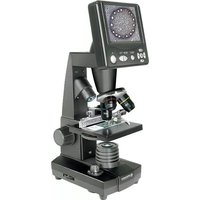
LCD Micro 40x-1600x - Mikroskop BRESSER - Kostenlose Bedienungsanleitung
Finden Sie kostenlos die Bedienungsanleitung des Geräts LCD Micro 40x-1600x BRESSER als PDF.


| Produkttyp | Digitales optisches Mikroskop mit LCD-Bildschirm |
| Marke | Bresser |
| Modell | LCD Micro 40x-1600x |
| Optische Vergrößerung | 40x, 100x, 400x (Objektive 4x, 10x, 40x) |
| Maximale digitale Vergrößerung | 1600x (elektronischer Zoom 1x-4x) |
| Bildschirm | Integrierter Farb-LCD |
| Beleuchtung | Einstellbare LED (diaskopisch und episkopisch) |
| Stromversorgung | Netz 220-230 V AC über beiliegendes Netzteil |
| Anschlüsse | USB (Bildübertragung), SD-Speicherkartenslot (bis zu 1 GB empfohlen) |
| Interner Speicher | 128 MB |
| Hauptfunktionen | Live-Beobachtung, Aufnahme von Fotos und Videos (bis zu 2048x1536), digitaler Zoom, Helligkeitskorrektur |
| Enthaltenes Zubehör | Objektträger und Deckgläser, 5 Dauerpräparate, Pipette, Pinzette, Garnelenzucht, Mikrotom, Meersalz, Garneleneier, Hefe, USB-Kabel, Netzteil, Nylonkoffer |
| Pflege und Reinigung | Mit einem fusselfreien, weichen Tuch und etwas Alkohol reinigen, Staub und Feuchtigkeit vermeiden |
| Sicherheit | Außerhalb der Reichweite von Kindern aufbewahren, vor der Reinigung den Netzstecker ziehen, extreme Temperaturen vermeiden |
| Ersatzteile und Reparierbarkeit | 2 Jahre Garantie, Reparaturen nach Garantie kostenpflichtig, wenden Sie sich an einen autorisierten Händler |
Häufig gestellte Fragen - LCD Micro 40x-1600x BRESSER
Benutzerfragen zu LCD Micro 40x-1600x BRESSER
0 Frage zu diesem Gerät. Beantworten Sie die, die Sie kennen, oder stellen Sie Ihre eigene.
Eine neue Frage zu diesem Gerät stellen
Laden Sie die Anleitung für Ihr Mikroskop kostenlos im PDF-Format! Finden Sie Ihr Handbuch LCD Micro 40x-1600x - BRESSER und nehmen Sie Ihr elektronisches Gerät wieder in die Hand. Auf dieser Seite sind alle Dokumente veröffentlicht, die für die Verwendung Ihres Geräts notwendig sind. LCD Micro 40x-1600x von der Marke BRESSER.
BEDIENUNGSANLEITUNG LCD Micro 40x-1600x BRESSER
Für die Arbeit mit thisem Gerät werden früig scharfkantige und spurze Hilfsmittel eingesetzt.
Bewahren Sie deshalb deses Gerat sowie alle Zubehorteile und Hilfsmittel an einem fur Kinder unzuganglichen Ort auf.
Lassen Sie Kinder nur unter Aufsicht mit dem Gerät arbeiten!
Verpackungsmaterial (Plastiktuten, Gummibänder, etc.) von Kindern fernhalten!
ACHTUNG!
Bei Ruckfragen und eventuellen Reklamationen nehmen Sieitte zuerst mit dem fur Ihr Land zustendigen Service-Center
telefonisch Kontakt auf. Die Serviceadressen finden Sie in dieser Anleitung.
(GB/IE) CAUTION!
Bedienungsanleitung 4
Alle Teile (Abb. 1-5):
1 Bildschirmmodul
2 LCD-Bildschirm
Tubus
4 Objektivrevolver
5 Objektiv
6 Objektträger (hier: Dauerprüparat)
7 Mikroskeptisch
8 Kollektorlinse
9 LED-Beleuchtung (Durchlicht)
10 MikroskopfuB
11 Betriebsleuchte
12 Ein/Aus-Schalter fur Bildschirmmodul
LED Beleuchting Auflicht (nur mit 4x Objektiv zu verwenden)
14 Kreuztisch
15 Farbfilterscheibe
16 Scharfeinstellungsrad
Stromanschluss
Dimmer
19 Beleuchtungswahlschalter
Eingabetasten
2 Aufnahmetaste
Menutaste
Wechseltaste
24 Noniusskalen
Befestigungsschraube
26 Kreuztischtrieb vor/zurück
7 Kreuztischtrieb links/rechts
28 Hebel für Klemmlalterung
29 Klemmlalterung
Freie Blende (ohne Farbfilter)
Farbfilter
USB-Kabel
Box mit 10 Objektträgern, 10 Deckgläsern und 5 Dauerprüparaten
A) Mikroskopierbesteck; B) Pipette; C) Pinzette
35 Gamelenbrutanlage
36 Mikrotom
37 Präparate: A) Hefe; B) „Gum-Media"; C) Seesalz; D) Garneleneier
38 Netzstecker
9 Nylon-Koffer
1. Standort, Anschlussmöglichkeiten
Bevor Sie mit dem Aufbau Ihres Mikroskops beginnen, wahlen Sie einen geeigneten Standort.
Zunachst sollenn Sie darauf auf achten, dass Ihr Mikroskop auf einen stilen, er-schütterungsfreien Untergrund gestellt wird.
Für die Beobachtung mit der elektrischen LED-Beleuchtung und dem elektronischen LCD-Okular (Bildschirmmodul) wird ein Stromanschluss (220-230 V) besteht.
Femer besitzt das Mikroskop eine Schnittstelle zu einem PC (USB-Anschluss).
2. Inbetriebnahme, elektrische LED-Beleuchtung
Vor Inbetriebnahme prufen Sieitte,ob der Beleuchtungswahlschalter (Abb.1.19) auf die Position "OFF" (Aus)eingestellt ist.
Das Mikroskop ist mit zwei LED-Beleuchtingseinheiten ausgestattet. Die Beleuchtung kann auf drei Arten erfolgen. Wahlen Sie am Wahlschalter (Abb. 1.19) Stellung „I", um das Object von unter (mit Durchlicht), oder „II“, um es von oben (mit Auflicht) zu beleuchten. Mit der Einstellung „III“ kann das Object von oben und unter gleichzeitig beleucht werden. Die Durchlicheinheit (Abb. 1.9) wird für klarsichtige Präparate (Präparate auf Glasträger) eingesetzt. Um feste, undurchsichtige Objekte zu betrachten, wahren Sie die Auflichteinheit (Abb. 1.13). Die Benutzung der Auflichteinheit ist nur beim Einsatz des 4x-Objektivs Sinnvoll. Die Benutzung bisher Beleuchtungen möglichst ist nur bei halbdurchsichtigen Objeken Sinnvoll. Diese Betriebsart ist für Durchlichtobjekte auf Objekträgern nicht empfehlenswert, da es hier zu Reflectionen auf dem Objektträger kommt kann.
Zur Inbetriebnahme wird der mitgelieferte Netzstecker (Abb. 5.38) mit dem Stromanschluss (Abb. 1.17) hinter am Mikroskopfuß (Abb. 1.10) und mit einer Netzsteckdose (220-230 V) verbunden. Anschließend schalten Sie über den Beuchungschaftschafter die gewünschte Beleuchtung ein und stellen die gewünschte Helligkeit mit dem Dimmer (Abb. 1.18) ein.
Da Ihr Gerät mit einer stufenlos regelbaren Beleuchtung (Dimmer) ausgestattet ist, wird eine optimale Ausleuchtung des Beobachtungsobjektes gewährleistet.
3. Beobachtung
3.1 Allgemeines zu Mikroskopbeobachtungen
Nachdem Sie das Mikroskop aufgebaut und mit entsprechender Beleuchting eingestellt haben, gelten folgende Grundsätze:
a) Beginnen Sie jeder Beobachtung mit der niedrigsten Vergroßerung. Die Zentriierung und Einstellung des zu betrachtenden Objeks ist so leichter.
Fahren Sie den Mikroskopisch (Abb. 1.7) mittels Scharfeinstellungsrad (Abb. 1.16) ganz hinunter und drehen Sie dann den Objektivrevolver (Abb. 1.4) bis auf der niedrigsten Vergroßerung einrastet (4x-Objektiv steth senkrecht).
b) Beginnen Sie mit einer einfahren Beobachtung. Platzieren Sie dazu ein Dauerprüparat (Abb. 1+3.6) direkt unter dem Objekt auf dem Mikroskoptisch (Abb. 1+3.7), indem Sie es in den Kreuztisch (Abb. 1+3.14) klemmen. Hierzu drüken Sie zuvor den Hebel für die Klemmhalterung (Abb. 3.28) zur Seite, legen das Dauerprüparat am Kreuztisch an und halten die Klemmhalterung (Abb. 3.29) vorsichtig bis zum Dauerprüparat zurückkommen. Das zu beobachtende Objekt muss genau über/unter der Beleuchtung liegen. Um dies zu erreichen, befinden sich am Kreuztisch zwei Rändelschrauben, die sog. Kreuztischtriebe (Abb. 3.26+27). Durch Drehen dieser Schrauben ist eine genaue Positionierung des Objektes, in Rechts- oder Linksrichtung (Abb. 3.27) und nach vom oder zurück (Abb. 3.26) möglich.
c) Schalten Sie den LCD-Bildschirm an, indem Sie den Ein/Aus-Schalter auf dem Bildschirmmodul drucken (Abb. 1+2.12); die rote Betriebsleuche (Abb. 1+2.11) leuchtet auf. Blichen Sie dann auf den LCD-Bildschirm (Abb.1+2.2) und drehen Sie vorsichtig am Scharfinstellungenrad (Abb. 1.16) bis das Bild scharf zu sehen ist. Mit dem Kreuztisch konnen Sie nun eine gewünschte Stelle des Objektes auf dem LCD-Bildschirm zentrierten.
d) Für*höhere Vergroßungen drehen Sie den Objektivrevolver (Abb. 1.4) auf höhere Einstellungen (Objektive 10x und 40x).
Achtung:
Bevor Sie die Objektiveinstellung wechseln, fahren Sie den Mikroskopisch (Abb. 1.7) Immer erst ganz herunter. Dadurch konnen Sie eventuale Beschädigungen vermeiden!
Je hóher die Vergroßerung, besoin mehr Licht wird für eine gute Bildqualität benötigt.
Wichtige Hinweise:
Abhängig vom verwendeten Präparat führen höhere Vergroßungen in Einzelfällen nicht zu einem besseren Bild! Bei veränderter Vergrößerungseinstellung durch Objektwechsel musse die Bildscharfe am Scharfinstellungsrad (Abb. 1.16) neu eingestellt werden. Gehen Sie hierbei sehr vorsichtig vor. Wenn Sie den Mikroskopisch zu schnell hinauffahren, können sich Objektiv und Objektträger berühren und beschädigt werden!
e) Der Vergroßerungsfaktor des LCD-Okulars beträgt 10x. In Kombination mit dem 4x-Objektiv erhält man davon eine Gesamtvergroßerung von 40x, d. h. 1 mm des Objets wird als 40 mm auf dem LCD-Bildschirm abgebildet. Mit dem 10x-Objektiv erhält man dementsprechend die Gesamtvergroßerung 100x, mit dem 40x-Objektiv 400x.
f) Die Farbilterscheibe (Abb. 1+4.15) unterhalb des Mikroskeptisches (Abb. 1+4.7) hält Ihnen bei der Betrachtung sehr heller oder klarsichtiger Präparate. Hierzu wahlen Sieitte je nach Beobachtungsobjekt die passende Farbe aus. Farbose/durchsichtigte Objekte (z.B. Stärkekomer, Einzeller) sind so better in ihren Bestandteilen zu erkennen.
3.2 Bedienung des Bildschirmmoduls
3.2.1 Am Bildschirm beobachten
Wenn Sie den LCD-Bildschirm eingestellt haben (siehe Abschnitt 3.1 c), ihren Sie das Live-Bild Ihres Objektes zusammen mit vier verschiedene Eintragungen:
a) Oben links stehen ein Fotokamerasymbol (Modus für Fotoaufnahmen) und die Bildauflösung (Anzahl der Bildpunkte in Breite x Höhe).
b) Unten links in eckiger Klammer staat der noch frei inte Speicherplatz des Bildschirmmodulus für Bilddateien.
c) Unten rechts-oben steht die Helligeitskorrektur EV. Durch Drucken der Pfeil-tasten „herauf" bzw., herab (Abb. 2.20) kann eine Helligeitsverschiebung vom Sollwert um den Betrag -1,2 (dunkel) bis +1,2 (hell) eingestellt werden. -
d) Unten rechts-unter steht neben einem Lupensymbol steht der elektronische Zoomfaktor. Durch Drucken der Pfeiltasten „rechts" bzw. „links" (Abb. 2.20) kann eine elektronische Vergroßerung des Bildes mit dem Faktor 1 bis 4 eingestellt werden. - Die maximal erreichbare Vergroßerung des LCD Micro ist also 4 × 400 = 1600x .
3.2.2 Fotoaufnahmen anfertigen
Durch Drücken der Aufnahmetaste „SNAP" (Abb. 2.21) machen Sie eine Fotoaufnahme des Live-Bildes, die abgespeichert wird.
3.2.3 Fotoaufnahmen verwalten
Durch Drücken des Wechselknopfes „ESC" (Abb. 2.23) konnen Sie zwischen dem Live-Bild und der Liste der gespeicherten Fotoaufnahmen wechseln. In der Listekonnen Sie ein gewündtes Bild durch Drucken der entsprechenden Pfeiltasten (Abb. 2.20) ansteuern; das ausgewählte Bild ist gelb umrandet. Lassen Sie es sich anzeigen, indem sie die Eingabetaste „OK" (Abb. 2.20) drucken. Mit „ESC" kehren Sie wieder zur Liste zurück, und wiederum mit „ESC" zum Live-Bild.
Durch Drücken des Menüknopfes „MENU" (Abb. 2.22) während der Listen-Anzeige erscheint eine Menüleiste, deren Unterspunkte Sie mit den entsprechenden Pfeiltasten (Abb. 2.20) ansteuern können. Hier konnen Sie auch gewisse Einstellungen änder und durch Drücken der Eingabetaste „OK" (Abb. 2.20) in Kraft setzen.
Menu-Übersicht (während der Listenanzeige):
a) File Protect (Schutz für Bilddatei): Lock (Schutz besteht), Unlock (Schutz aufgelost), Exit (Menu verlassen). Mit der Pfeiltaste „links" verläßt man die Auswahl.
b) Del File (Löschen von Bilddateien): - Current (markierte Bilddatei loschen), All (alle Bilddateien loschen). Zur Sicherheit wird nachgefragt, ob Sie wirklich loschen wollen. Wenn ja, steuern Sie mit der Pfeiltaste „links" OK an und drucken die Taste „OK“, wenn nicht,lassen Sie Cancel aktiviert und drucken die Taste „OK“, um zur Liste zurückzukehren.
c) Video (Liste der Filmaufnahmen: „Video Player”), Picture (Liste der Fotoaufnahmen: „Picture View"). Video ist von der Picture-Liste aus erreichen, und umgekehrt.
d) Exit (Menu überlassen); dieselbe Wirkung hat „ESC".
3.2.4 Einstellungen ändern
Durch Drücken des Menüknopfes „MENU" (Abb. 2.22) während der Live-Bild-Anzeige erscheint eine Menüleiste, deren Untertpunkte Sie mit den entsprechenden Pfeiltasten (Abb. 2.20) ansteuern konnen. Hier konnen Sie Einstellungenändern und durch Drücken der Eingabetaste „OK" (Abb. 2.20) in Kraft setzen.
Menu-Übersicht (während der Live-Bildanzeige):
a) Mode (Aufnahmemodus): Single (Einzelaufnahmen), Auto (automatische Aufnahmwiederholung, deren Zeitperiode in Setting eingestellt ist), Setting (Aufnahmezeitperiode in Minuten: Sekunden, einstellbar mit den Pfeilasten und „OK"). Start der Aufnahmeserie mit „SNAP", wobei der Countdown bis zum nachsten Bild in der Mitte des Bildschirms angezeigt wird. Beenden der Aufnahmeserie nach der nachsten Aufnahme mit „ESC".
b) Size (Bildaufösung, Anzahl der Bildpunkte Breite x Höhe): 2048 x 1536, 1600 x 1200, 1280 x 960, 1024 x 768, 800 x 600, 640 x 480.
c) Effect (Bildeffekt): Normal (normales Positiv-Farbbild), Negative (Negativbild), Sepia (sepiafarbene Tönung), BlackWhite (Schwarzwießbild).
d) Date Label (Kennzeichnung der gespeicherten Aufnahmen): Setting (Uhreinstellung), Yes (Kennzeichnung erfolgt), None (Kennzeichnung erfolgt nicht). Wenn Sie Setting angesteuert haben, drücken Sie „OK". Nun kann die mit dem gelben Pfeil markierte Jahreszahl mit der Pfeiltaste, „herauf" erhöht bzw. mit „herab" reduziert werden. Mit den Pfeiltasten „rechts" (bzw. „links") steuern Sie in „Date" die Monats- und Tages-, in „Time" die Stunden- und Minutenangaben an, die ebenso einzustellen sind. Setzen Sie die eingestellte Zeit mit „OK" in Kraft; die Meldung „Success" (Erfolg) erscheint kurz. Ein Bild wird oben links mit Jahr-Monat-Tag markiert.
e) DV Record (Modus für Filmaufnahmen).
f) Exit (Menu verlassen).
3.2.5 Filmaufnahmen anfertigen und verwalten
Im Filmaufnahmemodus wird während der Live-Bild-Anzeige außerhalb der Aufnahme links oben die Bildauflösung (Anzahl der Bildpunkte in Breite x Höhe), links unter den frei erste interne Speicherplatz für Filmaufnahmen (Zeitangabe) und rechts unter der elektronische Zoomfaktor (1,0 bis 2,0) angezeigt. Die Filmaufnahme starten Sie mit dem Aufmahmeskopf „SNAP" (Abb. 2.21); durch erneutes Drücken thesek Knopfas beenden Sie sie. Wahrend der Filmaufnahme blinkt links halten ein Filmkamerasymbole und es wird links unter den laufende Aufnahmezeit angezeigt. Die Auflösung der Filmbilder ist 320 × 240 . Unter Effect sind dieselben Bildefekte wie bei Fotos wahlbar. Mit Capture wechseln Sie vom Filmaufnahme- in den Fotoaufnahmemodus. Mit Exit oder „ESC" verlassen Sie zunachst nur das Menu, wiederum mit „ESC" kommt. Sie zürück zur Live-Bild-Anzeige im Fotoaufnahmemodus. Um die gespeicherten Filmaufnahmen anzuehen, gehen Sie mit „ESC" in die Beste der Fotoaufnahmen und von da aus mit „MENU" über Video in die Beste der Filmaufnahmen (s. Abschnitt 3.2.3). Mit den Pfeiltasten wahren Sie einen Film aus, der dann markiert wird, mit „OK"spielen Sieihn (mit Endloswiederholung) ab. Während des Abspielens konnen Sie mit „OK" zwischen Pause (I I) und Abspielen (▶) wechseln, mit der Pfeiltaste „links" den vorherigen Film (I ▲) und mit „rechts" den nachsten Film abspielen (▶ I). Dabei wird kurz eine Leiste mit Filmablauf-Balkengrafik, Ablaufzeit und genannten Ablauffunktionen gezeigt; diese Leiste ist auch mit „Snap" auffrubar, wenn man etwa den aktuellen Status wissen möchte. "ESC" beendet das Abspielen. Das Löschen der Filmaufnahmen erfolgt mit „MENU" über DelFile wie bei den Fotoaufnahmen (s. Abschnitt 3.2.3). Ihr Filmaufnahmen konnen Sie auch auf einem angeschlüssenen PC (siehe Abschnitt 6 b) mit Hilfe eines geeigneten Medienprogramms betrachten und verwalten.
4. Beobachtungsbjekt-Beschaffenheit und Präparation
4.1 Beschaffenheit des Beobachtungsobjektes
Mit thisem Gerät, einem Auflicht- und Durchlichtmikroskop konnen durchsichtig sowie undurchschnittige Objekte beobachtet werden. Die Bildinformation des jeweiligen Beobachtungsobjectes wird über das Licht „transportiert". Daher entscheidet die richtige Beleuchtung darüber, ob Sie etwas sehen können oder nicht!
Betrachten Sie undurchsichtigige (opake) Objekte (z.B. Kleinere Tiere, Pflanzenteile, Steine, Munzen, usw.) mit diesen Mikroskop, so fällt das Licht von oben auf den zu betrachtenden Gegenstand (Auflichtmikroskopie). Von Dort wird das Licht zurück geworfen und gelangt durch das Objektiv, das eine Vergroßerung bewirkt, in das elektronische Okular, das eine weitere Vergroßerung des Bildes bewirkt (siehe Abschnitt 3.1 e).
Bei durchsichtigen (transparenten) Objekten (z.B. Einzeller) hinge gegen scheint das Licht von unter durch die Öffnung im Mikroskopisch und dann durch das Beobachtungsboskt (Durchlichtmikroskopie). Der Weg des Lichts führt wiederum durch das Objektiv in das elektronische Okular.
Viele Kleinlebewesen des Wassers, Pflanzenteile und feinste tierische Bestandteile haben nun von Natur aus diese transparente Eigenschaft, andere,müssen erst noch entsprechend prépariert werden. Sei es,dass wir sie mittels einer Vorbehandlung oder Durchdringung mit geeigneten Stoffen (Medien) durchsichtig machen oder dadurch, dass wir feinste Scheibchen von ihren abschneiden (Handschnitt,Mikrotomschnitt mit Mikrotom)(Abb.5.36)und diese dann untersuchen. Mit diesen Methoden wird uns der nachfolgende Teil vertraut machen.
4.2 Herstellen dünner Objektchnitte
Wie bereits vorher ausgeführnt, sind von einem Objekt möglichst)dunne Schnitte herzustellen. Um zu besten Ergebnissen zu kommt, benötigen wir etwas Wachs oder Paraffin. Nehmen Sie z.B. einfach eine Kerze. Das Wachs wird in einen Topf gegeben und uber einer Flamme erwartet. Das Objekt wird nun mehrere Male in das flüssige Wachs getaucht. Lassen Sie das Wachs hart werden. Mit einem Mikrotom (Abb. 5.36) oder Messer/Skalpell (Vorsicht!!!) werden jetzt feinste Schnitte von dem mit Wachs umhälten Object abgeschritten. Diese Schnitte werden auf einen Glasobjektträger gelegt.
4.3 Herstellen eines eigenen Präparats
Nachdem Sie das zu beobachtende Objekt auf einen Glasobjektträger gelegt haben, geben Sie mit einer Pipette (Abb. 5.34 B) einen Tropfen destilliertes Wasser auf das Objekt (Abb. 6).
Setzen Sie ein Deckglas senkrecht am Rand des Wassertropfens an, so dass das Wasser entlang der Deckglaskante verlauft (Abb. 7). Senken Sie nun das Deckglas langsam über dem Wassertropfen ab, bis es das Objekt flach bedeckt.
Hinweis:
Das mitgelieferte „Gum-Media" (Abb. 5.37 B) dient zur Herstellung von Dauererprüanten. Geben Sie these anstelle von destilliertem Wasser hinzu. Das „Gum-Media" haret aus, so dass das Objekt dauerhaft auf dem Objektträger verbleibt.
5. Experimente
Wenn Sie sich bereits mit dem Mikroskop vertraut gemacht haben, können Sie die nachfolgenden Experimente durchführren und die Ergebnisse unter ihrem Mikroskop beobachten.
5.1 Zeitungsdruck
Objekte:
-
Ein kleines Stückchen Papier einer Tageszeitung mit dem Teil eines Bildes und einigen Buchstaben,
-
einähnliches Stuckchen Papier aus einer Illustrierten.
Um die Buchstaben und die Bilder beobachten zu konnen, stellen Sie von jeder Objekt ein zeitlich begrenztes Präparat her. Stellen Sie nun bei ihrem Mikroskop die niedrigste Vergroßerung ein und benutzten Sie das Präparat der Tageszeitung. Die Buchstaben sehen zerfranst und gebrochen aus, da die Tageszeitung auf rauem, relativ mindererwertigem Papier gedruckt wird. Die Buchstaben der Illustrierten erscheinen glatter und vollständiger. Das Bild der Tageszeitung besteht aus vielen kleinen Punkten, die etwas schmutzig erscheinen. Die Bildpunkte (Rasterpunkte) des Illustriertenbildes zeichnen sich scharf ab.
5.2 Textilfasern
Objekte und Zubehör:
- Faden von verschiedene Textilien: Baumwolle, Leinen, Wolle, Seide, Kunstseide, Nylon usw.,
- zwei Nadeln.
Jeder Faden wird auf einen Glasobjektträger gelegt und mit Hilfe der beiden Nadeln aufgefasert. Die Faden werden angefeucht und mit einem Deckglas abgedeckt. Das Mikroskop wird auf eine niedrige Vergroßerung eingestellt. Baumwolfasern sind pflanzlichen Ursprungs und sehen unter dem Mikroskop wie ein flaches, gedrehtes Band aus. Die Fasern sind an den Kanten dicker und runder als in der Mitte. Baumwolfasern sind im Grunde lange, zusammengefallene Röhrschein. Leinenfasern sind auch pflanzlichen Ursprungs, sie sind rund und verlaufen in gerader Richtung. Die Fasern glänzen wie Seide und weisen zahllose Schwellungen am Faserrohr auf. Seide ist tierischen Ursprungs und besteht im Gegensatz zu hohen pflanzlichen Fasern aus massiven Fasern von kleinerem Durchmesser. Jede Faser ist glatt und ebenmäßig und hat das Aussehen eines kleinen Glasstubes. Wollfasern sind auch tierischen Ursprungs, die Oberfläche besteht aus sich überlappenden Hülsen, die gebrochen und wellig erschieren. Wenn es möglich ist, vergleichen Sie Wollfasern von verschiedenenWEBereien. Beachten Sie darauf das Unterschiedliche Aussehen der Fasern. Experten können daraus das Ursprungsland der Wolle bestimmen. Kunstseide ist, wie bereits der Name sagt, durch einen langen chemischen Prozess künstlich hergestellt worden. Alle Fasern zeigen harte, dunkle Linien auf der glatten, glänzenden Oberfläche. Die Fasern krauseln sich nach dem Trocknen im gleichen Zustand. Beobachten Sie die Gemeinsamkeiten und Unterschiede.
5.3 Salzwassergarnelen
Zubehor:
- Gameleneier (Abb. 5.37 D),
- Seesalz (Abb. 5.37 C),
- Gamelenbrutanlage (Abb. 5.35),
- Hefe (Abb. 5.37 A).
5.3.1 Der Lebenszyklus der Salzwassergarnele
Die Salzwassergamele oder „Artimia salina“, wie sie den Wissenschaftlem betränt ist, durchlauf einen ungewöhnlichen und interessanten Lebenszyklus. Die von den Weibchenprodukten Eier werden ausgebrutet, ohne jemals von einer mannlichen Garnele befruchtet worden zu sein. Die Garnelen, die aus diesen Eiern ausgebrutet werden, sind alles Weibchen. Unter ungewöhnlichen Umständen, z. B. wenn der Sumpf austrocknet, konnen den Eiern mannliche Garlene entschlupfen. Diese Mannchen befruchteten die Eier der Weibchen und aus der Paarung entstehen besondere Eier. Diese Eier, sogenannte „Wintereier“, haben eine dicke Schale, die das Ei schützt. Die Wintereier sind sehr understandsfähig und bleiben sareg lebensfähig, wenn der Sumpf oder See austrocknet und dadurch der Tod der ganzen Garnelenbevölkerung
verursacht wird; sie können 5-10 Jahre in einem „schlafenden“ Zustand verharren. Die Eier bruten aus, wenn die richtigen Umweltbedingungen wieder hergestellt sind. Die mitgelieferten Eier (Abb. 5.37 D) sind von dieser Beschaffenheit.
5.3.2 Das Ausbruten der Salzwassergarnele
Um die Garnele auszubruten, ist es zuerst notwendig, eine Salzösung herzustellen, die den Lebensbedingungen der Garnele entspricht. Fullen Sie einen halben Liter Regen- oder Leitungswasser in ein Gefäß. Dieses Wasser laschen Sie ca. 30 Stunden stehen. Da das Wasser im Laufe der Zeit verdunstet, ist es ratsam ein zweites Gefäß bereits mit Wasser zu fullen und 36 Stunden stehen zu halten. Nachdem das Wasser dieser Zeit „abgestanden" hat, schüten Sie die Hälfte des beigefugten Seesalzes (Abb. 5.37 C) in das Gefäß und ruhren solange, bis sich das Salz ganz aufgelöst hat. Geben Sie nun etwas von dem hergestellen Te Seewasser in die Gamelenbrutanlage (Abb. 5.35). Nun geben Sie eine Eier hinzu und schließen den Deckel. Stellen Sie die Brutanlage an einen lichten Platz, aber vermeiden Sie es, den Behalter direktem Sonnenlicht auszusetzen. Die Temperatur sollte ca. 25^ betragen. Bei dieser Temperatur Schlüpt die Garnele nach ungefahr 2-3 Tagen aus. Falls während dieser Zeit das Wasser in dem Gefäß verdunstet, fühlen Sie Wasser aus dem zweiten Gefäß nach.
5.3.3 Die Salzwassergarnele unter dem Mikroskop
Das Tier, das aus dem Ei schlüpt, istbekannt unter dem Namen „Naupliuslarve". Mit Hilfe der Pipette (Abb. 5.34B) legen Sie eine dieser Larven auf einen Glasobjektträger und machen ihre Beobachtungen. Die Larve wird sich durch die Salzwasserlösung mit Hilfe ihrerhaarlichen Auswuchse bewegen. Entnehmen Sie jeder Tag eine Larven aus dem Gefäß und beobachten Sie sie unter dem Mikroskop. Wenn Sie tätig die Larven beobachten und die erhaltenen Bilder speichern, erhalten Sie eine lückenlose Bilddokumentation über den Lebenskreislauf der Salzwassergamele. Sie konnen auch die obere Kappe der Gamelenbrutanlage abnehmen und die gesamte Anlage auf den Mikroskeptisch setzen. Abhängig von der Raumtemperatur wird die Larve innerhalb von 6-10 Waren ausgereift sein. Bald werden Sie eine ganze Generation von Salzwassergamelen gezuchtet haben, die sich immer wieder vermehrt.
5.3.4 Das Futtern Ihr Salzwassergarnelen
Um die Salzwassergarnelen am Leben zu erhalten, müssen sie von Zeit zu Zeit gefürtiert werden. Dies muss sorgfältig geschehen, da eine Überfütterung bewirkt, dass das Wasser fault und unsere Gamelenbevölkerung vergiftet wird. Die Füttierung erfolgt am besten mit trockener Hefe in Pulverform (Abb. 5.37A). Alle zwei Tage ein weniger von dieser Hefe zu den Garnelen geben. Wenn das Wasser in der Brutanlage dunkel wird, ist dies das ein Zeichen davon, dass es fault. Nehmen Sie die Garnelen dann sofort aus dem Wasser und setzen Sie in eine frische Salzösung.
Achtung:
Die Garneleneier und die Garnelen sind nicht zum Verzehr geeignet!
6. Bildausgabe und Speicherung
Das LCD-Micro bietet Ihnen drei Möglichkeit der Bildausgabe und Speicherung:
a) Sie können sich das Bild direkt auf dem LCD-Bildschirm (Abb. 1+2.2) ansehen. Das Gerät bietet einen internen Speicherplatz von ca. 128 MB für ihre Aufnahmen. (Siehe Abschnitt 3.2.)
b) Mit einer geeigneten Speicherkarte (SD = Secure Digital) konnen Sie ihre Aufnahmen auf dieser Speicherkarte abspeichern. Der Speicherkartenschlitz des LCD Micro befindet sich auf der linken Seite des Bildschirmmodulus (Abb. 1+2.1) über dem USB-Anschluss. Zur Benutzung schieben Sie die Speicherkarte mit den Kontakten voran in den Schlitz, bis sie mit einem leisen Klicken einrastet. Bei korrekker Installation erscheint oben auf dem LCD-Bildschirm ein blaes Speicherkartensymbol. Durch ein erneutes Hineindrücken und Loslassen der Speicherkarte wird diese mit einem leisen Klicken wieder freigegeben und kann aus dem Schlitz herausgenommen werden. Damit sind ihre Aufnahmen transportabel.
c) Wenn Sie Ihr Mikroskop über das mitgelieferte USB-Kabel (Abb. 5.32) mit dem PC verbinden, können Sie die Aufnahmen auf den PC übertragen. Der USB-Anschluss des LCD Micro befindet sich auf der linken Seite des Bildschimmoduls (Abb. 1+2.1) unter dem Speicherkartenschlitz. Stecken Sie den kleineren B-Stekker (Micro) in die Buchse am Mikroskop und den größeren A-Stecker (PC) in einen freien USB-Port an Ihr Computer. Nach erfolglicher USB-Verbindung wird vom Betriebssystem eine neue Hardware erkannt und anschließlich werden zwei neue Laufwerke initiaisiert. Bezeichnet werden diese mit „Wechseldatenträger e:“ und „Wechseldatenträger f:“, wobei die Buchstaben je nach Anzahl der Laufwerke Ihrches Computers variieren können. Sie werden unter dem Arbeitsplatz sowie
im Windows Explorer zur Verfugung gestellt. Das zuerst erkannte Laufwerk (e:) ist der interne Speicher des Bildschimmodus. Das Zweite (f:) enthalt - sofern eine Speicherkarte eingesteckt ist - den Inhalt der Karte.
Beachten Sieitte:
- Die Warnung „Access SD card error!" nach Entnehmen der Speicherkarte beantwarten Sie einfach durch Drücken der „OK“-Taste.
- Wenn sehr große Datenmengen auf der Speicherkarte vorhanden sind, kann es vorkommen, dass das Mikroskopmodul sehr langsam oder gar nicht auf ihre Eingaben reagiert (Abstruz). Dann entnehmer Sieitte die Speicherkarte, unterbrechen die Stromzuführung zum Mikroskop, warten etwas und starten dann erneut.
- Beim kompletten Löschen sehr großer Datenmengen mit DelFile / All werden eventuell nicht alle Dateien beim ersten Mal gelöscht. Wiederholen Sie dannitte den Löschvorgang, bis die Speicherkarte ganz frei ist.
Achtung:
Für eine Foto- oder Filmaufnahme darf keine USB-Verbindung zwischen PC und Mikroskop bestehen. Bevor Sie die USB-Verbindung unterbrechen bzw. das Bildschirmmodul ausschalten, müssen Sie auf dem PC mit Hilfe des Hardware-Assistenten das Bildschirmmodul (Wechseldatenträger e:) und das Kartenlaufwerk (Wechseldatenträger f.) entfern („deaktivieren“)! Werden die Laufwerke nicht deaktiviert, kann ein „Absturz“ des PC oder gar ein Datenverlust eintreten!
Hinweis:
Wenn Sie Ihr Mikroskop mit einer Speicherkarte nutzen möchten, so empfehlen wir die Verwendung einer SD-Speicherkarte (Secure Digital) mit 1 GB Speicherkapazität.
7. Pflege und Wartung
Ihr Mikroskop ist ein hochwertiges optisches Gerät. Deshalb sollen den Sie vermeiden, dass Staub oder Feuchtigkeit mit ihrem Mikroskop in Berührung kommt. Vermeiden Sie auch Fingerabrücke auf allen optischen Flächen.
Sollte davon Schmutz oder Staub auf Ihr Mikroskop oder das Zubehör geraten sein, entfernen Sie diesen zuerst mit einem weichen Pinsel. Danach renigen Sie die verschmützte Stelle mit einem weichen, fusselfrei Tuch. Fingerabdrücke auf den optischen Flächen entfernen Sie am Besten mit einem weichen fusselfrei und mit gereinigtem Alkohol (erhaltlich in der Apotheke) befeuchteten Tuch.
Nach der Benutzung sollenn Sie das Mikroskop und das Zubehor wieder in den dazugehörigen Behältnissen verstuen.
Bedenken Sie:
Ein gut gepflegtes Mikroskop behält auf Jahre hinaus seine optische Qualität und so seinen Wert.
8. Fehlerbehebung
Fehler Lösung
Kein Bild erkennbar Licht einschalten
- LCD-Bildschirm einschalten
Scharfe neu einstellen
"Abstruz" des Bildschirmmoduli
(Speichern der Aufnahmen abge
brochen,keineReaktionaufEingaben
Ausschalten nicht möglich) · Netzstecker herausziehen, etwas
warten und Netzstecker wieder einstecken,
dann LCD-Bildschirm einschalten
Speicherkarte Funktioniert nicht
(512 MB und hoher) · ggf. Speicherkarte entnehmen,
Netzstecker Herausziehen, etwas warten und Netzstecker wieder einstecken, dann LCD-Bildschirm einschalten
Systemvoraussetzungen für USB-Verbindung / Speicherkartennutzung: Windows Betriebssystem
Mainboard mit USB-Anschluss
Medienprogramm (z. B. Bildbearbeitungsprogramm, Abspielprogramm fürchte) Speicherkarte
Speicherkartenleser
10. EG-Konformitätserklarung
Die Meade Instruments Europe GmbH & Co. KG, ansässig in 46414 Rhede/ Westf., Gutenbergstr. 2, Germany, erklär für diese Produkte die Übereinstimmung mit nachfolgenden aufgeführten EG-Richtlinien:
EN 61558-2-6:1997
EN 61558-1:1997 +A1
Produktbeschreibung: Auf-/Durchlichtmikroskop
Typ/Bezeichnung: LCD-Micro
Rhede, April 2007
Die Garantiezeit beträgt 2 Jahre und beginnnt am Tag des Kaufs.itte bewahren Sie den Kassenbon als Nachweis fur den Kauf auf. Wahrend der Garantiezeit werden defekte Geräte von Ihr Frem Fachhandler vor Ort angenommen und ggf. eingeschiedt. Sie erhalten dann ein neues oder repariertes Gerät kostenlos zurück. Nach Ablauf der Garantiezeit haben Sie ebenfalls die Möglichkeit, ein defektes Gerät zwecks Reparatur zurückzugegeben.
Nach Ablauf der Garantiezeit anfallende Reparaturen sind jedoch kostenpflichtig.
Wichtig:
Achten Sie darauf, dass das Gerat sorgfällig verpackt in der Original-Verpackung zurückgegeben wird, um Transportschäden zu vermeiden!itte den Kassenbon (oder Kopie) beilegen. ihre gesetzlichen Rechte werden durch diese Garantie nicht eingeschränkt.
Ihr Fachhändler:
Name:
PLZ / Ort:
StraBe:
Telefon:
Kaufdatum:
Unterschrift:
All parts (Figs. 1-5):
(Opnames worden nicht mehr
uitzetten nicht möglich) · evt. geheugenkaart verwijderen,
Geheugenkaart werkt nicht