RMN 575BT - Autoradio CALIBER - Gratis gebruiksaanwijzing en handleiding
Vind de handleiding van het apparaat gratis RMN 575BT CALIBER in PDF-formaat.



Gebruikersvragen over RMN 575BT CALIBER
0 vraag over dit apparaat. Beantwoord die u kent of stel uw eigen vraag.
Stel een nieuwe vraag over dit apparaat
Download de handleiding voor uw Autoradio in PDF-formaat gratis! Vind uw handleiding RMN 575BT - CALIBER en neem uw elektronisch apparaat weer in handen. Op deze pagina staan alle documenten die nodig zijn voor het gebruik van uw apparaat. RMN 575BT van het merk CALIBER.
GEBRUIKSAANWIJZING RMN 575BT CALIBER
Navigatiesoftware voor de Caliber RMN575BT
Nederlands
Bedankt dat u de Caliber RMN575BT hebt gekozen als uw autonavigatiesysteem. Begin Caliber RMN575BT meteen te gebruiken. In dit document vindt u een gedetailleerde beschrijving van de navigatiesoftware. Tijdens het gebruik raakt u gemakkelijk bekend met Caliber. Wij willen u echter toch aanraden deze handleiding te lezen om vertrouwd te raken met de schermen en functies.
Inhoud
1 Waarschuwingen en veiligheidsinformatie 6
2 Van start gaan ....7
2.1 Navigatiemenu....8
2.2 Toetsen en andere bedieningselementen op het scherm....9
2.2.1 De toetsenborden gebruiken....10
2.2.2 Beyond single screen tap....12
2.3 Het kaartscherm ....13
2.3.1 Navigeren op de kaart ....13
2.3.2 Positiemarkeringen 15
2.3.2.1 Voertuigaanduiding en vergrendelen op de weg....15
2.3.2.2 Geselecteerde locatie op de kaart (cursor) en geselecteerd kaartobject....15
2.3.3 Objecten op de kaart ....16
2.3.3.1 Straten en wegen.... 16
2.3.3.2 Volgende afslag en Volgende straat....16
2.3.3.3 Rijstrookinformatie en Wegwijzers 17
2.3.3.4 Knooppuntweergave 18
2.3.3.5 Diensten langs afritten.... 18
2.3.3.6 3D-objecttypes ....19
2.3.3.7 Elementen van de actieve route 19
2.3.3.8 Verkeersituaties 20
2.3.4 De kaart bewerken 21
2.3.5 Snelmenu 23
2.3.6 De details van de huidige positie controleren (Waar ben ik?)....25
3 On-road-navigatie 27
3.1 De bestemming van een route selecteren ....27
3.1.1 Een adres of deel ervan invoeren ....27
3.1.1.1 Een adres invoeren 28
3.1.1.2 Het midden van een straat als bestemming invoeren 30
3.1.1.3 Een kruispunt als bestemming van uw route instellen.... 31
3.1.1.4 Het centrum van een stad of plaats als bestemming instellen.... 33
3.1.1.5 Een adres met postcode invoeren.... 35
3.1.1.6 Tips om adressen snel in te voeren 37
3.1.2 Uw bestemming selecteren uit de interessante plaatsen....37
3.1.2.1 Snelzoeken naar een interessante plaats.... 38
3.1.2.2 Een interessante plaats zoeken met behulp van ingestelde categorieën.... 39
3.1.2.3 Een interessante plaats zoeken op categorie....41
3.1.2.4 Een interessante plaats zoeken op naam.... 44
3.1.2.5 Hulpdiensten in de buurt zoeken via 'Waar ben ik?' 47
3.1.3 Een locatie op de kaart als bestemming selecteren ....49
3.1.4 Uw bestemming selecteren uit uw favorieten ....49
3.1.5 Eén van de meest waarschijnlijke bestemmingen selecteren (slimme geschiedenis)....51
3.1.6 Een recente bestemming selecteren uit de geschiedenis ....52
3.1.7 De coördinaten van de bestemming invoeren....53
3.1.8 Een route samenstellen uit de lijst met bestemmingen (Route maken)....54
3.2 De volledige route op de kaart bekijken....55
3.3 De route-parameters controleren en route-gerelateerde functies openen ....56
3.4 De route aanpassen ....57
3.4.1 Een nieuwe bestemming kiezen wanneer u al een route heeft: nieuwe route, tussenpunt of eindbestemming....57
3.4.2 Een nieuw startpunt voor de route instellen ....58
3.4.3 De lijst met bestemmingen bewerken (Route bewerken)....59
3.4.4 De actieve route onderbreken 60
3.4.5 De actieve route annuleren....60
3.4.6 Alternatieve routes controleren bij het plannen van de route....60
3.4.7 Alternatieve routes voor een bestaande route controleren ....61
3.4.8 Het voertuig dat voor het route plannen gebruikt wordt, wijzigen....63
3.4.9 Het wegtype wijzigen dat voor het route plannen gebruikt wordt. 64
3.5 Een locatie als favoriete bestemming opslaan....65
3.5.1 De details van een favoriete bestemming bewerken ....65
3.6 Een kaartlocatie als waarschuwingspunt opslaan ....66
3.7 Een waarschuwingspunt bewerken....67
3.8 De simulatie van de route bekijken....68
4 Off-road-navigatie....70
4.1 De bestemming van de route selecteren ....70
4.2 Navigatie in off-road-modus....71
5 Navigatie voor vrachtwagens ....72
5.1 Voertuigparameters instellen ....73
5.2 Wachttijd instellen bij tussenpunten....75
5.3 Reistijdwaarschuwingen instellen ....76
6 Referentielijst....78
6.1 Concepten....78
6.1.1 Smart Zoom....78
6.1.2 Kleurenthema's voor dag en nacht ....78
6.1.3 Tunnelweergave....79
6.1.4 Route berekenen en herberekenen ....79
6.1.5 Groene route 81
6.1.6 Verkeerscamera's en andere waarschuwingsfuncties....82
6.1.7 Waarschuwingen voor de snelheidslimiet....83
6.1.8 Indicatie kwaliteit GPS-positie en de actuele tijd 83
6.1.9 Verkeerinformatie bij het plannen van de route....84
6.1.9.1 Verkeerspatronen....85
6.1.9.2 Actuele verkeersinformatie (TMC) 85
6.2 Het menu Meer 87
6.3 Het menu Instellingen....88
6.3.1 Geluid en waarschuwingen....89
6.3.2 Snelmenu aanpassen 92
6.3.3 Vrachtwageninstellingen....92
6.3.4 Reistijdmanagement....93
6.3.5 Verkeersinstellingen ....93
6.3.6 Route-instellingen 94
6.3.7 Gebruikersprofielen ....98
6.3.8 Kaartinstellingen....98
6.3.9 Instellingen voor visuele begeleiding....100
6.3.10 Weergave-instellingen ....101
6.3.11 Regionale instellingen....102
6.3.12 Instellingen ritmonitor....102
6.3.13 Instellingen logbestandverzameling....103
7 Verklarende Woordenlijst....104
8 Copyrightmededeling....106
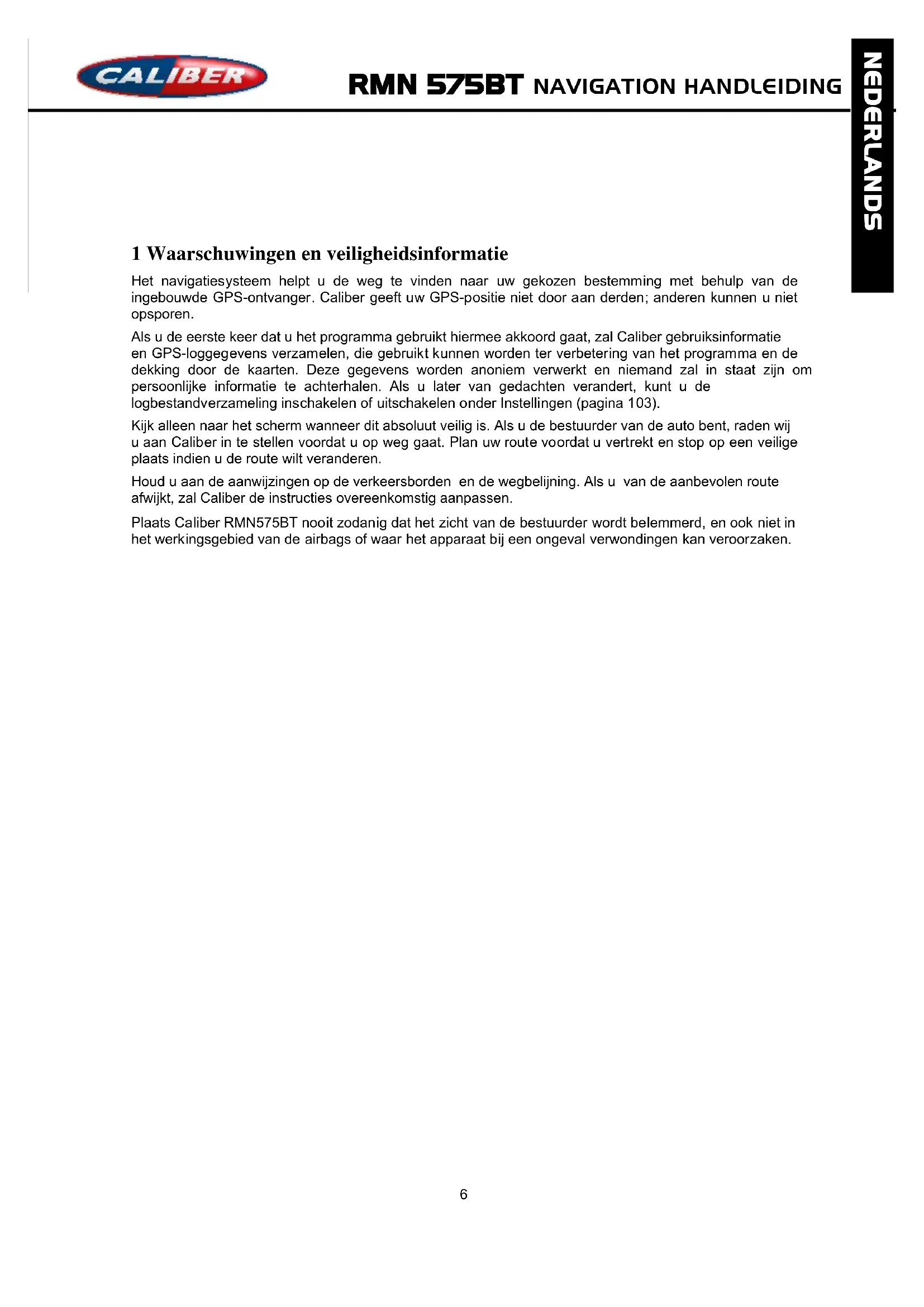
1 Waarschuwingen en veiligheidsinformatie
Het navigatiesysteem helpt u de weg te vinden naar uw gekozen bestemming met behulp van de ingebouwde GPS-ontvanger. Caliber geeft uw GPS-positie niet door aan derden; anderen kunnen u niet opsporen.
Als u de eerste keer dat u het programma gebruikt hiermee akkoord gaat, zal Caliber gebruiksinformatie en GPS-loggegevens verzamelen, die gebruikt kunnen worden ter verbetering van het programma en de dekking door de kaarten. Deze gegevens worden anoniem verwerkt en niemand zal in staat zijn om persoonlijke informatie te achterhalen. Als u later van gedachten verandert, kunt u de logbestandverzameling inschakelen of uitschakelen onder Instellingen (pagina 103).
Kijk alleen naar het scherm wanneer dit absoluut veilig is. Als u de bestuurder van de auto bent, raden wij u aan Caliber in te stellen voordat u op weg gaat. Plan uw route voordat u vertrekt en stop op een veilige plaats indien u de route wilt veranderen.
Houd u aan de aanwijzingen op de verkeersborden en de wegbelijning. Als u van de aanbevolen route afwijkt, zal Caliber de instructies overeenkomstig aanpassen.
Plaats Caliber RMN575BT nooit zodanig dat het zicht van de bestuurder wordt belemmerd, en ook niet in het werkingsgebied van de airbags of waar het apparaat bij een ongeval verwondingen kan veroorzaken.
2 Van start gaan
Caliber is geoptimaliseerd voor gebruik in de auto. Het systeem is zeer gebruikersvriendelijk; u hoeft de schermtoetsen en de kaart alleen met uw vingertoppen aan te raken.
Als u de navigatiesoftware de eerste keer gebruikt, wordt een automatisch proces gestart voor het instellen van de basisinstellingen. Ga als volgt te werk:
- Selecteer de taal die het programma op het scherm gebruikt. U kunt deze later altijd nog wijzigen onder Regionale instellingen (pagina 102).

- U wordt nu gevraagd of u toestaat dat de software gebruiksinformatie en GPS-loggegevens verzamelt, die gebruikt kunnen worden ter verbetering van het programma en de dekking door de

kaarten. Tik op om de anonieme statistieken toe te staan of schakel deze functie uit. U kunt deze later afzonderlijk in- of uitschakelen onder Instellingen logbestandverzameling (pagina 103).

-
De Configuratiewizard wordt geactiveerd. Tik op om verder te gaan.
-
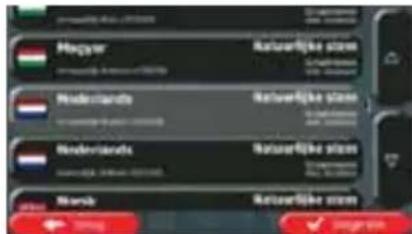
Selecteer de taal en de spreker voor de gesproken begeleiding. U kunt deze instellingen later altijd nog wijzigen onder Geluid en waarschuwingen (pagina 102).
text_image
Hagyar Natuwärliche steen Natuwärliche steen Natuwärliche steen Natuwärliche steen Natuwärliche steen Natuwärliche steen Natuwärliche steen Natuwärliche steen Natuwärliche steen Natuwärliche steen Natuwärliche steen Natuwärliche steen Natuwärliche steen Natuvärliche steen Natuvärliche steen Natuvärliche steen Natuvärliche steen Natuvärliche steen Natuvärliche steen Natuvärliche steen Natuvärliche steen Natuvärliche steen Natuvärliche steen Natuvärliche steen Natuvärliche steen Natuvärliche steu Natuvärliche steu Natuvärliche steu Natuvärliche steu Natuvärliche steu Natuvärliche steu Natuvärliche steu Natuvärliche steu Natuvärliche steu Natuvärliche steu Natuvärliche steu Natuvärliche steu Natuvärliche steu Natu värliche steu Natuvärliche steu Natuvärliche steu Natuvärliche steu Natuvärliche steu Natuvärliche steu Natuvärliche steu Natuvärliche steu Natuvärliche steu Natuvärliche steu Natuvärliche steu Natuvärliche steu Natuvärliche steue Natuvärliche steue Natuvärliche steue Natuvärliche steue Natuvärliche steue Natuvärliche steue Natuvärliche steue Natuvärliche steue Natuvärliche steue Natuvärliche steue Natuvärliche steue Natuvärliche steue Natuvärliche steue Natu värliche steue Natuvärliche steue Natuvärliche steue Natuvärliche steue Natuvärliche steue- Zo nodig, kunt u het tijdformaat en de instellingen van eenheden wijzigen. U kunt deze later altijd nog wijzigen onder Regionale instellingen (pagina 102).
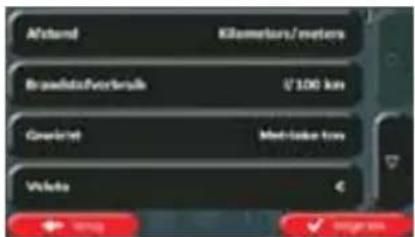
text_image
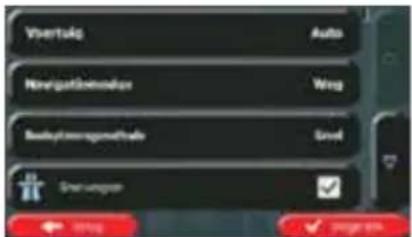
Afstand Kilometers/meters Brandtats/Fortersils U 100 km Gewicht Mot-lake town Vehicle ✓ Insgn ✓ Insgn- Eventueel kunt u de standaardopties voor het plannen van de route wijzigen. U kunt deze later altijd nog wijzigen onder Route-instellingen (pagina 94).
- De basisinstellingen zijn nu compleet. De Configuratiewizard kan later opnieuw worden geactiveerd vanuit het menu Instellingen (pagina 88).
Na afronding van de basisinstellingen verschijnt het navigatiemenu en is Caliber klaar voor gebruik.
2.1 Navigatiemenu
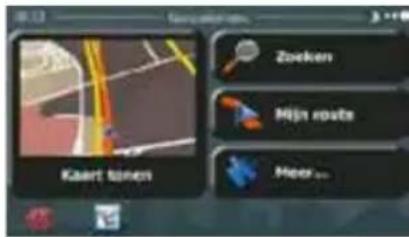
Alle delen van Caliber zijn bereikbaar vanuit het navigatiemenu.
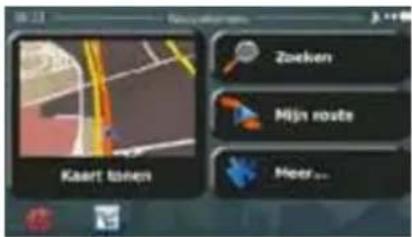
text_image
Kaart token Zoeken Mijn routes Meer...U hebt de volgende opties:
- Tik op

interessante plaats; een locatie op de kaart, of één van uw favoriete bestemmingen invoeren. U kunt ook één van uw recente bestemmingen opzoeken in de slimme geschiedenis of coördinaten invoeren.
- Tik op
geven. U kunt ook route-gerelateerde handelingen verrichten, zoals het bewerken of annuleren van uw route, het plaatsen van een vertrekpunt voor de route, het kiezen van alternatieve routes, vermijden van bepaalde trajecten in de route, de navigatie simuleren of het toevoegen van de route aan uw favorieten.
- Tik op

demoroutes te simuleren, of om aanvullende programma's uit te voeren.
- Tik op
live miniatuurkaart die uw huidige positie toont; de aanbevolen route en de omgeving op de kaart. Tik op de toets om de kaart schermvullend te vergroten.

- Tik op om het scherm Verkeersoverzicht te openen.

- Tik op om de navigatie te stoppen en de software af te sluiten.
2.2 Toetsen en andere bedieningselementen op het scherm
Wanneer u Caliber gebruikt, tikt u in de regel op de toetsen op het aanraakscherm.
U hoeft selecties of wijzigingen alleen te bevestigen als het programma opnieuw moet worden opgestart, de configuratie aanzienlijk wordt gewijzigd, of wanneer het gevaar bestaat dat u bepaalde gegevens of instellingen zou kunnen kwijtraken. In alle andere gevallen slaat Caliber uw selecties op en past de nieuwe instellingen toe zonder dat u die moet bevestigen.
| Type | Voorbeeld | Beschrijving | Hoe te gebruiken |
| Toets |  | Tik erop om een functie te activeren, een nieuw scherm te openen, of een parameter in te stellen. | Eenmaal aantikken. |
| Toets met waarde |  | Sommige toetsen tonen de actuele waarde van een veld of instelling. Tik op de toets om de waarde te wijzigen. Na de wijziging, wordt de nieuwe waarde getoond op de toets. | Eenmaal aantikken. |
| Pictogram |  | Geeft de status weer. | Sommige pictogrammen werken ook als toets.Eenmaal aantikken. |
| Lijst |  | Als u uit meerdere opties kunt kiezen, staan deze in een lijst. | Raak de lijst op een willekeurige plek aan, en schuif uw vinger omhoog of omlaag. Afhankelijk van de schuifsnelheid, zal de lijst snel of langzaam verschuiven; slechts een klein stukje of helemaal tot het einde.Ook kunt u van pagina naar pagina gaan met de toetsen  degewenste optie tikken. degewenste optie tikken. |
| Selectievakje |  | Als er maar een paar keuzemogelijkheden zijn, kunnen er selectievakjes in plaats van lijsten worden gebruikt. Er kan maar één waarde worden geselecteerd. | Tik op een van de onderstaande toetsen om een nieuwe waarde te selecteren. |
| Selectievakje |  | Wanneer er slechts twee keuzemogelijkheden zijn, geeft de markering aan welke functie is geactiveerd. | Tik erop om het selectievakje aan of uit te vinken. |
| Schuifbalk |  | Indien een bepaalde functie op verschillende opeenvolgende waarden kan worden gezet, toont Caliber een indicator op een meter, waarmee u de waarde kunt weergeven en instellen. | Sleep met de toets de schuifbalk naar de nieuwe positie.Tik op de schuifbalk op de plek waarheen u de toets wilt verplaatsen, de toets springt dan naar die plek. |
| Virtueel toetsenbord |  | Alfabetisch en alfanumeriek toetsenbord voor het invoeren van tekst en getallen. | Elke toets is een aanraaktoets. |
2.2.1 De toetsenborden gebruiken
U hoeft alleen letters of cijfers in te typen als dat absoluut noodzakelijk is. U kunt met uw vingertoppen op de toetsen typen die op een volledig scherm worden weergegeven en u kunt wisselen tussen verschillende toetsenbordindelingen, zoals Engels, Grieks of numeriek.
| Taken | Aanwijzing |
| De indeling van het toetsenbord wijzigen, bijv. van een Engels naar een Grieks toetsenbord | Tik op de toets  en selecteer de nieuwe toetsenbordindeling uit de lijst. en selecteer de nieuwe toetsenbordindeling uit de lijst. |
| Uw invoer via het toetsenbord corrigeren | Tik  om het/de ongewenste teken(s) te verwijderen.Tik en houd de toets ingedrukt om meerdere tekens, of de hele invoerreeks te wissen. om het/de ongewenste teken(s) te verwijderen.Tik en houd de toets ingedrukt om meerdere tekens, of de hele invoerreeks te wissen. |
| Een spatie invoeren, bijvoorbeeld tussen voor- en achternaam of bij straatnamen die uit meerdere woorden bestaan | Tik op de toets  onderaan, in het midden van het scherm. onderaan, in het midden van het scherm. |
| Hoofd- en kleine letters invoeren | Wanneer u een tekst invoert, verschijnt de eerste letter als hoofdletter en de rest van de tekst in kleine letters. Tik op  om een hoofdletter in te voeren, of tik twee keer om Caps Lock aan te zetten. Tik opnieuw om terug te keren naar kleine letters. om een hoofdletter in te voeren, of tik twee keer om Caps Lock aan te zetten. Tik opnieuw om terug te keren naar kleine letters. |
| Cijfers en symbolen invoeren |  Tik op Tik op  en toetsenbord met cijfers en symbolen weer te geven. en toetsenbord met cijfers en symbolen weer te geven. |
| De invoer via het toetsenbord afsluiten (de lijst met zoekresultaten openen) | Resultaten. |
| De invoer via het toetsenbord afsluiten (uw invoer opslaan) |  Klaar. Klaar. |
| De invoer via het toetsenbord annuleren (terugkeren naar het vorige scherm) | [Tik op  Terug. Terug. |
Doorgaans hoeft u alleen maar één keer op het scherm te tikken. Sommige functies zijn echter toegankelijk door gecombineerd tikken op het aanraakscherm. Deze functies zijn de volgende:
| Handeling | Details |
| Tikken op het scherm en vasthouden | U kunt op de volgende toetsen tikken en die vasthouden voor extra functies:Als u in lijsten of op menuschermen op  tikt en deze toets vasthoudt, verschijnt het kaartscherm.Als u in het kaartscherm op een van de toetsen tikt en deze toets vasthoudt, verschijnt het kaartscherm.Als u in het kaartscherm op een van de toetsen  ↓, + en -tikt en deze vasthoudt: kunt u de kaart ononderbroken draaien, kantelen of schalen.Als u in toetsenbordschermen op ____ tikt en deze toets vasthoudt, kunt u meerdere tekens snel wissen.[WX58]Als u in lange lijsten op ____ n deze toets vasthoudt, kunt u zonder onderbreking naar andere pagina's navigeren. ↓, + en -tikt en deze vasthoudt: kunt u de kaart ononderbroken draaien, kantelen of schalen.Als u in toetsenbordschermen op ____ tikt en deze toets vasthoudt, kunt u meerdere tekens snel wissen.[WX58]Als u in lange lijsten op ____ n deze toets vasthoudt, kunt u zonder onderbreking naar andere pagina's navigeren. |
| Bewegingen (slepen&loslaten) | Slepen en loslaten doet u alleen wanneer u bijv.:een schuifbalk verschuift.Door de lijst bladeren: raak de lijst op een willekeurige plek aan, en schuif uw vinger omhoog of omlaag. Afhankelijk van de schuifsnelheid, zal de lijst snel of langzaam verschuiven; slechts een klein stukje of helemaal tot het einde.De kaart verschuiven in de kaartzoekmodus: 'pak' de kaart en beweeg deze in de gewenste richting. |
2.3 Het kaartscherm
2.3.1 Navigeren op de kaart
Het kaartscherm is het meest gebruikte scherm van Caliber.
Er wordt een kleine live kaart getoond in het navigatiemenu, als onderdeel van de toets
Kaart tonen
text_image
Kaert kolen Zoeken Mijn routes Meer...Kaart tonen
Om deze kleine kaart te vergroten opent u het kaartscherm en tikt u op
Deze kaart toont de huidige positie (de voertuigaanduiding, standaard een blauw pijl), de aanbevolen route (een oranje lijn) en de omgeving op de kaart.
Als de GPS-positie niet bekend is, wordt de voertuigaanduiding transparant weergegeven. De laatst bekende positie wordt getoond.
In de linkerbovenhoek ziet u gekleurde stippen die rond een satellietsymbool draaien. Hoe meer groene stippen u ziet, hoe groter de kans op het verkrijgen van een geldige GPS-positie.
text_image
Just 50% vgtm Mensu 100% vgtmZodra de GPS-positie beschikbaar is, zal de voertuigaanduiding volledig in kleur worden getoond, en wordt uw huidige positie weergegeven.
text_image
Visit Georges Perspective 2006 Mensu Vital Georges Pernapatu 165 kmOp het scherm ziet u schermpictogrammen en gegevensvelden. Hiermee kunt u navigeren. Tijdens de navigatie toont het scherm route-informatie.

De toets verschaft snelle toegang tot vaak gebruikte functies. U kunt de beschikbare functies wijzigen onder Instellingen.
Standaard wordt er één gegevensveld in de hoek rechtsonder getoond. Tik op dit veld om alle gegevensvelden van de route te tonen. Tik op één van de gegevensvelden om andere velden te onderdrukken en alleen de geselecteerde te tonen.
text_image
Jardin des Tuheres Vale Georges Burgotou Quer Avonado Fras Marte Jour Dianos 50 km/h Quer Avonado Fras 50 km/h 18:06
De gegevensvelden verschillen wanneer u langs een actieve route navigeert van wanneer u geen specifieke bestemming hebt (de oranje lijn wordt dan niet getoond).
Standaardgegevensvelden bij het rijden zonder bestemming (tik op één van velden, en houd deze ingedrukt om de waarde te wijzigen):
| Veld | Beschrijving |
| Snelheid61 km/h | Toont uw actuele snelheid doorgegeven door de GPS-ontvanger. |
| Snelheidslimiet70 km/h | Geeft de snelheidslimiet aan die geldt voor de weg waarover u rijdt, indien bekend. |
| Tijd17:11 | Geeft de actuele tijd weer, gecorrigeerd op tijdzoneafwijking. De nauwkeurige tijd is afkomstig van de GPS-satellieten; de tijdzone-informatie komt van de kaart of kan handmatig worden ingesteld onder Regionale instellingen.(De actuele tijd wordt altijd getoond in de linkerbovenhoek van de menuschermen.) |
Standaardgegevensvelden bij het rijden langs een route (tik op één van velden, en houd deze ingedrukt om de waarde te wijzigen):
| Veld | Beschrijving |
| Afstand16.9 km | Geeft de afstand aan, die u nog op uw route moet afleggen, voordat u uw eindbestemming hebt bereikt. |
| Resterende tijd0:16 | Geeft aan, hoe lang het nog duurt tot u de eindbestemming van uw route bereikt, gebaseerd op de beschikbare informatie over de resterende trajecten van de route.Als Caliber RMN575BT live verkeersinformatie kan ontvangen, wordt bij het berekenen rekening gehouden met ontvangen vertragingen in het verkeer die zich op uw route voordoen. Deze berekening is echter meestal inaccuraat.Er kan ook rekening worden gehouden met verkeerspatronen, wanneer deze gegevens beschikbaar zijn. |
| Aankomsttijd17:22 | Geeft de verwachte aankomsttijd op de eindbestemming van de route aan, gebaseerd op de beschikbare informatie over de resterende trajecten van de route.Als Caliber RMN575BT live verkeersinformatie kan ontvangen, wordt bij het berekenen rekening gehouden met ontvangen vertragingen in het verkeer die zich op uw route voordoen. Deze berekening is echter meestal inaccuraat.Er kan ook rekening worden gehouden met verkeerspatronen, wanneer deze gegevens beschikbaar zijn. |
2.3.2.1 Voertuigaanduiding en vergrendelen op de weg
Wanneer uw GPS-positie bekend is, markeert Caliber uw actuele positie met de voertuigaanduiding. Deze markering is een blauw pijl.
Als u on-road-navigatie hebt geselecteerd, kan het zijn dat de voertuigaanduiding niet uw exacte GPS-positie en rijrichting toont. Wanneer er wegen nabij liggen, bevindt deze zich bij de dichtstbijzijnde weg, om afwijkingen te compenseren van de GPS-positie en de richting waarin u zich beweegt.
Als u off-road-navigatie selecteert: Bevindt de voertuigaanduiding zich op uw exacte GPS-positie. De richting van de pijl geeft uw actuele rijrichting aan.
2.3.2.2 Geselecteerde locatie op de kaart (cursor) en geselecteerd kaartobject
U kunt een locatie op de kaart op de volgende manieren markeren:
- Tik op de kaart tijdens de navigatie,
- Tik op de kaart wanneer u wordt gevraagd om de bestemming aan het einde van een zoekopdracht te bevestigen, of
• Tik op de kaart onder Op kaart zoeken (pagina 49)
Als er een locatie op de kaart is geselecteerd, verschijnt op dat punt de cursor op de kaart. De cursor
wordt weergegeven als een stralende rode punt ( ), zodat deze zichtbaar is op alle zoomniveaus.
De locatie van de cursor kan worden gebruikt als de bestemming van de route, een nieuw waarschuwingspunt, u kunt naar locaties erom heen zoeken, of u kunt deze locatie opslaan als adresboekitem.
U kunt ook een aantal objecten op de kaart selecteren. Als u op de kaart het pictogram van een interessante plaats of een waarschuwingspunt aantikt, wordt dit object geselecteerd (er wordt een rode cirkel omheen getoond); u kunt dan informatie over dit object krijgen of u kunt het als routepunt gebruiken.
2.3.3 Objecten op de kaart
2.3.3.1 Straten en wegen
Caliber geeft straten weer op dezelfde manier als papieren wegenkaarten. De kleuren en de breedte komen overeen met de betekenis: u kunt gemakkelijk een snelweg van een gewone straat onderscheiden.
2.3.3.2 Volgende afslag en Volgende straat
Bij het navigeren van een route, toont de bovenkant van het kaartscherm informatie over de volgende gebeurtenis op de route (manoeuvre) en de volgende straat of volgende stad/plaats.
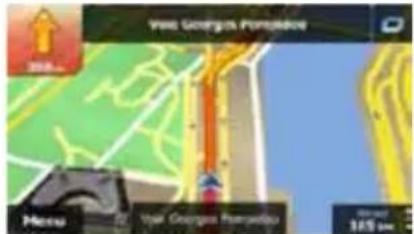
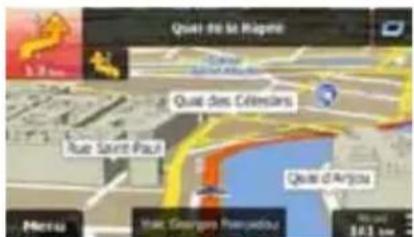
In de linkerbovenhoek bevindt zich een veld dat de volgende manoeuvre toont. Zowel het soort gebeurtenis (afslag, rotonde, snelweg verlaten, etc.) als de afstand vanaf de Huidige positie worden weergegeven.
Een kleiner pictogram toont welk soort gebeurtenis u daarna nadert, mits deze zich nabij de eerste bevindt. Anders wordt alleen de volgende manoeuvre getoond.
text_image
Quat de la Riqueté Tue Saint-Paul State Georges Piersquidou Quat d'Argoia Morrés 2.3 km 503 kmDe meeste van deze pictogrammen zijn sterk intuïtief. In de volgende tabel ziet u enkele van de meest voorkomende routegebeurtenissen. In beide velden worden dezelfde symbolen gebruikt:
| Pictogram | Beschrijving |
 | Sla linksaf. |
 | Sla rechtsaf. |
 | Keer om. |
 | Rechts aanhouden. |
 | Sla scherp linksaf. |
| Links aanhouden. | |
| Rijd op de kruising rechtdoor. | |
| Ga links op de rotonde, 3e afslag (volgende manoeuvre). | |
| Rijd de rotonde op (daarop volgende manoeuvre). | |
| Rijd de snelweg op. | |
| Verlaat de snelweg. | |
| Rijd de veerboot op. | |
| Rijd de veerboot af. | |
| U nadert een tussenpunt. | |
| U nadert de bestemming. |
2.3.3.3 Rijstrookinformatie en Wegwijzers
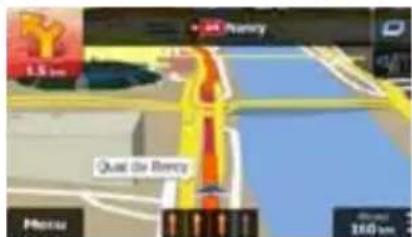
Wanneer u navigeert op wegen met meerdere rijstroken, is het van belang dat u op de juiste rijstrook rijdt om de routeaanwijzingen te kunnen opvolgen. Wanneer er informatie over de rijstrook beschikbaar is in de kaartgegevens, geeft Caliber de rijstroken en hun richtingen weer met gebruik van kleine pijlen onderaan de kaart. De gemarkeerde pijlen geven de rijstroken aan waarop u moet rijden.
Indien aanvullende informatie beschikbaar is, worden de pijlen vervangen door wegwijzers. Wegwijzers worden bovenaan de kaart weergegeven. De kleuren en de uitvoering van de wegwijzers corresponderen met wat u werkelijk boven of naast de weg ziet. Hierop worden de mogelijke bestemmingen en het wegnummer van de rijstrook die daarheen leidt aangegeven.
Alle wegwijzers zien er hetzelfde uit wanneer u onderweg bent zonder aanbevolen route. Wanneer u een route volgt, wordt alleen die wegwijzer in felle kleuren weergegeven die de te nemen rijstro(o)k(en) aangeeft; alle andere zijn dan donkerder.
Als u de getoonde wegwijzers wilt verbergen, tikt u een willekeurige aan; het normale kaartscherm wordt dan weer weergegeven totdat er nieuwe wegwijzerinformatie wordt ontvangen.
text_image
Quad the Racing 1.5 km Penny 160 km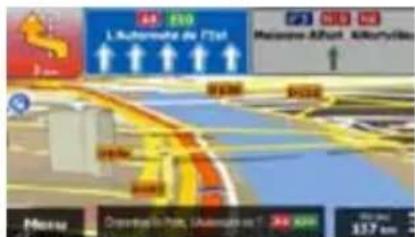
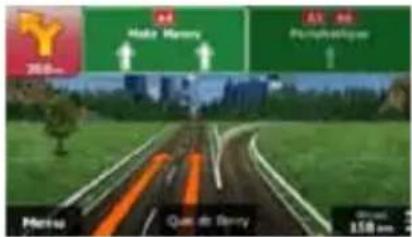
Als u een afrit of een complex kruispunt nadert en er is hierover informatie beschikbaar, dan zal de kaart worden vervangen door een 3D-weergave van het knooppunt. De rijststroken die u moet aanhouden worden met pijlen aangeduid. Wegwijzers kunnen ook worden getoond als er informatie beschikbaar is.
Als u het getoonde knooppunt wilt verbergen, tikt u op de afbeelding; u keert dan terug naar het kaart-scherm.
text_image
ad Make Memory AS. ml. Pomphydologues 200m Metrus Que du Berry 3.50 mm2.3.3.5 Diensten langs afritten
Wellicht wilt u naar een tankstation of een restaurant gaan tijdens uw reis. Deze functie toont een nieuwe toets op de kaart als u op een snelweg rijdt.
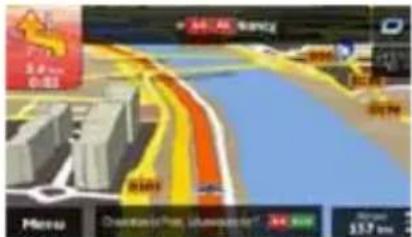
text_image
3.6 km 0-01 3.6 km 0-01 3.6 km 0-01 3.6 km 0-01 3.6 km 0-01 3.6 km 0-01 3.6 km 0-01 3.6 km 0-01 3.6 km 0-01 3.6 km 0-01 3.6 km 0-01Tik op deze toets om een deelscherm te openen met informatie over de volgende afritten of snelwegdiensten.
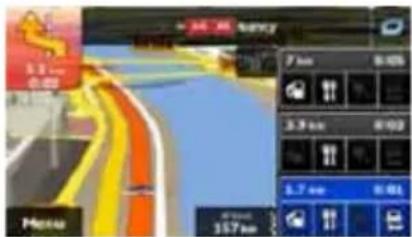
text_image
3.5 km 0.02 7 km 0.02 3.9 km 0.02 1.7 km 0.01 3.7 km 0.01Tik op één ervan om het gebied rond de afslag op de kaart te bekijken. Indien gewenst, kunt u deze afslag nu eenvoudig als tussenpunt aan uw route toevoegen.
Als u overige soorten plaatsen voor de afritten wilt weergeven, kunt u de pictogrammen in de instellingen voor Visuele begeleiding wijzigen (pagina 100).
2.3.3.6 3D-objecttypes
Caliber ondersteunt de volgende 3D-objecttypes:
| Type | Beschrijving |
| 3D-terrein | De 3D-terrein-kaart geeft veranderingen van het terrein en hoogteverschillen weer voor weergave in 2D, deze worden ook gebruikt voor het maken van de 3D-routekaart tijdens het navigeren. Heuvels en bergen worden bij de 3D-kaart op de achtergrond weergegeven en op de 2D-kaart als kleurvlak. |
| Verhoogde/verlaagde wegen | Complexe kruisingen en verticaal gescheiden wegen (zoals viaducten of bruggen) worden in 3D weergegeven. |
| 3D-oriëntatiepunten | Oriëntatiepunten zijn 3D-afbeeldingen of als blok weergegeven opvallende of algemeen bekende objecten. |
| 3D-gebouwen | 3D-blokweergave van de bebouwing van een plaats, die de grootte en plaats van de gebouwen op de kaart omvat. |
2.3.3.7 Elementen van de actieve route
Caliber geeft de route weer op de volgende manier:
| Symbool | Naam | Beschrijving |
 | Uw huidige GPS-positie en vertrekpunt | Uw huidige positie weergegeven op de kaart. Wanneer er wegen dichtbij zijn, bevindt deze zich bij de dichtstbijzijnde weg.Indien de GPS-positie bekend is, start het vertrekpunt vanuit huidige positie. Bij ontbreken van een geldige GPS-positie selecteert Caliber de laatst bekende GPS-positie als vertrekpunt. |
 | Tussenpunt (tussenliggende bestemming) | Een tussenliggende bestemming op de route voordat de eindbestemming wordt bereikt. |
 | Bestemming (eindpunt) De | eindbestemming van de route. |
| Kleur van de route | De route is door de kleur altijd goed zichtbaar op de kaart, zowel in de modus dag als nacht. | |
| Straten en wegen die van de navigatie zijn uitgesloten | U kunt zelf bepalen of u bepaalde wegtypen wilt gebruiken of vermijden (pagina 94). Als Caliber zulke wegen echter niet kan vermijden, worden ze toch in de route opgenomen en weergegeven in een kleur die afwijkt van de kleur van de route. | |
| Straten en wegen die hinder ondervinden van verkeerssituaties | Trajecten kunnen hinder ondervinden van verkeerssituaties De betreffende straten en wegen worden in een andere kleur getoond, en langs de route worden kleine symbolen weergegeven die het type verkeerssituatie aanduiden. |
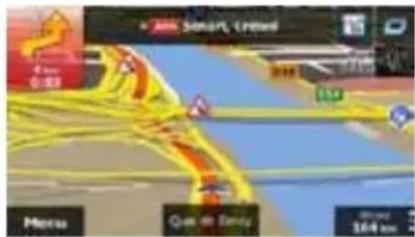
2.3.3.8 Verkeerssituaties
Trajecten die hinder ondervinden van verkeerssituaties worden in een andere kleur op de kaart getoond, en boven de weg worden kleine symbolen weergegeven die het type verkeerssituatie aanduiden.
text_image
ABC 300/PL CNTM 4 km 120 150 160 Macau Que de Ermy 104 km- Tik op

om het scherm Verkeersoverzicht te openen.
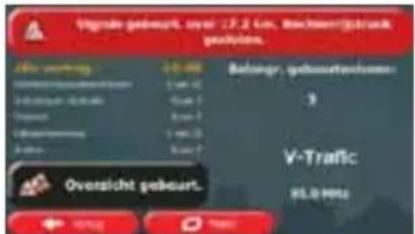
text_image
Upgrade gelbeart, over 17.2 cm, Backward/brack gelbeart. Status: 100% Balance, gelbeart/brack 3 V-Traffic 86.0 MHz Oversicht gelbeart.- Tik op
om de lijst met verkeerssituatie-categorieën te openen.
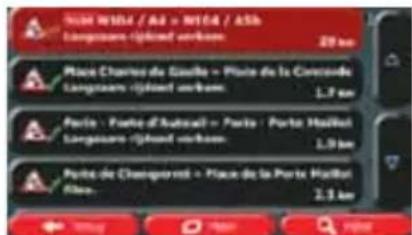
- Tik op de verkeersituatie-categorie waarin u geïnteresseerd bent, of tik op om de lijst met alle situaties te bekijken:
text_image
SUI WIDE / Aa = WIDE / ASB Langroom - Impact verkom: 20 km Place Charles de Gaulle - Place de la Conceide Langroom - Impact verkom: 1.7 km Parle - Porte d'Aubault - Parle - Porte Haillat Langroom - Impact verkom: 1.9 km Parle de Chancopremé - Place de la Porte Haillat File: 2.3 km- U kunt nu op een item in de lijst tikken om de details te bekijken, en het betreffende traject volledig op de kaart weer te geven:
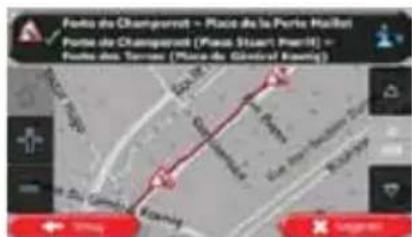
text_image
Forte de Champront - Place de la Porte Haillon Porte de Champront (Flava Stuart Pier-1) - Forte des Terras (Moura de Géndraf Kienig)
Opmerking!
Als zich verkeersituaties voordoen op de aanbevolen route die het programma niet

heeft vermeden, zal het pictogram de lijst met belangrijke verkeersituaties openen zodat u deze snel kunt controleren.
2.3.4 De kaart bewerken
Tik op een willekeurige plaats op de kaart om er tijdens het navigeren door te bladeren. De kaart stopt dan na de huidige positie (de voertuigaanduiding, standaard een blauw pijl, wordt dan niet meer op een vaste plek op het scherm vastgezet) en er verschijnen besturingstoetsen die helpen om de kaartweergave aan te passen.
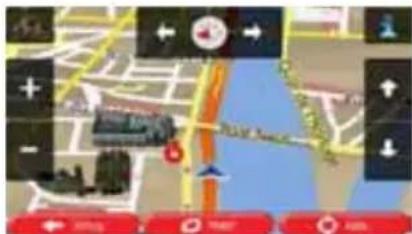
| Handeling | Toets(en) | Beschrijving |
| De kaart verplaatsen met drag&drop (slepen en loslaten). | Geen toetsen | U kunt de kaart in elke richting verplaatsen: Tik en houd uw vinger op de kaart; beweeg uw vinger vervolgens in de richting waarin u de kaart wilt verplaatsen. |
| Uit- en inzoomen |   , , | Een groter of kleiner kaartgebied op het scherm weergeven.Caliber maakt gebruik van vectorkaarten van hoge kwaliteit, die u kunt bekijken op verschillende zoomniveaus, waarbij de inhoud steeds geoptimaliseerd blijft. Straatnamen en andere tekstobjecten worden altijd weergegeven in hetzelfde lettertype, nooit ondersteboven, en u ziet slechts die straten en objecten die nodig zijn.Het schalen van de kaart is beperkt in de modus voor 3D-kaartweergave. Als u verder uitzoomt, zal de kaart overschakelen naar de 2D-weergavemodus.Tik één keer op de toets om de weergave in grote mate aan te passen, of tik en houd de toets ingedrukt om het doorlopend en vloeiend aan te passen. |
| Omlaag en omhoog kantelen |  | Hierbij verandert de verticale zichthoek op de kaart in 3D-modus.Tik één keer op de toets om de weergave in grote mate aan te passen, of tik en houd de toets ingedrukt om het doorlopend en vloeiend aan te passen. |
| Rechtsom en linksom draaien |  | Hierbij verandert de horizontale zichthoek op de kaart.Tik één keer op de toets om de weergave in grote mate aan te passen, of tik en houd de toets ingedrukt om het doorlopend en vloeiend aan te passen. |
| 2D- of 3D-weergave |  | Tik op deze toets om om te schakelen tussen de kaartweergavemodi 3D-perspectief of 2D-bovenaanzicht. |
| Kompas in 2D-kaartweergavemodus |  | De richting van het kompas geeft het Noorden aan. Tik op de toets om om te schakelen naar de weergave Noorden boven en tik nogmaals om de kaart in de vorige richting te draaien. |
| Kompas in 3D-kaartweergavemodus |  | De richting van het kompas geeft het Noorden aan. Tik op de toets om om te schakelen naar de weergave Noorden boven en tik nogmaals om de kaart in de vorige richting te draaien. |
| Locatiegegevens |  | Tik op deze toets om een nieuw scherm te openen met informatie over de geselecteerde locatie op de kaart, de cursor. |
| Terug naar normale navigatie |  | Tik op deze toets als u de kaart terug wilt zetten om de huidige GPS-positie te volgen. Ook de automatische draaifunctie wordt weer geactiveerd.De kaartbesturingstoetsen verdwijnen en de navigatie gaat door. |
| Aanvullende mogelijkheden |  | Tik op deze toets om een lijst met aanvullende functies te openen; zoals het opslaan van de cursor als favoriete bestemming, of het zoeken van plaatsen in de buurt van de cursor. |
| Bestemming selecteren |  | Tik op deze toets om de cursor als nieuwe bestemming te selecteren. De route wordt automatisch berekend. |
2.3.5 Snelmenu
Het Snelmenu bevat een aantal toetsen en functies die tijdens het navigeren regelmatig worden gebruikt.
Het kan rechtstreeks vanuit het kaartscherm worden geopend, door op te tikken.
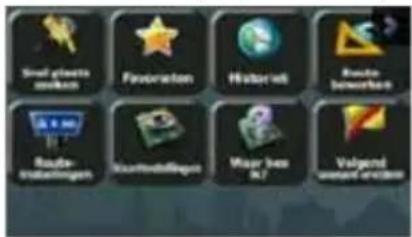
text_image
Small games Favorite Historical Route Benedrawn Route- Benedrawn Kuurtboddlagen Maur Iwo 24/2 Valgend Gesamt und 2018
Het menu zal automatisch sluiten als het enkele seconden inactief blijft, of als u op tikt.
De meeste van deze functies zijn snelkoppelingen. Ze zijn toegankelijk vanuit het menusysteem.
Er zijn meer functies beschikbaar dan het aantal toetsen in het menu. Onder Instellingen kunt u de functie van elke toets kiezen (pagina 92). De volgende opties zijn beschikbaar:
| Toets | Beschrijving | Snelkoppeling voor |
 | Met deze functie kunt u een plaats op naam zoeken. De zoekopdracht wordt of langs uw route uitgevoerd, of nabij uw huidige locatie als er geen route is berekend. | Zoeken / Plaatsen zoeken / Snelzoeken (pagina 38) |
 | Deze toets opent de lijst met uw favoriete bestemmingen. | Zoeken / Favoriet (pagina 49) |
 | Deze toets opent de lijst Geschiedenis. U kunt één van uw vorige bestemmingen kiezen. | Zoeken / Geschiedenis (pagina 52) |
 | Deze toets opent de functie Route bewerken. | Mijn route / Route bewerken |
 | Deze toets opent de route-gerelateerde instellingen. | Meer / Instellingen / Route-instellingen (pagina 94) |
 | Deze toets opent de kaart-gerelateerde instellingen. | Meer / Instellingen / Kaartinstellingen (pagina 98) |
 | Deze toets opent een speciaal scherm met informatie over de huidige positie en een toets waarmee u naar een nooddienst of hulp onderweg kunt zoeken. Zie het volgende hoofdstuk voor meer informatie. | Tik op het veld met de huidige straat op het kaartscherm |
| Deze toets annuleert de route en stopt het navigeren. De toets wordt vervangen door de volgende als er tussenpunten zijn opgegeven. | Mijn route / Route wissen (pagina 60) | |
| Met deze toets wordt het volgende tussenpunt uit de route overgeslagen: | n/b | |
| Met deze toets opent u een 2D-map die zo geschaald en gepositioneerd is dat hele route wordt getoond. | Mijn route / Overzicht (pagina 55) | |
| Deze toets opent het instellingenscherm voor Visuele begeleiding. | Meer / Instellingen / Visuele begeleiding (pagina 100) | |
| Deze toets opent het scherm Verkeersoverzicht. | Tik op het Verkeer-pictogram in het navigatiemenu of op het kaartscherm | |
| Met deze toets kunt u trajecten uit de aanbevolen route overslaan. | Mijn route / Vermijdingen | |
| Met deze toets opent u het scherm Ritmonitor waar u opgeslagen logbestanden van voorgaande ritten en routes kunt beheren. | Meer / Ritmonitor (pagina 87) | |
| Met deze toets opent u de lijst met manoeuvres (de routebeschrijving). | Tik tijdens het navigeren bovenaan op het kaartscherm. | |
| Met deze functie kunt u de actieve route opslaan voor later gebruik. | Mijn route / Meer / Route opslaan | |
| Met deze functie kunt u de actieve route vervangen door een die eerder is opgeslagen. | Mijn route / Meer / Route laden | |
| Met deze functie kunt u op verschillende manieren zoeken naar interessante plaatsen. | Zoeken / Plaatsen zoeken (pagina 37) | |
| Met deze toets opent u het kaartscherm en wordt het simuleren van de actieve route gestart. | Mijn route / Meer / Navigatie simuleren (pagina 68) | |
 | Met deze toets opent u het GPS-informatiescherm met informatie over de positie van de satellieten en signaalsterkte. | Tik bovenaan op het kaartscherm als er geen GPS- ontvangst is. |
 | Met deze toets opent u de parameters van het gekozen voertuigprofiel. | Meer / Instellingen / Route (pagina 94) |
 | Deze toets opent het scherm waar u de tijdsinstellingen van de rit kunt configureren. | Meer / Instellingen / Vrachtwagen / Tijdsinstellingen rit configureren (pagina 76) |
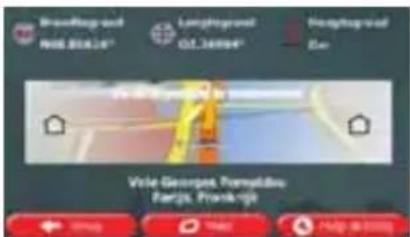
2.3.6 De details van de huidige positie controleren (Waar ben ik?)
Dit scherm bevat informatie over de huidige positie (of over de laatst bekende positie wanneer er geen GPS-ontvangst is) en een toets om naar nuttige plaatsen in de nabijheid te zoeken.
text_image
Braufing-und RHS 2014® Longitudinal GT_36994® Neoptragsinal Eur Vole Georges, Promadiru Partys, FrankrijkU kunt dit scherm vanuit de kaart openen op een van de volgende manieren:
- Als de huidige straat onder de voertuigaanduiding (de huidige positie op de kaart) wordt getoond, tikt u de straatnaam aan om het scherm Waar ben ik? te openen.

- Open het snelmenu en tik op de toets
Informatie op dit scherm:


- , 1. Breedtegraad en lengtegraad (coördinaten van de huidige positie volgens het veelgebruikte WGS84-formaat).

• : Hoogtegraad (hoogtegegevens ontvangen van de GPS-ontvanger - vaak inaccuraat).

• : Huisnummer aan de linkerkant.

•: Huisnummer aan de rechterkant.
- In het midden van het scherm kunt u zien of de positie actueel is, of hoelang geleden deze voor het laatst werd bijgewerkt.
- Adresgegevens (indien beschikbaar) van de huidige positie worden onderaan getoond.
U kunt ook een aantal handelingen verrichten op dit scherm:

Tik op om de huidige positie als favoriete bestemming op te slaan.
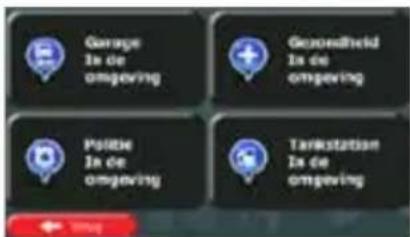
U kunt ook naar assistentie in de nabijheid van uw huidige positie zoeken. Tik op een nieuw scherm te open voor het snelzoeken:
om
text_image
Garage In de omgeving Gezondheid In de omgeving Politie In de omgeving Tarkstation In de omgevingEr kan naar de volgende diensten in de nabijheid van de huidige positie of de laatst bekende positie worden gezocht:

• Garages en hulpdiensten voor onderweg
• Politiebureaus
• Medische en noodhulpdiensten


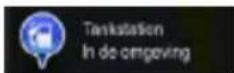
Tik op één van de toetsen, kies een plaats uit de lijst en navigeer er naartoe.
3 On-road-navigatie
Aan het begin berekent Caliber de route met behulp van het wegennetwerk van hoogwaardige vectorkaarten die bij het product worden geleverd.
U kunt uw route op verschillend manieren instellen:
- Als u een route nodig hebt voor directe navigatie, kunt u de bestemming selecteren en er direct naartoe navigeren (normale navigatie).
- En u kunt een route plannen onafhankelijk van uw GPS-positie, of zelfs zonder GPS-ontvangst. Hiervoor moet u een nieuw vertrekpunt instellen in Mijn route / Route bewerken, door op het vlagpictogram op de huidige positie te tikken. Hierdoor wordt ook de GPS-ontvanger uitgeschakeld zodat de route niet opnieuw wordt berekend wanneer er een nieuwe positie wordt ontvangen.
U kunt ook routes plannen met meerdere bestemmingen. Selecteer de eerste bestemming. Selecteer vervolgens een tweede bestemming en voeg het aan uw route toe om een meerpuntsroute te maken. U kunt zoveel bestemmingen aan uw route toevoegen als u wilt.
U kunt Caliber ook gebruiken voor off-road-navigatie. Zie pagina 1 voor meer informatie.
3.1 De bestemming van een route selecteren
Met Caliber kunt u op verschillende manieren een bestemming selecteren:
- Voer een volledig of gedeeltelijk adres in, bijvoorbeeld een straatnaam zonder huisnummer, of de namen van twee kruisende straten (pagina 27).
- Voer een adres met postcode in (pagina 35). U hoeft dan niet de stads-/plaatsnaam in te voeren en het zoeken naar straatnamen kan mogelijk zelfs sneller gaan.
- Gebruik een geïntegreerde interessante plaats als uw bestemming (pagina 37).
- Kies een locatie op de kaart met de functie Op kaart zoeken (pagina 49).
- Gebruik een favoriete bestemming die u eerder hebt opgeslagen (pagina 49).
- Kies een locatie uit de geschiedenis van voorgaande bestemmingen (pagina 52).
- De coördinaten van de bestemming invoeren (pagina 53).
3.1.1 Een adres of deel ervan invoeren
Als u een deel van het adres kent, is dit de snelste manier om de bestemming van de route te selecteren. In het zelfde scherm kunt u een adres vinden door het volgende in te voeren:
- het exacte adres, inclusief huisnummer
- het centrum van een stad of plaats
- een kruispunt
• de locatie halverwege de straat - een van bovenstaande, te beginnen met de postcode (pagina 35)
3.1.1.1 Een adres invoeren
Om een adres als bestemming in te voeren, doet u het volgende:
Menu
- In het kaartscherm tikt u op
om terug te gaan naar het navigatiemenu.

-
Tik in het navigatiemenu op de volgende toetsen:
-
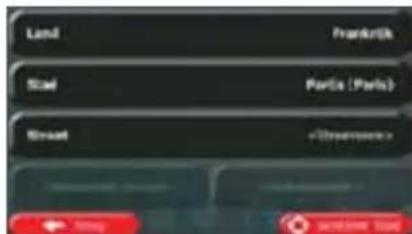
Standaard geeft Caliber aan in welk land en welke stad/plaats u zich bevindt. Desgewenst tikt u op

, u voert de eerste paar letters van de landnaam in op het toetsenbord, en maakt een keuze uit de lijst met resultaten.
text_image
Stand Frankfurt Stand Partie (Paris) Stand +30mm/100mm- Kies een nieuwe stad of plaats:
a. Tik op

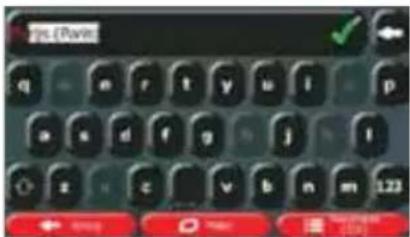
b. Begin met het invoeren van de naam van de stad of plaats via het toetsenbord.
c. Zoek de stad of plaats op die u nodig hebt:
- De meest waarschijnlijke stad- of plaatsnaam wordt altijd getoond in het invoerveld. Om deze te accepteren, tikt u op het veld waarin u de eerste letters hebt ingevoerd.
- Als de gewenste naam niet wordt getoond, verschijnen de namen in een lijst die met de ingevoerde tekens overeenkomen (om de lijst met resultaten te openen voordat
deze automatisch verschijnt, tikt u op de lijst.

). Kies de stad of plaats uit
text_image
ps (Pavit)
text_image
Purgi (Park) Frankrijk Bautia Seise-Saint-Osina, Frankrijk Phe Syriness-Atlantiquera, Frankrijk M. Nazal Heute-Vienne, Frankrijkb. Begin met het invoeren van de straatnaam via het toetsenbord.
c. Zoek de straat op die u nodig hebt:
- De meest waarschijnlijke straatnaam wordt altijd getoond in het invoerveld. Om deze te accepteren, tikt u op het veld waarin u de eerste letters hebt ingevoerd.
- Als de gewenste naam niet wordt getoond, verschijnen de namen in een lijst die met de ingevoerde tekens overeenkomen (om de lijst met resultaten te openen voordat
deze automatisch verschijnt, tikt u op lijst.

). Selecteer de straat in de
text_image
Crista#t Cisparin Avenue T 123
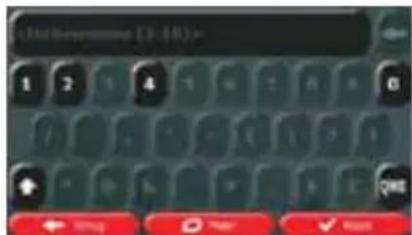
- Voer het huisnummer in:
a. Tik op
b. Voer het huisnummer in via het toetsenblok. (Om letters in te voeren, tikt u op

c. Tik op zodra u klaar bent met het invoeren van het adres. (Als het ingevoerde huisnummer niet kan worden gevonden, wordt het midden van de straat gekozen als bestemming.)

text_image
1 2 3 4 5 6 QWE ← Init OK Add New ✓ Make- De schermvullende kaart wordt weergegeven, met het geselecteerde punt in het midden. Wanneer nodig tikt u ergens anders op de kaart om de bestemming aan te passen. Op de nieuwe locatie
verschijnt dan de cursor (

). Tik op

tik op

om een andere bestemming te kiezen.
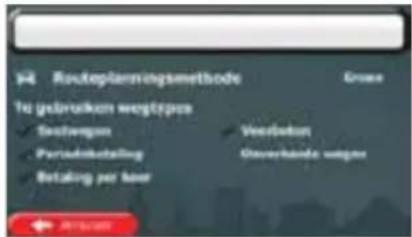
- Na een korte samenvatting van de routeparameters, verschijnt de kaart met de volledige route. De
route wordt automatisch berekend. Tik op

Meer
om uw routeparameters aan te
passen of tik op en start uw reis.
text_image
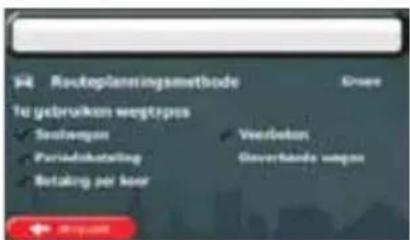
Routeplaningsmethode To gebruiken wertypes Sachengen PeriodikutsUNG Betzing per hour Gross Verlustnet Overbinds wages ← 1998-03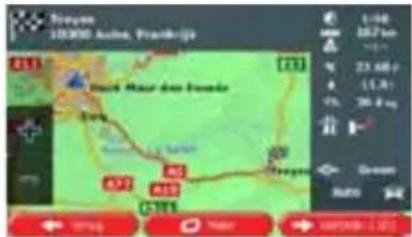
3.1.1.2 Het midden van een straat als bestemming invoeren
U kunt naar het midden van een straat navigeren als het huisnummer niet beschikbaar is:
Menu
- In het kaartscherm tikt u op
om terug te gaan naar het navigatiemenu.

Zoeken

-
Tik in het navigatiemenu op de volgende toetsen:
-
Indien nodig past u het land en de stad of plaats aan, zoals hierboven is beschreven (pagina 28).
-
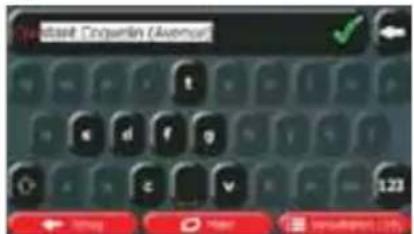
Voer de straatnaam in:
a. Tik op

b. Begin met het invoeren van de straatnaam via het toetsenbord.
c. Zoek de straat op die u nodig hebt:
- De meest waarschijnlijke straatnaam wordt altijd getoond in het invoerveld. Om deze te accepteren, tikt u op het veld waarin u de eerste letters hebt ingevoerd.
- Als de gewenste naam niet wordt getoond, verschijnen de namen in een lijst die met de ingevoerde tekens overeenkomen (om de lijst met resultaten te openen voordat
deze automatisch verschijnt, tikt u op lijst.

). Selecteer de straat in de
- In plaats van het huisnummer in te voeren, tikt u op . Het midden van de straat wordt als bestemming geselecteerd.
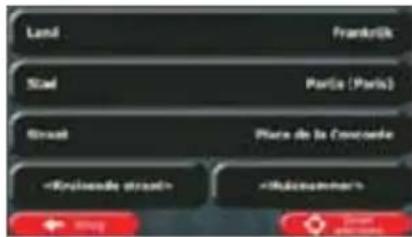
text_image
Land Frankfurt Stad Paris (Paris) Street Place de la Conceide «Raploondie street» «Makuenbamer»- De schermvullende kaart wordt weergegeven, met het geselecteerde punt in het midden. Wanneer nodig tikt u ergens anders op de kaart om de bestemming aan te passen. Op de nieuwe locatie
verschijnt dan de cursor ( ). Tik op om de bestemming te bevestigen of tik op ← Terug om een andere bestemming te kiezen.
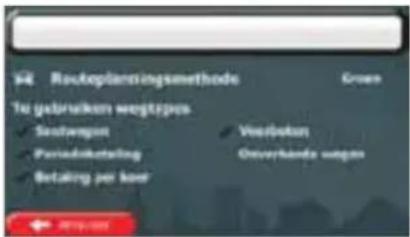
- Na een korte samenvatting van de routeparameters, verschijnt de kaart met de volledige route. De
route wordt automatisch berekend. Tik op Meer om uw routeparameters aan te passen of tik op Vertrek! en start uw reis.
text_image
Routoplaningsmethode To gebruiken wegtypes Sentwagen Paradikultureg Betzing per ktor Voorbaren Overbands wegen 2016-08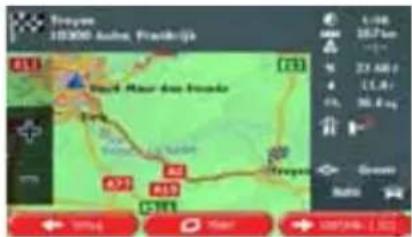
3.1.1.3 Een kruispunt als bestemming van uw route instellen
Om een adres als bestemming in te voeren, doet u het volgende:
- In het kaartscherm tikt u op

om terug te gaan naar het navigatiemenu.

- Tik in het navigatiemenu op de volgende toetsen:
- Indien nodig past u het land en de stad of plaats aan, zoals hierboven is beschreven (pagina 28).
- Voer de straatnaam in:
a. Tik op

b. Begin met het invoeren van de straatnaam via het toetsenbord.
c. Zoek de straat op die u nodig hebt:
- De meest waarschijnlijke straatnaam wordt altijd getoond in het invoerveld. Om deze te accepteren, tikt u op het veld waarin u de eerste letters hebt ingevoerd.
- Als de gewenste naam niet wordt getoond, verschijnen de namen in een lijst die met de ingevoerde tekens overeenkomen (om de lijst met resultaten te openen voordat
deze automatisch verschijnt, tikt u op lijst.

). Selecteer de straat in de
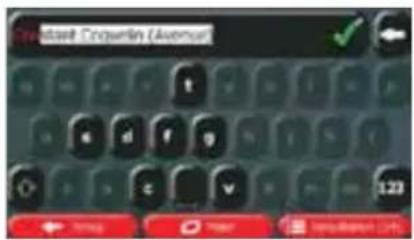
text_image
Cristel Cisparlin (Avenue) 123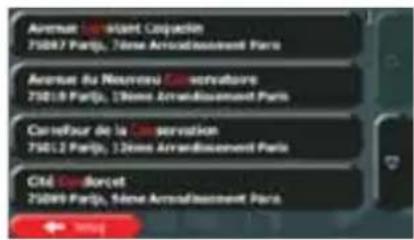
- Voer de naam van de kruisende straat in:
a. Tik op

- Als er slechts weinig kruisende straten zijn, worden die onmiddellijk weergegeven.
- Bij een langere straat wordt een toetsenbord weergegeven. Begin met het invoeren van de naam van de kruisende straat via het toetsenbord. Zodra de straatnamen die met de ingevoerde tekenreeks overeenkomen op een scherm getoond kunnen worden, wordt deze lijst automatisch weergegeven. Maak een keuze uit de lijst.
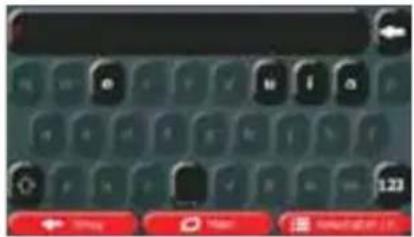
- De schermvullende kaart wordt weergegeven, met het geselecteerde punt in het midden. Wanneer nodig tikt u ergens anders op de kaart om de bestemming aan te passen. Op de nieuwe locatie
verschijnt dan de cursor (

). Tik op

te bevestigen of
tik op

om een andere bestemming te kiezen.
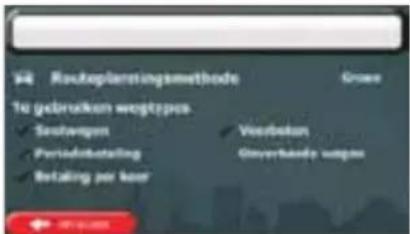
- Na een korte samenvatting van de routeparameters, verschijnt de kaart met de volledige route. De
route wordt automatisch berekend. Tik op

Meer
om uw routeparameters aan te
passen of tik op

en start uw reis.
text_image
Routreplansingsmethode To gebruiken wegtypes Seslengen Pavladstafeling Retailing per beer Voorbeken Goverbøde wages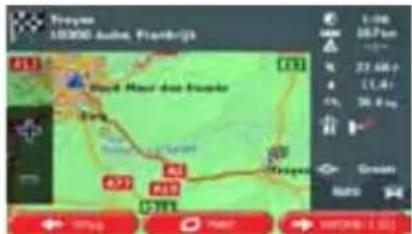
text_image
Trayne 10300 Saal, Platnbrg 21 Bard, Maur duu houke Ding RJ RJ RJ RJ Graje Graje 1.08 10.7pm 22.68p 11.4m 30.8mp Green Mato 100mg Maar varproj 1.083.1.1.4 Het centrum van een stad of plaats als bestemming instellen.
Het centrum van een stad of plaats is niet het geometrische centrum, maar een willekeurig punt dat de makers van de kaart hebben gekozen. In kleinere en middelgrote plaatsen is het meestal het belangrijkste kruispunt; in grotere steden is het één van de belangrijke kruispunten.
- In het kaartscherm tikt u op

om terug te gaan naar het navigatiemenu.

- Tik in het navigatiemenu op de volgende toetsen:
- Indien nodig past u het land aan, zoals hierboven is beschreven (pagina 28).
- Kies de stad of plaats van bestemming:
a. Tik op

b. Begin met het invoeren van de naam van de stad of plaats via het toetsenbord.
c. Zoek de stad of plaats op die u nodig hebt:
- De meest waarschijnlijke stad- of plaatsnaam wordt altijd getoond in het invoerveld. Om deze te accepteren, tikt u op het veld waarin u de eerste letters hebt ingevoerd.
- Als de gewenste naam niet wordt getoond, verschijnen de namen in een lijst die met de ingevoerde tekens overeenkomen (om de lijst met resultaten te openen voordat

text_image
deze automatisch verschijnt, tikt u op Resultatendeze automatisch verschijnt, tikt u op de lijst.
). Kies de stad of plaats uit
text_image
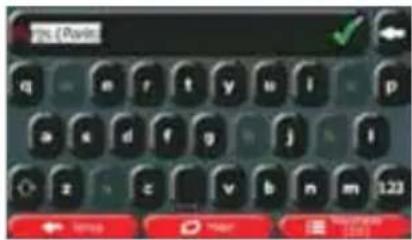
p50 (Pode) q m r t y u i p a d f g j l z c v b n m 123 ← zoom ↑ view → home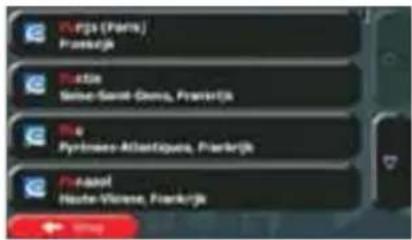
text_image
V.F.P.S (Paris) Frankrijk Turklee Seine-Serel-Geme, Frankrijk The Synthansa-Atlantiquera, Frankrijk P-Nasal Heute-Vienne, Frankrijk
- In plaats van de straatnaam in te voeren, tikt u op centrum van de getoonde stad of plaats de beste
Op deze manier wordt het
text_image
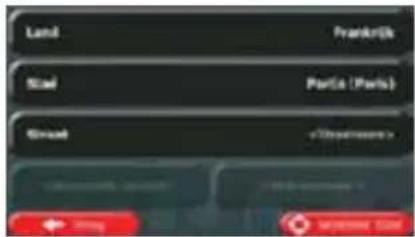
Land Frank@k Seed Partie (Paris) Gbook «Product»>- De schermvullende kaart wordt weergegeven, met het geselecteerde punt in het midden. Wanneer nodig tikt u ergens anders op de kaart om de bestemming aan te passen. Op de nieuwe locatie
verschijnt dan de cursor ( ). Tik op om de bestemming te bevestigen of

om een andere bestemming te kiezen.
- Na een korte samenvatting van de routeparameters, verschijnt de kaart met de volledige route. De
route wordt automatisch berekend. Tik op

om uw routeparameters aan te
passen of tik op en start uw reis.
3.1.1.5 Een adres met postcode invoeren
U kunt alle bovenstaande zoekopties ook uitvoeren door in plaats van de naam van de stad of plaats de postcode in te voeren. Hieronder ziet u een voorbeeld met een volledig adres:
- In het kaartscherm tikt u op

om terug te gaan naar het navigatiemenu.
- Tik in het navigatiemenu op de volgende toetsen:


- Indien nodig past u het land aan, zoals hierboven is beschreven (pagina 28).
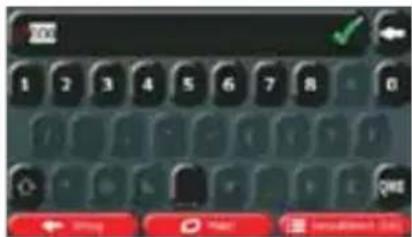
- Kies een nieuwe stad of plaats met behulp van de postcode:
a. Tik op

b. Tik, indien nodig, op

om het numeriek toetsenblok te openen.
c. Voer de postcode in.
d. Zoek de stad of plaats op die u nodig hebt:
- De meest waarschijnlijke postcode wordt altijd getoond in het invoerveld. Om deze te accepteren, tikt u op het veld waarin u de eerste cijfers hebt ingevoerd.
- Als het gewenste nummer niet wordt getoond, opent u de lijst met resultaten door op

te tikken. Selecteer de postcode in de lijst.
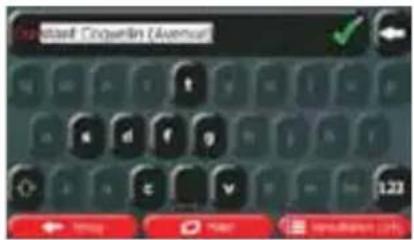
a. Tik op
b. Begin met het invoeren van de straatnaam via het toetsenbord.
c. Zoek de straat op die u nodig hebt:
- De meest waarschijnlijke straatnaam wordt altijd getoond in het invoerveld. Om deze te accepteren, tikt u op het veld waarin u de eerste letters hebt ingevoerd.
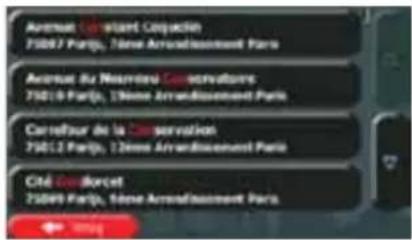
- Als de gewenste naam niet wordt getoond, verschijnen de namen in een lijst die met de ingevoerde tekens overeenkomen (om de lijst met resultaten te openen voordat
deze automatisch verschijnt, tikt u op lijst. Resultaten). Selecteer de straat in de
text_image
Capitali Coguerlin Avenue 1.23
text_image
Avenue Canada Corpactif 71087 Parpô, 1ème Arrondissement Paris Avenue du Nemours Conservations 71019 Parpô, 1ème Arrondissement Paris Carrefour de la Conservation 71013 Parpô, 1ème Arrondissement Paris Cité Gérard et 21049 Parpô, 1ème Arrondissement Paris- Voer het huisnummer in:
a. Tik op
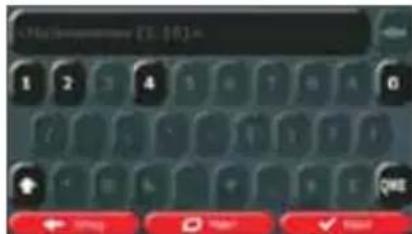
b. Voer het huisnummer in via het toetsenblok. (Om letters in te voeren, tikt u op 📄).
c. Tik op zodra u klaar bent met het invoeren van het adres. (Als het ingevoerde huisnummer niet kan worden gevonden, wordt het midden van de straat gekozen als bestemming.)
- De schermvullende kaart wordt weergegeven, met het geselecteerde punt in het midden. Wanneer nodig tikt u ergens anders op de kaart om de bestemming aan te passen. Op de nieuwe locatie
verschijnt dan de cursor (


tik op

om een andere bestemming te kiezen.
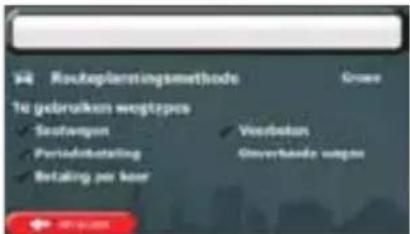
- Na een korte samenvatting van de routeparameters, verschijnt de kaart met de volledige route. De
route wordt automatisch berekend. Tik op

Meer
om uw routeparameters aan te
passen of tik op

en start uw reis.
text_image
34 Bootpalmingsmethode To gebruiken wegtrips - Seelagent - Pariadisateling - Retailing per beer Goverboden Goverbade worden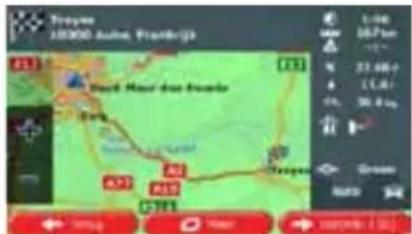
text_image
Trayne 10300 Sula, P####B# 1.0k 107km 22.68m 15.4m 30.8mp Grenos NATO 10300 Sula, P####B# 1.0k 107km 22.68m 15.4m 30.8mp Grenos NATO 10300 Sula, P####B# 1.0k 107km 22.68m 15.4m 30.8mp3.1.1.6 Tips om adressen snel in te voeren
- Als u de naam van een stad of plaats, of een straat invoert:
- Worden alleen die letters op het toetsenbord aangeboden die in de mogelijke zoekresultaten voorkomen. Alle andere tekens worden grijs weergegeven.
- Terwijl u typt wordt het meest waarschijnlijke resultaat altijd getoond in het invoerveld. Wanneer het aangeboden resultaat correct is, tikt u er op om dit te kiezen.

Resultaten
om een lijst weer te
- Tik, na het invoeren van een aantal letters, op geven met alle items waarin de opgegeven letters voorkomen.
- U kunt het zoeken van een kruispunt versnellen:
- Zoek eerst de straat met de minst gebruikelijke of minst voorkomende naam, u hoeft dan minder tekens in te voeren om die te vinden.
- Als een van de straten korter is, zoek die dan eerst. U vindt de tweede dan sneller.
- U kunt zowel selecteren op soort als straatnaam. Als hetzelfde woord in meerdere namen voorkomt, bijv. als straat, weg of laan, krijgt u het resultaat sneller wanneer u de eerste letter van het soort straat invoert. Als u bijvoorbeeld 'PI A' invoert, krijgt u wel Pine Avenue, maar worden namen als Pine Streets en Pickwick Roads niet op de lijst vermeld.
- U kunt ook op postcode zoeken. Omdat postcodes slechts enkele tekens omvatten, is dit meestal sneller dan het invoeren van de naam van de stad of plaats.
3.1.2 Uw bestemming selecteren uit de interessante plaatsen
U kunt uw bestemming kiezen uit de interessante plaatsen die in Caliber zijn opgenomen.
In hetzelfde scherm kunt u op verschillende manieren een plaats zoeken:
- met de functie Snelzoeken kunt u heel snel een plaats in de nabijheid op naam zoeken
-
met de functie Ingestelde zoekopdracht, kunt u type plaatsen die vaak gezocht worden, zoeken door een paar keer op het scherm te tikken
-
u kunt een plaats op categorie zoeken
- u kunt een plaats op naam zoeken
Bovendien kunt u naar speciale diensten zoeken vanuit het scherm 'Waar ben ik?'.
3.1.2.1 Snelzoeken naar een interessante plaats
Met de functie Snelzoeken kunt u heel snel een plaats op naam zoeken. De zoekopdracht wordt altijd uitgevoerd langs de aanbevolen route, mits deze bestaat, of nabij uw huidige locatie als er geen bestemming is opgegeven.
- Start de functie Snelzoeken.
• In het kaartscherm tikt u op

en vervolgens op
• In het navigatiemenu tikt u op

olgens op .
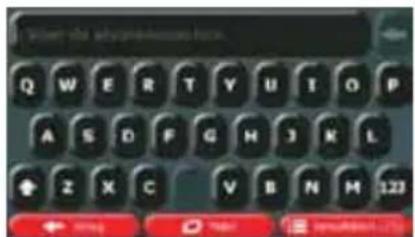
- Voer op het toetsenbord de naam van de plaats in.
- Na het invoeren van een aantal letters, tikt u op openen, met namen die de ingevoerde tekenreeks bevatten.
om de lijst met plaatsen te
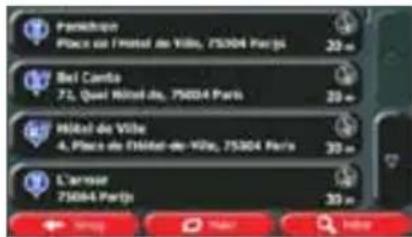
- (optioneel): De plaatsen in de lijst worden gerangschikt volgens de afstand van de nodige omweg (bij het navigeren van een route) of volgens de afstand tot de huidige positie (als er geen
bestemming is opgegeven). Als u de lijst opnieuw wilt rangschikken tikt u op

-
Blader zo nodig door de lijst en tik op een van de items in de lijst. De schermvullende kaart wordt weergegeven, met het geselecteerde punt in het midden. De naam en het adres van de plaats wordt bovenaan in het scherm getoond.
-
(optioneel): Tik op

om de details van de gekozen plaats te bekijken. Tik op

Terug
om terug te keren naar de kaart.
- Wanneer nodig tikt u ergens anders op de kaart om de bestemming aan te passen. Op de nieuwe
locatie verschijnt dan de cursor (

). Tik op

bevestigen of tik op

om een andere bestemming te kiezen.
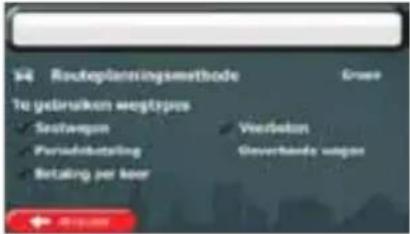
- Na een korte samenvatting van de routeparameters, verschijnt de kaart met de volledige route. De
route wordt automatisch berekend. Tik op

om uw routeparameters aan te
passen of tik op

en start uw reis.
text_image
14 Routeplansingsmethode To gebruiken wegtypes Seafwagen Verlebeton Periodbetrating Geverbeinds wages Betzing per keer → 000000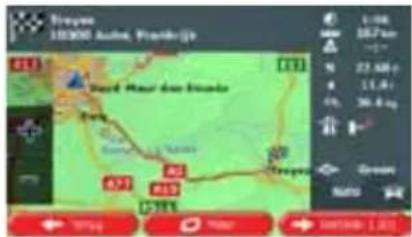
text_image
Oregon 18300 Aulna, Pachila David Mohr du Broude Park Gordon's Park AS AS AS AS AS 1.0K 187km 22.68 p 11.4 k 30.8 kg Grenzi Auto ← 975kg → Home → Switchb. [1,00]x3.1.2.2 Een interessante plaats zoeken met behulp van ingestelde categorieën
Met de functie Ingestelde zoekopdracht kunt u type plaatsen zoeken die het meest gezocht worden.
- In het kaartscherm tikt u op
om terug te gaan naar het navigatiemenu.
- Tik in het navigatiemenu op de volgende toetsen:

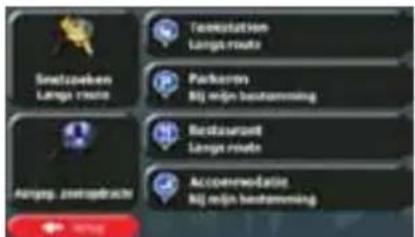
text_image
Sneitzekem Larga route Transportation Larga route Parkinson MJ en/in bestamming Amping zostropracht Restaurants Larga route Accommodities MJ en/in bestamming- De ingestelde zoekcategorieën verschijnen:
•

- Als er een actieve route bestaat, worden er tankstations langs de route gezocht.
- Als er geen actieve route is (bestemming is niet gekozen), worden ze in de buurt van de huidige positie gezocht.
- Als de huidige positie ook niet beschikbaar is (er is geen GPS-signaal), worden ze gezocht in de buurt van de laatst bekende positie.
- Als er een actieve route bestaat, worden er parkeerplaatsen in de buurt van de bestemming gezocht.
- Als er geen actieve route is (bestemming is niet gekozen), worden ze in de buurt van de huidige positie gezocht.
- Als de huidige positie ook niet beschikbaar is (er is geen GPS-signaal), worden ze gezocht in de buurt van de laatst bekende positie.

- Als er een actieve route bestaat, worden er restaurants langs de route gezocht.
- Als er geen actieve route is (bestemming is niet gekozen), worden ze in de buurt van de huidige positie gezocht.
- Als de huidige positie ook niet beschikbaar is (er is geen GPS-signaal), worden ze gezocht in de buurt van de laatst bekende positie.
- Als er een actieve route bestaat, wordt er een accommodatie in de buurt van de bestemming gezocht.
- Als er geen actieve route is (bestemming is niet gekozen), worden ze in de buurt van de huidige positie gezocht.
- Als de huidige positie ook niet beschikbaar is (er is geen GPS-signaal), worden ze gezocht in de buurt van de laatst bekende positie.
- Tik op één van de toetsen voor snelzoeken om direct een lijst met plaatsen te krijgen.
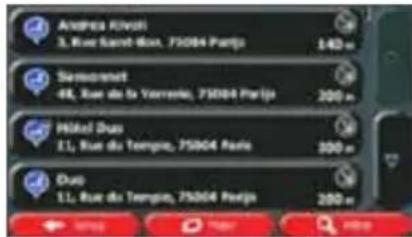
text_image
Andreas Kivishi 3. Rue Saint-Box, 75004 Partje 140 m Simperanet 48. Rue de la Varreña, 75004 Partje 200 m Hôdié Duas 11. Rue du Tempsin, 75004 Partje 300 m Duo 11. Rue du Tempsin, 75004 Partje 200 m- (optioneel): De plaatsen in de lijst worden gerangschikt in volgorde van afstand vanaf de huidige of de laatst bekende positie tot aan de bestemming of de lengte van de nodige omweg. Als u de lijst
opnieuw wilt rangschikken tikt u op

-
Blader zo nodig door de lijst en tik op een van de items in de lijst. De schermvullende kaart wordt weergegeven, met het geselecteerde punt in het midden. De naam en het adres van de plaats wordt bovenaan in het scherm getoond.
-
(optioneel): Tik op

om de details van de gekozen plaats te bekijken. Tik op

Terug
om terug te keren naar de kaart.
- Wanneer nodig tikt u ergens anders op de kaart om de bestemming aan te passen. Op de nieuwe
locatie verschijnt dan de cursor (

). Tik op

bevestigen of tik op

om een andere bestemming te kiezen.
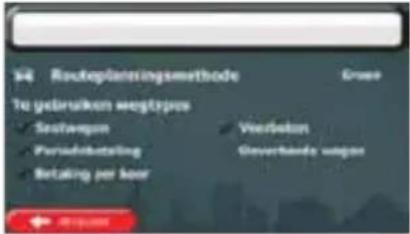
- Na een korte samenvatting van de routeparameters, verschijnt de kaart met de volledige route. De
route wordt automatisch berekend. Tik op

om uw routeparameters aan te
passen of tik op

en start uw reis.
text_image
14 Routeplaningsmethode To gebruiken wegtypes Seafwagen Verlebeton Periodebetaling Geyerbeide wegpen Betaking per hour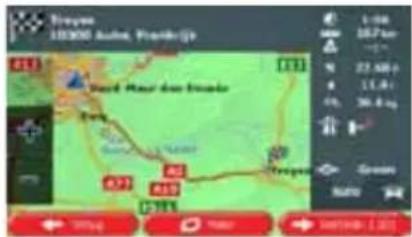
3.1.2.3 Een interessante plaats zoeken op categorie
U kunt interessante plaatsen zoeken op categorie of subcategorie.
Menu
- In het kaartscherm tikt u op
om terug te gaan naar het navigatiemenu.
- Tik in het navigatiemenu op de volgende toetsen:

- Tik op

- Selecteer het gebied waar u de plaats wilt zoeken:

om een locatie te zoeken binnen een geselecteerde stad of en wordt gerangschikt in volgorde van afstand tot het centrum of plaats).
- Tik op
- Tik op
om langs de actieve route te zoeken en niet rondom een d punt. Dat kan handig zijn wanneer u zoekt naar een tussenstop waarvoor u slechts aal van de route hoeft af te wijken bijv. tankstations of restaurants die u nadert. (De et resultaten wordt gerangschikt in volgorde van de lengte van de nodige omweg).
In de omgeving
- Tik op om rond de huidige positie te zoeken, of als deze niet beschikbaar is, rond de laatst bekende positie. (De lijst met resultaten wordt gerangschikt in volgorde van afstand tot deze positie).
Rondom bestemming
- Tik op bestemming om naar een plaats te zoeken in de buurt van de bestemming van uw actieve route. (De lijst met resultaten wordt gerangschikt in volgorde van afstand tot de bestemming).
flowchart
graph TD
    A["City Code"] --> B{City Code Selection}
    B --> C["City Code Safety"]
    C --> D{Safety Decision}
    D --> E["City Code Safety"]
    style A fill:#f9f,stroke:#333
    style E fill:#bbf,stroke:#333

- (optioneel): Als u zoeken.
hebt geselecteerd, kiest u de stad of plaats waarin u wilt
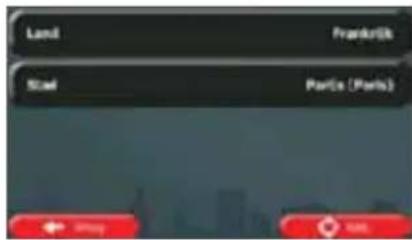
text_image
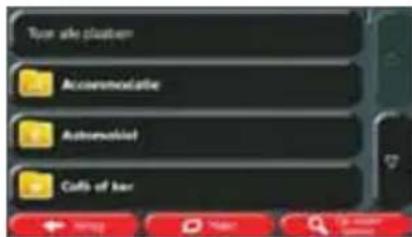
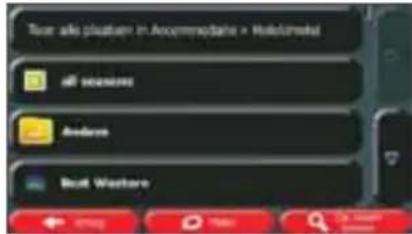
Land Frankfurt Stadt Paris (Paris)- Kies een van de hoofdcategorieën voor de plaats (b.v. accommodatie) of tik op
Toon alle plaatsen locatie of langs de ro
om een lijst weer te geven van alle plaatsen in de buurt van de geselecteerde oute.
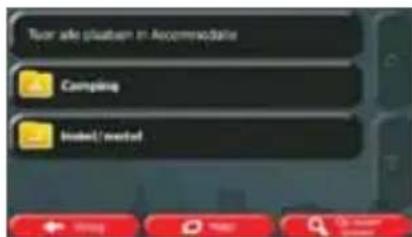
- Kies een van de subcategorieën voor de plaats (b.v. hotel of motel) of tik op om een lijst weer te geven van alle plaatsen binnen de geselecteerde hoofdcategorie, in de buurt van de geselecteerde locatie of langs de route.
- Soms verschijnt ook de lijst met merken binnen de subcategorie voor de plaats. Kies een merk of
Toon alle plaatsen tik op om een lijst weer te geven van alle plaatsen binnen de geselecteerde subcategorie in de buurt van de geselecteerde locatie of langs de route.
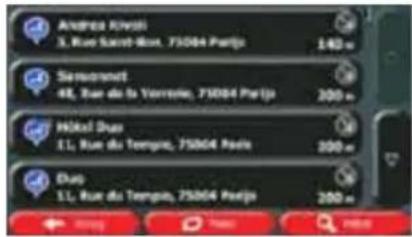
- Ten slotte worden de resultaten in een lijst getoond.
text_image
Andreas Krivati 3. Rue Saint-Rom, 75004 Part(s) 140 m Senneronet 48. Rue de la Vorrerie, 75004 Part(s) 200 m Hôled Duas 11. Rue du Temps, 75004 Part(s) 200 m Duas 11. Rue du Temps, 75004 Part(s) 200 m- (optioneel): De plaatsen in de lijst worden gerangschikt in volgorde van afstand tot de huidige of de laatst bekende positie, tot de geselecteerde stad of plaats, tot aan de bestemming of op lengte van
de nodige omweg. Als u de lijst opnieuw wilt rangschikken tikt u op

-
Blader zo nodig door de lijst en tik op een van de items in de lijst. De schermvullende kaart wordt weergegeven, met het geselecteerde punt in het midden. De naam en het adres van de plaats wordt bovenaan in het scherm getoond.
-
(optioneel): Tik op om de details van de gekozen plaats te bekijken. Tik op

om terug te keren naar de kaart.
- Wanneer nodig tikt u ergens anders op de kaart om de bestemming aan te passen. Op de nieuwe

text_image
locatie verschijnt dan de cursor ( ). Tik op om de bestemming te bevestigen of tik op Terug om een andere bestemming te- Na een korte samenvatting van de routeparameters, verschijnt de kaart met de volledige route. De

text_image
route wordt automatisch berekend. Tik op passen of tik op → Vertrek! Meer om uw routeparameters aan te en start uw reis.
text_image
14 Routepfensionsmethode To gebruiken wgttypes ✓ Seelungen ✓ Periodkursing ✓ Betzing per hour ✓ Vondeten ✓ Overheds wages ✓ For all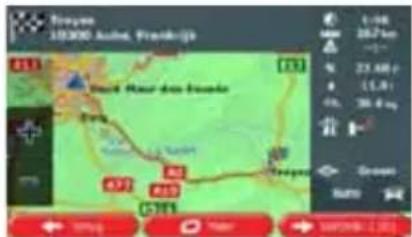
text_image
Soyne 10300 Aube, Frankfurt 611 Frank Staur des Fonds 492 485 671 4.08 28.7km -1 23.48 (-) (1.0) 26.4 m Grennt Hindi → 34 → 34 → 34 → 34 → 34 → 34 → 34 → 34 → 34 → 34 → 34 → 34 → 34 → 34 → 34 → 34 → 34 → 34 → 34 → 34 → 363.1.2.4 Een interessante plaats zoeken op naam
U kunt interessante plaatsen zoeken op naam. U kunt zoeken rond verschillende locaties; langs uw route in de volledige database met plaatsen, of alleen binnen een categorie of subcategorie voor de plaats.
- In het kaartscherm tikt u op

om terug te gaan naar het navigatiemenu.
- Tik in het navigatiemenu op de volgende toetsen:
- Tik op

-
Selecteer het gebied waar u de plaats wilt zoeken:
-
Tik op om rond de huidige positie te zoeken, of als deze niet beschikbaar is, rond de laatst bekende positie. (De lijst met resultaten wordt gerangschikt in volgorde van afstand tot deze positie).
- Tik op om een locatie te zoeken binnen een geselecteerde stad of plaats. (De lijst met resultaten wordt gerangschikt in volgorde van afstand tot het centrum van de geselecteerde stad of plaats).
- Tik op om naar een plaats te zoeken in de buurt van de bestemming van uw actieve route. (De lijst met resultaten wordt gerangschikt in volgorde van afstand tot de bestemming).
Langs route
- Tik op om langs de actieve route te zoeken en niet rondom een bepaald punt. Dat kan handig zijn wanneer u zoekt naar een tussenstop waarvoor u slechts minimaal van de route hoeft af te wijken bijv. tankstations of restaurants die u nadert. (De lijst met resultaten wordt gerangschikt in volgorde van de lengte van de nodige omweg).
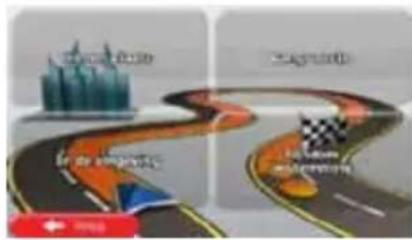
- (optioneel): Als u zoeken.
hebt geselecteerd, kiest u de stad of plaats waarin u wilt
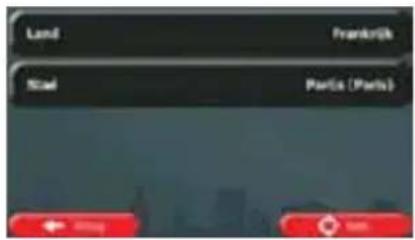
text_image
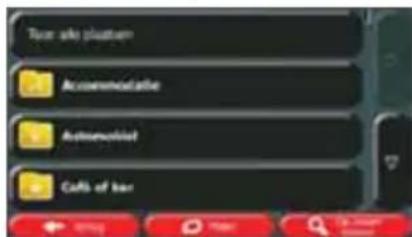
Land Franklin Kiel Paris (Paris)- Selecteer één van de hoofdcategorieën voor de plaats (b.v. accommodatie) waarbinnen u kunt
zoeken, of tik op

om in alle plaatsen te zoeken.
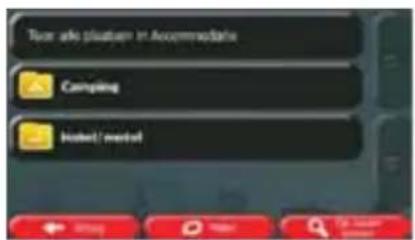
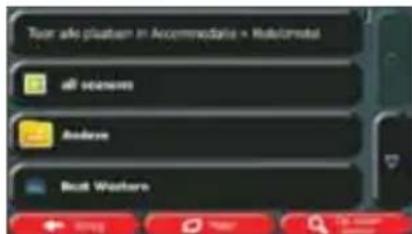
- Selecteer één van de subcategorieën voor de plaats (b.v. hotel of motel) waarbinnen u kunt
zoeken, of tik op om binnen de geselecteerde categorie voor de plaats te zoeken.
als u dit nog niet gedaan had.
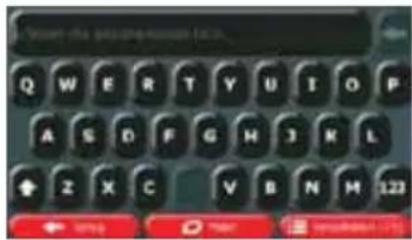
- Voer op het toetsenbord de naam van de plaats in.
- Na het invoeren van een aantal letters, tikt u op openen, met namen die de ingevoerde tekenreeks bevatten.

om de lijst met plaatsen te

- (optioneel): De plaatsen in de lijst worden gerangschikt in volgorde van afstand tot de huidige of de laatst bekende positie, tot de geselecteerde stad of plaats, tot aan de bestemming of op lengte van
de nodige omweg. Als u de lijst opnieuw wilt rangschikken tikt u op

- (optioneel): Tik op


om de details van de gekozen plaats te bekijken. Tik op
om terug te keren naar de kaart.
- Wanneer nodig tikt u ergens anders op de kaart om de bestemming aan te passen. Op de nieuwe

text_image
locatie verschijnt dan de cursor ( ). Tik op om de bestemming te bevestigen of tik op om een andere bestemming te kiezen.- Na een korte samenvatting van de routeparameters, verschijnt de kaart met de volledige route. De
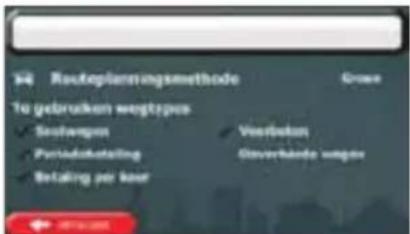
route wordt automatisch berekend. Tik op

Meer
om uw routeparameters aan te
passen of tik op en start uw reis.
text_image
Routoplarsingsmethode To gebruiken wegtrypes Sachamten Pivialdokataling Retailing per hour Voorbaren Goverbande wegter OKUPONION
text_image
Troyne 10300 Auto, Frankrigs 1.06 087km 22.68p 1.4k 30.6 kg Grenos Ruts ← 500g → 500m → 100m ← 500g ← 500m ← 100m3.1.2.5 Hulpdiensten in de buurt zoeken via 'Waar ben ik?'
U kunt snel naar hulpdiensten in de buurt zoeken vanuit het scherm 'Waar ben ik?'.
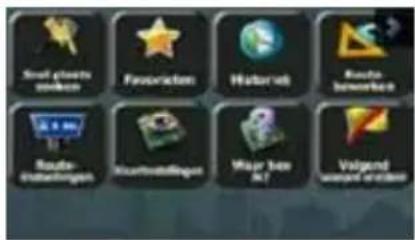
- Tik in het kaartscherm op

om het snelmenu te openen.
text_image
Snail goats enken Favorstation Historik Route bemerk Route- daholdingen Munhstoffingen Waar law kT Volgend waspf erwerben- Tik op

en vervolgens op
text_image
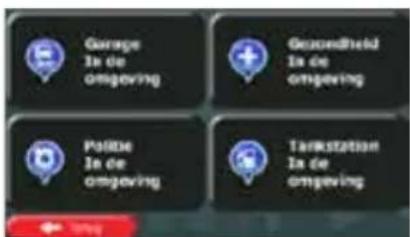
Garage Is de omgeving Georgetown Is de omgeving Politie Is de omgeving Tankstation Is de omgeving- Er verschijnen ingestelde zoekcategorieën, die allemaal bedoeld zijn voor zoeken rond de huidige positie (of rond de laatst bekende positie als de huidige positie niet beschikbaar is):
Garage
In de omgewing
Gezondheid
In de-ongoing
Polize
In do omgoving
: Garages en hulpdiensten voor onderweg
: Medische en noodhulpdiensten
: Politiebureaus

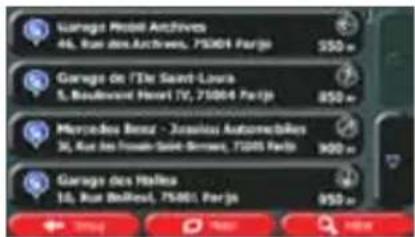
- Tik op één van de toetsen voor snelzoeken om direct een lijst met dat type plaatsen te krijgen.
text_image
Gargage Model Archives 46, Rua des Autres, 75004 Parjo 550 € Garage de l'Te Saint-Louis S. Boulevard Paris IV, 75004 Parjo 850 € Mercedes Benz - Jussies Automobiles 30, Rua des Inves Saint-Suisse, 7505 Parjo 900 € Garage des Haïces 10, Rua Bouleul, 75001 Parjo 950 €- (optioneel): De plaatsen in de lijst worden gerangschikt in volgorde van afstand tot de huidige of de laatst bekende positie, tot de geselecteerde stad of plaats, tot aan de bestemming of op lengte van
de nodige omweg. Als u de lijst opnieuw wilt rangschikken tikt u op

-
Blader zo nodig door de lijst en tik op een van de items in de lijst. De schermvullende kaart wordt weergegeven, met het geselecteerde punt in het midden. De naam en het adres van de plaats wordt bovenaan in het scherm getoond.
-
(optioneel): Tik op


om de details van de gekozen plaats te bekijken. Tik op
om terug te keren naar de kaart.
- Wanneer nodig tikt u ergens anders op de kaart om de bestemming aan te passen. Op de nieuwe
locatie verschijnt dan de cursor ( ). Tik op om de bestemming te

bevestigen of tik op
om een andere bestemming te kiezen.
- Na een korte samenvatting van de routeparameters, verschijnt de kaart met de volledige route. De
route wordt automatisch berekend. Tik op

om uw routeparameters aan te
passen of tik op en start uw reis.
text_image
34 Reuteplenningsmethode To gebruikken wegtypes Settengen Periodnbetelling Betaking per ktor Graan Verlektum Overbeidige wages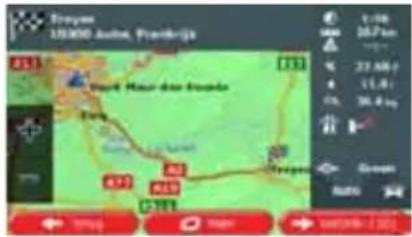
text_image
Stuyama 193000 Jutima, Frankfurt 23.68 11.4 36.4 kg Green Auto Svog Main Vermilion - 1.0003.1.3 Een locatie op de kaart als bestemming selecteren
Menu
- In het kaartscherm tikt u op om terug te gaan naar het navigatiemenu.

Zoeken

-
Tik in het navigatiemenu op de volgende toetsen:
-
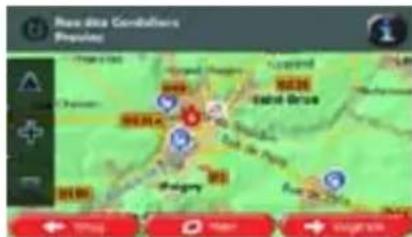
Zoek uw bestemming op de kaart: verplaats en schaal de kaart naar wens.
text_image
Routika Combatien Prasles 10000 1000 1000 1000 1000 1000 1000 1000 1000 1000 1000 1000 1000 1000 1000 1000 1000 1000 1000 1000 1000 5834 Bulgaria Mali Kuwait Nigeria Sudan Malawi Ghana Kuwait Nigeria Sudan Malawi Ghana Kuwait Nigeria Sudan Malawi Ghana Kuwait Nigeria Sudan Malawi Ghana Kuwait Nigeria Sudan Malawi Ghana Kuwait Nigeria Sudan Malawi Ghana Kuwait Nigeria Sudan Malawi
- Tik op de plaats die u als bestemming wilt instellen. Daar verschijnt dan de cursor ( ).

Kies
-
Tik op om de cursor als bestemming te selecteren.
-
Na een korte samenvatting van de routeparameters, verschijnt de kaart met de volledige route. De
route wordt automatisch berekend. Tik op Meer om uw routeparameters aan te passen of tik op Vertrek! en start uw reis.
text_image
Routoplanetingsmethode To gebruiken wegtrypes Sestlengen Periodontelating Betaking per beer Voorbeten Goverkunde wegter Greeze
text_image
Tropini 103500 Auta, Frankfurt 211 Davell Mauer du Rouder Bou 437 438 439 1.06 58.7 km 22.68 p 1 L.R. 26.4 kg Grenn Buts ← 50% P### → 100% [ ]3.1.4 Uw bestemming selecteren uit uw favorieten
U kunt als bestemming een plaats selecteren die u als favoriet hebt opgeslagen. Het toevoegen van een locatie aan de lijst met favoriete bestemmingen, wordt beschreven op pagina 65.
- Open de lijst met favorieten:
• In het kaartscherm tikt u op

om het snelmenu te openen.
• In het navigatiemenu tikt u op


- Tik op Favored. De lijst met favoriete bestemmingen wordt weergegeven.
text_image
Compône La Moure Des Role La Mamouo Lampouo- Tik op de favoriet die u als bestemming wilt instellen. Indien nodig, bladert u naar beneden om
meer van de lijst te bekijken, of u tikt op naam van de favoriete bestemming in.

en voert een paar letters van de
- De schermvullende kaart wordt weergegeven, met het geselecteerde punt in het midden. Wanneer nodig tikt u ergens anders op de kaart om de bestemming aan te passen. Op de nieuwe locatie
verschijnt dan de cursor ( ). Tik op

tik op om een andere bestemming te kiezen.
- Na een korte samenvatting van de routeparameters, verschijnt de kaart met de volledige route. De
route wordt automatisch berekend. Tik op

om uw routeparameters aan te
passen of tik op en start uw reis.
text_image
Rückeplässingsmethode Erzeug To getruiken wegtypes Sostungen Periodontretning Betaking per keer Verleben Gewerbands wagen → Approve
text_image
Stuyne 10300 Anhe, Papiere 61.1 Vasitl Mauer dan Briefer 42.5 48.5 27.7% 1.08 39.7 km -1 22.68 m (1.4) 30.4 kg Green DATE ← 1976 → 1980 → 1980 (LNG)3.1.5 Eén van de meest waarschijnlijke bestemmingen selecteren (slimme geschiedenis)
De bestemmingen die u eerder hebt ingesteld, vindt u in de geschiedenis-lijst. Twee van de recente bestemmingen worden getoond in het Zoekmenu zodat ze snel toegankelijk zijn. De slimme geschiedenis stelt een aanbod samen op basis van uw navigatiegewoontes, met behulp van parameters zoals de huidige tijd, dag van de week, en de huidige locatie. Hoe vaker u de navigatiesoftware gebruikt, hoe beter deze uw gewenste bestemming kan raden.
- In het kaartscherm tikt u op
om terug te gaan naar het navigatiemenu. - Tik in het navigatiemenu op
- Tik op de bestemming of veld Geschiedenis.


text_image
Atrion socket Plaintout socket Do kast oleton Foupération #1 Troves 19000 Audio, Franketts Historiek #2 Place de la Concerte Paris (Paris)
- De schermvullende kaart wordt weergegeven, met het geselecteerde punt in het midden. Wanneer nodig tikt u ergens anders op de kaart om de bestemming aan te passen. Op de nieuwe locatie
verschijnt dan de cursor ( ). Tik op om de bestemming te bevestigen of tik op ← Terug om een andere bestemming te kiezen.
- Na een korte samenvatting van de routeparameters, verschijnt de kaart met de volledige route. De
route wordt automatisch berekend. Tik op Meer om uw routeparameters aan te passen of tik op Vertrek! en start uw reis.
text_image
Rockplanningsmethode To gebruiken wegtypes Sachwagen Periodinbetelling Betzing per beer Voorbaren Stoverhands wegen OFFICE
text_image
Trayons 18300 Auto, Frederige 215 Tavoli Mau van Hounde Tava 437 437 Trayons Graen Auto 3.46 58 Pm 23 A8F 11.4F 36.8 kg Green Auto 37%kg 70mm 100% (200-1,000)3.1.6 Een recente bestemming selecteren uit de geschiedenis
Bestemmingen die u eerder hebt ingesteld, vindt u in de geschiedenis.
- Open de geschiedenis:
• In het kaartscherm tikt u op

en vervolgens op

• In het navigatiemenu, tikt u op

en vervolgens tikt u op

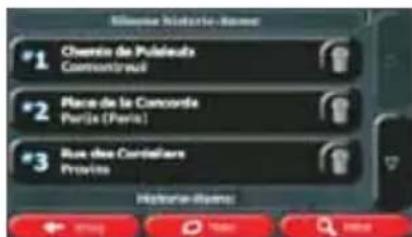
- De lijst met recente bestemmingen wordt weergegeven. De slimme geschiedenis zet drie bestemmingen op de eerste pagina op basis van uw voorgaande routes (meest waarschijnlijke bestemmingen). De rest van de bestemmingen worden aangeboden op basis van het moment dat ze voor het laatst zijn gekozen. Wanneer nodig, bladert u door de lijst om voorgaande bestemmingen te zien.
-
Maak een keuze uit de lijst.
-
De schermvullende kaart wordt weergegeven, met het geselecteerde punt in het midden. Wanneer nodig tikt u ergens anders op de kaart om de bestemming aan te passen. Op de nieuwe locatie
verschijnt dan de cursor (

). Tik op

tik op

om een andere bestemming te kiezen.
- Na een korte samenvatting van de routeparameters, verschijnt de kaart met de volledige route. De
route wordt automatisch berekend. Tik op

om uw routeparameters aan te
passen of tik op

en start uw reis.
text_image
V4 Rooptollenningsmethode Gross To gebruiken wegtypes Sextengmt Voorbeton Pariadrukteling Groverkunde wasp Betaking per kover
3.1.7 De coördinaten van de bestemming invoeren.
U kunt een bestemming ook selecteren door de coördinaten in te voeren. Ga als volgt te werk:
- In het kaartscherm tikt u op

om terug te gaan naar het navigatiemenu.
- Tik in het navigatiemenu op

- Open het menu

en tik op

- U kunt de waarden voor de breedtegraad en lengtegraad in de volgende formaten invoeren: decimale graden; graden en decimale minuten; of graden, minuten en decimale seconden.
- (optioneel): Indien nodig, tikt u op voert u de coördinaten in, in UTM

en vervolgens op
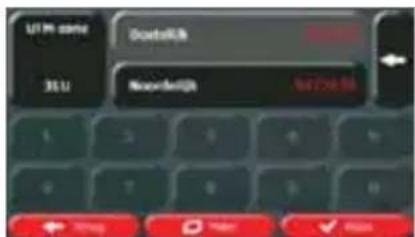
text_image
UI PC code ControlKB 3512 NewButton 64726.98
-
Als u klaar bent, tikt u op
-
De schermvullende kaart wordt weergegeven, met het geselecteerde punt in het midden. Wanneer nodig tikt u ergens anders op de kaart om de bestemming aan te passen. Op de nieuwe locatie
verschijnt dan de cursor (


tik op

om een andere bestemming te kiezen.
- Na een korte samenvatting van de routeparameters, verschijnt de kaart met de volledige route. De
route wordt automatisch berekend. Tik op

Meer
om uw routeparameters aan te
passen of tik op

en start uw reis.
text_image
Routeplenningsmethode To gebruiken wegtrapes Sentengent Periodaatstelling Retailing per leer Voorbeten Stoverbade wegen R#10000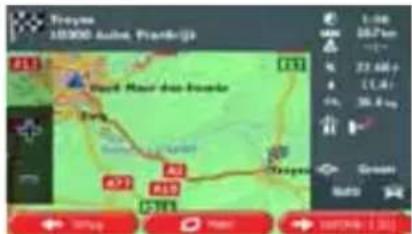
text_image
Trayne 10300 Auto, P####13 1.0% 10.7pm 22.68pm (1.4) 39.8mp Green Auto 10300 Auto, P####13 10300 Auto, P####13 10300 Auto, P####13 10300 Auto, P####13 10300 Auto, P####13 10300 Auto, P####13 10300 Auto, P####13 10300 Auto, P####13 10300 Auto, P####13 100% (4%) [ 1.5% ]3.1.8 Een route samenstellen uit de lijst met bestemmingen (Route maken)
U kunt uw route ook samenstellen door verschillende bestemmingen uit het menu Mijn route te kiezen.
- In het kaartscherm tikt u op

om terug te gaan naar het navigatiemenu.
- Tik in het navigatiemenu op
- Tik op

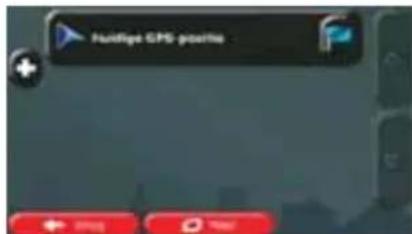
text_image
Hudige GPS-pourite-
Er staat slechts één regel in de lijst met routepunten; het startpunt van de route, doorgaans de huidige GPS-positie.
-
Tik op

om de bestemming te kiezen.
- Het Zoekmenu verschijnt en kunt de bestemming van de route op dezelfde manier kiezen als beschreven in de voorgaande hoofdstukken.
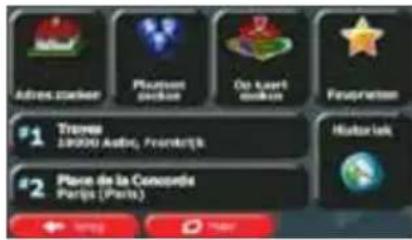
text_image
Adres cardies Planteurs cardies Do kourt cardies Feupriatten #1 Traves 290000 Aetie, Frontiers Historialk #2 Plare de la Concerte Partis (Paris)- Zodra de nieuwe bestemming is gekozen, komt de lijst terug.
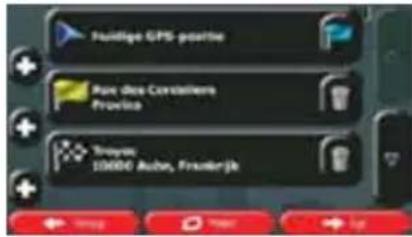
text_image
Fusigige GPS-positive Rue des Cordellere Provinc Trayne: 10000 Auto, Frausterijk
- Om meer bestemmingen toe te voegen, tikt u op waar u het nieuwe routepunt in de lijst kunt toevoegen, en de bovenstaande procedure herhaalt.

- Tik na het toevoegen van alle routepunten op om de route te berekenen.
3.2 De volledige route op de kaart bekijken
U kunt heel eenvoudig een kaartoverzicht van de actieve route opvragen. Ga als volgt te werk:
- In het kaartscherm tikt u op

om terug te gaan naar het navigatiemenu.
- Tik in het navigatiemenu op
- Tik op De volledige actieve route wordt op de kaart getoond, samen met aanvullende informatie en bedieningselementen.
text_image
Route beworken Overzicht Vermijderigen Route assuleren3.3 De route-parameters controleren en route-gerelateerde functies openen
U kunt verschillende parameters van de route controleren die door Caliber wordt aanbevolen.
- In het kaartscherm tikt u op

om terug te gaan naar het navigatiemenu.
- Tik in het navigatiemenu op
-
De volgende informatie wordt getoond:
-
De naam en/of het adres van de bestemming.
- Waarschuwingspictogrammen (indien van toepassing). Deze bieden extra informatie over uw route (b.v. onverharde wegen of tolwegen die genomen moeten worden).
- De totale tijd van de route.
- De totale lengte van de route.
- Verwachte vertraging op basis van verkeerssituaties op uw route.
- Het symbool van het voertuigtype waarvoor de route wordt berekend.
- De routeplanningsmethode (b.v. snel).

text_image
Chevron de Pulsatue Commertesull 1:40 152 km Alberueltel Green- U beschikt op dit scherm over de volgende opties (gedetailleerde instructies voor het gebruik ervan kunt u in het volgende hoofdstuk nalezen):
- Tik op bewerken om de route te bewerken: om bestemmingen toe te voegen, te verwijderen of de volgorde ervan te wijzigen. U kunt ook een beginpunt van de route instellen die afwijkt van uw huidige locatie. Dit is handig wanneer u een toekomstige rit wilt plannen en opslaan.
- Tik op
Overzicht
• Tik op - Tik op Route annuleren
• Tik op
- Tik op om een lijst met meer opties te openen, zoals het selecteren van alternatieve routes, het wijzigen van de routeparameters, de route simuleren, de actieve route opslaan of een reeds opgeslagen route te laden.
- Tik op om naar het navigatiemenu terug te keren.

3.4 De route aanpassen
Als Caliber reeds is gestart, zijn er verschillende manieren om de actieve route te wijzigen. De volgende secties tonen enkele van deze manieren.
3.4.1 Een nieuwe bestemming kiezen wanneer u al een route heeft: nieuwe route, tussenpunt of eindbestemming
Als u al een aanbevolen route heeft en u kiest een nieuwe bestemming, zoals hierboven beschreven, dan zal het programma u vragen of u een nieuwe route wilt starten, een nieuw tussenpunt (tussenliggende bestemming) aan de route wilt toevoegen, of de nieuw gekozen bestemming aan het einde van de huidige route wilt toevoegen.
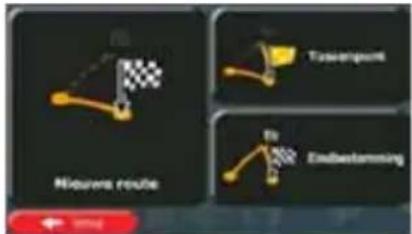
text_image
Figure route Tossengent Endbestanding
- Tik op om een nieuwe route voor de nieuw gekozen locatie te plannen. De vorige bestemming en tussenpunt(en) worden gewist.

- Tik op om de nieuw gekozen locatie als tussenliggende bestemming aan uw route toe te voegen. De overige bestemmingen van de route blijven intact. Opmerking: het nieuwe tussenpunt wordt tussen de andere bestemmingen geplaatst om de route optimaal te houden. Om te bepalen waar een tussenpunt moet verschijnen, gebruikt u de functie Route bewerken.

- Tik op om de nieuw gekozen bestemming aan het einde van de route toe te voegen. De overige bestemmingen van de route blijven intact. De vorige eindbestemming is nu het laatste tussenpunt.
3.4.2 Een nieuw startpunt voor de route instellen
Voor normale navigatie worden alle routes gepland vanuit de huidige positie. Om toekomstige routes te controleren, ze te simuleren of de lengte ervan in tijd en afstand bekijken, kunt u de GPS-ontvanger uitschakelen. U kunt het startpunt van de route op een andere locatie dan de huidige GPS-positie plaatsen.
- In het kaartscherm tikt u op

om terug te gaan naar het navigatiemenu.
- Tik in het navigatiemenu op
- Als u al een route hebt gepland, tikt u op

Als u een nieuwe route start, tikt u
op

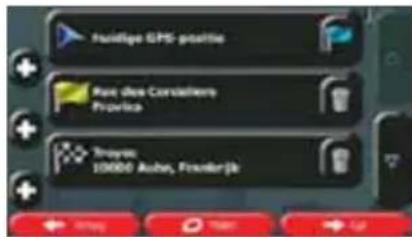
text_image
Husilige GPS-position Rac des Conselho Provice Trayors: 10000 Auto, Frontier
text_image
Snolige GPS position + Gray Yell
- De eerste lijn is het begin van de route, normaal gesproken de huidige GPS-positie. Tik op en bevestig uw actie bij het waarschuwingsbericht.
text_image
Beginpunt inverter Answer- Het Zoekmenu verschijnt en u kunt het startpunt van de route op dezelfde manier kiezen, als het kiezen van een bestemming.
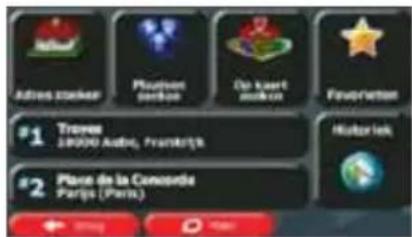
text_image
Advis støker Plasvort oetek Do kært oetek Favopreton #1 Trovee 28000 Aute, Frankrijk Historiek #2 Place de la Concerte Paris (Paris)- Als het nieuwe startpunt is ingesteld, tikt u op

- De kaart komt terug op het scherm met een transparante voertuigaanduiding (om aan te geven dat er geen GPS-ontvangst is). Als een actieve route reeds bestaat, wordt deze nu opnieuw berekend vanuit de geselecteerde locatie.
text_image
GPS tracking Mensio 345 pm- Om naar de normale navigatie terug te keren, tikt u op

3.4.3 De lijst met bestemmingen bewerken (Route bewerken)
U kunt de route bewerken door de lijst met bestemmingen aan te passen. U kunt bestemmingen toevoegen of verwijderen, de startpositie wijzigen of de lijst herschikken.
- In het kaartscherm tikt u op

om terug te gaan naar het navigatiemenu.
- Tik in het navigatiemenu op
- Tik op

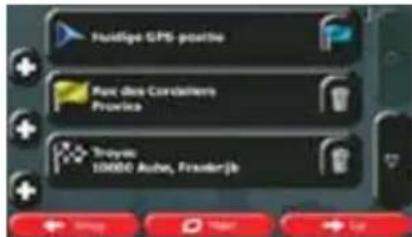
text_image
Huidige GPS points Rac des Cordilliers Provinces Trayne: 10000 Auto, Frederijk- U hebt de volgende opties:
- Tik op

om een nieuwe bestemming toe te voegen.
- Tik op

om een bestemming te wissen.
- Tik op

om het startpunt van de route aan te passen.
- Tik op

om de lijst te herschikken. U kunt het handmatig doen, of u kunt or u laten optimaliseren.
3.4.4 De actieve route onderbreken
U hoeft de actieve route niet te onderbreken: zodra u weer gaat rijden neemt Caliber de gesproken aanwijzingen weer op vanaf de plaats waar u zich bevindt.
3.4.5 De actieve route annuleren
Om de navigatieroute te annuleren gaat u als volgt te werk:
text_image
In het kaartscherm tikt u op en vervolgens op (Als een route met tussenpunten hebt, tikt u op totdat alle tussenpunten zijn gewist.) Tik in het Navigatiemenu op en vervolgens op actieve route en alle tussenpunten worden gewist.3.4.6 Alternatieve routes controleren bij het plannen van de route
U kunt uit verschillende alternatieve routes kiezen of de planningsmethode voor de route wijzigen nadat u een nieuwe bestemming hebt gekozen. Ga als volgt te werk:
- Kies een bestemming zoals eerder beschreven, en ga naar het routebevestigingsscherm.
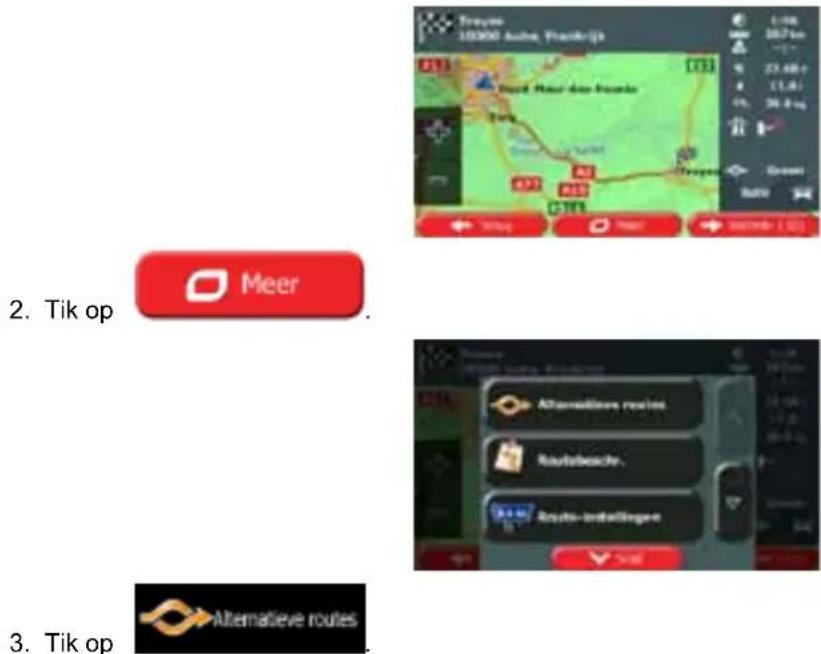
text_image
2. Tik op Meer 3. Tik op Alternative routes- U ziet de basisinformatie van drie alternatieve routes met de geselecteerde planningsmethode voor de route. Tik op één ervan om deze op de kaart te bekijken.
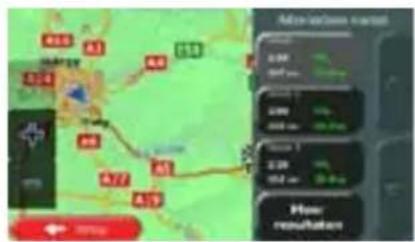
text_image
Mid-arcane market 0:00 0:01 pm 0:02 pm 0:03 pm 0:04 pm 0:05 pm 0:06 pm 0:07 pm Mid Mid-arcane market Hour resultations
- U kunt ook, als u geen goed alternatief vindt, op tikken en naar beneden bladeren voor routes met verschillende berekeningsmethodes.
- Kies één van de alternatieve routes en tik op om terug te keren naar het vorige beeldscherm. Caliber rekent de route opnieuw uit. De oranje lijn toont nu de nieuwe aanbevolen route.
3.4.7 Alternatieve routes voor een bestaande route controleren
Om de actieve route te berekenen met een andere methode voor routeplanning, kunt u de route-instellingen aanpassen (pagina 94). Er is nog een manier om dit te doen en om verschillende alternatieve routes met dezelfde planningsmethode te vergelijken. Ga als volgt te werk:
- In het kaartscherm tikt u op

om terug te gaan naar het navigatiemenu.
- Tik in het navigatiemenu op
text_image
Route bewerkem Overzicht Vermjörderen Route aerulieren3. Tik op

- U ziet de basisinformatie van drie alternatieve routes met de geselecteerde planningsmethode voor de route. Tik op één ervan om deze op de kaart te bekijken.
text_image
After actions events A1 B1 C1 D1 E1 F1 G1 H1 I1 J1 K1 L1 M1 N1 O1 P1 Q1 R1 S1 T1 U1 V1 W1 X1 Y1 Z1 A2 B2 C2 D2 E2 F2 G2 H2 I2 J2 K2 L2 M2 N2 O2 P2 Q2 R2 S2 T2 U2 V2 W2 X2 Y2 Z2 A3 B3 C3 D3 E3 F3 G3 H3 I3 J3 K3 L3 M3 N3 O3 P3 Q3 R3 S3 T3 U3 V3 W3 X3 Y3 Z3 A4 B4 C4 D4 E4 F4 G4 H4 I4 J4 K4 L4 M4 N4 O4 P4 Q4 R4 S4 T4 U4 V4 W4 X4 Y4 Z4- U kunt ook, als u geen goed alternatief vindt, op tikken en naar beneden bladeren voor routes met verschillende berekeningsmethodes.

- Kies één van de alternatieve routes, tik op en houd de toets een paar seconden ingedrukt om terug te keren naar het kaartscherm. Caliber rekent de route opnieuw uit. De oranje lijn toont nu de nieuwe aanbevolen route.
3.4.8 Het voertuig dat voor het route plannen gebruikt wordt, wijzigen
Om de actieve route opnieuw te berekenen voor een ander voertuig, doet u het volgende. Deze wijzigingen kunnen ook onder Instellingen worden gemaakt (pagina 94).
- Tik in het kaartscherm op

en vervolgens op

en tik vervolgens op één van de volgende:
•

•
•

•

•

- Caliber rekent de route opnieuw uit, afgestemd op het nieuwe voertuigtype. De oranje lijn toont nu de nieuwe aanbevolen route.
3.4.9 Het wegtype wijzigen dat voor het route plannen gebruikt wordt.
Om de actieve route opnieuw te berekenen voor een ander wegtype, doet u het volgende. Deze wijzigingen kunnen ook onder Instellingen worden gemaakt (pagina 94).
- Tik in het kaartscherm op

en vervolgens op

text_image
Vortale Auto Navigational Wing Search functions Search Get-up 7.14.02 20:30 OK Cancel- Tik op één van de genoemde wegtypen om de route te wijzigen. U kunt eventueel de lijst doorbladeren voor alle wegtypen. U beschikt over de volgende mogelijkheden (de volgorde is afhankelijk van het gekozen voertuigtype):

- Als u een langzame auto rijdt of een ander voertuig sleept, kan het nodig zijn snelwegen te vermijden.

- Wegen met verkeersheffing zijn wegen waarvoor u een pas of vignet moet kopen om hiervan gedurende langere tijd gebruik te mogen maken. U kunt deze afzonderlijk van de tolwegen in- en uitschakelen.

- Caliber neemt in de routes standaard tolwegen op (wegen waar u per keer een heffing moet betalen). Als u tolwegen uitschakelt, plant Caliber de beste tolvrije route.

- Caliber neemt standaard veerboten in een te plannen route op.. Een kaart heeft echter niet altijd informatie beschikbaar over de vaartijden van tijdelijke veerboten. U moet op veerboten in de regel betalen.

- Caliber sluit onverharde wegen standaard uit: onverharde wegen kunnen in een slechte toestand verkeren en u kunt op deze wegen ook de maximumsnelheid niet halen.

- De route is reeds herberekend. Tik op om terug te keren naar het kaartscherm. De oranje lijn toont nu de nieuwe aanbevolen route.
3.5 Een locatie als favoriete bestemming opslaan
U kunt elke willekeurige locatie aan de favorieten, de lijst met vaak gebruikte bestemmingen, toevoegen. Het plannen van een route naar één van de favoriete bestemmingen, wordt beschreven op pagina 49.
- Kies een bestemming zoals hierboven is beschreven. Dit kan een adres zijn, een plaats, een locatie op de kaart, een eerder gebruikte bestemming uit de geschiedenis, etc.
- Zodra de schermvullende kaart wordt weergegeven, met de geselecteerde locatie in het midden,
tikt u op

-
Tik op
-
(optioneel): Op het toetsenbord kunt u de naam, die geboden wordt voor de favoriet, wijzigen. Tik
om getallen of symbolen in te voeren.
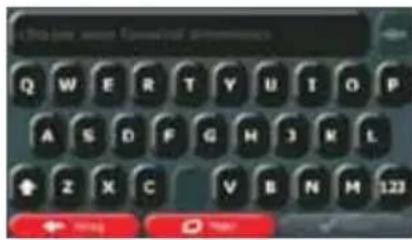
om de locatie als nieuwe favoriete bestemming op te slaan.
3.5.1 De details van een favoriete bestemming bewerken
U kunt een locatie selecteren die u als favoriet hebt opgeslagen en de details hiervan bewerken. Het toevoegen van een locatie aan de lijst met favoriete bestemmingen, wordt beschreven op pagina 65.
- Open de lijst met favorieten:
text_image
• In het kaartscherm tikt u op en vervolgens op • In het navigatiemenu, tikt u op Zoeken en vervolgens tikt u op- De lijst met favoriete bestemmingen wordt weergegeven.
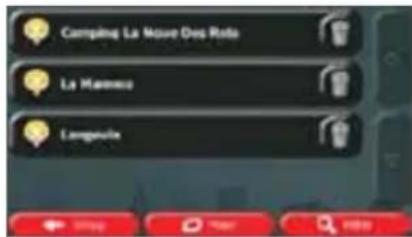
text_image
Comping La Moure Des Rota La Maceau Largenoule- Tik op de favoriet die u wilt bewerken. Indien nodig, bladert u naar beneden om meer van de lijst te
bekijken, of u tikt op bestemming in.

en voert een paar letters van de naam van de favoriete
-
De schermvullende kaart wordt weergegeven, met het geselecteerde punt in het midden.
-
Tik op om de details van de gekozen plaats te bekijken.
-
Tik op één van de gegevensvelden en bewerk de inhoud hiervan.
-
Tik en houd ingedrukt om terug te keren naar de kaart.
3.6 Een kaartlocatie als waarschuwingspunt opslaan
U kunt elke locatie op de kaart als waarschuwingspunt opslaan (bijvoorbeeld een snelheidscamera of een spoorwegovergang).
-
Blader door de kaart en kies een locatie. De rode cursor verschijnt op dat punt.
-
Tik op


- Blader door de lijst en tik op

- Op het scherm dat nu geopend is, kiest u het type waarschuwingspunt, de richting waaruit u de waarschuwing verwacht, en (indien van toepassing) de snelheidslimiet voor dit waarschuwingspunt.
text_image
Wearachowringtype sound&camera Marketing sound&flowering Sound&flowering 90 mm/s OK Cancel- Tik op

om de locatie als nieuw waarschuwingspunt op te slaan.
3.7 Een waarschuwingspunt bewerken
U kunt elk waarschuwingspunt dat u eerder hebt opgeslagen of geüpload, bewerken (bijvoorbeeld een snelheidscamera of een spoorwegovergang).
-
Blader door de kaart en kies het waarschuwingspunt dat u wilt bewerken. De rode cirkel verschijnt rondom het waarschuwingspunt.
-
Tik op

- Blader door de lijst en tik op

- Op het scherm dat nu geopend is, kunt u het type waarschuwingspunt, de richting waaruit u de waarschuwing verwacht, of (indien van toepassing) de snelheidslimiet voor dit waarschuwingspunt bewerken.
text_image
Amerachwingtype Inchinkdameris Blichting wabetehowing Sneubuchlimed 90 um.sOpslaan
- Tik op
om de wijzigingen aan het waarschuwingspunt op te slaan.
3.8 De simulatie van de route bekijken
U kunt een gesimuleerde navigatie van de actieve route afspelen. Ga als volgt te werk:
- In het kaartscherm tikt u op

om terug te gaan naar het navigatiemenu.
- Tik in het navigatiemenu op

text_image
Route bewerken Oversicht Vermijdingen Route aenuieren- Tik op

- Blader door de lijst en tik op
De simulatie begint aan het startpunt van de
route, en met een realistische snelheid leidt het u langs de gehele aanbevolen route.
text_image
Sankery 30 km @ 18 1x 20km Truq Level-Bruvemra Route, Interstate 5000 $5.2ma) (optioneel): Tijdens de simulatie kunt u de volgende handelingen verrichten (de besturingstoetsen verdwijnen na enkele seconden maar u kunt deze opnieuw openen door op de kaart te tikken):
Ga naar de volgende gebeurtenis op de route (manoeuvre).
Pauzeer de simulatie.
Ga naar de vorige gebeurtenis op de route (manoeuvre).
Tik om de snelheid van de simulatie te verhogen naar 4, 8 of 16 keer sneller. Tik
ieuw om terug te keren naar de normale snelheid.




b) Tik op

om de simulatie te stoppen.
4 Off-road-navigatie
Aan het begin berekent Caliber de route met behulp van het wegennetwerk van hoogwaardige vectorkaarten die bij het product worden geleverd. Onder Navigatie-instellingen kunt u het programma op een van de volgende manieren omschakelen op de hemelsbreedmodus: U kunt het programma op een van de volgende manieren omschakelen op de hemelsbreedmodus:

• Vanuit het hoofdmenu, tikt u op
• Vanuit het kaartscherm, tikt u op
De meest procedures die voor On-road-navigatie zijn beschreven, zijn ook van toepassing voor Off-road-navigatie. Sommige zijn echter niet beschikbaar binnen deze navigatiemodus (u kunt bijvoorbeeld niet de routebeschrijving openen omdat u geen manoeuvres hebt, maar alleen routepunten met daartussen rechte lijnen).
4.1 De bestemming van de route selecteren
Het selecteren van een startpunt of een bestemming (tussenpunt of eindbestemming) gebeurt op dezelfde manier als is beschreven voor on-road-navigatie. Het enige verschil is dat routepunten worden gekoppeld om een route met rechte lijnen te vormen, ongeacht het verloop van het wegennet en de geldende verkeersregels.
4.2 Navigatie in off-road-modus
Het echte verschil tussen de on-road- en off-road-modi is de navigatie zelf. In het kaartscherm met een off-road route:
- zijn uw positie en rijrichting niet gekoppeld aan de dichtstbijzijnde weg en
- is er geen sprake van navigatie per afslag, alleen een aanbevolen rijrichting.
U ziet een oranje lijn die getrokken is tussen uw huidige positie en de volgende bestemming die u zult aandoen. Het veld met de volgende afslag in de linker bovenhoek toont een kompas met uw richting en de afstand tot de volgende bestemming.
text_image
50 km 120 km 84 km 94 km 120 kmAls u een tussenpunt bereikt zal de oranje lijn de richting naar de volgende bestemming aangeven. Als u de eindbestemming hebt bereikt, is de navigatie afgelopen.
5 Navigatie voor vrachtwagens
De navigatiesoftware biedt meer opties voor vrachtwagenbestuurders:
- U kunt de parameters van uw voertuig invoeren en Caliber berekent dan uw routes met inachtneming van de beperkingen door uw gewicht, hoogte, enz. (deze functie is alleen accuraat als er beperkingen gelden voor alle wegen tussen uw positie en de bestemming)
- Op basis van de afmetingen en andere ingevoerde parameters van uw voertuig waarschuwt Caliber u wanneer u een beperkt toegankelijk wegsegment nadert tenzij zulke wegen in uw route zitten.
- U kunt een wachttijd (laadtijd) instellen voor elke bestemming van de route. Op deze manier kan de berekening van de aankomsttijd rekening houden met de inactieve tijden op tussengelegen bestemmingen. Daarnaast kan er voor de gehele route rekening worden gehouden met tijdsafhankelijke beperkingen en statistische verkeersinformatie.
- Wanneer u vrachtwagen als voertuigtype selecteert, worden U-bochten waar mogelijk uitgeschakeld in de routes.
- Door de knop in het voertuigprofiel te gebruiken, kunt u zelfs omkeren op gescheiden rijbanen verbieden.
- U kunt gebruik maken van tijdsinstellingen die u waarschuwen zodra er verplichte pauzes moeten worden genomen. (de tijdsinstellingen kunnen worden ingesteld voor één of twee afwisselende bestuurders)
Waarschuwing zijn zowel visueel als akoestisch. Er zijn verschillende soorten waarschuwingen:
- Wanneer u een beperkt toegankelijk wegsegment nadert zonder een route, wordt u gewaarschuwd dat er een beperkt toegankelijk gebied nadert.
- Beperkt toegankelijke wegsegmenten worden uitgesloten van uw routes, maar in sommige gevallen worden beperkt toegankelijke wegen gebruikt om op de eindbestemming te kunnen komen. In dit geval krijgt u een waarschuwing en moet u akkoord gaan dat er beperkt toegankelijke wegen in uw route zitten of u kunt de navigatie stopzetten en doorgaan zonder een actieve route.

Opmerking!
NB: navigatie voor vrachtwagens is alleen zo nauwkeurig en uitgebreid als de beperkingen die met de kaart ontvangen zijn. Beperkingen hebben mogelijk geen betrekking op wegen met een lagere prioriteit en in veel gevallen verandert de dekking bij het bewegen door het kaartgebied. U bent verplicht om zich altijd aan de beperkingen op de weg te houden.
5.1 Voertuigparameters instellen
Wanneer u Caliber met een vrachtwagen gebruikt, dient u een voertuigprofiel voor vrachtwagens te selecteren in Route-instellingen en de parameters van uw voertuig in te voeren. Deze parameters worden gebruikt in de berekening van de route, om wegen te vermijden die voor uw vrachtwagen niet toegankelijk zijn. Ga als volgt te werk:
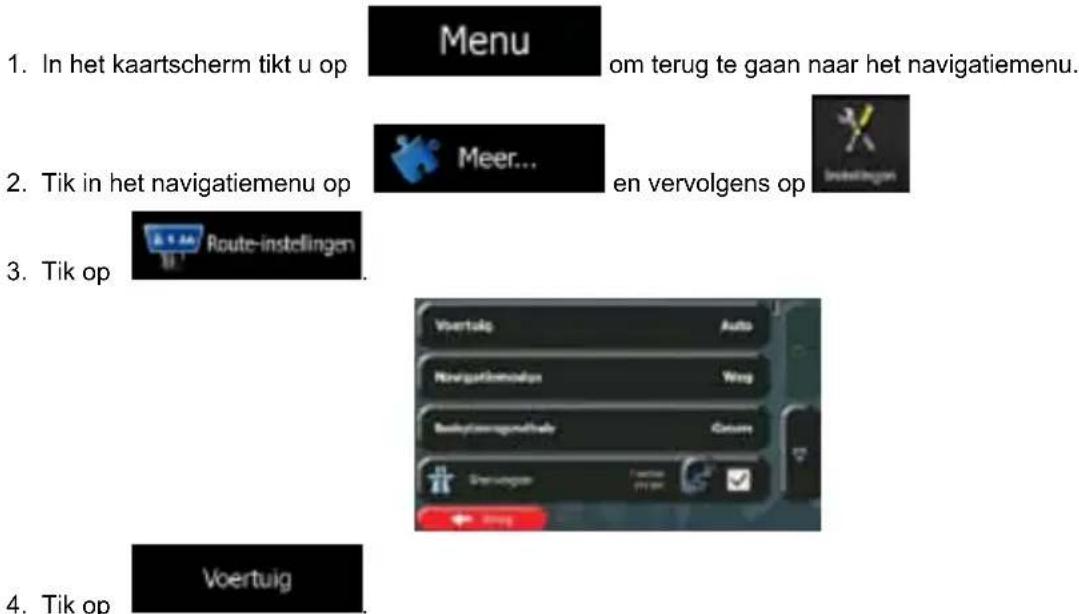
- In het kaartscherm tikt u op
om terug te gaan naar het navigatiemenu.
- Tik in het navigatiemenu op
en vervolgens op
-
Tik op
-
Tik op
-
Er is een profiel Standaard vrachtwagen aan het einde van de lijst. U kunt:
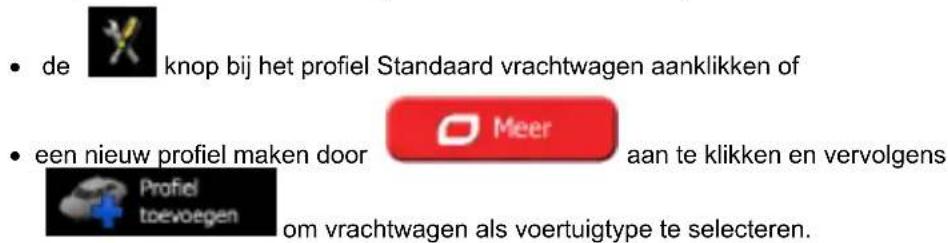
knop bij het profiel Standaard vrachtwagen aanklikken of
- een nieuw profiel maken door
aan te klikken en vervolgens
om vrachtwagen als voertuigtype te selecteren.
- De lijst met parameters voor het voertuigprofiel wordt weergegeven. Blader door de lijst en klik op een van de regels om de parameters te veranderen. De parameters zijn intuïtief. Daarnaast hebt u de volgende opties:

- voor eke routeplanning: Wanneer ingeschakeld verschijnt de lijst van voertuigparameters altijd voor routeberekening. Dit helpt u om snel de parameters aan te passen wanneer sommige ervan (bijvoorbeeld het feitelijke gewicht) regelmatig veranderen.
U-bochten uitschakelen
- Wanneer u vrachtwagen als voertuigtype selecteert, worden U-bochten waar mogelijk uitgeschakeld in de routes. Met deze knop kunt u zelfs het omkeren op gescheiden rijbanen verbieden.
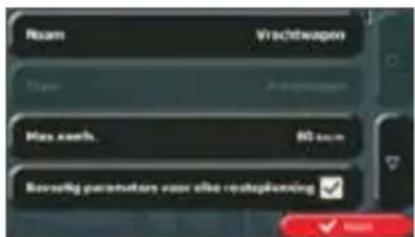
text_image
Roam Vrachtwapon Max teeth. 80 cm Bearing parameters voor ofde redepending ✓ Roam-
Wanneer u klaar bent met de voertuigparameters:
-
klik op
als u een bestaand voertuigprofiel hebt aangepast of - klik op
als u een nieuw profiel hebt gemaakt.


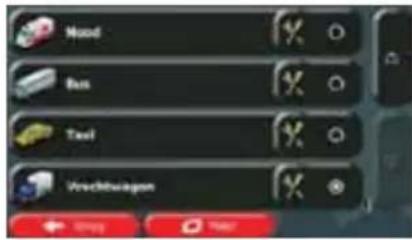
text_image
Mood Bus Taxi VrachbriagonAls dit profiel is geselecteerd, wordt bij het plannen van de routes rekening gehouden met de parameters van uw voertuig. Houdt u er rekening mee dat dit alleen een veilige route voor uw vrachtwagen oplevert, wanneer de kaartgegevens de beperkingen voor gewicht, hoogte, etc. van het wegennet in uw gebied omvatten.
Tip!
Snelheidslimieten voor vrachtwagens zijn soms niet voor alle wegen beschikbaar. Daarom is het raadzaam om de maximum snelheid in uw gebied voor uw voertuig in te voeren, in plaats van de maximale snelheid van de vrachtwagen.
Tip!
Wanneer u uw voertuig vaak met specifieke parameterconfiguraties gebruikt (bijvoorbeeld met of zonder een aanhangwagen wat van invloed is op de lengte, hoogte, het aantal assen en het gewicht), is het beter om meerdere voertuigprofielen aan te maken voor de specifieke instellingen en tussen de profielen te wisselen in plaats van het steeds aanpassen van de parameters.
5.2 Wachttijd instellen bij tussenpunten
Om een betere schatting van de aankomstijd te ontvangen en om tijdsbeperkingen en statische verkeersinformatie voor toekomstige trajecten van de route te gebruiken, kunt u deze functie inschakelen en een wachttijd voor elke stop op uw route specificeren.
Wanneer u de functie ingeschakeld die hieronder wordt beschreven, zal de applicatie u vragen om de tijd die u nodig heeft voor een tussenstop in te voeren bij iedere nieuwe bestemming.
- In het kaartscherm tikt u op

om terug te gaan naar het navigatiemenu.
- Tik in het navigatiemenu op

en vervolgens op

- Tik op

om deze optie in te schakelen of uit te schakelen.
- Wanneer u klaar bent, tikt u op naar het kaartscherm.

en houdt deze ingedrukt om terug te gaan
5.3 Reistijdwaarschuwingen instellen
Om de regels met betrekking tot aaneengesloten reistijden en dagreistijden op te volgen, kunt u tijdsinstellingen maken die u waarschuwen wanneer u een rust- of slaappauze moet nemen. Dit kan worden ingesteld voor één of twee afwisselende bestuurders.
- In het kaartscherm tikt u op

om terug te gaan naar het navigatiemenu.
- Tik in het navigatiemenu op

en vervolgens op

- Tik op

- Tik op uit configureren en stel de standaardwaarden voor de tijdsinstellingen voor de bestuurder in.
- (optioneel): Tik op de schakelaar om het voertuig met twee bestuurders te gebruiken. De standaardtijdsinstellingen zijn hetzelfde maar de tijdsinstellingen zullen voor elke bestuurder afzonderlijk aftellen.

text_image
2 chouffeurs Max. emongrachten 0x19j 4:30 Hormen.0x19j4 8:15 Maximum.0x19j4 8:05- Wanneer u klaar bent, tikt u op naar het kaartscherm.

en houdt deze ingedrukt om terug te gaan
Als het voertuig stopt, krijgt de bestuurder enkele minuten later een bericht met de vraag of deze onderbreking een pauze inhoudt.
Als een pauze wordt ingelast, wordt de instelling voor aaneengesloten reistijd gestopt en gereset naar de standaardwaarde. De instelling voor dagreistijd wordt ook gestopt, en de pauze-instelling begint met aftellen (de pauze gaat in op het moment dat het voertuig is gestopt). Zodra het voertuig weer gaat rijden, wordt de pauze-instelling gereset en beginnen beide tijdsinstellingen opnieuw met aftellen.
6 Referentielijst
Op de volgende pagina's vindt u de beschrijving van de verschillende concepten en menuschermen van Caliber.
6.1 Concepten
6.1.1 Smart Zoom
Smart Zoom biedt veel meer dan alleen maar een automatische zoomfunctie.
- Als u een route volgt: bij het naderen van een bocht wordt ingezoomd om de zichthoek te vergroten; zo kunt u de bij de volgende afslag of kruising uit te voeren manoeuvre beter overzien. Als de volgende afslag wat verder weg is, zoomt het systeem weer uit en wordt de zichthoek verkleind, zodat u zicht krijgt op de weg voor u.
- Als u rijdt zonder een actieve route: zal Smart Zoom inzoomen als u langzaam rijdt en uitzoomen bij hogere snelheid.
6.1.2 Kleurenthema's voor dag en nacht
Caliber gebruikt gedurende de dag en de nacht verschillende kleurenthema's voor zowel de kaart als de menuschermen.
- De daglicht-kleuren zijn identiek aan de kleuren op papieren wegenkaarten en de menu's zijn helder.
- De kleurenthema's voor 's nachts maakt voor grotere vlakken gebruik van donkere kleuren om het scherm niet te helder te maken.
Caliber heeft andere kleurenschema's voor dag en nacht. Het programma kan automatisch schakelen tussen de kleurenschema's voor dag en nacht, afhankelijk van de uurtijd en de GPS-positie enkele minuten voor zonsopgang, wanneer de hemel al helder wordt, en enkele minuten na zonsondergang, voordat het donker wordt.
6.1.3 Tunnelweergave
Als u een tunnel inrijdt, wordt de kaart vervangen door een algemene tunnelafbeelding, zodat de weergave van wegen en gebouwen u niet kan afleiden.
Het bovenaanzicht van de tunnel helpt u bij het oriënteren. De resterende afstand in de tunnel wordt eveneens weergegeven.
Zodra u uit de tunnel komt, keert de oorspronkelijke kaartweergave terug.
Deze functie kan worden uitgeschakeld onder Instellingen (pagina 100).
6.1.4 Route berekenen en herberekenen
Caliber berekent de route aan de hand van uw voorkeuren:
- Routeplanningsmethodes:
Snel
- Geeft een snelle route aan indien u op alle wegen kunt rijden met de geldende maximumsnelheid. Gewoonlijk de beste keuze voor snelle en normale auto's.
Kortste
- : Geeft een route met de kortste totale afstand van alle mogelijke routes. Dit kan praktisch zijn voor langzame voertuigen.
Groen
- Geeft een snelle maar brandstofzuinige route, gebaseerd op de gegevens voor het brandstofverbruik onder Route-instellingen (pagina 94). De berekeningen voor reiskosten en CO _2 -uitstoot zijn slechts schattingen. Deze kunnen geen rekening houden met hoogteverschillen, bochten en verkeerssituaties.
Voordelig
- Voor voertuigtypen waarvoor een Groene route niet beschikbaar is, combineert deze methode de voordelen van Snelste en Kortste: Caliber gaat te werk alsof de snelste route wordt berekend, maar kiest ook andere wegen, om brandstof te besparen.
Gemakkelijk
- Resulteert in een route met minder afslagen en geen moeilijke manoeuvres. Met deze optie kunt u Caliber bijvoorbeeld laten kiezen voor de snelweg in plaats van hele reeksen secundaire wegen en straten.
• Voertuigtypes:
Wanneer u een nieuw voertuigprofiel aanmaakt, kiest u één van de onderstaande voertuigtypes. Naast ondergenoemde beperkingen kan bij het plannen van de route ook rekening worden gehouden met omstandigheden, afmetingen, gewicht en gevaarlijke ladingen.

- Met manoeuvre-beperkingen en richtingbeperkingen wordt ook rekening gehouden bij het plannen van een route.
- Wegen worden alleen gebruikt wanneer deze toegankelijk zijn voor auto's.
- Privéwegen en wegen voor bestemmingsverkeer worden alleen gebruikt wanneer dit onvermijdelijk is voor het bereiken van de bestemming.
- Voetpaden worden uitgesloten van de routes.

- Alle manoeuvres zijn beschikbaar in kruisingen.
- Met richtingbeperkingen wordt ook rekening gehouden wanneer er in de tegengestelde richting gereden moet worden met een lage snelheid.
- Een privéweg wordt alleen gebruikt als de bestemming hieraan ligt.
- Voetpaden worden uitgesloten van de routes.
- Met manoeuvre-beperkingen en richtingbeperkingen wordt ook rekening gehouden bij het plannen van een route.
- Wegen worden alleen gebruikt wanneer deze toegankelijk zijn voor bussen.
- Privéwegen, wegen voor bestemmingsverkeer en wandelpaden zijn uitgesloten van de routes.

- Met manoeuvre-beperkingen en richtingbeperkingen wordt ook rekening gehouden bij het plannen van een route.
- Wegen worden alleen gebruikt wanneer deze toegankelijk zijn voor taxi's.
- Privéwegen, wegen voor bestemmingsverkeer en wandelpaden zijn uitgesloten van de routes.
- Met manoeuvre-beperkingen en richtingbeperkingen wordt ook rekening gehouden bij het plannen van een route.
-
Wegen worden alleen gebruikt wanneer deze toegankelijk zijn voor vrachtwagens.
-
Privéwegen, wegen voor bestemmingsverkeer en wandelpaden zijn uitgesloten van de routes.
- U-bochten zijn uitgesloten van routes (het omkeren op gescheiden rijbanen wordt niet beschouwd als het nemen van een U-bocht).
- Te gebruiken of te vermijden wegtypes bij het berekenen van de route:
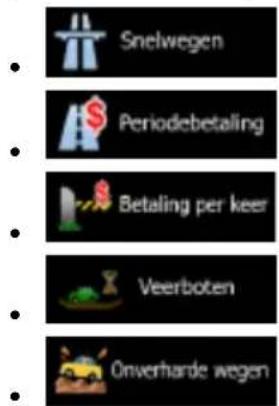
text_image
Snelwegen Periodebetaling Betaling per keer Veerboten Onverharte wegenWanneer er gegevens beschikbaar zijn, wordt bij het berekenen van de route rekening gehouden met statistische verkeergegevens voor de betreffende dag van de week en tijd van de dag (pagina 85).
Met actuele verkeerssituaties wordt ook rekening gehouden; deze leiden soms tot een aanzienlijke aanpassing van de route.
Caliber berekent de route automatisch opnieuw wanneer u van de voorgestelde routebeschrijving afwijkt of wanneer nieuw binnengekomen informatie over verkeerssituaties betrekking heeft op een traject van de aanbevolen route.
Voor meer informatie over route-instellingen, zie pagina 94.
6.1.5 Groene route
Het berekenen van de route betekent niet alleen het vinden van de snelste of kortste route. Voor sommige voertuigtypen kan ook het brandstofverbruik en de Cuitstoot worden gecontroleerd bij het plannen van een route, en u kunt ook routes samenstellen die rendabeler zijn met minder impact op het milieu.
Onder Route-instellingen kunt u de parameters van het geselecteerde voertuig bewerken. Voer de waarden van het brandstofverbruik in en de prijs van de brandstof. U kunt ook kiezen of u het verschil wilt zien tussen uw route en de groene route, ook wanneer de gekozen route niet Groen is.

Nadat bovengenoemde parameters zijn ingesteld, kiest u planningsmethode voor de route, om een snelle, maar ook brandstof-zuinige route op te vragen. Houdt er rekening mee dat reiskosten en CO 2 uitstoot slechts schattingen zijn. Deze kunnen geen rekening houden met hoogteverschillen, afslagen, bochten en verkeerssituaties. Verder is de routeverstrekking niet bedoeld om u de meest Groene route te bieden. Het blijft belangrijk om snel te kunnen reizen, dus het resultaat is een snelle route met een laag brandstofverbruik en lage CO 2 -uitstoot.
Met een voertuigtype waarbij een Groene route kan worden gekozen, onafhankelijk van de gekozen planningsmethode, worden de Groene details ook getoond wanneer u de route bevestigt.
text_image
Troyne 103000 Auto, Frankfurt 1.0% 1037km 23.880 1.641 36.8 kg Grenzi RMS A32 A33 A34 A35 A36 A37 A38 A39 A40 A41 A42 A43 A44 A45 A46 A47 A48 A49 A50 A51 A52 A53 A54 A55 A56 A57 A58 A59 A60 A61 A62 A63 A64 A65 A66 A67 A68 A69 A70 A71 A72 A73 A74 A75 A76 A77 A78 A79 A80 A81 A82 A83 A84 A85 A86 A87 A88 A89 A90 A91 A92 A93 A94 A95 A96 A97 A98 A99 A100Als de gekozen routeplanningsmethode niet Groen is, en u hebt opgegeven dat het programma het groene alternatief moet tonen, worden de verschillen in prijs, het brandstofverbruik en de Goitstoot tussen uw gekozen route en de Groene route ook op dit scherm getoond.
text_image
Trayne 10300 Auto, Frankfurt 6.0% 17.2bn 22.88 € 11.51 36.8 Eq Start: Main due routes P25 P25 Gndl Auto Wing Near VOTAB-1.00Tik op het veld met deze details om direct om te schakelen op de Groene route.
6.1.6 Verkeerscamera's en andere waarschuwingsfuncties
Er zijn een speciale waarschuwingsfuncties voor verkeerscamera's (zoals roodlicht- en snelheidscamera's) en andere waarschuwingsfuncties (zoals voor het naderen van scholen of spoorwegovergangen). Deze waarschuwingsfuncties maken geen deel uit van Caliber. U kunt deze downloaden vanaf www.naviextras.com of u kunt eventueel ook functies uploaden in een speciaal tekstbestand.
U kunt uw eigen waarschuwingsfuncties toevoegen of de eerder geüploade functies bewerken. Zie pagina 66 voor meer informatie.
Het programma kan u waarschuwen bij het naderen van verkeerscamera's, zoals snelheidscamera's, of bij het naderen van gevaarlijke gebieden zoals spoorwegovergangen of scholen. U kunt de verschillende waarschuwingstypen afzonderlijk instellen onder Geluid en waarschuwingen (pagina 89).
De volgende waarschuwingstypen zijn beschikbaar:
- Audiowaarschuwingen: Wanneer u één van deze punten nadert, kan een piep worden gegeven; u kunt ook aanvullend worden gewaarschuwd wanneer u tijdens het naderen van een camera de geldende snelheidslimiet overschrijdt.
- Visuele waarschuwing: Het type waarschuwingspunt en de geldende snelheidslimiet worden op het kaartscherm weergegeven wanneer u een van deze camera's nadert.
Voor sommige waarschuwingspunten is de afgedwongen of verwachte snelheidslimiet beschikbaar. Voor deze punten kan de audiowaarschuwing verschillend zijn wanneer u langzamer of sneller dan de opgegeven snelheidslimiet rijdt.
- Alleen bij snelheidsovertredingen: De audiowaarschuwing wordt alleen gegeven wanneer u de geldende snelheidslimiet overschrijdt.
- Bij het naderen: De audiowaarschuwing wordt altijd afgegeven wanneer u een van deze waarschuwingspunten nadert. Om uw aandacht te trekken is de waarschuwing anders wanneer u de snelheidslimiet overschrijdt.

Opmerking!
De waarschuwing voor verkeerscamera's is uitgeschakeld wanneer u zich in een land bevindt waar de verkeerscamera-waarschuwing verboden is. U moet echter zelf controleren of deze functie wettelijk is toegestaan in het land waar u ze wilt gebruiken.
6.1.7 Waarschuwingen voor de snelheidslimiet
Kaarten kunnen informatie bevatten over snelheidslimieten die gelden op bepaalde wegsegmenten. Caliber kan u waarschuwen wanneer u de geldende maximumsnelheid overschrijdt. Het is mogelijk dat deze informatie voor uw regio niet beschikbaar is (vraag het aan uw plaatselijke dealer), of misschien niet geldt voor alle wegen op de kaart.
De maximumsnelheid die is ingesteld in het voertuigprofiel, wordt ook voor deze waarschuwing gebruikt. Caliber geeft u een waarschuwing wanneer u de ingestelde waarde overschrijdt, ook wanneer de wettelijk toegestane snelheid hoger is.
Snelheidswaarschuwingen kunnen worden afgesteld onder Geluid en waarschuwingen (pagina 89).
U kunt de relatieve snelheid instellen waarboven het programma de waarschuwing afgeeft.
De volgende waarschuwingstypen zijn beschikbaar:
- Audiowaarschuwingen: U krijgt een verbale waarschuwing wanneer u de geldende snelheidslimiet met het opgegeven percentage overschrijdt.
- Visuele waarschuwing: de geldende snelheidslimiet wordt op de kaart weergegeven zodra u deze overschrijdt (bijv. 50).
U kunt er ook voor kiezen om de snelheidslimiet continu op de kaart te zien.
6.1.8 Indicatie kwaliteit GPS-positie en de actuele tijd
De bovenhoeken van de menuschermen bevatten nuttige informatie.
De actuele tijd wordt getoond in de linkerbovenhoek.
In de linkerbovenhoek geeft het pictogram voor kwaliteit GPS-ontvangst de actuele nauwkeurigheid weer van de positie-informatie.
| Pictogram | Beschrijving |
| Caliber heeft geen verbinding met de GPS-ontvanger: GPS-navigatie is niet mogelijk.Apparaten met een ingebouwde GPS-ontvanger zijn altijd aangesloten. Bij die apparaten wordt het pictogram onder normale omstandigheden niet weergegeven. | |
| Caliber is verbonden met de GPS-ontvanger, maar het signaal is te zwak en de ontvanger kan de GPS-positie niet bepalen.GPS-navigatie is niet mogelijk. | |
| Slechts enkele satellietsignalen worden ontvangen. Positie-informatie is beschikbaar, maar de hoogte kan niet worden berekend.GPS-navigatie is mogelijk, maar de positie-afwijking kan aanzienlijk zijn. | |
| Hoogte-informatie beschikbaar, de positie is een 3D-positie.GPS-navigatie is mogelijk. |
6.1.9 Verkeerinformatie bij het plannen van de route
De aanbevolen route tussen twee punten is niet altijd hetzelfde. Met offline statistische verkeergegevens (historische snelheidsinformatie of verkeerspatronen) kan rekening worden gehouden bij het berekenen van de route, op basis van de betreffende dag van de week en tijd van de dag, wanneer er geschikte gegevens aanwezig zijn. Bovendien kan de actuele verkeersinformatie helpen om actuele verkeersssituaties, zoals tijdelijke afsluitingen of files als gevolg van een ongeval, te vermijden. Beide functies zijn afhankelijk van de beschikbaarheid van de gegevens.
Historische verkeersinformatie kunt u op de kaart weergeven als u door de kaart bladert en deze optie in het menu Meer selecteert. Er wordt een 2D-kaart getoond met trajecten die verschillende kleuren hebben op basis van de verkeersdichtheid in de betreffende periode. De actuele informatie wordt getoond wanneer u het scherm opent. U kunt de dag van de week en het tijdstip van de dag aanpassen om de betreffende periode te bekijken.
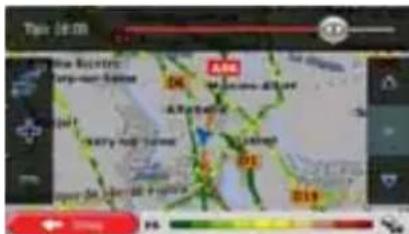
Actuele verkeersinformatie kunt u op de kaart weergeven als u door de kaart bladert en deze optie in het menu Meer selecteert. Er wordt een 2D-kaart getoond met trajecten die ingekleurd zijn op basis van de ernst van de verkeerssituaties. Tik op het traject op het pictogram voor het situatietype en tik dan op de
toets om informatie te krijgen over de verkeerssituatie.

Wanneer er statistische verkeergegevens zijn opgeslagen bij de kaartgegevens, kan Caliber hiermee rekening houden bij het plannen van een route. Onder normale omstandigheden kunnen deze statistieken helpen bij het vermijden van files op de betreffende dag en het betreffende tijdstip, maar in sommige gevallen, bijvoorbeeld wanneer vakantiedagen op weekdagen vallen, kan dit misleidend zijn. U kunt deze functie uitschakelen onder Verkeersinstellingen (pagina 93).
Statistische verkeersinformatie kunt u op de kaart weergeven als u door de kaart bladert en deze optie in het menu Meer selecteert.
6.1.9.2 Actuele verkeersinformatie (TMC)
TMC (Traffic Message Channel) verschaft informatie over de actuele status van het verkeer. Bij het berekenen van de route kunnen wegversperringen of onverwachte files, als gevolg van een ongeval, worden vermeden.
TMC is een speciale toepassing van het FM-Radio Data Systeem (RDS), dat wordt gebruikt om real-time verkeers- en weerinformatie uit te zenden.
Het gebruik van verkeersinformatie is standaard ingeschakeld in Caliber.

Opmerking!
TMC is geen wereldwijde service. Mogelijk is het kanaal in uw land of regio niet beschikbaar. Informeer hiernaar bij uw plaatselijke dealer.
Caliber RMN575BT beschikt over de TMC-ontvanger die nodig is om TMC-berichten te kunnen ontvangen.
Als openbare verkeersinformatie wordt uitgezonden in het gebied waar u zich bevindt, houdt Caliber automatisch rekening met de ontvangen verkeerssituaties. U hoeft in het programma niets in te stellen. De FM-radiozenders die TMC-berichten uitzenden worden automatisch gezocht en de gedecodeerde informatie wordt onmiddellijk in de routeplanning gebruikt. Wanneer Caliber verkeersinformatie ontvangt die voor uw route van belang is, zal het programma u waarschuwen dat het bezig is met de functie route herberekenen, en zal de navigatie worden voortgezet met een nieuwe route, die op grond van de meest recente verkeerssituatie optimaal is.
Om deze herberekening af te stellen, kunt u de minimumvertraging instellen die een herberekening van de route in gang zet, of u kunt Caliber de opdracht geven om de nieuwe aanbevolen route eerst te laten bevestigen voordat deze wordt gebruikt. U kunt dit doen onder Verkeersinstellingen (pagina 93).

Een speciaal pictogram ( ) dat op het kaartscherm wordt getoond, geeft aan of er TMC-berichten worden ontvangen. Het pictogram toont de status van de Verkeersontvanger als zich geen verkeerssituaties op uw route voordoen, en anders toont het type van de volgende verkeerssituatie op uw route.
Trajecten die hinder ondervinden van verkeersituaties worden in een andere kleur op de kaart getoond, en boven de weg worden kleine symbolen weergegeven die het type verkeersituatie aanduiden.
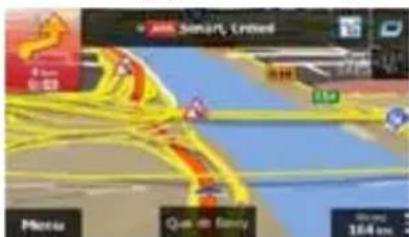
text_image
Smart Control Mnau Que de Bany 104 m
- Tik op om het verkeersoverzicht te openen:
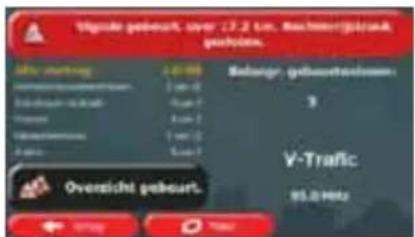
text_image
Vigende gekeurt, over 17.2 Lm. Rechnertgektruck gekeurt. Gefektung 2.01.00 Beilange gekeurtektzern 3 Overacht gekeurt V-Traffic 85.0 MHz Oversicht gekeurt.- Tik op gebeurt. om de lijst met situatie-categorieën te openen.

- Tik op de verkeersituatie-categorie waarin u geïnteresseerd bent, of tik op om de lijst met alle situaties te bekijken:
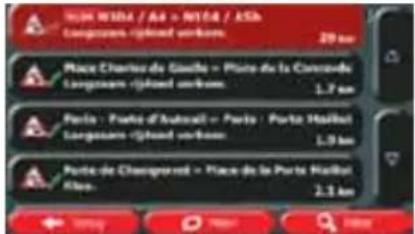
text_image
LUX WIDE / As > WIDE / AS Langenaire - Input venue: 20 km Place Chancier de Gouche > Place de la Correvede Langenaire - Input venue: 1.7 km Paris : Porte d'Aubrooli > Paris : Porte Haillot Langenaire - Input venue: 1.9 km Porte de Changrenet > Place de la Porte Haillot Kline: 2.3 km- U kunt nu op een item in de lijst tikken om de details te bekijken, en het betreffende traject volledig op de kaart weer te geven:
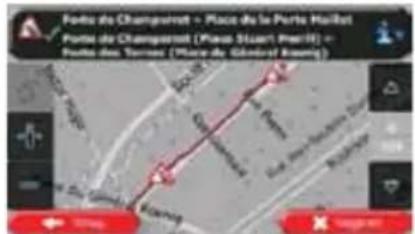
text_image
Porto de Changpert (Place Stucart Premit) Porto de Changpert (Place Stucart Premit) Porto des Tennes (Place Stucart Premit)
Opmerking!
Als zich verkeerssituaties voordoen op de aanbevolen route die het programma niet heeft
vermeden, zal het pictogram zodat u deze snel kunt contro

de lijst met belangrijke verkeerssituaties openen
6.2 Het menu Meer
Het menu Meer biedt u verschillende opties en aanvullende programma's. Tik op de volgende toetsen:
Menu

Meer...
| Toets | Beschrijving |
 | U kunt de volgende programma-instellingen configureren en daarmee het gedrag van Caliber aanpassen. U kunt de opties voor route plannen afstellen, de weergave van het kaartscherm wijzigen, waarschuwingen in- of uitschakelen, of de configuratiewizard opnieuw starten, etc.Zie het volgende hoofdstuk voor meer informatie. |
 | Bezoek www.naviextras.com om meer inhoud te krijgen; zoals nieuwe kaarten of 3D-oriëntatiepunten en handige programma's. |
 | Als u de logbestanden van uw rit opslaat bij aankomst op sommige van uw bestemmingen of ervoor zorgt dat het programma de logbestanden automatisch opslaat, worden deze logbestanden hier getoond. Tik op één van de ritten om de statistieken, het snelheidsprofiel en het hoogteprofiel van deze rit te bekijken. Als er ook een routelog is opgeslagen, kunt u deze op de kaart met de gekozen kleur weergeven. Routelogs kunnen worden geëxporteerd naar GPX-bestanden voor later gebruik. |
 | Kies een land uit de lijst en bekijk handige rij-informatie over het gekozen land. Deze rij-informatie kan ook informatie omvatten over snelheidslimieten voor verschillende wegtypen, het toegestane alcoholpercentage in het bloed, en verplichte apparatuur die u moet kunnen tonen wanneer u door de politie wordt aangehouden. |
 | Bekijk de demo voor voorbeeldsimulaties zodat u kunt zien hoe de navigatie in zijn werk gaat.Het gedeelte Over omvat productinformatie. Lees de Software- en databaselicentieovereenkomst voor eindgebruikers of bekijk de optie Over voor informatie over de kaarten en overige programmaonderdelen. U kunt ook de gebruiksstatistieken van het programma openen. |
6.3 Het menu Instellingen
U kunt de volgende programma-instellingen configureren en daarmee het gedrag van Caliber aanpassen.



Tik op de volgende toetsen:

Het menu Instellingen bestaat uit verschillende opties. Tik op of schuif met uw vinger om de complete lijst te bekijken.
text_image
Geïd en wasschunstigen Svindova comparators Beizuleansgesamt Volkswagen| Toets | Beschrijving |
 | Pas de geluidssterkte aan, onderdruk het geluid van het apparaat of wijzig de taal van de gesproken begeleiding. Bovendien kunt u verschillende waarschuwingen inschakelen en instellen. |
 | De inhoud van het snelmenu (pagina 23) kan volledig worden aangepast. Tik op de toets die u wilt wijzigen en selecteer de nieuwe functie uit de lijst. |
 | Om een accurate aankomsttijd te kunnen berekenen, moeten de wachttijden of laadtijden op elk tussenpunt worden opgenomen. De tijdsinstellingen waarschuwen u wanneer u een pauze moet nemen, of wanneer u voor die dag genoeg hebt gereden. |
 | De aanbevolen route tussen twee punten is niet altijd hetzelfde. Als er geschik informatie beschikbaar is, wordt bij het berekenen van de route rekening gehouden met verkeersinformatie. |
 | Deze instellingen bepalen hoe routes worden berekend. Selecteer het type voertuig dat u bestuurt, de wegtypen die voor de routeplanning worden gebruikt, en de routeplanningsmethode. |
 | Als er meer bestuurders zijn die Caliber voor de navigatie gebruiken, kunnen individuele instellingen worden opgeslagen in een gebruikersprofiel. |
 | U kunt de weergave van het kaartscherm bijstellen. Wijzig de kaartweergave zodat deze tegemoet komt aan uw huidige behoeften, kies geschikte kleurenthema's uit de lijst voor gebruik tijdens dag en nacht, , kies of onderdruk de weergave van 3D-gebouwen, schakel de functie routelog in of uit, en beheerde zichtbaarheid van plaatsen (welke plaatsen er op de kaart worden getoond). |
 | Stel in hoe de software u helpt bij het navigeren via verschillende route-gerelateerde gegevens op het kaartscherm. |
 | Instellingen die te maken hebben met de weergave omvatten menu-animaties en verschillende thema's voor gebruik tijdens dag of nacht. |
 | Hier kunt u de taal voor uw programma, de maateenheden, datum en tijd en het weergaveformaat ervan, alsmede de tijdzone instellen. |
 | Rit- en routelogs bevatten nuttige informatie over uw ritten. Ritlogs kunnen handmatig worden opgeslagen zodra u uw bestemming bereikt, of u kunt hier de functie voor automatisch opslaan inschakelen. |
 | Het programma verzamelt gebruiksinformatie en GPS-loggegevens, die gebruikt kunnen worden ter verbetering van het programma en de dekking door de kaarten. U kunt het verzamelen van deze loggegevens hier inschakelen of uitschakelen. |
 | De basisinstellingen voor de softwareparameters aanpassen. Zie pagina 7 voor meer informatie. |
 | Wis alle opgeslagen gegevens en reset alle instellingen naar de fabriekswaarden. |
6.3.1 Geluid en waarschuwingen
Pas de geluidssterkte aan, onderdruk het geluid van het apparaat of wijzig de taal van de gesproken begeleiding. Bovendien kunt u verschillende waarschuwingen inschakelen en instellen.
| Toets | Beschrijving |
| Volume | Tik op deze toets om het volume van de verschillende geluiden in het programma aan te passen. Een nieuw scherm toont de verschillende geluidstypen en de bedieningselementen. Zie hieronder voor meer details. |
| Stem taal | Deze toets geeft de ingestelde taal voor de gesproken aanwijzingen weer. Als u de toets aantikt, kunt u kiezen uit een lijst met beschikbare talen. Tik op een item in de lijst om de stem te horen. Tik op  wanneer u de nieuwe spreektaal hebt gekozen. wanneer u de nieuwe spreektaal hebt gekozen. |
| TTS Pro | Tik op deze toets om de geavanceerde Text-to-Speech-functies aan te passen. De volgende instellingen zijn beschikbaar:U kunt de functie instellen om verkeersberichten voor te lezen.Als er een route is berekend, kan de software de korte samenvatting van de route voorlezen.Als u landsgrenzen oversteekt, kan het programma de informatie over het land dat u zojuist bent binnengegaan voorlezen.Alle systeemberichten kunnen ook worden voorgelezen. |
| Spraaklengte | Druk op deze knop om de spraaklengte van de gesproken aanwijzingen in te stellen: hoe veel ze zeggen en hoe vaak ze spreken. |
| Instellingen snelk.waarsch. | Kaarten kunnen informatie bevatten over snelheidslimieten die gelden op bepaalde wegsegmenten. Caliber kan u waarschuwen wanneer u de geldende maximumsnelheid overschrijdt. Het is mogelijk dat deze informatie voor uw regi niet beschikbaar is (vraag het aan uw plaatselijke dealer), of misschien niet gelo voor alle wegen op de kaart.De maximumsnelheid die is ingesteld in het voertuigprofiel, wordt ook voor dez waarschuwing gebruikt. Caliber geeft u een waarschuwing wanneer u de ingestelde waarde overschrijdt, ook wanneer de wettelijk toegestane snelheid hoger is.Met deze instelling kunt u beslissen of u zichtbare of hoorbare waarschuwingen wilt ontvangen.U kunt de schuifbalk aanpassen om de relatieve snelheid in te stellen waarboven het programma de waarschuwing afgeeft.De volgende waarschuwingstypen zijn beschikbaar:Audiowaarschuwingen: U krijgt een verbale waarschuwing wanneer u de geldende snelheidslimiet met het opgegeven percentage overschrijdt.Visuele waarschuwing: de geldende snelheidslimiet wordt op de kaart weergegeven zodra u deze overschrijdt.Als u ervoor kiest om de snelheidslimiet continu op de kaart te zien (deze wo normaal alleen getoond wanneer u deze snelheid overschrijdt) kunt u dat hier instellen. |
| Instellingenwaarschuwingspunten | U kunt worden gewaarschuwd wanneer u een verkeerscamera nadert of waarschuwingspunten voor scholen of spoorwegovergangen. U moet zelf controleren of deze functie wettelijk is toegestaan in het land waar u ze wilt gebruiken.U kunt het waarschuwingstype voor de verschillende waarschuwingspuntcategorieën afzonderlijk instellen. De volgende waarschuwingstypen zijn beschikbaar:Audiowaarschuwingen: Wanneer u één van deze punten nadert, kan een piep worden gegeven; u kunt ook aanvullend worden gewaarschuwd wanneer u tijdens het naderen van een camera de geldende snelheidslimiet overschrijdt.Visuele waarschuwing: Het type waarschuwingspunt en de geldende snelheidslimiet worden op het kaartscherm weergegeven wanneer u een van deze camera's nadert.Voor sommige waarschuwingspunten is de afgedwongen of verwachte snelheidslimiet beschikbaar. Voor deze punten kan de audiowaarschuwing verschillend zijn wanneer u langzamer of sneller dan de opgegeven snelheidslimiet rijdt.Alleen bij snelheidsovertredingen: De audiowaarschuwing wordt alleen gegeven wanneer u de geldende snelheidslimiet overschrijdt.Bij het naderen: De audiowaarschuwing wordt altijd afgegeven wanneer u een van deze waarschuwingspunten nadert. Om uw aandacht te trekken is de waarschuwing anders wanneer u de snelheidslimiet overschrijdt. |
| Waarschuwingenwaarschuwingsborden | Kaarten kunnen waarschuwingsinformatie voor de bestuurder bevatten. Deze informatie wordt als verkeersborden op het kaartscherm weergegeven. Tik op deze toets om de waarschuwing voor deze wegsegmenten (bijv. gevaren, scherpe bochten) in of uit te schakelen. Stel voor elke categorie met waarschuwingsborden het waarschuwingstype (beeld en geluid) en de afstand tot het punt waarop u de waarschuwing wilt ontvangen in. |
U kunt het volume van de volgende geluidstypen regelen.
| Toets | Beschrijving |
| Master | Dit is de hoofdvolumeregeling. Deze bedieningselementen zijn van invloed op alle onderstaande geluiden. |
| Begeleiding | Deze bedieningselementen zijn van invloed op het volume van de begeleidingsgeluiden (gesproken instructies). |
| Ding | Schakel de waarschuwingstoon, die aan gesproken instructies vooraf gaat, uit of pas het volume hiervan aan. |
| Waarschuwingen | Deze bedieningselementen zijn van invloed op het volume van de nonverbale waarschuwingsgeluiden (pieptonen). |
| Sleutel | Toetsgeluiden zijn akoestische bevestigingen van het tikken op het aanraakscherm. Deze bedieningselementen zijn van invloed op de toetsgeluiden. |
Bedieningselementen voor elk type geluid:
| Toets | Beschrijving |
| Schuifbalk Volume | Regelt het geluidsniveau van het betreffende geluid. |
| Gebruik de toets om het betreffende geluid te onderdrukken. De schuifbalk wordt inactief. Tik opnieuw om deze weer in te schakelen. |
6.3.2 Snelmenu aanpassen
De inhoud van het snelmenu (pagina 23) kan volledig worden aangepast. Tik op de toets die u wilt wijzigen en selecteer de nieuwe functie uit de lijst.
De lijst met beschikbare functies en een beschrijving hiervan vindt u op pagina 23.
6.3.3 Vrachtwageninstellingen
Als u het profiel Vrachtwagen selecteert als voertuigtype dat wordt gebruikt voor de routeberekening, kunt u de volgende functies gebruiken.
| Toets | Beschrijving |
| Aanvraag wachttijd | Zet deze optie aan om de wachttijd voor alle tussenpunten op de route in te stellen. Dan wordt er bij het berekenen van de aankomsttijd rekening gehouden met uitvaltijden en tijdafhankelijke beperkingen; en verkeerspatronen worden ook meegenomen voor de hele route. |
| Tijdsinstellingen rit configureren | Maak en gebruik tijdsinstellingen om aaneengesloten reistijden en dagreistijden te controleren, zoals beschreven op pagina 76. |
6.3.4 Reistijdmanagement
Om een accurate aankomstijd te kunnen berekenen, moeten de wachttijden of laadtijden op elk tussenpunt worden opgenomen. De tijdsinstellingen waarschuwen u wanneer u een pauze moet nemen, of wanneer u voor die dag genoeg hebt gereden. U hebt de volgende opties:
| Toets | Beschrijving |
| Aanvraag wachttijd | Zet deze optie aan om de wachttijd voor alle tussenpunten op de route te kunnen instellen. Op deze manier kan de berekening van de aankomsttijd rekening houden met de inactieve tijden op tussengelegen bestemmingen. Daa rnaast kan er voor de gehele route rekening worden gehouden met tijdsafhankelijke beperkingen en statistische verkeersinformatie. |
| Tijdsinstellingen rit configureren | Maak en gebruik tijdsinstellingen om aaneengesloten reistijden en dagreistijden te controleren, zoals beschreven op pagina 76. |
6.3.5 Verkeersinstellingen
De aanbevolen route tussen twee punten is niet altijd hetzelfde. Als er geschikte informatie beschikbaar is, wordt bij het berekenen van de route rekening gehouden met verkeersinformatie.
| Toets | Beschrijving |
 | Gebruik deze optie om historische gegevens en verkeerspatronen in of uit te schakelen. Deze informatie die lokaal is opgeslagen kan onder normale omstandigheden heel nuttig zijn, maar op bijv. nationale feestdagen kan het beter zijn om de informatie uit te schakelen zodat er geen rekening wordt gehouden met files die er op werkdagen staan. |
 | Gebruik deze optie om de TMC-ontvanger in of uit te schakelen, die actuele verkeersinformatie kan ontvangen. De rest van onderstaande toetsen zijn allemaal gerelateerd aan de TMC-functie en zijn alleen beschikbaar als de ontvanger is ingeschakeld. |
 | Deze instelling bepaalt hoe Caliber de ontvangen actuele verkeersinformatie gebruikt bij het berekenen van een route. Bij het berekenen van een nieuwe route of wanneer het nodig is om de route opnieuw te berekenen op basis van de ontvangenTMC-berichten zal Caliber, als dat zinvol is, de verkeerssituaties vermijden.U kunt ook de minimumvertraging instellen die een herberekening van de route in gang zet, en u kunt het programma de opdracht geven om elke herberekening eerst te laten bevestigen. |
 | Tik op deze toets om de lijst met type verkeerssituaties te openen, en een situatie te kiezen waarmee bij het berekenen van de route rekening moet worden gehouden. |
6.3.6 Route-instellingen
Deze instellingen bepalen hoe routes worden berekend.
| Toets | Beschrijving |
| Voertuig | U kunt het type voertuig instellen die u gaat gebruiken om de route te nemen. Gebaseerd op deze instelling, kunnen enkelen van de wegtypes uitgesloten worden van de route, of kunnen enkele beperkingen niet in rekening worden genomen bij de routeberekening.U kunt de parameters van het geselecteerde voertuigprofiel bewerken, of u kun zelfs een nieuwe voertuigprofielen aanmaken als u op Meer tikt. |
| Navigatiemodus | On-road-navigatie stelt met behulp van het wegennet op de kaart een routebeschrijving per afslag samen. Schakel over op off-road-navigatie om in een rechte lijn tussen bestemmingen te navigeren. |
| Routeplanningsmethode | De routeberekening kan worden geoptimaliseerd voor verschillende situaties en voertuigtypen door de planningsmethode te wijzigen. Zie hieronder voor meer details. |
Om er voor te zorgen dat uw route voldoet aan uw wensen, kunt u instellen welke wegtypes in uw routes wilt opnemen of, indien mogelijk, wilt uitsluiten.
Een wegtype uitsluiten is een voorkeur. Dit betekent niet noodzakelijk een totaal verbod. Indien uw bestemming alleen kan worden bereikt door gebruik te maken van bepaalde uitgesloten wegtypes, worden die wel gebruikt, maar alleen als het niet anders kan. In dat geval verschijnt in het scherm Mijn route een waarschuwingspictogram en wordt de weg die niet met uw voorkeuren overeenkomt in een andere kleur op de kaart weergegeven.
In de lijst met wegtypen kunt u het aantal trajecten en de totale lengte van het wegtype bekijken dat in de huidige route wordt gebruikt.
| Toets | Beschrijving |
 | Als u een langzame auto rijdt of een ander voertuig sleept, kan het nodig zijn snelwegen te vermijden. |
 | Wegen met verkeersheffing zijn wegen waarvoor u een pas of vignet moet kopen om hiervan gedurende langere tijd gebruik te mogen maken. U kunt deze afzonderlijk van de tolwegen in- en uitschakelen. |
 | Caliber neemt in de routes standaard tolwegen op (wegen waar u per keer een heffing moet betalen). Als u tolwegen uitschakelt, plant Caliber de beste tolvrije route. |
 | Caliber neemt standaard veerboten in een te plannen route op.. Een kaart hee echter niet altijd informatie beschikbaar over de vaartijden van tijdelijke veerboten. U moet op veerboten in de regel betalen. |
 | Caliber sluit onverharde wegen standaard uit: onverharde wegen kunnen in een slechte toestand verkeren en u kunt op deze wegen ook de maximumsnelheid niet halen. |
| Als de geselecteerde berekeningsmethode niet Groen is, kunt u bij het bevestigen van de route uw route vergelijken met het beste groene alternatief op het scherm. Als dit alternatief beter is dan de gekozen methode, kunt u snel overschakelen op de Groene modus. |
Voertuigprofielen:
Als u de eerste keer op volgende opties:
et standaardvoertuigprofielen. U hebt de
| Toets | Beschrijving |
 | U kunt de parameters van het voertuigprofiel bewerken. |
 | Tik op deze toets om de onderstaande opties weer te geven. |
 | Tik op deze toets om uw eigen voertuigprofiel te maken. |
 | Tik op deze toets om alle voertuigprofielen te resetten naar de standaardwaarden. |
Wanneer u een nieuw voertuigprofiel aanmaakt, kiest u eerst het voertuigtype. Daarna moet u de volgende parameters instellen (enkele hiervan bestaan mogelijk niet voor het geselecteerde voertuigtype). U kunt dezelfde parameters aanpassen wanneer u een bestaand profiel bewerkt.
| Toets | Beschrijving |
| Naam | Tik op deze toets om het profiel een betekenisvolle naam te geven. |
| Brandstof stedelijk | Voer het gemiddelde brandstofverbruik van uw voertuig in, bij gebruik binnen o bebouwde kom. De eenheid voor het verbruik kan worden ingesteld onder Regionale instellingen. |
| Brandstof landelijk | Voer het gemiddelde brandstofverbruik van uw voertuig in, bij gebruik op snelwegen. De eenheid voor het verbruik kan worden ingesteld onder Regionale instellingen. |
| Motortype | Selecteer de motor en het type brandstof van uw voertuig. Dit helpt bij het inschatten van de CO_2 -uitstoot. |
| Brandstofprijs | Voer de gemiddelde brandstofprijs in voor het berekenen van de reiskosten. De valuta kan worden ingesteld onder Regionale instellingen. |
| Max.snelh. | Stel de maximumsnelheid in die u met het voertuig rijdt. |
| Uitgebreide inst. gebruiken | Vink dit vakje aan om meer instellingen voor de onderstaande parameters te kunnen maken. |
| Lengte | Stel de totale lengte van het voertuig in. |
| Breedte | Stel de breedte van het voertuig in. |
| Hoogte | Stel de hoogte van het voertuig in. |
| Aanhanger | Geef op of er een aanhanger aan het voertuig gekoppeld is. |
| Maximaal toegestaan gewicht | Stel het toegestane gewicht van het voertuig in. |
| Werkelijk gewicht | Stel het actuele gewicht van het voertuig in. |
| Vracht | Kies één of meer gevaarlijke categorieën als het voertuig een gevaarlijke lading vervoert. |
Voertuig:
Wanneer u een nieuw voertuigprofiel aanmaakt, kiest u één van de onderstaande voertuigtypes. Naast ondergenoemde beperkingen kan bij het plannen van de route ook rekening worden gehouden met omstandigheden, afmetingen, gewicht en gevaarlijke ladingen.

Auto

- Met manoeuvre-beperkingen en richtingbeperkingen wordt ook rekening gehouden bij het plannen van een route.
- Wegen worden alleen gebruikt wanneer deze toegankelijk zijn voor auto's.
- Privéwegen en wegen voor bestemmingsverkeer worden alleen gebruikt wanneer dit onvermijdelijk is voor het bereiken van de bestemming.
- Voetpaden worden uitgesloten van de routes.


Nood
- Alle manoeuvres zijn beschikbaar in kruisingen.
- Met richtingbeperkingen wordt ook rekening gehouden wanneer er in de tegengestelde richting gereden moet worden met een lage snelheid.
- Een privéweg wordt alleen gebruikt als de bestemming hieraan ligt.
- Voetpaden worden uitgesloten van de routes.

Bus

- Met manoeuvre-beperkingen en richtingbeperkingen wordt ook rekening gehouden bij het plannen van een route.
- Wegen worden alleen gebruikt wanneer deze toegankelijk zijn voor bussen.
- Privéwegen, wegen voor bestemmingsverkeer en wandelpaden zijn uitgesloten van de routes.

Taxi
- Met manoeuvre-beperkingen en richtingbeperkingen wordt ook rekening gehouden bij het plannen van een route.
- Wegen worden alleen gebruikt wanneer deze toegankelijk zijn voor taxi's.
- Privéwegen, wegen voor bestemmingsverkeer en wandelpaden zijn uitgesloten van de routes.

Vrachtwagen
- Met manoeuvre-beperkingen en richtingbeperkingen wordt ook rekening gehouden bij het plannen van een route.
- Wegen worden alleen gebruikt wanneer deze toegankelijk zijn voor vrachtwagens.
- Privéwegen, wegen voor bestemmingsverkeer en wandelpaden zijn uitgesloten van de routes.
- U-bochten zijn uitgesloten van routes (het omkeren op gescheiden rijbanen wordt niet beschouwd als het nemen van een U-bocht).
Routeplanningsmethode soorten:
| Toets | Beschrijving |
| Snel | Geeft een snelle route aan indien u op alle wegen kunt rijden met de geldend maximumsnelheid. Gewoonlijk de beste keuze voor snelle en normale auto's. |
| Kortste | Geeft een korte route om de reisafstand te minimaliseren. Dit kan praktisch zijn voor langzame voertuigen. Wanneer u een korte route zoekt, ongeacht de snelheid, dan is dit soort route doorgaans niet handig voor normale voertuigen. |
| Groen | Geeft een snelle maar brandstofzuinige route, gebaseerd op de gegevens voor het brandstofverbruik onder Route-instellingen (pagina 94). De berekeningen voor reiskosten en CO_2 -uitstoot zijn slechts schattingen. Deze kunnen geen rekening houden met hoogteverschillen, bochten en verkeerssituaties. |
| Voordelig | Voor voertuigtypen waarvoor een Groene route niet beschikbaar is, combineert deze methode de voordelen van Snelste en Kortste: Caliber gaat te werk alsof de snelste route wordt berekend, maar kiest ook andere wegen, om brandstof te besparen. |
| Gemakkelijk | Resulteert in een route met minder afslagen en geen moeilijke manoeuvres. M deze optie kunt u Caliber bijvoorbeeld laten kiezen voor de snelweg in plaats van hele reeksen secundaire wegen en straten. |
6.3.7 Gebruikersprofielen
Als er meer bestuurders zijn die Caliber voor de navigatie gebruiken, kunnen individuele instellingen worden opgeslagen in een gebruikersprofiel. Hernoem de profielen nadat u aan de rechterkant op de knop Bewerken hebt getikt, zodat alle gebruikers weten welk profiel zij moeten gebruiken, en er van profiel gewisseld kan worden door op de naam te tikken. Als u een nieuw profiel selecteert, wordt de toepassing opnieuw opgestart zodat de nieuwe instellingen van kracht zijn.
text_image
Bestquerdengraftel 01 Bestquerdengraftel 02 Bestquerdengraftel 03 Bestquerdengraftel 04 img6.3.8 Kaartinstellingen
U kunt de weergave van het kaartscherm bijstellen. Wijzig de kaartweergave zodat deze tegemoet komt aan uw huidige behoeften, kies geschikte kleurenthema's uit de lijst voor gebruik tijdens dag en nacht, , kies of onderdruk de weergave van 3D-gebouwen, schakel de functie routelog in of uit, en beheer de zichtbaarheid van plaatsen (welke plaatsen er op de kaart worden getoond).
De kaart wordt altijd op het scherm getoond zodat u het effect kunt bekijken wanneer u een instelling wijzigt.
text_image
Kreditverträgen Platius xinengewen 30 Geven78spunt Nortaal Adenotech inwest/E ANN Koninko Autos Englebrenmethema| Toets | Beschrijving |
 | Wissel de kaartweergavemodus van 3D-perspectief naar 2D-bovenaanzicht. |
 | Pas de basisinstellingen voor zoomen en kantelen aan uw wensen aan. Er zijn drie niveaus beschikbaar. |
 | Indien geselecteerd, zoomt de kaart uit om een overzicht van de omgeving te tonen als de volgende gebeurtenis op de route (manoeuvre) ver weg is. Als u deze gebeurtenis nadert zal de normale kaartweergave terugkeren. |
 | Wissel tussen de dag- en nachtkleurenschema's of laat de software enkele minuten voor zonsopgang, en enkele minuten na zonsondergang, automatisch van de ene naar de andere modus overschakelen. |
 | Selecteer het kleurenschema dat in dagmodus wordt gebruikt. |
 | Selecteer het kleurenschema dat in nachtmodus wordt gebruikt. |
 | 3D-oriëntatiepunten, 3D-weergave of blok-weergave van opvallende of algemeen bekende objecten, tonen of onderdrukken. |
 | 3D-weergave of blok-weergave van de bebouwing van een plaats, die de grootte en plaats van de gebouwen op de kaart omvat, tonen of onderdrukken. |
 | 3D-weergave van de omgeving tonen of onderdrukken. |
 | Het opslaan van routelogs in of uitschakelen, d.w.z. de opeenvolging van locaties waar uw reizen langs gaan. |
 | Selecteer welke plaatsen op de kaart getoond moeten worden tijdens het navigeren. De aanwezigheid van te veel plaatsen maakt de kaart onoverzichtelijk, het is daarom een goed idee om er zo min mogelijk op de kaart te tonen. Voor de zichtbaarheid van plaatsen kunt u daarom zichtbaarheidssets opslaan. U hebt volgende mogelijkheden:• Tik op het selectievakje om de plaatscategorie te tonen of te verbergen.• Tik op de naam van de plaatscategorie om de lijst met subcategorieën te openen.• Tik op [IMAGE] om de huidige zichtbaarheidsset op te slaan of een eerder opgeslagen set te laden. Hier kunt u ook terugkeren naar de standaard zichtbaarheidsinstellingen. |
6.3.9 Instellingen voor visuele begeleiding
Stel in hoe de software u helpt bij het navigeren via verschillende route-gerelateerde gegevens op het kaartscherm.
 | De gegevensvelden in de hoek van het kaartscherm kunnen worden aangepast. Tik op deze toets en selecteer de waarden die u wilt zien. De waarden kunnen verschillen wanneer u langs een specifieke route navigeert, of wanneer u alleen maar rondrijdt zonder opgegeven bestemming. U kunt algemene ritgegevens selecteren, zoals uw huidige snelheid of hoogte, of routegegevens die betrekking hebben op uw eindbestemming, of het volgende tussenpunt op uw route. |
 | Wellicht wilt u naar een tankstation of een restaurant gaan tijdens uw reis. Deze functie toont een nieuwe toets op de kaart als u op een snelweg rijdt. Tik op deze toets om een deelscherm te openen met informatie over de volgende afritten of snelwegdiensten. Tik op een willekeurige hiervan om deze informatie op de kaart te tonen, en voeg het zo nodig als tussenpunt toe. |
 | Selecteer de servicetypen aan afritten die u wilt weergeven. Maak een keuze uit de POI-categorieën. |
 | Wanneer er geschikte informatie beschikbaar is, wordt er boven aan de kaart rijstrookinformatie getoond die identiek is aan de daadwerkelijke verkeerborden boven de weg. U kunt deze functie in- en uitschakelen. |
 | Als u een afrit of een complex kruispunt nadert en er is hierover informatie beschikbaar, dan zal de kaart worden vervangen door een 3D-weergave van het knooppunt. U kunt deze functie inschakelen, of de kaart laten weergeven voor de volledige route. |
 | Wanneer u een tunnel binnenrijdt, kan de weergave van wegen en gebouwen storend zijn. Deze functie toont een algemene afbeelding van een tunnel in plaats van de kaart. Een bovenaanzicht van de tunnel en de resterende afstand worden eveneens getoond. |
 | U kunt de voortgangsbalk van de route inschakelen om uw route als rechte lijn weer te geven aan de linkerkant van de kaart. De blauw pijl vertegenwoordigt uw huidige positie en beweegt omhoog tijdens het rijden. Tussenpunten en verkeerssituaties worden ook op de lijn getoond. |
 | Als u op de snelweg langzamer gaat rijden, is de mogelijkheid aanwezig dat u in een file rijdt. Caliber biedt u dan een alternatieve route vanaf de volgende afslag. Het bericht geeft de afstand aan tot de afslag, het afstandsverschil en de geschatte reistijd vergeleken met de oorspronkelijke route. U kunt uit één van de volgende opties kiezen:AnnulerenTik opals u de oorspronkelijke route wilt behouden.Tik op een van de aangeboden alternatieve routes waarna het oorspronkelijke routeoverzicht en de alternatieve route weergegeven worden, zodat u een keuze kunt maken. U kunt de alternatieve route die wordt aangeboden accepteren, of op het te vermijden snelwegsegment inzoomen, voordat u een keuze maakt.Sla de aangeboden nieuwe richting in en de route wordt automatisch opnieuw berekend. |
 | Op dezelfde wijze kunnen alternatieve routes worden aangeboden wanneer u op normale wegen rijdt. Caliber selecteert een andere afslag op de aankomende kruising en biedt u een andere route voor het volgende traject van de route.De mogelijkheden zijn hetzelfde als hierboven, maar u kunt de aangeboden alternatieve route niet wijzigen. |
 | In stedelijk gebied kan het soms moeilijk zijn om bij de bestemming te parkeren. Wanneer u de bestemming nadert, kan Caliber categorieën van parkeerplaatsen nabij uw bestemming aanbieden. Tik op de "P"-knop om een vlakke kaart van de bestemming en de aangeboden parkeerplaatsen te openen. Selecteer er één en wijzig de route overeenkomstig. |
 | Als u van de aanbevolen route afwijkt en de snelweg plotseling verlaat, biedt de toepassing verschillende alternatieven nabij de afslag, zoals tankstations of restaurants. Als er trajecten op de oorspronkelijke route liggen, die vermeden moeten worden (zoals een tunnel, een tolweg of een veerboot), treft u deze aan in de lijst, voor het geval u ze met behulp van Caliber wilt vermijden. |
6.3.10 Weergave-instellingen
Instellingen die te maken hebben met de weergave omvatten menu-animaties, verschillende thema's voor gebruik tijdens dag of nacht, en de helderheid van het display.
 | Als animatie is ingeschakeld, worden de toetsen van de schermen Menu en Toetsenbord met animatie weergegeven.Schermovergangen worden ook met animatie weergegeven. |
 | Selecteer de stijl en kleuren die het programma in dagmodus gebruikt. |
 | Selecteer de stijl en kleuren die het programma in nachtmodus gebruikt. |
| Huidige achtergrond | Pas de achtergrondverlichting van het display aan. |
6.3.11 Regionale instellingen
Hier kunt u de taal voor uw programma, de maateenheden, datum en tijd en het weergaveformaat ervan, alsmede de tijdzone instellen.
| Toets | Beschrijving |
| Programmataal | Deze toets geeft de ingestelde geschreven taal van de gebruikersinterface weer. Als u de toets aantikt, kunt u kiezen uit een lijst met beschikbare talen. Als u deze instelling wijzigt, zal het programma opnieuw opstarten; u wordt gevraagd om dit te bevestigen. |
| Eenheden en weergaven | U kunt de afstandseenheden instellen die door het programma worden gebruikt Caliber ondersteunt mogelijk niet alle genoemde eenheden in bepaalde talen van de begeleidingsstem.Kies uit de 12- en 24-uurs weergave van de tijd en de verschillende internationale datumformaten.U kunt ook andere land-specifieke eenheden instellen om verschillende waarden in het programma weer te geven. |
| Tijdinstellingen | Standaard wordt de tijdzone ontleent aan de kaartinformatie en aangepast aan uw actuele locatie. Hier kunt u de tijdzone en de zomertijd handmatig instellen. |
6.3.12 Instellingen ritmonitor
Ritlogs bevatten nuttige informatie over uw ritten. Ritlogs kunnen handmatig worden opgeslagen zodra u uw bestemming bereikt, of u kunt hier de functie voor automatisch opslaan inschakelen. U kunt deze logs openen in de Ritmonitor. De Ritmonitor treft u aan onder het menu Meer.
| Automatisch opslaan inschakelen | De Ritmonitor kan de statistische gegevens van uw ritten registreren. Als u deze logbestanden later wilt inzien, kunt u ervoor zorgen dat het programma deze automatisch opslaat. |
| Afmeting rit database | Dit is geen toets. Deze lijn toont de actuele omvang van de rittendatabase; het totaal van alle opgeslagen rit- en routelogs. |
| Routelog opslaan | Routelogs, de opeenvolging van posities die door de GPS-ontvanger worden doorgegeven, kunnen samen met de ritlogs worden opgeslagen. Deze kunnen later op de kaart worden getoond. U kunt het programma zo instellen dat de routelog wordt opgeslagen zodra er een rit wordt opgeslagen. |
6.3.13 Instellingen logbestandverzameling
Als u de eerste keer dat u het programma gebruikt hiermee akkoord gaat, zal het programma gebruiksinformatie en GPS-loggegevens verzamelen, die gebruikt kunnen worden ter verbetering van het programma en de dekking door de kaarten. Deze gegevens worden anoniem verwerkt en niemand zal in staat zijn om persoonlijke informatie te achterhalen.
U kunt het verzamelen van deze loggegevens hier inschakelen of uitschakelen.
 | Er worden anonieme statistische gegevens over het gebruik van de navigatiesoftware verzamelt voor ontwikkelingsdoeleinden. Begrip over hoe verschillende mensen het programma gebruiken, helpt ons om de gebruikersinterface en de werkstroom binnen het programma te verbeteren. |
 | Anonieme routelogs worden verzamel voor ontwikkelingsdoeleinden. Uw ritten kunnen ons helpen om de kwaliteit en de dekking door de kaarten te verbeteren. |
7 Verklarende Woordenlijst
2D/3D GPS-ontvangst
De GPS-ontvanger berekent de (uw) positie aan de hand van satellietsignalen en heeft ten minste signalen van vier satellieten nodig om uw positie driedimensionaal (d.w.z. inclusief de hoogte) te berekenen. Omdat de satellieten in beweging zijn en de signalen door objecten kunnen worden tegengehouden, is het mogelijk dat uw GPS-ontvanger niet altijd vier signalen ontvangt. Wanneer drie satellieten beschikbaar zijn, kan de ontvanger wel de horizontale GPS-positie berekenen, maar de nauwkeurigheid is dan lager en het GPS-apparaat geeft u dan niet de hoogtegegevens: u ontvangt alleen de 2D-gegevensle.
Actieve route
De route die u op het moment volgt. Het maakt niet uit wanneer de bestemming is ingesteld; de route blijft actief totdat u het wist; u uw bestemming hebt bereikt, of Caliber afsluit. Zie ook Route.
Centrum
Het centrum van een stad of plaats is niet het geometrische centrum, maar een willekeurig punt dat de makers van de kaart hebben gekozen. In kleinere en middelgrote plaatsen is het meestal het belangrijkste kruispunt; in grotere steden is het één van de belangrijke kruispunten.
Kleurenthema
Caliber wordt geleverd met verschillende kleurenschema's voor gebruik van de kaart en menuschermen overdag of 's nachts. De thema's zijn grafische instellingen en kunnen in 2D- en 3D-modus verschillende kleuren hebben voor straten, bebouwing of oppervlaktewater, en geven kleurvarianten en schaduwen in 3D-modus anders weer.
Eén daglicht- en één nachtschema voor de kaart en de menu's zijn altijd geselecteerd. Caliber gebruikt deze voor het omschakelen van dag naar nacht en omgekeerd.
GPS-nauwkeurigheid
Verschillende factoren kunnen een afwijking veroorzaken tussen uw werkelijke positie en de positie die het GPS-apparaat aangeeft. Bijvoorbeeld signaalvertragingen in de ionosfeer of reflecterende objecten in de omgeving van het GPS-apparaat hebben een verschillende en wisselende invloed op de nauwkeurigheid waarmee het GPS-apparaat uw positie kan berekenen
Kaart
Caliber werkt met digitale kaarten, die niet simpelweg gedigitaliseerde versies van gewone papieren kaarten zijn. Net als op papieren wegenkaarten ziet u op digitale kaarten in de 2D-modus de straten en wegen en worden de hoogteverschillen in kleur weergegeven.
In de 3D-modus kunt u de hoogteverschillen zien, zoals bergen en dalen, verhoogde en verlaagde wegen, alsmede in bepaalde plaatsen oriëntatiepunten en gebouwen in 3D.
U kunt digitale kaarten interactief gebruiken: U kunt inzoomen en uitzoomen (de schaal vergroten of verkleinen), u kunt de kaarten omhoog kantelen en omlaag, en linksom of rechtsom draaien. Bij GPS-navigatie is een route plannen met digitale kaarten een stuk eenvoudiger.
Kaartoriëntatie Noorden boven
In de weergavemodus Noorden boven is het noorden altijd de bovenkant van de kaart. Dit is bijvoorbeeld de oriëntatie binnen de functie Op kaart zoeken.
Verkeerscamera's
Speciale camera's voor snelheidsregistratie, rijden door rood licht of over de busbaan. Er zijn verschillende informatiebronnen beschikbaar. Caliber kan een waarschuwing geven wanneer u één van deze camera's nadert.
Het detecteren van de locatie van verkeerscamera's is in bepaalde landen verboden. Het is de volledige verantwoordelijkheid van de bestuurder om te controleren of deze functie tijdens de route kan worden gebruikt.
De software is in staat om meer dan alleen camera's te tonen en hiervoor te waarschuwen. Er zijn diverse andere waarschuwingsfuncties beschikbaar; bijvoorbeeld voor het naderen van een schoolzone of een spoorwegovergang.
Route
Een opeenvolging van routegebeurtenissen, d.w.z. manoeuvres (bijvoorbeeld bochten en rotondes), die tegenkomt op weg naar de bestemming De route bevat één vertrekpunt en één of meer bestemmingen. Het vertrekpunt is standaard de huidige (of laatste bekende) positie. Als u een toekomstige route wilt bekijken, kan het startpunt worden vervangen door een ander opgegeven punt.
Kaartoriëntatie Rijrichting boven
In de modus Rijrichting boven wordt de kaart zo gedraaid dat de rijrichting altijd naar boven wijst. Dit is de standaardweergave in de 3D-kaartweergavemodus.
Voertuigaanduiding
De huidige positie wordt standaard aangeduid door een blauw pijl op de kaart. De richting van de blauw pijl geeft uw actuele rijrichting aan. Deze positiemarkering kan worden vervangen door 3D-voertuigsymbolen. U kunt zelfs verschillende voertuigaanduidingen opgeven voor verschillende type routes (afhankelijk van welk voertuigtype geselecteerd wordt voor de routeberekening).
8 Copyrightmededeling
Het product en de informatie in deze handleiding kan zonder voorafgaande kennisgeving worden gewijzigd.
Noch deze handleiding, noch een deel ervan, mag in ongeacht welke vorm, elektronisch of mechanisch (met inbegrip van fotokopieën of geluidsopnames) worden gereproduceerd of doorgegeven zonder de uitdrukkelijke schriftelijke toestemming van Caliber.
© 2016 - Caliber
© 2006 – 2016 TomTom. Alle rechten voorbehouden. Dit materiaal wordt beschermd door de eigendomsrechten, auteursrechten, databaserechten en overige intellectuele eigendomsrechten die het eigendom zijn van TomTom of haar leveranciers. Op het gebruik van dit materiaal zijn de bepalingen van een licentieovereenkomst van toepassing. Bij ongeautoriseerd kopieren of publiceren van dit materiaal wordt men wettelijk aansprakelijk gesteld en worden strafmaatregelen genomen.
Alle rechten voorbehouden.