RMN 575BT - Autoradio CALIBER - Kostenlose Bedienungsanleitung
Finden Sie kostenlos die Bedienungsanleitung des Geräts RMN 575BT CALIBER als PDF.



Benutzerfragen zu RMN 575BT CALIBER
0 Frage zu diesem Gerät. Beantworten Sie die, die Sie kennen, oder stellen Sie Ihre eigene.
Eine neue Frage zu diesem Gerät stellen
Laden Sie die Anleitung für Ihr Autoradio kostenlos im PDF-Format! Finden Sie Ihr Handbuch RMN 575BT - CALIBER und nehmen Sie Ihr elektronisches Gerät wieder in die Hand. Auf dieser Seite sind alle Dokumente veröffentlicht, die für die Verwendung Ihres Geräts notwendig sind. RMN 575BT von der Marke CALIBER.
BEDIENUNGSANLEITUNG RMN 575BT CALIBER
Navigationssoftware für das Caliber RMN575BT
Deutsch
Vielen Dank, dass Sie sich bei der Wahl Ihres Navigationssystems für das Caliber RMN575BT entschieden haben. Sie können Ihr Gerät sofort in Betrieb nehmen. Dieses Dokument enthält eine ausführliche Beschreibung der Navigationssoftware. Obwohl Sie sich mit der Software leicht während des Gebrauchs vertraut machen können, empfehlen wir Ihnen, diese Bedienungsanleitung aufmerksam zu lesen, um die einzelnen Programmseiten und Funktionen genau kennen zu lernen.
Inhaltsverzeichnis
1 Warnungen und Sicherheitsinformationen 6
2 Erste Schritte 7
2.1 Navigationsmenü ....8
2.2 Schaltflächen und andere Steuerelemente auf dem Bildschirm....9
2.2.1 Die Tastaturen verwenden ....11
2.2.2 Mehrmaliges Antippen des Bildschirms ....13
2.3 Kartenanzeige....14
2.3.1 Auf der Karte navigieren....14
2.3.2 Positionsanzeiger ....16
2.3.2.1 Pkw-Zeiger und „Lock-on-Road“ (auf der Straße fixieren) 16
2.3.2.2 Ausgewählter Punkt (Cursor) und ausgewähltes Objekt auf der Karte 16
2.3.3 Objekte auf der Karte....17
2.3.3.1 Straßen....17
2.3.3.2 Abzweigungsvorschau und nächste Straße 17
2.3.3.3 Spurdaten und Verkehrsschilder 18
2.3.3.4 Kreuzungsübersicht 19
2.3.3.5 Tankstellen und Raststätten bei Autobahnabfahrten....19
2.3.3.6 Arten von 3D-Objekten 20
2.3.3.7 Bestandteile der aktiven Route.... 20
2.3.3.8 Verkehrsmeldungen 21
2.3.4 Die Karte verändern 22
2.3.5 Schnellzugriff....24
2.3.6 Details zur aktuellen Position abrufen (Wo bin ich?) 27
3 Navigation auf der Straße 29
3.1 Das Ziel einer Route wählen 29
3.1.1 Eine Adresse oder einen Teil davon eingeben 30
3.1.1.1 Eine Adresse eingeben 30
3.1.1.2 Den Mittelpunkt einer Straße als Ziel wählen.... 33
3.1.1.3 Eine Kreuzung als Ziel wählen 34
3.1.1.4 Das Zentrum einer Stadt/eines Ortes als Ziel wählen 36
3.1.1.5 Eine Adresse über eine Postleitzahl eingeben.... 38
3.1.1.6 Tipps für die schnelle Eingabe von Adressen....40
3.1.2 Das Ziel aus den Sonderzielen wählen....41
3.1.2.1 Schnellsuche nach einem Sonderziel....41
3.1.2.2 Nach einem Sonderziel in den voreingestellten Kategorien suchen....43
3.1.2.3 Nach einem Sonderziel anhand seiner Kategorie suchen 45
3.1.2.4 Nach einem Sonderziel anhand seines Namens suchen 48
3.1.2.5 Auf der Seite „Wo bin ich?“ nach Hilfe in Ihrer Nähe suchen 51
3.1.3 Einen Punkt auf der Karte als Ziel wählen....53
3.1.4 Das Ziel aus den Favoriten wählen....54
3.1.5 Eines der wahrscheinlichsten Ziele wählen (Intelligenter Verlauf) 55
3.1.6 Ein Ziel aus den letzten Zielen wählen ....56
3.1.7 Die Koordinaten des Ziels eingeben ....57
3.1.8 Eine Route aus der Liste der Ziele aufbauen (Route erstellen) 58
3.2 Die gesamte Route auf der Karte anzeigen 60
3.3 Die Routenparameter überprüfen und auf routenbezogene Funktionen zugreifen ....60
3.4 Die Route ändern....62
3.4.1 Neues Ziel bei vorhandener Route wählen: neue Route, Wegpunkt oder endgültiges Ziel .....62
3.4.2 Einen neuen Ausgangspunkt für die Route festlegen....63
3.4.3 Die Liste der Ziele bearbeiten (Route bearbeiten)....64
3.4.4 Die aktive Route anhalten....65
3.4.5 Die aktive Route löschen ....65
3.4.6 Alternative Routen bei der Routenplanung überprüfen 66
3.4.7 Alternative Routen für eine bestehende Route überprüfen 67
3.4.8 Das für die Routenplanung verwendete Fahrzeug ändern....68
3.4.9 Die bei der Routenplanung verwendeten Straßenarten ändern 69
3.5 Einen Ort in den Favoriten speichern 70
3.5.1 Die Details eines Favoriten bearbeiten ....71
3.6 Einen Ort in der Karte als Warnpunkt speichern....72
3.7 Warnpunkte bearbeiten ....73
3.8 Eine Simulation der Route ansehen....74
4 Navigation im Gelände 76
4.1 Das Ziel der Route wählen 76
4.2 Navigation im Geländemodus ....77
5 Lkw-Navigation 78
5.1 Fahrzeugparameter einrichten....79
5.2 Wartezeit an Wegpunkten konfigurieren ....81
5.3 Fahrzeitwarnungen einrichten 82
6 Referenzteil 84
6.1 Konzepte 84
6.1.1 Smart Zoom....84
6.1.2 Farbdesigns bei Tag und Nacht....84
6.1.3 Tunnelansicht....85
6.1.4 Routenberechnung und -neuberechnung....85
6.1.5 Umweltfreundliche Routen 87
6.1.6 Warnungen für Verkehrsüberwachungskameras und andere Näherungswarnungen ....88
6.1.7 Warnung vor Geschwindigkeitsbeschränkungen ....89
6.1.8 Anzeige für die Qualität der GPS-Position und aktuelle Uhrzeit....90
6.1.9 Verkehrsinformationen bei der Routenplanung ....91
6.1.9.1 Frühere Verkehrsdaten 91
6.1.9.2 Echtzeit-Verkehrsmeldungen (TMC) 92
6.2 Menü „Mehr“ 94
6.3 Einstellungsmenü....95
6.3.1 Audio und Warnungen....96
6.3.2 Schnellzugriff anpassen 99
6.3.3 Lkw-Einstellungen....99
6.3.4 Fahrzeitverwaltung ....100
6.3.5 Verkehrsmeldungseinstellungen ....100
6.3.6 Routeneinstellungen....101
6.3.7 Benutzerprofile ....106
6.3.8 Karteneinstellungen 106
6.3.9 Einstellungen für visuelle Anweisungen....108
6.3.10 Displayeinstellungen....109
6.3.11 Regionale Einstellungen....110
6.3.12 Einstellungen für die Fahrtenübersicht ....110
6.3.13 Einstellungen für die Protokollspeicherung 111
7 Glossar....112
8 Urhebervermerk.... 114
1 Warnungen und Sicherheitsinformationen
Das Navigationssystem hilft Ihnen mit seinem eingebauten GPS-Empfänger, den Weg zu Ihrem Ziel zu finden. Caliber übermittelt Ihre GPS-Position nicht an Dritte; Sie können daher auch nicht aufgefunden bzw. verfolgt werden.
Wenn Sie dies bei Ingebrauchnahme der Anwendung akzeptieren, erfasst Caliber Nutzungsdaten und GPS-Protokolle, die zur Verbesserung der Anwendung und der Kartenqualität und -abdeckung eingesetzt werden können. Die Daten werden anonym verarbeitet; personenbezogene Informationen können unter keinen Umständen nachverfolgt werden. Wenn Sie Ihre Meinung später ändern, können Sie die Protokollspeicherung jederzeit in den Einstellungen (Seite 111) aktivieren bzw. deaktivieren.
Bitte schauen Sie nur dann auf das Display, wenn es die Verkehrssituation gefahrlos erlaubt. Falls Sie selbst am Steuer sitzen, empfehlen wir Ihnen, Caliber vor Fahrtantritt zu konfigurieren. Planen Sie Ihre Route vor der Abfahrt und bleiben Sie stehen, wenn Sie die Route ändern möchten.
Sie müssen auf die Verkehrsschilder achten und dem Straßenverlauf folgen. Falls Sie von der empfohlenen Route abkommen, ändert Caliber die Navigationsanweisungen dementsprechend.
Platzieren Sie das Caliber RMN575BT niemals so, dass es die Sicht des Fahrers beeinträchtigt, sich in der Auslösezone eines Airbags befindet oder bei Unfällen Verletzungen verursachen könnte.
2 Erste Schritte
Die Software wurde für den Gebrauch im Fahrzeug optimiert. Sie können die Software ganz leicht mit Ihren Fingern steuern, indem Sie die Schaltflächen und die Karte auf dem Display antippen.
Wenn Sie die Navigationssoftware zum ersten Mal in Gebrauch nehmen, wird der anfängliche Einrichtungsprozess automatisch gestartet. Gehen Sie wie folgt vor:
- Wählen Sie die gewünschte Sprache für die Benutzeroberfläche. Diese Auswahl können Sie später in den regionalen Einstellungen (Seite 110) ändern.
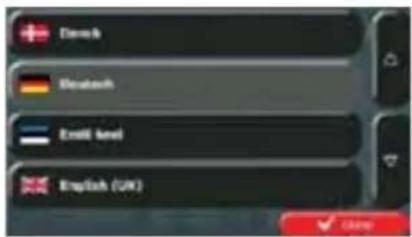
text_image
Denmark Brasilich Brasilik Brand English (UK)- Lesen Sie den Endbenutzer-Lizenzvertrag. Tippen Sie auf

um fortzufahren.
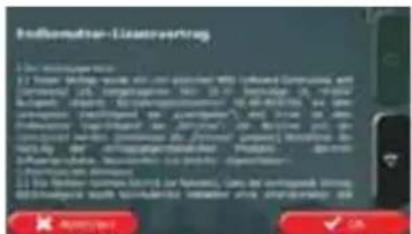
text_image
Produktur-Zlanzvertrag 1. Der Krediter Verlagte 2. To bilen-Verlagte, wie es, um kurzlichen WIS (Instituted Commercial, und finanziellen) des 30% Anschaffungen (40%) in Deutschland (40%) an den 1986-2000s. Die sonstige Verlagte (40%) mit der 1986-2000s. Der sonstige Verlagte (40%) mit der 1986-2000s. Der sonstige Verlagte (40%) mit der 1986-2000s. Der sonstige Verlagte (40%) mit der 1986-2000s. Der sonstige Verlagte (40%) mit der 1986-2000s. Der sonstige Vertragsteuern (40%) mit der 1986-2000s. Der sonstige Vertragsteuern (40%) mit der 1986-2000s. Der sonstige Vertragsteuern (40%) mit der 1986-2000s. Der sonstige Vertragsteuern (40%) mit der 1986-2000s. Der sonstige Versicherung (40%) mit der 1986-2000s. Der sonstige Versicherung (40%) mit der 1986-2000s. Der sonstige Versicherung (40%) mit der 1986-2000s. Der sonstige Versicherung (40%) mit der 1986-2000s. Der sonstige Versicherung (40%) (1) Abschüsse (2) CA- Sie werden nun gefragt, ob die Software Nutzungsdaten und GPS-Protokolle erfassen darf, die zur Verbesserung der Anwendung und der Kartenqualität und -abdeckung herangezogen werden
können. Tippen Sie auf 1987, um die anonyme Statistik zuzulassen, oder deaktivieren Sie diese Funktion. Diese Optionen können Sie später in den Einstellungen für die Protokollspeicherung (Seite 111) getrennt ein- und ausschalten.
- Der Konfigurationsassistent wird gestartet. Tippen Sie auf

, um fortzufahren.
- Wählen Sie die Sprache und die Stimme für die ausgegebenen Sprachanweisungen. Diese Auswahl können Sie später unter Audio und Warnungen (Seite 110) ändern.
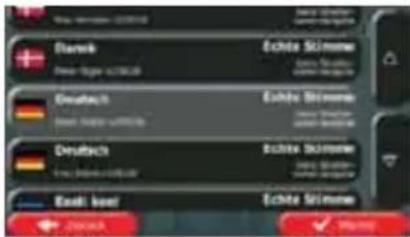
text_image
Ranik Peter Ragan v1000 Echte Sistemas Deutsch Peter Ragan v1000 Echte Sistemas Deutsch Peter Ragan v1000 Echte Sistemas End: Next! Echte Sistemas ✓ Preview- Ändern Sie gegebenenfalls das Zeitformat und die verwendeten Einheiten. Diese Auswahl können Sie später in den regionalen Einstellungen (Seite 110) ändern.
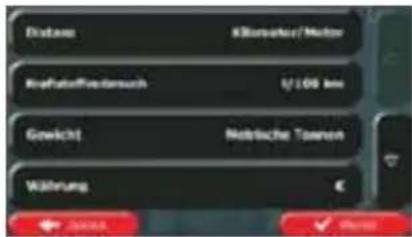
text_image
Distress Klimvator/Motor Klimvator/Restrauch 1/109 bis Gewicht Netrische Townen Währung € 2008A Verilog- Ändern Sie gegebenenfalls die Standardeinstellungen für die Routenplanung. Diese Auswahl können Sie später in den Routeneinstellungen (Seite 101) ändern.
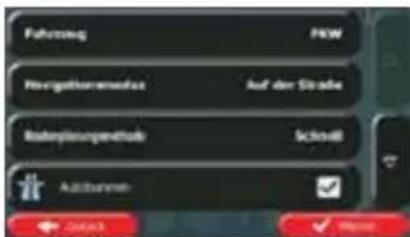
text_image
Führung PWV Navigationovermedia Auf der Straße Redesignierungnahme Schnoll Ausbarenh OK/OK Finish- Die anfängliche Einrichtung ist nun abgeschlossen. Sie können den Konfigurationsassistenten später über das Einstellungsmenü (Seite 95) erneut aufrufen.
Nach der anfänglichen Einrichtung erscheint das Navigationsmenü und Sie können die Software sofort verwenden.
2.1 Navigationsmenü
Über das Navigationsmenü können Sie auf alle Programmbereiche von Caliber zugreifen.
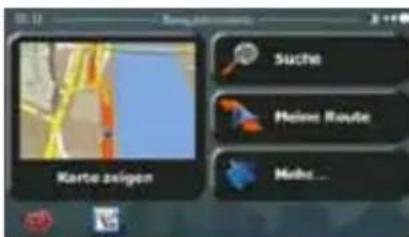
text_image
Suche Meine Route Muhc... Karte zeigenSie haben folgende Optionen:
- Tippen Sie auf
Sonderziels, einer Stelle auf der Karte oder eines Ihrer Favoriten festzulegen. Darüber hinaus können Sie eines Ihrer letzten Ziele aus dem intelligenten Verlauf wählen oder ein Koordinatenpaar eingeben.
- Tippen Sie auf
Karte anzuzeigen. Darüber hinaus können Sie routenbezogene Aktionen durchführen, z. B. Ihre
Route bearbeiten oder löschen, einen Ausgangspunkt festlegen, eine alternative Route wählen, bestimmte Routenabschnitte ausschließen, die Navigation simulieren oder das Ziel in Ihren Favoriten speichern.
- Tippen Sie auf individuellen E auszuführen.
um die Funktionsweise Ihrer Navigationssoftware an Ihre n, Routendemos zu simulieren oder weitere Anwendungen
- Tippen Sie auf selbst ist eine umliegenden Vollbildmodus
- Tippen Sie auf

• Mit
können Sie die Navigation stoppen und die Software beenden.
2.2 Schaltflächen und andere Steuerelemente auf dem Bildschirm
Wenn Sie die Navigationssoftware verwenden, tippen Sie normalerweise auf Schaltflächen auf dem Touchscreen.
Sie müssen Ihre Auswahl bzw. Änderungen nur bestätigen, wenn die Anwendung neu gestartet oder eine umfangreiche Neukonfiguration durchgeführt werden muss. Eine Bestätigung ist auch erforderlich, bevor Daten oder Einstellungen von Ihnen gelöscht werden. In allen anderen Fällen speichert die Software Ihre Auswahl und übernimmt die neuen Einstellungen, sobald Sie das jeweilige Steuerelement betätigt haben, ohne eine Bestätigung von Ihnen zu verlangen.
| Typ | Beispiel | Beschreibung | Verwendung |
| Schaltfläche |  | Tippen Sie darauf, um eine Funktion aufzurufen, eine neue Seite zu öffnen oder einen Parameter festzulegen. | Tippen Sie einmal darauf. |
| Schaltfläche mit Wert |  | Einige Schaltflächen zeigen den aktuellen Wert eines Feldes oder einer Einstellung an. Tippen Sie auf die Schaltfläche, um den Wert zu ändern. Nach der Änderung erscheint der neue Wert auf der Schaltfläche. | Tippen Sie einmal darauf. |
| Symbol |  | Zeigt Statusinformationen an. | Manche Symbole sind gleichzeitig auch eine Schaltfläche. Tippen Sie einmal darauf. |
| Liste |  | Wenn mehrere Optionen zur Auswahl stehen, werden diese in einer Liste angezeigt. | Tippen Sie an einer beliebigen Stelle in die Liste und bewegen Sie sie mit Ihrem Finger nach oben oder unten. Je nachdem, wie schnell Sie Ihren Finger bewegen, wird die Liste schneller oder langsamer, nur ein bisschen oder ganz bis zum Ende verschoben.Wahlweise können Sie mit den Schaltflächen  umblättern und auf den gewünschten Wert tippen. umblättern und auf den gewünschten Wert tippen. |
| Optionsschaltfläche |  | Wenn nur wenige Auswahlmöglichkeiten zur Verfügung stehen, werden unter Umständen Optionsschaltflächen statt Listen verwendet. Nur ein Wert kann ausgewählt werden. | Tippen Sie auf eine der Schaltflächen, um einen neuen Wert auszuwählen. |
| Schalter |  | Wenn es nur zwei mögliche Einstellungen gibt, zeigt ein Häkchen an, ob die Funktion aktiviert ist. | Tippen Sie darauf, um den Schalter ein- oder auszuschalten. |
| Schieber |  | Wenn eine Funktion auf verschiedene Werte innerhalb eines Bereichs eingestellt werden kann, zeigt die Software einen Schieberegler an, auf dem Sie den Wert ablesen und festlegen können. | Verschieben Sie den Ziehpunkt, um den Schieber in seine neue Position zu bewegen.Tippen Sie am Schieber auf die Stelle, an der der Ziehpunkt erscheinen soll; er springt sofort dorthin. |
| Virtuelle Tastatur | 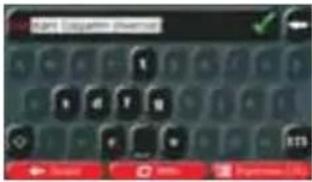 | Alphabetische und alphanumerische Tastaturen, über die Sie Buchstaben und Zahlen eingeben können. | Jede Taste ist eine Schaltfläche auf dem Touchscreen. |
2.2.1 Die Tastaturen verwenden
Sie müssen Buchstaben und Zahlen nur eingeben, wenn es unbedingt erforderlich ist. Sie können mit Ihren Fingern auf den Vollbildtastaturen tippen und zwischen verschiedenen Tastaturlayouts umschalten; zum Beispiel zwischen Englisch, Griechisch und numerisch.
| Aktion | Anweisung |
| Auf ein anderes Tastaturlayout umschalten, z. B. von der englischen auf die griechische Tastatur. |  Tippen Sie auf und Wahlen Sie aus neue Tastaturlayout aus der Liste. Tippen Sie auf und Wahlen Sie aus neue Tastaturlayout aus der Liste. |
| Ihre Eingabe auf der Tastatur korrigieren |  Mit ____en Sie nicht erwünschte Zeichen löschen.Tippen Sie auf die Schaltfläche und halten Sie sie gedrückt, um einige Zeichen oder auch die gesamte Eingabezeile zu löschen. Mit ____en Sie nicht erwünschte Zeichen löschen.Tippen Sie auf die Schaltfläche und halten Sie sie gedrückt, um einige Zeichen oder auch die gesamte Eingabezeile zu löschen. |
| Ein Leerzeichen eingeben, z. B. zwischen dem Vor- und Nachnamen oder bei aus mehreren Wörtern bestehenden Straßennamen |  Tippen Sie unten in der Bildschirmmitte auf die Schaltfläche ____ Tippen Sie unten in der Bildschirmmitte auf die Schaltfläche ____ |
| Groß- und Kleinbuchstaben eingeben | Bei der Eingabe von Text wird das erste Zeichen groß geschrieben; der restliche Text wird dann in Kleinbuchstaben fortgesetzt. Tippen  Sie auf einen Großbuchstaben einzugeben. Wenn Sie zweimal darauf tippen, wird die Feststelltaste aktiviert. Tippen Sie erneut darauf, um wieder die Kleinschreibung zu aktivieren. Sie auf einen Großbuchstaben einzugeben. Wenn Sie zweimal darauf tippen, wird die Feststelltaste aktiviert. Tippen Sie erneut darauf, um wieder die Kleinschreibung zu aktivieren. |
| Zahlen und Symbole eingeben |  Tippen Sie auf zu einer Tastatur mit Ziffern und Sonderzeichen umzuschalten. Tippen Sie auf zu einer Tastatur mit Ziffern und Sonderzeichen umzuschalten. |
| Tastatureingabe abschließen (das vorgeschlagene Suchergebnis wählen) |  Tippen Sie auf Tippen Sie auf |
| Tastatureingabe abschließen (die Liste der Suchergebnisse öffnen) |  ErgebnisseTippen Sie auf ErgebnisseTippen Sie auf |
| Tastatureingabe abschließen (Ihre Eingabe speichern) |  Tippen Sie auf Tippen Sie auf |
| Tastatureingabe abbrechen (zur vorigen Seite zurückkehren) |  Tippen Sie auf Tippen Sie auf |
2.2.2 Mehrmaliges Antippen des Bildschirms
Normalerweise müssen Sie den Touchscreen immer nur einmal berühren. Einige nützliche Funktionen können allerdings nur mit einer Kombination von Fingerbewegungen aufgerufen werden. Diese Aktionen gibt es:
| Aktion | Details |
| Display antippen und halten | Tippen Sie auf die folgenden Schaltflächen und halten Sie sie gedrückt, um Sonderfunktionen aufzurufen: in Listen und Menüs antippen und halten: Die Kartenanzeige erscheint.Eine der Schaltflächen [SW3G] in Listen und Menüs antippen und halten: Die Kartenanzeige erscheint.Eine der Schaltflächen [SW3G]      und in der Kartenanzeige antippen und halten: Sie können die Karte übergangslos drehen, kippen, vergrößern oder verkleinern.auf Tastaturen antippen und halten: So können Sie mehrere Zeichen rasch löschen.oder in langen Listen antippen und halten: Sie können fortlaufend umblättern. und in der Kartenanzeige antippen und halten: Sie können die Karte übergangslos drehen, kippen, vergrößern oder verkleinern.auf Tastaturen antippen und halten: So können Sie mehrere Zeichen rasch löschen.oder in langen Listen antippen und halten: Sie können fortlaufend umblättern. |
| Handbewegungen (Halten & Ziehen) | Sie müssen das Display nur in folgenden Fällen halten und ziehen:Um den Regler auf einem Schieber zu verschieben.Um eine Liste durchzusehen: Tippen Sie an einer beliebigen Stelle in die Liste und bewegen Sie sie mit Ihrem Finger nach oben oder unten. Je nachdem, wie schnell Sie Ihren Finger bewegen, wird die Liste schneller oder langsamer, nur ein bisschen oder ganz bis zum Ende verschoben.Um die Karte im Ansichtsmodus zu verschieben: Tippen Sie in die Karte und bewegen Sie sie in die gewünschte Richtung. |
2.3 Kartenanzeige
2.3.1 Auf der Karte navigieren
Die Kartenanzeige ist die am häufigsten verwendete Programmseite der Software.
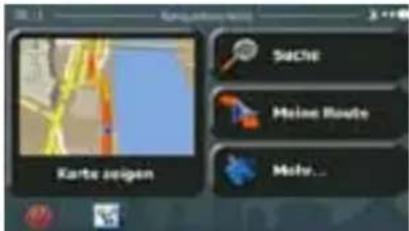
Im Navigationsmenü wird eine kleine, in Echtzeit aktualisierte Karte als Teil der Schaltfläche
angezeigt.
text_image
Karte zeigen SUCHE Maine Route Moly...
Tippen Sie auf Kartenanzeige, um diese Miniaturkarte zu vergrößern und die Kartenanzeige zu öffnen.
Auf dieser Karte sind die aktuelle Position (der Pkw-Zeiger, standardmäßig ein blauer Pfeil), die empfohlene Route (eine orangefarbene Linie) und der umliegende Kartenbereich zu sehen.
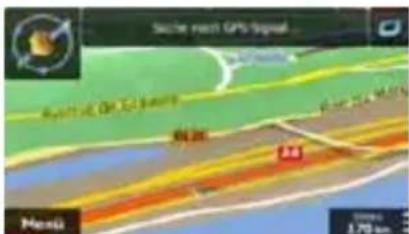
Wenn es keine GPS-Position gibt, ist der Pkw-Zeiger durchsichtig. Er zeigt Ihre letzte bekannte Position an.
Oben links sehen Sie farbige Punkte, die ein Satellitensymbol umkreisen. Je mehr grüne Punkte zu sehen sind, desto früher wird eine gültige GPS-Position ermittelt.
text_image
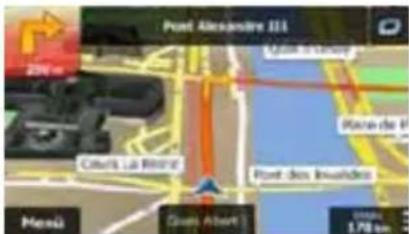
Sectre net GPS signal Routledge DR 500000 84.26 1.70 kmWenn eine GPS-Position verfügbar ist, erscheint der Pkw-Zeiger in Farbe und zeigt nun Ihre aktuelle Position an.
text_image
Pont Alexandre III 250 m Clerk La Reré Place de P Pont des Insuredes Mens Gues Albert 1.78 mEs gibt Schaltflächen und Datenfelder auf dem Bildschirm, die Ihnen beim Navigieren helfen. Während der Navigation werden Routeninformationen auf dem Display angezeigt.

Über die Schaltfläche können Sie direkt auf häufig verwendete Funktionen zugreifen. Die verfügbaren Funktionen lassen sich in den Einstellungen ändern.
Standardmäßig wird unten rechts nur ein Datenfeld angezeigt. Tippen Sie auf dieses Feld, um alle Routendatenfelder zu sehen. Tippen Sie auf ein Datenfeld, um die anderen auszublenden und nur das gewählte Feld anzuzeigen.
text_image
Manik www.georgia.pompocn.
Diese Datenfelder ändern sich je nachdem, ob Sie auf einer aktiven Route navigieren oder es kein festgelegtes Ziel gibt (es ist keine orangefarbene Linie zu sehen).
Folgende Felder sind standardmäßig während einer Fahrt ohne Navigationsanweisungen zu sehen (durch Antippen und Halten können Sie den Wert des betreffenden Feldes ändern):
| Feld | Beschreibung |
| Zeigt Ihre aktuelle, vom GPS-Empfänger gemeldete Geschwindigkeit an. | |
| Zeigt die auf der aktuellen Straße geltende Geschwindigkeitsbeschränkung an, sofern diese in der Karte gespeichert ist. | |
| Zeigt die aktuelle Uhrzeit unter Berücksichtigung der jeweiligen Zeitzone an. Die exakte Zeitangabe stammt von den GPS-Satelliten, während die Zeitzonendaten in der Karte gespeichert sind. Die Zeitzone kann auch in den regionalen Einstellungen manuell festgelegt werden.(Auf Menüseiten wird die aktuelle Zeit immer oben links angezeigt.) |
Folgende Datenfelder sind standardmäßig beim Navigieren einer Route zu sehen (durch Antippen und Halten können Sie den Wert des betreffenden Feldes ändern):
| Feld | Beschreibung |
| Distanz16.9 km | Gibt die Entfernung an, die Sie noch auf der Route zurücklegen müssen, bevor Sie Ihr endgültiges Ziel erreichen. |
| Verbleibende Zeit0:16 | Zeigt anhand der für die verbleibenden Abschnitte der Route verfügbaren Daten an, wie lange Sie noch bis zum endgültigen Ziel Ihrer Route brauchen werden.Wenn Ihr Gerät Echtzeit-Verkehrsmeldungen empfangen kann, werden etwaige gemeldete Verkehrsverzögerungen, die Ihre Route betreffen, bei der Berechnung berücksichtigt. Diese Berechnung ist allerdings nur in wenigen Fällen genau.Sofern entsprechende Daten vorhanden sind, können auch frühere Verkehrsdaten berücksichtigt werden. |
Ankunftszeit
17:22
Zeigt anhand der für die verbleibenden Abschnitte der Route verfügbaren Daten Ihre voraussichtliche Ankunftszeit am endgültigen Ziel der Route an.
Wenn Ihr Gerät Echtzeit-Verkehrsmeldungen empfangen kann, werden etwaige gemeldete Verkehrsverzögerungen, die Ihre Route betreffen, bei der Berechnung berücksichtigt. Diese Berechnung ist allerdings nur in wenigen Fällen genau.
Sofern entsprechende Daten vorhanden sind, können auch frühere Verkehrsdaten berücksichtigt werden.
2.3.2 Positionsanzeiger
2.3.2.1 Pkw-Zeiger und „Lock-on-Road“ (auf der Straße fixieren)
Wenn Ihre GPS-Position bekannt ist, markiert Caliber Ihren aktuellen Standort mit dem Pkw-Zeiger. Dieser Zeiger ist standardmäßig ein roter Pfeil, aber Sie können das Symbol in den Einstellungen ändern.
Wenn als Navigationsmodus der Straßenmodus gewählt wurde, zeigt der Pkw-Zeiger unter Umständen nicht Ihre genaue GPS-Position und Bewegungsrichtung an. Wenn es in der Nähe Straßen gibt, wird er auf der nächstgelegenen Straße fixiert, um GPS-Positionierungsfehler zu unterdrücken, und die Symbolrichtung wird an der Straße ausgerichtet.
Bei Auswahl des Geländemodus: Der Pkw-Zeiger befindet sich auf Ihrer exakten GPS-Position. Die Ausrichtung des Symbols zeigt die Richtung an, in die Sie sich gerade bewegen.
2.3.2.2 Ausgewählter Punkt (Cursor) und ausgewähltes Objekt auf der Karte
Sie können einen Punkt auf der Karte wie folgt markieren:
- Tippen Sie während der Navigation in die Karte.
- Tippen Sie in die Karte, wenn Sie nach einer Suche dazu aufgefordert werden, Ihr Ziel zu bestätigen.
- Tippen Sie im Menü „Auf Karte suchen“ in die Karte (Seite 53).
Wenn ein Kartenpunkt ausgewählt ist, erscheint der Cursor am markierten Punkt in der Karte. Der Cursor

wird als leuchtender roter Punkt ( ) angezeigt, der bei jedem Maßstab gut sichtbar ist.
Sie können die Cursorposition als Routenziel oder neuen Warnpunkt verwenden, nach Sonderzielen in der Nähe suchen oder sie in den Favoriten speichern.
Auch einige Objekte auf der Karte können ausgewählt werden. Wenn Sie das Symbol eines Sonderziels oder Warnpunktes in der Karte antippen, wird dieses Objekt ausgewählt (mit einem roten Kreis umrandet) und Sie können Informationen dazu abrufen oder es als Routenpunkt verwenden.
2.3.3 Objekte auf der Karte
2.3.3.1 Straßen
Die von Caliber angezeigten Straßen sehen ähnlich wie gedruckte Straßenkarten aus. Aus ihrer Farbe und Breite können Sie schließen, wie wichtig die Straße ist: Dadurch können Sie ganz leicht eine Autobahn von einer kleineren Straße unterscheiden.
2.3.3.2 Abzweigungsvorschau und nächste Straße
Beim Navigieren einer Route werden im oberen Bereich der Kartenanzeige Informationen über das nächste Ereignis auf Ihrer Route (Fahrmanöver) und die nächste Straße bzw. die nächste Stadt/den nächsten Ort angezeigt.
text_image
Prest Alexandre III 290 km Cleruk La Rerrol Prest des Insouides Mondi Quale Albert 1.76 kmOben links gibt es ein Feld, das das nächste Fahrmanöver ankündigt. Sie sehen sowohl die Art des Ereignisses (Wenden, Kreisverkehr, Abfahren von der Autobahn usw.) als auch seine Entfernung von der aktuellen GPS-Position.
Wenn auf das erste Fahrmanöver bald ein zweites folgt, wird die Art des übernächsten Manövers als kleineres Symbol angezeigt. Wenn nicht, ist nur das nächste Fahrmanöver zu sehen.
text_image
Quat de la Ruyote Bauvend Poirant Quat d'Argos MeisU vise Gestion Parcellus 100 kmDie meisten dieser Symbole sind sehr leicht verständlich. In der folgende Tabelle finden Sie einige der häufig angezeigten Ereignisse auf der Route. In beiden Feldern werden die gleichen Symbole verwendet:
| Symbol | Beschreibung |
 | Links abbiegen. |
 | Rechts abbiegen. |
 | Umkehren. |
 | Leicht rechts abbiegen. |
| Scharf links abbiegen. | |
| Links halten. | |
| Auf der Kreuzung geradeaus weiterfahren. | |
| Im Kreisverkehr links abbiegen, 3. Ausfahrt (nächstes Fahrmanöver). | |
| In den Kreisverkehr einfahren (übernächstes Fahrmanöver). | |
| Auf die Autobahn auffahren.Die Autobahn verlassen. | |
| Auf die Fähre auffahren. | |
| Von der Fähre abfahren.Ein Wegpunkt naht. | |
| Ihr Ziel naht. |
2.3.3.3 Spurdaten und Verkehrsschilder
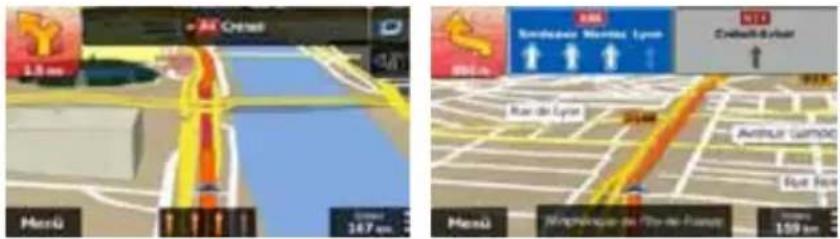
Bei der Navigation auf mehrspurigen Straßen ist es wichtig, auf der richtigen Spur zu fahren, um der empfohlenen Route folgen zu können. Wenn in der Karte Spurdaten gespeichert sind, zeigt Caliber die Spuren und die jeweilige Fahrtrichtung mit kleinen Pfeilen unten in der Karte an. Die hervorgehobenen Pfeile zeigen die Spuren an, auf denen Sie sich einordnen müssen.
Wenn zusätzliche Informationen verfügbar sind, werden die Pfeile durch Verkehrsschilder ersetzt. Die Schilder werden oben in der Karte angezeigt. Die Farbe und das Aussehen der Schilder ähnelt echten Straßenschildern, die über oder neben der Straße angebracht sind. Sie zeigen die möglichen Ziele und die Nummer der Straße, zu der die betreffende Spur führt, an.
Im Fahrmodus (ohne empfohlene Route) sehen alle Schilder ähnlich aus. Während der Navigation wird nur jenes Schild in kräftigen Farben dargestellt, das Sie zur empfohlenen Spur bzw. den empfohlenen Spuren führt; alle anderen sind dunkler.
Um die derzeit angezeigten Verkehrsschilder auszublenden, tippen Sie einfach auf eines der Schilder. Die normale Kartenanzeige wird so lange wieder angezeigt, bis neue Verkehrsschilddaten empfangen werden.
text_image
AE Crème 1.5 m Hersü 247 m Hersü 247 m Rue de Lyon 2018 Méphalouge de Pito de France 159 m Santoue 2018 Crèchau-Bayar 2018 Avecur Lainoc Eur Paris2.3.3.4 Kreuzungsübersicht
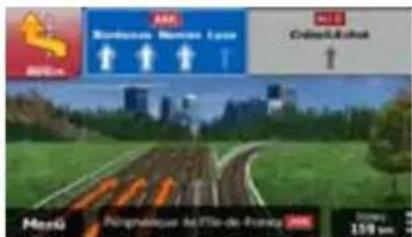
Wenn Sie sich einer Autobahnabfahrt oder einer komplizierten Kreuzung nähern und entsprechende Informationen verfügbar sind, wird die Karte durch eine 3D-Ansicht der Kreuzung ersetzt. Die Spuren, auf denen Sie sich einordnen müssen, werden mit Pfeilen gekennzeichnet. Sofern vorhanden, werden unter Umständen auch Verkehrsschilder angezeigt.
Um die derzeit angezeigte Kreuzung auszublenden und zur Kartenanzeige zurückzukehren, tippen Sie einfach auf das Bild.
text_image
ARL Boules de France ARL Credic/Léhat Mestu Préménétique Mérôme-de-Franze 150 km2.3.3.5 Tankstellen und Raststätten bei Autobahnabfahrten
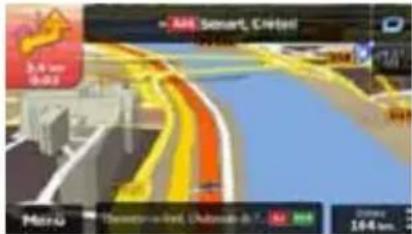
Vielleicht möchten Sie während der Fahrt bei einer Tankstelle oder einem Restaurant halten. Diese Funktion zeigt eine neue Schaltfläche auf der Karte an, wenn Sie auf einer Autobahn fahren.
text_image
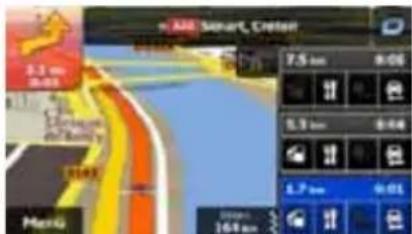
AHL Smart, Cnbitel 3.4 km 0-0.2 Metro Davon: 1957, Utrecht & Co., Ltd. 164 kmTippen Sie auf diese Schaltfläche, um ein Feld mit Einzelheiten zu den nächsten Ausfahrten bzw. Tankstellen aufzurufen.
text_image
m AIR Smart, Criteri 3.3 m 26.05 11.1 Speed of Motor 100% Morti 7.5 km 8:06 0.9 km 8:44 1.7 km 8:01Tippen Sie auf eines der Felder, um die Ausfahrt auf der Karte anzuzeigen. Sie können diese Ausfahrt nun bei Bedarf ganz einfach als Zwischenziel zu Ihrer Route hinzufügen.
Falls Sie andere Arten von Sonderzielen bei Autobahnabfahrten sehen möchten, können Sie die Symbole in den Einstellungen für die visuellen Anweisungen (Seite 108) ändern.
2.3.3.6 Arten von 3D-Objekten
Caliber unterstützt folgende Arten von 3D-Objekten:
| Typ | Beschreibung |
| 3D-Gelände | Die 3D-Geländedaten zeigen Ihnen beim Betrachten der Karte in 2D Änderungen im Gelände oder der Seehöhe an. Sie werden bei der Navigation zum Zeichnen der Route in 3D herangezogen. Auf der 3D-Karte werden Hügel und Berge im Hintergrund angezeigt, während sie auf der 2D-Karte in Farbe und mit Schattierungen dargestellt sind. |
| Hochstraßen | Komplexe Kreuzungen und von anderen Straßen abgehobene Straßen (z. B Überführungen und Brücken) werden in 3D angezeigt. |
| 3D-Orientierungspunkte | Orientierungspunkte sind künstlerische Darstellungen von auffallenden oder bekannten Objekten in 3D. |
| 3D-Gebäude | Das sind 3D-Blockdarstellungen der vollständigen Gebäudedaten einer Stadt, die die tatsächliche Größe der Gebäude und deren Lage auf der Karte wiedergeben. |
2.3.3.7 Bestandteile der aktiven Route
Caliber stellt die Route auf folgende Art und Weise dar:
| Symbol | Name | Beschreibung |
 | Aktuelle GPS-Position und Ausgangspunkt | Ihre aktuelle Position auf der Karte. Wenn es in der Nähe Straßer gibt, wird das Symbol auf der nächstgelegenen Straße fixiert.Wenn die GPS-Position verfügbar ist, beginnt die Route bei der aktuellen Position. Wenn es keine gültige GPS-Position gibt, verwendet Caliber die letzte bekannte GPS-Position als Ausgangspunkt. |
 | Wegpunkt (Zwischenziel) | Ein Zwischenstopp auf der Route, bevor Sie Ihr endgültiges Ziel erreichen. |
 | Ziel (Endpunkt) Das endgültige Ziel Ihrer Route. | |
| Routenfarbe | Die Route ist dank ihrer Farbe immer gut auf der Karte sichtbar, sowohl im Farbprofil für den Tag- als auch den Nachtmodus. | |
| Von der Navigation ausgeschlossene Straßen | Sie können festlegen, ob Sie bestimmte Straßenarten verwenden oder meiden möchten (Seite 101). Wenn es allerdings nicht möglich ist, dass Caliber solche Straßen meidet, werden sie in die Routenplanung mit einbezogen und in einer anderen Farbe als der Rest der Route angezeigt. | |
| Von Verkehrsmeldungen betroffene Straßen | Es werden Informationen zu Vorfällen empfangen, die Straßenabschnitte auf Ihrer Route betreffen könnten. Diese Straßen werden in einer anderen Farbe angezeigt, und neben der Route sind kleine Symbole zu sehen, die die Art des Vorfalls ankündigen. | |
2.3.3.8 Verkehrsmeldungen
Von Verkehrsmeldungen betroffene Straßenabschnitte werden auf der Karte in einer anderen Farbe dargestellt. Kleine Symbole über der Straße verdeutlichen die Art des Vorfalls:
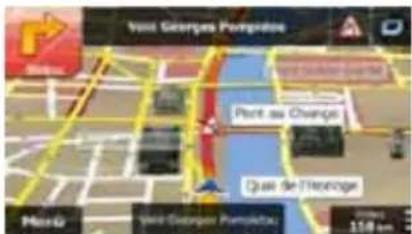
text_image
Vant Georges Portgadore Point au Chance Quai de Ténonoge M### Vant Georges Portgadore 110 am- Tippen Sie auf

um die Verkehrsmeldungsübersicht zu öffnen.
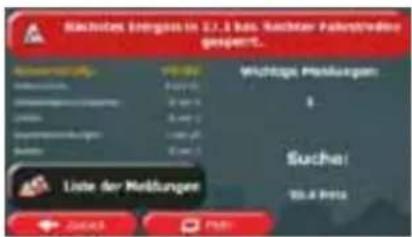
text_image
Sachetes Ertragen in 2.7.1 bis. Sachter Palestradige gesamt. Wichtige Meistungen: 8 Sucher: 10.4 Bits Liste der Meistungen- Tippen Sie auf
um die Liste der Meldungskategorien zu öffnen.
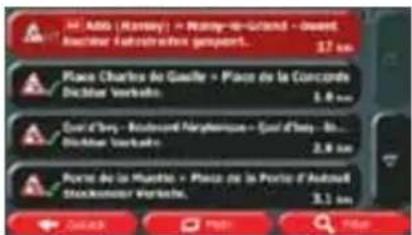
- Tippen Sie auf die gewünschte Verkehrsmeldungskategorie bzw. auf Liste aller Meldungen zu sehen:

um eine
-
Tippen Sie nun auf einen beliebigen Listeneintrag, um nähere Informat
-
ionen dazu zu sehen und den betroffenen Straßenabschnitt in voller Länge auf der Karte anzuzeigen:
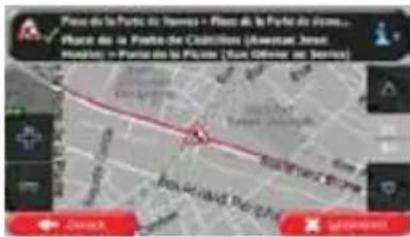
text_image
Place de la Porte de Taveco - Place de la Porte de Vama... Place de la Fueta de Cuiétilles (Avances, Jere) reposte) o-Porte de la Pluente (Eau Gérés de Servi)
Hinweis!
Wenn es auf der empfohlenen Route Vorfälle gibt, die die Anwendung nicht umfahren hat,

können Sie über das Symbol diese kurz durchsehen.
die Liste mit wichtigen Verkehrsmeldungen öffnen und
2.3.4 Die Karte verändern
Tippen Sie während der Navigation an einer beliebigen Stelle in die Karte, um sie genauer zu betrachten. Die Karte folgt dann nicht mehr Ihrer aktuellen Position (d. h. der Pkw-Zeiger – standardmäßig ein blauer Pfeil – ist nicht mehr auf dem Bildschirm fixiert) und es erscheinen Steuerelemente, mit denen Sie die Kartenansicht leichter ändern können.
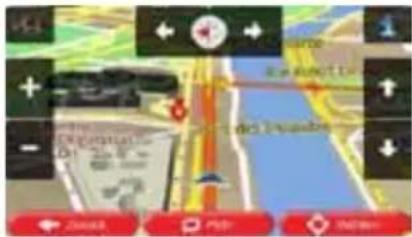
| Aktion | Schaltfläche(n) | Beschreibung |
| Die Karte durch Halten & Ziehen verschieben | Keine Schaltflächen | Sie können die Karte in eine beliebige Richtung verschieben: Tippen Sie in die Karte und halten Sie sie gedrückt, um sie mit Ihrem Finger in die gewünschte Richtung zu bewegen. |
| Vergrößern und verkleinern |  | Sie können einstellen, in welchem Maßstab die Karte auf dem Bildschirm angezeigt werden soll.Ihre Navigationssoftware verwendet Vektorkarten von höchster Qualität, sodass Sie die Karte immer mit optimiertem Inhalt in unterschiedlichen Maßstäben betrachten können. Straßennamen und andere Textstellen werden immer in der gleichen Schriftgröße und niemals auf dem Kopf stehend angezeigt, und Sie sehen nur so viele Straßen und Objekte wie nötig.Auf der 3D-Karte gibt es einen Höchstwert für die Maßstabsänderung. Wenn Sie die Karte darüber hinaus verkleinern, wechselt die Software in den 2D-Betrachtungsmodus.Tippen Sie einmal auf die Schaltfläche, um die Ansicht in großen Schritten zu ändern, oder tippen Sie auf die Schaltfläche und halten Sie sie gedrückt, um sie fortlaufend und übergangslos zu ändern. |
| Nach oben und unten kippen |  | Sie können den vertikalen Betrachtungswinkel der Karte im 3D-Modus ändern.Tippen Sie einmal auf die Schaltfläche, um die Ansicht in großen Schritten zu ändern, oder tippen Sie auf die Schaltfläche und halten Sie sie gedrückt, um sie fortlaufend und übergangslos zu ändern. |
| Nach links und rechts drehen |  | Sie können den horizontalen Betrachtungswinkel der Karte ändern.Tippen Sie einmal auf die Schaltfläche, um die Ansicht in großen Schritten zu ändern, oder tippen Sie auf die Schaltfläche und halten Sie sie gedrückt, um sie fortlaufend und übergangslos zu ändern. |
| 2D- oder 3D-Ansicht |  | Tippen Sie auf diese Schaltfläche, um zwischen dem 3D-Blickwinkel und einer 2D-Ansicht aus der Vogelperspektive umzuschalten. |
| Kompass im 2D-Kartenmodus |  | Der Kompass zeigt immer Norden an. Tippen Sie auf die Schaltfläche, um zur Nordausrichtung zu wechseln, und tippen Sie dann erneut darauf, um die Karte wieder in die vorige Richtung zu drehen. |
| Kompass im 3D-Kartenmodus |  | Der Kompass zeigt immer Norden an. Tippen Sie auf die Schaltfläche, um zur Nordausrichtung zu wechseln, und tippen Sie dann erneut darauf, um die Karte wieder in die vorige Richtung zu drehen. |
| Ortsinfo |  | Tippen Sie auf diese Schaltfläche, um ein neues Fenster mit Informationen zum ausgewählten Kartenpunkt, dem Cursor, zu öffnen. |
| Zur normalenNavigationzurückkehren | [G3CZ] Zurück | Tippen Sie auf diese Schaltfläche, um die Karte zurückzubewegen, sodass sie wieder Ihrer aktuellen GPS-Position folgt. Die automatische Kartendrehung wird auch wieder aktiviert.Die Schaltflächen zum Ändern der Karte werden ausgeblendet und die Navigation wird fortgesetzt. |
| Weitere Optionen |  Mehr Mehr | Tippen Sie auf diese Schaltfläche, um eine Liste mit Zusatzfunktionen zu öffnen – Sie können beispielsweise den Cursor in Ihren Favoriten speichern oder rund um den Cursor nach Sonderzielen suchen. |
| Ziel wählen |  Wahlen Wahlen | Tippen Sie auf diese Schaltfläche, um den Cursor als Ihr neues Ziel zu wählen. Die Route wird automatisch berechnet. |
2.3.5 Schnellzugriff
Im Menü „Schnellzugriff“ finden Sie eine Reihe von Steuerelementen und Funktionen, die während der

Navigation oft benötigt werden. Es kann über die Schaltfläche direkt von der Kartenanzeige aus geöffnet werden.
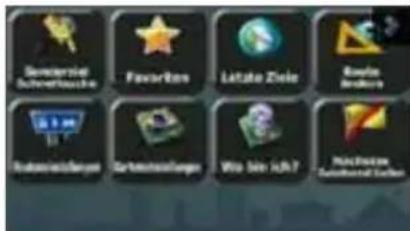
text_image
Senecational Schweizahlung Favorites Letato Ziele Raven Brooks Rosenstellungen Schränkstellungen Wia bis ich?
Das Menü wird nach einigen Sekunden Inaktivität bzw. durch Antippen von geschlossen.
Die meisten dieser Funktionen sind Shortcuts; d. h. sie ersetzen eine längere Bedienungsabfolge. Sie sind über das Menüsystem zugänglich.
Es stehen mehr Funktionen zur Auswahl, als es Schaltflächen im Menü gibt. In den Einstellungen können Sie jede Schaltfläche mit einer Funktion belegen (Seite 99). Folgende Optionen sind verfügbar:
| Schaltfläche | Beschreibung | Shortcut für |
 | Mit dieser Funktion können Sie ein Sonderziel anhand seines Namens finden. Die Suche wird entweder entlang Ihrer Route oder rund um Ihren aktuellen Standort ausgeführt, wenn keine Route berechnet wurde. | Suche / Sonderziele suchen / Schnellsuche (Seite 41) |
 | Diese Schaltfläche öffnet die Liste Ihrer Lieblingsziele (Favoriten). | Suche / Favoriten (Seite 54) |
 | Diese Schaltfläche öffnet die Liste der letzten Ziele. Sie können eines Ihrer früheren Ziele auswählen. | Suche / Letzte Ziele (Seite 56) |
 | Diese Schaltfläche öffnet das Menü zum Bearbeiten der Route. | Meine Route / Route ändern |
 | Diese Schaltfläche öffnet die routenbezogenen Einstellungen. | Mehr / Einstellungen / Routeneinstellungen (Seite 101) |
 | Diese Schaltfläche öffnet die kartenbezogenen Einstellungen. | Mehr / Einstellungen / Karteneinstellungen (Seite 106) |
 | Diese Schaltfläche öffnet eine spezielle Seite mit Informationen zur aktuellen Position und einer Schaltfläche für die Suche nach Notfall- oder Pannenhilfe in Ihrer Nähe. Einzelheiten hierzu finden Sie im nächsten Kapitel. | Tippen Sie in der Kartenanzeige auf das Feld „Aktuelle Straße“. |
 | Diese Schaltfläche annulliert die Route und beendet die Navigation. Wenn es Wegpunkte gibt, ist stattdessen die nächste Schaltfläche zu sehen. | Meine Route / Route löschen (Seite 65) |
 | Diese Schaltfläche überspringt den nächsten Wegpunkt auf der Route. | nicht zutreffend |
 | Diese Schaltfläche öffnet eine 2D-Karte in einem geeigneten Maßstab, um die gesamte Route anzuzeigen. | Meine Route / Übersicht (Seite 60) |
 | Diese Schaltfläche öffnet die Einstellungsseite für die visuellen Anweisungen. | Mehr / Einstellungen / Visuelle Anweisungen (Seite 108) |
 | Diese Schaltfläche öffnet die Verkehrsmeldungsübersicht. | Im Navigationsmenü oder in der Kartenanzeige auf das Verkehrssymbol tippen. |
 | Diese Schaltfläche ermöglicht es Ihnen, einen Teil der empfohlenen Route zu umgehen. | Meine Route / Zu vermeiden |
| Diese Schaltfläche öffnet die Fahrtenübersicht, in der Sie Ihre zuvor gespeicherten Fahrten- und Routenaufzeichnungen verwalten können. | Mehr / Fahrtenübersicht (Seite 94) | |
| Diese Schaltfläche öffnet die Liste der Fahrmanöver (den Reiseplan). | Während der Navigation oben in die Kartenanzeige tippen. | |
| Mit dieser Funktion können Sie die aktive Route für später speichern. | Meine Route / Mehr / Route speichern | |
| Mit dieser Funktion können Sie die aktive Route durch eine zuvor gespeicherte Route ersetzen. | Meine Route / Mehr / Route laden | |
| Mit dieser Funktion können Sie auf verschiedene Arten nach Sonderzielen suchen. | Suche / Sonderziele suchen (Seite 41) | |
| Diese Schaltfläche öffnet die Kartenanzeige und startet eine Simulation der aktiven Route. | Meine Route / Mehr / Navigation simulieren (Seite 74) | |
| Diese Schaltfläche öffnet die Seite mit den GPS-Informationen, auf der die Satellitenpositionen und die Signalstärke zu sehen sind. | Bei fehlendem GPS-Empfang oben in die Kartenanzeige tippen. | |
| Diese Schaltfläche öffnet die Parameter des ausgewählten Fahrzeugprofils. | Mehr / Einstellungen / Route (Seite 101) | |
| Diese Schaltfläche öffnet die Seite mit den Lkw-Einstellungen. | Mehr / Einstellungen / Lkw (Seite 99) | |
| Diese Schaltfläche öffnet die Konfigurationsseite für die Zeitgeber. | Mehr / Einstellungen / Lkw / Zeitgeber konfigurieren (Seite 82) |
2.3.6 Details zur aktuellen Position abrufen (Wo bin ich?)
Diese Seite enthält Informationen zu Ihrer aktuellen Position (bzw. zur letzten bekannten Position, wenn es keinen GPS-Empfang gibt) sowie eine Schaltfläche, um nach hilfreichen Orten in Ihrer Nähe zu suchen.
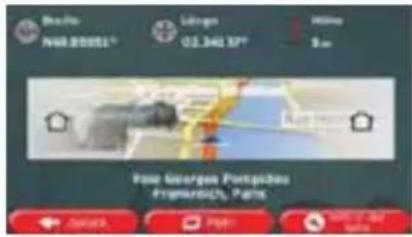
text_image
Beauf NAR 210551® Lifarge 02.340 XP® Hilling Sun Pou Georgon Portpide Fremdeitz/ParisSie können wie folgt von der Karte aus auf diese Seite zugreifen:
- Wenn die aktuelle Straße unterhalb des Pkw-Zeigers (der aktuellen Position auf der Karte) zu sehen ist, tippen Sie darauf, um die Seite "Wo bin ich?" zu öffnen.
- Öffnen Sie das Menü "Schnellzugriff" und tippen Sie auf die Schaltfläche
Informationen auf dieser Seite:


- Breite und Länge (die Koordinaten Ihrer aktuellen Position im gängigen WGS84-Format).

Höhe (vom GPS-Empfänger stammende Informationen zur aktuellen Seehöhe oft au).

die Hausnummer links von Ihnen.

die Hausnummer rechts von Ihnen.
- In der Bildschirmmitte sehen Sie, ob es sich um Ihre aktuelle Position handelt bzw. wann die Position das letzte Mal aktualisiert wurde.
• Die Adresse (sofern verfügbar) der aktuellen Position wird unten auf dem Bildschirm angezeigt.
Auf dieser Seite können Sie außerdem einige Aktionen ausführen:

Tippen Sie auf , um die aktuelle Position in Ihren Favoriten zu speichern.
Sie können außerdem rund um Ihren aktuellen Standort nach Hilfe suchen. Tippen Sie auf
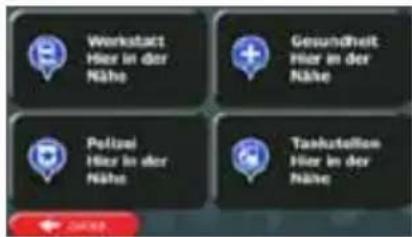
um eine neue Seite für die Schnellsuche zu öffnen:
text_image
Workstatt Hier in der Nähe Gesundheit Hier in der Nähe Pollzahl Hier in der Nähe Tankstellern Hier in der NäheSie können rund um Ihre aktuelle Position bzw. die letzte bekannte Position nach den folgenden Diensten suchen:
• Werkstätten und Pannenhilfe
• Polizeiwachen
• Gesundheit
Her in der Nähe : Ärzte und Notfallversorgung
• Tankstellen

Tippen Sie auf eine der Schaltflächen, wählen Sie einen Ort aus der Liste aus und navigieren Sie dorthin.
3 Navigation auf der Straße
Wenn Sie die Software erstmals in Gebrauch nehmen, werden die Routen auf Basis des Straßennetzes berechnet, das in den mitgelieferten hochwertigen Vektorkarten gespeichert ist.
Sie können Ihre Route auf verschiedene Arten erstellen:
- Wenn Sie eine Route sofort navigieren wollen, können Sie das Ziel festlegen und gleich mit der Navigation beginnen (normale Navigation).
- Sie können Routen auch unabhängig von Ihrer aktuellen GPS-Position oder ganz ohne GPS-Empfang planen. Dazu müssen Sie unter „Meine Route“ > „Route ändern“ einen neuen Ausgangspunkt festlegen, indem Sie das Fahnensymbol an der aktuellen Position antippen. Dabei wird gleichzeitig der GPS-Empfänger ausgeschaltet, sodass die Route bei Empfang einer neuen Position nicht neu berechnet wird.
Sie können Routen mit mehreren Zielen planen. Legen Sie das erste Ziel fest. Wählen Sie dann ein zweites Ziel und fügen Sie es in Ihre Route ein, um eine Route mit mehreren Zielen zu erstellen. Sie können beliebig viele Ziele zu Ihrer Route hinzufügen.
Die Software kann auch zur Navigation im Gelände verwendet werden. Nähere Einzelheiten finden Sie auf Seite 1.
3.1 Das Ziel einer Route wählen
Die Software bietet Ihnen verschiedene Möglichkeiten, wie Sie Ihr Ziel wählen können:
- Eine Adresse oder einen Teil davon eingeben, zum Beispiel einen Straßennamen ohne Hausnummer oder die Namen zweier sich kreuzender Straßen (Seite 30).
- Eine Adresse über eine Postleitzahl eingeben (Seite 38). Auf diese Art und Weise müssen Sie nicht den Namen der Stadt/des Ortes wählen, und auch die Suche nach den Straßennamen könnte schneller gehen.
- Ein gespeichertes Sonderziel als Ziel wählen (Seite 41).
- Mit der Funktion „Auf Karte suchen“ einen Punkt in der Karte auswählen (Seite 53).
- Einen zuvor gespeicherten Favoriten verwenden (Seite 54).
- Einen Ort aus der Liste der letzten Ziele wählen (Seite 56).
• Die Koordinaten eines Ziels eingeben (Seite 57).
3.1.1 Eine Adresse oder einen Teil davon eingeben
Wenn Ihnen zumindest ein Teil der Adresse bekannt ist, so ist dies der schnellste Weg, das Ziel Ihrer Route festzulegen.
Auf dieser Seite können Sie eine Adresse finden, indem Sie Folgendes eingeben:
• genaue Adresse einschließlich Hausnummer
• Stadtzentrum oder Ortsmitte
- Kreuzung
• Mittelpunkt einer Straße
- eine der obigen Angaben (egal welche), wenn Sie zuerst nach der Postleitzahl suchen (Seite 38)
3.1.1.1 Eine Adresse eingeben
Gehen Sie wie folgt vor, um eine Adresse als Ihr Ziel einzugeben:

um zum Navigationsmenü
- Tippen Sie in der Kartenanzeige auf zurückzukehren.
- Tippen Sie im Navigationsmenü auf folgende Schaltflächen:
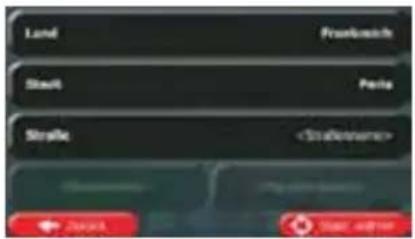
- Caliber schlägt standardmäßig das Land und die Stadt/den Ort vor, in der/dem Sie sich gerade
befinden. Tippen Sie bei Bedarf auf Ländernamens über die Tastatur ein

geben Sie die ersten Buchstaben des Land aus der Liste.
text_image
Land Frankreich Stadt Pasta Ströbe- Wählen Sie gegebenenfalls eine neue Stadt bzw. einen neuen Ort:

a. Tippen Sie auf
b. Beginnen Sie, den Namen der Stadt/des Ortes über die Tastatur einzutippen.
c. So finden Sie die gesuchte Stadt bzw. den gesuchten Ort:
- Der wahrscheinlichste Treffer wird immer im Eingabefeld angezeigt. Tippen Sie zum
Auswählen auf

- Wenn es sich dabei nicht um den gewünschten Namen handelt, werden die auf die Zeichenfolge zutreffenden Namen in einer Liste angezeigt, nachdem Sie einige

Buchstaben eingegeben haben (tippen Sie auf Ergebnisliste aufzurufen, bevor sie automatisch angezeigt wird). Wählen Sie die Stadt bzw. den Ort aus der Liste.
text_image
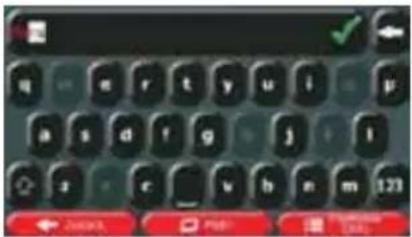
Bjys Frankreich Bath Saher-Güme-Beste, Frankreich Pyröchka-Attentipen, Frankreich Wang Kaste-Warne, Frankreich zusch- Geben Sie den Straßennamen ein:

a. Tippen Sie auf
b. Beginnen Sie, den Straßennamen über die Tastatur einzutippen.
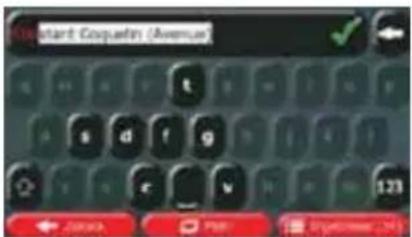
c. So können Sie die gesuchte Straße finden:
- Der am ehesten zutreffende Straßenname wird immer im Eingabefeld angezeigt.
Tippen Sie zum Auswählen auf

- Wenn es sich dabei nicht um den gewünschten Namen handelt, werden die auf die Zeichenfolge zutreffenden Namen in einer Liste angezeigt, nachdem Sie einige

Buchstaben eingegeben haben (tippen Sie auf Ergebnisliste aufzurufen, bevor sie automatisch angezeigt wird). Wählen Sie die Straße aus der Liste.
text_image
Start Gouquin (Avenue)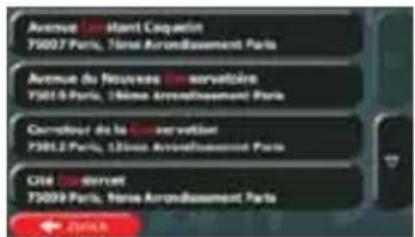
- Geben Sie die Hausnummer ein:
a. Tippen Sie auf
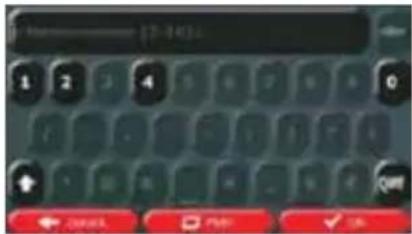
b. Geben Sie die Hausnummer über die Tastatur ein. (Zur Eingabe von Buchstaben tippen Sie
bitte auf ).

c. Tippen Sie auf 1980, um die Eingabe der Adresse abzuschließen. (Wenn die eingegebene Hausnummer nicht gefunden werden kann, wird der Mittelpunkt der Straße als Ziel gewählt.)
text_image
한구지사 1 2 3 4 5 6 7 8 9 10 11 12 13 14 15 16 17 18 19 20 21 22 23 24 25 26 27 28 29 30 31 32 33 34 35 36 37 38 39 40 41 42 43 44 45 46 47 48 49 50 51 52 53 54 55 56 57 58 59 60 61 62 63 64 65 66 67 68 69 70 71 72 73 74 75 76 77 78 79 80- Eine Vollbildkarte mit dem ausgewählten Punkt in der Mitte wird aufgerufen. Tippen Sie ggf. an einer anderen Stelle in die Karte, um Ihr Ziel zu ändern. Der Cursor ( ) wird an der neuen
Stelle angezeigt. Tippen Sie auf → Weiter, um das Ziel zu bestätigen, bzw. auf ← Zurück, um ein anderes Ziel zu wählen.
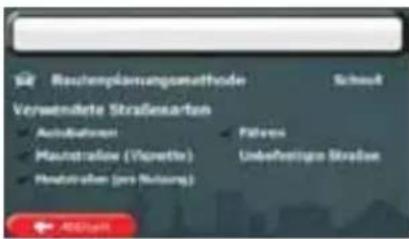
- Nach einer Kurzübersicht über die Routenparameter erscheint eine Karte mit der gesamten Route. Die Route wird automatisch berechnet. Tippen Sie auf Mehr, um Routenparameter zu ändern, oder starten Sie die Navigation mit Los!
text_image
Reutensplanungsmaßte Verwendete Straßearten Außnahmen Maustrasse (Vorette) Neubrechen (pre Nutzung) Fiften Unbefestigen Straße ABGART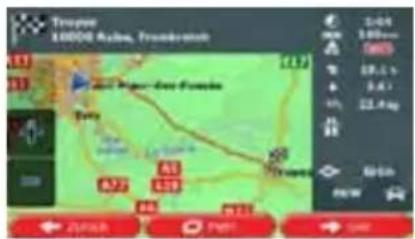
text_image
Trayour KDDOG Röbe, Transdericht 1.04 1.05 1.06 10.1 s 8.4 s 22.4 kg Zürich Pott →
text_image
Wenn Sie wissen, dass Sie dieses Ziel häufiger verwenden werden, können Sie es vor dem Bestätigen mit → Weiter in die Liste Ihrer Favoriten aufnehmen: Tippen Sie auf Mehr und dann auf 1. Sie sich in einem Namen für den neuen Favoriten ein und speichern Sie den Ort mit ✓ OK . Sie kehren automatisch zur Karte mit dem Ziel im Mittelpunkt zurück. Nun können Sie mit der Navigation beginnen.3.1.1.2 Den Mittelpunkt einer Straße als Ziel wählen
Wenn keine Hausnummer verfügbar ist, können Sie zum Mittelpunkt einer Straße navigieren:

um zum Navigationsmenü
- Tippen Sie in der Kartenanzeige auf zurückzukehren.
- Tippen Sie im Navigationsmenü auf folgende Schaltflächen:
- Ändern Sie ggf. das Land und die Stadt/den Ort wie zuvor (Seite 30) beschrieben.
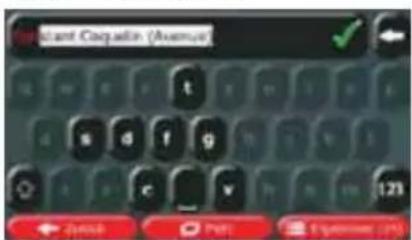
- Geben Sie den Straßennamen ein:
a. Tippen Sie auf

b. Beginnen Sie, den Straßennamen über die Tastatur einzutippen.
c. So können Sie die gesuchte Straße finden:
- Der am ehesten zutreffende Straßenname wird immer im Eingabefeld angezeigt.
Tippen Sie zum Auswählen auf

- Wenn es sich dabei nicht um den gewünschten Namen handelt, werden die auf die Zeichenfolge zutreffenden Namen in einer Liste angezeigt, nachdem Sie einige
Buchstaben eingegeben haben (tippen Sie auf Ergebnisliste aufzurufen, bevor sie automatisch angezeigt wird). Wählen Sie die Straße aus der Liste.
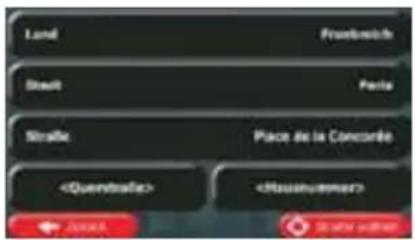
- Tippen Sie auf , anstatt die Hausnummer einzugeben. Der Mittelpunkt der Straße wird als Ziel ausgewählt.
text_image
Land Frankreich Black Paris Straße Place de la Concerte- Eine Vollbildkarte mit dem ausgewählten Punkt in der Mitte wird aufgerufen. Tippen Sie ggf. an einer anderen Stelle in die Karte, um Ihr Ziel zu ändern. Der Cursor ( ) wird an der neuen
Stelle angezeigt. Tippen Sie auf , um das Ziel zu bestätigen, bzw. auf

Zurück

Weiter
um ein anderes Ziel zu wählen.
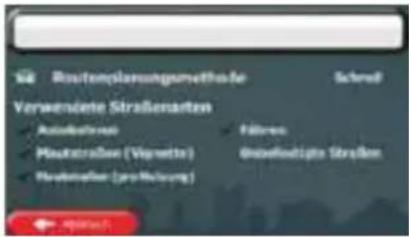
- Nach einer Kurzübersicht über die Routenparameter erscheint eine Karte mit der gesamten Route.
Die Route wird automatisch berechnet. Tippen Sie auf Mehr, um Routenparameter zu ändern, oder starten Sie die Navigation mit Los!
text_image
Reutensplanungsmaßte Verwende Straβenanzen Autobehzahl Plautstraße (Vaperte) Neubrafter (pro-eilung) Fältes Grabefestigte Straβen durch
text_image
Thompson 19308 Aulna, Frederreich 3.00 400km 2.0K g 0.0 22.6 kg Sawn Pfow Cronick Pfow Lom3.1.1.3 Eine Kreuzung als Ziel wählen
Gehen Sie wie folgt vor, um eine Adresse als Ihr Ziel einzugeben:

um zum Navigationsmenü
- Tippen Sie in der Kartenanzeige auf zurückzukehren.

- Tippen Sie im Navigationsmenü auf folgende Schaltflächen:
- Ändern Sie ggf. das Land und die Stadt/den Ort wie zuvor (Seite 30) beschrieben.
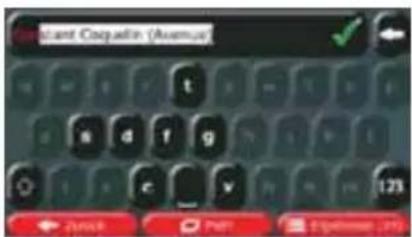
- Geben Sie den Straßennamen ein:

a. Tippen Sie auf
b. Beginnen Sie, den Straßennamen über die Tastatur einzutippen.
c. So können Sie die gesuchte Straße finden:
- Der am ehesten zutreffende Straßenname wird immer im Eingabefeld angezeigt.
Tippen Sie zum Auswählen auf

- Wenn es sich dabei nicht um den gewünschten Namen handelt, werden die auf die Zeichenfolge zutreffenden Namen in einer Liste angezeigt, nachdem Sie einige

Buchstaben eingegeben haben (tippen Sie auf Ergebnisliste aufzurufen, bevor sie automatisch angezeigt wird). Wählen Sie die Straße aus der Liste.
text_image
Gesamt Coqalatin (Asamju) 123 Zusuk Patt Expérinier: 205
text_image
Avenue Canéant Corpéder 71007 Paris, Tème Arrondissement Paris Avenue du Nouvelle Conservatoire 75819 Paris, L'Étienne Arrondissement Paris Carrefour de la Co-perviction 73612 Paris, L'Étienne Arrondissement Paris CRA Co. Boxcoil 73009 Paris, Dèsn Arrondissement Paris- Geben Sie den Namen der Querstraße ein:
-
Tippen Sie auf
-
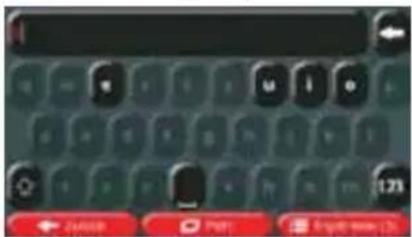
Wenn es nur wenige Querstraßen gibt, werden diese sofort aufgelistet.
- Wenn die Straße länger ist, erscheint eine Tastatur auf dem Display. Beginnen Sie, den Namen der Querstraße über die Tastatur einzutippen. Sobald alle auf Ihre Eingabe zutreffenden Straßennamen auf eine Seite passen, wird die Liste automatisch angezeigt. Treffen Sie Ihre Auswahl aus der Liste.
- Eine Vollbildkarte mit dem ausgewählten Punkt in der Mitte wird aufgerufen. Tippen Sie ggf. an
einer anderen Stelle in die Karte, um Ihr Ziel zu ändern. Der Cursor ( ) wird an der neuen
Stelle angezeigt. Tippen Sie auf



, um das Ziel zu bestätigen, bzw. auf
, um ein anderes Ziel zu wählen.
- Nach einer Kurzübersicht über die Routenparameter erscheint eine Karte mit der gesamten Route.
Die Route wird automatisch berechnet. Tippen Sie auf Mehr, um Routenparameter zu ändern, oder starten Sie die Navigation mit Los!
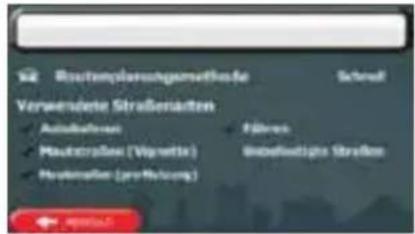
text_image
Routenplanungsansetrische Verwensiete Straßenheiten Automatic Automatic Automatic Fildes Unabhängige Straße Special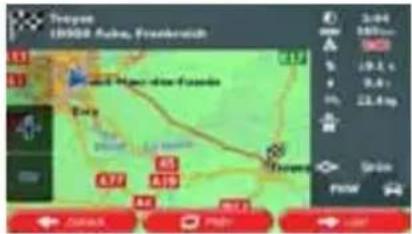
text_image
Tropont 185000 Rube, Frankreich 3.46 500km 19.2 c 0,4 y 22,4 kg Slope 200km 200km 200km 200km 200km 200km 200km 200km 200km 200km 200km 200km 200km 200km 200km 200km 200km 200km 200km 200km 200 km 200 km 200 km 200 km 200 km 200 km 200 km 200 km 200 km 200 km 200 km 200 km 200 km 200 km 200 km 200 km 200 km 200 km 200 km 200 km 200 km 200 km 200 km 200 km 200 km 200 km 200 km 200 km 200 km 200 km 200 km 200 km 200 km 200 km 200 km 200 km 200 km 20 17.7 17.7 17.7 17.7 17.7 17.7 17.7 17.7 17.7 17.7 17.7 17.7 17.7 17.7 17.7 17.7 17.7 17.7 17.7 17.7 17.73.1.1.4 Das Zentrum einer Stadt/eines Ortes als Ziel wählen
Das Stadt-/Ortszentrum ist nicht der geographische Mittelpunkt einer Stadt/eines Ortes, sondern ein von den Entwicklern der Karte ausgewählter Punkt. In einer kleinen Stadt oder einem Dorf ist das normalerweise die wichtigste Kreuzung; in größeren Städten eine der wichtigsten Kreuzungen.
- Tippen Sie in der Kartenanzeige auf zurückzukehren.

um zum Navigationsmenü
- Tippen Sie im Navigationsmenü auf folgende Schaltflächen:
-
Ändern Sie ggf. das Land wie zuvor (Seite 30) beschrieben.
-
Wählen Sie die Zielstadt bzw. den Zielort:
a. Tippen Sie auf

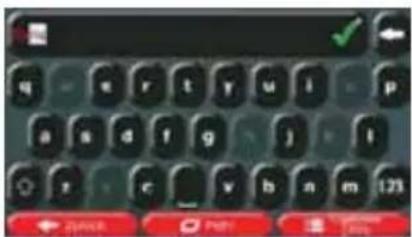
b. Beginnen Sie, den Namen der Stadt/des Ortes über die Tastatur einzutippen.
c. So finden Sie die gesuchte Stadt bzw. den gesuchten Ort:
- Der wahrscheinlichste Treffer wird immer im Eingabefeld angezeigt. Tippen Sie zum
Auswählen auf

- Wenn es sich dabei nicht um den gewünschten Namen handelt, werden die auf die Zeichenfolge zutreffenden Namen in einer Liste angezeigt, nachdem Sie einige

Buchstaben eingegeben haben (tippen Sie auf Ergebnisliste aufzurufen, bevor sie automatisch angezeigt wird). Wählen Sie die Stadt bzw. den Ort aus der Liste.
text_image
Puris Frankreich Rethin Suisse-Suisse-Deutsche, Frankreich Tie Pyrivanco America, Frankreich Tiket Haushe-Vianera, Frankreich OK
- Tippen Sie auf , anstatt den Namen der Straße einzugeben. Daraufhin wird das Zentrum der angezeigten Stadt bzw. die Ortsmitte als Ihr Routenziel ausgewählt.
- Eine Vollbildkarte mit dem ausgewählten Punkt in der Mitte wird aufgerufen. Tippen Sie ggf. an einer anderen Stelle in die Karte, um Ihr Ziel zu ändern. Der Cursor ( ) wird an der neuen
Stelle angezeigt. Tippen Sie auf → Weiter, um das Ziel zu bestätigen, bzw. auf ← Zurück, um ein anderes Ziel zu wählen.
- Nach einer Kurzübersicht über die Routenparameter erscheint eine Karte mit der gesamten Route.
Die Route wird automatisch berechnet. Tippen Sie auf Mehr, um Routenparameter zu ändern, oder starten Sie die Navigation mit Los!
text_image
Reutensplanungssetkunde Verwende Straßeiten ✓ AutoRahmen ✓ Maatstraße (Vipette) ✓ Hauptwasser (verhaltung) ✓ Fahren Überlustigte Straßein Start
text_image
Tropere 18500 Aoba, Frankreich 3.000 18500m 19.2.1 0.8:1 22.4 kg River ZARKA PORT LAW3.1.1.5 Eine Adresse über eine Postleitzahl eingeben
Alle oben angeführten Adressuchen können auch durch Eingabe der Postleitzahl anstelle des Städte-/Ortsnamens durchgeführt werden. Hier ein Beispiel mit einer kompletten Adresse:

- Tippen Sie in der Kartenanzeige auf zurückzukehren.
um zum Navigationsmenü
- Tippen Sie im Navigationsmenü auf folgende Schaltflächen:
- Ändern Sie ggf. das Land wie zuvor (Seite 30) beschrieben.
- Wählen Sie eine neue Stadt/einen neuen Ort anhand der Postleitzahl:
a. Tippen Sie auf

b. Tippen Sie auf

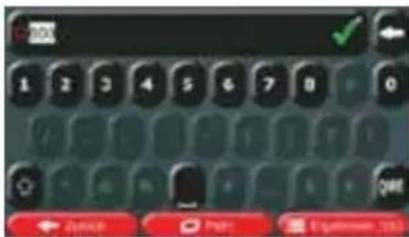
c. Beginnen Sie mit der Eingabe der Postleitzahl.
d. So finden Sie die gesuchte Stadt bzw. den gesuchten Ort:
• Die am ehesten zutreffende Postleitzahl wird immer im Eingabefeld angezeigt.
Tippen Sie zum Auswählen auf

- Wenn die gewünschte Postleitzahl nicht angezeigt wird, können Sie durch Antippen
von

die Liste der Suchergebnisse öffnen. Wählen Sie die
- Geben Sie den Straßennamen ein:

a. Tippen Sie auf
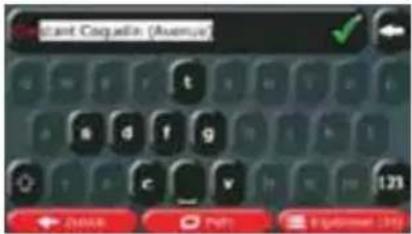
b. Beginnen Sie, den Straßennamen über die Tastatur einzutippen.
c. So können Sie die gesuchte Straße finden:
- Der am ehesten zutreffende Straßenname wird immer im Eingabefeld angezeigt.
Tippen Sie zum Auswählen auf

- Wenn es sich dabei nicht um den gewünschten Namen handelt, werden die auf die Zeichenfolge zutreffenden Namen in einer Liste angezeigt, nachdem Sie einige

Buchstaben eingegeben haben (tippen Sie auf, um die Ergebnisliste aufzurufen, bevor sie automatisch angezeigt wird). Wählen Sie die Straße aus der Liste.
text_image
Start Cagadlin (Avanci)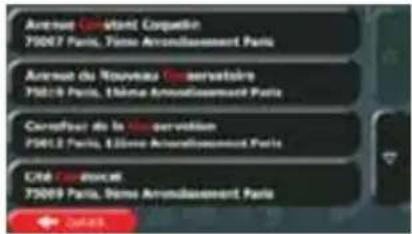
text_image
Avenue Constant Corporation 75007 Paris, Télène Arrondissement Paris Avenue du Nouveau Touristaire 75019 Paris, L'Homé Arrondissement Paris Carrefour de la Touristaire 75012 Paris, L'Homé Arrondissement Paris Cité Carrefour 75009 Paris, Dèsé Arrondissement Paris- Geben Sie die Hausnummer ein:
a. Tippen Sie auf
b. Geben Sie die Hausnummer über die Tastatur ein. (Zur Eingabe von Buchstaben tippen Sie

c. Tippen Sie auf

, um die Eingabe der Adresse abzuschließen. (Wenn die Hausnummer nicht gefunden werden kann, wird der Mittelpunkt der Straße als
- Eine Vollbildkarte mit dem ausgewählten Punkt in der Mitte wird aufgerufen. Tippen Sie ggf. an
einer anderen Stelle in die Karte, um Ihr Ziel zu ändern. Der Cursor ( ) wird an der neuen
Stelle angezeigt. Tippen Sie auf



, um das Ziel zu bestätigen, bzw. auf
, um ein anderes Ziel zu wählen.
- Nach einer Kurzübersicht über die Routenparameter erscheint eine Karte mit der gesamten Route.
Die Route wird automatisch berechnet. Tippen Sie auf Mehr, um Routenparameter zu ändern, oder starten Sie die Navigation mit Los!
text_image
Routenplanungsnehäte Verwerten Straßenzen Automatische Neutensbar (Vipette) Neutensbar (pre-turser) Führers Unverlustigte Straße Sach
text_image
Tropot 19508 Rabe, Frankstadt 11 12 13 14 15 16 17 18 19 20 21 22 23 24 25 26 27 28 29 30 31 32 33 34 35 36 37 38 39 40 41 42 43 44 45 46 47 48 49 50 51 52 53 54 55 56 57 58 59 60 61 62 63 64 65 66 67 68 69 70 71 72 73 74 75 76 77 78 79 80 81 82 83 84 85 86 87 88 89 90 91 92 93 94 95 96 97 98 99 1003.1.1.6 Tipps für die schnelle Eingabe von Adressen
- Wenn Sie den Namen einer Stadt/eines Ortes oder einer Straße eingeben:
- Es werden nur jene Buchstaben auf der Tastatur angezeigt, die in den möglichen Suchergebnissen enthalten sind. Alle anderen Buchstaben sind inaktiv.
- Während der Eingabe wird immer das am ehesten zutreffende Suchergebnis im Eingabefeld angezeigt. Wenn das vorgeschlagene Ergebnis stimmt, können Sie es mit

auswählen.

- Tippen Sie auf, nachdem Sie einige Buchstaben eingegeben haben, um jene Einträge aufzulisten, die die angegebenen Zeichen enthalten.
• So können Sie eine Kreuzung schneller finden:
- Suchen Sie zuerst nach der Straße mit dem selteneren oder ungewöhnlicheren Namen; Sie müssen weniger Buchstaben eingeben, um sie zu finden.
-
Wenn eine der Straßen kürzer ist, suchen Sie zuerst nach dieser Straße. Dann können Sie die zweite Straße schneller finden.
-
Sie können sowohl nach Straßennamen als auch nach der Art der Straße suchen. Wenn ein und dasselbe Wort in mehreren Namen enthalten ist, zum Beispiel gefolgt von „Straße“, „Gasse“ und „Platz“, kommen Sie schneller zu Ihren Suchergebnissen, wenn Sie den ersten Buchstaben der Straßenart eingeben. So ergibt zum Beispiel die Suche nach „Wi P“ Wiener Platz und ignoriert alle Wiener Gassen und Wiener Straßen.
- Darüber hinaus können Sie auch innerhalb von Postleitzahlen suchen. Da Postleitzahlen nur aus wenigen Zeichen bestehen, ist diese Methode üblicherweise schneller als die Eingabe des Städte- oder Ortsnamens.
3.1.2 Das Ziel aus den Sonderzielen wählen
Sie können Ihr Ziel aus den bereits in Caliber gespeicherten Sonderzielen wählen.
Auf dieser Seite können Sie auf verschiedene Arten nach einem Sonderziel suchen:
- mit der Schnellsuche finden Sie nahe gelegene Sonderziele rasch durch Eingabe ihres Namens
- über die voreingestellte Suche können Sie mit nur wenigen Bildschirmberührungen häufig gesuchte Arten von Sonderzielen finden
- Sie können ein Sonderziel anhand seiner Kategorie finden
- Sie können ein Sonderziel anhand seines Namens finden
Darüber hinaus können Sie auf der Seite „Wo bin ich?“ nach speziellen Diensten suchen.
3.1.2.1 Schnellsuche nach einem Sonderziel
Mit der Schnellsuche können Sie ein Sonderziel rasch durch Eingabe seines Namens finden. Gesucht wird immer ...
- entlang der empfohlenen Route, sofern es eine gibt, oder
-
rund um Ihren aktuellen Standort, wenn kein Ziel festgelegt wurde.
-
So rufen Sie die Schnellsuche auf:

text_image
• Wenn die Kartenanzeige geöffnet ist, tippen Sie auf und dann auf • Wenn das Navigationsmenü geöffnet ist, tippen Sie auf dann auf- Beginnen Sie, den Namen des Sonderziels über die Tastatur einzugeben.
- Tippen Sie nach der Eingabe einiger Buchstaben auf 1 , um die Liste der Sonderziele zu öffnen, deren Name die eingegebene Zeichenfolge enthält.
text_image
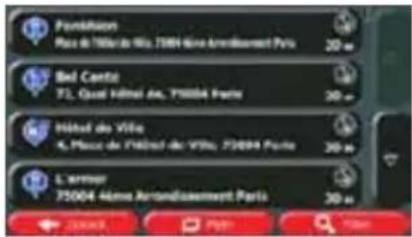
Funktion Pais de 7000 de Vito, 73004ème Arrondissement Paris 20 m Bel Canto TJ. Quid Hôme Av., 73004 Paris 30 m Hôtel de Ville K. Mass de 73004 de Ville, 73004 Paris 30 m L'artier 75004 46ème Arrondissement Paris 30 m 20000 Puyt Video- [optional] Die Sonderziele in der Liste sind nach der Länge der erforderlichen Abweichung (beim Navigieren einer Route) bzw. ihrer Entfernung von Ihrem aktuellen Standort (wenn kein Ziel
festgelegt wurde) geordnet. Tippen Sie auf , um die Liste neu zu ordnen.
-
Sehen Sie die Liste ggf. durch und tippen Sie auf einen der Einträge. Eine Vollbildkarte mit dem ausgewählten Punkt in der Mitte wird aufgerufen. Der Name und die Adresse des Sonderziels sind oben auf dem Bildschirm zu sehen.
-
[optional] Tippen Sie auf 📄, um Einzelheiten zum gewählten Sonderziel anzuzeigen. Tippen
Sie auf , um zur Karte zurückzukehren.
- Tippen Sie ggf. an einer anderen Stelle in die Karte, um Ihr Ziel zu ändern. Der Cursor ( )
wird an der neuen Stelle angezeigt. Tippen Sie auf , um das Ziel zu
bestätigen, bzw. auf , um ein anderes Ziel zu wählen.
- Nach einer Kurzübersicht über die Routenparameter erscheint eine Karte mit der gesamten Route.
Die Route wird automatisch berechnet. Tippen Sie auf , um Routenparameter
zu ändern, oder starten Sie die Navigation mit
text_image
Reutensplanungssträfte Verwende Straßenden Automotive Maxtraße (Vipette) Maxtraße (pro-Netung) Fiffrone Gewichtigte Straße Start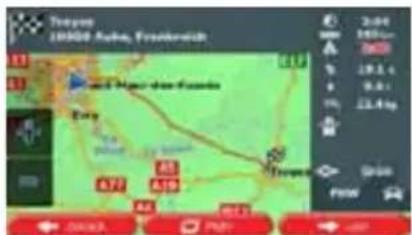
text_image
Torques 189000 Aoba, Frankreich 3.00 100km 12.5 kg 0.8 kg 22.4 kg Eury 67 67 67 67 67 67 67 67 67 67 67 67 67 67 67 67 67 67 67 67 67 67 67 67 67 67 67 67 67 67 67 67 67 673.1.2.2 Nach einem Sonderziel in den voreingestellten Kategorien suchen
Mit Hilfe der voreingestellten Suche können Sie die am häufigsten gesuchten Arten von Sonderzielen rasch finden.

- Tippen Sie in der Kartenanzeige auf zurückzukehren.
um zum Navigationsmenü
- Tippen Sie im Navigationsmenü auf folgende Schaltflächen:
text_image
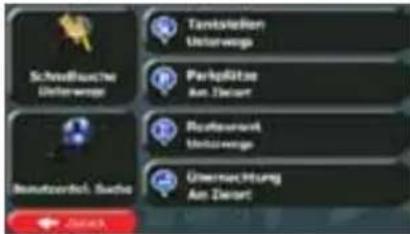
Schwabflussive Unterwenge Tantstellen Unterwenge Parkpilitas Am. Dezart Beaufsrecht Unterwenge Übernechtung Am. Dezart Zinska- Die voreingestellten Suchkategorien werden angezeigt:

- Wenn es eine aktive Route gibt, wird entlang der Route nach Tankstellen gesucht.
- Gibt es keine aktive Route (es wurde kein Ziel ausgewählt), so wird in der Nähe Ihrer aktuellen Position gesucht.
- Wenn Ihre aktuelle Position ebenfalls nicht verfügbar ist (kein GPS-Signal), wird rund um die letzte bekannte Position gesucht.

- Wenn es eine aktive Route gibt, wird rund um das Ziel Ihrer Route nach Parkplätzen gesucht.
- Gibt es keine aktive Route (es wurde kein Ziel ausgewählt), so wird in der Nähe Ihrer aktuellen Position gesucht.
- Wenn Ihre aktuelle Position ebenfalls nicht verfügbar ist (kein GPS-Signal), wird rund um die letzte bekannte Position gesucht.

- Wenn es eine aktive Route gibt, wird entlang der Route nach Restaurants gesucht.
- Gibt es keine aktive Route (es wurde kein Ziel ausgewählt), so wird in der Nähe Ihrer aktuellen Position gesucht.
- Wenn Ihre aktuelle Position ebenfalls nicht verfügbar ist (kein GPS-Signal), wird rund um die letzte bekannte Position gesucht.

Übermachtung An Ziel-1
- Wenn es eine aktive Route gibt, wird rund um das Ziel Ihrer Route nach Übernachtungsmöglichkeiten gesucht.
- Gibt es keine aktive Route (es wurde kein Ziel ausgewählt), so wird in der Nähe Ihrer aktuellen Position gesucht.
-
Wenn Ihre aktuelle Position ebenfalls nicht verfügbar ist (kein GPS-Signal), wird rund um die letzte bekannte Position gesucht.
-
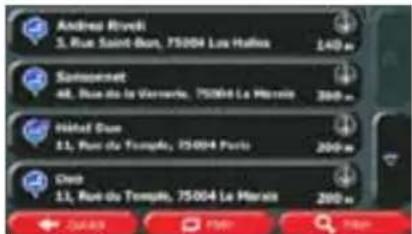
Tippen Sie auf eine der Schaltflächen in der Schnellsuche, um sofort eine Liste mit den Sonderzielen zu erhalten.
text_image
Andreas Rivelli 5. Rue Saint-Bon, 75004 Les Haines 240 m Santoperaet 48. Rue de la Vorrerie, 75004 La Marcela 360 m Hôtel Dune 11. Rue du Temple, 75004 Porto 200 m Deeb 11. Rue du Temple, 75004 La Marcela 200 m JUAVA PBI PBI- [optional] Die Sonderziele in der Liste sind nach ihrer Entfernung von Ihrer aktuellen bzw. der letzten bekannten Position, vom Ziel oder je nach notwendiger Abweichung von der Route
geordnet. Tippen Sie auf , um die Liste neu zu ordnen.
-
Sehen Sie die Liste ggf. durch und tippen Sie auf einen der Einträge. Eine Vollbildkarte mit dem ausgewählten Punkt in der Mitte wird aufgerufen. Der Name und die Adresse des Sonderziels sind oben auf dem Bildschirm zu sehen.
-
[optional] Tippen Sie auf , um Einzelheiten zum gewählten Sonderziel anzuzeigen. Tippen

- Tippen Sie ggf. an einer anderen Stelle in die Karte, um Ihr Ziel zu ändern. Der Cursor ( )
wird an der neuen Stelle angezeigt. Tippen Sie auf , um das Ziel zu
bestätigen, bzw. auf , um ein anderes Ziel zu wählen.
- Nach einer Kurzübersicht über die Routenparameter erscheint eine Karte mit der gesamten Route.
Die Route wird automatisch berechnet. Tippen Sie auf Mehr, um Routenparameter zu ändern, oder starten Sie die Navigation mit Los!
text_image
Routenplanungsmaßerte Verwende Straβenflächen - AutoRahmen - Mutterraßen (Vogrette) - Mutterraße (zins Reisung) - Flübers - Unverlustigte Straβen Approach
text_image
Trigpost 18908 Rabe, Frederreich 3.04 500mm 19.2 c 0.4 22.4 kg Slope PfW Zurich PfW Lion3.1.2.3 Nach einem Sonderziel anhand seiner Kategorie suchen
Sie können die Kategorien und Unterkategorien nach dem gewünschten Sonderziel durchsuchen.
- Tippen Sie in der Kartenanzeige auf zurückzukehren.

um zum Navigationsmenü
- Tippen Sie im Navigationsmenü auf folgende Schaltflächen:
-
Tippen Sie auf
-
Wählen Sie das Gebiet, in dem nach dem Sonderziel gesucht werden soll:
- Mit führen Sie eine Suche rund um Ihre aktuelle Position durch. Wenn diese nicht verfügbar ist, wird in der Nähe Ihrer letzten bekannten Position gesucht. (Die Ergebnisliste wird nach der Entfernung der Orte von diesem Standort geordnet.)
- Tippen Sie auf, um nach einem Sonderziel in Ihrer gewählten Stadt bzw. Ihrem gewählten Ort zu suchen. (Die Ergebnisliste wird je nach Entfernung vom Zentrum der gewählten Stadt/des Ortes geordnet.)
- Mit können Sie rund um das Ziel der aktiven Route nach einem Sonderziel suchen. (Die Ergebnisliste wird nach der Entfernung der Orte von Ihrem Ziel geordnet.)
- Tippen Sie auf, um entlang der aktiven Route und nicht rund um einen bestimmten Punkt zu suchen. Diese Funktion ist nützlich, wenn Sie einen Zwischenstopp für später finden möchten – beispielsweise Tankstellen oder Restaurants, die nur eine geringe
Abweichung von Ihrer Route erfordern. (Die Ergebnisliste wird nach dem erforderlichen Umweg geordnet.)
text_image
Stadtwood Risikawa 1x Zermath DRINK
- [optional] Wenn Sie in der/dem gesucht werden soll.
gewählt haben, müssen Sie die Stadt/den Ort festlegen,
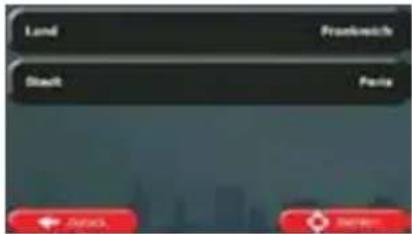
text_image
Land Frankreich Stand Paris OK NEW- Wählen Sie eine der Hauptkategorien mit Sonderzielen (z. B. Übernachtung) oder tippen Sie auf Alle Sonderziele auflisten, um alle Sonderziele rund um den gewählten Punkt oder entlang der Route anzuzeigen.
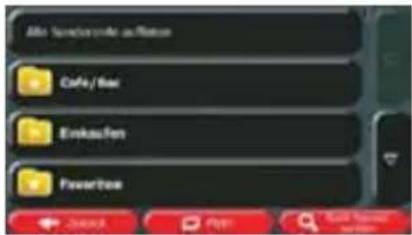
text_image
Alfa Sondereinigte auf Betzen Cafe/Box Einkaufen Favorite- Wählen Sie eine der Unterkategorien mit Sonderzielen (z. B. Hotel/Motel) oder tippen Sie auf Alle Sonderziele auflisten, um alle Sonderziele in der gewählten Hauptkategorie rund um den markierten Punkt oder entlang der Route anzuzeigen.
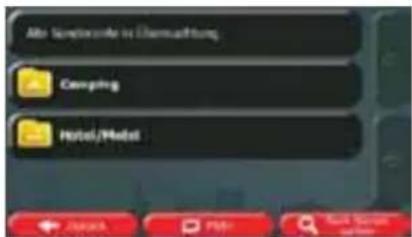
text_image
Abg Sogniziele in Eternschaftung Camping Hotel/Hotel- Manchmal wird eine Liste der Marken in der gewählten Sonderzielunterkategorie angezeigt.
Wählen Sie eine Marke oder tippen Sie auf Alle Sonderziele auflisten, um alle Sonderziele in der gewählten Unterkategorie rund um den markierten Punkt oder entlang der Route anzuzeigen.
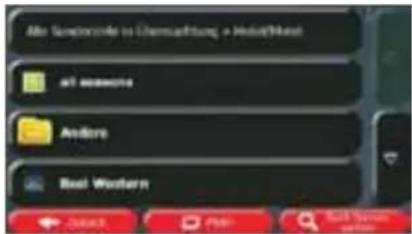
text_image
Alle Sondereinfe in Chemikierung + Hidal/Hotel all services Anders Best Western -2003 File Soft Version and Web- Schlussendlich werden die Ergebnisse in einer Liste angezeigt.
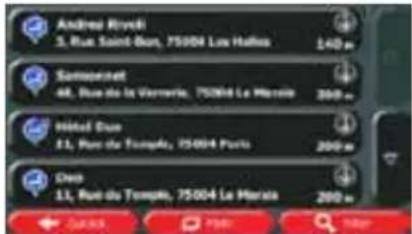
text_image
Andreas Ryvelli 5. Rue Saint-Bon, 75004 Les Haines 140 m Santoperaet 48. Rue de la Verrerie, 75004 La Marais 360 m Hôtel Due 11. Rue du Temple, 75004 Paris 200 m Dee 11. Rue du Temple, 75004 La Marais 200 m ← Quick → Home ← Other- [optional] Die Sonderziele in der Liste sind nach ihrer Entfernung von Ihrer aktuellen bzw. der letzten bekannten Position, von der gewählten Stadt bzw. dem gewählten Ort, vom Ziel oder je
nach notwendiger Abweichung von der Route geordnet. Tippen Sie auf 1980, um die Liste neu zu ordnen.
-
Sehen Sie die Liste ggf. durch und tippen Sie auf einen der Einträge. Eine Vollbildkarte mit dem ausgewählten Punkt in der Mitte wird aufgerufen. Der Name und die Adresse des Sonderziels sind oben auf dem Bildschirm zu sehen.
-
[optional] Tippen Sie auf , um Einzelheiten zum gewählten Sonderziel anzuzeigen. Tippen
Sie auf ← Zurück, um zur Karte zurückzukehren.
- Tippen Sie ggf. an einer anderen Stelle in die Karte, um Ihr Ziel zu ändern. Der Cursor ( )
wird an der neuen Stelle angezeigt. Tippen Sie auf → Weiter, um das Ziel zu
bestätigen, bzw. auf ← Zurück , um ein anderes Ziel zu wählen.
- Nach einer Kurzübersicht über die Routenparameter erscheint eine Karte mit der gesamten Route.
Die Route wird automatisch berechnet. Tippen Sie auf Mehr, um Routenparameter zu ändern, oder starten Sie die Navigation mit Los!
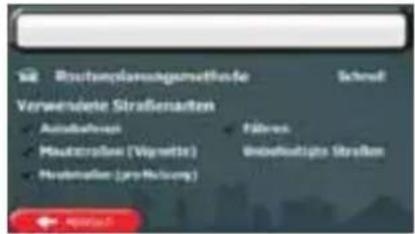
text_image
Routenplanungssettlende Verwendete Straßenkeiten Ausabflüssen Mautotraße (Vigerräte) Mautotraße (zins-Netzern) Führes Unverlustigte Straβen vortalt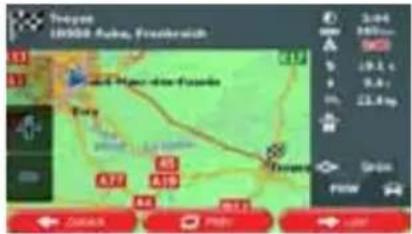
text_image
Tropont 10500 Ruba, Frederreich 13 12 11 10 9 8 7 6 5 4 3 2 1 0 -1 -2 -3 -4 -5 -6 -7 -8 -9 -10 -11 -12 -13 -14 -15 -16 -17 -18 -19 -20 -21 -22 -23 -24 -25 -26 -27 -28 -29 -30 -31 -32 -33 -34 -35 -36 -37 -38 -39 -40 -41 -42 -43 -44 -45 -46 -47 -48 -49 -50 -51 -52 -53 -54 -55 -56 -57 -58 -59 -60 -61 -62 -63 -64 -65 -66 -67 -68 -69 -70 -71 -72 -73 -74 -75 -76 -77 -78 -79 -80 -81 -82 -83 -84 -85 -86 -87 -88 -89 -90 -91 -92 -93 -94 -95 -96 -97 -98 -99 1003.1.2.4 Nach einem Sonderziel anhand seines Namens suchen
Sie können nach dem Namen eines Sonderziels suchen. Sie können in der Nähe verschiedener Orte, entlang Ihrer Route, in der gesamten Sonderzieldatenbank oder nur in einer Sonderzielkategorie bzw. Sonderzielunterkategorie suchen.
- Tippen Sie in der Kartenanzeige auf zurückzukehren.

um zum Navigationsmenü
- Tippen Sie im Navigationsmenü auf folgende Schaltflächen:

-
Tippen Sie auf
-
Wählen Sie das Gebiet, in dem nach dem Sonderziel gesucht werden soll:
- Mit führen Sie eine Suche rund um Ihre aktuelle Position durch. Wenn diese nicht verfügbar ist, wird in der Nähe Ihrer letzten bekannten Position gesucht. (Die Ergebnisliste wird nach der Entfernung der Orte von diesem Standort geordnet.)
- Tippen Sie auf „Ergebnisliste“, um nach einem Sonderziel in Ihrer gewählten Stadt bzw. Ihrem gewählten Ort zu suchen. (Die Ergebnisliste wird je nach Entfernung vom Zentrum der gewählten Stadt/des Ortes geordnet.)
- Mit können Sie rund um das Ziel der aktiven Route nach einem Sonderziel suchen. (Die Ergebnisliste wird nach der Entfernung der Orte von Ihrem Ziel geordnet.)
- Tippen Sie auf um entlang der aktiven Route und nicht rund um einen bestimmten Punkt zu suchen. Diese Funktion ist nützlich, wenn Sie einen Zwischenstopp für
später finden möchten – beispielsweise Tankstellen oder Restaurants, die nur eine geringe Abweichung von Ihrer Route erfordern. (Die Ergebnisliste wird nach dem erforderlichen Umweg geordnet.)
- [optional] Wenn Sie in der/dem gesucht werden soll.
gewählt haben, müssen Sie die Stadt/den Ort festlegen,
text_image
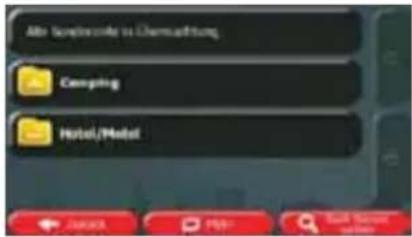
Land Frankreich Stock Party Zack Dewert- Wählen Sie eine der Sonderzielhauptkategorien (z. B. Übernachtung), die durchsucht werden soll, oder tippen Sie auf Nach Namen suchen, um alle Sonderziele zu durchsuchen.

text_image
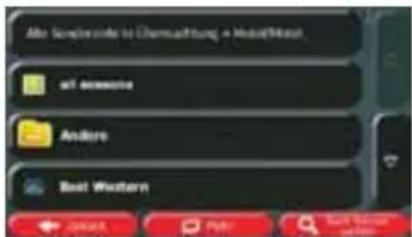
Alfa Sencilquote auf/Reise Cafe/Bar Einkaufen Favorite- Wählen Sie eine der Sonderzielunterkategorien (z. B. Hotel/Motel), die durchsucht werden soll, oder tippen Sie auf , um die gewählte Sonderzielkategorie zu durchsuchen.

text_image
Alto Sonderele in Chemieftung Camping Hotel/Hotel- Tippen Sie auf

sofern Sie das noch nicht gemacht haben.
text_image
Alle Sondereinde in Chemiechnung + Modell/Modell all accesses Andere Best Western Zweich Polo Best Western- Beginnen Sie, den Namen des Sonderziels über die Tastatur einzugeben.
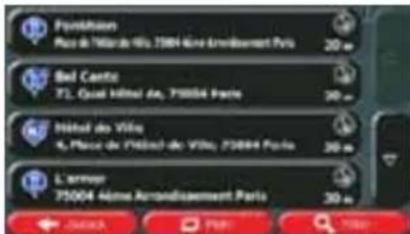
- Tippen Sie nach der Eingabe einiger Buchstaben auf Sonderziele zu öffnen, deren Name die eingegebene Zeichenfolge enthält.
text_image
Pénkhaen Mao de Tlmar de Vila, 75044 Ame Arrondissement Paris 20 m Bel Canto Tl. Quid Miltel Ave, 75004 Paris 30 m Hotel de Ville x. Place de Tlmar de Ville, 75004 Paris 30 m L'envor 75004 46mme Arrondissement Paris 30 m JAMUKA POP 1000- [optional] Die Sonderziele in der Liste sind nach ihrer Entfernung von Ihrer aktuellen bzw. der letzten bekannten Position, von der gewählten Stadt bzw. dem gewählten Ort, vom Ziel oder je
nach notwendiger Abweichung von der Route geordnet. Tippen Sie auf die Liste neu zu ordnen.
-
Sehen Sie die Liste ggf. durch und tippen Sie auf einen der Einträge. Eine Vollbildkarte mit dem ausgewählten Punkt in der Mitte wird aufgerufen. Der Name und die Adresse des Sonderziels sind oben auf dem Bildschirm zu sehen.
-
[optional] Tippen Sie auf i, um Einzelheiten zum gewählten Sonderziel anzuzeigen. Tippen
Sie auf Zurück, um zur Karte zurückzukehren.
- Tippen Sie ggf. an einer anderen Stelle in die Karte, um Ihr Ziel zu ändern. Der Cursor ( )
wird an der neuen Stelle angezeigt. Tippen Sie auf → Weiter, um das Ziel zu

bestätigen, bzw. auf , um ein anderes Ziel zu wählen.
- Nach einer Kurzübersicht über die Routenparameter erscheint eine Karte mit der gesamten Route.
Die Route wird automatisch berechnet. Tippen Sie auf Mehr, um Routenparameter zu ändern, oder starten Sie die Navigation mit → Los!
text_image
Routenplanungsmaßteile Verwendete Straßenflats - Anschaffswert - Maufstrasse (Vegette) - Neutmalter (zinsfußung) - Filtruss - Beteinsteigte Straße - Spurzer
text_image
Thompson 10500 Aoba, Frootenatch 3.40 100km 2.0 19.2 s 8.6 s 22.8 kg Elev A37 A39 Elev Elev Elev Elev Elev Elev Elev Elev Elev Elev Elev Elev Elev Elev Elev Elev Elev Elev Elev Elev Elev Elev Elev Elev Elev Elev Elev Elev Elev Elev Elev Elev Elev Elev3.1.2.5 Auf der Seite „Wo bin ich?“ nach Hilfe in Ihrer Nähe suchen
Über die Seite „Wo bin ich?“ können Sie schnell Hilfe in Ihrer Nähe finden.

- Tippen Sie in der Kartenanzeige auf 📄, um das Menü „Schnellzugriff“ zu öffnen.
text_image
Servicier Schweizwerte FavorBox Latzka Zielc Ruslin Ruslin Autopostfänger Garkensfänger Wio 34h 10H7 Machinen Zahlwerkstoff Lassen- Tippen Sie auf
und dann auf
text_image
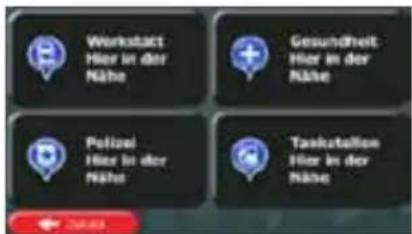
Workstatt Hier in der Nähe Gesundheit Hier in der Nähe Polizei Hier in der Nähe Taskstation Hier in der Nähe- Die voreingestellten Suchkategorien werden angezeigt. Hierbei wird immer rund um Ihren aktuellen Standort gesucht (bzw. rund um die letzte bekannte Position, wenn Ihre aktuelle Position nicht verfügbar ist):
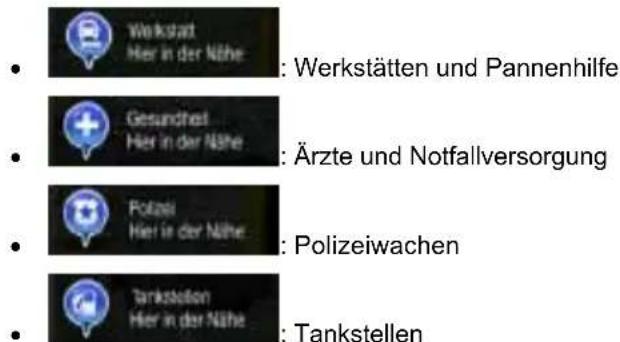
: Werkstätten und Pannenhilfe
: Ärzte und Notfallversorgung
: Polizeiwachen
: Tankstellen
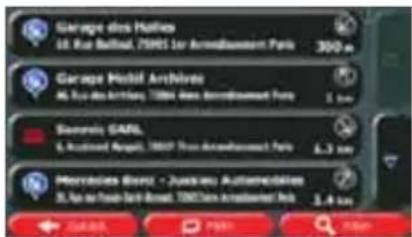
- Tippen Sie auf eine der Schaltflächen in der Schnellsuche, um sofort eine Liste mit dieser Art von Sonderzielen zu erhalten.
text_image
Garage des Malles 10 Rue Bellad, 75851 for Armébastien Paris 300 m Garage Mobil Archives 46 Rue des Arches, 75841 des Aménissements Paris 1 km Sénérale SARL 6 Rousins Angel, 75827 pour Aménissements Paris 6.3 km Mercedes-Benz - Justicia Automotelles 9 Roi de Haas-Suit-Broad, 75831 des Aménissements Paris 1.4 km- [optional] Die Sonderziele in der Liste sind nach ihrer Entfernung von Ihrer aktuellen bzw. der letzten bekannten Position, von der gewählten Stadt bzw. dem gewählten Ort, vom Ziel oder je
nach notwendiger Abweichung von der Route geordnet. Tippen Sie auf 1980, um die Liste neu zu ordnen.
-
Sehen Sie die Liste ggf. durch und tippen Sie auf einen der Einträge. Eine Vollbildkarte mit dem ausgewählten Punkt in der Mitte wird aufgerufen. Der Name und die Adresse des Sonderziels sind oben auf dem Bildschirm zu sehen.
-
[optional] Tippen Sie auf 📄, um Einzelheiten zum gewählten Sonderziel anzuzeigen. Tippen
Sie auf Zurück, um zur Karte zurückzukehren.
- Tippen Sie ggf. an einer anderen Stelle in die Karte, um Ihr Ziel zu ändern. Der Cursor ( )
wird an der neuen Stelle angezeigt. Tippen Sie auf → Weiter, um das Ziel zu bestätigen, bzw. auf ← Zurück, um ein anderes Ziel zu wählen.
- Nach einer Kurzübersicht über die Routenparameter erscheint eine Karte mit der gesamten Route.
Die Route wird automatisch berechnet. Tippen Sie auf , um Routenparameter
zu ändern, oder starten Sie die Navigation mit

text_image
Systemplanungsensetrische Verwendete Straßendaten - AutoSoftware - Maatstraße (Voyette) - Hautestraße (zur-Kreung) - Führers - Umsolidierte Straße - Absch.1
text_image
Trappost 190000 Rabe, Frederwaldt 11 12 13 GPT GPT GPT GPT GPT GPT GPT GPT GPT GPT GPT GPT GPT GPT GPT GPT GPT GPT GPT GPT GPT GPT GPT GPT GPT GPT GPT GPT GPT GPT GPT GPT GPT GPT3.1.3 Einen Punkt auf der Karte als Ziel wählen
- Tippen Sie in der Kartenanzeige auf, 2014-15-16 (davon) ausmenü zurückzukehren.

- Tippen Sie im Navigationsmenü auf folgende Schaltflächen: , Af karte außen
- Machen Sie Ihr Ziel auf der Karte ausfindig: Verschieben, vergrößern und verkleinern Sie die Karte je nach Bedarf.
-
Tippen Sie auf den Ort, den Sie als Ihr Ziel auswählen möchten. Der Cursor ( ) erscheint an dieser Stelle.
-
Tippen Sie auf , um den Cursor als Ihr Ziel zu wählen.
-
Nach einer Kurzübersicht über die Routenparameter erscheint eine Karte mit der gesamten Route.
Die Route wird automatisch berechnet. Tippen Sie auf Mehr, um Routenparameter zu ändern, oder starten Sie die Navigation mit Los!
text_image
Routenplanungsmetrisfe Verwende Straßenatzen - Aktualkosten - Maufstraßen (Vigette) - Maufstrasse (zinselzung) - Führers - Unfallstige Straβen Special
text_image
Truport 10500 Rabe, Frederreich 11 12 13 14 15 16 17 18 19 20 21 22 23 24 25 26 27 28 29 30 31 32 33 34 35 36 37 38 39 40 41 42 43 44 45 46 47 48 49 50 51 52 53 54 55 56 57 58 59 60 61 62 63 64 65 66 67 68 69 70 71 72 73 74 75 76 77 78 79 80 81 82 83 84 85 86 87 88 89 90 91 92 93 94 95 96 97 98 99 1003.1.4 Das Ziel aus den Favoriten wählen
Sie können einen Ort als Ziel wählen, den Sie bereits in Ihren Favoriten gespeichert haben. Auf Seite 70 wird beschrieben, wie Sie einen Ort in die Liste Ihrer Favoriten aufnehmen können.
-
Öffnen Sie die Liste der Favoriten:
-
Wenn die Kartenanzeige zu sehen ist, tippen Sie auf aufzurufen.
um das Menü „Schnellzugriff“ - Wenn Sie sich im Navigationsmenü befinden, tippen Sie auf


- Tippen Sie auf
Die Liste Ihrer Favoriten wird angezeigt.
- Tippen Sie auf den Favoriten, den Sie als Ihr Ziel auswählen möchten. Bewegen Sie die Liste ggf.
nach unten, um weitere Einträge zu sehen, oder tippen Sie auf einige Buchstaben des Namens Ihres Favoriten ein.

und geben Sie
- Eine Vollbildkarte mit dem ausgewählten Punkt in der Mitte wird aufgerufen. Tippen Sie ggf. an
einer anderen Stelle in die Karte, um Ihr Ziel zu ändern. Der Cursor ( ) wird an der neuen

Stelle angezeigt. Tippen Sie auf , um das Ziel zu bestätigen, bzw. auf

Zurück
um ein anderes Ziel zu wählen.
- Nach einer Kurzübersicht über die Routenparameter erscheint eine Karte mit der gesamten Route.
Die Route wird automatisch berechnet. Tippen Sie auf Mehr, um Routenparameter zu ändern, oder starten Sie die Navigation mit Los!
text_image
Routenplanungsmaßte Verwerten Straβen Abschluss Plastetraße (Vorwerte) Mituationer (Zinschüsse) Führen Gesamtigste Straβen Schreif
text_image
Trayens 100000 Auto, Frankreich 3.00 100km 28.6 g 9.8 g 22.4 kg 5.00 100km 28.6 g 9.8 g 22.4 kg 5.00 100km 28.6 g 9.8 g 22.4 kg 5.00 100km 28.6 g 9.8 g 22.4 kg 5.00 100km 28.6 g 9.8g 22.4kg 5.00 100km 28.6 g 9.8g 22.4kg 5.00 100km 28.6 g 9.8g 22.4kg 5.00 100km 28.6 g 9.8g 22.4kg 5.00 100km 28.6 g 9. 877 459 44 477 Zukkaa PDTI LOM3.1.5 Eines der wahrscheinlichsten Ziele wählen (Intelligenter Verlauf)
Die Orte, die Sie früher einmal als Ziel eingegeben haben, werden in der Liste der letzten Ziele gespeichert. Zwei dieser letzten Ziele werden im Zielmenü angezeigt, sodass sie sie sofort aufrufen können. Der intelligente Verlauf wählt diese Orte anhand Ihrer Navigationsgewohnheiten aus – Parameter wie die aktuelle Uhrzeit, der Wochentag und Ihr aktueller Standort werden dazu herangezogen. Je häufiger Sie die Navigationssoftware verwenden, desto besser kann sie Ihr gewünschtes Ziel erraten.

- T ippen Sie in der Kartenanzeige auf ____ , um zum Navigationsmenü zurückzukehren.
- Tippen Sie im Navigationsmenü auf
text_image
Adobe adidas southern Svendschade southern Aul Raulic southern Favorikan #1 Raw Fourier- Masson Pension Letzte Zeiss #2 Strasse 0, Name nina Marchup war Series JANANA POST
oder

- Tippen Sie im Feld mit den letzten Zielen auf Ziel oder 4. Eine Vollbildkarte mit dem ausgewählten Punkt in der Mitte wird aufgerufen. Tippen Sie ggf. an einer anderen Stelle in die Karte, um Ihr Ziel zu ändern. Der Cursor ( ) wird an der neuen
Stelle angezeigt. Tippen Sie auf , um das Ziel zu bestätigen, bzw. auf

Zurück
um ein anderes Ziel zu wählen.
- Nach einer Kurzübersicht über die Routenparameter erscheint eine Karte mit der gesamten Route.
Die Route wird automatisch berechnet. Tippen Sie auf Mehr, um Routenparameter zu ändern, oder starten Sie die Navigation mit Los!
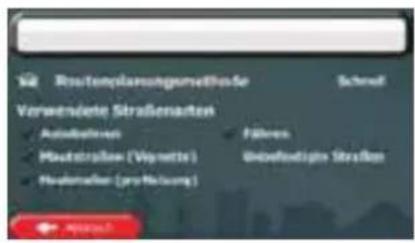
text_image
Routenplanungsmethoße Verwende Straßenheiten Automatisser NeutrisNow (Vipette) NeutrisNow (preflösung) Fildes Überlustigtes Straße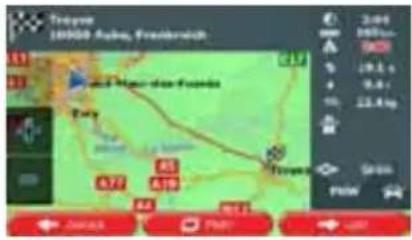
text_image
Troyne 18000 Rube, Frederick's 3.00 240km 90km 19.5 s 9.5 s 12.4 kg S###s P###s C###s P###s L###s3.1.6 Ein Ziel aus den letzten Zielen wählen
Die Orte, die Sie früher einmal als Ziel eingegeben haben, werden in den letzten Zielen gespeichert.
- So rufen Sie Ihre letzten Ziele auf:
- Wenn die Kartenanzeige geöffnet ist, tippen Sie auf

und dann auf
- Wenn das Navigationsmenü geöffnet ist, tippen Sie auf
und dann auf

- Die Liste der letzten Ziele wird aufgerufen. Anhand Ihrer früheren Routen schlägt Ihnen der intelligente Verlauf auf der ersten Seite drei Ziele vor (die wahrscheinlichsten Ziele). Die restlichen Ziele sind nach dem Zeitpunkt, zu dem sie das letzte Mal ausgewählt wurden, gereiht. Bewegen Sie die Liste gegebenenfalls nach unten, um ältere Ziele zu sehen.
text_image
#1 Troyes 15000 Units, Fremlerech #2 Struts o. News Units Newellener Seine #3 Run Fourier-Hessen Prozins Kumpletter Portaf: Zuwaia Pip Risun-
Wählen Sie ein Ziel aus der Liste.
-
Eine Vollbildkarte mit dem ausgewählten Punkt in der Mitte wird aufgerufen. Tippen Sie ggf. an
einer anderen Stelle in die Karte, um Ihr Ziel zu ändern. Der Cursor ( ) wird an der neuen
Stelle angezeigt. Tippen Sie auf , um das Ziel zu bestätigen, bzw. auf

- Nach einer Kurzübersicht über die Routenparameter erscheint eine Karte mit der gesamten Route.
Die Route wird automatisch berechnet. Tippen Sie auf , um Routenparameter
zu ändern, oder starten Sie die Navigation mit

text_image
Routenplanungsmetode Verwende Straßverlusten - AutoRahres - Plutetraße (Vapette) - Reutemater (zinsNetung) - Filtrax - Neuroflichte Straße - Open
text_image
Tropont 18000 Aubu, Fristberdick 3.400 100% 19.2 g 0.6 22.4 kg G17 G18 G19 G20 G21 G22 G23 G24 G25 G26 G27 G28 G29 G30 G31 G32 G33 G34 G35 G36 G37 G38 G39 G40 G41 G42 G43 G44 G45 G46 G47 G48 G49 G50 G51 G52 G53 G54 G55 G56 G57 G58 G59 G60 G61 G62 G63 G64 G65 G66 G67 G68 G69 G70 G71 G72 G73 G74 G75 G76 G77 G78 G79 G80 G81 G82 G83 G84 G85 G86 G87 G88 G89 G90 G91 G92 G93 G94 G95 G96 G97 G98 G99 S1003.1.7 Die Koordinaten des Ziels eingeben
Sie können Ihr Ziel auch durch Eingabe seiner Koordinaten wählen. Gehen Sie wie folgt vor:
- Tippen Sie in der Kartenanzeige auf zurückzukehren.

um zum Navigationsmenü
- Tippen Sie im Navigationsmenü auf
- Öffnen Sie das Menü

und tippen Sie auf

- Sie können die Werte für Länge und Breite in folgenden Formaten eingeben: Dezimalgrad; Grad und Dezimalminuten; oder Grad, Minuten und Dezimalsekunden.
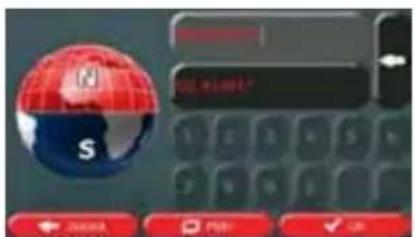
- [optional] Tippen Sie ggf. auf Sie die Koordinaten im UTM

und dann auf
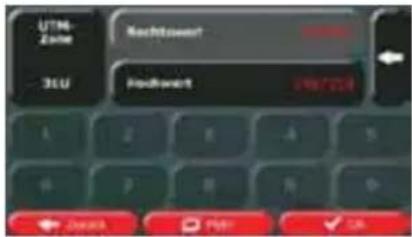
text_image
UTM Zone Machtkomert 31U Machtkomert 200/250 Zuwa Play OK
-
Sobald Sie damit fertig sind, tippen Sie auf
-
Eine Vollbildkarte mit dem ausgewählten Punkt in der Mitte wird aufgerufen. Tippen Sie ggf. an einer anderen Stelle in die Karte, um Ihr Ziel zu ändern. Der Cursor ( ) wird an der neuen
Stelle angezeigt. Tippen Sie auf → Weiter, um das Ziel zu bestätigen, bzw. auf ← Zurück, um ein anderes Ziel zu wählen.
- Nach einer Kurzübersicht über die Routenparameter erscheint eine Karte mit der gesamten Route.
Die Route wird automatisch berechnet. Tippen Sie auf Mehr, um Routenparameter zu ändern, oder starten Sie die Navigation mit Los!
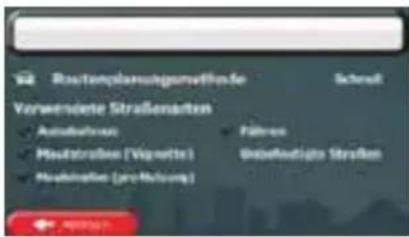
text_image
Routenplanungsmaßten- und Verwesserte Straßen Anschaffnote Plaufstrasse (Vermette) Plaufstrasse (pre-Nelung) Führes Überfängige Straße ← 000000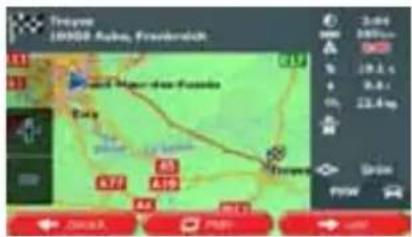
text_image
Tropus 10000 Rabe, Forderstadt 3.00 10000m 19.1 s 8.8 x 22.4 mg SOM PWR ZWA PWR LW3.1.8 Eine Route aus der Liste der Ziele aufbauen (Route erstellen)
Im Menü „Meine Route“ können Sie eine Route auch erstellen, indem Sie die Ziele nacheinander hinzufügen.
- Tippen Sie in der Kartenanzeige auf zurückzukehren.

um zum Navigationsmenü
- Tippen Sie im Navigationsmenü auf
- Tippen Sie auf

text_image
AutoGPS Position + ← Reset Print-
In der Liste der Routenpunkte gibt es nur einen Eintrag: den Ausgangspunkt der Route, normalerweise die aktuelle GPS-Position.
-
Tippen Sie auf , um Ihr Ziel auszuwählen.
- Das Zielmenü wird geöffnet und Sie können das Routenziel genauso wie in den vorigen Abschnitten beschrieben auswählen.

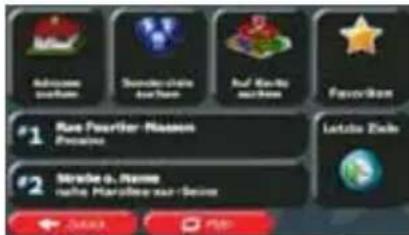
- Nach der Auswahl des neuen Ziels wird wieder die Liste angezeigt.
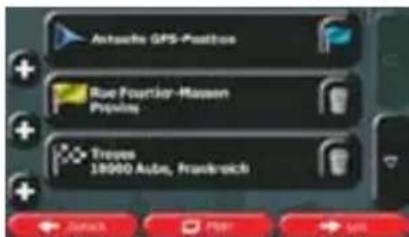
text_image
Route Fourier-Mason Pipeline Tropus 18900 Auto, Frankreich- Tippen Sie an der Stelle, an der Sie den neuen Routenpunkt in die Liste einfügen möchten, auf

und wiederholen Sie die vorigen Schritte, um weitere Ziele hinzuzufügen.
3.2 Die gesamte Route auf der Karte anzeigen
Sie können sich ganz leicht auf der Karte einen Überblick über die aktive Route verschaffen. Gehen Sie wie folgt vor:
- Tippen Sie in der Kartenanzeige auf zurückzukehren.

um zum Navigationsmenü
- Tippen Sie im Navigationsmenü auf
- Tippen Sie auf
Die aktive Route wird in voller Länge gemeinsam mit erelementen auf der Karte angezeigt.

text_image
Route Ändern Übersicht Ze vermeiden Route Blüchen 2000A PPT3.3 Die Routenparameter überprüfen und auf routenbezogene Funktionen zugreifen
Sie können sich die einzelnen Parameter der von der Software empfohlenen Route ansehen.
- Tippen Sie in der Kartenanzeige auf zurückzukehren.

um zum Navigationsmenü
- Tippen Sie im Navigationsmenü auf
- Folgende Informationen sind zu sehen:
• Name und/oder Adresse des Ziels.
- Warnsymbole (sofern zutreffend). Sie geben Ihnen zusätzliche Informationen über Ihre Route (z. B. falls Sie auf unbefestigten Straßen oder Mautstraßen fahren müssen).
• Gesamtzeit der Route.
• Gesamtlänge der Route.
- Geschätzte, anhand der Verkehrsmeldungen für Ihre Route berechnete Verzögerung.
- Symbol des für die Routenberechnung verwendeten Fahrzeugtyps.
- Routenplanungsmethode (z. B. „Schnell“).

- Auf dieser Seite haben Sie folgende Optionen (eine ausführliche Beschreibung finden Sie im nächsten Kapitel):

- Tippen Sie auf, um die Route zu bearbeiten: Sie können Ziele hinzufügen oder löschen sowie deren Reihenfolge ändern. Außerdem können Sie einen anderen Ausgangspunkt für Ihre Route als Ihren aktuellen Standort festlegen. Diese Funktion ist nützlich, um eine Route für später zu planen und zu speichern.
- Tippen Sie auf ____, um die gesamte Route auf der Karte anzuzeigen.
- Tippen Sie auf 📄, um einen Teil der Route zu umgehen.
- Tippen Sie auf ____, um die aktive Route zu löschen.
- Tippen Sie auf , um eine Liste mit weiteren Optionen zu öffnen. Hier können Sie unter anderem eine alternative Route wählen, die Routenparameter ändern, die Route simulieren, die aktive Route speichern oder eine zuvor gespeicherte Route laden.
- Tippen Sie auf , um zum Navigationsmenü zurückzukehren.
3.4 Die Route ändern
Wenn Sie die Navigation bereits gestartet haben, gibt es verschiedene Möglichkeiten, wie Sie die aktive Route ändern können. In den folgenden Abschnitten werden einige dieser Optionen beschrieben.
3.4.1 Neues Ziel bei vorhandener Route wählen: neue Route, Wegpunkt oder endgültiges Ziel
Wenn es bereits eine empfohlene Route gibt und Sie wie zuvor beschrieben ein neues Ziel wählen, fragt Sie die Anwendung, ob Sie eine neue Route erstellen, einen neuen Wegpunkt (Zwischenziel) in die Route einfügen oder das soeben gewählte Ziel an das Ende der aktuellen Route anhängen möchten.
text_image
Neue Route Zwachemittel Endogltpes 200
- Tippen Sie auf
um eine neue Route zum soeben gewählten Ort zu planen. Das vorige kt(e) werden gelöscht.
- Tippen Sie auf
- Tippen Sie auf
- Tippen Sie auf Wegpunkt, um das soeben gewählte Ziel an das Ende der Route anzuhängen. Die anderen Ziele auf Ihrer Route werden beibehalten. Das vorige endgültige Ziel ist nun der letzte Wegpunkt.
3.4.2 Einen neuen Ausgangspunkt für die Route festlegen
Bei der normalen Navigation werden alle Routen von Ihrer aktuellen Position aus geplant. Um zukünftige Routen zu überprüfen, zu simulieren oder ihre Länge oder die Fahrtdauer herauszufinden, können Sie den GPS-Empfänger ausschalten. Daraufhin können Sie einen anderen Ausgangspunkt für die Route als Ihre aktuelle GPS-Position wählen.
- Tippen Sie in der Kartenanzeige auf zurückzukehren.
, um zum Navigationsmenü
-
Tippen Sie im Navigationsmenü auf
-
Tippen Sie auf
, falls es bereits eine Route gibt. Tippen Sie auf
, um eine neue Route zu planen.
- In der ersten Zeile steht der Ausgangspunkt der Route, normalerweise Ihre aktuelle GPS-Position.
Tippen Sie auf angezeigt wird.
und bestätigen Sie die gewünschte Aktion, wenn die Warnmeldung
- Das Zielmenü wird geöffnet und Sie können den Ausgangspunkt der Route genauso wie Ihr Ziel wählen.
text_image
#1 Raw Fourier-Mason #2 Ströbe d. Rame ströbe d. Rame ströbe d. Rame ströbe d. Rame Ströbe d. Rame ströbe d. Rame Ströbe d. Rame Ströbe d. Rame Ströbe d. Rame Ströbe d. Rame Ströbe d. Rame Ströbe d. Rame Ströbe d. Rame Ströbe d. Rame Ströbe d. Rame Ströbe d. Rame Ströbe d. Rame Ströbe d. Rame Ströbe d. Ströbe d. Ströbe d. Ströbe d. Ströbe d. Ströbe d. Ströbe d. Ströbe d. Ströbe d. Ströbe d. Ströbe d. Ströbe d. Ströbe d. Ströbe d. Ströbe d. Ströbe d. Ströbe d. Ströbe d. Ströbe d. Ströbe d. Ströbe d.- Tippen Sie auf

nachdem Sie Ihren neuen Ausgangspunkt festgelegt haben.
- Die Karte wird mit einem durchsichtigen Pkw-Zeiger wieder geöffnet (dies zeigt an, dass es keinen GPS-Empfang gibt). Wenn es zuvor bereits eine aktive Route gab, wird nun eine Neuberechnung ausgehend vom gewählten Ort durchgeführt.
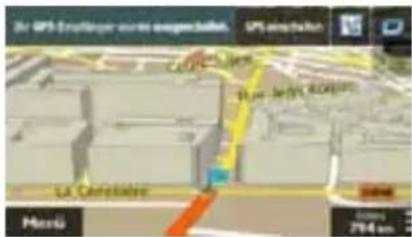
text_image
Dr. GPS Druggier versi ausgeschäte. GPS track LA Chorkebeck Mare 294 am- Tippen Sie auf
um zur normalen Navigation zurückzukehren.
3.4.3 Die Liste der Ziele bearbeiten (Route bearbeiten)
Sie können die Route bearbeiten, indem Sie die Liste der Ziele ändern. Sie können Ziele hinzufügen oder löschen, den Ausgangspunkt ändern oder die Liste neu ordnen.
- Tippen Sie in der Kartenanzeige auf zurückzukehren.

um zum Navigationsmenü
- Tippen Sie im Navigationsmenü auf
3. Tippen Sie auf

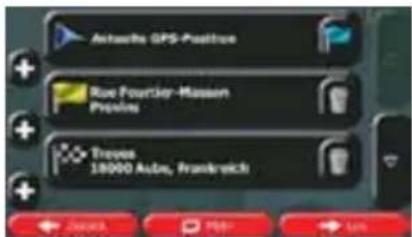
text_image
Anteatri GPS-Positive Rue Fourier-Masson Press Troupe 18000 Auto, Frankreich4. Sie haben folgende Optionen:
- Tippen Sie auf 📄, um ein neues Ziel hinzuzufügen.
- Tippen Sie auf , um ein Ziel zu löschen.
- Tippen Sie auf 📄, um den Ausgangspunkt der Route zu ändern.
- Tippen Sie auf 1980, um die Liste neu zu ordnen. Sie können dies manuell tun oder die Anwendung die Route für Sie optimieren lassen.
3.4.4 Die aktive Route anhalten
Sie müssen Ihre aktive Route nicht anhalten: Sobald Sie wieder losfahren, gibt Caliber die Sprachanweisungen für Ihren aktuellen Standort wieder aus.
3.4.5 Die aktive Route löschen
Wählen Sie eine der folgenden Optionen aus, um die navigierte Route zu löschen:
- Wenn die Kartenanzeige geöffnet ist, tippen Sie auf

und dann auf (Wenn es auf
(Wein
Ihrer Route Zwischenziele gibt, müssen Sie so lange auf gelöscht sind.)
tippen, bis alle Zwischenziele
- Tippen Sie im Navigationsmenü auf aktive Route wird mit allen Zwischenzielen gelöscht.
und dann auf

3.4.6 Alternative Routen bei der Routenplanung überprüfen
Nach Auswahl eines neuen Ziels können Sie aus verschiedenen Routenalternativen wählen bzw. die Routenplanungsmethode ändern. Gehen Sie wie folgt vor:
- Wählen Sie wie zuvor beschrieben ein Ziel und fahren Sie fort, bis die Seite zum Bestätigen der Route geöffnet wird.
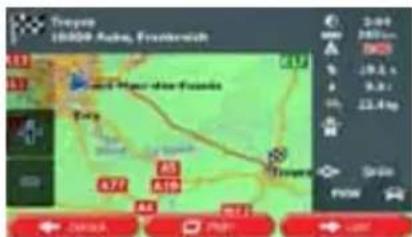
text_image
Troyne 18009 Rabe, Frootenfeld 13 12 11 10 9 8 7 6 5 4 3 2 1 0 -1 -2 -3 -4 -5 -6 -7 -8 -9 -10 -11 -12 -13 -14 -15 -16 -17 -18 -19 -20 -21 -22 -23 -24 -25 -26 -27 -28 -29 -30 -31 -32 -33 -34 -35 -36 -37 -38 -39 -40 -41 -42 -43 -44 -45 -46 -47 -48 -49 -50 -51 -52 -53 -54 -55 -56 -57 -58 -59 -60 -61 -62 -63 -64 -65 -66 -67 -68 -69 -70 -71 -72 -73 -74 -75 -76 -77 -78 -79 -80 -81 -82 -83 -84 -85 -86 -87 -88 -89 -90 -91 -92 -93 -94 -95 -96 -97 -98 -99 -100- Tippen Sie auf

text_image
Alternative Routes Retropion Rustmetrufsharpen- Tippen Sie auf

- Sie sehen die grundlegenden Informationen zu drei alternativen Routen, die mit der gewählten Routenplanungsmethode berechnet wurden. Tippen Sie auf eine beliebige Route, um sie auf der Karte anzuzeigen.
text_image
A16 A1 A32 A40 A52 A72 A80 A90 A100 A110 A120 A130 A140 A150 A160 A170 A180 A190 A200 A210 A220 A230 A240 A250 A260 A270 A280 A290 A300 A310 A320 A330 A340 A350 A360 A370 A380 A390 A400 A410 A420 A430 A440 A450 A460 A470 A480 A490 A500 A510 A520 A530 A540 A550 A560 A570 A580 A590 A600 A610 A620 A630 A640 A650 A660 A670 A680 A690 A700 A710 A720 A730 A740 A750 A760 A770 A780 A790 A800 A810 A820 A830 A840 A850 A860 A870 A880 A890 A900 A910 A920 A930 A940 A950 A960 A970 A980 A990 A1000- Wenn Sie keine geeignete Alternative finden, können Sie wahlweise auch auf tippen und weiter unten nach Routen mit anderen Berechnungsmethoden suchen.

- Wählen Sie einen der Routenvorschläge und tippen Sie auf, um zur vorigen Seite zurückzukehren. Die Software berechnet Ihre Route neu. Die orangefarbene Linie zeigt nun die empfohlene neue Route an.
3.4.7 Alternative Routen für eine bestehende Route überprüfen
Sie können die Routeneinstellungen (Seite 101) ändern, um die aktive Route mit einer anderen Routenplanungsmethode neu zu berechnen. Außerdem haben Sie die Möglichkeit, alternative Routen zu vergleichen, die mit derselben Routenplanungsmethode berechnet wurden. Gehen Sie wie folgt vor:
- Tippen Sie in der Kartenanzeige auf zurückzukehren.

um zum Navigationsmenü
- Tippen Sie im Navigationsmenü auf

text_image
Route Ändern Übersicht Ze vermeiden Route lüchen Zuweis PDP- Tippen Sie auf

text_image
Alternative Rouben Retropion Rustaminiufshungen- Tippen Sie auf
- Sie sehen die grundlegenden Informationen zu drei alternativen Routen, die mit der gewählten Routenplanungsmethode berechnet wurden. Tippen Sie auf eine beliebige Route, um sie auf der Karte anzuzeigen.
text_image
A1 A2 A3 A4 A5 A6 A7 A8 A9 A10 A11 A12 A13 A14 A15 A16 A17 A18 A19 A20 A21 A22 A23 A24 A25 A26 A27 A28 A29 A30 A31 A32 A33 A34 A35 A36 A37 A38 A39 A40 A41 A42 A43 A44 A45 A46 A47 A48 A49 A50 A51 A52 A53 A54 A55 A56 A57 A58 A59 A60 A61 A62 A63 A64 A65 A66 A67 A68 A69 A70 A71 A72 A73 A74 A75 A76 A77 A78 A79 A80 A81 A82 A83 A84 A85 A86 A87 A88 A89 A90 A91 A92 A93 A94 A95 A96 A97 A98 A99 A100Weitere Ergebnisse
- Wenn Sie keine geeignete Alternative finden, können Sie wahlweise auch auf tippen und weiter unten nach Routen mit anderen Berechnungsmethoden suchen.
text_image
A1 A2 A3 A4 A5 ZARKER Alternative Routes- Wählen Sie einen der Routenvorschläge und tippen Sie dann einige Sekunden lang auf

, um zur Kartenanzeige zurückzukehren. Die Software berechnet Ihre Route neu. Die orangefarbene Linie zeigt nun die empfohlene neue Route an.
3.4.8 Das für die Routenplanung verwendete Fahrzeug ändern
Gehen Sie wie folgt vor, um die aktive Route für ein anderes Fahrzeug neu zu berechnen. Diese Änderungen können auch in den Einstellungen vorgenommen werden (Seite 101).
- Tippen Sie in der Kartenanzeige auf

und dann auf
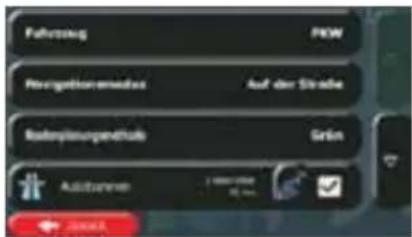
text_image
Fahrzeug PfW Navigationboxed Auf der Ströde Redesignungsfunds Grün Aubtarenb 2006.5- Tippen Sie auf

und dann auf eine der folgenden Optionen:
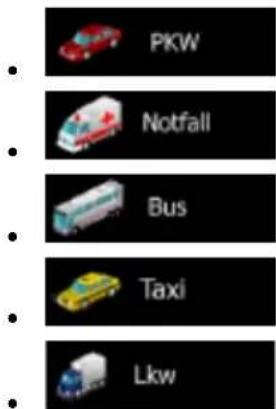
- Die Software berechnet Ihre Route für den neuen Fahrzeugtyp optimiert neu. Die orangefarbene Linie zeigt nun die empfohlene neue Route an.
3.4.9 Die bei der Routenplanung verwendeten Straßenarten ändern
Gehen Sie wie folgt vor, um die aktive Route mit anderen Einstellungen für die verwendeten Straßenarten neu zu berechnen. Diese Änderungen können auch in den Einstellungen vorgenommen werden (Seite 101).
- Tippen Sie in der Kartenanzeige auf

und dann auf
text_image
Fahrzeug PEN Navigationmedias Auf der Straße Restrukturpensions Grün Aufzureh Zusch- Tippen Sie auf eine der aufgelisteten Straßenarten, um die Route zu ändern. Verschieben Sie gegebenenfalls die Liste nach oben bzw. unten, um alle Straßenarten zu sehen. Sie haben folgende Optionen (die Reihenfolge ist dabei vom gewählten Fahrzeugtyp abhängig):

Autobahnen
- Vielleicht müssen Sie Autobahnen meiden, wenn Sie ein langsames Auto fahren oder ein anderes Fahrzeug abschleppen.

Mautstraßen (Vignette)
- Gebührenpflichtige Straßen sind Straßen, für deren dauerhafte Benutzung man eine Gebühr bezahlen muss, zum Beispiel in Form einer Vignette. Sie können unabhängig von den Mautstraßen aktiviert bzw. deaktiviert werden.

Mautstraßen (pro Nutzung)
- (pro Nutzung) - Mautstraßen (gebührenpflichtige Straßen, für die bei jeder Benutzung eine Gebühr zu entrichten ist) werden von Caliber standardmäßig in die Routenplanung mit einbezogen. Wenn Sie Mautstraßen deaktivieren, plant Caliber die beste gebührenfreie Route für Sie.

Fahren
- Caliber schließt Fähren bei der Routenplanung standardmäßig mit ein. Eine Landkarte enthält allerdings nicht unbedingt Informationen über die Verfügbarkeit von saisonalen Fähren. Darüber hinaus sind Fähren eventuell gebührenpflichtig.

Unbefestigte Straßen
- Caliber schließt unbefestigte Straßen standardmäßig von der Routenberechnung aus: Unbefestigte Straßen können in schlechtem Zustand sein, und Sie können üblicherweise nicht die erlaubte Höchstgeschwindigkeit fahren.

- Die Route wurde nun neu berechnet. Tippen Sie auf 1980, um zur Kartenanzeige zurückzukehren. Die orangefarbene Linie zeigt nun die empfohlene neue Route an.
3.5 Einen Ort in den Favoriten speichern
Sie können jeden belieben Ort in den Favoriten – der Liste Ihrer häufig verwendeten Ziele – speichern. Auf Seite 54 wird beschrieben, wie Sie eine Route zu einem Ihrer Favoriten planen können.
-
Wählen Sie wie zuvor beschrieben ein Ziel. Dabei kann es sich etwa um eine Adresse, ein Sonderziel, einen beliebigen Ort auf der Karte oder ein Ziel aus den letzten Zielen handeln.
-
Tippen Sie auf 1980, wenn die Vollbildkarte mit dem ausgewählten Punkt in der Mitte angezeigt wird.
text_image
Sonderzins in Cursorgeite Aix Poverff Speichura Cursorgosition anzeigen-
Tippen Sie auf
-
[optional] Über die Tastatur können Sie den für den Favoriten vorgeschlagenen Namen ändern.
123 Tippen Sie auf, um Zahlen oder Sonderzeichen einzugeben.
um den Ort in Ihren Favoriten zu speichern.
3.5.1 Die Details eines Favoriten bearbeiten
Sie können einen Ort auswählen, den Sie bereits in Ihren Favoriten gespeichert haben, und dessen Detailinformationen bearbeiten. Auf Seite 70 wird beschrieben, wie Sie einen Ort in die Liste Ihrer Favoriten aufnehmen können.
- Öffnen Sie die Liste der Favoriten:
- Wenn die Kartenanzeige geöffnet ist, tippen Sie auf

und dann auf

- Wenn das Navigationsmenü geöffnet ist, tippen Sie auf
und dann auf

- Die Liste Ihrer Favoriten wird angezeigt.

- Tippen Sie auf den Favoriten, den Sie bearbeiten möchten. Bewegen Sie die Liste ggf. nach
unten, um weitere Einträge zu sehen, oder tippen Sie auf einige Buchstaben des Namens Ihres Favoriten ein.

und geben Sie
- Eine Vollbildkarte mit dem ausgewählten Punkt in der Mitte wird aufgerufen.

-
Tippen Sie auf , um Einzelheiten zum gewählten Sonderziel anzuzeigen.
-
Tippen Sie auf ein beliebiges Datenfeld und ändern Sie dessen Inhalt.
-
Tippen Sie lange auf , um zur Karte zurückzukehren.
3.6 Einen Ort in der Karte als Warnpunkt speichern
Sie können einen beliebigen Punkt auf der Karte (z. B. ein Radargerät oder einen Bahnübergang) als Warnpunkt speichern.
-
Sehen Sie sich die Karte an und wählen Sie einen Punkt aus. Der rote Cursor erscheint an dieser Stelle.
-
Tippen Sie auf

text_image
Sendenzien in Cursorgeite Ala Puforift speichers Cursorgposition anzeigen
-
Bewegen Sie die Liste nach unten und tippen Sie auf
-
Wählen Sie auf der nun geöffneten Seite die Art des Warnpunktes, die Richtung, für die die Warnung gelten soll, sowie (sofern zutreffend) die Geschwindigkeitsbeschränkung für diesen Warnpunkt.
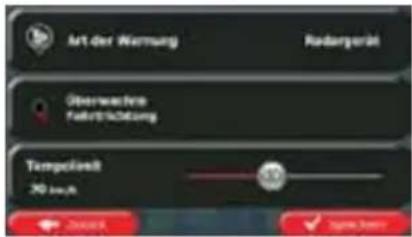
text_image
Art der Wernung Redangerlei Oberwechsel Faktstichtung Tempeliniß 30 koh OKOK Cancel OKOK OK- Tippen Sie auf

um den Ort als neuen Warnpunkt zu speichern.
3.7 Warnpunkte bearbeiten
Sie können einen zuvor gespeicherten oder hochgeladenen Warnpunkt (z. B. ein Radargerät oder einen Bahnübergang) bearbeiten.
-
Sehen Sie sich die Karte an und wählen Sie den zu bearbeitenden Warnpunkt aus. Der Warnpunkt wird mit einem roten Kreis markiert.
-
Tippen Sie auf

text_image
Sonderlies in Cursorgotion Aix Poverift speichers Cursorgosition enweigen
-
Bewegen Sie die Liste nach unten und tippen Sie auf
-
Ändern Sie auf der nun geöffneten Seite die Art des Warnpunktes, die Richtung, für die die Warnung gelten soll, oder (sofern zutreffend) die Geschwindigkeitsbeschränkung für diesen Warnpunkt.
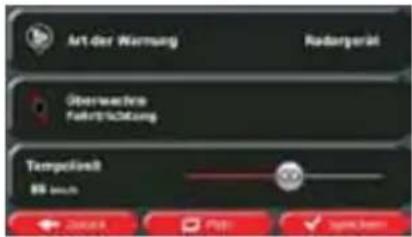
text_image
Art der Wermung Redangerität Überwechsel FEBRICHÄZEN Tempelinkt 88 mm OK Cancel Flip Save from- Tippen Sie auf

um die Änderungen an diesem Warnpunkt zu speichern.
3.8 Eine Simulation der Route ansehen
Sie können eine simulierte Navigation der aktiven Route abspielen. Gehen Sie wie folgt vor:
- Tippen Sie in der Kartenanzeige auf zurückzukehren.

um zum Navigationsmenü
- Tippen Sie im Navigationsmenü auf
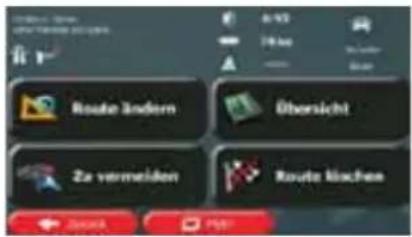
text_image
Route Andem Übersicht Ze vermeiden Route Köchen- Tippen Sie auf

text_image
Alternative Router Retropten Bustensvastehunger- Bewegen Sie die Liste nach unten und tippen Sie auf . Die Simulation beginnt beim Ausgangspunkt der Route und führt Sie mit einer wirklichkeitsnahen Geschwindigkeit durch die gesamte empfohlene Route.
text_image
11 km 09:24 + Sertang 1x Zutlich davonathan, Brutto, Rathosom 37 kma) [optional] Während der Simulation stehen Ihnen folgende Steuerelemente zur Verfügung (diese Steuerelemente werden nach einigen Sekunden ausgeblendet, aber Sie können sie durch Antippen der Karte erneut aufrufen):

• : ächsten Ereignis auf der Route (Fahrmanöver) springen.

• : Die Simulation anhalten.

•: Zum vorigen Ereignis auf der Route (Fahrmanöver) springen.

- Tippen Sie darauf, um die Simulationsgeschwindigkeit um das 4-, 8- oder 16-fache zu erhöhen. Durch erneutes Antippen kehren Sie wieder zur normalen Geschwindigkeit zurück.
b) Tippen Sie auf

, um die Simulation zu stoppen.
4 Navigation im Gelände
Wenn Sie Caliber erstmals in Gebrauch nehmen, berechnet die Software Ihre Route auf Basis des Straßennetzes, das in den mitgelieferten hochwertigen Vektorkarten gespeichert ist. In den Navigationseinstellungen können Sie die Anwendung in den Geländemodus schalten. Dazu haben Sie folgende Möglichkeiten:
- Tippen Sie im Hauptmenü auf

text_image
Mehr... Investigungs Routenestellungen- Tippen Sie in der Kartenanzeige auf

Die meisten der für die Navigation auf der Straße beschriebenen Vorgänge gelten auch für die Navigation im Gelände. Es gibt allerdings einige Funktionen, die in diesem Navigationsmodus nicht verfügbar sind (beispielsweise können Sie den Reiseplan nicht öffnen, da es keine Fahrmanöver gibt, sondern nur geradlinig verbundene Wegpunkte).
4.1 Das Ziel der Route wählen
Das Festlegen des Ausgangspunktes bzw. Ziels (Zwischen- oder endgültiges Ziel) erfolgt genauso wie bei der Navigation auf der Straße. Der einzige Unterschied besteht darin, dass die Wegpunkte ohne Berücksichtigung des Straßennetzes und der Verkehrsregeln auf einer geraden Linie zu einer Route verbunden werden.
4.2 Navigation im Geländemodus
Straßen- und Geländemodus unterscheiden sich hauptsächlich in der Art der Navigation. Bei geöffneter Kartenanzeige mit einer Route im Gelände:
- Ihre Position und Fahrtrichtung werden nicht auf der nächstgelegenen Straße fixiert
- es gibt keine detaillierten Navigationsanweisungen, sondern nur eine empfohlene Richtung.
Sie sehen eine orangefarbene Linie, die von Ihrem aktuellen Standort zum nächsten zu erreichenden Ziel verläuft. Das Feld „Abzweigungsvorschau“ oben links zeigt einen Kompass mit Ihrer Bewegungsrichtung sowie die Entfernung des nächsten Ziels an.
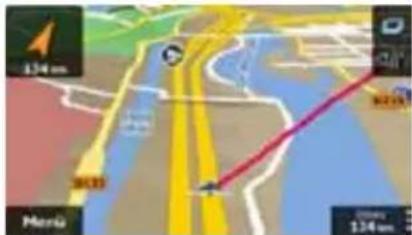
Wenn Sie einen Wegpunkt erreichen, zeigt die orangefarbene Linie die Richtung zum nächsten Ziel an. (Spätere Routenabschnitte werden als orangefarbene Linie angezeigt.)
Wenn Sie das endgültige Ziel erreichen, endet die Navigation.
5 Lkw-Navigation
Die Navigationssoftware enthält zusätzliche Optionen für Lkw-Fahrer:
- Sie können die Parameter Ihres Fahrzeugs eingeben, sodass Caliber etwaige Gewichts-, Höhen- und andere Beschränkungen bei der Routenberechnung berücksichtigt (diese Funktion ist nur genau, wenn die geltenden Beschränkungen für alle Straßen zwischen Ihrer Position und dem Ziel verfügbar sind).
- Abhängig von den Abmessungen und anderen für Ihr Fahrzeug eingegebenen Parametern werden Sie von Caliber gewarnt, wenn Sie sich einem Straßenabschnitt mit Beschränkungen nähern oder eine derartige Straße in Ihrer Route verwendet werden muss.
- Sie können für jedes Ziel auf Ihrer Route eine Wartezeit (Ladezeit) eingeben. So werden Ihre Stillstandszeiten bei Zwischenstopps in die Berechnung der geschätzten Ankunftszeit einbezogen. Zeitabhängige Beschränkungen und statistische Verkehrsdaten können ebenfalls für die gesamte Route berücksichtigt werden.
- Wenn als Fahrzeugtyp „Lkw“ ausgewählt ist, werden Kehrtwendungen so weit wie möglich von den Routen ausgeschlossen.
- Mit Hilfe der Schaltfläche im Fahrzeugprofil können Sie sogar das Umkehren auf Straßen mit Mittelstreifen verbieten.
- Sie können Countdown-Zeitgeber verwenden, um auf Pflichtpausen aufmerksam gemacht zu werden (die Zeitgeber können für einen Fahrer oder zwei sich abwechselnde Fahrer eingerichtet werden).
Warnmeldungen können sowohl sichtbar als auch hörbar sein. Es gibt verschiedene Arten von Warnmeldungen:
- Wenn Sie sich ohne aktive Zielführung einem Straßenabschnitt mit Beschränkungen nähern, erhalten Sie eine Warnmeldung, dass es im Gebiet vor Ihnen Beschränkungen gibt.
- Straßenabschnitte mit Beschränkungen sind von Ihren Routen ausgeschlossen, aber in manchen Fällen kann das Ziel nur über eine Straße mit Beschränkungen erreicht werden. In diesem Fall erhalten Sie eine Warnmeldung und müssen bestätigen, dass es auf Ihrer Route Straßen mit Beschränkungen gibt. Wahlweise können Sie die Navigation auch beenden und ohne aktive Route weiterfahren.

Hinweis!
Bitte nehmen Sie zur Kenntnis, dass die Lkw-Navigation nur so präzise und detailliert wie die in der Karte gespeicherten Beschränkungen ist. Für Nebenstraßen sind unter Umständen keine Beschränkungen vorhanden, und die Datenverfügbarkeit ändert sich in vielen Fällen innerhalb einer Kartenregion. Die auf der Straße angezeigten Beschränkungen sind immer einzuhalten.
5.1 Fahrzeugparameter einrichten
Bei der Verwendung von Caliber in einem Lkw müssen Sie in den Routeneinstellungen ein Lkw-Profil auswählen und die Parameter Ihres Fahrzeugs eingeben. Diese Parameter werden bei der Routenberechnung dazu verwendet, Straßen zu vermeiden, auf denen es Beschränkungen für Ihren Lkw gibt. Gehen Sie wie folgt vor:
- Tippen Sie in der Kartenanzeige auf zurückzukehren.

um zum Navigationsmenü
- Wenn das Navigationsmenü geöffnet ist, tippen Sie auf
und dann auf
- Tippen Sie auf
text_image
Fahrzeug PfW Pavigatorenmeiaus Auf der Straße Ratenplanungsmalbe Grün Autoburband 2008.5
-
Tippen Sie auf
-
Unten in der Liste gibt es ein Standard-Lkw-Profil. Sie können entweder:
text_image
• die Schaltfläche neben dem Standard-Lkw-Profil antippen oder • ein neues Profil erstellen, indem Sie auf Mehr und dann auf Neues Profil tippen und als Fahrzeugtyp „Lkw“ wählen.- Die Liste der Parameter im Fahrzeugprofil wird angezeigt. Sehen Sie die Liste durch und tippen Sie auf einen beliebigen Eintrag, um die Parameter zu ändern. Die Parameter erklären sich von selbst. Sie haben außerdem folgende Optionen:
- Routenberechnung desatzen: Wenn diese Option aktiviert ist, wird vor der Routenberechnung immer die Liste der Fahrzeugparameter angezeigt. So können Sie die Parameter schnell anpassen, wenn sich manche von ihnen (z. B. das tatsächliche Gewicht) häufig ändern.
Kehrtwendungen verbieten
- Wenn als Fahrzeugtyp „Lkw“ ausgewählt ist, werden Kehrtwendungen so weit wie möglich von den Routen ausgeschlossen. Mit dieser Schaltfläche können Sie sogar das Umkehren auf Straßen mit Mittelstreifen verbieten.
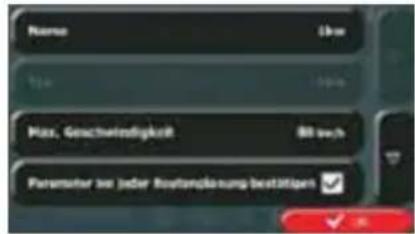
text_image
Name Max. Geschwindigkeit Bilach Parameter zur jeder Veränderung bestätigen- Nachdem Sie die Fahrzeugparameter fertig konfiguriert haben:
- tippen Sie auf haben, oder

, wenn Sie ein bestehendes Fahrzeugprofil geändert
- tippen Sie auf

, wenn Sie ein neues Profil erstellt haben.
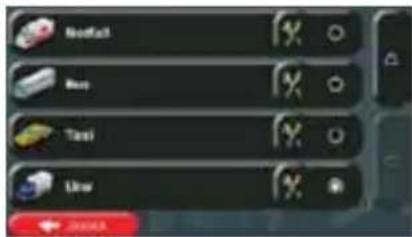
Wenn dieses Profil ausgewählt ist, werden die Parameter Ihres Fahrzeugs bei der Routenplanung berücksichtigt. Bitte beachten Sie, dass Sie nur dann eine sichere Route für Ihren Lkw erhalten, wenn die Gewichts-, Höhen- und anderen Beschränkungen Ihres lokalen Straßennetzes in der Karte gespeichert sind.

Tipp!
Geschwindigkeitsbeschränkungen für Lkws sind unter Umständen nicht für alle Straßen verfügbar. Es ist daher ratsam, anstatt der tatsächlichen Höchstgeschwindigkeit des Lkws die maximal zulässige Geschwindigkeit für Ihr Fahrzeug in dieser Region einzugeben.

Tipp!
Wenn Sie Ihr Fahrzeug oft mit typischen Parameterkonfigurationen verwenden (z. B. mit oder ohne Anhänger, was auch Auswirkungen auf die Länge, die Höhe, die Achsanzahl und das Gewicht hat), empfiehlt es sich, für jede Konfiguration ein eigenes Fahrzeugprofil einzurichten und dann zwischen den Profilen umzuschalten, anstatt jedes Mal die Parameter zu ändern.
5.2 Wartezeit an Wegpunkten konfigurieren
Diese Funktion ermöglicht es Ihnen, für jeden Zwischenstopp auf der Route eine Wartezeit einzugeben, sodass die geschätzte Ankunftszeit besser berechnet und zeitliche Beschränkungen und statistische Verkehrsdaten im späteren Routenverlauf berücksichtigt werden können.
Wenn Sie diese Funktion wie unten beschrieben aktivieren, fragt Sie die Anwendung jedes Mal, wenn Sie ein neues Ziel eingeben, wie viel Zeit Sie an diesem Zwischenstopp verbringen werden.
- Tippen Sie in der Kartenanzeige auf zurückzukehren.

um zum Navigationsmenü
- Wenn das Navigationsmenü geöffnet ist, tippen Sie auf
und dann auf
- Tippen Sie auf
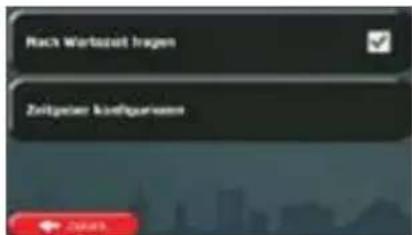
text_image
Rack Wertzeit Imagen Zeitgaler kürftgevatten
um diese Option ein- bzw. auszuschalten.
- Tippen Sie auf

- Tippen Sie abschließend lange auf
um zur Kartenanzeige zurückzukehren.
5.3 Fahrzeitwarnungen einrichten
Um etwaige gesetzliche Vorschriften für das durchgehende Fahren und die maximale tägliche Fahrzeit einzuhalten, können Sie Countdown-Zeitgeber einrichten, die Sie auf (Schlaf-)Pausen aufmerksam machen. Diese Funktion kann für einen Fahrer oder zwei sich abwechselnde Fahrer eingerichtet werden.
- Tippen Sie in der Kartenanzeige auf zurückzukehren.

um zum Navigationsmenü
- Wenn das Navigationsmenü geöffnet ist, tippen Sie auf

und dann auf
- Tippen Sie auf
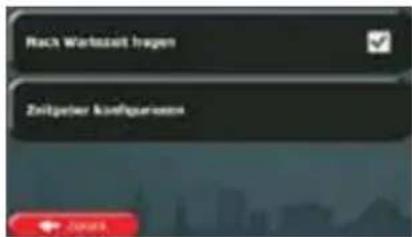
text_image
Rack Wertasset Imogen Zeitgeber finanziellen 2008- Tippen Sie auf Fahrer.
und wählen Sie die Standard-Zeitgebereinstellungen für den
- [optional] Tippen Sie auf den Schalter, um einzustellen, dass das Fahrzeug von zwei Fahrern gefahren wird. Es gelten dieselben Standardeinstellungen für die Zeitgeber; der Countdown wird allerdings für jeden Fahrer einzeln durchgeführt.
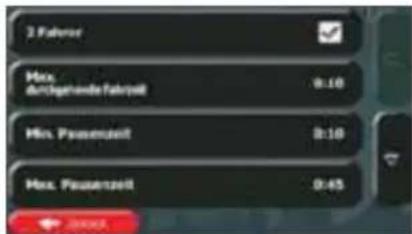
text_image
3 Fabrieli Max. duOrganische Fabrieli 0:10 Min. Passenzeit 0:10 Max. Passenzeit 0:45- Tippen Sie abschließend lange auf

um zur Kartenanzeige zurückzukehren.
Jedes Mal, wenn das Fahrzeug angehalten wird, wird der aktuelle Fahrer einige Minuten später gefragt, ob dieser Halt eine Pause ist.
Wenn eine Pause gestartet wird, wird der Zeitgeber für die durchgehende Fahrzeit gestoppt und auf seinen Standardwert zurückgesetzt. Der Zeitgeber für die tägliche Fahrzeit hält ebenfalls an und der Zeitgeber für die Pause beginnt mit seinem Countdown (die Pause beginnt in dem Moment, in dem das Fahrzeug angehalten wird). Sobald sich das Fahrzeug wieder bewegt, wird der Pausenzeitgeber zurückgesetzt und die beiden Zeitgeber für die Fahrzeit beginnen wieder mit ihrem Countdown.
6 Referenzteil
Auf den nächsten Seiten finden Sie eine Beschreibung der verschiedenen Konzepte und Menüseiten von Caliber.
6.1 Konzepte
6.1.1 Smart Zoom
Smart Zoom bietet viel mehr als eine herkömmliche automatische Zoomfunktion:
- Während Sie einer Route folgen: Wenn Sie sich einer Abzweigung nähern, vergrößert die Anwendung die Karte und den Betrachtungswinkel, damit Sie bei der nächsten Kreuzung das notwendige Fahrmanöver leicht erkennen können. Ist die nächste Abzweigung etwas weiter entfernt, so werden die Karte und der Betrachtungswinkel verkleinert, sodass Sie den vor Ihnen liegenden Straßenabschnitt gut sehen können.
- Während Sie fahren, ohne dass es eine aktive Route gibt: Smart Zoom vergrößert die Karte, wenn Sie langsam fahren, und verkleinert sie, wenn Sie schnell fahren.
6.1.2 Farbdesigns bei Tag und Nacht
Caliber verwendet sowohl für die Karte als auch die Menüseiten verschiedene Farbdesigns für Tag und Nacht.
- Die Farben im Tagmodus ähneln gedruckten Straßenkarten und die Menüs werden hell angezeigt.
- In den Farbdesigns für die Nacht sind große Objekte dunkel gefärbt sind, um die relative Bildschirmhelligkeit einzuschränken.
Caliber bietet Ihnen verschiedene Farbprofile für Tag und Nacht. Anhand der aktuellen Uhrzeit und Ihrer GPS-Position kann die Anwendung auch automatisch zwischen Tag- und Nachtmodus umschalten, und zwar einige Minuten vor Sonnenaufgang, wenn der Himmel bereits hell ist, und einige Minuten nach Sonnenuntergang, bevor es finster wird.
6.1.3 Tunnelansicht
Wenn Sie in einen Tunnel hineinfahren, wird die Karte durch ein Bild eines Tunnels ersetzt, sodass Sie von den Straßen und Gebäuden über Ihnen im Freien nicht abgelenkt werden.
text_image
Virei Sargens Portsciu 5.1 km 200 km Mori Visei Causages Portsciu 140 kmDie eingeblendete Tunneldarstellung von oben hilft Ihnen bei der Orientierung. Die verbleibende Fahrstrecke im Tunnel wird ebenfalls angezeigt.
Nach Verlassen des Tunnels kehrt wieder die gewohnte Kartenanzeige zurück.
Diese Funktion kann in den Einstellungen deaktiviert werden (Seite 108).
6.1.4 Routenberechnung und -neuberechnung
Ihre Software berechnet die Route anhand der von Ihnen gewählten Einstellungen:
- Routenplanungsmethoden:
Schnell
- Ergibt eine schnelle Route, wenn Sie auf allen Straßen (fast) die erlaubte Höchstgeschwindigkeit fahren können. Normalerweise für schnelle und normale Fahrzeuge die beste Option.
Kurz
- : Ergibt eine Route, die von allen möglichen Fahrstrecken die geringste Länge aufweist. Dies kann für langsame Fahrzeuge von Nutzen sein.
Grün
- Ergibt eine schnelle, aber kraftstoffsparende Route auf Basis der in den Routeneinstellungen festgelegten Kraftstoffverbrauchsdaten (Seite 101). Die berechneten Fahrtkosten und der CO₂-Ausstoß sind nur Schätzwerte. Faktoren wie Steigungen, Kurven oder Verkehrsbedingungen können bei der Berechnung nicht berücksichtigt werden.
Sparsam
- : Bei Fahrzeugarten, für die keine umweltfreundlichen Routen verfügbar sind, vereint diese Methode die Vorteile von „Schnell“ und „Kurz“: Die Software berechnet die Route, als ob sie die schnellste Route ermitteln würde, wählt aber gegebenenfalls auch andere Straßen, um Kraftstoff zu sparen.
Einfach
- Ergibt eine Route mit weniger Abzweigungen und keinen schwierigen Fahrmanövern. Mit dieser Option bringen Sie Caliber beispielsweise dazu, eine Autobahn statt einer Reihe kleinerer Straßen zu wählen.
- Fahrzeugarten:
Beim Erstellen eines neuen Fahrzeugprofils müssen Sie einen der nachfolgenden Fahrzeugtypen wählen. Abgesehen von den unten angeführten Bedingungen können bei der Routenplanung auch die Abmessungen, das Gewicht und etwaige Beschränkungen für Gefahrengüter berücksichtigt werden.

PIKW
- Bei der Routenplanung werden verbotene Fahrmanöver sowie Fahrtrichtungen berücksichtigt.
- Es werden nur Straßen verwendet, auf denen Sie mit Ihrem Auto fahren dürfen.
- Privat- und Anrainerstraßen werden nur in die Route aufgenommen, wenn Ihr Ziel auf anderem Weg nicht erreichbar ist.
- Fußwege sind von den Routen ausgeschlossen.

Notfall
- Auf Kreuzungen sind alle Fahrmanöver möglich.
- Fahrtrichtungsbeschränkungen werden dermaßen in der Route berücksichtigt, dass ein Fahren in die eigentlich verbotene Richtung mit niedriger Geschwindigkeit erlaubt ist.
- Privatstraßen werden nur verwendet, wenn Ihr Ziel in dieser Straße liegt.
- Fußwege sind von den Routen ausgeschlossen.

Bus
- Bei der Routenplanung werden verbotene Fahrmanöver sowie Fahrtrichtungen berücksichtigt.
- Es werden nur Straßen verwendet, auf denen Busse fahren dürfen.
- Privat- und Anrainerstraßen sowie Fußwege sind von den Routen ausgeschlossen.

Taxi
- Bei der Routenplanung werden verbotene Fahrmanöver sowie Fahrtrichtungen berücksichtigt.
- Es werden nur Straßen verwendet, auf denen Taxis fahren dürfen.
- Privat- und Anrainerstraßen sowie Fußwege sind von den Routen ausgeschlossen.

- Bei der Routenplanung werden verbotene Fahrmanöver sowie Fahrtrichtungen berücksichtigt.
- Es werden nur Straßen verwendet, auf denen Lastkraftwagen fahren dürfen.
- Privat- und Anrainerstraßen sowie Fußwege sind von den Routen ausgeschlossen.
- Kehrtwendungen sind von den Routen ausgeschlossen (das Umkehren auf einer Straße mit Mittelstreifen gilt nicht als Kehrtwende).
- Bei der Routenberechnung verwendete oder ausgeschlossene Straßenarten:
Sofern entsprechende Daten vorhanden sind, werden bei der Routenberechnung statistische Daten für den Verkehr an einem bestimmten Wochentag und zu einer bestimmten Uhrzeit herangezogen (Seite 92).
Echtzeit-Verkehrsmeldungen werden ebenfalls berücksichtigt und können Ihre Route erheblich beeinflussen.
Ihre Software berechnet die Route automatisch neu, falls Sie vom vorgeschlagenen Reiseplan abkommen oder eine soeben empfangene Verkehrsmeldung einen Teil der empfohlenen Route betrifft.
Nähere Informationen zu den Routeneinstellungen finden Sie auf Seite 101.
6.1.5 Umweltfreundliche Routen
Bei der Routenberechnung geht es nicht nur darum, die schnellste oder kürzeste Route zu finden. Für manche Fahrzeugtypen können Sie bei der Routenplanung auch den Kraftstoffverbrauch und den CO Ausstoß ermitteln und so kostengünstige und gleichzeitig umweltschonende Routen erstellen.
In den Routeneinstellungen können Sie die Parameter des ausgewählten Fahrzeugs bearbeiten. Geben Sie die Werte für den Kraftstoffverbrauch und den Kraftstoffpreis ein. Sie haben außerdem die Möglichkeit, den Unterschied zwischen Ihrer Route und der umweltfreundlichen Variante auch dann zu sehen, wenn „Grün“ nicht als Routenberechnungsmethode gewählt wurde.
Grün
Wählen Sie nach dem Festlegen der oben genannten Parameter
als
Routenplanungsmethode, um eine schnelle, aber gleichzeitig kraftstoffsparende Route zu erhalten. Bitte beachten Sie, dass die berechneten Fahrtkosten und der CG-Ausstoß nur Schätzwerte sind. Faktoren
wie Steigungen, Kurven oder Verkehrsbedingungen können bei der Berechnung nicht berücksichtigt werden. Diese Routenberechnungsmethode dient außerdem nicht dazu, Ihnen die umweltfreundlichste Route überhaupt anzubieten. Es ist nach wie vor wichtig, schnell ans Ziel zu gelangen, daher ist das Ergebnis eine schnelle Route mit niedrigem Kraftstoffverbrauch und CO _2 -Ausstoß.
Wenn für einen Fahrzeugtyp umweltfreundliche Routen verfügbar sind, werden die Details zur grünen Route beim Bestätigen der Route auch dann angezeigt, wenn eine andere Routenplanungsmethode gewählt wurde:
text_image
Trappes 10500 Kaba, Frankersicht 11 12 13 and Mager-dien Fonds Eveg 17 18 19 20 21 22 23 24 25 26 27 28 29 30 31 32 33 34 35 36 37 38 39 40 41 42 43 44 45 46 47 48 49 50 51 52 53 54 55 56 57 58 59 60 61 62 63 64 65 66 67 68 69 70 71 72 73 74 75 76 77 78 79 80 81 82 83 84 85 86 87 88 89 90 91 92 93 94 95 96 97 98 99 100Wenn eine andere Routenplanungsmethode als „Grün“ gewählt wurde und die Anzeige der umweltfreundlichen Alternative aktiviert ist, wird die Differenz hinsichtlich Kosten, Kraftstoffverbrauch und CO _2 -Ausstoß zwischen Ihrer Route und der grünen Variante außerdem auf diesem Bildschirm angezeigt:
text_image
Trayon 10000 Rube, Frankreich 6.42 587 km 32.48 11.3 28.3 kg Schmitt PWR OK OK OK OKTippen Sie auf das Feld mit diesen Daten, um sofort zur grünen Route zu wechseln.
6.1.6 Warnungen für Verkehrsüberwachungskameras und andere Näherungswarnungen
Es gibt eine spezielle Näherungswarnung für Verkehrsüberwachungskameras (wie etwa Radargeräte oder Ampelüberwachungskameras) sowie andere Gefahrenzonen (wie etwa Schulen und Bahnübergänge). Diese Warnpunkte sind nicht Teil von Caliber. Sie können sie bei Bedarf von www.Caliber.naviextras.com herunter- bzw. in einer eigenen Textdatei hochladen.
Sie können auch eigene Warnpunkte hinzufügen oder die zuvor hochgeladenen Punkte bearbeiten. Auf Seite 72 finden Sie nähere Informationen.
Die Anwendung kann Sie warnen, wenn Sie sich einer Verkehrsüberwachungskamera wie etwa einem Radargerät oder gefährlichen Zonen wie etwa einer Schule oder einem Bahnübergang nähern. Im Menü „Audio und Warnungen“ können Sie die verschiedenen Warnmeldungen individuell konfigurieren (Seite 96).
Folgende Arten von Warnmeldungen sind verfügbar:
- Akustische Warnung: Während Sie auf einen dieser Punkte zufahren, können Pieptöne ausgegeben werden. Es gibt auch zusätzliche Warntöne, falls Sie vor dem Warnpunkt die geltende Geschwindigkeitsbeschränkung überschreiten.
- Displaywarnung: Sie sehen in der Kartenanzeige die Art des Warnpunktes und die dazugehörige Geschwindigkeitsbeschränkung, während Sie auf eine dieser Kameras zufahren.
Für manche Warnpunkte ist die überwachte bzw. erwartete Geschwindigkeitsbeschränkung verfügbar. Bei diesen Punkten können je nachdem, ob Sie das Tempolimit überschreiten oder nicht, unterschiedliche akustische Warnungen ausgegeben werden.
- Nur bei Geschwindigkeitsüberschreitung: Die akustische Warnung wird nur ausgegeben, wenn Sie das geltende Tempolimit überschreiten.
- Bei Annäherung: Die akustische Warnung wird immer ausgegeben, wenn Sie sich einem dieser Warnpunkte nähern. Um Sie auf eine Geschwindigkeitsüberschreitung aufmerksam zu machen, wird in diesem Fall ein anderer Warnton ausgegeben.

Hinweis!
Wenn Sie sich in einem Land aufhalten, in dem die Warnung vor
Verkehrsüberwachungskameras verboten ist, wird diese Warnfunktion deaktiviert. Es liegt jedoch in Ihrer Verantwortung, sicherzustellen, dass die Verwendung dieser Funktion im betreffenden Land gesetzlich erlaubt ist.
6.1.7 Warnung vor Geschwindigkeitsbeschränkungen
Die Karten können Informationen über die auf den jeweiligen Straßenabschnitten erlaubte
Höchstgeschwindigkeit enthalten. Caliber kann Sie warnen, falls Sie die aktuelle
Geschwindigkeitsbegrenzung überschreiten. Diese Informationen könnten für Ihre Region nicht verfügbar sein (bitte fragen Sie Ihren Händler) oder nicht immer für alle Straßen auf der Karte stimmen.
Für diese Warnung wird auch die im Fahrzeugprofil festgelegte Höchstgeschwindigkeit herangezogen. Caliber warnt Sie, wenn Sie den voreingestellten Wert überschreiten, selbst wenn die gesetzliche Geschwindigkeitsbeschränkung höher ist.
Im Einstellungsmenü „Audio und Warnungen“ kann die Geschwindigkeitswarnung individuell konfiguriert werden (Seite 96).
Sie können die relative Geschwindigkeitsüberschreitung einstellen, ab der die Anwendung eine Warnung auslöst.
Folgende Arten von Warnmeldungen sind verfügbar:
- Akustische Warnung: Wenn Sie das Tempolimit um den angegebenen Prozentsatz überschreiten wird eine gesprochene Warnung ausgegeben.
• Displaywarnung: Bei Geschwindigkeitsüberschreitung wird das aktuelle Tempolimit auf der Karte
angezeigt (zum Beispiel ).
Sie können die Software auch so einstellen, dass das Schild für das Tempolimit immer auf der Karte angezeigt wird.
6.1.8 Anzeige für die Qualität der GPS-Position und aktuelle Uhrzeit
Rechts und links oben auf den Menüseiten werden nützliche Informationen angezeigt.
Die aktuelle Uhrzeit ist oben links zu sehen.
Rechts oben zeigt das Symbol für die Qualität des GPS-Empfangs an, wie genau die Standortdaten gerade sind.
| Symbol | Beschreibung |
 | Caliber hat keine Verbindung zum GPS-Empfänger: Eine GPS-Navigation ist nicht möglich.Bei Geräten mit integriertem GPS-Empfänger besteht eine permanente Verbindung.Auf solchen Geräten scheint dieses Symbol unter normalen Umständen nicht auf. |
 | Caliber ist mit dem GPS-Empfänger verbunden, aber das Signal ist zu schwach zur Bestimmung Ihrer GPS-Position.Eine GPS-Navigation ist nicht möglich. |
 | Es werden nur Signale von wenigen Satelliten empfangen. Es sind Positionsdaten verfügbar, aber die Seehöhe kann nicht berechnet werden.Eine GPS-Navigation ist möglich, aber es kann ein deutlicher Positionierungsfehler auftreten. |
 | Es sind Höhenangaben verfügbar; die Position ist eine 3D-Position.Die GPS-Navigation ist möglich. |
6.1.9 Verkehrsinformationen bei der Routenplanung
Die empfohlene Route zwischen zwei Orten kann variieren. Bei der Routenberechnung können offline verfügbare statistische Verkehrsdaten (frühere Geschwindigkeitsdaten oder Verkehrsmuster) berücksichtigt werden. Sofern entsprechende Daten vorhanden sind, werden sie für den jeweiligen Wochentag und die Uhrzeit herangezogen. Darüber hinaus können Ihnen Echtzeit-Verkehrsmeldungen dabei helfen, aktuelle Vorfälle wie etwa vorübergehende Straßensperren oder Staus aufgrund eines Unfalls zu vermeiden. Beide Funktionen können nur genutzt werden, wenn entsprechende Daten verfügbar sind.
Sie können beim Betrachten der Karte frühere Verkehrsdaten auf der Karte anzeigen, indem Sie die entsprechende Option aus dem Menü „Mehr“ wählen. Daraufhin erscheint eine 2D-Karte, auf der die Straßenabschnitte je nach Verkehrsdichte im gewählten Zeitraum verschiedenfarbig dargestellt sind. Wenn Sie die Karte öffnen, sind zunächst die aktuellen Informationen zu sehen. Ändern Sie den Wochentag und die Uhrzeit, um einen bestimmten Zeitraum anzuzeigen.
text_image
268 18:00 41 310 41 258.00 258.00 258.00 258.00 258.00 258.00 258.00 258.00 258.00 258.00 258.00 258.00 258.00 258.00 258.00 310 310 310 310 310 310 310 310 310 310 310 310 310 310 310 310 310 310 310 310 310 310 310 310 310 379.00 379.00 379.00 379.00 379.00 379.00 379.00 379.00 379.00 379.00 379.00 379.00 379.00 379.00 379.00Sie können beim Betrachten der Karte Echtzeit-Verkehrsdaten auf der Karte anzeigen, indem Sie die entsprechende Option aus dem Menü „Mehr“ wählen. Eine 2D-Karte erscheint, auf der die Straßenabschnitte abhängig davon, wie schwerwiegend die Vorfälle sind, verschiedenfarbig dargestellt
sind. Tippen Sie in einem Straßenabschnitt auf das Symbol für die Art der Meldung und dann auf um Informationen zum Vorfall zu sehen.

6.1.9.1 Frühere Verkehrsdaten
Wenn in Ihrer Karte statistische Verkehrsdaten gespeichert sind, können diese bei der Routenplanung von Caliber berücksichtigt werden. Im Normalfall hilft Ihnen diese Statistik, übliche Staus an einem bestimmten Wochentag zu einer bestimmten Uhrzeit zu vermeiden, kann aber in manchen Fällen – wie etwa an Feiertagen, die auf einen Werktag fallen – irreführend sein. Sie können diese Funktion in den Verkehrsmeldungseinstellungen deaktivieren (Seite 100).
Sie können beim Betrachten der Karte statistische Verkehrsdaten auf der Karte anzeigen, indem Sie die entsprechende Option aus dem Menü „Mehr“ wählen.
6.1.9.2 Echtzeit-Verkehrsmeldungen (TMC)
Der TMC-Dienst (Traffic Message Channel) liefert Ihnen Informationen zur aktuellen Verkehrslage. Straßensperren oder unerwartete Staus aufgrund eines Unfalls können von der Routenberechnung ausgeschlossen werden.
TMC ist ein spezieller Dienst, bei dem über das FM Radio Data System (RDS) Verkehrs- und Wetterdaten in Echtzeit ausgestrahlt werden.
Die Verkehrsmeldungen sind in der Software standardmäßig aktiviert.

Hinweis!
TMC ist kein weltweiter Dienst. Er könnte in Ihrem Land oder in Ihrer Region nicht verfügbar sein. Fragen Sie bitte Ihren Händler nach Informationen zu den Empfangsgebieten.
Der für den Empfang von Verkehrsmeldungen benötigte TMC-Empfänger ist in Ihr Gerät bereits integriert. Wenn an Ihrem Standort öffentliche TMC-Daten ausgestrahlt werden, berücksichtigt die Software die empfangenen Verkehrsmeldungen automatisch. Sie müssen keinerlei Einstellungen in der Software vornehmen. Der Empfänger sucht unter den FM-Radiosendern automatisch nach TMC-Daten und bezieht die decodierten Daten unverzüglich in die Routenplanung mit ein. Wenn Caliber Verkehrsnachrichten empfängt, die Ihre Route betreffen könnten, gibt die Software eine Warnmeldung aus und führt eine Routenneuberechnung durch. Die Navigation wird auf einer neuen Route fortgesetzt, die optimal an die aktuellsten Verkehrsbedingungen angepasst ist.
Um diese Neuberechnung an Ihre Bedürfnisse anzupassen, können Sie einstellen, ab welcher Verzögerung eine Routenneuberechnung ausgelöst werden soll. Die Software kann Sie auf Wunsch auch dazu auffordern, die neue empfohlene Route zu bestätigen, bevor diese übernommen wird. Sie können diese Einstellungen in den Verkehrsmeldungseinstellungen vornehmen (Seite 100).

In der Kartenanzeige ist ein spezielles Symbol ( ) zu sehen, das Ihnen anzeigt, ob Verkehrsmeldungen empfangen werden. Wenn es keine Verkehrsmeldungen für Ihre Route gibt, zeigt das Symbol den Status des TMC-Empfängers an. Andernfalls ist die Art der nächsten Verkehrsmeldung für Ihre Route zu sehen.
Von Verkehrsmeldungen betroffene Straßenabschnitte werden auf der Karte in einer anderen Farbe dargestellt. Kleine Symbole über der Straße verdeutlichen die Art des Vorfalls:
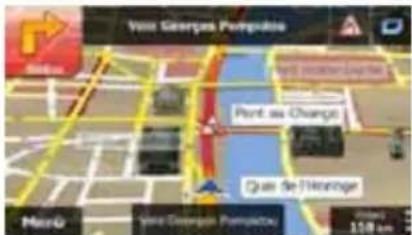
um die Verkehrsmeldungsübersicht zu öffnen:
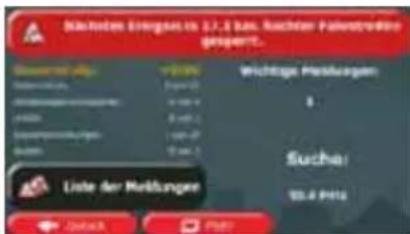
text_image
Sachetes Ertragste 17.3 Abs. Ruchter Paleostrechte gesamt. Wertige Mietzungen 8 Sucher 50,4 MHz Liste der Mietzungen
- Tippen Sie auf Medungen, um die Liste der Meldungskategorien zu öffnen.
- Tippen Sie auf die gewünschte Verkehrsmeldungskategorie bzw. auf Liste aller Meldungen zu sehen:
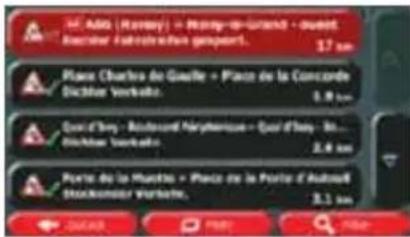
text_image
AF ASO | Ramey » Mont-leu-Grant » Overt Ameristar Fabriation gaoport. 17 km Place Charles de Gaulle » Place de la Concarde Dichloe Verkato. 0.9 km Gout d'Boy » Restaurant Nétherique » Gout d'Boy » In ... Dichloe Verkato. 2.6 km Porto de la Moutto » Place de la Porte d'Aubrodi Staikomoeur Verkato. 3.3 km- Tippen Sie nun auf einen beliebigen Listeneintrag, um nähere Informationen dazu zu sehen und den betroffenen Straßenabschnitt in voller Länge auf der Karte anzuzeigen:
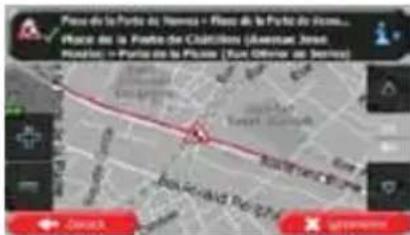
Wenn es auf der empfohlenen Route Vorfälle gibt, die die Anwendung nicht umfahren hat,
können Sie über das Symbol diese kurz durchsehen.

die Liste mit wichtigen Verkehrsmeldungen öffnen und
6.2 Menü „Mehr“
Im Menü „Mehr“ finden Sie verschiedene Optionen und zusätzliche Anwendungen. Tippen Sie auf die
folgenden Schaltflächen:

text_image
Blutafungsum Lopfass und Extras Forteplässicht Länderin 80% Zwark| Schaltfläche | Beschreibung |
 | Sie können die Programmeinstellungen konfigurieren und das Verhalten der Software ändern. Sie können die Routenplanungsoptionen auf Ihre Bedürfnisse abstimmen, das Aussehen der Kartenanzeige ändern, die Warnmeldungen ein- oder ausschalten, den Konfigurationsassistenten erneut aufrufen und vieles mehr.Nähere Einzelheiten finden Sie im nachfolgenden Kapitel. |
 | Besuchen Sie www.naviextras.com, um zusätzliche Inhalte wie neue Karten oder 3D-Orientierungspunkte und nützliche Anwendungen zu beziehen. |
 | Hier werden sämtliche Protokolle aufgelistet, wenn Sie bei der Ankunft am Ziel Ihre Fahrtenaufzeichnungen speichern bzw. die automatische Speicherung der Fahrtenaufzeichnungen aktiviert haben. Tippen Sie auf eine Fahrt, um die dazugehörige Statistik, die Geschwindigkeit und das Höhenprofil zu sehen. Wenn die Routenaufzeichnung ebenfalls gespeichert wurde, können Sie sie in der gewählten Farbe auf der Karte anzeigen. Routenaufzeichnungen können für später als GPX-Dateien exportiert werden. |
 | Hier können Sie ein Land aus der Liste wählen und nützliche Informationen zum Straßenverkehr in diesem Land anzeigen. Dazu zählen Geschwindigkeitsbeschränkungen auf verschiedenen Straßen, die Promillegrenze sowie etwaige verpflichtend mitzuführende Ausrüstungsgegenstände, die Sie ggf. vorzeigen müssen, wenn Sie vor der Polizei angehalten werden. |
 | Sehen Sie sich die Demo sowie Routensimulationsbeispiele an, um zu lernen, wie die Navigation funktioniert.Unter „Info...“ finden Sie Informationen zum Produkt. Lesen Sie den Endbenutzer-Lizenzvertrag für die Software und die Datenbank durch oder sehen Sie sich Informationen zur Karte bzw. anderen Inhalten der Anwendung an. Sie können auch eine Statistik über die Nutzung der Software abrufen. |
6.3 Einstellungsmenü
Sie können die Programmeinstellungen konfigurieren und das Verhalten der Software ändern. Tippen Sie

auf die folgenden Schaltflächen:
Im Einstellungsmenü haben Sie verschiedene Optionen. Tippen Sie auf Liste mit Ihrem Finger, um sie ganz zu sehen.

oder verschieben Sie die
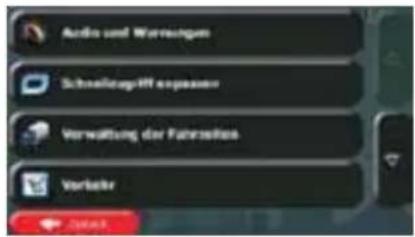
text_image
Audio und Warrungen Schnellzug-Wert erpasser Verwaltung der Fahrheiten Verbeler| Schaltfläche | Beschreibung |
 | Hier können Sie die Lautstärke anpassen, Ihr Gerät auf stumm schalten oder die Sprache für die Audioanweisungen ändern. Darüber hinaus können Sie verschiedene Warnmeldungen aktivieren und konfigurieren. |
 | Der Inhalt des Menüs „Schnellzugriff“ (Seite 24) kann komplett angepasst werden. Tippen Sie auf die Schaltfläche, deren Funktion Sie ändern möchten, und wählen Sie die neue Funktion aus der Liste. |
 | Um Ihre Ankunftszeit besser berechnen zu können, müssen die bei jedem Wegpunkt anfallenden Warte- und Ladezeiten einbezogen werden. Zeitgeber können Sie darauf aufmerksam machen, dass Sie eine Pause einlegen müssen oder Ihre maximale tägliche Fahrzeit erreicht haben. |
 | Die empfohlene Route zwischen zwei Orten kann variieren. Sofern entsprechende Daten vorhanden sind, können Verkehrsinformationen bei der Routenberechnung berücksichtigt werden. |
 | Diese Einstellungen legen fest, wie Routen berechnet werden. Hier können Sie den verwendeten Fahrzeugtyp, die für die Routenplanung herangezogenen Straßenarten sowie die Routenplanungsmethode wählen. |
 | Wenn die Software von mehreren Fahrern zur Navigation verwendet wird, können diese ihre individuellen Einstellungen in einem Benutzerprofil speichern und von dort abrufen. |
 | Sie können das Aussehen der Kartenanzeige auf Ihre Zwecke abstimmen. Passen Sie die Kartendarstellung an Ihre Bedürfnisse an, wählen Sie geeignete Farbdesigns für Tag und Nacht aus der Liste, ändern Sie den blauen Pfeil in ein 3D-Pkw-Modell, blenden Sie 3D-Gebäude ein bzw. aus, schalten Sie die Routenaufzeichnungen ein bzw. aus und verwalten Sie die Anzeigeeinstellungen für Sonderziele (welche Sonderziele auf der Karte angezeigt werden sollen). |
| Hier können Sie einstellen, wie Ihnen die Software mit diversen routenbezogenen Informationen in der Kartenanzeige bei der Navigation helfen soll. | |
| Zu den displaybezogenen Einstellungen zählen unter anderem Menüanimationen und unterschiedliche Designs für Tag und Nacht. | |
| Sie können die Anwendung an Ihre Sprache und an die in Ihrem Land verwendeten Maßeinheiten sowie Datums- und Zeitformate anpassen. Hier können Sie auch Ihre aktuelle Uhrzeit einstellen und Ihre Zeitzone wählen. | |
| Die Fahrten- und Routenaufzeichnungen enthalten nützliche Informationen über Ihre Fahrten. Die Fahrtenaufzeichnungen können manuell gespeichert werden, wenn Sie Ihr Ziel erreichen. Wahlweise können Sie hier auch die automatische Speicherung aktivieren. | |
| Die Software erfasst Nutzungsdaten und GPS-Protokolle, die zur Verbesserung der Anwendung und der Kartenqualität und -abdeckung herangezogen werden können. Hier können Sie die Speicherung dieser Protokolle aktivieren bzw. deaktivieren. | |
| Sie können die grundlegenden Softwareparameter ändern, die Sie während der anfänglichen Einrichtung festgelegt haben. Nähere Einzelheiten finden Sie auf Seite 7. | |
| Hier können Sie alle gespeicherten Daten löschen und sämtliche Einstellungen auf die standardmäßigen Werkseinstellungen zurücksetzen. |
6.3.1 Audio und Warnungen
Hier können Sie die Lautstärke anpassen, Ihr Gerät auf stumm schalten oder die Sprache für die Audioanweisungen ändern. Darüber hinaus können Sie verschiedene Warnmeldungen aktivieren und konfigurieren.
| Schaltfläche | Beschreibung |
| Lautstärke | Tippen Sie darauf, um die Lautstärke der verschiedenen Töne der Anwendung anzupassen. Die einzelnen Töne und Sprachmeldungen und die dazugehörigen Steuerelemente werden auf einer neuen Seite angezeigt. Nachfolgend finden Sie nähere Informationen. |
| Ansagensprache | Diese Schaltfläche zeigt das aktuelle Profil für die Sprachanweisungen an. Tippen Sie darauf, um aus der Liste der verfügbaren Sprachen und Sprecher ein anderes Profil zu wählen. Tippen Sie auf eine beliebige Sprache, um ein Audiobeispiel zu hören. Nach Auswahl der gesprochenen Sprache tippen Sie einfach aufZurück. |
| TTS Pro | Tippen Sie auf diese Schaltfläche, um die erweiterten TTS-Funktionen anzupassen. Folgende Einstellungen sind verfügbar:Sie können die Funktion so einstellen, dass Verkehrsmeldungen vorgelesen werden.Bei der Routenberechnung kann die Software eine kurze Routenzusammenfassung vorlesen.Beim Überqueren von Grenzübergängen kann die Anwendung Informationen über das Land vorlesen, in das Sie soeben eingereist sind.Außerdem können alle Systemmeldungen vorgelesen werden. |
| Ausführlichkeit | Mit dieser Schaltfläche können Sie festlegen, wie ausführlich die Sprachanweisungen sein sollen, d. h. wie viel gesagt wird und wie oft. |
| Geschwind.warnung konfig. | Die Karten können Informationen über die auf den jeweiligen Straßenabschnitter erlaubte Höchstgeschwindigkeit enthalten. Die Software kann Sie warnen, falls Sie die aktuelle Geschwindigkeitsbegrenzung überschreiten. Diese Informationen könnten für Ihre Region nicht verfügbar sein (bitte fragen Sie Ihren Händler) oder nicht immer für alle Straßen auf der Karte stimmen.Für diese Warnung wird auch die im Fahrzeugprofil festgelegte Höchstgeschwindigkeit herangezogen. Die Software warnt Sie, wenn Sie den voreingestellten Wert überschreiten, selbst wenn die gesetzliche Geschwindigkeitsbeschränkung höher ist.Hier können Sie einstellen, ob Sie visuelle und/oder akustische Warnmeldungen erhalten möchten oder nicht.Über den Schieber können Sie die relative Geschwindigkeitsüberschreitung einstellen, ab der die Anwendung eine Warnung auslöst.Folgende Arten von Warnmeldungen sind verfügbar:Akustische Warnung: Wenn Sie das Tempolimit um den angegebenen Prozentsatz überschreiten, wird eine gesprochene Warnung ausgegeben.Displaywarnung: Bei Geschwindigkeitsüberschreitung wird das aktuelle Tempolimit auf der Karte angezeigt.Wenn Sie das Schild für das Tempolimit lieber die ganze Zeit auf der Karte sehen wollen (normalerweise nur bei Geschwindigkeitsüberschreitung sichtbar), können Sie dies hier einstellen. |
| Wampunkteinstellungen | Diese Funktion kann Sie warnen, wenn Sie sich einer Verkehrsüberwachungskamera oder anderen Warnpunkten wie einem Schulgebiet oder Bahnübergang nähern. Es liegt in Ihrer Verantwortung, sicherzustellen, dass die Verwendung dieser Funktion im betreffenden Land gesetzlich erlaubt ist.Die Warneinstellungen lassen sich in den einzelnen Warnpunktkategorien individuell konfigurieren. Folgende Arten von Warnmeldungen sind verfügbar:Akustische Warnung: Während Sie auf einen dieser Punkte zufahren, können Pieptöne ausgegeben werden. Es gibt auch zusätzliche Warntöne, falls Sie vor dem Warnpunkt die geltende Geschwindigkeitsbeschränkung überschreiten.Displaywarnung: Sie sehen in der Kartenanzeige die Art des Warnpunktes und die dazugehörigeGeschwindigkeitsbeschränkung, während Sie auf eine dieser Kameras zufahren.Für manche Warnpunkte ist die überwachte bzw. erwartete Geschwindigkeitsbeschränkung verfügbar. Bei diesen Punkten können je nachdem, ob Sie das Tempolimit überschreiten oder nicht, unterschiedliche akustische Warnungen ausgegeben werden.Nur bei Geschwindigkeitsüberschreitung: Die akustische Warnung wird nur ausgegeben, wenn Sie das geltende Tempolimit überschreiten.Bei Annäherung: Die akustische Warnung wird immer ausgegeben, wenn Sie sich einem dieser Warnpunkte nähern. Um Sie auf eine Geschwindigkeitsüberschreitung aufmerksam zu machen, wird in diesem Fall ein anderer Warnton ausgegeben. |
| Warnungen für Wanschilder | Die Karten enthalten Informationen für Fahrerwarnungen. Tippen Sie auf diese Schaltfläche, um diese Warnmeldungen ein- bzw. auszuschalten und festzulegen, ab welcher Entfernung von der Gefahrenstelle die Warnung ausgelöst werden soll. Diese können für die verschiedenen Arten von Warnmeldungen individuell konfiguriert werden. |
Sie können die Lautstärke folgender Arten von Tönen und Sprachmeldungen regeln:
| Schaltfläche | Beschreibung |
| Gesamt | Das ist der Regler für die Gesamtlautstärke. Über ihn werden alle nachfolgenden Lautstärkeeinstellungen geändert. |
| Ansagen | Diese Regler ändern die Lautstärke der Sprachanweisungen. |
| Dong | Sie können den Signalton vor einer Sprachmeldung ausschalten bzw. dessen Lautstärke ändern. |
| Warn-Pieptöne | Diese Regler ändern die Lautstärke der nonverbalen Warntöne (Pieptöne). |
| Tasten | Tastentöne sind akustische Signale, die beim Antippen des Touchscreens ausgelöst werden. Diese Regler ändern die Lautstärke der Tastentöne. |
Regler für jede Tonkategorie:
| SchaltflächeLautstärkeregler | BeschreibungPasst die Lautstärke des betreffenden Tons bzw. der Sprachmeldung an. |
| Mit diesem Schalter können Sie die Audioausgabe auf stumm schalten. Der Regler wird inaktiv. Tippen Sie erneut darauf, um die Lautstärkeregelung wieder zu aktivieren. |
6.3.2 Schnellzugriff anpassen
Der Inhalt des Menüs „Schnellzugriff“ (Seite 24) kann komplett angepasst werden. Tippen Sie auf die Schaltfläche, deren Funktion Sie ändern möchten, und wählen Sie die neue Funktion aus der Liste.
Eine Liste der verfügbaren Funktionen sowie deren Beschreibung finden Sie auf Seite 24.
6.3.3 Lkw-Einstellungen
Wenn Sie als Fahrzeugtyp für die Routenberechnung ein Lkw-Profil auswählen, stehen Ihnen folgende Funktionen zur Verfügung.
| Schaltfläche | Beschreibung |
| Nach Wartezeit fragen | Schalten Sie diese Option ein, um Wartezeiten für alle Wegpunkte auf der Route festzulegen. So werden Ihre Stillstandszeiten in die Berechnung der geschätzten Ankunftszeit einbezogen. Zeitabhängige Beschränkungen und Verkehrsmuster können ebenfalls für die gesamte Route berücksichtigt werden. |
| Zeitgeber konfigurieren | Die Einrichtung und Nutzung der Countdown-Zeitgeber zur Überwachung der durchgehenden sowie täglichen Fahrzeit wird auf Seite 82 beschrieben. |
6.3.4 Fahrzeitverwaltung
Um Ihre Ankunftszeit besser berechnen zu können, müssen die bei jedem Wegpunkt anfallenden Warte- und Ladezeiten einbezogen werden. Zeitgeber können Sie darauf aufmerksam machen, dass Sie eine Pause einlegen müssen oder Ihre maximale tägliche Fahrzeit erreicht haben. Sie haben folgende Optionen:
| Schaltfläche | Beschreibung |
| Nach Wartezeit fragen | Schalten Sie diese Option ein, um Wartezeiten für alle Wegpunkte auf der Route festlegen zu können. So werden Ihre Stillstandszeiten bei Zwischenstopps in di Berechnung der geschätzten Ankunftszeit einbezogen. Zeitabhängige Beschränkungen und statistische Verkehrsdaten können ebenfalls für die gesamte Route berücksichtigt werden. |
| Zeitgeber konfigurieren | Die Einrichtung und Nutzung der Countdown-Zeitgeber zur Überwachung der durchgehenden sowie täglichen Fahrzeit wird auf Seite 82 beschrieben. |
6.3.5 Verkehrsmeldungseinstellungen
Die empfohlene Route zwischen zwei Orten kann variieren. Sofern entsprechende Daten vorhanden sind, können Verkehrsinformationen bei der Routenberechnung berücksichtigt werden.
| Schaltfläche | Beschreibung | |
 | Frühere Verkehrsdaten | Über diese Schaltfläche können Sie die Verwendung früherer Verkehrsdaten un Verkehrsmuster aktivieren bzw. deaktivieren. Diese lokal gespeicherten Daten können unter normalen Bedingungen sehr nützlich sein; es empfiehlt sich jedoch die Funktion z. B. an Feiertagen auszuschalten, damit an Werktagen übliche Staus nicht berücksichtigt werden. |
 | Verkehrsfunkempfänger | Über diese Schaltfläche können Sie den TMC-Empfänger zum Empfang von Echtzeit-Verkehrsmeldungen ein- bzw. ausschalten. Die nachfolgenden Schaltflächen beziehen sich alle auf die TMC-Funktion und sind nur bei aktiviertem Empfänger verfügbar. |
 | Umleitung | Diese Einstellung legt fest, wie Caliber die empfangen Echtzeit-Verkehrsmeldungen während der Routenberechnung berücksichtigt. Bei der Berechnung einer neuer Route oder im Falle einer notwendigen Neuberechnung aufgrund der empfangenen Verkehrsmeldungen versucht Caliber, die Vorfälle zu umgehen, sofern dies sinnvoll ist.Sie können auch einstellen, ab welcher Verzögerung eine Routenneuberechnung ausgelöst werden soll. Außerdem kann Sie die Anwendung auf Wunsch immer dazu auffordern, eine Neuberechnung zu bestätigen. |
Tippen Sie auf diese Schaltfläche, um die Liste der verschiedenen Arten von Verkehrsmeldungen zu öffnen und auszuwählen, welche bei der Routenberechnung berücksichtigt werden sollen.
6.3.6 Routeneinstellungen
Diese Einstellungen legen fest, wie Routen berechnet werden.
| Schaltfläche | Beschreibung |
 | Sie können wählen, welche Art von Fahrzeug Sie auf der navigierten Route benutzen werden. Abhängig von dieser Einstellung werden bei der Routenberechnung bestimmte Straßenarten ausgeschlossen oder manche Beschränkungen außer Acht gelassen.Sie können die Parameter des ausgewählten Fahrzeugprofils bearbeiten oder durch Antippen von „Mehr“ sogar neue Fahrzeugprofile erstellen. |
 | Für die Navigation auf der Straße wird ein detaillierter Reiseplan auf Basis des in der Karte gespeicherten Straßennetzes erstellt. Schalten Sie in den Geländemodus, um auf einer geraden Linie von einem Ziel zum nächsten zu navigieren. |
 | Die Routenberechnung kann durch Ändern der Routenplanungsmethode für verschiedene Situationen oder Fahrzeuge optimiert werden. Nachfolgend finden Sie nähere Informationen. |
 | Wenn eine andere Routenberechnungsmethode als „Grün“ gewählt wurde, können Sie beim Bestätigen der Route die vorgeschlagene Route mit der besten umweltfreundlichen Alternative vergleichen. Wenn diese Alternative besser als die gewählte Variante ist, können Sie direkt zur grünen Route wechseln. |
Um die Route auf Ihre persönlichen Bedürfnisse abzustimmen, können Sie auch einstellen, welche Straßenarten bei der Routenplanung wenn möglich berücksichtigt oder ignoriert werden sollen.
Wenn Sie eine Straßenart ausschließen, ist das die von Ihnen bevorzugte Option. Es bedeutet aber nicht, dass sie auf jeden Fall eingehalten wird. Wenn Ihr Ziel nur auf einer ausgeschlossenen Straße erreicht werden kann, wird diese in die Routenberechnung mit einbezogen, aber nur so weit wie unbedingt nötig. Ist dies der Fall, so erscheint auf der Seite „Meine Route“ eine Warnmeldung und der Teil der Route, der Ihren Einstellungen nicht entspricht, wird auf der Karte in einer anderen Farbe dargestellt.
In der Liste der Straßenarten sehen Sie, auf wie vielen Segmenten und für welche Entfernung diese Straßenart in der aktuellen Route vorkommt.
| Schaltfläche | Beschreibung | |
 | Autobahnen | Vielleicht müssen Sie Autobahnen meiden, wenn Sie ein langsames Auto fahren oder ein anderes Fahrzeug abschleppen. |
 | Mautstraßen (Vignette) | Gebührenpflichtige Straßen sind Straßen, für deren dauerhafte Benutzung man eine Gebühr bezahlen muss, zum Beispiel in Form einer Vignette. Sie können unabhängig von den Mautstraßen aktiviert bzw. deaktiviert werden. |
 | Mautstraßen (pro Nutzung) | Mautstraßen (gebührenpflichtige Straßen, für die bei jeder Benutzung eine Gebühr zu entrichten ist) werden von Caliber standardmäßig in die Routenplanung mit einbezogen. Wenn Sie Mautstraßen deaktivieren, plant Caliber die beste gebührenfreie Route für Sie. |
| [HHAB] | Fähren | Caliber schließt Fähren bei der Routenplanung standardmäßig mit ein. Eine Landkarte enthält allerdings nicht unbedingt Informationen über die Verfügbarkeit von saisonalen Fähren. Darüber hinaus sind Fähren eventuell gebührenpflichtig. |
 | Unbefestigte Straßen | Caliber schließt unbefestigte Straßen standardmäßig von der Routenberechnung aus: Unbefestigte Straßen können in schlechtem Zustand sein, und Sie können üblicherweise nicht die erlaubte Höchstgeschwindigkeit fahren. |
Fahrzeugprofile:
Wenn Sie das erste Mal auf tippen, wird die Liste der Standard-Fahrzeugprofile angezeigt. Sie haben folgende Optionen:
| Schaltfläche | Beschreibung |
 | Sie können die Parameter des Fahrzeugprofils bearbeiten. |
 | Tippen Sie auf diese Schaltfläche, um die nachfolgenden Optionen einzublenden. |
 | Tippen Sie auf diese Schaltfläche, um ein eigenes Fahrzeugprofil zu erstellen. |
 | Tippen Sie auf diese Schaltfläche, um alle Fahrzeugprofile auf Ihre Standardeinstellungen zurückzusetzen. |
Beim Erstellen eines neuen Fahrzeugprofils müssen Sie zunächst den Fahrzeugtyp wählen. Danach müssen Sie die nachfolgend aufgeführten Parameter festlegen (manche davon treffen möglicherweise nicht auf den ausgewählten Fahrzeugtyp zu). Beim Bearbeiten eines vorhandenen Profils können Sie diese Parameter auch ändern:
| Schaltfläche | Beschreibung |
| Name | Tippen Sie auf diese Schaltfläche, um einen aussagekräftigen Namen für das Profil einzugeben. |
| Verbrauch innerorts | Geben Sie den durchschnittlichen Kraftstoffverbrauch Ihres Fahrzeugs im Stadtverkehr ein. Die Einheit für den Kraftstoffverbrauch wird in den regionalen Einstellungen festgelegt. |
| Verbrauch außerorts | Geben Sie den durchschnittlichen Kraftstoffverbrauch Ihres Fahrzeugs auf der Autobahn ein. Die Einheit für den Kraftstoffverbrauch wird in den regionalen Einstellungen festgelegt. |
| Motortyp | Wählen Sie den Motor- und Kraftstofftyp Ihres Fahrzeugs. Dies hilft bei der Schätzung des CO_2 -Ausstoßes. |
| Kraftstoffpreis | Geben Sie zur Berechnung der Fahrtkosten den durchschnittlichen Kraftstoffpreis ein. Die Währung wird in den regionalen Einstellungen festgelegt. |
| Max. Geschwindigkeit | Geben Sie die maximale Geschwindigkeit ein, die Sie mit Ihrem Fahrzeug fahren. |
| Mit erweiterten Einstellungen | Aktivieren Sie dieses Kästchen, um weitere Einstellungen für die nachfolgenden Parameter vorzunehmen. |
| Länge | Geben Sie die Gesamtlänge des Fahrzeugs ein. |
| Breite | Geben Sie die Breite des Fahrzeugs ein. |
| Höhe | Geben Sie die Höhe des Fahrzeugs ein. |
| Anhänger | Legen Sie fest, ob ein Anhänger an Ihr Fahrzeug angehängt ist. |
| Max. zulässiges Gewicht | Geben Sie das zulässige Gesamtgewicht Ihres Fahrzeugs ein. |
| Tatsächliches Gewicht | Geben Sie das tatsächliche Gewicht Ihres Fahrzeugs ein. |
| Ladung | Wählen Sie eine oder mehrere Gefahroptionen, falls Sie mit Ihrem Fahrzeug gefährliche Güter transportieren. |
Fahrzeugarten:
Beim Erstellen eines neuen Fahrzeugprofils müssen Sie einen der nachfolgenden Fahrzeugtypen wählen. Abgesehen von den unten angeführten Bedingungen können bei der Routenplanung auch die Abmessungen, das Gewicht und etwaige Beschränkungen für Gefahrengüter berücksichtigt werden.

- Bei der Routenplanung werden verbotene Fahrmanöver sowie Fahrtrichtungen berücksichtigt.
- Es werden nur Straßen verwendet, auf denen Sie mit Ihrem Auto fahren dürfen.
- Privat- und Anrainerstraßen werden nur in die Route aufgenommen, wenn Ihr Ziel auf anderem Weg nicht erreichbar ist.
- Fußwege sind von den Routen ausgeschlossen.
- Auf Kreuzungen sind alle Fahrmanöver möglich.
- Fahrtrichtungsbeschränkungen werden dermaßen in der Route berücksichtigt, dass ein Fahren in die eigentlich verbotene Richtung mit niedriger Geschwindigkeit erlaubt ist.
- Privatstraßen werden nur verwendet, wenn Ihr Ziel in dieser Straße liegt.
- Fußwege sind von den Routen ausgeschlossen.

- Bei der Routenplanung werden verbotene Fahrmanöver sowie Fahrtrichtungen berücksichtigt.
- Es werden nur Straßen verwendet, auf denen Busse fahren dürfen.
- Privat- und Anrainerstraßen sowie Fußwege sind von den Routen ausgeschlossen.
- Bei der Routenplanung werden verbotene Fahrmanöver sowie Fahrtrichtungen berücksichtigt.
- Es werden nur Straßen verwendet, auf denen Taxis fahren dürfen.
- Privat- und Anrainerstraßen sowie Fußwege sind von den Routen ausgeschlossen.
- Bei der Routenplanung werden verbotene Fahrmanöver sowie Fahrtrichtungen berücksichtigt.
- Es werden nur Straßen verwendet, auf denen Lastkraftwagen fahren dürfen.
- Privat- und Anrainerstraßen sowie Fußwege sind von den Routen ausgeschlossen.
- Kehrtwendungen sind von den Routen ausgeschlossen (das Umkehren auf einer Straße mit Mittelstreifen gilt nicht als Kehrtwende).
Verfügbare Routenplanungsmethoden:
| Schaltfläche | Beschreibung |
| Schnell | Ergibt eine schnelle Route, wenn Sie auf allen Straßen (fast) die erlaubte Höchstgeschwindigkeit fahren können. Normalerweise für schnelle und normale Fahrzeuge die beste Option. |
| Kurz | Ergibt eine kurze Route, um die zurückzulegende Entfernung zu minimieren. Dies kann für langsame Fahrzeuge von Nutzen sein. Wenn Sie unabhängig von der Geschwindigkeit nach einer kurzen Route suchen, ist dieser Berechnungstyp für normale Fahrzeuge nur selten geeignet. |
| Grün | Ergibt eine schnelle, aber kraftstoffsparende Route auf Basis der in den Routeneinstellungen festgelegten Kraftstoffverbrauchsdaten (Seite 101). Die berechneten Fahrtkosten und der CO_2 -Ausstoß sind nur Schätzwerte. Faktoren wie Steigungen, Kurven oder Verkehrsbedingungen können bei der Berechnung nicht berücksichtigt werden. |
| Sparsam | Bei Fahrzeugarten, für die keine umweltfreundlichen Routen verfügbar sind, vereint diese Methode die Vorteile von „Schnell“ und „Kurz“: Die Software berechnet die Route, als ob sie die schnellste Route ermitteln würde, wählt aber gegebenenfalls auch andere Straßen, um Kraftstoff zu sparen. |
| Einfach | Ergibt eine Route mit weniger Abzweigungen und keinen schwierigen Fahrmanövern. Mit dieser Option bringen Sie Caliber beispielsweise dazu, eine Autobahn statt einer Reihe kleinerer Straßen zu wählen. |
6.3.7 Benutzerprofile
Wenn Caliber von mehreren Fahrern zur Navigation verwendet wird, können diese ihre individuellen Einstellungen in einem Benutzerprofil speichern und von dort abrufen. Die Profile lassen sich durch Antippen der Schaltfläche „Bearbeiten“ rechts umbenennen, sodass die Benutzer ihr Profil leicht identifizieren können. Tippen Sie auf den Namen eines Profils, um zwischen den Profilen umzuschalten. Bei Auswahl eines neuen Profils wird die Anwendung neu gestartet, um die neuen Einstellungen zu übernehmen.
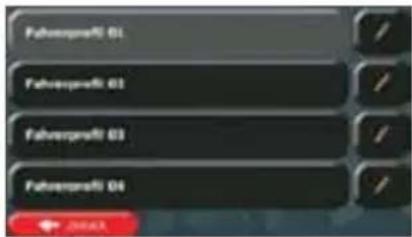
text_image
Fahrespafti 01 Fahrespafti 01 Fahrespafti 01 Fahrespafti 04 200436.3.8 Karteneinstellungen
Sie können das Aussehen der Kartenanzeige auf Ihre Zwecke abstimmen. Passen Sie die Kartendarstellung an Ihre Bedürfnisse an, wählen Sie geeignete Farbdesigns für Tag und Nacht aus der Liste, blenden Sie 3D-Gebäude ein bzw. aus, schalten Sie die Routenaufzeichnungen ein bzw. aus und verwalten Sie die Anzeigeeinstellungen für Sonderzielsymbole (welche Sonderziele auf der Karte angezeigt werden sollen).
Auf dieser Seite wird immer die Karte angezeigt, sodass Sie sofort sehen können, wie sich eine geänderte Einstellung auswirkt.
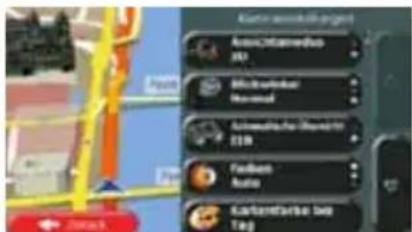
text_image
Kurzern auszahlung (EUR) Anschaffungszahl 2012 Bilanzwirkstoff Wohnstoff Automatische Überbeitet 2019 Frieden Austria Kurzernarbeitete Tag| Schaltfläche | Beschreibung |
 | Sie haben die Wahl zwischen einer 3D-Ansicht der Karte aus verschiedenen Blickwinkeln und einer 2D-Ansicht von oben. |
 | Hier können Sie den grundlegenden Maßstab und Neigungswinkel auf Ihre Bedürfnisse abstimmen. Drei Einstellungen stehen zur Auswahl. |
 | Bei Auswahl dieser Option wird die Karte verkleinert, um einen Überblick über die umliegende Gegend zu bieten, wenn das nächste Ereignis auf Ihrer Route (Fahrmanöver) weiter entfernt ist. Wenn Sie sich dem Ereignis nähern, kehrt wieder die normale Kartenanzeige zurück. |
 | Sie können zwischen den Farbdesigns für Tag und Nacht wechseln oder die Software automatisch für Sie umschalten lassen, und zwar einige Minuten vor Sonnenaufgang und einige Minuten nach Sonnenuntergang. |
 | Hier können Sie das Farbdesign für die Verwendung bei Tag auswählen. |
 | Hier können Sie das Farbdesign für die Verwendung bei Nacht auswählen. |
 | Sie können die 3D-Orientierungspunkte künstlerische Darstellungen von auffallenden oder bekannten Objekten in 3D ein- bzw. ausblenden. |
 | Sie können die 3D-Städtemodelle künstlerische Darstellungen der Gebäude eine Stadt in 3D, die die tatsächliche Größe der Gebäude und ihre Lage auf der Karte wiedergeben ein- bzw. ausblenden. |
 | Sie können die 3D-Erhebungen des umliegenden Geländes ein- bzw. ausblenden. |
 | Sie können die Speicherung der Routenaufzeichnungen aktivieren bzw. deaktivieren. Eine Routenaufzeichnung ist die Abfolge der Orte, die Sie auf Ihre Fahrt passieren. |
 | Sie können wählen, welche Sonderziele während der Navigation auf der Karte angezeigt werden sollen. Zu viele Sonderziele machen die Karte unübersichtlich daher sollten Sie nur so wenige wie möglich anzeigen. Hierzu können Sie verschiedene Einstellungen für die Sonderzielanzeige festlegen. Folgende Optionen stehen Ihnen zur Verfügung:Tippen Sie auf das Kontrollkästchen, um die betreffende Sonderzielkategorie ein- bzw. auszublenden.Tippen Sie auf den Namen einer Sonderzielkategorie, um die Liste aller Unterkategorien zu öffnen.Tippen Sie auf , um die aktuellen Anzeigeeinstellungen für Sonderziele zu speichern bzw. zuvor gespeicherte Einstellungen zu laden. Außerdem können Sie hier die Anzeigeeinstellungen auf den Standardwert zurücksetzen. |
6.3.9 Einstellungen für visuelle Anweisungen
Hier können Sie einstellen, wie Ihnen die Software mit diversen routenbezogenen Informationen in der Kartenanzeige bei der Navigation helfen soll.
 | Datenfelder | Die Datenfelder in der Ecke der Kartenanzeige können individuell konfiguriert werden. Tippen Sie auf diese Schaltfläche und wählen Sie die gewünschten Werte. Je nachdem, ob Sie gerade auf einer Route navigieren oder ohne Routenziel fahren, können unterschiedliche Werte angezeigt werden. Sie können allgemeine Fahrtdaten wie etwa Ihre aktuelle Geschwindigkeit oder Seehöhe bzw. Routendaten für Ihr endgültiges Ziel oder den nächsten Wegpunkt auf der Route anzeigen. |
 | Autobahndienste anbieten | Vielleicht möchten Sie während der Fahrt bei einer Tankstelle oder einem Restaurant halten. Diese Funktion zeigt eine neue Schaltfläche auf der Karte a wenn Sie auf einer Autobahn fahren. Tippen Sie auf diese Schaltfläche, um ein Feld mit Einzelheiten zu den nächsten Ausfahrten bzw. Tankstellen aufzurufen. Tippen Sie auf eine davon, um sie auf der Karte anzuzeigen und ggf. als Wegpunkt in Ihre Route aufzunehmen. |
 | Dienstleistungen | Wählen Sie, welche Arten von Dienstleistungen bei Autobahnausfahrten angezeigt werden sollen. Treffen Sie Ihre Auswahl aus den Sonderzielkategorien. |
 | Verkehrsschild | Sofern entsprechende Daten verfügbar sind, werden oben in der Karte Spurangaben angezeigt, die so ähnlich wie echte Verkehrsschilder über der Straße aussehen. Sie können diese Funktion wahlweise ein- oder ausschalten. |
 | Kreuzungsübersicht | Wenn Sie sich einer Autobahnabfahrt oder einer komplizierten Kreuzung nähern und entsprechende Informationen verfügbar sind, wird die Karte durch eine 3D-Ansicht der Kreuzung ersetzt. Sie können wählen, ob Sie diese Funktion aktivieren oder während der gesamten Navigation die Karte sehen möchten. |
 | Tunnelansicht | Wenn Sie in einen Tunnel hineinfahren, können die über Ihnen im Freien liegenden Straßen und Gebäude störend wirken. Diese Funktion zeigt statt der Karte ein Bild eines Tunnels an. Außerdem werden eine Tunneldarstellung von oben und die verbleibende Fahrstrecke im Tunnel eingeblendet. |
 | Fortschrittsbalk. f. Route | Wenn Sie den Fortschrittsbalken für die Route aktivieren, sehen Sie auf der linken Seite der Karte Ihre Route als gerade Linie. Der rote Pfeil stellt Ihre aktuelle Position dar und bewegt sich im Verlauf der Fahrt nach oben. Die Wegpunkte und Verkehrsmeldungen werden ebenfalls auf dem Balken angezeigt. |
| [67YH] | Stauumfahrung auf Autobahnen anbieten | Wenn Sie während der Fahrt auf einer Autobahn langsamer werden, nimmt Caliber an, dass Sie in einem Stau stecken, und bietet Ihnen ab der nächsten Ausfahrt eine Ausweichstrecke an. Die Meldung zeigt die Entfernung der Ausfahrt sowie die geschätzte Strecken- und Zeitdifferenz im Vergleich zur ursprünglichen Route an. Sie haben die Wahl zwischen folgenden Möglichkeiten:Tippen Sie auf „Verwerfen“ oder ignorieren Sie die Meldung einfach, um die ursprüngliche Route beizubehalten.Tippen Sie auf „Vorschau“, um eine Übersicht der ursprünglichen Route und der Umleitung zu sehen und dann eine Entscheidung zu treffen. Sie können die angebotene Umleitung so akzeptieren, wie sie ist, oder auch einen längeren Autobahnabschnitt meiden.Die vorgeschlagene neue Fahrtrichtung einschlagen, um die Route automatisch neu zu berechnen. |
| Einzelt Kauterautomativer anbieten | Ähnlich wie bei der oben beschriebenen Option können Sie sich auch auf normalen Straßen alternative Routen vorschlagen lassen. Caliber wählt bei der nächsten Kreuzung eine andere Abzweigung und bietet Ihnen für den nächsten Routenabschnitt eine andere Strecke an.Sie haben ähnliche Optionen wie im obigen Fall, können die vorgeschlagene Umleitung jedoch nicht modifizieren. | |
| Parkplätze in Zielnähe anbieten | In Städten ist es oft nicht einfach, direkt am Ziel zu parken. Wenn Sie sich Ihrem Ziel nähern, kann Caliber Ihnen die Sonderzielkategorie „Parkplätze“ in der Näh Ihres Ziels anbieten. Tippen Sie auf die Schaltfläche „P“, um eine Kartenansicht von oben mit dem Ziel und den vorgeschlagenen Parkplätzen zu öffnen. Wählen Sie einen Parkplatz aus, um die Route entsprechend zu ändern. | |
| Hilfe bei Abweichung anbieten | Wenn Sie die empfohlene Route plötzlich verlassen und von der Autobahn abfahren, bietet Ihnen die Anwendung verschiedene Ziele in der Nähe der Ausfahrt an, z. B. Tankstellen oder Restaurants. Falls außerdem umfahrbare Elemente der ursprünglichen Route vor Ihnen liegen (etwa ein Tunnel, eine Mautstraße oder eine Fähre), werden diese für den Fall, dass Sie sie mit Hilfe von Caliber meiden möchten, ebenfalls aufgelistet. |
6.3.10 Displayeinstellungen
Zu den displaybezogenen Einstellungen zählen unter anderem Menüanimationen, eigene Skins für Tag und Nacht sowie die Bildschirmhelligkeit.

Wenn die Animation eingeschaltet ist, erscheinen die Schaltflächen in den Menüs und auf den Tastaturen animiert. Beim Öffnen einer neuen Seite ist ebenfalls eine Animation zu sehen.
Hier können Sie das Aussehen und die Farben der Anwendung festlegen, die bei Tag verwendet werden sollen.
text_image
Design bei Nacht HintergrundbeleuchtungHier können Sie das Aussehen und die Farben der Anwendung festlegen, die bei Nacht verwendet werden sollen.
Hier können Sie die Hintergrundbeleuchtung des Displays anpassen.
6.3.11 Regionale Einstellungen
Sie können die Anwendung an Ihre Sprache und an die in Ihrem Land verwendeten Maßeinheiten sowie Datums- und Zeitformate anpassen. Hier können Sie auch Ihre aktuelle Uhrzeit einstellen und Ihre Zeitzone wählen.
| Schaltfläche | Beschreibung |
| Programmsprache | Diese Schaltfläche zeigt die derzeit für die Benutzeroberfläche verwendete Programmsprache an. Tippen Sie darauf, um aus der Liste der verfügbaren Sprachen eine andere Sprache zu wählen. Wenn Sie diese Einstellung ändern, wird die Anwendung neu gestartet. Zuvor müssen Sie dies bestätigen. |
| Einheiten und Formate | Hier können Sie die von der Anwendung verwendeten Maßeinheiten für Entfernungen festlegen. Bei manchen Sprachen kann es sein, dass Caliber nicht alle aufgelisteten Einheiten in den Sprachanweisungen unterstützt.Sie können zwischen dem 12- und 24-Stunden-Zeitformat und verschiedenen internationalen Formaten für die Datumsanzeige wählen.Sie können zur Anzeige verschiedener Werte in der Anwendung auch andere länderspezifische Einheiten wählen. |
 | Die Zeitzone wird standardmäßig aus den Kartendaten bezogen und an Ihren aktuellen Standort angepasst. Hier können Sie die Zeitzone und Sommerzeit manuell eingeben. |
6.3.12 Einstellungen für die Fahrtenübersicht
Fahrtenaufzeichnungen enthalten nützliche Informationen zu Ihren Fahrten. Die Fahrtenaufzeichnungen können manuell gespeichert werden, wenn Sie Ihr Ziel erreichen. Wahlweise können Sie hier auch die automatische Speicherung aktivieren. In der Fahrtenübersicht können Sie auf diese Protokolle zugreifen. Die Fahrtenübersicht wird über das Menü „Mehr“ geöffnet.
| Autom. Speichem aktivieren | Die Fahrtenübersicht kann statistische Daten über Ihre Fahrten aufzeichnen. Wenn Sie diese Protokolle später benötigen, kann sie die Anwendung automatisch für Sie speichern. |
| Größe der Fahrtendatenbank | Das ist keine Schaltfläche. Diese Linie zeigt die aktuelle Größe der Fahrtendatenbank – aller gespeicherten Fahrten- und Routenaufzeichnungen – an. |
Routenaufzeichnungen, d. h. die Abfolge der vom GPS-Empfänger ermittelten Positionen, können gemeinsam mit den Fahrtenaufzeichnungen gespeichert werden. Sie können später auf der Karte angezeigt werden. Sie können die Anwendung so konfigurieren, dass die Routenaufzeichnung beim Speichern einer Fahrt ebenfalls gespeichert wird.
6.3.13 Einstellungen für die Protokollspeicherung
Wenn Sie dies bei Ingebrauchnahme der Anwendung akzeptieren, werden Nutzungsdaten und GPS-Protokolle erfasst, die zur Verbesserung der Anwendung und der Kartenqualität und -abdeckung eingesetzt werden können. Die Daten werden anonym verarbeitet; personenbezogene Informationen können unter keinen Umständen nachverfolgt werden.
Hier können Sie die Speicherung dieser Protokolle aktivieren bzw. deaktivieren.
Zu Weiterentwicklungszwecken werden statistische Daten über Ihre Nutzung der Navigationssoftware anonym erfasst. Dieser Einblick, wie die Anwendung von verschiedenen Benutzern verwendet wird, hilft uns dabei, die Benutzeroberfläche und die Bedienungsabläufe zu verbessern.
Zu Weiterentwicklungszwecken werden Routenaufzeichnungen anonym erfasst. Ihre Fahrten können uns dabei helfen, die Qualität und die Abdeckung der Karten zu verbessern.
7 Glossar
2D-/3D-GPS-Empfang
Der GPS-Empfänger nutzt Satellitensignale, um seinen (Ihren) Standort zu bestimmen. Um eine dreidimensionale Position zu ermitteln (inklusive Höhenangabe), sind mindestens vier Signale erforderlich. Da die Satelliten ständig in Bewegung sind und die Signale von anderen Objekten behindert werden können, empfängt Ihr GPS-Gerät eventuell nicht vier Signale. Wenn drei Satelliten zur Verfügung stehen, kann der Empfänger die horizontale Ortsbestimmung trotzdem durchführen, allerdings weniger genau und ohne Höhenangabe: Es ist nur 2D-Empfang möglich.
Aktive Route
Die Route, die gerade navigiert wird. Wenn ein Ziel festgelegt wurde, bleibt die Route so lange aktiv, bis Sie sie löschen, Ihr Ziel erreichen oder Caliber beenden. Siehe auch: Route.
Stadtmitte
Das Stadt-/Ortszentrum ist nicht der geographische Mittelpunkt einer Stadt/eines Ortes, sondern ein von den Entwicklern der Karte ausgewählter Punkt. In einer kleinen Stadt oder einem Dorf ist das normalerweise die wichtigste Kreuzung; in größeren Städten eine der wichtigsten Kreuzungen.
Farbdesign
Caliber verfügt über verschiedene Farbdesigns für die Verwendung der Karte und der Menüs bei Tag bzw. bei Nacht. Diese Designs sind individuell definierte Graphikeinstellungen und können verschiedene Farben für Straßen, Häuserblöcke oder Gewässer im 2D- und 3D-Modus aufweisen. Außerdem werden Schattierungen und Schatten im 3D-Modus auf unterschiedliche Art dargestellt.
Für die Karte und die Menüs sind jeweils ein Design für den Tag- und eines für den Nachtmodus aktiv. Caliber verwendet diese Profile beim Umschalten zwischen Tag- und Nachtmodus.
GPS-Genauigkeit
Die Abweichung zwischen Ihrem tatsächlichen Standort und dem vom GPS-Gerät ermittelten wird von einigen Faktoren beeinflusst. Zum Beispiel können die Laufzeitverzögerung in der Ionosphäre oder reflektierende Gegenstände in der Nähe des GPS-Gerätes die Genauigkeit, mit der das GPS-Gerät Ihre Position berechnen kann, auf unterschiedliche Art und Weise beeinflussen.
Karte
Caliber arbeitet mit digitalen Karten, die nicht einfach nur computerbasierte Versionen von herkömmlichen gedruckten Landkarten sind. Ähnlich wie auf den gedruckten Straßenkarten sind im 2D-Modus der digitalen Karten alle Arten von Straßen zu sehen und Erhöhungen werden farbig angezeigt.
Im 3D-Modus können Sie Höhenunterschiede sehen – zum Beispiel Täler, Berge oder Hochstraßen. In ausgewählten Städten werden darüber hinaus auch 3D-Orientierungspunkte und 3D-Gebäude angezeigt.
Sie können digitale Karten interaktiv verwenden: Sie können die Karten vergrößern und verkleinern (den Zoom bzw. Maßstab ändern), nach oben und unten kippen oder nach links und rechts drehen. Bei der GPS-unterstützten Navigation erleichtern digitale Karten die Routenplanung.
Nordausrichtung der Karte
Im Modus „Nordausrichtung“ wird die Karte so gedreht, dass Norden immer oben ist. Diese Ausrichtung wird zum Beispiel im Menü „Auf Karte suchen“ verwendet.
Verkehrsüberwachungskamera
Spezielle Warnpunkte für Radargeräte, Ampelüberwachungskameras oder Überwachungskameras für Busspuren. Verschiedene Datenquellen stehen zur Auswahl. Sie können Caliber so konfigurieren, dass Sie gewarnt werden, sobald Sie sich einer dieser Kameras nähern.
Die Erfassung von Standorten von Verkehrsüberwachungskameras ist in manchen Ländern verboten. Es liegt in der alleinigen Verantwortung des Fahrers, sicherzustellen, ob diese Funktion während einer Fahrt genutzt werden darf.
Die Software kann auch Meldungen und Warnungen für andere Warnpunkte – nicht nur Kameras – ausgeben. Verschiedene Arten von Annäherungswarnungen, z. B. vor Schulgebieten oder Bahnübergängen, sind verfügbar.
Route
Eine Abfolge von Ereignissen auf einer Fahrstrecke, d. h. Fahrmanöver (z. B. Abzweigungen und Kreisverkehre), über die Sie Ihr Ziel erreichen. Die Route besteht aus einem Ausgangspunkt und einem oder mehreren Zielen. Der Ausgangspunkt ist standardmäßig die aktuelle (oder letzte bekannte) Position. Wenn Sie eine zukünftige Route ansehen möchten, können Sie den Ausgangspunkt durch einen beliebigen anderen Punkt ersetzen.
Karte in Fahrtrichtung
Im Modus „In Fahrtrichtung“ wird Ihre Karte immer so gedreht, dass Ihre aktuelle Fahrtrichtung nach oben zeigt. Das ist die Standardausrichtung in der 3D-Kartenansicht.
Pkw-Zeiger
Standardmäßig wird Ihre aktuelle Position auf der Karte als roter Pfeil angezeigt. Die Ausrichtung des roten Pfeils zeigt die Richtung an, in die Sie sich gerade bewegen. Dieser Positionszeiger kann durch andere 3D-Fahrzeugsymbole ersetzt werden. Sie können sogar für verschiedene Routentypen (je nach bei der Routenberechnung verwendetem Fahrzeug) verschiedene Pkw-Zeiger wählen.
8 Urhebervermerk
Änderungen am Produkt und den hier enthaltenen Informationen vorbehalten.
Diese Bedienungsanleitung darf weder ganz noch teilweise ohne ausdrückliche schriftliche Genehmigung von Caliber vervielfältigt oder auf irgendeine Art und Weise elektronisch oder mechanisch – einschließlich Fotokopien und Aufnahmen – weitergegeben werden.
© 2016 Caliber
Datenquelle © 2006–2016 Tele Atlas Alle Rechte vorbehalten. Diese Materialien sind durch Urheberrechte, Datenbankrechte und andere Immaterialgüterrechte, die im Besitz von Tele Atlas oder seinen Zulieferern stehen, geschützt. Die Nutzung dieser Materialien unterliegt den Bestimmungen einer Lizenzvereinbarung. Jegliches unbefugte Kopieren oder Offenlegen dieser Materialien wird straf- und zivilrechtlich verfolgt.
Alle Rechte vorbehalten.
Handleiding
text_image
Lieferung koffe Magyar Steuernands Reisch2.3.2 Positiemarkeringen
text_image
14 Routeplanningsmethode To gebruiken wegtrips Sealingen Verleben Verleben Verleben Verleben Verleben Verleben Verleben Verleben Verleben Verleben Verleben Verleben Verleben Verleben Verleben Verleben Verleben Verleben Verleben Verleben Verleben Verleben Verleben Verleben Verleben Verlebnen Verlebnen Verlebnen Verlebnen Verlebnen Verlebnen Verlebnen Verlebnen Verlebnen Verlebnen Verlebnen Verlebnen Verlebnen Verlebnen Verlebnen Verlebnen Verlebnen Verlebnen Verlebnen Verlebnen Verlebnem
text_image
Trayne 18300 Aube, Frankfurt 21 Park: Mount duoi Paris Park A31 A32 Trayne Greet Auto + 100% - 100% 22.48% (1.4) 26.4 mg + 50% - 50% + 50% + 50%text_image
Voertals Auto Navigation Weg Navigationwerteile Gross Grenzung 100% 200%- Tik op

text_image
Asterasag wasRTED Träuteratstätigkeit et configurenen
- Tik op
text_image
Antertrag wach#ED Tidienstellungen mit configuraten