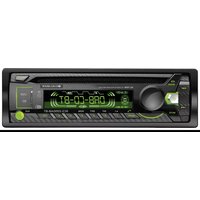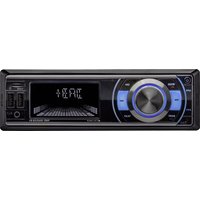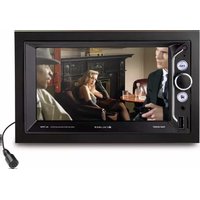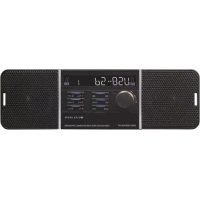
RMN 575BT - Autoradio CALIBER - Notice d'utilisation et mode d'emploi gratuit
Retrouvez gratuitement la notice de l'appareil RMN 575BT CALIBER au format PDF.



| Caractéristiques Techniques | Détails |
|---|---|
| Type d'appareil | Autoradio Bluetooth |
| Compatibilité Bluetooth | Oui, pour appels mains libres et streaming audio |
| Puissance de sortie | 4 x 50 Watts |
| Écran | Affichage LCD avec rétroéclairage |
| Entrées | USB, AUX, SD Card |
| Formats audio supportés | MP3, WMA, WAV |
| Fonctionnalités supplémentaires | Radio FM/AM, égaliseur audio, presets stations |
| Dimensions | Standard 1 DIN |
| Installation | Facile à installer dans la plupart des véhicules |
| Maintenance | Nettoyer l'écran avec un chiffon doux, vérifier les connexions régulièrement |
| Sécurité | Ne pas utiliser en conduisant, respecter les lois locales sur l'utilisation du téléphone |
| Informations générales | Vérifiez la compatibilité avec votre véhicule avant l'achat |
FOIRE AUX QUESTIONS - RMN 575BT CALIBER
Questions des utilisateurs sur RMN 575BT CALIBER
0 question sur cet appareil. Repondez a celles que vous connaissez ou posez la votre.
Poser une nouvelle question sur cet appareil
Téléchargez la notice de votre Autoradio au format PDF gratuitement ! Retrouvez votre notice RMN 575BT - CALIBER et reprennez votre appareil électronique en main. Sur cette page sont publiés tous les documents nécessaires à l'utilisation de votre appareil RMN 575BT de la marque CALIBER.
MODE D'EMPLOI RMN 575BT CALIBER
text_image
Rue Saire-Denis Rue Barde Pierre Rue du Roul Neufl Quan de l'Enbridge 50 km/h 50 km/h 60 µm Home Vise Geographie Pampalou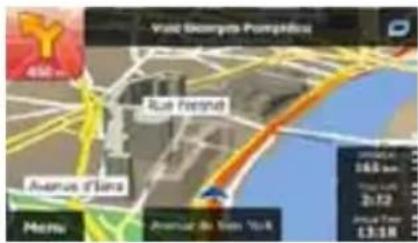
text_image
Vast Georges Pomphides 450 m Rue Fennet Avenue d'fara Metsu Avenue du Sien 1018 2:12 Jahua Time 13:18text_image
Quai de la Rapids 6-2 km Quai des Citrétaires Blue Saints Paul Quan d'Étropes Blue Pts de Mému Vise Desgno Penugation 145 kmtext_image
Rota de Chilly - Bouteur d'Ingephérique « Place de Ch... La Feurinhe (Avonius de Estain-Chieu) » Place de Chilly (Bouteur d'Les Rhagocines)
Note!
text_image
Avecue Sarafant Coquette 75001 Paris, 7ème AvenueBassement Paris Avecue du Nouveau Conservatoire 75011 Paris, 8ème AvenueBassement Paris Carrefour de la Conservation 75013 Paris, 8ème AvenueBassement Paris CIA Carrefour 75006 Paris, Sière AvenueBassement Paris Backtext_image
Avonee Paris Saint Courduire 75001 Paris, Pierre Arméboursement Paris Avonee du Nouveau Conservatoire 75010 Paris, 850ms Arméboursement Paris Carrefour de la Conservation 75013 Paris, 850ms Arméboursement Paris Clé Cérardouet 75006 Paris, Gène Arméboursement Paristext_image
Pomkafion Parc de l'Oréal de Vise, 2001 - Des Intrés Etatoué Paris 20 m Sel Casto 32, Quai Hôtar du, 75004 Paris 20 m Inbital de Ville 4, Péro Au l'Oréal-de-Vise, 75004 Paris 30 m L'Armour 75004 Aïmou Armentissement Paris 30 m Taux 7500 Videotext_image
24, avenue du Céséral du Ganche Raportin-sur-Selva 06:18 Main sur Daisie 09:18 LaMille-Tily La Crissière Des Des Des Des ← Back → Home → Uptext_image
Current GPS Position 34, Avenue du Cervière de Gaoût Norges sur-Seigne Truyes $0000 Audio, France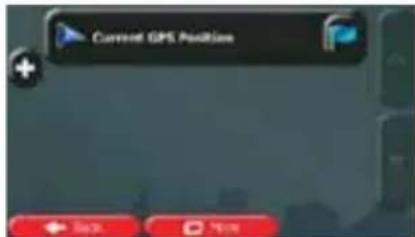
Manuel de l'utilisateur
Logiciel de navigation pour Caliber RMN575BT
Français
Merci d'avoir choisi Caliber RMN575BT comme navigateur. Commencez à utiliser Caliber RMN575BT de suite. Ce document est la description détaillée du navigateur. Vous pouvez aisément découvrir Caliber tout en l'utilisateur. Nous vous conseillons toutefois de lire ce manuel pour vous familiariser avec les écrans et les fonctions.
Table des matières
1 Avertissements et informations de sécurité ....6
2 Prise en main 7
2.1 Menu de Navigation ....8
2.2 Boutons et autres commandes de l'écran....9
2.2.1 Utilisation des claviers....11
2.2.2 Hors pression unique d'écran ....12
2.3 Écran Carte ....13
2.3.1 Navigation sur la carte ....13
2.3.2 Marqueurs de position....15
2.3.2.1 Marqueur de véhicule et route verrouillée....15
2.3.2.2 Position sélectionnée sur la carte (curseur) et objet sélectionné sur la carte....15
2.3.3 Objets de la carte....16
2.3.3.1 Rues et routes.... 16
2.3.3.2 Présentation du virage et Prochaine rue .... 16
2.3.3.3 Informations sur voies et panneaux 17
2.3.3.4 Vue du carrefour....18
2.3.3.5 Services de sortie d'autoroute....18
2.3.3.6 Types d'objet 3D ....19
2.3.3.7 Éléments de l'itinéraire actif....19
2.3.3.8 Evènements de la circulation....20
2.3.4 Utilisation de la carte ....21
2.3.5 Menu Rapide....23
2.3.6 Vérifier les détails de votre position actuelle (Afficher ma position) 25
3 Navigation routière 28
3.1 Sélection de la destination d'un itinéraire....28
3.1.1 Saisir une adresse ou la partie d'une adresse....28
3.1.1.1 Saisir une adresse....29
3.1.1.2 Saisir le milieu de la rue comme destination .... 31
3.1.1.3 Sélection d'une intersection comme destination.... 33
3.1.1.4 Sélection d'un centre-ville comme destination 34
3.1.1.5 Saisir une adresse avec un code postal.... 36
3.1.1.6 Astuces pour entrer rapidement les adresses.... 38
3.1.2 Sélectionner la destination à partir des Lieux d'intérêt....39
3.1.2.1 Recherche rapide pour un lieu d'intérêt.... 39
3.1.2.2 Rechercher un lieu d'intérêt à l'aide de catégories prédéfinies....41
3.1.2.3 Rechercher un lieu par catégorie....43
3.1.2.4 Rechercher un lieu par son nom .... 46
3.1.2.5 Sélectionner une assistance à proximité depuis l'option « Afficher ma position » ....49
3.1.3 Sélection d'un emplacement sur la carte comme destination .....51
3.1.4 Sélection de la destination à partir de vos favoris....52
3.1.5 Sélectionner une des destinations les plus probables (Historique intelligent)....53
3.1.6 Sélectionner une destination récente à partir de l'historique ....54
3.1.7 Saisir les coordonnées de la destination....55
3.1.8 Créer un itinéraire à partir de la liste de destinations (Créer itinéraire)....56
3.2 Visualisation de l'intégralité de l'itinéraire sur la carte ....58
3.3 Vérification des paramètres de l'itinéraire et accès aux fonctions liées à l'itinéraire ....58
3.4 Modifier l'itinéraire ....60
3.4.1 Sélectionner une nouvelle destination lorsque vous avez déjà un itinéraire : Nouvel itinéraire, étape ou destination finale....60
3.4.2 Déterminer un nouveau point de départ de l'itinéraire ....61
3.4.3 Éditer la liste des destinations (Modifier itinéraire)....62
3.4.4 Arrêt de l'itinéraire actif ....63
3.4.5 Supprimer l'itinéraire actif ....63
3.4.6 Vérification des autres itinéraires lors de la planification de l'itinéraire ....63
3.4.7 Vérification des autres itinéraires pour un itinéraire existant....64
3.4.8 Modifier le véhicule utilisé dans la planification d'itinéraire ....66
3.4.9 Modification des types de routes utilisés dans la planification d'itinéraire ....67
3.5 Enregistrer un emplacement comme destination favorite ....68
3.5.1 Éditer les détails d'une destination favorite....69
3.6 Enregistrer un lieu comme point d'alerte ....70
3.7 Éditer un point d'alerte....71
3.8 Visualisation de la simulation de l'itinéraire....72
4 Navigation hors piste....74
4.1 Sélection de la destination de l'itinéraire ....74
4.2 Navigation en mode hors route ....74
5.1 Définition des paramètres du véhicule 77
5.2 Définition du temps d'attente aux étapes....79
5.3 Paramétrage des alertes au temps de conduite....79
6 Guide de référence 81
6.1 Concepts 81
6.1.1 Zoom intelligent....81
6.1.2 Thèmes de couleurs diurnes et nocturnes....81
6.1.3 Vue du tunnel....82
6.1.4 Calcul et recalcul d'un itinéraire....82
6.1.5 Itinéraire vert....84
6.1.6 Radars et autres points d'alerte de proximité....85
6.1.7 Avertissements limite de vitesse ....86
6.1.8 Indicateur de la qualité de la position GPS et heure actuelle ....86
6.1.9 Informations sur la circulation dans la planification d'itinéraire ....87
6.1.9.1 Circulation historique....88
6.1.9.2 Informations sur la circulation en temps réel (TMC) 88
6.2 Menu Plus....90
6.3 Menu Réglages 91
6.3.1 Sons et Avertissements 92
6.3.2 Personnaliser le menu Rapide 95
6.3.3 Paramètres de camion 95
6.3.4 Gestion du temps de conduite 96
6.3.5 Paramètres de trafic....96
6.3.6 Paramètres de l'itinéraire....97
6.3.7 Profils d'utilisateur ....101
6.3.8 Paramètres de la carte ....101
6.3.9 Paramètres guidage visuel....103
6.3.10 Réglages Affichage....105
6.3.11 Paramètres régionaux....105
6.3.12 Paramètres Moniteur trajet....106
6.3.13 Paramètres collecte du journal ....106
7 Glossaire....107
8 Note sur le droit d'auteur .... 109
1 Avertissements et informations de sécurité
Le système de navigation vous permet, grâce à son récepteur GPS intégré, de parvenir à votre destination. Caliber ne transmet pas votre position GPS ; personne ne peut vous suivre.
Si vous y consentez dès la première utilisation de l'application, Caliber collecte les informations d'usage et les journaux GPS qui pourront servir à l'amélioration de l'application, de la qualité et de la couverture des cartes. Les données sont traitées anonymement, personne ne pourra donc accéder à des informations personnelles quelconques. Si vous changez d'avis ultérieurement, vous pouvez activer ou désactiver la collecte des journaux dans Réglages (page 106).
Veillez à ne regarder l'écran que si cela est absolument sans danger. Si vous êtes le conducteur du véhicule, nous vous conseillons de manipuler Caliber avant de commencer votre trajet. Planifiez votre itinéraire avant de partir et arrêtez-vous si vous souhaitez y apporter des modifications.
Vous devez respecter la signalisation routière et la géométrie de la route. Si vous déviez de l'itinéraire recommandé, Caliber modifie les instructions en conséquence.
N'installez jamais le Caliber RMN575BT dans le champ de vision du conducteur, dans la zone de déploiement d'un airbag ou dans un endroit où il pourrait occasionner des blessures lors d'un accident.
2 Prise en main
Caliber est optimisé pour une utilisation en voiture. Vous l'utiliserez facilement en touchant les boutons de l'écran et la carte du bout des doigts.
Lorsque vous utilisez le logiciel de navigation pour la première fois, un processus de configuration initiale commence automatiquement. Procédez comme suit :
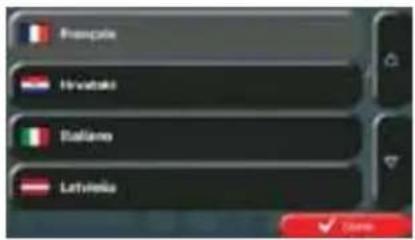
- Sélectionnez la langue écrite de l'interface de l'application. Vous pourrez la modifier ultérieurement dans Paramètres régionaux (page 105).
text_image
Française Hrvatski Basiliano Latvinka- Vous êtes maintenant invité à préciser si vous autorisez le logiciel à collecter les informations d'usage et les journaux du GPS qui peuvent servir à l'amélioration de l'application, de la qualité et

de la couverture des cartes. Touchez pour autoriser les statistiques anonymes ou pour désactiver cette fonction. Vous pouvez les activer ou les désactiver individuellement plus tard dans Paramètres collecte de journaux (page 106).
- L'assistant de configuration démarre. Touchez

pour continuer.
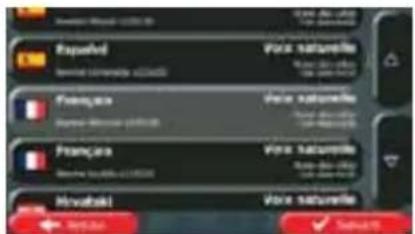
- Sélectionnez la langue et la voix à utiliser pour les instructions vocales. Vous pourrez la modifier ultérieurement dans Paramètres son et avertissements (page 105).
text_image
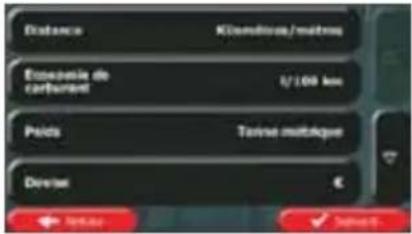
Español Vice saturée Español Vice saturée Fresque Vice saturée Fresque Vice saturée Français Vice saturée Huvabaki Vice saturée- Au besoin, modifiez le format de l'heure et les réglages de l'unité. Vous pourrez les modifier ultérieurement dans Paramètres régionaux (page 105).
text_image
Distance Klondance/metres Economie de carbanant 1/109 km Poids Taise multipole Direction €- Au besoin, modifiez les options de planification de l'itinéraire par défaut. Vous pourrez les modifier ultérieurement dans Paramétrage de l'itinéraire(page 97).
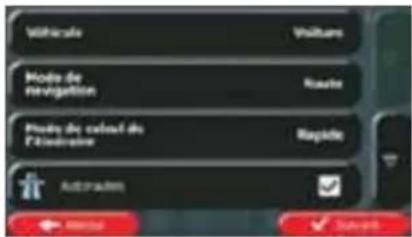
text_image
Méthelsie Mérés de navigation Mérés de Canada de l'Éténolaire Addraîne Remove Remove- La configuration initiale est terminée. Vous pouvez redémarrer l'assistant de configuration ultérieurement à partir du menu Réglages (page 91).
Après la configuration initiale, le menu de Navigation apparaît et vous pouvez commencer à utiliser Caliber.
2.1 Menu de Navigation
Vous pouvez atteindre tous les endroits de Caliber à partir du menu de Navigation.
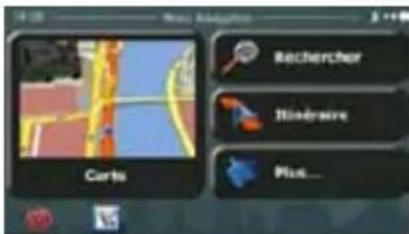
text_image
Corts Rechercher Intensive Plus...Vous pouvez alors procéder comme suit :

- Touchez
pour sélectionner votre destination en saisissant une adresse ou en t, un emplacement sur la carte ou l'une de vos destinations favorites. chercher vos destinations récentes dans Historique Intelligent ou saisir
- T ouchez pour afficher les paramètres de l'itinéraire et l'itinéraire dans toute sa longueur sur la carte. Vous pouvez aussi accomplir des actions liées à l'itinéraire, telles que modifier ou supprimer votre itinéraire, définir un point de départ pour l'itinéraire, choisir des types d'itinéraire, éviter certaines parties de l'itinéraire, simuler la navigation ou ajouter la destination à vos favoris.
- Touchez

pour personnaliser la manière dont le navigateur fonctionne, simuler s ou pour lancer quelques applications supplémentaires.
Carte
- Touchez pour commencer la navigation sur la carte. Le bouton en soi est une carte miniature réelle qui indique votre position actuelle, l'itinéraire recommandé et la zone périphérique de la carte. Touchez le bouton pour agrandir la carte en plein écran.
- Touchez pour afficher l'écran Résumé du trafic.
- Touchez pour arrêter la navigation et quitter le logiciel.


2.2 Boutons et autres commandes de l'écran
Lorsque vous utilisez Caliber, vous touchez généralement les boutons de l'écran tactile.
Vous ne devez confirmer les sélections ou les modifications que si l'application doit redémarrer, doit procéder à une reconfiguration importante ou si vous êtes sur le point de perdre des données ou paramètres. Autrement, Caliber enregistre vos sélections et applique les nouveaux paramètres sans aucune étape de confirmation dès que vous utilisez les commandes.
| Type | Exemple | Description | Utilisation |
| Bouton |  | Touchez ce bouton pour initier une fonction, ouvrir un nouvel écran ou définir un paramètre. | Touchez ce bouton. |
| Bouton avec valeur |  | Certains boutons affichent la valeur actuelle d'un champ ou d'un paramètre. Touchez le bouton pour modifier la valeur. Après la modification, la nouvelle valeur est indiquée sur le bouton. | Touchez ce bouton. |
| Icône |  | Affiche les informations concernant l'état. | Certaines icônes fonctionnent également comme des boutons. Touchez ces boutons. |
| Liste | 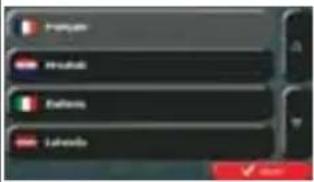 | Lorsque vous devez faire un choix parmi plusieurs options, elles apparaissent sous forme de liste. | Prenez la liste n'importe où et faites glisser votre doigt vers le haut ou le bas. La vitesse de défilement de la liste dépendra de la vitesse de glissement pendant un moment ou jusqu'à la fin.Déplacez-vous également de page en page avec les boutons  touchez la valeur souhaitée. touchez la valeur souhaitée. |
| Bouton radio |  | Quand il y a seulement quelques choix, les boutons radio peuvent être utilisés à la place des listes. Une seule valeur peut être sélectionnée. | Tapez sur un des boutons pour sélectionner une nouvelle valeur. |
| Interrupteur |  | Si vous n'avez que deux choix, une marque apparaît lorsque la fonction est activée. | Touchez cet interrupteur pour l'activer ou le désactiver. |
| Curseur |  | Quand une fonctionnalité peut être réglée sur des valeurs différentes dans une gamme, Caliber affiche un indicateur sur une jauge qui affiche et règle la valeur. | Faites glisser la poignée pour déplacer le curseur sur sa nouvelle position.Touchez le curseur à l'endroit où vous voulez voir apparaître la poignée. Le pouce y va directement. |
| Clavier virtuel | 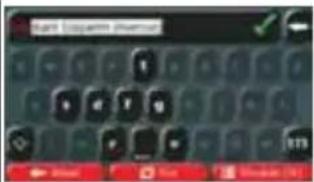 | Claviers alphabétiques et alphanumériques pour entrer du texte ou des chiffres. | Toutes les touches sont des boutons tactiles. |
2.2.1 Utilisation des claviers
Vous ne devez saisir des lettres ou des numéros que lorsque c'est indispensable. Touchez les claviers en mode plein écran du bout des doigts et basculez d'une configuration de clavier à l'autre, par exemple anglaise, grecque ou numérique.
| Tâche | Instruction |
| Basculer vers une autre configuration de clavier, par exemple d'un clavier anglais à un clavier grec. | Touchez le bouton pour sélectionner la nouvelle configuration de clavier dans la liste. |
| Corriger votre entrée sur le clavier | Touchez pour supprimer le(s) caractère(s) inutile(s).Touchez et maintenez le bouton appuyé pour effacer plusieurs caractères ou tous les caractères. |
| Entrer un espace, par exemple entre un nom et un prénom, ou entre les mots qui composent un nom de rue. | Touchez le bouton au centre en bas de l'écran. |
| Saisir les lettres majuscules et minuscules | Lorsque vous saisissez un texte, le premier caractère s'affiche en majuscule et le reste du texte apparaît en minuscule. Touchez pour saisir une lettre majuscule ou touchez deux fois pour activer la touche de verrouillage majuscules. Touchez à nouveau pour obtenir des lettres minuscules. |
| Saisir des numéros et des symboles | Touchez pour passer à un clavier proposant des caractères numériques et des symboles. |
| Finaliser l'entrée du clavier (afficher la liste des résultats de la recherche) | Touchez . |
| Finaliser l'entrée du clavier (enregistrer votre entrée) | Touchez . |
| Supprimer l'entrée du clavier (revenir sur l'écran précédent) | Touchez . |
2.2.2 Hors pression unique d'écran
Vous ne devez généralement toucher l'écran qu'une seule fois. Toutefois, vous pouvez accéder à quelques fonctions utiles en touchant l'écran tout en y exerçant une pression. Ces fonctions sont les suivantes :
| ActionPression et maintien de la pression sur l'écran | DétailsTouchez les boutons suivants sans relâcher pour accéder à des fonctions supplémentaires :Touchez  sans relâcher sur les écrans de menu et les listes : l'écran Carte apparaît.Touchez et maintenez le doigt sur l'un des boutons sans relâcher sur les écrans de menu et les listes : l'écran Carte apparaît.Touchez et maintenez le doigt sur l'un des boutons  , ,  et sur l'écran Carte : vous pourrez ainsi faire pivoter la carte, l'incliner ou en modifier l'échelle continuellement.Touchez et sur l'écran Carte : vous pourrez ainsi faire pivoter la carte, l'incliner ou en modifier l'échelle continuellement.Touchez  sans relâcher sur les écrans du clavier : vous pourrez ainsi supprimer plusieurs caractères rapidement.Touchez sans relâcher sur les écrans du clavier : vous pourrez ainsi supprimer plusieurs caractères rapidement.Touchez  ou ou  sans relâcher sur les longues listes : vous pouvez faire défiler les pages continuellement. sans relâcher sur les longues listes : vous pouvez faire défiler les pages continuellement. |
| Gestes (faites glisser & et déplacer) | Vous devez faire glisser et déplacer l'écran uniquement dans les cas suivants :Pour déplacer une poignée sur un curseur.Défilement de la liste : Touchez n'importe quel endroit sur la liste et faites glisser votre doigt vers le haut et vers le bas. La vitesse de défilement de la liste dépendra de la vitesse de glissement pendant un moment ou jusqu'à la fin.Déplacer la carte en mode de navigation de carte : exercez une forte pression sur la carte et déplacez-la dans la direction souhaitée. |
2.3 Écran Carte
2.3.1 Navigation sur la carte
L'écran Carte est l'écran le plus fréquemment utilisé de Caliber.
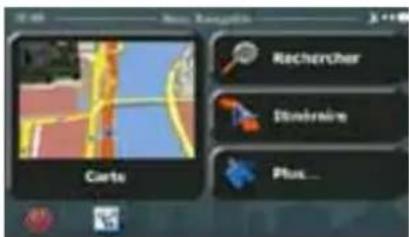
Une petite carte réel s'affiche dans le menu de Navigation comme faisant partie du bouton

text_image
Carte Rechercher Itinéraire Plus...
Pour agrandir cette petite carte et afficher l'écran Carte, touchez
Cette carte indique la position actuelle (le marqueur de véhicule, un flèche bleu par défaut), l'itinéraire recommandé (un ligne orange) et la zone autour de la carte.
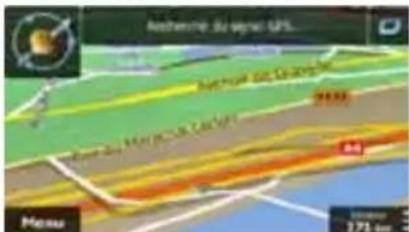
Lorsqu'il n'ya pas de position GPS, le marqueur de véhicule est transparent. Il indique la dernière position connue.
Vous voyez les points de couleur encerclant un symbole de satellite dans le coin supérieur gauche. Plus vous voyez de points verts, plus vous vous rapprochez de la position GPS correcte.
text_image
Anchevrie St. signal SPS Anchevrie St. Signal Massu 2.75 kmQuand la position GPS est disponible, le marqueur de véhicule s'affiche en couleur, indiquant votre position actuelle.
text_image
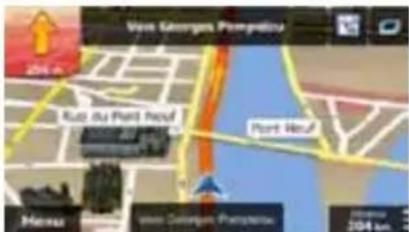
Ves Georges Pampetzu 204 km Kut Au Pont Rouf Pont Rouf Mensu over Cangpu Pampetzu 204 kmL'écran comporte des boutons d'écran et des champs de données pour vous aider à naviguer. Pendant la navigation, l'écran affiche des informations sur l'itinéraire.
Le bouton vous permet d'accéder rapidement aux fonctions fréquemment utilisées. Vous pouvez modifier les fonctions disponibles dans Réglages.
Par défaut, seul un champ de données s'affiche dans le coin inférieur droit. Touchez ce champ pour voir tous les champs de données de l'itinéraire. Touchez l'un des champs de données pour supprimer les autres et n'afficher que celui qui a été sélectionné.
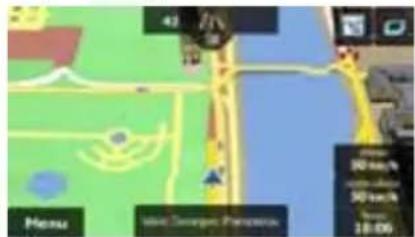
Les champs de données sont différents lorsque vous parcourez un itinéraire actif et lorsque vous n'avez pas de destination précise ( ligne orange ne s'affiche pas).
Champs de données par défaut lorsque vous faites une croisière sans une destination (touchez et maintenez la pression sur l'un des champs pour modifier sa valeur) :
| Champ | Description |
| Vitesse61 km/h | Indique votre vitesse actuelle proposée par le récepteur GPS. |
| Limite vitesse70 km/h | Affiche la limite de vitesse pour la route sur laquelle vous circulez si la carte la contient. |
| Temps17:11 | Affiche l'heure actuelle ajustée en fonction du décalage de fuseau horaire. L'heure précise est fournie par les satellites GPS. Les informations sur le fuseau horaire proviennent quant à elles de la carte ou elles peuvent être définies manuellement dans les paramètres régionaux.(L'heure actuelle s'affiche toujours dans le coin supérieur gauche des écrans de menu.) |
Champs de données par défaut lorsque vous naviguez sur un itinéraire (touchez et maintenez la pression sur l'un des champs pour modifier sa valeur) :
| Champ | Description |
| Affiche la distance de l'itinéraire que vous devez parcourir avant d'arriver à votre destination finale. | |
| Indique le temps nécessaire pour arriver à la destination finale de l'itinéraire en fonction des informations disponibles pour les segments restants de l'itinéraire.Si Caliber RMN575BT est capable de recevoir des informations réelles sur la circulation. Le calcul prend en compte les retards de trafic qui affectent votre itinéraire si vous les recevez. Toutefois, ce calcul est rarement exact.Les données historiques liées à la circulation peuvent également être prises en compte si ces données sont disponibles. |
Heure d'arrivée 17:22
Indique l'heure d'arrivée prévue à la destination finale de l'itinéraire en fonction des informations disponibles pour les segments restants de l'itinéraire.
Si Caliber RMN575BT est capable de recevoir des informations réelles sur la circulation. Le calcul prend en compte les retards de trafic qui affectent votre itinéraire si vous les recevez. Toutefois, ce calcul est rarement exact.
Les données historiques liées à la circulation peuvent également être prises en compte si ces données sont disponibles.
2.3.2 Marqueurs de position
2.3.2.1 Marqueur de véhicule et route verrouillée
Lorsque votre position GPS est disponible, Caliber indique votre position actuelle sur le marqueur de véhicule. Ce marqueur est flèche bleu.
Quand la navigation routière est sélectionnée, le marqueur de véhicule peut ne pas indiquer votre position GPS et cap exacts. Si les rues sont proches, l'icône s'aligne sur la rue la plus proche pour supprimer les erreurs de position GPS et la direction de l'icône s'aligne sur la direction de la rue.
Si vous sélectionnez la navigation hors route : Le marqueur de véhicule indique votre position GPS exacte. La direction de l'icône indique votre cap actuel.
2.3.2.2 Position sélectionnée sur la carte (curseur) et objet sélectionné sur la carte
Vous pouvez marquer une position sur la carte selon les étapes suivantes :
- Touchez la carte au cours de la navigation.
- Touchez la carte lorsque vous êtes invité à confirmer la destination à la fin d'une recherche ou
- Touchez la carte dans Chercher sur carte (page 51)
Lorsqu'une position sur la carte est sélectionnée, le curseur apparaît au point sélectionné. Le curseur
s'affiche avec un point rouge vif ( ) qui le rend visible à tous les niveaux de zoom.
La position du curseur peut être utilisée comme destination de l'itinéraire et un nouveau point d'alerte. Vous pouvez rechercher des lieux situés près de lui ou enregistrer ce lieu comme l'une de vos destinations favorites.
Vous pouvez également sélectionner quelques objets sur la carte. Si vous touchez l'icône d'un lieu ou un point d'alerte sur la carte, l'objet sera sélectionné (vous voyez un contour rouge autour de l'objet) et vous pourrez obtenir des informations sur cet objet ou utiliser ce dernier comme un point d'itinéraire.
2.3.3 Objets de la carte
2.3.3.1 Rues et routes
Caliber représente les rues de la même façon que les cartes routières papier. La largeur et les couleurs utilisées correspondent à leur importance : on distingue aisément une autoroute d'une petite rue.
2.3.3.2 Présentation du virage et Prochaine rue
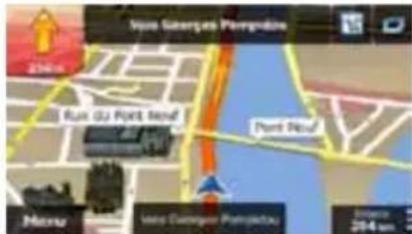
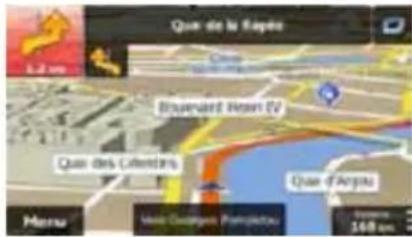
Lors de la navigation d'un itinéraire, la section supérieure de l'écran Carte indique des informations sur l'événement de l'itinéraire suivant (manœuvre) et la rue ou la ville suivante.
text_image
Vous Gaoerçes Pervandère 24 km Rue du Pont Nord Pont Nord Macau Vaux Campiers Panpactou Ennoire 204 kmIl y a un champ dans l'angle en haut à gauche qui affiche la manœuvre suivante. Le type d'événement (virage, rond-point, sortie d'autoroute, etc.) ainsi que sa distance par rapport à la position actuelle sont affichés.
Une icône plus petite indique le type de la seconde manœuvre suivante si elle est proche de la première. Autrement, seule la manœuvre suivante s'affiche.
text_image
Que de la Rapière 1,2 km Boujeant Hain 47 Que des l'Aréne Que d'Argéo Manu Vale-Doujeant Parqueaux 160 kmLa plupart de ces icônes sont très intuitives. Le tableau suivant répertorie une partie des événements d'itinéraire fréquemment affichés. Les mêmes symboles sont utilisés dans les deux champs :
| Icône | Description |
 | Tournez à gauche. |
 | Tournez à droite. |
 | Faites demi-tour. |
 | Tournez légèrement à droite. |
 | Tournez franchement à gauche. |
| Serrez à gauche. | |
| Continuez tout droit à l'intersection. | |
| Allez à gauche sur le rond-point, 3e sortie (manœuvre suivante). | |
| Prenez le rond-point (deuxième manœuvre à effectuer). | |
| Entrez sur l'autoroute. | |
| Sortez de l'autoroute. | |
| Embarquez sur le ferry. | |
| Débarquez du ferry. | |
| À l'approche d'une étape. | |
| Vous vous approchez de la destination. |
2.3.3.3 Informations sur voies et panneaux
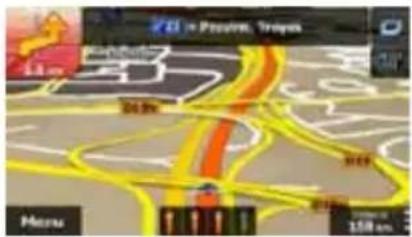
Lorsque vous roulez sur une route à voies multiples, il est essentiel d'emprunter la bonne voie de circulation afin de suivre l'itinéraire conseillé. Si les informations sur les voies sont disponibles dans les données de carte, Caliber affiche les voies et leurs directions à l'aide de petites flèches situées en bas de la carte. Les flèches mises en évidence représentent les voies que vous devez suivre.
Si des informations supplémentaires sont disponibles, des panneaux remplacent les flèches. Les panneaux s'affichent en haut de la carte. Leur couleur et leur style rappellent ceux des panneaux installés au-dessus des routes ou sur le bord. Les flèches indiquent les destinations disponibles et le numéro de la route où mène la voie.
Tous les panneaux se ressemblent lors de la conduite et en l'absence d'itinéraire conseillé. En cas de navigation sur un itinéraire, seuls les panneaux pointant vers les voies à emprunter s'affichent en couleurs vives, tandis que les autres sont plus sombres.
Si vous voulez masquer les panneaux qui s'affichent actuellement, touchez l'un d'entre eux et l'écran Carte normal se rétablit jusqu'à ce que vous receviez de nouvelles informations sur les panneaux.
text_image
Meissu Montz River Pérogégioupe Buple: Werte et Stellen Kâge de Brussels, Semmy d. 127 km Paris Mensu Coût du la Boute Consumer 100 km2.3.3.4 Vue du carrefour
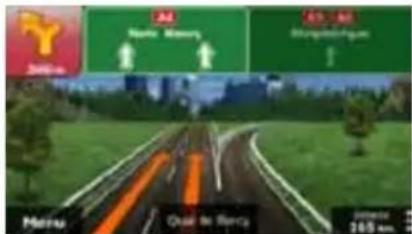
Si vous approchez de la sortie d'une autoroute ou d'une intersection complexe et que les informations dont vous avez besoin existent, la carte est remplacée par une vue en 3D du carrefour. Les voies dont vous avez besoin s'affichent avec des flèches. Les panneaux peuvent aussi être présents si des informations sont disponibles.
Si vous voulez masquer le carrefour qui s'affiche actuellement, touchez l'image et l'écran Carte se rétablit.
text_image
300km M Natic Memory 40 - M Birgiblafique Metsu Qual de Rercy 265 km2.3.3.5 Services de sortie d'autoroute
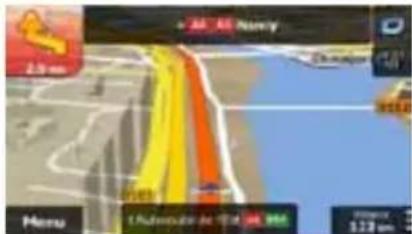
Il se peut que vous ayez besoin d'une station-service ou d'un restaurant pendant votre trajet. Cette fonction affiche un nouveau bouton sur la carte lorsque vous conduisez sur les autoroutes.
text_image
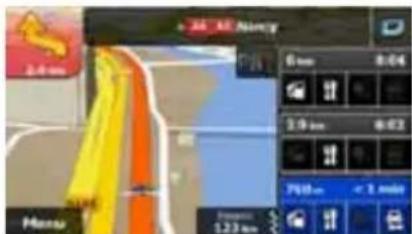
2.5 km 100% 100% 100% 100% 100% 100% 100% 100% 100% 100% 100% 100% 100% 100% 100% 100% 100% 100% 100% 100% 100% 100% 100% 100% 100% 100% Remote 2.5 km 2.5 km 2.5 km 2.5 km 2.5 km 2.5 km 2.5 km 2.5 km 2.5 km 2.5 km 2.5 km 2.5 km 2.5 km 2.5 km 2.5 km 2.5 km 2.5 km 2.5 km 2.5 km 2.5 km 2.5km 2.5km 2.5km 2.5km 2.5km 2.5km 2.5km 2.5km 2.5km 2.5km 2.5km 2.5km 2.5km 2.5km 2.5km 2.5km 2.5km 2.5km 2.5km 2.5km 2.5k 2.5k 2.5k 2.5k 2.5k 2.5k 2.5k 2.5k 2.5k 2.5k 2.5k 2.5k 2.5k 2.5k 2.5k 2.5k 2.5k 2.5k 2.5k 2.5k 2.5mTouchez ce bouton pour ouvrir un panneau avec le détail des quelques sorties ou stations-services suivantes.
text_image
34.42 MHz 2.4 km 1.0 km 750 mm - 1.0 ms Mensu 1.23 kmTouchez-en un pour afficher la sortie sur la carte. Vous pouvez facilement ajouter cette sortie comme étape de votre itinéraire si nécessaire.
Si vous voulez afficher d'autres types de Lieux pour les sorties, vous pouvez changer les icônes dans les réglages du Guidage visuel (page 103).
2.3.3.6 Types d'objet 3D
Caliber prend en charge les types d'objet 3D suivants :
| Type | Description |
| Terrain en 3D | Les données de cartes de terrain en 3D indiquent les modifications de terrain, le relief ou l'affaissement du sol lorsque vous affichez la carte en 2D et que vous l'utilisez pour repérer l'itinéraire en 3D pendant la navigation. Les collines et les montagnes apparaissent en arrière-plan de la carte en 3D et elles apparaissent en couleur sous forme d'ombrage sur la carte en 2D. |
| Routes surélevées | Les intersections complexes et les routes verticales isolées (telles que les ponts autoroutiers ou les ponts) apparaissent en mode 3D. |
| Repères 3D | Les repères sont des représentations 3D en bloc ou artistiques d'objets proéminents ou célèbres. |
| Bâtiments en 3D | La représentation de blocs en 3D de toutes les données de bâtiment contenant la taille et la position réelles du bâtiment sur la carte. |
2.3.3.7 Éléments de l'itinéraire actif
Caliber indique l'itinéraire de la façon suivante :
| Symbole | Nom | Description |
 | Position GPS actuelle et point de départ | Votre position actuelle sur la carte. Si les rues sont proches, l'icône s'aligne sur la rue la plus proche.En principe, si une position GPS est disponible, il s'agit du point de départ de l'itinéraire. En l'absence de position GPS valide, Caliber utilise la dernière position connue comme point de départ. |
 | Étape (destination intermédiaire) | Une destination intermédiaire de l'itinéraire avant d'atteindre la destination finale. |
 | Destination (point d'arrivée)Couleur de l'itinéraire | La destination finale de l'itinéraire.L'itinéraire se détache toujours de la carte de par sa couleur, en modes diurne et nocturne. |
| Rues et routes exclues de la navigation | Vous pouvez choisir d'emprunter ou d'éviter certains types de route (page 97). Toutefois, lorsque Caliber ne peut pas les éviter, l'itinéraire les inclut et les signale d'une couleur différente de celle de l'itinéraire. | |
| Les rues et routes qui sont affectées par les événements trafic | Des segments de route peuvent être affectés par des événements trafic reçus. Ces rues et routes s'affichent dans une autre couleur et les petits symboles affichés sur l'itinéraire indiquent le type de l'événement trafic. |
2.3.3.8 Evènements de la circulation
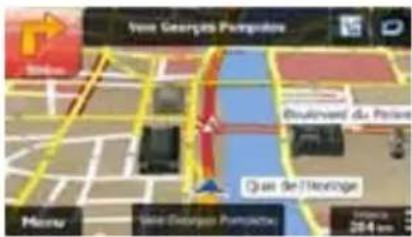
Des segments de route affectés par les événements de la circulation s'affichent avec une couleur alternée sur la carte et de petits symboles au-dessus de la route indiquent la nature de l'événement.
text_image
Voue Georges Pampadore Boulouvard du Panien Quai de Ténantige Mienur Vieu-Étienne Pampadore 2014 am- Touchez

pour afficher l'écran Résumé du trafic.
text_image
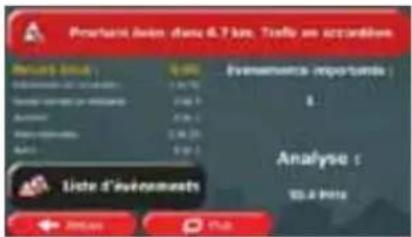
Productie bien dans 6.7 bis. Teflo en accordés Résult d'oula : 9,0% Envenance reports : 8. Analyse : Liste d'avénements TEL.PATE- Touchez

pour ouvrir la liste des catégories d'événements :
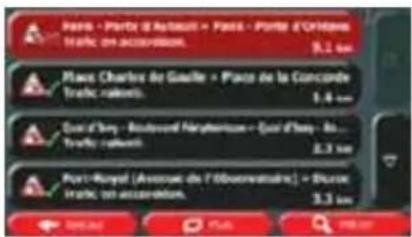
- Touchez la catégorie du trafic qui vous intéresse ou touchez de tous les événements :

pour voir la liste
text_image
Pass - Porte d'Atacourt - Pass - Porte d'Orbitpass traffic de accoussation. 5,2 km Pass Charles de Gaulle - Place de la Concourse Traffic routes. 1,4 km Gout d'Boy - Boulevard Héphénique - Gout d'Boy - La Traffic routes. 2,3 km Port Royal (Avonque de l'ébouversatiers) - D'une traffic de accoussation. 3,3 km- Touchez maintenant l'un des éléments répertoriés pour voir les détails et pour afficher l'ensemble du segment de route affecté sur la carte :
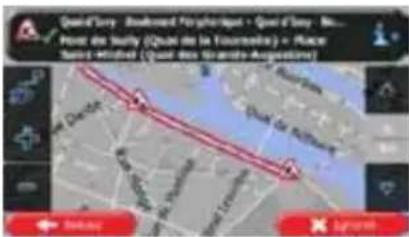
text_image
Quard'sory - Sudmont Perphorique - Quard'sory - N Point de la Sury (Quard de la Touerreux) - Placer Sany-Midreal (Quard des Grandes-Augusteux) Refue Synch
Remarque!
S'il existe des événements de la circulation sur l'itinéraire recommandé que l'application

n'a pas contourné, l'icône affichera la liste des événements importants de la circulation afin de vous permettre de les vérifier rapidement.
2.3.4 Utilisation de la carte
Touchez n'importe quel endroit sur la carte pour la parcourir pendant la navigation. La carte s'arrête en suivant la position actuelle (le marqueur de véhicule, un flèche bleu par défaut, n'est plus bloqué en une position fixe sur l'écran) et les boutons de commande pour vous permettre de modifier la vue de la carte.
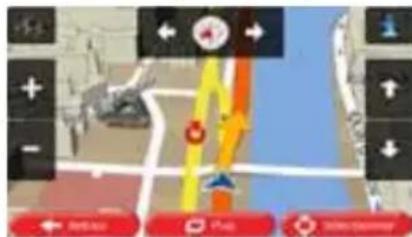
| Action | Bouton(s) | Description |
| Déplacer la carte à l'aide de la fonction glisser-déplacer | Pas de bouton | Vous pouvez déplacer la carte dans toutes les directions : touchez et maintenez votre doigt sur la carte tout en le déplaçant dans la direction souhaitée. |
| Zoom avant et arrière |  | Modifie le cadre de la carte qui apparaît à l'écran.Caliber utilise des cartes vectorielles de haute qualité qui vous permettent d'examiner la carte à différents niveaux de zoom, toujours avec un contenu optimisé. Les noms de rues, entre autres, apparaissent toujours dans la même taille de police et jamais à l'envers. Seuls les rues et les objets dont vous avez besoin sont affichés.La modification de l'échelle de la carte possède une limite en mode d'affichage de carte en 3D. Si vous effectuez davantage un zoom arrière, la carte passe en mode d'affichage 2D.Touchez le bouton une fois pour modifier la vue en grandes étapes ou touchez et maintenez la pression sur le bouton pour la modifier continuellement et aisément. |
| Orientation vers le haut et vers le bas |  | Modifie l'angle de vue vertical de la carte en mode 3D.Touchez le bouton une fois pour modifier la vue en grandes étapes ou touchez et maintenez la pression sur le bouton pour la modifier continuellement et aisément. |
| Faire pivoter vers la gauche et vers la droite |  | Modifie l'angle de vue horizontale de la carte.Touchez le bouton une fois pour modifier la vue en grandes étapes ou touchez et maintenez la pression sur le bouton pour la modifier continuellement et aisément. |
| Vue en 2D ou 3D |  | Touchez ce bouton pour passer de la perspective en 3D aux modes d'affichage de carte descendante. |
| Compas en mode d'affichage de carte 2D |  | La direction du compas indique le Nord. Touchez le bouton pour passer à la vue Nord en haut, puis touchez à nouveau pour faire pivoter la carte dans la direction précédente. |
| Compas en mode d'affichage de carte 3D |  | La direction du compas indique le Nord. Touchez le bouton pour passer à la vue Nord en haut, puis touchez à nouveau pour faire pivoter la carte dans la direction précédente. |
| Informations locales |  | Touchez ce bouton pour afficher un nouvel écran muni d'informations sur le point de la carte sélectionnée, le curseur. |
| Retour à la navigation normale |  | Touchez ce bouton pour remettre la carte à la position GPS actuelle. La rotation automatique de la carte est également rétablie.Les boutons d'utilisation de la carte disparaissent et la navigation continue. |
| Options supplémentaires |  | Touchez ce bouton pour afficher une liste de fonctions supplémentaires telles que enregistrer le curseur comme destination favorite ou rechercher des lieux autour du curseur. |
| Sélectionner une destination |  | Touchez ce bouton pour sélectionner le curseur comme nouvelle destination. L’itinéraire est calculé automatiquement. |
2.3.5 Menu Rapide
Le menu Rapide consiste en une sélection de commandes et de fonctions fréquemment nécessaires
pendant la navigation. Vous pouvez l'ouvrir directement à partir de l'écran Carte en touchant
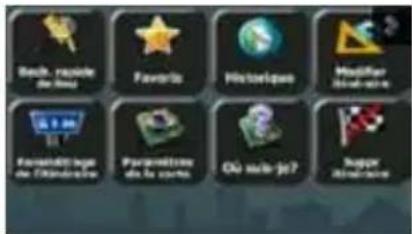
text_image
Bech. réxide de l'Enel Favrilis Historique Modér Nature Favriliségale de l'Étmandaire Paramètres de la carte. Ou mini-je?
Le menu se fermera après quelques secondes d'inactivité ou si vous touchez
La plupart de ces fonctions sont des raccourcis. Ils sont accessibles à partir du système de menu.
Il existe plus d'options disponibles que le nombre de boutons contenus dans le menu. Dans Réglages, vous pouvez choisir la fonction de chaque bouton (page 95). Les options suivantes sont disponibles :
| Bouton | Description | Raccourci pour |
 | Cette fonction vous permet de rechercher un lieu par son nom. La recherche est effectuée le long de votre itinéraire ou près de votre position actuelle si aucun itinéraire n'est calculé. | Rechercher/Rechercher des lieux/Recherche rapide (page 39) |
 | Ce bouton affiche la liste de vos destinations favorites. | Rechercher/Favoris (page 52) |
 | Ce bouton affiche la liste de l'Historique. Vous pouvez sélectionner l'une de vos destinations précédentes. | Rechercher/Historique (page 54) |
 | Ce bouton affiche la fonction de modification d'itinéraire. | Itinéraire/Modifier itinéraire |
 | Ce bouton affiche les réglages liés à l'itinéraire. | Plus/Réglages/Paramétrage de l'itinéraire (page 97) |
 | Ce bouton affiche les réglages liés à la carte. | Plus/Réglages/Paramètres de la carte (page 101) |
 | Ce bouton affiche un écran particulier contenant des informations sur l'emplacement actuel et un bouton pour rechercher un service d'urgence proche ou une assistance routière. Pour obtenir des détails, consultez le chapitre suivant. | Touchez le champ de la rue actuelle sur l'écran Carte |
 | Ce bouton supprime l'itinéraire et arrête la navigation. Ce bouton est remplacé par le bouton suivant si les étapes sont données. | Itinéraire/Suppr Itinér. (page 63) |
 | Ce bouton saute l'étape suivante sur l'itinéraire. | introuv |
 | Ce bouton affiche une carte en 2D à l'échelle modifiée et positionnée pour indiquer l'itinéraire entier. | Itinéraire/Vue d'ensemble (page 58) |
 | Ce bouton affiche l'écran de paramètres du guidage visuel. | Plus/Réglages/Guidage visuel (page 103) |
 | Ce bouton affiche l'écran Résumé du trafic. | Touchez l'icône Trafic dans le menu de Navigation ou sur l'écran Carte. |
 | Ce bouton vous permet de contourner une partie de l'itinéraire recommandé. | Itinéraire/À éviter |
 | Ce bouton affiche l'écran Moniteur Trajet sur lequel vous pouvez gérer vos journaux de trajet et vos journaux de suivi précédemment enregistrés. | Plus/Moniteur Trajet (page 90) |
 | Ce bouton affiche la liste de manœuvres (l'itinéraire). | Touchez le haut de l'écran Carte pendant la navigation. |
 | A l'aide cette fonction, vous pouvez enregistrer l'itinéraire actif pour une utilisation ultérieure. | Itinéraire/Plus/Enregistrer l'itinéraire |
 | A l'aide de cette fonction, vous pouvez remplacer l'itinéraire actif par l'itinéraire précédemment enregistré. | Itinéraire/Plus/Charger l'itinéraire |
 | A l'aide de cette fonction, vous pouvez rechercher des lieux d'intérêt de plusieurs manières. | Rechercher/Rechercher des lieux (page 39) |
 | Ce bouton affiche l'écran Carte et démarre la simulation de l'itinéraire actif. | Itinéraire/Plus/Simuler la navigation (page 72) |
 | Ce bouton affiche l'écran d'informations GPS, la position du satellite et les informations sur la puissance du signal. | Touchez le haut de l'écran Carte lorsqu'il n'y a aucune réception GPS |
 | Ce bouton affiche les paramètres du profil du véhicule sélectionné. | Plus / Réglages / Itinéraire (page 97) |
 | Ce bouton affiche l'écran Paramètres de camion. | Plus/Réglages/Camion (page 76) |
 | Ce bouton affiche l'écran Configuration du temps de conduite. | Plus/Réglages/Camion/Config. compteurs temps de conduite (page 79) |
2.3.6 Vérifier les détails de votre position actuelle (Afficher ma position)
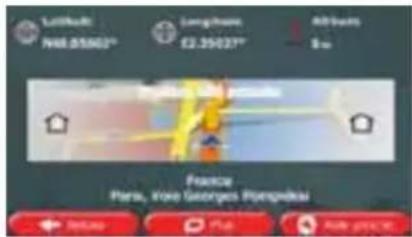
Cet écran contient des informations sur la position actuelle (ou sur la dernière position connue si la réception GPS n'est pas disponible) et un bouton pour rechercher des lieux utiles à proximité.
text_image
Lutikul PAS.055021® LongTime £2.5037® Attributs 8m France Paris, Vole Georges PompeauxVous pouvez accéder à cet écran à partir de la carte en suivant l'une des méthodes suivantes :
- Si la rue actuelle s'affiche au-dessous du marqueur de véhicule (la position actuelle sur la carte), touchez-la pour afficher l'écran Où suis-je ?.

• Affichez le menu Rapide et touchez le bouton
Informations sur cet écran :


- : Latitude et Longitude (coordonnées de votre position actuelle conformément à la norme, largement utilisée, WGS84).

• : Altitude (informations sur le relief fournies par le récepteur GPS — souvent imprécises).

• : Numéro de la maison à gauche.

• : Numéro de la maison à droite.
- Au milieu de l'écran, vous pouvez vérifier si la position est actuelle ou voir le temps restant depuis sa dernière mise à jour.
- Les détails (si disponibles) relatifs à l'adresse de la position actuelle sont affichés en bas.
Vous pouvez aussi accomplir quelques actions sur cet écran :
Touchez

pour enregistrer la position actuelle comme destination favorite.
Vous pouvez aussi rechercher une assistance à proximité de votre position actuelle. Touchez

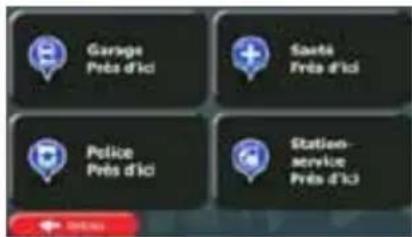
pour afficher un nouvel écran pour la recherche Rapide :
text_image
Garage Prés d'ici Santa Prés d'ici Police Prés d'ici Station- service Prés d'iciVous pouvez rechercher les services suivants près de votre position actuelle ou près de la dernière position connue :



: Services de réparation automobile et d'assistance routière
: Commissariats de police
: Services médicaux et d'urgence
Touchez l'un des boutons, sélectionnez un emplacement dans la liste et accédez-y.
3 Navigation routière
Lors de son premier démarrage, Caliber calcule des itinéraires à l'aide du réseau routier de cartes vectorielles de haute qualité qui sont fournies avec le produit.
Vous pouvez configurer votre itinéraire de plusieurs manières :
- Si vous avez besoin d'un itinéraire pour une navigation immédiate, vous pouvez sélectionner la destination et commencer à vous diriger vers elle immédiatement (navigation normale).
- Vous pouvez aussi planifier un itinéraire indépendamment de votre position GPS actuelle ou sans réception GPS. Pour ce faire, vous devez définir un nouveau point de départ dans Mon itinéraire/Modifier itinéraire en touchant l'icône du drapeau sur la position actuelle. Cela éteindra également le récepteur GPS afin que l'itinéraire ne soit pas recalculé lorsqu'une nouvelle position est recue.
Vous pouvez planifier des itinéraires avec des destinations multiples. Sélectionnez la première destination. Puis sélectionnez une deuxième destination et ajoutez-la à votre itinéraire pour créer un itinéraire multipoint. Vous pouvez ajouter autant de destinations que vous le désirez à votre itinéraire.
Vous pouvez aussi utiliser Caliber pour la navigation tout terrain. Pour plus de détails, consultez la page 1.
3.1 Sélection de la destination d'un itinéraire
Caliber vous propose plusieurs manières de choisir votre destination :
- Saisissez une adresse complète ou partielle, par exemple le nom d'une rue sans le numéro ou les noms de rues formant une intersection (page 28).
- Entrez une adresse avec un code postal (page 36). De cette façon, vous n'aurez pas à sélectionner le nom de la ville et cela accélérera également la recherche des noms de rues.
• Utilisez un lieu d'intérêt prédéfini comme destination (page 39). - Sélectionnez une position sur la carte à l'aide de la fonction Chercher sur carte (page 51).
• Utilisez une destination favorite précédemment enregistrée (page 52). - Sélectionnez un lieu dans l'Historique des destinations utilisées précédemment (page 54).
• Saisissez les coordonnées de la destination (page 55).
3.1.1 Saisir une adresse ou la partie d'une adresse
Entrez au moins une partie de l'adresse de manière à sélectionner plus rapidement la destination de l'itinéraire.
Sur le même écran, vous pouvez trouver une adresse en entrant :
- l'adresse exacte, y compris le numéro
• le centre d'une ville - une intersection
• le milieu d'une rue
- n'importe quelle option ci-dessus, en commençant par le code postal (page 36).
3.1.1.1 Saisir une adresse
Pour saisir une adresse en tant que destination, procédez comme suit :
Menu
- Si vous êtes sur l'écran Carte, touchez
pour revenir au menu Navigation.

-
Dans le Menu de Navigation, touchez les boutons suivants :
-
Par défaut, Caliber propose le pays et la ville où vous vous trouvez. Si besoin est, touchez

saisissez les premières lettres du nom du pays à l'aide du clavier et dans la liste des résultats.
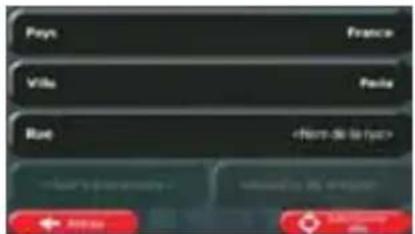
text_image
Pays France Ville Pais Rout- Sélectionnez une nouvelle ville :
a. Touchez

b. Commencez par saisir le nom de la ville à l'aide du clavier.
c. Recherchez la ville souhaitée :
- Le nom de la ville la plus probable s'affiche toujours sur la ligne d'entrée. Pour l'accepter, il vous suffit de toucher le champ dans lequel vous avez saisi les premières lettres.
- Si le nom désiré ne s'affiche pas, les noms qui correspondent à la chaîne de caractères apparaissent sur une liste après avoir saisi quelques caractères (pour ouvrir la liste des résultats avant qu'elle n'apparaisse automatiquement, touchez

). Sélectionnez la ville dans la liste.
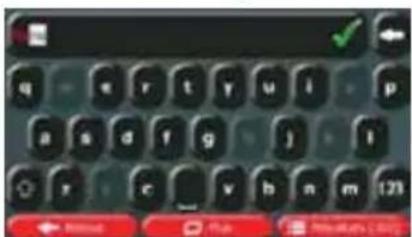
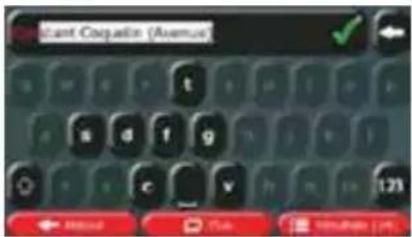
- Saisissez le nom de la rue :

a. Touchez
b. Saisissez le début du nom de la rue à l'aide du clavier.
c. Recherchez la rue souhaitée :
- Le nom de la rue le plus probable s'affiche toujours sur la ligne d'entrée. Pour l'accepter, il vous suffit de toucher le champ dans lequel vous avez saisi les premières lettres.
- Si le nom désiré ne s'affiche pas, les noms qui correspondent à la chaîne de caractères apparaissent sur une liste après avoir saisi quelques caractères (pour ouvrir la liste des résultats avant qu'elle n'apparaisse automatiquement, touchez

). Sélectionnez une rue dans la liste.
- Saisissez le numéro de l'habitation :
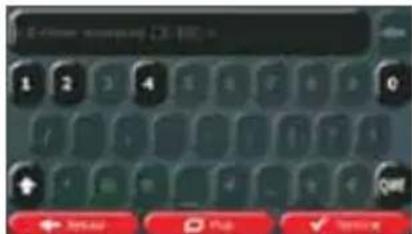
a. Touchez
b. Saisissez le numéro de l'habitation à l'aide du clavier. (Pour saisir des lettres, touchez

c. Touchez

pour finir de saisir l'adresse. (Si le numéro de l'habitation saisi rue est sélectionné comme destination.)
text_image
1 2 3 4 5 6 7 8 9 10 ← Save→ + Put √ Options- La carte plein écran apparaît. Le point sélectionné figure au milieu. Au besoin, touchez un autre
endroit sur la carte pour modifier la destination. Le curseur ( ) apparaît au nouvel
emplacement. Touchez pour confirmer la destination ou touchez ← Retour → Suivant pour sélectionner une destination différente.
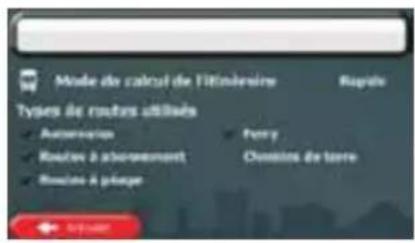
- Après un bref résumé des paramètres de l'itinéraire, la carte apparaît affichant tout l'itinéraire.
L'itinéraire est calculé automatiquement. Touchez Suite du menu pour modifier les paramètres de l'itinéraire ou touchez → Aller! pour commencer votre trajet.
text_image
Mode de calcul de l'Éténésaire Routis Types de routes utilises Autresception Routes à abonnement Routis à plage Ferry Chines de terre S Étien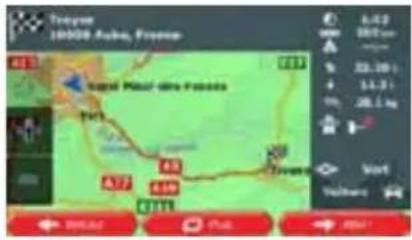
text_image
Troyne 10000-Aubu, France Troyne Poir d'è-Franze Troyne 413 412 411 53.20 51.31 28.1 kg Main Voltaire3.1.1.2 Saisir le milieu de la rue comme destination
Vous pouvez naviguer vers le milieu de la rue si le numéro d'habitation n'est pas disponible :
Menu
pour revenir au menu Navigation.
- Si vous êtes sur l'écran Carte, touchez

- Dans le Menu de Navigation, touchez les boutons suivants :
- Si nécessaire, modifiez le pays et la ville comme cela est expliqué plus haut page 29).
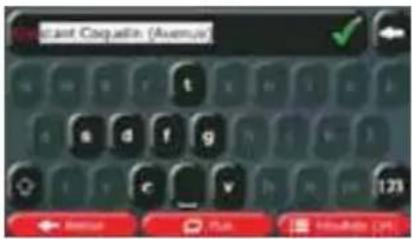
- Saisissez le nom de la rue :
a. Touchez

b. Saisissez le début du nom de la rue à l'aide du clavier.
c. Recherchez la rue souhaitée :
- Le nom de la rue le plus probable s'affiche toujours sur la ligne d'entrée. Pour l'accepter, il vous suffit de toucher le champ dans lequel vous avez saisi les premières lettres.
- Si le nom désiré ne s'affiche pas, les noms qui correspondent à la chaîne de caractères apparaissent sur une liste après avoir saisi quelques caractères (pour ouvrir la liste des résultats avant qu'elle n'apparaisse automatiquement, touchez

). Sélectionnez une rue dans la liste.
text_image
Avenue Canalot Coquelin 75003 Paris, Ville Arrondissement Paris Avenue du Nouveau Tour servatoire 75019 Paris, L'Isien Arrondissement Paris Conséber de la Tour servisation 75013 Paris, L'Isien Arrondissement Paris Cité Canalot 75009 Paris, Ville Arrondissement Paris
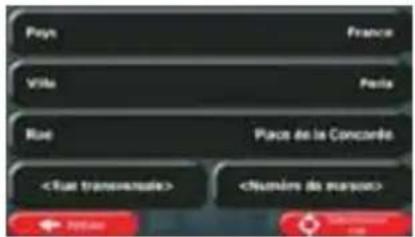
- Au lieu de saisir le numéro de l'habitation, touchez sélectionné comme destination.
. Le milieu de la rue est
text_image
Pays Ville Rue < fuel transverse> France Paris Place de la Concerte- La carte plein écran apparaît. Le point sélectionné figure au milieu. Au besoin, touchez un autre endroit sur la carte pour modifier la destination. Le curseur ( ) apparaît au nouvel
emplacement. Touchez → Suivant pour confirmer la destination ou touchez ← Retour pour sélectionner une destination différente.
- Après un bref résumé des paramètres de l'itinéraire, la carte apparaît affichant tout l'itinéraire.
L'itinéraire est calculé automatiquement. Touchez Suite du menu pour modifier les paramètres de l'itinéraire ou touchez → Aller! pour commencer votre trajet.
text_image
Mode de calcul de l'Élimérieure Régale Types de routes utilisés Adverses Routies à abatement Routies à plage Perry Chouins de terre
text_image
Trayour 19500 Kaba, France Soul Plait d'les-Fresno 431 432 433 434 435 436 437 438 439 440 441 442 443 444 445 446 447 448 449 450 451 452 453 454 455 456 457 458 459 460 461 462 463 464 465 466 467 468 469 470 471 472 473 474 475 476 477 478 479 480 481 482 483 484 485 486 487 488 489 490 491 492 493 494 495 496 497 498 499 5003.1.1.3 Sélection d'une intersection comme destination
Pour saisir une adresse en tant que destination, procédez comme suit :
Menu
- Si vous êtes sur l'écran Carte, touchez
pour revenir au menu Navigation.
- Dans le Menu de Navigation, touchez les boutons suivants :

- Si nécessaire, modifiez le pays et la ville comme cela est expliqué plus haut page 29).
- Saisissez le nom de la rue :
a. Touchez

b. Saisissez le début du nom de la rue à l'aide du clavier.
c. Recherchez la rue souhaitée :
- Le nom de la rue le plus probable s'affiche toujours sur la ligne d'entrée. Pour l'accepter, il vous suffit de toucher le champ dans lequel vous avez saisi les premières lettres.
- Si le nom désiré ne s'affiche pas, les noms qui correspondent à la chaîne de caractères apparaissent sur une liste après avoir saisi quelques caractères (pour ouvrir la liste des résultats avant qu'elle n'apparaisse automatiquement, touchez

). Sélectionnez une rue dans la liste.
- Saisissez le nom de la rue de l'intersection :
a. Touchez
- S'il n'existe que quelques rues formant des intersections, une liste apparaît immédiatement.
- Si la rue est plus longue, le clavier apparaît à l'écran. Entrez le début du nom d'une rue de l'intersection sur le clavier. Dès que les noms de rue correspondant à la chaîne saisie peuvent être affichés à l'écran, une liste apparaît automatiquement. Sélectionnez une rue dans la liste.
- La carte plein écran apparaît. Le point sélectionné figure au milieu. Au besoin, touchez un autre
endroit sur la carte pour modifier la destination. Le curseur ( ) apparaît au nouvel
emplacement. Touchez



pour sélectionner une destination différente.
- Après un bref résumé des paramètres de l'itinéraire, la carte apparaît affichant tout l'itinéraire.
L'itinéraire est calculé automatiquement. Touchez

pour modifier les
paramètres de l'itinéraire ou touchez

pour commencer votre trajet.
text_image
Mode de calcul de l'Emensive Rapids Types de routes affiliés Automation Routes à abonnement Routes à plége Parry Chmissions de terre + Injure
text_image
Trappes 18000 Rube, France 6.43 2000 km vec 20.10 11.3 20.1 kg Vort Safrika 500.00 Plus 400.003.1.1.4 Sélection d'un centre-ville comme destination
Le centre-ville n'est pas le centre géométrique de la ville, mais un point arbitraire défini par les créateurs de la carte. Dans les petites villes et villages, il s'agit généralement de l'intersection la plus importante ; dans les plus grandes villes, il s'agit de l'une des principales intersections.
Menu
- Si vous êtes sur l'écran Carte, touchez
pour revenir au menu Navigation.


- Dans le Menu de Navigation, touchez les boutons suivants :
- Si nécessaire, modifiez le pays comme décrit plus haut page 29).
- Sélectionnez la ville :

a. Touchez
b. Commencez par saisir le nom de la ville à l'aide du clavier.
c. Recherchez la ville souhaitée :
- Le nom de la ville la plus probable s'affiche toujours sur la ligne d'entrée. Pour l'accepter, il vous suffit de toucher le champ dans lequel vous avez saisi les premières lettres.
- Si le nom désiré ne s'affiche pas, les noms qui correspondent à la chaîne de caractères apparaissent sur une liste après avoir saisi quelques caractères (pour ouvrir la liste des résultats avant qu'elle n'apparaisse automatiquement, touchez

). Sélectionnez la ville dans la liste.
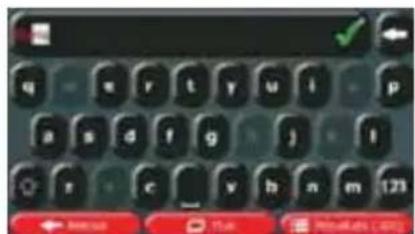
text_image
q w r t y u i - p a s d f g j l r c v h n m 123 ← Remove ↑ Run Ctrl+Ks (-)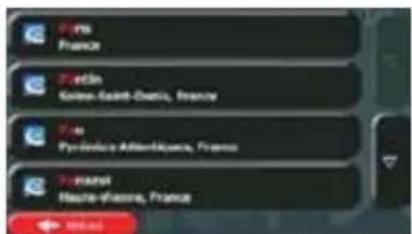
text_image
Purs France Ku'ain Gasse-Fast-Denis, France Purénico Atlantico, France Purs Hausa-Vienne, France- Au lieu de saisir le nom de la rue, touchez affichée devient la destination de l'itinéraire.

. De cette façon, le centre de la ville
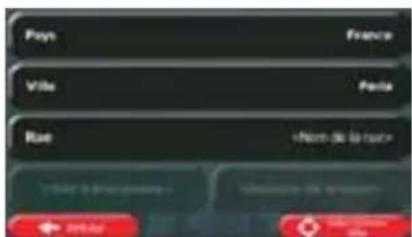
text_image
Pays France Ville Paris Rue «Nom de la net» [1] Paris [2] Paris [3] Paris [4] Paris [5] Paris- La carte plein écran apparaît. Le point sélectionné figure au milieu. Au besoin, touchez un autre
endroit sur la carte pour modifier la destination. Le curseur ( ) apparaît au nouvel
emplacement. Touchez



pour confirmer la destination ou touchez
pour sélectionner une destination différente.
- Après un bref résumé des paramètres de l'itinéraire, la carte apparaît affichant tout l'itinéraire.

text_image
L'itinéraire est calculé automatiquement. Touchez Suite du menu pour modifier les paramètres de l'itinéraire ou touchez → Aller! pour commencer votre trajet.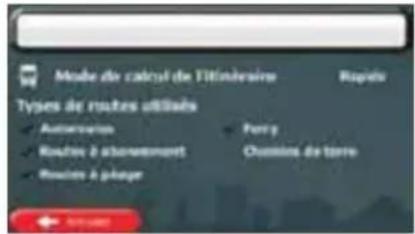
text_image
Mode de calcul de Télénésaire Rapids Types de routes utilisés Automériel Route à abonnement Route à plèger Perry Chattins de terre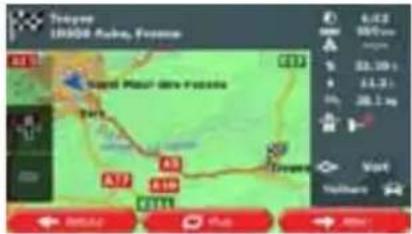
text_image
Trépore 19308 Rube, France 6.42 50V/m Height 53.39 m 4.4.3 m 28.1 kg Route A3 A2 A1 A0 A7 A6 A5 A4 A3 A2 A1 A0 A7 A6 A5 A4 A3 A2 A1 A0 A7 A6 A5 A4 A3 A2 A1 A0 A7 A6 A5 A4 A3 A2 A1 A0 A7 A6 A5 A4 A33.1.1.5 Saisir une adresse avec un code postal
Toutes les possibilités de recherche d'adresses décrites précédemment peuvent être réalisées en entrant le code postal à la place du nom de la ville. Voici un exemple avec une adresse complète :
- Si vous êtes sur l'écran Carte, touchez

pour revenir au menu Navigation.
- Dans le Menu de Navigation, touchez les boutons suivants :
- Si nécessaire, modifiez le pays comme décrit plus haut page 29).
- Saisissez une nouvelle ville à l'aide du code postal :
a. Touchez

b. Si nécessaire, touchez

pour ouvrir le clavier numérique.
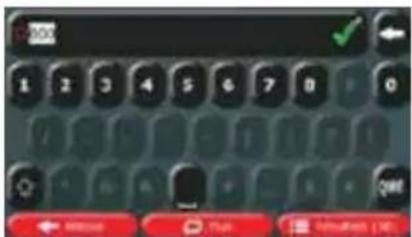
c. Commencez à saisir le code postal.
d. Recherchez la ville souhaitée :
- Le code postal le plus probable s'affiche toujours sur la ligne d'entrée. Pour l'accepter, il vous suffit de toucher le champ dans lequel vous avez saisi les premiers chiffres.
- Si le numéro désiré ne s'affiche pas, ouvrez la liste des résultats en touchant

Sélectionnez un code postal dans la liste.
text_image
2.000 Le Moutelère, Broutenmuit ; Onet de Châtasse : Radix 2.100 Le Roupé-Sainte-Bouquettes, Mouyer , Mlleu , Camien 2.110 Autre, Gauder ; Autré, Le Grenard ; Gauder , Airel , Lactitrile 2.110 Autre, Causagnes-Bogurttes, Camier ; Harjas- Saisissez le nom de la rue :

a. Touchez
b. Saisissez le début du nom de la rue à l'aide du clavier.
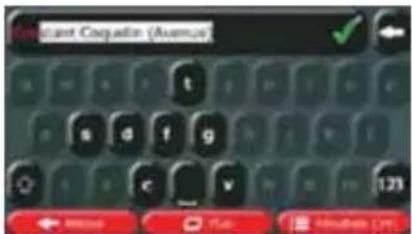
c. Recherchez la rue souhaitée :
- Le nom de la rue le plus probable s'affiche toujours sur la ligne d'entrée. Pour l'accepter, il vous suffit de toucher le champ dans lequel vous avez saisi les premières lettres.
- Si le nom désiré ne s'affiche pas, les noms qui correspondent à la chaîne de caractères apparaissent sur une liste après avoir saisi quelques caractères (pour ouvrir la liste des résultats avant qu'elle n'apparaisse automatiquement, touchez

). Sélectionnez une rue dans la liste.
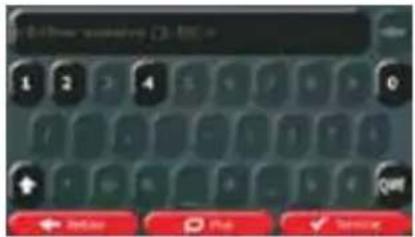
- Saisissez le numéro de l'habitation :
a. Touchez
b. Saisissez le numéro de l'habitation à l'aide du clavier. (Pour saisir des lettres, touchez

c. Touchez

pour finir de saisir l'adresse. (Si le numéro de l'habitation saisi rue est sélectionné comme destination.)
- La carte plein écran apparaît. Le point sélectionné figure au milieu. Au besoin, touchez un autre
endroit sur la carte pour modifier la destination. Le curseur ( ) apparaît au nouvel
emplacement. Touchez

pour confirmer la destination ou touchez

Retour
pour sélectionner une destination différente.
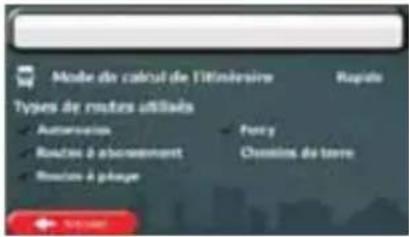
- Après un bref résumé des paramètres de l'itinéraire, la carte apparaît affichant tout l'itinéraire.
L'itinéraire est calculé automatiquement. Touchez

pour modifier les
paramètres de l'itinéraire ou touchez

pour commencer votre trajet.
text_image
Mode de calcul de l'Éliminaire Routis Types de routes utilisés Automériel Routis à abonnement Routis à player Ferry Crôdins du terre System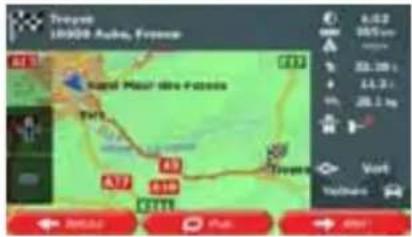
text_image
Tropini 10900 Aube, France Mapit Mourire Puzzles Paris 37 38 40 41 42 43 44 45 46 47 48 49 50 51 52 53 54 55 56 57 58 59 60 61 62 63 64 65 66 67 68 69 70 71 72 73 74 75 76 77 78 79 80 81 82 83 84 85 86 87 88 89 90 91 92 93 94 95 96 97 98 99 1003.1.1.6 Astuces pour entrer rapidement les adresses
- Lors de l'entrée du nom d'une ville ou d'une rue :
- Seules ces lettres sont proposées sur le clavier qui apparaît dans les résultats de recherche possibles. Tous les autres caractères apparaissent en gris.
- Le résultat le plus probable s'affiche toujours au fur et à mesure que vous tapez sur la ligne d'entrée. Si la suggestion est correcte, il suffit de la toucher pour la sélectionner.
- Après avoir saisi deux lettres, touchez contiennent les lettres spécifiées.

pour lister les articles qui
- Vous pouvez gagner du temps en recherchant une intersection :
- Recherchez d'abord une rue dont le nom est moins ordinaire. Peu de lettres suffisent à trouver cette rue.
- Si l'une des rues est plus courte, recherchez d'abord cette rue. Vous trouverez la seconde rue plus rapidement.
- Vous pouvez chercher pour les deux, le type et le nom d'une route. Si le même mot apparaît dans plusieurs noms, par exemple dans le nom d'une rue, d'une route et d'une avenue, vous pouvez obtenir le résultat plus rapidement en entrant la première lettre du type de rue : Saisissez par exemple « A Vi » pour obtenir Avenue Vitton et ignorer tous les noms Cours Vitton et Rue Vitton.
- Vous pouvez aussi faire une recherche par code postal. Comme les codes postaux ne se composent que de quelques caractères, ceci est habituellement plus rapide que de saisir le nom de la ville.
3.1.2 Sélectionner la destination à partir des Lieux d'intérêt
Vous pouvez sélectionner votre destination à partir des Lieux d'intérêt inclus avec Caliber.
À l'aide de même écran, vous pouvez trouver un Lieu de différentes façons :
- avec la fonction Recherche rapide, vous pouvez trouver rapidement un lieu à proximité par son nom
- avec la fonction Recherche prédéfinie, vous pouvez trouver des types de lieux fréquemment recherchés avec seulement quelques pressions d'écran
- vous pouvez rechercher un lieu par sa catégorie
- vous pouvez rechercher un lieu par son nom
En outre, vous pouvez rechercher des services spéciaux à partir de l'écran « Afficher ma position ».
3.1.2.1 Recherche rapide pour un lieu d'intérêt
La fonction Recherche rapide vous laisse trouver rapidement un Lieu par son nom. La recherche se fait toujours sur l'itinéraire recommandé, le cas échéant, ou aux alentours de votre position actuelle si aucune destination n'est définie.
- Démarrez la fonction Recherche rapide.
text_image
• Si vous êtes sur l'écran Carte, touchez puis touchez • Si vous êtes dans le menu Navigation, touchez Rechercher, puis touchez
text_image
Rechercher , , puis touchez
- A l'aide du clavier, commencez à saisir le nom du lieu.
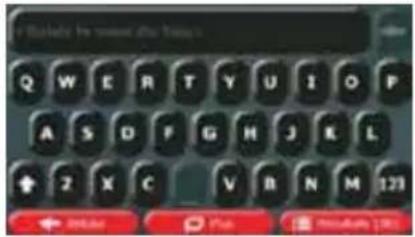
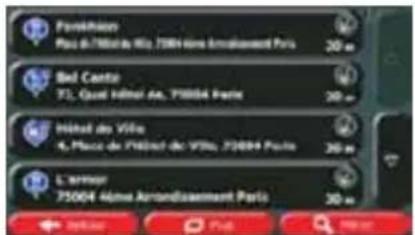
- Après avoir saisi quelques lettres, touchez portent des noms contenant la séquence
pour afficher la liste de lieux qui
text_image
Frankhuis Pou 6-7504e Hiq. 7504 Hens Emboisement Paris 30 m Bel Canto TJ, Quid Himmel An. 75004 Paris 67 Hôtel de Vîle 4, Mass de 75004e de Vîle. 75004 Paris 30 m L'Arnon 75004 46me Arrondissement Paris 30 m ← Service → Pub → Mail- (facultatif) Les lieux figurant dans la liste sont classés en fonction de la longueur de détour nécessaire (lorsque vous naviguez en suivant l'itinéraire) ou en fonction de la distance par rapport à la position actuelle (quand aucune destination n'est donnée). Si vous voulez réorganiser à
nouveau la liste, touchez

-
Parcourez la liste si c'est nécessaire et touchez l'un des éléments sur la liste. La carte plein écran apparaît. Le point sélectionné figure au milieu. Le nom et l'adresse du lieu s'affichent au-dessus de l'écran.
-
(facultatif) Touchez


pour voir tous les détails du lieu sélectionné. Touchez
pour revenir sur la carte.
- Au besoin, touchez un autre endroit sur la carte pour modifier la destination. Le curseur ( )
apparaît au nouvel emplacement. Touchez

touchez

pour sélectionner une destination différente.
- Après un bref résumé des paramètres de l'itinéraire, la carte apparaît affichant tout l'itinéraire.

text_image
L'itinéraire est calculé automatiquement. Touchez Suite du menu pour modifier les paramètres de l'itinéraire ou touchez → Aller! pour commencer votre trajet.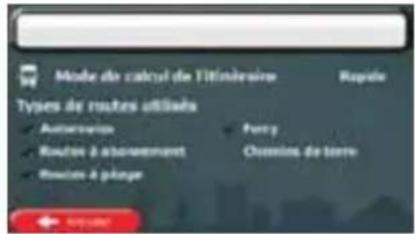
text_image
Mode de calcul de Téllesaire Routie Types de routes utiliés Ausservien Routie à abouvrement Routie à plage Perry Chimins de terre → Sparet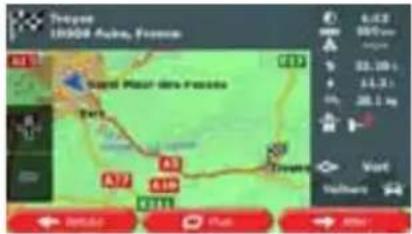
text_image
Trigote 19304 - France, France Santil Plaut des Fonds 245 37 489 471 6.0.3 000km Height 22.20 m 4.5-3 20.1 kg Vort Stefberg ← Departure → Plus → Right3.1.2.2 Rechercher un lieu d'intérêt à l'aide de catégories prédéfinies
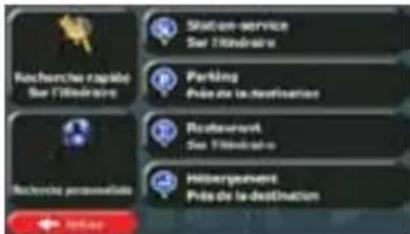
La fonction Recherche prédéfinie vous laisse trouver rapidement les types de lieux les plus fréquemment sélectionnés.
- Si vous êtes sur l'écran Carte, touchez

pour revenir au menu Navigation.
- Dans le Menu de Navigation, touchez les boutons suivants :
text_image
Rochesteres capitale Sur l'îtridéraire Station-service Sur l'îtridéraire Parking Prés de la destinération Restaurant Sur l'îtridéraire Hotelpatient Prés de la destinération Rochesteres personnels- Les catégories de Recherche prédéfinie apparaissent :

- Si un itinéraire actif existe, les stations-services sont recherchées en route.
- S'il n'y a aucun itinéraire actif (destination n'est pas sélectionnée), elles sont cherchées aux alentours de la position actuelle.
- Si la position actuelle n'est pas disponible non plus (pas de signal GPS), elles sont cherchées aux alentours de la dernière position connue.

- Si un itinéraire actif existe, les parkings sont recherchés aux alentours de la destination de l'itinéraire.
- S'il n'y a aucun itinéraire actif (destination n'est pas sélectionnée), elles sont cherchées aux alentours de la position actuelle.
- Si la position actuelle n'est pas disponible non plus (pas de signal GPS), elles sont cherchées aux alentours de la dernière position connue.

Restaurant Sur l'histoire
- Si un itinéraire actif existe, les restaurants sont recherchés sur l'itinéraire.
- S'il n'y a aucun itinéraire actif (destination n'est pas sélectionnée), elles sont cherchées aux alentours de la position actuelle.
- Si la position actuelle n'est pas disponible non plus (pas de signal GPS), elles sont cherchées aux alentours de la dernière position connue.

Hebergement Près de la destination
- Si un itinéraire actif existe, les hébergements sont recherchés aux alentours de la destination de l'itinéraire.
- S'il n'y a aucun itinéraire actif (destination n'est pas sélectionnée), elles sont cherchées aux alentours de la position actuelle.
-
Si la position actuelle n'est pas disponible non plus (pas de signal GPS), elles sont cherchées aux alentours de la dernière position connue.
-
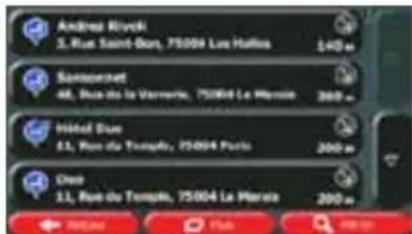
Touchez l'un des boutons de recherche rapide pour obtenir une liste instantanée des Lieux.
text_image
Andreas Rivetti 3. Rue Saint-Bon, 75004 Les Halles 140 m Santanderet 48, Rue de la Vienne, 75004 La Maysin 260 m Hôtel Due 11, Rue du Temple, 75004 Porto 200 m Creel 11, Rue du Temple, 75004 La Marisa 200 m → 900m → Puk → 900m- (facultatif) Les lieux figurant dans la liste sont déterminés en fonction de leur distance par rapport à votre position actuelle ou à la dernière position connue, à la destination ou en fonction de la longueur de détour nécessaire. Si vous voulez réorganiser à nouveau la liste, touchez

- Parcourez la liste si c'est nécessaire et touchez l'un des éléments sur la liste. La carte plein écran apparaît. Le point sélectionné figure au milieu. Le nom et l'adresse du lieu s'affichent au-dessus de l'écran.


pour voir tous les détails du lieu sélectionné. Touchez
pour revenir sur la carte.
- Au besoin, touchez un autre endroit sur la carte pour modifier la destination. Le curseur ( )
apparaît au nouvel emplacement. Touchez → Suivant pour confirmer la destination ou touchez ← Retour pour sélectionner une destination différente.
- Après un bref résumé des paramètres de l'itinéraire, la carte apparaît affichant tout l'itinéraire.
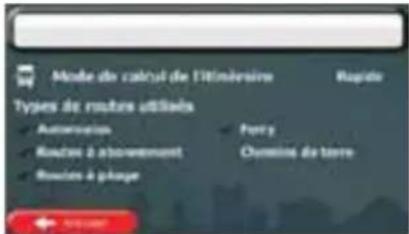
L'itinéraire est calculé automatiquement. Touchez Suite du menu pour modifier les paramètres de l'itinéraire ou touchez → Aller! pour commencer votre trajet.
text_image
Mode de calcul de l'Éliminaire Régis Types de routes utilisés Autorexion Routes à abouvrement Routes à plage Perry Chines de terre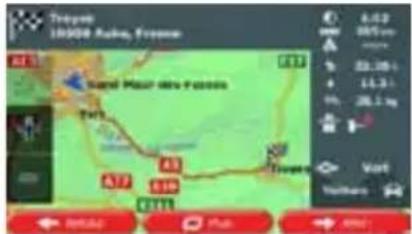
text_image
Trupole 10500 Ausei, France Saré Mout des Fuentes Paris 37 38 41 42 43 44 45 46 47 48 49 50 51 52 53.10 54.10 55.10 56.10 57.10 58.10 59.10 60.10 61.10 62.10 63.10 64.10 65.10 66.10 67.10 68.10 69.10 70.10 71.10 72.10 73.10 74.10 75.10 76.10 77.10 78.10 79.10 80.10 81.10 82.10 83.10 84.10 85.10 86.10 87.10 88.10 89.10 90.10 91.10 92.10 93.10 94.10 95.10 96.10 97.10 98.10 99.10 100.103.1.2.3 Rechercher un lieu par catégorie
Vous pouvez rechercher des lieux d'intérêt par leurs catégories ou sous-catégories.
- Si vous êtes sur l'écran Carte, touchez

pour revenir au menu Navigation.
- Dans le Menu de Navigation, touchez les boutons suivants :

-
Touchez
-
Sélectionnez la zone près de laquelle vous recherchez le lieu :
- Touchez dans une ville pour rechercher un lieu dans une ville sélectionnée. (La liste de résultats sera affichée en fonction de la distance par rapport au centre de la ville sélectionnée.)
- Touchez pour effectuer des recherches sur l'itinéraire actif et non autour d'un point donné. Cela s'avère utile lorsque vous souhaitez ajouter un arrêt ultérieur sans effectuer un grand détour, notamment pour une station-service ou un restaurant. (La liste de résultats sera affichée en fonction de la longueur de détour nécessaire.)
- Touchez pour effectuer des recherches autour de la position actuelle ou, le cas échéant, autour de la dernière position connue. (La liste de résultats sera affichée en fonction de la distance par rapport à votre position.)

- Touchez de la destination pour chercher un lieu autour de la destination de l'itinéraire actif. (La liste de résultats sera affichée en fonction de la distance par rapport à la destination.)
- (facultatif) Si vous avez sélectionné recherche.
sélectionnez la ville qui sera le lieu de
text_image
Pays France Ville Paris Joukau USS Desert- Sélectionnez l'une des catégories de lieu principal (ex. hébergement) ou touchez

pour répertorier tous les lieux près de l'emplacement sélectionné ou sur
l'itinéraire.
text_image
Reporter/ter bas brux Aerosport Automable Café ou Bar- Sélectionnez l'une des sous-catégories de lieu (ex. Hôtel ou motel) ou touchez

pour répertorier tous les lieux se trouvant dans la catégorie principale située ané ou sur l'itinéraire.
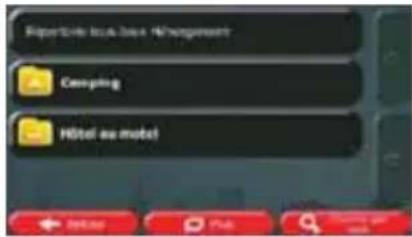
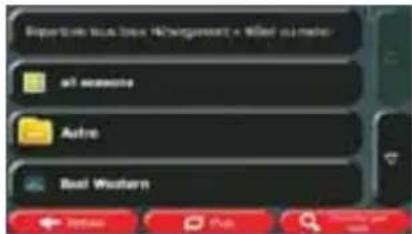
- Parfois, la liste de marques contenues dans la sous-catégorie du lieu sélectionné s'affiche.
Sélectionnez une marque ou touchez Afficher tous les sites pour répertorier tous les lieux contenus dans la sous-catégorie sélectionnée près du lieu sélectionné ou sur l'itinéraire.
- Enfin, les résultats s'affichent dans la liste.
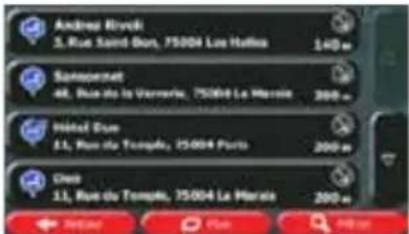
text_image
Andreas Rivelli 5. Rue Saint Bon, 75004 La Houlins 140 m Sarapennet 48, Rue-de la Vorrerie, 75004 La Mercisie 200 m Hôtel Eune 11, Rue du Temple, 25004 Paris 200 m Dmit 11, Rue du Temple, 25004 La Mercisie 200 m ← Jetuar → Poir → 96101- (facultatif) Les lieux figurant dans la liste sont classés en fonction de leur distance par rapport à la position actuelle ou à la dernière position connue, à partir de la ville sélectionnée, de la destination ou par rapport à la longueur du détour nécessaire. Si vous voulez réorganiser à nouveau la liste,
touchez

-
Parcourez la liste si c'est nécessaire et touchez l'un des éléments sur la liste. La carte plein écran apparaît. Le point sélectionné figure au milieu. Le nom et l'adresse du lieu s'affichent au-dessus de l'écran.
-
(facultatif) Touchez


pour voir tous les détails du lieu sélectionné. Touchez
pour revenir sur la carte.
- Au besoin, touchez un autre endroit sur la carte pour modifier la destination. Le curseur ( )
apparaît au nouvel emplacement. Touchez → Suivant pour confirmer la destination ou touchez ← Retour pour sélectionner une destination différente.
- Après un bref résumé des paramètres de l'itinéraire, la carte apparaît affichant tout l'itinéraire.
L'itinéraire est calculé automatiquement. Touchez Suite du menu pour modifier les paramètres de l'itinéraire ou touchez → Aller! pour commencer votre trajet.
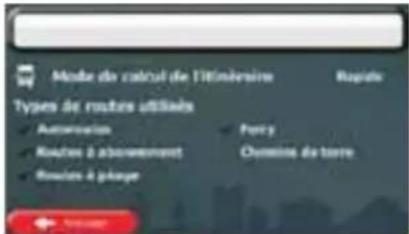
text_image
Mode de calcul de l'Éliminaire Rapiés Types de routes attiels Automation Ports Routes à abouvrement Chines de terre Routes à plage → Tranche
text_image
Trayou 10500 Aube, Fresno Saré Mout des Faziers Tart 437 438 439 440 441 442 443 444 445 446 447 448 449 450 451 452 453 454 455 456 457 458 459 460 461 462 463 464 465 466 467 468 469 470 471 472 473 474 475 476 477 478 479 480 481 482 483 484 485 486 487 488 489 490 491 492 493 494 495 496 497 498 499 5003.1.2.4 Rechercher un lieu par son nom
Vous pouvez rechercher des lieux par leurs noms. Vous pouvez rechercher près d'un emplacement différent ou sur votre itinéraire dans toute la base de données de lieux ou uniquement dans une catégorie ou sous-catégorie de lieux.
- Si vous êtes sur l'écran Carte, touchez

pour revenir au menu Navigation.
- Dans le Menu de Navigation, touchez les boutons suivants :

-
Touchez
-
Sélectionnez la zone près de laquelle vous recherchez le lieu :
-
Touchez pour effectuer des recherches autour de la position actuelle ou, le cas échéant, autour de la dernière position connue. (La liste de résultats sera affichée en fonction de la distance par rapport à votre position.)
- Touchez pour rechercher un lieu dans une ville sélectionnée. (La liste de résultats sera affichée en fonction de la distance par rapport au centre de la ville sélectionnée.)
À proximité
- Touchez de la destination pour chercher un lieu autour de la destination de l'itinéraire actif. (La liste de résultats sera affichée en fonction de la distance par rapport à la destination.)
Sur l'itinéraire
- Touchez pour effectuer des recherches sur l'itinéraire actif et non autour d'un point donné. Cela s'avère utile lorsque vous souhaitez ajouter un arrêt ultérieur sans effectuer un grand détour, notamment pour une station-service ou un restaurant. (La liste de résultats sera affichée en fonction de la longueur de détour nécessaire.)
- (facultatif) Si vous avez sélectionné recherche.
sélectionnez la ville qui sera le lieu de
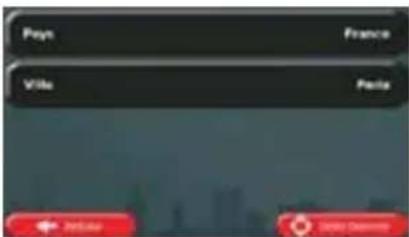
text_image
Pays France Ville Paris NetApp 0000 Desminers- Sélectionnez l'une des catégories du lieu principal (ex. hébergement) qui fera l'objet de la
recherche ou touchez

pour effectuer la recherche parmi tous les lieux.
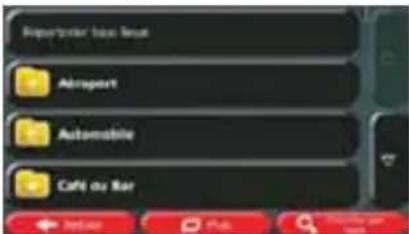
text_image
Reporter bus menu Abrisport Automobile Café ou Bar- Sélectionnez l'une des sous-catégories de lieux (ex Hôtel ou motel) qui fera l'objet de la recherche
ou touchez Ccherche par nom pour effectuer la recherche dans la catégorie de lieu sélectionné.
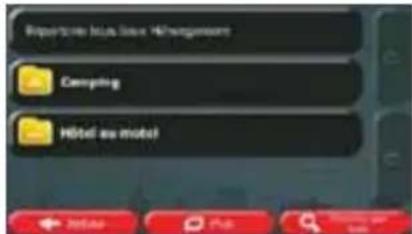
text_image
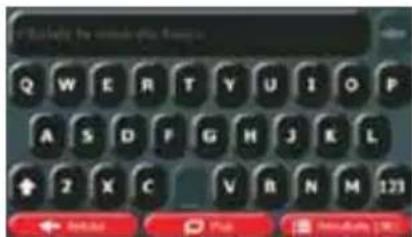
Repurchase Info, Save Help/Recommend Camping Hôtel au motel- Touchez

si vous ne l'avez pas encore fait.
- A l'aide du clavier, commencez à saisir le nom du lieu.
- Après avoir saisi quelques lettres, touchez portent des noms contenant la séquence

pour afficher la liste de lieux qui
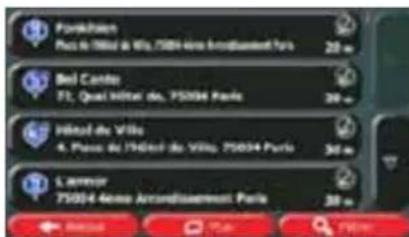
text_image
Parkhoun Pou de l'Inde & Vila, 7504-6 ans brobbault Paris 20 m Bel Centre Ft. Quai Militar de, 75034 Paris 30 m Hiloz de Ville 4. Pierre de 7504-6 ans de Ville, 75034 Paris 30 m L'annur 75034-6 ans Arrondissement Paris 20 m ← Direction → → → →- (facultatif) Les lieux figurant dans la liste sont classés en fonction de leur distance par rapport à la position actuelle ou à la dernière position connue, à partir de la ville sélectionnée, de la destination ou par rapport à la longueur du détour nécessaire. Si vous voulez réorganiser à nouveau la liste,
touchez

- (facultatif) Touchez

pour voir tous les détails du lieu sélectionné. Touchez

pour revenir sur la carte.
- Au besoin, touchez un autre endroit sur la carte pour modifier la destination. Le curseur ( )
apparaît au nouvel emplacement. Touchez

pour confirmer la destination ou
touchez

pour sélectionner une destination différente.
- Après un bref résumé des paramètres de l'itinéraire, la carte apparaît affichant tout l'itinéraire.

text_image
L'itinéraire est calculé automatiquement. Touchez Suite du menu pour modifier les paramètres de l'itinéraire ou touchez → Aller! pour commencer votre trajet.
text_image
Mode de calcul de l'Inférieurs Rapids Types de routes affiliés Automation Routes à abonnement Routies à plange Perry Chmissions de terre Browse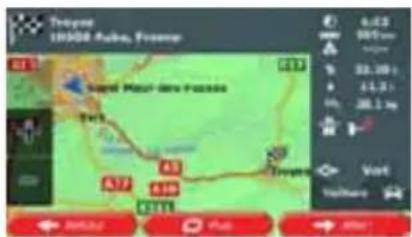
text_image
Trayoue 19000 Fubei, France Sant-Maur des Russes 4.62 0075mm 33.38% 4.5.3% 28.1 kg Vort Waltungs ← 20000 → 20000 ← 20000 ← 20000 ← 20000 ← 20000 ← 20000 ← 20000 ← 20000 ← 20000 ← 20000 ← 20000 ← 20000 ← 20000 ← 20113.1.2.5 Sélectionner une assistance à proximité depuis l'option « Afficher ma position » Vous pouvez rapidement chercher une assistance à proximité depuis l'écran « Afficher ma position ».
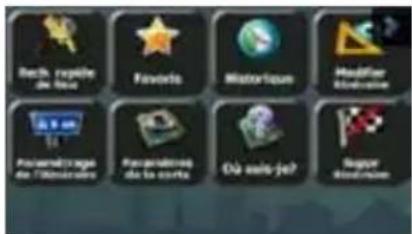
- Sur l'écran Carte, touchez

pour ouvrir le menu Rapide.
text_image
Rech capités de l'oeur Favorte Motorique Modifier Élévelopme Pouvrantage de l'Homénoirs Presensione de la crerta Où mais-je? Rogor Homénoirs- Touchez
text_image
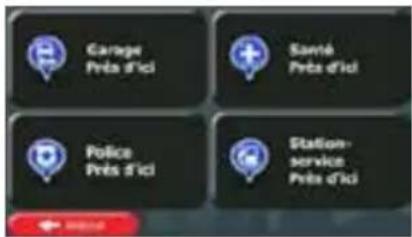
Garage Prés d'ici Santa Prés d'ici Police Prés d'ici Station- service Prés d'ici- Les catégories de recherche prédéfinies apparaissent. Elles concernent toutes des recherches autour de la position actuelle (ou autour de la dernière position connue si la position actuelle n'est pas disponible) :
text_image
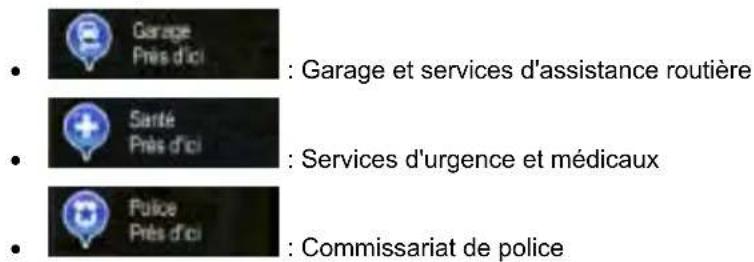
Garage Prés d'ici : Garage et services d'assistance routière Santé Prés d'ici : Services d'urgence et médicaux Police Prés d'ici : Commissariat de police

Station-service Près d'ici
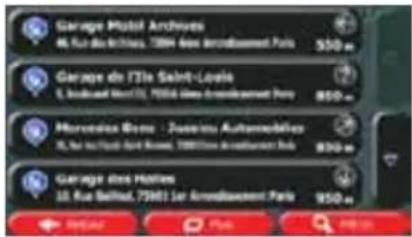
- Touchez l'un des boutons de recherche rapide pour obtenir une liste instantanée de ce type de Lieux.
text_image
Garage Pistol Archives 46 Rue des Arches, 100€ des arrondement Paris 550 m Garage de l'71e Saint-Louis 3. Enduant Mon 11, 100€ des arrondement Paris 850 m Morcelles Bets - Juventu Automobiles 36 Rue des Arches des Arches, 100€ des arrondement Paris 850 m Garage des Hôtes 10 Rue Bellad, 750€1 par arrondement Paris 950 m Bevacant Pou 888 m- (facultatif) Les lieux figurant dans la liste sont classés en fonction de leur distance par rapport à la position actuelle ou à la dernière position connue, à partir de la ville sélectionnée, de la destination ou par rapport à la longueur du détour nécessaire. Si vous voulez réorganiser à nouveau la liste,
touchez

Suite du menu
-
Parcourez la liste si c'est nécessaire et touchez l'un des éléments sur la liste. La carte plein écran apparaît. Le point sélectionné figure au milieu. Le nom et l'adresse du lieu s'affichent au-dessus de l'écran.
-
(facultatif) Touchez

pour voir tous les détails du lieu sélectionné. Touchez

pour revenir sur la carte.
- Au besoin, touchez un autre endroit sur la carte pour modifier la destination. Le curseur ( )
apparaît au nouvel emplacement. Touchez

pour confirmer la destination ou
touchez

pour sélectionner une destination différente.
- Après un bref résumé des paramètres de l'itinéraire, la carte apparaît affichant tout l'itinéraire.
L'itinéraire est calculé automatiquement. Touchez

pour modifier les
paramètres de l'itinéraire ou touchez

pour commencer votre trajet.
text_image
Mode de calcul de l'Industrie Rapids Types de routes utilisés • Authervision • Routes à abouvrement • Rauxles à pénse • Parcy Choudres de terre OK
text_image
Trappes 18000 Xabe, France 6.42 0000mm 53.19 t 11.3 t 20.1 kg Santit Plaut des Fazons T41 T42 T43 T44 T45 T46 T47 T48 T49 T50 T51 Vort Volterra 300.00 Pub3.1.3 Sélection d'un emplacement sur la carte comme destination
Menu
- Si vous êtes sur l'écran Carte, touchez ____ pour revenir au menu Navigation.
- Dans le Menu de Navigation, touchez les boutons suivants :
- Recherchez votre destination sur la carte : déplacez et modifiez l'échelle de la carte si nécessaire.
text_image
Moulté osmá tava Thomnárás Ratnap Plus Selkup
- Touchez la position que vous voulez sélectionner comme destination. Le curseur ( ) apparaît à cet endroit.

- Touchez pour sélectionner le curseur comme destination.
- Après un bref résumé des paramètres de l'itinéraire, la carte apparaît affichant tout l'itinéraire.
L'itinéraire est calculé automatiquement. Touchez

pour modifier les
paramètres de l'itinéraire ou touchez

pour commencer votre trajet.
text_image
Mode de calcul de l'Éliminaire Roués Types de routes utilisés Automatic Routes à abatement Routes à plage Ferry Chmissions de terre + 20000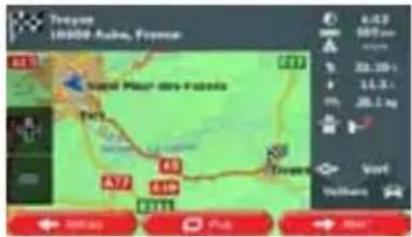
text_image
Tropote 19000-Auba, France Sauvel Plaut des Fabrics 473 472 471 469 468 467 466 465 464 463 462 461 460 459 458 457 456 455 454 453 452 451 450 449 448 447 446 445 444 443 442 441 440 439 438 437 436 435 434 433 432 431 430 429 428 427 426 425 424 423 422 421 420 419 418 417 416 415 414 413 412 411 410 409 408 407 406 405 404 403 402 401 4003.1.4 Sélection de la destination à partir de vos favoris
Vous pouvez sélectionner un emplacement que vous avez déjà enregistré en tant que favori et en faire votre destination.. Le processus d'ajout d'un emplacement à la liste des destinations favorites est décrit dans page 68.
- Accès à la liste des favoris :
- Si vous êtes sur l'écran Carte, touchez

pour afficher le menu Rapide.
- Si vous êtes dans le menu de Navigation, touchez

- Touchez
La liste de destinations favorites s'affiche.
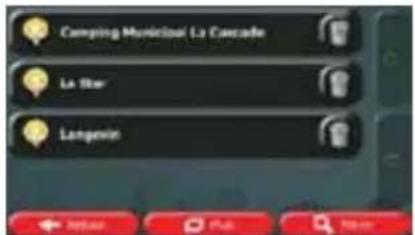
text_image
Camping Municipal La Cascade La Star Langwin- Touchez le favori que vous voulez définir comme destination. Si c'est nécessaire, parcourez la liste
vers le bas pour obtenir plus d'informations ou touchez lettres du nom de votre destination favorite.

et saisissez quelques
- La carte plein écran apparaît. Le point sélectionné figure au milieu. Au besoin, touchez un autre
endroit sur la carte pour modifier la destination. Le curseur ( ) apparaît au nouvel
emplacement. Touchez



pour sélectionner une destination différente.
- Après un bref résumé des paramètres de l'itinéraire, la carte apparaît affichant tout l'itinéraire.

text_image
L'itinéraire est calculé automatiquement. Touchez Suite du menu pour modifier les paramètres de l'itinéraire ou touchez → Aller! pour commencer votre trajet.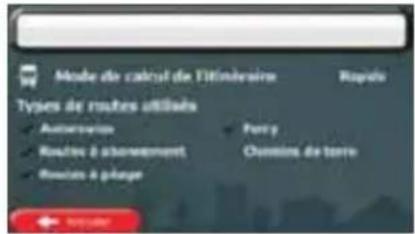
text_image
Mode de calcul de l'Éliminaire Rapiés Types de routes utilisés Autervision Routre à abonnement Routre à pléger Perry Chêtrins de terre → Sérieure
text_image
Trayou 19008 Rubia, France Saroli Plau-de-France SAROLI SAROLI SAROLI SAROLI SAROLI SAROLI SAROLI SAROLI SAROLI SAROLI SAROLI SAROLI SAROLI SAROLI SAROLI SAROLI SAROLI SAROLI SAROLI SAROLI SAROLII SAROLII SAROLII SAROLII SAROLII SAROLII SAROLII SAROLII SAROLII SAROLII SAROLII SAROLII SAROLII SAROLII SAROLII SAROLII SAROLII SAROLII SAROLII SAROLII SAROLIII SAROLIII SAROLIII SAROLIII SAROLIII SAROLIII SAROLIII SAROLIII SAROLIII SAROLIII SAROLIII SAROLIII SAROLIII SAROLIII SAROLIII SAROLIII SAROLIII SAROLIII3.1.5 Sélectionner une des destinations les plus probables (Historique intelligent)
Les destinations que vous avez préalablement définies apparaissent dans la liste Historique. Deux de ces destinations récentes sont illustrées dans le menu de Destination pour un accès facile. L'Historique intelligent propose ces lieux en se basant sur vos habitudes de navigation à l'aide de paramètres, comme l'heure actuelle de la journée, le jour de la semaine et la position actuelle. Plus vous utilisez le logiciel de navigation, mieux il peut deviner votre destination désirée.
- Si vous êtes sur l'écran Carte, touchez
- Dans le menu Navigation, touchez

pour revenir au menu Navigation.

text_image
Chechex 7 Chinese Restaurants dans l'Anna Chechex sur France Favoris #1 Troyes TÉRÉDÉ ALEXIS, FRANCE #2 Place de la Concerte Paris
- Touchez la destination ou dans le champ Historique.
- La carte plein écran apparaît. Le point sélectionné figure au milieu. Au besoin, touchez un autre
endroit sur la carte pour modifier la destination. Le curseur ( ) apparaît au nouvel
emplacement. Touchez



pour sélectionner une destination différente.
- Après un bref résumé des paramètres de l'itinéraire, la carte apparaît affichant tout l'itinéraire.
L'itinéraire est calculé automatiquement. Touchez Suite du menu pour modifier les paramètres de l'itinéraire ou touchez → Aller! pour commencer votre trajet.
text_image
Mode de calcul de l'Étminésaire Routier Types de routes utilisés Autorelson Route 2 abonnement Route 4 plage Parry Chétions de terre S É TÉ MÉ
text_image
Troyou 10000 Aube, France 6/02 385km 23.20 51.3 28.1 m Sagul Pour d'Le Passou T41 T7 T9 T11 T12 T13 T14 T15 T16 T17 T18 T19 T20 T21 T22 T23 T24 T25 T26 T27 T28 T29 T30 T31 T32 T33 T34 T35 T36 T37 T38 T39 T40 T41 T42 T43 T44 T45 T46 T47 T48 T49 T50 T51 T52 T53 T54 T55 T56 T57 T58 T59 T60 T61 T62 T63 T64 T65 T66 T67 T68 T69 T70 T71 T72 T73 T74 T75 T76 T77 T78 T79 T80 T81 T82 T83 T84 T85 T86 T87 T88 T89 T90 T91 T92 T93 T94 T95 T96 T97 T98 T99 T1003.1.6 Sélectionner une destination récente à partir de l'historique
Les destinations que vous avez préalablement définies apparaissent dans l'historique.
- Accédez à l'historique :
- Si vous êtes sur l'écran Carte, touchez

puis touchez
- Si vous êtes dans le menu Navigation, touchez
puis touchez

- La liste des destinations récentes s'affiche. L'historique intelligent propose en première page trois destinations en tenant compte de vos itinéraires précédents (destinations les plus probables). Les autres destinations sont organisées selon l'heure à laquelle elles ont été sélectionnées en dernier. Si nécessaire, parcourez la liste pour voir les destinations précédentes.
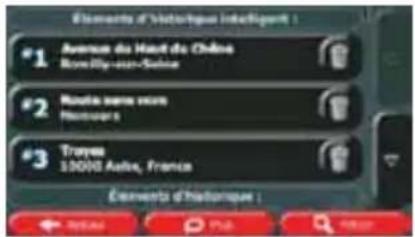
text_image
Éléments d'histoïque Intélogique : #1 Avenue du Haut de Chône Romi-Illy-eur-Suisse #2 Route sans cours Houteurs #3 Troyes 10000 Aute, France Énvoets d'histoireique :- Sélectionnez une destination dans la liste.
- La carte plein écran apparaît. Le point sélectionné figure au milieu. Au besoin, touchez un autre
endroit sur la carte pour modifier la destination. Le curseur ( ) apparaît au nouvel
emplacement. Touchez

pour confirmer la destination ou touchez

Retour
pour sélectionner une destination différente.
- Après un bref résumé des paramètres de l'itinéraire, la carte apparaît affichant tout l'itinéraire.

text_image
L'itinéraire est calculé automatiquement. Touchez Suite du menu pour modifier les paramètres de l'itinéraire ou touchez → Aller! pour commencer votre trajet.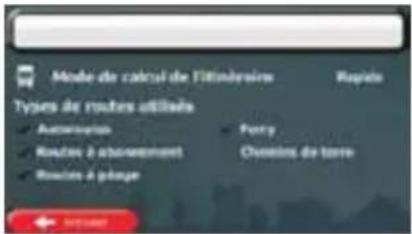
text_image
Mode de calcul de l'Élimétrie Rapins Types de routes utiliés Autonomian Routes à abonnement Roussin à plage Perry Clômins de terre E-mail
text_image
Tropost 19000 Fubei, France Saral Motor SARAL SARAL SARAL SARAL SARAL SARAL SARAL SARAL SARAL SARAL SARAL SARAL SARAL SARAL SARAL SARAL SARAL SARAL SARAL SARAL SARAL SARAL SARAL SARAL SARAL SARIAL SARIAL SARIAL SARIAL SARIAL SARIAL SARIAL SARIAL SARIAL SARIAL SARIAL SARIAL SARIAL SARIAL SARIAL SARIAL SARIAL SARIAL SARIAL SARIAL SARIAL SARIAL SARIAL SARIAL SARIAL SARICAL3.1.7 Saisir les coordonnées de la destination
Vous pouvez également sélectionner une destination en saisissant ses coordonnées. Procédez comme suit :
- Si vous êtes sur l'écran Carte, touchez

pour revenir au menu Navigation.
- Dans le menu Navigation, touchez
- Ouvrez le menu

et touchez

- Vous pouvez saisir les valeurs de la latitude et de la longitude dans l'un des formats suivants : Degrés décimaux ; degrés et minutes décimales ou degrés, minutes et secondes décimales.
- (facultatif) Si nécessaire, touchez coordonnées dans le format UTM.


-
Une fois terminé, touchez
-
La carte plein écran apparaît. Le point sélectionné figure au milieu. Au besoin, touchez un autre
endroit sur la carte pour modifier la destination. Le curseur ( ) apparaît au nouvel emplacement. Touchez → Suivant pour confirmer la destination ou touchez

pour sélectionner une destination différente.
- Après un bref résumé des paramètres de l'itinéraire, la carte apparaît affichant tout l'itinéraire.
L'itinéraire est calculé automatiquement. Touchez Suite du menu pour modifier les paramètres de l'itinéraire ou touchez → Aller! pour commencer votre trajet.
text_image
Mode de calcul de l'Éliminaire Rapiés Types de routes utilisés Automériel Porty Routes à abouvrement Chumeira de terre Routes à pléger → > > >
text_image
Troutre 19006 Airbnb, France Soulé Mour des Fonds T43 T42 T41 T40 T39 T38 T37 T36 T35 T34 T33 T32 T31 T30 T29 T28 T27 T26 T25 T24 T23 T22 T21 T20 T19 T18 T17 T16 T15 T14 T13 T12 T11 T10 T9 T8 T7 T6 T5 T4 T3 T2 T1 Vant Mailtime3.1.8 Créer un itinéraire à partir de la liste de destinations (Créer itinéraire)
Vous pouvez aussi créer la destination de votre itinéraire grâce à la destination du menu Itinéraire.
- Si vous êtes sur l'écran Carte, touchez

pour revenir au menu Navigation.
- Dans le Menu de Navigation, touchez
- Touchez


- Il n'y a qu'une ligne dans la liste de points d'itinéraire, le point de départ de l'itinéraire, normalement la position GPS actuelle.

-
Touchez pour sélectionner votre destination.
-
Le menu de destination apparaît et vous pouvez sélectionner la destination de votre itinéraire en suivant le même procédé décrit dans les sections précédentes.
text_image
Cheslos 1 schwede Racceccino des Haas Cheslos sur dette Favorio #1 Toyota 10000 A##s, France #2 Place de la Conscente Paris- Lorsque la nouvelle destination est sélectionnée, la liste réapparaît.
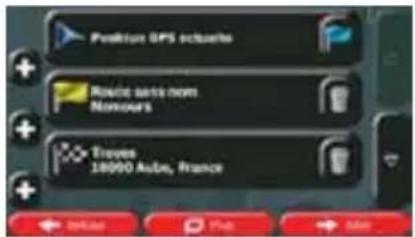
text_image
Position GPS status Route series nom Nomours Truves 18000 Auto, France
- Pour ajouter davantage de destinations, touchez à l'endroit où vous voulez insérer le nouveau point d'itinéraire dans la liste et répétez la procédure ci-dessus.

- Après avoir ajouté tous les points d'itinéraire, touchez pour lancer le calcul de l'itinéraire.
3.2 Visualisation de l'intégralité de l'itinéraire sur la carte
Il est facile d'obtenir une vue d'ensemble de la carte de l'itinéraire actif. Procédez comme suit :
- Si vous êtes sur l'écran Carte, touchez

pour revenir au menu Navigation.
- Dans le Menu de Navigation, touchez
- Touchez

L'itinéraire actif s'affiche dans toute sa longueur sur la carte avec andes supplémentaires.
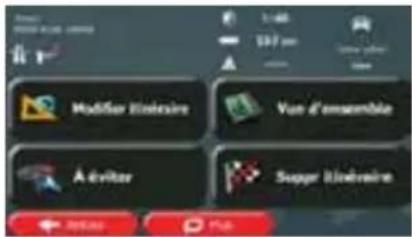
text_image
Modifier l'énergie Vue d'ensemble A éviter Super l'énergie3.3 Vérification des paramètres de l'itinéraire et accès aux fonctions liées à l'itinéraire
Vous pouvez vérifier différents paramètres de l'itinéraire recommandé par Caliber.
- Si vous êtes sur l'écran Carte, touchez

pour revenir au menu Navigation.
- Dans le Menu de Navigation, touchez
- Les informations suivantes s'affichent :
• Le nom et/ou l'adresse de la destination.
- Des icônes d'avertissements (s'il y en a). Elles fournissent des informations supplémentaires sur votre itinéraire (par ex. des routes non pavées ou des routes à péage à emprunter).
• La durée totale de l'itinéraire.
• La longueur totale de l'itinéraire.
- Le retard prévu calculé à partir des événements de la circulation sur votre itinéraire.
- Le symbole du type de véhicule utilisé pour le calcul de l'itinéraire.
- La méthode de planification d'itinéraire (par ex. Rapide).

text_image
Solar 1:46 157 km Air on screen Vort-
Vous disposez des options suivantes sur cet écran (pour des instructions détaillées sur leur utilisation, lisez le chapitre suivant) :
-
Touchez pour éditer l'itinéraire : pour ajouter ou supprimer des destinations ou pour modifier leur séquence. Vous pouvez également définir un point de départ différent de votre emplacement actuel. Cette action peut être utile pour planifier et enregistrer un trajet futur.
- Touchez pour afficher l'itinéraire complet sur la carte.
- Touchez pour contourner une partie de l'itinéraire.
- Touchez pour supprimer l'itinéraire actif.
- Touchez pour afficher une liste comprenant davantage d'options telles que la sélection des types d'itinéraires, la modification des paramètres de l'itinéraire, la simulation de l'itinéraire, l'enregistrement de l'itinéraire actif ou le chargement d'un itinéraire précédemment enregistré.
- Touchez pour revenir au menu Navigation.
3.4 Modifier l'itinéraire
Quand Caliber est déjà démarré, il y a plusieurs façons de modifier l'itinéraire actif. Les sections suivantes indiquent certaines de ces options.
3.4.1 Sélectionner une nouvelle destination lorsque vous avez déjà un itinéraire : Nouvel itinéraire, étape ou destination finale
Si vous avez déjà un itinéraire recommandé et si vous sélectionnez une nouvelle destination selon la description faite dans les sections ci-dessus, l'application demandera votre avis sur le démarrage d'un nouvel itinéraire, l'ajout d'une nouvelle étape (destination intermédiaire) à l'itinéraire ou sur l'ajout de la nouvelle destination sélectionnée à la fin de l'itinéraire actuel.
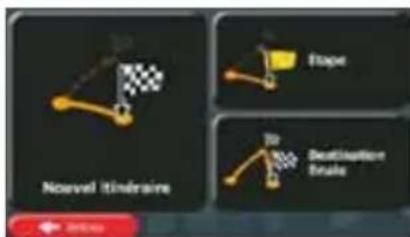
text_image
Nouvel tindraire Shape Destination Enals
- Touchez pour planifier un nouvel itinéraire au nouvel emplacement sélectionné. La destination et les étapes précédentes sont supprimées.
- Touchez pour ajouter le nouvel emplacement sélectionné comme une destination intermédiaire à votre itinéraire. Les autres destinations de l'itinéraire restent intactes. Remarque : La nouvelle étape est placée parmi les destinations afin de garantir un itinéraire optimum. Pour déterminer le lieu d'apparition d'une étape, utilisez la fonction Modifier itinéraire.
- Touchez pour ajouter la nouvelle destination sélectionnée à la fin de l'itinéraire. Les autres destinations de l'itinéraire restent intactes. La destination finale précédente est à présent la dernière étape.
3.4.2 Déterminer un nouveau point de départ de l'itinéraire
Pour une navigation normale, tous les itinéraires sont planifiés à partir de votre position actuelle. Afin de vérifier les itinéraires futurs, les simuler ou voir leur durée et leur distance, vous pouvez désactiver le récepteur GPS. Vous pouvez ensuite déterminer le point de départ de l'itinéraire à un emplacement différent de la position GPS actuelle.
- Si vous êtes sur l'écran Carte, touchez
- Dans le Menu de Navigation, touchez
- Si vous avez déjà choisi un itinéraire, touchez
itinéraire, touchez
Si vous prenez un nouvel



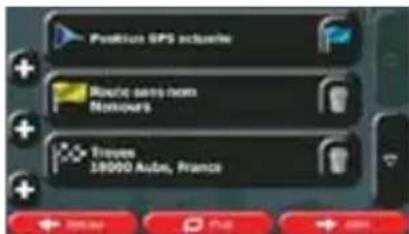
- La première ligne marque le début de l'itinéraire qui représente normalement la position GPS
actuelle. Touchez

pour confirmer votre action après le message d'avertissement.
text_image
Définir point départ Ansuler- Le menu de destination apparaît et vous pouvez sélectionner le point de départ de l'itinéraire de la même manière que vous sélectionnez une destination.
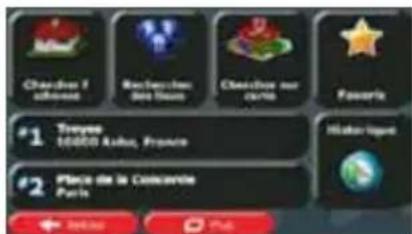
text_image
Chardies 1 souves Rambourier des laum Chardies sur carla Favorie #1 Troyes 10000 Ailus, France H broken in Place de la Colescente Paris- Lorsque vous définissez le nouveau point de départ, touchez

- La carte réapparaît en affichant un marqueur de véhicule transparent (qui indique qu'il n'y a pas de réception GPS). Si un itinéraire actif existe déjà, il est à présent recalculé à partir de l'emplacement sélectionné.
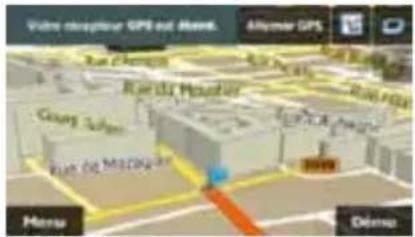
text_image
Vivre réographer GPS et Hand Allgeme GPS Rue Chancier Rue du Moncler Rue du Moncler Gouy Salon Rue du Moncler 2019 Mensu Démes
- Pour retourner à la navigation normale, touchez
3.4.3 Éditer la liste des destinations (Modifier itinéraire)
Vous pouvez éditer l'itinéraire en modifiant la liste des destinations. Vous pouvez ajouter ou supprimer des destinations, modifier la position de départ ou réorganiser la liste.
- Si vous êtes sur l'écran Carte, touchez

pour revenir au menu Navigation.
- Dans le Menu de Navigation, touchez
- Touchez

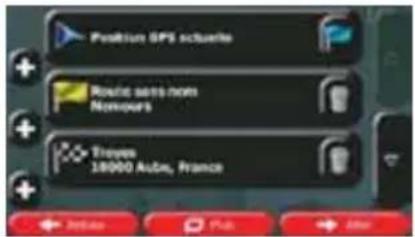
text_image
Position GPS actuelle Route set non Nomours Trayou 18000 Auto, France- Vous pouvez alors procéder comme suit :
- Touchez

pour ajouter une nouvelle destination.
- Touchez

pour supprimer une destination.
- Touchez

pour modifier le point de départ de l'itinéraire.
- Touchez

pour réorganiser la liste. Vous pouvez l'effectuer z laisser l'application optimiser l'itinéraire à votre place.
3.4.4 Arrêt de l'itinéraire actif
Vous n'avez pas besoin d'arrêter l'itinéraire actif : lorsque vous recommencez à conduire, Caliber redémarre les instructions vocales à partir de votre position.
3.4.5 Supprimer l'itinéraire actif
Pour annuler l'itinéraire sur lequel vous naviguez actuellement, effectuez l'une des opérations suivantes :
text_image
• Si vous êtes sur l'écran Carte, touchez puis touchez (Si vous avez un itinéraire avec des étapes, vous avez besoin de toucher jusqu'à ce que toutes les étapes soient supprimées.) • Dans le menu Navigation, touchez L'itinéraire actif est supprimé avec toutes ses étapes.3.4.6 Vérification des autres itinéraires lors de la planification de l'itinéraire
Vous pouvez choisir parmi d'autres itinéraires ou modifier le mode de calcul de l'itinéraire après avoir sélectionné une nouvelle destination. Procédez comme suit :
- Sélectionnez une destination selon l'explication précédente et allez à l'écran de confirmation de l'itinéraire.
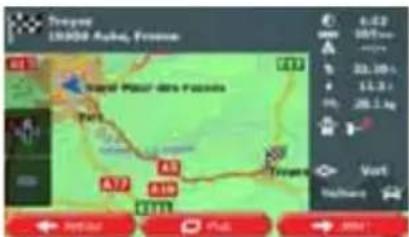
text_image
Trayour 19000 Aoba, France Santel Pour des Fazions Tortel A3 A5 A7 Tortel Vort Mailway 23.10 h 15.3 h 28.1 kg 4.63 100km +/-+ -- Touchez

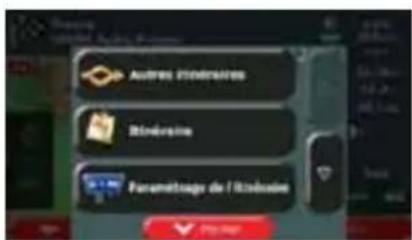
text_image
Autres Étodéaires Bénérale Paramétrage de l'Étodéaire- Touchez

- Vous voyez les détails essentiels des trois autres itinéraires et le mode de calcul de l'itinéraire sélectionné. Touchez-en un pour l'afficher sur la carte.
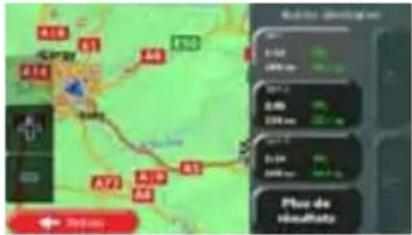
text_image
A1 A2 A3 A4 A5 A6 A7 A8 A9 A10 A11 A12 A13 A14 A15 A16 A17 A18 A19 A20 A21 A22 A23 A24 A25 A26 A27 A28 A29 A30 A31 A32 A33 A34 A35 A36 A37 A38 A39 A40 A41 A42 A43 A44 A45 A46 A47 A48 A49 A50 A51 A52 A53 A54 A55 A56 A57 A58 A59 A60 A61 A62 A63 A64 A65 A66 A67 A68 A69 A70 A71 A72 A73 A74 A75 A76 A77 A78 A79 A80 A81 A82 A83 A84 A85 A86 A87 A88 A89 A90 A91 A92 A93 A94 A95 A96 A97 A98 A99 A100
- Si, en revanche, vous ne trouvez pas une bonne alternative, touchez défilez vers le bas pour trouver des itinéraires de différents types.
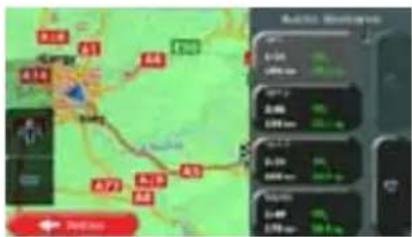
- Sélectionnez un autre itinéraire et touchez pour revenir sur l'écran précédent. Caliber recalcule l'itinéraire. Le ligne orange affiche maintenant le nouvel itinéraire recommandé.
3.4.7 Vérification des autres itinéraires pour un itinéraire existant
Pour recalculer l'itinéraire actif grâce à un mode de calcul de l'itinéraire différent, vous pouvez modifier le paramétrage de l'itinéraire (page 97). Il existe un autre manière d'aboutir à ce résultat et de comparer des itinéraires différents à l'aide du même mode de calcul de l'itinéraire. Procédez comme suit :
-
Si vous êtes sur l'écran Carte, touchez
-
Dans le Menu de Navigation, touchez

pour revenir au menu Navigation.
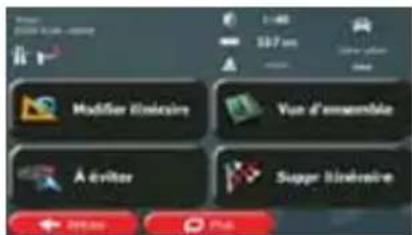
text_image
MaSSer Enlévère Van d'ensemble À éviter Super Enlévère- Touchez

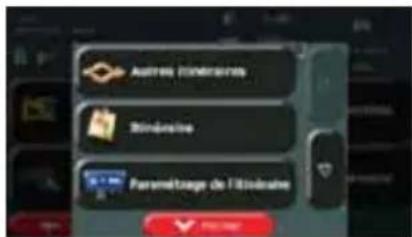
text_image
Autres Éténsonnes Sénéfrique Paramétrage de l'Étéénsonne- Touchez

- Vous voyez les détails essentiels des trois autres itinéraires et le mode de calcul de l'itinéraire sélectionné. Touchez-en un pour l'afficher sur la carte.
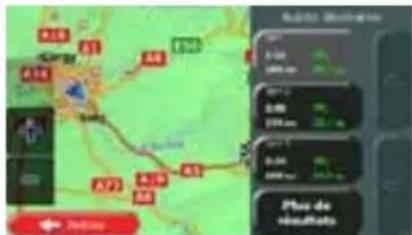
- Si, en revanche, vous ne trouvez pas une bonne alternative, touchez défilez vers le bas pour trouver des itinéraires de différents types.
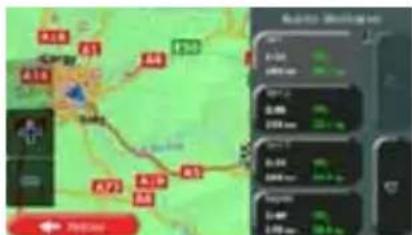
- Sélectionnez un autre itinéraire, puis touchez et maintenez le doigt sur pendant quelques secondes pour revenir sur l'écran carte. Caliber recalcule l'itinéraire. Le ligne orange affiche maintenant le nouvel itinéraire recommandé.
3.4.8 Modifier le véhicule utilisé dans la planification d'itinéraire
Pour recalculer l'itinéraire actif d'un véhicule différent, procédez comme suit. Vous pouvez également effectuer ces modifications dans Réglages (page 97).
- Sur l'écran Carte, touchez
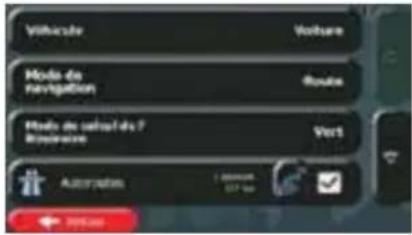
text_image
Vibrations Route Mode de navigation Route Mode de navigation ? Route AUXISTÉRIS 100 MHz 27 km Vort- Touchez

et touchez l'un des éléments suivants :
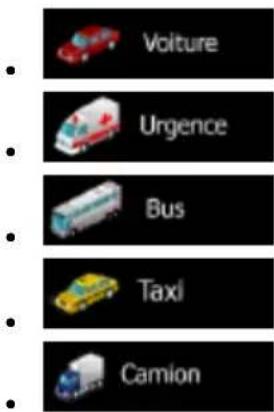
text_image
Voiture Urgence Bus Taxi Camion- Caliber recalcule l'itinéraire optimisé pour le nouveau type de véhicule. Le ligne orange affiche maintenant le nouvel itinéraire recommandé.
3.4.9 Modification des types de routes utilisés dans la planification d'itinéraire
Pour recalculer l'itinéraire actif grâce aux différentes préférences de type de route, procédez comme suit. Vous pouvez également effectuer ces modifications dans Réglages (page 97).
- Sur l'écran Carte, touchez
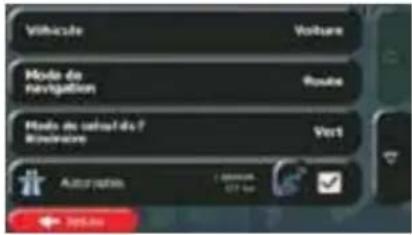
text_image
Vibraside Route Mode de navigation Route Mode de navigation ? Route Autoparties 100% 500 27 km 300km-
Touchez l'un des types de routes répertoriés pour modifier l'itinéraire. Au besoin, faites défiler la liste pour voir tous les types de route. Vous avez les options suivantes (leur ordre dépend du type de véhicule sélectionné) :
-
Vous devrez peut-être éviter les autoroutes si vous conduisez un véhicule lent ou si vous remorquez un autre véhicule.
- Les routes taxées sont des routes payantes qui requièrent l'achat d'une carte ou d'une vignette pour les emprunter sur une période plus longue. Cette option peut être activée ou désactivée indépendamment de l'option des routes à péage.
- Caliber inclut les routes à péage (routes dont l'utilisation est payante) dans les itinéraires par défaut. Si vous désactivez les routes à péage, Caliber planifie le meilleur itinéraire sans péage.
- Caliber inclut les ferries dans les itinéraires planifiés par défaut. Toutefois, la carte ne dispose pas forcément des informations sur l'accessibilité temporaire des ferries. Il se peut également que le passage soit payant.
- Caliber exclut les routes non pavées par défaut : les routes non pavées sont parfois en mauvais état et ne permettent pas d'atteindre une vitesse normale.



- L'itinéraire a déjà été recalculé. Touchez ligne orange affiche maintenant le nouv
pour revenir sur l'écran Carte. Le
3.5 Enregistrer un emplacement comme destination favorite
Vous pouvez ajouter n'importe quel emplacement à vos favoris, à la liste des destinations fréquemment visitées. La planification d'un itinéraire qui mène vers l'une des destinations favorites est décrite sur page 52.
- Sélectionnez une destination telle que décrite précédemment. Cela peut être une adresse, un lieu, un emplacement quelconque sur la carte, une destination précédemment utilisée à partir de l'Historique, etc.
- Lorsque la carte plein écran apparaît affichant l'emplacement sélectionné au milieu, touchez

text_image
Lunes praches de curvreur Ajouteur aux Faveurs Voir position de carveur- Touchez

- (facultatif) Vous pouvez modifier le nom proposé pour vos Favoris à l'aide du clavier. Touchez 123 pour saisir des numéros ou des symboles.
pour enregistrer l'emplacement comme la nouvelle destination
3.5.1 Éditer les détails d'une destination favorite
Vous pouvez sélectionner comme destination une position que vous avez déjà enregistrée en tant que favori et modifier ses détails. Le processus d'ajout d'un emplacement à la liste des destinations favorites est décrit dans page 68.
- Accès à la liste des favoris :
- Si vous êtes sur l'écran Carte, touchez

puis touchez

- Si vous êtes dans le menu Navigation, touchez

puis touchez

- La liste de destinations favorites s'affiche.
text_image
Camping Municipal La Cerrado La Star Langenin- Touchez le favori que vous voulez éditer. Si c'est nécessaire, parcourez la liste vers le bas pour
obtenir plus d'informations ou touchez de votre destination favorite.

et saisissez quelques lettres du nom
-
La carte plein écran apparaît. Le point sélectionné figure au milieu.
-
Touchez pour voir les détails du lieu sélectionné.
-
Touchez l'un des champs de données et modifiez son contenu.
-
Touchez sans relâcher pour revenir sur la carte.

pour revenir sur la carte.
3.6 Enregistrer un lieu comme point d'alerte
Vous pouvez enregistrer n'importe quel emplacement sur la carte comme un point d'alerte (par exemple un radar ou un passage à niveau).
-
Parcourez la carte et sélectionnez un emplacement. Le curseur rouge apparaît à cet endroit.
-
Touchez

text_image
Lunes prachés du curneur Ajoufter aux Pervote Voir position du corneur
-
Parcourez la liste vers le bas et touchez
-
Sur le nouvel écran, sélectionnez le type de point d'alerte, la direction à partir de laquelle vous attendez l'alerte et (le cas échéant) la limite de vitesse de ce point d'alerte.
text_image
Type d'alerte Radiar Direction de l'alerte Limité vitesse 70 MHz- Touchez

pour enregistrer un emplacement comme un nouveau point d'alerte.
3.7 Éditer un point d'alerte
Vous pouvez éditer un point d'alerte précédemment enregistré ou téléchargé (par exemple un radar ou un passage à niveau).
-
Parcourez la carte et sélectionnez le point d'alerte à éditer. Le cercle rouge apparaît près du point d'alerte.
-
Touchez

text_image
Unreal prachés du couleur Ajouster aux FGVs Voir position du corseur
-
Parcourez la liste vers le bas et touchez
-
Sur le nouvel écran ouvert, modifiez le type de point d'alerte, la direction à partir de laquelle vous attendez l'alerte et (le cas échéant) la limite de vitesse de ce point d'alerte.
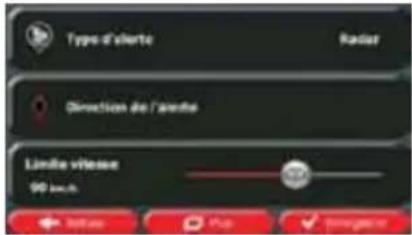
text_image
Type d'alerte Radar Direction de l'alerte Line volume 90 inch- Touchez

pour enregistrer les modifications faites sur le point d'alerte.
3.8 Visualisation de la simulation de l'itinéraire
Vous pouvez lancer une navigation simulée qui démontre l'itinéraire actif. Procédez comme suit :
- Si vous êtes sur l'écran Carte, touchez

pour revenir au menu Navigation.
- Dans le Menu de Navigation, touchez
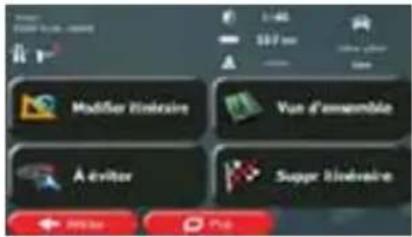
text_image
Modifier linétaire Van d'ensemble A éviter Supér linétaire- Touchez

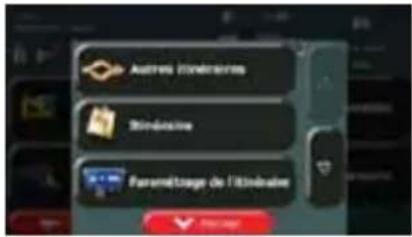
text_image
Autres Déprétenes Déprétenes Paramétrage de l'Indérate- Parcourez la liste vers le bas et touchez point de départ de l'itinéraire, et à l'aide recommandé complet.
La simulation commence à partir du elle vous mène par l'itinéraire
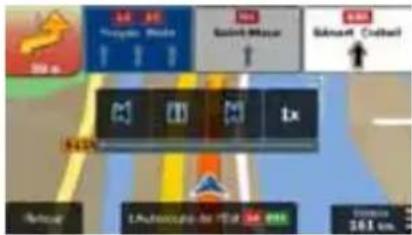
text_image
30 m 40 50 Hogurt, Bredue Sachid, Meier Biksonf, Credbad 1x A##s#t 1 Autoaccure de T# 26.898 Grenze 201 cm.a) (en option) Vous avez les commandes suivantes au cours de la simulation (les boutons de commande disparaissent après quelques secondes mais vous pouvez les rouvrir en touchant la carte):

sauter à l'événement de l'itinéraire suivant (manœuvre).

• : la simulation.

• sauter à l'événement de l'itinéraire précédent (manœuvre).

- touchez pour augmenter la vitesse de simulation à 4, 8 ou 16 fois plus rapide. Touchez maintenant de nouveau pour revenir à la vitesse normale.
b) Touchez

pour sélectionner votre destination.
4 Navigation hors piste
Lors de son premier démarrage, Caliber calcule des itinéraires à l'aide du réseau routier de cartes vectorielles de haute qualité qui sont fournies avec le produit. Vous pouvez passer au mode de navigation hors route dans Paramètres de navigation de l'une des manières suivantes :Vous pouvez passer au mode de navigation hors route dans Paramètres de navigation comme suit :
• A partir du menu principal, touchez


text_image
Plus... Paramétrage de l'itinéraire- Sur l'écran Carte, touchez


La plupart des procédures décrites pour la navigation routière s'appliquent aussi à la navigation hors piste. Toutefois, certaines ne sont pas disponibles pour ce mode de navigation (par exemple, vous ne pouvez pas afficher l'itinéraire puisque vous ne disposez que des points d'itinéraire au milieu desquels apparaissent des lignes droites et vous ne pouvez pas effectuer de manœuvres).
4.1 Sélection de la destination de l'itinéraire
Sélectionner le point de départ ou une destination (une étape ou une destination finale) est pareil que la description dans la navigation routière. La seule différence est que les points d'itinéraire sont liés pour former un itinéraire avec des lignes droites quel que soit le réseau routier et le Code de la route.
4.2 Navigation en mode hors route
La véritable différence entre les modes routier et hors route se trouve dans la navigation elle-même. Lorsque vous êtes sur l'écran Carte avec un itinéraire hors route :
- votre position et cap actuels ne sont pas alignés avec la route la plus proche et
- il n'y a aucune navigation porte-à-porte, uniquement une direction recommandée.
Vous pouvez voir un ligne orange dessiné entre votre position actuelle et la destination suivante à atteindre. Le champ Présentation du virage dans l'angle en haut à gauche indique un compas avec votre position et la distance de la destination suivante.
text_image
1.12 m Menu 1.12 mQuand vous atteindrez une étape, ligne orange indiquera la direction vers la prochaine destination.
Quand vous aurez atteint votre destination finale, la navigation s'arrêtera.
5 Navigation Camion
Le navigateur offre davantage d'options aux conducteurs de camion :
- Vous pouvez saisir les paramètres de votre camion et Caliber calcule vos itinéraires en tenant compte des restrictions liées au poids, à la hauteur, etc. (cette fonction n'est exacte que si les restrictions sont disponibles pour toutes les routes situées entre votre position et votre destination).
- En fonction des dimensions et d'autres paramètres saisis de votre véhicule, Caliber vous préviendra lorsque vous vous rapprocherez d'un segment de route avec restriction ou si de telles routes doivent être utilisées sur votre itinéraire.
- Vous pouvez déterminer un temps d'arrêt (de chargement) pour chaque destination sur l'itinéraire. De cette façon, le calcul de l'heure d'arrivée peut prendre en compte les temps morts aux destinations intermédiaires. De plus, les restrictions dépendant du temps et les informations statistiques sur la circulation peuvent également être prises en compte pour l'ensemble de l'itinéraire.
- Lorsque vous sélectionnez camion comme type de véhicule, les demi-tours sont désactivés sur les itinéraires autant que faire se peut.
Désactiver demi-tours
- En utilisant le bouton
dans le profil de véhicule, vous pouvez même interdire ées séparées.
- Vous pouvez utiliser les minuteurs de compte à rebours pour qu'ils vous alertent lorsque vous devez marquer une pause obligatoire (les minuteurs peuvent être réglés pour un ou deux conducteurs qui alternent).
Les avertissements sont visuels et audibles. Il existe plusieurs types d'avertissements :
- Lorsque vous approchez d'un segment de route avec restriction sans itinéraire, vous êtes prévenu qu'il y a une zone à restriction en amont.
- Des segments de route avec restriction sont exclus de vos itinéraires, mais dans certains cas, certaines routes avec restriction doivent être utilisées pour atteindre une destination donnée. Dans ce cas, vous recevez un avertissement et vous devez accepter que vous avez des routes avec restriction sur votre itinéraire ou que vous pouvez arrêter la navigation et continuer sans un itinéraire actif.

Remarque!
Veuillez noter que la navigation camion est aussi exacte et détaillée que les restrictions reçues avec la carte. Les restrictions peuvent ne pas couvrir des routes à basse priorité et dans la plupart des cas, la couverture change à mesure que vous vous déplacez dans la région située autour de votre carte. Vous devez obéir en permanence aux restrictions qui s'affichent en route.
5.1 Définition des paramètres du véhicule
Lorsque vous utilisez Caliber avec un camion, vous devez sélectionner un profil de camion comme type de véhicule dans Paramètres Itinéraire et saisir les paramètres de votre véhicule. Ces paramètres servent à calculer l'itinéraire lorsque vous devez éviter les routes réglementées pour votre camion. Procédez comme suit :

text_image
1. Si vous êtes sur l'écran Carte, touchez Menu pour revenir au menu Navigation. 2. Dans le menu de Navigation, touchez Plus... , puis touchez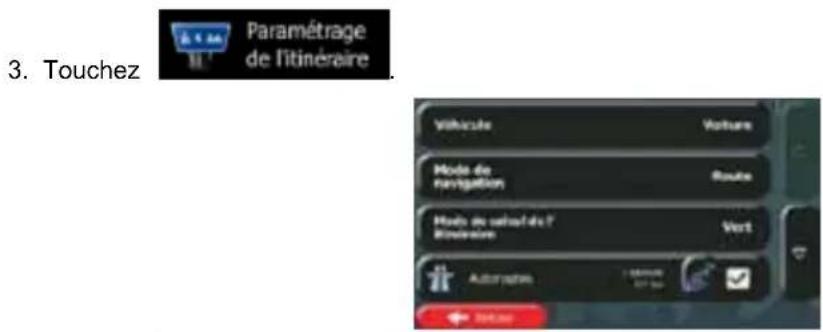
text_image
3. Touchez Paramétrage de l'itinéraire Vitérature Vouture Mode de navigation Route Mode de sauf de l' Routerie Vert Automotive 100% 247 Box OK
- A la fin de la liste se trouve un profil de camion par défaut. Vous pouvez au choix :
text_image
toucher le bouton du profil de camion par défaut, ou créer un nouveau profil en touchant sélectionner Camion comme type de véhicule.
- La liste des paramètres du profil de véhicule s'affiche. Faites défiler la liste et touchez n'importe quelle ligne pour modifier les paramètres. Les paramètres sont intuitifs. De plus, vous disposez des options suivantes :
• Confirmer paramètres pour chaque itinéraire : la liste des paramètres de véhicule s'affiche toujours avant le calcul d'itinéraire lorsque'elle est activée. Elle vous permet d'ajuster rapidement les paramètres lorsque certains (le poids réel, par exemple) changent souvent.
Désactiver demi-tours
- : lorsque vous sélectionnez camion comme type de véhicule, les demi-tours sont désactivés sur les itinéraires autant que faire se peut. A l'aide de ce bouton, vous pouvez même interdire des demi-tours sur des routes à chaussées séparées.
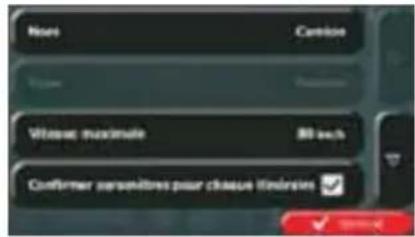
text_image
Next Carbino View Vitise maximaite 30 sec Confirm sentences pour chaque émissions- Dès que vous en avez terminé avec les paramètres du véhicule :

text_image
• touchez ← Retour si vous avez modifié un profil de véhicule existant ou • touchez ✓ Terminé si vous avez créé un nouveau profil.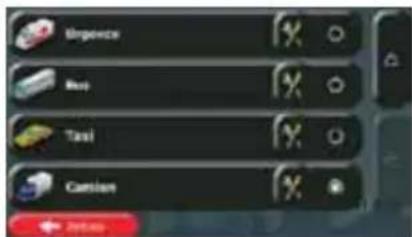
Lorsque ce profil est sélectionné, les paramètres de votre véhicule sont pris en compte lors de la planification des itinéraires. Notez que cette mesure offre uniquement un itinéraire sans danger pour votre camion si les données de carte contiennent des restrictions liées au poids, à la hauteur, etc. et imposées par le réseau routier de votre région.

Astuce!
Il se peut que la vitesse limite pour les camions ne soit pas disponible sur toutes les routes. Il est recommandé de saisir la vitesse maximale autorisée pour votre véhicule dans votre région au lieu de la vitesse maximale que votre véhicule est capable d'effectuer.

Astuce!
Lorsque vous utilisez souvent votre véhicule avec les configurations typiques de paramètres (par exemple, avec ou sans une remorque, qui affecte également la longueur, la hauteur, le nombre d'essieux et le poids) il est préférable de créer différents profils de véhicule pour les configurations typiques et d'effectuer des modifications entre les profils au lieu de modifier les paramètres constamment.
5.2 Définition du temps d'attente aux étapes
Afin de recevoir une meilleure estimation du temps d'arrivée et d'être en mesure d'utiliser les restrictions liées au temps et les informations statistiques sur la circulation pour les tronçons d'itinéraire futurs, vous pouvez activer cette fonction et spécifier un temps d'attente pour chaque arrêt sur votre itinéraire.
Si vous activez la fonction suivant la description ci-dessous, l'application vous invitera à saisir le temps que vous passerez à une aire de repos, chaque fois que vous saisissez une nouvelle destination.
- Si vous êtes sur l'écran Carte, touchez
pour revenir au menu Navigation. - Dans le menu de Navigation, touchez
, puis touchez


- Touchez

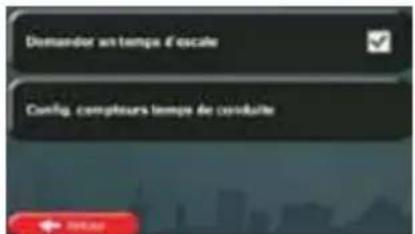
text_image
Demander au temps d'escalé Config, compteurs temps de conduite-
Touchez un temps d'escale pour activer ou désactiver cette option.
-
Lorsque vous en avez terminé, touchez et maintenez le doigt sur sur l'écran Carte.

pour revenir
5.3 Paramétrage des alertes au temps de conduite
Afin de respecter la réglementation sur la conduite diurne continue, vous pouvez paramétrer les minuteurs de compte à rebours pour qu'ils vous alertent lorsque vous devez prendre une pause ou dormir. Vous pouvez paramétrer cette fonction pour un ou deux conducteurs qui s'alternent.
- Si vous êtes sur l'écran Carte, touchez

pour revenir au menu Navigation.
- Dans le menu de Navigation, touchez

, puis touchez

3. Touchez
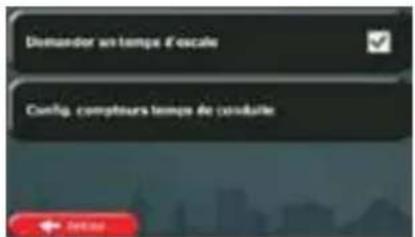
text_image
Demander au temps d'escale Config, compteurs temps de conduite
- Touchez temps de conduite pour définir le temps de conduite par défaut pour le conducteur.
- (facultatif) Touchez l'interrupteur pour utiliser le véhicule à deux conducteurs. Le temps par défaut est le même, mais les minuteurs compteront à rebours pour chaque conducteur individuellement.
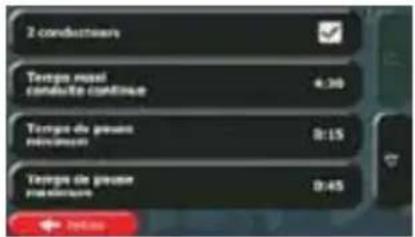
text_image
2 conducteurs Térage slow conducté continue 4:30 Térage de peaux reversant 0:15 Térage de peaux reversant 0:45
- Lorsque vous en avez terminé, touchez et maintenez le doigt sur pour revenir sur l'écran Carte.
Lorsque le véhicule s'arrête, le conducteur actuel reçoit un message quelques minutes plus tard si cet arrêt est une pause.
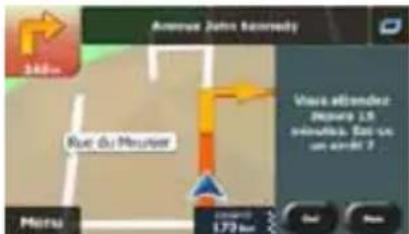
text_image
Annex John Kennedy 240m Rue du Moutier Voua allender deuers 18 mautes. Eau-ss en a##e 7 Mours 170 km Del NewLorsque vous initiez un arrêt, le minuteur de conduite continu s'arrête et est réinitialisé à sa valeur par défaut. Le minuteur de conduite quotidienne s'arrête aussi et le minuteur d'arrêt commence le compte à rebours (l'arrêt commence à partir du moment où le véhicule s'est arrêté). Lorsque le véhicule se met à nouveau en marche, le minuteur d'arrêt est réinitialisé et les deux minuteurs de conduite recommencent le compte à rebours.
6 Guide de référence
Les pages suivantes décrivent les différents concepts et écrans de menu de Caliber.
6.1 Concepts
6.1.1 Zoom intelligent
Le zoom intelligent apporte beaucoup plus qu'une simple fonction de zoom automatique :
- Durant la navigation d'un itinéraire : lorsque vous vous approchez d'un virage, il effectue un zoom avant et élève l'angle de vue pour vous permettre de reconnaître facilement la manœuvre que vous allez négocier au prochain carrefour. Si le virage suivant est éloigné, le dispositif effectue un zoom arrière et abaisse l'angle de vue pour donner un angle plat et vous permettre ainsi de voir la route devant vous.
- Durant une conduite sans itinéraire actif : le zoom intelligent effectue un zoom avant si vous roulez doucement et un zoom arrière si vous roulez vite.
6.1.2 Thèmes de couleurs diurnes et nocturnes
Caliber utilise différents thèmes de couleurs pendant la journée et la nuit pour les écrans de carte et de menu.
- Les couleurs diurnes sont semblables à celles des cartes routières en papier et les menus sont clairs.
- Les thèmes de couleurs nocturnes utilisent des teintes foncées pour les objets volumineux de façon à diminuer au maximum la luminosité de l'écran.
Caliber offre différents profils de couleurs diurnes et nocturnes. Le passage d'un système diurne à un système nocturne (et inversement) peut être automatisé en fonction de l'heure actuelle et de la position GPS pour se déclencher quelques minutes avant le lever du soleil, lorsque le ciel est déjà clair, ou quelques minutes avant le coucher du soleil, avant qu'il ne fasse nuit.
6.1.3 Vue du tunnel
Lorsque vous entrez dans un tunnel, la carte est remplacée par une image générique du tunnel, de sorte que les routes de surface et les bâtiments ne puissent pas vous distraire.
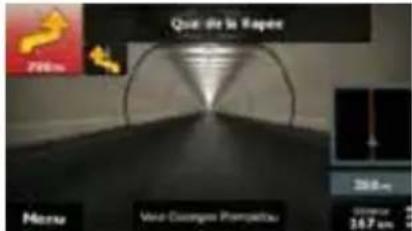
text_image
Qual de la Rapiere 200 km Metrax Vale-Douzegue Parapetou 200 km 267 kmLa vue d'ensemble descendante du tunnel vous permet de vous orienter. La distance restante à parcourir dans le tunnel s'affiche également.
Après la sortie du tunnel, la vue initiale de la carte est rétablie.
Vous pouvez désactiver cette fonction dans Réglages (page 103).
6.1.4 Calcul et recalcul d'un itinéraire
Caliber calcule l'itinéraire en fonction de vos préférences :
- Modes de calcul d'itinéraire :
Rapide
- Indique un itinéraire rapide si vous pouvez circuler en respectant au mieux la limitation de vitesse sur toutes les routes. Il s'agit en général de la meilleure sélection pour les véhicules rapides et normaux.
Court
- : définit l'itinéraire le plus court parmi tous les itinéraires possibles. Cela peut être pratique pour les véhicules lents.
Vert
- : définit un itinéraire rapide mais rentable en matière de carburant, en fonction des données de consommation de carburant indiquées dans Paramètres Itinéraire (page 97). Les calculs du coût de transport et de l'émission du CO₂ ne sont que des estimations. Ils ne prennent pas en compte les reliefs, les courbes et les conditions de la circulation.
Économique
- : pour les types de véhicule où le calcul d'itinéraire vert n'est pas disponible, ce mode allie le double avantage de la rapidité et de la distance. Caliber effectue ses calculs comme s'il planifiait l'itinéraire rapide, mais choisit d'autres routes également pour économiser du carburant.
Facile
- Permet d'emprunter un itinéraire avec moins de virages et sans manœuvres difficiles. Avec cette option, vous pouvez demander à Caliber de choisir, par exemple, l'autoroute plutôt que de petites rues ou des routes secondaires.
- Types de véhicule :
Lorsque vous créez le profil d'un nouveau véhicule, sélectionnez l'un des types de véhicules ci-dessus. En outre, les conditions mentionnées ci-dessus, la dimension, le poids et les restrictions liées au danger du fret peuvent également être pris en compte lors de la planification d'itinéraire.

Voiture
- Les restrictions de manœuvre et les contraintes directionnelles sont prises en compte lors de la planification d'un itinéraire.
- Les routes ne sont utilisées que si leur accès aux voitures est autorisé.
- Les routes privées et les routes réservées uniquement aux résidents ne sont utilisées que si elles sont inévitables pour parvenir à destination.
- Des allées piétonnes sont exclues des itinéraires.

Urgence
- Toutes les manœuvres sont disponibles dans les intersections.
- Les contraintes directionnelles sont prises en compte de la même manière que la direction opposée est permise à faible vitesse.
- Une route privée n'est utilisée que si elle mène à votre destination.
- Des allées piétonnes sont exclues des itinéraires.

Bus
- Les restrictions de manœuvre et les contraintes directionnelles sont prises en compte lors de la planification d'un itinéraire.
- Les routes ne sont utilisées que si leur accès aux bus est autorisé.
- Les routes privées, celles réservées uniquement aux résidents et des allées piétonnes sont exclues des itinéraires.

Taxi
- Les restrictions de manœuvre et les contraintes directionnelles sont prises en compte lors de la planification d'un itinéraire.
- Les routes ne sont utilisées que si leur accès aux taxis est autorisé.
- Les routes privées, celles réservées uniquement aux résidents et des allées piétonnes sont exclues des itinéraires.

Camion
- Les restrictions de manœuvre et les contraintes directionnelles sont prises en compte lors de la planification d'un itinéraire.
- Les routes ne sont utilisées que si leur accès aux camions est autorisé.
- Les routes privées, celles réservées uniquement aux résidents et des allées piétonnes sont exclues des itinéraires.
- Les demi-tours sont exclus des itinéraires (faire demi-tour sur une route à chaussées séparées n'est pas considéré comme un demi-tour).
- Types de routes utilisées ou évitées dans le calcul d'itinéraire :
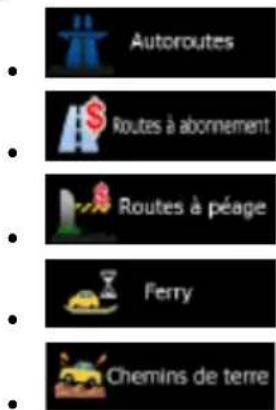
text_image
Autoroutes Routes à abonnement Routes à péage Ferry Chemins de terreChaque fois que des données existent, le calcul d'itinéraire prend en compte les données statistiques de trafic pour une journée donnée de la semaine et une heure du jour (page 88).
Les événements de la circulation en temps réel sont aussi pris en compte et parfois modifient considérablement l'itinéraire.
Caliber recalcule automatiquement l'itinéraire si vous déviez de l'itinéraire recommandé ou si un événement de la circulation reçu nouvellement concerne une partie de l'itinéraire recommandé.
Pour plus d'informations sur le Paramétrage de l'itinéraire, consultez page 97.
6.1.5 Itinéraire vert
Le calcul d'itinéraire ne consiste pas seulement à trouver l'itinéraire le plus rapide ou le plus court. Pour certains types de véhicule, vous pouvez également vérifier la consommation du carburant et l'émission du CO₂ lors de la planification d'un itinéraire et vous pouvez créer des itinéraires rentables qui ont moins d'impact sur l'environnement.
Dans Paramètres Itinéraire, vous pouvez modifier les paramètres du véhicule sélectionné. Saisissez les valeurs de la consommation du carburant et le prix du carburant. Vous pouvez également choisir de voir la différence existante entre votre itinéraire et l'itinéraire vert même si le mode de sélection d'itinéraire n'est pas vert.

Après avoir défini les paramètres ci-dessus, sélectionnez comme mode de calcul d'itinéraire pour obtenir un itinéraire rapide et rentable en matière de carburant. Veuillez noter que les
calculs du coût de transport et de l'émission du CO 2 ne sont que des estimations. Ils ne prennent pas en compte les reliefs, les virages, les courbes et les conditions de la circulation De même, ce calcul d'itinéraire n'est pas censé vous donner l'itinéraire le plus vert. Il est tout de même important de voyager rapidement et par conséquent d'emprunter un itinéraire rapide entraînant une basse consommation de carburant et une réduction de l'émission du CO 2 .
Lorsque le calcul d'itinéraire est sélectionnable pour un type de véhicule, quel que soit le mode de calcul d'itinéraire choisi, les détails verts s'affichent également lorsque vous confirmez l'itinéraire :
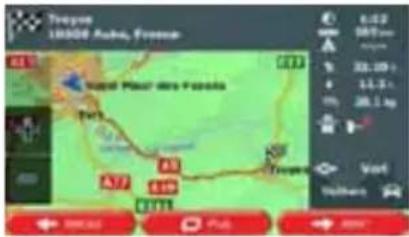
text_image
Troyne 10500 Auta, France Rogal Plaut des Fonds Port 37 18 23 16 27 47 6.43 000 mm kg/m³ 33.09 x 15.3 x 28.1 kg Vort Wolters ← 300.00 Pub 200%si le mode de calcul d'itinéraire n'est pas vert et si vous avez autorisé l'application d'afficher un itinéraire vert, les différences existantes en matière de prix, de consommation du carburant et de l'émission du CO _2 entre l'itinéraire que vous avez sélectionné et l'itinéraire vert s'affichent également sur cet écran :
text_image
Trayou 10000 Rube, France Map/Plour-Des Fossies Dart 45 6.20 170mm 23.60% 15.4 28.8mp Raparts Waltours ← 9600 → 9600 → 9600 → 9600 → 9600 → 9600 → 9600 → 9600 → 9600 → 9600 → 9600 → 9600 → 9600 → 9600 → 9600 → 4800Touchez le champ muni de ces détails pour changer immédiatement l'itinéraire en vert.
6.1.6 Radars et autres points d'alerte de proximité
Il existe un avertissement spécial de proximité des radars (tels que des radars fixes ou des radars reliés au feu rouge) et d'autres points d'alerte de proximité (tels que les écoles ou des passages à niveau). Ces points d'alerte ne font pas partie de Caliber. Vous pouvez les télécharger à partir de www.naviextras.com ou télécharger, au besoin, des points sur un fichier texte spécifique.
Vous pouvez également ajouter vos points d'alerte personnels ou modifier les points précédemment téléchargés. Voir page 70 pour plus de détails.
L'application peut vous prévenir lorsque vous approchez des radars ou des zones dangereuses telles que des passages à niveau ou des zones scolaires. Vous pouvez déterminer chaque type d'alerte dans Paramètres sons et avertissements (page 92).
Les types d'alerte suivants sont disponibles :
- Avertissement audio : des bips peuvent être émis lorsque vous approchez de l'un de ces points ou des sons d'alerte supplémentaires si vous dépassez la limite de vitesse indiquée.
- Avertissement visuel : le type de point d'alerte, sa distance et la limite de la vitesse correspondante apparaissent sur l'écran Carte à l'approche de l'un de ces radars.
S'agissant de certains points d'alerte, la limite de vitesse obligatoire ou prévue est disponible. Dans leur cas, l'alerte audio est différente si vous roulez en deçà ou au delà de la limite de vitesse.
- En cas d'excès de vitesse uniquement : L'alerte audio n'est émise que si vous dépassez la limite de vitesse donnée.
- A l'approche : L'alerte audio est toujours émise lorsque vous approchez de l'un de ces points d'alerte. Afin d'attirer votre attention, l'alerte peut être différente si vous dépassez la limite de vitesse.

L'avertissement des radars est désactivé lorsque vous êtes dans un pays où les avertissements radars sont interdits. Toutefois, vous devez vous assurer que l'utilisation de cette fonction est légale dans le pays où vous avez l'intention de l'utiliser.
6.1.7 Avertissements limite de vitesse
Les cartes utilisées par le logiciel peuvent contenir des informations sur les limites de vitesse valables sur quelques segments de route. Caliber est capable de vous avertir quand vous dépassez la limitation actuelle. Il est possible que cette information ne soit pas disponible pour votre région (contactez votre distributeur local) ou qu'elle ne soit pas appropriée pour toutes les routes de la carte.
La vitesse maximale définie dans le profil du véhicule est également utilisée pour cet avertissement. Caliber vous alerte si vous dépassez la valeur prédéterminée si la limite de vitesse légale est supérieure.
L'avertissement de vitesse peut être réglé avec précision dans Paramètres sons et avertissements (page 92).
Vous pouvez configurez la vitesse relative au-delà de laquelle l'application initie l'avertissement.
Les types d'alerte suivants sont disponibles :
- Avertissement audio : Vous recevez un avertissement verbal quand vous dépassez la limite de vitesse d'un pourcentage donné.
- Avertissement visuel : La limite de vitesse actuelle s'affiche sur la carte quand vous la dépassez
(par exemple :

Vous pouvez aussi choisir de voir tout le temps le panneau de la limite de vitesse sur la carte.
6.1.8 Indicateur de la qualité de la position GPS et heure actuelle
Vous pouvez trouver des informations utiles dans les angles en haut des écrans de menu.
L'heure actuelle s'affiche dans le coin supérieur gauche.
Dans le coin supérieur droit, l'icône représentant la qualité de la réception GPS affiche la précision des informations sur la position.
| Icône | Description |
| Caliber n'est pas connecté au récepteur GPS : la navigation GPS n'est pas possible.Les appareils pourvus d'un récepteur GPS intégré sont connectés en permanence.Sur ces appareils, l'icône n'apparaît pas dans des conditions normales. |

Caliber est connecté au récepteur GPS, mais le signal est trop faible et le récepteur ne peut pas déterminer la position GPS. la navigation GPS n'est pas possible.

Seuls quelques satellites sont reçus. Les informations sur la position sont disponibles, mais la hauteur (altitude) ne peut pas être calculée. La navigation GPS est possible, mais l'erreur de position peut être importante.

Les informations sur l'altitude sont disponibles, la position étant en 3D. La navigation GPS est possible.
6.1.9 Informations sur la circulation dans la planification d'itinéraire
L'itinéraire recommandé n'est pas toujours le même entre deux points. Les informations statistiques hors ligne sur la circulation (informations historiques sur la vitesse ou les mouvements de la circulation) peuvent être prises en compte dans le calcul de l'itinéraire en fonction du moment de la journée et du jour de la semaine tant que les données convenables existent. De plus, les informations sur la circulation en temps réel vous permettent d'éviter les événements trafic actuels tels que les fermetures de routes ou un embouteillage causé par un accident. Les deux fonctions dépendent de la disponibilité des données.
Vous pouvez afficher les informations historiques du trafic sur la carte en parcourant la carte et en sélectionnant cette option dans le menu Plus. Une carte 2D s'affiche avec les segments de route colorés en fonction de la densité de trafic durant la période donnée. Les informations actuelles s'affichent lorsque vous ouvrez l'écran. Modifiez le jour de la semaine et l'heure de la journée pour afficher la période souhaitée.
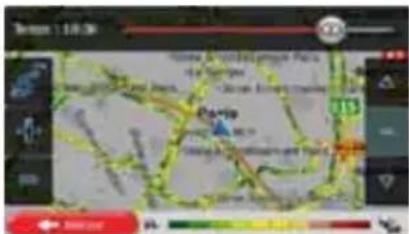
text_image
TOMATO 1.07.30 TOMATO ANGELTA GOURD PARIS 14-25-06 SALAD DE LAURA PARIS PARIS PARIS PARIS PARIS PARIS PARIS PARIS PARIS PARIS PARIS PARIS PARIS PARIS PARIS PARIS PARIS PARIS PARIS PARIS PARIS PARIS PARIS PARIS PARIS PARIS PARIS PARIS PARIS PARIS PARIS PARIS PARIS PARISVous pouvez afficher les informations en direct concernant le trafic sur la carte en parcourant la carte et en sélectionnant cette option dans le menu Plus. Une carte 2D s'affiche avec les segments de route colorés en fonction de la gravité des événements trafic. Touchez l'icône du type d'événement sur le
segment de route puis touchez le bouton pour obtenir des informations concernant l'événement trafic.
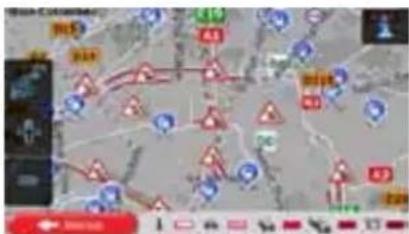
6.1.9.1 Circulation historique
Si des informations statistiques sur la circulation sont enregistrées avec les données de carte, Caliber peut les prendre en compte lors de la planification d'un itinéraire. Dans des circonstances normales, ces statistiques vous permettent d'éviter les embouteillages habituels en un jour précis de la semaine et à une heure précise ; mais dans certains cas, tels que pendant les jours fériés qui tombent les jours de la semaine, ils peuvent être trompeurs. Vous pouvez désactiver cette fonction dans Paramètres de trafic (page 96).
Vous pouvez afficher les informations statistiques du trafic sur la carte en parcourant la carte et en sélectionnant cette option dans le menu Plus.
6.1.9.2 Informations sur la circulation en temps réel (TMC)
TMC (Traffic Message Channel) peut vous fournir l'état réel de la circulation. Le calcul d'itinéraire permet d'éviter des barrages routiers ou des embouteillages imprévus causés par un accident.
Le TMC est une application de radiodiffusion de données de service (RDS) FM utilisée pour diffuser des informations sur la circulation en temps réel et sur la météo.
L'utilisation des informations sur la circulation est activée par défaut dans Caliber.

Remarque
TMC n'est pas un service disponible partout dans le monde. Il peut ne pas être disponible dans votre pays ou région. Contactez votre distributeur régional pour des détails relatifs à la couverture.
Caliber RMN575BT contient le récepteur TMC nécessaire à la réception des événements trafic.
Si des données de circulation sont diffusées à votre emplacement, Caliber prendra automatiquement en compte les événements trafic reçus. Vous n'avez rien à paramétrer dans le programme. Le récepteur cherche automatiquement les stations FM qui diffusent les données TMC et les informations décodées sont immédiatement utilisées dans la planification d'itinéraire. À partir du moment où Caliber reçoit les informations sur la circulation qui peuvent affecter votre itinéraire, le programme vous avertira qu'il recalcule l'itinéraire et la navigation continuera avec un nouvel itinéraire optimal, en prenant en compte les conditions de circulation actualisées.
Pour ajuster le recalcul, vous pouvez déterminer le retard minimum qui peut déclencher un recalcul d'itinéraire ou instruire Caliber de vous amener à confirmer le nouvel itinéraire recommandé avant qu'il ne soit pris en compte. Vous pouvez procéder ainsi dans Paramètres de trafic (page 96).

Une icône particulière ( ) s'affiche sur l'écran Carte pour vous informer de la réceptivité des événements de la circulation. L'icône indique le statut du récepteur de trafic lorsqu'il n y a pas d'événement de la circulation sur votre itinéraire. Autrement, elle indique le type du prochain événement de la circulation sur votre itinéraire.
Des segments de route affectés par les évènements de la circulation s'affichent avec une couleur alternée sur la carte et de petits symboles au-dessus de la route indiquent la nature de l'évènement.
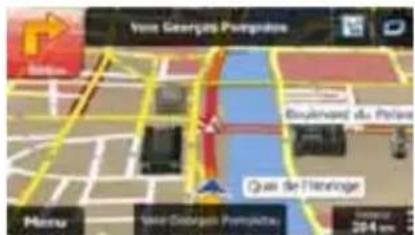
text_image
Vant Georges Portgiers Boulevard du Paris Quai de Henninge Mému Vant Georges Portgiers 204 am
- Touchez pour afficher l'écran Résumé du trafic :
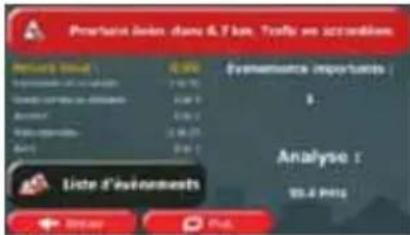
text_image
Prémetra leien, dans & Tien, Troifs en accordés. Étérêts préfants Étérêts de la vie Étérêts de la vie Étérêts de la vie Étérêts de la vie Étérêts de la vie Étérêts de la vie Étérêts de la vie Étérêts de la vie Étérêts de la vie Étérêts de la vie Étérêts de la vie Étérêts de la vie Étérêts préfants Étérêts de la vie Étérêts de la vie Étérêts de la vie Étérêts de la vie Étérêts de la vie Étérêts de la vie Étérêts de la vie Étérêts de la vie Étérêts de la vie Étérêts de la vie Elevements importants: S Analyse : 50.4 PTS- Touchez pour ouvrir la liste des catégories d'événements :
- Touchez la catégorie du trafic qui vous intéresse ou touchez de tous les événements :
pour voir la liste
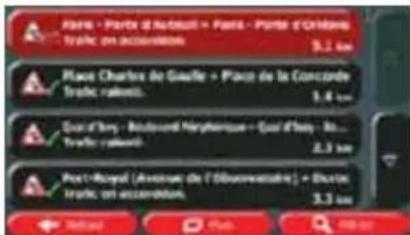
text_image
Avalo - Porte d'Autocluit - Paris - Porte d'Ortobre traffic en accouliation 9.2 km Place Charles de Gaulle - Place de la Conzonde traffic railoult 1.4 km Gout d'Boy - Bouteuré-Néphénique - Gout d'Boy - Bo... traffic railoult 2.3 km Port-Royal (Avecue de l'Observatoire) - Shorter traffic en accouliation 3.3 km ← Mailand Pub. 008-00- Touchez maintenant l'un des éléments répertoriés pour voir les détails et pour afficher l'ensemble du segment de route affecté sur la carte :
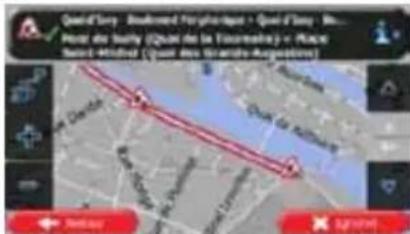
text_image
Quasi d'ory - Southwest Heights Road • Quasi d'ory - Paris Péret du Boute (Quasi de la Touressee) • Place Saint-Midreal (Quasi des Santrès-Augences)
Remarque!
S'il existe des événements de la circulation sur l'itinéraire recommandé que l'application

n'a pas contourné, l'icône affichera la liste des évènements importants de la circulation afin de vous permettre de les vérifier rapidement.
6.2 Menu Plus
Le menu Plus vous fournit des options variées et des applications supplémentaires. Touchez les boutons


suivants :
| Bouton | Description |
 | Vous pouvez configurer les paramètres du programme et modifier le comportement de Caliber. Ajustez les options de planification d'itinéraire, modifiez la présentation de l'écran Carte, activez ou désactivez les avertissements ou redémarrez l'assistant de configuration, etc.Lisez le chapitre suivant pour obtenir des détails. |
 | Visitez www.naviextras.com pour obtenir des contenus supplémentaires tels que de nouvelles cartes ou des repères en 3D et des applications utiles. |
 | Si vous enregistrez vos journaux de trajet lorsque vous arrivez à un certain niveau de votre destination ou si vous permettez à l'application de les enregistrer automatiquement, tous ces journaux sont répertoriés ici. Touchez l'un des trajets pour voir les statistiques, le profil de la vitesse et de l'altitude. Si vous avez aussi enregistré le journal de suivi, vous pouvez l'afficher sur la carte avec la couleur sélectionnée. Les journaux de trajet peuvent être exportés dans des fichiers GPX pour un usage ultérieur. |
 | Sélectionnez un pays dans la liste et consultez des informations utiles sur la conduite concernant le pays sélectionné. Il se peut que les informations incluent les limites de vitesse imposées sur des types de routes différents, le niveau d'alcool contenu dans le sang et tout équipement obligatoire que vous devez présenter lorsque vous êtes intercepté par la police. |
 | Lancez la Démo qui, à travers des simulations d'itinéraires, explique le fonctionnement de la navigation.La section 'À propos' vous fournit des informations sur le produit. Lisez le contrat de licen d'utilisation du logiciel et de la base de données ou vérifiez la carte et les autres contenus de l'application. Vous pouvez aussi accéder aux statistiques relatives à l'utilisation du programme. |
6.3 Menu Réglages
Vous pouvez configurer les paramètres du programme et modifier le comportement de Caliber. Touchez


les boutons suivants :
Le menu Réglages comporte plusieurs options. Touchez la liste.

ou faites défiler votre doigt pour voir toute
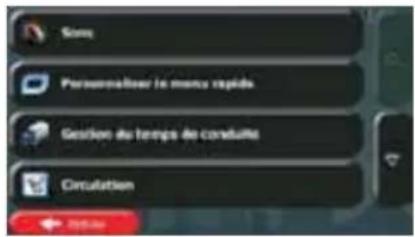
text_image
Sons Personnelier le moins répide Gestion du temps de conduits Circulation| Bouton | Description |
 | Réglez le volume sonore, arrêtez votre appareil ou modifiez la langue d'instructions vocales. En outre, vous pouvez activer et configurer des alertes et avertissements variés. |
 | Le contenu du menu Rapide (page 23) est entièrement personnalisable. Touchez le bouton que vous souhaitez modifier et sélectionnez sa nouvelle fonction dans la liste. |
 | Pour mieux calculer l'heure d'arrivée, il est nécessaire d'inclure le temps d'attente et de chargement passé à chaque étape. Les minuteurs du temps de conduite vous permettent d'être prévenu lorsque vous avez besoin de repos ou quand vous avez assez conduit dans la journée. |
 | L'itinéraire recommandé n'est pas toujours le même entre deux points. Chaque fois que des données convenables existent, les informations sur la circulation peuvent être prises en compte dans le calcul de l'itinéraire. |
 | Ces paramètres déterminent le mode de calcul des itinéraires. Sélectionnez le type de véhicule que vous conduisez, les types de routes empruntées dans la planification d'itinéraire et le mode de calcul d'itinéraire. |
 | Si plusieurs conducteurs utilisent Caliber pour la navigation, il suffit d'utiliser l'un des profils d'utilisateur pour vous souvenir des réglages. |
 | Vous pouvez ajuster l'apparence de l'écran Carte. Ajustez la vue de la carte selon vos besoins, choisissez des thèmes de couleurs convenables dans la liste pour l'utilisation diurne et nocturne, affichez ou masquez les bâtiments en 3D, activez et désactivez les journaux de suivi et gérez la visibilité de vos marqueurs de lieux (quels sont les lieux à afficher sur la carte). |
 | Ajustez la manière dont le logiciel vous permet de naviguer avec des informations liées à divers types d'itinéraire sur l'écran Carte. |
| L'affichage des réglages correspondants inclut des animations de menus, des habillages différents pour l'utilisation diurne et nocturne. | |
| Ces paramètres vous permettent de personnaliser l'application en fonction de votre langue, des unités de mesure, des formats et paramètres de la date et de l'heure et de choisir le fuseau horaire. | |
| Les journaux de trajet et les journaux de suivi contiennent des informations utiles sur les trajets. Les journaux de trajet peuvent être enregistrés manuellement lorsque vous parvenez à votre destination ou lorsque vous activez l'enregistrement automatique ici. | |
| L'application collecte les informations d'usage et les journaux GPS qui pourront servir à l'amélioration de l'application, de la qualité et de la couverture des cartes. Ici, vous pouvez activer ou désactiver en collectant ces journaux. | |
| Modifiez les paramètres de base du logiciel définis au cours du processus de configuration initiale. Pour des détails, voir page 7. | |
| Supprimez toutes les données enregistrées et rétablissez tous les réglages usine. |
6.3.1 Sons et Avertissements
Réglez le volume sonore, arrêtez votre appareil ou modifiez la langue d'instructions vocales. En outre, vous pouvez activer et configurer des alertes et avertissements variés.
| Bouton | Description |
| Volume | Touchez ce bouton pour régler le volume des différents sons dans l'application. Un nouvel écran indique les types de sons variés et leurs commandes. Voir ci-dessous pour des détails. |
| Langue du guidage | Ce bouton indique le profil actuel des instructions vocales. Vous avez la possibilité, en touchant ce bouton, de sélectionner un nouveau profil parmi la liste de langues et de locuteurs disponibles. Touchez l'un de ceux-ci pour entendre un exemple d'invite vocale. Il vous suffit de toucher  quand vous avez sélectionné la nouvelle langue parlée. quand vous avez sélectionné la nouvelle langue parlée. |
| TTS Pro | Touchez ce bouton pour régler les fonctions améliorées du guidage vocal TTS. Les paramètres suivants sont disponibles :Vous pouvez définir la fonction pour lire les messages sur la circulation.Chaque fois qu'un itinéraire est calculé, le logiciel peut lire le résumé succinct de l'itinéraire.Lorsque vous franchissez les frontières du pays, l'application lit les informations concernant le pays que vous avez saisi.Tous les systèmes de messagerie sont également annoncés. |
| Touchez ce bouton pour définir la verbosité des instructions vocales : la quantité et la fréquence de l'information. | |
| Niveau de verbosité | Les cartes utilisées par le logiciel peuvent contenir des informations sur les limites de vitesse valables sur quelques segments de route. Caliber est capable de vous avertir quand vous dépassez la limitation actuelle. Il est possible que cette information ne soit pas disponible pour votre région (contactez votre distributeur local) ou qu'elle ne soit pas appropriée pour toutes les routes de la carte.La vitesse maximale définie dans le profil du véhicule est également utilisée pour cet avertissement. Caliber vous alerte si vous dépassez la valeur prédéterminée si la limite de vitesse légale est supérieure.Ce paramètre vous permet de décider si vous voulez recevoir des avertissements visibles et/ou audibles.Ajustez le curseur pour définir la vitesse relative au-delà de laquelle l'application initie l'avertissement.Les types d'alerte suivants sont disponibles :Avertissement audio : Vous recevez un avertissement verbal quand vous dépassez la limite de vitesse d'un pourcentage donné.Avertissement visuel : la limite de vitesse actuelle s'affiche sur la carte quand vous la dépassez.Si vous préférez voir constamment le panneau de la limite de vitesse sur la carte (normalement il ne s'affiche que si vous dépassez la limite de vitesse), vous pouvez la configurer ici. |
| Paramètre du point d'alerte | Cette fonction vous permet de recevoir un avertissement lorsque vous approchez des radars ou des autres points d'alerte tels que les zones scolaires et les passages à niveau. Vous devez vous assurer que l'utilisation de cette fonction est légale dans le pays où vous avez l'intention de vous rendre.Vous pouvez définir le type d'avertissement pour chacune des catégories de point d'alerte. Les types d'avertissements suivants sont disponibles :Avertissement audio : des bips peuvent être émis lorsque vous approchez de l'un de ces points ou des sons d'alerte supplémentaires si vous dépassez la limite de vitesse indiquée.Avertissement visuel : le type de point d'alerte, sa distance et la limite de la vitesse correspondante apparaissent sur l'écran Carte à l'approche de l'un de ces radars.S'agissant de certains points d'alerte, la limite de vitesse obligatoire ou prévue est disponible. Dans leur cas, l'alerte audio est différente si vous roulez en deçà ou au delà de la limite de vitesse.En cas d'excès de vitesse uniquement : L'alerte audio n'est émise que si vous dépassez la limite de vitesse donnée.A l'approche : L'alerte audio est toujours émise lorsque vous approchez de l'un de ces points d'alerte. Afin d'attirer votre attention, l'alerte peut être différente si vous dépassez la limite de vitesse. |
| Alertes de panneaux d'avertissement | Les cartes contiennent parfois des informations sur les alertes au conducteur d'affichent sous forme de panneaux de signalisation sur l'écran Carte. Touchez ce bouton pour activer ou désactiver les avertissements (dangers, virages serrés, etc.) sur ces segments de route. Pour chaque catégorie de panneaux de signalisation, définissez le type d'avertissement (audio ou visuel) ainsi que la distance vous séparant du danger à laquelle vous devez être averti. |
Vous pouvez contrôler le volume des types de son suivants :
| Bouton | Description |
| Principal | Voici la commande de volume principal. Ces commandes affectent tous les sons ci-dessous. |
| Guide vocal | Ces commandes affectent le volume des sons de guidage (instructions verbales). |
| Ding | Désactivez la tonalité d'attrait d'attention qui précède les instructions verbales ou réglez son volume. |
| Alertes | Ces commandes affectent le volume des sons d'alerte non verbaux (bips). |
| Clé | Les sons des touches constituent une confirmation audible de l'utilisation de l'écran tactile. Ces commandes affectent les sons des touches. |
Commandes pour chaque type de son :
| Bouton | Description |
| Curseur de volume | Règle le volume du son correspondant. |
| Utilisez cet interrupteur pour couper le son correspondant. Le curseur devient inactif. Touchez à nouveau pour le réactiver. |
6.3.2 Personnaliser le menu Rapide
Le contenu du menu Rapide (page 23) est entièrement personnalisable. Touchez le bouton que vous souhaitez modifier et sélectionnez sa nouvelle fonction dans la liste.
La liste des fonctions disponibles et leurs descriptions se trouvent à la page 23.
6.3.3 Paramètres de camion
Lorsque vous sélectionnez un profil de camion comme type de véhicule utilisé dans le calcul d'itinéraire, vous pouvez utiliser les caractéristiques suivantes.
| Bouton | Description |
| Demander un temps d'escale | Activez cet interrupteur pour définir le temps d'attente à toutes les étapes de l'itinéraire. De cette manière, votre calcul HAP prendra en compte le temps d'immobilisation, les restrictions dépendant du temps et les mouvements du trafic seront aussi pris en compte sur l'itinéraire. |
| Config. compteurs temps de conduite | Déterminez et utilisez les indicateurs de temps pour surveiller les heures de conduite continues et journalières tel que décrit à la page 79. |
6.3.4 Gestion du temps de conduite
Pour mieux calculer l'heure d'arrivée, il est nécessaire d'inclure le temps d'attente et de chargement passé à chaque étape. Les minuteurs du temps de conduite vous permettent d'être prévenu lorsque vous avez besoin de repos ou quand vous avez assez conduit dans la journée. Vous pouvez alors procéder comme suit :
| Bouton | Description |
| Demander un temps d'escale | Mettez en marche cet interrupteur pour déterminer le temps d'attente à toutes les étapes de l'itinéraire. De cette façon, le calcul de l'heure d'arrivée peut prendre en compte les temps morts aux destinations intermédiaires. De plus, les restrictions dépendant du temps et les informations statistiques sur la circulation peuvent également être prises en compte pour l'ensemble de l'itinéraire. |
| Config. compteurs temps de conduite | Déterminez et utilisez les indicateurs de temps pour surveiller les heures de conduite continues et journalières tel que décrit à la page 79. |
6.3.5 Paramètres de trafic
L'itinéraire recommandé n'est pas toujours le même entre deux points. Chaque fois que des données convenables existent, les informations sur la circulation peuvent être prises en compte dans le calcul de l'itinéraire.
| Bouton | Description |
 Historique du trafic Historique du trafic | Utilisez cet interrupteur pour activer ou désactiver les données de trafic statistiques et les courants de trafic. Ces informations localement stockées s'avèrent très utiles dans des circonstances normales, mais pendant les jours fériés par exemple, il serait préférable de les désactiver afin de ne pas prendre en compte les embouteillages intervenant en semaine. |
 Récepteur trafic Récepteur trafic | Utilisez cet interrupteur pour activer ou désactiver le récepteur TMC qui reçoit les informations sur la circulation en temps réel. Le reste des boutons ci-dessous sont liés à la fonction TMC et ne sont disponibles que si le récepteur est activé. |
 Détour Détour | Ce paramètre détermine la manière dont Caliber utilise les informations sur la circulation reçues dans le calcul de l'itinéraire : Quand vous calculez un nouvel itinéraire ou lorsque le recalcul devient nécessaire en fonction des évènements trafic, Caliber évite les évènements de la circulation si c'est utile.Vous pouvez aussi définir le délai minimum qui déclenche le recalcul de l'itinéraire et donner des instructions à l'application sur votre désir de confirmer chaque recalcul. |
 Types d'événements Types d'événements | Touchez ce bouton pour afficher la liste de types d'évènement de la circulation et sélectionnez les évènements à prendre en compte dans le calcul d'itinéraire. |
6.3.6 Paramètres de l'itinéraire
Ces paramètres déterminent le mode de calcul des itinéraires.
| Bouton | Description |
 | Vous avez la possibilité de définir le type de véhicule que vous voulez utiliser pour naviguer sur votre itinéraire. En fonction de ce paramètre, certains types de routes seront exclus de l'itinéraire ou certaines limitations peuvent ne pas être prises en compte dans le calcul de l'itinéraire.Vous pouvez modifier les paramètres du profil du véhicule sélectionné ou vous pouvez même créer de nouveaux profils de véhicule si vous touchez Plus. |
 | La navigation routière crée un itinéraire porte-à-porte à l'aide du réseau routier sur la carte. Passez à la navigation hors piste pour naviguer entre les destinations en ligne droite. |
 | Le calcul de l'itinéraire peut être optimisé pour différentes situations et types de véhicule en modifiant le mode de planification. Voir ci-dessous pour des détails. |
Pour que l'itinéraire corresponde à vos besoins, vous avez aussi la possibilité de définir les types de routes à prendre en considération ou à exclure de l'itinéraire dans la mesure du possible.
L'exclusion d'un type de route est une préférence. Cela ne signifie pas nécessairement une interdiction totale. S'il est impossible d'arriver à destination sans avoir recours à l'un des types de routes exclus, l'application les utilise, mais uniquement si cela s'avère indispensable. Dans ce cas, une icône d'avertissement apparaît sur l'écran Itinéraire et la partie de l'itinéraire qui ne correspond pas à votre préférence s'affiche dans une autre couleur sur la carte.
Dans la liste de types de routes, vous voyez la quantité de segments et la longueur totale du type de route utilisées sur l'itinéraire actuel.
| Bouton | Description |
 | Vous devrez peut-être éviter les autoroutes si vous conduisez un véhicule lent ou si vous remorquez un autre véhicule. |
 | Les routes taxées sont des routes payantes qui requièrent l'achat d'une carte ou d'une vignette pour les emprunter sur une période plus longue. Cette option peu être activée ou désactivée indépendamment de l'option des routes à péage. |
 | Caliber inclut les routes à péage (routes dont l'utilisation est payante) dans les itinéraires par défaut. Si vous désactivez les routes à péage, Caliber planifie le meilleur itinéraire sans péage. |
 | Caliber inclut les ferries dans les itinéraires planifiés par défaut. Toutefois, la carte ne dispose pas forcément des informations sur l'accessibilité temporaire des ferries. Il se peut également que le passage soit payant. |
 | Caliber exclut les routes non pavées par défaut : les routes non pavées sont parfois en mauvais état et ne permettent pas d'atteindre une vitesse normale. |
Si le mode de calcul d'itinéraire n'est pas vert, vous pouvez faire comparer votre itinéraire à un autre meilleur itinéraire vert sur l'écran pendant la confirmation de l'itinéraire. Si cette autre option est meilleure que la méthode sélectionnée, vous pouvez rapidement passer en mode vert.
Profils de véhicule :
Véhicule
Lorsque vous touchez le plusé pour les, vous voyez la liste de profils de véhicule par défaut. Vous pouvez alors procéder comme suit :
| Bouton | Description |
 | Vous pouvez modifier les paramètres du profil de véhicule. |
 Suite du menu Suite du menu | Touchez ce bouton pour révéler les options ci-dessous. |
 Ajouter Profile Ajouter Profile | Touchez ce bouton pour créer votre profil de véhicule. |
 Restaurer les profiles Restaurer les profiles | Touchez ce bouton pour réinitialiser tous les profils de véhicule. |
Lors de la création d'un nouveau profile de véhicule, vous devez d'abord sélectionner le type de véhicule. Ensuite vous devez définir les paramètres suivants (certains peuvent ne pas exister pour le type de véhicule sélectionné). Vous pouvez modifier les mêmes paramètres lorsque vous modifiez un profil existant :
Bouton | DescriptionTouchez ce bouton pour donner un autre nom significatif.au profil |
 | Saisissez la consommation moyenne de votre véhicule lorsque vous roulez en agglomérations. L'unité pour la consommation peut être réglée dans les Paramètres régionaux. |
 | Saisissez la consommation moyenne de votre véhicule lorsque vous roulez su des autoroutes. L'unité pour la consommation peut être réglée dans les Paramètres régionaux. |
 | Sélectionnez le moteur et le type de carburant de votre véhicule. Ce choix facilite l'estimation de l'émission du CO_2 . |
 | Saisissez le prix de la consommation moyenne en carburant nécessaire au calcul du coût du voyage. La devise peut se régler dans Paramètres régionaux. |
| Vitesse maximale | Déterminez la vitesse maximale à laquelle vous roulez avec le véhicule. |
| Utiliser Paramètres avancés | Cochez cette case pour activer davantage de réglages pour les paramètres ci-dessous. |
| Longueur | Déterminez la longueur totale du véhicule. |
| Largeur | Déterminez la largeur du véhicule. |
| Hauteur | Déterminez la hauteur du véhicule. |
| Remorque | Déterminez s'il existe une remorque liée au véhicule. |
| Poids maximum autorisé | Déterminez le poids maximum autorisé du véhicule. |
| Poids réel | Déterminez le poids réel du véhicule. |
| Chargement | Sélectionnez un ou plusieurs types de danger si le véhicule transporte du matériel dangereux. |
Types de véhicule :
Lorsque vous créez le profil d'un nouveau véhicule, sélectionnez l'un des types de véhicules ci-dessus. En outre, les conditions mentionnées ci-dessus, la dimension, le poids et les restrictions liées au danger du fret peuvent également être pris en compte lors de la planification d'itinéraire.

Voiture
- Les restrictions de manœuvre et les contraintes directionnelles sont prises en compte lors de la planification d'un itinéraire.
- Les routes ne sont utilisées que si leur accès aux voitures est autorisé.
- Les routes privées et les routes réservées uniquement aux résidents ne sont utilisées que si elles sont inévitables pour parvenir à destination.
- Des allées piétonnes sont exclues des itinéraires.

Urgence
- Toutes les manœuvres sont disponibles dans les intersections.
- Les contraintes directionnelles sont prises en compte de la même manière que la direction opposée est permise à faible vitesse.
- Une route privée n'est utilisée que si elle mène à votre destination.
- Des allées piétonnes sont exclues des itinéraires.

Bus
- Les restrictions de manœuvre et les contraintes directionnelles sont prises en compte lors de la planification d'un itinéraire.
- Les routes ne sont utilisées que si leur accès aux bus est autorisé.
- Les routes privées, celles réservées uniquement aux résidents et des allées piétonnes sont exclues des itinéraires.

Taxi
- Les restrictions de manœuvre et les contraintes directionnelles sont prises en compte lors de la planification d'un itinéraire.
- Les routes ne sont utilisées que si leur accès aux taxis est autorisé.
- Les routes privées, celles réservées uniquement aux résidents et des allées piétonnes sont exclues des itinéraires.

Camion
- Les restrictions de manœuvre et les contraintes directionnelles sont prises en compte lors de la planification d'un itinéraire.
- Les routes ne sont utilisées que si leur accès aux camions est autorisé.
- Les routes privées, celles réservées uniquement aux résidents et des allées piétonnes sont exclues des itinéraires.
- Les demi-tours sont exclus des itinéraires (faire demi-tour sur une route à chaussées séparées n'est pas considéré comme un demi-tour).
Types de modes de calcul d'itinéraire
| Bouton | Description |
| Rapide | Indique un itinéraire rapide si vous pouvez circuler en respectant au mieux la limitation de vitesse sur toutes les routes. Il s'agit en général de la meilleure sélection pour les véhicules rapides et normaux. |
| Court | Propose un itinéraire court pour réduire la distance à parcourir. Cela peut être pratique pour les véhicules lents. Recherche d'un itinéraire court en dépit de la vitesse. Ce type d'itinéraire est rarement pratique pour des véhicules normaux. |
| Vert | Définit un itinéraire rapide mais rentable en matière de carburant en fonction des données de consommation de carburant indiquées dans Paramètres Itinéraire (page 97). Les calculs du coût de transport et de l'émission du CO_2 ne sont que des estimations. Ils ne prennent pas en compte les reliefs, les courbes et les conditions de la circulation. |
| Économique | Pour les types de véhicule où le calcul d'itinéraire vert n'est pas disponible, ce mode allie le double avantage de la rapidité et de la distance. Caliber effectue ses calculs comme s'il planifiait l'itinéraire rapide, mais choisit d'autres routes également pour économiser du carburant. |
| Facile | Permet d'emprunter un itinéraire avec moins de virages et sans manœuvres difficiles. Avec cette option, vous pouvez demander à Caliber de choisir, par exemple, l'autoroute plutôt que de petites rues ou des routes secondaires. |
6.3.7 Profils d'utilisateur
Si plusieurs conducteurs utilisent Caliberpour la navigation, leurs paramètres peuvent être mémorisés en utilisant l'un des profils utilisateur. Renommez les profils après avoir touché le bouton modifier situé à droite, de sorte que tous les utilisateurs sachent quel profil utiliser et basculent entre les profils en touchant leurs noms. Si vous sélectionnez un nouveau profil, l'application redémarre afin que les nouveaux réglages soient pris en compte.
text_image
Profit conducteur 81 Profit conducteur 82 Profit conducteur 83 Profit conducteur 846.3.8 Paramètres de la carte
Vous pouvez ajuster l'apparence de l'écran Carte. Ajustez la vue de la carte selon vos besoins, choisissez des thèmes de couleurs convenables dans la liste pour l'utilisation diurne et nocturne, affichez ou masquez les bâtiments en 3D, activez et désactivez les journaux de suivi et gérez la visibilité de vos marqueurs de lieux (quels sont les lieux à afficher sur la carte).
La carte s'affiche toujours à l'écran pour que vous puissiez en voir l'effet quand vous modifiez un paramètre.
text_image
Pouvo/Prote de la carter Place d'affichage (43) Place d'e vise Remeval Jou Prouvière Lévetégue ALLUMMER Couvelier Acabo Couvelier acabo jour| Bouton | Description |
 | Faites basculer l'affichage de la carte entre la vue perspective en 3D et la vue descendante en 2D. |
 | Ajustez le zoom de base et orientez les niveaux selon vos besoins. Trois niveaux sont disponibles. |
 | Une fois sélectionnée, la carte fait un zoom avant et arrière pour afficher une vue d'ensemble de la zone périphérique si le prochain évènement sur l'itinéraire (manceuvre) est lointain. Lorsque vous vous rapprochez de l'évènement, l'affichage normal de la carte se rétablit. |
 | Basculez entre les modes couleurs diurnes et les modes couleurs nocturnes ou permettez au logiciel de basculer entre ces deux modes automatiquement quelques minutes avant le lever et le coucher du soleil. |
 | Sélectionnez le thème de couleur utilisé en mode diurne. |
 | Sélectionnez le thème de couleur utilisé en mode nocturne. |
 | Affichez ou supprimez les repères en 3D, les représentations artistiques 3D ou en bloc d'objets proéminents ou célèbres. |
 | Affichez ou supprimez les modèles de villes en 3D, les représentations artistiques 3D ou en bloc des données de bâtiment contenant la taille et la position réelles du bâtiment sur la carte. |
 | Afficher ou supprimer l'élévation 3D du terrain avoisinant. |
 | Activez et désactivez l'enregistrement du journal de suivi, c'est-à-dire enregistrer la séquence d'emplacements par lesquels passent vos trajets. |
 | Sélectionnez les lieux que vous voulez afficher à l'écran pendant la navigation. De nombreux lieux ont encombré la carte. Ce serait donc une bonne idée de n'en conserver que quelques-uns, si cela est possible. Pour ce faire, vous avez la possibilité d'enregistrer des ensembles variés de visibilité de lieu. Vous dispose des possibilités suivantes :Touchez la case à cocher pour afficher ou masquer la catégorie de lieu.Touchez le nom de la catégorie de lieu pour afficher la liste de ses sous-catégories.Touchez pour enregistrer l'ensemble de la visibilité du lieu actuel ou pour charger un ensemble enregistré précédemment. Ici, vous pouvez aussi revenir sur les paramètres de la visibilité par défaut. |
6.3.9 Paramètres guidage visuel
Ajustez la manière dont le logiciel vous permet de naviguer avec des informations liées à divers types d'itinéraire sur l'écran Carte.
 | Champs de données | Les champs de données situés dans le coin de l'écran Carte peuvent être personnalisables. Touchez ce bouton pour sélectionner les valeurs que vous souhaitez voir. Les valeurs peuvent changer lorsque vous naviguez sur un itinéraire à partir du moment où vous roulez sans une destination donnée. Vous pouvez sélectionner les données de trajet générales telles que votre vitesse actuelle ou l'altitude, les données de l'itinéraire correspondant à votre destination ou l'étape suivante sur votre itinéraire. |
 | Proposer Services Autoroute | Il se peut que vous ayez besoin d'une station-service ou d'un restaurant pendant votre trajet. Cette fonction affiche un nouveau bouton sur la carte lorsque vous conduisez sur les autoroutes. Touchez ce bouton pour ouvrir un panneau avec le détail des quelques sorties ou stations-services suivantes. Touchez-en un pour l'afficher sur la carte et l'ajouter, au besoin, comme étape à votre itinéraire. |
 | Types de services | Sélectionnez les types de service affichés pour les sorties d'autoroute. Choisissez parmi les catégories de POI. |
 | Panneau | Chaque fois que des informations adéquates sont disponibles, les informations sur les voies qui sont semblables aux informations réelles sur les panneaux routiers suspendus au-dessus de la route s'affichent en haut de la carte. Vous pouvez activer ou désactiver cette fonction. |
 | Vue du carrefour | Si vous approchez de la sortie d'une autoroute ou d'une intersection complexe e que les informations dont vous avez besoin existent, la carte est remplacée par une vue en 3D du carrefour. Vous pouvez activer ou désactiver cette fonction ou maintenir la carte affichée tout le long de l'itinéraire. |
 | Vue tunnel | Lorsque vous entrez dans les tunnels, les routes de surface et les bâtiments peuvent vous perturber. Cette fonction affiche une image générique d'un tunnel au lieu de la carte. Une vue d'ensemble descendante du tunnel et la distance restante s'affichent aussi. |
 | Barre progression itinéraire | Activez la barre de progression de l'itinéraire pour voir votre itinéraire en ligne droite à gauche de la carte. Le flèche bleu représente votre position actuelle et se déplace vers le haut au fur et à mesure que vous roulez. Les étapes et les événements de la circulation s'affichent aussi sur la ligne. |
| Lorsque vous ralentissez sur une autoroute, il est probable que vous soyez pris dans un embouteillage. Ainsi, Caliber vous propose un détour à emprunter par la sortie suivante. Le message vous indique la distance de la sortie et la différence en matière de distance et de temps prévu par rapport à l'itinéraire initial. Vous pouvez choisir parmi l'une des options suivantes :AnnulerTouchez si vous souhaitez conserver l'itinéraire d'origine.Touchez l'une des options de détour suggérées. L'aperçu de l'itinéraire d'origine et du détour s'affiche alors pour vous aider à prendre une décision. Vous pouvez accepter le détour tel qu'il est proposé ou augmenter le segment d'autoroute évité avant d'accepter.Allez dans la nouvelle direction proposée et l'itinéraire sera automatiquement recalculé. | |
| De même que dans le cas de l'éventualité ci-dessus, les autres itinéraires peuvent être proposés lorsque vous roulez sur des routes normales. Caliber sélectionnera un virage différent à la prochaine intersection et vous proposera un itinéraire différent pour la section d'itinéraire suivante.Les options dont vous disposez sont similaires à celles ci-dessus, mais vous ne pouvez pas modifier le détour proposé. | |
| Se garer à destination peut ne pas être aisé en zones urbaines. Lorsque vous vous rapprochez de votre destination, Caliber peut vous proposer la catégorie de places de stationnement à proximité de votre destination. Touchez le bouton P pour afficher une carte descendante dotée de destination et de places de stationnement proposées. Sélectionnez-en une et modifiez l'itinéraire en conséquence. | |
| Si vous quittez l'itinéraire recommandé et quittez subitement l'autoroute, l'application propose plusieurs options à proximité de la sortie, telles que des stations-services ou des restaurants. De même, s'il existe des parties de l'itinéraire initial à éviter (telles que un tunnel, une route à péage ou un ferry), vous les trouverez dans la liste, au cas où vous souhaiteriez les éviter à l'aide de Caliber. |
6.3.10 Réglages Affichage
Les paramètres associés à l'affichage comprennent des animations de menu, des thèmes séparés pour l'utilisation diurne et nocturne et la luminosité de l'affichage.
| Animations des menus | Lorsque l'option d'animation est activée, les boutons sur les écrans des menus et du clavier apparaissent de façon animée. Les transitions d'écran sont également animées. |
 | Sélectionnez le style et les couleurs de l'application utilisée en mode diurne.Sélectionnez le style et les couleurs de l'application utilisée en mode nocturne. |
| Rétroéclairage actuel | Réglez l'affichage du rétroéclairage. |
6.3.11 Paramètres régionaux
Ces paramètres vous permettent de personnaliser l'application en fonction de votre langue, des unités de mesure, des formats et paramètres de la date et de l'heure et de choisir le fuseau horaire.
| Bouton | Description |
| Langue du programme | Ce bouton affiche la langue écrite actuelle de l'interface utilisateur. En touchant le bouton, vous avez la possibilité de sélectionner une nouvelle langue parmi la liste de langues disponibles. Si vous modifiez ce paramètre, vous serez invité à confirmer cette action et l'application redémarrera. |
| Unités et formats | Vous pouvez définir les unités de distance à utiliser par le programme. Caliber ne prend pas en charge toutes les unités répertoriées dans certaines langues du guidage vocal.Sélectionnez entre l'affichage horaire 12 et 24 heures et les formats internationaux variés d'affichage de date.Vous pouvez également déterminer d'autres unités spécifiques du pays qui ont servi à l'affichage de valeurs variées dans l'application. |
| Param. heure | Par défaut, le fuseau horaire provient des informations sur la carte et est ajusté par votre emplacement actuel. Ici, vous pouvez définir le fuseau horaire et l'enregistrement du jour manuellement. |
6.3.12 Paramètres Moniteur trajet
Les journaux de trajet contiennent des informations utiles relatives à vos trajets. Les journaux de trajet peuvent être enregistrés manuellement lorsque vous parvenez à votre destination ou lorsque vous activez l'enregistrement automatique ici. Vous pouvez accéder à ces journaux dans le moniteur trajet. Le moniteur trajet est disponible à partir du menu Plus.
| Activer l'enregistrement automatique | Le moniteur trajet enregistre les données statistiques de vos trajets. Si vous avez besoin de ces journaux ultérieurement, vous pouvez permettre à l'application de les enregistrer automatiquement. |
| Taille base données trajet | Ceci n'est pas un bouton. Cette ligne indique la taille actuelle de la base de données du trajet, la somme de tous les journaux de trajet ou de suivi enregistrés. |
| Enreg. Journal du trajet | Les journaux de suivi, la séquence des positions données par le récepteur GP peuvent être enregistrés avec les journaux de trajet. Ils peuvent être affichés ultérieurement sur la carte. Vous pouvez permettre à l'application d'enregistrer journal de suivi chaque fois qu'il enregistre un trajet. |
6.3.13 Paramètres collecte du journal
Si, à la première utilisation de l'application, vous êtes d'accord avec ce qui précède, elle collectera des informations d'usage et les journaux GPS nécessaires à son amélioration, à la qualité et à la couverture des cartes. Les données sont traitées anonymement, personne ne pourra donc accéder à des informations personnelles quelconques.
Ici, vous pouvez activer ou désactiver en collectant ces journaux.
 | Au cours de l'utilisation du navigateur, des informations statistiques anonymes sont collectées à des fins de développement ultérieur. La compréhension de la manière dont diverses personnes utilisent l'application peut nous permettre d'améliorer l'interface et la performance du programme. |
| Les journaux de suivi anonymes sont collectés à des fins de développement ultérieur. Vos trajets peuvent nous aider à améliorer la qualité et la couverture des cartes. |
7 Glossaire
Réception GPS en 2D/3D
Le récepteur GPS utilise les signaux satellites pour calculer sa (votre) position et a besoin d'au moins quatre signaux pour indiquer une position en trois dimensions incluant la hauteur. Comme les satellites se déplacent et que des objets bloquent parfois les signaux, votre récepteur GPS peut ne pas recevoir ces quatre signaux. Si trois satellites sont disponibles, le récepteur peut calculer la position GPS horizontale, mais avec une précision inférieure ; l'appareil GPS n'indique pas de données sur la hauteur : elle ne fournit qu'une réception en 2D.
Itinéraire actif
Itinéraire sur lequel vous naviguez actuellement. Chaque fois que la destination est définie, l'itinéraire est actif jusqu'à sa suppression, arrivée à destination ou sortie de Caliber. Voir aussi : Itinéraire
Centre-ville
Le centre-ville n'est pas le centre géométrique de la ville, mais un point arbitraire défini par les créateurs de la carte. Dans les petites villes et villages, il s'agit généralement de l'intersection la plus importante ; dans les plus grandes villes, il s'agit de l'une des principales intersections.
Thème de couleur
Caliber est fourni avec différents thèmes de couleurs pour l'affichage diurne ou nocturne de la carte et les écrans des menus. Les thèmes sont des paramètres graphiques personnalisés qui proposent des couleurs différentes pour les rues, les quartiers ou les plans d'eau en modes 2D et 3D, et affichent des ombres de différentes manières en mode 3D.
Un mode diurne et un mode nocturne sont toujours sélectionnés pour la carte et les menus. Caliber les utilise pour alterner entre l'utilisation de jour et l'utilisation de nuit.
Précision du GPS
Plusieurs facteurs peuvent entraîner une déviation entre votre position réelle et celle indiquée par le récepteur GPS : Par exemple, un retard de signal dans l'ionosphère ou la présence d'objets réfléchissants près du récepteur GPS ont diverses incidences sur la précision de la position calculée du GPS.
Carte
Caliber fonctionne avec des cartes numériques qui sont bien plus que de simples versions informatiques des cartes traditionnelles en papier. Comme les cartes routières en papier, le mode 2D des cartes numériques indique les rues et les routes. La hauteur est également représentée par des couleurs.
En mode 3D, vous pouvez voir les différences d'altitudes (comme les vallées et montagnes, les routes surélevées). En outre, les repères 3D et les bâtiments 3D apparaissent aussi dans les villes sélectionnées.
Vous pouvez utiliser les cartes numériques de manière interactive : en effectuant des zooms avant ou arrière (augmenter ou réduire l'échelle), en les inclinant vers le haut ou vers le bas, ou encore en les faisant pivoter vers la gauche et la droite. Pour une navigation GPS, les cartes numériques facilitent la planification des itinéraires.
Orientation de la carte Nord en haut
En mode Nord en haut, la carte pivote de façon à ce que la partie supérieure fasse toujours face au nord. C'est notamment le mode d'orientation par défaut pour la fonction Chercher sur carte.
Radar automatique
Points d'alerte spéciaux pour les radars automatiques, les radars feux rouges ou les caméras de voies de bus. Plusieurs sources de données sont disponibles. Vous pouvez configurer Caliber pour qu'il vous avertisse lorsque vous approchez l'un de ces radars.
Détecter l'emplacement d'un radar automatique est interdit dans certains pays. Il incombe au conducteur de vérifier si cette fonction peut être utilisée pendant son trajet.
Le logiciel est capable de donner des indications et des avertissements pour d'autres choses que des radars. Divers autres types de points d'alerte de proximité comme les zones scolaires et les passages à niveau sont également disponibles.
Itinéraire
Une séquence d'évènements sur l'itinéraire, c.-à-d. des manœuvres (virages, carrefours, etc.) pour atteindre la destination. L'itinéraire contient un point de départ et une ou plusieurs destinations. Le point de départ correspond à la position actuelle (ou la dernière connue) par défaut. Pour afficher un itinéraire qui sera emprunté ultérieurement, le point de départ peut être remplacé par tout autre point donné.
Orientation de la carte Voie en haut
En mode Voie en haut, la carte pivote pour que la partie supérieure pointe toujours dans la direction dans laquelle vous circulez actuellement. Il s'agit du mode d'orientation par défaut en mode Carte 3D.
Marqueur de véhicule
La position actuelle s'affiche avec un flèche bleu sur la carte par défaut. La direction de flèche bleu indique votre cap actuel. Ce marqueur de position peut être remplacé par différents symboles de véhicule 3D. Vous pouvez même spécifier différents marqueurs de véhicule pour différents types d'itinéraire (selon le type de véhicule sélectionné pour le calcul d'itinéraire).
8 Note sur le droit d'auteur
Le produit et les informations contenus dans ce document sont susceptibles d'être modifiés sans préavis.
Le présent manuel ne peut être ni reproduit ni transmis, dans son intégralité ou en partie, électroniquement ou mécaniquement, photocopies et enregistrements compris, sans l'autorisation écrite expresse de Caliber
© 2016 - Caliber
© 2006–2016 TomTom. Tous droits réservés. Ce matériel est breveté et protégé par les droits d'auteur, de protection de base de données et d'autres droits de propriété intellectuelle dont disposent TomTom et ses fournisseurs. L'utilisation de ce matériel est soumise aux termes du contrat de licence. Toute copie ou publication non autorisée de ce matériel engage une responsabilité criminelle et civile.
Tous droits réservés.
Bedienungsanleitung
text_image
Rue des Bowdonais Rue de Pout Neuf Rue de Pout Neuf Rue de Pout Neuf Rue de Pout Neuf Rue de Pout Neuf Rue de Pout Neuf Rue de Pout Neuf Rue de Pout Neuf Rue de Pout Neuf Rue de Pout Neuf Rue de Pout Neuf Rue de Pout Neuf Rue de Pout Neuf Rue du Pont Neuf Rue du Pont Neuf Rue du Pont Neuf Rue du Pont Neuf Rue du Pont Neuf Rue du Pont Neuf Rue du Pont Neuf Rue du Pont Neuf Rue du Pont Neuf Rue du Pont Neuf Rue du Pont Neuf Rue du Pont Neuf Rue du Pont Neuf Rue du Pont Neuf Rue du Pont NeUF Rue du Pont NeUF Rue du Pont NeUF Rue du Pont NeUF Rue du Pont NeUF Rue du Pont NeUF Rue du Pont NeUF Rue du Pont NeUF Rue du Pont NeUF Rue du Pont NeUF Rue du Pont NeUF Rue du Pont NeUF Rue du Pont NeUF Rue du Pont NeUF Rue du Pont NeUF Mens0 Vise-George Pnpapitoutext_image
AT ASS (Rayday) » Nieuy-le-Guand » Ovent Innovier Fabrochaux gespont... 17 km Place Charles de Guille » Place de la Concarde Dichlor Verluste. 5.0 km Gond d'Boy - Bouteant Aymphonique » Gond d'Boy - In... Dichlor Verluste. 2.0 km Porte de la Mueille » Place de la Porte d'Aubond Stuckhauer Verluste. 3.1 kmtext_image
Avenue de Saint-Couquetin 75002 Paris, Ténse Aurondissement Paris Avenue du Nouvelle Courserloire 75015 Paris, 16ème Aurondissement Paris Corrétaire de la Courserloire 75012 Paris, 12ème Aurondissement Paris Cité des merets 75009 Paris, Ténse Aurondissement Paristext_image
Voir Georges Portgroude Port au Changé Quai de l'Homogé Mérég Voir Georges Pampaôdu 100 am- Tippen Sie auf