
TravelPilot 43 - Gps BLAUPUNKT - Gratis gebruiksaanwijzing en handleiding
Vind de handleiding van het apparaat gratis TravelPilot 43 BLAUPUNKT in PDF-formaat.




| Producttype | Automobiel navigatie GPS |
| Merk | Blaupunkt |
| Model | TravelPilot 43 |
| Afmetingen (geschat) | 120 x 80 x 15 mm |
| Gewicht (geschat) | 150 g |
| Voeding | Ingebouwde oplaadbare batterij, opladen via USB-poort (autolader inbegrepen) |
| Scherm | Kleuren touchscreen (diagonaal ongeveer 4,3 inch) |
| Belangrijkste functies | GPS-navigatie, ingebouwde TMC-ontvanger voor verkeersinformatie, adreszoekopdracht, interessante punten (POI), routeplanning, spraakassistent, vooraf geladen kaarten |
| Connectiviteit | MiniUSB-poort, microSD-kaartsleuf, GPS-ontvanger, TMC-antenne geïntegreerd in oplaadkabel |
| Inbegrepen accessoires | Aanstekerlader, miniUSB-kabel, bevestigingssteun voor voorruit (typisch) |
| Veiligheid | Niet gebruiken tijdens het rijden; niet langdurig blootstellen aan zon; gebruik de meegeleverde autohouder om zicht niet te belemmeren |
| Onderhoud en reiniging | Reinigen met een zachte, droge doek; gebruik geen scherpe voorwerpen op het scherm |
| Garantie | 24 maanden vanaf aankoopdatum (onder voorbehoud van overlegging van aankoopbewijs) |
| Klantenservice | Neem contact op via blaupunkt.de of https://blaupunkt.rma-service.com |
| Conformiteit | Richtlijn 1999/5/EG (verklaring beschikbaar op www.blaupunkt.de) |
Veelgestelde vragen - TravelPilot 43 BLAUPUNKT
Gebruikersvragen over TravelPilot 43 BLAUPUNKT
0 vraag over dit apparaat. Beantwoord die u kent of stel uw eigen vraag.
Stel een nieuwe vraag over dit apparaat
Download de handleiding voor uw Gps in PDF-formaat gratis! Vind uw handleiding TravelPilot 43 - BLAUPUNKT en neem uw elektronisch apparaat weer in handen. Op deze pagina staan alle documenten die nodig zijn voor het gebruik van uw apparaat. TravelPilot 43 van het merk BLAUPUNKT.
GEBRUIKSAANWIJZING TravelPilot 43 BLAUPUNKT
Hartelijk dank voor de aankoop van dit Blaupunkt product.
Een goede keuze.
Ook na uw aankoop staan we natuurlijk voor u klaar om u te helpen.
Neem voor technische vragen en/of problemen contact met ons op.
Hartelijk dank dat u gekozen heeft voor een navigatiesysteem van Blaupunkt.
- Blaupunkt behoudt zich het recht voor op de eindinterpretatie van deze handleiding. Het product kan zonder voorafgaande kennisgeving worden gewijzigd. Onze excuses voor het ongemak. Maak een reservekopie van de gegevens en informatie in het GPS-navigatieapparaat. Blaupunkt is niet aansprakelijk voor verliezen als gevolg van materiële schade.
- Hoewel de handleiding is gecontroleerd, kan deze toch fouten bevatten. Mocht u een fout tegenkomen, neem dan contact op met de klantenservice van Blaupunkt.
- Lees de instructies in deze handleiding door en gebruik uitsluitend accessoires van Blaupunkt om beschadiging te voorkomen. Door het niet opvolgen van deze instructies komt de garantie te vervallen en kan persoonlijk letsel optreden. Hiervoor kan Baros GmbH niet aansprakelijk worden gesteld.
- Vanwege ontwikkelingen in het wegennet kunnen navigatiegegevens op basis van elektronische kaarten inconsistent zijn met actuele verkeerstekens. Volg verkeersregels en -tekens op en pas uw rijgedrag aan aan de condities en situaties op de weg.
- Het bedienen van het GPS-navigatieapparaat tijdens het rijden kan tot ernstige ongevallen leiden. Baros GmbH is niet aansprakelijk voor ongevallen en schade als gevolg van onjuist gebruik.
- Bezoek onze website www.blaupunkt.de
Het uiterlijk van uw navigatiesysteem kan licht afwijken van de afbeeldingen in deze handleiding.
Indien uw navigatiesysteem is uitgerust met een TCM-ontvanger voor de ontvangst van verkeersinformatie, bevindt zich de antenne in de kabel van de auto-oplader. Voor een juiste ontvangst van de verkeersinformatie dient de auto-oplader te zijn aangesloten op de USB-poort van het navigatiesysteem!
Gebruik uitsluitend een stompe stylus of uw vingertop voor het bedienen van uw apparaat. Er kunnen gemakkelijk krassen op het schermoppervlak ontstaan. Vermijd het gebruik van scherpe voorwerpen of lange vingernagels.
Bedien het product voor uw eigen veiligheid niet tijdens het rijden!
Wees voorzichtig met het gebruik van dit product. Het product is slechts bedoeld als navigatiehulp. Het is niet bedoeld voor het nauwkeurig meten van richting, afstand, plaats of topografie.
De berekende route dient slechts als referentie. De bestuurder is verantwoordelijk voor het opvolgen van verkeerstekens en plaatselijke verkeersregels.
Laat uw apparaat bij het verlaten van de auto niet in direct zonlicht achter.
Oververhitting van de accu kan leiden tot storingen en/of gevaar.
Het GPS-systeem wordt beheerd door de Amerikaanse overheid, die als enige verantwoordelijk is voor de prestaties van het systeem. Elke wijziging aan het GPS-systeem kan van invloed zijn op de nauwkeurigheid van alle GPS-apparaten.
Signalen van GPS-satellieten worden tegengehouden door vaste materialen (behalve glas). Navigatie met GPS is in tunnels of binnen gebouwen dan ook niet mogelijk.
Er zijn minimaal 4 signalen van GPS-satellieten nodig om de huidige GPS-positie te kunnen bepalen. De signaalontvangst kan worden belemmerd door situaties als slecht weer of obstakels (bijv. bomen of hoge gebouwen).
Andere draadloze apparatuur in het voertuig kan interferentie veroorzaken met de ontvangst van satellietsignalen, waardoor de ontvangst instabiel wordt.
Voor gebruik in de auto is een houder nodig. Bevestig het apparaat op een geschikte plaats, zonder het zicht van de bestuurder of het uitklappen van airbags te hinderen.
Onderdelen
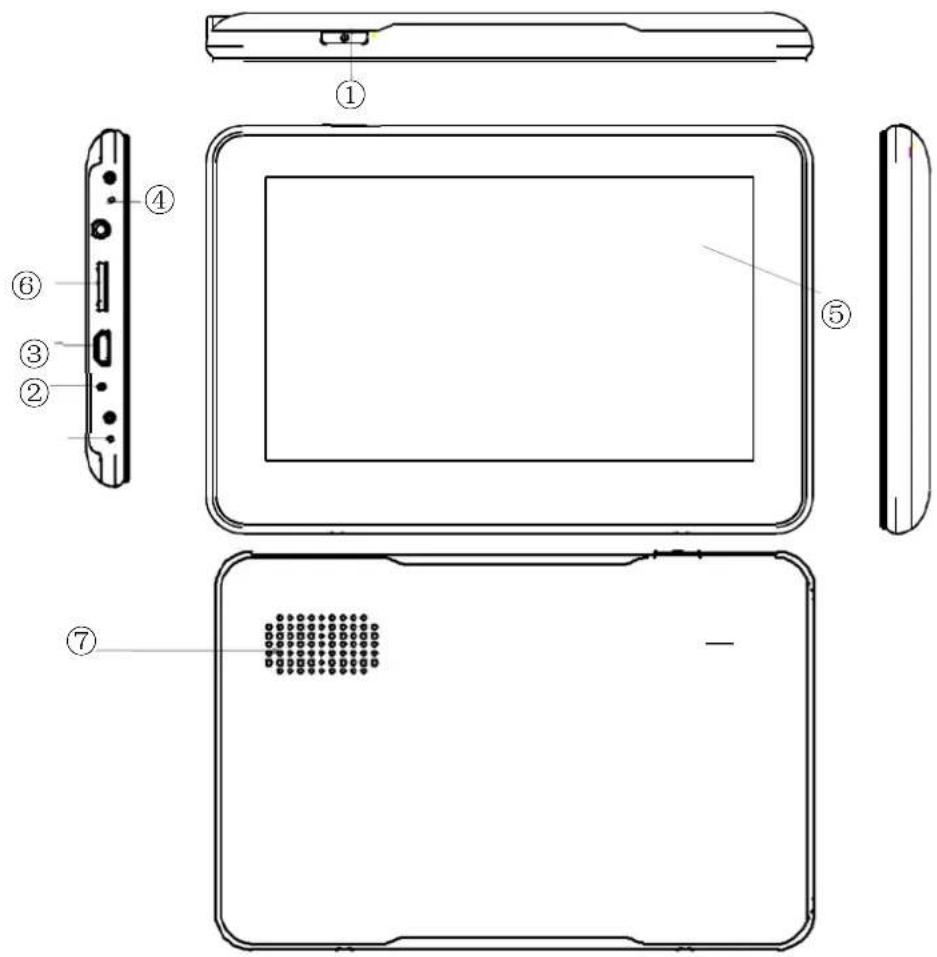
NR Onderdeel Beschrijving
| 1 | Aan-/uitknop | Het apparaat in- of uitschakelen of de slapstand activeren |
| 2 | Resetknop Het systeem opnieuw opstarten | |
| 3 | SSB-poort | Data-uitwisseling via mini-SSB-kabel. Download het GnS-apparaat |
| 4 | Indicatorlampje In het opladen van mode, dit Licht is rood. Het brandt groen wanner deze volledig is opgeladen | |
| 5 | Display | De kaart weergeven en controles |
| 6 | Micro-SD Slot | Card Slot: voor optionele uitbreidingen |
| 7 | suidspreker | |
Van start gaan
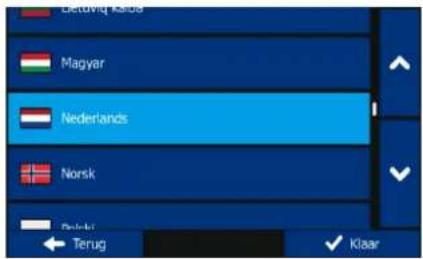
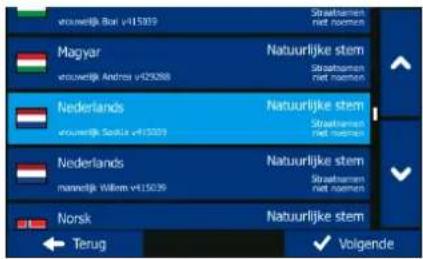
Als u de navigatiesoftware de eerste keer gebruikt, wordt een automatisch proces gestart voor het instellen van de basisinstellingen. Ga als volgt te werk:
Selecteer de programmataal. Als de taal van uw keuze niet op het scherm wordt getoond, tik dan
op / of sleep de lijst met uw vingers omhoog of omlaag om alle beschikbare talen te
Zien. Tik op om de taal van uw keuze te kiezen. Tik op Klaar om uw keuze te bevestigen, en ga door naar de volgende pagina.
Lees de Software- en databaselicentieovereenkomst voor eindgebruikers en tik op Akkoord als u akkoord gaat met de gebruiksvoorwaarden. U wordt nu gevraagd of u toestaat dat de software gebruiksinformatie en GPS-loggegevens verzamelt, die gebruikt kunnen worden ter verbetering van het programma en de dekking door de kaarten. Tik op Ja om de anonieme statistieken toe te staan of schakel deze functie uit. De Configuratiewizard wordt geactiveerd. Tik op Volgende om verder te gaan. Selecteer het taalprofiel van de gesproken begeleiding. Indien de taal van uw voorkeur niet op het scherm verschijnt, blader dan door de lijst voor de overige beschikbare profielen. Tik op een van de lijstitems voor een kort stemvoorbeeld. Tik op Volgende om uw keuze te bevestigen, en ga door naar de volgende pagina.
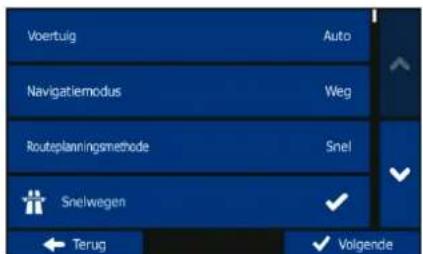
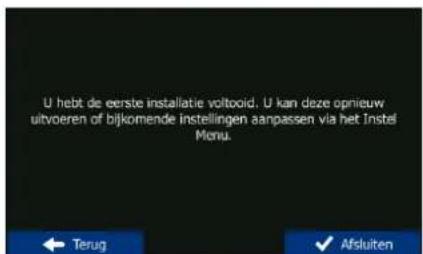
Stel het formaat voor de datum en eenheden van uw keuze in. Tik op Volgende om uw keuzes te bevestigen. Stel de opties voor het route plannen van uw keuze in. Tik op Volgende om uw keuzes te bevestigen. De basisinstellingen zijn nu compleet. Tik op Afsluiten.
Het programma wordt gestart.
Beginscherm: het Navigatiemenu
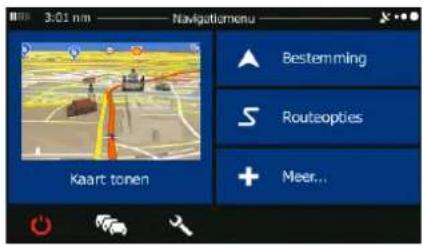
Na afronding van de basisinstellingen, en zodra de software wordt gestart, verschijnt het navigatiemenu. U hebt de volgende opties:

Tik op om een bestemming te selecteren - u kunt dan een adres of een
interessante plaats; een locatie op de kaart, of een van uw favoriete bestemmingen invoeren. U kunt ook een van uw recente bestemmingen in de slimme geschiedenis opzoeken of door de coördinaten in te voeren.

- Tik op om de routeparameters weer te geven. U kunt de volledige route
op de kaart weergeven. U kunt ook route-gerelateerde handelingen verrichten, zoals het bewerken of annuleren van uw route, het plaatsen van een vertrekpunt voor de route, het kiezen van alternatieve routes, het vermijden van bepaalde trajecten in de route, de navigatie simuleren of het toevoegen van de route aan uw favorieten.

- Tik op om de routes te simuleren of aanvullende programma's uit te voeren.

- Tik op om de manier waarop de navigatiesoftware werkt aan te passen.

- Tik op om de navigatie op de kaart te starten.
- Tik op om de navigatie te stoppen en de software af te sluiten.
Het menu Bestemming
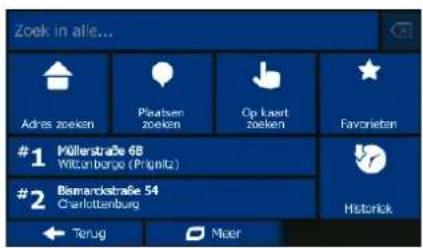
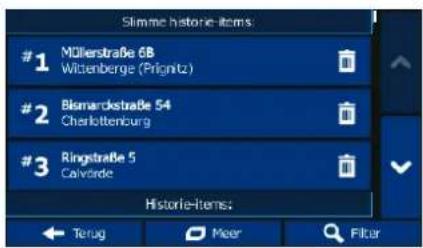
Tik in het navigatiemenu op Bestemming. Het menu Bestemming biedt u de volgende opties:
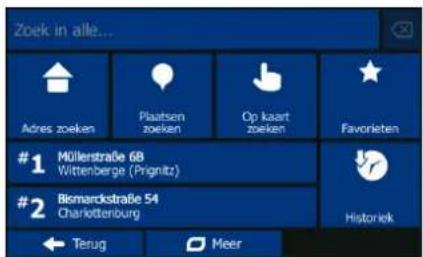
Tik op om een adres als uw bestemming in te voeren. Tik op om een interessante plaats te kiezen als uw bestemming. Tik op een locatie op de kaart te navigeren. Tik op keuze te maken uit de lijst met uw favoriete bestemmingen. - Tik op het horizontale invoerveld boven deze toetsen om uw bestemming te vinden, ongeacht het type binnen Combined Search.
1 #2 Tik op of om naar de recente bestemming die op de knop worden getoond te navigeren.
Tik op om een keuze te maken uit de lijst met alle recente bestemmingen. - Tik op Meer voor overige zoekmethodes.
Navigeren naar een adres
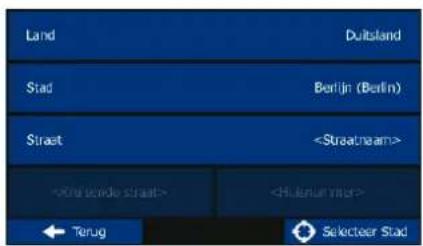
Tik in het navigatiemenu op Bestemming en vervolgens op Active contents. Standaard geeft het scherm aan in welke stad of plaats u zich bevindt.

Indien nodig, kunt u het land wijzigen. Tik op de toets die de naam van het land toont.
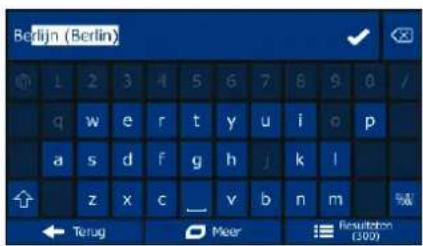
- Gebruik het toetsenbord om de naam van het land in te voeren.
- Zodra u enkele tekens hebt ingevoerd, verschijnt de lijst met landen waarin de ingevoerde tekenreeks voorkomt. Tik op het land van uw keuze.

Indien nodig, kunt u de stad/plaats wijzigen. Tik op de toets die de naam van de stad/plaats toont en voer een deel van de naam in via het toetsenbord. Terwijl u letters invoert, worden altijd de meest waarschijnlijke stad- of plaatsnaam getoond in het invoerveld. U hebt de volgende opties:
Tik op aange

om de stad- of plaatsnaam te selecteren die in het invoerveld worden
Tik op

e invoer te corrigeren.
- Tik op Resultaten om door de lijst met stad-/plaatsnamen te bladeren die met uw invoer overeenkomen. Kies een stad of plaats uit de lijst.
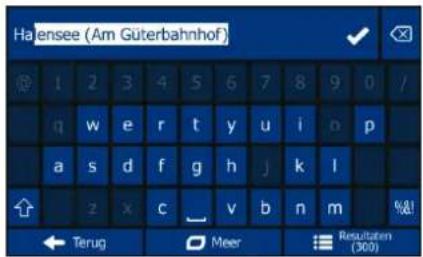

- Tik op Straatnaam.
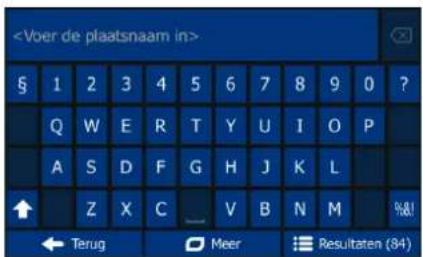
- Gebruik het toetsenbord om een deel van de straatnaam in te voeren.
- Tik op om de straatnaam te selecteren die in het invoerveld worden aangeboden, of tik op Resultaten om door de lijst met alle straatnamen te bladeren die met uw invoer overeenkomen. Kies een straatnaam uit de lijst.

Voer het huisnummer in:
- Tik op Huisnummer.
- Gebruik het toetsenbord om het huisnummer in te voeren.
- Tik op Klaar zodra u klaar bent met het invoeren van het adres.

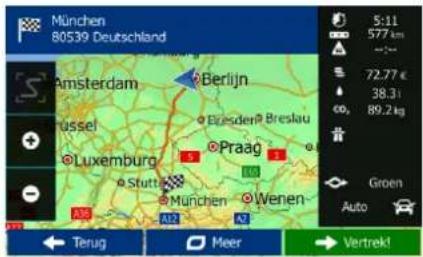
De kaart wordt weergegeven, met de geselecteerde bestemming in het midden. Tik, indien nodig, op een andere kaartlocatie, en tik vervolgens op Volgende om de bestemming te bevestigen.

Na een korte samenvatting van de routeparameters, verschijnt de kaart met de volledige route. Wacht enkele seconden of tik op Vertrek! en begin met navigeren.
Snelzoeken
Met behulp van Snelzoeken kunt u een locatie nabij een bekende, interessante plaats zoeken. Zoek eerst naar de plaats op naam en zoek vervolgens uw bestemming op de kaart. Doe het volgende (starten vanuit het Navigatiemenu):

Tik op Bestemming.

Tik op Zoek in alle...

Begin met het invoeren van de naam van de interessante plaats via het virtuele toetsenbord.

Na het invoeren van enkele letters, tikt u op Resultaten, en kiest u de plaats uit de lijst met plaatsnamen die overeenkomen.

Blader, indien nodig, door de lijst, markeer de gewenste plaats, en tik op Kies.

Controleer de gegevens van de plaats en tik op Kies.

Er wordt een overzichtskaart weergegeven met de geselecteerde plaats in het midden. Blader door de kaart, en tik op de locatie op de kaart die u als bestemming wilt. Op de plaats waar u op de kaart tikt, verschijnt de rode cursor.

Tik op Kies.

Na een korte samenvatting van de routeparameters, verschijnt de kaart met de geselecteerde bestemming in het midden. De route wordt automatisch berekend. Tik op Vertrek! en start de navigatie.
Navigeren naar een interessante plaats
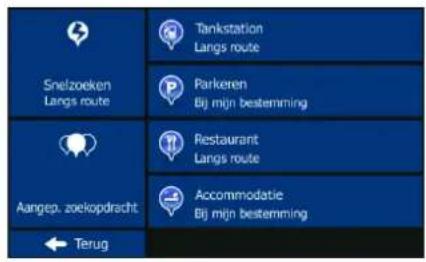
Tik in het Kaartscherm op Menu om terug te gaan naar het Navigatiemenu. Tik in het navigatiemenu
op Bestemming en vervolgens op Zoeken. U heeft de volgende ingestelde Zoekcategorieën tot uw beschikking.

Tankstation
Lange route
Tik op voor een lijst van tankstations langs de route of, wanneer dit niet beschikbaar is, rond uw huidige positie of uw laatst bekende positie.

Parkeren
Bij mijn bestemming
- Tik op voor plaatsen nabij de bestemming of, wanneer dit niet beschikbaar is, rond uw huidige positie of uw laatst bekende positie.

Restaurant
Langs route
Langs route. Tik op voor een lijst van restaurants langs de route, rond uw huidige positie of uw laatst bekende positie.

Accommodatie
Bij mijn bestemming
- Tik op voor accommodaties nabij de bestemming, rond uw huidige positie of uw laatst bekende positie.

U kunt ook op een plaats zoeken door de naam in te voeren.

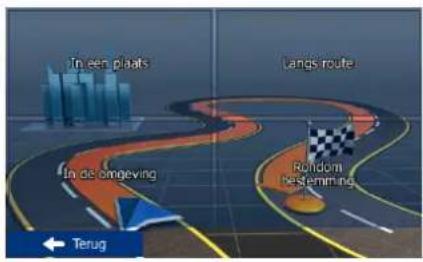
Als geen van bovenstaande opties van toepassing is, tikt u op om een interessante plaats op de volgende locaties te zoeken:
In de omgeving
- Tik op om rond de huidige positie te zoeken, of als deze niet beschikbaar is, rond de laatst bekende positie.
In een plaats
- Tik op om een locatie te zoeken binnen een geselecteerde stad of plaats.
Willekeurig
- Tik op om een bestemming te zoeken in de buurt van de bestemming van uw actieve route.
Langs route
- Tik op om langs de actieve route te zoeken en niet rond een bepaald punt. Dat kan handig zijn wanneer u zoekt naar een tussenstop waarvoor u slechts minimaal van de route hoeft af te wijken, bijv. tankstations of restaurants die u nadert.
Voorbeeld van het navigeren naar een interessante plaats
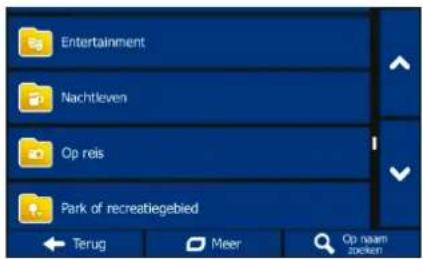
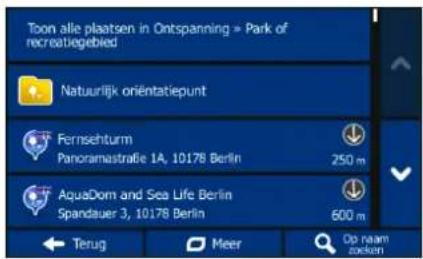
Voorbeeld: om een park nabij uw bestemming te zoeken, doet u het volgende (starten vanuit het Navigatiemenu):
Tik op Bestemming.

Tik op Rondom bestemming. De lijst met plaatscategorieën wordt weergegeven. Tik op of schuif met uw vinger om door
Ontspanning
Toon alle plaatsen. Tik op om door de hele categorie te bladeren of om het zoeken te beperken.

Tik op een van de lijstitems. Controleer de gegevens en de locatie van de plaats, en tik vervolgens op Volgende. Na een korte samenvatting van de routeparameters verschijnt de kaart met de volledige route. Wacht enkele seconden of tik op Vertrek! en begin met navigeren.
Het kaartscherm
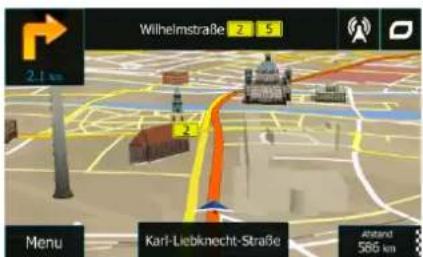
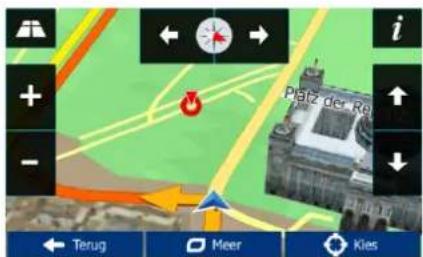
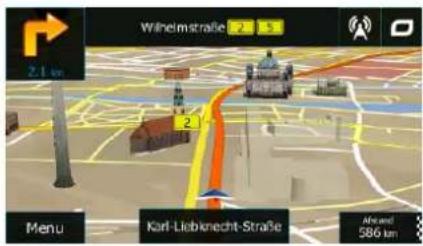
Het kaartscherm is het belangrijkste en meest gebruikte scherm van de software. De voertuigaanduiding (standaard een blauwe pijl) geeft uw actuele positie aan en de oranje lijn geeft de aanbevolen route weer. Op het scherm ziet u schermpictogrammen en gegevensvelden. Hiermee kunt u navigeren. Tijdens de navigatie toont het scherm route-informatie.
- Bovenaan het scherm ziet u uw rijrichting en de huisnummers aan de linker- en rechterkant, als u geen bestemming voor uw route hebt gekozen. Als u langs een route navigeert, ziet u de volgende manoeuvre en de volgende straat/weg op uw route. Tik op een van de items om de routebeschrijving te openen.

Het snelmenu te openen, met een selectie van functies die handig zijn en de.
- Tik op een willekeurige plaats op de kaart om de kaart rond uw huidige positie te bestuderen. Er verschijnen aanvullende kaartbesturingstoetsen.
16.9 km
- Tik op de knop op de kaart om te openen. Tik op een ervan om de andere te onderdrukken. De standaardwaarden voor navigatie (u kunt deze onder Kaartinstellingen wijzigen):
- de resterende afstand tot de bestemming,
- de resterende tijd van de route, en
- de geschatte aankomsttijd op de bestemming.
Tik op Menu om het navigatiemenu te openen.
Houd er rekening mee dat het kaartscherm verschillend kan zijn afhankelijk van het model (bijvoorbeeld 3D-gebouwen).
Het menu 'Meer'
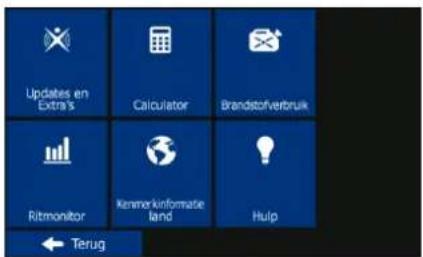
Het menu Meer biedt verschillende aanvullende toepassingen. Tik in het navigatiemenu op

Meer...

: www.naviextras.com om meer inhoud te krijgen; zoals nieuwe kaarten of 3D-oriëntatiepunten en handige programma's.

De wetenschappelijke calculator helpt u bij alle berekeningen. Tik op de toets Modus voor aanvullende functies en gebruik het geheugen om uw resultaten op te slaan.

Open andere nuttige programma's: de calculator, de brandstof- en onderhoudsmonitor, informatie over zonsopgang en zonsondergang of de rit- en routelogmonitor.

Voordat de logbestanden van uw rit worden opgeslagen bij aankomst op sommige van uw bestemmingen of voordat het programma de logbestanden automatisch opslaat, worden deze logbestanden hier getoond. Tik op een van de ritten om de statistieken, het snelheidsprofiel en het hoogteprofiel van deze rit te bekijken. Als er ook een routelog is opgeslagen, kunt u deze op de kaart met de gekozen kleur weergeven. Routelogs kunnen worden geëxporteerd als GPX-bestanden voor later gebruik.

Kies een land uit de lijst en bekijk handige rij-informatie over het gekozen land. Deze rij-informatie kan ook informatie omvatten over snelheidslimieten voor verschillende wegtypen, het toegestane alcoholpercentage in het bloed, en verplichte apparatuur die u moet kunnen tonen wanneer u door de politie wordt aangehouden.

Bekijk de demo om voorbeeld-routesimulaties te bekijken en te zien hoe navigatie werkt, lees de Software- en databaselicentieovereenkomst voor eindgebruikers, of bekijk de kaart en overige programmaonderdelen.
Het menu Instellingen
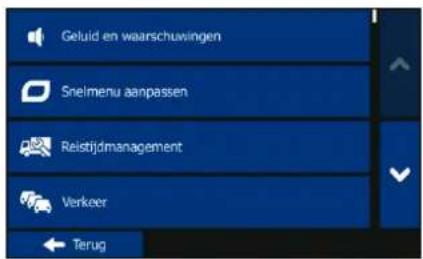
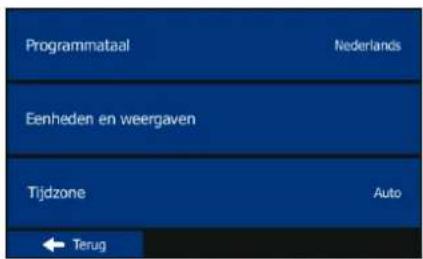
Tik in het navigatiemenu op lijst om alles te zien):

Het menu Instellingen biedt u de volgende opties (blader door de

Geluid en
waarschuwingen
Stel de verschillende opties voor waarschuwingen af, wijzig het profiel van de gesproken begeleiding, of stel waarschuwingen in en activeer deze.

Snelmenu
aanpassen
Wijzig aanpassingen in het Snelmenu van het Kaartscherm.

Reisduurmanagement
Voordat u een van de vrachtwagenprofielen selecteert als voertuig dat in de routeberekening moet worden gebruikt, moet u het eigenschappenprofiel voor vrachtwagens bewerken met de parameters van uw vrachtwagen. Deze parameters worden dan voor de routeberekening gebruikt.

Verkeer
U kunt instellingen aanpassen die met het verkeer te maken hebben, zoals opgeslagen, statistische of online verkeersinformatie en u kunt ook kiezen of er rekening moet worden gehouden met verkeerssituaties bij het berekenen van de route.

Route-instellingen
Selecteer het type voertuig dat u bestuurt, de wegtypen die voor de routeplanning worden gebruikt, en de routeplanningsmethode.

Kaartinstellingen
Pas kaartgerelateerde instellingen aan: wijzig de kleurenschema's voor dag en nacht; wijzig het standaard zoomniveau, wissel tussen de 2D- en 3D-kaart, onderdruk gebouwen of wijzig de voertuigaanduiding.

Visuele begeleiding
Visuele begeleiding
Begeleiding die u helpt bij het navigeren via verschillende routegerelateerde gegevens op het kaartscherm.

Weergave
Schakel de menu-animaties in of uit, kies een ander weergavethema voor het programma, of pas de achtergrondverlichting van het display aan.

Regionaal
Wijzig de programmataal, het formaat voor tijd en eenheden of de tijdzone.

- Schakel het automatisch opslaan van de rit- of routelogs in of UIT, controleer de actuele omvang van de rittendatabase.

Het hartprogramma verzamelt gebruiksinformatie en GPS-loggegevens, die gebruikt kunnen worden ter verbetering van het programma en de dekking door de kaarten. U kunt het verzamelen van deze loggegevens hier in- of uitschakelen.

Instellingen :Wis alle opgeslagen gegevens en reset alle instellingen naar de fabriekswaarden.
Garantie
Bewaar de aankoopbon van dit apparaat voor de duur van de garantie. Hiernaar kan bij een eventuele claim gevraagd worden.
U (als eindgebruiker) heeft 24 maanden garantie vanaf de aankoopdatum. Het product is vervaardigd met de modernste productiemethoden en is aan strenge kwaliteitscontroles onderworpen. Neem uitsluitend contact op met de producent en met de dealer waar u het product gekocht heeft in het geval van storingen tijdens de garantieperiode.
U vindt het adres van ons Service Center op: https://blaupunkt.rma-service.com/blaupunkt/default.aspx
De garantie dekt geen schade als gevolg van oneigenlijk gebruik of een extern fenomeen (afvoer, neerslag, blootstelling aan de zon, schade of shock).
Conformiteitsverklaring
Hierbij verklaart Baros GmbH dat de apparaten Blaupunkt TravelPilot 43 / 53 en 73 voldoen aan de essentiële vereisten en andere relevante regelgeving van Richtlijn 1999/5/EC.
De conformiteitsverklaring is beschikbaar op: www.blaupunkt.de
Neem contact op met onze klantenservice wanneer uw apparaat defect is of wanneer u er problemen mee heeft. Houd rekening met de onderstaande punten, wanneer u het apparaat naar ons op wilt sturen:
- Gebruik uitsluitend de originele verpakking.
- Voeg een gedetailleerde omschrijving van de storing bij.
- Vermeld uw volledige naam en adres en voeg een kopie van de aankoopbon bij.
- Frankeer het pakket dat u naar ons opstuurt (voldoende frankering).
Vind je het adres van ons Service Center op: https://blaupunkt.rma-service.com/blaupunkt/default.aspx




- BEDIEN HET PRODUCT VOOR UW EIGEN VEILIGHEID NIET TIJDENS HET RIJDEN
- ONDERDELEN
- VAN START GAAN
- BEGINSCHERM: HET NAVIGATIEMENU
- HET MENU BESTEMMING
- TIK OP OF OM NAAR DE RECENTE BESTEMMING DIE OP DE KNOP WORDEN GETOOND TE NAVIGEREN
- NAVIGEREN NAAR EEN ADRES
- SNELZOEKEN
- NAVIGEREN NAAR EEN INTERESSANTE PLAATS
- TANKSTATION
- PARKEREN
- RESTAURANT
- ACCOMMODATIE
- IN DE OMGEVING
- IN EEN PLAATS
- WILLEKEURIG
- LANGS ROUTE
- VOORBEELD VAN HET NAVIGEREN NAAR EEN INTERESSANTE PLAATS
- HET KAARTSCHERM
- KM
- HET MENU 'MEER
- HET MENU INSTELLINGEN
- GARANTIE
- CONFORMITEITSVERKLARING
Merk : BLAUPUNKT
Model : TravelPilot 43
Categorie : Gps