
TravelPilot 43 - Gps BLAUPUNKT - Manual de uso y guía de instrucciones gratis
Encuentra gratis el manual del aparato TravelPilot 43 BLAUPUNKT en formato PDF.



| Tipo de producto | GPS de navegación para automóvil |
| Marca | Blaupunkt |
| Modelo | TravelPilot 43 |
| Dimensiones (estimadas) | 120 x 80 x 15 mm |
| Peso (estimado) | 150 g |
| Alimentación | Batería recargable integrada, carga a través de puerto USB (cargador de coche incluido) |
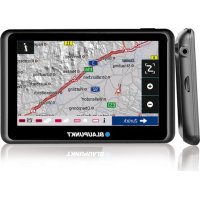
| Pantalla | Pantalla táctil a color (diagonal aproximadamente 4,3 pulgadas) |
| Funciones principales | Navegación GPS, receptor TMC integrado para información de tráfico, búsqueda de direcciones, puntos de interés (POI), planificación de rutas, asistente de voz, mapas precargados |
| Conectividad | Puerto miniUSB, ranura para tarjeta microSD, receptor GPS, antena TMC integrada en el cable del cargador |
| Accesorios incluidos | Cargador de mechero, cable miniUSB, soporte de fijación para parabrisas (típico) |
| Seguridad | No utilizar mientras se conduce; no exponer al sol prolongado; utilizar el soporte de coche proporcionado para no obstruir la visibilidad |
| Mantenimiento y limpieza | Limpiar con un paño suave y seco; no utilizar objetos punzantes en la pantalla |
| Garantía | 24 meses a partir de la fecha de compra (sujeto a la presentación del comprobante de compra) |
| Servicio postventa | Contactar a través de blaupunkt.de o https://blaupunkt.rma-service.com |
| Conformidad | Directiva 1999/5/CE (declaración disponible en www.blaupunkt.de) |
Preguntas frecuentes - TravelPilot 43 BLAUPUNKT
Preguntas de los usuarios sobre TravelPilot 43 BLAUPUNKT
0 pregunta sobre este aparato. Responde a las que conoces o haz la tuya.
Hacer una nueva pregunta sobre este aparato
Descarga las instrucciones para tu Gps en formato PDF gratis! Encuentra tus instrucciones TravelPilot 43 - BLAUPUNKT y toma tu dispositivo electrónico nuevamente en la mano. En esta página están publicados todos los documentos necesarios para el uso de su dispositivo. TravelPilot 43 de la marca BLAUPUNKT.
MANUAL DE USUARIO TravelPilot 43 BLAUPUNKT
TravelPilot
Gracias por adquirir un producto de Blaupunkt.
Gracias por elegir el sistema de navegación de Blaupunkt.
- Blaupunkt se reserva el derecho de interpretación definitiva de este manual. Este producto está sujeto a cambios sin aviso previo. Lamentamos los eventuales inconvenientes causados.
- Haga copias de seguridad de sus datos e informaciones del navegador GPS. Blaupunkt no acepta cualquier responsabilidad por la pérdida de mapas o cualquier otro dato.
- A pesar de haber sido verificado, este manual podría contener algunos errores. Si encuentra algún error, por favor, contacte con el centro de apoyo al cliente de Blaupunkt.
- Lea atentamente las instrucciones de este manual y utilice solamente accesorios Blaupunkt para evitar daños inesperados. El no cumplimiento de las instrucciones de este manual invalidará la garantía y podría poner en peligro su seguridad personal, por lo cual Baros GmbH no acepta cualquier responsabilidad.
- Los datos constantes de los mapas electrónicos de navegación PODRÁN no ser consistentes con las señales de tráfico existentes debido a la evolución de las carreteras. Por favor, cumpla las normas y señales de tráfico y adapte su estilo de conducción a las condiciones del tráfico.
- No programe su equipo de navegación GPS cuando conduzca porque PUEDE PROVOCAR ACCIDENTES GRAVES. Baros GmbH no acepta cualquier responsabilidad por accidentes o daños originados por la realización incorrecta del equipo.
- Para informaciones sobre actualizaciones y nuevas versiones de software, visite nuestro sitio web en www.blaupunkt.de
Las imágenes de este manual podrán variar de acuerdo con las características del equipo.
Si su sistema de navegación incluye un receptor TMC incorporado para recepción de información de tráfico, la antena del receptor está integrada en el cable del cargador de mechero. Para una recepción correcta de la información de tráfico deben conectar el cargador de mechero a la puerta USB de su sistema de navegación.
Su equipo debe SOLAMENTE ser operado con una puntera propia sin punta o utilice la punta de su dedo. La superficie de la pantalla se puede golpear fácilmente si utiliza objetos puntiagudos o las uñas afiladas.
Para su seguridad, no utilice los mandos de este producto mientras conduce. Utilice este producto con prudencia.
Este producto se destina a ser utilizado solamente para apoyo a la navegación. No se destina a la obtención de medidas exactas de distancia, dirección, localización o topografía.
La ruta calculada es solamente indicativa. El usuario debe obedecer la legislación local y las señales de tráfico existentes en su ruta.
Al salir del vehículo, no deje su equipo en el salpicadero, expuesto a la luz solar directa. El sobrecalentamiento de la batería puede originar averías y/o ser peligroso.
El sistema GPS es operado por el gobierno de los Estados Unidos de América, que es el único responsable por su desempeño. La precisión de los equipos GPS puede ser afectada por posibles cambios al sistema GPS.
La señal de satélite GPS no traspasa materiales sólidos (con excepción del cristal) y no está disponible bajo túneles y edificios.
Para determinar la localización GPS actual son necesarias por lo menos 4 señales de satélite GPS. La recepción de la señal puede ser afectada en ciertas condiciones, tales como tempestades o bajo obstáculos densos (por ejemplo, árboles y edificios altos).
La proximidad de otros equipos de telecomunicaciones inalámbricos bajo el control del vehículo puede interferir con las señales de satélite, originando inestabilidad de la recepción.
Para usar el equipo en un automóvil será necesario que lo coloque en un soporte adecuado para automóvil. Instale el equipo de manera a no perjudicar el campo de visión del conductor, ni a interferir con el funcionamiento de los airbags.
Componentes
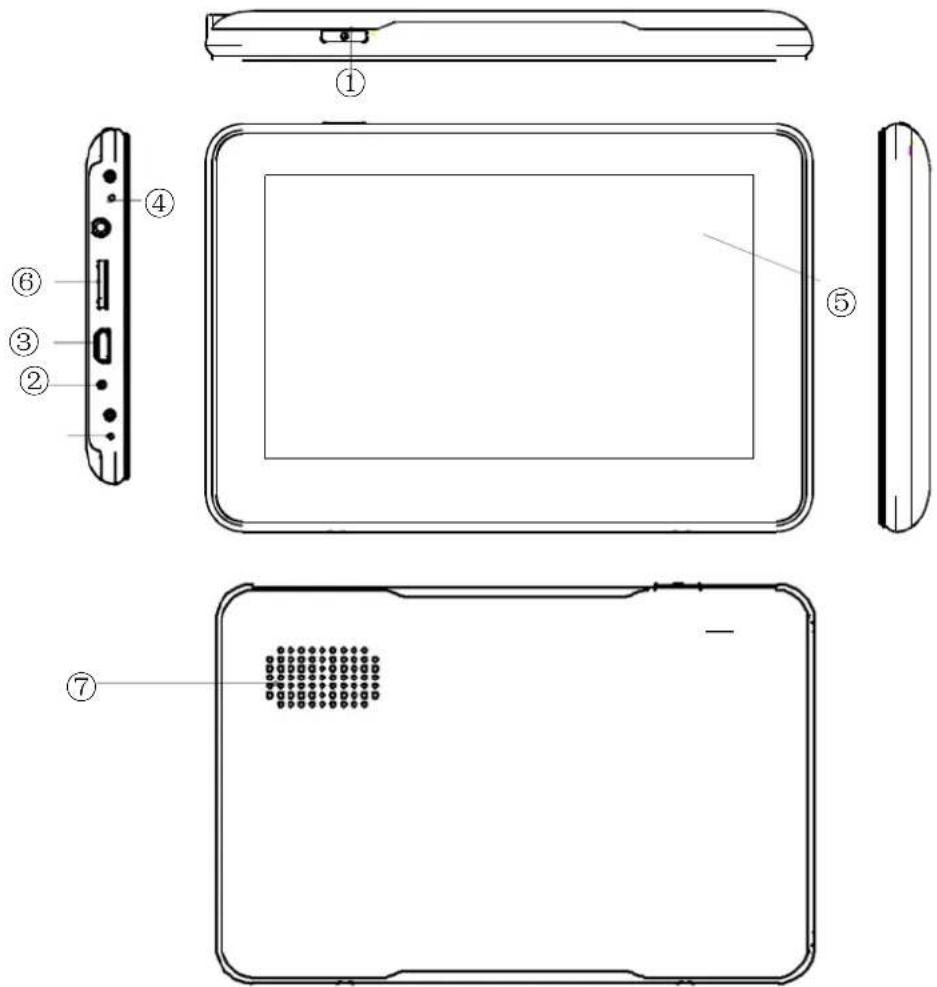
N. Componente Explicación
| 1 | Botón de alimentación | nara conectar/desconectar el equipo o activar el modo de averro de energia. |
| 2 | Botón Reinieur | nara reinieur el sistema. |
| 3 | Toma SSB El intercamvio de datas a través de mini cable SSB. Descarga el dispositivo GñS | |
| 4 | Indicador de poder sa luz es roja durante el cobro, girará verde cuando la batería es totalmente cobrada. | |
| 5 | nantalla | Mostrar el mapa y elementos de control |
| 6 | Ranura sd micro nara insertir una tarjeta de memoria flash (optional). | |
| 7 | Altavoz | |
Introducción
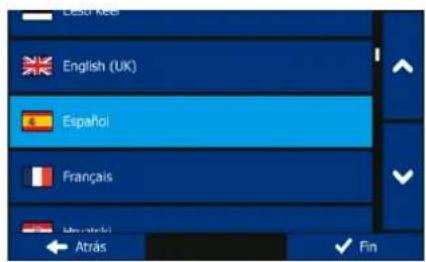
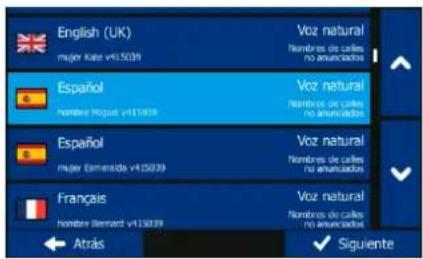
Al utilizar el software de navegación por primera vez, se inicia automáticamente un proceso de configuración inicial. Proceda de la forma siguiente:
Seleccione el idioma del programa. Si el idioma que busca no aparece en la pantalla, toque


Arrastre la lista hacia arriba o hacia abajo con el dedo para
ver todos los idiomas disponibles. Toque para seleccionar el idioma de su preferencia. Toque Fin para confirmar la selección y continuar con la página siguiente.
Lea el Contrato de licencia para usuario final de la base de datos y el software y pulse Aceptar si acepta las condiciones de uso. Ahora se le preguntará si desea permitir que el software recoja datos de uso y registros GPS que pueda utilizar para mejorar la aplicación, así como la calidad y cobertura de los mapas. Toque Sí para permitir las estadísticas anónimas o desactivar esta función. Se inicia el Asistente de configuración. Toque Siguiente para continuar. Seleccione el perfil de idioma de la guía de voz. Si el idioma que busca no aparece en la pantalla, desplácese por la lista para ver algunos perfiles disponibles. Toque cualquier elemento de la lista para obtener una breve muestra de voz. Toque Siguiente para confirmar la selección y continuar con la página siguiente.
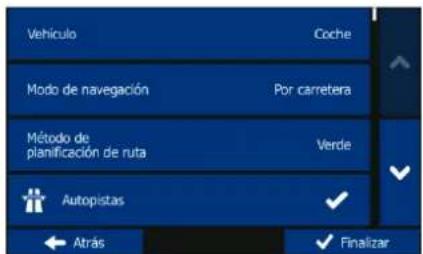
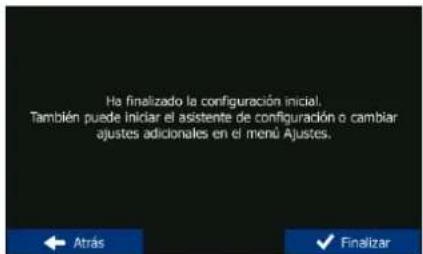
Establezca el formato de hora y unidades de su preferencia. Toque Siguiente para confirmar sus preferencias. Establezca las opciones de planificación de ruta de su preferencia. Toque Siguiente para confirmar sus preferencias. La configuración inicial se ha realizado correctamente. Toque Finalizar. Se inicia la aplicación.
Pantalla de inicio: el Menú de navegación
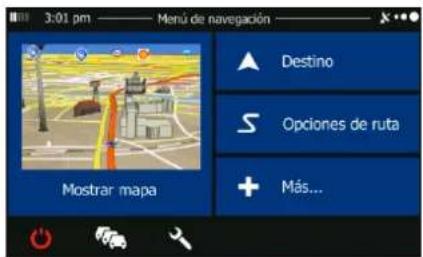
Tras la configuración inicial y cada vez que se inicia el software, aparecerá el Menú de navegación. Existen las siguientes opciones:

Toque para seleccionar su destino introduciendo una dirección o
Toque para seleccionar su destino introduciendo una dirección o seleccionando un lugar de interés, una posición en el mapa o uno de sus destinos favoritos. También puede buscar los destinos recientes en el historial inteligente o si introduce un par de coordenadas.

Toque para visualizar los parámetros de la ruta. Puede ver la ruta en su
- Toque para visualizar los parámetros de la ruta. Puede ver la ruta en su totalidad en el mapa. También puede llevar a cabo acciones sobre las rutas como editar o cancelar la ruta, establecer un punto de calidad de la ruta, escoger rutas alternativas, evitar partes de la ruta, simular la navegación o añadir el destino a sus favoritos.

Toque para simular rutas y ejecutar algunas
- Toque para simular rutas y ejecutar aplicaciones adicionales.

- Toque para personalizar el funcionamiento del software de navegación.

- Toque para abrir la pantalla Resumen de tráfico.

Toque para ver la navegación en el mapa.
- Toque para iniciar la navegación en el mapa.

- Toque para detener la navegación y salir del software.
Menú de destino
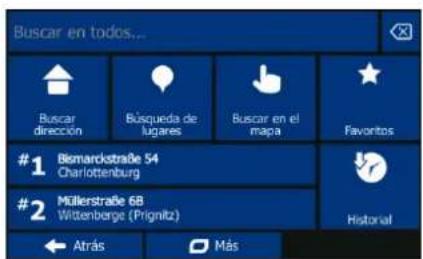
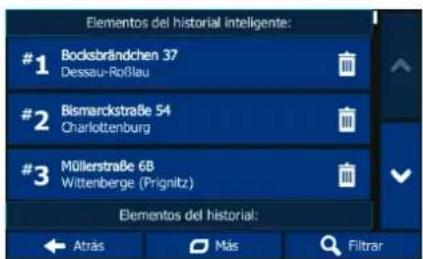
En el Menú de navegación, toque Destino. El Menú de destino consta de las siguientes opciones:
Toque

Toque

Toque

Toque para
elegir destinos de su lista de favoritos.
- Pulse el campo de entrada horizontal situado sobre estos botones para encontrar su destino, seleccionando su sistema.
Toque

Toque para
elegir de entre la lista de destinos recientes.
- Toque Más para acceder a otros métodos de búsqueda.
Navegación hasta una dirección
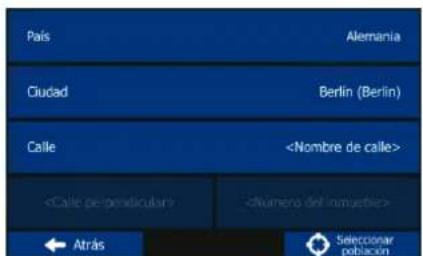
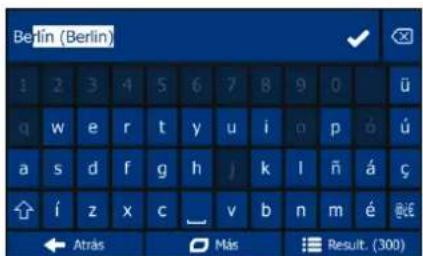
En el Menú de navegación, toque Destino y, a continuación, toque. Por forma predeterminada, la pantalla propone la ciudad o población en la que se encuentra.

En caso de ser necesario, cambie el país. Toque el botón que incluye el nombre del país.
- Utilice el teclado para introducir el nombre del País.
- Tras introducir un par de caracteres se mostrará la lista de países que coinciden con la cadena de datos introducida. Toque el País que desee.

En caso de ser necesario, cambie la población. Toque el botón que incluye el nombre de la población, y utilice el teclado para introducir parte de su nombre. A medida que introduzca letras, en el campo de entrada siempre se mostrará el nombre de la población más parecido. Existen las siguientes opciones:

- Toque para seleccionar la población que se muestra en el campo de entrada.

Toque para corregir el texto introducido.
Toque Resultados para examinar la lista de nombres de poblaciones que coinciden con el texto introducido. Seleccione una población de la lista.
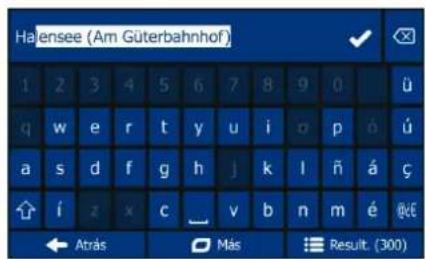

Introduzca el nombre de la calle:
- Toque Nombre de calle.
- Utilice el teclado para introducir parte del nombre de la calle.

- Toque para seleccionar la calle que se muestra en el campo de entrada, o toque Resultados para examinar la lista de todas las calles que coinciden con el texto introducido. Seleccione una calle de la lista.

Introduzca el número del inmueble:
- Toque Número del inmueble.
- Utilice el teclado para introducir el número de casa.
- Toque Fin cuando haya terminado de introducir la dirección.

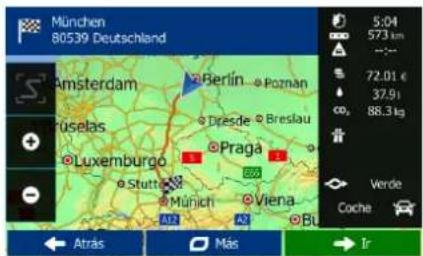
El mapa vuelve a aparecer con el destino seleccionado en el centro. Si es necesario, toque otra ubicación del mapa y, a continuación, toque Siguiente para confirmar el destino.

Tras un breve resumen de los parámetros de la ruta, el mapa aparece y muestra la ruta completa. Espere unos instantes, o toque Ir y empiece a navegar.
Búsqueda rápida
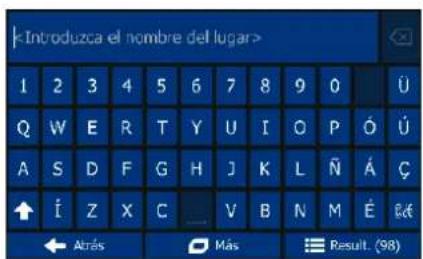
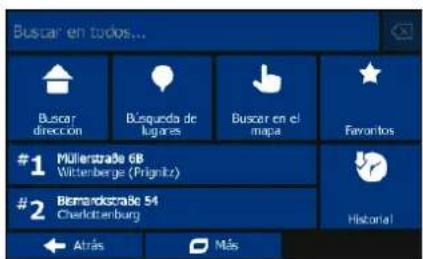
Con la ayuda de Búsqueda rápida podrá buscar un lugar próximo a un Lugar de interés conocido. Busque primero el lugar por su nombre y, a continuación, busque su destino en el mapa. Proceda de la forma siguiente (partiendo del Menú de navegación):
Toque Destino. Toque Buscar en todos... Comience a introducir el nombre del Lugar de interés con el teclado virtual. Tras introducir varias letras, toque Resultados, y seleccione el Lugar de la lista de nombres de lugares correspondientes. En caso de ser necesario, desplace la lista: Hacia abajo, resalte el Lugar que desee y toque Elegir. Revise los detalles del Lugar y, a continuación, toque Elegir. Se abrirá la Vista general del mapa, con el Lugar seleccionado en el centro. Examine el mapa y toque el lugar del mapa que desea establecer como destino. Aparecerá un cursor rojo en la posición del mapa que toque. Toque Elegir. Tras un breve resumen de los parámetros de la ruta, el mapa aparece con el destino seleccionado en el centro. La ruta se calcula automáticamente. Toque Ir y empiece a navegar.
Navegación hasta un lugar de interés
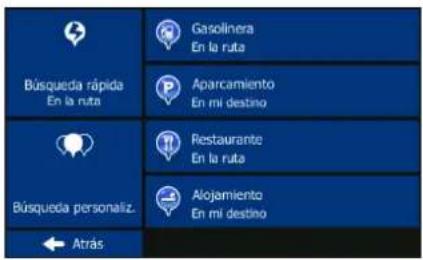
En la pantalla Mapa, toque Menú para volver al Menú de navegación. En el Menú de navegación,
toque Destino y, a continuación, toque. Se le mostrarán las siguientes categorías de búsqueda predefinidas:

Toque en la ruta para acceder a una lista de gasolineras en la ruta o, en caso de no estar disponible, cerca de su posición actual o su última posición conocida. Toque en mi destino para acceder a una lista de aparcamientos cerca del destino o, en caso de no estar disponible, cerca de su posición actual o su última posición conocida. Toque en la ruta para acceder a una lista de restaurantes en la ruta, cerca de su posición actual o cerca de su última posición conocida. Toque en mi destino para acceder a una lista de alojamientos cerca del destino, cerca de su posición actual o cerca de su última posición conocida.
También puede tocar y buscar un lugar escribiendo su nombre.
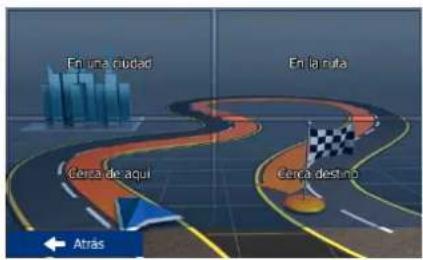
Si ninguna de las opciones anteriores procede, toque Buscar lugares:

Buscar un lugar de interés en las
Cerca de aquí
- Toque para buscar alrededor de la posición actual o, si no está disponible, alrededor de la última posición conocida. Toque para buscar un lugar de una población específica.
- Toque para buscar un lugar alrededor del destino de la ruta activa. Toque para buscar a lo largo de la ruta activa y no alrededor de un punto determinado. Esta opción es útil cuando busca una parada que le haga desviarse lo mínimo, como cuando busca gasolineras o restaurantes cercanos.
Un ejemplo de navegación hasta un lugar de interés
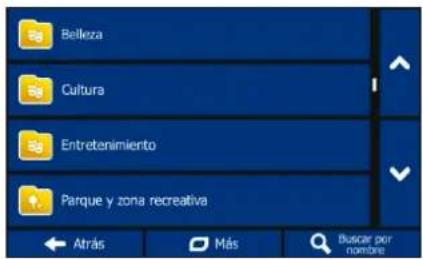
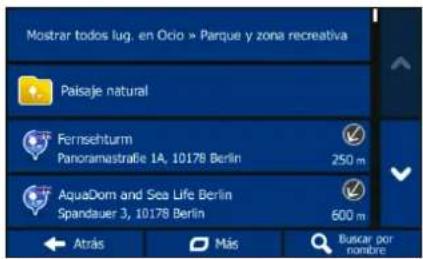
Ejemplo: para localizar un aparcamiento cerca de su destino, proceda de la forma siguiente (partiendo del Menú de navegación):
Toque Destino.

Toque


Toque


Toque Cerca del destino.

Se mostrará la lista de categorías de lugares. Toque o deslice su dedo para examinar la lista.


Toque para examinar la categoría, o toque para limitar su búsqueda.

Parque y zona recreativa

Toque cualquiera de los elementos de la lista.

Revise los detalles y la ubicación del lugar y, a continuación, toque Siguiente.

Tras un breve resumen de los parámetros de la ruta, el mapa aparece y muestra la ruta completa. Espere un momento, o toque Ir y empiece a navegar.
La pantalla Mapa
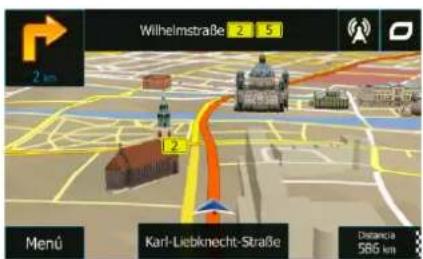
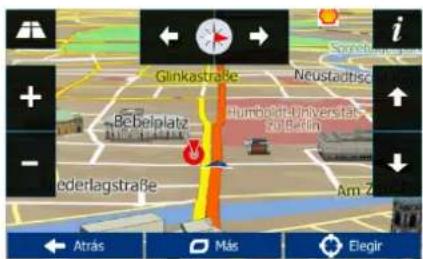
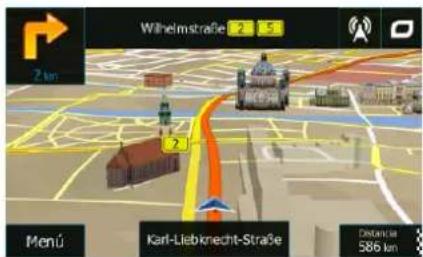
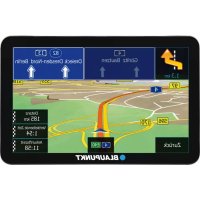
La pantalla Mapa es la más importante y la que más se usa en el software. El vehículo marcador (una flecha azul por defecto) representa su posición actual y la línea naranja muestra la ruta recomendada. En la pantalla aparecen botones y campos de datos para poder la navegación. Durante la navegación, la pantalla muestra información de la ruta.
- En la parte superior de la pantalla puede ver la dirección y el número de los inmuebles a la izquierda y a la derecha si no ha seleccionado un destino para la ruta. Al navegar por una ruta, puede ver la próxima maniobra y la próxima calle/vía de su ruta. Toque cualquiera de ellos para abrir el itinerario de la ruta.

- Toque para abrir el menú rápido que contiene una selección de sistemas que son útiles durante la navegación.
- Toque en cualquier lugar del mapa para explorar la zona alrededor de su posición actual. Se muestran botones de control de mapa adicionales.

Toque 15.9 mlos de datos en el mapa. Toque cualquiera de ellos para suprimir los除外. Los valores predeterminados (puede cambiarlos en Ajustes de mapa):
- la distancia restante al destino,
- el tiempo restante hasta el destino, y
- la hora estimada de llegada al destino.
Toque el botón Menú para abrir el Menú de navegación.
Tenga en cuenta que la pantalla del mapa puede ser diferente dependiendo del modelo (por ejemplo, edificios en 3D).
Menú Más
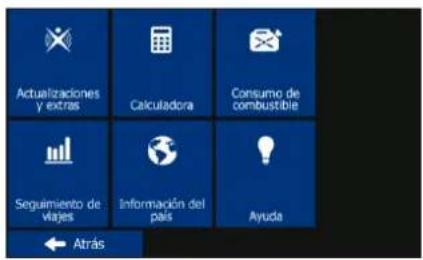
El menú Más contiene diversas aplicaciones adicionales. En el Menú de navegación, toque


- : www.naviextras.com para obtener contenido adicional, como nuevos mapas, monumentos en 3D y aplicaciones de gran calidad.

: La calculadora científica es una gran ayuda cuando es necesario realizar cálculos. Toque el botón MODO para obtener funciones adicionales y use la memoria para guardar los resultados.
- : Proporciona otras aplicaciones útiles: la calculadora, el monitor de combustible y mantenimiento, información sobre las horas de salida y puesta de sol o el monitor de registro de ruta y viaje.

- Segmentos: Si guarda los puntos del viaje cuando llega a algunos destinos, o si desea que la aplicación los guarde de forma automática, dichos puntos aparecen aquí. Toque uno de los viajes para ver las estadísticas, la velocidad y el perfil de altitud del mismo. Si también se ha guardado un punto de la ruta, puede visualizarlo en el mapa con el color seleccionado. Los puntos de ruta se pueden exportar a archivos GPX para su uso posterior.

: Puede seleccionar un país de la lista y consultar información sobre conducción de gran efectividad relacionada con dicho país. Esta información puede incluir los límites de velocidad en los distintos tipos de vía, el nivel máximo de alcohol en sangre y los equipos obligatorios que debe llevar si le para la policía.

: Permite ejecutar la demostración y ver simulaciones de rutas de muestra para ver cómo funciona la navegación, leer el Contrato de licencia para usuario final del software y la base de datos o comprar el mapa y otros contenidos de la aplicación.
Menú Ajustes
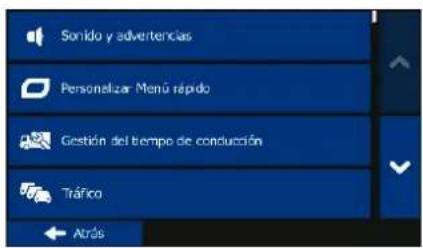
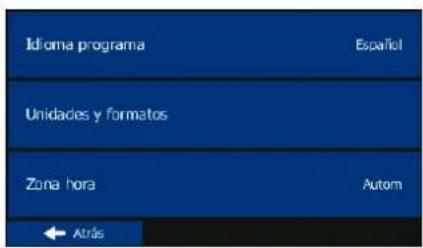
En el menú de navegación, toque el menú Ajustes. Consta de las siguientes opciones (desplácese por la lista para ver todas):

Sonido y
advertencias
Volúmenes de sonido, cambie el perfil de guía y las advertencias.

Personalizar
Menú rápido
Configuración del menú rápido de la pantalla Mapa.

Gestión del tiempo
de conducción
Utilizado en el cálculo de la ruta, configura el perfil editable de atributos de camión con los parámetros de su camión. Estos parámetros se utilizarán en el cálculo de la ruta.

Tráfico
Puede configurar ajustes relacionados con el tráfico, como tráfico en línea o estaciones de tráfico precargadas, o seleccionar si desea tener en cuenta elementos de tráfico al calcular la ruta.

Ajustes de la ruta
Planificación: seleccione el tipo de vehículo que conduce, los tipos de vía utilizados en la planificación de la ruta y el método de planificación de ruta.

Ajustes de mapa
Establezca los ajustes relacionados con el mapa: cambie los temas de color diurnos y nocturnos, cambie el nivel de zoom predeterminado, alterne entre mapa en 2D y 3D, suprima edificios o cambie el vehículo marcador.

Guía visual
Ajuste la forma en que el software le ayuda a navegar con diferentes temas de información relacionada con la ruta en la pantalla Mapa.

Pantalla
Active o desactive las animaciones de menú, seleccione una máscara diferente para la aplicación o ajuste la retroiluminación de la pantalla.

Regional
Cambie el idioma del programa, el formato de hora y las unidades o la zona horaria.

Seguimiento de viajes
Almacenamiento automático de registros de ruta y el mantenimiento actual de la base de datos de viajes.

Recopilación de registros
Para mejorar la aplicación, así como la calidad y cobertura de los mapas. Aquí puede activar o desactivar la recopilación de estos registros.

Iniciar asistente de configuración

Restaurar ajustes de fábrica
Restablece los parámetros de software básicos definidos durante el proceso de configuración inicial.

- ajustes a sus valores predeterminados de fábrica.
Garantía
Mantenga la prueba de compra de este equipo todo el periodo de la garantía, pues le será solicitada en caso de reclamación.
Usted (usuario final) dispone de una garantía de 24 meses contados a partir de la fecha de compra. Este artículo fue fabricado utilizando los más modernos procesos de producción y fue sujeto a un riguroso control de calidad. Si detecta algún defecto durante el periodo de la garantía, contacte directamente al fabricante (no contacte al revendedor donde ha comprado el equipo) a través de:
blaupunkt.de, contactando con nuestro sitio web o nuestro Centro de Servicio de Blaupunkt:
La garantía no cubre los daños causados por un uso inadecuado o un factor externo (agua, caída, luz del sol, rotura o impacto).
Declaración de conformidad
Por la presente, Baros GmbH declara que los dispositivos Blaupunkt TravelPilot 43 / 53 y 73 cumplen los requisitos básicos y las normas pertinentes de la Directiva 1999/5/CE.
La Declaración de conformidad se puede encontrar en:
www.blaupunkt.de
Información para sistemas / Contacto
Si su equipo presenta algún defecto o si ocurren problemas de funcionamiento, contacte con nuestro Centro de Servicio y Soporte.
Si desea remitirnos su equipo, por favor, observe los siguientes puntos:
- Utilice solamente el embalaje original
- Incluya una descripción detallada del problema
- Incluya su nombre y dirección completos, así como una copia de la prueba de compra/factura
- Pegue los sellos postales y remítanos el embalaje (con franquicia postal adecuada)
Usted encontrará la dirección de nuestro Centro de Servicio en:

- TRAVELPILOT
- PARA SU SEGURIDAD, NO UTILICE LOS MANDOS DE ESTE PRODUCTO MIENTRAS CONDUCE. UTILICE ESTE PRODUCTO CON PRUDENCIA
- COMPONENTES
- INTRODUCCIÓN
- PANTALLA DE INICIO: EL MENÚ DE NAVEGACIÓN
- MENÚ DE DESTINO
- NAVEGACIÓN HASTA UNA DIRECCIÓN
- BÚSQUEDA RÁPIDA
- NAVEGACIÓN HASTA UN LUGAR DE INTERÉS
- CERCA DE AQUÍ
- UN EJEMPLO DE NAVEGACIÓN HASTA UN LUGAR DE INTERÉS
- LA PANTALLA MAPA
- MENÚ MÁS
- MENÚ AJUSTES
- GARANTÍA
- DECLARACIÓN DE CONFORMIDAD
- INFORMACIÓN PARA SISTEMAS / CONTACTO
Marca : BLAUPUNKT
Modelo : TravelPilot 43
Categoría : Gps