
TravelPilot 73 CE LMU - Gps BLAUPUNKT - Manual de uso y guía de instrucciones gratis
Encuentra gratis el manual del aparato TravelPilot 73 CE LMU BLAUPUNKT en formato PDF.
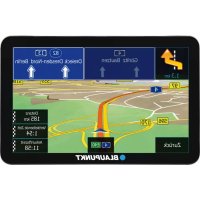



| Tipo de producto | Sistema de navegación GPS portátil |
| Marca | Blaupunkt |
| Modelo | TravelPilot 73 CE LMU |
| Dimensiones (aprox.) | 140 x 90 x 20 mm |
| Peso (aprox.) | 200 g |
| Alimentación | Batería de iones de litio recargable integrada, carga mediante cable USB (5V CC) |
| Funciones principales | Navegación GPS con guía por voz, receptor TMC integrado para información de tráfico, mapas 3D, búsqueda de direcciones y puntos de interés, planificación de rutas, historial inteligente, calculadora integrada |
| Pantalla | Pantalla táctil a color, tamaño no especificado (aproximadamente 5 pulgadas) |
| Almacenamiento | Tarjeta micro SD (no incluida), memoria interna para favoritos e historial |
| Conectividad | Puerto mini-USB, altavoz integrado, antena TMC integrada en el cable del cargador |
| Mantenimiento y limpieza | Limpiar con un paño suave y seco, no usar líquidos ni productos abrasivos |
| Seguridad | No usar los controles mientras conduce, no exponer a calor excesivo, usar solo un soporte de coche adecuado, respetar el código de circulación |
| Piezas de repuesto y reparabilidad | Contactar al servicio postventa de Blaupunkt a través del sitio web para cualquier pieza de repuesto o reparación |
| Información general | Garantía de 24 meses a partir de la fecha de compra, conforme a la directiva 1999/5/CE, declaración de conformidad disponible en blaupunkt.de |
Preguntas frecuentes - TravelPilot 73 CE LMU BLAUPUNKT
Preguntas de los usuarios sobre TravelPilot 73 CE LMU BLAUPUNKT
0 pregunta sobre este aparato. Responde a las que conoces o haz la tuya.
Hacer una nueva pregunta sobre este aparato
Descarga las instrucciones para tu Gps en formato PDF gratis! Encuentra tus instrucciones TravelPilot 73 CE LMU - BLAUPUNKT y toma tu dispositivo electrónico nuevamente en la mano. En esta página están publicados todos los documentos necesarios para el uso de su dispositivo. TravelPilot 73 CE LMU de la marca BLAUPUNKT.
MANUAL DE USUARIO TravelPilot 73 CE LMU BLAUPUNKT
Manual de Inicio Rápido / ES
TravelPilot
Gracias por adquirir un producto de Blaupunkt.
Gracias por elegir el sistema de navegación de Blaupunkt.
- Blaupunkt se reserva el derecho de interpretación definitiva de este manual. Este producto está sujeto a cambios sin aviso previo. Lamentamos los eventuales inconvenientes causados.
- Haga copias de seguridad de sus datos e informaciones del navegador GPS. Blaupunkt no acepta cualquier responsabilidad por la pérdida de mapas o cualquier otro dato.
- A pesar de haber sido verificado, este manual podría contener algunos errores. Si encuentra algún error, por favor, contacte con el centro de apoyo al cliente de Blaupunkt.
- Lea atentamente las instrucciones de este manual y utilice solamente accesorios Blaupunkt para evitar daños inesperados. El no cumplimiento de las instrucciones de este manual invalidará la garantía y podría poner en peligro su seguridad personal, por lo cual Baros GmbH no acepta cualquier responsabilidad.
- Los datos constantes de los mapas electrónicos de navegación podrían no ser consistentes con las señales de tráfico existentes debido a la evolución de las carreteras. Por favor, cumpla las normas y señales de tráfico y adapte su estilo de conducción a las condiciones del tráfico.
- No programe su equipo de navegación GPS cuando conduzca porque podría provocar accidentes graves. Baros GmbH no acepta cualquier responsabilidad por accidentes o daños originados por la utilización incorrecta del equipo.
- Para informaciones sobre actualizaciones y nuevas versiones de software, visite nuestro sitio web en www.blaupunkt.de
Las imágenes de este manual podrán variar de acuerdo con las características del equipo.
Si su sistema de navegación incluye un receptor TMC incorporable para recepción de información de tráfico, la antena del receptor estará integrada en el cable del cargador de mechero. Para una recepción correcta de la información de tráfico deben conectar el cargador de mechero a la puerta USB de su sistema de navegación.
Su equipo debe SOLAMENTE ser operado con una puntera propia sin punta o utilice la punta de su dedo. La superficie de la pantalla se puede golpear fácilmente si utiliza objetos puntiagudos o las uñas afiladas.
Para su seguridad, no utilice los mandos de este producto mientras conduce. Utilice este producto con prudencia.
Este producto se destina a ser utilizado solamente para apoyo a la navegación. No se destina a la obtención de medidas exactas de distancia, dirección, localización o topografía.
La ruta calculada es solamente indicativa. El usuario debe obedecer a la legislación local y a las señales de tráfico existentes en su ruta.
Cuando salga del vehículo, no deje su equipo en el salpicadero, expuesto a la luz solar directa. El sobrecalentamiento de la batería puede originar averías y/o ser peligroso.
El sistema GPS es operado por el gobierno de los Estados Unidos de América, que es el único responsable por su desempeño. La precisión de los equipos GPS puede ser afectada por posibles cambios al sistema GPS.
La señal de satélite GPS no traspasa materiales sólidos (con excepción del cristal) y no está disponible bajo túneles y edificios.
Para determinar la localización GPS actual son necesarias por lo menos 4 señales de satélite GPS. La recepción de la señal puede ser afectada en ciertas condiciones, tales como tempestades o bajo obstáculos densos (por ejemplo, árboles y edificios altos).
La proximidad de otros equipos de telecomunicaciones inalámbricos bajo el control del vehículo puede interferir con las señales de satélite, originando inestabilidad de la recepción.
Para usar el equipo en un automóvil, será necesario que lo monte en un soporte adecuado para automóvil. Instale el equipo de manera a no perjudicar el campo de visión del conductor, ni a interferir con el funcionamiento de los airbags.
Componentes
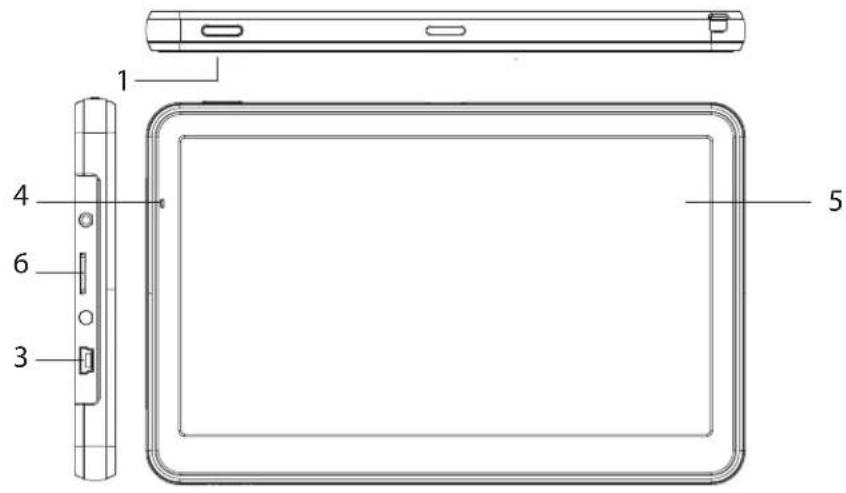
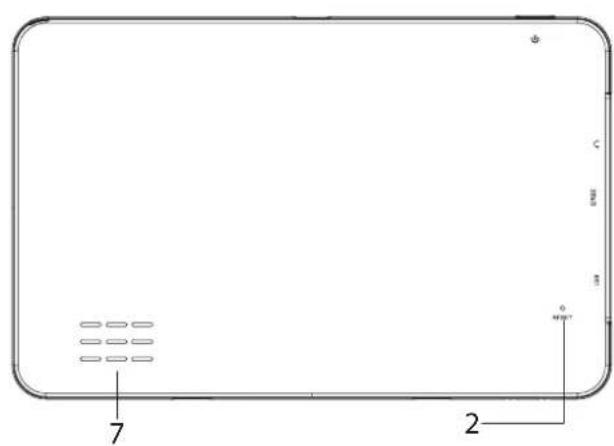
N.° Componente
Explicación
| 1 | Botón de alimentación | nara conectar/desconectar el equipo o activar el modo de averro de energia. |
| 2 | Botón Reinieur | nara reinieur el sistema. |
| 3 | Toma SSB El intercamvio de datos atramés de mini cable SSB. Descarga el dispositivo Gns | |
| 4 | Indicador de poder sa luz es roja durante el cobro, girará verde cuando la bateria es totalmente cobrada. | |
| 5 | nantalla | Mostrar el mapa y elementos de control |
| 6 | Ranura sd micro nara insertir una tarjeta de memoria flash (optional). | |
| 7 | Altavoz | |
Introducción
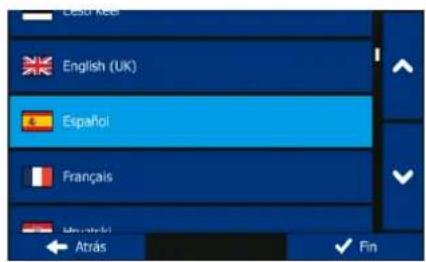
Al utilizar el software de navegación por primera vez, se inicia automáticamente un proceso de configuración inicial. Proceda de la forma siguiente:
Seleccione el idioma del programa. Si el idioma que busca no aparece en la pantalla, toque

Arrastre la lista hacia arriba
baje o suba con el dedo para
ver todos los idiomas disponibles. Toque para seleccionar el idioma de su preferencia. Toque Fin para confirmar la selección y continuar con la página siguiente.
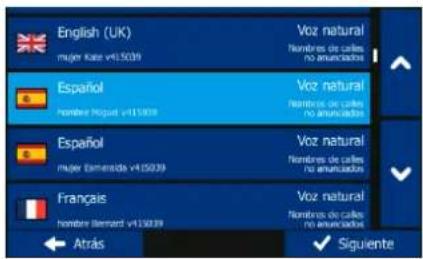
Lea el Contrato de licencia para usuario final de la base de datos y el software y pulse Aceptar si acepta las condiciones de uso. Ahora se le preguntará si desea permitir que el software recoja datos de uso y registros GPS que pueda utilizar para mejorar la aplicación, así como la calidad y cobertura de los mapas. Toque Sí para permitir las estadísticas anónimas o desactivar esta función. Se inicia el Asistente de configuración. Toque Siguiente para continuar. Seleccione el perfil de idioma de la guía de voz. Si el idioma que busca no aparece en la pantalla, desplácese por la lista para ver los idiomas disponibles. Toque cualquier elemento de la lista para obtener una breve muestra de voz. Toque Siguiente para confirmar la selección y continuar con la página siguiente.
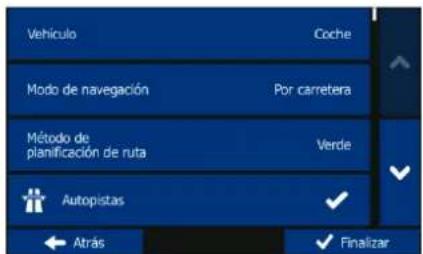
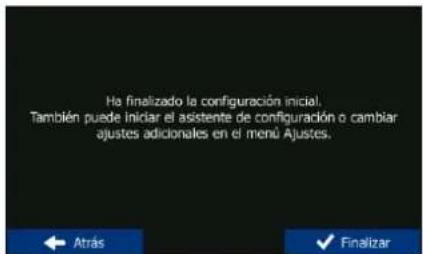
Establezca el formato de hora y unidades de su preferencia. Toque Siguiente para confirmar sus preferencias. Establezca las opciones de planificación de ruta de su preferencia. Toque Siguiente para confirmar sus preferencias. La configuración inicial se ha realizado correctamente. Toque Finalizar. Se inicia la aplicación.
Pantalla de inicio: el Menú de navegación
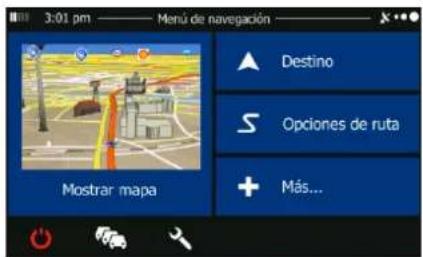
Tras la configuración inicial y cada vez que se inicia el software, aparecerá el Menú de navegación. Existen las siguientes opciones:

destino introduciendo una dirección o
Toque para seleccionar su destino introduciendo una dirección o seleccionando un lugar de interés, una posición en el mapa o uno de sus destinos favoritos. También puede buscar los destinos recientes en el historial o introducir un par de coordenadas.

Parámetros de la ruta. Puede ver la ruta en su totalidad en el mapa. También puede llevar a cabo acciones sobre las rutas como editar o cancelar la ruta, establecer un punto de salida de la ruta, escoger rutas alternativas, evitar partes de la ruta, simular la navegación o añadir el destino a sus favoritos.
- Toque para visualizar los parámetros de la ruta. Puede ver la ruta en su totalidad en el mapa. También puede llevar a cabo acciones sobre las rutas como editar o cancelar la ruta, establecer un punto de salida de la ruta, escoger rutas alternativas, evitar partes de la ruta, simular la navegación o añadir el destino a sus favoritos.

demostración o ejecutar algunos
- Toque para simular rutas o ejecutar aplicaciones adicionales.
Toque para personalizar el funcionamiento del software de navegación. Toque para abrir la pantalla Resumen de tráfico. Mostrar mapa: toque para iniciar la navegación en el mapa. Toque para detener la navegación y salir del software.
Menú de destino
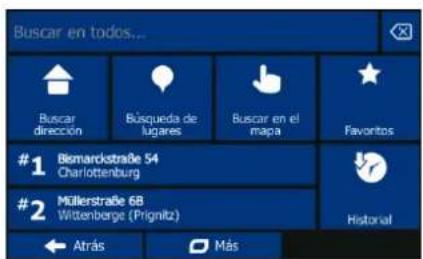
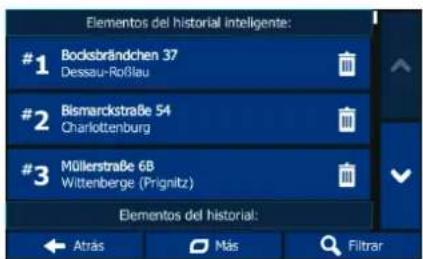
En el Menú de navegación, toque Destino. El Menú de destino consta de las siguientes opciones:
Toque para especificar una dirección como destino. Toque para seleccionar un lugar de interés como destino. Toque para fijar una posición seleccionada en el mapa. Toque para elegir destinos de su lista de favoritos. Pulse el campo de entrada horizontal situado sobre estos botones para encontrar su destino, o use su sistema. Toque #1 #2 para navegar a un destino reciente que se muestra en el botón. Toque para elegir de entre la lista de destinos recientes. Toque Más para acceder a otros métodos de búsqueda.
Navegación hasta una dirección
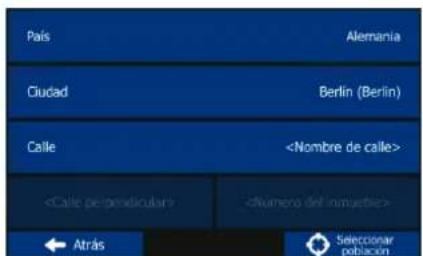
En el menú de navegación, toque Destino y, a continuación, toque Buscar. De forma predeterminada, la pantalla propone la ciudad o población en la que se encuentra.

En caso de ser necesario, cambie el país. Toque el botón que incluye el nombre del país.
- Utilice el teclado para introducir el nombre del país.
- Tras introducir un par de caracteres se mostrará la lista de países que coinciden con la cadena de texto introducida. Toque el país que desee.

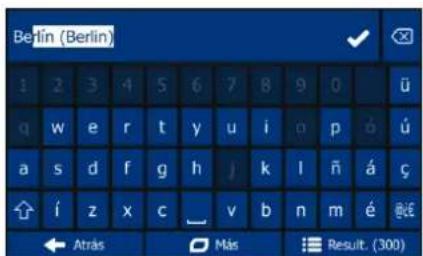
En caso de ser necesario, cambie la población. Toque el botón que incluye el nombre de la población, y utilice el teclado para introducir parte de su nombre. A medida que introduzca letras, en el campo de entrada siempre se muestra el nombre de la población más parecido. Existen las siguientes opciones:

Toque para seleccionar la población que se muestra en el campo de entrada.

Toque para corregir el texto introducido.
Toque Resultados para examinar la lista de nombres de poblaciones que coinciden con el texto introducido. Seleccione una población de la lista.
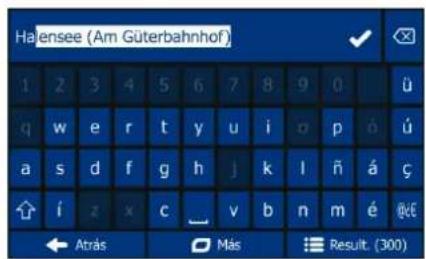

Introduzca el nombre de la calle:
- Toque Nombre de calle.
- Utilice el teclado para introducir parte del nombre de la calle.

- Toque para seleccionar la calle que se muestra en el campo de entrada, o toque Resultados para examinar la lista de todas las calles que coinciden con el texto introducido. Seleccione una calle de la lista.

Introduzca el número del inmueble:
- Toque el nombre del inmueble.
- Utilice el teclado para introducir el número de casa.
- Toque Fin cuando haya terminado de introducir la dirección.

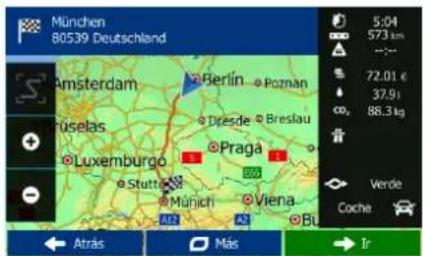
El mapa vuelve a aparecer con el destino seleccionado en el centro. Si es necesario, toque otra ubicación del mapa y, a continuación, toque Siguiente para confirmar el destino.

Tras un breve resumen de los parámetros de la ruta, el mapa aparece y muestra la ruta completa. Espere unos instantes, o toque Ir y empiece a navegar.
Búsqueda rápida
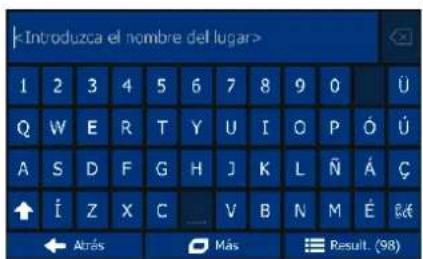
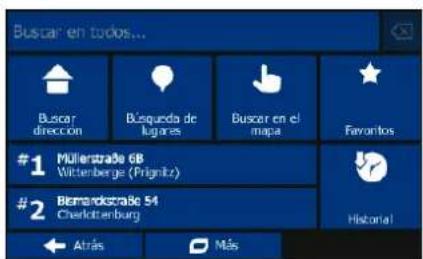
Con la ayuda de la búsqueda rápida podrá localizar un lugar próximo a un lugar de interés conocido. Busque primero el lugar por su nombre y, a continuación, busque su destino en el mapa. Proceda de la forma siguiente (partiendo del menú de navegación):
Toque Destino. Toque Buscar en todos... Comience a introducir el nombre del lugar de interés con el teclado virtual. Tras introducir varias letras, toque Resultados, y seleccione el lugar de la lista de nombres de lugares correspondientes. En caso de ser necesario, desplace la lista hacia abajo, resalte el lugar que desee y toque Elegir. Revise los detalles del lugar y, a continuación, toque Elegir. Se mostrará una vista general del mapa, con el lugar seleccionado en el centro. Examine el mapa y toque el lugar del mapa que desea establecer como destino. Aparecerá un cursor rojo en la posición del mapa que toque. Toque Elegir. Tras un breve resumen de los parámetros de la ruta, el mapa aparece con el destino seleccionado en el centro. La ruta se calcula automáticamente. Toque Ir y empiece a navegar.
Navegación hasta un lugar de interés
En la pantalla Mapa, toque Menú para volver al menú de navegación. En el menú de navegación,
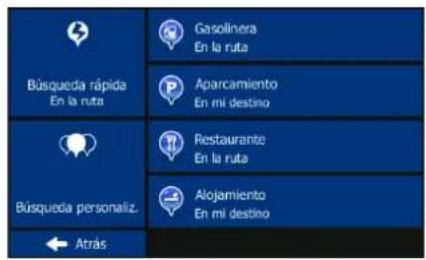
toque Destino y, a continuación, toque. Se le mostrarán las siguientes categorías de búsqueda predefinidas:

Toque en la ruta para acceder a una lista de gasolineras en la ruta o, en caso de no estar disponible, cerca de su posición actual o su última posición conocida. Toque en mi destino para acceder a una lista de aparcamientos cerca del destino o, en caso de no estar disponible, cerca de su posición actual o su última posición conocida. Toque en la ruta para acceder a una lista de restaurantes en la ruta, cerca de su posición actual o cerca de su última posición conocida. Toque en mi destino para acceder a una lista de alojamientos cerca del destino, cerca de su posición actual o cerca de su última posición conocida.
También puede tocar y buscar un lugar escribiendo su nombre.
Si ninguna de las opciones anteriores procede, toque Otras ubicaciones:

Buscar un lugar de interés en las
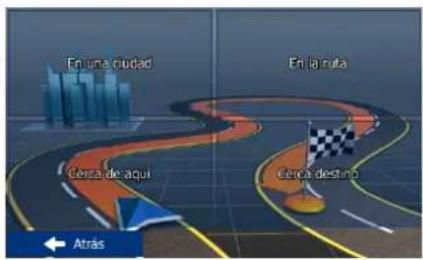
- Toque para buscar alrededor de la posición actual o, si no está disponible, alrededor de la última posición conocida.
- Toque para buscar un lugar de una población específica. Toque para buscar un lugar alrededor del destino de la ruta activa. Toque para buscar a lo largo de la ruta activa y no alrededor de un punto determinado. Esta opción es útil cuando busca una parada que le haga desviarse lo mínimo, como cuando busca gasolineras o restaurantes cercanos.
Un ejemplo de navegación hasta un lugar de interés
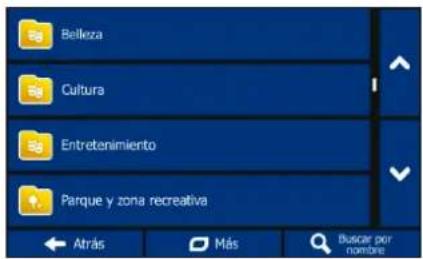
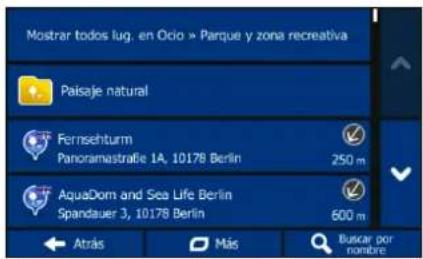
Ejemplo: para ocultar un aparcamiento cercano a su destino, proceda de la forma siguiente (partiendo del Menú de navegación):
Toque Destino.

Toque


Toque


Toque Cerca del destino.

Se muestra la lista de categorías de lugares. Toque o deslice su dedo para examinar la lista.


Toque para examinar la categoría, limitar su búsqueda.


Revise los detalles y la ubicación del lugar y, a continuación, toque Siguiente.

Tras un breve resumen de los parámetros de la ruta, el mapa aparece y muestra la ruta completa. Espere unos instantes, o toque Ir y empiece a navegar.
La pantalla Mapa
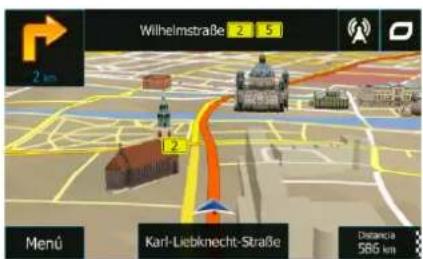
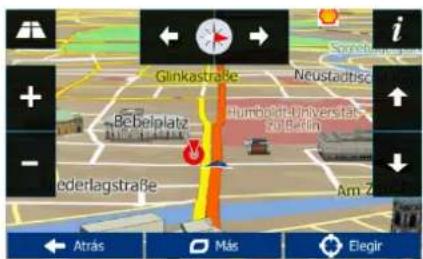
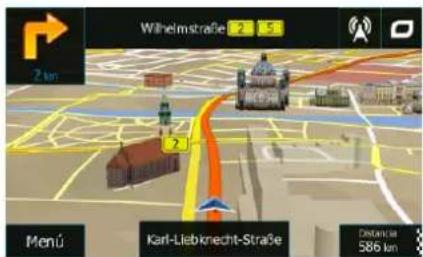
La pantalla Mapa es la más importante y la que más se usa en el software. El vehículo marcador (una flecha azul por defecto) representa su posición actual y la línea naranja muestra la ruta recomendada. En la pantalla aparecen botones y campos de datos para poder navegar. Durante la navegación, la pantalla muestra información de la ruta.
- En la parte superior de la pantalla se muestran la dirección y el número de los inmuebles a la izquierda y a la derecha si no ha seleccionado un destino para la ruta. Al navegar por una ruta, suele ver la siguiente maniobra y la siguiente calle/vía de su ruta. Toque cualquiera de ellos para abrir el itinerario de la ruta.

- Toque para abrir el menú rápido que contiene una selección de sistemas que son útiles durante la navegación.
- Toque en cualquier lugar del mapa para explorar la zona alrededor de su posición actual. Se muestran botones de control de mapa adicionales.

Toque para ver los datos en el mapa. Toque cualquiera de ellos para suprimirlos. Los valores predeterminados (puede cambiarlos en Ajustes de mapa):
- la distancia restante al destino,
- el tiempo restante hasta el destino, y
- la hora estimada de llegada al destino.
Toque el botón Menú para abrir el Menú de navegación.
Tenga en cuenta que la planta del mapa puede ser diferente dependiendo del modo (por ejemplo, edificios en 3D).
Menú Más

El menú Más contiene diversas aplicaciones adicionales. En el Menú de navegación, toque


- www.naviextras.com para obtener contenido adicional, como nuevos mapas, monumentos en 3D y aplicaciones de gran uso.

La calculadora científica es una gran ayuda cuando es necesario realizar cálculos. Toque el botón MODO para obtener funciones adicionales y use la memoria para guardar los resultados.

- Proceda a otras aplicaciones útiles: la calculadora, el monitor de combustible y mantenimiento, información sobre las horas de salida y puesta de sol o el monitor de registro de ruta y viaje.

- Segmentos: Si guarda los puntos del viaje cuando llega a algunos destinos, o si desea que la aplicación los guarde de forma automática, dichos puntos aparecen aquí. Toque uno de los viajes para ver las estadísticas, la velocidad y el perfil de altitud del mismo. Si también se ha guardado un punto de la ruta, puede visualizarlo en el mapa con el color seleccionado. Los puntos de ruta se pueden exportar a archivos GPX para su uso posterior.

Para seleccionar un país de la lista y consultar información sobre conducción de gran efectividad relacionada con dicho país. Esta información puede incluir los límites de velocidad en los distintos tipos de vía, el nivel máximo de alcohol en sangre y los equipos obligatorios que debe llevar si le para la policía.

- Permite ejecutar la demostración y ver simulaciones de ruta de muestra para ver cómo funciona la navegación, leer el Contrato de licencia para usuario final del software y la base de datos o probar el mapa y otros contenidos de la aplicación.
Menú Ajustes
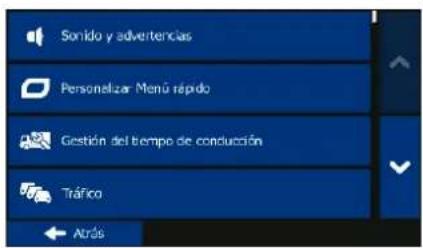
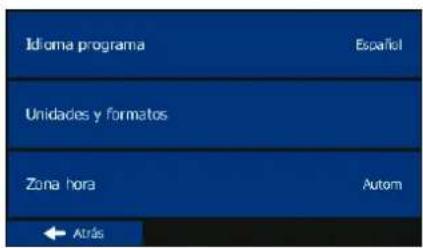
En el Menú de navegación, toque el menú Ajustes. Consta de las siguientes opciones (desplácese por la lista para ver todas):

Sonido y
advertencias
volúmenes de sonido, cambie el perfil de guía de la sirena y las advertencias.

Personalizar
Menú rápido
de funciones del menú rápido de la pantalla Mapa.

Gestión del tiempo
de conducción
utilizado en el cálculo de la ruta, configure el perfil editable de atributos de camión con los parámetros de su camión. Estos parámetros se utilizarán en el cálculo de la ruta.

Tráfico
Puede configurar ajustes relacionados con el tráfico, como tráfico en línea o estaciones de tráfico precargadas, o seleccionar si desea tener en cuenta elementos del tráfico al calcular la ruta.

Ajustes de la ruta
Permite seleccionar el tipo de vehículo que conduce, los tipos de vía utilizados en la planificación de la ruta y el método de planificación de ruta.

Ajustes de mapa
Establezca los ajustes relacionados con el mapa: cambie los temas de color diurnos y nocturnos, cambie el nivel de zoom predeterminado, alterne entre mapa en 2D y 3D, suprima edificios o cambie el vehículo marcador.

Guía visual
Ajuste la forma en que el software le muestra diferentes tipos de información relacionada con la ruta en la pantalla Mapa.

Pantalla
Active o desactive las animaciones de menú, seleccione una máscara diferente para la aplicación o ajuste la retroiluminación de la pantalla.

Regional
Cambie el idioma del programa, el formato de hora y las unidades o la zona horaria.

Active o desactive el almacenaje, compruebe el tamaño
del almacenamiento automático de registros de rutas y de datos de viajes.

Registros de datos, datos de uso y registros GPS que pueda utilizar para mejorar la aplicación, así como la calidad y cobertura de los mapas. Aquí puede activar o desactivar la recopilación de estos registros.

Consistente con los parámetros de software básicos definidos durante el proceso de configuración inicial.

Para ajustes de fábrica, borre los datos guardados y restablezca todos los ajustes a sus valores predeterminados de fábrica.
Garantía
Mantenga la prueba de compra de este equipo durante todo el periodo de la garantía, pues le será solicitada en caso de reclamación.
Usted (usuario final) dispone de una garantía de 24 meses contados a partir de la fecha de compra. Este artículo fue fabricado utilizando los más modernos procesos de producción y fue sujeto a un riguroso control de calidad. Si detecta algún defecto durante el periodo de la garantía, contacte directamente al fabricante (no contacte al revendedor donde ha comprado el equipo).
Contacto servicios técnicos: www.blaupunkt.de
La garantía no cubre los daños causados por un uso inadecuado o un factor externo (agua, caída, luz del sol, rotura o impacto).
Declaración de conformidad
Por la presente Baros GmbH declara que los dispositivos Blaupunkt TravelPilot 732 cumplen los requisitos básicos y otras normas pertinentes de la Directiva 1999/5/CE.
La Declaración de conformidad se puede encontrar en:
www.blaupunkt.de
Información para sistemas / Contacto
Si su equipo presenta algún defecto o si ocurren problemas de funcionamiento, contacte con nuestro Centro de Servicio y Soporte.
Si desea remitirnos su equipo, por favor, observe los siguientes puntos:
- Utilice solamente el embalaje original
- Incluya una descripción detallada del problema
- Incluya su nombre y dirección completos, así como una copia de la prueba de compra/factura
- Pegue los sellos postales y remítanos el embalaje (con franquicia postal adecuada)
Dirección Service Center:
DE-30171 Hannover / Alemania

BLAUPUNKT
Guida rapida / IT
TravelPilot

- MANUAL DE INICIO RÁPIDO / ES
- TRAVELPILOT
- PARA SU SEGURIDAD, NO UTILICE LOS MANDOS DE ESTE PRODUCTO MIENTRAS CONDUCE. UTILICE ESTE PRODUCTO CON PRUDENCIA
- COMPONENTES
- N.° COMPONENTE
- EXPLICACIÓN
- INTRODUCCIÓN
- PANTALLA DE INICIO: EL MENÚ DE NAVEGACIÓN
- MENÚ DE DESTINO
- NAVEGACIÓN HASTA UNA DIRECCIÓN
- BÚSQUEDA RÁPIDA
- NAVEGACIÓN HASTA UN LUGAR DE INTERÉS
- UN EJEMPLO DE NAVEGACIÓN HASTA UN LUGAR DE INTERÉS
- LA PANTALLA MAPA
- MENÚ MÁS
- MENÚ AJUSTES
- GARANTÍA
- DECLARACIÓN DE CONFORMIDAD
- INFORMACIÓN PARA SISTEMAS / CONTACTO
- DIRECCIÓN SERVICE CENTER
- BLAUPUNKT
- GUIDA RAPIDA / IT
Marca : BLAUPUNKT
Modelo : TravelPilot 73 CE LMU
Categoría : Gps