
TravelPilot 73 CE LMU - Gps BLAUPUNKT - Manuale utente e istruzioni gratuiti
Trova gratuitamente il manuale del dispositivo TravelPilot 73 CE LMU BLAUPUNKT in formato PDF.
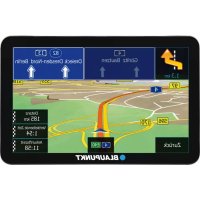



| Tipo di prodotto | Sistema di navigazione GPS portatile |
| Marca | Blaupunkt |
| Modello | TravelPilot 73 CE LMU |
| Dimensioni (circa) | 140 x 90 x 20 mm |
| Peso (circa) | 200 g |
| Alimentazione | Batteria agli ioni di litio ricaricabile integrata, ricarica tramite cavo USB (5V DC) |
| Funzioni principali | Navigazione GPS con guida vocale, ricevitore TMC integrato per informazioni sul traffico, mappe 3D, ricerca di indirizzi e punti di interesse, pianificazione di percorsi, cronologia intelligente, calcolatrice integrata |
| Schermo | Schermo tattile a colori, dimensioni non specificate (circa 5 pollici) |
| Memoria | Scheda micro SD (non inclusa), memoria interna per preferiti e cronologia |
| Connettività | Porta mini-USB, altoparlante integrato, antenna TMC integrata nel cavo del caricabatterie |
| Manutenzione e pulizia | Pulire con un panno morbido e asciutto, non utilizzare liquidi né prodotti abrasivi |
| Sicurezza | Non utilizzare i comandi durante la guida, non esporre a calore eccessivo, utilizzare solo un supporto auto adatto, rispettare il codice della strada |
| Ricambi e riparabilità | Contattare il servizio post-vendita Blaupunkt tramite il sito web per qualsiasi ricambio o riparazione |
| Informazioni generali | Garanzia 24 mesi dalla data di acquisto, conforme alla direttiva 1999/5/CE, dichiarazione di conformità disponibile su blaupunkt.de |
Domande frequenti - TravelPilot 73 CE LMU BLAUPUNKT
Domande degli utenti su TravelPilot 73 CE LMU BLAUPUNKT
0 domanda su questo apparecchio. Rispondi a quelle che conosci o fai la tua.
Fai una nuova domanda su questo apparecchio
Scarica le istruzioni per il tuo Gps in formato PDF gratuitamente! Trova il tuo manuale TravelPilot 73 CE LMU - BLAUPUNKT e riprendi in mano il tuo dispositivo elettronico. In questa pagina sono pubblicati tutti i documenti necessari per l'utilizzo del tuo dispositivo. TravelPilot 73 CE LMU del marchio BLAUPUNKT.
MANUALE UTENTE TravelPilot 73 CE LMU BLAUPUNKT
Ha tornado una decision inteligente.
También降到与我。
Pararialquier consulta o problema技术和o en contacto en blaupunkt.de
Caro CLIENTe,
Grazie per aver acquistato il sistema di navigazione portatile Blaupunkt. Un'ottima scelta!
Blaupunkt vi augura un sacco di chilometri seri e liberi dal traffico in compagnia del nostro navigatore, felici di esservi d'aiuto.
Per domande tecniche e/o problemi, non esitate a contattarci via internet www.blaupunkt.de
Il registraré il prodotto al più presto sul nostro site vi permetterà di usufruire del software più recente e degli ultimi aggiornamenti delle mappe, ecc...in modo prevalente gratuite.
Gentile CLIENTE
Grazie per aver utilizzato un sistema di navigazione di Blaupunkt.
- Blaupunkt si riserva i diritti nell'interpretazione finale del manuale.
- Il prodotto è soggetto a cambiamenti nella preavviso. Vi preghiamo pertanto di accettare fin d'ora le nostre scuse per gli inconvenienti che da cui possano essere causati.
- Si prega di eseguire costamente il backup dei dati e delle informazioni nel navigatore GPS. Blaupunkt non può assumeri alcuna responsabilità per qualiasi danno causato da perdita delle informazioni contenate.
- Il manuale potrebbe contentere quale erre sono se è stato controllato. In caso di erre trovato, si prega di contattare il Servizio Clienti Blaupunkt. Si prega di leggere le istruzioni containute in questo manuale e usare solo gli accessori originali Blaupunkt per evitare danni imprevedibili. La mancata osservanza delle avventenze invaliderà la garanzia e potrebbe mettere in pericolò la sicurezza del personale, per la quale Baros GmbH non siouldo assumere alcuna responsabilità.
- I dati di navigazione espressi delle mappe elettroniche potrebbero non essere corenti con i segnali stradali esistenti a causa della dinamicità di strade e della segnaletica stessa. Si prega di seguire le norme di circolazione e quella indicate dai segnali e guidare in base alle specifiche situazioni stradali che si incontrano durante la guida.
- Il funzionamento del dispositivo navigatore GPS durante la guida può causare gravi incidenti. Baros GmbH non si assume alcuna responsabilità per incidenti causati da un uso improprio.
- Per informazioni sugli aggiornamenti del software, si prega di visitare il sito ufficiale Blaupunkt www.blaupunkt.de
Le immagini nel manuale sono soggette a cambiamenti dei prodotti.
Nel caso in cui il sistema di navigazione abbia installato un ricevitore TMC per la ricezione dei dati sul traffico, l'antenna è integrata nel cavo dell'alimentazione auto a 12V. Per la corretta ricezione delle informazioni sul traffico, l'alimentatore deve essere collegato alla porta USB del navigatore.
Si prega di non utilizzare il dispositivo con un oggetto appuntito ma solo utilizzando le dita. La superficie dello schermo si graffia facilmente.
Non utilizzare il navigatore portatile con oggetti taglienti o con le unghie lunghe.
Per la propria sicurezza, non azionare i comandi del prodotto durante la guida.
Per la propria sicurezza, non azionare i comandi del prodotto durante la guida.
Usare il prodotto con prudenza. Il prodotto è destinato ad essere utilizzato solo come ausilio alla navigazione. Non è da ritenersi valido per altri utilizzi come la misurazione precisa della direzione, della distanza, della posizione o della topografia. Il percorso calcolato è solo di riferimento.
È responsabilità dell'utente seguire le vigenti norme di guida e i segnali stradali lungo la strada.
Quando si lascia la vettura, non lasciare l'apparecchiatura sul cruscotto, se è soggetta alla luce diretta del sole.
Il surriscaldamento della batteria può causare malfunzionamenti e/o situazioni di pericolo.
Il sistema GPS è gestito dal governo degli Stati Uniti d'America, che è il solo responsabile per le prestazioni del GPS. Qualsiasi modifica apportata al sistema GPS può influenzare la precisione di tutte le apparecchiature GPS.
Il segnale satellitare GPS non riesce ad attraversare i materiali solidi (eccetto il vetro). Quando si è all'interno di una galleria o di un edificio, il posizionamento GPS non sarà quindi disponibile.
Un minimo di segnale da 4 satelliti GPS è necessario per determinare la posizione corrente del sistema di navigazione GPS. La ricezione del segnale può essere influenzata da situazioni come il cattivo tempo e ostacoli alti (per esempio alberi e edifici alti).
Altri dispositivi a trasmissione senza fili presenti nel veicolo possono disturbare la ricezione dei segnali satellitari e causare una ricezione instabile.
Il supporto specifico è necessario quando si utilizza il dispositivo in auto.
Assicurarsi di alloggiare il dispositivo in una posizione appropriata, in modo da non ostacolare la visibilità del conducente o la fuoriuscita degli air bag.
Descrizione funzioni
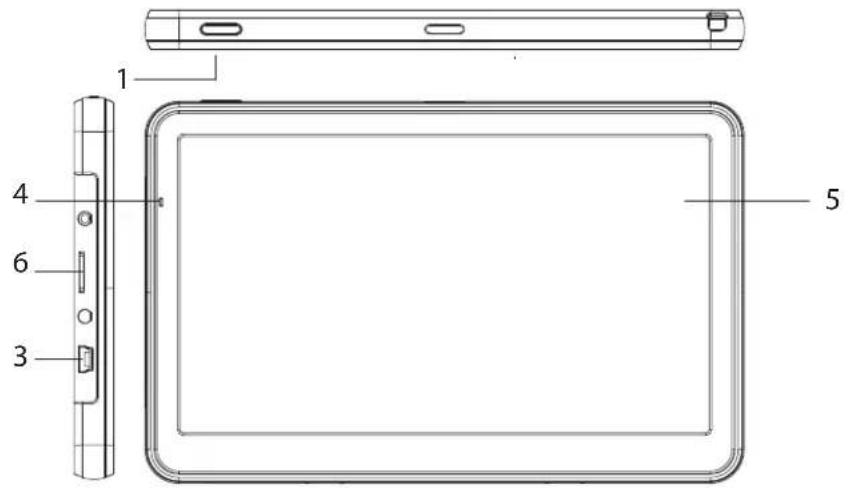
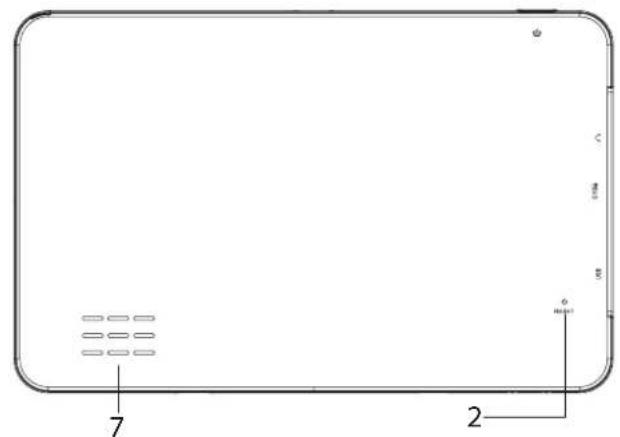
NR Componente Funzione
| 1 | Tasto di accensione | Accensione / spegnimento del dispositivo o di attivazione della modalità sleep |
| 2 | Tasto reset Reimposta l'apparato | |
| 3 | nresa SSB | Scambio di datitramite cavo mini SSB. Scarica il dispositivo GñS |
| 4 | Indicatore di alimentazione | sa luce è rossa durante la carica,essa diventa verde quando la batteria è completamente carica. |
| 5 | Display | Visualità mappa ed elementi di commando |
| 6 | Slot Micro-SD | ner l'inserimento di schede di memoria opzionali |
| 7 | Altoparlanti | |
Guida introduttiva
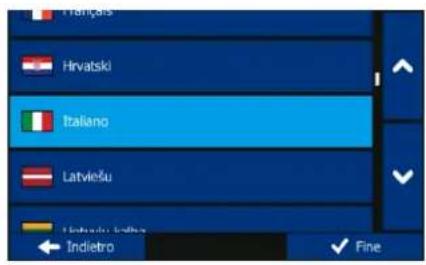
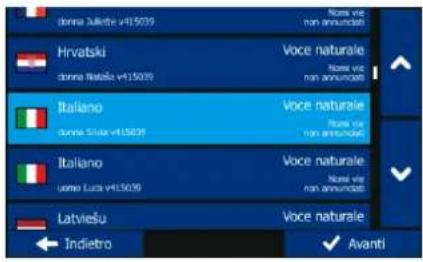
La prima volta che si utilizza il software di navigazione, si avvia automaticamente un processo di impostazione iniziale. Procedere come segue:

Selezionare la lingua del programma. Se la lingua desiderata non appare sullo schermo, toccare


oppure trascinare l'elenco verso l'alto o verso il basso con un dito per vedere tutte

le lingue disponibili. Toccare per selezionare la lingua desiderata. Toccare Fine per confermare la scelta, quindi procedere alla pagina successiva.

Leggere il Contratto di licenza con l'utente finale del software e del database, quindi toccare Accetta per accettarne le condizioni per l'utilizzo.

Verrà ora chiesto se si consente al software di raccogliere informazioni sull'uso dell'applicazione e i registri GPS, per utilizzarli al fine di migliorare l'applicazione e la qualità e copertura delle mappe. Toccare Sì per consentire la raccolta di statistiche in forma anonima o disattivare la funzione.

Viene avviata la Configurazione guidata. Toccare Avanti per continuare.

Selezionare il profilo linguistico della guida vocale. Se la lingua desiderata non appare sullo schermo, scorrere l'elenco per vedere tutti i profili disponibili. Toccare le voci dell'elenco per udire un breve esempio della guida vocale. Toccare Avanti per confermare la scelta, quindi procedere alla pagina successiva.
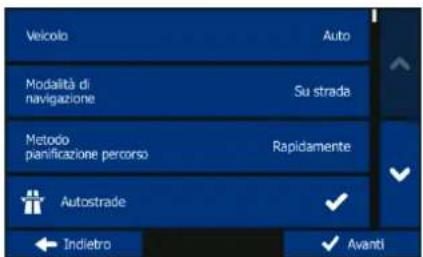
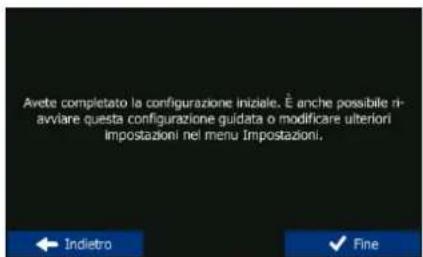

Impostare il tipo dell'ora e le unità di misura preferiti. Toccare Avanti per confermare le preferenze.

Impostare le opzioni di pianificazione del percorso preferite. Toccare Avanti per confermare le preferenze.

L'impostazione iniziale è ora completa. Toccare Fine.
Schermata di avvio: il menu di Navigazione
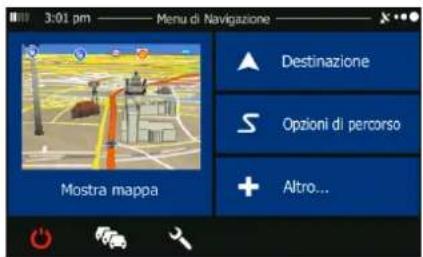
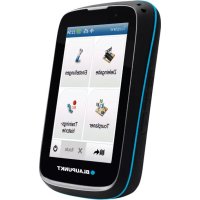
Una volta completata l'impostazione iniziale, ad ogni avvio del software viene visualizzato il menu di Navigazione. Sono disponibili le seguenti opzioni:

- Toccare per scegliere la destinazione immettendo un indirizzo oppure selezionando un POI (punto di interesse), un punto della mappa o uno dei propri Preferiti. È possibile anche cercare tra le destinazioni recenti della Cronologia Smart oppure immettere delle coordinate.

- Toccare per visualizzare ulteriori parametri del percorso. È possibile visualizzare l'intero percorso sulla mappa. Si possono anche eseguire azioni relative al percorso, come modificarlo o eliminarlo, impostare un punto di partenza, scegliere percorsi differenti, evitare parti del percorso, simulare la navigazione o aggiungere la destinazione ai propri Preferiti.

- Toccare per simulare percorsi dimostrativi o eseguire applicazioni aggiuntive.

- Toccare per personalizzare il funzionamento del software di navigazione.

- Toccare per aprire la schermata Sommario traffico.

- Toccare per iniziare a navigare sulla mappa.

Menu Destinazione
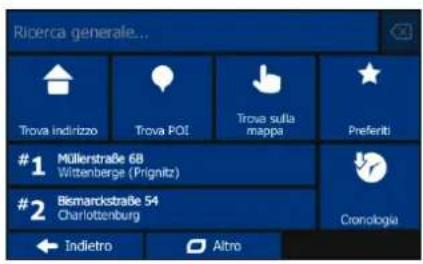
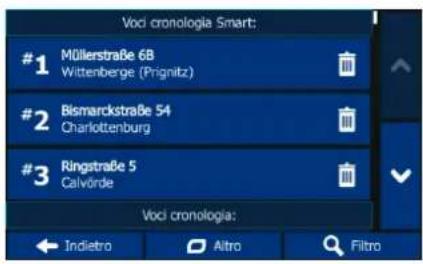
Nel menu di Navigazione, toccare Destinazione. Il menu Destinazione offre le seguenti opzioni:

- Toccare per specificare un indirizzo come destinazione.

- Toccare per selezionare un POI come destinazione.

- Toccare per navigare verso una posizione selezionata sulla mappa.

- Toccare per selezionare dall'elenco delle destinazioni preferite.
- Toccare il campo di immissione orizzontale sopra questi pulsanti per trovare la destinazione indipendente nel suo tipo in Combined Search.

- Toccare l'icona informazioni per la destinazione recente visualizzata sul pulsante.

- Toccare: selezionare dall'elenco di tutte le destinazioni recenti.
- Toccare Altro per altri metodi di ricerca.
Navigazione verso un indirizzo
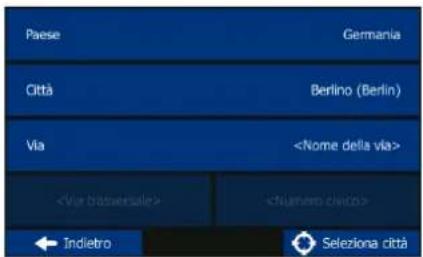
Nel menu di Navigazione, toccare Destinazione, quindi toccare Trova in Bicci. Per impostazione predefinita, viene proposta la città in cui ci si trova.

Se necessario, cambiare il Paese. Toccare il pulsante con il nome del Paese.
- Usare la tastiera per immettere il nome del Paese.
- Una volta immessi un paio di caratteri, viene visualizzato l'elenco di tutti i Paesi corrispondenti alla stringa inserita. Toccare il Paese desiderato.

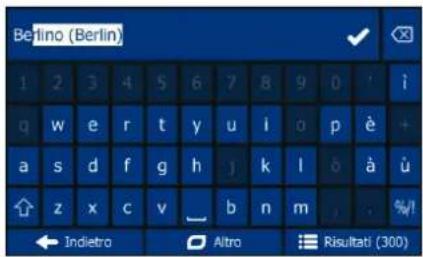
Se necessario, cambiare la città. Toccare il pulsante con il nome della città, quindi usare la tastiera per immettere parte del nome. Mentre si immettono le lettere, nel campo di immissione viene visualizzato il nome della città più probabile. Sono disponibili le seguenti opzioni:
- Toccare


per selezionare la città proposta nel campo di immissione.
- Toccare
per correggere quanto immesso.
- Toccare Risultati per scorrere l'elenco dei nomi di città corrispondenti a quanto immesso. Selezionare la città dall'elenco.
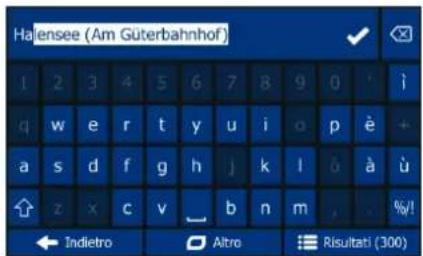

Immettere il nome della via:
- Toccare Nome della via.
- Usare la tastiera per immettere parte del nome della via.
- Toccare per selezionare la via proposta nel campo di immissione, oppure toccare Risultati per scorrere l'elenco di tutte le vie corrispondenti a quanto immesso. Selezionare la via dall'elenco.

Immettere il numero civico:
- Toccare Numero civico.
- Usare la tastiera per immettere il numero civico.
- Toccare Fine per terminare l'immissione dell'indirizzo.

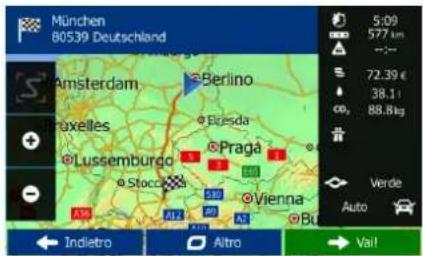
Viene visualizzata la mappa con la destinazione selezionata al centro. Se necessario, toccare un altro punto della mappa, quindi toccare Avanti per confermare la destinazione.

Dopo un breve sommario dei parametri del percorso, viene visualizzata la mappa con l'intero percorso. Attendere alcuni secondi oppure toccare Val! e iniziare la navigazione.
Ricerca rapida
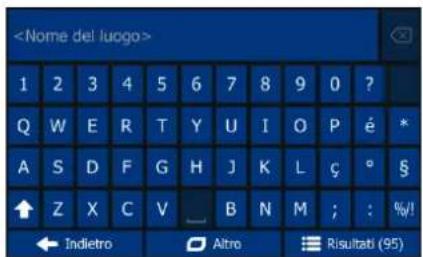
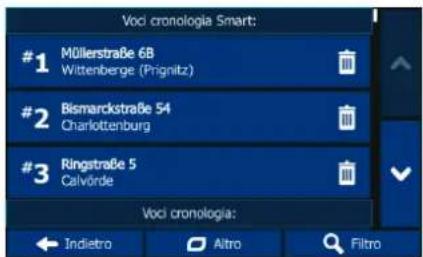
Con la Ricerca rapida è possibile trovare un luogo vicino a un POI conosciuto. Cercare il POI per nome, quindi individuare la destinazione sulla mappa. Procedere come segue (partendo dal menu di Navigazione):
Toccare Destinazione. Toccare Ricerca generale... Iniziare a immettere il nome del POI con la tastiera virtuale. Dopo aver immesso alcune lettere, toccare Risultati e selezionare il POI dall'elenco dei nomi trovati. Se necessario, scorrere l'elenco verso il basso, evidenziare il POI desiderato, e quindi toccare Selezione. Verificare i dettagli del luogo, quindi toccare Selezione. Viene visualizzata una mappa panoramica con il luogo selezionato al centro. Esplorare la mappa, quindi toccare il punto della mappa da selezionare come destinazione. Nel punto in cui si tocca la mappa appare il cursore rosso. Toccare Selezione. Dopo un breve riassunto dei parametri del percorso, viene visualizzata la mappa con la destinazione selezionata al centro. Il percorso viene calcolato automaticamente. Toccare Val! per iniziare la navigazione.
Navigazione verso un POI
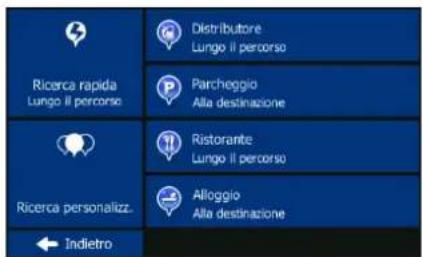
Nella schermata Mappa, toccare Menu per tornare al menu Navigazione. Nel menu di Navigazione,
toccare Destinazione, quindi toccare. Vengono proposte le seguenti categorie di ricerca predefinite:

Distributore
Lungo il percorso
dei distributori lungo il percorso oppure, posizione corrente o all'ultima posizione nota.
- Toccare per lungo il percorso se non ce ne sono, vicino alla posizione corrente o all'ultima posizione nota.

Parcheggio
Alla destinazione
dei parcheggi vicino alla destinazione o alla posizione corrente o all'ultima posizione nota.
- Toccare per ottenere un elenco dei parcheggi vicino alla destinazione oppure, se non ce ne sono, vicino alla posizione corrente o all'ultima posizione nota.

Ristorante
Lungo il percorso
dei ristoranti lungo il percorso, vicino alla posizione nota.
- Toccare per vedere l'elenco dei ristoranti lungo il percorso, vicino alla posizione corrente o all'ultima posizione nota.

Alloggio
Alla destinazione
negli alloggi vicino alla destinazione, all'ultima posizione nota.
- Toccare per ottenere l'elenco degli alloggi vicino alla destinazione, vicino alla posizione corrente o all'ultima posizione nota.

È possibile anche toccare per cercare un POI in base al suo nome.
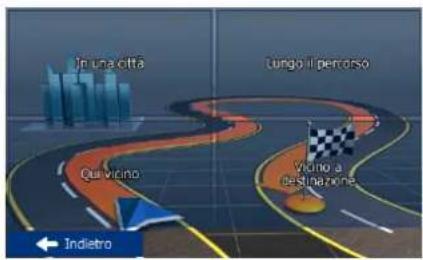
Se le opzioni sopra elencate non includono quanto si desidera cercare, toccare per cercare un POI nelle seguenti posizioni:
Qui vicino
- Toccare per effettuare la ricerca vicino alla posizione corrente oppure, se questa non è disponibile, vicino all'ultima posizione nota.
In una città
- Toccare per cercare un luogo nella città selezionata.
Vicino a
destinazione
- Toccare per sezione (punto di interesse) vicino alla destinazione del percorso attivo.
Lungo il percorso
Lungo il percorso attivo, e non vicino a
- Toccare per effettuare la ricerca lungo il percorso attivo, e non vicino a una data posizione. Questa opzione risulta utile quando si cerca un luogo per effettuare una sosta con la minima deviazione possibile, come ad esempio quando si cercano i distributori o i ristoranti lungo il percorso.
Esempio di navigazione verso un POI
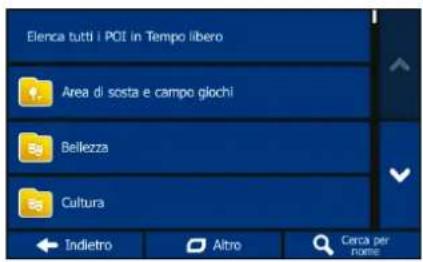
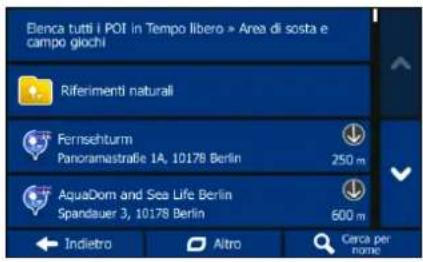
Esempio: Per trovare un parco vicino alla destinazione, procedere come segue (partendo dal menu Navigazione):

Toccare Destinazione.

Toccare


Toccare


Toccare Vicino a destinazione.

Appare l'elenco delle categorie di POI. Toccare

Oppure scorrere l'elenco con un dito, quindi
Toccare

Tempo libero

Toccare per scorrere l'intera categoria, oppure toccare per restringere l'ambito della ricerca.

Toccare una voce dell'elenco.

Verificare i dettagli del luogo, quindi toccare Avanti.

Dopo un breve sommario dei parametri del percorso, viene visualizzata la mappa con l'intero percorso. Attendere alcuni secondi oppure toccare Vai! e iniziare la navigazione.
La schermata Mappa
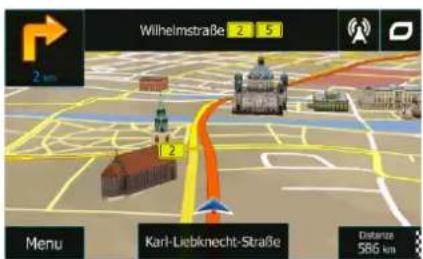
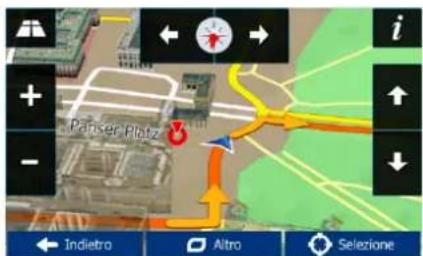
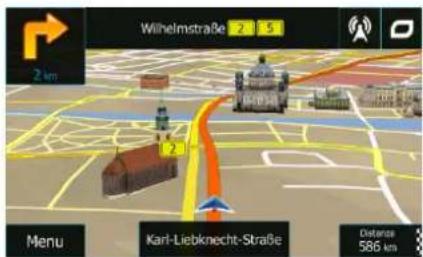
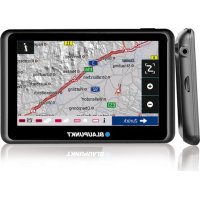
La schermata Mappa è la schermata più importante e di uso più frequente del software. Il simbolo del veicolo (per impostazione predefinita una freccia blu) rappresenta la posizione corrente, mentre la linea arancione indica il percorso consigliato. Nella schermata sono presenti pulsanti a sfioramento e campi di dati che facilitano la navigazione. Durante la navigazione, la schermata mostra informazioni sul percorso.
- Se non è stata selezionata una destinazione del percorso, nella parte superiore della schermata sono visualizzati la direzione di percorrenza e i numeri civici a destra e a sinistra. Durante la navigazione di un percorso, invece, sono visualizzate la manovra successiva e la via successiva del percorso. Toccarne una per aprire l'itinerario del percorso.

- Toccare per aprire il menu Scelta rapida, che offre una selezione delle funzioni più utili durante la navigazione.
- Toccare un punto qualsiasi della mappa per esplorarla intorno alla posizione corrente. Vengono visualizzati ulteriori pulsanti di controllo della mappa.
Distanza
16.9 km
- Toccare i dati sulla mappa. Toccarne uno per far sparire gli altri. I valori predefiniti per la navigazione (possono essere modificati in Impostazioni mappa):
- la distanza restante alla destinazione,
- il tempo restante del percorso, e
- l'ora di arrivo stimata alla destinazione.
- Toccare Menu per aprire il menu di Navigazione.
Si prega di notare che la schermata della mappa può essere diversa a seconda del modello (ad esempio, edifici 3D).
Menu Altro
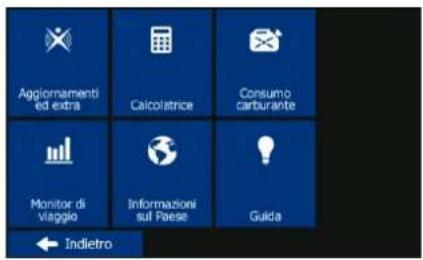
Il menu Altro offre diverse applicazioni aggiuntive. Nel menu di Navigazione, toccare


: www.naviextras.com per scaricare contenuti aggiuntivi, quali nuove mappe o riferimenti 3D e altre utili applicazioni.

Calcolatrice. La calcolatrice scientifica fornisce un prezioso aiuto in tutte le esigenze di calcolo. Toccare il pulsante MOD. per accedere alle funzioni aggiuntive e salvare i risultati nella memoria.

: : Caricare altre utili applicazioni: la calcolatrice, il monitor del carburante e della manutenzione, informazioni sull'alba e sul tramonto o il monitor di viaggio e il monitor dei registri di viaggio.

: sono elencati i registri di viaggio, se questi vengono salvati automaticamente dall'applicazione o manualmente all'arrivo ad alcune delle destinazioni. Toccare un viaggio per visualizzarne le statistiche e i profili di velocità e altitudine. Se è stato salvato anche il registro di traccia, è possibile visualizzarlo sulla mappa nel colore selezionato. I registri di traccia possono essere esportati in file GPX per essere utilizzati in un secondo momento.

- Informazioni: Selezionare un paese dall'elenco per visualizzare utili informazioni di guida relative a tale Paese. Tali informazioni possono includere i limiti di velocità per diversi tipi di strada, il tasso alcolemico massimo consentito ed eventuali dotazioni obbligatorie da tenere a bordo della vettura, che potrebbero dover essere esibite alla polizia in caso di controlli.

: Leggere la Demo per vedere esempi di simulazione del percorso e scoprire come avviene la navigazione, leggere il Contratto di licenza con l'utente finale del software e del database, oppure trovare informazioni sulle mappe e gli altri contenuti dell'applicazione.
Menu Impostazioni
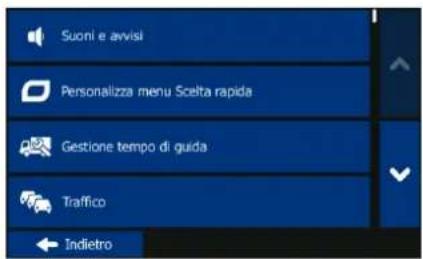
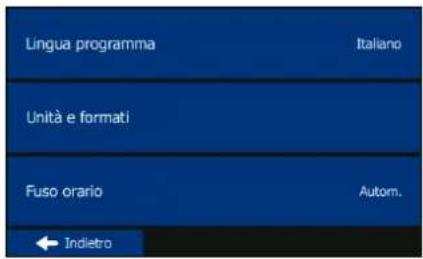
Nel menu di Navigazione, toccare l'elenco per vederle tutte):

Il menu Impostazioni fornisce le seguenti opzioni (scorrere)

Suoni e avvisi
: Regolare il volume dei diversi suoni, cambiare il profilo della guida vocale o attivare e impostare gli avvisi.

Personalizza menu
: Cambiare la scelta rapida funzione nel menu Scelta rapida della schermata Mappa.

Gestione
tempo di guida
includere i tempi di attesa o di carico/scarico di ciascuna tappa. I timer di guida forniscono degli avvisi quando è necessario fare una pausa o quando è stato raggiunto il tempo di guida massimo per la giornata.

Traffico
: È possibile regolare le impostazioni relative al traffico, come l'uso delle informazioni statistiche precaricate o delle informazioni sul traffico online, oppure scegliere se prendere in considerazione gli eventi del traffico nel calcolo del percorso.

Parametri
del percorso
pianificazione del percorso e il metodo di pianificazione del percorso.

Impostazioni
mappa
di colori diurna e notturna, cancellare il livello di zoom predefinito, passare tra mappa 2D e 3D, disattivare la visualizzazione degli edifici o cancellare il simbolo del veicolo.

Guida visiva
: È possibile impostare i diversi tipi di informazioni relative al percorso che vengono visualizzate nella schermata Mappa.

Display
: Attivare o disattivare le animazioni dei menu, selezionare uno skin diverso per l'applicazione, oppure regolare la retroilluminazione del display.

Locali
: Cambiare la lingua del programma, il formato dell'ora, le unità di misura o il fuso orario.

Salvataggio automatico dei registri di traccia o di
: Attivare o disattivare il s viaggio, verificare le dim

: L'applicazione raccoglie informazioni sull'uso e i registri GPS, per utilizzarli al fine di migliorare l'applicazione e la qualità e copertura delle mappe. Qui è possibile attivare e disattivare la raccolta di tali registri.

: Modificare parametri di base del software configurati durante il processo di impostazione iniziale.

: EHHn predefiniti salvati eripristinare tutte le impostazioni predefinite di fabbrica.
Garanzia
Si prega di conservare il documento fiscale rilasciato all'atto dell'acquisto del prodotto, poiché il prodotto deve essere sempre accompagnato, per far valere la garanzia, da una prova di acquisto.
Il consumatore godrà di 24 mesi di garanzia con inizio dalla data di acquisto. Il prodotto è stato realizzato con i più moderni metodi di produzione e sottoposto a rigorosi controlli di qualità.
Se durante il periodo di garanzia si presentano dei difetti, si prega di contattare solo il produttore e/o il rivenditore presso il quale è stato acquistato il prodotto.
La garanzia non copre i danni causati da un uso improprio o da guasti provocati da agenti esterni (acqua, cadute, esposizione a forti sorgenti di calore o fratture).
Dichiarazione di conformità
Con la presente Baros GmbH dichiara che il dispositivo Blaupunkt TravelPilot 732 è conforme ai requisiti essenziali e alle altre disposizioni rilevanti della Direttiva 1999/5/CE.
La dichiarazione di conformità è reperibile all'indirizzo:
www.blaupunkt.de
Servizio Clienti
Se il prodotto è difettoso / hai un problema connesso, vi preghiamo di inviarci l'unità tenendo conto dei seguenti elementi:
- Invia il suo dispositivo sempre nella loro scatola originale.
- Il prodotto deve essere imballato in modo sicuro e che risulti sempre essere protetto. Il tutto deve essere fatto prima dell'arrivo dell'eventuale corriere.
- Allegare una lettera con la descrizione e il vostro indirizzo completo.
- Allegare una copia del documento fiscale d'acquisto.
Indirizzo Service Center:
- CARO CLIENTE
- GENTILE CLIENTE
- PER LA PROPRIA SICUREZZA, NON AZIONARE I COMANDI DEL PRODOTTO DURANTE LA GUIDA
- DESCRIZIONE FUNZIONI
- GUIDA INTRODUTTIVA
- SCHERMATA DI AVVIO: IL MENU DI NAVIGAZIONE
- MENU DESTINAZIONE
- NAVIGAZIONE VERSO UN INDIRIZZO
- RICERCA RAPIDA
- NAVIGAZIONE VERSO UN POI
- DISTRIBUTORE
- PARCHEGGIO
- RISTORANTE
- ALLOGGIO
- QUI VICINO
- IN UNA CITTÀ
- VICINO A
- LUNGO IL PERCORSO
- ESEMPIO DI NAVIGAZIONE VERSO UN POI
- LA SCHERMATA MAPPA
- DISTANZA
- KM
- MENU ALTRO
- MENU IMPOSTAZIONI
- SUONI E AVVISI
- PERSONALIZZA MENU
- GESTIONE
- TRAFFICO
- PARAMETRI
- IMPOSTAZIONI
- GUIDA VISIVA
- DISPLAY
- LOCALI
- GARANZIA
- DICHIARAZIONE DI CONFORMITÀ
- SERVIZIO CLIENTI
- INDIRIZZO SERVICE CENTER
Marca : BLAUPUNKT
Modello : TravelPilot 73 CE LMU
Categoria : Gps