
TravelPilot 55 Active - Gps BLAUPUNKT - Manuale utente e istruzioni gratuiti
Trova gratuitamente il manuale del dispositivo TravelPilot 55 Active BLAUPUNKT in formato PDF.



| Tipo di prodotto | GPS di navigazione |
| Marca | Blaupunkt |
| Modello | TravelPilot 55 Active |
| Schermo | Tattile, retroilluminato |
| Dimensioni | Circa 130 x 80 x 15 mm |
| Peso | Circa 200 g |
| Alimentazione | Batteria ricaricabile integrata, ricarica tramite USB (indicatore rosso/verde) |
| Porte | Mini USB, slot microSD, presa cuffie |
| Altoparlante | Integrato |
| Microfono | Integrato |
| Supporto magnetico | Supporto magnetico attivo per fissaggio |
| Ricevitore TMC | Integrato, antenna nel cavo caricatore |
| Navigazione | Guida vocale, calcolo del percorso, ricerca indirizzi, POI, cronologia intelligente |
| Mappe | Precaricate, aggiornamenti disponibili tramite Naviextras |
| Lingue | Multilingua (interfaccia e istruzioni vocali) |
| Manutenzione | Pulire con un panno morbido, evitare prodotti abrasivi |
| Sicurezza | Non utilizzare durante la guida, evitare esposizione al sole, non ostruire l'airbag |
| Garanzia | 24 mesi, contattare il produttore |
Domande frequenti - TravelPilot 55 Active BLAUPUNKT
Domande degli utenti su TravelPilot 55 Active BLAUPUNKT
0 domanda su questo apparecchio. Rispondi a quelle che conosci o fai la tua.
Fai una nuova domanda su questo apparecchio
Scarica le istruzioni per il tuo Gps in formato PDF gratuitamente! Trova il tuo manuale TravelPilot 55 Active - BLAUPUNKT e riprendi in mano il tuo dispositivo elettronico. In questa pagina sono pubblicati tutti i documenti necessari per l'utilizzo del tuo dispositivo. TravelPilot 55 Active del marchio BLAUPUNKT.
MANUALE UTENTE TravelPilot 55 Active BLAUPUNKT
Manuale di istruzioni
Goditelo.
Indice
3 - 18 DE Avvio rapido
19 - 34 EN Guida rapida
35 - 50 FR Guida di avvio rapido
51 - 66 ES Manuale di avvio rapido
67 - 82 IT Guida rapida
83 - 98 NL Guida rapida
99 - 114 PL Istruzioni rapide

BLAUPUNKT
Avvio rapido / IT
TravelPilot
Grazie per aver scelto un sistema di navigazione Blaupunkt. Una buona scelta. Ti auguriamo tanto divertimento e molti chilometri senza ingorghi con il tuo nuovo TravelPilot.
In caso di necessità, naturalmente siamo a tua disposizione anche dopo l'acquisto. Per domande tecniche e/o problemi, consulta il nostro servizio di assistenza su www.blaupunkt.de.
Il manuale dettagliato del software e i manuali in altre lingue sono disponibili per il download su www.blaupunkt.de
Vi preghiamo di registrare il vostro prodotto il prima possibile sul nostro sito web. In questo modo riceverete molti vantaggi come, ad esempio, il software più aggiornato e i dati cartografici più recenti. La maggior parte di questi, naturalmente, gratuitamente.
È possibile ordinare materiale cartografico attuale e aggiuntivo tramite il nostro sito web: www.blaupunkt.de.
ATTENZIONE!!!
- Il prodotto può essere modificato senza preavviso. Ci scusiamo per eventuali disagi che potrebbero derivarne.
- Si prega di eseguire il backup dei dati del dispositivo di navigazione GPS. Blaupunkt non si assume alcuna responsabilità per la perdita di dati cartografici o di altri dati.
- Sebbene il manuale sia stato accuratamente controllato, potrebbero verificarsi errori. Se doveste trovare un errore, contattate il servizio clienti: First Service Center.
- Leggete attentamente le istruzioni contenute in questo manuale e utilizzate solo accessori Blaupunkt per evitare danni. La mancata osservanza di queste istruzioni comporta la decadenza di qualsiasi garanzia e può mettere a rischio la sicurezza personale. In questi casi, Baros GmbH non si assume alcuna responsabilità.
- I dati delle mappe di navigazione elettroniche potrebbero non corrispondere alle condizioni reali a causa dell'evoluzione del traffico. Seguite le regole e i segnali stradali e guidate in base alle condizioni della strada.
- L'uso del dispositivo di navigazione GPS durante la guida può causare gravi incidenti. Baros GmbH non si assume alcuna responsabilità per incidenti e perdite dovuti a un uso improprio.
- Informazioni su aggiornamenti e upgrade del software sono disponibili sul nostro sito web: www.blaupunkt.de
Le illustrazioni nel manuale corrispondono all'oggetto descritto e possono variare leggermente a seconda della versione.
[Nota]: Se il vostro sistema di navigazione è dotato di un ricevitore TMC integrato per la ricezione di informazioni sul traffico, la sua antenna ricevente è integrata nel cavo di ricarica. Per una corretta ricezione delle informazioni sul traffico, il cavo di ricarica per auto deve essere collegato al sistema di navigazione!
Per utilizzare il dispositivo, utilizzare SOLO una penna smussata o la punta delle dita. La superficie dello schermo è sensibile ai graffi. Non utilizzare oggetti appuntiti o unghie per il funzionamento.
Per la vostra sicurezza, non utilizzate il dispositivo durante la guida!
Utilizzare questo prodotto in modo appropriato. È destinato solo a fornire assistenza durante la guida. Non è adatto per misurazioni precise di distanze, rilevamenti direzionali o cartografia.
Il percorso calcolato è solo un aiuto alla navigazione. È responsabilità del conducente prestare attenzione ai segnali stradali e alle particolarità locali del percorso.
Quando si lascia il veicolo, assicurarsi che il dispositivo non sia esposto alla luce solare diretta e prolungata. Il surriscaldamento della batteria può causare danni gravi al dispositivo e malfunzionamenti.
Il sistema satellitare GPS è gestito dal governo degli Stati Uniti. Esso è l'unico responsabile delle prestazioni e del funzionamento del segnale GPS. Qualsiasi modifica al sistema GPS può comprometterne la precisione.
Il segnale GPS non può penetrare materiali solidi, ad eccezione del vetro. Se ci si trova all'interno di un edificio o in un tunnel, il segnale GPS non verrà ricevuto o non verrà ricevuto correttamente.
Sono necessari almeno 4 satelliti GPS per determinare la posizione. La qualità della ricezione può essere influenzata da fattori esterni come il maltempo. Ciò può accadere anche in viali alberati o strade con edifici alti.
Altri dispositivi wireless o l'elettronica di bordo dei veicoli possono interferire con la ricezione del segnale GPS o causare un'instabilità nella determinazione della posizione.
È necessario un supporto per parabrezza per utilizzare in sicurezza il navigatore all'interno del veicolo. Scegliere con attenzione la posizione di questo supporto, in modo che non ostacoli la guida o blocchi la visuale. Il montaggio sopra gli airbag è particolarmente pericoloso.
Messa in funzione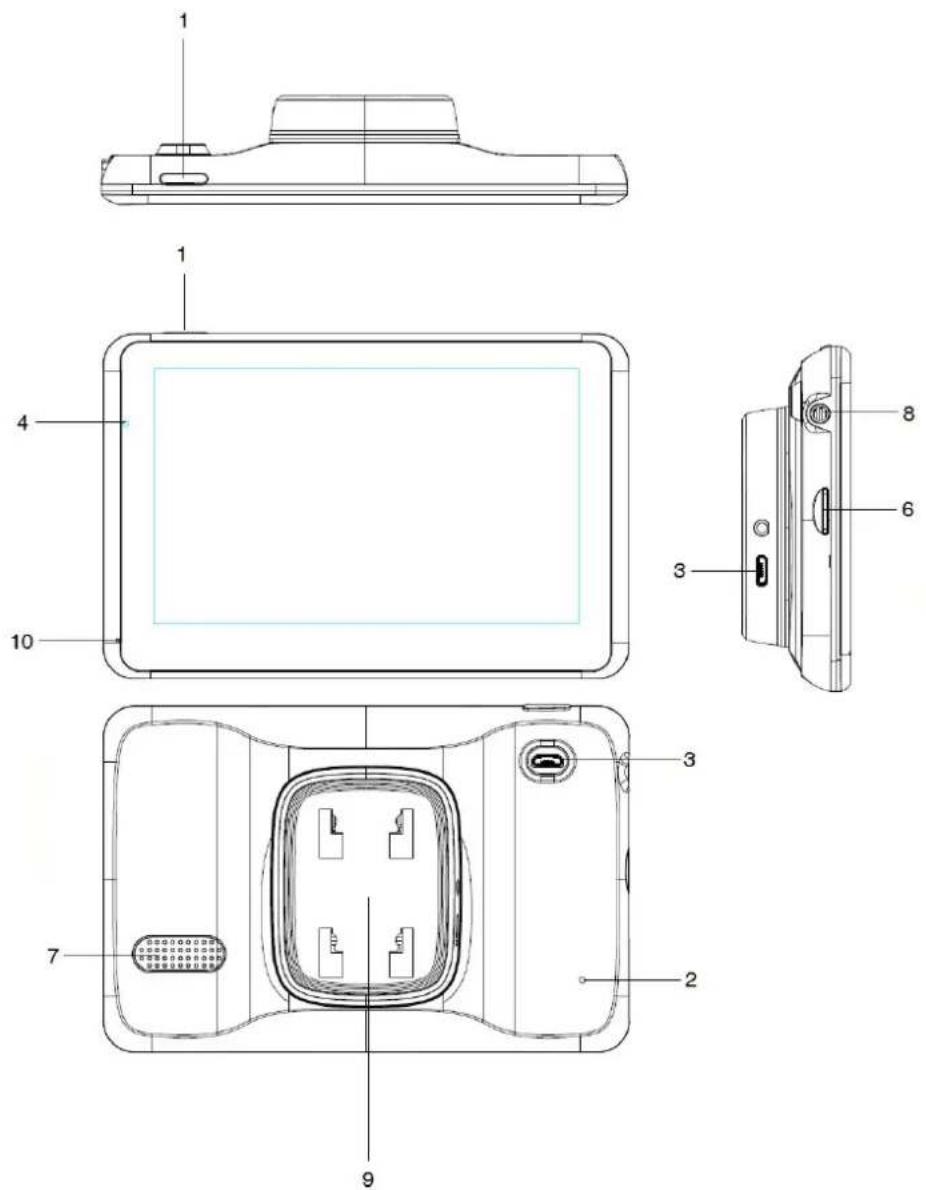
Nr. Componenti Spiegazione
| 1 | Ein/Aus Schalter | Schaltet das Gerät ein, aus oder in Bereitschaft |
| 2 | Reset-Taste Z | um Neustart des Systems bei Problemen |
| 3 | USB-Anschluss D | atenaustausch über Mini USB Kabel.Laden des GPS-Gerätes |
| 4 | Ladeanzeige I | m Lademodus ist diese Leuchte rot. Sie leuchtet grün,wenn sie vollständig geladen ist. |
| 5 | Display An | zeige der Karte und Bedienelemente |
| 6 | Micro SD-Kartensteckplatz | Kartensteckplatz: für optionale Erweiterungen |
| 7 | Lautsprecher | |
| 8 | Kopfhörer Anschluss | |
| 9 | Aktive Magnethalterung | |
| 10 | Mikrofon |
Primi passi
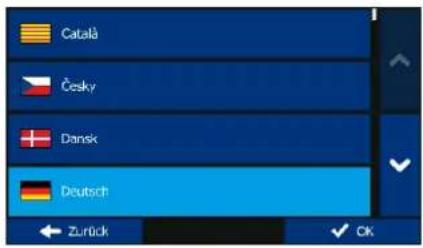

Quando si utilizza il software di navigazione per la prima volta, la procedura di configurazione iniziale si avvia automaticamente. Procedere come segue:

Selezionare la lingua del programma. Se la lingua preferita non compare nella pagina,

toccare / o trascinare l'elenco con il dito verso l'alto o verso il basso

per visualizzare tutte le lingue disponibili. Toccare la lingua preferita per selezionarla. Toccare OK per confermare la selezione e continuare nella pagina successiva.

Leggere il contratto di licenza con l'utente finale per il software e il database e toccare OK per accettare i termini di utilizzo.

Verrà ora chiesto se il software può raccogliere dati di utilizzo e registri GPS, che possono essere utilizzati per migliorare l'applicazione e la qualità e copertura delle mappe. Toccare Sì per consentire la raccolta statistica anonima o disattivare questa funzione.

Verrà avviata la procedura guidata di configurazione. Toccare Avanti per continuare.

Selezionare il profilo della lingua per le istruzioni vocali. Se la lingua preferita non appare nella pagina, scorrere l'elenco verso il basso per visualizzare altri profili disponibili. Toccare una voce qualsiasi dell'elenco per ascoltare un breve esempio audio della voce. Toccare Avanti per confermare la selezione e continuare nella pagina successiva.

Impostare il formato dell'ora e le unità di misura preferite. Toccare Avanti per confermare le impostazioni.

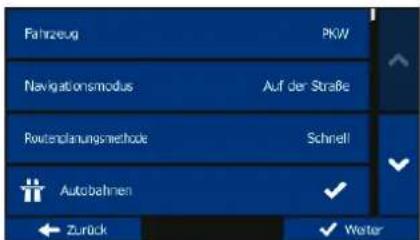
Impostare le opzioni di pianificazione del percorso preferite. Toccare Avanti per confermare le impostazioni.

La configurazione iniziale è terminata. Toccare Fine.
Schermata iniziale: il menu di navigazione
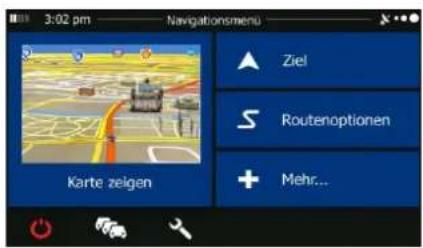
Dopo la configurazione iniziale, a ogni avvio del software viene visualizzato il menu di navigazione. Sono disponibili le seguenti opzioni:
- Toccare per impostare la destinazione inserendo un indirizzo o selezionando un punto di interesse, un punto sulla mappa o uno dei preferiti. Inoltre, è possibile scegliere una delle ultime destinazioni dalla cronologia intelligente o inserire una coppia di coordinate.
- Toccare Opzioni percorso per visualizzare i parametri del percorso. È possibile vedere l'intero percorso sulla mappa. Inoltre, è possibile eseguire azioni relative al percorso, come modificarlo o eliminarlo, impostare un punto di partenza, scegliere un percorso alternativo, evitare determinati tratti, simulare la navigazione o salvare la destinazione nei preferiti.
- Toccare per simulare demo del percorso o per eseguire altre applicazioni.
- Toccare 📄 per personalizzare il funzionamento del software di navigazione.
- Toccare per avviare la navigazione sulla mappa.
- Toccare 📄 per aprire la panoramica delle informazioni sul traffico.
- Con questo puoi fermare la navigazione e uscire dal software.
Menu Destinazione
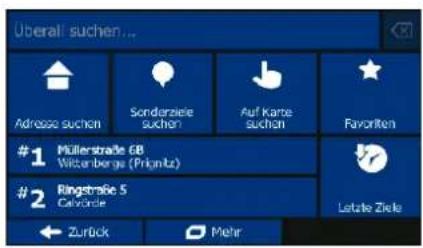
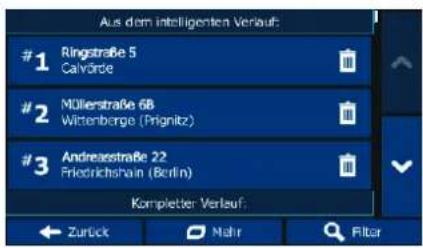
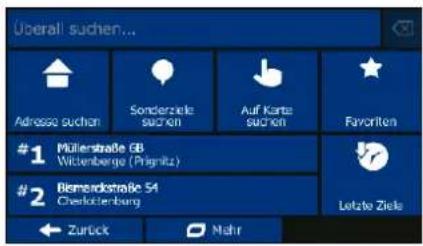
Tocca Destinazione nel menu di navigazione. Nel menu Destinazione hai le seguenti opzioni:
- Tocca per scegliere un indirizzo come destinazione.

- Con puoi scegliere un punto di interesse come destinazione.
- Tocca per navigare verso un punto selezionato sulla mappa.

- Con puoi scegliere la tua destinazione dall'elenco dei preferiti.
- Tocca #1 o #2 per navigare verso la destinazione mostrata sul pulsante.

- Con Ultima destinazione puoi selezionare la tua destinazione dall'elenco delle destinazioni recenti.
- Tocca Altro per vedere altri metodi di ricerca.
Navigazione verso un indirizzo
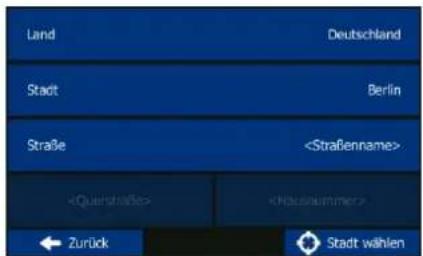
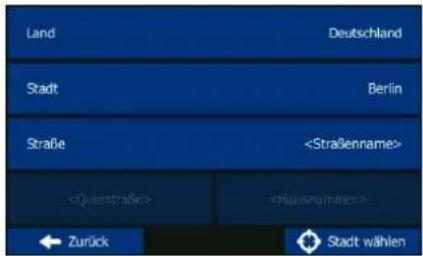
Tocca Destinazione nel menu di navigazione e poi Cerca indirizzo. Per impostazione predefinita, viene suggerita la città o il luogo in cui ti trovi.
Se necessario, cambia il paese. Tocca il pulsante con il nome del paese.
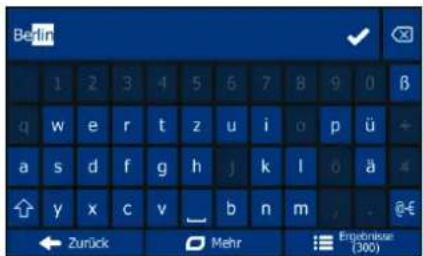
- Inserisci il nome del paese usando la tastiera.
- Dopo aver inserito alcune lettere, vengono elencati i nomi dei paesi che corrispondono alla stringa inserita. Toccare il paese desiderato.

Se necessario, modificare la città o il luogo. Toccare il pulsante con il nome della città/luogo e inserire una parte del nome tramite la tastiera. Durante l'inserimento, il risultato più probabile viene sempre mostrato nel campo di input. Si hanno le seguenti opzioni:
- Toccare ✅ per selezionare la città o il luogo proposto nel campo di input.
- Toccare per correggere l'input.
- Toccare su Risultati per visualizzare l'elenco dei nomi di città/luoghi corrispondenti all'input. Selezionare una città o un luogo dall'elenco.
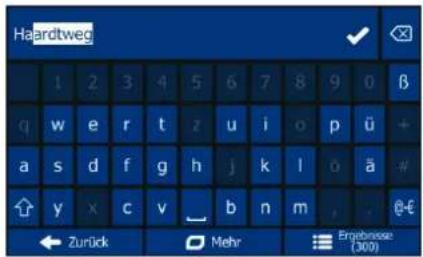
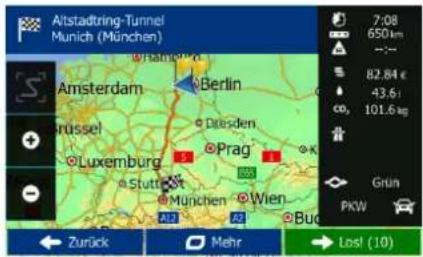

Inserire il nome della via:
- Toccare su Nome via.
- Inserire una parte del nome della via tramite la tastiera.
- Toccare ✅ per selezionare la via proposta nel campo di input oppure su Risultati per visualizzare l'elenco di tutte le vie corrispondenti all'input. Selezionare una via dall'elenco.

Inserire il numero civico:
- Toccare su Numero civico.
- Inserire il numero civico tramite la tastiera.
- Toccare su OK per completare l'inserimento dell'indirizzo.

Viene visualizzata la mappa con la destinazione selezionata al centro. Se necessario, toccare un altro punto sulla mappa e poi toccare su Avanti per confermare la destinazione.

Dopo un breve riepilogo dei parametri del percorso, sulla mappa viene visualizzato l'intero itinerario. Attendere alcuni secondi o toccare Via! per avviare la navigazione.
Ricerca rapida
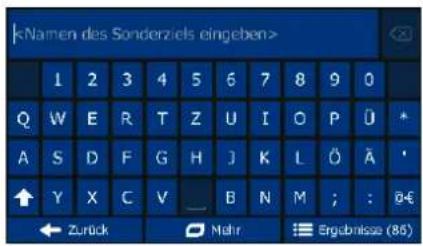
Con la ricerca rapida è possibile cercare un luogo vicino a una destinazione speciale nota. Cercare prima il nome della destinazione speciale e poi individuare la propria destinazione sulla mappa. Procedere come segue (dal menu di navigazione):
Toccare Destinazione. Toccare Cerca ovunque.... Immettere il nome della destinazione speciale tramite la tastiera virtuale. Dopo aver inserito alcuni caratteri, toccare Risultati e selezionare la destinazione speciale desiderata dall'elenco dei nomi corrispondenti. Se necessario, scorrere l'elenco verso il basso, evidenziare la destinazione speciale desiderata e toccare Seleziona. Visualizzare i dettagli della destinazione speciale e toccare Seleziona. Viene visualizzata una mappa panoramica con la destinazione speciale selezionata al centro. Esaminare la mappa e toccare nel punto che si desidera scegliere come destinazione. Il cursore rosso appare nel punto toccato. Toccare Seleziona. Dopo una breve panoramica dei parametri del percorso, viene visualizzata una mappa con la destinazione selezionata al centro. Il percorso viene calcolato automaticamente. Toccare Via! per iniziare la navigazione.
Navigazione verso una destinazione speciale

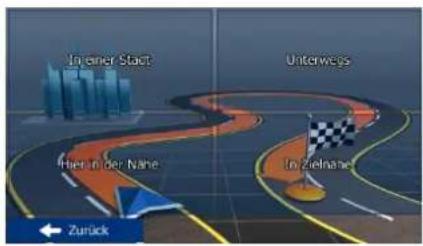
Toccare Menu sulla schermata della mappa per tornare al menu di navigazione. Toccare

nel menu di navigazione Destinazione e poi Cerca destinazioni speciali. Vengono offerte le seguenti categorie di ricerca predefinite:

Stazioni di servizio Lungo il percorso
- Toccare Lungo il percorso per elencare tutte le stazioni di servizio lungo il percorso o, se non è disponibile un percorso, nelle vicinanze della posizione attuale o dell'ultima posizione nota.

Parcheggi A destinazione
- Toccare A destinazione per elencare tutti i parcheggi vicino alla destinazione o, se non è disponibile una destinazione, nelle vicinanze della posizione attuale o dell'ultima posizione nota.

Ristoranti Lungo il percorso
- Toccare per elencare i ristoranti lungo il percorso o nelle vicinanze della posizione attuale o dell'ultima posizione nota.

Alloggi A destinazione
- Toccare per elencare tutte le possibilità di alloggio A destinazione vicino alla destinazione o nelle vicinanze della posizione attuale o dell'ultima posizione nota.

Puoi anche utilizzare la ricerca rapida per cercare una destinazione per nome.

Se nessuna delle opzioni precedenti è adatta, tocca Cerca in un luogo per cercare una destinazione nei seguenti luoghi:
Vicino a me
- Tocca per effettuare una ricerca intorno alla tua posizione attuale. Se questa non è disponibile, la ricerca viene effettuata intorno alla tua ultima posizione nota.
In una città
- Tocca per cercare una destinazione in una città o in un luogo selezionato.
Vicino alla destinazione
- Tocca Vicino alla destinazione per cercare una destinazione nelle vicinanze della destinazione della tua rotta attiva.
Lungo il percorso
- Tocca per cercare lungo la rotta attiva e non intorno a un punto specifico. Questa funzione è utile se desideri trovare una sosta per più tardi, ad esempio stazioni di servizio o aree di sosta che richiedono solo una piccola deviazione dalla tua rotta.
Esempio di navigazione verso una destinazione
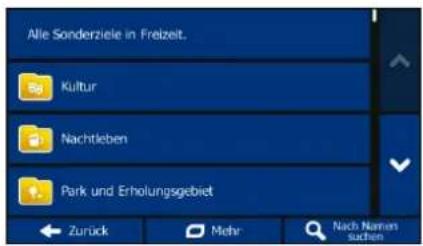
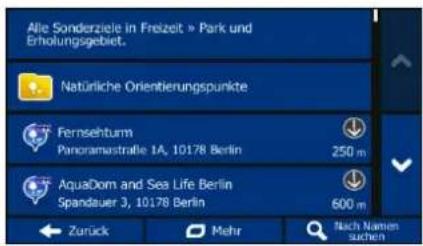
Esempio: partendo dal menu di navigazione, procedi come segue per trovare un parco vicino alla tua destinazione:


Tocca Destinazione. Tocca Cerca. Tocca Vicino alla destinazione. Viene visualizzato l'elenco delle categorie di destinazioni. Tocca o muovi il dito per scorrere l'elenco e tocca Tempo libero. Tocca Elenca per visualizzare l'intera categoria, oppure tocca Parco e area ricreativa per restringere ulteriormente la ricerca. Tocca una delle voci dell'elenco. Controlla i dettagli e la posizione della destinazione, quindi tocca Avanti. Dopo un breve riepilogo dei parametri del percorso, la mappa mostra l'intero percorso. Attendi qualche secondo o tocca Vai! per avviare la navigazione.
La visualizzazione della mappa
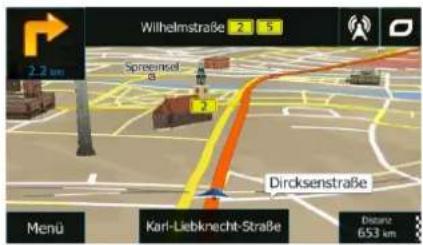
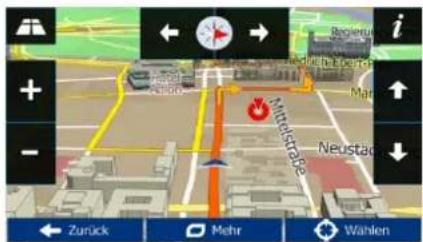
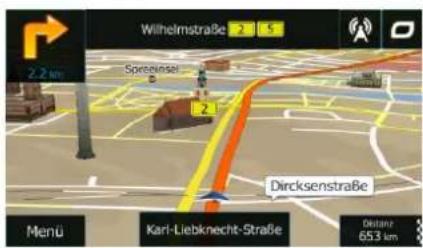
La visualizzazione della mappa è la pagina più importante e più utilizzata del software. L'indicatore del veicolo (per impostazione predefinita una freccia blu) mostra la tua posizione attuale e la linea arancione indica il percorso consigliato. Sulla pagina vengono visualizzati pulsanti e campi dati che ti assistono durante la navigazione. Durante la navigazione, le informazioni sul percorso vengono visualizzate sul display.
- Se non è stata impostata una destinazione, nella parte superiore dello schermo viene mostrata la direzione di marcia e a sinistra e a destra i numeri civici. Durante la navigazione di un percorso, vengono mostrate la prossima manovra e la prossima strada sul percorso. Tocca uno di questi campi per aprire il piano di viaggio.
- Tocca 1 per aprire il menu "Accesso rapido" con una serie di funzioni che ti assistono durante la navigazione.
- Tocca un punto qualsiasi della mappa per visualizzare l'area intorno alla tua posizione attuale. Vengono mostrati altri controlli della mappa.
- Tocca 16.9 km per aprire tre campi dati nella mappa. Se tocchi uno di questi campi, gli altri vengono nascosti. Questi sono i valori predefiniti durante la navigazione (possono essere modificati nelle impostazioni della mappa):
• la distanza rimanente alla destinazione, • il tempo di guida rimanente e • l'ora di arrivo stimata a destinazione.
- Tocca Menu per aprire il menu di navigazione.
Si prega di notare che la visualizzazione della mappa può variare a seconda del modello (ad esempio edifici 3D).
Menu "Altro"
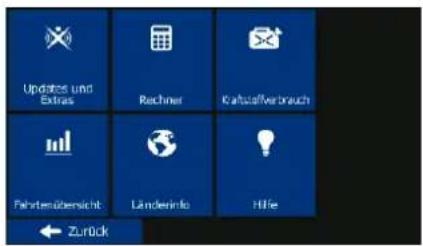
Nel menu "Altro" trovi varie applicazioni aggiuntive. Tocca nel menu di navigazione

• : Visita www.naviextras.com per acquistare contenuti aggiuntivi come nuove mappe o punti di riferimento 3D e applicazioni utili. • : Accedi alla calcolatrice.
• : Accedi al contatore del consumo di carburante.
- Accedi alle registrazioni di viaggi e percorsi salvati. - Accedi alle informazioni sui paesi, ad esempio limiti di velocità, tasso alcolemico massimo o attrezzature obbligatorie da portare con sé.
- : Guarda la demo e scopri come funziona la navigazione con esempi di simulazione del percorso, leggi il contratto di licenza con l'utente finale per il software e il database, oppure visualizza informazioni sulla mappa o altri contenuti dell'applicazione.
Menu Impostazioni
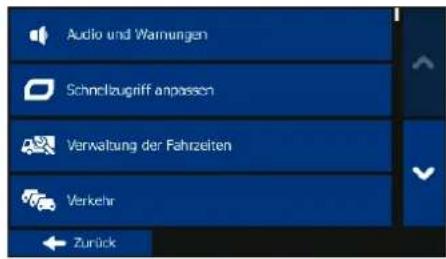

Nel menu di navigazione tocca 📄. Nel menu Impostazioni hai le seguenti opzioni (scorri per vedere l'intero elenco):
Audio e avvisi
- : Con l'area Avvisi è possibile regolare il volume, silenziare il dispositivo o modificare la lingua per le istruzioni vocali. Inoltre, è possibile attivare e configurare diversi messaggi di avviso.
Personalizzazione accesso rapido
- : Il menu Accesso rapido può essere completamente personalizzato. Toccare il pulsante di cui si desidera modificare la funzione e selezionare la nuova funzione dall'elenco.
Gestione dei tempi di guida
- : Per calcolare meglio i tempi di guida, è necessario includere i tempi di attesa e di ricarica che si verificano in ogni punto di passaggio. I timer possono ricordare di fare una pausa o di aver raggiunto il tempo di guida giornaliero massimo.
Traffico
- : Il percorso consigliato tra due luoghi può variare. Se sono disponibili dati pertinenti, le informazioni sul traffico possono essere prese in considerazione nel calcolo del percorso.
Impostazioni percorso
- : Queste impostazioni determinano come vengono calcolati i percorsi. Qui è possibile selezionare il tipo di veicolo utilizzato, i tipi di strada considerati per la pianificazione del percorso e il metodo di pianificazione del percorso.
Impostazioni mappa
- : È possibile adattare l'aspetto della visualizzazione della mappa alle proprie esigenze. Personalizzare la visualizzazione della mappa, scegliere combinazioni di colori adatte per giorno e notte dall'elenco, cambiare la freccia blu in un modello 3D di auto, mostrare o nascondere gli edifici 3D, attivare o disattivare le registrazioni del percorso e gestire le impostazioni di visualizzazione dei POI (quali POI mostrare sulla mappa).
i Istruzioni visive
- : Qui è possibile impostare come il software deve aiutare durante la navigazione utilizzando varie informazioni relative al percorso sulla visualizzazione della mappa.
Display
- : Le impostazioni relative al display includono, tra l'altro, le animazioni dei menu e diversi temi per il giorno e la notte.

Regionale
- : È possibile adattare l'applicazione alla propria lingua e alle unità di misura, nonché ai formati di data e ora utilizzati nel proprio paese. Qui è anche possibile impostare l'ora corrente e scegliere il proprio fuso orario.

Panoramica dei viaggi
- : Le registrazioni di viaggi e percorsi contengono informazioni utili sui propri viaggi. Le registrazioni dei viaggi possono essere salvate manualmente quando si raggiunge la destinazione. In alternativa, qui è possibile attivare il salvataggio automatico.

Salvataggio dei registri
- : Il software acquisisce dati di utilizzo e registri GPS che possono essere utilizzati per migliorare l'applicazione e la qualità e la copertura delle mappe. Qui è possibile attivare o disattivare il salvataggio di questi registri.

Procedura guidata di configurazione
- : È possibile modificare i parametri software di base impostati durante la configurazione iniziale.

Ripristino alle impostazioni predefinite
- : Qui è possibile eliminare tutti i dati salvati e ripristinare tutte le impostazioni ai valori predefiniti di fabbrica.
Dichiarazione di garanzia
Si prega di conservare la ricevuta di acquisto di questo dispositivo per la durata della garanzia, poiché deve essere allegata in caso di eventuale reclamo.
Lei (l'utente finale) riceve 24 mesi di garanzia a partire dalla data di
vendita. L'articolo è stato prodotto con le più moderne
Prodotto con processo di fabbricazione e sottoposto a severi controlli di qualità.
Se durante il periodo di garanzia dovessero verificarsi difetti, contattare
esclusivamente il produttore e il rivenditore presso cui è stato acquistato il prodotto.
Contatto per l'assistenza: www.blaupunkt.de
La garanzia non copre i danni causati da uso improprio o da agenti esterni (acqua, caduta, sole, urto o rottura).
Dichiarazione di conformità
Con la presente, Baros GmbH dichiara che i dispositivi Blaupunkt TravelPilot 55 Active sono conformi ai requisiti essenziali e alle altre disposizioni pertinenti della direttiva 1999/5/CE.
La dichiarazione di conformità è disponibile al seguente indirizzo:
www.blaupunkt.de
Servizio clienti/Contatti
Se il dispositivo presenta un difetto o si riscontra un problema, inviare il dispositivo al seguente indirizzo, tenendo conto dei seguenti punti.
- Inviare sempre il dispositivo nella confezione originale.
- Includere una lettera con la descrizione del difetto e l'indirizzo completo, nonché
- una copia dello scontrino di acquisto.
- Affrancare adeguatamente il pacco da inviare (affrancatura sufficiente).
Indirizzo del centro di assistenza:
First Service Center
Kleine Düwelstr. 21
DE-30171 Hannover
CE

BLAUPUNKT
Guida rapida / IT
TravelPilot
Grazie per aver acquistato il sistema di navigazione Blaupunkt.
Una buona scelta. Ti auguriamo tanto divertimento e chilometri senza traffico con il tuo nuovo sistema di navigazione Blaupunkt.
Nel peggiore dei casi ti aiuteremo noi.
Per domande tecniche e/o problemi, contattaci tramite il nostro sito web www.blaupunkt.de
I manuali completi per l'hardware e il software e i manuali in altre lingue possono essere scaricati anche da www.blaupunkt.de
Registra il tuo prodotto il prima possibile sul nostro sito web. Questo ti darà vantaggi come l'ultimo software e gli ultimi dati cartografici, ecc. - La maggior parte, ovviamente, gratuitamente.
Aggiornamenti e mappe aggiuntive possono essere ordinati anche sul nostro sito web www.blaupunkt.de.
Gentile Cliente,
Grazie per aver utilizzato un sistema di navigazione Blaupunkt.
- Blaupunkt si riserva il diritto di interpretazione finale del manuale.
- Il prodotto è soggetto a modifiche senza preavviso. Ci scusiamo per l'eventuale disagio.
- Si prega di eseguire il backup dei dati e delle informazioni nel navigatore GPS. Blaupunkt non si assume alcuna responsabilità per eventuali perdite causate da danni materiali.
- Il manuale potrebbe contenere alcuni errori nonostante sia stato controllato. Se si riscontra un errore, contattare il centro di assistenza clienti Blaupunkt.
- Si prega di leggere le istruzioni in questo manuale e di utilizzare solo accessori Blaupunkt per evitare danni imprevisti. La mancata osservanza delle istruzioni invaliderà la garanzia e potrebbe mettere a rischio la sicurezza personale, per cui Baros GmbH non si assume alcuna responsabilità.
- I dati delle mappe elettroniche di navigazione potrebbero non essere coerenti con i segnali stradali reali a causa dello sviluppo dei trasporti. Si prega di rispettare le norme e i segnali del traffico e di guidare in base alle condizioni della strada. L'uso del dispositivo GPS durante la guida può causare gravi incidenti. Baros GmbH non si assume alcuna responsabilità per incidenti e perdite dovuti a un uso improprio.
- Per informazioni su aggiornamenti e upgrade del software, visitare il nostro sito web www.blaupunkt.de
Le immagini nel manuale sono soggette all'oggetto reale.
Nel caso in cui il sistema di navigazione contenga un ricevitore TMC integrato per la ricezione di informazioni sul traffico, la sua antenna è integrata nel cavo di ricarica per auto. Per una corretta ricezione delle informazioni sul traffico, il caricabatterie per auto deve essere collegato alla porta USB del sistema di navigazione!
Si prega di utilizzare solo uno stilo smussato o la punta delle dita per utilizzare il dispositivo. La superficie dello schermo è facilmente graffiabile. Non utilizzare oggetti con bordi affilati o unghie lunghe.
Per la propria sicurezza, non azionare i comandi del prodotto durante la guida. Utilizzare questo prodotto con prudenza. Il prodotto è destinato a essere utilizzato solo come ausilio alla navigazione. Non è per la misurazione precisa di direzione, distanza, posizione o topografia.
Il percorso calcolato è solo di riferimento. È responsabilità dell'utente seguire i segnali stradali e le normative locali lungo la strada.
Quando si scende dall'auto, non lasciare il dispositivo sul cruscotto esposto alla luce solare diretta. Il surriscaldamento della batteria può causare malfunzionamenti e/o pericoli.
Il GPS è gestito dal governo degli Stati Uniti, che è l'unico responsabile delle prestazioni del GPS. Qualsiasi modifica al sistema GPS può influire sulla precisione di tutte le apparecchiature GPS.
Il segnale satellitare GPS non può passare attraverso materiali solidi (eccetto il vetro). Quando ci si trova in un tunnel o in un edificio, il posizionamento GPS non è disponibile.
Sono necessari almeno 4 segnali satellitari GPS per determinare la posizione GPS corrente. La ricezione del segnale può essere influenzata da condizioni come maltempo o ostacoli fitti sopra la testa (ad esempio alberi ed edifici alti).
Altri dispositivi wireless nel veicolo potrebbero interferire con la ricezione dei segnali satellitari e causare una ricezione instabile.
È necessario un supporto per auto quando si utilizza il dispositivo in un'auto. Assicurarsi di posizionare il dispositivo in un luogo appropriato, in modo da non ostruire la visuale del conducente o l'apertura dell'airbag.
Componenti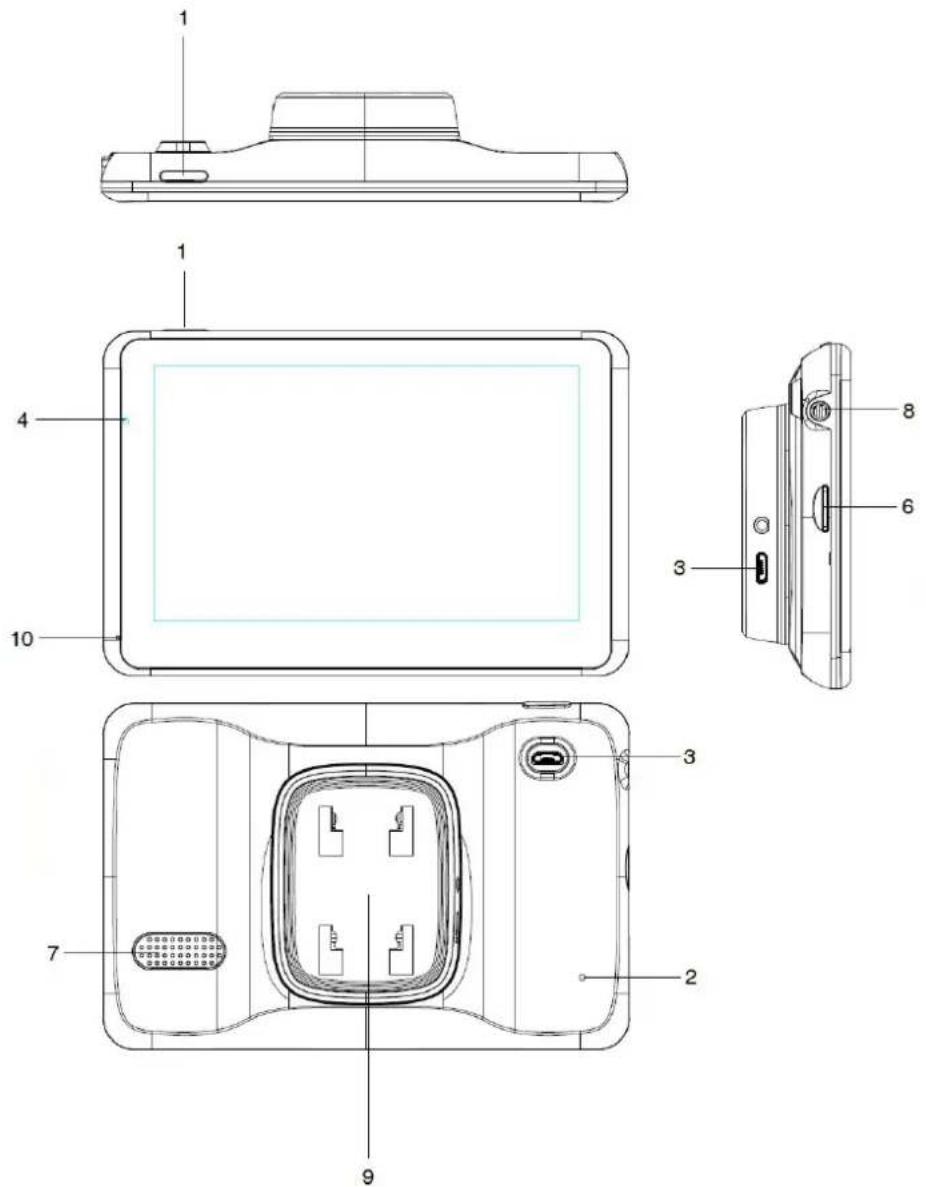
SN Componente Spiegazione
| 1 Power key Po | wering on/ off the device or enter sleep mode |
| 2 Reset key R | estart the system |
| 3 USB Port | Exchanging data over MINI USB cable.Charge the GPS |
| 4 Power Indicator T | he light is red during charging, it will turn green when the battery is fully charged. |
| 5 Display Ma | p and control elements |
| 6 Micro-SD slot For inserting an optional flash-memory-card | |
| 7 Speaker | |
| 8 Headphone jack | |
| 9 Active magnetic holder | |
| 10 microphone | |
Per iniziare
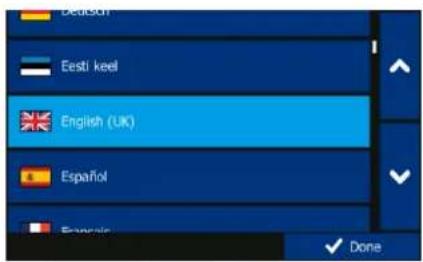

Quando si utilizza il software di navigazione per la prima volta, una procedura di configurazione iniziale si avvia automaticamente. Procedere come segue:

Selezionare la lingua del programma. Se la lingua preferita non appare sullo schermo, toccare e trascinare l'elenco verso l'alto o verso il basso con il dito per visualizzare tutte le lingue disponibili. Toccare


per selezionare la lingua preferita. Toccare Fine per confermare la selezione e continuare.

Leggere il Contratto di licenza con l'utente finale per software e database e toccare Accetta se si accettano i termini di utilizzo.

Ora viene chiesto se si consente al software di raccogliere informazioni sull'utilizzo e registri GPS che possono essere utilizzati per migliorare l'applicazione e la qualità e la copertura delle mappe. Toccare Sì per consentire le statistiche anonime o disattivare questa funzione.

La procedura guidata di configurazione si avvia. Toccare Avanti per continuare.


Seleziona il profilo linguistico per le istruzioni vocali. Se la tua lingua preferita non appare sullo schermo, scorri l'elenco per altri profili disponibili. Tocca un elemento dell'elenco per ascoltare un breve campione vocale. Tocca per confermare la selezione e procedi alla pagina successiva.
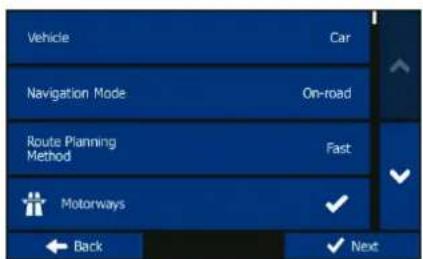

Imposta il formato dell'ora e le unità di misura preferiti. Tocca Avanti per confermare le preferenze.

Imposta le opzioni preferite per la pianificazione del percorso. Tocca Avanti per confermare le preferenze.

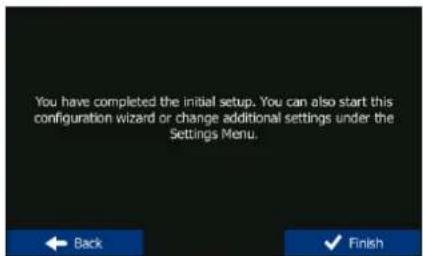
La configurazione iniziale è ora completa. Tocca Fine.
L'applicazione si avvia.
Schermata iniziale: il menu Navigazione
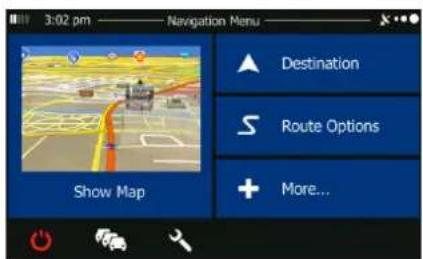
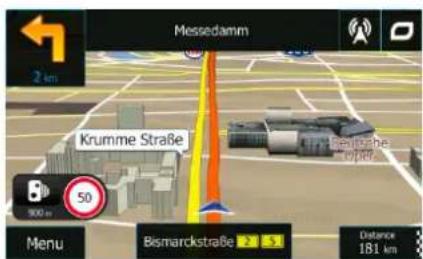
Dopo la configurazione iniziale e ogni volta che il software viene avviato, appare il menu Navigazione. Hai le seguenti opzioni:
Destinazione per selezionare la tua destinazione
- Tocca per selezionare la tua destinazione inserendo un indirizzo o scegliendo un luogo di interesse, una posizione sulla mappa o una delle tue destinazioni preferite. Puoi anche cercare le destinazioni recenti dalla Cronologia intelligente o inserendo le loro coordinate.
- Tocca Opzioni percorso per visualizzare i parametri del percorso. Puoi vedere il percorso nella sua interezza sulla mappa. Puoi anche eseguire azioni relative al percorso come modificare o annullare il percorso, impostare un punto di partenza, scegliere percorsi alternativi, evitare parti del percorso, simulare la navigazione o aggiungere la destinazione ai Preferiti.
- Tocca + Altro... per simulare percorsi dimostrativi o eseguire applicazioni aggiuntive.
- Tocca per personalizzare il funzionamento del software di navigazione. • Tocca per iniziare a navigare sulla mappa.
- Tocca per aprire la schermata Riepilogo traffico.
- Tocca per navigare al 100% e uscire dal software.
Menu Destinazione
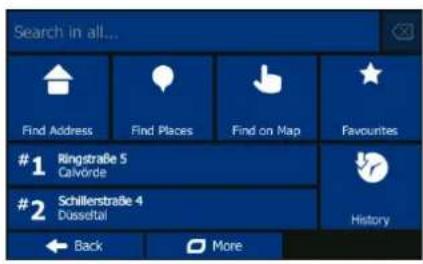
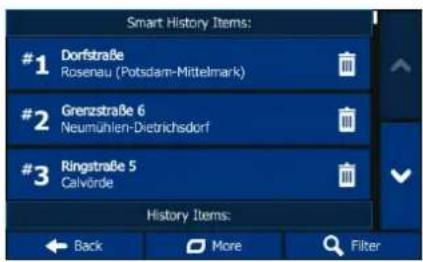
Nel menu Navigazione, tocca Destinazione. Il menu Destinazione offre le seguenti opzioni:

- Tocca per specificare un indirizzo come destinazione.

- Tocca per selezionare un luogo di interesse come destinazione.

- Tocca per navigare verso una posizione selezionata sulla mappa.

- Tocca per scegliere dall'elenco delle destinazioni preferite.

- Tocca o per navigare verso la destinazione recente mostrata sul pulsante.

- Tocca per scegliere dall'elenco di tutte le destinazioni recenti.
- Tocca Altro per altri metodi di ricerca.
Navigazione verso un indirizzo
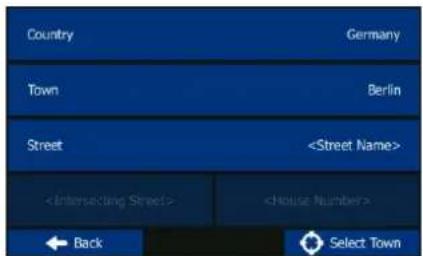
Nel menu Navigazione, tocca Destinazione, quindi tocca Primo Indirizzo. Per impostazione predefinita, lo schermo propone la città o il paese in cui ti trovi.

Se necessario, cambia il paese. Tocca il pulsante che mostra il nome del paese.
- Usa la tastiera per inserire il nome del paese.
- Dopo aver inserito un paio di caratteri, appare l'elenco dei paesi che corrispondono alla stringa inserita. Tocca il paese di tua scelta.

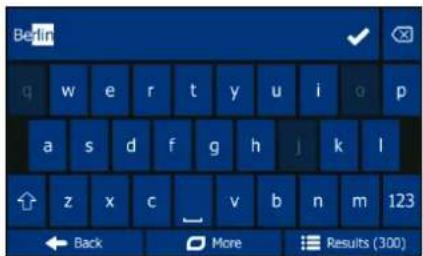
Se necessario, cambia la città/paese. Tocca il pulsante che mostra il nome della città/paese e usa la tastiera per inserire una parte del suo nome. Mentre inserisci le lettere, il nome della città/paese più probabile viene sempre mostrato nel campo di input. Hai le seguenti opzioni:
- Tocca

per selezionare la città/paese che viene offerta nel campo di input.
- Tocca

per correggere la tua immissione.
- Tocca Risultati per sfogliare l'elenco dei nomi di città/paesi corrispondenti alla tua immissione. Seleziona una città/paese dall'elenco.
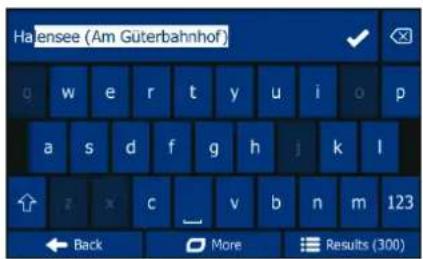

Inserisci il nome della via:
- Tocca Nome Via.
- Usa la tastiera per inserire una parte del nome della via.
- Tocca per selezionare la via che viene offerta nel campo di input oppure tocca per sfogliare l'elenco di tutte le vie corrispondenti alla tua immissione. Seleziona una via dall'elenco.

Inserisci il numero civico:
- Tocca Numero Civico.
- Usa la tastiera per inserire il numero civico.
- Tocca Fine per terminare l'inserimento dell'indirizzo.

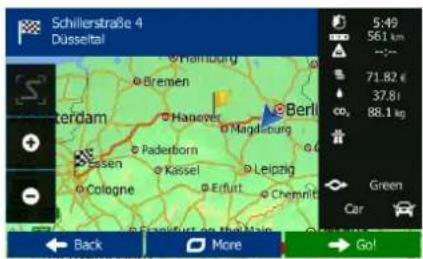
La mappa appare con la destinazione selezionata al centro. Se necessario, tocca un'altra posizione sulla mappa, poi tocca Avanti per confermare la destinazione.

Dopo un breve riepilogo dei parametri del percorso, appare la mappa che mostra l'intero percorso. Attendi qualche secondo o tocca VAI! e inizia la navigazione.
Ricerca rapida
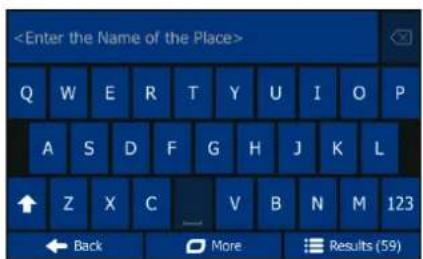
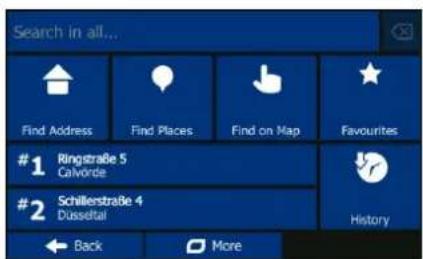
Con l'aiuto della Ricerca rapida, puoi cercare una posizione vicino a un Punto di Interesse noto. Cerca prima il Punto per nome e poi trova la tua destinazione sulla mappa. Procedi come segue (partendo dal menu Navigazione):

Tocca Destinazione.

Tocca Cerca in tutto....

Inizia a inserire il nome del Punto di Interesse sulla tastiera virtuale.

Dopo aver inserito alcune lettere, tocca Risultati e seleziona il Punto dall'elenco dei nomi corrispondenti.

Scorri l'elenco se necessario, evidenzia il Punto desiderato e tocca Seleziona.

Controlla i dettagli del Punto, quindi tocca Seleziona.

Viene visualizzata una mappa panoramica con il luogo selezionato al centro. Sfoglia la mappa e tocca il punto che desideri come destinazione. Il cursore rosso appare dove tocchi la mappa.

Tocca Seleziona.

Dopo un breve riepilogo dei parametri del percorso, appare la mappa con la destinazione selezionata al centro. Il percorso viene calcolato automaticamente. Tocca VAI! e inizia la navigazione.
Navigazione verso un luogo di interesse
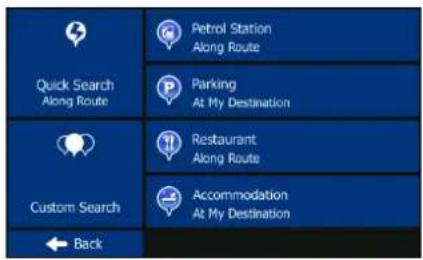
Nella schermata Mappa, tocca Menu per tornare al menu di navigazione. Nel menu di navigazione, tocca

Destinazione, quindi tocca. Ti vengono offerte le seguenti categorie di ricerca preimpostate:

- Tocca per ottenere un elenco di stazioni di servizio lungo il percorso o, se non disponibile, intorno alla tua posizione attuale o all'ultima posizione nota.

- Tocca per ottenere un elenco di parcheggi vicino alla destinazione o, se non disponibile, intorno alla tua posizione attuale o all'ultima posizione nota.

- Tocca Lungo il Percorso per ottenere un elenco di ristoranti lungo il percorso, intorno alla tua posizione attuale o all'ultima posizione nota.

- Tocca Alla Mia Destinazione per ottenere un elenco di alloggi vicino alla destinazione, intorno alla tua posizione attuale o all'ultima posizione nota.

Puoi anche toccare Cerca per trovare un luogo inserendone il nome.

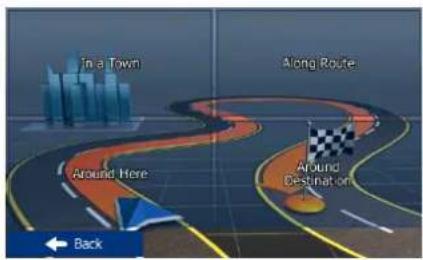
Se nessuna delle opzioni precedenti è adatta, tocca Personalizzato per cercare un luogo di interesse nelle seguenti posizioni:
Qui intorno
- Tocca per cercare intorno alla posizione attuale o, se non disponibile, intorno all'ultima posizione nota.
In una città
- Tocca per cercare un luogo all'interno di una città o di un paese selezionato.
Intorno alla destinazione
- Tocca per cercare un luogo intorno alla destinazione del percorso attivo.
Lungo il percorso
- Tocca per cercare lungo il percorso attivo, e non intorno a un punto specifico. Questo è utile quando cerchi una tappa successiva che comporti solo una deviazione minima, come cercare stazioni di servizio o ristoranti nelle vicinanze.
Un esempio di navigazione verso un luogo di interesse
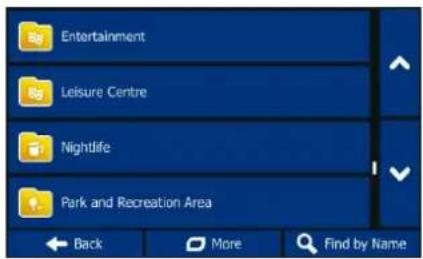
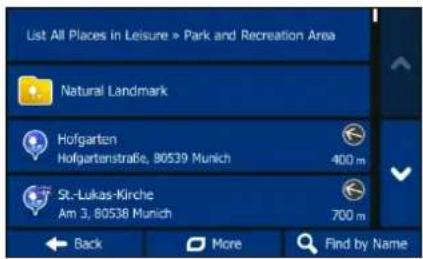
Esempio: per trovare un parco intorno alla tua destinazione, procedi come segue (partendo dal menu Navigazione):

Tocca Destinazione. Tocca Intorno alla destinazione. Appare l'elenco delle categorie di luoghi. Tocca o scorri con il dito per sfogliare l'elenco, e tocca Elenca tutti i luoghi per sfogliare l'intera categoria, oppure tocca per restringere la ricerca. Parco e area ricreativa. Tocca uno qualsiasi degli elementi dell'elenco. Controlla i dettagli e la posizione del luogo, quindi tocca Avanti. Dopo un breve riepilogo dei parametri del percorso, appare la mappa che mostra l'intero percorso. Attendi qualche secondo o tocca VAI! e inizia a navigare.
La schermata Mappa
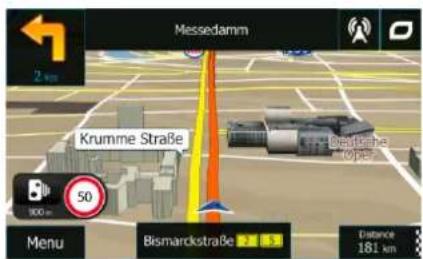
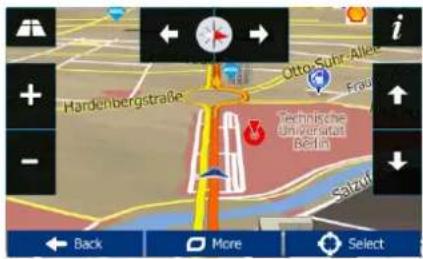
La schermata Mappa è la schermata più importante e utilizzata di frequente del software. Il Vehimarker (una freccia blu per impostazione predefinita) rappresenta la tua posizione attuale, e la linea arancione mostra il percorso consigliato. Ci sono pulsanti sullo schermo e campi dati per aiutarti a navigare. Durante la navigazione, la schermata mostra le informazioni sul percorso.
- Nella parte superiore dello schermo, vedi la tua direzione e i numeri civici a sinistra e a destra se non hai selezionato una destinazione del percorso. Quando navighi lungo un percorso, vedi la prossima manovra e la prossima strada/percorso sul tuo itinerario. Tocca uno dei due per aprire l'itinerario del percorso.
- Tocca per aprire il menu rapido con una selezione di funzioni utili durante la navigazione.
- Tocca la mappa in qualsiasi punto per esplorare la mappa intorno alla tua posizione attuale. Appaiono pulsanti aggiuntivi di controllo della mappa.
- Tocca Distanza 16,9 km per aprire tre campi dati sulla mappa. Tocca uno di essi per nascondere gli altri. I valori predefiniti per la navigazione (puoi modificarli nelle impostazioni della mappa):
• la distanza rimanente alla destinazione,
• il tempo rimanente del viaggio, e
• l'ora stimata di arrivo a destinazione.
- Tocca Menu per aprire il menu di navigazione.
Si prega di notare che la schermata della mappa può variare a seconda del modello (ad esempio, edifici 3D).
Menu 'Altro'
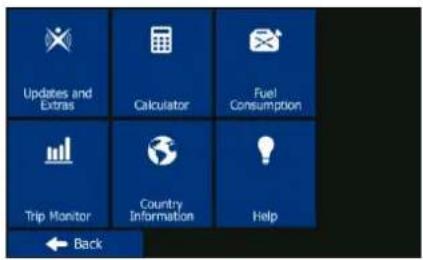
Il menu 'Altro' ti offre varie applicazioni aggiuntive. Nel menu di navigazione,


- : Aggiornamenti V. e web.naviextras.com per ottenere contenuti aggiuntivi, come nuove mappe o punti di riferimento 3D e applicazioni utili.

• : Accedi all'applicazione calcolatrice scientifica.

• : Accedi al monitor del consumo di carburante.

• : Accedi ai tuoi viaggi e registri di traccia salvati.

- : Informazioni sul paese, come limiti di velocità, tasso alcolemico massimo o attrezzatura obbligatoria.

- : Demo di routine e guarda simulazioni di percorsi di esempio per vedere come funziona la navigazione, leggi il Contratto di licenza con l'utente finale per software e database, o controlla la mappa e altri contenuti dell'applicazione.
Menu Impostazioni
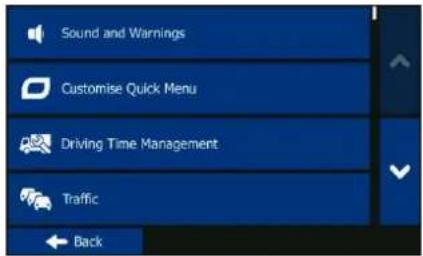
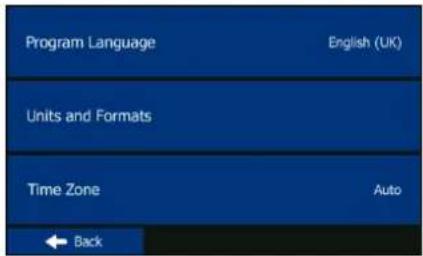

Nel menu di navigazione, tocca (scorri l'elenco per vedere tutto):
Il menu Impostazioni ti offre le seguenti opzioni
Suoni e avvisi Personalizza menu rapido
- : Regola i diversi volumi dei suoni, cambia il profilo della guida vocale o abilita e configura gli avvisi.
• : Modifica i pulsanti funzione nel menu rapido della schermata Mappa.
Gestione del tempo di guida
- : Prima di selezionare uno dei profili Camion come tipo di veicolo utilizzato nel calcolo del percorso, configura il profilo degli attributi del camion modificabile con i parametri del tuo camion. Questi parametri verranno utilizzati nel calcolo del percorso.
Traffico Puoi regolare
- : Puoi regolare le impostazioni relative al traffico come l'utilizzo di traffico statistico precaricato o online, o selezionare se prendere in considerazione gli eventi di traffico durante il calcolo del percorso.
Impostazioni percorso Seleziona il tipo di veicolo
- : Seleziona il tipo di veicolo che stai guidando, i tipi di strada utilizzati nella pianificazione del percorso e il metodo di pianificazione del percorso.
Profili utente Se più conducenti utilizzano
- : Se più conducenti utilizzano TravelPilot per la navigazione, le loro impostazioni possono essere memorizzate utilizzando uno dei profili utente.
Impostazioni mappa Impostazioni relative alla mappa
- : Regola le impostazioni relative alla mappa: cambia gli schemi di colori diurni e notturni, cambia il livello di zoom predefinito, passa tra mappa 2D e 3D, sopprimi gli edifici o cambia il marcatore del veicolo.
Guida visiva Regola come il software
- : Regola come il software ti aiuta a navigare con diversi tipi di informazioni relative al percorso sulla schermata Mappa.
Display Attiva il menu animato
- : Attiva o disattiva le animazioni del menu, seleziona una skin diversa per l'applicazione o regola la retroilluminazione del display
• : Cambia il programma • : Attiva la dimensione automatica del viaggio dei dati di viaggio
- : L'applicazione raccoglie informazioni sull'uso e registri GPS che possono essere utilizzati per migliorare l'applicazione e la qualità e la copertura delle mappe. Qui puoi abilitare o disabilitare la raccolta di questi registri.
Avvia la procedura guidata di configurazione • : Modifica il processo di base del software.
! Ripristina alle impostazioni predefinite • : Elimina tutti i dati salvati
• : Elimina tutti i dati salvati e ripristina tutte le impostazioni ai valori predefiniti di fabbrica.
Garanzia
Conservare la prova d'acquisto di questo dispositivo per l'intera durata del periodo di garanzia, poiché deve essere esibita in caso di qualsiasi reclamo.
L'utente finale riceve una garanzia di 24 mesi dalla data di vendita. L'articolo è stato prodotto con i metodi di produzione più moderni e sottoposto a severi controlli di qualità.
In caso di difetti durante il periodo di garanzia, contattare solo il produttore (non il rivenditore presso cui è stato acquistato).
Contattare il servizio: www.blaupunkt.de
La garanzia non copre i danni causati da uso improprio o influenze esterne (acqua, caduta, luce solare, rottura o urto).
Dichiarazione di conformità
çereby Baros GmbH dichiara che i dispositivi Blaupunkt TravelPilot 55 Active sono conformi ai requisiti essenziali e alle altre normative pertinenti della Direttiva 1999/5/CE.
La Dichiarazione di conformità è disponibile all'indirizzo: www.blaupunkt.de
Informazioni per l'utente/Contatti
Se il dispositivo presenta un difetto o si verificano problemi, contattare il nostro Centro di assistenza e supporto.
Se è necessario inviarci il dispositivo, si prega di osservare i seguenti punti:
- Utilizzare solo l'imballaggio originale.
- Aggiungere una descrizione dettagliata dell'errore.
- Includere nome e indirizzo completi e una copia della ricevuta di acquisto.
- Affrancare e spedire il pacco (affrancatura sufficiente).
Indirizzo del nostro centro di assistenza:
First Service Center
Kleine Düwelstr 21
DE-30171 Hannover/Germania
CE

BLAUPUNKT
TravelPilot
Vi ringraziamo per aver acquistato un prodotto Blaupunkt.
Avete fatto la scelta giusta.
Naturalmente, potrete usufruire del nostro servizio post-vendita.
In caso di domande o problemi tecnici, contattateci sul sito blaupunkt.de.
Gentile cliente,
Vi ringraziamo per aver scelto un sistema di navigazione Blaupunkt.
- Blaupunkt si riserva il diritto di interpretazione della presente guida.
- Il prodotto può essere modificato in qualsiasi momento senza preavviso. Ci scusiamo per eventuali disagi.
- Si prega di creare un backup dei propri dati e informazioni nel navigatore GPS. Blaupunkt non sarà ritenuta responsabile per eventuali perdite derivanti da danni materiali.
- Questa guida può contenere alcuni errori, sebbene sia stata revisionata. Se si identifica un errore, si prega di contattare il servizio clienti Blaupunkt.
- Si prega di leggere le istruzioni contenute in questa guida e di utilizzare solo accessori Blaupunkt per evitare danni imprevisti. Il mancato rispetto di queste istruzioni invaliderà la garanzia e potrebbe compromettere la sicurezza delle persone, nel qual caso Baros GmbH declinerà ogni responsabilità.
- Può accadere che le mappe elettroniche di navigazione non corrispondano alla segnaletica stradale reale a causa dello sviluppo delle infrastrutture di trasporto. Si prega di rispettare il codice della strada e la segnaletica stradale e di guidare tenendo conto delle condizioni del traffico. Si rischiano incidenti gravi se si utilizza il navigatore GPS durante la guida. Baros GmbH non può essere ritenuta responsabile per incidenti e perdite derivanti da un uso improprio.
- Per saperne di più su aggiornamenti e upgrade software, visitare il sito www.blaupunkt.de Le immagini presentate in questa guida sono soggette all'oggetto materiale.
Se il vostro sistema di navigazione dispone di un ricevitore TMC integrato per la ricezione dei dati sul traffico, l'antenna di quest'ultimo è integrata nel cavo del caricabatterie per auto. Per ricevere correttamente le informazioni sul traffico, il caricabatterie deve essere collegato alla porta USB del sistema di navigazione.
Maneggiate il dispositivo solo con lo stilo dalla punta arrotondata o con il dito. La superficie dello schermo si graffia facilmente. Non usare oggetti appuntiti o unghie lunghe.
Per la vostra sicurezza, non accedete ai comandi del prodotto mentre guidate.
Usate questo prodotto con cautela. È destinato a servire solo come aiuto alla navigazione. Non può misurare con precisione la direzione, la distanza, la posizione o la topografia.
Il percorso calcolato è fornito solo a titolo indicativo. È responsabilità dell'utente rispettare la segnaletica e le norme del codice della strada locali.
Quando uscite dal veicolo, non lasciate il dispositivo sul cruscotto esposto direttamente al sole. Il surriscaldamento della batteria potrebbe causare un guasto e/o un pericolo.
Il GPS è gestito dal governo degli Stati Uniti, che è l'unico responsabile delle prestazioni di questa tecnologia. Qualsiasi modifica al sistema GPS potrebbe influire sulla precisione di tutti i dispositivi GPS.
Il segnale satellitare GPS non può attraversare materiali solidi (tranne il vetro). Quando siete all'interno di un tunnel o di un edificio, il posizionamento GPS non è disponibile.
Il segnale GPS deve mostrare almeno 4 barre per poter determinare la vostra posizione. La ricezione del segnale può essere influenzata da fattori come condizioni meteorologiche avverse o ostacoli alti e densi (alberi ed edifici alti).
Può accadere che altri dispositivi wireless presenti nel veicolo interferiscano con i segnali satellitari e rendano la ricezione instabile. È necessario un supporto per auto quando si utilizza il dispositivo in un'auto. Assicuratevi di posizionare il dispositivo in un luogo appropriato, per evitare di ostruire il campo visivo del conducente o l'apertura di un airbag.
Componenti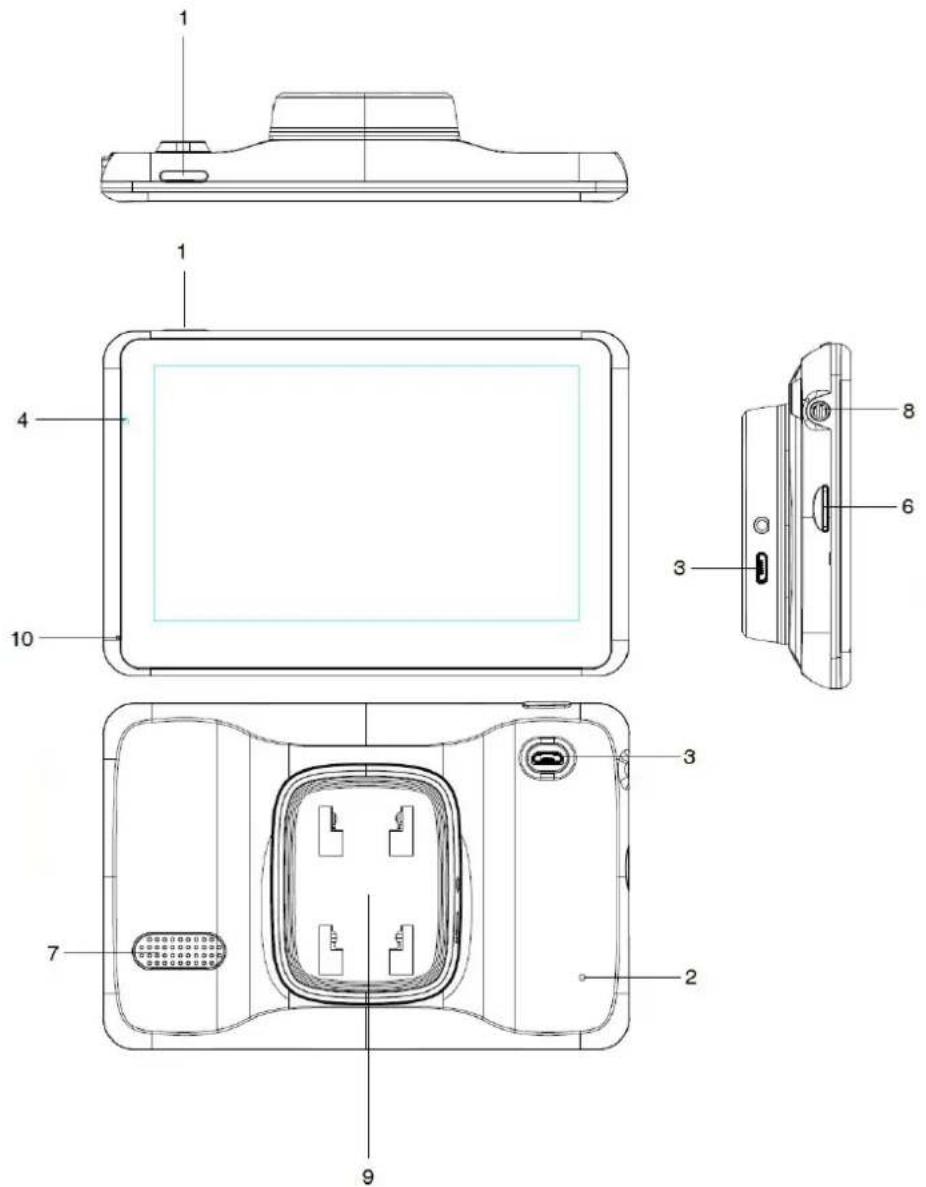
N. Componente Spiegazione
| 1 Bouton Marche/Arrêt Po | ur allumer ou éteindre l'appareil ou le mettre en veille |
| 2 Bouton Réinitialiser R | éinitialise le système |
| 3 Port USB L | 'échange de données via un câble mini USB. Télécharger le GPS |
| 4 Indicateur de pouvoir L | a lumière est rouge pendant le fait de charger, il tournera vert quand la batterie est complètement chargée. |
| 5 Écran L | 'écran de la carte et des éléments d'affichage |
| 6 Fente micro SD | Permet l'utilisation d'une carte mémoire flash, fournie séparément |
| 7 Haut-parleur | |
| 8 Port du casque | |
| 9 Support magnétique actif | |
| 10 Microphone |
Prima messa in funzione
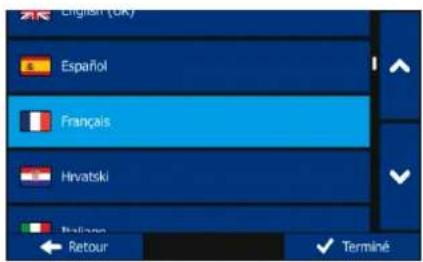
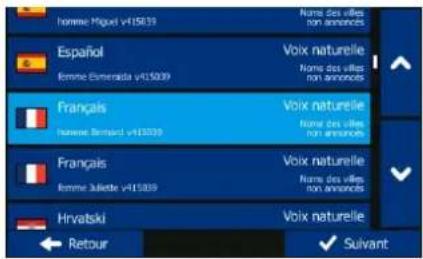
Quando si utilizza il software di navigazione per la prima volta, un processo di configurazione iniziale si avvia automaticamente. Procedere come segue:

Selezionare la lingua del programma. Se la lingua preferita non appare sullo schermo, toccare


Fate scorrere l'elenco verso l'alto o verso il basso con il dito per vedere

tutte le lingue disponibili. Toccate
la lingua
desiderata. Toccate Fine per confermare la selezione e passare alla pagina successiva.

Leggete il contratto di licenza d'uso del software e del database, quindi toccate Accetta se siete d'accordo con le condizioni d'uso.

Vi viene chiesto di specificare se consentite al software di raccogliere informazioni sull'uso e i registri GPS necessari per migliorare l'applicazione, nonché la qualità e la copertura delle mappe. Toccate Sì per autorizzare le statistiche anonime o disattivare questa funzione.

L'assistente di configurazione si avvia. Toccate Avanti per continuare.

Selezionate il profilo della lingua per le istruzioni vocali. Se la vostra lingua preferita non appare sullo schermo, scorrete l'elenco per vedere gli altri profili disponibili. Toccate qualsiasi elemento dell'elenco per un breve ascolto di prova. Toccate Avanti per confermare la selezione e passare alla pagina successiva.
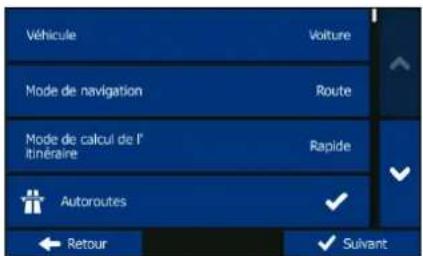

Impostate il formato dell'ora preferito e le unità di misura. Toccate Avanti per confermare le preferenze.

Impostate le opzioni di pianificazione del percorso preferite. Toccate Avanti per confermare le preferenze.

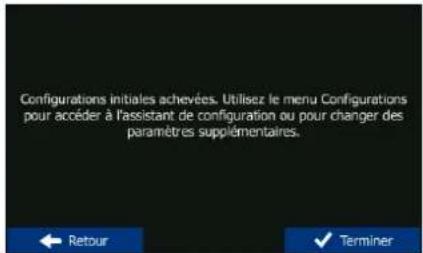
La configurazione iniziale è terminata. Toccate Fine.
L'applicazione si avvia.
Schermata iniziale: il menu Navigazione
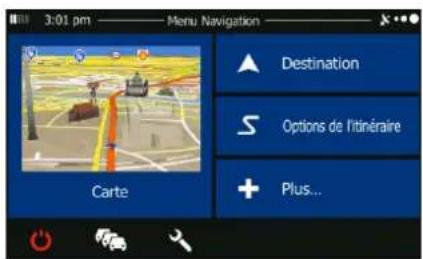
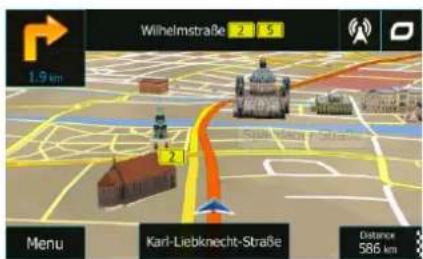
Dopo la configurazione iniziale e ogni volta che il software si avvia, appare il menu Navigazione. Potete quindi procedere come segue:

- Toccate per selezionare la destinazione inserendo un indirizzo o selezionando un punto di interesse, una posizione sulla mappa o una delle destinazioni preferite. Potete anche cercare le destinazioni recenti dalla Cronologia intelligente o inserendo le loro coordinate.

- Tocca per visualizzare i parametri dell'itinerario. Puoi vedere l'itinerario in tutta la sua lunghezza sulla mappa. Puoi anche eseguire azioni relative all'itinerario, come modificare o eliminare l'itinerario, impostare un punto di partenza per l'itinerario, scegliere i tipi di itinerario, evitare alcune parti dell'itinerario, simulare la navigazione o aggiungere la destinazione ai preferiti.

- Tocca per accedere alle simulazioni di itinerario della Demo o avviare altre applicazioni.

- Tocca per personalizzare la modalità di funzionamento del software di navigazione.

- Tocca per visualizzare la schermata Riepilogo del traffico.

- Tocca per iniziare la navigazione sulla mappa.

- Tocca per interrompere la navigazione e uscire dal software.
Menu di destinazione
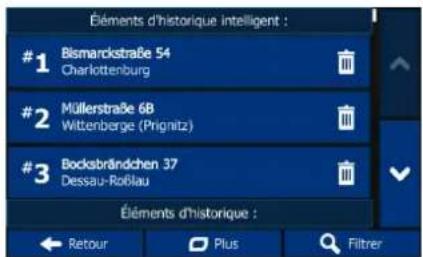
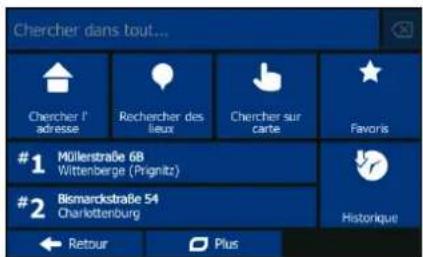
Nel Menu di Navigazione, tocca Destinazione. Il Menu di destinazione offre le seguenti opzioni:
- Tocca per inserire un indirizzo come destinazione.
- Tocca per selezionare un punto di interesse come destinazione.
- Tocca per la categoria in una posizione selezionata sulla mappa.
- Tocca per scegliere dall'elenco delle destinazioni preferite.
- Tocca la riga di input orizzontale sopra questi pulsanti per cercare la tua destinazione senza considerare il suo tipo nella Ricerca combinata.
- Tocca per accedere alla destinazione recente visualizzata sul pulsante.
- Tocca per scegliere dall'elenco di tutte le destinazioni recenti.
- Touchez pour ottenere altri metodi di ricerca.
Accedere a un indirizzo
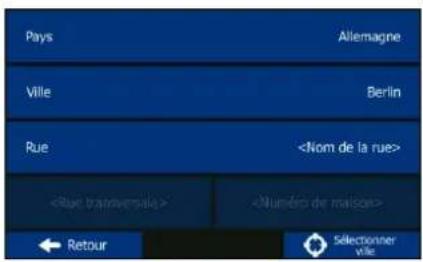

Nel menu Navigazione, toccare Destinazione e poi Cerca città. Per impostazione predefinita, lo schermo propone la città in cui ci si trova.

Se necessario, modificare il paese. Toccare il pulsante che mostra il nome del paese.
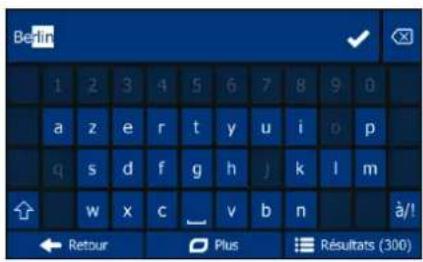
- Utilizzare la tastiera per inserire il nome del paese.
- Dopo aver inserito alcuni caratteri, appare l'elenco dei paesi corrispondenti alla stringa inserita. Toccare il paese desiderato.

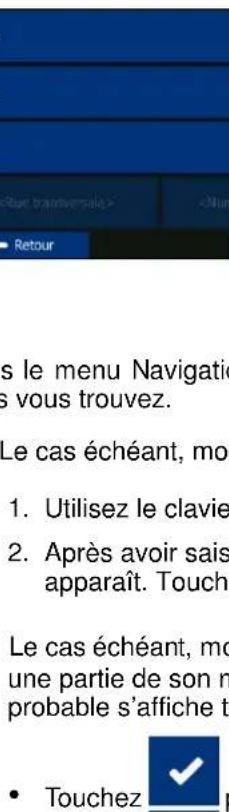
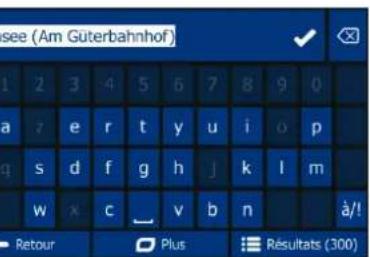
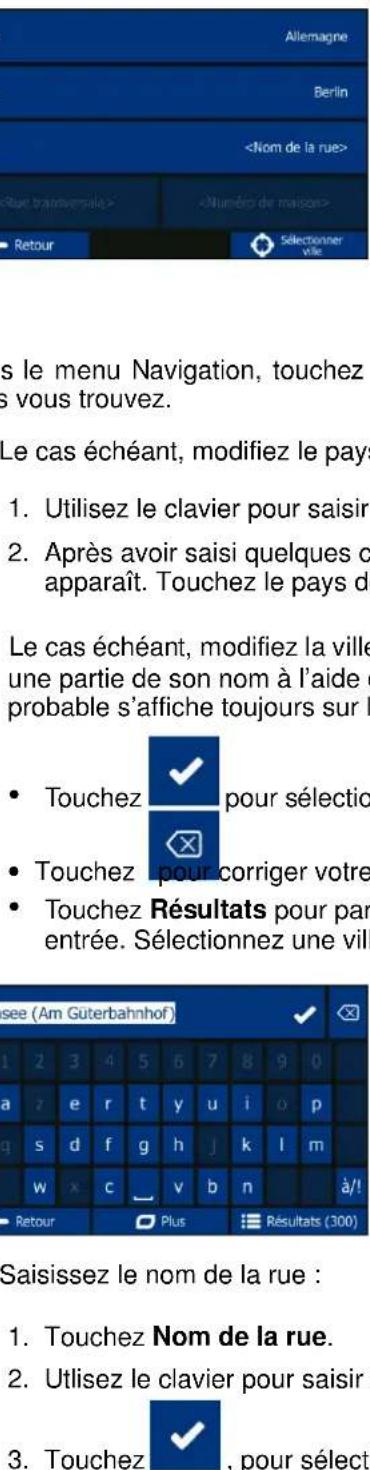
Se necessario, modificare la città. Toccare il pulsante che indica il nome della città e inserire una parte del suo nome utilizzando la tastiera. Inserendo le lettere, il nome della via più probabile viene sempre visualizzato sulla riga di input. Si può quindi procedere come segue:



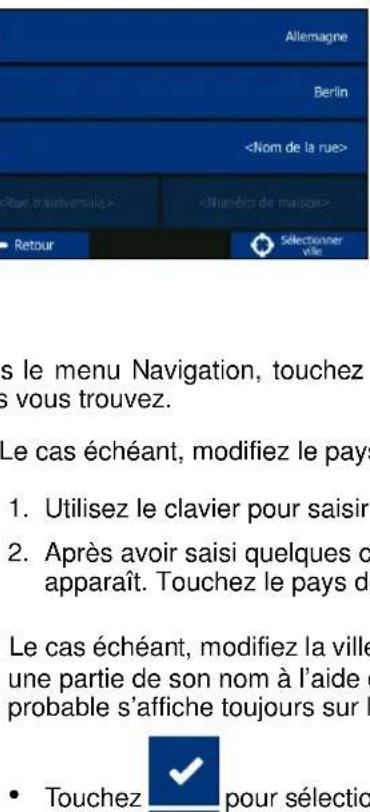
![Via trasversale > • Indietro. Dal menu Navigazione, tocca [il paese] in cui ti trovi. Se necessario, modifica il paese: 1. Usa la tastiera per inserire [il nome]. 2. Dopo aver inserito alcune lettere, [il paese] appare. Tocca il paese desiderato. Se necessario, modifica la città: inserisci una parte…](/content/2026/03/463058/images/534a57a583568ca2d30419b18c9eaf21187e1cec56a889787a427c5c73101a3f.jpg)

Inserire il nome della via:
- Toccare Nome della via.
- Utilizzare la tastiera per inserire una parte del nome della via.





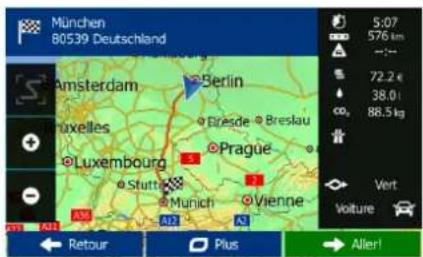
La mappa appare mostrando la destinazione selezionata al centro. Toccare un'altra posizione sulla mappa se necessario, quindi toccare Avanti per confermare la destinazione.

Dopo un breve riepilogo dei parametri del percorso, la mappa appare mostrando l'intero percorso. Attendere alcuni secondi o toccare Vai! per avviare la navigazione.
Ricerca rapida
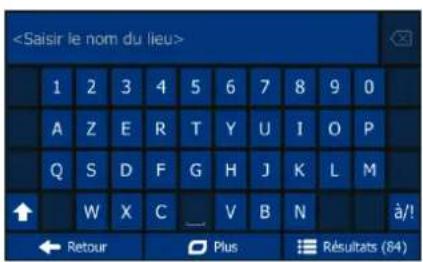
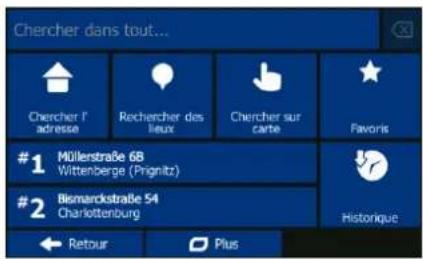
Con la funzione di Ricerca rapida, è possibile cercare una posizione vicino a un luogo di interesse noto. Cercare un luogo dal suo nome e poi cercare la destinazione sulla mappa. Procedere come segue (iniziando dal menu Navigazione):

Toccare Destinazione.

Tocca Cerca in tutto....

Inizia inserendo il nome del luogo di interesse utilizzando la tastiera virtuale.

Dopo aver inserito alcune lettere, tocca Risultati e seleziona il luogo nell'elenco dei nomi di luogo corrispondente.

Scorri l'elenco verso il basso se necessario, seleziona il luogo desiderato e tocca Seleziona.

Verifica i dettagli relativi al luogo e poi tocca Seleziona.

Appare una mappa generale che mostra il luogo selezionato al centro. Esplora la mappa e tocca la posizione sulla mappa che scegli come destinazione. Il cursore rosso appare dove tocchi la mappa.

Tocca Seleziona.

Dopo un breve riepilogo dei parametri del percorso, appare la mappa che mostra la destinazione selezionata al centro. Il percorso viene calcolato automaticamente. Tocca Vai! per avviare la navigazione.
Accedere a un luogo di interesse
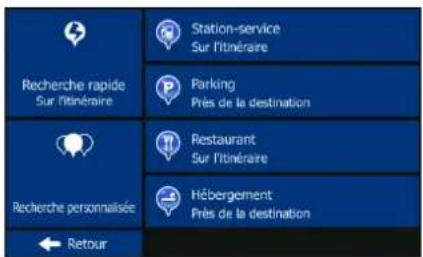
Sulla schermata Mappa, tocca menu per tornare al menu Navigazione. Nel menu Navigazione, tocca
Destinazione e poi

Le seguenti categorie di ricerca sono predefinite:
- Tocca per visualizzare le stazioni di servizio sul tuo percorso o, se del caso, intorno alla tua posizione attuale o all'ultima posizione nota.
- Tocca per ottenere un elenco dei parcheggi vicino alla tua destinazione o, se del caso, intorno alla tua posizione attuale o all'ultima posizione nota.
- Tocca per ottenere un elenco dei ristoranti sul tuo percorso, intorno alla tua posizione attuale o all'ultima posizione nota.
- Tocca per ottenere un elenco dei luoghi di interesse nelle vicinanze della tua destinazione, intorno alla tua posizione attuale o all'ultima posizione nota.
Puoi anche toccare "Ricerca rapida" (46.2016) per cercare un luogo inserendone il nome.
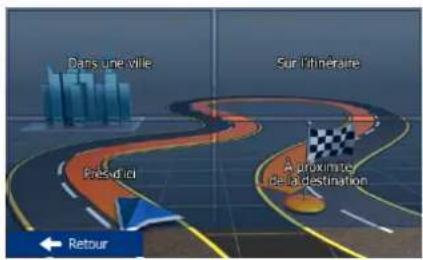
Se nessuna delle categorie di ricerca sopra menzionate ti soddisfa, tocca per trovare un luogo di interesse nelle seguenti posizioni:

Vicino a qui
- Tocca per effettuare ricerche intorno alla posizione attuale o, se del caso, intorno all'ultima posizione nota.
- Tocca per cercare un luogo in una città selezionata.
- Tocca per cercare un luogo intorno alla destinazione dell'itinerario attivo.
- Tocca per effettuare ricerche sull'itinerario attivo e non intorno a un punto specifico. Ciò è utile quando desideri aggiungere una fermata successiva senza fare una grande deviazione, ad esempio per una stazione di servizio o un ristorante.
Accedere a un luogo di interesse — Esempio
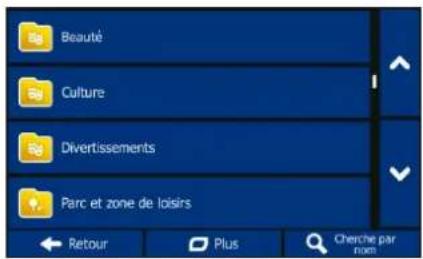
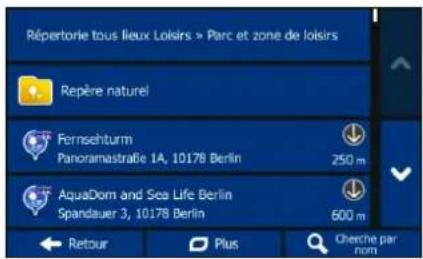
Esempio: per cercare un parco vicino alla tua destinazione, procedi come segue (iniziando dal menu Navigazione):
Tocca Destinazione.
Tocca Vicino alla destinazione.
Viene visualizzato l'elenco delle categorie di luoghi. Tocca o scorri l'elenco trascinando il dito, quindi tocca Tempo libero.
Elenca tutti i luoghi Tocca per sfogliare l'intera categoria o tocca per limitare la ricerca.

Tocca uno degli elementi dell'elenco.
Verifica i dettagli e la posizione del luogo, quindi tocca Avanti.
Dopo un breve riepilogo dei parametri dell'itinerario, appare la mappa che mostra l'intero percorso. Attendi qualche secondo o tocca Vai! per avviare la navigazione.
Schermata Mappa
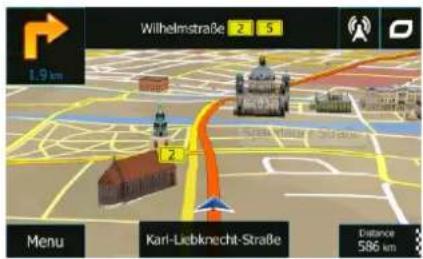
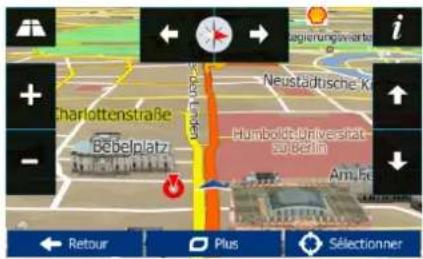
La schermata Mappa è la schermata più importante e più utilizzata del software. Il marcatore del veicolo (freccia blu per impostazione predefinita) rappresenta la tua posizione attuale e la linea arancione indica il percorso consigliato. La schermata include pulsanti e campi dati per aiutarti a navigare. Durante la navigazione, la schermata mostra informazioni sul percorso.
- Nella parte superiore della schermata, vedi la tua direzione e i numeri civici a sinistra e a destra se non hai selezionato una destinazione per un itinerario. Quando percorri un itinerario, vedi la manovra e la strada successive sul tuo percorso. Tocca uno di essi per aprire l'itinerario.
- Tocca per visualizzare il menu Rapido che include una selezione di funzioni utili durante la navigazione.
- Tocca la mappa in qualsiasi punto per esplorarla intorno alla tua posizione attuale. Vengono visualizzati pulsanti di controllo aggiuntivi della mappa.
• Tocca i campi dati sulla mappa. Tocca uno di essi per rimuovere gli altri. I valori predefiniti per la navigazione (puoi modificarli nelle Impostazioni della mappa):
- la distanza rimanente per raggiungere la destinazione, • il tempo rimanente del viaggio, e
- l'ora di arrivo prevista a destinazione.
- Tocca Menu per visualizzare il menu di Navigazione.
Si prega di notare che la schermata della mappa può variare a seconda del modello (ad esempio, edifici 3D).
Menu Altro
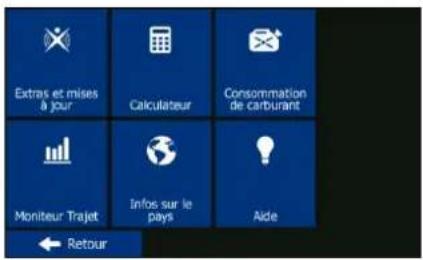
Il menu Altro ti dà accesso a diverse applicazioni aggiuntive. Nel menu di
Navigazione, tocca


- : www.naviextras.com per ottenere contenuti aggiuntivi, come nuove mappe o punti di interesse 3D e applicazioni utili.

- : La calcolatrice scientifica soddisfa tutte le tue esigenze di calcolo. Tocca il pulsante Modalità per ottenere funzioni aggiuntive e usa la memoria per salvare i risultati.

- : la calcolatrice z ad altre applicazioni utili: la calcolatrice, il carburante e il monitor di manutenzione, le informazioni sull'alba e sul tramonto o il monitor dei registri di viaggio e di tracciamento.

- : Se registri i tuoi registri di viaggio quando arrivi a un certo livello della tua destinazione o se permetti all'app di registrarli automaticamente, tutti questi registri sono elencati qui. Tocca uno dei viaggi per vedere le statistiche, il profilo di velocità e altitudine. Se hai anche registrato il registro di tracciamento, puoi visualizzarlo sulla mappa con il colore selezionato. I registri di viaggio possono essere esportati in file GPX per un uso successivo.

- : Seleziona un paese dall'elenco e consulta informazioni utili sulla guida relative al paese selezionato. Le informazioni possono includere i limiti di velocità imposti su diversi tipi di strade, il livello di alcol nel sangue e qualsiasi attrezzatura obbligatoria che devi presentare quando vieni fermato dalla polizia.

• : la Demo che, attraverso simulazioni di percorsi, spiega il funzionamento della navigazione, leggi il contratto di licenza dell'utente finale per il database e il software, o verifica la mappa e altri contenuti dell'app.
Menu Impostazioni
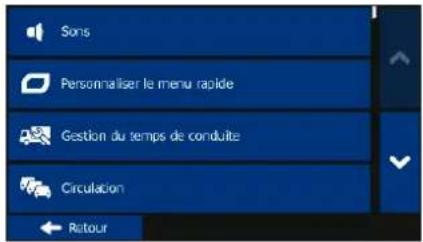
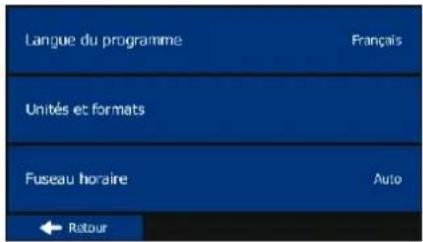

Nel Menu di Navigazione, tocca . Il menu Impostazioni ti fornisce le seguenti opzioni (scorri l'elenco per vederle tutte):

Suoni
- : regola i vari volumi, modifica il profilo delle istruzioni vocali o attiva e configura gli avvisi.

Personalizza il menu rapido
• : modifica i pulsanti funzione nel menu Rapido della schermata Mappa.

Gestione del tempo di guida
- : prima di selezionare uno dei profili Camion come tipo di veicolo utilizzato nel calcolo del percorso, configura il profilo modificabile degli attributi del camion utilizzando le impostazioni del tuo camion. Questi parametri verranno utilizzati nel calcolo del percorso.

Traffico
- : puoi regolare i parametri relativi al traffico, come l'uso del traffico online o statistico precaricato, o determinare se si desidera tenere conto degli eventi di traffico durante il calcolo del percorso.

Impostazioni del percorso
• : selezione del tipo di veicolo che si guida, dei tipi di strade utilizzate nella pianificazione del percorso e del metodo di pianificazione del percorso.

Parametri della mappa.
- : regole della mappa relative alla mappa: modifica i temi dei colori diurni e notturni, modifica il livello di zoom predefinito, passa dalla mappa 2D a quella 3D, rimuovi gli edifici o modifica il marcatore del veicolo.

Guida visiva
- : regola il modo in cui il software ti consente di navigare con informazioni relative a vari tipi di percorso sullo schermo della mappa.

Visualizzazione
- : accendi e spegni le animazioni del menu, seleziona un tema diverso per l'applicazione o regola la visualizzazione della retroilluminazione.

Regionale
- : modifica la lingua del programma; il formato dell'ora, le unità di misura o il fuso orario.
Monitoraggio del viaggio
- : attiva o disattiva la registrazione automatica dei registri di viaggio o di tracciamento, controlla la dimensione attuale del database del viaggio.
1010 Raccolta 0011 del registro
• : il registro dell'applicazione è le informazioni di utilizzo e i registri GPS che potranno servire al miglioramento dell'applicazione, della qualità e della copertura delle mappe. Qui puoi attivare o disattivare la raccolta di questi registri.
Configurazione dell'assistente
- Modificare le impostazioni di base del software definite durante il processo di configurazione iniziale.
! Il ripristino elimina tutti
- Eliminare tutti i dati salvati e ripristinare tutte le impostazioni di fabbrica.
Garanzia
Conservare la prova d'acquisto di questo dispositivo per l'intero periodo di garanzia. Tale prova dovrà essere presentata in caso di reclamo.
L'utente finale beneficia di una garanzia di 24 mesi dalla data di acquisto. L'articolo è stato fabbricato secondo i procedimenti più moderni e sottoposto a rigorosi controlli di qualità.
Si prega di contattare il produttore (e non il rivenditore presso cui è stato effettuato l'acquisto) solo in caso di guasto osservato durante il periodo di garanzia.
La garanzia non copre i danni derivanti da un uso improprio o da un fenomeno esterno (stillicidio, precipitazioni, esposizione al sole, rottura o urto).
Dichiarazione di conformità
Il sottoscritto Baros GmbH dichiara con la presente che il dispositivo TravelPilot 55 Active è conforme ai requisiti essenziali e alle altre disposizioni pertinenti della Direttiva 1999/5/CE.
La dichiarazione di conformità può essere consultata sul sito www.blaupunkt.de
Informazioni/Contatti per l'utente
Se il dispositivo presenta un guasto o si hanno difficoltà nell'utilizzo, contattare il nostro centro di assistenza e supporto.
Se si deve inviare il dispositivo, seguire le seguenti istruzioni:
- Utilizzare solo l'imballaggio originale
- Aggiungere una descrizione dettagliata dell'errore
- Aggiungere nome e indirizzo completi e una copia della prova d'acquisto
- Affrancare il pacco e inviarcelo (affrancatura sufficiente)
CE

BLAUPUNKT
Guida Rapida / IT
TravelPilot
Grazie per aver acquistato un prodotto Blaupunkt.
Ha fatto una scelta intelligente.
Potrà contare anche sul nostro servizio post-vendita.
Per qualsiasi domanda o problema tecnico, contattare blaupunkt.de
Gentile Cliente,
Grazie per aver scelto il sistema di navigazione Blaupunkt.
- Blaupunkt si riserva il diritto di interpretazione definitiva di questo manuale. Questo prodotto è soggetto a modifiche senza preavviso. Ci scusiamo per eventuali inconvenienti.
- Esegui copie di backup dei tuoi dati e delle informazioni del navigatore GPS. Blaupunkt non accetta alcuna responsabilità per la perdita di mappe o di qualsiasi altro dato.
- Nonostante sia stato verificato, questo manuale potrebbe contenere alcuni errori. Se trovi un errore, contatta il centro di assistenza clienti Blaupunkt.
- Leggi attentamente le istruzioni di questo manuale e utilizza solo accessori Blaupunkt per evitare danni imprevisti. Il mancato rispetto delle istruzioni di questo manuale invaliderà la garanzia e potrebbe mettere in pericolo la tua sicurezza personale, per la quale Baros GmbH non accetta alcuna responsabilità.
- I dati delle mappe elettroniche di navigazione potrebbero non essere coerenti con i segnali stradali esistenti a causa dell'evoluzione delle strade. Si prega di rispettare le norme e i segnali stradali e di adattare il proprio stile di guida alle condizioni del traffico.
- Non programmare il navigatore GPS mentre si guida, poiché potrebbe causare incidenti gravi. Baros GmbH non accetta alcuna responsabilità per incidenti o danni derivanti dall'uso improprio del dispositivo.
- Per informazioni su aggiornamenti e nuove versioni del software, visita il nostro sito web all'indirizzo www.blaupunkt.de
Le immagini di questo manuale possono variare in base alle caratteristiche del dispositivo.
Se il sistema di navigazione include un ricevitore TMC integrato per la ricezione di informazioni sul traffico, l'antenna del ricevitore è integrata nel cavo del caricabatterie per accendisigari. Per una corretta ricezione delle informazioni sul traffico, è necessario collegare il caricabatterie per accendisigari alla porta USB del sistema di navigazione!
Il dispositivo deve essere utilizzato SOLO con uno stilo senza punta o con la punta del dito. La superficie dello schermo può essere facilmente danneggiata se si utilizzano oggetti appuntiti o unghie affilate.
Per la tua sicurezza, non utilizzare i comandi di questo prodotto durante la guida. Utilizza questo prodotto con prudenza.
Questo prodotto è destinato esclusivamente a supporto della navigazione. Non è destinato a ottenere misure esatte di distanza, direzione, posizione o topografia.
Il percorso calcolato è solo indicativo. L'utente deve rispettare la legislazione locale e i segnali stradali presenti sul percorso.
Quando si esce dal veicolo, non lasciare il dispositivo sul cruscotto, esposto alla luce solare diretta. Il surriscaldamento della batteria può causare guasti e/o essere pericoloso.
Il sistema GPS è gestito dal governo degli Stati Uniti d'America, che è l'unico responsabile delle sue prestazioni. La precisione dei dispositivi GPS può essere influenzata da possibili modifiche al sistema GPS.
Il segnale satellitare GPS non attraversa materiali solidi (ad eccezione del vetro) e non è disponibile all'interno di tunnel ed edifici.
Per determinare la posizione GPS attuale sono necessari almeno 4 segnali satellitari GPS. La ricezione del segnale può essere influenzata in determinate condizioni, come temporali o sotto ostacoli densi (ad esempio alberi ed edifici alti).
La vicinanza di altre apparecchiature di telecomunicazione wireless all'interno del veicolo può interferire con i segnali satellitari, causando instabilità della ricezione.
Per utilizzare il dispositivo in un'automobile, sarà necessario averlo su un supporto adatto per auto. Installare il dispositivo in modo da non compromettere il campo visivo del conducente, né interferire con il funzionamento degli airbag.
Componenti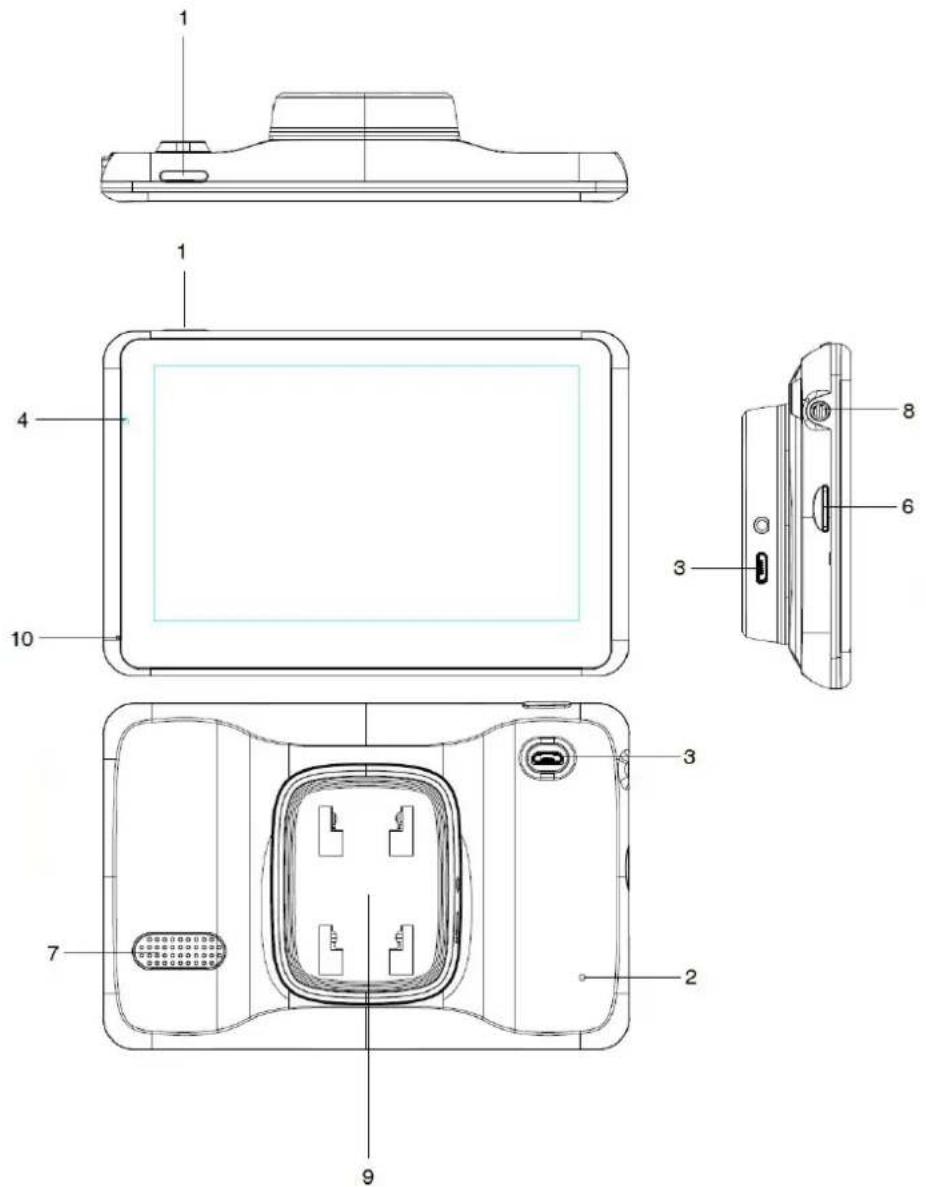
N. Componente Spiegazione
| 1 Botón de alimentación Para conectar/desconectar el equipo o activar el modo de ahorro de energía. | |
| 2 Botón Reiniciar Pa | ra reiniciar el sistema. |
| 3 Toma USB El | intercamvio de datos a través de mini cable USB.Descarga el dispositivo GPS |
| 4 Indicador de poder L | a luz es roja durante el cobro, girará verde cuando la batería es totalmente cobrada. |
| 5 Pantalla Mo | strar el mapa y elementos de control |
| 6 Ranura sd micro Pa | ra inserir una tarjeta de memoria flash (opcional). |
| 7 Altavoz | |
| 8 Puerto de auriculares | |
| 9 Soporte magnético active | |
| 10 Micrófono | |
Introduzione
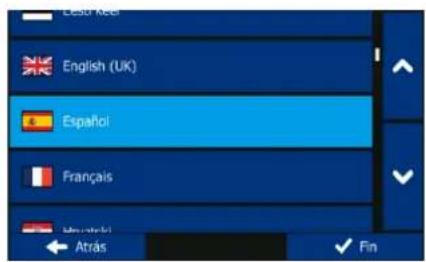
Quando si utilizza il software di navigazione per la prima volta, si avvia automaticamente un processo di configurazione iniziale. Procedere come segue:

Selezionare la lingua del programma. Se la lingua desiderata non appare sullo schermo, toccare

trascinare l'elenco verso l'alto o verso il basso con il dito per
vedere tutte le lingue disponibili. Toccare per selezionare la lingua preferita. Toccare Fine per confermare la selezione e continuare con la pagina successiva.

Leggere il Contratto di licenza per l'utente finale del database e del software e premere Accetta se si accettano le condizioni d'uso.

Ora verrà chiesto se si desidera consentire al software di raccogliere dati di utilizzo e registri GPS che possono essere utilizzati per migliorare l'applicazione, nonché la qualità e la copertura delle mappe. Toccare Sì per consentire le statistiche anonime o disattivare questa funzione.

Si avvia la procedura guidata di configurazione. Toccare Avanti per continuare.

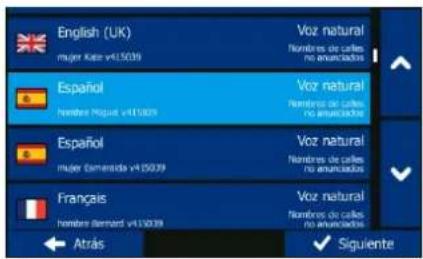
Selezionare il profilo linguistico della guida vocale. Se la lingua desiderata non appare sullo schermo, scorrere l'elenco per vedere altri profili disponibili. Toccare qualsiasi elemento dell'elenco per ottenere un breve campione vocale. Toccare Avanti per confermare la selezione e continuare con la pagina successiva.

Impostare il formato dell'ora e le unità di misura preferite. Toccare Avanti per confermare le preferenze.

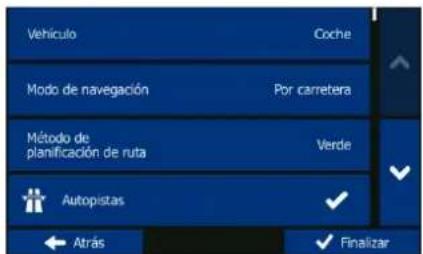
Imposta le opzioni di pianificazione del percorso che preferisci. Tocca Avanti per confermare le tue preferenze.

La configurazione iniziale è stata completata correttamente. Tocca Fine per avviare l'applicazione.
Schermata iniziale: il menu di navigazione
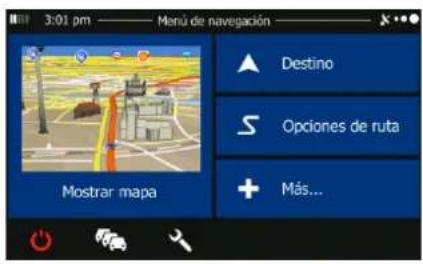
Dopo la configurazione iniziale e ogni volta che si avvia il software, apparirà il menu di navigazione. Sono disponibili le seguenti opzioni:

- Tocca per selezionare la tua destinazione inserendo un indirizzo o selezionando un luogo di interesse, una posizione sulla mappa o una delle tue destinazioni preferite. Puoi anche cercare le destinazioni recenti nella cronologia intelligente o inserire una coppia di coordinate.

- Tocca per visualizzare i parametri del percorso. Puoi vedere l'intero percorso sulla mappa. Puoi anche eseguire azioni sui percorsi come modificare o annullare il percorso, impostare un punto di partenza del percorso, scegliere percorsi alternativi, evitare parti del percorso, simulare la navigazione o aggiungere la destinazione ai preferiti.

- Tocca per simulare percorsi dimostrativi o eseguire alcune applicazioni aggiuntive.

- Tocca se desideri personalizzare il funzionamento del software di navigazione.

- Tocca per aprire la schermata Riepilogo traffico.

- Tocca per avviare la navigazione sulla mappa.

- Tocca per interrompere la navigazione e uscire dal software.
Menu Destinazione
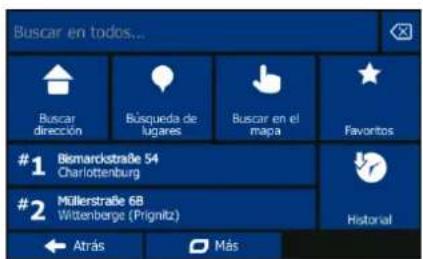
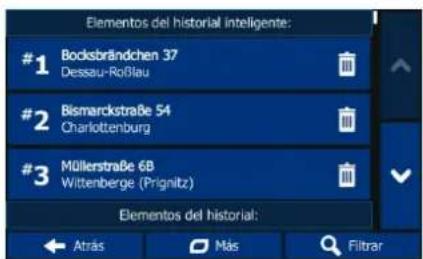
Nel menu di navigazione, tocca Destinazione. Il menu Destinazione è composto dalle seguenti opzioni:
- Tocca
- Cerca
- specificare un indirizzo come destinazione.
- Toccare per selezionare un luogo di interesse come destinazione.
- Toccare (p. 10.10) per navigare verso una posizione selezionata sulla mappa.
- Toccare per scegliere le destinazioni dalla propria lista dei preferiti.
- Toccare il campo di inserimento orizzontale situato sopra questi pulsanti per trovare la propria destinazione, di qualsiasi tipo, nella Ricerca combinata.
- Toccare o per navigare verso una destinazione recente mostrata sul pulsante.
- Toccare per scegliere dall'elenco delle destinazioni recenti. - Toccare Altro per accedere ad altri metodi di ricerca.
Navigazione verso un indirizzo
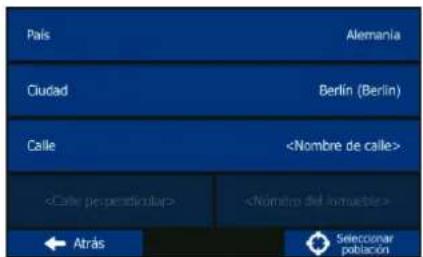

Nel menu di navigazione, toccare Destinazione e poi toccare Cerca indirizzo. Per impostazione predefinita, la schermata propone la città o località in cui ci si trova.

Se necessario, cambiare il paese. Toccare il pulsante che include il nome del paese.
- Utilizzare la tastiera per inserire il nome del paese.
- Dopo aver inserito un paio di caratteri, verrà mostrato l'elenco dei paesi che corrispondono alla stringa di testo inserita. Toccare il paese desiderato.

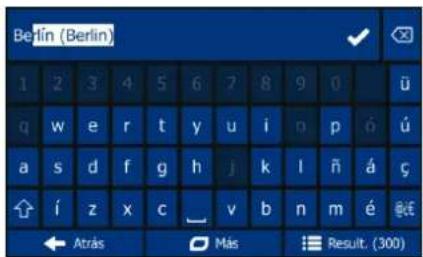
Se necessario, cambiare la località. Toccare il pulsante che include il nome della località e utilizzare la tastiera per inserire parte del nome. Man mano che si inseriscono lettere, nel campo di input verrà sempre mostrato il nome della località più simile. Sono disponibili le seguenti opzioni:
- Toccare per selezionare la località mostrata nel campo di input.
- Toccare per correggere il testo inserito.
- Toccare Risultati per esaminare l'elenco dei nomi di località che corrispondono al testo inserito. Selezionare una località dall'elenco.
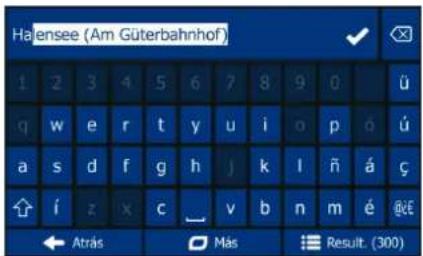

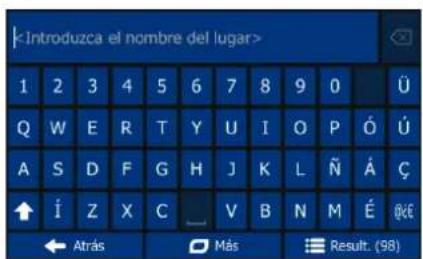
Inserire il nome della via:
- Toccare Nome via.
- Utilizzare la tastiera per inserire parte del nome della via.
- Toccare per selezionare la via mostrata nel campo di input, oppure toccare Risultati per esaminare l'elenco di tutte le vie che corrispondono al testo inserito. Selezionare una via dall'elenco.

Inserire il numero civico:
- Toccare Numero civico.
- Utilizzare la tastiera per inserire il numero civico.
- Toque Fin cuando haya terminado de introducir la dirección.

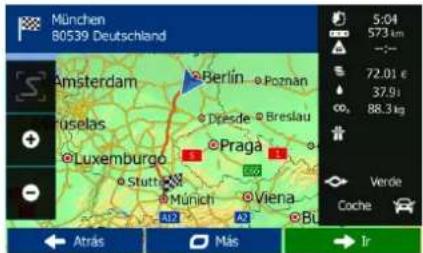
El mapa vuelve a aparecer con el destino seleccionado en el centro. Si es necesario, toque otra ubicación del mapa y, a continuación, toque Siguiente para confirmar el destino.

Tras un breve resumen de los parámetros de la ruta, el mapa aparece y muestra la ruta completa. Espere unos segundos, o toque Ir y empiece a navegar.
Búsqueda rápida
Navegación hasta un lugar de interés
  En la pantalla Mapa, toque Menú para volver al Menú de navegación. En el Menú de navegación,  toque Destino y, a continuación, toque búspas de logares. Se le mostrarán las siguientes categorías de búsqueda predefinidas:  \- Toque para acceder a una lista de gasolineras en la ruta o, en caso de no estar disponible, cerca de su posición actual o su última posición conocida.  \- Toque para accede la una lista de aparcamientos cerca del destino o, en caso de no estar disponible, cerca de su posición actual o su última posición conocida.  \- Toque para acceder a una lista de restaurantes en la ruta, cerca de su posición actual o cerca de su última posición conocida.  \- Toque para acceder a una lista de alojamientos cerca del destino, cerca de su posición actual o cerca de su última posición conocida.  También puede tocar y buscar un lugar escribiendo su nombre.  Si ninguna de las opciones anteriores procede, toque uscar un lugar de interés en las siguientes ubicaciones:  \- Toque para buscar alrededor de la posición actual o si no está disponible, alrededor de la última posición conocida.  \- Toque para buscar un lugar de una población específica.  \- Toque para buscar un lugar alrededor del destino de la ruta activa.  \- Toque para buscar a lo largo de la ruta activa y no alrededor de un punto determinado. Esta opción es útil cuando busca una parada que le haga desviarse lo mínimo, como cuando busca gasolineras o restaurantes cercanos.Un ejemplo de navegación hasta un lugar de interés
  Ejemplo: para buscar un aparcamiento cerca de su destino, proceda de la forma siguiente (partiendo del Menú de navegación): Toque Destino.  Toque Cerca del destino. Se mostrará la lista de categorías de lugares. Toque o deslice su dedo para examinar la lista,  Toque para examinar toda la categoría, o toque para limitar su búsqueda.  Toque cualquiera de los elementos de la lista. Revise los detalles y la ubicación del lugar y, a continuación, toque Siguiente. Tras un breve resumen de los parámetros de la ruta, el mapa aparece y muestra la ruta completa. Espere unos segundos, o toque Ir y empiece a navegar.La pantalla Mapa
  La pantalla Mapa es la más importante y la que más se utiliza en el software. El vehimarcador (una blue arrow por defecto) representa su posición actual y la orange line muestra la ruta recomendada. En la pantalla aparecen botones y campos de datos para facilitar la navegación. Durante la navegación, la pantalla muestra información de la ruta. \- En la parte superior de la pantalla puede ver la dirección y el número de los inmuebles a la izquierda y a la derecha si no ha seleccionado un destino para la ruta. Al navegar por una ruta, puede ver la siguiente maniobra y la siguiente calle/vía de su ruta. Toque cualquiera de ellos para abrir el itinerario de la ruta. \- Toque no abrir el menú rápido que contiene una selección de funciones que son útiles durante la navegación. \- Toque en cualquier sitio del mapa para explorar la zona alrededor de su posición actual. Se muestran botones de control de mapa adicionales. \- Toque 16.9 van hijos de datos en el mapa. Toque cualquiera de ellos para suprimir los otros. Los valores predeterminados (puede cambiarlos en Ajustes de mapa): \- la distancia restante al destino, \- el tiempo restante hasta el destino, y \- la hora estimada de llegada al destino. \- Toque el botón Menú para abrir el Menú de navegación. Tenga en cuenta que la pantalla del mapa puede ser diferente dependiendo del modelo (por ejemplo, edificios en 3D).Menú Más
 El menú Más contiene diversas aplicaciones adicionales. En el Menú de navegación, toque   \- : www.naviextras.com para obtener contenido adicional, como nuevos mapas, monumentos en 3D y aplicaciones de gran utilidad.  \- : Cuiroculadora científica es una gran ayuda cuando es necesario realizar cálculos. Toque el botón MODO para obtener funciones adicionales y use la memoria para guardar los resultados.  \- : a otras aplicaciones útiles: la calculadora, el monitor de combustible y mantenimiento, información sobre las horas de salida y puesta de sol o el monitor de registro de ruta y viaje.  \- : Soguñ el 16 de la - rda registros del viaje cuando llega a algunos destinos, o si deja que la aplicación los guarde de forma automática, dichos registros aparecen aquí. Toque uno de los viajes para ver las estadísticas, la velocidad y el perfil de altitud del mismo. Si también se ha guardado un registro de la ruta, puede visualizarlo en el mapa con el color seleccionado. Los registros de ruta se pueden exportar a archivos GPX para su uso posterior.  \- : la inspea se seleccionar un país de la lista y consultar información sobre conducción de gran utilidad relacionada con dicho país. Esta información puede incluir los límites de velocidad en los distintos tipos de vía, el nivel máximo de alcohol en sangre y los equipos obligatorios que debe mostrar si le para la policía.  \- Ayuda : Permite ejecutar la demostración y ver simulaciones de ruta de muestra para ver cómo funciona la navegación, leer el Contrato de licencia para usuario final del software y la base de datos o comprobar el mapa y otros contenidos de la aplicación.Menú Ajustes
   En el Menú de navegación, toque menú Ajustes consta de las siguientes opciones (desplácese por la lista para ver todas): Sonido y advertencias
volúmenes de sonido, cambie el perfil de guía de ure advertencias. Personalizar Menú rápido
de función del menú rápido de la pantalla Mapa. Gestión del tiempo de conducción
r uno de los perfiles de camión como tipo de vehículo o de la ruta, configure el perfil editable de atributos de camión con los amión. Estos parámetros se utilizarán en el cálculo de la ruta. Tráfico
\- : Puede configurar ajustes relacionados con el tráfico como tráfico en línea o estadísticas de tráfico precargadas o seleccionar si desea tener en cuenta elementos de tráfico al calcular la ruta. Ajustes de la ruta
el tipo de vehículo que conduce, los tipos de vía ficación de la ruta y el método de planificación de ruta. Ajustes de mapa
\- Establezca los ajustes relacionados con el mapa: cambie los temas de color diurnos y nocturnos, cambie el nivel de zoom predeterminado, alterne entre mapa en 2D y 3D, suprima edificios o cambie el vehimarcador. Guía visual
ue el software le ayuda a navegar con diferentes relacionada con la ruta en la pantalla Mapa. Pantalla
\- : Active o desactive las animaciones de menú, seleccione una máscara diferente para la aplicación o ajuste la retroiluminación de la pantalla. Regional
\- : Cambie el idioma del programa, el formato de hora y las unidades o la zona horaria.  \- : Active o desactive el almacenamiento automático de registros de ruta y viaje, compruebe el tamaño actual de la base de datos de viajes.  \- : La aplicación recopila datos de uso y registros GPS que pueden utilizarse para mejorar la aplicación, así como la calidad y cobertura de los mapas. Aquí puede activar o desactivar la recopilación de estos registros.  \- : Permite modificar los parámetros de software básicos definidos durante el proceso de configuración inicial.  \- : Permite eliminar todos los datos guardados y restablecer todos los ajustes a sus valores predeterminados de fábrica.Garantía
Mantenga la prueba de compra de este equipo todo el período de la garantía, pues le será solicitada en caso de reclamación. Usted (usuario final) dispone de una garantía de 24 meses contados a partir de la fecha de compra. Este artículo fue fabricado utilizando los más modernos procesos de producción y fue sujeto a un rigoroso controlo de calidad. Si detectar algún defecto durante el período de la garantía, contacte directamente al fabricante (no contacte el revendedor donde ha comprado el equipo). a garantía no cubre los daños causados por un uso inadecuado o un factor externo (agua, caída, luz del sol, rotura o impacto).Dichiarazione di conformità
Por la presente Baros Gmbę, declara que los dispositivos Blaupunkt TravelPilot 55 Active cumple los requisitos básicos y otras normas pertinentes de la Directiva 1999/5/CE. qa Declaración de conformidad se puede encontrar en: www.blaupunkt.deInformazioni per gli utenti / Contatto
Si su equipo presentar algún defecto o si ocurran problemas de funcionamiento, contacte con nuestro Centro de Servicio y Soporte. Si desear remitirnos su equipo, por favor, observe los siguientes puntos: 1. Utilice solamente el embalaje original 2. Incluya una descripción detallada del problema 3. Incluya su nombre y dirección completos, así como una copia de la prueba de compra/factura 4. Pegue los sellos postales y remítanos el embalaje (con franquicia postal adecuada) CE BLAUPUNKT
Guida rapida / IT
TravelPilot
Grazie per aver acquistato il sistema di navigazione portatile Blaupunkt. Un'ottima scelta! Blaupunkt vi augura un sacco di chilometri sereni e liberi dal traffico in compagnia del nostro navigatore, felici di esservi d'aiuto. Per domande tecniche e/o problemi, non esitate a contattarci via e-mail a support@first-servicecenter.de Il registrare il prodotto al più presto sul nostro sito vi permetterà di usufruire del software più recente e degli ultimi aggiornamenti delle mappe, ecc...in modo prevalentemente gratuito.Gentile Cliente
Grazie per aver utilizzato un sistema di navigazione di Blaupunkt. - Blaupunkt si riserva i diritti nell'interpretazione finale del manuale. - Il prodotto è soggetto a cambiamenti senza preavviso. Vi preghiamo pertanto di accettare fin d'ora le nostre scuse per gli inconvenienti che da ciò possano essere causati. - Si prega di eseguire costantemente il backup dei dati e delle informazioni nel navigatore GPS. Blaupunkt non può assumersi alcuna responsabilità per qualsiasi danno causato da perdita delle informazioni contenute. - Il manuale potrebbe contenere qualche errore anche se è stato controllato. In caso di errore trovato, si prega di contattare il Servizio Clienti Blaupunkt. Si prega di leggere le istruzioni contenute in questo manuale e usare solo gli accessori originali Blaupunkt per evitare danni imprevedibili. La mancata osservanza delle avvertenze invaliderà la garanzia e potrebbe mettere in pericolo la sicurezza del personale, per la quale Baros GmbH non si può assumere alcuna responsabilità. - I dati di navigazione espressi delle mappe elettroniche potrebbero non essere coerenti con i segnali stradali esistenti a causa della dinamicità di strade e della segnaletica stessa. Si prega di seguire le norme di circolazione e quelle indicate dai segnali e guidare in base alle specifiche situazioni stradali che si incontrano durante la guida. - Il funzionamento del dispositivo navigatore GPS durante la guida può causare gravi incidenti. Baros GmbH non si assume alcuna responsabilità per incidenti a causa di un uso improprio. - Per informazioni di aggiornamento del software e l'aggiornamento, si prega di visitare il sito ufficiale Blaupunkt www.blaupunkt.de Le immagini nel manuale sono soggetti ai cambiamenti dei prodotti. Nel caso in cui il sistema di navigazione abbia installato un ricevitore TMC per la ricezione dei dati sul traffico, l'antenna è integrata nel cavo dell'alimentazione auto a 12v. Per la corretta ricezione di informazioni di traffico, l'alimentatore deve essere collegato alla porta USB del navigatore. Si prega non utilizzare il dispositivo con un oggetto appuntito ma solo utilizzando le dita. La superficie dello schermo si graffia facilmente. Non utilizzare il navigatore portatile con oggetti taglienti o con le unghie lunghe.Per la propria sicurezza, non azionare i comandi del prodotto durante la guida.
Per la propria sicurezza, non azionare i comandi del prodotto durante la guida. Usare questo prodotto con prudenza. Il prodotto è destinato ad essere utilizzato solo come ausilio alla navigazione. Non è da ritenersi valido per altri utilizzi come la misurazione precisa della direzione, della distanza, della posizione o della topografia. Il percorso calcolato è solo di riferimento. È responsabilità dell'utente seguire le vigenti norme di guida e i segnali stradali lungo la strada. Quando si lascia la vettura, non lasciare l'apparecchiatura sul cruscotto, se è soggetto a luce diretta del sole. Il surriscaldamento della batteria può causare malfunzionamenti e/o situazioni di pericolo. Il sistema GPS è gestito dal governo degli Stati Uniti d'America, che è il solo responsabile per le prestazioni del GPS. Qualsiasi modifica apportata al sistema GPS può influenzare la precisione di tutte le apparecchiature GPS. Il segnale satellitare GPS non riesce ad attraversare i materiali solidi (eccetto il vetro). Quando si è all'interno di una galleria o di un edificio, il posizionamento GPS non sarà quindi disponibile. Un minimo di segnale da 4 satelliti GPS è necessario per determinare la posizione corrente del sistema di navigazione GPS. La ricezione del segnale può essere influenzata da situazioni come il cattivo tempo e ostacoli alti (per esempio alberi e edifici alti). Altri dispositivi a trasmissione senza fili presenti nel veicolo possono disturbare la ricezione dei segnali satellitari e causare una ricezione instabile. I supporto specifico è necessario quando si utilizza il dispositivo in auto. Assicurarsi di alloggiare il dispositivo in una posizione appropriata, in modo da non ostacolare la visibilità del conducente o la fuoriuscita degli air bag. Descrizione funzioni  NR Componente Funzione| 1 Tasto di accensione Acce | nsione / spegnimento del dispositivo o di attivazione della modalità sleep |
| 2 Tasto reset R | eimposta l'apparato |
| 3 Presa USB Sca | mbio di dati tramite cavo mini USB.Scarica il dispositivo GPS |
| 4 Indicatore di alimentazione La luce è rossa durante la carica, essa diventa verde quando la batteria è completamente carica. | |
| 5 Display V | isualizza mappa ed elementi di comando |
| 6 Slot Micro-SD Pe | r l'inserimento di schede di memoria opzionali |
| 7 Altoparlanti | |
| 8 Collegamento cuffie | |
| 9 Supporto magnetico attivo | |
| 10 Microfono | |
Guida introduttiva
  La prima volta che si utilizza il software di navigazione, si avvia automaticamente un processo di impostazione iniziale. Procedere come segue:  Selezionare la lingua del programma. Se la lingua desiderata non appare sullo schermo, toccare  oppure trascinare l'elenco verso l'alto o verso il basso con un dito per vedere tutte  le lingue disponibili. Toccare, per selezionare la lingua desiderata. Toccare Fine per confermare la scelta, quindi procedere alla pagina successiva.  Leggere il Contratto di licenza con l'utente finale del software e del database, quindi toccare Accetta per accettarne le condizioni per l'utilizzo.  Verrà ora chiesto se si consente al software di raccogliere informazioni sull'uso dell'applicazione e i registri GPS, per utilizzarli al fine di migliorare l'applicazione e la qualità e copertura delle mappe. Toccare Sì per consentire la raccolta di statistiche in forma anonima o disattivare la funzione.  Viene avviata la Configurazione guidata. Toccare Avanti per continuare.  Selezionare il profilo linguistico della guida vocale. Se la lingua desiderata non appare sullo schermo, scorrere l'elenco per vedere tutti i profili disponibili. Toccare le voci dell'elenco per udire un breve esempio della guida vocale. Toccare Avanti per confermare la scelta, quindi procedere alla pagina successiva.    Impostare il formato dell'ora e le unità di misura preferiti. Toccare Avanti per confermare le preferenze.  Impostare le opzioni di pianificazione del percorso preferite. Toccare Avanti per confermare le preferenze.  L'impostazione iniziale è ora completa. Toccare Fine.Schermata di avvio: il menu di Navigazione
  Una volta completata l'impostazione iniziale, ad ogni avvio del software viene visualizzato il menu di Navigazione. Sono disponibili le seguenti opzioni:Destinazione per scegliere la destinazione
\- Toccare per scegliere la destinazione immettendo un indirizzo oppure selezionando un POI (punto di interesse), un punto della mappa o uno dei propri Preferiti. È possibile anche cercare tra le destinazioni recenti della Cronologia Smart oppure immettere delle coordinate.Opzioni di percorso
\- Toccare per visualizzare parametri del percorso. È possibile visualizzare l'intero percorso sulla mappa. Si possono anche eseguire azioni relative al percorso, come modificarlo o eliminarlo, impostare un punto di partenza, scegliere percorsi alternativi, evitare parti del percorso, simulare la navigazione o aggiungere la destinazione ai propri Preferiti.Altro... per simulare percorsi
\- Toccare per simulare percorsi dimostrativi o eseguire applicazioni aggiuntive.  \- Toccare per personalizzare il funzionamento del software di navigazione.  \- Toccare peraprire la schermata Sommario traffico.Mostra mappa per iniziare a navigare
\- Toccare per iniziare a navigare sulla mappa.  \- Toccare per restare la navigazione e uscire dal software.Menu Destinazione
  Nel menu di Navigazione, toccare Destinazione. Il menu Destinazione offre le seguenti opzioni: - Toccare per specificare un indirizzo come destinazione. - Toccare per selezionare un POI come destinazione. - Toccare per music vigare verso una posizione selezionata sulla mappa. - Toccare per selezionare dall'elenco delle destinazioni preferite. - Toccare il campo di immissione orizzontale sopra questi pulsanti per trovare la destinazione indipendentemente dal suo tipo in Combined Search. - Toccare o per navigare verso la destinazione recente visualizzata sul pulsante. - Toccare per selezionare dall'elenco di tutte le destinazioni recenti. • Toccare Altro per altri metodi di ricerca.Navigazione verso un indirizzo
   Nel menu di Navigazione, toccare Destinazione, quindi toccare Trova incarizzo. Per impostazione predefinita, viene proposta la città in cui ci si trova.  Se necessario, cambiare il Paese. Toccare il pulsante con il nome del Paese. 1. Usare la tastiera per immettere il nome del Paese. 2. Una volta immessi un paio di caratteri, viene visualizzato l'elenco di tutti i Paesi corrispondenti alla stringa inserita. Toccare il Paese desiderato.  Se necessario, cambiare la città. Toccare il pulsante con il nome della città, quindi usare la tastiera per immettere parte del nome. Mentre si immettono le lettere, nel campo di immissione viene visualizzato il nome della città più probabile. Sono disponibili le seguenti opzioni: \- Toccare  lezionare la città proposta nel campo di immissione. \- Toccare  rreggere quanto immesso. \- Toccare Risultati per scorrere l'elenco dei nomi di città corrispondenti a quanto immesso. Selezionare la città dall'elenco.    Immettere il nome della via: 1. Toccare Nome della via. 2. Usare la tastiera per immettere parte del nome della via. 3. Toccare i per selezionare la via proposta nel campo di immissione, oppure toccare Risultati per scorrere l'elenco di tutte le vie corrispondenti a quanto immesso. Selezionare la via dall'elenco.  Immettere il numero civico: 1. Toccare Numero civico. 2. Usare la tastiera per immettere il numero civico. 3. Toccare Fine per terminare l'immissione dell'indirizzo.  Viene visualizzata la mappa con la destinazione selezionata al centro. Se necessario, toccare un altro punto della mappa, quindi toccare Avanti per confermare la destinazione.  Dopo un breve sommario dei parametri del percorso, viene visualizzata la mappa con l'intero percorso. Attendere alcuni secondi oppure toccare Vai! e iniziare la navigazione.Ricerca rapida
  Con la Ricerca rapida è possibile trovare un luogo vicino a un POI conosciuto. Cercare il POI per nome, quindi individuare la destinazione sulla mappa. Procedere come segue (partendo dal menu di Navigazione): Toccare Destinazione. Toccare Ricerca generale.... Iniziare a immettere il nome del POI con la tastiera virtuale. Dopo aver immesso alcune lettere, toccare Risultati e selezionare il POI dall'elenco dei nomi trovati. Se necessario, scorrere l'elenco verso il basso, evidenziare il POI desiderato, e quindi toccare Selezione. Verificare i dettagli del luogo, quindi toccare Selezione. Viene visualizzata una mappa panoramica con il luogo selezionato al centro. Esplorare la mappa, quindi toccare il punto della mappa da selezionare come destinazione. Nel punto in cui si tocca la mappa appare il cursore rosso. Toccare Selezione. Dopo un breve riassunto dei parametri del percorso, viene visualizzata la mappa con la destinazione selezionata al centro. Il percorso viene calcolato automaticamente. Toccare Vai! per iniziare la navigazione.Navigazione verso un POI
  Nella schermata Mappa, toccare Menu per tornare al menu Navigazione. Nel menu di Navigazione,  toccare Destinazione, quindi toccare Trova PCI. Vengono proposte le seguenti categorie di ricerca predefinita:  Distributore Lungo il percorso \- Toccare per ottenere di sienco dei distributori lungo il percorso oppure, se non ce ne sono, vicino alla posizione corrente o all'ultima posizione nota.  Parcheggio Alla destinazione \- Toccare per ottenere un elemento dei parcheggi vicino alla destinazione oppure, se non ce ne sono, vicino alla posizione corrente o all'ultima posizione nota.  Ristorante Lungo il percorso \- Toccare per outeriere di esicolo dei ristoranti lungo il percorso, vicino alla posizione corrente o all'ultima posizione nota.  Alloggio Alla destinazione \- Toccare per ottenere un esenco degli alloggi vicino alla destinazione, vicino alla posizione corrente o all'ultima posizione nota.  È possibile anche toccare un POI in base al suo nome.  Se le opzioni sopra elencate non includono quanto si desidera cercare, toccare potrivare un POI nelle seguenti posizioni:Qui vicino
\- Toccare per effettuare la ricerca vicino alla posizione corrente oppure, se questa non è disponibile, vicino all'ultima posizione nota.In una città
\- Toccare per cercare un luogo nella città selezionata.Vicino a
\- Toccare per destinazione (punto di interesse) vicino alla destinazione del percorso attivo.Lungo il percorso
\- Toccare per effettuare la ricerca lungo il percorso attivo, e non vicino a una data posizione. Questa opzione risulta utile quando si cerca un luogo per effettuare una sosta con la minima deviazione possibile, come ad esempio quando si cercano i distributori o i ristoranti lungo il percorso.Esempio di navigazione verso un POI
  Esempio: Per trovare un parco vicino alla destinazione, procedere come segue (partendo dal menu Navigazione):  Toccare Destinazione.  Toccare   Toccare   Toccare Vicino a destinazione.  Appare l'elenco delle categorie di POI. Toccare  Toccare  oppure scorrere l'elenco con un dito, quindi  Toccare Elenca tutti i POI per restringere l'ambito della ricerca.  Area di sosta e campo giochi  Toccare una voce dell'elenco.  Verificare i dettagli del luogo, quindi toccare Avanti.  Dopo un breve sommario dei parametri del percorso, viene visualizzata la mappa con l'intero percorso. Attendere alcuni secondi oppure toccare Vai! e iniziare la navigazione..La schermata Mappa
  La schermata Mappa è la schermata più importante e di uso più frequente del software. Il simbolo del veicolo (per impostazione predefinita una blue arrow) rappresenta la posizione corrente, mentre la orange line indica il percorso consigliato. Nella schermata sono presenti pulsanti a sfioramento e campi di dati che facilitano la navigazione. Durante la navigazione, la schermata mostra le informazioni sul percorso. \- Se non è stata selezionata una destinazione del percorso, nella parte superiore della schermata sono visualizzati la direzione di percorrenza e i numeri civici a destra e a sinistra. Durante la navigazione di un percorso invece, sono visualizzate la manovra successiva e la via successiva del percorso. Toccarne una per aprire l'itinerario del percorso. - Toccare per aprire il menu Scelta rapida, che offre una selezione delle funzioni più utili durante la navigazione. - Toccare un punto qualsiasi della mappa per esplorarla intorno alla posizione corrente. Vengono visualizzati ulteriori pulsanti di controllo della mappa. \- Toccare 16.9 km di dati sulla mappa. Toccarne uno per far sparire gli altri. I valori predefiniti per la navigazione (possono essere modificati in Impostazioni mappa): - la distanza restante alla destinazione, - il tempo restante del percorso, e - l'ora di arrivo stimata alla destinazione. \- Toccare Menu per aprire il menu di Navigazione. Si prega di notare che la schermata della mappa può essere diversa a seconda del modello (ad esempio, edifici 3D).Menu Altro
 Il menu Altro offre diverse applicazioni aggiuntive. Nel menu di Navigazione, toccare   \- www.naviextras.com per scaricare contenuti aggiuntivi, quali nuove mappe o riferimenti 3D e altre utili applicazioni.  \- La desire platrice scientifica fornisce un prezioso in tutte le esigenze di calcolo. Toccare il pulsante MOD. per accedere alle funzioni aggiuntive e salvare i risultati nella memoria.  \- : A carburante ad altre utili applicazioni: la calcolatrice, il monitor del carburante e della manutenzione, informazioni sull'alba e sul tramonto o il monitor di viaggio e il monitor dei registri di viaggio.  \- : C'è l'è le n'è o elencati i registri di viaggio, se questi vengono salvati automaticamente dall'applicazione o manualmente all'arrivo ad alcune delle destinazioni. Toccare un viaggio per visualizzarne le statistiche e i profili di velocità e altitudine. Se è stato salvato anche il registro di traccia, è possibile visualizzarlo sulla mappa nel colore selezionato. I registri di traccia possono essere esportati in file GPX per utilizzarli in un secondo momento.  \- Selezionare un paese dall'elenco per visualizzare utili informazioni di guida relative a tale Paese. Tali informazioni possono includere i limiti di velocità per diversi tipi di strada, il tasso alcolemico massimo consentito ed eventuali dotazioni obbligatorie da tenere a bordo della vettura, che potrebbero dover essere esibite alla polizia in caso di controlli.  \- : E seguite la Demo per vedere esempi di simulazione del percorso e scoprire come avviene la navigazione, leggere il Contratto di licenza con l'utente finale del software e del database, oppure trovare informazioni sulle mappe e gli altri contenuti dell'applicazione.Menu Impostazioni
   Nel menu di Navigazione, toccare l'elenco per vederle tutte): nu Impostazioni fornisce le seguenti opzioni (scorrere Suoni e avvisi
\- : Regolare il volume dei diversi suoni, cambiare il profilo della guida vocale o attivare e impostare gli avvisi. Personalizza menu Scelta rapida
\- : Cambiare puisanti funzione nel menu Scelta rapida della schermata Mappa. Gestione tempo di guida
\- Per carico di guida aggiore precisione l'ora di arrivo, è necessario includere i tempi di attesa o di carico/scarico di ciascuna tappa. I timer di guida forniscono degli avvisi quando è necessario fare una pausa o quando è stato raggiunto il tempo di guida massimo per la giornata. Traffico
\- : E possibile regolare le impostazioni relative al traffico, come l'uso delle informazioni statistiche precaricate o delle informazioni sul traffico online, oppure scegliere se prendere in considerazione gli eventi del traffico nel calcolo del percorso. Parametri del percorso
• : Selezionare tipo di veicolo usato, i tipi di strada da utilizzare nella pianificazione del percorso e il metodo di pianificazione del percorso. Impostazioni mappa
\- : Regolazione postazioni relative alla mappa: passare tra le combinazioni di colori diurna e notturna, cambiare il livello di zoom predefinito, passare tra mappa 2D e 3D, disattivare la visualizzazione degli edifici o cambiare il simbolo del veicolo. Guida visiva
\- : E possibile impostare i diversi tipi di informazioni relative al percorso che vengono visualizzate nella schermata Mappa. Display
\- : Attivare o disattivare le animazioni dei menu, selezionare uno skin diverso per l'applicazione, oppure regolare la retroilluminazione del display. Locali
\- : Camblare la lingua del programma, il formato dell'ora, le unità di misura o il fuso orario.  \- : Attivare o disattivare il salvataggio automatico dei registri di traccia o di viaggio, verificare le dimensioni correnti del database di viaggio.  \- : L'applicazione raccoglie informazioni sull'uso e i registri GPS, per utilizzarli al fine di migliorare l'applicazione e la qualità e copertura delle mappe. Qui è possibile attivare e disattivare la raccolta di tali registri.  \- : Modifica i parametri di base del software configurati durante il processo di impostazione iniziale.  \- : Elimina salvati salvati e ripristinare tutte le impostazioni predefinite di fabbrica.Garanzia
Si prega di conservare il documento fiscale rilasciato all'atto dell'acquisto del prodotto, poiché il prodotto deve essere accompagnato sempre, per far valere la garanzia, da una prova di acquisto. śl consumatore godrà di 24 mesi di garanzia con inizio la data di acquisto. śl prodotto è stato realizzato con i più moderni metodi di produzione e sottoposto a rigorosi controlli di qualità. Se durante il periodo di garanzia, si presentano dei difetti, si prega di contattare solo il produttore e/o il rivenditore presso il quale è stato acquistato il prodotto. support@first-servicecenter.de a ga garanzia non copre i danni causati da un uso improprio o da guasti provocati da agenti esterni (acqua, cadute, esposizione a forti sorgenti di calore o fratture).Dichiarazione di conformità
Con la presente Baros Gmbè dichiara che il dispositivi B laupunkt TravelPilot 55 Active è conforme ai requisiti essenziali e alle altre disposizioni rilevanti della Direttiva 1999/5/CE. aà dichiarazione di conformità è reperibile all'indirizzo: www.blaupunkt.deServizio Clienti
Se il prodotto è difettoso / hai un problema con esso, vi preghiamo di inviarci l'unità tenendo conto dei seguenti elementi: 1. śnvia il tuo dispositivo sempre nella loro scatola originale o in alternativa utilizzi un imballo di cartone robusto. śl prodotto deve essere imballato in modo sicuro e che risulti sempre essere protetto. śl tutto deve essere fatto prima dell'arrivo dell'eventuale corriere. 2. Allegare una lettera con la descrizione e il vostro indirizzo completo 3. Allegare una copia del documento fiscale d'acquisto First Service Center Kleine Düwelstr. 21 DE-30171 Hannover Seguire sempre le indicazioni ricevute attraverso il telefono o via e-mail in evidenza nel paragrafo precedente “garanzia”. CE BLAUPUNKT
TravelPilot
Hartelijk dank voor de aankoop van dit Blaupunkt product. Een goede keuze. Ook na uw aankoop staan we natuurlijk voor u klaar om u te helpen. Neem voor technische vragen en / of problemen contact met ons op www.blaupunkt.deGentile cliente,
Hartelijk dank dat u gekozen heeft voor een navigatiesysteem van Blaupunkt. - Blaupunkt behoudt zich het recht voor op de eindinterpretatie van deze handleiding. Het product kan zonder voorafgaande kennisgeving worden gewijzigd. Onze excuses voor het ongemak. - Maak een reservekopie van de gegevens en informatie in het GPS-navigatieapparaat. Blaupunkt is niet aansprakelijk voor verliezen als gevolg van materiële schade. - Hoewel de handleiding is gecontroleerd, kan deze toch fouten bevatten. Mocht u een fout tegenkomen, neem dan contact op met de klantenservice van Blaupunkt. - Lees de instructies in deze handleiding door en gebruik uitsluitend accessoires van Blaupunkt om beschadiging te voorkomen. Door het niet opvolgen van deze instructies komt de garantie te vervallen en kan persoonlijk letsel optreden. Hiervoor kan Baros GmbH niet aansprakelijk worden gehouden. - Vanwege ontwikkelingen in het wegennet kunnen navigatiegegevens op basis van elektronische kaarten inconsistent zijn met actuele verkeerstekens. Volg verkeersregels en -tekens op en pas uw rijgedrag aan aan de condities van en situaties op de weg. - Het bedienen van het GPS-navigatieapparaat tijdens het rijden kan tot ernstige ongevallen leiden. Baros GmbH is niet aansprakelijk voor ongevallen en schade als gevolg van onjuist gebruik. - Bezoek onze website www.blaupunkt.de Het uiterlijk van uw navigatiesysteem kan licht afwijken van de afbeeldingen in deze handleiding. Indien uw navigatiesysteem is uitgerust met een TCM-ontvanger voor de ontvangst van verkeersinformatie, bevindt zich de antenne in de kabel van de auto-oplader. Voor een juiste ontvangst van de verkeersinformatie dient de auto-oplader te zijn aangesloten op de USB-poort van het navigatiesysteem! Gebruik uitsluitend een stompe stylus of uw vingertop voor het bedienen van uw apparaat. Er kunnen gemakkelijk krassen op het schermoppervlak ontstaan. Vermijd het gebruik van scherpe voorwerpen of lange vingernagels.Per la vostra sicurezza, non utilizzate il prodotto durante la guida!
Wees voorzichtig met het gebruik van dit product. Het product is slechts bedoeld als navigatiehulp. Het is niet bedoeld voor het nauwkeurig meten van richting, afstand, plaats of topografie. De berekende route dient slechts als referentie. De bestuurder is verantwoordelijk voor het opvolgen van verkeerstekens en plaatselijke verkeersregels. Laat uw apparaat bij het verlaten van de auto niet in direct zonlicht achter. Oververhitting van de accu kan leiden tot storingen en/of gevaar. Het GPS-systeem wordt beheerd door de Amerikaanse overheid, die als enige verantwoordelijk is voor de prestaties van het systeem. Elke wijziging aan het GPS-systeem kan van invloed zijn op de nauwkeurigheid van alle GPS-apparaten. Signalen van GPS-satellieten worden tegengehouden door vaste materialen (behalve glas). Navigatie met GPS is in tunnels of binnen gebouwen dan ook niet mogelijk. Er zijn minimaal 4 signalen van GPS-satellieten nodig om de huidige GPS-positie te kunnen bepalen. De signaalontvangst kan worden belemmerd door situaties als slecht weer of obstakels (bijv. bomen of hoge gebouwen). Andere draadloze apparatuur in het voertuig kan interferentie veroorzaken met de ontvangst van satellietsignalen, waardoor de ontvangst instabiel wordt. Voor gebruik in de auto is een houder nodig. Bevestig het apparaat op een geschikte plaats, zonder het zicht van de bestuurder of het uitklappen van airbags te hinderen. Onderdelen  NR Onderdeel Beschrijving| 1 Aan-/uitknop H | et apparaat in- of uitschakelen of de slaapstand activeren |
| 2 Resetknop H | et systeem opnieuw opstarten |
| 3 USB-poort D | ata-uitwisseling via mini-USB-kabel.Download het GPS-apparaat |
| 4 Indicatorlampje I | n het opladen van mode, dit licht is rood. Het brandt groen wanneer deze volledig is opgeladen |
| 5 Display D | e kaart weergeven en controles |
| 6 Micro-SD Slot C | ard Slot: voor optionele uitbreidingen |
| 7 Luidspreker | |
| 8 Koptelefoonpoort | |
| 9 Actieve magnetische mount | |
| 10 Microfoon |
Per iniziare
  Als u de navigatiesoftware de eerste keer gebruikt, wordt een automatisch proces gestart voor het instellen van de basisinstellingen. Ga als volgt te werk:  Selecteer de programmataal. Als de taal van uw keuze niet op het scherm wordt getoond, tik dan   op / of sleep de lijst met uw vingers omhoog of omlaag om alle beschikbare talen te  zien. Tik op Neuchandus om de taal van uw keuze te kiezen. Tik op Klaar om uw keuze te bevestigen, en ga door naar de volgende pagina  Lees de Software- en databaselicentieovereenkomst voor eindgebruikers en tik op Akkoord als u akkoord gaat met de gebruiksvoorwaarden.  U wordt nu gevraagd of u toestaat dat de software gebruiksinformatie en GPS-loggegevens verzamelt, die gebruikt kunnen worden ter verbetering van het programma en de dekking door de kaarten. Tik op Ja om de anonieme statistieken toe te staan of schakel deze functie uit.  De Configuratiewizard wordt geactiveerd. Tik op Volgende om verder te gaan.  Selecteer het taalprofiel van de gesproken begeleiding. Indien de taal van uw voorkeur niet op het scherm verschijnt, blader dan door de lijst voor de overige beschikbare profielen. Tik op één van de lijstitems voor een kort stemvoorbeeld. Tik op Volgende om uw keuze te bevestigen, en ga door naar de volgende pagina.    Stel het formaat voor de tijd en eenheden van uw keuze in. Tik op Volgende om uw keuzes te bevestigen.  Stel de opties voor het route plannen van uw keuze in. Tik op Volgende om uw keuzes te bevestigen.  De basisinstellingen zijn nu compleet. Tik op Afsluiten. Het programma wordt gestart.Schermata iniziale: il menu di navigazione
  Na afronding van de basisinstellingen, en zodra de software wordt gestart, verschijnt het navigatiemenu. U hebt de volgende opties:  \- Tik op om uw bestemming te selecteren - u kunt dan een adres of een interessante plaats; een locatie op de kaart, of één van uw favoriete bestemmingen invoeren. U kunt ook één van uw recente bestemmingen in de slimme geschiedenis opzoeken of door de coördinaten in te voeren.  \- Tik op om de routeparameters weer te geven. U kunt de volledige route op de kaart weergeven. U kunt ook route-gerelateerde handelingen verrichten, zoals het bewerken of annuleren van uw route, het plaatsen van een vertrekpunt voor de route, het kiezen van alternatieve routes, vermijden van bepaalde trajecten in de route, de navigatie simuleren of het toevoegen van de route aan uw favorieten.  \- Tik op om demoroutes te simuleren of aanvullende programma's uit te voeren.  \- Tik op als de manier waarop de navigatiesoftware werkt wilt aanpassen.  \- Tik op om het scherm Verkeersoverzicht te openen.  \- Tik op om de navigatie op de kaart te starten.  \- Tik op navigatie te stoppen en de software af te sluiten.Il menu Destinazione
  Tik in het navigatiemenu op Bestemming. Het menu Bestemming biedt u de volgende opties: - Tik op om en dei adres als uw bestemming in te voeren. - Tik op o##te n interessante plaats te kiezen als uw bestemming. - Tik op een locatie op de kaart te navigeren. \- Tik op om een keuze te maken uit de lijst met uw favoriete bestemmingen. \- Tik op het horizontale invoerveld boven deze toetsen om uw bestemming te vinden, ongeacht het type binnen Combined Search. \- Tik op of om naar de recente bestemming die op de knop wordt getoond te navigeren. \- Tik op om een keuze te maken uit de lijst met alle recente bestemmingen. - Tik op Meer voor overige zoekmethodes.Navigare verso un indirizzo
   Tik in het navigatiemenu op Bestemming en vervolgens op Adres meken. Standaard geeft het scherm aan in welke stad of plaats u zich bevindt.  Indien nodig, kunt u het land wijzigen. Tik op de toets die de naam van het land toont. 1. Gebruik het toetsenbord om de naam van het land in te voeren. 2. Zodra u enkele tekens hebt ingevoerd, verschijnt de lijst met landen waarin de ingevoerde tekenreeks voorkomt. Tik op het land van uw keuze.  Indien nodig, kunt u de stad/plaats wijzigen. Tik op de toets die de naam van de stad/plaats toont en voer een deel van de naam in via het toetsenbord. Terwijl u letters invoert, wordt altijd de meest waarschijnlijke stad- of plaatsnaam getoond in het invoerveld. U hebt de volgende opties: om de stad- of plaatsnaam te selecteren die in het invoerveld wordt - Tik op om de invoer te corrigeren. - Tik op Resultaten om door de lijst met stad-/plaatsnamen te bladeren die met uw invoer overeenkomen. Kies een stad of plaats uit de lijst.       Voer de straatnaam in: 1. Tik op Straatnaam. 2. Gebruik het toetsenbord om een deel van de straatnaam in te voeren. om de straatnaam te selecteren die in het invoerveld wordt aangeboden, of tik op om door de lijst met alle straatnamen te bladeren die met uw invoer en. Kies een straatnaam uit de lijst.   Voer het huisnummer in: 1. Tik op Huisnummer. 2. Gebruik het toetsenbord om het huisnummer in te voeren. 3. Tik op Klaar zodra u klaar bent met het invoeren van het adres.  De kaart wordt weergegeven, met de geselecteerde bestemming in het midden. Tik, indien nodig, op een andere kaartlocatie, en tik vervolgens op Volgende om de bestemming te bevestigen.  Na een korte samenvatting van de routeparameters, verschijnt de kaart met de volledige route. Wacht enkele seconden of tik op Vertrek! en begin met navigeren.Ricerca rapida
  Met behulp van Snelzoeken kunt u naar een locatie nabij een bekende, interessante plaats zoeken. Zoek eerst naar de plaats op naam en zoek vervolgens uw bestemming op de kaart. Doe het volgende (starten vanuit het Navigatiemenu): Tik op Bestemming. Tik op Zoek in alle... Begin met het invoeren van de naam van de interessante plaats via het virtuele toetsenbord. Na het invoeren van enkele letters, tikt u op Resultaten, en kiest u de plaats uit de lijst met plaatsnamen die overeenkomen. Blader, indien nodig, door de lijst, markeer de gewenste plaats, en tik op Kies. Controleer de gegevens van de plaats en tik op Kies. Er wordt een overzichtskaart weergegeven met de geselecteerde plaats in het midden. Blader door de kaart, en tik op de locatie op de kaart die u als bestemming wilt. Op de plaats waar u op de kaart tikt, verschijnt de rode cursor. Tik op Kies. Na een korte samenvatting van de routeparameters, verschijnt de kaart met de geselecteerde bestemming in het midden. De route wordt automatisch berekend. Tik op Vertrek! en start de navigatie.Navigare verso un luogo di interesse
  Tik in het Kaartscherm op Menu om terug te gaan naar het Navigatiemenu. Tik in het navigatiemenu op Bestemming en vervolgens op Plaatzen zoden. U hebt de volgende ingestelde zoekcategorieën tot uw beschikking.  \- Tik op voor een lijst van tankstations langs de route of, wanneer dit niet beschikbaar is, rondom uw huidige positie of uw laatst bekende positie.  \- Tik op voor een zijn van de keerplaatsen nabij de bestemming of, wanneer dit niet beschikbaar is, rondom uw huidige positie of uw laatst bekende positie.  \- Tik op voor een jeel van restaurants langs de route, rondom uw huidige positie of uw laatst bekende positie.  \- Tik op voor een lijst van accommodaties nabij de bestemming, rondom uw huidige positie of uw laatst bekende positie. U kunt ook op Sneltzoeken Lunk van en naar een plaats zoeken door de naam in te voeren. Als geen van bovenstaande opties van toepassing is, tikt u op de volgende locaties te zoeken:  \- Tik op om rond de huidige positie te zoeken, of als deze niet beschikbaar is, rond de laatst bekende positie.  \- Tik op om een locatie te zoeken binnen een geselecteerde stad of plaats.  \- Tik op om hier een plaats te zoeken in de buurt van de bestemming van uw actieve route.  \- Tik op om lange de actieve route te zoeken en niet rondom een bepaald punt. Dat kan handig zijn wanneer u zoekt naar een tussenstop waarvoor u slechts minimaal van de route hoeft af te wijken bijv. tankstations of restaurants die u nadert.Esempio di navigazione verso un luogo di interesse
  Voorbeeld: om een park nabij uw bestemming te zoeken, doet u het volgende (starten vanuit het Navigatiemenu): Tik op Bestemming.  Tik op Rondom bestemming. De lijst met plaatscategorieën wordt weergegeven. Tik op of schuif met uw vinger om door  Tik op om door de hele categorie te bladeren, of tik op om het zoeken te beperken.  Tik op één van de lijstitems. Controleer de gegevens en de locatie van de plaats, en tik vervolgens op Volgende. Na een korte samenvatting van de routeparameters, verschijnt de kaart met de volledige route. Wacht enkele seconden of tik op Vertrek! en begin met navigeren..La schermata della mappa
  Het kaartscherm is het belangrijkste en meest gebruikte scherm van de software. De voertuigaanduiding (standaard een blue arrow) geeft uw actuele positie aan en de orange line geeft de aanbevolen route weer. Op het scherm ziet u schermpictogrammen en gegevensvelden. Hiermee kunt u navigeren. Tijdens de navigatie toont het scherm route-informatie. \- Bovenaan het scherm ziet u uw rijrichting en de huisnummers aan de linker- en rechterkant, als u geen bestemming voor uw route hebt gekozen. Als u langs een route navigeert, ziet u de volgende manoeuvre en de volgende straat/weg op uw route. Tik op één van de items om de routebeschrijving te openen. \- Tik op dat snelmenu te openen, met een selectie van functies die handig zijn tijdens het navigeren. \- Tik op een willekeurige plaats op de kaart om de kaart rondom uw huidige positie te bestuderen. Er verschijnen aanvullende kaartbesturingstoetsen. \- Tik op d'ansie gegevenverden op de kaart te openen. Tik op één ervan om de andere te onderdrukken. De standaardwaarden voor navigatie (u kunt deze onder Kaartinstellingen wijzigen): - de resterende afstand tot de bestemming, - de resterende tijd van de route, en - de geschatte aankomsttijd op de bestemming. \- Tik op Menu om het navigatiemenu te openen. Houdt u er rekening mee dat de kaart scherm verschillendkan zijn afhankelijk van het model (bijvoorbeeld 3D-gebouwen).Il menu 'Altro'
 Het menu Meer biedt u verschillende aanvullende toepassingen. Tik in het navigatiemenu op   \- : www.naviextras.com om meer inhoud te krijgen; zoals nieuwe kaarten of 3D-oriëntatiepunten en handige programma's.  \- : Betekenenschappelijke calculator helpt u bij alle berekeningen. Tik op de toets Modus voor aanvullende functies en gebruik het geheugen om uw resultaten op te slaan.  \- : Open andere nuttige programma's: de calculator, de brandstof- en onderhoudsmonitor, informatie over voor zonsopgang en zonsondergang of de rit- en routelogmonitor.  \- : Als u de logbestanden van uw rit opslaat bij aankomst op sommige van uw bestemmingen of ervoor zorgt dat het programma de logbestanden automatisch opslaat, worden deze logbestanden hier getoond. Tik op één van de ritten om de statistieken, het snelheidsprofiel en het hoogteprofiel van deze rit te bekijken. Als er ook een routelog is opgeslagen, kunt u deze op de kaart met de gekozen kleur weergeven. Routelogs kunnen worden geëxporteerd naar GPX-bestanden voor later gebruik.  \- : Klassen land uit de lijst en bekijk handige rij-informatie over het gekozen land. Deze rij-informatie kan ook informatie omvatten over snelheidslimieten voor verschillende wegtypen, het toegestane alcoholpercentage in het bloed, en verplichte apparatuur die u moet kunnen tonen wanneer u door de politie wordt aangehouden.  \- : Start de demo om voorbeeld-routesimulaties te bekijken en te zien hoe navigatie werkt, lees de Software- en databaselicentieovereenkomst voor eindgebruikers, of bekijk de kaart en overige programmaonderdelen.Il menu Impostazioni
   Tik in het navigatiemenu op lijst om alles te zien): menu Instellingen biedt u de volgende opties (blader door de Audio e avvisi
\- : Stel het volume van de verschillende opties af, wijzig het profiel van de gesproken begeleiding, of stel waarschuwingen in en activeer deze. Personalizzare il menu rapido
\- : Wijzig de functietoetsen in het Snelmenu van het Kaartscherm. Gestione del tempo di viaggio
\- : Voordat u één van de vrachtwagen-profielen selecteert als voertuig dat in de routeberekening moet worden gebruikt, moet u het eigenschappenprofiel voor vrachtwagens bewerken met de parameters van uw vrachtwagen. Deze parameters worden dan voor de routeberekening gebruikt. Traffico
\- : U kunt instellingen aanpassen die met het verkeer te maken hebben, zoals opgeslagen, statistische of online verkeersinformatie en u kunt ook kiezen of er rekening moet worden gehouden met verkeerssituaties bij het berekenen van de route. Impostazioni del percorso
\- : Selecteer het type voertuig dat u bestuurt, de wegtypen die voor de routeplanning worden gebruikt, en de routeplanningsmethode. Impostazioni della mappa
\- : Pas kaart gerelateerde instellingen aan: wijzig de kleurenschema's voor dag en nacht; wijzig het standaard zoomniveau, wissel tussen de 2D- en 3D-kaart, onderdruk gebouwen of wijzig de voertuigaanduiding. Guida visiva
\- : Stein hoe de software u helpt bij het navigeren via verschillende routegerelateerde gegevens op het kaartscherm. Visualizzazione
\- : Schakel de menu-animaties in of uit, kies een ander weergavethema voor het programma, of pas de achtergrondverlichting van het display aan. Regionale
\- : Wijzig de programmataal, het formaat voor tijd en eenheden of de tijdzone.  \- : Schakel het automatisch opslaan van de rit- of routelogs in of uit, controleer de actuele omvang van de rittendatabase.  \- : Her programma verzamelt gebruiksinformatie en GPS-loggegevens, die gebruikt kunnen worden ter verbetering van het programma en de dekking door de kaarten. U kunt het verzamelen van deze loggegevens hier inschakelen of uitschakelen.  \- : De basisinstellingen voor de softwareparameters aanpassen.  \- : Wis alle opgeslagen gegevens en reset alle instellingen naar de fabriekswaarden.Garanzia
Bewaar de aankoopbon van dit apparaat voor de duur van de garantie. Hiernaar kan bij een eventuele claim gevraagd worden. U (als eindgebruiker) heeft 24 maanden garantie vanaf de aankoopdatum. Het product is vervaardigd met de modernste productiemethoden en is aan strenge kwaliteitscontroles onderworpen. Neem uitsluitend contact op met de producent en met de dealer waar u het product gekocht heeft in het geval van storingen tijdens de garantieperiode. De garantie dekt geen schade als gevolg van oneigenlijk gebruik of een externe fenomeen (afvoer, neerslag, blootstelling aan de zon, schade of shock).Dichiarazione di conformità
eierbij verklaart Baros Gmbę dat de apparaaten B laupunkt TravelPilot 55 Active voldoet aan de essentiële vereisten en andere relevante regelgeving van Richtlijn 1999/5/EG. De conformiteitsverklaring is beschikbaar op: www.blaupunkt.deServizio clienti/Contatto
Neem contact op met onze klantenservice wanneer uw apparaat defect is of wanneer u er problemen mee heeft. Houd rekening met de onderstaande punten, wanneer u het apparaat naar ons op moet sturen: 1. Gebruik uitsluitend de originele verpakking. 2. Voeg een gedetailleerde omschrijving van de storing bij. 3. Vermeld uw volledige naam en adres en voeg een kopie van de aankoopbon bij. 4. Frankeer het pakket dat u naar ons opstuurt (voldoende frankering). Vou is het adres van ons Service Center op: www.blaupunkt.de CE BLAUPUNKT
Istruzioni brevi / PL
TravelPilot
Dziękujemy za zakup produktu firmy Blaupunkt. Dokonaleś właściwego wyboru. Oczywiście, będziesz korzystać z naszych usług posprzedażnych. Jeśli masz pytania lub problemy techniczne, prosimy o kontakt site www.blaupunkt.deGentili Clienti,
Dziękujemy za korzystanie z urządzenia nawigacyjnego firmy Blaupunkt. - Blaupunkt zastrzega sobie prawo do ostatecznej interpretacji instrukcji. W produkcie mogą być wprowadzone zmiany bez uprzedzenia. Przepraszamy za jakikołwiek niedogodności. - Należy wykonać kopię zapasową danych i informacji w urządzeniu nawigacyjnym GPS. Blaupunkt nie ponosi odpowiedzialności za jakiekolwiek straty spowodowane utratą danych. - Pomimo sprawdzenia instrukcji obsługi, może ona zawierać pewne błędy. W razie odnalezienia jakiegokolwiek błędu, należy skontaktować się z centrum obsługi klienta firmy Blaupunkt. - By uniknąć nieprzewidzianych uszkodzeń prosimy o zapoznanie się z treścią niniejszej instrukcji i stosować wyłącznie akcesoria Blaupunkt. Niezastosowanie się do instrukcji może doprowadzić do utraty gwarancji, a także zagrozić bezpieczeństwu osób, za co firma Baros GmbH nie ponosi odpowiedzialności. - Mogą występować różnice między elektronicznymi mapami nawigacyjnymi, a faktycznym oznakowaniem drogi ze względu na rozwój infrastruktury drogowej. Należy przestrzegać przepisów ruchu drogowego oraz znaków i jechać stosownie do warunków panujących na drodze. - Obsługiwanie urządzenia nawigacyjnego GPS podczas kierowania pojazdem może być przyczyną poważnego wypadku. Baros GmbH nie ponosi odpowiedzialności za wypadki i straty będące następstwem niewłaściwego użytkowania urządzenia. - Aby uzyskać więcej informacji o aktualizacji oprogramowania, proszę przejść na naszą witrynę internetową www.blaupunkt.de Zdjęcia w instrukcji przedstawiają rzeczywiste obiekty. Jeżeli urządzenie nawigacyjne wyposażono we wbudowany odbiornik komunikatów o ruchu drogowym (TMC), jego antena jest zintegrowana z przewodem do ładowania w samochodzie. Aby zapewnić prawidłowy odbiór komunikatów o ruchu drogowym ładowarka samochodowa musi być podłączona do gniazda USB w urządzeniu nawigacyjnym! Urządzenie obsługuje się WYŁĄCZNIE palcem lub rysikiem o miękkiej końcówce. Ekran urządzenia można łatwo zarysować. Nie dotykać ekranu ostrymi przedmiotami ani palcami z długimi paznokciami.Per la vostra sicurezza, non utilizzare il dispositivo durante la guida.
Używać tego produktu rozważnie. Produkt przeznaczony jest do stosowania wyłącznie jako pomoc w nawigacji. Nie służy ono do precyzyjnego mierzenia kierunku, odległości, lokalizacji czy topografii. Wytyczona trasa jest jedynie poglądowa. Użytkownik odpowiada za przestrzeganie znaków drogowych oraz przepisów obowiązujących na drodze. Po opuszczeniu samochodu, nie wolno pozostawiać urządzenia na desce rozdzielczej narażonej na bezpośrednie działanie promieni słonecznych. Przegrzanie baterii może być niebezpieczne i doprowadzić do uszkodzenia urządzenia. Rząd USA jest operatorem globalnego systemu ustalania pozycji (GPS) i ponosi wyłączną odpowiedzialność za jego działanie. Jakakolwiek zmiana w systemie GPS może mieć wpływ na dokładność wszystkich urządzeń GPS. Sygnał satelitarny GPS nie przenika przez ciała stałe (z wyjątkiem szkła). Gdy pojazd znajduje się wewnątrz tunelu bądź budynku, ustalenie jego położenia za pomocą systemu GPS jest niemożliwe. W celu ustalenia aktualnego położenia urządzenie musi odbierać sygnały co najmniej czterech satelitów GPS. Odbiór sygnału może być zakłócany złą pogodą lub też przeszkodami o dużej gęstości nad pojazdem (np. drzewa i wysokie budynki). Inne urządzenia bezprzewodowe w pojeździe mogą zakłócać odbiór sygnałów satelitarnych i powodować niestabilny odbiór. Do korzystania z urządzenia w samochodzie potrzebny jest uchwyt samochodowy. Urządzenie należy umieścić w odpowiednim miejscu, tak aby nie ograniczać kierowcy widoczności ani uniemożliwić prawidłowego otwarcia poduszki powietrznej. Elementy składowe  L.p Element składowy Opis| 1 Przycisk zasilania W | łączanie/wyłączanie urządzenia lub tryb uśpienia |
| 2 Przycisk zerowania Sł | uży do zerowania i ponownego uruchomienia urządzenia. |
| 3 Gniazdo USB. W | ymiany danych przez kabla mini USB.Ładowanie urządzenia GPS |
| 4 Wskaź nik zasilania Świeci na czerwono podczas ładowania, to zmienikolor na zielony, gdy bateria jest w pełni naładowana. | |
| 5 Ekran Po | każ mapę i elementy sterowania |
| 6 Mikro sd szczelina G | niazdo kart: dla opcjonalnych rozszerzeń |
| 7 Głośników | |
| 8 Port słuchawkowy | |
| 9 Aktywny uchwyt magnetyczny | |
| 10 Mikrofon | |
Avvio del lavoro
  Gdy uruchamiasz program nawigacyjny po raz pierwszy, zostanie automatycznie uruchomiony początkowy proces konfiguracji. Wykonaj następujące czynności:  Wybierz język programu. Jeśli na ekranie nie zostanie wyświetlony preferowany język, naciśnij tippen Sie auf lub albo przeciągnij listę w górę lub w dół. Zostaną wyświetlone inne dostępne języki Naciśnij Polski, aby wybrać preferowany język. Naciśnij Gotowe aby potwierdzić wybór i przejść do następnej strony.  Zapoznaj się z licencją użytkownika końcowego na oprogramowanie oraz na bazę danych. Jeśli wyrażasz zgodę na jej warunki, naciśnij Akceptuj.  Zostanie wyświetlone pytanie o zgodę na pobieranie przez oprogramowanie informacji i zapisów GPS, które posłużą do ulepszania aplikacji oraz jakości i zakresu oferowanych map. Naciśnij Tak, aby umożliwiać anonimowe zbieranie statystyk lub wyłączyć tę funkcję.  Zostanie uruchomiony Kreator konfiguracji. Aby kontynuować, naciśnij Następny.  Wybierz język podpowiedzi głosowych. Jeśli preferowany język nie jest wyświetlany na ekranie, przewin listę i wyświett inne dostępne profile. Naciśnij dowolny element na liście, aby usłyszeć krótką próbkę danego głosu. Naciśnij Następny, aby potwierdzić wybór i przejść do następnej strony.    Ustaw preferowany format godziny oraz jednostek. Naciśnij Następny, aby potwierdzić wybrane preferencje.  Ustaw preferowane opcje planowania trasy. Naciśnij Następny, aby potwierdzić wybrane preferencje.  Początkowa konfiguracja została zakończona. Naciśnij Zakończ. Aplikacja zostanie uruchomiona.Schermata iniziale: menu Navigazione
  Menu Nawigacja jest wyświetlane po zakończonej konfiguracji oraz przy każdym uruchomieniu programu. Dostępne są następujące opcje:Destinazione
\- Naciśnij, aby wybrać cel podróży przez wprowadzenie adresu, wybranie miejsca użyteczności publicznej, wskazanie lokalizacji na mapie lub wybór jednego z ulubionych celów podróży. Można także wyszukać ostatnie cele podróży przy użyciu funkcji Inteligentna historia lub wprowadzić współrzędne celu podróży.Opzioni percorso
\- Naciśnij B. opie trasy, aby wyświetlić parametry trasy. Trasę można wyświetlić w całości na mapie. Można także wykonać różne czynności związane z trasą, takie jak edycja lub anulowanie trasy, ustalenie punktu początkowego trasy, wybór tras alternatywnych, wybranie fragmentów trasy do ominięcia, symulacja nawigacji lub dodanie celu podróży do Ulubionych.Altro...
\- Naciśnij, aby wyświetlić symulację tras demonstracyjnych lub uruchomić dodatkowe aplikacje.  \- Naciśnij, aby dostosować sposób działania oprogramowania nawigacyjnego.  • Naciśnij, aby dostosować sposób działania oprogramowania nawigacyjnego.Mostra mappa
\- Naciśnij, aby rozpocząć nawigację na mapie.  • Naciśnij, aby przerwać nawigację i wyjść z programu.Menu Destinazione
  W menu Nawigacja naciśnij Cel podróży. Menu Cel trasy zawiera następujące opcje:  - Naciśnij Znajdź adres, aby podać adres jako cel podróży. • Naciśnij Szukanie miejsc, aby jako cel podróży wybrać miejsce użyteczności publicznej. • Naciśnij Zrażół na mapie, aby przejść do lokalizacji wybranej na mapie.    \- Naciśnij Ulubione, aby wybrać cel podróży z listy ulubionych celów podróży. \- Naciśnij poziome pole wprowadzania danych znajdujące się nad tymi przyciskami, aby wyszukać cel podróży niezależnie od typu w Combined Search.  \- Naciśnij lub, aby nawigować do ostatniego celu podróży wyświetlanego na przycisku.  \- Naciśnij Historia, aby wybrać cel podróży z listy wszystkich ostatnich celów podróży. \- Naciśnij Więcej, aby skorzystać z innych metod wyszukiwania.Navigazione verso un indirizzo
   W menu Nawigacja naciśnij Cel podróży i Znajdz adres. Domyślnie jest proponowany ekran z bieżącym miastem.  W razie konieczności zmień kraj. Naciśnij ten przycisk i rozpocznij wpisywanie nazwy kraju. 1. Przy użyciu klawiatury zacznij wpisywać nazwę kraju, który chcesz znaleźć. 2. Po wpisaniu kilku znaków zostanie wyświetlona lista pasujących krajów. Naciśnij wybrany kraj.  Jeśli to konieczne, wybierz nowe miasto. Naciśnij ten przycisk, aby wyświetlić nazwę miejscowości, oraz użyj klawiatury, aby wprowadzić część danej nazwy. Wraz z wprowadzaniem kolejnych liter w polu wprowadzania jest zawsze wyświetlana najbardziej prawdopodobna nazwa. Dostępne są następujące opcje: • Naciśnij, aby wybrać miejscowość proponowaną w polu wprowadzania. • Naciśnij, aby poprawić wpisaną pozycję. - Naciśnij Wyniki, aby przejrzeć listę nazw miejscowości pasujących do wprowadzonych danych. Wybierz z listy miasto.    Wpisz nazwę ulicy: 1. Naciśnij Nazwa ulicy. 2. Przy użyciu klawiatury zacznij wpisywać nazwę ulicy. 3. Naciśnij, aby wybrać proponowaną nazwę ulicy, lub Wyniki, aby przejrzeć listę wszystkich ulic pasujących do wprowadzonych danych. Wybierz ulicę z listy.  Wpisz numer domu: 1. Naciśnij Numer domu. 2. Wpisz numer domu. 3. Aby zakończyć wpisywanie adresu, naciśnij przycisk Gotowe.  Zostanie wyświetlona mapa z wybranym celem podróży na środku. Jeśli to konieczne, naciśnij inną lokalizację na mapie. Aby potwierdzić cel podróży, naciśnij Następny.  Po krótkim podsumowaniu parametrów trasy na mapie pojawi się cała trasa. Poczekaj kilka sekund lub naciśnij Idź!, aby od razu rozpocząć nawigację.Ricerca rapida
  Dzięki Szybkiemu wyszukiwaniu można wyszukać położenie w pobliżu znanego miejsca użyteczności publicznej. Wyszukaj najpierw to miejsce według jego nazwy a następnie znajdź na mapie cel podróży. Wykonaj z menu Nawigacja następujące czynności:  Naciśnij Cel podróży.  Naciśnij Szukaj we wszystkich....  Zacznij wpisywać nazwę miejsca użyteczności publicznej na klawiaturze wirtualnej.  Po wprowadzeniu kilku liter naciśnij Wyniki i wybierz miejsce z listy pasujących nazw.  Jeśli to konieczne, przewin listę w dół, wyróżnij wybrane miejsce i naciśnij Wybierz.  Sprawdź szczegóły danego miejsca i naciśnij Wybierz.  Zostanie wyświetlona mapa poglądowa z wybranym miejscem na środku. Przejrzyj mapę i naciśnij położenie, które chcesz wybrać jako cel podróży. W miejscu naciśnięcia mapy zostanie wyświetlony czerwony kursor.  Naciśnij Wybierz.  Po krótkim zestawieniu parametrów trasy na ekranie zostanie wyświetlona mapa z przedstawionym na środku wybranym celem podróży. Trasa zostanie automatyczna obliczona. Naciśnij Idź! i rozpocznij nawigację.Navigazione verso luoghi di interesse
  Aby wrócić do menu Nawigacja, na ekranie mapy naciśnij Menu. W menu Nawigacja naciśnij  Cel podróży i Snukanie miejsc. Dostępne są następujące zdefiniowane wcześniej kategorie wyszukiwania: - Naciśnij Wzdłuż trasy, aby wyświetlić listę stacji benzynowych wzdłuż trasy lub, gdy trasa nie jest dostępna, przy aktualnej pozycji lub przy ostatnim znanym położeniu. - Naciśnij W pobliczu celu podrózy, aby wyświetlić listę parkingów przy celu podróży lub, gdy cel podróży nie jest dostępny, przy aktualnej pozycji lub przy ostatnim znanym położeniu. - Naciśnij Wzdłuż trasy, aby wyświetlić listę restauracji wzdłuż trasy, przy aktualnej pozycji lub przy ostatnim znanym położeniu. - Naciśnij W pobliżu celu podróży, aby wyświetlić listę noclegów przy celu podróży, przy aktualnej pozycji lub przy ostatnim znanym położeniu. Możesz także nacisnąć i wyszukać miejsce, wprowadzając jego nazwę. Jeśli żadna z powyższych opcji nie jest odpowiednia, naciśnij „Nieszandardowe wycz”, aby znaleźć interesujące miejsce w następujących położeniach: Nelle vicinanze
- Naciśnij, aby wykonać wyszukiwanie wokół aktualnej pozycji lub, jeśli nie jest dostępne, ostatniej znanej pozycji. • Naciśnij, aby wyszukać miejsce w wybranym mieście. - Naciśnij podroży, aby wyszukać miejsce w pobliżu celu podróży na aktywnej trasie. \- Naciśnij „sztazna ztrasy”, aby przeszukać miejsca wzdłuż aktywnej trasy (a nie jednego punktu). Taka opcja przydaje się w sytuacji, gdy szukasz miejsca, którego lokalizacja jest jak najbliżej trasy, np. stacji benzynowej czy restauracji.Esempio di navigazione verso luoghi di interesse
  Przykład: Aby znaleźć park w pobliżu celu podróży, wykonaj z menu Nawigacja następujące czynności  Naciśnij Cel podróży. Naciśnij Wokół celu podróży. Zostanie wyświetlona lista kategorii miejsc. Naciśnij lub przesuń palec, aby przewinąć listę, i naciśnij Rekreacja Naciśnij Pokaż wszystkie miejsca Park i strefa rekreacji, aby przejrzeć całą kategorię, lub naciśnij zawęzić wyniki wyszukiwania. Naciśnij dowolny z elementów listy. Sprawdź szczegóły danego miejsca i jego położenie, a następnie naciśnij Następny. Po krótkim podsumowaniu parametrów trasy na mapie pojawi się cała trasa. Poczekaj kilka sekund lub naciśnij Idź!, aby od razu rozpocząć nawigacjęSchermata Mappa
  Ekran Mapa to najważniejsze i najczęściej używane okno. Symbol pojazdu (domyślnie blue arrow) przedstawia aktualną pozycję, a orange line przedstawia zalecaną trasę. Nawigację ułatwiają dostępne na ekranie przyciski ekranowe i pola danych. W czasie nawigacji na ekranie są wyświetlane informacje o trasie. \- Na górze ekranu jest wyświetlany kierunek oraz numery domów po lewej i prawej stronie (jeśli nie został wybrany cel podróży). Podczas nawigacji po trasie jest wyświetlany następny planowany manewr oraz następna ulica. Naciśnij jedną z tych informacji, aby wyświetlić plan trasy. • Naciśnij, aby otworzyć Szybkie menu z funkcjami przydatnymi podczas nawigacji. - Naciśnij gdziekolwiek mapę, aby wyświetlić mapę wokół aktualnej pozycji. Zostaną wyświetlone dodatkowe przyciski do sterowania mapa. \- Naciśnij 16.9 km, aby otworzyć na mapie trzy pola danych. Naciśnij dowolne z nich, aby ukryć pozostałe. Domyślne wartości nawigacji (można je zmienić w opcji Ustawienia mapy): • odległość pozostała do celu podróży, - pozostały czas przejazdu trasy oraz - szacowany czas przyjazdu do celu podróży. • Naciśnij Menu, aby otworzyć menu Nawigacja. Należy pamiętać, że ekran mapy może być różny w zależności od modelu (na przykład budynki 3D).Menu Altro
 Menu „Wiecej” udostępnia różne funkcje i dodatkowe aplikacje. W menu Nawigacja naciśnij   \- Aby uzyskać dodatkową zawartość, taką jak nowe mapy czy punkty orientacyjne 3D oraz dodatkowe aplikacje, otwórz stronę www.naviextras.com.  \- Kalkulator: Kalkulator naukowy pozwala wykonać wszystkie niezbędne obliczenia. Naciśnij przycisk Tryb, aby uzyskać dostęp do dodatkowych funkcji. Funkcja pamięci pozwala na zapisanie wyników obliczeń.  \- Dostęp do innych przydatnych aplikacji: kalkulatora, monitora paliwa i czynności konserwacyjnych, informacji o wschodzie i zachodzie słońca oraz monitora podróży i ścieżek.  \- Jeśli po osiągnięciu celu podróży zapisujesz dzienniki podróży lub jeśli wykonuje to automatycznie aplikacja, możesz je w tym miejscu obejrzeć. Naciśnij jedną z podróży, aby wyświetlić informacje statystyczne o podróży, informacje o prędkości podróżowania i wysokości. Po zapisaniu ścieżki podróży można ją wyświetlić na mapie przy użyciu wybranego koloru. Ścieżki podróży mogą być eksportowane do plików GPX w celu użycia ich w przyszłości.  \- Wybierz z listy kraj, o którym chcesz wyświetlć przydatne informacje drogowe. Są to m.in. ograniczenia prędkości na różnego rodzaju drogach, maksymalny dopuszczalny poziom alkoholu we krwi oraz wyposażenie dodatkowe, które należy okazać po zatrzymaniu przez policję.  \- Porpo: Uruchom Pokaz, aby obejrzeć przykładowe symulacje tras i zapoznać się ze sposobem działania nawigacji. Można zapoznać się z umową licencyjną dla użytkownika końcowego na oprogramowanie oraz na bazę danych lub sprawdzić mapę i inne materiały aplikacji.Menu Impostazioni
   W menu Nawigacja naciśnij . Menu Ustawienia oferuje następujące opcje (aby wyświetlić wszystkie, przewiń przedstawioną listę): Suono e avvisi
\- : Ustawienie siły głosu, zmiana profilu podpowiedzi głosowych oraz włączenie i konfiguracja ostrzeżeń. Personalizza il menu rapido
• : Zmiana funkcji przycisków w Szybkim menu na ekranie mapy. Gestione del tempo di guida
\- czasem jazdy : Przed wybraniem do obliczeń trasy jako typu pojazdu profilu ciężarówki, należy wprowadzić w nim parametry konkretnego pojazdu. Parametry te zostaną wykorzystane w obliczaniu trasy. Traffico intenso
\- Regulacja ustawień ruchu drogowego przy użyciu zapisanych wcześniej informacji statystycznych lub bieżących informacji o ruchu drogowym online oraz włączenie lub wyłączenie uwzględniania zdarzeń drogowych podczas obliczania trasy. Impostazioni del percorso
\- : Wybór typu pojazdú, którym jedziesz, używany typ dróg podczas planowania trasy oraz metody planowania trasy. Impostazioni della mappa
\- Regulacja ustawień mapy: zmiana kompozycji kolorów na dzień i na noc, zmiana domyślnego poziomu powiększenia, przełączenie między mapami 2D i 3D, ukrycie budynków lub zmiana symbolu pojazdu. Navigazione visiva
\- wizualna : Dostosuj, w jaki sposób oprogramowanie ma ułatwiać nawigację za pomocą różnych informacji związanych z trasą w oknie mapy. Schermo
\- Włączenie lub wyłączenie animacji menu, wybór innego wygłądu aplikacji, regulacja podświetlenia. Regionale
\- Zmiana języka programu, formatu daty i godziny, używanych jednostek oraz obowiązującej strefy czasowej.Monitoraggio del viaggio
\- Włączenie lub wyłączenie automatycznego zapisywania dzienników podróży i ścieżek oraz sprawdzenie bieżącego rozmiaru bazy danych podróży. \- 1001 ścieżki: Aplikacja pobiera informacje o sposobie pracy i ścieżki GPS, które posłużą do ulepszania aplikacji oraz jakości i zakresu oferowanych map. W tym miejscu można włączyć lub wyłączyć zapisywanie takich ścieżek.Procedura guidata di configurazione
\- konfiguracji: Modyfikacja podstawowych ustawień oprogramowania wprowadzonych podczas konfiguracji początkowej.! Ripristina impostazioni predefinite
\- domysine: Usunięcie wszystkich zapisanych danych oraz przywrócenie domyślnych ustawień fabrycznych.Garanzia
Prosimy zachować dowód zakupu urządzenia przez cały okres gwarancji, ponieważ dowód zakupu należy przedstawić w przypadku jakichkolwiek roszczeń. Użytkownik urządzenia otrzymuje 24 miesięcy gwarancji prawidłowego działania urządzenia od daty sprzedaży. Urządzenie wyprodukowano przy zastosowaniu najnowocześniejszych metod produkcji i poddano surowej kontroli jakości. W przypadku wystąpienia wad w okresie gwarancji prosimy kontaktować się wyłącznie producentem (nie sprzedawca). Gwarancja nie obejmuje uszkodzeń wynikających z nieprawidłowego użytkowania lub zewnętrznego zjawiska (odpływ, opad, nasłonecznienie, uszkodzenia lub porażenia prądem).Dichiarazione di conformità
Baros GmbH niniejszym oświadcza, że urządzenie Blaupunkt TravelPilot 55 Active spełnia podstawowe wymagania oraz inne stosowne przepisy dyrektywy 1999/5/WE. Deklaracja zgodności znajduje się w Internecie pod adresem: www.blaupunkt.deContatto
Jeśli urządzenie ma wadę lub występują z nim problemy, prosimy o kontakt z naszym działem obsługi klienta Wysyłając urządzenie do nas należy zwrócić uwagę na następujące kwestie: 1. Należy zapakować urządzenie w wyłącznie w oryginalne opakowanie 2. Załączyć szczegółowy opis problemu 3. Załączyć imię, nazwisko i adres oraz kopię dowodu zakupu 4. Szczelnie zamknąć i wysłać paczkę do nas (upewnić się, że opłata pocztowa jest wystarczająca) Vou jest adres naszego centrum obsługi pod adresem: www.blaupunkt.de CE
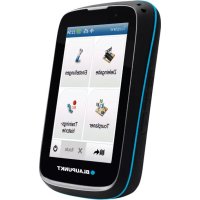
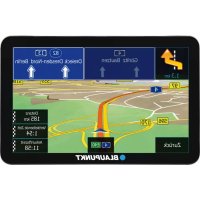

- MANUALE DI ISTRUZIONI
- INDICE
- BLAUPUNKT
- AVVIO RAPIDO / IT
- TRAVELPILOT
- ATTENZIONE
- PER LA VOSTRA SICUREZZA, NON UTILIZZATE IL DISPOSITIVO DURANTE LA GUIDA
- PRIMI PASSI
- SCHERMATA INIZIALE: IL MENU DI NAVIGAZIONE
- MENU DESTINAZIONE
- NAVIGAZIONE VERSO UN INDIRIZZO
- RICERCA RAPIDA
- NAVIGAZIONE VERSO UNA DESTINAZIONE SPECIALE
- STAZIONI DI SERVIZIO LUNGO IL PERCORSO
- PARCHEGGI A DESTINAZIONE
- RISTORANTI LUNGO IL PERCORSO
- ALLOGGI A DESTINAZIONE
- VICINO A ME
- IN UNA CITTÀ
- VICINO ALLA DESTINAZIONE
- LUNGO IL PERCORSO
- ESEMPIO DI NAVIGAZIONE VERSO UNA DESTINAZIONE
- LA VISUALIZZAZIONE DELLA MAPPA
- MENU "ALTRO
- MENU IMPOSTAZIONI
- AUDIO E AVVISI
- PERSONALIZZAZIONE ACCESSO RAPIDO
- GESTIONE DEI TEMPI DI GUIDA
- TRAFFICO
- IMPOSTAZIONI PERCORSO
- IMPOSTAZIONI MAPPA
- I ISTRUZIONI VISIVE
- DISPLAY
- REGIONALE
- PANORAMICA DEI VIAGGI
- SALVATAGGIO DEI REGISTRI
- PROCEDURA GUIDATA DI CONFIGURAZIONE
- RIPRISTINO ALLE IMPOSTAZIONI PREDEFINITE
- DICHIARAZIONE DI GARANZIA
- DICHIARAZIONE DI CONFORMITÀ
- SERVIZIO CLIENTI/CONTATTI
- INDIRIZZO DEL CENTRO DI ASSISTENZA
- GUIDA RAPIDA / IT
- I MANUALI COMPLETI PER L'HARDWARE E IL SOFTWARE E I MANUALI IN ALTRE LINGUE POSSONO ESSERE SCARICATI ANCHE DA WWW.BLAUPUNKT.DE
- GENTILE CLIENTE
- PER INIZIARE
- SCHERMATA INIZIALE: IL MENU NAVIGAZIONE
- DESTINAZIONE PER SELEZIONARE LA TUA DESTINAZIONE
- NAVIGAZIONE VERSO UN LUOGO DI INTERESSE
- QUI INTORNO
- INTORNO ALLA DESTINAZIONE
- UN ESEMPIO DI NAVIGAZIONE VERSO UN LUOGO DI INTERESSE
- LA SCHERMATA MAPPA
- MENU 'ALTRO
- GARANZIA
- INFORMAZIONI PER L'UTENTE/CONTATTI
- INDIRIZZO DEL NOSTRO CENTRO DI ASSISTENZA
- PER LA VOSTRA SICUREZZA, NON ACCEDETE AI COMANDI DEL PRODOTTO MENTRE GUIDATE
- PRIMA MESSA IN FUNZIONE
- MENU DI DESTINAZIONE
- ACCEDERE A UN INDIRIZZO
- ACCEDERE A UN LUOGO DI INTERESSE
- DESTINAZIONE E POI
- VICINO A QUI
- ACCEDERE A UN LUOGO DI INTERESSE — ESEMPIO
- SCHERMATA MAPPA
- MENU ALTRO
- SUONI
- PERSONALIZZA IL MENU RAPIDO
- GESTIONE DEL TEMPO DI GUIDA
- IMPOSTAZIONI DEL PERCORSO
- PARAMETRI DELLA MAPPA
- GUIDA VISIVA
- VISUALIZZAZIONE
- MONITORAGGIO DEL VIAGGIO
- RACCOLTA 0011 DEL REGISTRO
- CONFIGURAZIONE DELL'ASSISTENTE
- IL RIPRISTINO ELIMINA TUTTI
- INFORMAZIONI/CONTATTI PER L'UTENTE
- PER LA TUA SICUREZZA, NON UTILIZZARE I COMANDI DI QUESTO PRODOTTO DURANTE LA GUIDA. UTILIZZA QUESTO PRODOTTO CON PRUDENZA
- INTRODUZIONE
- BÚSQUEDA RÁPIDA
- NAVEGACIÓN HASTA UN LUGAR DE INTERÉS
- UN EJEMPLO DE NAVEGACIÓN HASTA UN LUGAR DE INTERÉS
- LA PANTALLA MAPA
- MENÚ MÁS
- MENÚ AJUSTES
- SONIDO Y ADVERTENCIAS
- PERSONALIZAR MENÚ RÁPIDO
- GESTIÓN DEL TIEMPO DE CONDUCCIÓN
- TRÁFICO
- AJUSTES DE LA RUTA
- AJUSTES DE MAPA
- GUÍA VISUAL
- PANTALLA
- REGIONAL
- GARANTÍA
- INFORMAZIONI PER GLI UTENTI / CONTATTO
- PER LA PROPRIA SICUREZZA, NON AZIONARE I COMANDI DEL PRODOTTO DURANTE LA GUIDA
- GUIDA INTRODUTTIVA
- SCHERMATA DI AVVIO: IL MENU DI NAVIGAZIONE
- DESTINAZIONE PER SCEGLIERE LA DESTINAZIONE
- OPZIONI DI PERCORSO
- ALTRO... PER SIMULARE PERCORSI
- MOSTRA MAPPA PER INIZIARE A NAVIGARE
- NAVIGAZIONE VERSO UN POI
- QUI VICINO
- VICINO A
- ESEMPIO DI NAVIGAZIONE VERSO UN POI
- SUONI E AVVISI
- PERSONALIZZA MENU SCELTA RAPIDA
- GESTIONE TEMPO DI GUIDA
- PARAMETRI DEL PERCORSO
- LOCALI
- SERVIZIO CLIENTI
- PER LA VOSTRA SICUREZZA, NON UTILIZZATE IL PRODOTTO DURANTE LA GUIDA
- IL MENU DESTINAZIONE
- NAVIGARE VERSO UN INDIRIZZO
- NAVIGARE VERSO UN LUOGO DI INTERESSE
- ESEMPIO DI NAVIGAZIONE VERSO UN LUOGO DI INTERESSE
- LA SCHERMATA DELLA MAPPA
- IL MENU 'ALTRO
- IL MENU IMPOSTAZIONI
- PERSONALIZZARE IL MENU RAPIDO
- GESTIONE DEL TEMPO DI VIAGGIO
- IMPOSTAZIONI DELLA MAPPA
- SERVIZIO CLIENTI/CONTATTO
- ISTRUZIONI BREVI / PL
- GENTILI CLIENTI
- PER LA VOSTRA SICUREZZA, NON UTILIZZARE IL DISPOSITIVO DURANTE LA GUIDA
- AVVIO DEL LAVORO
- SCHERMATA INIZIALE: MENU NAVIGAZIONE
- DESTINAZIONE
- OPZIONI PERCORSO
- ALTRO
- MOSTRA MAPPA
- NAVIGAZIONE VERSO LUOGHI DI INTERESSE
- NELLE VICINANZE
- ESEMPIO DI NAVIGAZIONE VERSO LUOGHI DI INTERESSE
- SUONO E AVVISI
- TRAFFICO INTENSO
- NAVIGAZIONE VISIVA
- SCHERMO
- RIPRISTINA IMPOSTAZIONI PREDEFINITE
- CONTATTO
Marca : BLAUPUNKT
Modello : TravelPilot 55 Active
Categoria : Gps