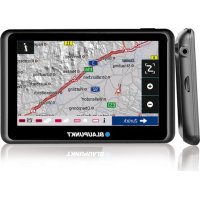
TravelPilot 55 Active - Gps BLAUPUNKT - Notice d'utilisation et mode d'emploi gratuit
Retrouvez gratuitement la notice de l'appareil TravelPilot 55 Active BLAUPUNKT au format PDF.



| Type de produit | GPS de navigation |
| Marque | Blaupunkt |
| Modèle | TravelPilot 55 Active |
| Écran | Tactile, rétroéclairé |
| Dimensions | Environ 130 x 80 x 15 mm |
| Poids | Environ 200 g |
| Alimentation | Batterie rechargeable intégrée, chargement via USB (indicateur rouge/vert) |
| Ports | Mini USB, fente microSD, prise casque |
| Haut-parleur | Intégré |
| Microphone | Intégré |
| Support magnétique | Support magnétique actif pour fixation |
| Récepteur TMC | Intégré, antenne dans câble chargeur |
| Navigation | Guidage vocal, calcul d'itinéraire, recherche d'adresse, POI, historique intelligent |
| Cartes | Préchargées, mises à jour disponibles via Naviextras |
| Langues | Multilingue (interface et instructions vocales) |
| Entretien | Nettoyer avec un chiffon doux, éviter produits abrasifs |
| Sécurité | Ne pas utiliser en conduisant, éviter exposition au soleil, ne pas obstruer airbag |
| Garantie | 24 mois, contacter le fabricant |
FOIRE AUX QUESTIONS - TravelPilot 55 Active BLAUPUNKT
Questions des utilisateurs sur TravelPilot 55 Active BLAUPUNKT
0 question sur cet appareil. Repondez a celles que vous connaissez ou posez la votre.
Poser une nouvelle question sur cet appareil
Téléchargez la notice de votre Gps au format PDF gratuitement ! Retrouvez votre notice TravelPilot 55 Active - BLAUPUNKT et reprennez votre appareil électronique en main. Sur cette page sont publiés tous les documents nécessaires à l'utilisation de votre appareil TravelPilot 55 Active de la marque BLAUPUNKT.
MODE D'EMPLOI TravelPilot 55 Active BLAUPUNKT
35 - 50 FR Guide de mise en route rapide
Guide de mise en route rapide / FR
TravelPilot
Nous vous remercions d'avoir acheté un produit Blaupunkt.
Vous avez fait le bon choix.
Bien entendu, vous bénéficierez de nos services après-vente.
En cas de question ou de problème technique, contactez-nous sur le site blaupunkt.de.
Cher client,
Nous vous remercions d'utiliser un système de navigation Blaupunkt.
- Blaupunkt se réserve le droit d'interprétation du présent guide.
- Le produit peut être modifié à tout moment sans préavis. Nous vous prions de nous excuser pour tout éventuel désagrément.
- Veuillez créer une sauvegarde de vos données et de vos informations dans le navigateur GPS. Blaupunkt ne sera tenu pour responsable d'aucune perte résultant de dégâts matériels.
- Il se peut que ce guide renferme quelques erreurs, bien qu'il ait été révisé. Si vous identifiez une erreur, veuillez contacter le service clientèle de Blaupunkt.
- Veuillez lire les consignes contenues dans ce guide et utiliser uniquement des accessoires Blaupunkt afin d'éviter tout dommage imprévu. Le non-respect de ces consignes invalidera la garantie et pourrait compromettre la sécurité des personnes, auquel cas Baros GmbH déclinera toute responsabilité.
- Il peut arriver que les cartes électroniques de navigation ne concordent pas avec la signalisation routière réelle en raison du développement des infrastructures de transport. Prenez soin de respecter le code de la route et la signalisation routière et de conduire en tenant compte des conditions de circulation. Vous vous exposez à des accidents graves si vous utilisez le navigateur GPS en conduisant. Baros GmbH ne peut être tenu pour responsable des accidents et pertes résultant d'une utilisation inappropriée.
- Pour en savoir plus sur les mises à jour et les mises à niveau logicielles, veuillez vous rendre sur le site www.blaupunkt.de Les images présentées dans ce guide sont assujetties à l'objet matériel.
Si votre système de navigation renferme un récepteur TMC intégré assurant la réception des données de circulation, l'antenne de ce dernier est intégrée au câble du chargeur auto. Pour recevoir correctement les informations de circulation, le chargeur doit être connecté au port USB du système de navigation.
Veuillez manipuler votre appareil uniquement à l'aide d'un stylet à pointe arrondie ou de votre doigt. La surface de l'écran se raye facilement. Ne pas utiliser d'objets coupants ou d'ongles longs.
Pour votre sécurité, n'accédez pas aux commandes du produit pendant que vous conduisez.
Utilisez ce produit avec prudence. Il est destiné à servir uniquement d'aide à la navigation. Il ne saurait mesurer avec précision la direction, la distance, la localisation ou la topographie.
Le trajet calculé n'est donné qu'à titre indicatif. C'est à l'utilisateur qu'il incombe de respecter la signalisation et la réglementation routières locales.
Lorsque vous sortez du véhicule, ne laissez pas votre appareil sur un tableau de bord exposé directement au soleil. La surchauffe de la batterie pourrait entraîner une panne et/ou un danger.
Le GPS est déployé par le gouvernement des États-Unis, qui seul est responsable de la performance de cette technologie. La moindre modification du système GPS pourrait affecter l'exactitude de tous les dispositifs GPS.
Le signal satellite GPS ne peut pas traverser les matériaux solides (à l'exception du verre). Lorsque vous êtes à l'intérieur d'un tunnel ou d'un bâtiment, le positionnement GPS n'est pas disponible.
Le signal GPS doit afficher au moins 4 barres pour pouvoir déterminer votre position. La réception du signal peut être affectée par des facteurs tels qu'une météo défavorable ou des obstacles en hauteur denses (arbres et bâtiments hauts).
Il peut arriver que les autres appareils sans fils présents dans le véhicule interfèrent avec les signaux satellite et rendent la réception instable. Un support auto est requis lorsque vous utilisez l'appareil dans une voiture. Prenez soin de placer l'appareil à un endroit approprié, afin d'éviter d'obstruer le champ de vision du conducteur ou le déploiement d'un airbag.
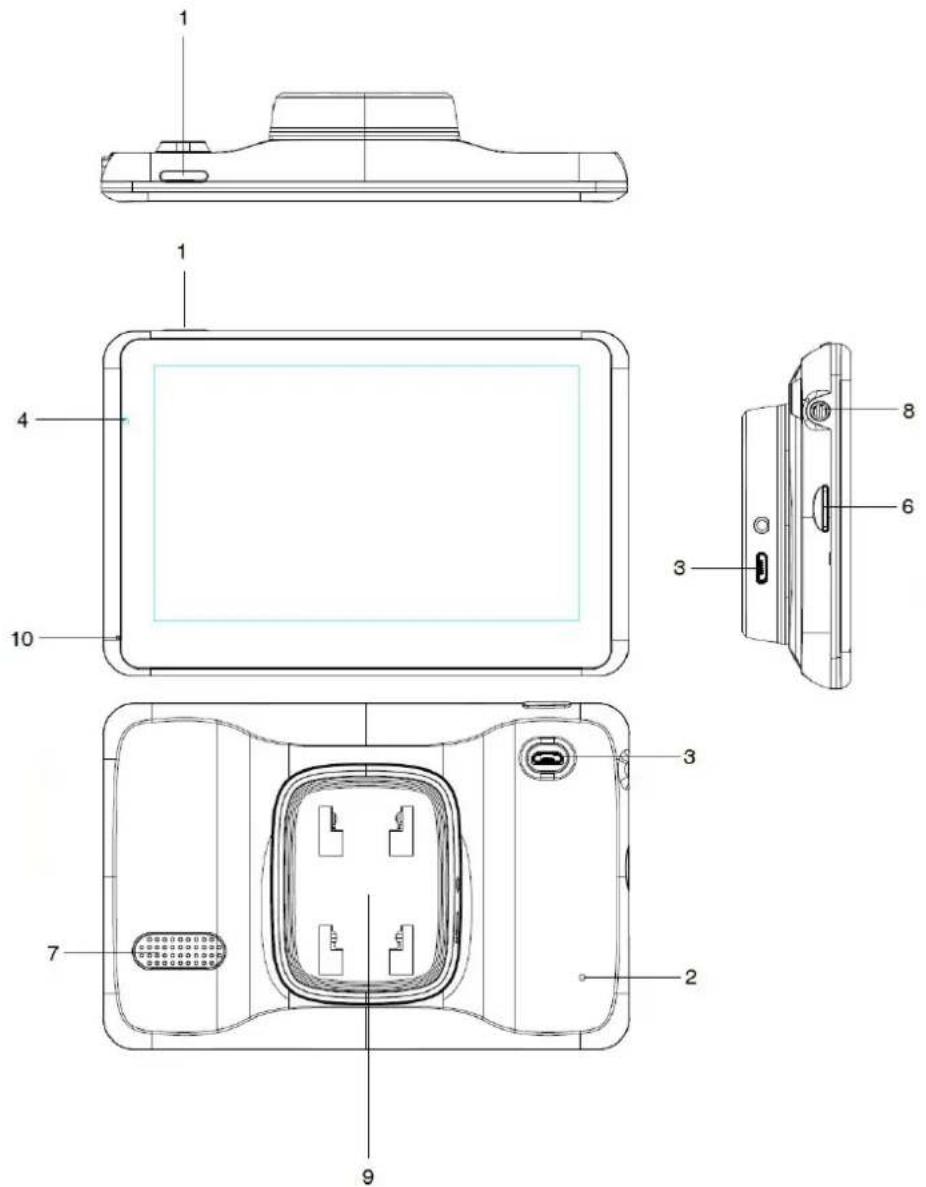
Composants
N° Composant
Explication
| 1 Bouton Marche/Arrêt Po | ur allumer ou éteindre l'appareil ou le mettre en veille |
| 2 Bouton Réinitialiser R | éinitialise le système |
| 3 Port USB L | 'échange de données via un câble mini USB. Télécharger le GPS |
| 4 Indicateur de pouvoir L | a lumière est rouge pendant le fait de charger, il tournera vert quand la batterie est complètement chargée. |
| 5 Écran L | 'écran de la carte et des éléments d'affichage |
| 6 Fente micro SD | Permet l'utilisation d'une carte mémoire flash, fournie séparément |
| 7 Haut-parleur | |
| 8 Port du casque | |
| 9 Support magnétique actif | |
| 10 Microphone |
Prise en main
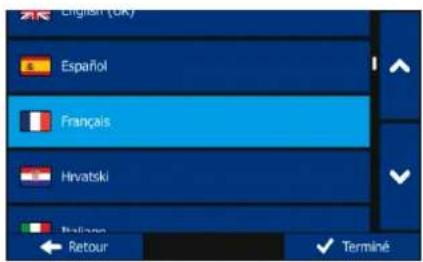
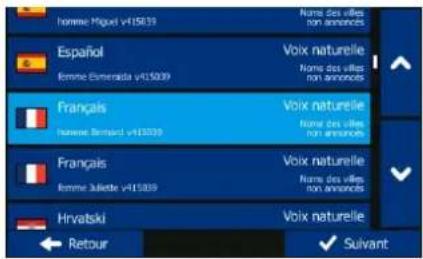
Lorsque vous utilisez le logiciel de navigation pour la première fois, un processus de configuration initiale commence automatiquement. Procédez comme suit :

Sélectionnez la langue du programme. Si votre langue préférée n'apparaît pas à l'écran, touchez


aites glisser la liste vers le haut ou vers le bas à l'aide votre doigt pour voir

toutes les langues disponibles. Touchez
langue
souhaitée. Touchez Terminé pour confirmer votre sélection et passer à la page suivante.

Lisez le contrat de licence d'utilisation du logiciel et de la base de données, puis touchez Accepter si vous êtes d'accord avec les conditions d'utilisation.

Vous êtes invité à préciser si vous permettez au logiciel de collecter des informations d'usage et les journaux GPS nécessaires à l'amélioration de l'application ainsi qu'à la qualité et la couverture des cartes. Touchez Oui pour autoriser les statistiques anonymes ou désactiver cette fonction.

L'assistant de configuration démarre. Touchez Suivant pour continuer.

Sélectionnez le profil de la langue des instructions vocales. Si votre langue préférée n'apparaît pas à l'écran, déroulez la liste pour voir les autres profils disponibles. Touchez n'importe quel élément de la liste pour un bref aperçu vocal. Touchez Suivant pour confirmer votre sélection et passer à la page suivante.
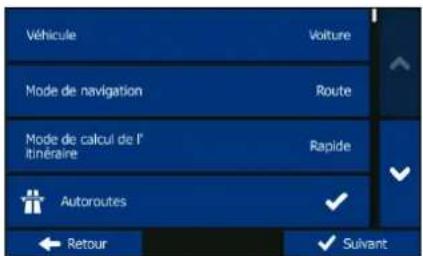

Définissez votre format heure préféré et les unités. Touchez Suivant pour confirmer vos préférences.

Définissez vos options de planification d'itinéraire préférées. Touchez Suivant pour confirmer vos préférences.

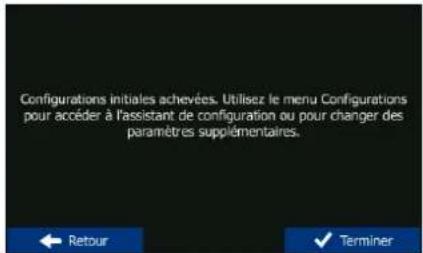
La configuration initiale est terminée. Touchez Terminer.
L'application démarre.
Écran Démarrage : le menu Navigation
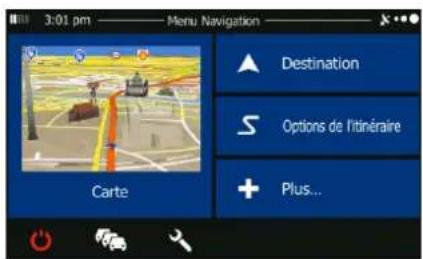
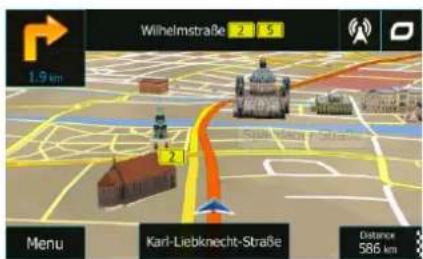
Après la configuration initiale et chaque fois que le logiciel démarre, le menu de Navigation apparaît. Vous pouvez alors procéder comme suit :

- Touchez pour sélectionner votre destination en saisissant une adresse ou en sélectionnant un point d'intérêt, un emplacement sur la carte ou l'une de vos destinations favorites. Vous pouvez également rechercher vos destinations récentes à partir de l'Historique intelligent ou en saisissant leurs coordonnées.

- Touchez pour affiche les paramètres de l'itinéraire. Vous pouvez voir l'itinéraire dans toute sa longueur sur la carte. Vous pouvez aussi accomplir des actions liées à l'itinéraire, telles que modifier ou supprimer votre itinéraire, définir un point de départ pour l'itinéraire, choisir des types d'itinéraire, éviter certaines parties de l'itinéraire, simuler la navigation ou ajouter la destination à vos favoris.

- Touchez pour accéder aux simulations d'itinéraires de la Démo ou lancer d'autres applications.

- Touchez pour personnaliser le mode de fonctionnement du logiciel de navigation.

- Touchez pour afficher l'écran Résumé du trafic.

- Touchez pour commencer la navigation sur la carte.

- Touchez pour arrêter la navigation et quitter le logiciel.
Menu de destination
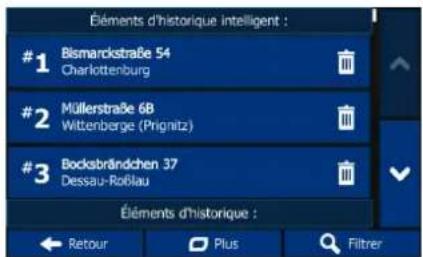
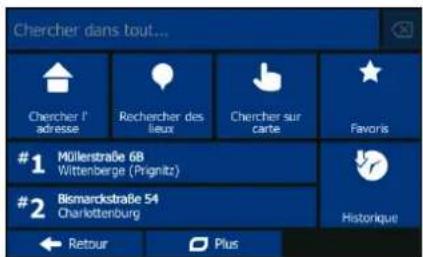
Dans le Menu de Navigation, touchez Destination. Le Menu de destination vous fournit les options suivantes:
- Touchez pôtre à la figuer une adresse comme votre destination.
- Touchez pour selectionner un point d'intérêt comme votre destination.
- Touchez pour la catégorie à un emplacement sélectionné sur la carte.
- Touchez pour choisir dans la liste de vos destinations favorites.
- Touchez la ligne d'entrée horizontale au-dessus de ces boutons pour recherche votre destination sans tenir compte de son type dans Combined Search.
- Touchez ou pour accéder à la destination récente qui s'affiche sur le bouton.
- Touchez pour choisir dans la liste de toutes les destinations récentes.
- Touchez pour obtenir d'autres méthodes de recherche.
Accéder à une adresse
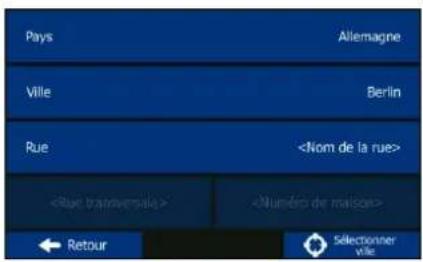
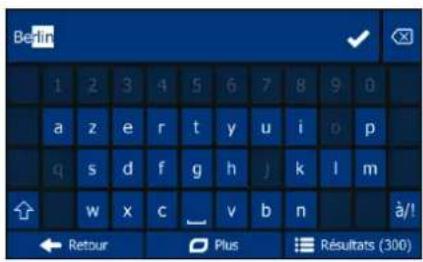

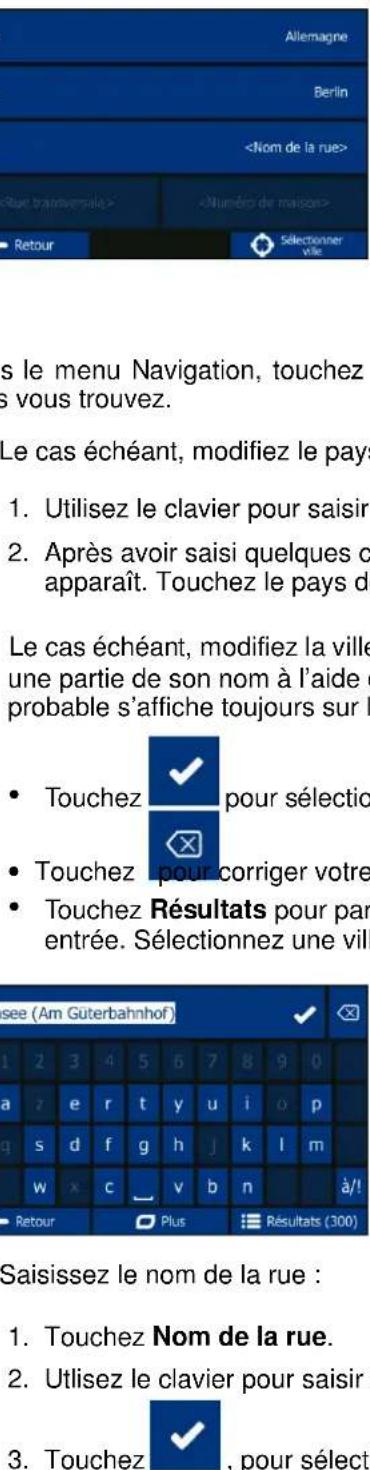
Dans le menu Navigation, touchez Destination puis Chécher Toulouse. Par défaut, l'écran propose la ville où vous vous trouvez.

Le cas échéant, modifiez le pays. Touchez le bouton qui affiche le nom du pays.
- Utilisez le clavier pour saisir le nom du pays.
- Après avoir saisi quelques caractères, la liste des pays correspondant à la chaîne saisie apparaît. Touchez le pays de votre choix.

Le cas échéant, modifiez la ville. Touchez le bouton indiquant le nom de la ville et saisissez une partie de son nom à l'aide du clavier. En saisissant des lettres, le nom de la rue le plus probable s'affiche toujours sur la ligne d'entrée. Vous pouvez alors procéder comme suit :



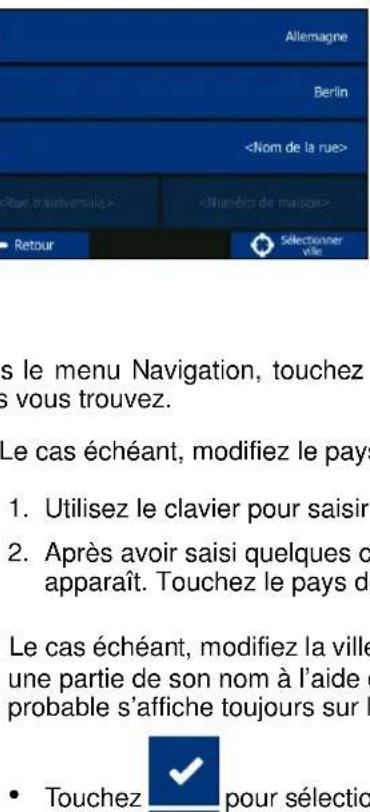
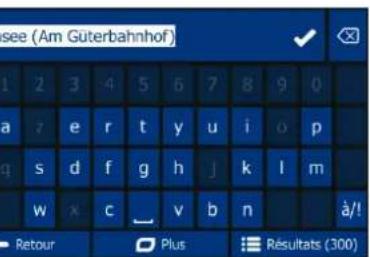

Saisissez le nom de la rue :
- Touchez Nom de la rue.
- Utilisez le clavier pour saisir une partie du nom de la rue.





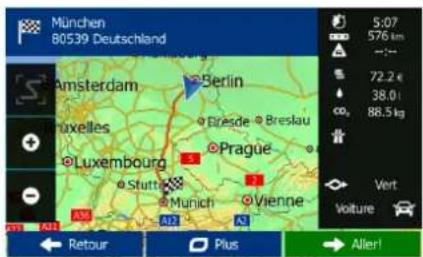
La carte apparaît affichant la destination sélectionnée au centre. Touchez une autre emplacement sur la carte si besoin est, puis touchez Suivant pour confirmer la destination.

Après un bref résumé des paramètres de l'itinéraire, la carte apparaît affichant tout l'itinéraire. Patientez quelques secondes ou touchez Aller! pour lancer la navigation.
Recherche rapide
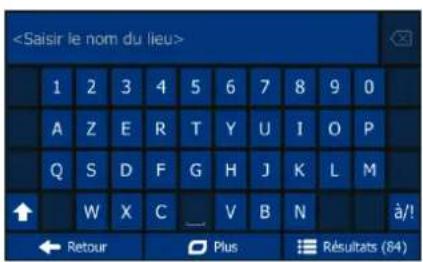
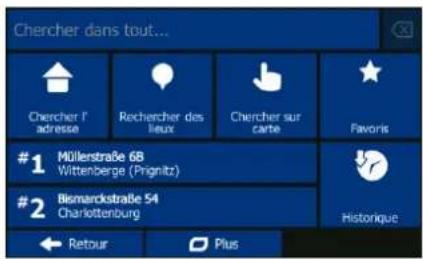
À l'aide de la fonction de Recherche rapide, vous pouvez rechercher un emplacement situé près d'un lieu d'intérêt connu. Recherchez un lieu à partir de son nom puis cherchez votre destination sur la carte. Procédez comme suit (en commençant par le menu Navigation) :

Touchez Destination.

Touchez Chercher dans tout....

Commencez par saisir le nom du lieu d'intérêt à l'aide du clavier virtuel.

Après avoir saisi quelques lettres, touchez Résultats et sélectionnez le lieu dans la liste des noms de lieux correspondante.

Faites défiler la liste vers le bas si besoin est, sélectionnez le lieu voulu et touches Sélectionner.

Vérifiez les détails concernant le lieu puis touchez Sélectionner.

Une carte générale apparaît affichant le lieu sélectionné au centre. Parcourez la carte et touchez l'emplacement de la carte que vous choisissez comme destination. Le curseur rouge apparaît où vous touchez la carte.

Touchez Sélectionner.

Après un bref résumé des paramètres de l'itinéraire, la carte apparaît affichant la destination sélectionnée au centre. L'itinéraire est calculé automatiquement. Touchez Aller! pour lancer la navigation.
Accéder à un lieu d'intérêt
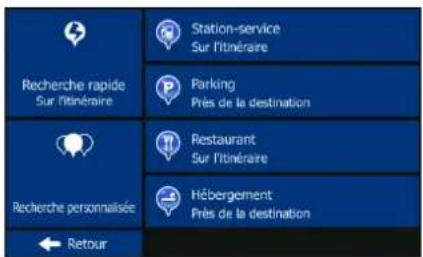
Sur l'écran Carte, touches menu pour revenir au menu Navigation. Dans le menu Navigation, touchez
Destination puis

Les catégories de recherche suivantes sont prédéfinies :
- Touchez pour sur itinéraire les stations-services sur votre itinéraire ou, le cas échéant, autour de votre position actuelle ou de votre dernière position connue.
- Touchez pour obtenir une liste des parkings à proximité de votre destination ou, le cas échéant, autour de votre position actuelle ou de votre dernière position connue.
- Touchez pour obtenir une liste des restaurants sur votre itinéraire, autour de votre position actuelle ou de votre dernière position connue.
- Touchez pour obtenir une réchte des hébergements à proximité de votre destination, autour de votre position actuelle ou de votre dernière position connue.
Vous pouvez aussi toucher « Recherche rapide » (46.2016) en chercher un lieu en saisissant son nom.
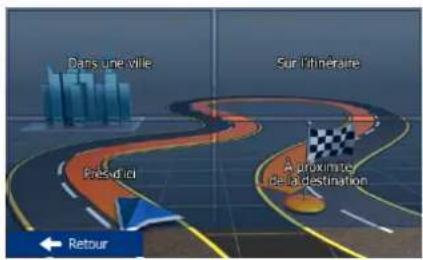
Si aucune des catégories de recherche susmentionnées ne vous convient, touchez trouver un lieu d'intérêt dans les emplacements suivants :

Près d'ici
- Touchez pour effectuer des recherches autour de la position actuelle ou, le cas échéant, autour de la dernière position connue.
- Touchez pour rechercher un lieu dans une ville sélectionnée.
- Touchez pour la échération lieu autour de la destination de l'itinéraire actif.
- Touchez pour effectuer des recherches sur l'itinéraire actif et non autour d'un point donné. Cela s'avère utile lorsque vous souhaitez ajouter un arrêt ultérieur sans effectuer un grand détour, notamment pour une station-service ou un restaurant.
Accéder à un lieu d'intérêt — Exemple
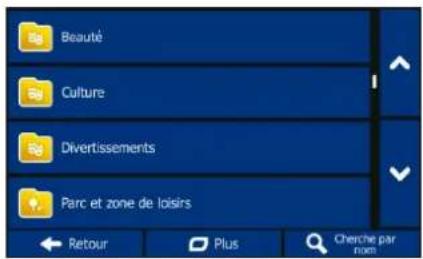
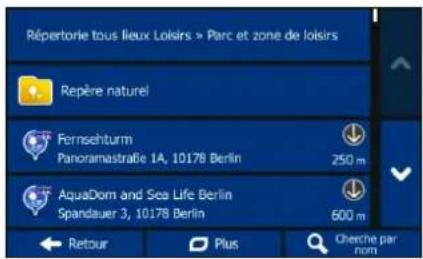
Exemple : Pour chercher un parc autour de votre destination, procédez comme suit ( en commençant par le menu Navigation) :
Touchez Destination.
Touchez À proximité de la destination.
La liste de catégories de lieu apparaît. Touchez ou parcourez la liste en faisant glisser votre doigt puis touchez Loisirs
Répertorier tous lieux Touchez pour parcourir toute la catégorie ou touchez pour limiter votre recherche.

Touchez l'un des éléments de la liste.
Vérifiez les détails et l'emplacement du lieu puis touchez Suivant.
Après un bref résumé des paramètres de l'itinéraire, la carte apparaît affichant tout l'itinéraire. Patientez quelques secondes ou touchez Aller! pour lancer la navigation.
L'écran Carte
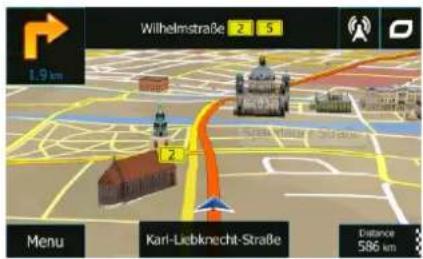
L'écran Carte est l'écran le plus important et le plus fréquemment utilisé du logiciel. Le marqueur de véhicule (blue arrow par défaut) représente votre position actuelle et orange line indique l'itinéraire recommandé. L'écran comporte des boutons d'écran et des champs de données pour vous aider à naviguer. Pendant la navigation, l'écran affiche des informations sur l'itinéraire.
- Au-dessus de l'écran, vous voyez votre cap et les numéros de maison sur la gauche et sur la droite si vous n'avez pas sélectionné la destination d'un itinéraire. Lorsque vous parcourez un itinéraire, vous voyez la manœuvre et la rue suivantes sur votre itinéraire. Touchez l'une d'entre elles pour ouvrir l'itinéraire.
- Touchez la afficher le menu Rapide comprenant une sélection de fonctions utiles au cours de la navigation.
- Touchez la carte n'importe où pour l'explorer tout autour de votre position actuelle. Des boutons de commande supplémentaires de la carte s'affichent.
• Touchez 16.9 km² hamps de données sur la carte. Touchez l'un d'entre eux pour supprimer les autres. Les valeurs par défaut pour la navigation (vous pouvez les modifier dans Paramètres de la carte) :
- la distance restante pour parvenir à destination,
• le temps restant du trajet, et - l'heure d'arrivée prévue à destination.
- Touchez Menu pour afficher le menu de Navigation.
S'il vous plaît noter que l'écran de carte peut être différente selon le modèle (par exemple, des bâtiments en 3D).
Menu Plus
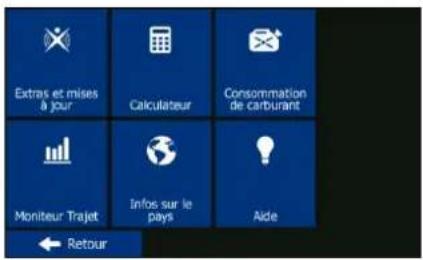
Le menu Plus vous donne accès à plusieurs applications supplémentaires. Dans le Menu de
Navigation, touchez


- : www.naviextras.com pour obtenir des contenus supplémentaires, tels que de nouvelles cartes ou des repères en 3D et des applications utiles.

- : La calculatrice scientifique répond à tous vos besoins en matière de calculs. Touchez le bouton Mode pour obtenir des fonctions supplémentaires et utiliser la mémoire pour enregistrer vos résultats.

- : le calculateur z à d'autres applications utiles : le calculateur, le carburant et le moniteur d'entretien, les informations sur le lever et le coucher du soleil ou le moniteur des journaux de trajet et de suivi.

- : Si vous enregistrez vos journaux de trajet lorsque vous arrivez à un certain niveau de votre destination ou si vous permettez à l'application de les enregistrer automatiquement, tous ces journaux sont répertoriés ici. Touchez l'un des trajets pour voir les statistiques, le profil de la vitesse et de l'altitude. Si vous avez aussi enregistré le journal de suivi, vous pouvez l'afficher sur la carte avec la couleur sélectionnée. Les journaux de trajet peuvent être exportés dans des fichiers GPX pour un usage ultérieur.

- : Selectionnez un pays dans la liste et consultez des informations utiles sur la conduite concernant le pays sélectionné. Il se peut que les informations incluent les limites de vitesse imposées sur des types de routes différents, le niveau d'alcool contenu dans le sang et tout équipement obligatoire que vous devez présenter lorsque vous êtes intercepté par la police.

• : la Démo qui, à travers des simulations d'itinéraires, explique le fonctionnement de la navigation, lisez le contrat de licence de l'utilisateur final pour la base de données et le logiciel, ou vérifiez la carte et les autres contenus de l'application.
Menu Réglages
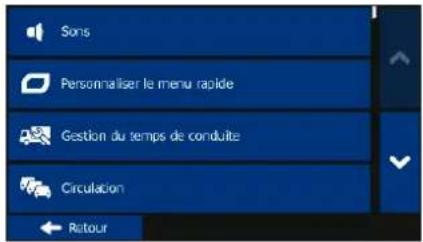
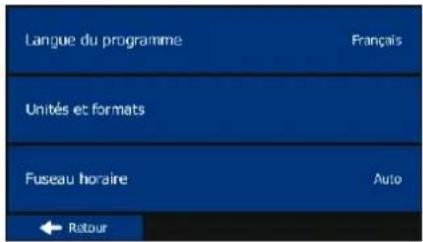

Dans le Menu de Navigation, touchez . Le menu Réglages vous fournit les options suivantes (faites défiler la liste pour les voir toutes) :

Sons
- : régiez les volumes sonores variés, modifiez le profil d'instructions vocales, ou activez et configurez les avertissements.

Personnaliser le menu rapide
• : modifiez les boutons de fonction dans le menu Rapide de l'écran Carte.

Gestion du temps de conduite
- : avant de sélectionner l'un des profils Camion comme type de véhicule utilisé dans le calcul de l'itinéraire, configurez le profil modifiable des attributs du camion à l'aide des paramètres de votre camion. Ces paramètres seront utilisés dans le calcul de l'itinéraire.

Circulation
- : vous pouvez ajuster les paramètres liés à la circulation, tels que l'utilisation du trafic en ligne ou statistique préchargé, ou déterminer si vous voulez prendre en compte les événements trafic lors du calcul de l'itinéraire.

Paramétrage de l'itinéraire
• : selection de l'itinéraire de type de véhicule que vous conduisez, les types de routes utilisés dans la planification d'itinéraire et la méthode de planification d'itinéraire.

Paramètres de la carte.
- : règles de la carte liés à la carte : modifiez les thèmes de couleurs diurnes et nocturnes, modifiez le niveau de zoom par défaut, basculez entre la carte 2D et 3D, supprimez les bâtiments ou modifiez le marqueur de véhicule.

Guidage visuel
- : ajustez la manière dont le logiciel vous permet de naviguer avec des informations liées à divers types d'itinéraire sur l'écran Carte.

Afficher
- : allumez et éteignez les animations du menu, sélectionnez un thème différent pour l'application, ou réglez l'affichage du rétroéclairage.

Régional
- : modifiez la langue du programme ; le format de l'heure, les unités ou le fuseau horaire.
Moniteur Trajet
- : allumez ou éleighez l'enregistrement automatique des journaux de trajet ou de suivi, vérifiez la taille actuelle de la base de données du trajet.
1010 Collecte 0011 du journal
• : l'applicait du journal est le informations d'usage et les journaux GPS qui pourront servir à l'amélioration de l'application, de la qualité et de la couverture des cartes. Ici, vous pouvez activer ou désactiver en collectant ces journaux.
- : modifiéz les paramètres de base du logiciel définis au cours du processus de configuration initiale.
! Réinitialiser supprimez toutes
- : supprimez toutes les données enregistrées et rétablissez tous les réglages usine.
Garantie
Veuillez conserver une preuve de l'achat de cet appareil pendant toute la période de garantie. Cette preuve devra être présentée en cas de revendication.
Vous (l'utilisateur final) bénéficiez d'une garantie de 24 mois à compter de la date d'achat. L'article a été fabriqué suivant les procédés les plus modernes et soumis à des contrôles de qualité rigoureux.
Vous êtes prié de contacter le fabricant (et non le revendeur auprès duquel l'achat a été effectué) uniquement en cas de défaillance observée durant la période de garantie.
a garantie ne couvre pas les dommages résultant d'une utilisation inappropriée ou d'un phénomène externe (ruissellement, précipitation, exposition au soleil, bris ou choc).
Déclarationndeńconformité
Je soussigné Baros Gmbè déclare par la présente, que l'appareils TravelPilot 55 Active sont conforme avec les normes essentielles et les autres réglementations pertinentes de la Directive 1999/5/CE.
a déclaration de conformité peut être consultée sur le site www.blaupunkt.de
Informations/Contact de l'utilisateur
Si votre appareil présente une défaillance ou si vous avez des difficultés à l'utiliser, veuillez contacter notre Centre de service et d'assistance
Si vous devez nous envoyer votre appareil, veuillez suivre les consignes suivantes :
- Utilisez uniquement l'emballage d'origine
- Ajoutez une description détaillée de l'erreur
- Ajoutez votre nom et votre adresse complets ainsi qu'une copie de votre preuve d'achat
- Affranchissez le colis et envoyez-le nous (suffisamment affranchi)
CE
