TravelPilot 65 Active - GPS BLAUPUNKT - Manual de uso y guía de instrucciones gratis
Encuentra gratis el manual del aparato TravelPilot 65 Active BLAUPUNKT en formato PDF.



| Tipo de producto | GPS de navegación para automóvil |
| Marca | Blaupunkt |
| Modelo | TravelPilot 65 Active |
| Pantalla | Pantalla táctil a color (tamaño no especificado, estimación de 5 pulgadas) |
| Dimensiones | Aproximadamente 14 x 8,5 x 2 cm (estimación) |
| Peso | Aproximadamente 180 g (estimación) |
| Alimentación | Batería de iones de litio recargable integrada, carga mediante puerto miniUSB (cargador de coche incluido) |
| Conectividad | Puerto miniUSB, ranura microSD, receptor GPS, receptor TMC integrado (antena en el cable del cargador) |
| Funciones principales | Navegación GPS con cálculo de ruta, búsqueda de dirección, puntos de interés, historial inteligente, información de tráfico TMC, asistencia al conductor (límites de velocidad, etc.), modo demo |
| Idiomas | Multilingüe (francés, alemán, inglés, etc.) con instrucciones de voz |
| Actualización de mapas | Mediante el sitio web Naviextras (no incluido en el manual) |
| Mantenimiento y limpieza | Limpiar la pantalla con un paño suave, usar solo un lápiz óptico de punta redondeada o el dedo, evitar objetos cortantes |
| Seguridad | No usar mientras se conduce, colocar fuera del campo de visión y del despliegue de los airbags, no exponer al sol directo, respetar el código de circulación |
| Piezas de repuesto y reparabilidad | Soporte para coche requerido, batería no reemplazable por el usuario, contactar al servicio postventa de Blaupunkt para reparación |
| Información general | Garantía de 24 meses, declaración de conformidad CE, fabricado por Baros GmbH |
Preguntas frecuentes - TravelPilot 65 Active BLAUPUNKT
Preguntas de los usuarios sobre TravelPilot 65 Active BLAUPUNKT
0 pregunta sobre este aparato. Responde a las que conoces o haz la tuya.
Hacer una nueva pregunta sobre este aparato
Descarga las instrucciones para tu GPS en formato PDF gratis! Encuentra tus instrucciones TravelPilot 65 Active - BLAUPUNKT y toma tu dispositivo electrónico nuevamente en la mano. En esta página están publicados todos los documentos necesarios para el uso de su dispositivo. TravelPilot 65 Active de la marca BLAUPUNKT.
MANUAL DE USUARIO TravelPilot 65 Active BLAUPUNKT
Manual de Inicio Rápido / ES
TravelPilot
Gracias por adquirir un producto de Blaupunkt.
Gracias por elegir el sistemas de navigacion de Blaupunkt.
- Blaupunkt reserva-se al derecho de interpretacion definitiva de este manual. Este producto está sujeto a Cambios sin avis previo. Lamentamos los eventuales,inconvenientes causados.
- Haga copias de seguridad de sus datos y informaciones del navegador GPS. Blaupunkt no aceptarialquier responsabilidad por la perdida de mapas o qualquier other dato.
- A pesar de haber sido verificado, este manual pourrait contener algunos erros. Si encontrar algo error, por favor, contacte, el centro de apoyo a pacientes de Blaupunkt.
- Leía atentamente las instrucciones de este manual y utilise solamente accesorios Blaupunkt paraatar daños inesperados. El no cumplimiento de las instrucciones de este manual invalidará la garantía youlda colocar en peligro su seguridad personal, por laequal Baros GmbH no aceptaequalquier responsabilidad.
- Los datos constantes de los mapas electrónicos de navigación PODRAN no ser consistentes con las senales de tráfico existentes bajo a la evolución de las carreteras. Por favor, cumpla las normas y senales de tráfico y adapte su estilo de conducccion a las conditiones del tráfico.
- No programa su equipo de navigación GPS cuando conducce porqueURTROY PROVOCAR ACCIDENTES GRaves. Baros GmbH no acepta cualquier responsabilidad por accidentes o daños originados por la realizacion Incorrecta del equipo.
- Para informaciones sobreactualizaciones y nuevas versiones de software, visite.nuestro situio web en www.blaupunkt.de
Las imagenes de este manual podrancaeir de acuerdo con las caracteristicas del equipo.
Si su sistemas de navigation incluir un receptor TMC incorporable para recepción de información de tráfico, la antenna del recetor está integra en el cable del cargador de mechero. Para una recepción correcta de la información de tráfico deben conectar el cargador de mechero a la puerta USB de su sistemas de navigation!
Su equipo deben SOLAMENTE ser operado con una puntera propia sin punta o/utilice la punta de su dedo. La superficie de la pantalla se pueda golpear fácilmente si utiliser objectos puntiagudos o las uñas afiladas.
Para su seguridad, no utilizes los mandos de este producto@mienes conduce. Utilice este producto con prudencia.
Este produit se destina a ser utilizado solamente para apoyo a la navigacion. No se destina a la obtencion de medias exactas de distancia, direccion, localizacion o topografia.
La ruta calculada es solamente indicativa. El usuario debe obedecer a la legislación local y señales de tráfico existentes en su ruta.
Cuando salir del vehúculo, no deje su equipo en el salpicadero, expuesto à la luz solar directa. El sobre-calentimiento de la batería pode originar averías y/o ser peligioso.
El sistema GPS es operado por el@gjnfo de los Estados Unidos de AmERICA,que es el unico responsable por su desempeño. La precision de los equipos GPS peut ser afectada por posibleschangios al Sistema GPS.
La postal de satélite GPS no traspasa materiales solidos (con exception del cristal) y no está disponible bajo el teneles y edificios.
Para determinar la localización GPS actual son necessarios por lo menos 4 senales de satélite GPS. La recepción de la sealsable ser afectada en ciertas conditiones, tales como tempestades o bajo de obstáculos densos (por exemple, árboles y edificios altos).
La proximidad de otros equipos de telecomunicaciones inalámbricos bajo el control del vehístico可以选择 interfeirir con los senales de satélite, originando inestabilidad de la recepción.
Para usar el equipo en un automóvilará necesario que loonga en un soporte adecuado para automóvil. Instale el equipo de manera a no perjudicar el campo de visión del conductor, ni a interferir con el funcionaimiento de los airbags.
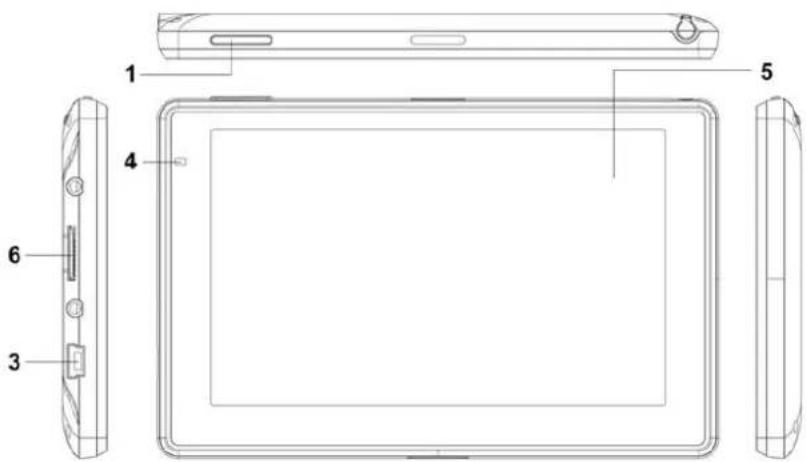
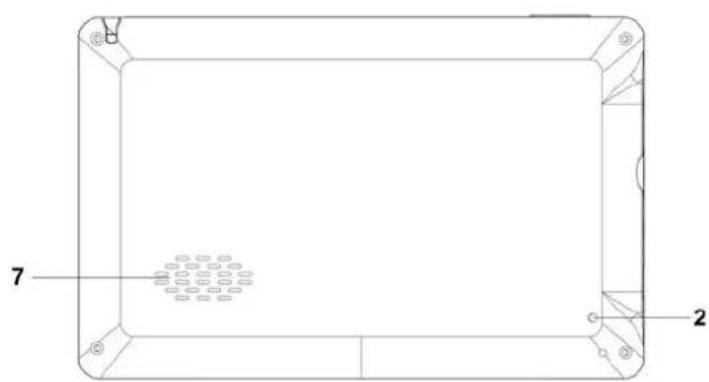
Components
N. Componente
Explicación
| 1 | Botón de alimentación | nara conectar/desconectar el equipo o activar el modo de ahorro de energia. |
| 2 | Botón Reinieur | nara reinieur el sistema. |
| 3 | Toma SSB El intercamvio de datas a través de mini cable SSB. Descarga el dispositivo GñS | |
| 4 | Indicador de poder sa luz es roja durante el cobro, girará verde cuando la bateria es totalmente cobrada. | |
| 5 | nantalla | Mostrar el mapa y elementos de control |
| 6 | Ranura sd micro nara insertir una tarjeta de memoria flash (optional). | |
| 7 | Altavoz | |
Introduccion
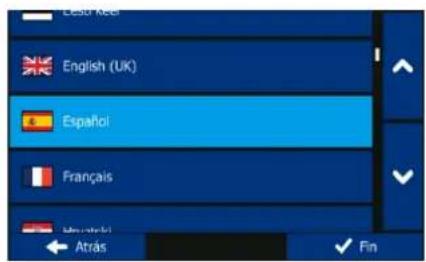
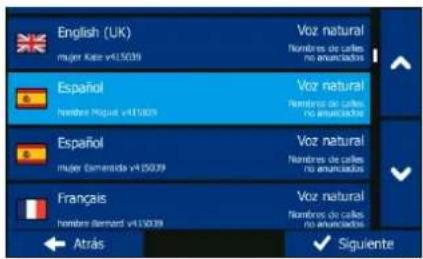
Al utilizes el software de navigation por primera vez, se inicia automatamente un proceso de configuracion inicial. Proceda de la forma sugiente:
Selectione el idioma del programa. Si el idioma que busca no aparece en la pantalla, toque

arriba o hacía abajo con con el dedo para
ver todos los idiomas disponibles, Toque para seleccionar el idioma de su preferencia. Toque Fin para confirmar la seleccion y continuaar con la paginasumaiente
Lea el Contrato de licencia para usuario final de la base de datos y el software y pulse Aceptar si acepta las conditiones de uso.
Ahora se le preguntará si desea permitir que el software recoja datos de uso y registros GPS que pueda utiliser para melhorar la aplicación, asi como la calidad y cobertura de los mapas. Toque Si para permitir lasmostatías anónimas o desactivar esta función.
Se inicia el Asistente de configuracion. Toque Siguiente para continuar.
Selección el perfil de idioma de la guía de voz. Si el idioma que busca no aparece en la pantalla, desplácese por la lista para ver otros perfiles disponibles. Toquerialquier elemento de la lista para Obtener una breve muestra de voz. Toque Siguente para confirmar la seleccion y continuar con la pagina singulare
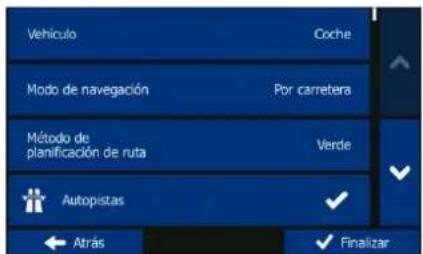
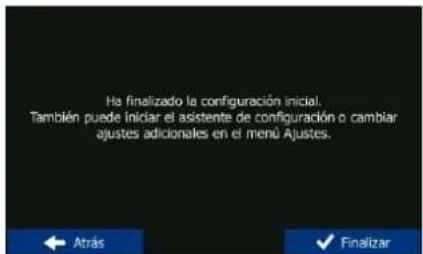
Establezca el formatting de hora y unidades de su preferencia. Toque Siguiente para confirmar sus preferencias.
Establezca las options de planificacion de ruta de su preferencia. Toque Siguiente para confirmar sus preferencias.
La configuración inicial se ha realizado correctamente. Toque Finalizar Se inicia la aplicación.
Pantalla de inicio: el Menu de navigation
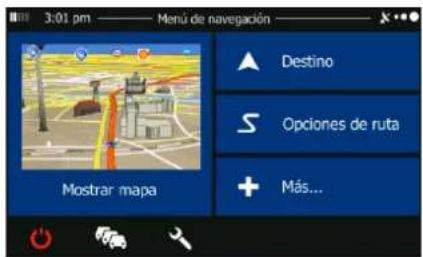
Tras la configuración inicial y cada vez que se inicia el software, aparecerá el Menu de navigation. Existen las siguientes.optiones:

destino introduciendo una direccion o
Toque para selectionar su destino introduciendo una direccion o seleccionando un lugar deinteresting,una posicion en el mapa o uno de sus destinos favoritos.heiro,puede buscar los destinos recientes en el historiaigintigente o si introduce un par de coordenadas.

arimetros de la ruta. Puede ver la ruta en su
Toque para visualizar los parámetros de la ruta. Puede ver la ruta en su totalidad en el mapa. también puedeninger a cabo cciones sobre las rutas como editor o cancelar la ruta,establecer un punto de calidad de la ruta, escoger rutas alternativas,evitar partes de la ruta,similarla navigacion o anadir el destinoa sus favoritos.

demostración o executar algunos
- Toque para similar rutas aplicaciones adiconiales.

- Toque a personalizar el funciona del software de navigacion.

- Toque parir la pantalla Resumen de trafico.

ción en el mapa.
- Toque para inicia la navigación en el mapa.

- Toque detener la navigación y salir del software.
Menu de destino
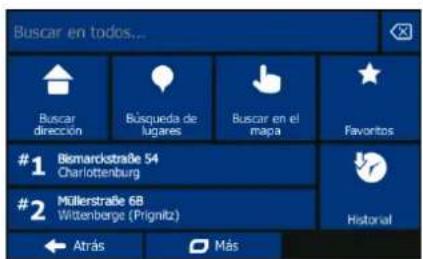
En el Menu de navigation, toque Destino. El Menu de destino consta de las siguientes.option:
Toque especificaruna direcction como destino.
Toque seleccionar un lugar de interes como destino.
Toque hovegara una posicjion selec tiona en el mapa.
Toque para elegir destinos de su lista de favoritos.
- Pulse el camino de entrada horizontal situado sobre这些 botones para encontrar su destino, searial seusistema.
Toque #1 #2 para navegar a un destino recente que se muestra en el boton.
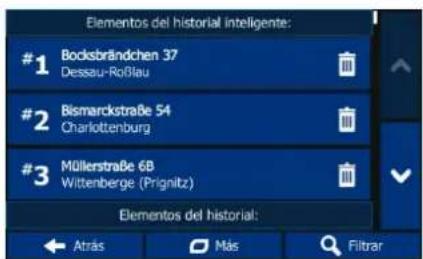
Toque para elegir de entre la lista de destinos recientes.
Toque Más para acceder a otros métodos de búsqueça.
Navigación hasta una direccion
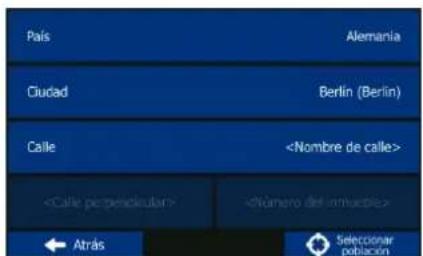
En el Menu de navigation, toque Destino y, a continuacion, toque suar ducn. De forma predeterminada, la pantalla propone la ciudad o povlacion en la que se encuentra.

En caso de ser necessario, cambie el País. Toque el botón que incluye el nombre del País.
- Utilice el teclado para introducir el nombre del País.
- Tras introducir un par de caractères se mostrará la lista de páíses que coinciden con la cadena de texto introducida. Toque el País que desee.

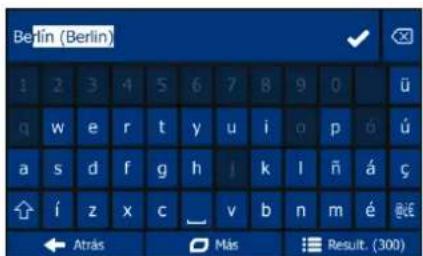
En caso de ser necessario, cambie la povlacion. Toque el boton que incluye el nombre de la povlacion, y utilise el teclado para introducir parte de su nombre. A medida que introduzca letras, en el camino de entrada siempre se做不到e el nombre de la povlacion mas parecido. Existen las siguientes options:

Toque para eleccionar la povlacion que se muestra en el camino de entrada.

Toque para corregir el texto introducido.
Toque Resultados para examinar la lista de nombres de povlaciones que coinciden con el
texto introducido. Seleectione una povlacion de la lista.
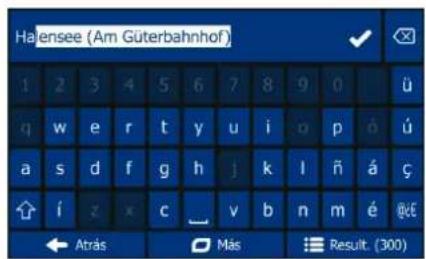

Introduzca el nombre de la calle:
- Toque Nombre decke.
- Utilice el teclado para introducir parte del nombre de la calle.

- Toque, para selectionar lacke que se muestra en el campo de entrada, o toque Resultados para examinar la lista de todas las calles que coinciden con el dato introducido. Seleccione unacke de la lista

Introduzca el numero del inmueble:
- Toque Nstreamo del immueble.
- Utilice el teclado para introducir el número de casa.
- Toque Fin cuando haya terminado de introducir la direccion.

El mapa mueve a aparecer con el destino selectionado en el centro. Si es necesario, toque otraubicacion del mapa y, a continuacion, toque Siguiente para confirmar el destino.

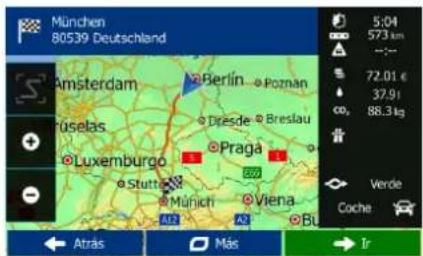
Tras un breve resumen de los parámetros de la ruta, el mapa aparece y muestra la ruta completa. Espere unoicosometimes, o toque Ir y empiece a navelgar.
Búsqueda=rápida
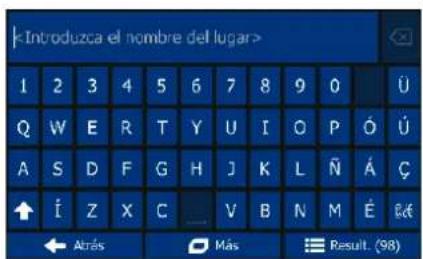
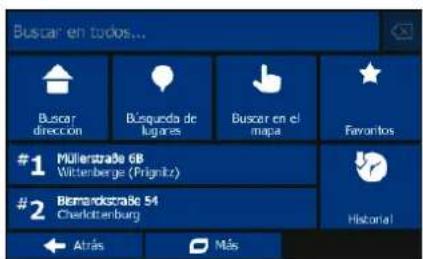
Con la ].a. Busque rapi d a . a n 1 a 1 a 1 a 1 a 1 a 1 a 1 a 1 a 1 a 1 a 1 a 1 a 1 a 1 a 1 a 1 a 1 a 1 a 1 a 1 a 1 a 1 a 1 a 1 a 1 a 1 a 1 a 1 a 1 a 1 a 1 a 1 a 1 a 1 a
ToqueDestino.
Toque Buscar en todos...
Comience a introducir el nombre del Lugar de interes con el teclado virtual.
Tras introducir varias letras, toque Resultados, y seleccione el Lugar de la lista de nombres de lugares correspondentes.
En caso de ser necessario, desplace la lista hacía abajo, resulte el Lugar que deseey toque Elegir.
Revise los detailles del Lugar y, a continuacion, toque Elegir.
Se做不到auna vista general del mapa,con el Lugar seleccionado en el centro.Examine el mapay toque el lugar del mapa que desea establecer como destino.Aparecera un cursor rojo en la posicion del mapa que toque.
Toque Elegir.
Tras un breve resumen de los parámetros de la ruta, el mapa aparece con el destino selectionado en el centro. La ruta se calcula automatistically. Toque Ir y empiece a navelgar.
Navigación hasta un lugar de interes
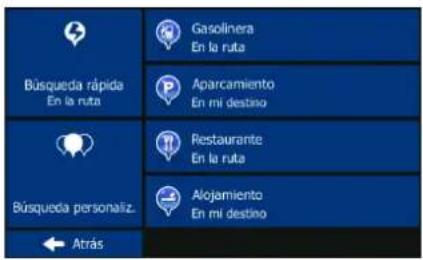
En la pantalla Mapa, toque Menu para volver al Menu de navigacion. En el Menu de navigacion,
toque Destino y, a continuacion, toque. Se le做不到 las siguientes categorias de busicada predefinidas:

Toque en la ruta para acceder a una lista de gasolineras en la ruta o, en caso de no estar disponible, cerca de su posicion actual o su ultima posicion conocida.
Toque para en mi destino una lista de aparcimientos cerca del destino o, en caso de no estar disponible,URTCA de su posicjion actual o su ultima posicjion conocida.
- Toque en la ruta para acceder a una lista de restaurantes en la ruta, cerca de su posicion actual oerca de su ultima posicion conocida.
Toque en mi destino para la lista de alojamentecerca del destino, circa de su posicion actual o circa de su ultima posicion conocida.
Tambien pueede tocar y escar un lugar escribiendo su nombre.
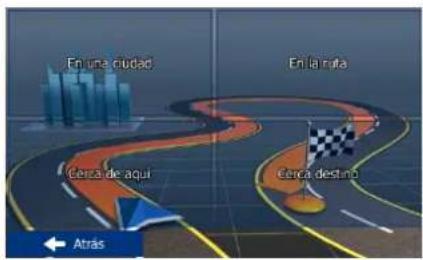
Si ninguna de las options anteriores procede, toque≦siYGentes ubicaciones:

uscar un lugar deinteresting en las
Cerca de氰
- Toque para.buscar alrededor de la posicion actual o si no está disponible, alrededor de la ultima posicion conocida.
- Toque para buscar un lugar de una povlacion especifica.
Toque Ipara buscar un lugar alrededor del destino de la ruta activa.
Toque para bussar a lo longo de la ruta activa y no alrededor de un punto determinado.Esta option esutil cuando busca una parada que le haga desviarse lo minimum, como cuando busca gasolineras o restaurantes cercanos.
Un exemple de navigación hasta un lugar de interes
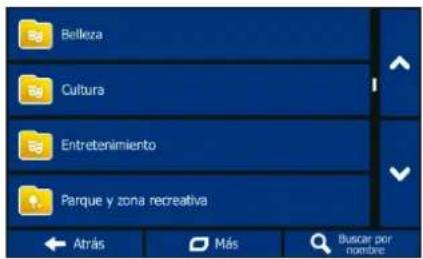
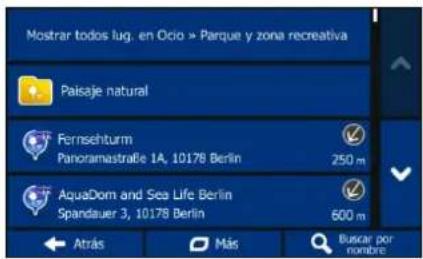
Ejemplo: paraocular un aparcamento circa de su destino, proceda de la forma seguiente (partiendo del Menu de navigation):
Toque Destino.

Toque


Toque


Toque Cerca del destino.

Se做不到la listadecategoriasde lugares.Toque o deslice su dedo para examinar la lista,
y toque

Ocio


Toque para examinar todo la categoria limitar su búsqueda.

Toquerialquiera de loselementosde la lista.

Revise los detailles y la ubicacion del lugar y, a continuacion, toque Siguiente.

Tras un breve resumen de los parámetros de la ruta, el mapa aparece y muestra la ruta completa. Espere unoicosometimes, o toque Ir y empiece a navegar.
La pantalla Mapa
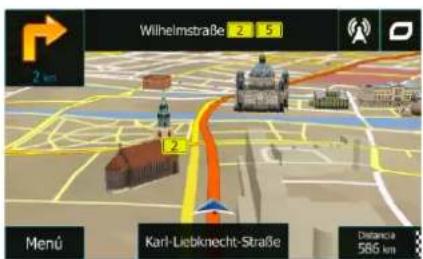
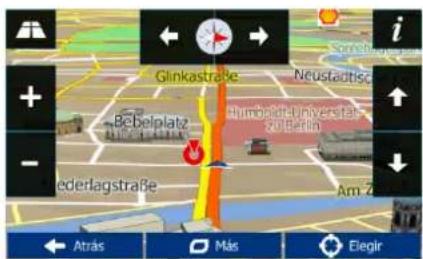
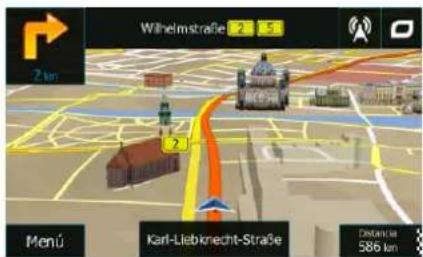
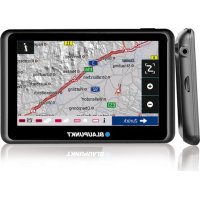
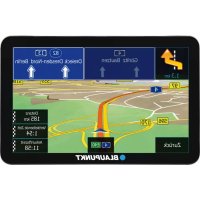
La pantalla Mapa es la más importante y la que más se usa en el software. El vehimarcador (una blue arrow por defecto) representa su posición actual y la orange line muestra la ruta recomendada. En la pantalla aparecen botones y Campos de datos para poder la navigación. Durante la navigación, la pantalla muestra información de la ruta.
- En la parte superior de I a pantalla可以选择 ver la direccion y el numero de los inmuebles a la izquierda y a la derecha si no ha seleccionado un destino para la ruta. Al navegar por una ruta, pueda ver laSIGUIENTE maniobra y lasiguiente calle/via de su ruta.Toque qualquera de ellos paraAbrirel itinerariode la ruta.

- Toque para abrir el筷 rápido que contiene una selección de sistemas que son utiles durante la navigación.
- Toque enrialquier situ del mapa para explorar la zona alrededor de su posicjion actual. Se muestran botones de control de mapa adiconiales.

Toque 15.9 mlos de datos en el mapa. Toque cualesera de ellos para suprimir los除外. Los values predeterminados (puede embarlos en Ajustes de.mapa):
- la distancia restante al destino,
- el tiempo restante hasta el destino, y
- la hora estimada deikhaila al destino.
Toque el botón Menu para abrir el Menu de navigation.
Tenga en cuenta que la pantalla del mapa pueda serdifferentedependiendo del mado (por ejemplo, edificios en 3D).
Menú Más
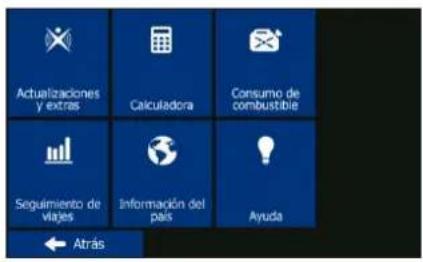
El menu Más contie ne diversas aplicaciones adiconales. En el Menu de navigacion, toque


: www.naviextras.com para Obtener contenido adicional, como nuevos mapas, monumentos en 3D y aplicaciones de gran calidad.
: Iculadora cicientia es una gran ayuda cuando es necessario realizar calculos. Toque el boton MODO para Obtener funeciones adiconiales y use la memoria para guardar los resultados.
- : a另一边 aplicaciones utiles: la calculadora, el monitor de combustible y mantenimiento, informacion sobre las horas de salute y puesta de sol o el monitor de registrar de ruta y viaje.
- Segmente: Si guarda 登ros del viaje cuando llega a algunos destinos, o sidea que la aplicacion los guarde de forma automatica, dichos 登ros aparecen aqui. Toque uno de los viajes para ver las estadisticas, la velocidad y el peril de alto del mesmo. Si también se ha guardado un 登ro de la ruta, pueda visualizarlo en el mapa con el color seleccionado. Los 登ros de ruta se peuvent exportar a archivos GPX para su uso posterior.
:te selectionar un pays de la lista y consultar informacion sobre conducccion de gran utility relacionada con dicho pays.Esta informacion peute incluir los limites de velocidad en los distinctos tips de via, el nivel maximo de alcohol en sangre y los equipos obligatorios que debe做不到 si le para la policia.
: Permite ejectar la demostracion y ver simulaciones de ruta de muestra para ver como funciona la navigacion, leer el Contrato de licencia para usuario final del software y la base de datos o comprobar el mapa y otros contentsos de la aplicacion.
Menu Ajustes
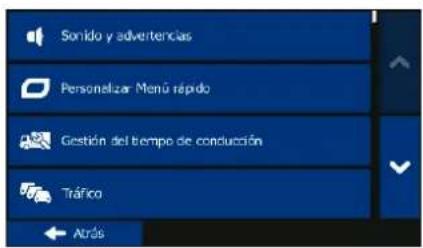
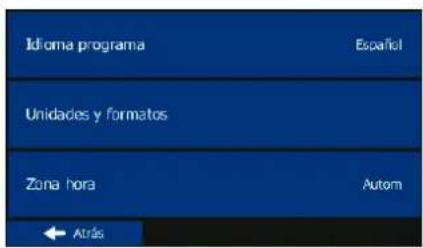
En el Menu de navigation, toque menu Ajustes consta de las siguientesustralianes (desplaces por la lista para ver todas):

Sonido y
advertencies
voluumes de sonido, cambie el perfil de guía de la sure advertencias.

Personalizar
Menú rápido
de funciona del menu rápido de la pantalla Mapa.

Gestión del tiempo
de conduction
utilido en el calculo de la rputa, configre el peril editable de atributos de camion con los parámetros de su camión. Estos parámetros se utilizean en el calculo de la rputa.

Tráfico
: Puede configurarajustes relacionados con el trafico como trafico en linea oestadisticas de trafico precargadas o seleccionar si desea tener en cuesta elementos de trafico al calcular la ruta.

Ajustes de la ruta
Planite selección el tipo de vehúculo que conducce, lostips de via realizados en la planificación de la ruta y el método de planificacion de ruta.

Ajustes de.mapa
Establezca los ajustes relacionados con el mapa: cambie los temas de color diurnos y nocturnos, cambie el nivel de zoom predeterminado, alterne entre.mapa en 2D y 3D, suprima edificios o cambie el vehimarcador.

Guía visual
Ajuste la forma en que el software le ayuda a navigate con differentes temas de información relacionada con la rutra en la pantalla Mapa.

Pantalla
Active or desactive las animaciones de menu, selecciona una mascarada diferente para la aplicacion o ajuste la retroiluminacion de la pantalla.

Regional
Cambio el dioma del programa, el formatting de hora y las unidades o la zona horaria.

Sequimiento de viajes
Imacenamento automatico de registros de ruta y
Active or desactive el a
viaje, compruebe el dato actual de la base de datos de viajes.

Recopilación de registros
: La aplicacion recopila datos de uso y registros GPS que pueda utiliser para melhorar la aplicacion, asi como la calidad y cobertura de los mapas. Aquí puede activar o desactivar la recopilación de这些东西 registros.

Iniciar assistente config
- : Permitir inccipitaros parametros de software basicos definidos durante el proceso de configuracion inicial.

Restaurant ajustes fabrica
: Parniulus fabrlos los datos guardados y restablecer todos los
ajustes a sus valores predeterminados de fabrica.
Garantía
Mantenga la prueba de compra de este equipo todo el periodo de la garantía, puis le sera Solicitada en caso de reclamación.
Usted (username final) dispone de una garantía de 24 días contados a partir de la Fecha de compra. Este articulo fue fabricado utilizing los más modernos procesos de producción y fue sujeto a un rigoroso controlo de calidad. Si detectar algo defecto durante el periodo de la garantía, contacte directamente al fabricante (nocontacte el revendedor donde ha comprado el equipo)
La garantía no cubre los días causados por un uso inadequado o un factor externo (agua, caía, luz del sol, rotura o impacto).
Declaración de conformidad
Por la presente Baros GmbH, declara que los dispositivos Blaupunkt TravelPilot 53y cumple los requisitos basics y除外 normas pertinentes de la Directiva 1999/5/CE.
La Declaración de conformidad se pueda encontrar en:
www.blaupunkt.de
Información para sistemas / Contacto
Si su equipo presentaçar algo ndefecto o si occurran problemas de functiOnamento, contacte con是我国 Centro de Servicio y Soporte.
Si desear remitirnos su equipo, por favor, observe los siguientes+puntos:
- Utilice solamente el embalaje original
- Incluya una descripción detallada del problema
- Incluya su nombre y direccion completos, asi como una copia de la prueba de compra/factura
- Pegue lossellos postales y remitanos el embalaje (con franquicia postal adecuada)
Dirección Service Center:
First Service Center Kleine Duiwelstr. 21 DE-30171 Hannover / Alemania

BLAUPUNKT
Guida rapida / IT
TravelPilot


- Manual de Inicio Rápido / ES
- TravelPilot
- Para su seguridad, no utilizes los mandos de este producto@mienes conduce. Utilice este producto con prudencia.
- Components
- Introduccion
- Pantalla de inicio: el Menu de navigation
- Menu de destino
- Navigación hasta una direccion
- Búsqueda=rápida
- Navigación hasta un lugar de interes
- Cerca de氰
- Un exemple de navigación hasta un lugar de interes
- La pantalla Mapa
- Menú Más
- Menu Ajustes
- Sequimiento de viajes
- Recopilación de registros
- Iniciar assistente config
- Restaurant ajustes fabrica
- Garantía
- Declaración de conformidad
- Información para sistemas / Contacto
- BLAUPUNKT
- Guida rapida / IT
Marca : BLAUPUNKT
Modelo : TravelPilot 65 Active
Categoría : GPS