
TravelPilot 65 Active - Gps BLAUPUNKT - Bezpłatna instrukcja obsługi
Znajdź bezpłatnie instrukcję urządzenia TravelPilot 65 Active BLAUPUNKT w formacie PDF.




| Typ produktu | Samochodowy nawigator GPS |
| Marka | Blaupunkt |
| Model | TravelPilot 65 Active |
| Ekran | Kolorowy ekran dotykowy (rozmiar nieokreślony, szacowany 5 cali) |
| Wymiary | Około 14 x 8,5 x 2 cm (szacunkowo) |
| Waga | Około 180 g (szacunkowo) |
| Zasilanie | Wbudowany akumulator litowo-jonowy, ładowanie przez port miniUSB (ładowarka samochodowa w zestawie) |
| Łączność | Port miniUSB, gniazdo microSD, odbiornik GPS, wbudowany odbiornik TMC (antena w kablu ładowarki) |
| Główne funkcje | Nawigacja GPS z obliczaniem trasy, wyszukiwanie adresów, punkty POI, inteligentna historia, informacje o ruchu TMC, asystent kierowcy (ograniczenia prędkości itp.), tryb demo |
| Języki | Wielojęzyczny (francuski, niemiecki, angielski itp.) z komunikatami głosowymi |
| Aktualizacja map | Poprzez stronę Naviextras (niezintegrowana z instrukcją) |
| Konserwacja i czyszczenie | Czyścić ekran miękką ściereczką, używać tylko rysika z zaokrągloną końcówką lub palca, unikać ostrych przedmiotów |
| Bezpieczeństwo | Nie używać podczas prowadzenia pojazdu, umieścić poza polem widzenia i strefą działania poduszek powietrznych, nie wystawiać na bezpośrednie działanie słońca, przestrzegać przepisów ruchu drogowego |
| Części zamienne i naprawialność | Wymagany uchwyt samochodowy, bateria niewymienialna przez użytkownika, w celu naprawy skontaktować się z serwisem Blaupunkt |
| Informacje ogólne | Gwarancja 24 miesiące, deklaracja zgodności CE, wyprodukowane przez Baros GmbH |
Często zadawane pytania - TravelPilot 65 Active BLAUPUNKT
Pytania użytkowników dotyczące TravelPilot 65 Active BLAUPUNKT
0 pytanie dotyczące tego urządzenia. Odpowiedz na te, które znasz, lub zadaj własne.
Zadaj nowe pytanie dotyczące tego urządzenia
Pobierz instrukcję dla swojego Gps w formacie PDF za darmo! Znajdź swoją instrukcję TravelPilot 65 Active - BLAUPUNKT i weź swoje urządzenie elektroniczne z powrotem w ręce. Na tej stronie opublikowane są wszystkie dokumenty niezbędne do korzystania z urządzenia. TravelPilot 65 Active marki BLAUPUNKT.
INSTRUKCJA OBSŁUGI TravelPilot 65 Active BLAUPUNKT
Skrócona instrukcja obsługi / PL
TravelPilot
Dziękujemy za zakup produktu firmy Blaupunkt.
Dokonałeś właściwego wyboru.
Oczywiście, będziesz korzystać z naszych usług posprzedażnych.
Jeśli masz pytania lub problemy techniczne, prosimy o kontakt
na stronie www.blaupunkt.de
Szanowni Państwo,
Dziękujemy za korzystanie z urządzenia nawigacyjnego firmy Blaupunkt.
- Blaupunkt zastrzega sobie prawo do ostatecznej interpretacji instrukcji. W produkcie mogą być wprowadzone zmiany bez uprzedzenia. Przepraszamy za jakiekolwiek niedogodności.
- Należy wykonać kopię zapasową danych i informacji w urządzeniu nawigacyjnym GPS. Blaupunkt nie ponosi odpowiedzialności za jakiekolwiek straty spowodowane utratą danych.
- Pomimo sprawdzenia instrukcji obsługi, może ona zawierać pewne błędy. W razie odnalezienia jakiegokolwiek błędu, należy skontaktować się z centrum obsługi klienta firmy Blaupunkt.
- Aby uniknąć nieprzewidzianych uszkodzeń, prosimy o zapoznanie się z treścią niniejszej instrukcji i stosowanie wyłącznie akcesoriów Blaupunkt. Niezastosowanie się do instrukcji może doprowadzić do utraty gwarancji, a także zagrozić bezpieczeństwu osób, za co firma Baros GmbH nie ponosi odpowiedzialności.
- Mogą występować różnice między elektronicznymi mapami nawigacyjnymi, a faktycznym oznakowaniem drogi ze względu na rozwój infrastruktury drogowej. Należy przestrzegać przepisów ruchu drogowego oraz znaków i stosować się do warunków panujących na drodze.
- Obsługiwanie urządzenia nawigacyjnego GPS podczas kierowania pojazdem może być przyczyną poważnego wypadku. Baros GmbH nie ponosi odpowiedzialności za wypadki i straty będące następstwem niewłaściwego użytkowania urządzenia.
- Aby uzyskać więcej informacji o aktualizacji oprogramowania, proszę zajrzeć na naszą witrynę internetową www.blaupunkt.de
Zdjęcia w instrukcji przedstawiają rzeczywiste obiekty.
Jeżeli urządzenie nawigacyjne wyposażono we wbudowany odbiornik komunikatów o ruchu drogowym (TMC), antena jest zintegrowana z przewodem do ładowania w samochodzie. Aby zapewnić prawidłowy odbiór komunikatów o ruchu drogowym, ładowarka samochodowa musi być podłączona do gniazda USB w urządzeniu nawigacyjnym!
Urządzenie obsługuje się WYŁĄCZNIE palcem lub rysikiem o miękkiej końcówce. Ekran urządzenia można łatwo zarysować. Nie dotykać ekranu ostrymi przedmiotami ani palcami z długimi paznokciami.
Dla własnego bezpieczeństwa, nie należy obsługiwać urządzenia podczas kierowania pojazdem.
Używać tego urządzenia wyłącznie jako pomocy w nawigacji. Nie służy ono do precyzyjnego mierzenia kierunku, odległości, lokalizacji czy topografii.
Wytyczona trasa jest jedynie poglądowa. Użytkownik odpowiada za przestrzeganie znaków drogowych oraz przepisów obowiązujących na drodze.
Po opuszczeniu samochodu, nie wolno pozostawiać urządzenia na desce rozdzielczej narażonej na bezpośrednie działanie promieni słonecznych. Przegrzanie baterii może być niebezpieczne i doprowadzić do uszkodzenia urządzenia.
Rząd USA jest operatorem globalnego systemu ustalania pozycji (GPS) i ponosi wyłączną odpowiedzialność za jego działanie. Jakakolwiek zmiana w systemie GPS może mieć wpływ na dokładność wszystkich urządzeń GPS.
Sygnał satelitarny GPS nie przenika przez ciała stałe (z wyjątkiem szkła). Gdy pojazd znajduje się wewnątrz tunelu bądź budynku, ustalenie jego położenia za pomocą systemu GPS jest niemożliwe.
W celu ustalenia aktualnego położenia urządzenie musi odbierać sygnały co najmniej czterech satelitów GPS. Odbior sygnału może być zakłócany przez pogodę lub przeszkody o dużej gęstości nad pojazdem (np. drzewa i wysokie budynki). Inne urządzenia bezprzewodowe w pojeździe mogą zakłócać odbiór sygnałów satelitarnych i powodować niestabilny odbiór.
Do korzystania z urządzenia w samochodzie potrzebny jest uchwyt samochodowy. Urządzenie należy umieścić w odpowiednim miejscu, tak aby nie ograniczać kierowcy widoczności ani uniemożliwiać prawidłowego otwarcia poduszki powietrznej.
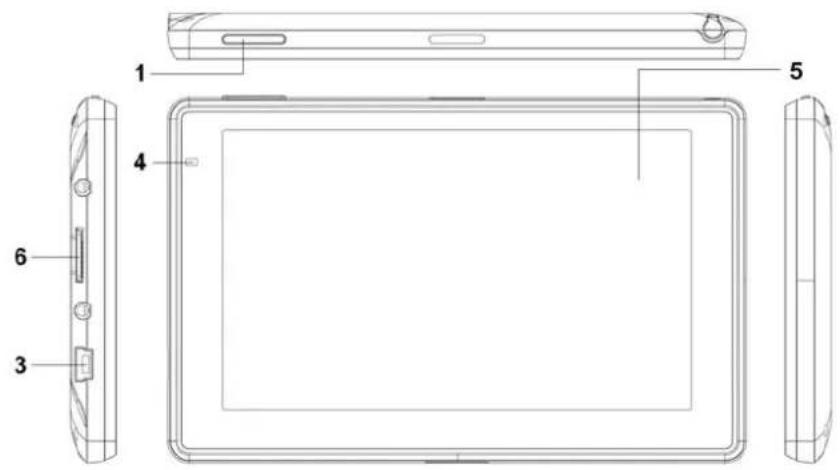
Elementy składowe
L.p Element składowy Opis
| 1 | Przycisk zasilania Wączanie/wyłączenia urzystzenia lub tryb uspienia | |
| 2 | Przycisk zerowania SCLUź do zerowania i ponownego uruchomienia urȩźdenia. | |
| 3 | Gniazdo USB. | Wymiany danych przyez kabla mini USB. Ładowanie urȩźdenia GPS |
| 4 | Wskaznik zasilania Świeci na czerwono podczas ludowania, to zmieni kolor na zielony, gdy bateria jest w pełni naładowana. | |
| 5 | Ekran Pokazmapę i elementy sterowania | |
| 6 | Mikro sd szczelina | Gniazdo kart: dla opcjonalnych rozszerzeń |
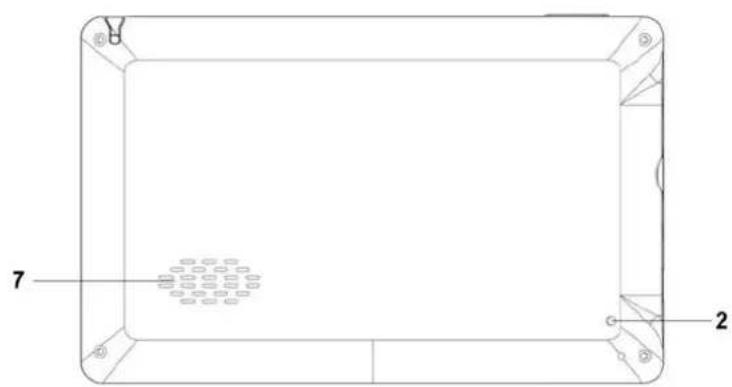
| 7 | Glośników | |
Rozpoczynanie pracy
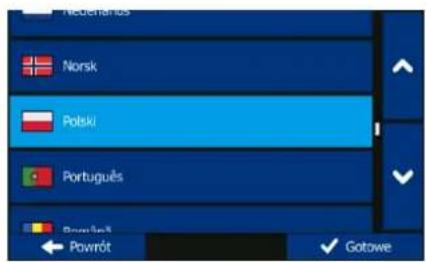
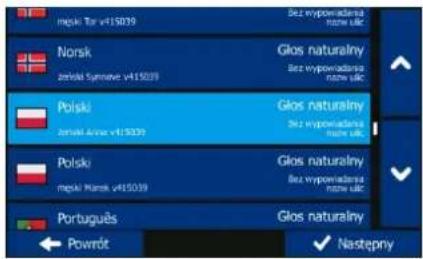
Gdy uruchamiasz program nawigacyjny po raz pierwszy, zostanie automatycznie uruchomiony początkowy proces konfiguracji. Wykonaj następujące czynności:
Wybierz język programu. Jeśli na ekranie nie zostanie wyświetlony preferowany język, naciśnij
dotknij lub albo przeciągnij listę w górę lub w dół. Zostaną wyświetlone inne
dostępne języki. Naciśnij, aby wybrać preferowany język. Naciśnij Gotowe, aby potwierdzić wybór i przejść do następnej strony.
Zapoznaj się z licencją użytkownika końcowego na oprogramowanie oraz na bazę danych. Jeśli wyrażasz zgodę na jej warunki, naciśnij Akceptuj. Zostanie wyświetlone pytanie o zgodę na pobieranie informacji i zapisów GPS, które posłużą do ulepszania aplikacji oraz jakości i zakresu map. Naciśnij Tak, aby umożliwić anonimowe zbieranie statystyk lub wyłączyć tę funkcję. Zostanie uruchomiony Kreator konfiguracji. Aby kontynuować, naciśnij Następny. Wybierz język podpowiedzi głosowych. Jeśli preferowany język nie jest wyświetlany na ekranie, przewiń listę i wyświetl inne dostępne profile. Naciśnij dowolny element na liście, aby usłyszeć krótką próbkę danego głosu. Naciśnij Następny, aby potwierdzić wybór i przejść do następnej strony.
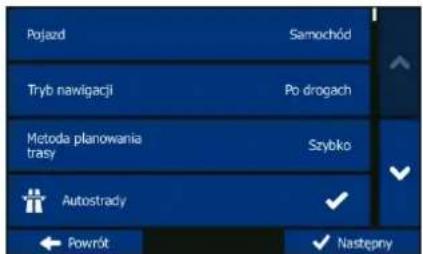
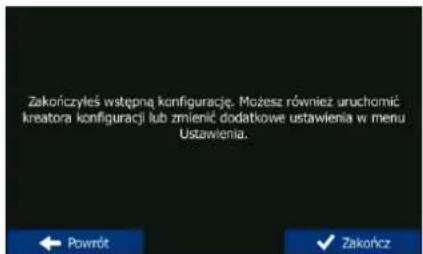
Ustaw preferowany format godziny oraz jednostek. Naciśnij Następny, aby potwierdzić wybrane preferencje. Ustaw preferowane opcje planowania trasy. Naciśnij Następny, aby potwierdzić wybrane preferencje. Początkowa konfiguracja została zakończona. Naciśnij Zakończ.
Aplikacja zostanie uruchomiona.
Ekran początkowy: menu Nawigacja
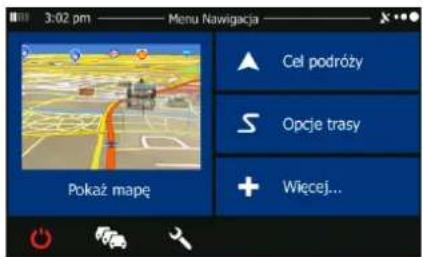
Menu Nawigacja jest wyświetlane po zakończonej konfiguracji oraz przy każdym uruchomieniu programu. Dostępne są następujące opcje:
A Cel podróży
Naciśnij, aby wybrać cel podróży przy wprowadzeniu adresu, wybraniu punktu publicznego, wskazaniu lokalizacji na mapie lub wyborze adresów z ulubionych celów podróży. Można także wyszukać ostatnie cele podróży przy użyciu funkcji Inteligentna historia lub wprowadzić współrzędne celu podróży.
S Opcje trasy
Naciśnij, aby wyświetlić parametry trasy. Trasę można wyświetlić w całości na mapie. Można także wykonać różne czynności związane z trasą, takie jak edycja lub anulowanie trasy, ustalenie punktu pośredniego trasy, wybór tras alternatywnych, wybranie fragmentów trasy do ominięcia, symulacja nawigacji lub dodanie celu podróży do Ulubionych.
+Więcej...
Naciśnij, aby wyświetlić symulacje tras demonstracyjnych lub uruchomić dodatkowe aplikacje.

Naciśnij, aby dostosować sposób działania oprogramowania nawigacyjnego.

Naciśnij, aby dostosować sposób działania oprogramowania nawigacyjnego.
Pokaż mapę
Naciśnij, aby rozpocząć nawigację na mapie.

Naciśnij, aby przerwać nawigację i wyjść z programu.
Menu Cel trasy
W menu Nawigacja naciśnij

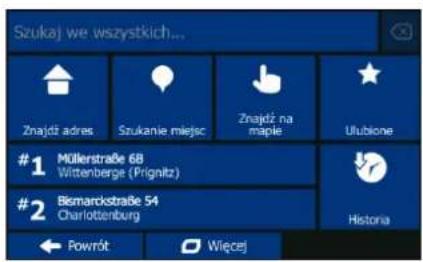
Menu Cel trasy zawiera następujące opcje:
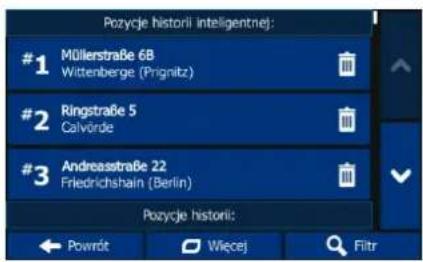
Naciśnij przycisk adresu, aby podać adres jako cel podróży. Naciśnij, aby jako cel podróży wybrać punkt publiczny. Naciśnij Zwiększ na mapie, aby przejść do lokalizacji wybranej na mapie. Naciśnij, aby wybrać cel podróży z listy ulubionych celów podróży. - Naciśnij poziome pole wprowadzania danych znajdujące się nad tymi przyciskami, aby wyszukać cel podróży niezależnie od typu w Combined Search. 1 lub 2 Naciśnij lub, aby nawigować do ostatniego celu podróży wyświetlanego na przycisku. Naciśnij, aby wybrać cel podróży z listy wszystkich ostatnich celów podróży. Naciśnij Więcej, aby skorzystać z innych metod wyszukiwania.
Nawigacja do adresu
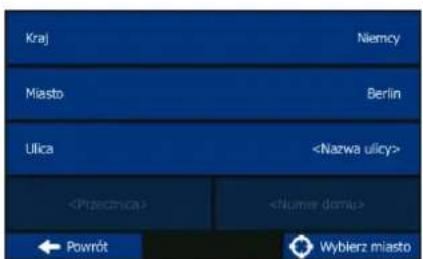
W menu Nawigacja naciśnij Cel podróży, aby wybrać miasto.

Domyślnie jest proponowany ekran z bieżącym

W razie konieczności zmień kraj. Naciśnij ten przycisk i rozpocznij wpisywanie nazwy kraju.
- Przy użyciu klawiatury zacznij wpisywać nazwę kraju, którą chcesz znaleźć.
- Po wpisaniu kilku znaków zostanie wyświetlona lista pasujących krajów. Naciśnij wybrany kraj.

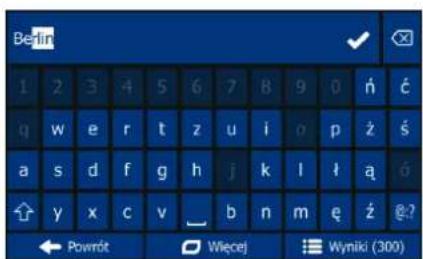
Jeśli to konieczne, wybierz nowe miasto. Naciśnij ten przycisk, aby wyświetlić nazwę miejscowości, oraz użyj klawiatury, aby wpisać część danej nazwy. Wraz z wpisywaniem kolejnych liter w polu wpisywania jest zawsze wyświetlana najbardziej prawdopodobna nazwa. Dostępne są następujące opcje:
Naciśnij, aby wybrać.
Naciśnij, aby poprawić wpisaną pozycję.
Naciśnij Wyniki, aby przejrzeć listę nazw pasujących do wpisanych danych. Wybierz z listy miasto.
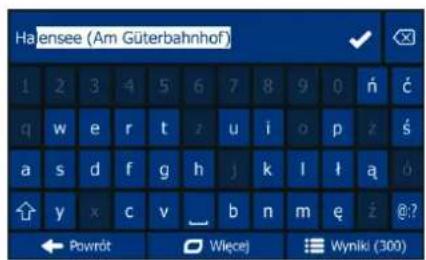

Wpisz nazwę ulicy:
- Naciśnij Nazwa ulicy.
- Przy użyciu klawiatury zacznij wpisywać nazwę ulicy.
- Naciśnij, aby wybrać proponowaną nazwę ulicy, lub Wyniki, aby przejrzeć listę wszystkich ulic pasujących do wprowadzonych danych. Wybierz ulicę z listy.

Wpisz numer domu:
- Naciśnij Numer domu.
- Wpisz numer domu.
- Aby zakończyć wpisywanie adresu, naciśnij przycisk Gotowe.

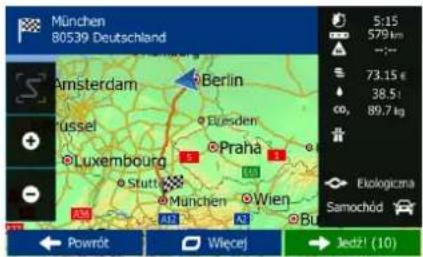
Zostanie wyświetlona mapa z wybranym celem podróży na środku. Jeśli to konieczne, naciśnij inną lokalizację na mapie. Aby potwierdzić cel podróży, naciśnij Następny.

Po krótkim podsumowaniu parametrów trasy na mapie pojawi się cała trasa. Poczekaj kilka sekund lub naciśnij Idź!, aby od razu rozpocząć nawigację.
Szybkie wyszukiwanie
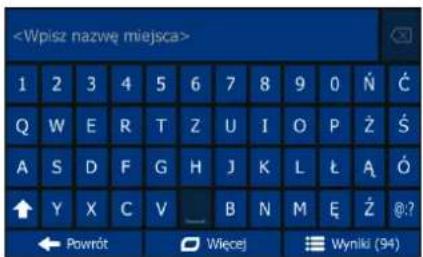
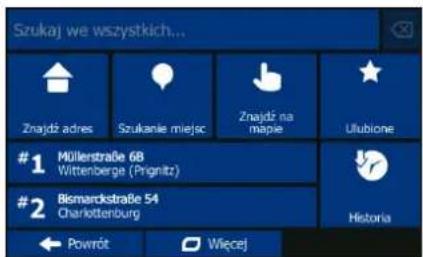
Dzięki Szybkiemu wyszukiwaniu można wyszukać położenie w pobliżu znanego punktu użyteczności publicznej. Wyszukaj najpierw ten punkt, a następnie znajdź na mapie cel podróży. Wykonaj z menu Nawigacja następujące czynności:

Naciśnij Szukaj we wszystkich....

Zacznij wpisywać nazwę użyteczności publicznej na klawiaturze wirtualnej.

Po wpisaniu kilku liter naciśnij Wyniki i wybierz z listy pasujących nazw.

Jeśli to konieczne, przewiń listę w dół, wyróżnij wybraną pozycję i naciśnij Wybierz.

Sprawdź szczegóły danego punktu i naciśnij Wybierz.

Zostanie wyświetlona mapa poglądowa z wybranym miejscem na środku. Przejrzyj mapę, naciśnij położenie, które chcesz wybrać jako cel podróży. W miejscu naciśnięcia mapy zostanie wyświetlony czerwony kursor.

Naciśnij Wybierz.

Po krótkim zestawieniu parametrów trasy na ekranie zostanie wyświetlona mapa z przedstawionym na środku wybranym celem podróży. Trasa zostanie automatycznie obliczona. Naciśnij Idź! i rozpocznij nawigację.
Nawigacja do miejsca publicznego
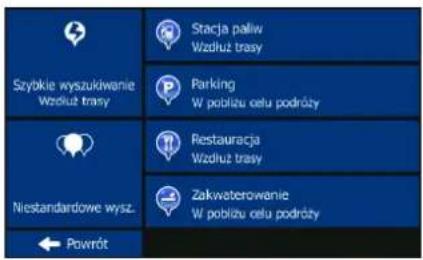
Aby wrócić do menu Nawigacja, na ekranie mapy naciśnij Menu. W menu Nawigacja naciśnij
Cel podróży. Dostępne są następujące zdefiniowane wcześniej kategorie wyszukiwania:
Naciśnij Stacja paliw Wzdłuż trasy
aby wyświetlić listę stacji benzynowych wzdłuż trasy lub, gdy aktualnej pozycji lub przy ostatnim znanym położeniu.
P Parking W pobliżu celu podróży
1. aby wyświetlić listę parkingów przy celu podróży lub, gdy celu, 2. przy aktualnej pozycji lub przy ostatnim znanym położeniu.
Naciśnij
aby wyświetlić listę restauracji wzdłuż trasy, przy aktualnym położeniu.
Zakwaterowanie W pobliżu celu podróży
aby wyświetlić listę noclegów przy celu podróży, przy aktualnym położeniu.
Możesz także nacisnąć i wyszukać, wprowadzając
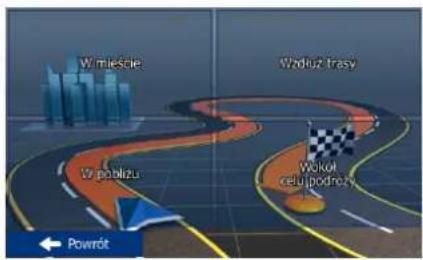
Jeśli żadna z powyższych opcji nie jest odpowiednia, naciśnij, aby znaleźć interesujące miejsce w następujących położeniach:
W polu Naciśnij, aby wykonać wyszukiwanie wokół aktualnej pozycji lub, jeśli nie jest dostępne, ostatniej znanej pozycji. Naciśnij, aby wyszukać miejsce w wybranym miejscu. Wokół celu podróży, aby wyszukać.), aby wyszukać.), aby wyszukać.), aby wyszukać.), aby wyszukać.), aby wyszukać.), aby wyszukać.), aby wyszukać.), aby wyszukać.), aby wyszukać.), aby wyszukać.), aby wyszukać.), aby wyszukać.), aby wyszukać.), aby wyszukać.), aby wyszukać.), aby wyszukać.)]; Wzdłuż trasy, aby przeszukać miejsca wzdłuż aktywnej trasy (a nie jej punktu). Taka opcja przydaje się w sytuacji, gdy szukasz miejsca, którego lokalizacja jest blisko trasy, np. stacji benzynowej czy restauracji.
Przykładowa nawigacja do.), publicznej
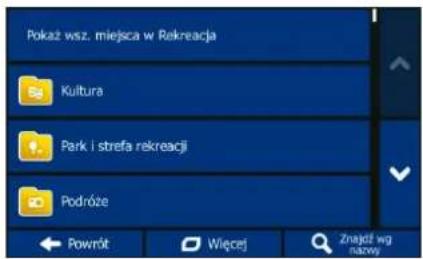
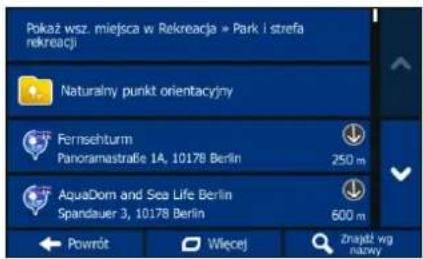
Przykład: Aby znaleźć park w celu podróży, wykonaj z menu Nawigacja następujące czynności
Zostanie wyświetlona lista kategorii.), Naciśnij lub przesuń palec, aby przewinąć listę,
i naciśnij

Rekreacja

Naciśnij, aby przyjrzeć się całej kategorii, lub naciśnij rekreację, aby zawęzić wyniki wyszukiwania.

Naciśnij dowolny z elementów listy.

Sprawdź szczegóły danego elementu i jego położenie, a następnie naciśnij Dalej.

Po krótkim podsumowaniu parametrów trasy na mapie pojawi się cała trasa. Poczekaj kilka sekund lub naciśnij Idź!, aby od razu rozpocząć nawigację.
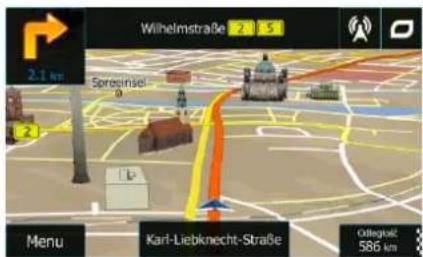
Ekran mapy
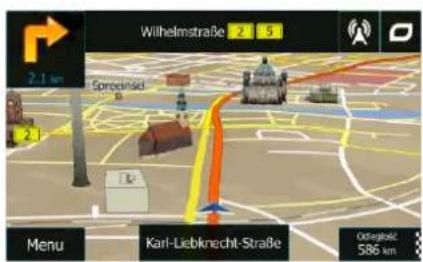
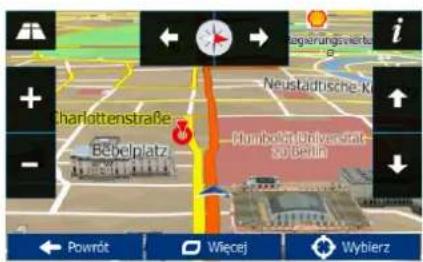
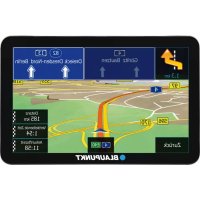
Ekran mapy to najważniejsze i najczęściej używane okno. Symbol pojazdu (domyślnie niebieska strzałka) wskazuje aktualną pozycję, a pomarańczowa linia wskazuje zalecaną trasę. Nawigację ułatwiają dostępne na ekranie przyciski ekranowe i pola danych. W czasie nawigacji na ekranie są wyświetlane informacje o trasie.
- Na górze ekranu jest wyświetlany kierunek oraz numery domów po lewej i prawej stronie (jeśli nie został wybrany cel podróży). Podczas nawigacji po trasie jest wyświetlany następny planowany manewr oraz następna ulica. Naciśnij jedną z tych informacji, aby wyświetlić plan trasy.
Naciśnij, aby otworzyć szybkie menu z funkcjami przydatnymi podczas nawigacji.
- Naciśnij gdziekolwiek na mapie, aby wyświetlić mapę wokół aktualnej pozycji. Zostaną wyświetlone dodatkowe przyciski do sterowania mapą.
Naciśnij 16.9 km, aby otworzyć na mapie trzy pola danych. Naciśnij dowolne z nich, aby ukryć pozostałe. Domyślne wartości nawigacji (możesz je zmienić w opcji Ustawienia mapy):
- odległość pozostała do celu podróży,
- pozostały czas przejazdu trasy oraz
- szacowany czas przyjazdu do celu podróży. Naciśnij Menu, aby otworzyć menu Nawigacja.
Należy pamiętać, że ekran mapy może być różny w zależności od modelu (na przykład budynki 3D).
MenuWięcej
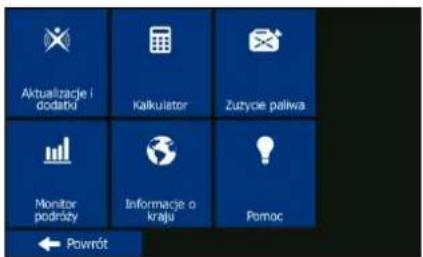
Menu „Więcej" udostępnia różne funkcje i dodatkowe aplikacje. W menu Nawigacja naciśnij


- Aby uzyskać dodatkową zawartość, taką jak nowe mapy, punkty orientacyjne 3D oraz dodatkowe aplikacje, otwórz stronę www.naviextras.com.

Kalkulator naukowy pozwala wykonać wszystkie niezbędne obliczenia. Naciśnij przycisk Tryb, aby uzyskać dostęp do dodatkowych funkcji. Funkcja pamięci pozwala na zapisanie wyników obliczeń.

Dostęp do innych przydatnych aplikacji: kalkulatora, monitora paliwa i czynności konserwacyjnych, informacji o wschodzie i zachodzie słońca oraz monitora podróży i ścieżek.
Wynik Jeśli po osiągnięciu celu podróży zapisujesz Dzienniki podróży lub robi to automatycznie aplikacja, możesz je w tym miejscu obejrzeć. Naciśnij jedną z podróży, aby wyświetlić informacje statystyczne o podróży, informacje o prędkości podróżowania i wysokości. Po zapisaniu ścieżki podróży możesz ją wyświetlić na mapie przy użyciu wybranego koloru. Ścieżki podróży mogą być eksportowane do plików GPX w celu użycia ich w przyszłości.

Wybierz z listy kraj, o którym chcesz wyświetlić przydatne informacje drogowe. Są to m.in. ograniczenia prędkości na różnego rodzaju drogach, maksymalny dopuszczalny poziom alkoholu we krwi oraz wyposażenie dodatkowe, które należy okazać po zatrzymaniu przez policję.

Uruchom Pokaz, aby obejrzeć przykładowe symulacje tras i zapoznać się ze sposobem działania nawigacji. Można zapoznać się z umową licencyjną dla użytkownika końcowego na oprogramowanie oraz na bazę danych lub sprawdzić mapę i inne materiały aplikacji.
Menu Ustawienia
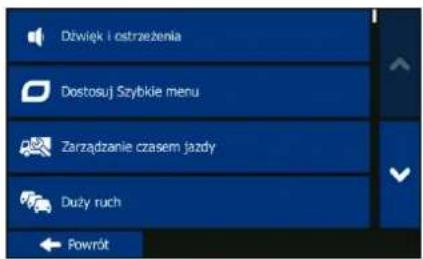
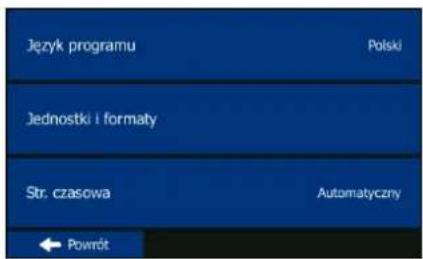
W menu Nawigacja naciśnij. Menu Ustawienia oferuje opcje (aby wyświetlić wszystkie, przewiń przedstawioną listę):

Dźwięk i ostrzeżenia
: Ustawienie siły głosu, zmiana profilu podpowiedzi głosowych oraz włączanie i konfiguracja ostrzeżeń.

Dostosuj
Szybkie menu
skrótów w Szybkim menu na ekranie mapy.

Zarządzanie
czasem jazdy
- Przed wybraniem do obliczenia trasy jako typu pojazdu profilu ciężarowego, zby nim parametry konkretnego jazdy. Parametry te zostaną uwzględnione podczas obliczania trasy.

Duży ruch
Regulacja ustawień ruchu drogowego przy użyciu zapisanych wcześniej informacji statystycznych lub bieżących informacji o ruchu drogowym online oraz włączanie lub wyłączanie uwzględniania zdarzeń drogowych podczas obliczania trasy.

Ustawienia trasy
: Wybór typu pojazdu, którym jedziesz, używany typ dróg podczas planowania trasy oraz metody planowania trasy.

Ustawienia mapy
Regulacja ustawień mapy: zmiana kompozycji kolorów na dzień i noc, zmiana domyślnego poziomu powiększenia, przełączanie między mapami 2D i 3D, ukrycie budynków lub zmiana symbolu pojazdu.

Nawigacja
wizualna
Dostosuj, w jaki sposób oprogramowanie ma ułatwiać nawigację za pomocą informacji związanych z trasą w oknie mapy.

Ekran
: Włączenie lub wyłączenie animacji menu, wybór innego wyglądu aplikacji, regulacja podświetlenia.

Regionalne
: Zmiana języka programu, formatu daty i godziny, używanych jednostek oraz obowiązującej strefy czasowej.

Monitor podróży
automatycznego zapisywania Dzienników
: Włączenie lub wyłączenie auto
podróży i ścieżek oraz sprawdzenie bieżącego rozmiaru bazy danych podróży.

Rejestracja ścieżki
- Ustaw ścieżki: Aplikacja podaje informacje o sposobie zapisu i ścieżek GPS, które

Kreator konfiguracji
: Modyfikacja konfiguracji oprogramowania wprowadzonych
podczas konfiguracji początkowej.

Przywróć domyślne
Domyślne: Usunięcie wszystkich zapisanych danych oraz przywrócenie domyślnych
ustawień fabrycznych.
Gwarancja
Prosimy zachować dowód zakupu urządzenia przez cały okres gwarancji, ponieważ dowód zakupu należy przedstawić w przypadku jakichkolwiek roszczeń.
Użytkownik urządzenia otrzymuje 24 miesiące gwarancji prawidłowego działania urządzenia od daty sprzedaży. Urządzenia wyprodukowano przy zastosowaniu najnowocześniejszych metod produkcji i poddano surowej kontroli jakości.
W przypadku wystąpienia wad w okresie gwarancji prosimy kontaktować się wyłącznie z producentem (nie ze sprzedawcą).
Gwarancja nie obejmuje uszkodzeń wynikających z nieprawidłowego użytkowania lub zewnętrznego zjawiska (odpływ, opad, nasłonecznienie, uszkodzenia lub porażenia prądem).
Deklaracja zgodności
Baros GmbH niniejszym oświadcza, że urządzenie Blaupunkt TravelPilot 53y spełnia podstawowe wymagania oraz inne stosowne przepisy dyrektywy 1999/5/WE. Deklaracja zgodności znajduje się w Internecie pod adresem:
www.blaupunkt.de
Kontakt
Jeśli urządzenie ma wadę lub występują z nim problemy, prosimy o kontakt z naszym działem obsługi klienta.
Wysyłając urządzenie do nas, należy zwrócić uwagę na następujące kwestie:
- Należy zapakować urządzenie wyłącznie w oryginalne opakowanie
- Załączyć szczegółowy opis problemu
- Załączyć imię, nazwisko i adres oraz kopię dowodu zakupu
- Szczelnie zamknąć i wysłać paczkę do nas (upewnić się, że opłata pocztowa jest wystarczająca)
Adres centrum obsługi:
First Service Center Kleine Duwelstr. 21 DE-30171 Hannover / Germany
- SKRÓCONA INSTRUKCJA OBSŁUGI / PL
- TRAVELPILOT
- SZANOWNI PAŃSTWO
- DLA WŁASNEGO BEZPIECZEŃSTWA, NIE NALEŻY OBSŁUGIWAĆ URZĄDZENIA PODCZAS KIEROWANIA POJAZDEM
- ELEMENTY SKŁADOWE
- L.P ELEMENT SKŁADOWY OPIS
- ROZPOCZYNANIE PRACY
- EKRAN POCZĄTKOWY: MENU NAWIGACJA
- A CEL PODRÓŻY
- S OPCJE TRASY
- WIĘCEJ
- POKAŻ MAPĘ
- MENU CEL TRASY
- NAWIGACJA DO ADRESU
- SZYBKIE WYSZUKIWANIE
- NAWIGACJA DO MIEJSCA PUBLICZNEGO
- PRZYKŁADOWA NAWIGACJA DO.), PUBLICZNEJ
- EKRAN MAPY
- MENUWIĘCEJ
- MENU USTAWIENIA
- MONITOR PODRÓŻY
- REJESTRACJA ŚCIEŻKI
- KREATOR KONFIGURACJI
- PRZYWRÓĆ DOMYŚLNE
- GWARANCJA
- DEKLARACJA ZGODNOŚCI
- KONTAKT
Marka : BLAUPUNKT
Model : TravelPilot 65 Active
Kategoria : Gps