
TravelPilot 74² - Gps BLAUPUNKT - Bezpłatna instrukcja obsługi
Znajdź bezpłatnie instrukcję urządzenia TravelPilot 74² BLAUPUNKT w formacie PDF.



| Typ produktu | System nawigacji GPS |
| Marka | Blaupunkt |
| Model | TravelPilot 74² |
| Wymiary (przybliżone) | 12 x 8 x 2 cm |
| Waga (przybliżona) | 200 g |
| Zasilanie | Wbudowany akumulator litowo-jonowy, ładowarka 12 V do zapalniczki samochodowej |
| Ekran | Kolorowy ekran dotykowy, 7 cali |
| Pamięć | Karta microSD (nie dołączona), pamięć wewnętrzna |
| Łączność | USB mini-B, wejście AV-IN (dla opcjonalnej kamery cofania) |
| Odbiornik GPS | Wysoka czułość, odbiór satelitarny |
| Informacje o ruchu drogowym | Odbiornik TMC zintegrowany w kablu ładowarki |
| Głośnik | Wbudowany do komunikatów głosowych |
| Główne funkcje | Nawigacja GPS z prowadzeniem głosowym, wyszukiwanie adresów, punkty zainteresowania (POI), planowanie trasy, widok 2D/3D, inteligentna historia, ulubione, symulacja trasy |
| Konserwacja i czyszczenie | Używać rysika z zaokrągloną końcówką lub palca; unikać ostrych przedmiotów i długich paznokci; czyścić miękką ściereczką |
| Bezpieczeństwo | Nie używać podczas jazdy; nie pozostawiać na bezpośrednim słońcu; używać dołączonego uchwytu samochodowego |
| Części zamienne i naprawialność | Wbudowany akumulator niewymienialny przez użytkownika; w przypadku naprawy skontaktować się z serwisem |
| Informacje ogólne | Gwarancja 24 miesiące; deklaracja zgodności CE; wyprodukowano przez Baros GmbH |
Często zadawane pytania - TravelPilot 74² BLAUPUNKT
Pytania użytkowników dotyczące TravelPilot 74² BLAUPUNKT
0 pytanie dotyczące tego urządzenia. Odpowiedz na te, które znasz, lub zadaj własne.
Zadaj nowe pytanie dotyczące tego urządzenia
Pobierz instrukcję dla swojego Gps w formacie PDF za darmo! Znajdź swoją instrukcję TravelPilot 74² - BLAUPUNKT i weź swoje urządzenie elektroniczne z powrotem w ręce. Na tej stronie opublikowane są wszystkie dokumenty niezbędne do korzystania z urządzenia. TravelPilot 74² marki BLAUPUNKT.
INSTRUKCJA OBSŁUGI TravelPilot 74² BLAUPUNKT

BLAUPUNKT
TravelPilot
Skrócona instrukcja obsługi
TravelPilot
Dziękujemy za zakup produktu firmy Blaupunkt.
Dokonałeś właściwego wyboru.
Oczywiście, będziesz korzystać z naszych usług posprzedażnych.
Jeśli masz pytania lub problemy techniczne, prosimy o kontakt na stronie www.blaupunkt.de
Szanowni Państwo,
Dziękujemy za korzystanie z urządzenia nawigacyjnego firmy Blaupunkt.
- Blaupunkt zastrzega sobie prawo do ostatecznej interpretacji instrukcji. W produkcie mogą być wprowadzone zmiany bez uprzedzenia. Przepraszamy za jakiekolwiek niedogodności.
- Należy wykonać kopię zapasową danych i informacji w urządzeniu nawigacyjnym GPS. Blaupunkt nie ponosi odpowiedzialności za jakiekolwiek straty spowodowane utratą danych.
- Pomimo sprawdzenia instrukcji obsługi, może ona zawierać pewne błędy. W razie odnalezienia jakiegokolwiek błędu, należy skontaktować się z centrum obsługi klienta firmy Blaupunkt.
- By uniknąć nieprzewidzianych uszkodzeń prosimy o zapoznanie się z treścią niniejszej instrukcji i stosować wyłącznie akcesoria Blaupunkt. Niezastosowanie się do instrukcji może doprowadzić do utraty gwarancji, a także zagrozić bezpieczeństwu osób, za co firma Baros GmbH nie ponosi odpowiedzialności.
- Mogą występować różnice między elektronicznymi mapami nawigacyjnymi, a faktycznym oznakowaniem drogi ze względu na rozwój infrastruktury drogowej. Należy przestrzegać przepisów ruchu drogowego oraz znaków i jechać stosownie do warunków panujących na drodze.
- Obsługiwanie urządzenia nawigacyjnego GPS podczas kierowania pojazdem może być przyczyną poważnego wypadku. Baros GmbH nie ponosi odpowiedzialności za wypadki i straty będące następstwem niewłaściwego użytkowania urządzenia.
- Aby uzyskać więcej informacji o aktualizacji oprogramowania, proszę przejść na naszą witrynę internetową www.blaupunkt.de Zdjęcia w instrukcji przedstawiają rzeczywiste obiekty.
Jeżeli urządzenie nawigacyjne wyposażono we wbudowany odbiornik komunikatów o ruchu drogowym (TMC), jego antena jest zintegrowana z przewodem do ładowania w samochodzie. Aby zapewnić prawidłowy odbiór komunikatów o ruchu drogowym ładowarka samochodowa musi być podłączona do gniazda USB w urządzeniu nawigacyjnym!
Urządzenie obsługuje się WYŁĄCZNIE palcem lub rysikiem o miękkiej końcówce. Ekran urządzenia można łatwo zarysować. Nie dotykać ekranu ostrymi przedmiotami ani palcami z długimi paznokciami.
Dla własnego bezpieczeństwa, nie należy obsługiwać urządzenia podczas kierowania pojazdem.
Używać tego produktu rozważnie. Produkt przeznaczony jest do stosowania wyłącznie jako pomoc w nawigacji. Nie służy ono do precyzyjnego mierzenia kierunku, odległości, lokalizacji czy topografii.
Wytyczona trasa jest jedynie poglądowa. Użytkownik odpowiada za przestrzeganie znaków drogowych oraz przepisów obowiązujących na drodze.
Po opuszczeniu samochodu, nie wolno pozostawiać urządzenia na desce rozdzielczej narażonej na bezpośrednie działanie promieni słonecznych. Przegrzanie baterii może być niebezpieczne i doprowadzić do uszkodzenia urządzenia.
Rząd USA jest operatorem globalnego systemu ustalania pozycji (GPS) i ponosi wyłączną odpowiedzialność za jego działanie. Jakakolwiek zmiana w systemie GPS może mieć wpływ na dokładność wszystkich urządzeń GPS.
Sygnał satelitarny GPS nie przenika przez ciała stałe (z wyjątkiem szkła). Gdy pojazd znajduje się wewnątrz tunelu bądź budynku, ustalenie jego położenia za pomocą systemu GPS jest niemożliwe.
W celu ustalenia aktualnego położenia urządzenie musi odbierać sygnały co najmniej czterech satelitów GPS. Odbiór sygnału może być zakłócany złą pogodą lub też przeszkodami o dużej gęstości nad pojazdem (np. drzewa i wysokie budynki).
Inne urządzenia bezprzewodowe w pojeździe mogą zakłócać odbiór sygnałów satelitarnych i powodować niestabilny odbiór.
Do korzystania z urządzenia w samochodzie potrzebny jest uchwyt samochodowy.
Urządzenie należy umieścić w odpowiednim miejscu, tak aby nie ograniczać kierowcy widoczności ani uniemożliwić prawidłowego otwarcia poduszki powietrznej.
Elementy składowe
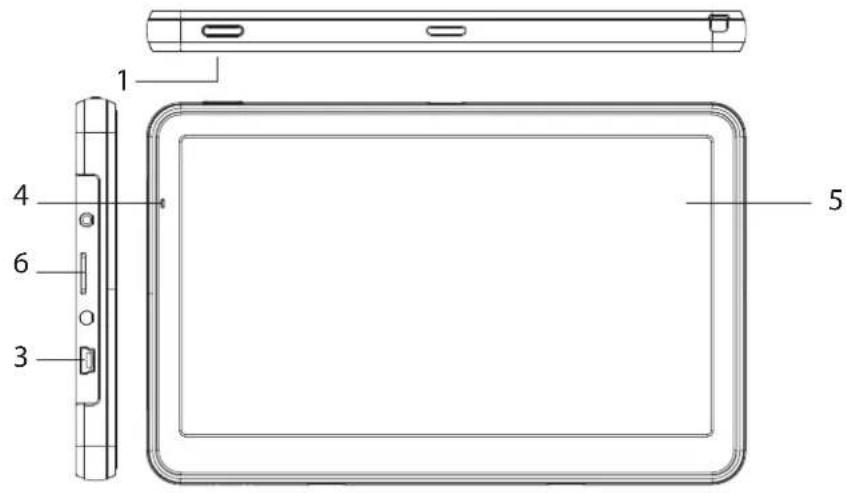
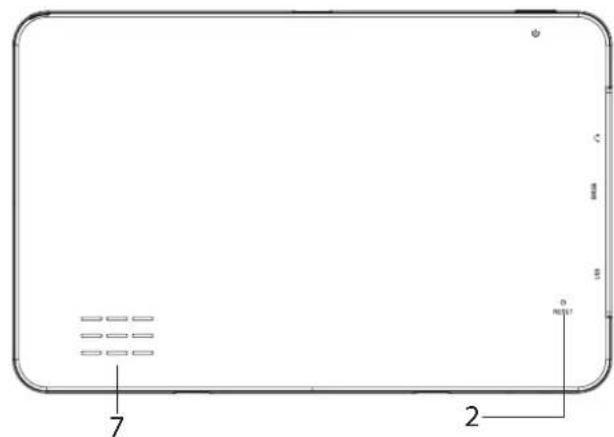
L.p. Element składowy Opis
| 1 | Przycisk zasilania Włączanie/wyłączanie urządzenia lub tryb uśpienia | |
| 2 | Przycisk zerowania Służy do zerowania i ponownego uruchomienia urządzenia. | |
| 3 | Gniazdo USB. | Wymiany danych przez kabla mini USB.Ładowanie urządzenia GPS |
| 4 | Wskaźnik zasilania Świeci na czerwono podczas ładowania, to zmieni kolor na zielony, gdy bateria jest w pełni naładowana. | |
| 5 | Ekran Pokaż mapę i elementy sterowania | |
| 6 | Mikro sd szczelina | Gniazdo kart: dla opcjonalnych rozszerzeń |
| 7 | Głośników | |
TravelPilot 74 2 dodatkowo z AV-IN dla opcjonalnej kamery cofania
Rozpoczynanie pracy
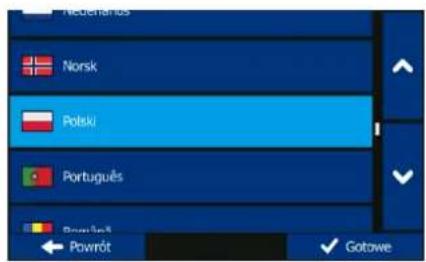
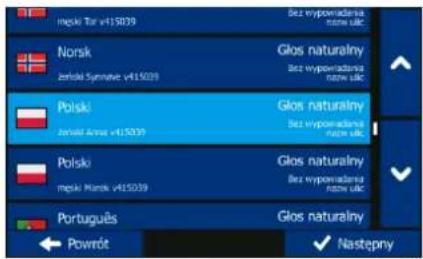
Gdy uruchamiasz program nawigacyjny po raz pierwszy, zostanie automatycznie uruchomiony początkowy proces konfiguracji. Wykonaj następujące czynności:

Wybierz język programu. Jeśli na ekranie nie zostanie wyświetlony preferowany język, naciśnij


dotknij lub przeciągnij listę w górę lub w dół. Zostaną wyświetlone inne

dostępne języki. Naciśnij, aby wybrać preferowany język. Naciśnij Gotowe, aby potwierdzić wybór i przejść do następnej strony.

Zapoznaj się z licencją użytkownika końcowego na oprogramowanie oraz na bazę danych. Jeśli wyrażasz zgodę na jej warunki, naciśnij Akceptuj.

Zostanie wyświetlone pytanie o zgodę na pobieranie przez oprogramowanie informacji i zapisów GPS, które posłużą do ulepszania aplikacji oraz jakości i zakresu oferowanych map. Naciśnij Tak, aby umożliwiać anonimowe zbieranie statystyk lub wyłączyć tę funkcję.

Zostanie uruchomiony Kreator konfiguracji. Aby kontynuować, naciśnij Następny.

Wybierz język podpowiedzi głosowych. Jeśli preferowany język nie jest wyświetlany na ekranie, przewiń listę i wyświetl inne dostępne profile. Naciśnij dowolny element na liście, aby usłyszeć krótką próbkę danego głosu. Naciśnij Następny, aby potwierdzić wybór i przejść do następnej strony.
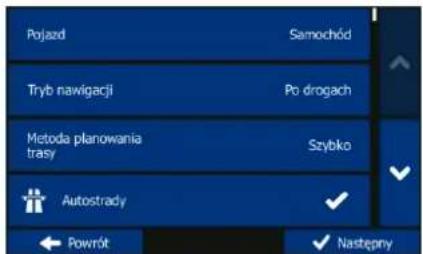
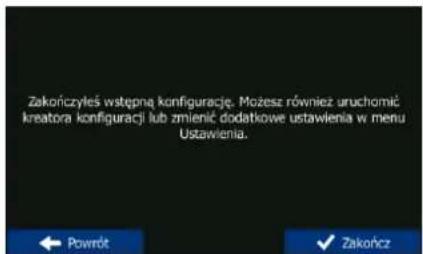

Ustaw preferowany format godziny oraz jednostek. Naciśnij Następny, aby potwierdzić wybrane preferencje.

Ustaw preferowane opcje planowania trasy. Naciśnij Następny, aby potwierdzić wybrane preferencje.

Początkowa konfiguracja została zakończona. Naciśnij Zakończ.
Aplikacja zostanie uruchomiona.
Ekran początkowy: menu Nawigacja
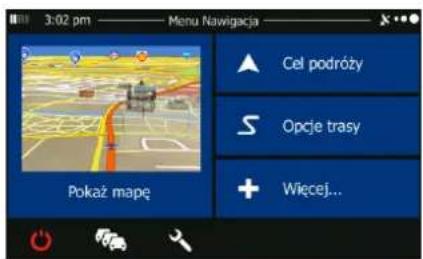
Menu Nawigacja jest wyświetlane po zakończonej konfiguracji oraz przy każdym uruchomieniu programu. Dostępne są następujące opcje:
Cel podróży
- Naciśnij, aby wybrać cel podróży przez wprowadzenie adresu, wybranie miejsca użyteczności publicznej, wskazanie lokalizacji na mapie lub wybór jednego z ulubionych celów podróży. Można także wyszukać ostatnie cele podróży przy użyciu funkcji Inteligentna historia lub wprowadzić współrzędne celu podróży.
Opcje trasy
- Naciśnij Opcje trasy, aby wyświetlić parametry trasy. Trasę można wyświetlić w całości na mapie. Można także wykonać różne czynności związane z trasą, takie jak edycja lub anulowanie trasy, ustalenie punktu początkowego trasy, wybór tras alternatywnych, wybranie fragmentów trasy do ominięcia, symulacja nawigacji lub dodanie celu podróży do Ulubionych.
Więcej...
- Naciśnij, aby wyświetlić symulację tras demonstracyjnych lub uruchomić dodatkowe aplikacje.

- Naciśnij, aby dostosować sposób działania oprogramowania nawigacyjnego.

- Naciśnij, aby dostosować sposób działania oprogramowania nawigacyjnego.
Pokaż mapę
- Naciśnij, aby rozpocząć nawigację na mapie.

- Naciśnij, aby przerwać nawigację i wyjść z programu.
Menu Cel trasy
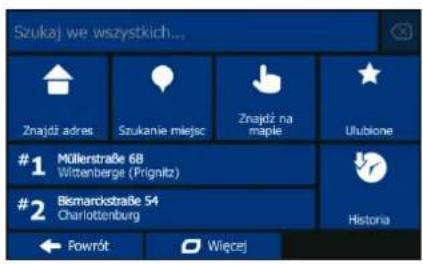
W menu Nawigacja naciśnij

Menu Cel trasy zawiera następujące opcje:
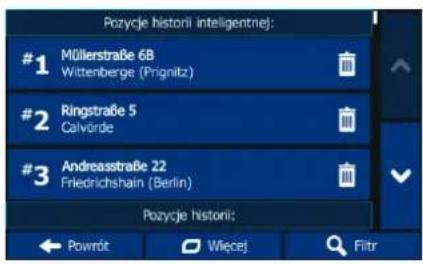
• Naciśnij [Adres], aby podać adres jako cel podróży. • Naciśnij [Miejsce użyteczności publicznej], aby jako cel podróży wybrać miejsce użyteczności publicznej. • Naciśnij [Zaznacz na mapie], aby przejść do lokalizacji wybranej na mapie. • Naciśnij [Ulubione], aby wybrać cel podróży z listy ulubionych celów podróży. • Naciśnij poziome pole wprowadzania danych znajdujące się nad tymi przyciskami, aby wyszukać cel podróży niezależnie od typu w Combined Search. • Naciśnij #1 lub #2, aby nawigować do ostatniego celu podróży wyświetlanego na przycisku. • Naciśnij 📞, aby wybrać cel podróży z listy wszystkich ostatnich celów podróży. • Naciśnij [Więcej], aby skorzystać z innych metod wyszukiwania.
Nawigacja do adresu
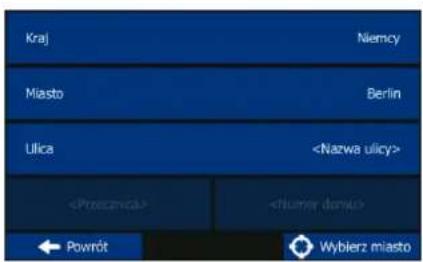
W menu Nawigacja naciśnij Cel podróży i 📋. Domyślnie jest proponowany ekran z bieżącym miastem.

W razie konieczności zmień kraj. Naciśnij ten przycisk i rozpocznij wpisywanie nazwy kraju.
- Przy użyciu klawiatury zacznij wpisywać nazwę kraju, który chcesz znaleźć.
- Po wpisaniu kilku znaków zostanie wyświetlona lista pasujących krajów. Naciśnij wybrany kraj.

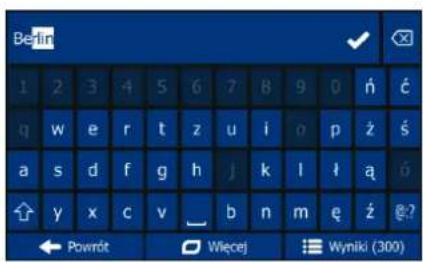
Jeśli to konieczne, wybierz nowe miasto. Naciśnij ten przycisk, aby wyświetlić nazwę miejscowości, oraz użyj klawiatury, aby wprowadzić część danej nazwy. Wraz z wprowadzaniem kolejnych liter w polu wprowadzania jest zawsze wyświetlana najbardziej prawdopodobna nazwa. Dostępne są następujące opcje:
- Naciśnij [Wyniki], aby przejrzeć listę nazw miejscowości pasujących do wprowadzonych danych. Wybierz z listy miasto.

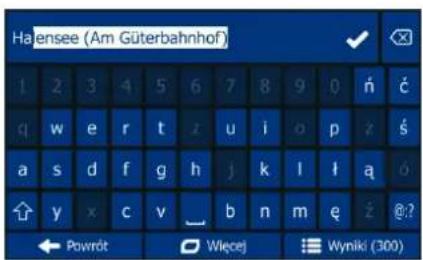
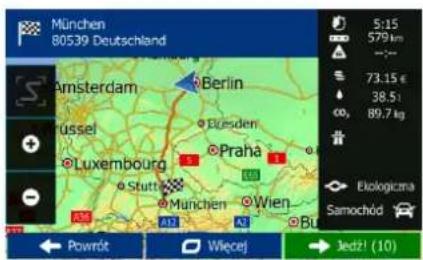

Wpisz nazwę ulicy:
- Naciśnij [Nazwa ulicy].
- Przy użyciu klawiatury zacznij wpisywać nazwę ulicy.
- Naciśnij, aby wybrać proponowaną nazwę ulicy, lub Wyniki, aby przejrzeć listę wszystkich ulic pasujących do wprowadzonych danych. Wybierz ulicę z listy.

Wpisz numer domu:
- Naciśnij Numer domu.
- Wpisz numer domu.
- Aby zakończyć wpisywanie adresu, naciśnij przycisk Gotowe.

Zostanie wyświetlona mapa z wybranym celem podróży na środku. Jeśli to konieczne, naciśnij inną lokalizację na mapie. Aby potwierdzić cel podróży, naciśnij Następny.

Po krótkim podsumowaniu parametrów trasy na mapie pojawi się cała trasa. Poczekaj kilka sekund lub naciśnij Idź!, aby od razu rozpocząć nawigację.
Szybkie wyszukiwanie
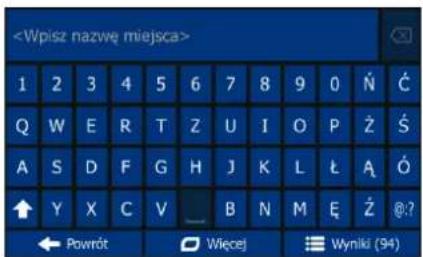
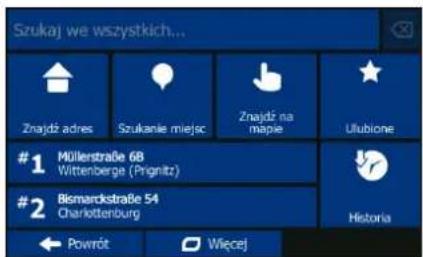
Dzięki Szybkiemu wyszukiwaniu można wyszukać położenie w pobliżu znanego miejsca użyteczności publicznej. Wyszukaj najpierw to miejsce według jego nazwy a następnie znajdź na mapie cel podróży. Wykonaj z menu Nawigacja następujące czynności:
Naciśnij Cel podróży.
Naciśnij Szukaj we wszystkich....
Zacznij wpisywać nazwę miejsca użyteczności publicznej na klawiaturze wirtualnej.
Po wprowadzeniu kilku liter naciśnij Wyniki i wybierz miejsce z listy pasujących nazw.
Jeśli to konieczne, przewiń listę w dół, wyróżnij wybrane miejsce i naciśnij Wybierz.
Sprawdź szczegóły danego miejsca i naciśnij Wybierz.
Zostanie wyświetlona mapa poglądowa z wybranym miejscem na środku. Przejrzyj mapę i naciśnij położenie, które chcesz wybrać jako cel podróży. W miejscu naciśnięcia mapy zostanie wyświetlony czerwony kursor.
Naciśnij Wybierz.
Po krótkim zestawieniu parametrów trasy na ekranie zostanie wyświetlona mapa z przedstawionym na środku wybranym celem podróży. Trasa zostanie automatycznie obliczona. Naciśnij Idź! i rozpocznij nawigację.
Nawigacja do miejsc użyteczności publicznej
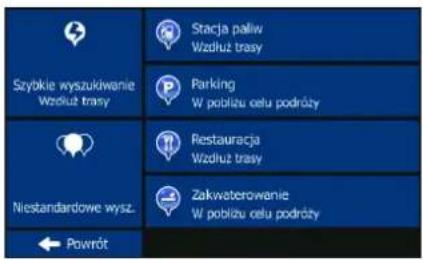

Aby wrócić do menu Nawigacja, na ekranie mapy naciśnij Menu. W menu Nawigacja naciśnij
Cel podróży i Szukaj. Dostępne są następujące zdefiniowane wcześniej kategorie wyszukiwania:


Stacja paliw Wzdłuż trasy
- Naciśnij Wzdłuż trasy, aby wyświetlić listę stacji benzynowych wzdłuż trasy lub, gdy trasa nie jest dostępna, przy aktualnej pozycji lub przy ostatnim znanym położeniu.

Parking
- Naciśnij W pobliżu celu podróży, aby wyświetlić listę parkingów przy celu podróży lub, gdy cel podróży nie jest dostępny, przy aktualnej pozycji lub przy ostatnim znanym położeniu.

Restauracja
- Naciśnij wzdłuż trasy, aby wyświetlić listę restauracji wzdłuż trasy, przy aktualnej pozycji lub przy ostatnim znanym położeniu.

Zakwaterowanie
- Naciśnij W pobliżu celu podróży, aby wyświetlić listę noclegów przy celu podróży, przy aktualnej pozycji lub przy ostatnim znanym położeniu.

Możesz także nacisnąć i wyszukać miejsce, wprowadzając jego nazwę.
Jeśli żadna z powyższych opcji nie jest odpowiednia, naciśnij, aby znaleźć interesujące miejsce w następujących położeniach:

- Naciśnij, aby wykonać wyszukiwanie wokół aktualnej pozycji lub, jeśli nie jest dostępne, ostatniej znanej pozycji.

- Naciśnij, aby wyszukać miejsce w wybranym mieście.

- Naciśnij podróży, aby wyszukać miejsce w pobliżu celu podróży na aktywnej trasie.

- Naciśnij „wzkaż trasy”, aby przeszukać miejsca wzdłuż aktywnej trasy (a nie jednego punktu). Taka opcja przydaje się w sytuacji, gdy szukasz miejsca, którego lokalizacja jest jak najbliżej trasy, np. stacji benzynowej czy restauracji.
Przykładowa nawigacja do miejsc użyteczności publicznej
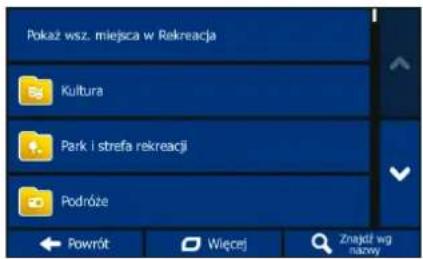
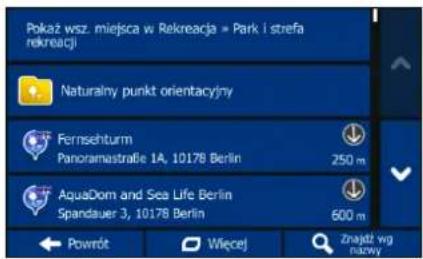
Przykład: Aby znaleźć park w pobliżu celu podróży, wykonaj z menu Nawigacja następujące czynności

Naciśnij Cel podróży. Naciśnij Wokół celu podróży. Zostanie wyświetlona lista kategorii miejsc. Naciśnij lub przesuń palec, aby przewinąć listę, i naciśnij Rekreacja. Naciśnij Pokaż wszystkie miejsca, aby przejrzeć całą kategorię, lub naciśnij Park i strefa rekreacji, aby zawęzić wyniki wyszukiwania. Naciśnij dowolny z elementów listy. Sprawdź szczegóły danego miejsca i jego położenie, a następnie naciśnij Następny. Po krótkim podsumowaniu parametrów trasy na mapie pojawi się cała trasa. Poczekaj kilka sekund lub naciśnij Idź!, aby od razu rozpocząć nawigację
Ekran Mapa
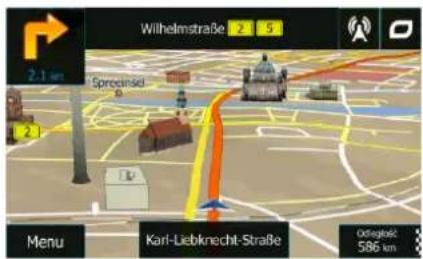
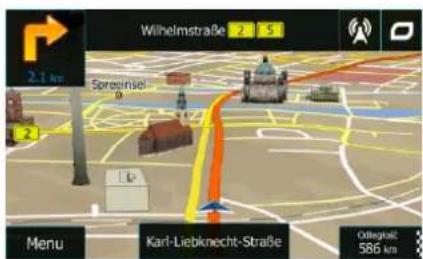
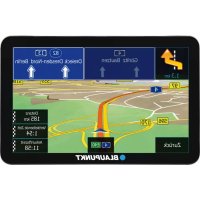
Ekran Mapa to najważniejsze i najczęściej używane okno. Symbol pojazdu (domyślnie blue arrow) przedstawia aktualną pozycję, a orange line przedstawia zalecaną trasę. Nawigację ułatwiają dostępne na ekranie przyciski ekranowe i pola danych. W czasie nawigacji na ekranie są wyświetlane informacje o trasie.
- Na górze ekranu jest wyświetlany kierunek oraz numery domów po lewej i prawej stronie (jeśli nie został wybrany cel podróży). Podczas nawigacji po trasie jest wyświetlany następny planowany manewr oraz następna ulica. Naciśnij jedną z tych informacji, aby wyświetlić plan trasy.
- Naciśnij, aby otworzyć Szybkie menu z funkcjami przydatnymi podczas nawigacji.
- Naciśnij gdziekolwiek na mapie, aby wyświetlić mapę wokół aktualnej pozycji. Zostaną wyświetlone dodatkowe przyciski do sterowania mapą.
- Naciśnij 16.9 km, aby otworzyć na mapie trzy pola danych. Naciśnij dowolne z nich, aby ukryć pozostałe. Domyślne wartości nawigacji (można je zmienić w opcji Ustawienia mapy): • odległość pozostała do celu podróży,
- pozostały czas przejazdu trasy oraz
- szacowany czas przyjazdu do celu podróży. • Naciśnij Menu, aby otworzyć menu Nawigacja.

Należy pamiętać, że ekran mapy może być różny w zależności od modelu (na przykład budynki 3D).
Menu Więcej
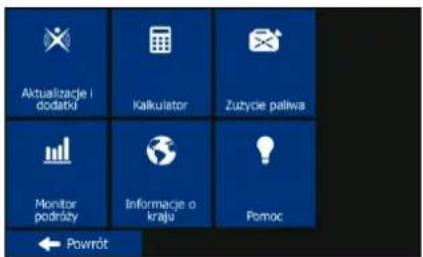
Menu „Więcej” udostępnia różne funkcje i dodatkowe aplikacje. W menu Nawigacja naciśnij


- Podstawy podak: Aby uzyskać dodatkową zawartość, taką jak nowe mapy czy punkty orientacyjne 3D oraz dodatkowe aplikacje, otwórz stronę www.naviextras.com.

- Kalkulator: Kalkulator naukowy pozwala wykonać wszystkie niezbędne obliczenia. Naciśnij przycisk Tryb, aby uzyskać dostęp do dodatkowych funkcji. Funkcja pamięci pozwala na zapisanie wyników obliczeń.

- Dostęp do innych przydatnych aplikacji: kalkulatora, monitora paliwa i czynności konserwacyjnych, informacji o wschodzie i zachodzie słońca oraz monitora podróży i ścieżek.

- Jeśli po osiągnięciu celu podróży zapisujesz dzienniki podróży lub jeśli wykonuje to automatycznie aplikacja, możesz je w tym miejscu obejrzeć. Naciśnij jedną z podróży, aby wyświetlić informacje statystyczne o podróży, informacje o prędkości podróżowania i wysokości. Po zapisaniu ścieżki podróży można ją wyświetlić na mapie przy użyciu wybranego koloru. Ścieżki podróży mogą być eksportowane do plików GPX w celu użycia ich w przyszłości.

- Wybierz z listy kraj, o którym chcesz wyświetlić przydatne informacje drogowe. Są to m.in. ograniczenia prędkości na różnego rodzaju drogach, maksymalny dopuszczalny poziom alkoholu we krwi oraz wyposażenie dodatkowe, które należy okazać po zatrzymaniu przez policję.

- Prowac: Uruchom Pokaz, aby obejrzeć przykładowe symulacje tras i zapoznać się ze sposobem działania nawigacji. Można zapoznać się z umową licencyjną dla użytkownika końcowego na oprogramowanie oraz na bazę danych lub sprawdzić mapę i inne materiały aplikacji.
Menu Ustawienia
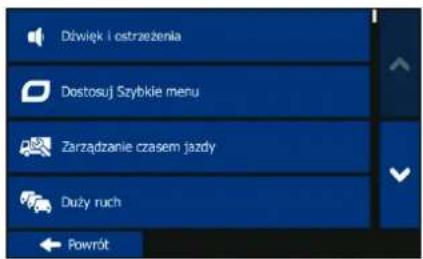
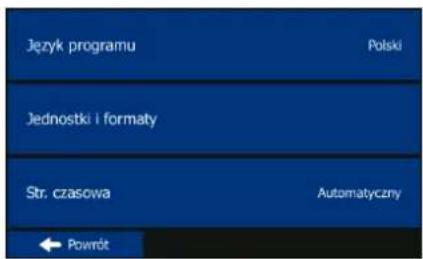

W menu Nawigacja naciśnij . Menu Ustawienia oferuje następujące opcje (aby wyświetlić wszystkie, przewiń przedstawioną listę):

Dźwięk i ostrzeżenia
- : Ustawienie siły głosu, zmiana profilu podpowiedzi głosowych oraz włączenie i konfiguracja ostrzeżeń.

Dostosuj Szybkie menu
• : Zmiana funkcji przycisków w Szybkim menu na ekranie mapy.

Zarządzanie czasem jazdy
- czasem jazdy : Przed wybraniem do obliczeń trasy jako typu pojazdu profilu ciężarówki, należy wprowadzić w nim parametry konkretnego pojazdu. Parametry te zostaną wykorzystane w obliczaniu trasy.

Duży ruch
- Regulacja ustawień ruchu drogowego przy użyciu zapisanych wcześniej informacji statystycznych lub bieżących informacji o ruchu drogowym online oraz włączenie lub wyłączenie uwzględniania zdarzeń drogowych podczas obliczania trasy.

Ustawienia trasy
- : Wybór typu pojazdu, którym jedziesz, używany typ dróg podczas planowania trasy oraz metody planowania trasy.

Ustawienia mapy
- Regulacja ustawień mapy: zmiana kompozycji kolorów na dzień i na noc, zmiana domyślnego poziomu powiększenia, przełączenie między mapami 2D i 3D, ukrycie budynków lub zmiana symbolu pojazdu.

Nawigacja wizualna
- wizualna : Dostosuj, w jaki sposób oprogramowanie ma ułatwiać nawigację za pomocą różnych informacji związanych z trasą w oknie mapy.

Ekran
- Włączenie lub wyłączenie animacji menu, wybór innego wyglądu aplikacji, regulacja podświetlenia.

Regionalne
- Zmiana języka programu, formatu daty i godziny, używanych jednostek oraz obowiązującej strefy czasowej.
Monitor podróży
- Włączenie lub wyłączenie automatycznego zapisywania dzienników podróży i ścieżek oraz sprawdzenie bieżącego rozmiaru bazy danych podróży.
1010 Rejestracja 0011 ścieżki 1001
- 1001 ścieżki: Aplikacja pobiera informacje o sposobie pracy i ścieżki GPS, które posłużą do ulepszania aplikacji oraz jakości i zakresu oferowanych map. W tym miejscu można włączyć lub wyłączyć zapisywanie takich ścieżek.
Kreator konfiguracji
- : Modyfikacja podstawowych ustawień oprogramowania wprowadzonych podczas konfiguracji początkowej.
! Przywróć domyślne
- domyślne: Usunięcie wszystkich zapisanych danych oraz przywrócenie domyślnych ustawień fabrycznych.
Gwarancja
Prosimy zachować dowód zakupu urządzenia przez cały okres gwarancji, ponieważ dowód zakupu należy przedstawić w przypadku jakichkolwiek roszczeń.
Użytkownik urządzenia otrzymuje 24 miesięcy gwarancji prawidłowego działania urządzenia od daty sprzedaży. Urządzenie wyprodukowano przy zastosowaniu najnowocześniejszych metod produkcji i poddano surowej kontroli jakości.
W przypadku wystąpienia wad w okresie gwarancji prosimy kontaktować się wyłącznie z producentem (nie sprzedawcą).
Oto adres naszego centrum obsługi: www.blaupunkt.de
Gwarancja nie obejmuje uszkodzeń wynikających z nieprawidłowego użytkowania lub zewnętrznych zjawisk (takich jak zalanie, opady, nasłonecznienie, uszkodzenia lub porażenia prądem).
Deklaracja zgodności
Baros GmbH niniejszym oświadcza, że urządzenie Blaupunkt TravelPilot 73² CE/EU LMU / 74² T/C EU LMU spełnia podstawowe wymagania oraz inne stosowne przepisy dyrektywy 1999/5/WE.
Deklaracja zgodności znajduje się w Internecie pod adresem:
www.blaupunkt.de
Kontakt
Jeśli urządzenie ma wadę lub występują z nim problemy, prosimy o kontakt z naszym działem obsługi klienta.
Wysyłając urządzenie do nas, należy zwrócić uwagę na następujące kwestie:
- Należy zapakować urządzenie wyłącznie w oryginalne opakowanie.
- Załączyć szczegółowy opis problemu.
- Załączyć imię, nazwisko, adres oraz kopię dowodu zakupu.
- Szczelnie zamknąć i wysłać paczkę do nas (upewnić się, że opłata pocztowa jest wystarczająca).
Adres centrum obsługi:
- BLAUPUNKT
- TRAVELPILOT
- SKRÓCONA INSTRUKCJA OBSŁUGI
- SZANOWNI PAŃSTWO
- DLA WŁASNEGO BEZPIECZEŃSTWA, NIE NALEŻY OBSŁUGIWAĆ URZĄDZENIA PODCZAS KIEROWANIA POJAZDEM
- ELEMENTY SKŁADOWE
- L.P. ELEMENT SKŁADOWY OPIS
- ROZPOCZYNANIE PRACY
- EKRAN POCZĄTKOWY: MENU NAWIGACJA
- CEL PODRÓŻY
- OPCJE TRASY
- WIĘCEJ
- POKAŻ MAPĘ
- MENU CEL TRASY
- NAWIGACJA DO ADRESU
- SZYBKIE WYSZUKIWANIE
- NAWIGACJA DO MIEJSC UŻYTECZNOŚCI PUBLICZNEJ
- PRZYKŁADOWA NAWIGACJA DO MIEJSC UŻYTECZNOŚCI PUBLICZNEJ
- EKRAN MAPA
- MENU WIĘCEJ
- MENU USTAWIENIA
- DŹWIĘK I OSTRZEŻENIA
- DOSTOSUJ SZYBKIE MENU
- ZARZĄDZANIE CZASEM JAZDY
- DUŻY RUCH
- USTAWIENIA TRASY
- USTAWIENIA MAPY
- NAWIGACJA WIZUALNA
- EKRAN
- REGIONALNE
- MONITOR PODRÓŻY
- REJESTRACJA 0011 ŚCIEŻKI
- KREATOR KONFIGURACJI
- PRZYWRÓĆ DOMYŚLNE
- GWARANCJA
- DEKLARACJA ZGODNOŚCI
- KONTAKT
Marka : BLAUPUNKT
Model : TravelPilot 74²
Kategoria : Gps