
TravelPilot 74² - Gps BLAUPUNKT - Kostenlose Bedienungsanleitung
Finden Sie kostenlos die Bedienungsanleitung des Geräts TravelPilot 74² BLAUPUNKT als PDF.



| Produkttyp | GPS-Navigationssystem |
| Marke | Blaupunkt |
| Modell | TravelPilot 74² |
| Maße (ungefähr) | 12 x 8 x 2 cm |
| Gewicht (ungefähr) | 200 g |
| Stromversorgung | Integrierter wiederaufladbarer Lithium-Ionen-Akku, 12V Zigarettenanzünder-Ladegerät |
| Bildschirm | Farb-Touchscreen, 7 Zoll |
| Speicher | microSD-Karte (nicht im Lieferumfang), interner Speicher |
| Anschlüsse | USB mini-B, AV-IN-Eingang (für optionale Rückfahrkamera) |
| GPS-Empfänger | Hohe Empfindlichkeit, Satellitenempfang |
| Verkehrsinformationen | Integrierter TMC-Empfänger im Ladekabel |
| Lautsprecher | Integriert für Sprachansagen |
| Hauptfunktionen | GPS-Navigation mit Sprachführung, Adresssuche, Points of Interest (POI), Routenplanung, 2D/3D-Ansicht, intelligenter Verlauf, Favoriten, Routensimulation |
| Pflege und Reinigung | Verwenden Sie einen abgerundeten Stift oder den Finger; vermeiden Sie scharfe Gegenstände und lange Fingernägel; mit einem weichen Tuch reinigen |
| Sicherheit | Nicht während der Fahrt benutzen; nicht direkter Sonneneinstrahlung aussetzen; die mitgelieferte Autohalterung verwenden |
| Ersatzteile und Reparierbarkeit | Integrierter Akku nicht vom Benutzer austauschbar; für Reparaturen den Kundendienst kontaktieren |
| Allgemeine Informationen | 24 Monate Garantie; CE-Konformitätserklärung; hergestellt von Baros GmbH |
Häufig gestellte Fragen - TravelPilot 74² BLAUPUNKT
Benutzerfragen zu TravelPilot 74² BLAUPUNKT
0 Frage zu diesem Gerät. Beantworten Sie die, die Sie kennen, oder stellen Sie Ihre eigene.
Eine neue Frage zu diesem Gerät stellen
Laden Sie die Anleitung für Ihr Gps kostenlos im PDF-Format! Finden Sie Ihr Handbuch TravelPilot 74² - BLAUPUNKT und nehmen Sie Ihr elektronisches Gerät wieder in die Hand. Auf dieser Seite sind alle Dokumente veröffentlicht, die für die Verwendung Ihres Geräts notwendig sind. TravelPilot 74² von der Marke BLAUPUNKT.
BEDIENUNGSANLEITUNG TravelPilot 74² BLAUPUNKT
Bedienungsanleitung
Viel Spaß damit.
Inhaltsverzeichnis
3 - 18 DE Schnellstart
19 - 34 EN Schnellstart-Anleitung
Vielen Dank, dass Sie sich für ein Blaupunkt Navigationssystem entschieden haben. Eine gute Wahl. Wir wünschen Ihnen viel Spaß und viele staufreie Kilometer mit Ihrem neuen TravelPilot.
Im Falle eines Falles sind wir natürlich auch nach dem Kauf für Sie da. Bei technischen Fragen und/oder Problemen besuchen Sie bitte unseren Service/Support unter www.blaupunkt.de
Das ausführliche Handbuch zur Software sowie Handbücher in anderen Sprachen finden Sie zum Download auf www.blaupunkt.de
Bitte registrieren Sie Ihr Produkt schnellstmöglich auf unserer Webseite. Dadurch erhalten Sie viele Vorteile wie z.B. aktuellste Software sowie neueste Kartendaten usw. Das Meiste davon natürlich kostenlos.
Aktuelles und zusätzliches Kartenmaterial können Sie über unsere Webseite: www.blaupunkt.de bestellen.
Bitte BEACHTEN!!!
- Das Produkt kann ohne vorherige Ankündigung verändert werden. Wir entschuldigen uns für eventuelle Unannehmlichkeiten, die daraus entstehen könnten.
- Bitte sichern Sie die Daten des GPS-Navigationsgeräts. Blaupunkt übernimmt keine Haftung für den Verlust von Karten- und anderen Daten.
- Obwohl das Handbuch eingehend überprüft wurde, können unter Umständen Fehler auftauchen. Sollten Sie einen Fehler entdecken, wenden Sie sich bitte an den Kundendienst: First Service Center.
- Lesen Sie sich die Anweisungen in diesem Handbuch sorgfältig durch und verwenden Sie nur Zubehör von Blaupunkt, um Schäden zu vermeiden. Durch die Nichteinhaltung dieser Anweisungen entfallen jegliche Garantieleistungen und die persönliche Sicherheit kann unter Umständen gefährdet werden. In diesen Fällen übernimmt die Baros GmbH keine Verantwortung.
- Die Daten elektronischer Navigationskarten stimmen aufgrund von Verkehrsentwicklungen möglicherweise nicht mit den tatsächlichen Gegebenheiten überein. Folgen Sie den Verkehrsregeln und -schildern und fahren Sie entsprechend der jeweiligen Straßenverhältnisse.
- Die Bedienung des GPS-Navigationsgeräts während der Fahrt kann schwere Unfälle verursachen. Baros GmbH übernimmt keine Haftung für Unfälle und Verluste aufgrund von unsachgemäßer Nutzung.
- Informationen zu Softwareupdates und -upgrades finden Sie auf unserer Website unter: www.blaupunkt.de
Die Abbildungen im Handbuch entsprechen dem jeweils beschriebenen Gegenstand und können je nach Ausführung etwas abweichen.
[Hinweis]: Sofern Ihr Navigationssystem über einen eingebauten TMC-Empfänger zum Empfang von Staumeldungen verfügt, ist dessen Empfangsantenne in das Ladekabel integriert. Zum korrekten Empfang von Staumeldungen muss das Kfz-Ladekabel mit dem Navigationssystem verbunden werden!
Bitte nutzen Sie zum Bedienen Ihres Gerätes NUR einen stumpfen Stift oder die Fingerkuppen. Die Oberfläche des Bildschirms ist kratzempfindlich. Benutzen Sie zur Bedienung keine scharfkantigen Gegenstände oder Fingernägel.
Bedienen Sie zu Ihrer eigenen Sicherheit das Gerät nicht während des Fahrens!
Nutzen Sie dieses Produkt ordnungsgemäß. Es ist lediglich zur Unterstützung bei der Fahrt gedacht. Es ist nicht für präzise Streckenvermessung, Richtungsvermessung oder die Kartographie geeignet.
Die berechnete Route ist nur als Hilfestellung zur Navigation gedacht. Es liegt in der Verantwortung des Fahrzeugführers, auf Straßenschilder und lokale Besonderheiten im Straßenverlauf zu achten.
Wenn Sie das Fahrzeug verlassen, achten Sie darauf, dass Ihr Gerät nicht der direkten dauerhaften Einstrahlung der Sonne ausgesetzt ist. Eine Überhitzung der Batterie kann zu massiven Beschädigungen des Gerätes als auch zu Fehlfunktionen führen.
Das GPS-Satelliten-System wird von der Regierung der USA betrieben. Diese ist ausschließlich für die Leistung und Funktion des GPS-Signals verantwortlich. Jegliche Änderungen am GPS-System können die Genauigkeit beeinträchtigen.
Das GPS-Signal kann nicht durch solide Materialien, ausgenommen Glas, dringen. Wenn Sie sich innerhalb eines Gebäudes oder Tunnels befinden, wird das GPS-Signal nicht oder nicht korrekt empfangen.
Mindestens 4 GPS-Satelliten sind nötig, um eine Positionsbestimmung vorzunehmen. Die Empfangsqualität kann durch äußere Einflüsse wie z.B. schlechtes Wetter beeinflusst werden. Dies kann auch bei Alleen mit vielen Bäumen oder Straßenfluchten mit hohen Gebäuden der Fall sein.
Andere drahtlose Geräte oder die Bordelektronik von Fahrzeugen können den Empfang des GPS-Signals stören oder eine instabile Ortsbestimmung verursachen.
Sie benötigen eine Windschutzscheibenhalterung, um das Navigationsgerät im Fahrzeug sicher nutzen zu können. Wählen Sie die Position dieser Halterung sorgfältig aus, damit diese Sie nicht während der Fahrt behindert bzw. Ihnen die freie Sicht versperrt. Eine Montage über den Airbags ist besonders gefährlich.
Inbetriebnahme
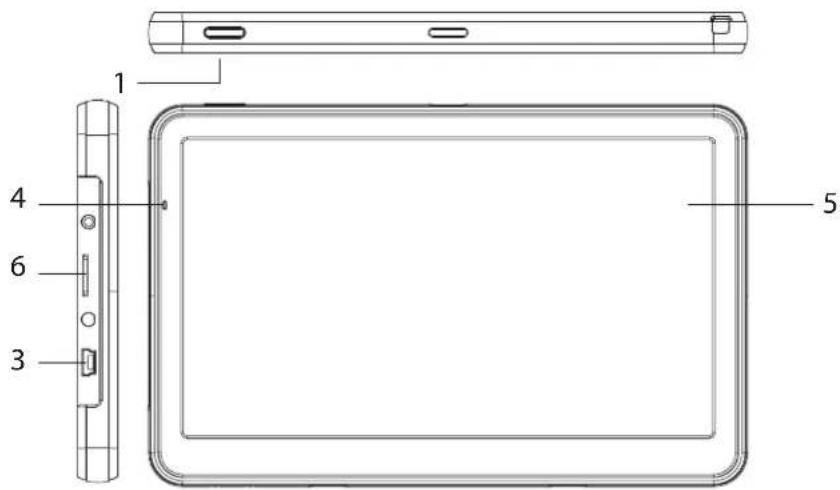
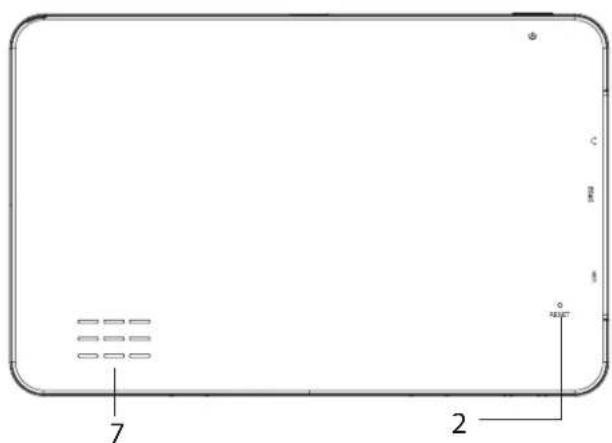
Nr Komponenten Erläuterung
| 1 | Ein/Aus Schalter | Schaltet das Gerät ein, aus oder in Bereitschaft |
| 2 | Reset-Taste Zum Neustart des Systems bei Problemen | |
| 3 | SSB-Anschluss | Datenaustausch über Mini USB Kabel. Laden des GPS-Gerätes |
| 4 | Ladeanzeige Im śademodus ist diese śeuchte rot. Sie leuchtet grün, wenn sie vollständig geladen ist. | |
| 5 | Display | Anzeige der ęarte und Bedienelemente |
| 6 | Micro SD-Kartensteckplatz | ęartensteckplatz: für optionale Erweiterungen |
| 7 | Lautsprecher | |
TravelPilot 74 2 zusätzlich mit AV-IN für optionale Rückfahrkamera
Erste Schritte
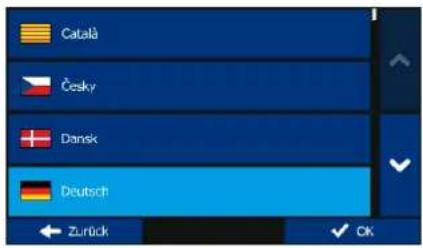
Wenn Sie die Navigationssoftware zum ersten Mal in Gebrauch nehmen, wird der anfängliche Einrichtungsprozess automatisch gestartet. Tun Sie Folgendes:

Wählen Sie die Programmsprache. Falls Ihre bevorzugte Sprache nicht auf der Seite erscheint,

tippen Sie auf / oder ziehen Sie die Liste mit Ihrem Finger nach oben bzw. unten,

um alle verfügbaren Sprachen anzeigen zu lassen. Tippen Sie auf Ihre bevorzugte Sprache auszuwählen. Tippen Sie auf OK, um Ihre Auswahl zu bestätigen, und fahren Sie auf der nächsten Seite fort.

Lesen Sie den Endbenutzer-Lizenzvertrag für die Software und die Datenbank und tippen Sie auf OK, um den Nutzungsbedingungen zuzustimmen.

Sie werden nun gefragt, ob die Software Nutzungsdaten und GPS-Protokolle erfassen darf, die zur Verbesserung der Anwendung sowie der Kartenqualität und -abdeckung herangezogen werden können. Tippen Sie auf Ja, um die anonyme statistische Erhebung zuzulassen, oder deaktivieren Sie diese Funktion.

Der Konfigurationsassistent wird gestartet. Tippen Sie auf Weiter, um fortzufahren.

Wählen Sie das Profil der Sprachanweisungssprache. Falls Ihre bevorzugte Sprache nicht auf der Seite erscheint, scrollen Sie in der Liste nach unten, um weitere verfügbare Profile angezeigt zu bekommen. Tippen Sie auf einen beliebigen Eintrag in der Liste, um ein kurzes Audiobeispiel der Stimme zu hören. Tippen Sie auf Weiter, um Ihre Auswahl zu bestätigen, und fahren Sie auf der nächsten Seite fort.
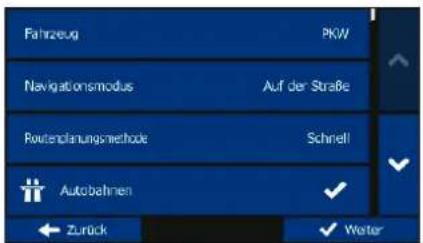

Legen Sie das Zeitformat und die Einheiten, die Sie bevorzugen, fest. Tippen Sie auf Weiter um Ihre Einstellungen zu bestätigen.

Legen Sie die Routenplanungsoptionen, die Sie bevorzugen, fest. Tippen Sie auf Weiter, um Ihre Einstellungen zu bestätigen.

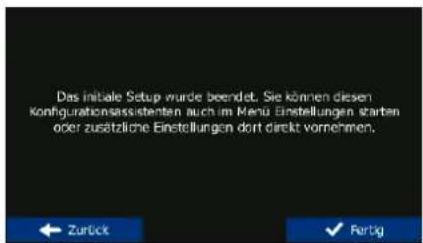
Die anfängliche Einrichtung ist damit beendet. Tippen Sie auf Fertig.
Startbildschirm: das Navigationsmenü
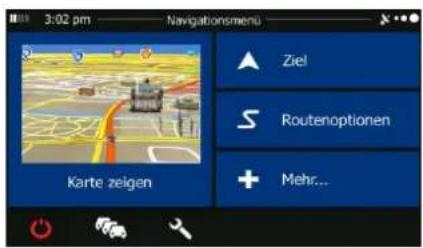
Nach der anfänglichen Einrichtung wird bei jedem Start der Software das Navigationsmenü aufgerufen. Sie haben folgende Optionen:
- Tippen Sie auf, um Ihr Ziel durch Eingabe einer Adresse oder Auswahl eines Sonderziels, einer Stelle auf der Karte oder eines Ihrer Favoriten festzulegen. Darüber hinaus können Sie eines Ihrer letzten Ziele aus dem intelligenten Verlauf wählen oder ein Koordinatenpaar eingeben.
- Tippen Sie auf 3. Routenoptionen, um die Routenparameter anzuzeigen. Sie können die Route in voller Länge auf der Karte sehen. Darüber hinaus können Sie routenbezogene Aktionen durchführen, z. B. Ihre Route ändern oder löschen, einen Ausgangspunkt festlegen, eine alternative Route wählen, bestimmte Routenabschnitte meiden, die Navigation simulieren oder das Ziel in Ihren Favoriten speichern.
- Tippen Sie auf, um Routendemos zu simulieren oder um weitere Anwendungen auszuführen.
- Tippen Sie auf 📄, um die Funktionsweise der Navigationssoftware individuell anzupassen.
- Tippen Sie auf, um die Navigation auf der Karte zu starten.
- Tippen Sie auf, um die Verkehrsmeldungsübersicht zu öffnen.
- Mit können Sie die Navigation stoppen und die Software beenden.
Zielmenü
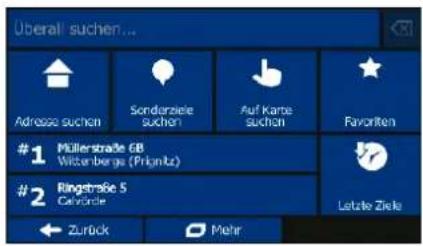
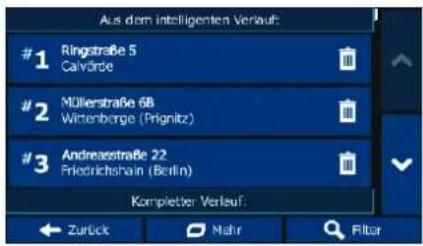
Tippen Sie im Navigationsmenü auf Ziel. Im Zielmenü haben Sie folgende Optionen:

- Tippen Sie auf, um eine Adresse als Ihr Ziel zu wählen.

- Mit können Sie ein Sonderziel als Ihr Ziel wählen.

- Tippen Sie auf, um zu einem auf der Karte ausgewählten Punkt zu navigieren.

- Mit können Sie Ihr Ziel aus der Liste Ihrer Favoriten wählen.

- Tippen Sie auf bzw. um zum auf der Schaltfläche angezeigten Ziel zu navigieren.

- Mit Leistete Ziele können Sie Ihr Ziel aus der Liste Ihrer letzten Ziele auswählen.
- Tippen Sie auf Mehr, um andere Suchmethoden zu sehen.
Navigation zu einer Adresse
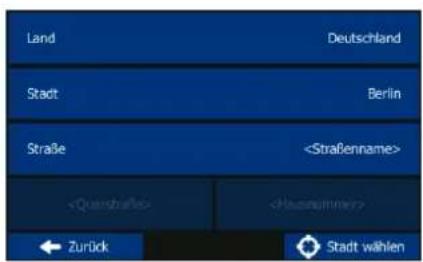
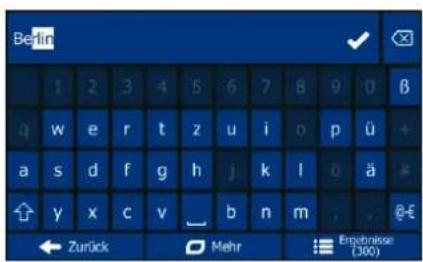

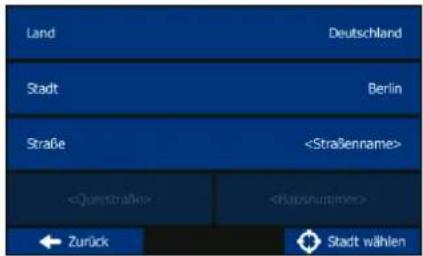
Tippen Sie im Navigationsmenü auf Ziel und dann auf Adense karten. Standardmäßig wird die Stadt bzw. der Ort vorgeschlagen, in der bzw. in dem Sie sich gerade befinden.

Ändern Sie ggf. das Land. Tippen Sie auf die Schaltfläche mit dem Namen des Landes.
- Geben Sie den Namen des Landes über die Tastatur ein.
- Nachdem Sie einige Buchstaben eingegeben haben, werden die mit der eingegebenen Zeichenfolge übereinstimmenden Ländernamen aufgelistet. Tippen Sie auf das gewünschte Land.

Ändern Sie ggf. die Stadt oder den Ort. Tippen Sie auf die Schaltfläche mit dem Stadt-/Ortsnamen und geben Sie einen Teil des Namens über die Tastatur ein. Während der Eingabe wird der wahrscheinlichste Treffer immer im Eingabefeld angezeigt. Sie haben folgende Optionen:
- Tippen Sie auf ✅, um die im Eingabefeld vorgeschlagene Stadt bzw. den Ort auszuwählen.
- Tippen Sie auf um Ihre Eingabe zu korrigieren.
- Tippen Sie auf Ergebnisse, um die Liste der auf Ihre Eingabe zutreffenden Stadt-/Ortsnamen durchzusehen. Wählen Sie eine Stadt bzw. einen Ort aus der Liste.
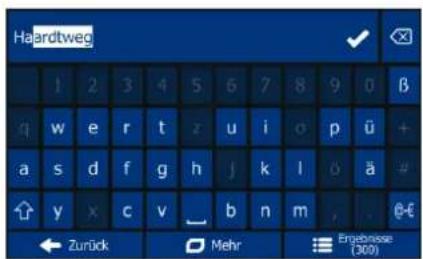

Geben Sie den Straßennamen ein:
- Tippen Sie auf Straßenname.
- Geben Sie einen Teil des Straßennamens über die Tastatur ein.
- Tippen Sie auf ✅, um die im Eingabefeld vorgeschlagene Straße auszuwählen bzw. auf Ergebnisse, um die Liste aller auf Ihre Eingabe zutreffenden Straßen zu sehen. Wählen Sie eine Straße aus der Liste.

Geben Sie die Hausnummer ein:
- Tippen Sie auf Hausnummer.
- Geben Sie die Hausnummer über die Tastatur ein.
- Tippen Sie auf OK, um die Eingabe der Adresse abzuschließen.

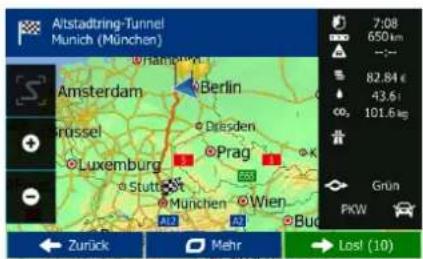
Die Karte wird angezeigt, wobei sich das gewählte Ziel in der Mitte befindet. Tippen Sie gegebenenfalls auf einen anderen Ort auf der Karte und tippen Sie dann auf Weiter, um das Ziel zu bestätigen.

Nach einer kurzen Zusammenfassung der Routenparameter wird auf der Karte die Gesamtroute dargestellt. Warten Sie einige Sekunden oder tippen Sie auf Los! und starten Sie die Navigation.
Schnellsuche
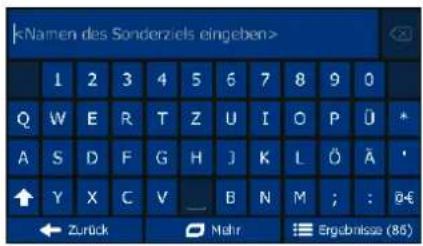
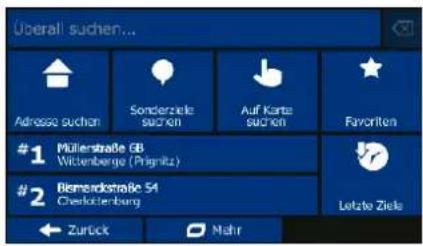
Mit Hilfe der Schnellsuche können Sie in der Nähe eines bekannten Sonderziels nach einem Ort suchen. Suchen Sie zuerst nach dem Namen des Sonderziels und machen Sie Ihr Ziel dann auf der Karte ausfindig. Gehen Sie (vom Navigationsmenü ausgehend) wie folgt vor:
Tippen Sie auf Ziel. Tippen Sie auf Überall suchen.... Geben Sie den Namen des Sonderziels über die virtuelle Tastatur ein. Tippen Sie nach der Eingabe einiger Zeichen auf Ergebnisse und wählen Sie das gewünschte Sonderziel aus der Liste der zutreffenden Namen. Bewegen Sie die Liste ggf. nach unten, markieren Sie das gewünschte Sonderziel und tippen Sie auf Wählen. Sehen Sie sich die Einzelheiten des Sonderziels an und tippen Sie dann auf Wählen. Eine Übersichtskarte mit dem ausgewählten Sonderziel in der Mitte wird angezeigt. Sehen Sie sich die Karte an und tippen Sie an jener Stelle, die Sie als Ihr Ziel wählen möchten, in die Karte. Der rote Cursor erscheint an der angetippten Stelle. Tippen Sie auf Wählen. Nach einer Kurzübersicht über die Routenparameter erscheint eine Karte mit dem ausgewählten Ziel in der Mitte. Die Route wird automatisch berechnet. Tippen Sie auf Los!, um mit der Navigation zu beginnen.
Navigation zu einem Sonderziel
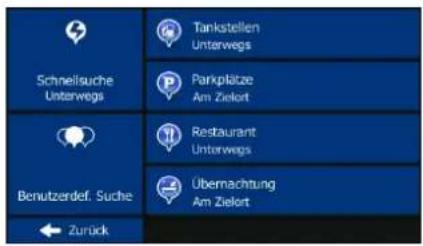
Tippen Sie auf der Kartenanzeige auf Menü, um zum Navigationsmenü zurückzukehren. Tippen Sie

im Navigationsmenü auf Ziel und dann auf Sonderziel suchen. Folgende vordefinierte Suchkategorien werden Ihnen angeboten:

Tankstellen Unterwegs
- Tippen Sie auf Unterwegs, um alle Tankstellen entlang Ihrer Route oder, falls keine Route verfügbar ist, im Umkreis Ihrer aktuellen Position oder letzten bekannten Position aufzulisten.

Parkplätze Am Zielort
- Tippen Sie auf Am Zielort, um alle Parkplätze in der Nähe Ihres Ziels oder, falls kein Ziel verfügbar ist, im Umkreis Ihrer aktuellen Position oder Ihrer letzten bekannten Position aufzulisten.

Restaurant Unterwegs
- Tippen Sie auf, um Restaurants entlang Ihrer Route bzw. im Umkreis Ihrer aktuellen Position oder Ihrer letzten bekannten Position aufzulisten.

Übernachtung Am Zielort
- Tippen Sie auf, um alle Übernachtungsmöglichkeiten am Zielort in der Nähe Ihres Ziels bzw. im Umkreis Ihrer aktuellen Position oder Ihrer letzten bekannten Position aufzulisten.

Sie können auch auf Schnellsuche tippen und nach dem Namen eines Sonderziels suchen.

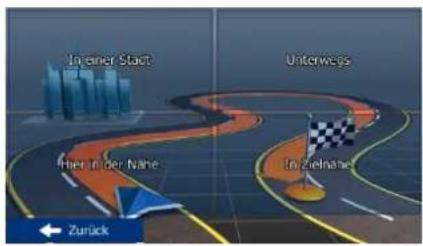
Wenn keine der obigen Optionen zutrifft, tippen Sie auf, um an folgenden Orten nach einem Sonderziel zu suchen:
Hier in der Nähe
- Tippen Sie auf, um eine Suche rund um Ihre aktuelle Position durchzuführen. Wenn diese nicht vorliegt, wird in der Nähe Ihrer letzten bekannten Position gesucht.
In einer Stadt
- Tippen Sie auf, um nach einem Sonderziel in einer Stadt bzw. an einem ausgewählten Ort zu suchen.
ausgewählten
In Zielnähe
- Tippen Sie auf 21 Ziemann, um im Umkreis des Ziels der aktiven Route nach einem Sonderziel zu suchen.
Unterwegs
- Tippen Sie auf „Gesamtags“, um entlang der aktiven Route und nicht rund um einen bestimmten Punkt zu suchen. Diese Funktion ist nützlich, wenn Sie einen Zwischenstopp für später finden möchten, beispielsweise Tankstellen oder Raststätten, die nur eine geringe Abweichung von Ihrer Route erfordern.
Beispiel für die Navigation zu einem Sonderziel
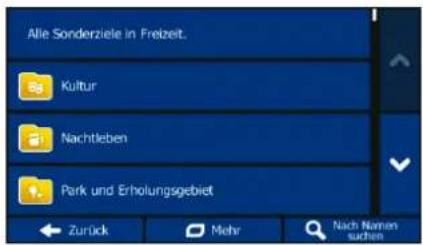
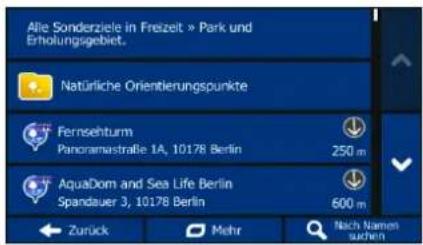
Beispiel: Gehen Sie (vom Navigationsmenü ausgehend) wie folgt vor, um einen Park in der Nähe Ihres Ziels zu finden:



Tippen Sie auf einen der Listeneinträge.

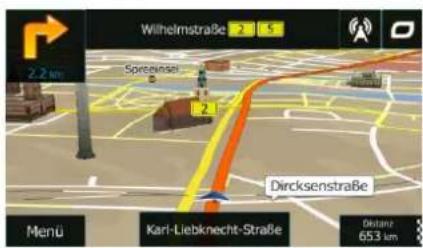
Die Kartenanzeige
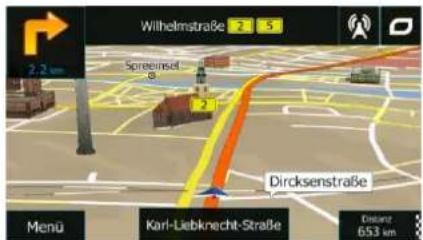
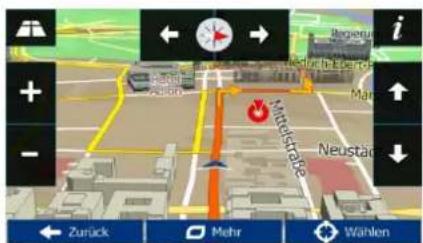
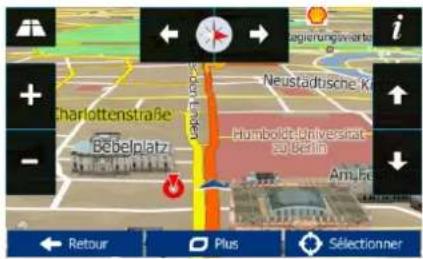
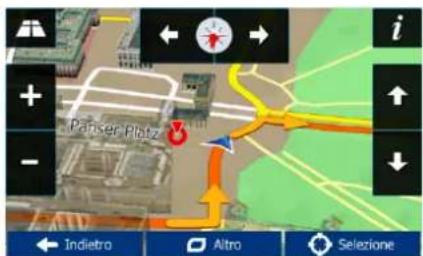
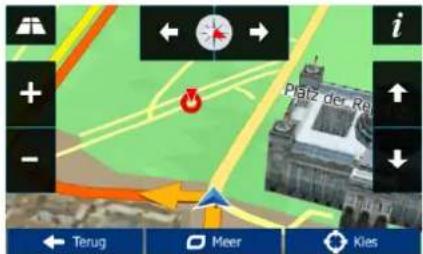
Die Kartenanzeige ist die wichtigste und am häufigsten verwendete Programmseite der Software. Der Pkw-Zeiger (standardmäßig ein blauer Pfeil) zeigt Ihre aktuelle Position an und die orangefarbene Linie die empfohlene Route. Auf der Seite werden Schaltflächen und Datenfelder angezeigt, die Sie bei der Navigation unterstützen. Während der Navigation werden Routeninformationen auf dem Display angezeigt.
- Wenn kein Routenziel festgelegt wurde, sehen Sie oben auf dem Bildschirm Ihre Bewegungsrichtung und links und rechts die Hausnummern. Beim Navigieren einer Route werden das nächste Fahrmanöver und die nächste Straße auf Ihrer Route angezeigt. Tippen Sie auf eines dieser Felder, um den Reiseplan zu öffnen.
- Tippen Sie auf 📄, um das Menü „Schnellzugriff“ mit einer Reihe von Funktionen zu öffnen, die Sie bei der Navigation unterstützen.
- Tippen Sie an einer beliebigen Stelle in die Karte, um die Gegend rund um Ihren aktuellen Standort zu betrachten. Weitere Karten-Steuerelemente werden angezeigt.
- Tippen Sie auf 16.9 km, um drei Datenfelder in der Karte zu öffnen. Wenn Sie eines dieser Felder antippen, werden die anderen ausgeblendet. Das sind die Standardwerte während der Navigation (sie können in den Karteneinstellungen geändert werden):
• die verbleibende Entfernung zum Ziel, • die verbleibende Fahrzeit und • die geschätzte Ankunftszeit am Ziel.
- Tippen Sie auf Menü, um das Navigationsmenü zu öffnen.
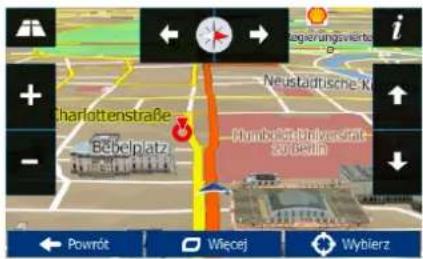
Bitte beachten Sie, dass die Kartenanzeige je nach Modell abweichen kann (z.B. 3D-Gebäude).
Menü „Mehr“
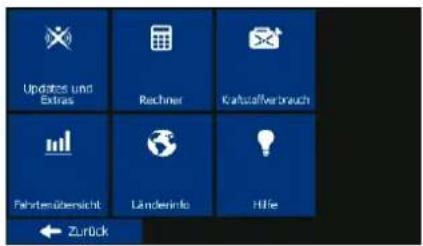
Im Menü „Mehr“ finden Sie verschiedene zusätzliche Anwendungen. Tippen Sie im Navigationsmenü

• Besuchen Sie www.naviextras.com, um zusätzliche Inhalte wie neue Karten oder 3D-Orientierungspunkte und nützliche Anwendungen zu beziehen. • : Greifen Sie auf den Taschenrechner zu. • : Greifen Sie auf den Kraftstoffverbrauchszähler zu. • Greifen Sie auf Ihre gespeicherten Fahrten- und Routenaufzeichnungen zu. • Greifen Sie auf Länderinformationen zu, zum Beispiel Tempolimit, maximaler Blutalkoholspiegel oder verpflichtend mitzuführende Ausrüstungsgegenstände. • : Sehen Sie sich die Demo an und erfahren Sie anhand von Routensimulationsbeispielen, wie die Navigation funktioniert, lesen Sie den Endbenutzer-Lizenzvertrag für die Software und die Datenbank durch oder sehen Sie sich Informationen zur Karte bzw. anderen Inhalten der Anwendung an.
Einstellungsmenü
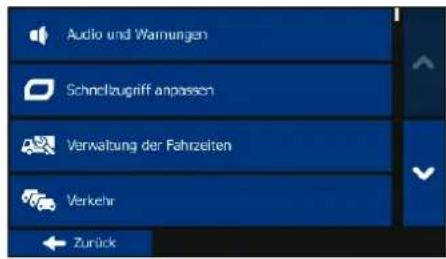

Tippen Sie im Navigationsmenü auf 📄. Im Einstellungsmenü haben Sie folgende Optionen (scrollen, um die ganze Liste zu sehen):
Audio und Warnungen
- : Mit den Warnungen können Sie die Lautstärke anpassen, Ihr Gerät auf stumm schalten oder die Sprache für die Audioanweisungen ändern. Darüber hinaus können Sie verschiedene Warnmeldungen aktivieren und konfigurieren.
Schnellzugriff anpassen
- : Der Menüpunkt „Schnellzugriff“ kann komplett angepasst werden. Tippen Sie auf die Schaltfläche, deren Funktion Sie ändern möchten, und wählen Sie die neue Funktion aus der Liste.
Verwaltung der Fahrzeiten
- : Um die Fahrzeiten besser berechnen zu können, müssen die bei jedem Wegpunkt anfallenden Warte- und Ladezeiten einbezogen werden. Zeitgeber können Sie darauf aufmerksam machen, dass Sie eine Pause einlegen müssen oder Ihre maximale tägliche Fahrzeit erreicht haben.
Verkehr
- : Die empfohlene Route zwischen zwei Orten kann variieren. Sofern entsprechende Daten vorhanden sind, können Verkehrsinformationen bei der Routenberechnung berücksichtigt werden.
Routeneinstellungen
- : Diese Einstellungen legen fest, wie Routen berechnet werden. Hier können Sie den verwendeten Fahrzeugtyp, die für die Routenplanung herangezogenen Straßenarten sowie die Routenplanungsmethode wählen.
Karteneinstellungen
- : Sie können das Aussehen der Kartenanzeige auf Ihre Zwecke abstimmen. Passen Sie die Kartendarstellung an Ihre Bedürfnisse an, wählen Sie geeignete Farbdesigns für Tag und Nacht aus der Liste, ändern Sie den blauen Pfeil in ein 3D-Pkw-Modell, blenden Sie 3D-Gebäude ein bzw. aus, schalten Sie die Routenaufzeichnungen ein bzw. aus und verwalten Sie die POI-Anzeigeeinstellungen (welche POIs auf der Karte angezeigt werden sollen).
i Visuelle Anweisungen
- : Hier können Sie einstellen, wie Ihnen die Software mithilfe diverser routenbezogener Informationen auf der Kartenanzeige bei der Navigation helfen soll.
Anzeige
- : Zu den displaybezogenen Einstellungen zählen unter anderem Menüanimationen und unterschiedliche Designs für Tag und Nacht.

Regional
- : Sie können die Anwendung an Ihre Sprache und an die in Ihrem Land verwendeten Maßeinheiten sowie Datums- und Zeitformate anpassen. Hier können Sie auch Ihre aktuelle Uhrzeit einstellen und Ihre Zeitzone wählen.

Fahrtenübersicht
- : Die Fahrten- und Routenaufzeichnungen enthalten nützliche Informationen über Ihre Fahrten. Die Fahrtenaufzeichnungen können manuell gespeichert werden, wenn Sie Ihr Ziel erreichen. Wahlweise können Sie hier auch die automatische Speicherung aktivieren.

Protokollspeicherung
- : Die Software erfasst Nutzungsdaten und GPS-Protokolle, die zur Verbesserung der Anwendung und der Kartenqualität und -abdeckung herangezogen werden können. Hier können Sie die Speicherung dieser Protokolle aktivieren bzw. deaktivieren.

Konfigurationsassistent
- : Sie können die grundlegenden Softwareparameter ändern, die Sie während der anfänglichen Einrichtung festgelegt haben.

Reset to Defaults
- : Hier können Sie alle gespeicherten Daten löschen und sämtliche Einstellungen auf die standardmäßigen Werkseinstellungen zurücksetzen.
Garantieerklärung
Bitte verwahren Sie den Kaufbeleg für dieses Gerät für die Dauer der Garantie auf, da er bei einer eventuellen Reklamation beigefügt werden muss.
Sie (der Endverbraucher) erhalten 24 Monate Garantie mit Beginn des
Verkaufsdatums. Der Artikel wurde unter Anwendung modernster
Herstellungsverfahren gefertigt und strengen Qualitätskontrollen unterzogen.
Sollten während der Garantiezeit Mängel auftreten, wenden Sie sich bitte ausschließlich an den Hersteller und an Ihren Händler, wo das Produkt bezogen wurde.
Service-Kontakt unter: www.blaupunkt.de
Die Garantie gilt nicht für Schäden, die durch unsachgemäße Behandlung oder durch äußere Einwirkung (Wasser, Sturz, Sonne, Schlag oder Bruch) verursacht wurden.
Konformitätserklärung
Hiermit erklärt die Baros GmbH, dass sich die Geräte Blaupunkt TravelPilot 73² CE/EU LMU und 74² T/C EU LMU in Übereinstimmung mit den grundlegenden Anforderungen und den übrigen einschlägigen Bestimmungen der Richtlinie 1999/5/EG befinden.
Die Konformitätserklärungen können unter folgender Adresse gefunden werden: www.blaupunkt.de
Kundenservice/Kontakt
Sollte Ihr Gerät einen Defekt aufweisen oder Sie ein Problem damit haben, schicken Sie uns das Gerät bitte unter Berücksichtigung der folgenden Punkte an die unten stehende Adresse.
- Senden Sie uns Ihr Gerät immer im Originalkarton.
- Fügen Sie ein Anschreiben mit einer Fehlerbeschreibung und Ihrer vollständigen Adresse sowie
- einer Kopie des Kaufbelegs bei.
- Bitte frankieren Sie das Paket, das Sie an uns senden (ausreichend Porto).
Anschrift des Service Centers:
Kontakt für den Service: www.blaupunkt.de
- BEDIENUNGSANLEITUNG
- INHALTSVERZEICHNIS
- DE SCHNELLSTART
- BITTE BEACHTEN
- BEDIENEN SIE ZU IHRER EIGENEN SICHERHEIT DAS GERÄT NICHT WÄHREND DES FAHRENS
- INBETRIEBNAHME
- ERSTE SCHRITTE
- STARTBILDSCHIRM: DAS NAVIGATIONSMENÜ
- ZIELMENÜ
- NAVIGATION ZU EINER ADRESSE
- SCHNELLSUCHE
- NAVIGATION ZU EINEM SONDERZIEL
- TANKSTELLEN UNTERWEGS
- PARKPLÄTZE AM ZIELORT
- RESTAURANT UNTERWEGS
- ÜBERNACHTUNG AM ZIELORT
- HIER IN DER NÄHE
- IN EINER STADT
- IN ZIELNÄHE
- UNTERWEGS
- BEISPIEL FÜR DIE NAVIGATION ZU EINEM SONDERZIEL
- DIE KARTENANZEIGE
- MENÜ „MEHR
- EINSTELLUNGSMENÜ
- AUDIO UND WARNUNGEN
- SCHNELLZUGRIFF ANPASSEN
- VERWALTUNG DER FAHRZEITEN
- VERKEHR
- ROUTENEINSTELLUNGEN
- KARTENEINSTELLUNGEN
- I VISUELLE ANWEISUNGEN
- ANZEIGE
- REGIONAL
- FAHRTENÜBERSICHT
- PROTOKOLLSPEICHERUNG
- KONFIGURATIONSASSISTENT
- RESET TO DEFAULTS
- GARANTIEERKLÄRUNG
- KONFORMITÄTSERKLÄRUNG
- KUNDENSERVICE/KONTAKT
- ANSCHRIFT DES SERVICE CENTERS
Marke : BLAUPUNKT
Modell : TravelPilot 74²
Kategorie : Gps