
TravelPilot 100 EE - Gps BLAUPUNKT - Kostenlose Bedienungsanleitung
Finden Sie kostenlos die Bedienungsanleitung des Geräts TravelPilot 100 EE BLAUPUNKT als PDF.


| Produkttyp | Navigationsgerät (GPS) |
| Marke / Modell | Blaupunkt TravelPilot 100 EE |
| Abmessungen (B x H x T) | 99 x 99 x 16,9 mm |
| Gewicht | ca. 175 g |
| Display | 3,5 Zoll (8,9 cm) TFT-Touchscreen, 320 x 240 Pixel, 4:3-Format |
| Akku | Lithium-Ionen, 3,7 V / 850 mAh; Ladezeit 2–3 Stunden; Betriebsdauer bis zu 3 Stunden |
| Stromversorgung | 12-V-Zigarettenanzünderkabel oder Netzteil (100–240 V, 50/60 Hz, Ausgang 12 V / 1 A) |
| GPS-Empfänger | Integriert, 32 Kanäle, QuickFind-Technologie |
| Prozessor | Centrality Atlas III Dual Core, 400 MHz |
| Arbeitsspeicher | 64 MB SDRAM |
| Flash-Speicher | 1 GB NAND |
| Speicherkartenschacht | SD, MMC, SDHC (max. 4 GB) |
| USB-Anschluss | USB 2.0 (Datenübertragung) |
| Betriebssystem | Microsoft Windows CE 5.0 |
| Audio | Integrierter Lautsprecher, min. 1 W |
| Betriebstemperatur | −20 °C bis +60 °C |
| Lagertemperatur | −30 °C bis +70 °C |
| Navigation | Sprachausgabe, 3D-/2D-Karte, Sonderziele (POI), Routenplanung, Zielführung, Favoriten |
| Sicherheitsfunktionen | PIN-/PUK-Schutz, Sicherheitsmodus (Touchscreen-Sperre ab 10 km/h), Radarwarnung (in Ländern erlaubt) |
| Weitere Merkmale | Lichtsensor für automatische Tag-/Nachtumschaltung, Kartenmaßstab einstellbar, Offroad-Navigation, Fußgängermodus |
| Lieferumfang | Navigationsgerät, Saugnapf-Halterung, Ladekabel für Zigarettenanzünder, Bedienungsanleitung, Backup-DVD |
| Service & Garantie | Herstellergarantie innerhalb der EU; Software-Updates unter www.blaupunkt.com |
Häufig gestellte Fragen - TravelPilot 100 EE BLAUPUNKT
Benutzerfragen zu TravelPilot 100 EE BLAUPUNKT
0 Frage zu diesem Gerät. Beantworten Sie die, die Sie kennen, oder stellen Sie Ihre eigene.
Eine neue Frage zu diesem Gerät stellen
Laden Sie die Anleitung für Ihr Gps kostenlos im PDF-Format! Finden Sie Ihr Handbuch TravelPilot 100 EE - BLAUPUNKT und nehmen Sie Ihr elektronisches Gerät wieder in die Hand. Auf dieser Seite sind alle Dokumente veröffentlicht, die für die Verwendung Ihres Geräts notwendig sind. TravelPilot 100 EE von der Marke BLAUPUNKT.
BEDIENUNGSANLEITUNG TravelPilot 100 EE BLAUPUNKT
Bedienungs- und Einbauanleitung (Langversion)

BLAUPUNKT
Geräteübersicht
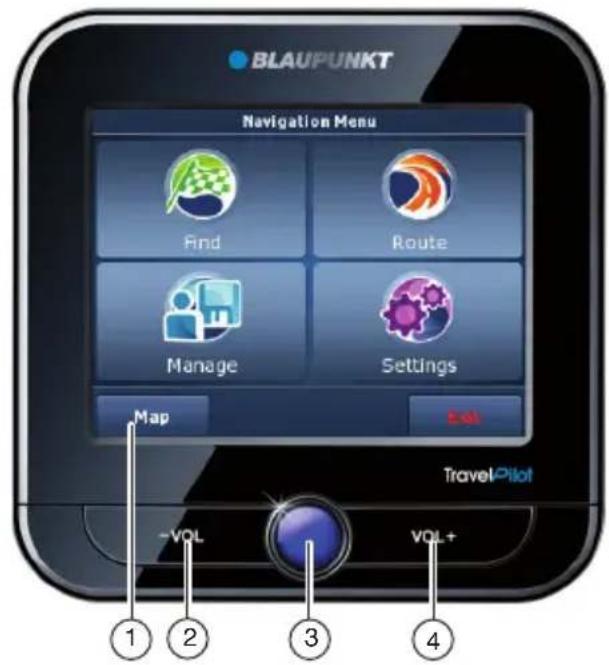
① Display (Touchscreen): Einfache und intuitive Bedienung durch Berühren der Schaltfl ächen auf dem Display.
② VOL -: Lautstärke verringern
③ Ein-/Ausschalter:
- Langdruck (länger als 3 Sekunden): Schaltet das Gerät ein bzw. aus. - Kurzdruck: Öffnet das Hauptmenü.
④ VOL +: Lautstärke erhöhen
⑤ Speicherkartenschacht
⑥ Buchse für Stromversorgung (Netzladegerät oder Ladekabel für den Zigarettenanzünder)
⑦ Abdeckung Akkufach
⑧ Lichtsensor für Umschalt-Automatik von Tag- und Nachtdisplay (Oberseite) sowie zur Steuerung der Display-Helligkeit (automatisch)
⑨ USB-Anschluss für Datenübertragung
⑩ Serieller Anschluss (für zukünftige Erweiterungen)
Geräteübersicht 2
Sicherheitshinweise ....7
Verwendete Warnsymbole 7
Bestimmungsgemäßer Gebrauch .....7
Verkehrssicherheit ......7
Allgemeine Sicherheitshinweise .....7
Hinweise zum Umgang mit der CD/DVD ....8
Reinigungshinweise....8
Entsorgungshinweise....8
Erste Inbetriebnahme ....8
Lieferumfang 8
Bildschirm-Schutzfolie 8
Akkumulator (Akku) laden 8
Gerät einschalten 9
Sprache einstellen 9
Einfachen Modus/Expertenmodus wählen ..9
Montage im Fahrzeug 9
Saugnapf-Halterung anbringen .....9
Halteschale anbringen 10
Gerät in Halteschale anbringen .....10
Gerät entnehmen ......10
Saugnapf-Halterung entfernen .....10
Ein-/Ausschalten ....10
Einschalten 10
Ausschalten....10
Reset....10
Bedienung der Menüs ....11
Einfacher Modus/Expertenmodus .....11
Modus umschalten ....11
Hauptmenü 11
Navigationsmenü 11
Expertenmenü Route*......11
Expertenmenü Verwaltung * ......11
Schaltfl ächen 12
Tastatur 12
Listen....12
Informationen über GPS ......12
GPS-Funktionsweise....12
GPS-Info anzeigen 12
Grundeinstellungen vornehmen......13
Zeitzone einstellen ....13
PIN-Abfrage aktivieren ....14
PIN-Abfrage einrichten 14
Gerät sperren/entsperren .....14
PIN ändern 14
Navigation ......15
Navigation starten ....15
Zieleingabe (Suchmenü) ......15
Adresse eingeben 15
Ziel aus den Favoriten übernehmen .....16
Eines der letzten Ziele übernehmen ....16
Koordinaten eingeben * ......16
Ziel aus der Karte übernehmen* ......16
Sonderziele (POI) 17
Sonderziel in einem bestimmten Ort auswählen ....17
Sonderziel in der Nähe, in der Zielumgebung oder auf der Route auswählen....17
Sonderziel in der Karte wählen .....17
Sonderziel nach gespeicherten Kriterien wählen ....18
Routenplanung *......18
Route manuell eingeben ....18
Routenplanung starten 18
Routeninfo 19
Reiseplan....19
Route ändern 19
Route speichern 20
Route laden 20
Route löschen 20
Überfliegen/Simulation * ......20
Überfliegen/Simulation starten 20
Überfl iegen/Simulation beenden .....20
Weitere Funktionen nach der Zieleingabe ....21
Ziele speichern 21
Ein eingegebenes Ziel/eines der letzten Ziele als Favorit speichern ....22
Routeneinstellungen festlegen......22
Zielführung 23
Zielführung starten 23
Erreichen des Zielorts 23
Zielführung beenden 23
GPS-Empfang gestört 24
Sprachausgabe während der Zielführung ..24
Kartendarstellung während der Zielführung......24
Navigationshilfen 24
Fahrtinformationsanzeige......25
Tempolimit....25
Weitere Funktionen während der Zielführung......25
Zielführung abbrechen 25
Nächstes Ziel überspringen .....25
Arbeiten mit der Karte ......26
Karte anzeigen 26
Karte verschieben und skalieren ......26
Tippen in Karte 26
Schaltfl ächen 26
Gespeicherte Routen verändern* ......27
Letzte Ziele verwalten ....28
Favoriten verwalten 28
Sonderziel nach gespeicherten Kriterien wählen ......28
Nutzerdaten verwalten 28
POI-Verwaltung*......29
Neue Gruppe erstellen 29
Gruppendetails ändern 29
Entfernung für POI-Symbol einstellen ..29
Gruppe umbenennen ....29
Gruppensymbol ändern .....29
Gruppe löschen 29
POI-Details ändern 29
POI umbenennen 30
POI-Symbol ändern ....30
POI-Position ändern 30
Neue Telefonnummer eingeben .....30
Neue Zusatzinfo eingeben ....30
POI löschen 30
POI einer neuen Gruppe zuweisen .....30
Routenaufzeichnung*......31
Route aufzeichnen 31
Routenaufzeichnung wiedergeben .....31
Routenaufzeichnung bearbeiten (Routeninformationen) ......31
Routenaufzeichnung umbenennen .....31
Route eine Farbe zuweisen ....31
Route auf der Karte anzeigen......31
Routenaufzeichnung löschen .....31
Routenaufzeichnung exportieren .....31
Einstellungen im Navigationsmenü .....32
Einstellungen im einfachen Modus .....32
Kartenanzeige*......32
3D-Einstellungen ....32
Farbprofi le ....33
2D-Gelände....33
Straßennamen....33
Spurdaten....33
Routenplanungs-Einstellungen* ......33
Navigations-Einstellungen * 34
Position auf Straße halten ......34
Neu planen nach Routenabweichung ...34
Positionsfi xierung reaktivieren .....34
Automatischer Übersichtsmodus .....34
Audio-Einstellungen*......35
Dynamische Lautstärke einstellen .....35
Regionale Einstellungen* 35
Programmsprache einstellen .....35
Ansagesprache einstellen ....35
Einheiten einstellen ....35
Warnungs-Einstellungen*......35
Warnung bei Geschwindigkeitsüberschreitung......36
Radarwarnungseinstellungen vornehmen....36
Warnungen im Fußgängermodus aktivieren....36
Sicherheitsmodus aktivieren ....36
Menü-Einstellungen*......36
Animationen aktivieren ....37
Hintergrund auswählen 37
Routenaufzeichnungs-Einstellungen*......37
Update-Intervall-Einstellung vornehmen....37
Auto-Speichern aktivieren ....37
Maximalen Routenspeicher festlegen ..37
NMEA/SIRF-Log erstellen ....37
Produktinformation* 37
Geräteeinstellungen ......38
Display 38
Tastenton....38
Sprache....38
Uhrzeit 39
Produktinformation 39
Diebstahlschutz 39
Werkseinstellungen....39
Touchscreen kalibrieren ....39
Software 40
Navigationssoftware neu installieren .....40
Navigationssoftware aktualisieren .....40
Service 40
Garantie......40
Technische Daten ....40
Problemhilfetabelle ....41
Sicherheitshinweise
Lesen Sie sich in Ihrem eigenen Interesse die folgenden Sicherheitshinweise sorgfältig durch, bevor Sie das Gerät in Betrieb nehmen.
Verwendete Warnsymbole
In den Kapiteln weisen Warnsymbole auf wichtige Hinweise für Sie und für das Gerät hin.

GEFAHR!
Warnt vor Verletzungen oder möglicher Lebensgefahr

GEFAHR!
Warnt vor Unfällen
Bestimmungsgemäßer Gebrauch
Das Gerät ist für den mobilen Gebrauch in Fahrzeugen konzipiert.
Spezielle Informationen zur Navigation von LKW, Bussen und Wohnmobilen, wie z. B. Höhen- und Breitenbegrenzungen sowie maximal zulässige Straßenbelastungen, sind in den Navigations-daten nicht enthalten!
Navigation abseits von Straßen (Offroad-Zielführung) ist mit diesem Navigationsgerät möglich.
Verkehrssicherheit
Das Navigationsgerät entbindet Sie nicht von Ihrer Verantwortung als Fahrer für ein richtiges und umsichtiges Verhalten im Straßenverkehr. Beachten Sie stets die jeweils geltenden Verkehrsregeln.
Benutzen Sie Ihr Gerät so, dass Sie Ihr Fahrzeug immer sicher steuern können. Im Zweifelsfall halten Sie an und bedienen das Gerät bei stehendem Fahrzeug.
Allgemeine Sicherheitshinweise
Beachten Sie folgende Hinweise, um das Gerät vor Defekten und sich selbst vor Verletzungen oder möglicher Lebensgefahr durch Entzündung oder Explosion zu schützen:
- Schützen Sie das Gerät vor Nässe, da es nicht wasserdicht und nicht spritzwasserge- schützt ist.
- Verändern oder öffnen Sie das Gerät nicht. Es könnte sonst beschädigt werden und sich dadurch entzünden oder explodieren. Oder aus dem Akku könnte ätzende, leicht entzündliche Flüssigkeit auslaufen.
- Setzen Sie das Gerät nicht sehr niedrigen (unter -20 °C) und sehr hohen Temperaturen (über 60 °C) aus, z. B. in der Nähe von Feuer, Heizgeräten oder im geparkten Auto bei direkter Sonnenstrahlung. Es könnte sich sonst Feuchtigkeit im Gerät bilden oder das Gerät überhitzt. Gerät oder Akku könnten sich verformen und sogar entzünden oder explodieren. Oder aus dem Akku könnte ätzende, leicht entzündliche Flüssigkeit auslaufen.
- Bei Kontakt der Akkufl üssigkeit mit den Augen oder der Haut spülen Sie sofort mit Wasser und suchen Sie einen Arzt auf.
- Entfernen Sie das Gerät von der Stromversorgung, wenn Sie Ihr Fahrzeug abstellen, da es weiterhin Strom verbraucht und sich sonst die Fahrzeugbatterie entladen könnte. Ziehen Sie dabei den Stecker der Stromversorgung nicht am Kabel aus dem Anschluss. Das Kabel kann dadurch beschädigt werden und Stromschläge verursachen.
Hinweise zum Umgang mit der CD/DVD
Dem Gerät liegt eine CD/DVD bei, welche Navigationssoftware und Kartenmaterial enthält. Um die CD/DVD vor Verschmutzungen und Beschädigungen zu schützen, beachten Sie folgende Hinweise:
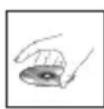
Bewahren Sie die CD/DVD in ihrer Hülle auf. Fassen Sie die CD/DVD nur am Rand an.
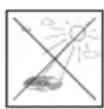
Setzen Sie die CD/DVD und die Hülle keiner direkten Sonneneinstrahlung aus.
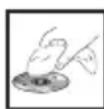
Verwenden Sie nur eine saubere CD/DVD. Reinigen Sie bei Bedarf die CD/DVD mit einem weichen, fusselfreien Tuch von innen nach außen.
Reinigen Sie die CD/DVD nie in Kreisrichtung.
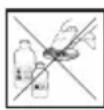
Verwenden Sie keine Lösungsmittel, auch nicht für die bedruckte Seite der CD/DVD.
Reinigungshinweise
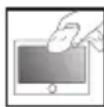
Reinigen Sie das Display mit einem trockenen, weichen Tuch. Wasser und andere Flüssigkeiten könnten das Display zerstören.
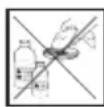
Verwenden Sie zur Reinigung des Gehäuses keine scharfen Lösungsmittel. Benutzen Sie lediglich ein angefeuchtetes, fusselfreies Tuch.
Entsorgungshinweise

Nutzen Sie zur Entsorgung des Altgeräts die zur Verfügung stehenden Rückgabe- und Sammelsysteme.

Werfen Sie defekte Akkus nicht in den Hausmüll, sondern geben Sie diese bei den entsprechenden Sammelstellen ab.
Erste Inbetriebnahme
Lieferumfang
Zum Lieferumfang gehören die nachfolgend aufgeführten Teile:
- Navigationsgerät
- Saugnapf-Halterung
• Ladekabel für Zigarettenanzünder
• Bedienungsanleitungen - Backup-DVD
Hinweis:
Wir empfehlen die Verwendung von originalem Blaupunkt-Zubehör (www.blaupunkt.com).
Bildschirm-Schutzfolie
Entfernen Sie vor dem ersten Gebrauch die Schutzfolie vorsichtig vom Display.
Akkumulator (Akku) laden
Bei Erwerb des Navigationsgeräts könnte der Akku entladen sein. Laden Sie den Akku vor dem Gebrauch des Geräts auf.
VORSICHT!
Nicht zugelassene Ladegeräte können Akkus zerstören.
Benutzen Sie nur die Originalladegeräte von Blaupunkt zum Betrieb und zum Aufl aden, um den Akku korrekt aufzuladen und vor Überspannung zu schützen.
Abhängig von der Art der Benutzung können Sie das Gerät bis zu 3 Stunden mit dem eingebauten Akku betreiben. Der Ladevorgang beträgt 2 bis 3 Stunden. Die Ladezustandsanzeige befi ndet sich in der oberen Displayleiste.
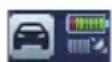
In der Kartendarstellung: Das obere Symbol in dieser Schaltfl äche zeigt den Akkuladezustand.
Wenn der Ladezustand des Akkus sehr schwach wird, weist Sie das Navigationsgerät darauf hin.

Schließen Sie das Netzladegerät oder das Ladekabel für den Zigarettenanzünder an die Ladebuchse an.
Hinweis:
Der Akku ist mit einem Schutz vor Überhitzung durch übermäßigen Stromfl uss ausgestattet. Der Schutz verhindert das Aufl aden des Akkus ab einer Umgebungstemperatur über 45°C.
Gerät einschalten

Halten Sie den Ein-/Ausschalter länger als 3 Sekunden gedrückt.
Sprache einstellen
Wenn Sie das Gerät zum ersten Mal einschalten, wird ein Dialogmenü angezeigt, in dem Sie die Sprache und die Stimme für die Navigation wählen können.
Wählen Sie im Dialogmenü Ihre bevorzugte Sprache und Stimme.
Folgen Sie den Anleitungen.
Die Sprache wird geladen. Der Lizenzvertrag (EULA) wird angezeigt.
Tippen Sie auf die Schaltfl ä che Accept (Annehmen), um den Vertrag zu bestätigen.
Einfachen Modus/Expertenmodus wählen
Nachdem Sie die Sprache eingestellt und den Lizenzvertrag bestätigt haben, werden 2 Modi für die Bedienung angeboten.
Hinweis:
Der Modus kann jederzeit umgestellt werden (Kap. „Bedienung der Menüs“, Einfacher Modus/Expertenmodus“).
Tippen Sie auf eine der Schaltfl ächen, um den Modus zu wählen:
- Simple Mode (Einfacher Modus):
Übersichtliche Bedienung für die schnelle Zieleingabe. Zugriff auf die wichtigsten Funktionen und Einstellungen. Für die übrigen Einstellungen sind Werte festgelegt, die für den Gebrauch des Geräts optimal sind.
- Advanced Mode (Expertenmodus):
Zugriff auf zusätzliche Funktionen und Einstellungen des Geräts (in dieser Anleitung mit einem „*“ gekennzeichnet).
Montage im Fahrzeug
Für die vorübergehende Montage im Fahrzeug liegt dem Navigationsgerät eine Halterung zur Befestigung an der Windschutzscheibe bei.

GEFAHR!
Die Montage an ungeeigneter Stelle kann Verletzungen verursachen
Montieren Sie das Navigationsgerät so, dass Ihre Sicht nicht behindert wird und Sie nicht vom Verkehr abgelenkt werden.
Montieren Sie das Gerät nicht im Aufblasbereich der Airbags.
Achten Sie darauf, dass die Fahrzeuginsassen bei einer Notbremsung nicht durch das Gerät gefährdet sind.
Überprüfen Sie in regelmäßigen Abständen den festen Sitz der Halterung. Durch Änderungen der Umgebungstemperatur kann die Haftung nachlassen.
Saugnapf-Halterung anbringen
Finden Sie eine geeignete Stelle im Fahrzeug für die Montage.
Für einen optimalen Halt muss die Scheibe staub- und fettfrei sein. Reinigen Sie die
Scheibe wenn nötig mit einem Scheibenreinigungstuch.
Pressen Sie den Saugnapf der Halterung gegen die Scheibe.
Klappen Sie den Hebel an der Halterung in Richtung der Scheibe.
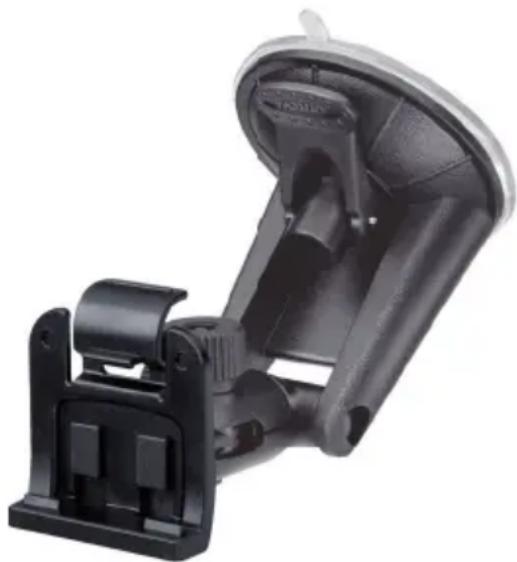
Halteschale anbringen
Die Saugnapf-Halterung hat zwei Aufnahmen für die Halteschale.
Schieben Sie die Halteschale auf die Aufnahmen, bis sie einrastet.
Gerät in Halteschale anbringen
Das Gerät hat auf der Unterseite zwei Aussparungen und auf der Rückseite eine Aussparung für die Halteschale.
Setzen Sie das Gerät mit der Unterseite zuerst auf die Halteschale und drücken Sie es nach hinten.
Der Klemmhalter der Halteschale muss hörbar in die Geräterückseite einrasten.
Richten Sie die Halterung aus.
Gerät entnehmen
Drücken Sie den Klemmhalter nach unten.
Das Gerät löst sich von der Halterung.
Entnehmen Sie das Gerät.
Saugnapf-Halterung entfernen
Wenn Sie das Fahrzeug wechseln, können Sie die Halterung einfach entfernen.
Klappen Sie den Hebel an der Halterung von der Scheibe weg.
Lösen Sie den Saugnapf vorsichtig am Rand von der Scheibe ab, so dass Luft zwischen ihn und die Scheibe gelangen kann.
Ziehen Sie den Saugnapf vorsichtig von der Scheibe ab.
Ein-/Ausschalten
Mit dem Ein-/Ausschalter können Sie das Gerät ein- und ausschalten sowie das Hauptmenü öffnen.
Einschalten
Halten Sie den Ein-/Ausschalter länger als 3 Sekunden gedrückt.
Ausschalten
Halten Sie den Ein-/Ausschalter länger als 3 Sekunden gedrückt.
Das Gerät wird zunächst in den Ruhezustand versetzt und bleibt betriebsbereit. Erst nach 20 Minuten werden alle Funktionen komplett abgeschaltet.
Hinweis:
Auch im ausgeschalteten Zustand verbraucht das Gerät eine geringe Menge an Energie. Wenn Sie das Gerät nach einem längeren Zeitraum wieder benutzen, kann das Aufladen des Akkus erforderlich sein.
Reset
Wenn das Gerät nicht korrekt funktioniert, kann oft schon ein Reset helfen.
Halten Sie den Ein-/Ausschalter länger als 14 Sekunden gedrückt.
Das Gerät wird ausgeschaltet und automatisch neu gestartet.
Bedienung der Menüs
Einfacher Modus/Expertenmodus
Für die Bedienung des Geräts werden 2 Modi zur Verfügung gestellt: der einfache Modus für die schnelle Zieleingabe und der Expertenmodus mit vielen zusätzlichen Einstellungen und Funktionen. Der Modus kann jederzeit umgestellt werden.
Hinweis:
Die zusätzlichen Einstellungen und Funktionen des Expertenmodus werden in dieser Anleitung mit einem „*“ gekennzeichnet.
Die beiliegende Kurzanleitung enthält ausführliche Informationen zum einfachen Modus.
Modus umschalten


Tippen Sie im Hauptmenü das Symbol.
Das Menü Navigation Menu (Navigationsmenü) wird angezeigt.


Tippen Sie im Navigationsmenü auf das Symbol.
Das Menü wird angezeigt.
Settings (Einstellungen Tippen Sie auf die Schaltfl äche Advanced Mode (Expertenmodus), um den Expertenmodus zu wählen.
- oder -
Tippen Sie auf die Schaltfl äche Simple Mode (Einfacher Modus), um den einfachen Modus zu wählen.
Hauptmenü
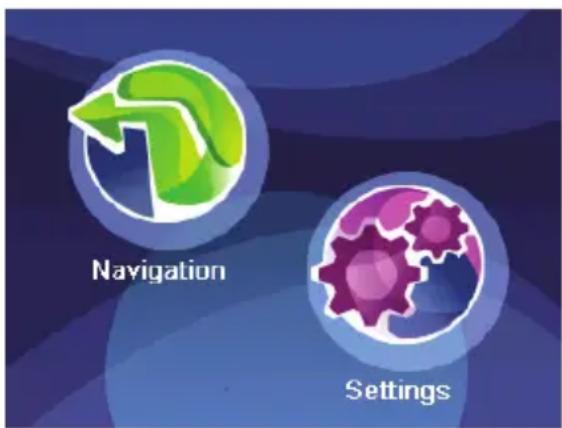
Vom Hauptmenü aus können Sie auf die Navigation und die Einstellungen zugreifen.
Drücken Sie den Ein-/Ausschalter kurz, um von jedem Menü in das Hauptmenü zu gelangen.
Navigationsmenü
Wenn Sie den Expertenmodus gewählt haben, stehen Ihnen zusätzliche Funktionen mit den Expertenmenüs Route (Route) und Manage (Verwaltung) zur Verfügung.


Tippen Sie im Hauptmenü das Symbol.
Das Menü Navigation Menu (Navigationsmenü) wird angezeigt.
Expertenmenü Route*

Auf das Menü Route (Route) können Sie erst dann zugreifen, wenn Sie bereits ein Ziel eingegeben oder eine Route mit mehreren Zwischenzielen geplant haben.
Im Menü Route (Route) erhalten Sie einen Überblick und Zusatzfunktionen zu den berechneten Routen. Sie können die Routen bearbeiten oder überfliegen. Beschreibungen dazu fi nden Sie in den Kapiteln „Routenplanung“ und „Überfliegen/Simulation“.
Expertenmenü Verwaltung *

Im Menü Manage (Verwaltung) verändern Sie gespeicherte Routen und verwalten die gesamte Routenaufzeichnung. Außerdem können Sie die letzten Ziele und Favoriten bearbeiten, POIs verwalten und gespeicherte Suchkriterien für POIs ändern. Beschreibungen dazu fi nden Sie in den Kapiteln „Verwaltung“ und „POI-Verwaltung“.
Schaltfl ächen
Tippen Sie auf diese Schaltfl äche, um in das vorherige Menü zurückzukehren.

Tippen Sie auf diese Schaltfl äche, um im Menü auf die nächste Seite zu wechseln.
Done (OK): Tippen Sie auf diese Schaltfl ä che, um eine Eingabe oder eine Einstellung zu bestätigen.
Tastatur
Wenn Texteingaben nötig sind (z. B. bei der Zieleingabe), erscheint auf dem Display eine virtuelle Tastatur. Darauf können Sie alle Eingaben durch Tippen mit dem Finger vornehmen.
Diese Tasten fi nden Sie auf der Tastatur:

Letztes Zeichen löschen

Leerzeichen einfügen

Groß-/Kleinschreibung

Sonderzeichenpalette anzeigen

Tastaturlayout nach Region einstellen
Während der Eingabe ergänzt das Gerät, wenn möglich, automatisch Zeichen und bietet nur die Buchstaben auf der Tastatur an, die noch logisch folgen können.
Listen
Oft können Sie Listen anzeigen, aus denen Sie einen Eintrag (z. B. ein Ziel) auswählen können. Geben Sie beispielsweise den Namen eines Ortes nicht vollständig ein, wird eine Liste mit möglichen Ergebnissen angezeigt.
Um eine Liste mit weiteren passenden Einträgen anzeigen zu lassen, tippen Sie auf die Schaltfläche Done (Ok). Längere Listen benötigen eine längere Ladezeit.


Tippen Sie auf eine der Schaltfl ächen, um in der Liste zu blättern.
Tippen Sie direkt auf einen Eintrag, um diesen zu übernehmen.
Informationen über GPS
Das GPS (Global Positioning System) ermöglicht weltweit die Navigation und Ortung über Satelliten zur Positionsbestimmung.
GPS-Funktionsweise
Das Navigationsgerät misst die aktuelle Position Ihres Fahrzeugs über GPS und vergleicht diese Koordinaten mit seinem Kartenmaterial. Das Kartenmaterial enthält die Koordinaten der Sonderziele, Straßen und Orte, die Sie auf dem Display des Navigationsgeräts sehen können. Daraus berechnet das Gerät die Route zu Ihrem eingegebenen Ziel.
GPS-Info anzeigen
Informationen über den GPS-Empfang des Geräts, Ihre aktuelle Position und Ihre Geschwindigumschalterkeit finden Sie im Menü GPS Info (GPS Info).
Tippen Sie im Menü Navigation Menu (Navigationsmenü) auf die Schaltfl äche Map (Karte). Die Karte wird angezeigt.
Tippen Sie auf das Symbol. Das Menü Quick Menu (Schnellzugriff) wird angezeigt.
Tippen Sie auf die Schaltfl äche GPS (GPS). Das Menü GPS-Data (GPS-Daten) wird angezeigt.
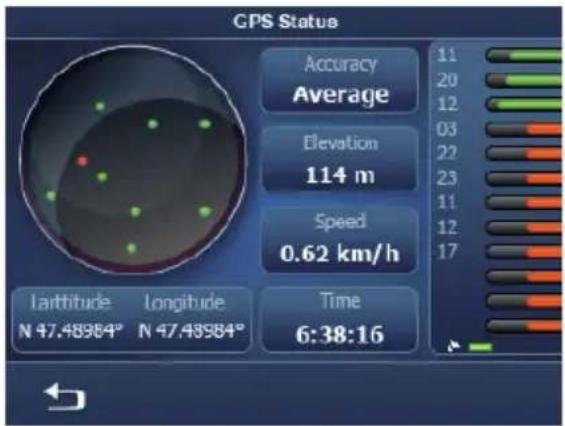
Diese Informationen fi nden Sie in diesem Menü:
- Accuracy (Genauigkeit): Signalstärke der GPS-Satelliten
- Daneben wird die Anzahl der empfangenen GPS-Satelliten durch Balken dargestellt (die Farbe stellt die Signalstärke dar).
Für die Navigation werden Signale von mindestens 3 Satelliten benötigt.
- Latitude/Longitude (Breitengrad/Längengrad): Aktuelle Position in Längen- und Breitengrad
- Elevation (Höhe): Aktuelle Höhe über dem Meeresspiegel
- Speed (Tempo): Aktuelle Geschwindigkeit des Fahrzeugs
– Time (GPS-Zeit): Aktuelle Zeit, die vom GPS-Satelliten gesendet wird
Hinweis:
Gebäude, Tunnel und äußere Einfl üsse können die Sicht zum Himmel und damit den GPS-Empfang des Navigationsgeräts stören.
Grundeinstellungen vornehmen
Bevor Sie eine Zielführung starten, nehmen Sie diese Grundeinstellungen vor:
- Stellen Sie die für Ihren Standort gültige Zeitzone ein, damit Ihnen während der Navigation die korrekte Ankunftszeit angezeigt wird.
- Aktivieren Sie die PIN-Abfrage, um die Nutzung des Geräts für Unbefugte zu sperren.
Zeitzone einstellen


Tippen Sie im Hauptmenü auf das Symbol.
Das Menü Settings (Einstellungen) wird angezeigt.

Tippen Sie auf das Symbol.
Das Menü Time (Uhrzeit) wird angezeigt.


Tippen Sie auf das Symbol.
Eine Liste mit den verfügbaren Zeitzonen wird angezeigt.

Tippen Sie in der Liste auf die für Ihren Standort gültige Zeitzone.
Hinweis:
Die Anzeige der Landeshauptstädte in der jeweiligen Zone erleichtert Ihnen die Auswahl. „GMT“ steht für Greenwich Mean Time, der mittleren Sonnenzeit am Nullmeridian ohne Berücksichtigung von Sommerzeit.

Tippen Sie auf die Schaltfl äche OK.


Tippen Sie auf das Symbol, um zwischen der 24-Stunden-Anzeige und der 12-Stunden-Anzeige umzuschalten.


Tippen Sie auf das Symbol, um die Sommerzeit zu aktivieren (Haken) oder zu deaktivieren (kein Haken).
Hinweis:
Wenn an Ihrem Standort die Zeit umgestellt wird oder wenn Sie in eine andere Zeitzone fahren, müssen Sie die Einstellungen anpassen.


Tippen Sie auf die Schaltfl äche, um das Menü wieder zu verlassen.
PIN-Abfrage aktivieren
Sie haben mit der PIN-Abfrage die Möglichkeit, die Nutzung des Geräts für Unbefugte zu sperren. So wird jedes Mal, wenn Sie das Gerät einschalten, Ihre PIN (Personal Identity Number) abgefragt, die Sie eingerichtet haben. Die PIN können Sie jederzeit ändern. Wenn Sie die PIN einmal vergessen haben, können Sie das Gerät mit der PUK (Personal Unblocking Key), die Sie selbst festlegen, wieder entsperren. Die PUK kann nicht geändert werden.
Hinweis:
Bei der PIN-Eingabe haben Sie nur 3 Versuche, die korrekte PIN bzw. im Anschluss 3 Versuche, die korrekte PUK einzugeben. Wenn Sie zum dritten Mal eine falsche PUK eingeben, wird Ihr Gerät unwiderrufl ich gesperrt und Sie müssen das Gerät an den Blaupunkt-Service schicken.
PIN-Abfrage einrichten


Tippen Sie im Hauptmenü auf das Symbol.
Das Menü Settings (Einstellungen) wird angezeigt.


Tippen Sie auf das Symbol.
Das Menü Anti Theft Protection (Diebstahlschutz) wird angezeigt.

Tippen Sie auf die Schaltfl äche Protection Setup (Diebstahlschutz einrichten).

Tippen Sie auf die Schaltfl äche OK.
Die PIN-Abfrage wird angezeigt.

Folgen Sie den Anweisungen und geben Sie eine PIN Ihrer Wahl ein.

Tippen Sie auf die Schaltfl äche OK.
Dem erstmaligen Einrichten der PIN folgt die Aufforderung, eine PUK einzugeben. Die PUK dient zum Entsperren des Geräts, wenn Sie die PIN vergessen haben.
Folgen Sie den Anweisungen und geben Sie eine PUK Ihrer Wahl ein.
Tippen Sie auf die Schaltfl äche OK.
Um Ihre PUK sicher zu hinterlegen:
- Registrieren Sie sich im Internet unter http://puk.blaupunkt.com und folgen Sie den Anweisungen.
Gerät sperren/entsperren
Voraussetzung:
• Sie haben die PIN-Abfrage eingerichtet.
Tippen Sie im Menü Anti Theft Protection (Diebstahlschutz) auf die Schaltfl äche Protection Setup (Diebstahlschutz einrichten), um das Gerät zu sperren (Haken) oder zu entsperren (kein Haken).
Die PIN-Abfrage wird angezeigt.
Geben Sie Ihre PIN ein.
Tippen Sie auf die Schaltfl äche OK.
PIN ändern
Tippen Sie im Menü Anti Theft Protection (Diebstahlschutz) auf die Schaltfl äche Change PIN Code (PIN-Code ändern).
Die PIN-Abfrage wird angezeigt.
Folgen Sie den Anweisungen und geben Sie eine neue PIN Ihrer Wahl ein.
Tippen Sie auf die Schaltfl äche OK.
Navigation
Das Navigationsgerät entbindet Sie nicht von Ihrer Verantwortung als Fahrer für ein richtiges und umsichtiges Verhalten im Straßenverkehr.

GEFAHR!
Die Ablenkung vom Verkehr kann Unfälle verursachen.
Bedienen Sie das Gerät nicht während der Fahrt. Schauen Sie nur in sicheren Verkehrssituationen auf das Display.
Hinweise:
- Planen Sie Routen am besten, bevor Sie losfahren.
- Nehmen Sie als erstes die Grundeinstellungen vor.
Navigation starten


Tippen Sie im Hauptmenü auf das Symbol.
Das Menü Navigation Menu (Navigationsmenü) wird angezeigt.
Von diesem Menü aus können Sie direkt zur Karte oder zur Zieleingabe wechseln.
Zieleingabe (Suchmenü)
In der Zieleingabe haben Sie die Möglichkeit, eine Adresse einzugeben, ein Ziel aus dem Speicher zu wählen (Favoriten), eines der letzten Ziele auszuwählen, Koordinaten einzugeben* oder ein Sonderziel (POI) auszusuchen.


Tippen Sie im Menü Navigation Menu (Navigationsmenü) auf das Symbol.
Das Menü Find Menu (Suchmenü) wird angezeigt.
Hinweis:
Sie können nur Zielorte (Länder, Städte, Straßen, Hausnummern, Sonderziele) auswählen, die im Kartenmaterial enthalten sind.
Adresse eingeben


Tippen Sie auf das Symbol.
Das Menü Find Address (Adresse suchen) wird angezeigt.

Die Angabe von Land, Stadt und Straße brauchen Sie nicht jedes Mal zu wiederholen. Erst wenn Ihr Ziel an einem anderen Ort liegt als das vorherige, müssen Sie die Zieladresse erneut eingeben.
Tippen Sie auf die Schaltfl äche
Tippen Sie auf die Schaltfl äche
- oder -

Tippen Sie auf das Symbol, um eine Liste der zuletzt eingegebenen Städte aufzurufen.
Wählen Sie die Stadt aus der Liste.
Tippen Sie auf die Schaltfl äche City Centre (Stadtmitte), um die Stadtmitte auszuwählen.
- oder -
Tippen Sie auf die Schaltfl äche
Tippen Sie auf die Schaltfl ä che
- oder -
Tippen Sie auf die Schaltfl äche Street Midpoint (Straßenmittelpunkt), um den Stra-
Benmittelpunkt der gewählten Straße auszuwählen.
- oder -
Tippen Sie auf die Schaltfl äche Intersection (Straßenkreuzung) und geben Sie die Straße ein, welche die eingegebene Straße kreuzt.
Die Karte wird angezeigt.
Tippen Sie auf die Schaltfl äche Set as Destination (Als Ziel wählen).
Die Route wird berechnet und die Zielführung wird gestartet.
Hinweise:
- Sie haben nach der Zieleingabe die Möglichkeit, die Zielführung zu starten oder z. B. das Ziel zu speichern. Lesen Sie hierzu das Kapitel „Weitere Funktionen nach der Zieleingabe“.
- Die Zielführung startet, sobald ein GPS-Signal empfangen wird.
Ziel aus den Favoriten übernehmen
Voraussetzung:
- Sie haben zuvor mindestens ein Ziel als Favorit abgespeichert (Kap. „Weitere Funktionen nach der Zieleingabe“)

Tippen Sie auf das Symbol. Das Menü Favourites (Favoriten) wird angezeigt.
Tippen Sie auf das gewünschte Ziel.
Die Adresse des Ziels wird angezeigt.
Tippen Sie auf die Schaltfl äche Set as Destination (Als Ziel wählen), um die Zielführung zu starten.
Eines der letzten Ziele übernehmen

Tippen Sie auf das Symbol. Das Menü History (Letzte Ziele) wird angezeigt.
Tippen Sie auf das gewünschte Ziel.
Die Adresse des Ziels wird angezeigt.
Tippen Sie auf die Schaltfl äche Set as Destination (Als Ziel wählen), um die Zielführung zu starten.
Koordinaten eingeben *
Nur im Expertenmodus verfügbar:


Tippen Sie auf das Symbol.
Das Menü Coordinate Input (Koordinateneingabe) wird angezeigt.
Beispielhaft wird eine Koordinate in Breiten- und Längengrad angezeigt.
Tippen Sie auf die Schaltfl äche Coordinate Display Format (Koordinaten-Anzeigeformat), um zwischen Dezimal- und GMS-Format (Grad, Minuten und Sekunden) für die Koordinaten zu wechseln.
Tippen Sie direkt auf den Breitengrad, um diesen zu ändern.
Mit der Schaltfl äche N/S (N/S) wechseln Sie zwischen nördlicher und südlicher Breite.
Tippen Sie direkt auf den Längengrad, um diesen zu ändern.
Mit der Schaltfl ä che E/W (O/W) wechseln Sie zwischen östlicher und westlicher Länge.
Tippen Sie auf die Schalfl äche Done (OK).
Tippen Sie auf die Schaltfl äche Set as Destination (Als Ziel wählen), um die Zielführung zu starten.
Ziel aus der Karte übernehmen*
Nur im Expertenmodus verfügbar:
Tippen Sie auf die Schalfl äche Plan on Map (Auf Karte planen).
Die Karte wird angezeigt.
Verschieben und skalieren Sie die Karte, wie im Kapitel „Arbeiten mit der Karte“ beschrieben.
Tippen Sie auf einen Ort oder eine Straße Ihrer Wahl.
Der Ort wird markiert und sein Name in der unteren Displayleiste angezeigt.
Tippen Sie auf eine der Schaltfl ächen, um den Ort als Ziel oder als Zwischenziel einer Route zu verwenden:
- Add Start (Start neu): Ort als Ziel für die Zielführung verwenden und Zielführung starten
- Insert Via (Zw.ziel neu): Ort einer Route als Zwischenziel hinzufügen
- Continue (Weiter): Ort als Zwischenziel in aktuelle Route hinzufügen. Weitere Orte können in der Karte als Zwischenziel oder Ziel eingegeben werden.
- Remove (löschen): Wenn Sie ein Ziel markieren, wird die Schaltfl äche angezeigt. Das Ziel wird entfernt.
Tippen Sie auf die Schaltfl äche Set as Destination (Als Ziel wählen), um die Zielführung zu starten.
Sonderziele (POI)
Sonderziele – kurz POI (Points of interest) genannt – sind konkrete Orte wie z. B. Parkmöglichkeiten und Tankstellen, die im Kartenmaterial gespeichert sind.

Tippen Sie im Menü Find Menu (Suchmenü) auf die Schaltfl ä che. Das Menü Where to search? (Wo möchten Sie suchen?) wird angezeigt.
Sonderziel in einem bestimmten Ort auswählen

Tippen Sie im Menü Where to search? (Wo möchten Sie suchen?) auf das Symbol.
Das Menü Find POI By Address (POI anhand Adresse suchen) wird angezeigt.
Geben Sie eine Adresse ein (Kap. „Adresse eingeben“).
Wählen Sie die Sonderziel-Kategorie.
Wählen Sie das Sonderziel aus.
Tippen Sie auf die Schaltfl äche Set as Destination (Als Ziel wählen), um die Zielführung zu starten.
Sonderziel in der Nähe, in der Zielumgebung oder auf der Route auswählen

Tippen Sie im Menü Where to search? (Wo möchten Sie suchen?) auf das Symbol, um ein Sonderziel in der Nähe Ihrer aktuellen Position zu suchen.
- oder -

Tippen Sie im Menü Where to search? (Wo möchten Sie suchen?) auf das Symbol, um ein Sonderziel in der Nähe des Ziels zu suchen.
Hinweis:
Als Zielgebiet wird das Ziel angenommen, zu dem Sie zuletzt eine Zielführung gestartet haben.
- oder -

Tippen Sie im Menü Where to search? (Wo möchten Sie suchen?) auf das Symbol, um ein Sonderziel auf der aktuell gewählten Route zu suchen.
Wählen Sie die Sonderziel-Kategorie.
Wählen Sie das Sonderziel.
Tippen Sie auf die Schaltfl äche Set as Destination (Als Ziel wählen), um die Zielführung zu starten.
Sonderziel in der Karte wählen

Tippen Sie im Menü Where to search? (Wo möchten Sie suchen?) auf das Symbol.
Die Karte wird angezeigt.
Verschieben und skalieren Sie die Karte, wie im Kapitel „Arbeiten mit der Karte“ beschrieben.
Tippen Sie auf einen Ort Ihrer Wahl.
Der Ort wird markiert und sein Name in der unteren Displayleiste angezeigt.
Tippen Sie auf die Schaltfl ä che OK.
Wählen Sie die Sonderziel-Kategorie.
Wählen Sie das Sonderziel.
Tippen Sie auf die Schaltfl äche Set as Destination (Als Ziel wählen), um die Zielführung zu starten.
Sonderziel nach gespeicherten Kriterien wählen
Die Suchkriterien ermöglichen eine schnelle Suche von Sonderzielen. Die Sonderziele werden so in bestimmte Kategorien eingeteilt, z. B. Parken, Einkaufen und Essen.
Tippen Sie im Menü Where to search? (Wo möchten Sie suchen?) auf die Schaltfl äche Saved Search Criteria (Gespeicherte Suche).
Wählen Sie eines der gespeicherten Kriterien.
Eine Liste mit zugehörigen Sonderzielen wird angezeigt.
Wählen Sie das gewünschte Sonderziel aus. Die Karte wird angezeigt.
Tippen Sie auf die Schaltfl äche Set as Destination (Als Ziel setzen), um die Zielführung zu starten.
Routenplanung *
Voraussetzung:
- Sie haben ein Ziel eingegeben und eine Zielführung gestartet
Route manuell eingeben
Wenn Sie eine Route mit einer anderen Position als ihre aktuelle GPS-Position eingeben möchten, gehen Sie wie folgt vor:
Die Route geben Sie wie gewohnt in der Zieleingabe ein.
Geben Sie eine Adresse ein (Kap. „Zieleingabe“).
Hinweis:
Sie können Favoriten wie eine Adresse eingeben und in der Routenplanung bearbeiten.
Tippen Sie in der Karte auf die Schaltfl äche More Options (Mehr Optionen).
Tippen Sie auf die Schaltfl äche Set as Start (Als Start wählen).
Die ausgewählte Adresse wird als Startpunkt der Route gesetzt.
Suchen Sie eine weitere Adresse, um ein Zwischenziel oder einen Zielpunkt zu setzen.
Tippen Sie in der Karte auf die Schaltfl äche Set as Destination (Als Ziel wählen), um die ausgewählte Adresse als Ziel zu setzen.
- oder -
Tippen Sie in der Karte auf die Schaltfl äche More Options (Mehr Optionen).
Tippen Sie auf die Schaltfl äche Insert as Via (Zwischenziel einfügen), um die ausgewählte Adresse als Zwischenziel einzufügen.
Routenplanung starten


Tippen Sie im Navigationsmenü auf das Symbol.
Das Menü Route (Route) wird angezeigt.
Routeninfo
Das Menü Route Information (Routeninformation) enthält Informationen zur Route, z. B. über die Fahrzeit und Entfernung mit den aktuellen Routeneinstellungen (Methode).

Tippen Sie auf das Symbol.
Das Menü Route Information (Routeninformation) wird angezeigt.
Tippen Sie auf die Schaltfl äche Plan on Map (Auf Karte planen), um die Route auf der Karte anzuzeigen.
Tippen Sie auf die Schaltfl äche Start Navigating (Navi. starten), um die Zielführung zu starten.
Tippen Sie auf die Schaltfl äche, um das Menü zu verlassen.
- oder -
Tippen Sie auf die Schaltfl äche Delete Route (Route löschen), um die aktuelle Route zu löschen.
- oder -
Tippen Sie auf die Schaltfl ä che Settings (Einstellungen), um die Routeneinstellungen zu ändern.
Das Menü Route Settings (Routeneinstellungen) wird angezeigt.
Tippen Sie auf die Schaltfl äche Vehicle (Fahrzeug), um ein Geschwindigkeitsprofi I zu wählen.
Das Profi I „Notfall“ ist speziell für Rettungskräfte gedacht und führt Sie auch durch Einbahnstraßen oder Sonderwege.
Tippen Sie auf die Schaltfl äche Road Types Used for Route Planning (Straßenarten auswählen), um bestimmte Straßenarten zuzulassen (Haken) oder zu vermeiden (kein Haken).
Tippen Sie auf die Schaltfl äche Route Calculation Method (Routenberechnungsmethode), um die Art der Routenberechnung zu wählen:
- Fast (Schnell): Die Route mit der schnellsten Fahrzeit wird berechnet.
- Short (Kurz): Die Route mit der kürzesten Entfernung wird berechnet.
- Easy (Leicht): Die Route mit der einfachsten Streckenführung und besonders wenig Kreuzungen wird berechnet.
- Economical (Sparsam): Die Route mit den möglichst geringen Fahrtkosten (kraftstoffsparsam) wird berechnet.

Tippen Sie auf die Schaltfl äche, um das Menü zu verlassen.
Reiseplan
Im Menü Itinerary (Reiseplan) können Sie sich eine Übersicht über die Route anzeigen lassen.

Tippen Sie auf das Symbol. Das Menü Itinerary (Reiseplan) wird angezeigt.
Tippen Sie auf die Schaltfl äche Modus (Modus), um zwischen den Ansichten „Reiseplan“, „Detaillierte Anweisungen“ und „Straßenliste“ zu wechseln.
Tippen Sie auf die Schaltfl äche, um das Menü zu verlassen.
Route ändern

Tippen Sie auf das Symbol. Die Routenpunkte werden angezeigt.
Tippen Sie auf den Routenpunkt, den Sie verschieben oder löschen wollen.

Tippen Sie auf die Schaltfl ächen, um das Ziel in der Tourenliste nach oben oder unten zu verschieben.
- oder -
Tippen Sie auf die Schaltfl äche Remove (Löschen), um den Routenpunkt zu löschen.
- oder -
Tippen Sie auf die Schaltfl äche Optimise (Optimieren), um die Route zu optimieren.
Tippen Sie auf die Schaltfl äche, um das Menü zu verlassen.
Route speichern


Tippen Sie auf das Symbol, um die Route zu speichern.
Die Tastatur wird angezeigt.
Geben Sie einen Namen für die Route ein.
Tippen Sie auf die Schaltfl äche Done (OK).
Die Route wird unter dem eingegebenen Namen gespeichert.
Route laden
Voraussetzung:
- Sie haben mindestens eine Route gespeichert (Kap. „Route speichern“).
Hinweis:
Wenn Sie eine gespeicherte Route laden, wird die aktuelle Route überschrieben.


Tippen Sie auf das Symbol.
Die gespeicherten Routen werden aufgelistet.
Tippen Sie in der Liste auf eine Route, um sie zu laden möchten.
Route löschen


Tippen Sie auf das Symbol.
Eine Abfrage wird angezeigt.
Tippen Sie auf die Schaltfl äche Yes (Ja), um die Route zu löschen.
Überfliegen/Simulation*
Planen Sie Ihre Urlaubsreise bequem von zuhause und verschaffen Sie sich einen Überblick über die Strecke und Fahrzeit – auch ohne GPS-Empfang.
Wählen das Überfliegen oder die Simulation: Das Überfliegen besteht aus einer schnellen Anzeige der Route ohne Sprachanweisungen. Bei der Simulation wird die Route mit Sprachanweisungen und realistischer Geschwindigkeit simuliert.
Überfliegen/Simulation starten
Voraussetzung:
- Sie haben eine Route geplant (Kap. „Routenplanung“).
- Wenn kein GPS-Signal verfügbar ist, müssen Sie einen Startpunkt setzen (Kap. „Routenplanung“).
Tippen Sie im Menü Route Menu (Routenmenü) auf die Schaltfläche Fly Over (Überfliegen), um die Route zu überfliegen.
- oder -
Tippen Sie im Menü Route Menu (Routenmenü) auf die Schaltfl äche Simulate (Simulation), um die Route mit allen Sprachanweisungen zu simulieren.
Hinweis:
Während der Simulation/des Überfl iegens haben Sie die gleichen Möglichkeiten, wie bei einer Zielführung (Kap. „Kartendarstellung während der Zielführung“).
Nach der Simulation/dem Überfliegen wird das Menü Route Menu (Routenmenü) angezeigt.
Überfl iegen/Simulation beenden
Tippen Sie in der Kartendarstellung auf die Schaltfl äche Stop (Stopp).
Weitere Funktionen nach der Zieleingabe
Voraussetzungen:
- Sie haben ein Ziel eingegeben, wie im Kapitel „Zieleingabe“ beschrieben.
- oder -
- Sie haben ein Sonderziel gewählt, wie im Kapitel „Sonderziele“ beschrieben.
- oder -
- Sie haben eine Position in der Karte gewählt, wie im Kapitel „Arbeiten mit der Karte“, „Tippen in Karte“ beschrieben.
Die Karte wird angezeigt.
Tippen Sie auf die Schaltfl äche Set as Destination (Als Ziel wählen), um die Zielführung zu starten.
- oder -
Nur im Expertenmodus verfügbar: Tippen Sie auf die Schaltfl äche Insert Via (Zwischenziel einfügen)*, um den Ort als Zwischenziel einzufügen.
Hinweis:
Ein Zwischenziel kann nur dann eingefügt werden, wenn Sie zuvor ein Ziel festgelegt haben.
- oder -
Nur im Expertenmodus verfügbar: Tippen Sie auf die Schaltfl äche Place Pin (Neuer Pin) * , um die Zielführung zu starten.
- oder -
Tippen Sie auf die Schaltfl äche More Options (Mehr Optionen)*, um zusätzliche Schaltfl ächen anzuzeigen.
- oder -
Nur im Expertenmodus verfügbar: Tippen Sie auf die Schaltfl äche Routing Methods (Routenvarianten)*, um die berechneten Routen auf Basis der verfügbaren Routenvarianten anzuzeigen.
Wählen Sie die Route, die Ihren Bedürfnissen am besten entspricht.
- oder -
Nur im Expertenmodus verfügbar: Tippen Sie auf die Schaltfl äche Set as Start (Als Start wählen)*, um die gewählte Adresse als Ausgangspunkt für die Route zu setzen.
- oder -
Nur im Expertenmodus verfügbar: Tippen Sie auf die Schaltfl äche Continue (Weiter)*, um die gewählte Adresse als letztes Ziel der Route zu setzen.
Das alte Ziel bleibt als Zwischenziel erhalten. - oder -
Nur im Expertenmodus verfügbar: Tippen Sie auf die Schaltfl äche Save as POI (Neuer POI)*, um die ausgewählte Adresse als POI zu speichern.
- oder -
Nur im Expertenmodus verfügbar: Tippen Sie auf die Schaltfl ä che Save as Camera (Radar neu)*, um die ausgewählte Adresse als Standort einer Verkehrsüberwachungskamera zu speichern.
- oder -
Nur im Expertenmodus verfügbar: Tippen Sie auf die Schaltfl äche Add to Favourites (Als Favorit speichern)*, um die ausgewählte Adresse als Favorit zu speichern.
Hinweis:
Das Angebot der Funktionen hängt davon ab, ob Sie bereits ein Ziel eingegeben haben oder ein neues Ziel eingeben. Schaltfl ächen, die nur im Expertenmodus verfügbar sind, werden mit einem „*“ gekennzeichnet.
Ziele speichern
Es gibt zwei Listen, in denen einzelne Ziele gespeichert sind:
• In den Favoriten
• In der Liste Letzte Ziele
Alle Ziele, zu denen Sie eine Zielführung gestartet haben, werden automatisch in den Letzten Zielen gespeichert. Es werden die letzten 100 Ziele gespeichert.
Jedes eingegebene Ziel und die Ziele der Liste Letzte Ziele können in den Favoriten dauerhaft gespeichert werden. Das ist insbesondere dann
sinnvoll, wenn Sie dieses Ziel häufig ger anfahren möchten.
Ziele aus den Favoriten können Sie umbenennen (Kap. „Verwaltung“).
Aus beiden Listen können Sie einzelne Ziele wieder löschen (Kap. „Verwaltung“).
Ein eingegebenes Ziel/eines der letzten Ziele als Favorit speichern
Voraussetzung:
- Sie haben ein Ziel eingegeben, wie im Kapitel „Zieleingabe“ beschrieben.
- oder -
- Sie haben aus der Liste History (Letzte Ziele) ein Ziel gewählt, wie im Kapitel „Zieleingabe“ beschrieben.
Die Karte wird angezeigt.
Tippen Sie auf die Schaltfl ä che Add to Favourites (Als Favorit speichern), um das Zusatzmenü aufzurufen.
Eine Liste wird angezeigt.
Wählen Sie einen Listenpunkt aus, unter dem Sie die ausgewählte Adresse speichern möchten.
Hinweis:
Sie können einen leeren Listenpunkt auswählen oder einen vorhandenen überschreiben.
Die Tastatur wird angezeigt.
Geben Sie einen Namen für das Ziel ein und tippen Sie auf die Schaltfl äche Done (OK).
Das Ziel wird unter dem eingegebenen Namen in den Favoriten gespeichert.
Routeneinstellungen festlegen
Das Menü Route Information (Routeninformation) enthält Informationen zur Route, z. B. über die Fahrzeit und Entfernung mit den aktuellen Routeneinstellungen (Methode).
Die Routeneinstellungen können Sie jederzeit ändern. Wenn Sie die Einstellungen ändern, können sich Fahrzeit und Entfernung ändern.

Tippen Sie während der Zielführung in der Kartenansicht auf das Symbol für die nächste Richtungsanweisung.
Das Menü Route Information (Routeninformation) wird angezeigt.
Tippen Sie auf die Schaltfläche Settings (Einstellungen).
Das Menü Route Settings (Routeneinstellungen) wird angezeigt.
Tippen Sie auf die Schaltfl äche Vehicle (Fahrzeug), um ein Geschwindigkeitsprofi I zu wählen.
Das Profi I „Notfall“ ist speziell für Rettungskräfte gedacht und führt Sie auch durch Einbahnstraßen oder Sonderwege.
Tippen Sie auf die Schaltfl äche Road Types Used for Route Planning (Straßenarten auswählen), um bestimmte Straßenarten zuzulassen (Haken) oder zu vermeiden (kein Haken).
Tippen Sie auf die Schaltfl äche Route Calculation Method (Routenberechnungsmethode), um die Art der Routenberechnung zu wählen:
- Fast (Schnell): Die Route mit der schnellsten Fahrzeit wird berechnet.
- Short (Kurz): Die Route mit der kürzesten Entfernung wird berechnet.
- Easy (Leicht): Die Route mit der einfachsten Streckenführung und besonders wenig Kreuzungen wird berechnet.
- Economical (Sparsam): Die Route mit den möglichst geringen Fahrtkosten (kraftstoffsparsam) wird berechnet.
Zielführung

GEFAHR!
Die Missachtung von Verkehrsregeln kann Unfälle verursachen.
Folgen Sie den Fahrempfehlungen nur dann, wenn es die Straßenführung und die Verkehrsregeln erlauben. Das Navigationsgerät bringt Sie auch dann ans Ziel, wenn Sie von der geplanten Route abweichen müssen.
Hinweis:
An der Karten- oder Pfeildarstellung können Sie sich jederzeit orientieren.
Zielführung starten
Wenn Sie die Zielführung starten, wird eine Route mit Ihren Einstellungen berechnet (Kap. „Routeneinstellungen festlegen“). Die Ziele werden automatisch in den „Letzten Zielen“ gespeichert.
Voraussetzungen:
- Sie haben ein Ziel eingegeben, wie im Kapitel „Zieleingabe“ beschrieben.
- oder -
- Sie haben ein Sonderziel gewählt, wie im Kapitel „Sonderziele“ beschrieben.
- oder -
- Sie haben eine Route geplant wie im Kapitel „Routenplanung“ beschrieben.
Tippen Sie auf die Schaltfl äche Set as Destination (Als Ziel wählen).
Die Route wird berechnet und die Zielführung wird gestartet. Die Karte wird angezeigt.
Hinweis:
Die Zielführung startet erst, wenn ein GPS-Empfang vorhanden ist.
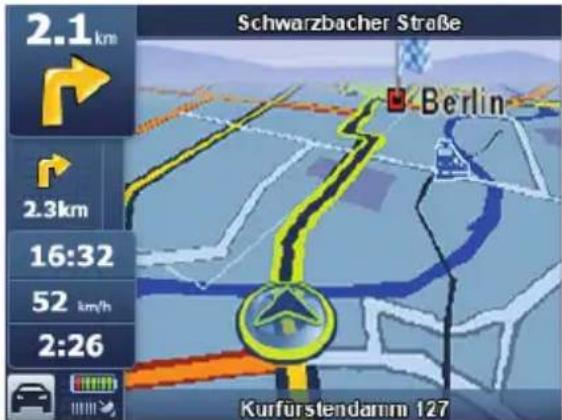

Der so genannte „Carsor“ stellt Ihre Position dar.
Der Kompass zeigt die aktuelle Richtung an.
Hinweis:
Wenn Sie während einer aktiven Zielführung ein weiteres Ziel eingeben und die Zielführung starten, haben Sie zwei Möglichkeiten:
- Sie können das Ziel als Zwischenziel einfügen. Dann wird die Route neu berechnet und das Zwischenziel als nächstes angefahren.
- Oder Sie starten eine neue Zielführung zum eingegebenen Ziel.
Erreichen des Zielorts
Sobald Sie am Zielpunkt angekommen sind, wird die Meldung „Sie haben Ihr Ziel erreicht“ ausgegeben. In der Karte wird dann nur noch Ihre aktuelle Position angezeigt.
Zielführung beenden
Tippen Sie in der Karte auf den oberen Aktionspfeil.
Das Zusatzmenü Route Information (Routeninformationen) wird angezeigt.
Tippen Sie auf die Schaltfl äche Skip Next Via (Zwischenziel überspringen), um die Zielführung zu beenden.
Tippen Sie auf die Schaltfl äche Delete Route (Route löschen), um die Zielführung zu beenden.
Eine Abfrage wird angezeigt.
Tippen Sie auf Yes (Ja), um die Zielführung zu beenden.
Die Karte wird angezeigt.
- oder -
Tippen Sie auf No (Nein), um die Zielführung fortzusetzen.
GPS-Empfang gestört
Wenn während der Navigation der GPS-Empfang über längere Zeit gestört ist, wird die Zielführung angehalten. Sobald der Empfang wieder hergestellt ist, erkennt das Gerät automatisch, ob sich Ihre Position geändert hat und berechnet gegebenenfalls die Route neu. Sie können die Zielführung dann einfach fortsetzen.
Hinweis:
Äußere Einfl üsse können die Sicht zum Himmel und damit den GPS-Empfang des Navigationsgeräts stören. Lesen Sie hierzu das Kapitel „Problemhilfetabelle“.
Sprachausgabe während der Zielführung
Ihr Navigationsgerät unterstützt die Zielführung mit gesprochenen Fahrempfehlungen und sagt Abbiegepunkte rechtzeitig an.
Drücken Sie auf die Taste VOL - oder VOL +, um die Lautstärke für die Sprachausgaben zu ändern.
Kartendarstellung während der Zielführung
Während der Zielführung werden in der Kartendarstellung verschiedene Navigationshilfen und Routeninformationen für Sie eingeblendet.

GEFAHR!
Die Nichtbeachtung der Straßenführung kann Unfälle verursachen.
Die Informationen auf den digitalen Straßenkarten können aufgrund kurzfristiger Änderungen (Baustellen etc.) nicht mehr aktuell sein.
Zusätzliche Informationen, z. B. das Tempolimit, können nur dann eingeblendet werden, wenn sie im Kartenmaterial enthalten sind.
Die Beschilderung und Straßenführung vor Ort haben stets Vorrang vor den Informationen des Navigationsgeräts.
Navigationshilfen
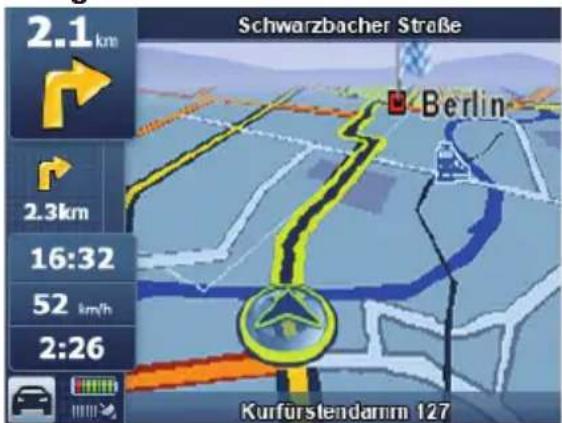

Der so genannte „Carsor“ stellt Ihre Position dar.
Feld oben: Name der nächsten Straße Feld unten: Name der aktuellen Straße

Der Aktionspfeil oben links zeigt die nächste Aktion und die Entfernung bis dorthin an.

Der Aktionspfeil unten links zeigt die übernächste Aktion und die Entfernung bis dorthin an.
Tippen Sie auf den oberen Aktionspfeil, um das Menü Route Information (Routeninformationen) anzuzeigen.
Tippen Sie auf den unteren Aktionspfeil, um das Menü Itinerary (Reiseplan) anzuzeigen.
Fahrtinformationsanzeige
Das Menü Destination (Zieleingabe) enthält Informationen zur Route, z. B. über Fahrzeit und Entfernung.
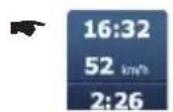
Tippen Sie auf das Symbol. Das Menü Destination (Zieleingabe) wird angezeigt.
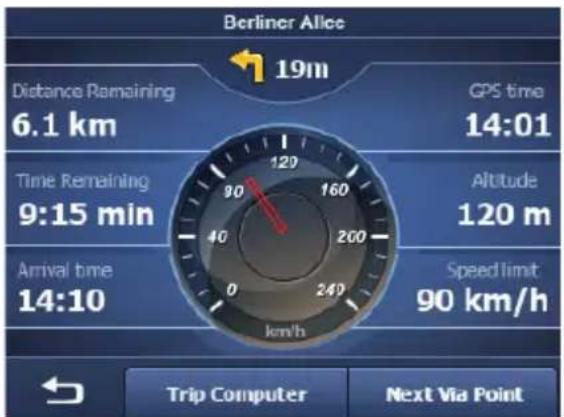
Tippen Sie auf die verschiedenen Schaltfl ächen, um die Daten während der Zielführung anzuzeigen.
Sie können maximal 3 Schaltfl ächen auswählen. Die ausgewählte Schaltfl äche wird markiert.
Tempolimit

Im linken Bereich der Karte wird bei Überschreitung die Geschwindigkeitsbegrenzung eingeblendet (Kap. „Navigationseinstellungen“).
Hinweis:
Das Tempolimit kann nur dann eingeblendet werden, wenn es in den Einstellungen aktiviert ist (Kap. „Einstellungen im Navigationsmenü“).
Weitere Funktionen während der Zielführung
Voraussetzungen:
- Zielführung
- oder -
- Routensimulation (Demo)
Zielführung abbrechen
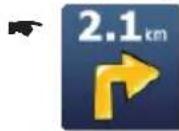
Tippen Sie während der Zielführung auf den Aktionspfeil oben links. Das Menü Route Information (Routeninformation wird angezeigt.
Falls Sie ein Zwischenziel eingegeben haben:
Tippen Sie auf die Schaltfl ä che Skip Next Via (Nächstes Zwischenziel auslassen).
Tippen Sie auf die Schaltfl äche Delete Route (Route löschen).
Eine Abfrage erscheint
Tippen Sie auf Yes (Ja), um die Zielführung zu beenden.
Die Karte wird angezeigt.
- oder -
Tippen Sie auf No (Nein), um die Zielführung fortzusetzen.
Nächstes Ziel überspringen
Voraussetzung:
- Route mit mind. 1 Zwischenziel (Routenplanung)

Tippen Sie auf das Symbol, um in das Menü Destination (Zieleingabe) zu gelangen.
Das Menü Destination (Zieleingabe) wird angezeigt.
Tippen Sie auf die Schaltfl äche Next Via Point (Nächstes Zw.ziel), um das nächste Zwischenziel zu überspringen.
Die Route wird neu berechnet und das übernächste Ziel wird angefahren.
Arbeiten mit der Karte
Karte anzeigen
Tippen Sie im Navigationsmenü auf die Schaltfläche Map (Karte).
Tippen Sie auf das Symbol, um die Kartenansicht zu schließen und zum Navigationsmenü zurückzukehren.
Karte verschieben und skalieren
Um das gewünschte Zielgebiet auf der Karte zu sehen, können Sie den Kartenausschnitt verschieben und die Karte skalieren (verkleinern und vergrößern).
Tippen Sie auf eine beliebige Stelle auf der Karte, um zusätzliche Schaltfl ächen anzuzeigen.
Tippen Sie auf das Symbol, um die Schaltfl ächen ein- oder auszublenden.
Tippen Sie auf eines der Symbole, um die Karte zu verkleinern bzw. zu vergrößern.
Tippen Sie auf die Karte und verschieben Sie die Karte in die gewünschte Richtung.
Tippen Sie auf eines der Symbole, um die Karte in der 3D-Ansicht zu kippen.
Tippen Sie auf eines der Symbole, um die Karte in der 3D-Ansicht zu drehen.
Hinweis:
Wenn ein GPS-Signal empfangen wird, stellt das Gerät den horizontalen Winkel automatisch auf die Fahrtrichtung ein.
Tippen in Karte
Tippen Sie auf eine beliebige Stelle auf der Karte, um Zusatzfunktionen anzuzeigen.
Tippen Sie auf einen Ort (die Straße oder das Sonderziel) in der Karte.
Der Ort wird markiert und sein Name in der unteren Displayleiste angezeigt.
Tippen Sie auf die Schaltfl äche Cursor (Cursor), um weitere Funktionen nach der Zieleingabe zu bedienen.
Hinweis:
Wenn Sie während der Zielführung auf eine beliebige Stelle in der Karte tippen, wird ein Zusatzmenü mit weiteren Funktionen angezeigt. Lesen Sie hierzu das Kapitel „Weitere Funktionen während der Zielführung“.
Schaltfl ächen
In der Kartenansicht stehen Ihnen diese Schaltfl ächen zur Verfügung:
Tippen Sie auf die Schaltfl ä che Menu (Menü), um in das Navigationsmenü zu gelangen.
Tippen Sie auf die Schaltfl äche 2D bzw. 3D, um zwischen der 2D- und 3D-Darstellung zu wechseln.
Tippen Sie auf die Schaltfl äche Detour (Detour), um in das Menü Detour (Detour) zu gelangen.
Hinweis
Im Menü Detour (Detour) können Sie POIs schnell als Ziel oder Zwischenziel (während aktiver Zielführung) einfügen.
Tippen Sie auf das Symbol, um in das Menü Find Menu (Suchmenü) zu gelangen.
Hinweis:
Haben Sie bereits ein Ziel eingegeben, erscheinen der oberer und untere Aktionspfeil und das Menü Route Information (Routeninformation).
Tippen Sie auf das Symbol, um in das Menü Quick Menu (Schnellzugriff) zu gelangen (Kap. „Quick Menu“).
16:32 Tippen Sie auf das Symbol, um in das Menü Destination (Zieleingabe) zu gelangen (Kap. „Kartendarstellung während der Zielführung“).
Hinweis:
Die Darstellung der Schaltfl äche unterscheidet sich, je nachdem welche Einstellungen Sie im Menü Destination (Zieleingabe) vorgenommen haben.
Quick Menu (Schnellzugriff)
Im Menü Quick Menu (Schnellzugriff) nehmen Sie Einstellungen vor, die während der Navigation oft verwendet werden.
Tippen Sie auf das Symbol, um das Menü Quick Menu (Schnellzugriff) zu öffnen.
Hinweis:
Haben Sie im Menü Quick Menu (Schnellzugriff) Optionen aktiviert, ist die jeweilige Schaltfl äche markiert.
Verschieben Sie den Lautstärkeregler, um die Lautstärke für Navigationsansagen zu ändern.

Tippen Sie auf das Symbol, um zwischen der Tag- und Nachtansicht umzuschalten.
Tippen Sie auf das Symbol, um die Routenaufzeichnung zu aktivieren oder zu deaktivieren.
Tippen Sie auf das Symbol, um die 3D-Objekte ein- oder auszublenden.
Hinweis:
3D-Objekte, z. B. wichtige Gebäude und Sehenswürdigkeiten, können nur dann eingeblendet werden, wenn sie im Kartenmaterial enthalten sind.
Tippen Sie auf das Symbol, um das Geschwindigkeitsprofi I zu wählen.
Die Route wird ggf. neu berechnet.
Tippen Sie auf die Schaltfl äche GPS (GPS), um den GPS-Empfang anzuzeigen.
Verwaltung
Im Menü Manage (Verwaltung) verwalten Sie verschiedene Routenoptionen, Ihre Nutzerdaten sowie die Favoriten und Letzten Ziele.
Wie Sie Sonderziele bearbeiten und Symbol sowie Gruppen ändern, wird im Kapitel „POI-Verwaltung“ beschrieben.
Das Kapitel „Routenaufzeichnung“ beschreibt, wie Sie Routen aufzeichnen, wiedergeben und auf Speicherkarten exportieren.
Gespeicherte Routen verändern*
Routen, die Sie einmal erstellt und gespeichert haben, können Sie umbenennen und löschen.

Tippen Sie im Navigationsmenü auf das Symbol.
Das Menü Manage (Verwaltung) wird angezeigt.

Tippen Sie im Menü Manage (Verwaltung) auf das Symbol.
Das Menü Saved Routes (gespeicherte Routen) wird angezeigt. Die gespeicherten Routen werden aufgelistet.

Tippen Sie auf die Schaltfl ächen, um im Menü zu blättern.
Tippen Sie in der Liste auf eine Schaltfl äche, um die gewünschte Route umzubenennen. Die Tastatur wird angezeigt.
Geben Sie einen neuen Namen ein und tippen Sie auf die Schaltfl äche Done (OK).
Tippen Sie auf die Schaltfl äche, um eine Route zu löschen.
- oder -
Tippen Sie auf die Schaltfl ä che Clear All (Alle löschen), um alle abgespeicherten Routen zu löschen.
In beiden Fällen wird eine Abfrage angezeigt.
Tippen Sie auf Yes (Ja), um die Route bzw. alle Routen zu löschen.
- oder -
Tippen Sie auf No (Nein), um den Vorgang abzubrechen.
Letzte Ziele verwalten


Tippen Sie auf das Symbol.
Das Menü Manage History (Letzte Ziele verwalten) wird angezeigt.

Tippen Sie auf die Schaltfl äche Clear History (Clear History), um die Liste zu löschen.
- oder -


Tippen Sie auf das Symbol, um ein letztes Ziel zu löschen.
Favoriten verwalten
Voraussetzung:
- Sie haben mindestens ein Ziel als Favorit gespeichert.


Tippen Sie auf das Symbol.
Das Menü Manage Favourites (Favoriten verwalten) wird angezeigt.

Tippen Sie auf einen Favoriten, um den Namen zu ändern.

Tippen Sie auf die Schaltfl ä che Clear All (Alle löschen), um die Liste zu löschen.
- oder -

Tippen Sie auf das Symbol, um ein gespeichertes Ziel zu löschen.
Sonderziel nach gespeicherten Kriterien wählen
Die Suchkriterien ermöglichen eine schnelle Suche von Sonderzielen. Die Sonderziele werden so in bestimmte Kategorien eingeteilt, z. B. Parken, Einkaufen und Essen.


Tippen Sie im Menü Manage (Verwaltung) auf das Symbol.
Das Menü Manage Saved Search Criteria (Gespeicherte Suche verwalten) wird angezeigt. Die Kriterien werden aufgelistet.

Tippen Sie auf ein Suchkriterium, um den Namen zu ändern.

Tippen Sie auf die Schaltfl ä che Clear All (Alle löschen), um die Liste zu löschen.
- oder -

Tippen Sie auf das Symbol, um ein Sonderziel zu löschen.
Nutzerdaten verwalten
Tippen Sie im Menü Manage (Verwaltung) auf die Schaltfl äche User Data Management (Verwaltung d. Nutzerdaten).
Das Menü User Data Management (Datenverwaltung) wird angezeigt.
Tippen Sie auf die Schaltfl äche Remove Pins (Pins löschen), um ihre gesetzten Pins zu löschen.
- oder -
Tippen Sie auf die Schaltfl äche Backup User Data (Benutzerdaten sichern), um ihre Nutzerdaten zu sichern.
Hinweis:
Um Ihre Nutzerdaten sichern zu können, muss sich eine Speicherkarte im Kartenschacht be- fi nden. Die Daten können nur auf einer Spei- cherkarte gespeichert werden.
- oder -
Tippen Sie auf die Schaltfl ä che Restore User Data (Benutzerdaten wiederherstellen), um ihre Nutzerdaten wieder herzustellen.
Hinweis:
Um Ihre Nutzerdaten wiederherzustellen, müssen Sie die Daten zuvor auf einer Speicherkarte gesichert haben.
- oder -
Tippen Sie auf die Schaltfl äche Delete User Data (Benutzerdaten löschen), um Ihre Nutzerdaten zu löschen.
- oder -
Tippen Sie auf die Schaltfl äche Reset All Settings (Alle Einst. zurücksetzen), um die Einstellungen im Navigationsmenü zurückzusetzen.
POI-Verwaltung*
Im Menü Manage POI (POI-Verwaltung) können Sie Ihre Sonderziele bearbeiten und löschen. Folgende Einstellungsmöglichkeiten haben Sie:
- Neue Gruppe erstellen
• Gruppendetails ändern
• POI-Details ändern
Tippen Sie im Menü Manage (Verwaltung) auf das Symbol. Das Menü Manage POI (POI-Verwaltung) wird angezeigt.
Tippen Sie auf die Schaltfl äche My POI (Meine POIs) bzw. All (Alle), um zwischen Ihren erstellten und allen POIs zu wechseln.

Tippen Sie auf die Schaltfl ächen, um im Menü zu blättern.
Neue Gruppe erstellen
Erstellen Sie Gruppen, um Ihre POIs zu sortieren.
Tippen Sie auf die Schaltfl äche New Group (Neue Gruppe).
Die Tastatur wird angezeigt.
Geben Sie den Namen der Gruppe ein und tippen Sie auf die Schaltfl ä che Done (OK). Die POI-Gruppe wird in der Liste aufgeführt.
Gruppendetails ändern
Sie können die POI-Gruppen bearbeiten und einstellen, ab welcher Entfernung ein POI-Symbol in der Karte eingeblendet wird.
Entfernung für POI-Symbol einstellen
Tippen Sie in der POI-Verwaltung auf die Schaltfl äche Edit (Ändern).
Tippen Sie auf die Schaltfl äche mit der gewünschten Entfernung.
Wenn die Gruppe weitere Untergruppen hat, können Sie die Entfernung der POI-Anzeige ebenfalls einstellen. Soll die gleiche Einstellung für alle Untergruppen verwenden werden:
Tippen Sie auf die Schaltfl äche Same Visibility in Subgroups (Gleiche Einstellung für Untergruppen), um die Entfernung zu
aktivieren (Haken) oder zu deaktivieren (kein Haken). Wenn Sie Änderungen an den Einstellungen vorgenommen haben:
Tippen Sie auf die Schaltfl äche, um das Menü zu verlassen.
Gruppe umbenennen
Tippen Sie in der POI-Verwaltung auf die Schaltfl ä che Edit (Ändern).
Tippen sie auf die Schaltfl ä che Rename (Umbenennen).
Geben Sie einen Namen ein.
Tippen Sie auf die Schaltfl äche Done (OK).
Gruppensymbol ändern
Tippen Sie in der POI-Verwaltung auf die Schaltfl äche Edit (Ändern).
Tippen Sie auf die Schaltfl äche mit dem blauen Symbol.
Eine Liste von Symbolen wird angezeigt.
Tippen Sie auf die Schaltfl ächen, um in der Symbolliste zu blättern.
Tippen Sie auf das gewünschte Symbol.
Gruppe löschen
Sie können eine Gruppe mit allen enthaltenen POIs löschen.
Tippen Sie in der POI-Verwaltung auf die Schaltfl äche Edit (Ändern).
Tippen Sie auf die Schaltfl äche Remove (Lö- schen).
Tippen Sie auf Yes (Ja), um die Gruppe und alle POIs zu löschen.
- oder -
Tippen Sie auf No (Nein), um den Vorgang abzubrechen.
POI-Details ändern
Bearbeiten Sie einzelne POIs einer Gruppe und geben Sie zusätzliche Informationen ein. Einem POI kann auch eine andere Gruppe zugewiesen werden.
Tippen Sie auf die Schaltfl äche der Gruppe. Eine Liste von POIs wird angezeigt.
Tippen Sie auf die Schaltfl äche mit dem Namen des POIs, den Sie ändern wollen. Die Details werden angezeigt.
POI umbenennen
Tippen Sie auf die Schaltfl äche mit dem Namen des POI.
Die Tastatur wird angezeigt.
Geben Sie den Namen der Gruppe ein und tippen Sie auf die Schaltfl ä che Done (OK).
POI-Symbol ändern
Tippen Sie auf die Schaltfl äche mit dem blauen Symbol.
Eine Liste von Symbolen wird angezeigt.
Tippen Sie auf die Schaltfl ächen, um in der Symbolliste zu blättern.
Tippen Sie auf das gewünschte Symbol, um es dem POI zuzuweisen.
POI-Position ändern
Tippen Sie auf das Symbol.
Die Karte wird angezeigt, mit der Position des POIs.
Tippen Sie auf die gewünschte Position in der Karte.
Tippen Sie auf die Schaltfl äche Select (Wählen).
Die neue Position wird zugewiesen.
Neue Telefonnummer eingeben
Tippen Sie auf das Symbol.
Das Menü Phone Number Input (Telefonnummerneingabe) wird angezeigt.
Geben Sie die Telefonnummer ein und tippen Sie auf die Schaltfl äche Done (OK).
Neue Zusatzinfo eingeben
Tippen Sie auf das Symbol.
Das Menü Extra Info (Zusatzinfo) wird angezeigt.
Geben Sie die Informationen ein und tippen Sie auf die Schaltfl äche Done (OK).
POI löschen
Tippen Sie auf die Schaltfl äche Delete (Lö- schen).
Tippen Sie auf Yes (Ja), um die Gruppe und alle POIs zu löschen.
- oder -
Tippen Sie auf No (Nein), um den Vorgang abzubrechen.
POI einer neuen Gruppe zuweisen
Tippen Sie auf die Schaltfl äche Change Group (Gruppe ändern).
Eine Liste von Gruppen wird angezeigt.
Tippen Sie auf die Schaltfl ächen, um in der Gruppenliste zu blättern.
Tippen Sie auf die gewünschte Gruppe.
Tippen Sie auf die Schaltfl äche Add here (Hier speichern).
Die neue Gruppe wird dem POI zugewiesen.
Routenaufzeichnung *
Im Menü Manage Saved Routes (Routen verwalten) zeichnen Sie Routen auf und verwalten aufgezeichnete Routen.

Tippen Sie im Navigationsmenü auf das Symbol.
Das Menü Manage (Verwaltung) wird angezeigt.
Route aufzeichnen

Tippen Sie auf das Symbol.
Das Menü Manage Track Logs (Route-naufzeichnung verwalten) wird angezeigt.
Tippen Sie auf die Schaltfl äche Record (Aufzeichnen), um die Aufzeichnung zu starten. Die Karte wird angezeigt.
Tippen Sie auf die Schaltfl äche Stop Recording (Aufnahmen stoppen), um die Aufzeichnung zu beenden.
Routenaufzeichnung wiedergeben
Haben Sie bereits Routenaufzeichnungen gespeichert, werden diese in einer Liste angezeigt.

Tippen Sie auf die Schaltfl äche, um eine aufgezeichnete Route abzufahren.
Tippen Sie während der Wiedergabe auf das Stopp-Symbol, um sie zu stoppen.
Routenaufzeichnung bearbeiten (Routeninformationen)
Bearbeiten Sie die aufgezeichneten Routen, sehen sie sich in der Karte an und exportieren Sie die Geodaten auf eine Speicherkarte.
Tippen Sie auf die Schaltfl äche mit dem Namen der gespeicherten Routenaufzeichnung. Das Menü Track Information (Routeninformationen) wird angezeigt.
Routenaufzeichnung umbenennen
Tippen Sie auf die Schaltfl äche mit dem Namen der Routenaufzeichnung. Die Tastatur wird angezeigt.
Geben Sie einen neuen Namen ein und tippen Sie auf die Schaltfl äche Done (OK).
Route eine Farbe zuweisen
Die Route wird in der gewählten Farbe auf der Kar-te angezeigt.
Tippen Sie auf die Schaltfl äche mit der gewünschten Farbe.
- oder -
Tippen Sie auf die Schaltfl äche, um die Route in der Karte auszublenden.
Route auf der Karte anzeigen
Tippen Sie auf die Schaltfl äche Fit to Screen (Route anzeigen).
Die Route wird in der Karte angezeigt.
Routenaufzeichnung löschen
Tippen Sie auf die Schaltfl äche Delete (Lö- schen).
Tippen Sie auf Yes (Ja), um die Routenaufzeichnung zu löschen.
- oder -
Tippen Sie auf No (Nein), um den Vorgang abzubrechen.
Routenaufzeichnung exportieren
Die Routen werden im sog. GPS Exchange Format (kurz: GPX-Format) exportiert. Das sind Geodaten, die zwischen Geräten ausgetauscht und von zahlreichen Programmen und Webservices bearbeitet werden können.
Für den Export benötigen Sie eine Speicherkarte. Welche Speicherkarten unterstützt werden, fi n- den Sie in den Technischen Daten.
Schieben Sie Ihre Speicherkarte mit den Kontakten nach vorn in den Kartenschacht bis die Karte einrastet.
Tippen Sie im Menü Track Information (Routeninformationen) auf die Schaltfl äche Export (Export).
Die Route wird im GPX-Format auf der Speicherkarte gespeichert.
Um die Speicherkarte wieder zu entnehmen:
Drücken Sie die Speicherkarte vorsichtig in den Kartenschacht hinein, bis sie entriegelt wird.
Einstellungen im Navigationsmenü


Tippen Sie im Hauptmenü auf das Symbol. Das Navigationsmenü wird angezeigt.


Tippen Sie auf das Symbol.
Das Menü Settings (Einstellungen) wird angezeigt.
In dem Menü können Sie den Modus wechseln.

Tippen Sie auf die Schaltfl äche Simple Mode (Einfacher Modus), um in den einfachen Modus zu wechseln.
Hinweis:
Die zusätzlichen Einstellungen und Funktionen des Expertenmodus werden in dieser Anleitung mit einem „*“ gekennzeichnet.
Die beiliegende Kurzanleitung enthält ausführliche Informationen zum einfachen Modus.
Einstellungen im einfachen Modus

Tippen Sie im Navigationsmenü auf die Schaltfläche Settings (Einstellungen).


Tippen Sie im Menü Settings (Einstellungen) auf das Symbol, um die Sprache für die Navigation zu wählen.


Tippen Sie im Menü Settings (Einstellungen) auf das Symbol, um einen anderen Hintergrund für das Navigationsmenü zu wählen.


Tippen Sie im Menü Settings (Einstellungen) auf das Symbol, um die Stimme für die Sprachausgabe zu wählen.


Tippen Sie auf das Symbol, um Produktinformationen anzuzeigen.
Im Menü Settings (Einstellungen) können Sie den Modus wechseln.

Tippen Sie auf die Schaltfl äche Advanced
Mode (Expertenmodus), um in den einfachen Modus zu wechseln.
Kartenanzeige*
Diese Einstellungen können Sie vornehmen:
• 3D-Einstellungen
- Farbprofi le
• 2D-Gelände
- Straßennamen anzeigen
- Spurdaten


Tippen Sie im Menü Settings (Einstellungen) auf das Symbol.
Das Menü Map Screen Settings (Kartenanzeige konfi gurieren) wird angezeigt.
3D-Einstellungen
In den 3D-Einstellungen legen Sie fest, welche der vorhandenen 3D-Objekte auf der Karte angezeigt werden sollen. Außerdem legen Sie fest, wie detailliert diese Darstellung sein soll.
Tippen Sie auf die Schaltfl äche Landmarks (Orientierungspunkte), um die 3D-Darstellung für Orientierungspunkte zu aktivieren oder zu deaktivieren.
Tippen Sie auf die Schaltfl äche Elevated Roads (Hochstraßen), um die 3D-Darstellung für Orientierungspunkte zu aktivieren oder zu deaktivieren.
Tippen Sie auf die Schaltfl äche Building Visibility (Gebäude-Anzeige), um zwischen den Einstellungen „Aus“, „Weit“, „Mittel“ und „Nahe“ zu wechseln.
Tippen Sie auf die Schaltfl äche Terrain Detail Level (Geländedetails), um zwischen den Einstellungen „Aus“, „Hoch“, „Mittel“ und „Gering“ zu wechseln.
Hinweis
Die Einstellungen Orientierungspunkte, Hochstraßen, Gebäude-Anzeige, Geländedetails werden nur dann korrekt angezeigt, wenn Sie im Kartenmaterial hinterlegt sind.
Farbprofi le
Im Menü Colour Profi les (Farbprofi le), haben Sie die Möglichkeit, verschiedene Farbprofi le für die Tag- und Nachtdarstellung auszuwählen.
Tippen Sie auf die Schaltfl äche Night Mode (Nachtmodus), um den Nachtmodus ein- oder auszuschalten.
Hinweis:
Diese Funktion können Sie bei Bedarf auch komfortabel im Quick-Menü auswählen (Kap. „Schaltfl ächen in der Kartendarstellung“).
Tippen Sie auf die Schaltfl äche Daytime Colour Profi le (Farbprofi I bei Tag), um ein Farbprofi I für die Tagdarstellung auszuwählen.
Tippen Sie auf die Schaltfl äche Night Colour Profile (Farbprofil bei Nacht), um ein Farbprofil für die Nachtdarstellung auszuwählen.
2D-Gelände
3D-Daten können auch in der 2D-Darstellung durch Farben oder Schattierungen angezeigt werden.
Tippen Sie auf die Schaltfl äche Elevation on 2D-Map (2D-Gelände), um eine Erhöhung des Geländes in der 2D-Darstellung ein- oder auszuschalten.
Straßennamen
Falls Sie während der Navigation die Anzeige von Straßennamen als störend empfinden, schalten Sie sie wie folgt aus:
Tippen Sie auf die Schaltfl äche Show Street Names (Straßennamen anzeigen), um die Anzeige von Straßennamen in der Kartendarstellung ein- oder auszuschalten.
Hinweis:
Sobald Sie die Karte manuell verschieben, werden die Straßennamen zur besseren Orientierung angezeigt – auch wenn Sie die Einstellung in diesem Menü deaktiviert haben.
Spurdaten
Manche Straßen enthalten Fahrspur-Informationen, sodass Sie sich an der nächsten Kreuzung richtig einordnen können. Diese Einstellung legt fest, ob die Angabe der Spurdaten oben, unten oder gar nicht auf der Karte erscheinen soll.
Tippen Sie auf die Schaltfl äche Lane Information (Spurdaten), um zwischen den Einstellungen „Aus“, „Oben“ oder „Unten“ zu wählen.
Tippen Sie auf die Schaltfl äche, um das Menü zu verlassen.
Routenplanungs-Einstellungen*
Tippen Sie im Settings (Einstellungen) auf das Symbol.
Das Menü Route Settings (Routeneinstellungen) wird angezeigt.
Tippen Sie auf die Schaltfl äche Vehicle (Fahrzeug), um ein Geschwindigkeitsprofi I zu wählen.
Hinweis:
Das Profi I „Notfall“ ist speziell für Rettungskräfte gedacht und führt Sie auch durch Einbahnstraßen oder Sonderwege.
Tippen Sie auf die Schaltfl äche Road Types Used for Route Planning (Straßenarten auswählen), um bestimmte Straßenarten zuzulassen (Haken) oder zu vermeiden (kein Haken).
Tippen Sie auf die Schaltfl äche Route Calculation Method (Routenberechnungsmethode), um die Art der Routenberechnung zu wählen:
- Fast (Schnell): Die Route mit der schnellsten Fahrzeit wird berechnet.
- Short (Kurz): Die Route mit der kürzesten Entfernung wird berechnet.
- Easy (Leicht): Die Route mit der einfachsten Streckenführung mit besonders wenig Kreuzungen wird berechnet.
- Economical (Sparsam): Die Route mit den möglichst geringsten Fahrtkosten (kraftstoffsparsam) wird berechnet.
Navigations-Einstellungen *
Diese Einstellungen können Sie vornehmen:
• Position auf Straße halten
• Neu planen nach Routenabweichung
- Positionsfi xierung
• Automatischer Übersichtsmodus


Tippen Sie im Menü Settings (Einstellungen) auf das Symbol.
Das Menü Navigation Settings (Navigationseinstellungen) wird angezeigt.
Wenn Sie Änderungen an den Einstellungen vorgenommen haben:


Tippen Sie auf die Schaltfl äche, um das Menü zu verlassen.
Position auf Straße halten
Tippen Sie auf die Schaltfl äche Keep Position on Road (Position auf Straße halten), um diese Funktion zu aktivieren (Haken) oder zu deaktivieren (kein Haken).
Bei aktivierter Funktion wird die Positionsangabe Ihres Fahrzeugs an das Straßennetz angepasst. Navigieren Sie als Fußgänger, ist diese Funktion automatisch deaktiviert und Ihre genaue Position wird angezeigt.
Hinweis:
Ist diese Funktion deaktiviert, schalten Sie auch die Fehlerkorrektur für die GPS-Position aus. Ihr angezeigter Standort kann von Positionierungsfehlern beeinfl usst werden.
Neu planen nach Routenabweichung
Tippen Sie auf die Schaltfl äche Off-route Recalculation (Neu planen nach Routenabweichung), um diese Funktion zu aktivieren (Haken) oder zu deaktivieren (kein Haken).
Ihre Route wird automatisch neu berechnet, sollten Sie von ihr abweichen. Ist diese Funktion deaktiviert, wird die Navigation angehalten, bis Sie auf die ursprüngliche Route zurückkehren.
Wählen Sie einen anderen Startpunkt als Ihre aktuelle GPS-Position, ist die Funktion automatisch deaktiviert.
Positionsfi xierung reaktivieren
Haben Sie die Karte gedreht oder verschoben und verbleiben eine bestimmte Zeit inaktiv, fi xiert die Karte sich wieder auf Ihre Position und reaktiviert eine automatische Kartendrehung. Hier bestimmen Sie den inaktiven Zeitraum, nachdem dies passiert.
Tippen Sie auf den Schieberegler der Schaltfl äche Restore Lock-to-Position (Positionsfi xierung reaktivieren), um den Zeitraum bis zur Positionsfi xierung festzulegen. Die äußerste Position rechts deaktiviert die Funktion („Aus“).
Automatischer Übersichtsmodus
Tippen Sie auf die Schaltfl äche Automatic Overview (Automatischer Übersichtsmodus), um diese Funktion zu aktivieren (Haken) oder zu deaktivieren (kein Haken).
Bei aktivierter Funktion schaltet die Karte auf den Übersichtsmodus, bis die nächste Aktion auf Ihrer Route eine bestimmte Entfernung unterschreitet. Im Übersichtsmodus wird die Karte verkleinert und in 2D dargestellt.
Sie können für den automatischen Übersichtsmodus noch weitere Einstellungen vornehmen:
Tippen Sie auf das Symbol mit den drei Punkten, um weitere Einstellungen anzuzeigen.
Tippen Sie auf die Schieber, um folgende Einstellungen zu ändern:
- Turn Distance for Overview (Entfernung für Übersichtsmodus): Entfernung bis zu einer Aktion, ab der die Karte in den Übersichtsmodus wechselt
- Default Zoom Level (Maßstab der Überblickskarte): Kartenmaßstab für den Übersichtsmodus
Audio-Einstellungen*


Tippen Sie im Menü Settings (Einstellungen) auf das Symbol.
Das Menü Sound Settings (Audioeinstellungen) wird angezeigt.
Wenn Sie Änderungen an den Einstellungen vorgenommen haben:


Tippen Sie auf die Schaltfl äche, um das Menü zu verlassen.
Dynamische Lautstärke einstellen
Tippen Sie auf die Schaltfl äche Dynamic Volume (Dynamische Lautstärke), um die Lautstärke ab einer bestimmten Geschwindigkeit automatisch erhöhen zu lassen.
Sie können für die Dynamische Lautstärke noch weitere Einstellungen vornehmen:
Tippen Sie auf die Schaltfl äche Dynamic Volume Settings (Dynamische Lautstärke einstellen), um weitere Einstellungsmöglichkeiten angezeigt zu bekommen.
Über den Schieberegler Minimum Speed (Minimum Geschwindigkeit) legen Sie fest, ab welcher Geschwindigkeit die Lautstärke schrittweise erhöht wird.
Über den Schieberegler Maximum Speed (Maximum Geschwindigkeit) legen Sie fest, ab welcher Geschwindigkeit die höchste Lautstärke eingestellt wird.
Regionale Einstellungen*
Diese Einstellungen können Sie vornehmen:
- Programmsprache
- Ansagensprache
- Einheiten


Tippen Sie im Menü Settings (Einstellungen) auf das Symbol.
Das Menü Regional Settings (Regionale Einstellungen) wird angezeigt.
Wenn Sie Änderungen an den Einstellungen vorgenommen haben:


Tippen Sie auf die Schaltfl äche, um das Menü zu verlassen.
Programmsprache einstellen
Die Schaltfl äche zeigt die derzeit verwendete Programmsprache an.
Tippen Sie auf die Schaltfl ä che Program Language (Programmsprache), um aus einer Liste von verfügbaren Sprachen zu wählen.
Ansagesprache einstellen
Die Schaltfl äche zeigt die derzeitig verwendete Ansagesprache, die verwendete Stimme und ihre Versionsnummer an.
Tippen Sie auf die Schaltfl ä che Voice Profi le (Ansagensprache), um aus einer Liste von verfügbaren Sprachen und Stimmen zu wählen.
Einheiten einstellen
Die Schaltfl äche zeigt die derzeitig verwendeten Maßeinheiten an.
Tippen Sie auf die Schaltfl äche Units (Einheiten), um die verwendete Maßeinheiten für die Entfernung zu bestimmen.
Hinweis:
Wenn Sie eine Maßeinheit wählen, die von der gewählten Ansagensprache nicht unterstützt wird, erscheint eine Warnmeldung.
Warnungs-Einstellungen*
Diese Einstellungen können Sie vornehmen:
- Warnung bei Geschwindigkeitsüberschreitung
- Radarwarnung
- Warnungen im Fußgängermodus
- Sicherheitsmodus


Tippen Sie im Menü Settings (Einstellungen) auf das Symbol.
Das Menü Warning Settings (Warneinstellungen) wird angezeigt.
Wenn Sie Änderungen an den Einstellungen vorgenommen haben:


Tippen Sie auf die Schaltfl äche, um das Menü zu verlassen.
Warnung bei Geschwindigkeitsüberschreitung
Tippen Sie auf die Schaltfl äche Warn When Speeding (Warnen bei Geschwindigkeitsüberschreitung), um diese Funktion zu aktivieren (Haken) oder zu deaktivieren (kein Haken).
Die Karten können Informationen zur erlaubten Höchstgeschwindigkeit enthalten. Ist die Funktion aktiviert, erhalten Sie eine Warnung, wenn Sie zu schnell fahren.
Hinweis:
Die Geschwindigkeitsinformationen sind nicht für jede Region verfügbar. Bitte fragen Sie Ihren Händler.
Tippen Sie auf das Symbol mit den drei Punkten, um weitere Einstellungsmöglichkeiten angezeigt zu bekommen.
Tippen Sie auf den Schieberegler In built-up areas (Innerorts), um einen Toleranzwert für innerorts einzustellen. 100% entspricht dabei der genauen Geschwindigkeitsbeschränkung.
Tippen Sie auf den Schieberegler Elsewhere (Außerorts), um einen Toleranzwert für außerorts einzustellen. 100% entspricht dabei der genauen Geschwindigkeitsbeschränkung.
Es gibt zwei verschiedene Arten von Warnungen:
Tippen Sie auf die Schaltfl äche Audible Warning (Warnton), um den Warnton einzuschalten (Haken) oder auszuschalten (kein Haken).
Tippen Sie auf die Schaltfl äche Visible Warning (Displaywarnung), um den Warnton einzuschalten (Haken) oder auszuschalten (kein Haken).
Radarwarnungseinstellungen vornehmen
Hinweis:
Die Radarwarnungen sind in manchen Ländern gesetzlich verboten. Es liegt in Ihrer Verantwortung sicherzustellen, dass die Verwendung dieser Funktion im betreffenden Land erlaubt ist.
Tippen Sie auf die Schaltfl äche Speed Camera Warning (Radarwarnung), um diese
Funktion zu aktivieren (Haken) oder zu deaktivieren (kein Haken).
Sie können für die Radarwarnungen noch weitere Einstellungen vornehmen:
Tippen Sie auf das Symbol mit den drei Punkten, um weitere Einstellungsmöglichkeiten angezeigt zu bekommen.
Tippen Sie auf die Schaltfl ä che Audible Warning (Warnton), um diese Warnungsart zu aktivieren („Einfach“), bereits im Vorfeld gewarnt zu werden („Vor Erreichen“) oder zu deaktivieren („Aus“).
Tippen Sie auf die Schaltfl äche Visible Warning (Displaywarnung), um diese Warnungsart zu aktivieren („Ein“) oder zu deaktivieren („Aus“).
Warnungen im Fußgängermodus aktivieren
Tippen Sie auf die Schaltfl äche Warn if too fast for a Pedestrian (Warnungen im Fußgängermodus), um diese Funktion zu aktivieren (Haken) oder zu deaktivieren (kein Haken).
Haben Sie diese Funktion aktiviert, erhalten Sie eine Warnmeldung, wenn Sie sich zu schnell für den Fußgängermodus bewegen. Sie werden automatisch gefragt, ob Sie in den Automodus wechseln wollen.
Sicherheitsmodus aktivieren
Tippen Sie auf die Schaltfl äche Safety Mode (Sicherheitsmodus), um diese Funktion zu aktivieren (Haken) oder zu deaktivieren (kein Haken).
Im aktivierten Sicherheitsmodus können Sie den Touchscreen nicht benutzen, wenn Sie schneller als 10 km/h (6 mph) fahren.
Menü-Einstellungen*
Diese Einstellungen können Sie vornehmen:
- Animation
- Hintergrund
Tippen Sie im Menü Settings (Einstellungen) auf die Schaltfl äche, um auf die zweite Seite des Menüs zu blättern.


Tippen Sie auf das Symbol.
Das Menü Menu (Menü) wird angezeigt.
Wenn Sie Änderungen an den Einstellungen vorgenommen haben:


Tippen Sie auf die Schaltfl äche, um das Menü zu verlassen.
Animationen aktivieren
Tippen Sie auf die Schaltfl äche Animation (Animation), um animierte Menüs zu aktivieren (Haken) oder zu deaktivieren (kein Haken).
Hintergrund auswählen
Tippen Sie auf die Schaltfl äche Background (Hintergrund), um aus einer Liste von verfügbaren Hintergrundbildern auszuwählen.
Routenaufzeichnungs-Einstellungen*
Diese Einstellungen können Sie vornehmen:
- Update-Intervall
• Auto-Speichern aktiv
• Maximaler Routenspeicher
• NMEA/SIRF-Log erstellen


Tippen Sie im Menü Settings (Einstellungen) auf die Schaltfl äche, um auf die zweite Seite des Menüs zu blättern.


Tippen Sie auf das Symbol. Das Menü Track Log Settings (Route-naufzeichnungseinstellungen) wird angezeigt.
Wenn Sie Änderungen an den Einstellungen vorgenommen haben:


Tippen Sie auf die Schaltfl äche, um das Menü zu verlassen.
Update-Intervall-Einstellung vornehmen
Über den Schieberegler der Schaltfl äche Update Interval (Update-Intervall) steuern Sie, in welchen zeitlichen Abständen Positionsangaben bei einer Routenaufzeichnung gespeichert werden.
Je seltener Positionsangaben gespeichert werden, desto weniger Speicherplatz benötigen Sie für die Aufzeichnung.
Auto-Speichern aktivieren
Tippen Sie auf die Schaltfl äche Enable Auto-saving (Auto-Speichern aktivieren), um Routen automatisch aufzuzeichnen (Haken) oder zu deaktivieren (kein Haken).
Die Anzeige Track Log Database Size (Routenaufzeichnungsspeicher) zeigt Ihnen, wie viel Speicherplatz durch automatische Routenaufzeichnungen belegt ist.
Maximalen Routenspeicher festlegen
Über den Schieberegler der Schaltfl äche Track Log Max. Size (Maximaler Routenspeicher) steuern Sie, wieviel Speicherplatz für automatische Routenaufzeichnung zur Verfügung steht.
Wenn das Limit an Speicherplatz erreicht ist, wird die älteste automatische Routenaufzeichnung gelöscht.
NMEA/SIRF-Log erstellen
Sie haben die Möglichkeit, die empfangenen GPS-Daten als Textdatei auf die Speicherkarte zu übertragen. Sie lassen sich allerdings nicht über die Anwendung anzeigen, sondern müssen auf einen Computer übertragen werden.
Tippen Sie auf die Schaltfl äche Create NMEA/SIRF Log (NMEA/SIRF-Log erstellen), um diese Funktion zu aktivieren (Haken) oder zu deaktivieren (kein Haken).
Produktinformation*


Tippen Sie im Navigationsmenü auf der zweiten Seite auf das Symbol. Das Menü About (Info) wird angezeigt. Hier erhalten Sie Informationen über die Software und das installierte Kartenmaterial.
Geräteeinstellungen
Einstellungen im Menü Settings (Einstellungen):
- Display
• Tastentöne (Ton der Schaltfl ächen) - Sprache
- Uhrzeit
- Produktinformation
• Diebstahlschutz
Auf der zweiten Seite des Menüs fi nden Sie außerdem diese Einstellungen:
- Werkseinstellungen
- Touchscreen kalibrieren


Tippen Sie im Hauptmenü auf das Symbol.
Das Menü Settings (Einstellungen) wird angezeigt.


Tippen Sie auf die Schaltfl äche, um in diesem Menü zu blättern.
Wenn Sie Änderungen an den Einstellungen vorgenommen haben:


Tippen Sie auf die Schaltfl äche, um das Menü zu verlassen.
Display
In den Karteneinstellungen können Sie zwischen der Tag- und Nachtansicht wählen oder die automatische Umschaltung aktivieren (Kap. „Arbeiten mit der Karte“, „Karteneinstellungen vornehmen“).
Im Menü Display (Display) können Sie die Displayhelligkeit für den Tag und die Nacht einstellen.
Darüber hinaus ist es möglich, die Umschalt-schwelle für die automatische Umschaltung einzustellen. Mit ihr können Sie wählen, wann zwischen Tag- und Nachtansicht umgeschaltet wird.


Tippen Sie auf das Symbol.
Das Menü Display (Display) wird angezeigt.

Tippen Sie auf die Schaltfl äche Maximum brightness Day (Helligkeit Maximum), um die Helligkeit für den Tagbetrieb einzustellen.
Tippen Sie auf die Schaltfl äche Minimum brightness Night (Helligkeit Nacht), um die Helligkeit für den Nachtbetrieb einzustellen.
Tippen Sie auf die Schaltfl äche Switch Threshold (Umschaltschwelle), um die automatische Umschaltung einzustellen.
Ein geringerer Wert sagt aus, dass z. B. schon bei Dämmerung zur Nachtansicht umgeschaltet wird. Ein höherer Wert bewirkt eine Umschaltung erst bei Dunkelheit.
Tastenton
Im Menü Key Clicks (Tastentöne) können Sie die Lautstärke der Tastentöne einstellen bzw. auf stumm („0“) setzen. Außerdem haben Sie die Wahl zwischen unterschiedlichen Tastentönen.


Tippen Sie auf das Symbol.
Das Menü Key Clicks (Tastentöne) wird angezeigt.
Tippen Sie auf den gewünschten Tastenton.
Tippen Sie auf die Schaltfl äche Volume (Lautstärke).
Das Menü Key Click Volume (Tastenton Lautstärke) wird angezeigt.


Tippen Sie auf eine der Schaltfl ächen, um die Lautstärke einzustellen.
Sprache
Im Menü Language (Sprache) können Sie einstellen, in welcher Sprache die Menüs angezeigt werden sollen. Die Sprachausgaben erfolgen ebenfalls in der eingestellten Sprache, wenn verfügbar. Wenn die gewählte Sprache nicht für die Sprachausgabe verfügbar ist, erfolgt diese in Englisch.


Tippen Sie auf das Symbol.
Eine Liste mit den verfügbaren Sprachen wird angezeigt.
Tippen Sie in der Liste auf die Sprache, die Sie für Menüs und Sprachausgabe verwenden möchten.
Tippen Sie auf die Schaltfl äche OK.
Uhrzeit

Im Menü Time (Zeit) können Sie Einstellungen für die Uhrzeit vornehmen, wie z. B. Zeitzone und Sommerzeit. Nur bei korrekter Einstellung kann Ihnen die korrekte Ankunftszeit während der Navigation angegeben werden. Lesen Sie hierzu das Kapitel „Grundeinstellungen vornehmen“, „Zeitzone einstellen“.
Produktinformation


Tippen Sie auf das Symbol.
Produktinformationen zum Gerät, wie die Version der verwendeten Karte und der Navigationssoftware, werden angezeigt.
Diebstahlschutz

Im Menü Anti-Theft Protection (Diebstahlschutz) können Sie Ihrem Navigationsgerät eine PIN und eine PUK zuweisen, um sie vor unbefugter Benutzung zu schützen. Lesen Sie hierzu das Kapitel „Grundeinstellungen vornehmen“, „PIN-Abfrage aktivieren“.
Werkseinstellungen
Im Menü Factory Settings (Werkseinstellungen) können Sie die Navigationssoftware auf die Werks-einstellungen zurücksetzen.
Hinweis:
Wenn Sie das Gerät auf die Werkseinstellungen zurücksetzen, werden Ihre persönlichen Einstellungen und gespeicherte Ziele gelöscht.


Tippen Sie auf der zweiten Seite des Menüs Settings (Einstellungen) auf das Symbol.
Das Menü Factory Settings (Werks-einstellun-gen) wird angezeigt.


Tippen Sie auf das Symbol, um die Einstellungen für die Navigation zurückzusetzen.

Tippen Sie auf Yes (Ja), um die Einstellungen auf die Werks einstellungen zurückzusetzen.
Die Karte wird angezeigt.
- oder -
Tippen Sie auf No (Nein), um den Vorgang abzubrechen.
Touchscreen kalibrieren
Sie können den Touchscreen neu ausrichten (kalibrieren), wenn er ungenau auf Berührungen reagiert.


Tippen Sie auf der zweiten Seite des Menüs Settings (Einstellungen) auf das Symbol, um die Kalibrierung zu starten.

Folgen Sie den Anweisungen auf dem Display, um den Touchscreen zu kalibrieren.
Software
Navigationssoftware neu installieren
Zur Wiederherstellung befi ndet sich die Navigationssoftware für Ihr Navigationsgerät mit Anleitung auf der beiliegenden CD/DVD.
Navigationssoftware aktualisieren
Um Ihr Navigationsgerät immer auf dem neusten Stand der Technik zu halten, bietet Blaupunkt in regelmäßigen Abständen Software-Updates an. Diese finden Sie zum Herunterladen auf der Blaupunkt-Internetseite www.blaupunkt.com.
Service
In einigen Ländern bietet Blaupunkt einen Reparatur- und Abholservice an.
Sollte Ihr Gerät zwecks Service an Blaupunkt einzuschicken sein, können Sie über das Internet einen Abholdienst für Ihr Gerät anfordern.
Unter www.blaupunkt.com können Sie feststellen, ob dieser Service in Ihrem Land verfügbar ist.
Garantie
Für unsere innerhalb der Europäischen Union gekauften Produkte geben wir eine Herstellergarantie. Für außerhalb der Europäischen Union gekaufte Geräte gelten die von unserer jeweils zuständigen Landesvertretung herausgegebenen Garantiebedingungen.
Die Garantiebedingungen können Sie unter www.blaupunkt.com abrufen oder direkt anfordern bei:
Blaupunkt GmbH, Hotline
Robert-Bosch-Str. 200
D-31139 Hildesheim
Technische Daten
Abmessungen (B x H x T)
99 x 99 x 16,9 mm
Gewicht
ca. 175 g
Betriebstemperatur
-20°C ... 60°C
Lagertemperatur
-30°C ... 70°C
Stromversorgung
Akkumulator (Akku): Li-Ion, 3,7 V/850 mAh
Ladekabel für Zigarettenanzünder:
Eingang 12 V
Netzladegerät: Eingang 100 bis 240V (50/60Hz),
Ausgang 12 V/max. 1 A
Display
3,5 " Touchscreen TFT LCD Farbdisplay 4:3,
320 x 240 Pixel
Audio
Eingebauter Lautsprecher, mind. 1 W
GPS-Empfänger
Integriert, QuickFind-Technologie Centrality GPS, 32 Kanäle
Plattform
Dual Core Centrality Atlas III Prozessor (400 MHz)
Interner 64 MB SDRAM Memory
1 GB NAND Flash Memory
Speicherkartenschacht: SD-Karten, MMC und SDHC max. 4 GB
USB
USB 2.0
Betriebssystem
Microsoft Windows CE 5.0
Änderungen vorbehalten
Problemhilfetabelle
| Problem Ursache Maßnahme | ||
| Das Gerät funktioniert nicht oder nicht korrekt. | Das Betriebssystem ist überlastet. | Führen Sie einen Reset durch (Kap. „Ein-/Ausschalten“). |
| Setzen Sie die Werkseinstellungen zurück (Kap. „Einstellungen“). Dabei werden alle persönlichen Einstellungen gelöscht! | ||
| Installieren Sie mit Hilfe der beiliegenden CD/DVD die Navigationssoftware neu. | ||
| Das Display bleibt dunkel, wenn ich das Gerät einschalte. | Durch lange und starke Sonnen-einstrahlung und hohe Temperaturen kann das Display vorübergehend an Kontrast verlieren. | Legen Sie das Gerät für etwa 10 Minuten in den Schatten und schalten Sie es erneut ein. |
| Bei sehr hohen Temperaturen schaltet sich das Gerät zum Schutz gegen Überhitzung ab. | ||
| Der Akku ist nicht ausreichend aufgeladen. | Laden Sie den Akku vollständig auf (Kap. „Akku laden“). | |
| Der Akku ist leer, obwohl ich das Gerät länger nicht verwendet habe. | Im ausgeschalteten Zustand verbraucht das Gerät eine ge-ringfügige Menge an Energie. So kann nach einigen Tagen der Akku entladen sein. | Um den Akkubetrieb von bis zu 3 Stunden im Navigations-betrieb zu erreichen, laden Sie den Akku vollständig auf. |
| Bei kurzen Fahrzeiten wird der Akku nicht vollständig aufgela-den. | Betreiben Sie das Gerät im Fahrzeug immer mit dem Ladekabel über den Zigarettenanzünder. | |
| Das Gerät reagiert nicht, wenn ich auf die Schaltfl ächen tippe. | Das Betriebssystem ist überlastet. | Führen Sie einen Reset durch (Kap. „Ein-/Ausschalten“) |
| Das Gerät gibt keine Fahrempfehlungen über die Sprache aus. | Die Sprachanweisungen sind deaktivert. | Aktivieren Sie in den Einstellungen die Sprachausgabe. |
| Die Lautstärke der Sprachanweisungen ist zu gering. | Erhöhen Sie die Lautstärke während einer Sprachausgabe. | |
| Das Gerät hat keinen oder sehr schlechten GPS-Empfang. | Nach dem Einschalten benötigt das Gerät ca. 1 Minute, bis es für die Navigation startbereit ist. Beim ersten Einschalten benötigt es etwas mehr Zeit und ein starkes GPS-Signal. | Begeben Sie sich ins Freie und stellen Sie das Gerät auf eine Erhöhung. Spätestens nach 2 bis 5 Minuten ist Ihr Gerät wieder einsatzbe reit. Dann ist die Navigation auch unter weniger optimalen Bedingungen möglich. |
| In Gebäuden ist der GPS-Empfang generell beschränkt. | ||
| Stark metallbedampfte Wind-schutzscheiben können den GPS-Empfang stören. | Sie können versuchen, das Gerät an einer anderen Stelle im Fahrzeug zu montieren. | |
| Schließen Sie eine externe GPS-Antenne an. | ||
| Refl exion und Abschottung durch z. B. Hochhäuser, Tunnel, Berge oder dichtes Blattwerk | Das Gerät muss freie Sicht zum Himmel haben. Warten Sie, bis der GPS-Empfang wieder verfügbar ist. Die Zielführung wird dann automatisch fortgesetzt. | |
| Starker Schneefall und Unwetter | ||
| Transport des Fahrzeugs mit Autozug oder Fähre | ||
| Das Gerät erkennt meine Speicherkarte nicht. | Die Speicherkarte ist nicht kompatibel mit diesem Gerät. | Verwenden Sie kompatible Speicherkarten. (Kap. „Technischen Daten“) |
| Die Speicherkarte ist mit einem falschen Dateisystem formatiert worden. | Formatieren Sie die Speicherkarte im Dateisystem FAT16 oder FAT32. | |
| Aufgrund technischen Weiterentwicklungen kann Blaupunkt das einwandfreie Funktionieren von Speicherkarten verschiedener Hersteller und Typen nicht garantieren. Versuchen Sie eine Speicherkarte eines anderen Herstellers oder mit einer anderen Kapazität. | ||
Germany (D) 0180-5000225 05121-49 4002
Austria (A) 01-610 39 0 01-610 39 391
Belgium (B) 02-525 5444 02-525 5263
Denmark (DK) 44-898 360 44-898 644
Finland (FIN) 09-435 991 09-435 99236
France (F) 01-4010 7007 01-4010 7320
Great Britain (GB) 01-89583 8880 01-89583 8394
Greece (GR) 210 94 27 337 210 94 12 711
Ireland (IRL) 01-46 66 700 01-46 66 706
Italy (I) 02-369 62331 02-369 62464
Luxembourg (L) 40 4078 40 2085
Netherlands (NL) 00 31 24 35 91 338 00 31 24 35 91 336
Norway (N) +47 64 87 89 60 +47 64 87 89 02
Portugal (P) 2185 00144 2185 00165
Spain (E) 902 52 77 70 91 410 4078
Sweden (S) 08-7501850 08-7501810
Switzerland (CH) 01-8471644 01-8471650
Czech. Rep. (CZ) 02-6130 0446 02-6130 0514
Hungary (H) 76 511 803 76 511 809
Poland (PL) 0800-118922 022-8771260
Turkey (TR) 0212-335 07 23 0212-346 00 40
http://www.blaupunkt.com
- GERÄTEÜBERSICHT
- GERÄTEÜBERSICHT 2
- SICHERHEITSHINWEISE ....7
- ERSTE INBETRIEBNAHME ....8
- MONTAGE IM FAHRZEUG 9
- EIN-/AUSSCHALTEN ....10
- BEDIENUNG DER MENÜS ....11
- INFORMATIONEN ÜBER GPS ......12
- GRUNDEINSTELLUNGEN VORNEHMEN......13
- NAVIGATION ......15
- ROUTENPLANUNG *......18
- ÜBERFLIEGEN/SIMULATION * ......20
- WEITERE FUNKTIONEN NACH DER ZIELEINGABE ....21
- ZIELFÜHRUNG 23
- ARBEITEN MIT DER KARTE ......26
- POI-VERWALTUNG*......29
- ROUTENAUFZEICHNUNG*......31
- EINSTELLUNGEN IM NAVIGATIONSMENÜ .....32
- GERÄTEEINSTELLUNGEN ......38
- SOFTWARE 40
- SICHERHEITSHINWEISE
- VERWENDETE WARNSYMBOLE
- GEFAHR
- BESTIMMUNGSGEMÄSSER GEBRAUCH
- VERKEHRSSICHERHEIT
- ALLGEMEINE SICHERHEITSHINWEISE
- HINWEISE ZUM UMGANG MIT DER CD/DVD
- REINIGUNGSHINWEISE
- ENTSORGUNGSHINWEISE
- ERSTE INBETRIEBNAHME
- LIEFERUMFANG
- HINWEIS
- BILDSCHIRM-SCHUTZFOLIE
- AKKUMULATOR (AKKU) LADEN
- VORSICHT
- NICHT ZUGELASSENE LADEGERÄTE KÖNNEN AKKUS ZERSTÖREN
- SPRACHE EINSTELLEN
- EINFACHEN MODUS/EXPERTENMODUS WÄHLEN
- SIMPLE MODE (EINFACHER MODUS)
- ADVANCED MODE (EXPERTENMODUS)
- MONTAGE IM FAHRZEUG
- DIE MONTAGE AN UNGEEIGNETER STELLE KANN VERLETZUNGEN VERURSACHEN
- SAUGNAPF-HALTERUNG ANBRINGEN
- HALTESCHALE ANBRINGEN
- GERÄT IN HALTESCHALE ANBRINGEN
- GERÄT ENTNEHMEN
- SAUGNAPF-HALTERUNG ENTFERNEN
- EIN-/AUSSCHALTEN
- EINSCHALTEN
- AUSSCHALTEN
- RESET
- BEDIENUNG DER MENÜS
- EINFACHER MODUS/EXPERTENMODUS
- MODUS UMSCHALTEN
- HAUPTMENÜ
- NAVIGATIONSMENÜ
- EXPERTENMENÜ ROUTE
- EXPERTENMENÜ VERWALTUNG
- SCHALTFL ÄCHEN
- TASTATUR
- LISTEN
- INFORMATIONEN ÜBER GPS
- GPS-FUNKTIONSWEISE
- GPS-INFO ANZEIGEN
- GRUNDEINSTELLUNGEN VORNEHMEN
- ZEITZONE EINSTELLEN
- PIN-ABFRAGE AKTIVIEREN
- PIN-ABFRAGE EINRICHTEN
- GERÄT SPERREN/ENTSPERREN
- PIN ÄNDERN
- NAVIGATION
- DIE ABLENKUNG VOM VERKEHR KANN UNFÄLLE VERURSACHEN
- HINWEISE
- NAVIGATION STARTEN
- ZIELEINGABE (SUCHMENÜ)
- ADRESSE EINGEBEN
- ZIEL AUS DEN FAVORITEN ÜBERNEHMEN
- VORAUSSETZUNG
- EINES DER LETZTEN ZIELE ÜBERNEHMEN
- KOORDINATEN EINGEBEN
- ZIEL AUS DER KARTE ÜBERNEHMEN
- SONDERZIELE (POI)
- SONDERZIEL IN EINEM BESTIMMTEN ORT AUSWÄHLEN
- SONDERZIEL IN DER NÄHE, IN DER ZIELUMGEBUNG ODER AUF DER ROUTE AUSWÄHLEN
- SONDERZIEL IN DER KARTE WÄHLEN
- SONDERZIEL NACH GESPEICHERTEN KRITERIEN WÄHLEN
- ROUTENPLANUNG
- ROUTE MANUELL EINGEBEN
- ROUTENPLANUNG STARTEN
- ROUTENINFO
- REISEPLAN
- ROUTE ÄNDERN
- ROUTE SPEICHERN
- ROUTE LADEN
- ROUTE LÖSCHEN
- ÜBERFLIEGEN/SIMULATION
- ÜBERFLIEGEN/SIMULATION STARTEN
- ÜBERFL IEGEN/SIMULATION BEENDEN
- WEITERE FUNKTIONEN NACH DER ZIELEINGABE
- VORAUSSETZUNGEN
- ZIELE SPEICHERN
- EIN EINGEGEBENES ZIEL/EINES DER LETZTEN ZIELE ALS FAVORIT SPEICHERN
- ROUTENEINSTELLUNGEN FESTLEGEN
- ZIELFÜHRUNG
- DIE MISSACHTUNG VON VERKEHRSREGELN KANN UNFÄLLE VERURSACHEN
- ZIELFÜHRUNG STARTEN
- ERREICHEN DES ZIELORTS
- ZIELFÜHRUNG BEENDEN
- GPS-EMPFANG GESTÖRT
- SPRACHAUSGABE WÄHREND DER ZIELFÜHRUNG
- KARTENDARSTELLUNG WÄHREND DER ZIELFÜHRUNG
- DIE NICHTBEACHTUNG DER STRASSENFÜHRUNG KANN UNFÄLLE VERURSACHEN
- FAHRTINFORMATIONSANZEIGE
- TEMPOLIMIT
- WEITERE FUNKTIONEN WÄHREND DER ZIELFÜHRUNG
- ZIELFÜHRUNG ABBRECHEN
- NÄCHSTES ZIEL ÜBERSPRINGEN
- ARBEITEN MIT DER KARTE
- KARTE ANZEIGEN
- KARTE VERSCHIEBEN UND SKALIEREN
- TIPPEN IN KARTE
- QUICK MENU (SCHNELLZUGRIFF)
- VERWALTUNG
- GESPEICHERTE ROUTEN VERÄNDERN
- LETZTE ZIELE VERWALTEN
- FAVORITEN VERWALTEN
- NUTZERDATEN VERWALTEN
- POI-VERWALTUNG
- NEUE GRUPPE ERSTELLEN
- GRUPPENDETAILS ÄNDERN
- ENTFERNUNG FÜR POI-SYMBOL EINSTELLEN
- GRUPPE UMBENENNEN
- GRUPPENSYMBOL ÄNDERN
- GRUPPE LÖSCHEN
- POI-DETAILS ÄNDERN
- POI UMBENENNEN
- POI-SYMBOL ÄNDERN
- POI-POSITION ÄNDERN
- NEUE TELEFONNUMMER EINGEBEN
- NEUE ZUSATZINFO EINGEBEN
- POI LÖSCHEN
- POI EINER NEUEN GRUPPE ZUWEISEN
- ROUTENAUFZEICHNUNG
- ROUTE AUFZEICHNEN
- ROUTENAUFZEICHNUNG WIEDERGEBEN
- ROUTENAUFZEICHNUNG BEARBEITEN (ROUTENINFORMATIONEN)
- ROUTENAUFZEICHNUNG UMBENENNEN
- ROUTE EINE FARBE ZUWEISEN
- ROUTE AUF DER KARTE ANZEIGEN
- ROUTENAUFZEICHNUNG LÖSCHEN
- ROUTENAUFZEICHNUNG EXPORTIEREN
- EINSTELLUNGEN IM NAVIGATIONSMENÜ
- EINSTELLUNGEN IM EINFACHEN MODUS
- KARTENANZEIGE
- 3D-EINSTELLUNGEN
- FARBPROFI LE
- 2D-GELÄNDE
- STRASSENNAMEN
- SPURDATEN
- ROUTENPLANUNGS-EINSTELLUNGEN
- NAVIGATIONS-EINSTELLUNGEN
- POSITION AUF STRASSE HALTEN
- NEU PLANEN NACH ROUTENABWEICHUNG
- POSITIONSFI XIERUNG REAKTIVIEREN
- AUTOMATISCHER ÜBERSICHTSMODUS
- AUDIO-EINSTELLUNGEN
- DYNAMISCHE LAUTSTÄRKE EINSTELLEN
- REGIONALE EINSTELLUNGEN
- PROGRAMMSPRACHE EINSTELLEN
- ANSAGESPRACHE EINSTELLEN
- EINHEITEN EINSTELLEN
- WARNUNGS-EINSTELLUNGEN
- WARNUNG BEI GESCHWINDIGKEITSÜBERSCHREITUNG
- RADARWARNUNGSEINSTELLUNGEN VORNEHMEN
- WARNUNGEN IM FUSSGÄNGERMODUS AKTIVIEREN
- SICHERHEITSMODUS AKTIVIEREN
- MENÜ-EINSTELLUNGEN
- ANIMATIONEN AKTIVIEREN
- HINTERGRUND AUSWÄHLEN
- ROUTENAUFZEICHNUNGS-EINSTELLUNGEN
- UPDATE-INTERVALL-EINSTELLUNG VORNEHMEN
- AUTO-SPEICHERN AKTIVIEREN
- MAXIMALEN ROUTENSPEICHER FESTLEGEN
- NMEA/SIRF-LOG ERSTELLEN
- PRODUKTINFORMATION
- GERÄTEEINSTELLUNGEN
- DISPLAY
- TASTENTON
- SPRACHE
- UHRZEIT
- DIEBSTAHLSCHUTZ
- WERKSEINSTELLUNGEN
- TOUCHSCREEN KALIBRIEREN
- SOFTWARE
- NAVIGATIONSSOFTWARE NEU INSTALLIEREN
- NAVIGATIONSSOFTWARE AKTUALISIEREN
- SERVICE
- GARANTIE
- TECHNISCHE DATEN
Marke : BLAUPUNKT
Modell : TravelPilot 100 EE
Kategorie : Gps