
TravelPilot 65 Active - Gps BLAUPUNKT - Gratis gebruiksaanwijzing en handleiding
Vind de handleiding van het apparaat gratis TravelPilot 65 Active BLAUPUNKT in PDF-formaat.



| Producttype | Autonavigatie GPS |
| Merk | Blaupunkt |
| Model | TravelPilot 65 Active |
| Scherm | Kleuren touchscreen (maat niet gespecificeerd, schatting 5 inch) |
| Afmetingen | Ongeveer 14 x 8,5 x 2 cm (schatting) |
| Gewicht | Ongeveer 180 g (schatting) |
| Stroomvoorziening | Ingebouwde oplaadbare lithium-ionbatterij, opladen via miniUSB-poort (autolader inbegrepen) |
| Connectiviteit | miniUSB-poort, microSD-sleuf, GPS-ontvanger, ingebouwde TMC-ontvanger (antenne in oplaadkabel) |
| Belangrijkste functies | GPS-navigatie met routeberekening, adreszoekopdracht, interessante punten, slimme geschiedenis, TMC-verkeersinformatie, bestuurdersassistentie (snelheidslimieten enz.), demomodus |
| Talen | Meertalig (Frans, Duits, Engels, enz.) met spraakinstructies |
| Kaartupdate | Via Naviextras-website (niet geïntegreerd in de handleiding) |
| Onderhoud en reiniging | Reinig het scherm met een zachte doek, gebruik alleen een stylus met afgeronde punt of uw vinger, vermijd scherpe voorwerpen |
| Veiligheid | Niet gebruiken tijdens het rijden, plaats buiten het gezichtsveld en de airbag-deployatie, niet blootstellen aan direct zonlicht, verkeersregels naleven |
| Onderdelen en repareerbaarheid | Autohouder vereist, batterij niet door gebruiker vervangbaar, neem contact op met Blaupunkt-klantenservice voor reparatie |
| Algemene informatie | Garantie 24 maanden, CE-conformiteitsverklaring, vervaardigd door Baros GmbH |
Veelgestelde vragen - TravelPilot 65 Active BLAUPUNKT
Gebruikersvragen over TravelPilot 65 Active BLAUPUNKT
0 vraag over dit apparaat. Beantwoord die u kent of stel uw eigen vraag.
Stel een nieuwe vraag over dit apparaat
Download de handleiding voor uw Gps in PDF-formaat gratis! Vind uw handleiding TravelPilot 65 Active - BLAUPUNKT en neem uw elektronisch apparaat weer in handen. Op deze pagina staan alle documenten die nodig zijn voor het gebruik van uw apparaat. TravelPilot 65 Active van het merk BLAUPUNKT.
GEBRUIKSAANWIJZING TravelPilot 65 Active BLAUPUNKT
Hartelijk dank voor de aankoop van dit Blaupunkt product.
Een goede keuze.
Ook na uw aankoop staan we natuurlijk voor u klaar om u te helpen.
Neem voor technische vragen en/of problemen contact met ons op.
www.blaupunkt.de
Beste klant,
Hartelijk dank dat u gekozen heeft voor een navigatiesysteem van Blaupunkt.
- Blaupunkt behoudt zich het recht voor op de eindinterpretatie van deze handleiding. Het product kan zonder voorafgaande kennisgeving worden gewijzigd. Onze excuses voor het ongemak. Maak een reservekopie van de gegevens en informatie in het GPS-navigatieapparaat. Blaupunkt is niet aansprakelijk voor verliezen als gevolg van materiële schade.
- Hoewel de handleiding is gecontroleerd, kan deze toch fouten bevatten. Mocht u een fout tegenkomen, neem dan contact op met de klantenservice van Blaupunkt.
- Lees de instructies in deze handleiding door en gebruik uitsluitend accessoires van Blaupunkt om beschadiging te voorkomen. Door het niet opvolgen van deze instructies komt de garantie te vervallen en kan persoonlijk letsel optreden. Hiervoor kan Baros GmbH niet aansprakelijk worden gehouden.
- Vanwege ontwikkelingen in het wegennet kunnen navigatiegegevens op basis van elektronische kaarten inconsistent zijn met actuele verkeerstekens. Volg verkeersregels en -tekens op en pas uw rijgedrag aan aan de condities en situaties op de weg.
- Het bedienen van het GPS-navigatieapparaat tijdens het rijden kan tot ernstige ongevallen leiden. Baros GmbH is niet aansprakelijk voor ongevallen en schade als gevolg van onjuist gebruik.
- Bezoek onze website www.blaupunkt.de
Het uiterlijk van uw navigatiesysteem kan licht afwijken van de afbeeldingen in deze handleiding.
Indien uw navigatiesysteem is uitgerust met een TMC-ontvanger voor de ontvangst van verkeersinformatie, bevindt zich de antenne in de kabel van de auto-oplader. Voor een juiste ontvangst van de verkeersinformatie dient de auto-oplader te zijn aangesloten op de USB-poort van het navigatiesysteem!
Gebruik uitsluitend een stompe stylus of uw vingertop voor het bedienen van uw apparaat. Er kunnen gemakkelijk krassen op het schermoppervlak ontstaan. Vermijd het gebruik van scherpe voorwerpen of lange vingernagels.
Bedien het product niet tijdens het rijden!
Wees voorzichtig met het gebruik van dit product. Het product is slechts bedoeld als navigatiehulp. Het is niet bedoeld voor het nauwkeurig meten van richting, afstand, plaats of topografie.
De berekende route dient slechts als referentie. De bestuurder is verantwoordelijk voor het opvolgen van verkeerstekens en plaatselijke verkeersregels.
Laat uw apparaat bij het verlaten van de auto niet in direct zonlicht achter.
Oververhitting van de accu kan leiden tot storingen en/of gevaar.
Het GPS-systeem wordt beheerd door de Amerikaanse overheid, die als enige verantwoordelijk is voor de prestaties van het systeem. Elke wijziging aan het GPS-systeem kan van invloed zijn op de nauwkeurigheid van alle GPS-apparaten.
Signalen van GPS-satellieten worden tegengehouden door vaste materialen (behalve glas). Navigatie met GPS is in tunnels of binnen gebouwen dan ook niet mogelijk.
Er zijn minimaal 4 signalen van GPS-satellieten nodig om de huidige GPS-positie te kunnen bepalen. De signaalontvangst kan worden belemmerd door situaties als slecht weer of obstakels (bijv. bomen of hoge gebouwen).
Andere draadloze apparatuur in het voertuig kan interferentie veroorzaken met de ontvangst van satellietsignalen, waardoor de ontvangst instabiel wordt.
Voor gebruik in de auto is een houder nodig. Bevestig het apparaat op een geschikte plaats, zonder het zicht van de bestuurder of het uitklappen van airbags te hinderen.
Onderdelen
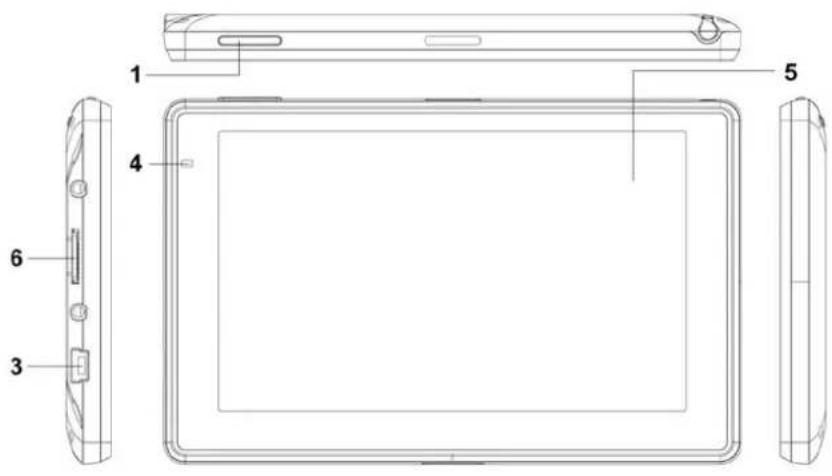
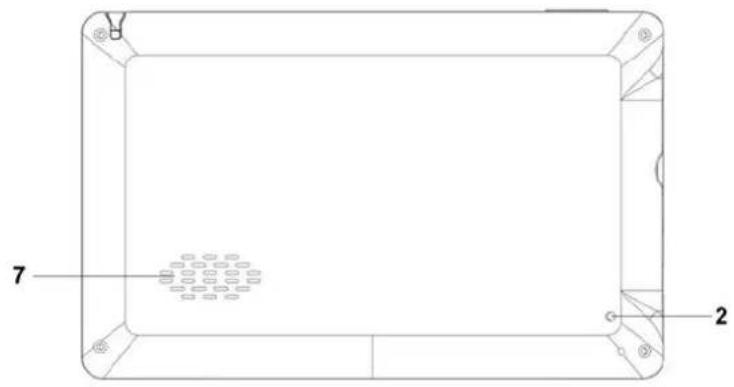
NR Onderdeel Beschrijving
| 1 | Aan-/uitknop | Het apparaat in- of uitschakelen of de slapstand activeren |
| 2 | Resetknop Het system opnieuw opstarten | |
| 3 | SSB-poort | Data-uitwisseling via mini-SSB-kabel. Download het GnS-apparaat |
| 4 | Indicatorlampje In het opladen van mode, dit Licht is rood. Het brandt groen wanner deze volledig is opgeladen | |
| 5 | Display | De kaart weergeven en controles |
| 6 | Micro-SD Slot | Card Slot: voor optionele uitbreidingen |
| 7 | suidspreker | |
Van start gaan
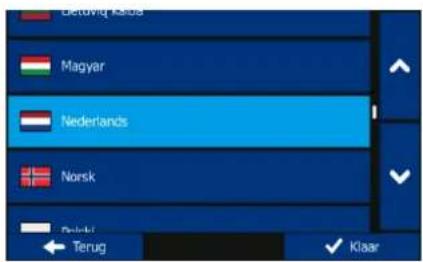
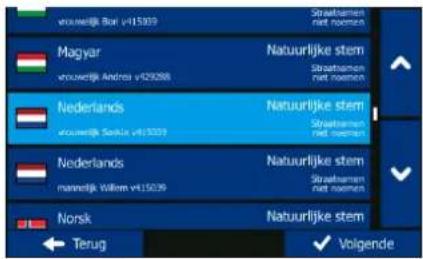
Als u de navigatiesoftware de eerste keer gebruikt, wordt een automatisch proces gestart voor het instellen van de basisinstellingen. Ga als volgt te werk:
Selecteer de programmataal. Als de taal van uw keuze niet op het scherm wordt getoond, tik dan
op of sleep de lijst met uw vingers omhoog of omlaag om alle beschikbare talen te
zien. Tik op om de taal van uw keuze te kiezen. Tik op Klaar om uw keuze te bevestigen, en ga door naar de volgende pagina
Lees de Software- en databaselicentieovereenkomst voor eindgebruikers en tik op Akkoord als u akkoord gaat met de gebruiksvoorwaarden. U wordt nu gevraagd of u toestaat dat de software gebruiksinformatie en GPS-loggegevens verzamelt, die gebruikt kunnen worden ter verbetering van het programma en de dekking door de kaarten. Tik op Ja om de anonieme statistieken toe te staan of schakel deze functie UIT. De Configuratiewizard wordt geactiveerd. Tik op Volgende om verder te gaan. Selecteer het taalprofiel van de gesproken begeleiding. Indien de taal van uw voorkeur niet op het scherm verschijnt, blader dan door de lijst voor de overige beschikbare profielen. Tik op een van de lijstitems voor een kort stemvoorbeeld. Tik op Volgende om uw keuze te bevestigen, en ga door naar de volgende pagina.
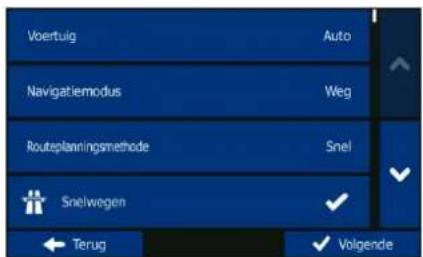
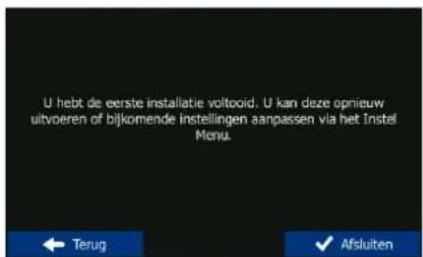
Stel het formaat voor de datum en eenheden van uw keuze in. Tik op Volgende om uw keuzes te bevestigen. Stel de opties voor het route plannen van uw keuze in. Tik op Volgende om uw keuzes te bevestigen. De basisinstellingen zijn nu compleet. Tik op Afsluiten.
Het programma wordt gestart.
Beginscherm: het Navigatiemenu
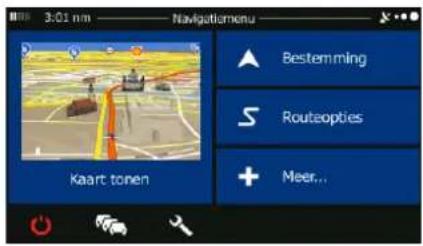
Na afronding van de basisinstellingen, en zodra de software wordt gestart, verschijnt het navigatiemenu. U heeft de volgende opties:

Tik op om uw bestemming te selecteren - u kunt dan een adres of een
interessante plaats; een locatie op de kaart, of een van uw favoriete bestemmingen invoeren. U kunt ook een van uw recente bestemmingen in de slimme geschiedenis opzoeken of door de coördinaten in te voeren.

- Tik op om de routeparameters weer te geven. U kunt de volledige route
op de kaart weergeven. U kunt ook route-gerelateerde handelingen verrichten, zoals het bewerken of annuleren van uw route, het plaatsen van een vertrekpunt voor de route, het kiezen van alternatieve routes, vermijden van bepaalde trajecten in de route, de navigatie simuleren of het toevoegen van de route aan uw favorieten.

- Tik op om de routes te simuleren of aanvullende programma's uit te voeren.

- Tik op om de manier waarop de navigatiesoftware werkt aan te passen.

- Tik op om het scherm Verkeersoverzicht te openen.

- Tik op om de navigatie op de kaart te starten.

- Tik op om de navigatie te stoppen en de software af te sluiten.
Het menu Bestemming
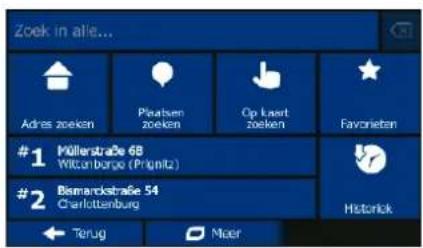
Tik in het navigatiemenu op Bestemming. Het menu Bestemming biedt u de volgende opties:
Tik op om een adres als uw bestemming in te voeren. Tik op om een interessante plaats te kiezen als uw bestemming. Tik op een locatie op de kaart om te navigeren. Tik op om een keuze te maken uit de lijst met uw favoriete bestemmingen. - Tik op het horizontale invoerveld boven deze toetsen om uw bestemming te vinden, ongeacht het type binnen Combined Search.
1 #2 Tik op of om naar de recente bestemming die op de knop wordt getoond te navigeren.
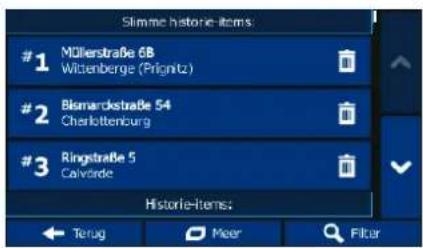
Tik op om een keuze te maken uit de lijst met alle recente bestemmingen. - Tik op Meer voor overige zoekmethodes.
Navigeren naar een adres
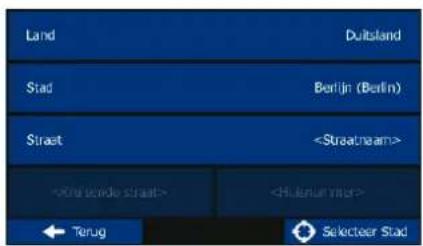
Tik in het navigatiemenu op Bestemming en vervolgens op Adres. Standaard geeft het scherm aan in welke stad of plaats u zich bevindt.

Indien nodig kunt u het land wijzigen. Tik op de toets die de naam van het land toont.
- Gebruik het toetsenbord om de naam van het land in te voeren.
- Zodra u enkele tekens hebt ingevoerd, verschijnt de lijst met landen waarin de ingevoerde tekenreeks voorkomt. Tik op het land van uw keuze.

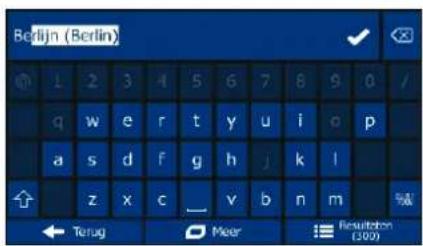
Indien nodig kunt u de stad/plaats wijzigen. Tik op de toets die de naam van de stad/plaats toont en voer een deel van de naam in via het toetsenbord. Terwijl u letters invoert, wordt altijd de meest waarschijnlijke stad- of plaatsnaam getoond in het invoerveld. U hebt de volgende opties:
Tik op aange

om de stad- of plaatsnaam te selecteren die in het invoerveld wordt
Tik op

de invoer te corrigeren.
- Tik op Resultaten om door de lijst met stad-/plaatsnamen te bladeren die met uw invoer overeenkomen. Kies een stad of plaats uit de lijst.


- Tik op Straatnaam.
- Gebruik het toetsenbord om een deel van de straatnaam in te voeren.
- Tik op om de straatnaam te selecteren die in het invoerveld worden aangeboden, of tik op Resultaten om door de lijst met alle straatnamen te bladeren die met uw invoer overeenkomen. Kies een straatnaam uit de lijst.

Voer het huisnummer in:
- Tik op Huisnummer.
- Gebruik het toetsenbord om het huisnummer in te voeren.
- Tik op Klaar zodra u klaar bent met het invoeren van het adres.

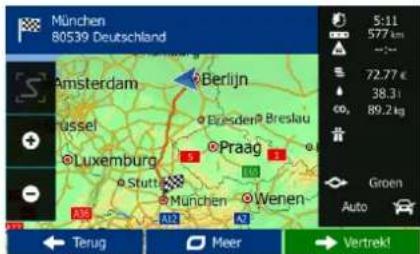
De kaart wordt weergegeven, met de geselecteerde bestemming in het midden. Tik, indien nodig, op een andere kaartlocatie, en tik vervolgens op Volgende om de bestemming te bevestigen.

Na een korte samenvatting van de routeparameters, verschijnt de kaart met de volledige route. Wacht enkele seconden of tik op Vertrek! en begin met navigeren.
Snelzoeken
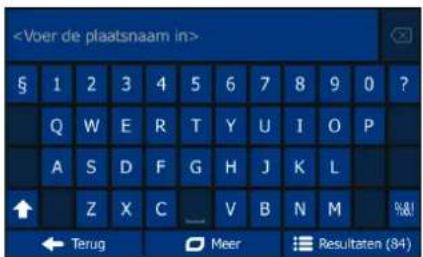
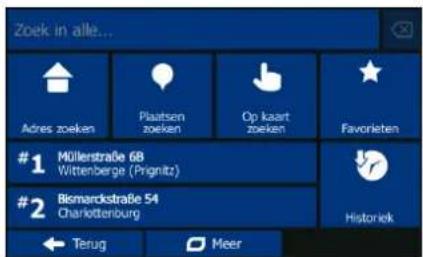
Met behulp van Snelzoeken kunt u een locatie nabij een bekende, interessante plaats zoeken. Zoek eerst de plaats op naam en zoek vervolgens uw bestemming op de kaart. Doe het volgende (starten vanuit het Navigatiemenu):

Tik op Bestemming.

Tik op Zoek in alle...

Begin met het invoeren van de naam van de interessante plaats via het virtuele toetsenbord.

Na het invoeren van enkele letters, tikt u op Resultaten, en kiest u de plaats uit de lijst met plaatsnamen die overeenkomen.

Blader, indien nodig, door de lijst, markeer de gewenste plaats, en tik op Kies.

Controleer de gegevens van de plaats en tik op Kies.

Er wordt een overzichtskaart weergegeven met de geselecteerde plaats in het midden. Blader door de kaart, en tik op de locatie op de kaart die u als bestemming wilt. Op de plaats waar u op de kaart tikt, verschijnt de rode cursor.

Tik op Kies.

Na een korte samenvatting van de routeparameters, verschijnt de kaart met de geselecteerde bestemming in het midden. De route wordt automatisch berekend. Tik op Vertrek! en start de navigatie.
Navigeren naar een interessante plaats
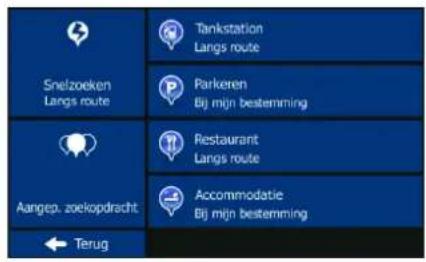
Tik in het Kaartscherm op Menu om terug te gaan naar het Navigatiemenu. Tik in het navigatiemenu
op Bestemming en vervolgens op U hebt de volgende ingestelde Zoekcategorieën tot uw beschikking.

Tankstation
Langs route
Tik op voor een van de tankstations langs de route of, wanneer dit niet beschikbaar is, rond uw huidige positie of uw laatst bekende positie.

Parkeren
Bij bestemming
Tik op Bij mijn bestemming keerplaatsen nabij de bestemming of, wanneer dit niet beschikbaar is, rond uw huidige positie of uw laatst bekende positie.

Restaurant
Langs de route
Tik op voor een van de restaurants langs de route, rond uw huidige positie of uw laatst bekende positie.

Accommodatie
Bij bestemming
- Tik op Voor een bestemming accommodaties nabij de bestemming, rond uw huidige positie of uw laatst bekende positie.

U kunt ook op een plaats zoeken door de naam in te voeren.

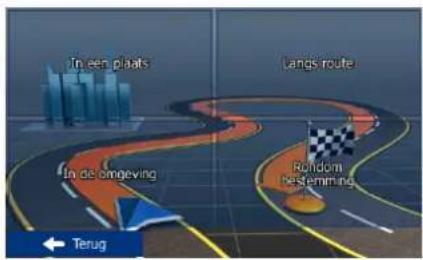
Als geen van bovenstaande opties van toepassing is, tikt u op een interessante plaats op de volgende locaties te zoeken:
In de omgeving
- Tik op om rond de huidige positie te zoeken, of als deze niet beschikbaar is, rond de laatst bekende positie.
In een plaats
- Tik op om een locatie te zoeken binnen een geselecteerde stad of plaats.
Rondom
- Tik op om een bestemming te zoeken in de buurt van de bestemming van uw actieve route.
Langs route
- Tik op om langs de actieve route te zoeken en niet rondom een bepaald punt. Dat kan handig zijn wanneer u zoekt naar een tussenstop waar u slechts minimaal van de route hoeft af te wijken, bijv. tankstations of restaurants die u nadert.
Voorbeeld van het navigeren naar een interessante plaats
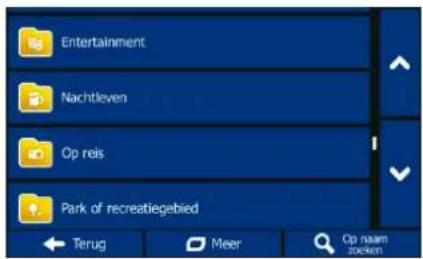

Voorbeeld: om een park nabij uw bestemming te zoeken, doet u het volgende (starten vanuit het Navigatiemenu):
Tik op Bestemming.

Tik op Rondom bestemming. De lijst met plaatscategorieën wordt weergegeven. Tik op of schuif met uw vinger om door
Ontspanning
Toon alle plaatsen. Tik op om door de hele categorie te bladeren of om het zoeken te beperken.

Tik op een van de lijstitems. Controleer de gegevens en de locatie van de plaats, en tik vervolgens op Volgende. Na een korte samenvatting van de routeparameters verschijnt de kaart met de volledige route. Wacht enkele seconden of tik op Vertrek! en begin met navigeren.
Het kaartscherm
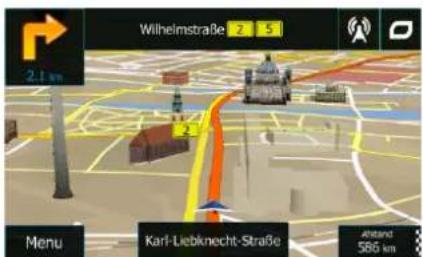
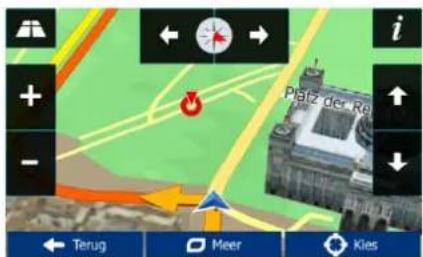
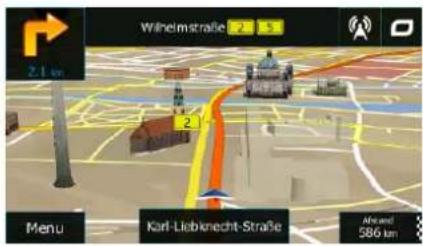
Het kaartscherm is het belangrijkste en meest gebruikte scherm van de software. De voertuigaanduiding (standaard een blauwe pijl) geeft uw actuele positie aan en de oranje lijn geeft de aanbevolen route weer. Op het scherm ziet u schermpictogrammen en gegevensvelden. Hiermee kunt u navigeren. Tijdens de navigatie toont het scherm route-informatie.
- Bovenaan het scherm ziet u uw rijrichting en de huisnummers aan de linker- en rechterkant, als u geen bestemming voor uw route hebt gekozen. Als u langs een route navigeert, ziet u de volgende manoeuvre en de volgende straat/weg op uw route. Tik op een van de items om de routebeschrijving te openen.

- Tik om het snelmenu te openen, met een selectie van functies die handig zijn tijdens het navigeren.
- Tik op een willekeurige plaats op de kaart om de kaart rond uw huidige positie te bestuderen. Er verschijnen aanvullende kaartbesturingstoetsen.
16.9 km
- Tik op de knop op de kaart om deze te openen. Tik op een ervan om de andere te verbergen. De standaardwaarden voor navigatie (u kunt deze onder Kaartinstellingen wijzigen):
- de resterende afstand tot de bestemming,
- de resterende tijd van de route, en
- de geschatte aankomsttijd op de bestemming.
Tik op Menu om het navigatiemenu te openen.
Houd er rekening mee dat het kaartscherm kan verschillen afhankelijk van het model (bijvoorbeeld 3D-gebouwen).
Het menu 'Meer'
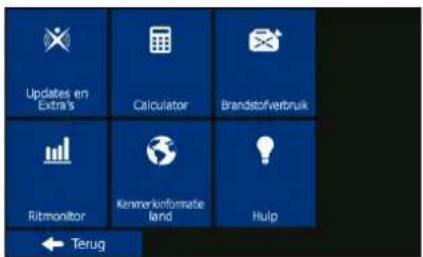
Het menu Meer biedt u verschillende aanvullende toepassingen. Tik in het navigatiemenu op

Meer...
: www.naviextras.com om meer inhoud te krijgen; zoals nieuwe kaarten of 3D-oriëntatiepunten en handige programma's.

De wetenschappelijke calculator helpt u bij alle berekeningen. Tik op de toets Modus voor aanvullende functies en gebruik het geheugen om uw resultaten op te slaan.

Open andere nuttige programma's: de calculator, de brandstof- en onderhoudsmonitor, informatie over zonsopgang en zonsondergang of de rit- en routelogmonitor.
De logbestanden van uw rit worden hier getoond, of ze nu bij aankomst op sommige van uw bestemmingen worden opgeslagen of dat het programma de logbestanden automatisch opslaat. Tik op een van de ritten om de statistieken, het snelheidsprofiel en het hoogteprofiel van deze rit te bekijken. Als er ook een routelog is opgeslagen, kunt u deze op de kaart met de gekozen kleur weergeven. Routelogs kunnen worden geëxporteerd als GPX-bestanden voor later gebruik.
Kies een land uit de lijst en bekijk handige rij-informatie over het gekozen land. Deze rij-informatie kan ook informatie omvatten over snelheidslimieten voor verschillende wegtypen, het toegestane alcoholpercentage in het bloed, en verplichte apparatuur die u moet kunnen tonen wanneer u door de politie wordt aangehouden.
Gebruik de demo om voorbeeldroutesimulaties te bekijken en te zien hoe navigatie werkt, lees de Software- en databaselicentieovereenkomst voor eindgebruikers, of bekijk de kaart en overige programmaonderdelen.
Het menu Instellingen
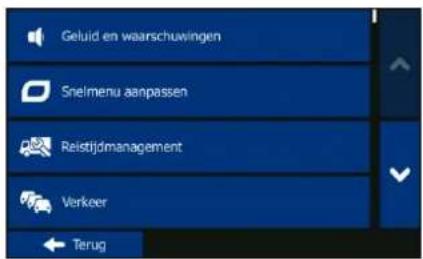
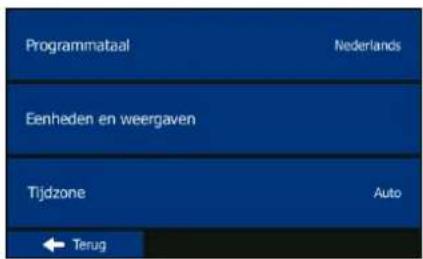
Tik in het navigatiemenu op 'Lijst' om alles te zien:

Het menu Instellingen biedt u de volgende opties (blader door de lijst):

Geluid en waarschuwingen
Waarschuwingen
Stel de verschillende opties af, wijzig het profiel van gesproken begeleiding, of stel waarschuwingen in en activeer deze.

Snelmenu aanpassen
Snelmenu aanpassen
Wijzig de aanpassingen in het Snelmenu van het Kaartscherm.

Reistijdmanagement
Voordat u een van de vrachtwagen-profielen selecteert als voertuig dat in de routeberekening moet worden gebruikt, moet u het eigenschappenprofiel voor vrachtwagens bewerken met de parameters van uw vrachtwagen. Deze parameters worden dan voor de routeberekening gebruikt.

Verkeer
: u kunt instellingen aanpassen die met het verkeer te maken hebben, zoals opgeslagen, statistische of online verkeersinformatie en u kunt ook kiezen of er rekening moet worden gehouden met verkeerssituaties bij het berekenen van de route.

Route-instellingen
: Selecteer het type voertuig dat u bestuurt, de wegtypen die voor de routeplanning worden gebruikt, en de routeplanningsmethode.

Kaartinstellingen
: De kaart gerelateerde instellingen aan: wijzig de kleurenschema's voor dag en nacht; wijzig het standaard zoomniveau, wissel tussen de 2D- en 3D-kaart, onderdruk gebouwen of wijzig de voertuigaanduiding.

Visuele
begeleiding
: Begeleiding die u helpt bij het navigeren via verschillende routegerelateerde gegevens op het kaartscherm.

Weergave
: Schakel de menuanimaties in of uit, kies een ander weergavethema voor het programma, of pas de achtergrondverlichting van het display aan.

Regionaal
: Wijzig de programmataal, het formaat voor tijd en eenheden of de tijdzone.

: Schakel het automatisch of handmatig de actuele omgeving
Opslaan van de rit- of routelogs in of UIT,

Dit programma verzamelt gebruiksinformatie en GPS-loggegevens, die gebruikt kunnen worden ter verbetering van het programma en de dekking door de kaarten. U kunt het verzamelen van deze loggegevens hier inschakelen of uitschakelen.

Instellingen : Wis alle opgeslagen gegevens en reset alle instellingen naar de fabriekswaarden.
Garantie
Bewaar de aankoopbon van dit apparaat voor de duur van de garantie. Hiernaar kan bij een eventuele claim gevraagd worden.
U (als eindgebruiker) heeft 24 maanden garantie vanaf de aankoopdatum. Het product is vervaardigd met de modernste productiemethoden en is aan strenge kwaliteitscontroles onderworpen. Neem uitsluitend contact op met de producent en met de dealer waar u het product gekocht heeft in het geval van storingen tijdens de garantieperiode.
De garantie dekt geen schade als gevolg van oneigenlijk gebruik of een extern fenomeen (afvoer, neerslag, blootstelling aan de zon, schade of shock).
Conformiteitsverklaring
Hierbij verklaart Baros GmbH dat de apparaten Blaupunkt TravelPilot 53v voldoen aan de essentiële vereisten en andere relevante regelgeving van Richtlijn 1999/5/EG.
De conformiteitsverklaring is beschikbaar op:
www.blaupunkt.de
Neem contact op met onze klantenservice wanneer uw apparaat defect is of wanneer u er problemen mee heeft. Houd rekening met de onderstaande punten, wanneer u het apparaat naar ons op wilt sturen:
- Gebruik uitsluitend de originele verpakking.
- Voeg een gedetailleerde omschrijving van de storing bij.
- Vermeld uw volledige naam en adres en voeg een kopie van de aankoopbon bij.
- Frankeer het pakket dat u naar ons opstuurt (voldoende frankering).
Adres Service Center:
First Service Center Kleine Duwelstr. 21 DE-30171 Hannover / Germany

BLAUPUNKT




- BESTE KLANT
- BEDIEN HET PRODUCT NIET TIJDENS HET RIJDEN
- ONDERDELEN
- VAN START GAAN
- BEGINSCHERM: HET NAVIGATIEMENU
- HET MENU BESTEMMING
- TIK OP OF OM NAAR DE RECENTE BESTEMMING DIE OP DE KNOP WORDT GETOOND TE NAVIGEREN
- NAVIGEREN NAAR EEN ADRES
- SNELZOEKEN
- NAVIGEREN NAAR EEN INTERESSANTE PLAATS
- TANKSTATION
- LANGS ROUTE
- PARKEREN
- BIJ BESTEMMING
- RESTAURANT
- LANGS DE ROUTE
- ACCOMMODATIE
- IN DE OMGEVING
- IN EEN PLAATS
- RONDOM
- VOORBEELD VAN HET NAVIGEREN NAAR EEN INTERESSANTE PLAATS
- HET KAARTSCHERM
- KM
- HET MENU 'MEER
- HET MENU INSTELLINGEN
- GELUID EN WAARSCHUWINGEN
- SNELMENU AANPASSEN
- REISTIJDMANAGEMENT
- VERKEER
- ROUTE-INSTELLINGEN
- KAARTINSTELLINGEN
- VISUELE
- WEERGAVE
- REGIONAAL
- GARANTIE
- CONFORMITEITSVERKLARING
- BLAUPUNKT
Merk : BLAUPUNKT
Model : TravelPilot 65 Active
Categorie : Gps