
TravelPilot DX-V - Gps BLAUPUNKT - Gratis gebruiksaanwijzing en handleiding
Vind de handleiding van het apparaat gratis TravelPilot DX-V BLAUPUNKT in PDF-formaat.


| Producttype | Autonavigatiesysteem |
| Schermdiagonaal | 4,3 inch |
| Afmetingen (B x H x D) | 125 x 85 x 20 mm |
| Gewicht | 180 g |
| Stroomvoorziening | Li-ion accu 3,7 V / 1000 mAh |
| Accuduur | Ca. 2 uur continu gebruik |
| Opladen | Via 12V auto-adapter of USB-kabel |
| Opslag | Intern geheugen 2 GB, uitbreidbaar via microSD-kaart |
| Kaarten | Voorgeïnstalleerde kaarten van Europa (Nederland, België, Duitsland, Frankrijk e.a.) |
| Navigatiefuncties | Gesproken aanwijzingen, 2D/3D weergave, herberekening, POI’s, snelheidslimieten |
| Aansluitingen | USB 2.0, microSD-slot, hoofdtelefoonaansluiting 3,5 mm |
| Montage | Zuignap voor voorruit, cd-sleufhouder |
| Bediening | Touchscreen, fysieke aan/uit-knop |
| Updates | Kaart- en software-updates via USB (website Blaupunkt) |
| Garantie | 2 jaar |
| Onderhoud en reiniging | Reinig het scherm met een zachte, droge doek; geen agressieve schoonmaakmiddelen |
| Veiligheid | Bevestig het apparaat stevig op de voorruit, zodanig dat het zicht niet wordt belemmerd |
| Reparatie en onderdelen | Neem contact op met de klantenservice van Blaupunkt of een erkend servicecentrum |
Veelgestelde vragen - TravelPilot DX-V BLAUPUNKT
Gebruikersvragen over TravelPilot DX-V BLAUPUNKT
0 vraag over dit apparaat. Beantwoord die u kent of stel uw eigen vraag.
Stel een nieuwe vraag over dit apparaat
Download de handleiding voor uw Gps in PDF-formaat gratis! Vind uw handleiding TravelPilot DX-V - BLAUPUNKT en neem uw elektronisch apparaat weer in handen. Op deze pagina staan alle documenten die nodig zijn voor het gebruik van uw apparaat. TravelPilot DX-V van het merk BLAUPUNKT.
GEBRUIKSAANWIJZING TravelPilot DX-V BLAUPUNKT
①Display voor de weergave van de symbool- en de kaartweergave
②Infraroodontvanger voor handafstandsbediening RC 09H
③Tuimeltoets +/- links voor het instellen van de helderheid
④ SRC-toets
Wisselen van videobron (navigatie / externe video-ingang op de computer)
⑤Blauwe toets voor het in- en uitschakelen van de monitor
⑥MODE-toets
Wijziging van het 16:9-beeldformaat (full / normal / cinema)
⑦ Tuimeltoets +/- rechts voor het instellen van het contrast
⑧Helderheidssensor
Handafstandsbediening RC 09H
⑨ ▲-toets, opent het menu van de dynamische routegeleiding en de handmatige filemijdfunctie.
10 -toets, correctietoets voor het wissen van letters bij het invoeren; te-rugspringen naar het vorige menu.
⑪ < > -toetsen, kiezen van menuopties en letters
⑫ OK-toets, voor het kiezen van menu-opties
13 Zijtoets voor het inschakelen van de toetsenbordverlichting
14 i -toets, herhaalt de laatste gesproken mededeling van de navigatie en roept het infomenu op. In lijsten worden vermeldingen die met ... zijn gekenmerkt, volledig weergegeven.
Pluspunt: met de als optie verkrijgbare handafstandsbediening RC 09 kan de TravelPilot DX-V op dezelfde manier comfortabel vanaf het stuur worden bediend.
Aanwijzingen voor de veiligheid

De TravelPilot is ontworpen voor gebruik in personenauto's.
Speciale informatie, zoals hoogtebeperkingen of maximale wiel- of asdruk die nodig zijn voor de routegeleiding van vrachtwagens en autobussen, is niet opgenomen op de cd.

Bediening tijdens de rit
Wanneer u geen acht slaat op het verkeer, kunt u ernstige ongelukken veroorzaken.
Om afleiding door de TravelPilot te voorkomen, dient u de volgende punten in het oog te houden:
- Maak u voor het begin van de rit vertrouwd met de TravelPilot en de bediening ervan.
- Stop op een geschikte plaats wanneer u de TravelPilot opnieuw wilt programmeren.
- Bedien de TravelPilot tijdens de rit alleen wanneer de verkeerssituatie dit toelaat.
- Voer alleen een reisdoel in wanneer de auto stilstaat.
Inhoudsopgave
Overzicht.... 2
Aanwijzingen voor de veiligheid...... 4
Inleiding 6
Algemeen 7
Over deze handleiding 7
Accessoires....7
Principe van de navigatie 8
Inschakelen 8
Beknopte handleiding.... 10
Betekenis van de symbolen in de menu's.... 10
Markeren van menuopties.... 10
Kiezen van menuopties.... 10
Menu's verlaten.... 10
Direct invoeren van reisdoelen in tien stappen....11
Actueel reisdoel met naam opslaan voor de routegeleiding.... 14
Voorbeeld voor routegeleiding met kaartweergave.... 14
Reisdoel invoeren 18
Reisdoel invoeren wanneer het adres bekend is.... 18
Bijzondere reisdoelen (parkeer-terreinen, tankstations, enz.) kiezen ... 20
Reisdoel invoeren met coördinaten .... 22
Reisdoel invoeren via de kaart-weergave.... 23
Reisdoel uit geheugen 26
Routegeleiding 27
Routegeleiding starten 27
Afgebroken routegeleiding opnieuw starten 27
Volume van de gesproken mededelingen instellen .... 28
Reisdoel- en route-informatie opvragen 28
Routegeleiding met optische rijadviezen 29
Routegeleiding met kaartweergave .... 30
Soort kaartweergave kiezen.... 31
File-omleiding instellen.... 36
Dynamische routegeleiding met TMC 39
TMC in-/uitschakelen 40
TMC-zender kiezen met de TMC-Tunerbox D-Namic 40
TMC-zender kiezen met de autoradio. 41
Route tijdens de routegeleiding berekenen met TMC 42
Verkeersberichten weergeven ...... 42
Routeopties kiezen 44
Routeopties voor de routegeleiding wijzigen 44
Routeopties wijzigen tijdens de routegeleiding.... 45
Instellingen bewaren 45
Reisdoelgeheugen 46
Reisdoel opslaan.... 47
Reisdoelen wissen uit het reisdoel- geheugen 49
Reisdoelgeheugen opnieuw sorteren . 50
Trajectgeheugen.... 51
Reisdoel voor traject invoeren...... 51
Traject sorteren 53
Reisdoel voor traject wissen 53
Traject geheel wissen 54
Routegeleiding naar een reisdoel in een traject starten 54
Reisgids 55
Reisgids activeren.... 55
Overige functies 56
Kaartweergave zonder routegeleiding .. 56
Boordcomputer oproepen 56
Systeeminstellingen 57
Basismenu voor de systeem- instellingen oproepen 57
Audio/video-instellingen uitvoeren ..... 57
Basisinstellingen uitvoeren.... 60
Overige instellingen uitvoeren...... 63
Instellingen ter kalibrering uitvoeren ... 67
Appendix.... 69
Navigatie-cd-rom verwisselen 69
Te gebruiken navigatie-cd-roms ...... 69
Aanwijzingen voor het onderhoud van cd-roms 69
Beschikbare navigatie-cd-roms...... 70
Verkrijgbare reisgids-cd-roms 70
Wide screen-monitorinstellingen .... 71
Betekenis van de symbolen op de kaart 73
Glossarium 75
Index....76
Inleiding
Geachte klant,
Gefeliciteerd met de aankoop van uw TravelPilot DX-V. U kunt erop vertrouwen dat u met de aankoop van de TravelPilot DX-V de juiste keus gemaakt hebt.
De TravelPilot DX-V is een betrouwbare, eenvoudig te bedienen gids in het verkeer, die u nauwkeurig door het verkeer naar uw bestemming geleidt.
Deze handleiding voert u stap voor stap door de functies van de TravelPilot DX-V en beantwoordt de meest gestelde vragen. Meer informatie over de omgang met deze gebruiksaanwijzing vindt u in het gedeelte "Over deze handleiding".
Wanneer u nog vragen of opmerkingen heeft over de TravelPilot DX-V, kunt u altijd bellen met onze telefoonhotline of contact opnemen met uw Blaupunkt-handelaar. U vindt de telefoonnummers van de internationale telefoonhotline op de laatste pagina van deze handleiding.
Voor onze producten die binnen de EU zijn aangeschaft, bieden wij een fabrieksgarantie. U kunt de garantievoorwaarden oproepen onder www.blaupunkt.de of direct bij:
Blaupunkt GmbH
Hotline
Robert Bosch Str. 200
D-31139 Hildesheim
Opmerking m.b.t. aansprakelijkheid
Ondanks constante technische ontwikkeling kan het navigatieapparaat vanwege on- deskundige bediening, wijzigingen in de verkeersregels, werkzaamheden, sterke ver- keersbelasting, vergissingen of onjuiste informatie op de navigatiegegevensdrager of vanwege algemene reken- en plaatsbepalingsfouten in bepaalde gevallen een on- juiste of niet-geoptimaliseerde routegeleiding geven. Blaupunkt aanvaardt geen aan- sprakelijkheid en geeft geen vergoeding voor hieruit ontstane schade of andere nade- len.
Algemeen
Over deze handleiding
Deze handleiding moet u vertrouwd maken met de bediening en de functies van uw TravelPilot DX-V en een veilige en succesvolle bediening mogelijk maken. Lees deze handleiding voordat u de TravelPilot DX-V voor het eerst gebruikt aandachtig door en bewaar hem zorgvuldig in de auto.
Om informatie snel te kunnen opzoeken worden in deze handleiding de volgende symbolen gebruikt op afzonderlijke stappen aan te duiden:
- ... Markeert bedieningsstappen die u dient uit te voeren om het doel van een handeling te bereiken.
√ Hiermee zijn de reacties van het apparaat gekenmerkt die na een handeling optreden.
Pluspunt: hier krijgt u aanwijzingen en tips voor de omgang met de Travel-Pilot DX-V.
Let op:
Wanneer u hebt gekozen voor de uitvoering met tv-monitor wide vision, is voor de monitor een aparte gebruiksaanwijzing meegeleverd.
Accessoires
Infrarood-stuurwielafstandsbediening RC 09
Met de infrarood-stuurwielafstandsbediening RC 09 kunt u de TravelPilot DX-V comfortabel vanaf het stuurwiel bedienen.
TMC-Tunerbox D-Namic
Om dynamische navigatie mogelijk te maken (automatisch omzeilen van files) moet de TravelPilot DX-V worden verbonden met een TMC-bron (Traffic Message Channel). Hiervoor is de als accessoire verkrijgbare "TMC-Tunerbox D-Namic" voor de ontvangst van TMC-gegevens beschikbaar.

Bovendien hebt u de mogelijkheid om de TMC-gegevens te ontvangen via een Blaupunkt-autoradio. Welke Blaupunkt-autoradio's in staat zijn om TMC-gegevens te ontvangen en door te geven aan de TravelPilot DX-V kunt u navragen bij uw Blaupunkt-vakhandel of via de Blaupunkt-hotline. Het nummer van de Hotline vindt u op de laatste pagina van deze handleiding.
Principe van de navigatie
De actuele positie van de auto wordt door uw TravelPilot DX-V bepaald d.m.v. het door satellieten ondersteunde positioneringssysteem GPS. GPS betekent Global Positioning System en maakt het mogelijk om wereldwijd veilig de positie te bepalen. Bovendien worden de bewegingen van de auto geregistreerd d.m.v. een "gyro" en het elektronische snelheidssignaal van de auto. Het navigatiesysteem van de TravelPilot DX-V vergelijkt de zo verkregen gegevens met het gedigitaliseerde gegevensmateriaal op de navigatie-cd-rom en berekent daaruit de routes voor de routegeleiding.
Wanneer de TravelPilot DX-V is aangesloten op een TMC-bron ("TMC-Tunerbox D-Namic" of geschikte autoradio), wordt bij de berekening van de route rekening gehouden met de actuele situatie van het verkeer. Nadere informatie bij TMC vindt u in het hoofdstuk "Dynamische routegeleiding met TMC".
Inschakelen
Wanneer de TravelPilot DX-V op de juiste wijze is aangesloten op het contactslot en de continue pluspool, wordt deze automatisch tegelijk met de ontsteking van de auto geactiveerd.
Algemeen
Bedieningsintro
Bij het opstarten van het systeem verschijnt een bedieningsintro. Hier worden de functies van de afstandsbediening verklaard. Aansluitend kunt u kiezen of het bedieningsintro telkens moet worden weergegeven wanneer de TravelPilot DX-V wordt ingeschakeld.
Pluspunt: u kunt het bedieningsintro altijd activeren resp. deactiveren in het menu "Instelling". Lees hiervoor het hoofdstuk "Instellingen", "Bedieningsintro in- en uitschakelen".
Diefstalbeveiligingssysteem
Om ingebruikname van de TravelPilot DX-V na onderbreking van de accuspanning (bv. bij diefstal) te voorkomen hebt u de mogelijkheid om de codering van uw TravelPilot DX-V te activeren.
Wanneer de codering actief is, kan het apparaat na onderbreking van de accuspanning alleen in gebruik worden genomen door het invoeren van het codenummer. U vindt het codenummer in de apparaatpas van de TravelPilot DX-V. Bewaar de apparaatpas nooit in de auto!
Hoe u de codering activeert resp. deactiveert en hoe u gecodeerde apparaten inschakelt na onderbreking van de accuspanning, leest u in het hoofdstuk "Instellingen", "Veiligheidscode activeren/deactiveren".
Pluspunt: Het diefstalbeveiligingssysteem voorkomt elektronisch dat de TravelPilot DX-V na demontage door onbevoegden in gebruik wordt genomen.
Uitschakelen van de monitor
Indien gewenst kunt u met de blauwe toets ⑤ op de monitor het display uitschakelen. Rijadviezen worden ook gegeven wanneer het display is uitgeschakeld. Door opnieuw op de blauwe toets ⑤ te drukken schakelt u het display weer in.


Beknopte handleiding
Betekenis van de symbolen in de menu's
In verschillende menu's worden handelingen geactiveerd resp. uitgevoerd door het kiezen en bevestigen van symbolen. De belangrijkste symbolen zijn hieronder afgebeeld en verklaard:
-symbool: starten van de routeberekening en de routegeleiding
H-symbool: opslaan van adressen en instellingen
-symbool: wissen van adressen na het invoeren van reisdoelen / resetten van de boordcomputer
- symbool: oproepen van de lijstfunctie bij het invoeren van reisdoelen
-symbool: alle opties zijn geactiveerd
E-symbool: alle opties zijn gedeactiveerd
Markeren van menuopties
Verschuif de keuzemarkering met de bediening.
< >- en de ∧ v-toetsen van de afstands-
Pluspunt: de bedieningsassistent (markering in de afbeelding) laat u met de gele markering zien welke richtingstoetsen van de afstandsbediening in het actuele menu te gebruiken zijn.

Kiezen van menuopties
Om gemarkeerde vermeldingen in menu's te kunnen kiezen, drukt u op de OK-toets van de afstandsbediening.
Menu's verlaten
Wanneer u een menu wilt verlaten, drukt u op de 10ets van de afstandsbediening.
Beknopte handleiding
Om u snel vertrouwd te maken met de basisfuncties van de TravelPilot DX-V worden hieronder drie voorbeelden gegeven ter illustratie:
- Direct invoeren van een stad als reisdoel met vermelding van straat en dwarsstraat.
- Invoeren van een naam voor het reisdoel en deze opslaan in het reisdoelgeheugen.
- Routegeleiding met kaart: wijzigen van de schaal van de kaart en de informatie op de kaart.
Overige mogelijkheden voor het invoeren van het reisdoel zijn beschreven in het hoofdstuk "Reisdoel invoeren".
Direct invoeren van reisdoelen in tien stappen
Als voorbeeld wordt hier de handelwijze voor het invoeren van een reisdoel weergegeven.
Stad: Berlijn

Stad:
- Schakel het contact van de auto in. Het hoofdmenu verschijnt. √
- Kies in het hoofdmenu "Reisdoel". Druk op de Het menu "Reisdoel" verschijnt. √
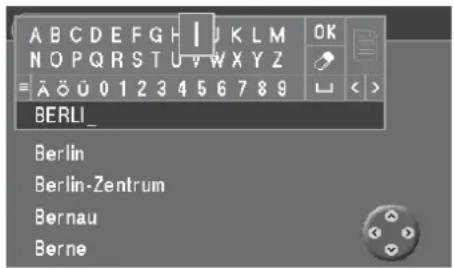
- Markeer de regel met het -symbol (stad). Druk op de ok-toets. De lijst met letters voor het invoeren van de plaatsnaam verschijnt. √
- Markeer de letter "B" met de < > ∧ √-toetsen van de afstandsbedie- ning. Druk op de OK-toets. In de lijst (onder het veld met de letters) verschijnt de eerste plaatsnaam die begint met de letter "B". √

Beknopte handleiding
Let op:
Door herhaald op de 1oets te drukken kunt u ingevoerde letters wissen. Wanneer u de 1oets lang ingedrukt houdt, verlaat u het invoermenu.
Pluspunt: telkens wanneer een volgende letter wordt ingevoerd, verandert automatisch de lijst met weergegeven plaatsnamen. Zo kunt u de gewenste plaats snel vinden.
5. Markeer achtereenvolgens de letters "E", "R", "L" en "I" en druk na elke letter op de OK-toets.
In de lijst verschijnt "BERLIN". √
Pluspunt: bij het invoeren worden letters die logischerwijs niet kunnen volgen op de ingevoerde tekens, grijs weergegeven en kunnen derhalve niet worden gekozen.
6. Om naar de lijst van plaatsnamen te gaan markeert u het symbol in het letterveld en drukt u op de ok-toets.
De lijst van plaatsnamen wordt weergegeven.
Let op:
Om de eerste plaatsnaam uit de weergegeven lijst te kiezen markeert u "OK" in het letterveld en drukt u op de OK-toets, of u houdt de OK-toets lang ingedrukt.
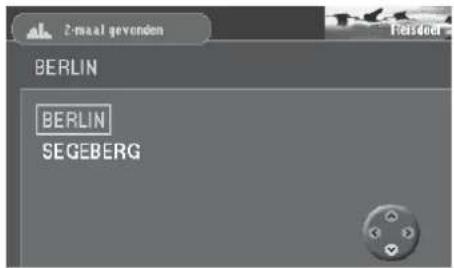
- Markeer "BERLIN" in de lijst met plaatsnamen. Druk op de OK-toets.
Aangezien "Berlin" tweemaal voorkomt als stad in Duitsland (hoofdstad van de Bondsrepubliek en stadsdeel van Segeberg), verschijnt een keuzemenu voor de exacte bepaling van de bestemming. √
Pluspunt: de twintig laatst ingevoerde steden worden automatisch opgeslagen. Hierdoor kunt u vaak gekozen steden snel terugvinden; deze worden immers in het invoerveld direct weergegeven. - Markeer "BERLIN" in het keuzemenu. Druk op de Het menu "Reisdoel" verschijnt opnieuw. √


Beknopte handleiding
Straat:
- De keuzemarkering staat in het menu "Reisdoel" automatisch op het
-symbool (straat). Druk op de OK-toets.
De lijst met letters voor het invoeren van de straatnaam verschijnt. √
Ga voor het invoeren van de straatnaam "Alexanderplatz" te werk zoals beschreven onder "Stad".
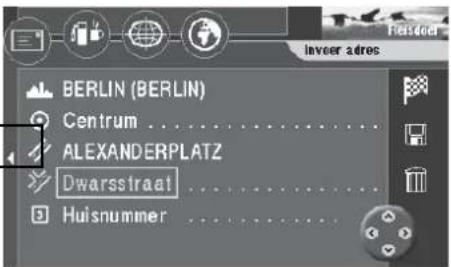
Dwarsstraat:
- De keuzemarkering staat automatisch op het -symbool (dwarsstraat).
Druk op de ok-toets.
De keuzelijst met de beschikbare dwarsstraten verschijnt. √
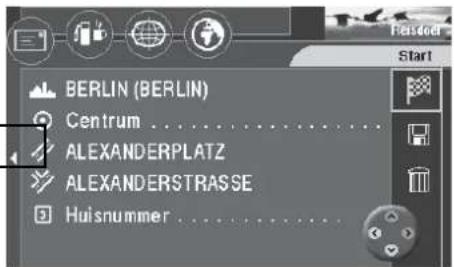
Kies "ALEXANDERSTRASSE". Druk op de ok-toets.
Het menu "Reisdoel" verschijnt. √
Het symbol is gemarkeerd. U kunt nu de routegeleiding starten met de

Pluspunt: nadat het reisdoel compleet is ingevoerd en voordat u de routegeleiding start, hebt u de mogelijkheid om het reisdoel op te slaan in het reisdoelgeheugen.

Beknopte handleiding
Actueel reisdoel met naam opslaan voor de routegeleiding
- Kies het -symbol. Druk op de
OK-toets.
De lijst met letters voor het invoeren van de naam van een reisdoel wordt weergegeven. √ - Voer zoals u gewend bent een naam in voor het reisdoel, bv. "HOTEL".
- Markeer "OK" in het letterveld en druk op de Het menu "Reisdoel opslaan" verschijnt. OK-toets.
- Zet de naam van het reisdoel met de in het reisdoelgeheugen. Druk op de Het hoofdmenu verschijnt. √

Voorbeeld voor routegeleiding met kaartweergave
Nadat het reisdoel is ingevoerd, kunt u de routegeleiding starten.
- Markeer het -syn#ol en druk op de 0* toets. Er verschijnt een menu met de gegevens van het actuele reisdoel. √ De gesproken mededeling "De route wordt berekend" is te horen. U kunt vanuit dit menu de routeopties wijzigen.
Pluspunt: de routeopties kunnen op elk moment tijdens de routegeleiding worden gewijzigd. Lees hiervoor het hoofdstuk "Routeopties kiezen", "Routeopties wijzigen tijdens de routegeleiding".
Routeopties wijzigen vóór de routegeleiding
De routegeleiding uit het voorbeeld moet plaatsvinden met de opties "Korte weg" en zonder "Autosnelweg".
- Terwijl het menu met de gegevens van het reisdoel wordt weergegeven, wordt de menuoptie "Wegenopties wijzigen" gemarkeerd weergegeven. Druk op de OK-toets. Het menu "Wegenopties wijzigen" verschijnt. √

Beknopte handleiding
- Verschuif de keuzemarkering naar de menuoptie "Korte weg" en druk op de OK-toets.
"Korte weg" is gekozen. √ - Wanneer "Autosnelweg" geactiveerd is (v-tekentje in het hokje ervoor), verschuift u de keuzemarkering naar "Autosnelweg" en drukt u op de ok-toets. "Autosnelweg" is gedeactiveerd. Het v-tekentje in het hokje voor "Autosnelweg" verdwijnt.
- Markeer het -symbol en druk op de OK-toets. De gesproken mededeling "De route wordt berekend" is te horen. √ Nadat de route berekend is, begint de routegeleiding. De eerste gesproken mededeling van de routegeleiding is te horen. Hiervoor wordt de als laatste actieve weergave gebruikt (routegeleiding met symbolen of kaartweergave).
Overschakelen op de kaartweergave
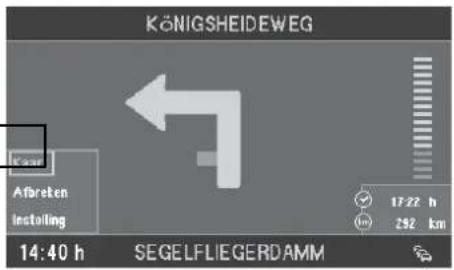
- Wanneer de als laatste actieve routegeleiding met symbolen werd weergegeven, schakelt u als volgt over op de kaartweergave: druk tijdens de routegeleiding op de ok-toets.
Aan de linker onderrand verschijnt een uitvouwmenu. √
- Kies "Kaart" en druk op de ok-toets.
De kaartweergave verschijnt. √
Pluspunt: met dit uitvouwmenu kunt u tijdens de routegeleiding gemakkelijk wisselen tussen de symbool- en de kaartweergave.


Beknopte handleiding
Schaal van de kaart wijzigen
Omdat het reisdoel op grote afstand van de eigen positie ligt, moet de schaal van de kaart worden gewijzigd. Zo hebt u een goed overzicht over de gehele route. Wanneer u zich in de omgeving van het reisdoel bevindt, kunt u de schaal van de kaart weer vergroten om gedetailleerde informatie over de omgeving van het reisdoel te verkrijgen.
- Druk tijdens de kaartweergave op de
- toets.
Er wordt een venster geopend voor de instelling van de schaal van de kaart. √
- Kies met de -toetseiv de gewenste schaal. Druk op de
ok-toets.
De kaart wordt weergegeven met de nieuwe schaal. √
Informatie oproepen op de kaart
Wanneer u de omgeving van het reisdeel nadert, kunt u comfortabel extra informatie over bv. parkeergarages, openbare instellingen of werkplaatsen laten weergeven op de kaart.
Voor de routegeleiding uit het voorbeeld moeten parkeergarages/-terreinen en tankstations op de kaart worden weergegeven.
- Druk tijdens de routegeleiding op de
ok-toets.
Aan de linker onderrand verschijnt een uitvouwmenu. √
- Kies "Instelling" en druk op de
OK-toets.
Het menu "Instelling" verschijnt. √
- Kies het -sympool en druk op de
ok-toets.
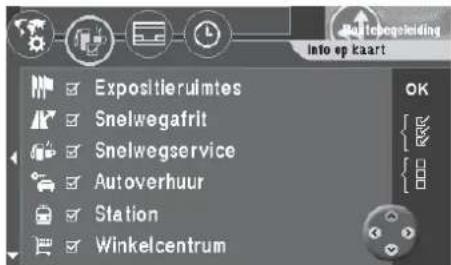
Het keuzemenu "Info op kaart" verschijnt. √
Kies met de v-toets de menuoptie "Parkeerplaats" en druk op de OK-toets. In het vakje links naast de menuoptie verschijnt een v-tekentje. √

Pluspunt: dankzij het v-tekentje voor de menuoptie kunt u snel zien of een menuoptie geactiveerd is of niet.


Beknopte handleiding
- Kies met de -toets de menuoptie "Tankstation" en druk op de OK-toets. In het hokje links naast de menuoptie verschijnt een v-tekentje.
- Kies de menuoptie "OK" aan de rechterzijde van het menu met de -toets. Druk op de OK-toets. De kaartweergave met de gekozen symbolen verschijnt. √
Pluspunt: wanneer u alle informatie op de kaart wilt laten weergeven, markeert u het 15 - symbool, wanneer u alle informatie op de kaart wilt laten verwijderen het 15 - symbool aan de rechterkant van het menu en drukt u op de ok-toets.
- Wanneer het reisdoel bereikt wordt en de routegeleiding beëindigd is, blijft de kaartweergave actief. Wanneer u een nieuw reisdoel wilt invoeren, drukt u op de -toets. Het hoofdmenu verschijnt. √
Nadere informatie over de routegeleiding en een uitvoerige beschrijving van de soorten routegeleiding en weergave vindt u in het hoofdstuk "Routegeleiding".

Reisdoel invoeren
Naast de vier symbolen op de bovenste regel in het menu "Reisdoel" hebt u de volgende mogelijkheden om een reisdoel in te voeren:

Via de enveloppe kunt u het reisdoel direct invoeren wanneer u het exacte adres kent. U gebruikt hiervoor de menuopties "Stad" - "Centrum" - "Straat" - "Dwarsstraat" - "Huisnummer".

Met de benzinepomp / koffiekop kunt u kiezen uit een lijst van bijzondere reisdoelen, zoals parkeerterreinen, ziekenhuizen, tankstations, stations en andere openbare instellingen. Deze reisdoelen kunnen worden opgeroepen voor de omgeving van de eigen positie, voor het laatste reisdoel van de navigatie of voor de omgeving van een te kiezen plaats, of landelijke reisdoelen zijn zoals snelwegservice of luchthavens.

Met het coördinatennet kunt u uw reisdoel bepalen door coördinaten in te voeren.

Via de wereldbol kunt u een reisdoel direct vastleggen in de kaartweergave.
Bovendien hebt u de mogelijkheid een reeds opgeclagen reisdoel uit het reisdoelge heugen op te roepen om het opnieuw in te voeren als reisdoel.

Reisdoel invoeren wanneer het adres bekend is
- Kies in het hoofdmenu de menuoptie "Reisdoel". Druk op de Het menu "Reisdoel" verschijnt. √

-toets.

Pluspunt: Telkens wanneer het menu "Reisdoel" wordt opgeroepen, wordt automatisch de enveloppe voor het direct invoeren van het reisdoel actief.
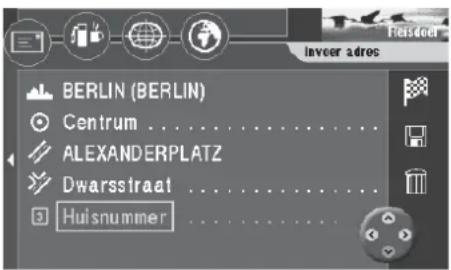
Het direct invoeren van een adres via stad, straat en dwarsstraat wordt als voorbeeld gegeven in de beknopte handleiding. Bovendien kunt u als onderdeel van het een centrum of een huisnummer invoeren.
Reisdoel invoeren
Een centrum (stadsdeel) als reisdoel kiezen
Bij grote steden kunt u het centrum van een stadsdeel invoeren als reisdoel.
- Om een centrum te kiezen als reisdoel voert u eerst een stad in. Het menu "Reisdoel" verschijnt. √
- Markeer dan het symbol (centrum). Druk op de ok-toets. Vervolgens wordt de lijst van centra (bij maximaal twaalf vermeldingen) of de lijst van letters opgeroepen (bij meer dan twaalf vermeldingen). √
- Voer de naam van het gewenste centrum in in de lijst van letters of bevestig een bestaande vermelding. Bevestig de eerste vermelding in de lijst met het ok -symbool of roep aansluitend de lijst van centra op met het -symbool.
- Markeer het gewenste centrum. Druk op de OK-toets. Het menu "Reisdoel" verschijnt. √ De keuzemarkering staat op het symbol. U kunt nu de routegeleiding starten met de OK-toets. Lees hiervoor het hoofdstuk "Routegeleiding".

Huisnummer invoeren
Het invoeren van het reisdoel kan worden uitgebreid met de vermelding van een huisnummer. Voorwaarde is dat de hiervoor benodigde gegevens op de navigatie-cd aanwezig zijn.
- Voer eerst een plaats- en een straatnaam in.
- Markeer het 3 -symbool (huisnummer). Druk op de OK-toets. De lijst met cijfers voor het invoeren van het huisnummer verschijnt. √
- Ga voor het invoeren van het huisnummer te werk zoals beschreven bij "Stad". Kies het gewenste huisnummergebied uit de lijst. Druk op de OK-toets. Het menu "Reisdoel" verschijnt. √ De keuzemarkering staat op het symbol - symbool. U kunt nu de routegeleiding starten met de OK-toets. Lees hiervoor het hoofdstuk "Routegeleiding".
Reisdoel invoeren
Bijzondere reisdoelen (parkeerterreinen, tankstations, enz.) kiezen
Via het symbol (benzinepomp / koffiekop) hebt u verschillende reisdoelen ter beschikking voor het bepalen van het reisdoel. U kunt deze reisdoelen kiezen in relatie tot uw positie op dat moment ("Omgeving positie"), tot het laatste actieve reisdoel van de navigatie ("Laatste reisdoel") of tot elke gewenste plaats ("Omgeving adres"), of u kunt een landelijk reisdoel kiezen (bv. grensovergang, luchthaven). De reisdoelen worden bij "Omgeving positie" en "Laatste reisdoel" direct op volgorde van afstand, en bij "Omgeving adres" alfabetisch weergegeven.
Pluspunt: zo kunt u bv. eenvoudig het eerstvolgende tankstation vinden.
De beschikbare bijzondere reisdoelen verschillen afhankelijk van de positie van de auto of de omgeving van het reisdoel en hebben betrekking op een straal van ca. 20 km (bij luchthavens tot 80 km). De exacte straal is afhankelijk van de navigatie-cd-rom.
- Om een bijzonder reisdoel te kiezen kiest u in het menu "Reisdoel" het
-symbool. Druk op de ok-toets.
Het menu "Bijzondere doelen" wordt weergegeven. √
-
Zet de keuzemarkering op het gewenste referentiepunt ("Omgeving positie", "Laatste reisdoel" of "Omgeving adres"). Druk op de OK-toets.
-
Wanneer u "Omgeving adres" hebt gekozen, moet eerst een plaats worden gekozen, waarop de reisdoelen betrekking hebben.
Pluspunt: de bepaling van het reisdoel verloopt hier zoals u gewend bent bij het direct invoeren van reisdoelen.
Wanneer de plaats bepaald is, verschijnt de lijst met reisdoelen. √
- Kies het gewenste bijzondere reisdoel. Druk op de OK-toets.
De lijst met beschikbare reisdoelen wordt weergegeven. √
- Kies het gewenste reisdoel. Druk op de OK-toets.
De naam van het reisdoel verschijnt in een menu. √
De keuzemarkering staat op het -symbool. U kunt nu de routegeleiding starten met de OK-toets. Lees hiervoor het hoofdstuk "Routegeleiding".


Reisdoel invoeren
Landelijke reisdoelen (snelwegop-/afrit, snelwegservice, luchthaven of grensovergang) kiezen
Met de menuoptie "Buiten de stad" hebt u de mogelijkheid om snelwegop- en afritten, snelwegservicepunten, luchthavens en grensovergangen in het gehele land te kiezen. Hiervoor hoeft u alleen de naam te kennen.
-
Kies de menuoptie "Buiten de stad" en druk op de OK-toets. Er wordt een lijst met beschikbare landelijke reisdoelen weergegeven. √
-
Kies de gewenste menuoptie. Druk op de OK-toets. De lijst met letters voor het invoeren van de naam van het reisdoel verschijnt. √
-
Voer de naam van het reisdoel in.
Pluspunt: de bepaling van het reisdoel verloopt hier zoals u gewend bent bij het direct invoeren van reisdoelen.
Nadat u het reisdoel hebt gekozen, verschijnt de naam van het reisdoel in een menu.
De keuzemarkering staat op het mbool. U kunt nu de routegeleiding starten met de ok-toets. Lees hiervoor het hoofdstuk "Routegeleiding".

Reisdoel invoeren
Reisdoel invoeren met coördinaten
Via het mbool (coördinatennet) hebt u de mogelijkheid om uw reisdoel te bepalen met coördinaten. Hiervoor moet u de coördinaten invoeren in de vorm van de lengte- en breedtegraad.
- Kies het -synépl op de bovenste regel van het menu "Reisdoel".
Druk op de ok-toets.
Het menu voor het invoeren van coördinaten wordt weergegeven. √
U kunt nu onder "Positie reisdoel" de gewenste coördinaten invoeren. Onder "Actuele positie" wordt als extra uw huidige positie in coördinaten weergegeven, voor zover uw positie voldoende satellietontvangst toelaat.
-
Kies de menuoptie "Lengtegraad". Druk op de OK-toets. Het invoerveld voor de graden is gemarkeerd.
-
Stel met de ⚠ foetsen het aantal graden in. Druk daarna op de
-toets.
Het invoerveld voor de minuter is gemarkeerd.
- Stel met de ⚠ ⚡-toetsen het aantal minuten in. Druk daarna op de
-toets.
Het invoerveld voor de seconden is gemarkeerd. √
- Stel met de ⚠ v-toetsen het aantal seconden in. Druk daarna op de
ok-toets.
Het menu voor het invoeren van de coördinaten wordt opnieuw weergegeven. √
- Stel nu op dezelfde wijze de coördinaten voor de breedtegraad in. Druk daarna op de OK-toets. De keuzemarkering staat op het -mbool. U kunt nu de routegeleiding starten met de OK-toets. Lees hiervoor het hoofdstuk "Routegeleiding".


Let op:
Het wisselen tussen noord/zuid en oost/west bij het invoeren van de coördinaten gebeurt automatisch bij het invoeren van het aantal graden.
Reisdoel invoeren
Reisdoel invoeren via de kaartweergave
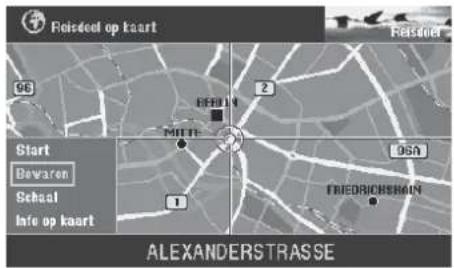
Via het Symbol (wereldbol) kunt u een reisdoel voor de navigatie bepalen in de kaartweergave.
- Kies het -symbol op de bovenste regel van het menu "Reisdoel". Druk op de ok-toets.
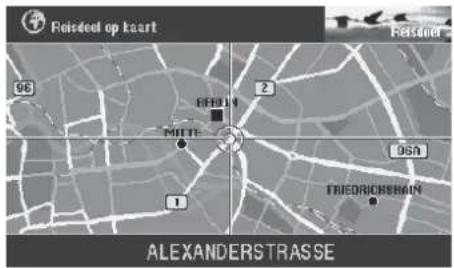
Er verschijnt een op het noorden georiënteerde kaart. √
De omgeving van het als laatste ingevoerde reisdoel verschijnt. Wanneer er eerder geen reisdoel was ingevoerd, verschijnt de omgeving van de positie van de auto. Het dradenkruis dient om het reisdoel te bepalen.
- Beweeg het dradenkruis met de < > -toetsen van de afstandsbediening in de richting van het gewenste reisdoel.
Het dradenkruis beweegt over het display. √
Wanneer het dradenkruis over de rand van de kaart wordt bewogen, verschijnt automatisch de volgende uitsnede van de kaart.
Pluspunt: afhankelijk van de schaal van de kaart verschijnt op de regel onder de kaart de naam van de straat of de stad waarover het dradenkruis wordt bewogen.
Schaal van de kaart wijzigen
Wanneer het reisdoel op grote afstand van uw positie ligt, kunt u de schaal van de kaart wijzigen. Zo kunt u het dradenkruis snel over grote afstanden verplaatsen.
-
Druk tijdens de kaartweergave op de Ok-toets. Er wordt een uitvouwmenu geopend.
-
Kies "Schaal". Druk op de OK-toets. Er wordt een venster geopend voor de instelling van de schaal van de kaart. √
-
Kies de gewenste schaal. Druk op de OK-toets. De kaart wordt met de nieuwe schaal weergegeven. √

Reisdoel invoeren
Informatie oproepen op de kaart
U kunt extra informatie zoals parkeerterreinen en tankstations op de kaart laten weergeven.
- Open het uitvouwmenu met de
OK-toets.
- Kies "Info op kaart". Druk op de
ok-toets.
Er verschijnt een keuzemenu met de beschikbare informatie. √
- Markeer de informatie die op de kaart moet worden weergegeven. Druk telkens op de OK-toets.
De informatie die op de kaart moet worden weergegeven, moeten gekenmerkt zijn met een v-tekentje. √
- Wanneer u alle voor de kaartweergave gewenste informatie hebt gekozen, drukt u op de ▶-toets.
"OK" aan de rechterkant van het menu is gemarkeerd. √
- Druk op de
OK-toets.
De kaart wordt weergegeven met de gewenste informatie.

Routegeleiding starten
Wanneer u het reisdoel op de kaart hebt bepaald, kunt u de routegeleiding direct starten.
- Open het uitvouwmenu met de
ok-toets.
- Kies "Start". Druk op de
ok-toets.
Er verschijnt een menu met de gegevens van het actuele reisdoel. √ De gesproken mededeling "De route wordt berekend" is te horen. Vanuit dit menu kunt u de routeopties wijzigen.
Lees hiervoor de hoofdstukken "Routeopties kiezen" en "Routegeleiding".

Reisdoel invoeren
Reisdoel op kaart opslaan vóór de routegeleiding
Wanneer u het reisdoel met het dradenkruis hebt gemarkeerd, kunt u het in het geheugen opslaan om het later opnieuw te gebruiken voor de routegeleiding.
- Open het uitvouwmenu met de
OK-toets.
- Kies "Bewaren". Druk op de
ok-toets.
De lijst met letters voor het invoeren van de naam van het reisdoel verschijnt. √
- Voer een naam in voor het reisdoel en verlaat de letterlijst door de
OK-toets
langer dan twee seconden ingedrukt te houden of door "OK" in het letterveld te kiezen en te bevestigen.
Het menu "Reisdoel opslaan" wordt weergegeven. √
- Beweeg de korte naam met de ⚠ v-toetsen naar de gewenste positie in het reisdoelgeheugen. Druk op de OK-toets.
Het hoofdmenu verschijnt. √
Reisdoel invoeren
Reisdoel uit geheugen
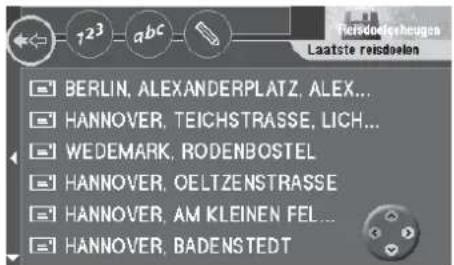
In het reisdoelgeheugen kunnen vaak gebruikte reisdoelen worden opgeslagen, van een korte naam worden voorzien en worden opgeroepen voor de routegeleiding.

Pluspunt: de laatste twaalf reisdoelen worden door de TravelPilot DX-V automatisch opgeslagen.
Reisdoel kiezen uit het geheugen
Uitgangspunt: u bevindt zich in het hoofdmenu. Wanneer u zich niet in het hoofdmenu bevindt, komt u via de -toets terug in het hoofdmenu.
- Kies in het hoofdmenu "Reisdoelgeheugen". Druk op de Het menu "Reisdoelgeheugen" verschijnt. √ De symbolen op de bovenste symboolbalk betekenen:

Geheugen van de laatste twaalf reisdoelen
Reisdoelgeheugen gerangschikt volgens eigen voorkeur
Reisdoelgeheugen alfabetisch gerangschikt
Reisdoelgeheugen bewerken (reisdoelen wissen, opslaan en sorteren)
-
Kies het symbool van het gewenste reisdoelgeheugen. Druk op de OK-toets. De beschikbare reisdoelen verschijnen. √
-
Kies het gewenste reisdoel. Druk op de OK-toets. Er verschijnt een menu met de gegevens van het actuele reisdoel. √ De gesproken mededeling "De route wordt berekend" is te horen. Vanuit dit menu kunt u de routeopties wijzigen. Lees hiervoor de hoofdstukken "Routeopties kiezen" en "Routegeleiding".

Voor de routegeleiding hebt u drie weergavesoorten tot uw beschikking. U kunt kiezen uit routegeleiding met rijsymbolen, routegeleiding met kaart of de mix-modus van kaart en symbolen.
Pluspunt: bij beide soorten routegeleiding krijgt u bovendien door een sympathieke stem instructies voor het afslaan.
Nadat u de routegeleiding hebt gestart en de route is berekend, wordt de routegeleiding weergegeven met de als laatste gekozen instellingen.
Routegeleiding starten
Nadat u het reisdoel hebt ingevoerd, kunt u de routegeleiding starten.
- Markeer het -symbol en druk op de
Er wordt een menu weergegeven met de gegevens van het ingestelde reisdoel. √
De gesproken mededeling "De route wordt berekend" is te horen. Zodra de route berekend is, wordt het eerste rijadvies weergegeven en als gesproken mededeling gegeven.

Afgebroken routegeleiding opnieuw starten
Pluspunt: wanneer u de routegeleiding hebt afgebroken, bv. om een langere pauze te houden, kunt u de routegeleiding comfortabel opnieuw starten vanuit het hoofdmenu.
U bevindt zich in het hoofdmenu.
- Markeer "Start". Druk op de
ok-toets.
De route wordt berekend en er verschijnt een menu met de gegevens van het ingestelde reisdoel. √

Routegeleiding
Volume van de gesproken mededelingen instellen
- Om het volume van de gesproken mededelingen voor de rijadviezen in te
stellen, drukt u tijdens de routegeleiding op de of de -toets.
Er verschijnt een venster voor de instelling van het volume. √ - Stel het volume in met de -toetsen. Druk op de OK-toets.
De gesproken mededeling worden weergegeven met het ingestelde volu- me. √
Reisdoel- en route-informatie opvragen
Nadat de route berekend is, kunt u reisdoel- en route-informatie opvragen. Als reisdoelinformatie worden het volledige adres, de verwachte rijtijd en de afstand tot het reisdoel weergegeven.
-
Houd tijdens de routegeleiding de -toets langer dan twee seconden ingedrukt. Het menu "Info" verschijnt. √
-
Wanneer u tijdens de routegeleiding kort op de -toetsdrukt, wordt de laatste gesproken mededeling herhaald.
Routelijst inzien
De routelijst geeft een selectie van de straten weer die op de route zijn gevolgd of nog moeten worden gevolgd.
Let op:
De routelijst wordt tijdens de rit geactualiseerd. De nog te volgen delen van het traject worden weergegeven. Bij berekening van een lange route met bv. vermijding van snelweggedeelten, kunnen deze niettemin in de routelijst zijn opgenomen. Wanneer de auto deze delen van het traject nadert, worden ze uit de routelijst gewist.
- Markeer in het menu "Info" op de bovenste regel van het menu het
-symbool. Druk op de ok-toets. De routelijst verschijnt. √


Routegeleiding
Routegeleiding met optische rijadviezen
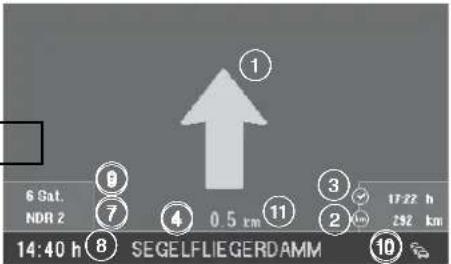
Tijdens de routegeleiding met optische rijadviezen verschijnen op het display pijlsymbolen die de gesproken mededeling grafisch weergeven. Bovendien verschijnt de volgende informatie in de symboolweergave:
①Pijlsymbol
② Afstand tot het reisdoel
③Reistijd of aankomsttijd
④Naam van de gevolgde weg
⑤Naam van de weg waarnaar moet worden afgeslagen
⑥ Afstandsbalk tot de afslag
⑦TMC-zendernaam (hier: NDR 2)
⑧Tijd
⑨Aantal ontvangbare satellieten
⑩Statusaanduiding van de TMC-functie
⑪ Afstand tot het eerstvolgende beslissingspunt

Symboolweergave activeren
-
Om van de kaartweergave over te schakelen op de symboolweergave drukt u terwijl de kaartweergave actief is op de ok-toets.
Aan de linker onderrand van het display wordt een uitvouwmenu geopend. -
Markeer de optie "Pictogram" en druk op de OK-toets. De routegeleiding wordt voortgezet met optische rijadviezen. √
Pluspunt: bij het oproepen van het uitvouwmenu is altijd de laatste functie gemarkeerd.

Let op:
Nadat het reisdoel bereikt is, verschijnt automatisch de kaartweergave.
Routegeleiding
Routegeleiding met kaartweergave
Bij de routegeleiding met kaartweergave krijgt u naar keuze een kaart van de omgeving van de positie (actuele positie van de auto) of van de omgeving van het reisdoel te zien.
Wanneer de kaart van de eigen positie wordt getoond, kan de oriëntatie van de kaart worden gekozen uit de rijrichting of op het noorden. Bovendien kunt u de kaartweergave met "Kruispunt zoom" kiezen. Daarbij wordt tijdens de routegeleiding van een kleine schaal, bv. 500 m, bij nadering van een afslag automatisch overgeschakeld op een grotere schaal, bv. 100 m. Na het afslaan wordt de schaal automatisch weer verkleind tot de eerder ingestelde schaal.
Bovendien kunt u comfortabel een overzichtskaart oproepen van het gehele traject.
In elk van de mogelijke kaartweergaven kunnen verschillende soorten extra informatie worden opgeroepen, zoals rijtijd, te rijden traject, tankstations, parkeerterreinen en bezienswaardigheden.
Lees voor de routegeleiding met de kaart het hoofdstuk "Beknopte handleiding", "Voorbeeld voor routegeleiding met kaartweergave".
Kaartweergave activeren
-
Wanneer u de routegeleiding voor het laatst met de symboolweergave hebt gebruikt, kunt u overschakelen op de kaartweergave. Druk tijdens de symboolweergave op de OK-toets.
Aan de linker onderrand van het beeld wordt een uitvouwmenu geopend. √ -
Markeer "Kaart". Druk op de OK-toets.
De routegeleiding wordt voortgezet met de kaart. √
Routegeleiding
Overzicht
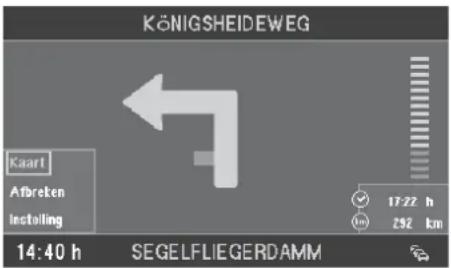
①Pijl voor de rijrichting geeft de positie van de auto en de rijrichting weer.
②Info met resterende reistijd / aankomsttijd, afstand van het reisdoel, en bij het afslaan het pijlsymbool en de afstandsbalk
③Info met schaal van de kaart, TMC-zendernaam en kompasroos
④De berekende route wordt in de kaartweergave gekleurd aangeduid.
⑤Naam van de gevolgde weg, tijd en statusaanduiding van de TMC-filefunctie
⑥Naam van de weg waarnaar moet worden afgeslagen
⑦ Kaartinformatie (parkeerplaatsen, tankstations, etc.)
⑧ Afstand tot het eerstvolgende beslissingspunt

Soort kaartweergave kiezen
U hebt de mogelijkheid om de eigen positie, de kaart van het reisdoel of de overzichtskaart met het gehele verloop van de route te laten weergeven.
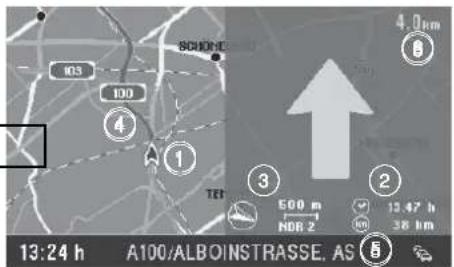
Kaart van de eigen positie kiezen (noord, rijrichting, kruispunt-zoom)
Bij de kaartweergave "Positiekaart" kunt u kiezen tussen drie verschillende weergavesoorten van de positiekaart:
- kaart georiënteerd op het noorden,
- kaart georiënteerd op de rijrichting en
- kaart georiënteerd op de rijrichting of het noorden (afhankelijk van de schaal); bovendien wordt de schaal van de kaart aangepast ("Kruispunt zoom").
Pluspunt: Bij de instelling "Kruispunt zoom" wordt de schaal van de kaart automatisch vóór een afslag ingesteld op een vergrote weergave van het kruispunt.

Routegeleiding
- Open het uitklapmenu met de OK-toets. Kies "Instelling". Druk op de OK-toets. Het menu "Instelling" wordt geopend. √
- Kies "Kaart positie". Druk op toets. Er wordt een keuzemenu voor de soort positiekaart weergegeven.
- Markeer de gewenste weergavesoort. Druk op de OK-toets. De routegeleiding wordt voortgezet met de gekozen kaart.
Kaartweergave van het gebied van bestemming of overzichtskaart kiezen
- Open het uitklapmenu met de OK-toets. Kies "Instelling". Druk op de OK-toets. Het menu "Instelling" wordt geopend. √
- Kies de kaartweergave "Omgeving reisdoel" of "Overzichtskaart" door op de
- of 10ets te drukken. Druk op de 10- toets. De kaart wordt weergegeven in de gekozen weergavesoort. √
Schaal van de kaart wijzigen
De schaal waarmee elke kaart wordt weergegeven, kan vrij worden gekozen. De schaal ken worden ingesteld tussen 50 m en 500 km. Dit betekent dat een cm op de kaart kan overeenstemmen met 50 m tot 500 km.
- Open het uitvouwmenu met de OK-toets. Kies "Schaal". Druk op de OK-toets. Het menu "Schaal wijzigen" wordt geopend. √
- Kies met de ⚠ Voetsen de gewenste schaal. Druk op de OK-toets. De kaart wordt weergegeven met de nieuwe schaal. √ Pluspunt: u kunt de schaal in de kaartweergave ook direct met de ⚠ Voetsen wijzigen.


Routegeleiding
Informatie op de kaart
U kunt extra informatie zoals parkeerterreinen en tankstations op de kaart laten weergeven.
De volgende informatie kan als extra op de kaart worden weergegeven:
Expositieruimtes Snelwegafrit Snelwegservice
Autoverhuur Station Winkelcentrum
Overzet Luchthaven Restaurant
Grensovergang Hotel Ziekenhuis
Openb. instelling Parkeerplaats Politie
Postkantoor Bezienswaardigheid Overige reisdoelen
Sportgelegenheden Tankstation Theater/Cultuur
Werkplaatsen

Pluspunt: voor de weergave van een autowerkplaats kunt u uw automerk kiezen.
- Open het uitvouwmenu met de Lok-toets.
Kies "Instelling". Druk op de ok-toets.
Het menu "Instelling" verschijnt. √
- Kies het -symbool. Druk op de ok-toets.
Er verschijnt een keuzemogelijkheid met de beschikbare soorten informatie. √
- Markeer de informatie die op de kaart moet worden weergegeven. Druk telkens op de OK-toets.
De informatie die op de kaart moet worden weergegeven, moeten gekenmerkt zijn met een v-tekentje. √
Pluspunt: u kunt aan de rechterkant van het menu naar keuze alle informatie tegelijk laten weergeven (■ -symbool) resp. verwijderen (■ -symbool).
Kies hiervoor het desbetreffende symbool.
- Wanneer u alle voor de kaartweergave gewenste informatie hebt gekozen, markeert u de menuoptie "OK".

Routegeleiding
- Druk op de

De kaart wordt weergegeven met de gewenste informatie. √
Kaartweergave kiezen
Voor de kaartweergave kunt u de volgende opties kiezen:
- Kaart met infovenster
– Zuivere kaartweergave
- Mix-modus: de kaart- en symboolweergave en de infovensters worden tegelijk op het display afgebeeld.

Pluspunt: in de mix-modus gaat er geen kaartinformatie verloren, omdat de symboolweergave transparant over de kaart wordt geplaatst.
- Open het uitklapmenu met de
Kies "Instelling". Druk op de OK-toets.
Het menu "Instelling" wordt weergegeven. √
- Kies het -symbol. Druk op de
Er wordt een menu met de verschillende weergavesoorten weergegeven. √
- Markeer de weergavesoort waarin de kaart moet worden weergegeven.
Druk op de ok-toets.
De kaart wordt weergegeven met de gewenste infovensters. √
Let op:
De overzichtskaart kan niet in de mix-modus wordt weergegeven.


Routegeleiding
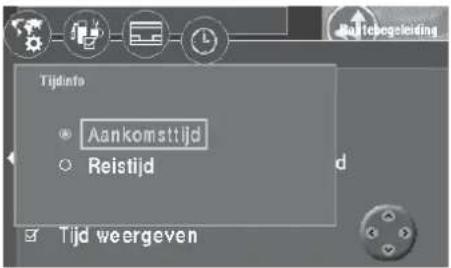
Reistijd of aankomsttijd kiezen
U kunt kiezen of in het rechter-infovenster de reistijd of de aankomsttijd bij het reisdoel wordt weergegeven.
-
Open het uitklapmenu met de OK-toets.
Markeer "Instelling". Druk op de OK-toets.
Het menu "Instelling" verschijnt. √ -
Markeer het -synopl. Druk op de ok-toets.
Het keuzemenu "Klok" verschijnt. √ -
Kies de menuoptie "Tijdinfo". Druk op de OK-toets.
Het menu ter instelling van de displayweergave verschijnt. √
- Kies de gewenste weergavesoort door op de ⚠ v-toetsen te drukken.
Druk op de ok-toets.
De ingestelde weergavesoort wordt naast de menuoptie aangegeven. √
- Om het menu weer te verwijderen drukt u op de -toets.
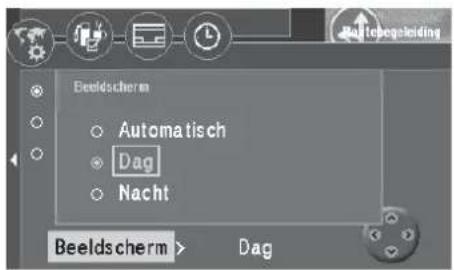
Beeldschermmodus Automatisch/Dag/Nacht kiezen
U kunt het display van de TravelPilot DX-V instellen op automatisch, dag- of nachtbedrijf.
-
Open het uitklapmenu met de OK-toets.
Markeer "Instelling". Druk op de ok-toets.
Het menu "Instelling" wordt weergegeven. √ -
Markeer "Beeldscherm". Druk op de OK-toets.
Er wordt een menu ter bepaling van de beeldschermmodus weergegeven. √
- Kies de gewenste modus. Druk op de De modus wordt gewijzigd. √
Pluspunt: wanneer u de instelling "Automatisch" hebt gekozen, schakelt het beeldscherm over op nachtbedrijf zodra de verlichting van de auto wordt ingeschakeld (mits aangesloten op de aansluiting van de verlichting).
Routegeleiding
File-omleiding instellen
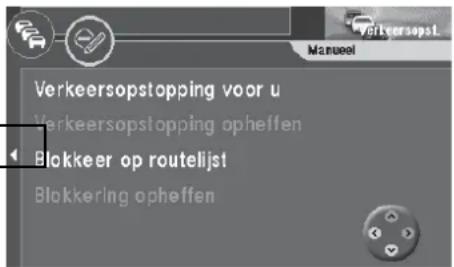
Ongeacht of uw TravelPilot DX-V is aangesloten op een TMC-bron ("TMC-Tunerbox D-Namic" of een geschikte Blaupunkt-autoradio), kunt u een omleiding om een file ook met de hand invoeren. Zo kunt u de route in overeenstemming met de verkeers-situatie (bv. werk in uitvoering, geblokkeerde weggedeelten, enz.) op korte termijn veranderen. De TravelPilot DX-V berekent dan een nieuwe route langs de file. Hiervoor moet u de afstand van het begin en het einde van de file tot uw eigen positie weten. Bovendien kunt u gehele wegen in de routelijst blokkeren.

File-omleiding activeren
- Om een file-omleiding in te stellen drukt u tijdens de routegeleiding op de
- toets van de afstandsbediening.
Het menu "Verkeersopst." wordt geopend. √
- Markeer het -symbol. Druk op de ____ toets.
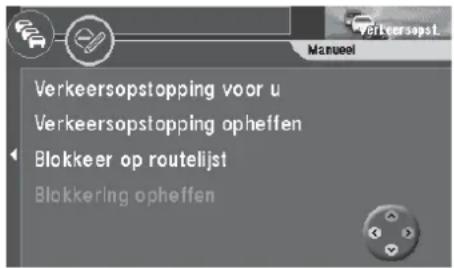
Het menu "Verkeersopst." voor het handmatig invoeren van een omleiding wordt geopend. √
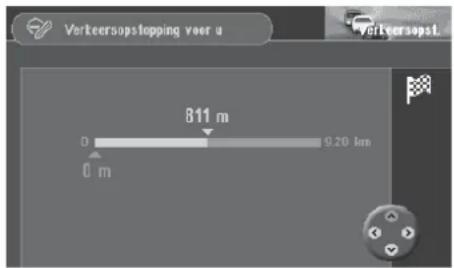
- Kies "Verkeersopstopping voor u". Druk op de OK-toets.
Er verschijnt een menu voor het invoeren van het begin en einde van de file. √
- Markeer de onderste getalswaarde door op de -toets te drukken. Deze bepaalt de afstand van het begin van de file tot de positie van de auto.
Zet de pijl met de < teetsen van de afstandsbediening op de afstand van het begin van de file tot de positie van de auto. De beschikbare afstanden zijn afhankelijk van de route van de navigatie.
- Markeer de bovenste getalswaarde door op de -toetate drukken. Deze
bepaalt de afstand van het einde van de file tot de positie van de auto.
Stel met de < -toetsen de afstand tot het einde van de file in.
-
Druk op de OK-toets. Het symbol is gemarkeerd.
-
Druk opnieuw op de OK-toets.
De routegeleiding wordt weergegeven, de gesproken mededeling "De route wordt berekend" is te horen. √
Routegeleiding
File-omleiding opheffen
- Wanneer de file is opgelost, kunt u de file-omleiding weer opheffen. Markeer in het menu "Verkeersopst." voor het handmatig invoeren de optie "Verkeersopstopping opheffen". Druk op de OK-toets. De routegeleiding wordt weergegeven, de gesproken mededeling "De route wordt berekend" is te horen. √
Wegen resp. weggedeelten in de routelijst blokkeren
-
U hebt de mogelijkheid, wegen in de routelijst te blokkeren. Markeer in het menu "Verkeersopst." voor het handmatig invoeren de optie "Blokkeer in routelijst". Druk op de OK-toets. De routelijst verschijnt. √
-
Markeer de eerste straat in de routelijst die moet worden geblokkeerd. Druk op de OK-toets. De straat wordt gemarkeerd als geblokkeerd met het Symbol. √ Wanneer er slechts één straat moet worden geblokkeerd, markeert u geen volgende straten, maar drukt u opnieuw op de OK-toets. Wanneer er verschillende straten geblokkeerd moeten worden, zet u de keuzemarkering op de laatste straat. Druk op de OK-toets. De routegeleiding wordt weergegeven, de gesproken mededeling "De route wordt berekend" is te horen. √
Pluspunt: u kunt bij lange wegen ook losse gedeelten blokkeren, bv. tussen twee kruispunten. Wegen die gedeeltelijk kunnen worden geblokkeerd, zijn in het menu "Blokkeer in routelijst" gekenmerkt met een pijl naar rechts.
-
Om weggedeelten te blokkeren markeert u de te blokkeren weg. Druk op de
-toets. De weggedeelten worden weergegeven. √
-
Ga om de weggedeelten te blokkeren te werk zoals hierboven beschreven.


Routegeleiding
Blokkering in de routelijst opheffen
- Wanneer de file is opgelost, kunt u de blokkering van de wegen in de route- lijst weer opheffen. Markeer hiervoor "Blokkering opheffen" in het menu "Verkeersopst.". Druk op de ok-toets. De routegeleiding wordt weergegeven, de gesproken mededeling "De route wordt berekend" is te horen. √

Dynamische routegeleiding met TMC
De TMC-functie van de TravelPilot DX-V maakt dynamische routegeleiding mogelijk (momenteel alleen in Duitsland en Nederland mogelijk) voorbij de file. De TravelPilot DX-V verwerkt hiervoor de binnenkomende TMC-verkeersberichten, past de route-planning aan aan de actuele verkeerssituatie en geeft berichten symbolisch weer in de kaartweergave.
Pluspunt: de TravelPilot DX-V berekent een naar reisduur geoptimaliseerde route. Dat wil zeggen dat wanneer een omleiding rond de file een te grote omweg zou inhouden, de TravelPilot DX-V u onder bepaalde omstandigheden via de weg met de file zal leiden. Dit hangt af van de lengte en het soort van de gemelde files en de lengte van de mogelijke omleiding.
Voorwaarde voor dynamisering is dat de TravelPilot DX-V is aangesloten op een TMC-ontvangstapparaat.
Als TMC-ontvangstapparaten zijn de voor de TravelPilot DX-V ontwikkelde "TMC-Tunerbox D-Namic" beschikbaar, alsmede enkele Blaupunkt-autoradio's.
Welke Blaupunkt-autoradio's geschikt zijn voor aansluiting op de TravelPilot DX-V, kunt u navragen bij uw geautoriseerde Blaupunkt-vakhandel of bij de Blaupunkt-hotline (het nummer van de hotline vindt u op de laatste pagina van deze handleiding).
Pluspunt: Wanneer u geen "TMC-Tunerbox D-Namic" en geen geschikte Blaupunkt-autoradio bezit, kunt u met de hand een omleiding rond een file invoeren. Lees hiervoor in het hoofdstuk "Routegeleiding" het gedeelte onder "File-omleiding instellen".
Dynamische routegeleiding met TMC
TMC in-/uitschakelen
De TMC-functie wordt in- resp. uitgeschakeld in het menu routeopties. Lees hiervoor het hoofdstuk "Routeopties kiezen".
Let op:
Wanneer de TMC-functie wordt ingeschakeld, worden automatisch in het menu de opties "Snelle weg", "Autosnelweg", "Overzet" en "Tol" gekozen. Zodra u een optie uitschakelt, wordt ook de TMC-functie uitgeschakeld.

TMC-zender kiezen met de TMC-Tunerbox D-Namic
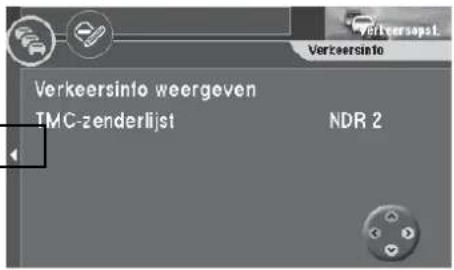
De "TMC-Tunerbox D-Namic" zoekt op de achtergrond automatisch de frequentie- band af naar ontvangbare TMC-zenders. De ontvangbare TMC-zenders worden ge- ordend in een zenderlijst en continu geactualiseerd. U hebt de mogelijkheid om uit deze zenderlijst een TMC-zender te kiezen.
-
Druk op de ▲-toets van de afstandsbediening. Het menu "Verkeersopst." word geopend. √
-
Kies "TMC-zenderlijst". Druk op de De TMC-zenderlijst verschijnt. OK-toets.
Let op:
Wanneer er geen TMC-zenders beschikbaar zijn, is een signaaltoon te horen.
- Kies de door u gewenste TMC-zender. Druk op de OK-toets. Het menu "Verkeersopst." verschijnt. De actueel gekozen TMC-zender wordt naast de menuoptie aangegeven. √

Pluspunt: bij gebruik met de "TMC-Tunerbox D-Namic" wordt de door u gekozen TMC-zender (gewenste zender) automatisch als voorkeurzender ingesteld. Dat houdt in dat deze zender ook na het verlaten van het uitzendgebied van uw voorkeurzender (andere TMC-zender wordt automatisch inge-
Dynamische routegeleiding met TMC
steld) en wanneer u het later weer betreedt, weer met voorrang wordt ontvangen, ook wanneer er andere TMC-zenders beschikbaar zijn. Deze intelligente omschakeling leidt ertoe dat de zenderweergave ook in het uitzendgebied vaak kan wisselen. Hierdoor wordt gegarandeerd dat u alle verkeersinformatie ontvangt die door de ontvangbare TMC-zenders worden uitgezonden.
TMC-zender kiezen met de autoradio
De verkeersinformatie wordt aan de TravelPilot DX-V doorgegeven door een autoradio met TMC-functie.
-
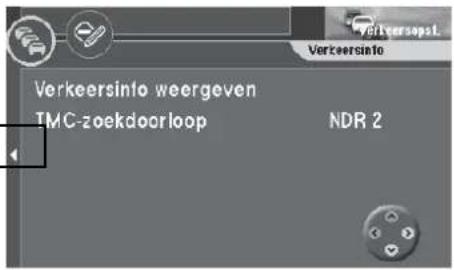
Druk op de △-toets van de afstandsbediening. Het menu "Verkeersopst." wordt geopend. √
-
Kies "TMC-zoekdoorloop". Druk op de OK-toets. De TMC-zoekdoorloop in de autoradio wordt gestart. √ De zoekdoorloop stopt bij de eerste ontvangbare TMC-zender en de zender- naam wordt weergegeven naast de menuoptie. √
-
Wanneer u een andere zender wilt instellen, start u de TMC-zoekdoorloop opnieuw.
Let op:
Wanneer tijdens de routegeleiding op de autoradio een zender ingesteld die geen TMC-gegevens doorgeeft of het ontvangstgebied van de TMC-zenders wordt verlaten, verschijnen op het display streepjes in plaats van de zendernaam. Er wordt dan geen verkeersinformatie ontvangen. Wanneer u verkeersinformatie wilt ontvangen, moet de TMC-zoekdoor-loop opnieuw worden gestart met de TravelPilot DX-V.

Dynamische routegeleiding met TMC
Route tijdens de routegeleiding berekenen met TMC
De verkeersinformatie worden door een TMC-zender uitgezonden naast het programma. Wanneer een verkeersbericht van belang is voor de berekende route, wordt automatisch een nieuwe route naar het reisdoel berekend. Bovendien is de gesproken mededeling "De route wordt berekend met inachtneming van verkeersinformatie".
Let op:
De TravelPilot DX-V berekent altijd een naar reistijd geoptimaliseerde route. Dit betekent dat wanneer een gemelde verkeersstoring tot een te grote omweg zou leiden, de TravelPilot onder bepaalde omstandigheden geen omleiding berekent en u door de verkeersstoring leidt. Dit gedrag is afhankelijk van de lengte en aard van de verkeersstoring en de lengte van de mogelijke omleiding.
Verkeersberichten weergeven
Weergeven op de kaart
De ontvangen verkeersinformatie wordt in de kaartweergave met verschillende symbolen en met een stippellijn weergeven. Wanneer de verkeersstremming op de door het navigatiesysteem berekende route ligt, wordt het filesymbool rood omrand weergegeven.
De volgende filesymbolen verschijnen op de kaart:

langzaamrijdend verkeer

file

volledige stremming

Dynamische routegeleiding met TMC
Let op:
De filesymbolen worden op de kaart grijs weergegeven wanneer deze niet relevant zijn voor de route (bv. tegenoverliggende rijbaan of naast de route).
In de kaartweergave zonder actieve routegeleiding (positiekaart) worden de filesymbolen routerelevant weergegeven.
Als tekstbericht lezen
U kunt alle via TMC ontvangen verkeersinformatie laten weergeven. Hierbij wordt de verkeersinformatie uit een gebied met een straal van ca. 100 km rondom de auto weergegeven.
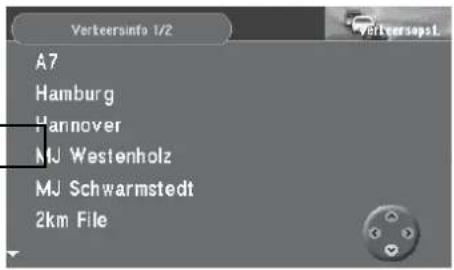
- Markeer in het menu "Verkeersopst." de optie "Verkeersinfo weergeven".
Druk op de ok-toets.
Het eerste TMC-verkeersbericht uit de lijst verschijnt. √ Op de bovenste regel staan het nummer van het weergegeven bericht en het totale aantal berichten in de lijst. U kunt met de Ⓐtoersen door de berichten "bladeren".
Let op:
Wanneer zich geen verkeersbericht in het geheugen bevindt, verschijnt op het display de aanwijzing "Er is geen verkeersinfo".


Routeopties kiezen
U hebt de mogelijkheid om de routeopties voor de berekening van de route aan te passen aan uw wensen.
In principe kunt u kiezen tussen de korte of de snelle route. Bovendien kunt u het gebruik van snelwegen, veren, tolwegen en de dynamische routegeleiding (TMC) activeren resp. deactiveren (lees voor de dynamische routegeleiding het hoofdstuk "Dynamische routegeleiding met TMC").
Pluspunt: u kunt de routeopties ofwel alleen voor de actueel actieve routegeleiding wijzigen en opslaan, ofwel voor elke keer dat u de routegeleiding in-schakelt.
Enkele routeopties zijn niet met elkaar verenigbaar, Zo kan de dynamische routegeleiding bv. alleen worden gebruikt in combinatie met de opties "Snelle weg", "Autosnelweg", "Overzet" en "Tol".
Routeopties voor de routegeleiding wijzigen
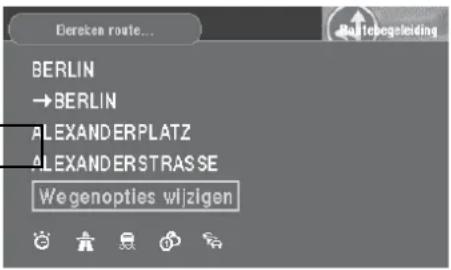
Nadat u de routegeleiding gestart hebt, verschijnt een informatiemenu met de gegevens van het actuele reisdoel en is de gesproken mededeling "De route wordt berekend" te horen. Van hieruit kunt u de routeopties wijzigen.
- Druk wanneer "Wegenopties wijzigen" gemarkeerd is op de
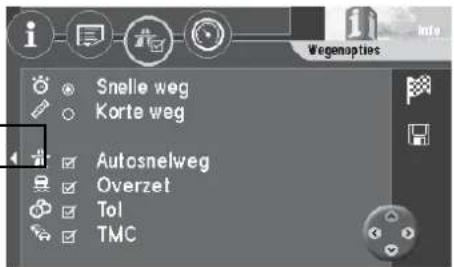
Het menu "Wegenopties wijzigen" verschijnt. √
De actieve instelling voor de route, "Korte weg" of "Snelle weg" is gemarkeerd met een punt. De actieve opties zijn gekenmerkt met een v-tekentje.
Routeopties activeren/deactiveren
-
Zet de keuzemarkering op de te wijzigen optie. Druk op de Het v-tekentje verschijnt resp. verdwijnt. √
-
Kies het -symbol. Druk op de ok-toets. De route wordt berekend met de gewijzigde opties. √


Routeopties kiezen
Routeopties wijzigen tijdens de routegeleiding
De routeopties kunnen tijdens de routegeleiding worden gewijzigd in het menu "Instelling" van de routegeleiding.
-
Druk tijdens de routegeleiding op de OK-toets.
Er wordt een uitvouwmenu geopend. -
Kies "Instelling" in het uitvouwmenu. Druk op de Het menu "Instelling" verschijnt. √
Pluspunt: in het menu "Instelling" ziet u in één oogopslag welke routeopties er geactiveerd resp. gedeactiveerd zijn.
- Kies in het menu "Instelling" de optie "Wegenopties". Druk op de Het menu "Wegenopties wijzigen" verschijnt. √
Bovendien kunt u de routeopties ook wijzigen in het menu "Info".
-
Houd tijdens de routegeleiding de -toets langer dan twee seconden ingedrukt.
Het menu "Info" verschijnt. √ -
Markeer op de bovenste regel van het menu het -symbol. Druk op de OK-toets.
Het menu voor de routeopties verschijnt. √

Instellingen bewaren
Wanneer de actuele instellingen ook moeten worden gebruikt voor de volgende keren dat u de routegeleiding gebruikt, moeten ze worden bewaard.
-
Druk nadat u de instellingen hebt uitgevoerd op de -toets
Het -symbool van het menu is geactiveerd. √ -
Markeer het -symbool en druk op de ok-toets.
De routeopties worden opgeslagen. √

Reisdoelgeheugen
Met het reisdoelgeheugen hebt u de mogelijkheid om reisdoelen die u vaak bezoekt, van een naam te voorzien en op te slaan. U kunt de opgeslagen reisdoelen volgens uw eigen voorkeur of alfabetisch gerangschikt oproepen. Bovendien slaat de Travel-Pilot DX-V de laatste twaalf reisdoelen automatisch op. Deze kunnen vanuit het reisdoelgeheugen opnieuw worden gebruikt voor de routegeleiding en voorzien van een naam worden opgeslagen.
Hoe u reisdoelen uit het reisdoelgeheugen gebruikt bij het invoeren van het reisdoel leest u in het hoofdstuk "Reisdoel invoeren", "Reisdoel uit geheugen".
Reisdoelgeheugen openen
Vanuit het hoofdmenu:
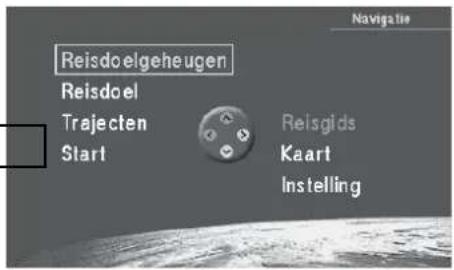
- Markeer in het hoofdmenu "Reisdoelgeheugen". Druk op de
Het menu "Reisdoelgeheugen" verschijnt. √
De symbolen op de bovenste symboolbalk betekenen.


-toets.
Geheugen van de laatste twaalf reisdoelen
Reisdoelgeheugen gerangschikt volgens eigen voorkeur
Reisdoelgeheugen alfabetisch gerangschikt
Reisdoelgeheugen bewerken (reisdoelen wissen, opslaan en sorteren)
Reisdoelgeheugen
Reisdoel opslaan
U hebt de mogelijkheid om het actuele reisdoel en de actuele positie op te slaan als reisdoel.
Actueel reisdoel met naam opslaan
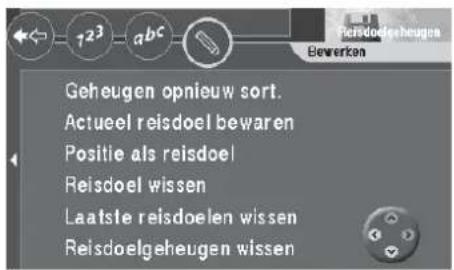
- Markeer in het menu "Reisdoelgeheugen" het -symbol. Druk op de OK-toets.
Het menu "Reisdoelgeheugen - bewerken" verschijnt. √
-
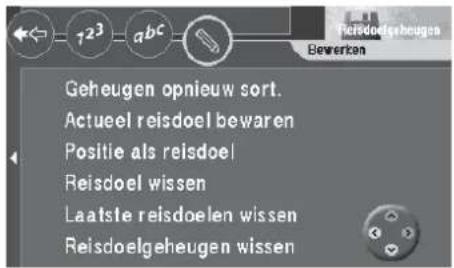
Markeer de optie "Actueel reisdoel bewaren". Druk op de OK-toets. Er verschijnt een lijst met letters voor het invoeren van een naam.
-
Voer een naam in voor het reisdoel met de letterlijst zoals u gewend bent bij het invoeren van reisdoelen. Markeer ten slotte "OK" en druk op de OK-toets. Het menu "Reisdoel opslaan" verschijnt. √
-
Zet het reisdoel met de A V- toetsen op de gewenste positie in het geheugen. Druk op de OK-toets. Het menu "Reisdoelgeheugen - bewerken" verschijnt opnieuw. √


Reisdoelgeheugen
Positie opslaan als reisdoel
Pluspunt: het opslaan van de actuele positie als reisdoel is zinnig wanneer u tijdens de rit op een plaats komt dat u later opnieuw wilt bezoeken. Boven-dien worden hier zeer nauwkeurige gegevens opgeslagen. Zo kunt u zich direct tot voor de deur laten geleiden, in plaats van tot een dwarsstraat of een huisnummergebied.
-
Markeer in het menu "Reisdoelgeheugen" het symbol. Druk op de OK-toets. Het menu "Reisdoelgeheugen - bewerken" verschijnt. √
-
Markeer "Positie als reisdoel". Druk op de ok-toets. Er verschijnt een lijst met letters voor het invoeren van een naam. √
-
Voer een naam in voor het reisdoel met de letterlijst zoals u gewend bent bij het invoeren van reisdoelen. Markeer ten slotte "OK" en druk op de OK-toets. Het menu "Reisdoel opslaan" verschijnt.
-
Zet het reisdoel met de ⚠-toetsen op de gewenste positie in het geheu-gen. Druk op de OK-toets. Het menu "Reisdoelgeheugen - bewerken" verschijnt opnieuw. √

Reisdoelgeheugen
Reisdoelen wissen uit het reisdoelgeheugen
U kunt losse reisdoelen, de laatste reisdoelen of het gehele reisdoelgeheugen wissen.
Reisdoel wissen
-
Markeer in het menu "Reisdoelgeheugen - bewerken" de optie "Reisdoel wissen". Druk op de OK-toets.
Het menu "Reisdoel wissen" verschijnt. √ -
Markeer het te wissen reisdoel. Druk op de Er verschijnt een controlevraag. √
-
Wanneer u het reisdoel wilt wissen, markeert u "Ja". Druk op de OK-toets. Het menu "Reisdoelgeheugen - bewerken" verschijnt opnieuw. √
Laatste reisdoelen wissen
-
Markeer in het menu "Reisdoelgeheugen - bewerken" de optie "Laatste reisdoelen wissen". Druk op de ok-toets.
Er verschijnt een controlevraag. √ -
Wanneer u de laatste reisdoelen wilt wissen, markeert u "Ja". Druk op de OK-toets.
Het menu "Reisdoelgeheugen - bewerken" verschijnt opnieuw. √

Reisdoelgeheugen wissen
-
Markeer in het menu "Reisdoelgeheugen - bewerken" de optie "Reisdoelgeheugen wissen". Druk op de ok-toets.
Er verschijnt een controlevraag. √ -
Wanneer u het gehele reisdoelgeheugen wilt wissen, markeert u "Ja". Druk op de OK-toets.
Het menu "Reisdoelgeheugen - bewerken" verschijnt opnieuw. √
Reisdoelgeheugen
- Wanneer u het reisdoelgeheugen niet wilt wissen, markeert u "Nee". Druk op de OK-toets.
Het menu "Reisdoelgeheugen - bewerken" verschijnt opnieuw. √
Reisdoelgeheugen opnieuw sorteren
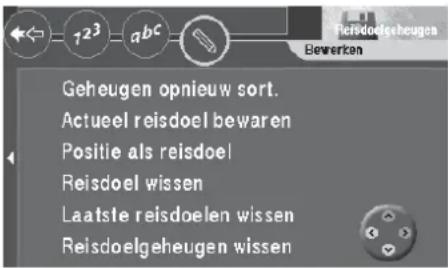
U kunt de met namen opgeslagen reisdoelen rangschikken in een door u vastgestelde volgorde (reisdoelgeheugen gesorteerd naar eigen wensen, 72? mbool).
- Markeer in het menu "Reisdoelgeheugen - bewerken" de optie "Geheugen opnieuw sort.". Druk op de OK-toets.
Het menu "Reisdoel kiezen" wordt weergegeven. √
- Markeer het gewenste reisdoel. Druk op de OK-toets.
Het gemarkeerde reisdoel wordt invers en met een gele achtergrond weergegeven. √
- Verschuif het reisdoel met de
Druk op de ok-toets.
- toetsen naar de gewenste positie.
Het menu "Reisdoelgeheugen - bewerken" wordt opnieuw weergegeven. √
Trajectgeheugen
Met het trajectgeheugen hebt u de mogelijkheid, losstaande reisdoelen te verbinden tot een traject of "tocht".
Pluspunt: met het trajectgeheugen kunt u comfortabel bv. toeristische tochten of klantbezoeken plannen.
- Om het trajectgeheugen te programmeren kiest u in het hoofdmenu de optie "Trajecten". Druk op de OK-toets. De trajectenlijst verschijnt (wanneer er nog geen trajectenlijst bestaat, verschijnt het menu "Trajectengeheugen - bewerken"). √
Reisdoel voor traject invoeren
Om een reisdoel voor een traject in te voeren staan diverse mogelijkheden ter beschikking:
- Direct invoeren van een reisdoel inclusief reisdoelen in de omgeving, landelijke reisdoelen, coördinaten er invoeren van reisdoelen met de kaart (zoals beschreven in de hoofdstukker "Reisdoel invoeren" en "Beknopte handleiding" onder "Direct invoeren van reisdoelen in tien stappen").
- Overnemen van reeds opgeslagen reisdoelen uit het reisdoelgeheugen.
- Direct overnemen van het als laatste actieve reisdoel van de navigatie.
Nieuw reisdoel voor traject invoeren
-
Om een nieuw reisdoel voor een traject in te voeren kiest u in het menu "Trajectengeheugen - bewerken" de optie "Nieuwe trajectbestemming". Druk op de OK-toets. Het menu "Reisdoel" van het trajectgeheugen verschijnt. √
-
Voer een reisdoel voor het traject in. Markeer het -symbool.
Pluspunt: het invoeren van het reisdoel verloopt hier zoals u gewend bent van het direct invoeren van reisdoelen.


Trajectgeheugen
- Druk op de

De lijst met letters voor het invoeren van de korte naam verschijnt. √
-
Voer een naam in zoals u gewend bent.
-
Markeer ten slotte "OK" in het letterveld en druk op de Het menu "Reisdoel opslaan" verschijnt. √

- Verschuif het reisdoel voor het traject naar de gewenste positie. Druk op de ok-toets.
Het menu "Trajectengeheugen - bewerken" wordt opnieuw weergegeven. √
Reisdoel overnemen uit het reisdoelgeheugen
U kunt voor het trajectgeheugen reisdoelen overnemen uit het reisdoelgeheugen.
-
Om reisdoelen over te nemen uit het reisdoelgeheugen kiest u op de bovenste regel het 📁-symbool. Druk op de ok-toets. De opgeslagen reisdoelen worden weergegeven.
-
Markeer het reisdoel dat moet worden overgenomen. Druk op de OK-toets. Het menu "Reisdoel opslaan" van het trajectgeheugen verschijnt. √
-
Zet het reisdoel voor het traject op de gewenste positie. Druk op de ok-toets. De lijst met trajecten verschijnt. √
Laatste reisdoel van de navigatie overnemen
-
Om het laatste (actuele) reisdoel van de navigatie over te nemen kiest u op de bovenste regel in het trajectgeheugen het -symbool. Druk op de ok-toets. Het menu "Trajectengeheugen - bewerken" verschijnt. √
-
Kies de menuoptie "Act. reisdoel invoegen". Druk op de OK-toets. Er verschijnt een lijst met letters voor het invoeren van een naam voor het reisdoel. √


Trajectgeheugen
- Voer een naam voor het reisdoel in.
Het menu "Reisdoel opslaan" van het trajectgeheugen verschijnt. √
- Zet het reisdoel voor het traject op de gewenste positie in de trajectlijst. Druk op de OK-toets.
Het menu "Trajectengeheugen - bewerken" verschijnt. √
Traject sorteren
-
Wanneer u de trajectlijst opnieuw wilt rangschikken, markeert u op de bovenste regel in het trajectgeheugen het symbol. Druk op de OK-toets.
Het menu "Trajectengeheugen - bewerken" verschijnt. √ -
Kies "Traject opnieuw sorteren". Druk op de Ok-toets. De trajectlijst verschijnt. √
-
Markeer het reisdoel dat moet worden verplaatst. Druk op de ok-toets. Het gemarkeerde reisdoel in de tocht wordt invers en met een gele achtergrond weergegeven. √
-
Zet het reisdoel voor het traject op de gewenste positie met de ⚠-toetsen. Druk op de ok-toets. Het menu "Trajectengeheugen - bewerken" verschijnt. √
-
Herhaal de bedieningsstappen totdat de trajectlijst volgens uw wensen gerangschikt is.

Reisdoel voor traject wissen
-
Wanneer u een reisdoel wilt wissen uit de trajectlijst, markeert u op de bovenste regel in het trajectgeheugen het -symbool. Druk op de OK-toets.
-
Kies "Trajectbestemming wissen". Druk op de Ok-toets. De lijst van de tocht verschijnt. √
-
Kies het reisdoel dat moet worden gewist. Druk op de Er verschijnt een controlevraag. √
Trajectgeheugen
- Markeer "Ja". Druk op de
ok-toets.
Het menu "Trajectengeheugen - bewerken" verschijnt. √ Het reisdoel is gewist uit het traject.
Traject geheel wissen
-
Wanneer u een traject volledig wilt wissen uit het trajectgeheugen, markeert u op de bovenste regel in het trajectgeheugen het mbool. Druk op de OK-toets.
Het menu "Trajectengeheugen - bewerken" verschijnt. √ -
Markeer "Traject geheel wissen". Druk op de Er verschijnt een controlevraag. √
OK-toets.
- Markeer "Ja". Druk op de ok-toets. Het menu "Trajectengeheugen - bewerken" verschijnt. √

Routegeleiding naar een reisdoel in een traject starten
-
Wanneer u de routegeleiding wilt starten, markeert u het -symtæpl op de bovenste regel van het trajectgeheugen. Druk op de ok-toets. De trajectlijst verschijnt. √
-
Markeer het gedeelte van de trajectlijst waarnaar de routegeleiding moet beginnen. Druk op de ok-toets. Er verschijnt een infomenu met de gegevens van het reisdoel. √ De gesproken mededeling "De route naar de tussenbestemming wordt berekend" is te horen.
Nadat het eerste reisdoel op het traject is bereikt, wordt automatisch de routegeleiding naar het volgende reisdoel op de trajectlijst gestart.
Pluspunt: De tocht kan vanuit elk willekeurig reisdoel worden gestart. Nadat het laatste reisdoel van de tocht is bereikt, verschijnt automatisch de kaart-weergave.

Reisgids
De als extra verkrijgbare navigatie-cd's met reisgids vergroten het toepassingsgebied van de TravelPilot DX-V. Met de reisgidsen hebt u de mogelijkheid om bv. hotels, restaurants, enz. te kiezen en als reisdoel in te stellen.
Let op:
De desbetreffende redactie is steeds verantwoordelijk voor de uitvoering en inhoud van de reisgids. Lees hiervoor de gebruiksaanwijzing van de reisgids.
Pluspunt: u kunt met de reisgids en de trajectfunctie van de TravelPilot DX-V zeer comfortabel bv. toeristische tochten plannen en uitvoeren. Hiervoor hoeft u alleen de afzonderlijke reisdoelen uit de reisgids op te slaan en van-uit het reisdoelgeheugen over te nemen in het trajectgeheugen.
Reisgids activeren
- Kies de optie "Reisgids" in het hoofdmenu. Druk op de OK-toets. Het hoofdmenu van de reisgids verschijnt.
Bijzonderheden bij het invoeren van reisdoelen
Ten opzichte van de normale manier van invoeren van reisdoelen van de TravelPilot DX-V verschilt het invoeren op de volgende punten:
- De letters in het invoerveld kunnen altijd alle worden gekozen.
- Het symbol (lijstsymbol) kan niet worden gekozen. Om in de lijst van plaatsnamen te komen moet u de ok-toets langer ingedrukt houden of "OK" kiezen in het invoerveld.
- U moet handmatig overschakelen voor bijzondere symbolen. Dit gebeurt met het symbol.
- De laatst ingevoerde plaatsnamen worden bij het invoeren niet als suggestie opgevoerd.

Overige functies
Kaartweergave zonder routegeleiding
Wanneer u rijdt zonder actieve routegeleiding, kunt u de TravelPilot DX-V gebruiken voor het weergeven van een overzichtskaart van de omgeving. Op deze kaart kan alle informatie van de navigatie, zoals parkeergarages en openbare instellingen, worden weergegeven. Lees hiervoor het hoofdstuk "Routegeleiding", "Routegeleiding met kaartweergave".
- Om de kaartweergave zonder routegeleiding te gebruiken markeert u in het hoofdmenu de menuoptie "Kaart". Druk op de OK-toets.
De kaart van de omgeving verschijnt. √
Pluspunt: wanneer het apparaat zich in het hoofdmenu bevindt, wordt na ca. drie minuten automatisch overgeschakeld op de kaartweergave.

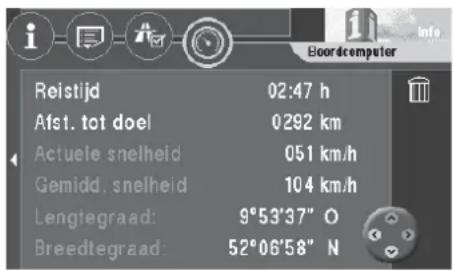
Boordcomputer oproepen
Met de geïntegreerde boordcomputer kunt u de volgende gegevens op het beeldscherm laten weergeven: de reistijd sinds het begin van de rit, de afgelegde afstand, de actuele snelheid, de gemiddelde snelheid en de actuele geografische positie van de auto.
-
Houd de i-toets langer dan twee seconden ingedrukt. Het menu "Info" wordt weergegeven. √
-
Markeer op de bovenste regel van het menu het -symbol. Druk op de OK-toets. De gegevens van de boordcomputer worden weergegeven. √
U hebt de mogelijkheid om de weergegeven waarden te wissen.
- Markeer hiervoor aan de rechterzijde het -synippol. Druk op de OK-toets. De waarden worden gewist en vanaf het moment van wissen opnieuw berekend. √
Systeeminstellingen
Basismenu voor de systeeminstellingen oproepen
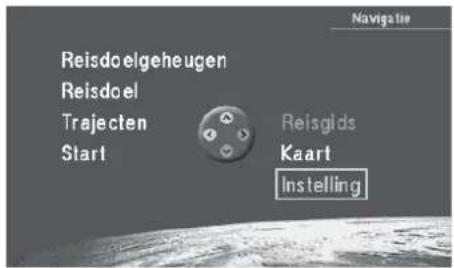
De systeeminstellingen van de TravelPilot DX-V worden gewijzigd via de menuoptie "Instelling" van het hoofdmenu.
- Kies in het hoofdmenu de menuoptie "Instelling". Druk op de Het menu "Instelling" wordt geopend. √
ok-toets.
Het menu "Instelling" is verdeeld in vier submenu's. U bereikt deze submenu's via de tandwielsymbolen op de bovenste regel van het menu.

Audio/video-instellingen

Basisinstellingen

Overige instellingen

Instellingen voor de kalibrering van de TravelPilot DX-V
Audio/video-instellingen uitvøeren
- Markeer in het menu "Instelling" het -syn-ol op de bovenste regel van het menu. Druk op de OK-toets. Het submenu voor de audio/video-instellingen verschijnt. √
Taal kiezen
-
Om de taal van de menu's en de gesproken mededelingen in te stellen kiest u de menuoptie "Taal". Druk op de OK-toets. De lijst met de beschikbare talen wordt geopend. √ De toevoeging "imperial" staat voor de aanduiding van afstanden in mijlen.
-
Kies de gewenste taal. Druk op de ok-toets. De navigatie wordt opnieuw geladen in de gewenste taal. √


Systeeminstellingen
Volume instellen
U hebt de mogelijkheid om het volume van de gesproken mededelingen, voor het bevestigingssignaal ("Waarschuwingstoon") en de snelheidsafhankelijke volumeaanpassing ("GALA") individueel in te stellen. Met het toenemen van de rijsnelheid neemt ook het geluidsniveau in de auto toe. De volumeaanpassing past het volume van de gesproken mededelingen automatisch hieraan aan.
Pluspunt: U kunt alle drie de volume-instellingen achtereen uitvoeren en daarna met een druk op de OK-toets bevestigen.
Volume van de gesproken mededelingen instellen
-
Kies de menuoptie "Volume". Druk op de OK-toets. De balkweergave voor de instelling van het volume is gemarkeerd. √
-
Stel het volume in met de < >-toetsen.
Pluspunt: tijdens het instellen is bij elke wijziging van het volume een korte gesproken mededeling te horen. Zo weet u steeds hoe sterk het gekozen volume is.
- Druk op de OK-toets. Het submenu voor de audio-/video-instellingen wordt weergegeven. √

Gevoeligheid van GALA instellen
- Kies de menuoptie "Volume". Druk op de OK-toets. Het menu voor de instelling van het volume wordt weergegeven. √
- Kies de balkweergave voor de instelling van GALA met de ⚠ v-toetsen. De instelschaal is gemarkeerd. √
-
Stel de gevoeligheid in met de <- >-toetsen.
-
Druk op de OK-toets. Het submenu voor de audio-/video-instellingen wordt weergegeven. √
Systeeminstellingen
Volume van het bevestigingssignaal instellen
- Kies de menuoptie "Volume". Druk op de OK-toets. Het menu voor de instelling van het volume wordt weergegeven. √
- Kies de balkweergave voor de instelling van het volume van het bevestigingssignaal met de ▲ Voetsen. De instelschaal is gemarkeerd. √
- Stel het volume in met de <- >-toetsen.
- Druk op de ok-toets. Het submenu voor de audio-/video-instellingen wordt weergegeven. √

Beeldschermmodus Automatisch/Dag/Nacht kiezen
- Om de beeldschermmodus te kiezen markeert u de menuoptie "Beeldscherm". Druk op de OK-toets. Er verschijnt een menu om de beeldschermmodus te kiezen. √
- Kies de gewenste modus. Druk op de -ok-toets. De gekozen modus wordt geactiveerd. √
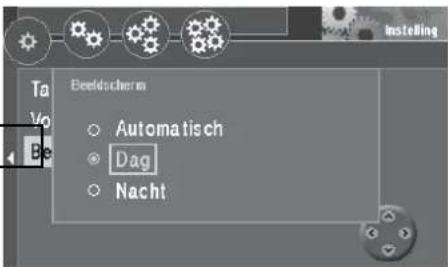
Pluspunt: U kunt de beeldschermmodus ook comfortabel wijzigen in het menu "Instellingen" van de routegeleiding. Lees hiervoor in het hoofdstuk "Routegeleiding" het gedeelte "Beeldschermmodus Automatisch/Dag/Nacht kiezen".
Systeeminstellingen
Basisinstellingen uitvoeren
- Markeer in het menu "Instelling" het -syn#ol op de bovenste regel van het menu. Druk op de ok-toets. Het submenu voor de basisinstellingen verschijnt. √
Veiligheidscode activeren/deactiveren
- Wanneer u de veiligheidscode van de TravelPilot DX-V wilt in- resp. uitschakelen, kiest u de menuoptie "Veiligheidscode". Druk op de OK-toets. Er verschijnt een menu voor het invoeren van het codenummer. √
- Markeer het eerste cijfer van het codenummer. Druk op de OK-toets. Ga zo verder met de overige cijfers van het codenummer. Markeer ten slotte "OK" en druk op de OK-toets. Wanneer de code per ongeluk onjuist is ingevoerd en bevestigd, kunt u de code pas na afloop van een wachttijd opnieuw invoeren. In deze tijd moet de TravelPilot DX-V ingeschakeld blijven. In het invoerveld verschijnt "SAFE".
Bedieningsintro in-/uitschakelen
- Wanneer u het bedieningsintro van de TravelPilot DX-V wilt in- resp. uitschakelen, kiest u de menuoptie "Korte handleiding". Druk op de OK-toets. De bedieningsintro is geactiveerd wanneer ervoor een v-tekentje wordt weergegeven. √


Systeeminstellingen
Monitor kiezen
De TravelPilot DX-V is afhankelijk van de uitvoering uitgerust met een afneembare 16:9-monitor (wide screen) of een uitschuifbare 16:9-monitor (wide vision). Wanneer u een tv-/videobron aansluit op de RGB-ingang van de TravelPilot DX-V, moet de optie "Externe videobron" worden vrijgegeven. De monitor wide vision bevat een tv-tuner, die onafhankelijk werkt van deze instelling.
- Kies de desbetreffende monitorvariant en druk op de OK-toets. De gekozen monitor is gekenmerkt met een gevuld cirkeltje. √

Let op:
De volgende aanwijzingen "Externe videobron kiezen", "Wisselen van videobron" en "Wisselen van beeldformaat" gelden alleen voor de 16:9-monitor wide screen.
Externe videobron kiezen
U hebt de mogelijkheid om d.m.v. een adapter een videospeler of een dvd-speler aan te sluiten op de RGB-ingang van de TravelPilot DX-V. Welke adapters hiervoor beschikbaar zijn, kunt u navragen bij uw geautoriseerde Blaupunkt-vakhandel of bij de Blaupunkt-hotline.
- Wanneer u een externe videobron wilt aansluiten, kiest u de menuoptie "Externe videobron" en drukt u op de ok-toets. De externe videobron is vrijgegeven wanneer hiervoor een v'tje wordt weergegeven. √
Wisselen van videobron
Het overschakelen op de externe videobron vindt plaats op de 16:9-monitor wide screen. Het externe videosignaal is alleen zichtbaar wanneer de auto stilstaat resp. niet sneller rijdt dan 6 km/uur.
- Druk op toets SRC ④ op de monitor om te wisselen tussen navigatie en de externe videobron.

Systeeminstellingen
Wisselen van beeldformaat
U hebt de mogelijkheid om het beeldformaat te wijzigen bij weergave van de externe videobron.
- Druk op toets MODE ⑥ totdat het gewenste formaat is ingesteld.
Het overschakelen gebeurt in de volgorde
In de navigatiemodus is de modusomschakeling geblokkeerd. Het navigatiebeeld wordt altijd in de full-mode weergegeven.
Het gekozen formaat kan voor de achteruitrijcamera en de externe videobron apart worden ingesteld en wordt ook opgeslagen.

Achteruitrijcamera vrijgeven
Voor de aansluiting van een achteruitrij camera is een speciale adapter vereist. Welke adapters hiervoor beschikbaar zijn, kunt u navragen bij uw geautoriseerde Blaupunkt-vakhandel of bij de Blaupunkt-hotline.
- Wanneer u een achteruitrijcamera gebruikt en het beeld van de camera op het display van de TravelPilot DX-V wilt laten weergeven, kiest u de menuoptie "Achteruitrijcamera". Druk op de OK-toets. De ingang voor de achteruitrijcamera is geactiveerd wanneer ervoor een v-tekentje wordt weergegeven. √
Bij een juiste aansluiting verschijnt het beeld van de achteruitrijcamera automatisch wanneer de achteruitversnelling wordt ingeschakeld.

Pluspunt: bij gebruik van de 16:9-monitor wide screen wordt het beeld van de achteruitrijcamera horizontaal gespiegeld weergegeven. Zo ontstaat de indruk van een achteruitkijkspiegel.

Systeeminstellingen
Overige instellingen uitvoeren
- Markeer in het menu "Instelling" het -synstol op de bovenste regel van het menu. Druk op de ok-toets. Het submenu voor de overige instellingen verschijnt. √
Klokinstellingen uitvoeren
U hebt de mogelijkheid om de zomertijd, de kloktijd, de aanduiding van de aankomst- of reistijd alsmede de indeling van de kloktijd in te stellen.
Het instellen van de minuten gebeurt normaliter automatisch via GPS. De uren moet u met de hand instellen.
- Kies de menuoptie "Klok". Druk op de ok-toets. Het menu "Klok" wordt weergegeven.
- Kies de menuoptie "Kloktijd". Druk op de OK-toets. Er wordt een menu voor de instelling van de kloktijd weergegeven en de uren zijn gemarkeerd. √
- Kies de gewenste plaatselijke tijd (uur) door op de ▲ ▼-toetsen te drukken. Druk op de OK-toets. De ingestelde plaatselijke tijd wordt naast de menuoptie weergegeven. √
Let op:
Indien gewenst kunt op dezelfde wijze ook de minuten instellen. Let u er echter op dat de minuten alleen in stappen van 30 minuten kunnen worden ingesteld wanneer de kloktijd via GPS reeds is ingesteld.
Het apparaat schakelt niet automatisch over van zomertijd op wintertijd, zodat deze instelling met de hand moet worden uitgevoerd.
- Kies de menuoptie "Zomertijd". Druk op de OK-toets. De zomertijd is ingeschakeld wanneer naast de menuoptie een v-tekentje verschijnt. √
- Om het menu weer te verwijderen drukt u op de -toets.

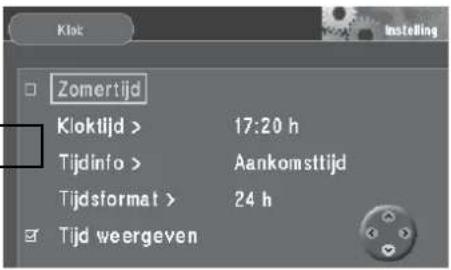
Systeeminstellingen
Aanduiding van de reis- of aankomsttijd kiezen
U hebt de mogelijkheid om tijdens de routegeleiding de reis- of de aankomsttijd te laten weergeven.
- Kies de menuoptie "Klok". Druk op de
OK-toets.
Het menu "Klok" verschijnt. √
- Kies de menuoptie "Tijdinfo". Druk op de
ok-toets.
Het menu ter instelling van de displayweergave verschijnt. √
- Kies de gewenste weergavesoort door op de ⚠ v-toetsen te drukken.
Druk op de ok-toets.
De ingestelde weergavesoort wordt naast de menuoptie aangegeven. √
- Om het menu weer te verwijderen drukt u op de -toets
Klokindeling kiezen
U hebt de mogelijkheid om de indeling van de klokweergave te wisselen tussen 12 en 24 uur.
- Kies de menuoptie "Klok". Druk op de
OK-toets.
Het menu "Klok" verschijnt. √
- Kies de menuoptie "Tijdsf ormat". Druk op de
ok-toets.
Het menu ter instelling van de kloktijd verschijnt. √
- Kies de gewenste indeling van de klokweergave door op de ⚠ v-toetsen
te drukken. Druk op de ok-toets.
De ingestelde klokindeling wordt naast de menuoptie aangegeven. √
- Om het menu weer te verwijderen drukt u op de -toets

Systeeminstellingen
Klokweergave kiezen
U hebt de mogelijkheid om de weergave van de kloktijd op de onderste regel van de monitor in resp. uit te schakelen.
- Kies de menuoptie "Tijd weergeven". Druk op de
ok-toets.
De weergave van de kloktijd is ingeschakeld wanneer naast de menuoptie een v'tje verschijnt. √
Standby-tijd instellen
U hebt de mogelijkheid om in te stellen hoe lang de TravelPilot DX-V na het uitschakelen van het contact van de auto nog actief moet blijven. U kunt kiezen uit 0, 15, 30 en 45 minuten standby-tijd.
-
Kies de menuoptie "Standby-tijd". Druk op de
OK-toets.
Er verschijnt een menu voor de instelling van de standby-tijd. √ -
Kies de gewenste standby-tijd. Druk op de
OK-toets.
De gekozen standby-tijd verschijnt naast de menuoptie.
Systeemversie laten weergeven
- Om de systeemversie weer te geven kiest u de menuoptie "Versie". Druk op de OK-toets.
De actuele systeemversies worden getoond. √ - Om het menu weer te verwijderen drukt u op de -toets.
Positie handmatig invoeren
- Wanneer u de positie van uw auto met de hand wilt invoeren, kiest u de menuoptie "Invoer positie". Druk op de ok-toets.
Er verschijnt een keuzemenu. √ - Kies tussen de moegelijkheden voor het invoeren van de positie via het adres of via de kaart. Druk op de OK-toets.


Systeeminstellingen
Pluspunt: de positie wordt ingevoerd zoals u gewend bent van het invoeren van reisdoelen.
- Nadat u de stad, de straat en het kruispunt hebt bepaald, moet u de richting en de afstand van het kruispunt tot de positie van de auto instellen. Kies de desbetreffende menuoptie en voer de instellingen uit met de < >-toetsen. Markeer ten slotte "OK" en druk op de OK-toets.
Demomodus oproepen
U kunt met de TravelPilot DX-V de routegeleiding simuleren.
-
Wanneer u de demomodus wilt activeren, kiest u de menuoptie "Demo". Druk op de OK-toets. Er verschijnt een keuzemenu. √
-
Kies kussen de enkelvoudige demomodus ("Normaal") of de continu herhaalde routegeleiding ("Auto repeat"). Druk op de ③- toets. De navigatie wordt opnieuw geladen. √
Let op:
Reisdoelen en trajecten die in de demomodus worden geprogrammeerd, blijven na het beëindigen van de demomodus niet bewaard in het geheugen.
De demomodus blijft actief totdat de TravelPilot DX-V opnieuw wordt opgestart of deze wordt gedeactiveerd.

Demomodus deactiveren
-
Wanneer u de demomodus wilt deactiveren kiest u in het menu "Instelling" het symbol - symbool. Druk op de ok-toets. Het submenu voor de overige instellingen verschijnt. √
-
Kies de menuoptie "Navigatie". Druk op de OK-toets. De navigatie wordt opnieuw geladen. √
Systeeminstellingen
Instellingen ter kalibrering uitvoeren
- Markeer in het menu "Instelling" het -symbol op de bovenste regel van
het menu. Druk op de ok-toets.
Het submenu voor de kalibrering verschijnt. √
Kalibrering na bandenwissel
Nadat de banden zijn verwisseld, bv. van zomer- naar winterbanden, kan het evt. noodzakelijk zijn om de TravelPilot DX-V opnieuw te kalibreren.
-
Kies de menuoptie "Bandenwissel". Druk op de
Er verschijnt een waarschuwing. √ -
Wanneer u een kalibrering wilt uitvoeren, kiest u "Verder" en drukt u op de OK-toets.
Zodra u met uw auto gaat rijden, begint de TravelPilot DX-V de opgeslagen kalibreringswaarden te actualiseren.
Dit proces wordt weergegeven in een statusvenster.

Systeem opnieuw installeren
Wanneer de TravelPilot DX-V in een andere auto is ingebouwd, moet de gehele kalibrering opnieuw worden uitgevoerd.
-
Kies de menuoptie "Nieuwe installatie". Druk op de
Er verschijnt een waarschuwing. √ -
Wanneer u het systeem opnieuw wilt kalibreren, kiest u "Verder" en drukt u op de OK-toets.
Alle kalibratiewaarden worden gewist. √
- Zodra u met uw auto gaat rijden, begint de TravelPilot DX-V het systeem opnieuw te kalibreren.
Dit proces wordt weergegeven in een statusvenster. √

Systeeminstellingen
Status van de kalibrering laten weergeven
U kunt de status van de kalibrering laten weergeven.
- Kies de menuoptie "Status". Druk op de
ok-toets.
Er verschijnt een venster met de actuele status van de kalibrering. De status wordt aangeduid in procenten.
Handmatig kalibreren
U kunt de TravelPilot DX-V ook handmatig kalibreren. Hiervoor dient u een traject van minimaal 100 meter af te leggen met een snelheid van maximaal 30 km/h. Let erop dat er een zo nauwkeurig mogelijk gemeten traject beschikbaar moet zijn.
- Kies de menuoptie "Manueel". Druk op de
ok-toets.
U krijgt nu de opdracht om het traject dat u wilt afleggen, in te voeren. √
- Markeer het eerste cijfer met de
< toetsen van de afstandsbediening.
Druk op de ok-toets.
- Markeer achtereenvolgens de overige cijfers en druk na elk cijfer op de
ok-toets.
- Bevestig de ingevoerde waarde door de
ok-toets lang ingedrukt te houden.
U krijgt de opdracht om het traject af te leggen. √
- Volg de overige aanwijzingen op het beeldscherm.
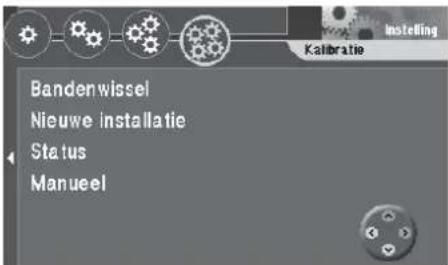

Appendix
Navigatie-cd-rom verwisselen
De cd-rom kan alleen worden verwisseld wanneer de auto stilstaat. Om de geplaatste cd-rom te verwijderen drukt u op de 10ets. De cd-rom wordt naar buiten geschoven. Schuif de nieuwe cd-rom, met de tekst naar boven, voorzichtig zover in de cd-opening dat deze door de cd-speler zelfstandig naar binnen wordt getransporteerd.

Te gebruiken navigatie-cd-roms
De TravelPilot DX-V kan alleen worden gebruikt met cd-roms die de opdruk DX hebben. Wanneer er geen cd-rom in het apparaat is geplaatst, verschijnt een aanwijzing van die strekking op het display.
Let op:
Het navigatiesysteem is niet geschikt voor het gebruik van zelf gebrande cd's. Hieruit ontstane fouten of beperkingen van de werking van de navigatieperformance vallen niet onder de garantie.
Aanwijzingen voor het onderhoud van cd-roms
Mocht een cd-rom vuil geworden zijn, mag u deze nooit in cirkelrichting schoonma-ken, maar alleen van binnen naar buiten met een niet-pluizende doek. Voor extreme vervuilingen adviseren wij een bad van de cd-rom met normaal afwasmiddel. Maak de cd-rom ook hier echter nooit in cirkelrichting schoon, maar van binnen naar buiten, en laat de cd dan drogen.
Verder adviseren wij u de cd-rom zowel aan de onderzijde als aan de bovenzijde zorgvuldig te behandelen, aangezien vanwege de opbouw van de cd-rom de informatielaag direct onder de druklaag (labelkant) ligt.
Appendix
Over vragen omtrent de leeskwaliteit de volgende opmerkingen:
Elke verontreiniging of beschadiging van een cd-rom kan leiden tot problemen bij het lezen. De ernst van de leesfout is afhankelijk van de vervuiling en van de ernst van de mechanische beschadiging. Ernstige krassen veroorzaken "leesfouten" (datafouten), waardoor de cd-rom kan springen of blijven hangen. Alle cd-roms moeten zorgvuldig worden behandeld en altijd in een beschermhoes worden bewaard.
Beschikbare navigatie-cd-roms
Exacte routes naar uw reisdoel
De navigatie-cd's kennen de wegen tot in het detail, in veel steden zelfs de huisnummers. De informatieve kaart toont u uw reisdoel. Extra comfort wordt verkregen door de weergave van files, veerverbindingen en veel direct te kiezen reisdoelen zoals luchthavens, parkeerterreinen, tankstations, enz. De volgende cd's zijn verkrijgbaar:
Duitsland Plus - Benelux - Groot-Brittannië - Nederland - België/Luxemburg - Oosten- rijk - Zwitserland - Frankrijk - Italië - Spanje - Portugal - Scandinavie
Verkrijgbare reisgids-cd-roms
Perfect op de hoogte
De reisgids-cd's bevatten naast het wegennet een grote selectie hotels, restaurants, bezienswaardigheden e.v.a. Gedetailleerde informatie kan worden geselecteerd a.h.v. afstand, prijsklasse, creditcard, etc. De volgende reisgids-cd's zijn verkrijgbaar:
Tele Atlas/Michelin Duitsland - Tele Atlas/Vartaführer Duitsland - Merian Scout Duitsland - Merian Scout Duitsland Golf Special - Tele Atlas/Michelin België, Luxemburg - Merian Scout Oostenrijk - Merian Scout Zwitserland - Tele Atlas/ANWB Nederland - Tele Atlas/Michelin Frankrijk - Tele Atlas/De Agostini Italië

Wide screen-monitorinstellingen
De displayhelderheid, het contrast, de helderheid van de toetsenbordverlichting en het uitschakelen van het display geschieden met de bedieningstoetsen aan de voorzijde van de monitor. Bovendien hebt u de mogelijkheid om de monitor terug te zetten op de fabrieksinstellingen.
Displayhelderheid instellen
De sturing van de displayhelderheid vindt plaats met een fototransistor ⑧ op de voorzijde van de kap alsmede met de tuimeltoets +/- links ③.
- Druk op de tuimeltoets +/- ③ om de helderheid aan te passen aan uw persoonlijke wensen. De gekozen instelling wordt automatisch opgeslagen.
Monitor in- en uitschakelen
Mot de ON-toets ⑤ kan het display tijdens het bedrijf worden uitgeschakeld. De luidspreker, de infraroodontvanger en de teetsenbordverlichting blijven actief.
- Druk op de ON-toets ⑤ op de monitor. Het display in- resp. uitgeschakeld.
Let op:
Wanneer het gehele systeem met het contactslot wordt uit- en weer ingeschakeld, is ook het display weer in bedrijf.
Contrast instellen
Met de tuimeltoets +/- rechts ⑦ kunt u het contrast van het display optimaliseren.
- Druk op de tuimeltoets +/- ⑦ om het contrast aan te passen aan uw persoonlijke wensen. De gekozen instelling wordt automatisch opgeslagen.
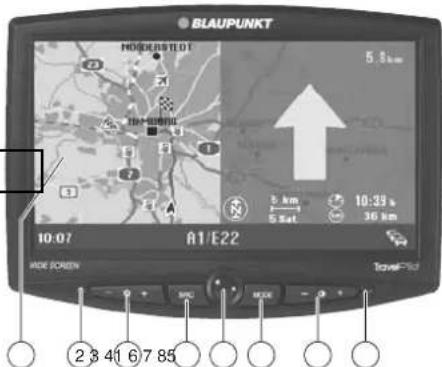
Wide screen-monitorinstellingen
Helderheid van de toetsenbordverlichting instellen
De helderheid van de toetsenbordverlichting kan apart van de displayhelderheid worden ingesteld.
-
Druk tegelijkertijd op de "+" van de tuimeltoetsen ③ en ⑦. De toetsenbordverlichting wordt helderder. √
-
Druk tegelijkertijd op de “-” van de tuimeltoetsen ③ en ⑦. De toetsenbordverlichting wordt donkerder. √
Terugzetten op de fabrieksinstellingen
Wanneer u bij ingeschakelde monitor de “-” van tuimeltoets ③ en “+” van tuimeltoets ⑦ tegelijk indrukt, zet u de volgende functies terug op de fabrieksinstellingen:
- Toetsenverlichting
– Helderheid van het display
- Contrast
– Navigatiebeeld in Full-modus
- Mode-geheugen voor extern videosignaal en achteruitrijcamera in Normalmodus

Betekenis van de symbolen op de kaart
| Kleur lijn | Kleur vlakken | ||
| Autosnelwegen rood | Water lichtblauw | ||
| Autowegen geel | Bebouwde kom | middelgrijs | |
| Provinciale wegen oranje | Nationaal park | lichtgroen | |
| Secundaire wegen wit | Stadspark lichtgroen | ||
| Doorgaande woonstraten wit | Bos | groen | |
| Woonstraten beige | Heide | lichtbruin | |
| Weg beige | Industriegebied | donkergrijs | |
| Voetgangerszone beige | Industriehaven | lichtgrijs | |
| Spoorweg zwart-wit gestreept | Zand / woestijn | okergeel | |
| Water lichtblauw | Insulair gebied | als achtergrond beeldscherm | |
| Landsgrenzen | grijs | ||
| Provinciegrenzen | worden niet weergegeven | Teksten en symbolen | |
| Veerverbinding | grijs-wit gestreept | Reisdoelsymbol | zwart-gele vlag |
| Toltraject | kleur als van de weg, grijs gestippeld | Autosymbool | zwart-wit-blauw |
| Beperkt toegankelijke weg | beige | Centrum woonplaats klein | zwarte punt / witte rand |
| Route | blauw | Centrum woonplaats groot | zwart vierkant / witte rand |
| Route over veerverbinding | blauw transparant gestreept | Namen | zwart |
| Handm. geblokkeerd gedeelte | rood transparant gestreept | ||
| Volledige TMC-blokkering | rood transparant gestreept | ||
| TMC - file | rood transparant gestreept | ||
| TMC - dicht opeenr. verkeer | rood transparant gestreept | ||
Betekenis van de symbolen op de kaart
Symbolen van de bijzondere reisdoelen
| Winkelcentrum |  | Overige reisdoelen | [WASY] |
| Veer |  | Snelwegop-/afrit | [YTST] |
| Luchthaven | [3G42] | Tankstation aan snelweg | [227A] |
| Autoverhuur |  | Snelwegservice |  |
| Station |  | Autowerkplaatsen desbetr. mer |  |
| Grensovergang |  | Bosch-service |  |
| Ziekenhuis |  | Niet-gebonden werkplaats |  |
| Expositieterrein |  | ||
| Openbare instelling |  | Filesymbolen | |
| Hotel |  | Volledige TMC-blokkering | [A4X0] |
| Tankstation | [DCG2] | TMC - file |  |
| Parkeerterrein / -garage | [XSH2] | TMC - dicht opeenr. verkeer |  |
| Politie | [3XWS] | ||
| Post | [2WSY] | ||
| Restaurant |  | ||
| Sportvelden | [4K50] | ||
| Theater | [IWC92] |

Filesymbolen
| Volledige TMC-blokkering |
Glossarium
Dynamische routegeleiding
De combinatie van het navigatiesysteem en een TMC-bron maakt dynamische routegeleiding mogelijk. De TMC-gegevens worden doorgegeven aan het navigatiesysteem. Het navigatiesysteem verwerkt deze gegevens zelfstandig en berekent, rekening houdend met de verkeersstroom, de lengte van de files en de maximumsnelheden, een nieuwe, naar tijd geoptimaliseerde route.
GALA
De snelheidsafhankelijke volumeaanpassing dient ter aanpassing van het volume aan de rijsnelheid. Bij hoger wordende snelheid neemt ook het geluidsniveau in het interieur van de auto toe. Het navigatiesysteem regelt daarom automatisch het volume van de gesproken mededelingen. De gevoeligheid van de regeling is instelbaar.
GPS
Global Positioning System is een door het Amerikaanse ministerie van defensie ontwikkeld satellietsysteem voor wereldwijde positiebepaling. De nauwkeurigheid ligt in het ideale geval onder de tien meter.
Gyro
De gyro (toerentalsensor) is geïntegreerd in het navigatiesysteem. Deze dient voor het detecteren van richtingswijzigingen in bochten.
Positiebepaling
Opdat de aanwijzingen van de navigatie op het juiste tijdstip worden gegeven, is uiterst nauwkeurige positiebepaling van de auto op het wegennet vereist. Sensoren bepalen de afgelegde afstand, de rijrichting en wijzigingen van richting. De positie van de auto wordt mede gevolgd door een GPS-satellietontvanger. Rekening houdend met de informatie van deze sensoren vindt een permanente vergelijking plaats met het verloop van de weg in overeenstemming met de digitale kaart op de cd-rom.
TMC
Traffic Message Channel is een digitaal gegevenskanaal voor verkeersinformatie waarmee continu geactualiseerde gegevens over de verkeerssituatie worden uitgezonden.
Index
A
Aanduiding van de reis- of aankomsttijd kiezen 64
Achteruitrijcamera vrijgeven.... 62
Actueel reisdoel met naam opslaan .... 47
B
Bedieningsintro 9
Bedieningsintro in-/uitschakelen ..... 60
Betekenis van de symbolen op de kaart.... 73, 74
Bijzondere reisdoelen kiezen 20
Blokkering in de routelijst opheffen ..... 38
C
Centrum kiezen 19
Contrast instellen 71
D
Demomodus deactiveren 66
Demomodus oproepen.... 66
Diefstalbeveiligingssysteem 9
Displayhelderheid instellen 71
Dwarsstraat kiezen.... 13
Dynamische routegeleiding met TMC . 39
E
Externe videobron kiezen 61
F
File-omleiding activeren 36
File-omleiding opheffen.... 37
H
Handmatig kalibreren 68
Helderheid van de toetsenbord-verlichting instellen 72
Huisnummer invoeren 19
T
Informatie op de kaart 33
Informatie oproepen op de kaart ... 16, 24
K
Kaartweergave activeren 30
Kaartweergave kiezen.... 31, 34
Kalibrering na bandenwissel 67
Klokindeling kiezen 64
Klokinstellingen uitvoeren 63
Klokweergave kiezen 65
L
Laatste reisdoel van de navigatie overnemen.... 52
Laatste reisdoelen wissen.... 49
Landelijke reisdoelen kiezen 21
M
Monitor in- en uitschakelen 71
Monitor kiezen.... 61
N
Nieuw reisdoel voor traject invoeren ... 51
q
Opmerking m.b.t. aansprakelijkheid..... 6
Overschakelen op de kaartweergave . 15
P
Positie handmatig invoeren.... 65
Positie opslaan als reisdoel.... 48
Index
R
Reisdoel invoeren met coördinaten .... 22
Reisdoel invoeren via de kaartweergave 23
Reisdoel kiezen uit het geheugen ..... 26
Reisdoel op kaart opslaan 25
Reisdoel overnemen uit het reisdoel- geheugen.... 52
Reisdoel voor traject invoeren.... 51
Reisdoel wissen 49
Reisdoelgeheugen 46
Reisdoelgeheugen openen 46
Reisdoelgeheugen opnieuw sorteren . 50
Reisdoelgeheugen wissen 49
Reisgids activeren.... 55
Reistijd of aankomsttijd kiezen...... 35
Routegeleiding 27
Routegeleiding met kaartweergave .... 30
Routegeleiding met optische rijadviezen.... 29
Routegeleiding starten 24, 27
Routelijst inzien 28
Routeopties wijzigen 14
S
Schaal van de kaart wijzigen... 16, 23, 32
Stad invoeren 11
Standby-tijd instellen 65
Status van de kalibrering laten weergeven 68
Straat invoeren.... 13
Symboolweergave activeren 29
Systeem opnieuw installeren 67
Systeeminstellingen 57
Systeemversie laten weergeven ..... 65
T
Taal kiezen 57
Terugzetten op de fabrieks- Instellingen....72
TMC in-/uitschakelen 40
TMC-zender kiezen.... 40, 41
V
Veiligheidscode activeren/ deactiveren 60
Verkeersberichten weergeven ...... 42
Volume instellen 58
W
Wegen resp. weggedeelten in de routelijst blokkeren.... 37
Wisselen van beeldformaat.... 62
Wisselen van videobron 61
Country: Phone: Fax: www:
Germany (D) 0180-5000225 05121-49 4002 http://www.blaupunkt.com
Austria (A) 01-610 390 01-610 393 91
Belgium (B) 02-525 5454 02-525 5263
Denmark (DK) 44 898 360 44-898 644
France (F)
01-4010 7007
01-4010 7320
Great Britain (GB)
01-89583 8880 01-89583 8394
Italy (I) 02-369 6331 02-369 6464
Luxembourg (L)
40 4078
40 2085
Netherland (NL)
023-565 6348
023-565 6331


- Handafstandsbediening RC 09H
- Aanwijzingen voor de veiligheid
- Inhoudsopgave
- Inleiding
- Geachte klant,
- Opmerking m.b.t. aansprakelijkheid
- Algemeen
- Over deze handleiding
- Accessoires
- Infrarood-stuurwielafstandsbediening RC 09
- TMC-Tunerbox D-Namic
- Principe van de navigatie
- Inschakelen
- Bedieningsintro
- Diefstalbeveiligingssysteem
- Uitschakelen van de monitor
- Beknopte handleiding
- Betekenis van de symbolen in de menu's
- Markeren van menuopties
- Kiezen van menuopties
- Menu's verlaten
- Direct invoeren van reisdoelen in tien stappen
- Stad:
- Let op:
- Straat:
- Dwarsstraat:
- Actueel reisdoel met naam opslaan voor de routegeleiding
- Voorbeeld voor routegeleiding met kaartweergave
- Routeopties wijzigen vóór de routegeleiding
- Overschakelen op de kaartweergave
- Schaal van de kaart wijzigen
- Informatie oproepen op de kaart
- Reisdoel invoeren
- Reisdoel invoeren wanneer het adres bekend is
- Een centrum (stadsdeel) als reisdoel kiezen
- Huisnummer invoeren
- Bijzondere reisdoelen (parkeerterreinen, tankstations, enz.) kiezen
- Reisdoel invoeren met coördinaten
- Reisdoel invoeren via de kaartweergave
- Routegeleiding starten
- Reisdoel op kaart opslaan vóór de routegeleiding
- Reisdoel uit geheugen
- Reisdoel kiezen uit het geheugen
- Afgebroken routegeleiding opnieuw starten
- Routegeleiding
- Volume van de gesproken mededelingen instellen
- Reisdoel- en route-informatie opvragen
- Routelijst inzien
- Routegeleiding met optische rijadviezen
- Symboolweergave activeren
- Routegeleiding met kaartweergave
- Kaartweergave activeren
- Overzicht
- Soort kaartweergave kiezen
- Kaart van de eigen positie kiezen (noord, rijrichting, kruispunt-zoom)
- Kaartweergave van het gebied van bestemming of overzichtskaart kiezen
- Informatie op de kaart
- Kaartweergave kiezen
- Reistijd of aankomsttijd kiezen
- Beeldschermmodus Automatisch/Dag/Nacht kiezen
- File-omleiding instellen
- File-omleiding activeren
- File-omleiding opheffen
- Wegen resp. weggedeelten in de routelijst blokkeren
- Blokkering in de routelijst opheffen
- Dynamische routegeleiding met TMC
- TMC in-/uitschakelen
- TMC-zender kiezen met de TMC-Tunerbox D-Namic
- TMC-zender kiezen met de autoradio
- Route tijdens de routegeleiding berekenen met TMC
- Verkeersberichten weergeven
- Weergeven op de kaart
- Als tekstbericht lezen
- Routeopties kiezen
- Routeopties voor de routegeleiding wijzigen
- Routeopties activeren/deactiveren
- Routeopties wijzigen tijdens de routegeleiding
- Instellingen bewaren
- Reisdoelgeheugen
- Reisdoelgeheugen openen
- Reisdoel opslaan
- Actueel reisdoel met naam opslaan
- Positie opslaan als reisdoel
- Reisdoelen wissen uit het reisdoelgeheugen
- Reisdoel wissen
- Laatste reisdoelen wissen
- Reisdoelgeheugen wissen
- Reisdoelgeheugen opnieuw sorteren
- Trajectgeheugen
- Reisdoel voor traject invoeren
- Nieuw reisdoel voor traject invoeren
- Reisdoel overnemen uit het reisdoelgeheugen
- Laatste reisdoel van de navigatie overnemen
- Traject sorteren
- Reisdoel voor traject wissen
- Traject geheel wissen
- Routegeleiding naar een reisdoel in een traject starten
- Reisgids
- Reisgids activeren
- Bijzonderheden bij het invoeren van reisdoelen
- Overige functies
- Kaartweergave zonder routegeleiding
- Boordcomputer oproepen
- Systeeminstellingen
- Basismenu voor de systeeminstellingen oproepen
- Audio/video-instellingen uitvøeren
- Taal kiezen
- Volume instellen
- Gevoeligheid van GALA instellen
- Volume van het bevestigingssignaal instellen
- Basisinstellingen uitvoeren
- Veiligheidscode activeren/deactiveren
- Bedieningsintro in-/uitschakelen
- Monitor kiezen
- Externe videobron kiezen
- Wisselen van videobron
- Wisselen van beeldformaat
- Achteruitrijcamera vrijgeven
- Overige instellingen uitvoeren
- Klokinstellingen uitvoeren
- Aanduiding van de reis- of aankomsttijd kiezen
- Klokindeling kiezen
- Klokweergave kiezen
- Standby-tijd instellen
- Systeemversie laten weergeven
- Positie handmatig invoeren
- Demomodus oproepen
- Demomodus deactiveren
- Instellingen ter kalibrering uitvoeren
- Kalibrering na bandenwissel
- Systeem opnieuw installeren
- Status van de kalibrering laten weergeven
- Handmatig kalibreren
- Appendix
- Navigatie-cd-rom verwisselen
- Te gebruiken navigatie-cd-roms
- Aanwijzingen voor het onderhoud van cd-roms
- Over vragen omtrent de leeskwaliteit de volgende opmerkingen:
- Beschikbare navigatie-cd-roms
- Exacte routes naar uw reisdoel
- Verkrijgbare reisgids-cd-roms
- Perfect op de hoogte
- Wide screen-monitorinstellingen
- Displayhelderheid instellen
- Monitor in- en uitschakelen
- Contrast instellen
- Helderheid van de toetsenbordverlichting instellen
- Terugzetten op de fabrieksinstellingen
- Betekenis van de symbolen op de kaart
- Glossarium
- Dynamische routegeleiding
- GALA
- GPS
- Gyro
- Positiebepaling
- TMC
- Index
- A
- B
- C
- D
- E
- F
- H
- T
- K
- L
- M
- N
- q
- P
- R
- S
- V
- W
Merk : BLAUPUNKT
Model : TravelPilot DX-V
Categorie : Gps