
TravelPilot 100 - Gps BLAUPUNKT - Gratis gebruiksaanwijzing en handleiding
Vind de handleiding van het apparaat gratis TravelPilot 100 BLAUPUNKT in PDF-formaat.


| Producttype | Navigatiesysteem (GPS) |
| Merk | Blaupunkt |
| Model | TravelPilot 100 |
| Scherm | 3,5 inch TFT LCD touchscreen, 320x240 pixels, 4:3 beeldverhouding |
| Accu | Ingebouwde oplaadbare accu, gebruiksduur tot 3 uur, oplaadtijd 5-6 uur |
| GPS-ontvanger | Geïntegreerd, 32 kanalen, QuickFind-technologie |
| Processor | Dual Core Centrality Atlas III, 400 MHz |
| Geheugen | 64 MB SDRAM, 1 GB NAND Flash |
| Opslaguitbreiding | SD/MMC/SDHC-kaartslot, max. 4 GB |
| Aansluitingen | USB 2.0, seriële poort, audio-uitgang via ingebouwde luidspreker |
| Besturingssysteem | Microsoft Windows CE 5.0 |
| Voeding | 12 V via sigarettenaansteker of netlader (100-240 V, 50/60 Hz, uitgang 12 V/1 A) |
| Afmetingen (ongeveer) | 120 x 80 x 20 mm |
| Gewicht (ongeveer) | 200 g (zonder houder) |
| Montage | Zuignaphouder voor voorruit, in hoogte verstelbare klem |
| Reiniging | Display met droge, zachte doek; behuizing met licht vochtige, pluisvrije doek |
| Veiligheid | Niet waterdicht; niet blootstellen aan temperaturen onder -20°C of boven 60°C; uitschakelen bij parkeren |
| Garantie | Fabrieksgarantie binnen EU; raadpleeg www.blaupunkt.com voor details |
Veelgestelde vragen - TravelPilot 100 BLAUPUNKT
Gebruikersvragen over TravelPilot 100 BLAUPUNKT
0 vraag over dit apparaat. Beantwoord die u kent of stel uw eigen vraag.
Stel een nieuwe vraag over dit apparaat
Download de handleiding voor uw Gps in PDF-formaat gratis! Vind uw handleiding TravelPilot 100 - BLAUPUNKT en neem uw elektronisch apparaat weer in handen. Op deze pagina staan alle documenten die nodig zijn voor het gebruik van uw apparaat. TravelPilot 100 van het merk BLAUPUNKT.
GEBRUIKSAANWIJZING TravelPilot 100 BLAUPUNKT
Gebruiksaanwijzing en inbouwhandleiding (Uitgebreide versie)

BLAUPUNKT
Overzicht apparaten
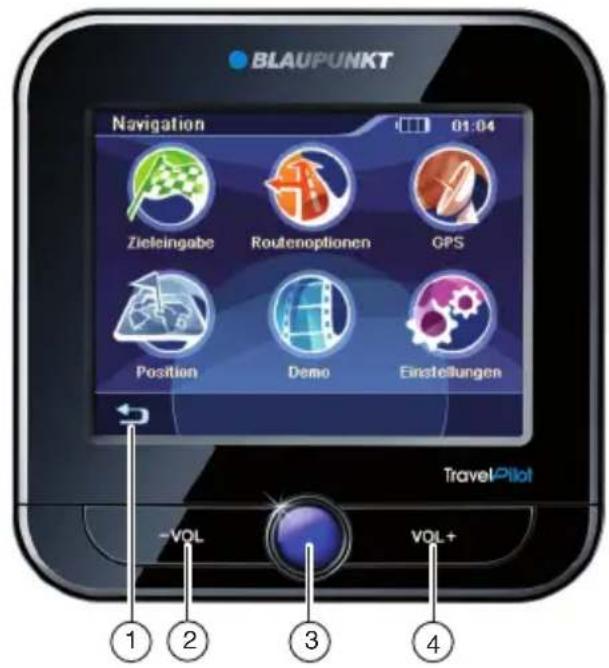


① Display (Touchscreen): eenvoudige en intuitieve bediening door aanraken van de knoppen op het display.
② VOL -: volume reduceren
③ Aan-/uitschakelaar:
- Lang indrukken (langer dan 3 seconden): schakelt het apparaat in, resp. uit.
- Door kort indrukken wordt het hoofdmenu geopend.
④ VOL +: volume verhogen
⑤ Schacht voor geheugenkaart
⑥ Bus voor voeding (netoplaadapparaat of oplaadkabel naar sigarettenaansteker)
⑦ Afdekking accuvak
⑧ Lichtsensor voor omschakelautomaat van dag- naar nachtdisplay (bovenzijde)
⑨ USB-aansluiting voor gegevensoverdracht
⑩ Seriële aansluiting
(voor toekomstige uitbreidingen)
Overzicht apparaten 2
Veiligheidsinstructies ......6
Gebruikte waarschuwingssymbolen .....6
Correct gebruik 6
Verkeersveiligheid 6
Algemene veiligheidsinstructies ......6
Instructies voor het omgaan met de CD/DVD ....7
Reinigingsinstructies ....7
Instructies voor het afdanken ....7
Eerste inbedrijfname ....7
Leveringsomvang 7
Beeldschermbeschermfolie ....7
Accu laden 7
Apparaat inschakelen......8
Taal instellen 8
Montage in voertuig 8
Zuignaphouder aanbrengen ....8
Klem aanbrengen 8
Apparaat in klem plaatsen 9
Apparaat uitnemen 9
Zuignaphouder verwijderen ....9
In-/uitschakelen 9
Inschakelen....9
Uitschakelen....9
Reset....9
Bediening van de menu's 10
Hoofdmenu ....10
Knoppen....10
Toetsenbord....10
Intelligente uitbreidingsfunctie ......10
Fouttolerante invoer ....10
Lijsten 10
Informatie via GPS ....11
GPS-werkingswijze....11
GPS-info weergeven 11
Basisinstellingen invoeren ......12
Tijdzone instellen 12
Thuisadres invoeren 12
PIN-vraag activeren 12
PIN-vraag instellen ....13
Apparaat blokkeren/vrijgeven .....13
PIN veranderen ....13
Navigatie ....14
Navigatie starten 14
Bestemmingsinvoer....14
Adres invoeren ....14
Thuisadres als bestemming gebruiken ....15
Bestemming uit de favorieten overnemen .. 15
Een van de laatste bestemmingen overnemen....15
Coördinaten invoeren 15
Bestemming van de kaart overnemen .....16
Bijzondere bestemmingen ......16
User-POIs (Gebruikers-POI's) ......16
Bijzondere bestemming in een bepaalde plaats selecteren ....16
Bijzondere bestemming in de buurt, in de omgeving van de doelbestemming of thuis selecteren ....16
Bijzondere bestemming in de kaar kiezen ..17
Interregionale bijzondere bestemming kiezen ....17
Tocht uit de favorieten laden .....18
Routegeleiding van hieruit starten .....18
Route van hieruit berekenen....18
Andere functies na de tochtplanning .....18
Tochtplanning afsluiten 18
Verdere functies tijdens na de bestemmingsinvoer ....19
Demo....19
Demo starten 19
Demo-instellingen ....19
Positie opslaan 20
Bestemmingen beheren ......20
Reisdoelen opslaan 20
Een ingevoerde bestemming opslaan ..20
Een van de laatste bestemmingen opslaan ....20
Bestemming hernoemen
(alleen favorieten) 21
Een bestemming wissen 21
Alle bestemmingen wissen ......21
Route berekenen 22
Routeberekening starten 22
Andere functies na de routeberekening ...22
Routeopties vastleggen......22
Routegeleiding....23
Routegeleiding starten 23
Bereken van de plaats van bestemming...24
Routegeleiding afsluiten 24
Offroad-routegeleiding......24
GPS-ontvangst gestoord 24
Werken met de kaart ....25
Kaart weergeven 25
Kaart verplaatsen en schalen ....25
Drukken op de kaart 25
Knoppen....25
Kaartinstellingen uitvoeren 25
Gesproken mededeling tijdens de routegeleiding ....26
Kaartweergave tijdens de routegeleiding ....27
Navigatiehulpmiddelen 27
Route-informatie 27
Snelheidslimiet....27
Verdere functies tijdens de routegeleiding 28
Een blokkade invoeren ....28
Routegeleiding afbreken 28
Volgende bestemming overslaan .....28
Informatie over bestemming weergeven ..29
Routelijst weergeven 29
Gegevensoverdracht......29
Data op de geheugenkaart kopiëren .....29
Wegenkaarten van geheugenkaarten gebruiken....30
Instellingen....30
Instellingen voor de navigatie uitvoeren ..30
Thuisadres 30
Tocht automatisch vervolgen ....31
Record selecteren ....31
POI-opmerking 31
Gesproken instructies ....31
Eenheden 31
Apparaatinstellingen uitvoeren ....31
Display 31
Knoppentoon 32
Taal....32
Kloktijd....32
Productinformatie....32
Diefstalbeveiliging....32
Fabrieksinstellingen....32
Touchscreen kalibreren ....33
Software....33
Navigatiesoftware opnieuw installeren ....33
Navigatiesoftware actualiseren ....33
Service 34
Garantie....34
Veiligheidsinstructies
Leest u a.u.b. in uw eigen belang de volgende veiligheidsinstructies zorgvuldig door voordat u het apparaat in bedrijf neemt.
Gebruikte waarschuwingssymbolen
In de paragrafen wijzen waarschuwingssymbolen op belangrijke instructies voor u en voor het apparaat.

GEVAAR!
Waarschuwt voor letsel of mogelijk levensgevaar

GEVAAR!
Waarschuwt voor ongevallen
Correct gebruik
Het apparaat is bedoeld voor mobiele toepassing in voertuigen.
Speciale informatie voor navigatie van vrachtwagens, bussen en campers zoals bijvoorbeeld hoogte- en breedtebeperkingen, alsmede maximale aslast maken geen onderdeel uit van de navigatiegegevens!
Navigatie buiten de wegen (offroad-routegeleiding) is met dit navigatieapparaat niet mogelijk.
Verkeersveiligheid
Het navigatie-apparaat ontslaat u niet van uw ver- antwoordelijkheid zich als bestuurder correct en voorzichtig in het wegverkeer te gedragen. Houdt de geldende verkeersregels altijd aan.
Gebruik het apparaat zodanig, dat u uw voertuig altijd veilig kunt besturen. In geval van twijfel stopt u en bedient u het apparaat bij stilstaand voertuig.
Algemene veiligheidsinstructies
Houdt de volgende instructies aan, om het apparaat te beschermen tegen defecten en uzelf tegen letsel of mogelijk levensgevaar door ontsteking of explosie:
- Bescherm het apparaat tegen vocht, omdat het niet waterdicht is en niet bestand is tegen spatwater.
- U mag het apparaat niet openen of veranderen! Het kan anders beschadigd raken en daardoor ontbranden of exploderen. Of uit de accu kan etsende, licht ontvlambare vloeistof komen.
- Stel het apparaat niet bloot aan zeer lage (onder -20 °C) en zeer hoge temperaturen (hoger dan 60 °C), bijv. in de nabijheid van vuur, verwarmingen of in een geparkeerde auto in direct zonlicht. Er kan anders vocht in het apparaat worden gevormd of het apparaat raakt oververhit. Apparaat of accu kunnen vervormen en zelfs ontbranden of exploderen. Of uit de accu kan etsende, licht ontvlambare vloeistof komen.
- Bij contact van de accuvloeistof met de ogen of de huid moet u direct spoelen met water en een arts consulteren.
- Ontkoppel het apparaat van de voeding, wanneer u uw voertuig parkeert, omdat het nog stroom verbruikt en zo de accu van het voertuig kan ontladen. Trek daarbij de voedingsstekker niet aan de kabel uit de aansluiting. De kabel kan daardoor beschadigd raken en elektrocutie veroorzaken.
Instructies voor het omgaan met de CD/DVD
Bij het apparaat wordt een CD/DVD geleverd, welke navigatiesoftware en kaartmateriaal bevat. Om de CD/DVD te beschermen tegen verontreinigingen en beschadigingen moet u de volgende aanwijzingen opvolgen:

Bewaar de CD/DVD in het doosje. Pak de CD/DVD uitsluitend bij de rand vast.
Stel de CD/DVD en het doosje niet bloot aan direct zonlicht.

Gebruik uitsluitend een schone CD/DVD. Reinig indien nodig de CD/DVD met een zachte niet-pluizende doek van binnen naar buiten.
Reinig de CD/DVD nooit met cirkelvormige bewegingen.

Gebruik geen oplosmiddel, ook niet voor de bedrukte zijde van de CD/DVD.
Reinigingsinstructies
Reinig het display met een droge, zachte doek. Water en andere vloeistoffen kunnen het display beschadigen.

Gebruik voor het reinigen van de behuizing geen agressieve oplosmiddelen. Gebruik uitsluitend een licht vochtig gemaakte pluisvrije doek.
Instructies voor het afdanken

Gebruik voor het afvoeren van het oude apparaat de beschikbare retour- en verzamelsystemen.

Voer defecte accu's niet af met het huisvuil, maar geef deze af bij de betreffende inzamelpunten.
Eerste inbedrijfname
Leveringsomvang
De volgende onderdelen maken deel uit van de leveringsomvang:
- Navigatie-apparaat
- Zuignapbevestiging
• Oplaadkabel voor sigarettenaansteker - Gebruiksaanwijzing (Verkorte versie)
- Backup-DVD
Opmerking:
Wij bevelen gebruik van originele Blaupunkt-toebehoren aan (www.blaupunkt.com).
Beeldschermbeschermfolie
Verwijder voor het eerste gebruik de beschermfolie voorzichtig van het display.
Accu laden
Bij het aanschaffen van het navigatie-apparaat kan de accu ontladen zijn. Laad de accu voor het gebruik van het apparaat op.
VOORZICHTIG!
Niet toegestane oplaadapparaten kunnen accu's beschadigen
Gebruik alleen de originele oplaadapparaten van Blaupunkt om de accu correct op te laden en tegen overspanning te beschermen.
Afhankelijk van het soort gebruik kunt u het apparaat tot 3 uur met de ingebouwde accu gebruiken. De oplaadprocedure duurt 5 tot 6 uur. De indicatie voor de oplaadtoestand staat in de bovenste displaybalk:
- Het apparaat wordt door een externe voeding gevoed.
- Het apparaat wordt door zijn interne accu gevoed. De laadtoestand van de accu is voldoende.
- Het apparaat wordt door zijn interne accu gevoed. De laadtoestand van de accu is zwak.
Wanneer de oplaadtoestand van de accu zeer zwak is, wordt dit door het navigatie-apparaat gemeld.
Sluit het oplaadapparaat of de oplaadkabel voor de sigarettenaansteker op de oplaadbus aan.
Opmerking:
De accu is uitgerust met een oververhittingsbeveiliging door overstroom. De beveiliging verhindert het opladen van de accu vanaf een omgevingstemperatuur hoger dan ca. 45 °C.
Apparaat inschakelen

Houd de aan-/uitschakelaar langer dan 3 seconden ingedrukt.
Taal instellen
Het apparaat gebruikt Engels als standaardtaal voor de menu's en gesproken mededelingen. Wanneer u het apparaat voor het eerst inschakelt, wordt een dialoogmenu weergegeven, waarin u een andere taal kunt selecteren:
Kies in het dialoogmenu uw voorkeurstaal.
Volg de aanwijzingen.
De taal wordt geladen en het hoofdmenu wordt weergegeven.
Montage in voertuig
Voor de tijdelijke montage in het voertuig wordt bij het navigatie-apparaat een houder voor bevestiging aan de voorruit meegeleverd.

GEVAAR!
De montage op een niet geschikte plaats kan ongevallen veroorzaken
Monteer het navigatie-apparaat zo dat uw zicht niet wordt gehinderd en u niet wordt afgeleid van het verkeer.
Monteer het apparaat niet in de opblaaszone van de airbags.
Let er op dat de inzittenden van het voertuig bij een noodstop niet in gevaar komen door het apparaat.
Zuignaphouder aanbrengen
- Zoek een geschikte plaats voor de montage in het voertuig.
Voor optimale hechting moet de ruit stof- en vetvrij zijn. Reinig indien nodig eerst de ruit met een ruitenreinigingsdoek.
Druk de zuignap van de houder tegen de ruit.
Klap de hendel op de houder in de richting van de ruit.
Klem aanbrengen
De zuignaphouder heeft twee bevestigingen voor de klem.
Schuif de klem op de bevestigingen tot deze borgt.

Apparaat in klem plaatsen
Het apparaat heeft aan de onderzijde 2 uitsparingen en aan de achterkant een uitsparing voor de klem.
Plaats het apparaat met de onderzijde eerst op de klem en druk deze naar achteren.
De houder van de klem moet hoorbaar in de achterzijde van het apparaat borgen.
Richt de bevestiging uit.
Apparaat uitnemen
Druk de houder naar beneden.
Het apparaat komt los van de bevestiging.
Verwijder het apparaat.
Zuignaphouder verwijderen
Wanneer u van voertuig wisselt, kunt u de houder eenvoudig verwijderen.
Klap de hendel op de houder weg van de ruit.
Maak de zuignap voorzichtig los van de ruit aan de rand, zodat lucht tussen de zuignap en de ruit kan komen.
Trek de zuignap voorzichtig van de ruit.
In-/uitschakelen
Met de aan-/uitschakelaar kunt u het apparaat in- en uitschakelen en het hoofdmenu openen.
Inschakelen
Houd de aan-/uitschakelaar langer dan 3 seconden ingedrukt.
Uitschakelen
Houd de aan-/uitschakelaar langer dan 3 seconden ingedrukt.
Het apparaat wordt vervolgens in de standby-stand geschakeld en blijft bedrijfsklaar. Pas na 20 minuten worden alle functies volledig uitgeschakeld.
Opmerking:
Ook in uitgeschakelde toestand verbruikt het apparaat een kleine hoeveelheid energie. Wanneer u het apparaat na een langere periode weer gebruikt, kan het nodig zijn de accu opnieuw op te laden.
Reset
Wanneer het apparaat niet correct functioneert, kan een reset vaak uitkomst bieden.
Houd de aan-/uitschakelaar langer dan 14 seconden ingedrukt.
Het apparaat wordt uitgeschakeld en opnieuw gestart.
Bediening van de menu's
Hoofdmenu
Vanuit hoofdmenu's kunt u de navigatie en de instellingen benaderen.
Druk kort op de aan-/uitschakelaar om vanuit elk menu naar het hoofdmenu te gaan.

• Druk op deze knop om naar het vorige menu terug te gaan.
Druk op deze knop in het menu naar de volgende pagina te gaan.
• Druk op deze knop, om toegang te krijgen tot andere functies.
- OK: druk op deze knop, om een invoer of een instelling te bevestigen.
Toetsenbord
Wanneer tekstinvoer nodig is (bijv. bij bestemmingsinvoer), verschijnt op het display een virtueel toetsenbord. Daarop kunt met de hand keuzes invoeren. Er kunnen alleen hoofdletters worden ingevoerd.
Deze toetsen vindt u op het toetsenbord:

Laatste teken wissen

Spatie invoeren

Alternatief lettertoetsenbord oproepen (o.a. speciale tekens, umlaut)

Cijfertoetsenbord oproepen, om bijv. de huisnummers in te voeren

Lettertoetsenbord oproepen

Fouttolerante invoer oproepen
Intelligente uitbreidingsfunctie
Tijdens de invoer voegt het apparaat, indien mogelijk, automatisch tekens toe en biedt alleen die letters aan op het toetsenbord, die nog logischerwijs kunnen volgen.
Fouttolerante invoer
De fouttolerante invoer helpt u, wanneer u niet precies weet hoe de naam van een stad wordt gespeld. Na uw invoer wordt een lijst met soortgelijk geschreven stadsnamen getoond.


Druk in de tekstinvoer op het symbool.
De fouttolerante invoer wordt weergeven.
Voer en naam van een stad in en druk op OK. Er wordt een lijst met mogelijke stedennamen weergegeven.
Lijsten
Vaak kunt u de lijst weergeven, waaruit u een optie (bijv. bestemming) kunst selecteren. Wanneer u bijvoorbeeld de naam van een plaats niet volledig invoert, wordt een lijst met mogelijke resultaten weergegeven.
Om een lijst met verdere passende opties weer te geven, drukt u op de knop List (Lijst). Langere lijsten vragen om een langere laadtijd.


Druk op één van de knoppen om door de lijst te bladeren.
Druk direct op een optie om deze te bevestigen.
Druk op de knop Expand (Uitbreiden), om afgekorte posities volledig weer te geven.
Informatie via GPS
De GPS (Global Positioning System) maakt wereldwijd de navigatie en lokalisatie mogelijk via satellieten voor positiebepaling.
GPS-werkingswijze
Het navigatie-apparaat meet de actuele positie van uw voertuig via GPS en vergelijkt deze coördinaten met het kaartmateriaal. Het kaartmateriaal bevat de coördinaten van de bijzondere bestemmingen, wegen en plaatsen die u op het display van het navigatie-apparaat kunt zien. Daaruit berekent het apparaat de route naar uw bestemming.
GPS-info weergeven
Informatie over de GPS-ontvangst van uw apparaat, uw actuele positie en uw snelheid vindt u in het menu GPS Info (GPS Info).

Druk in het hoofdmenu op het symbool.
De kaart wordt weergegeven.

Druk op het symbool.
Het menu Navigation (Navigatie) wordt weergegeven.

Druk op het symbool.
Het menu GPS Info (GPS info) wordt weergegeven.
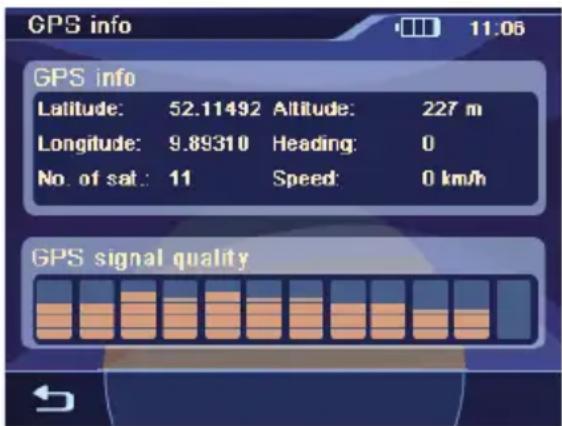
Deze informatie vindt u in dit menu:
- Latitude/Longitude (Breedtegraad/lengtegraad): actuele positie lengte- en breedtegraden
- Altitude (Hoogte): actuele hoogte boven de zeespiegel.
- Speed (Snelheid): actuele snelheid van het voertuig
- Heading (Richting): rijrichting (betrouwbare indicatie vanaf ca. 5 km/h)
- Satellites (Satellieten): aantal ontvangen GPS-satellieten.
- GPS Signal Quality (GPS-signaalkwaliteit): signaalsterkte van de zichtbare GPS-satellieten. Voor navigatie is de ontvangst van tenminste 3 satellieten nodig.
Opmerking:
Externe invloeden kunnen het zicht op de hemel en daarmee de GPS-ontvangst van het navigatie-apparaat verstoren. Lees hiervoor ook het hoofdstuk "Routegeleiding", "GPS- ontvangst gestoord".
Basisinstellingen invoeren
Voer de volgende basisinstellingen uit voordat u een routegeleiding start:
- Stel voor uw locatie de tijdzone in, zodat tijdens de navigatie de juiste aankomsttijd wordt weergegeven.
- Voert u uw thuisadres in, zodat u vanaf elke locatie snel naar huis kunt navigeren.
• Activeer de PIN-vraag, om het gebruik van het apparaat door onbevoegden te blokkeren.
Tijdzone instellen


Druk in het hoofdmenu op het symbool.
Het menu Settings (Instellingen) verschijnt.
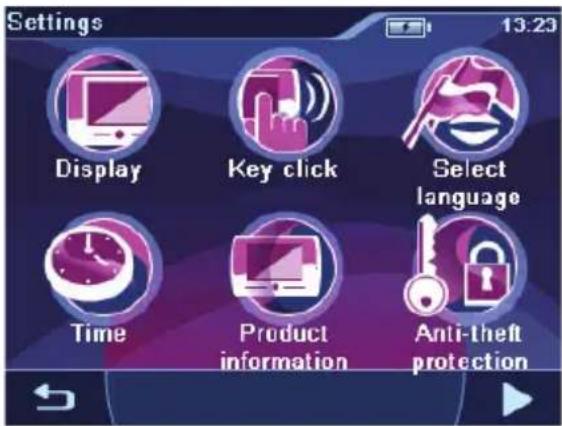
Druk op het symbool.
Het menu Time (Tijd) verschijnt.


Druk op het symbool.
Er wordt een lijst met de beschikbare tijdzones weergegeven.

Druk in de lijst op de voor uw locatie geldende tijdzone.
Opmerking:
De weergave van de hoofdsteden van de landen in de betreffende zone vergemakkelijkt de keuze. "GMT" staat voor Greenwich Mean Time, de gemiddelde zonnetijd op de nulmeridiaan zonder rekening te houden met de zomertijd.

Druk op de knop OK.


Druk op het symbool, om tussen de 24-uurs aanwijzing en de 12-uurs aanwijzing om te schakelen.


Druk op het symbool, om de zomertijd te activeren (haken) of te deactiveren (geen haken).
Opmerking:
Wanneer op uw actuele positie de tijd moet worden gewijzigd, of wanneer u naar een andere tijdzone rijdt, moet u de instelling aanpassen.


Druk op de knop om het menu weer te verlaten.
Thuisadres invoeren


Druk in het hoofdmenu op het symbool.
De kaart wordt weergegeven.


Druk op het symbool.
Het menu Navigation (Navigatie) wordt weergegeven.


Druk op het symbool.
Het menu Navigation Settings (Navigatie-instellingen) wordt weergegeven.


Druk op het symbool.
Het menu Destination Input (Invoer bestemming) wordt weergegeven.

Voer het adres in, zoals in hoofdstuk "Bestemmingsinvoer", "Adres invoeren" is omschreven.

Druk op de knop OK.
Het thuisadres wordt opgeslagen.
PIN-vraag activeren
U heeft met de PIN-vraag de mogelijkheid het gebruik van het apparaat door onbevoegden te blokkeren. Zo wordt iedere keer, wanneer u het apparaat inschakelt, uw PIN-code (Personal Identity Code) gevraagd, die u hebt ingesteld. De PIN kunt u altijd wijzigen. Wanneer u de PIN bent vergeten, kunt u het apparaat met de PUK (Personal Unbloc-
king Key), die u zelf vastlegt, weer ontgrendelen. De PUK kan niet worden veranderd.
Opmerking:
Bij de invoer van de PIN kunt u slechts 3 pogingen doen om de juiste PIN en resp. aan-sluitend 3 pogingen doen om de juiste PUK in te voeren. Wanneer u voor de derde maal een verkeerde PUK invoert, wordt uw apparaat onherroepelijk geblokkeerd en moet u het apparaat opsturen naar de Blaupunkt service-afdeling.
PIN-vraag instellen


Druk in het hoofdmenu op het symbool.
Het menu Settings (Instellingen) verschijnt.


Druk op het symbool.
Het menu Anti Theft Protection (Diefstalbeveiliging) wordt weergegeven.

Druk op de knop Protection Setup (Diefstalbeveiliging instellen).

Druk op de knop OK.
Er wordt om een PIN gevraagd.

Volg de aanwijzingen en voer een PIN naar keuze in.

Druk op de knop OK.
Na het voor de eerste keer invoeren van de PIN vraagt het systeem een PUK in te voeren. De PUK dient voor het ontgrendelen van het apparaat, in het geval u uw PIN bent vergeten.
Volg de aanwijzingen en voer een PUK naar keuze in.
Druk op de knop OK.
Voor het veilig vastleggen van uw PUK:
- Registreert u zich op http://puk.blaupunkt.com en volg de aanwijzingen op.
Apparaat blokkeren/vrijgeven
Vereiste:
• U heeft de PIN-vraag ingesteld.
Druk in het menu Anti Theft Protection (Diefstalbeveiliging) op de knop Protection Setup (Diefstalbeveiliging instellen), om het apparaat te blokkeren (haken) of vrij te geven (geen haken).
Er wordt om een PIN gevraagd.
Voer uw PIN-code in.
Druk op de knop OK.
PIN veranderen
Druk in het menu Anti Theft Protection (Diefstalbeveiliging) op de knop Change PIN Code (PIN -code wijzigen).
Er wordt om een PIN gevraagd.
Volg de aanwijzingen en voer een nieuwe PIN naar keuze in.
Druk op de knop OK.
Navigatie
Het navigatie-apparaat ontslaat u niet van uw ver- antwoordelijkheid zich als bestuurder correct en voorzichtig in het wegverkeer te gedragen.

GEVAAR!
De afl eiding van het verkeer kan ongevallen veroorzaken
Bedien het apparaat niet tijdens het rijden.
Kijk alleen in veilige verkeerssituaties op het display.
Opmerkingen:
- U kunt routes het beste plannen voordat u wegrijdt.
• Voer eerst de basisinstellingen uit.
Navigatie starten


Druk in het hoofdmenu op het symbool.
De kaart wordt weergegeven.
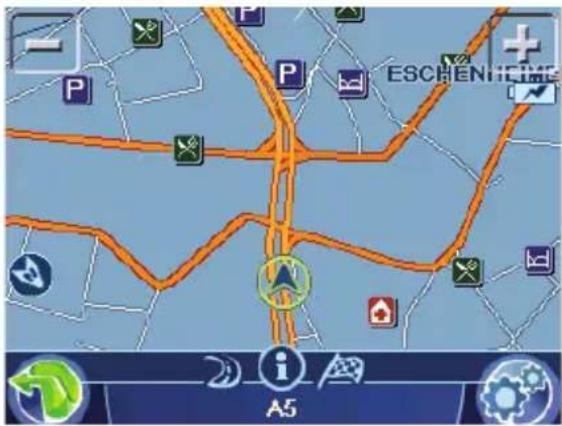
Vanuit de kaart kunt u direct naar het navigatiemenu of naar de kaartinstellingen overgaan (Par. "Werken met de kaart").
Bestemmingsinvoer
In de bestemmingsinvoer heeft u de mogelijkheid, een adres in te voeren, een bestemming uit het geheugen te kiezen of een bijzondere bestemming uit te zoeken.


Druk op het symbool.
Het menu Navigation (Navigatie) wordt weergegeven.
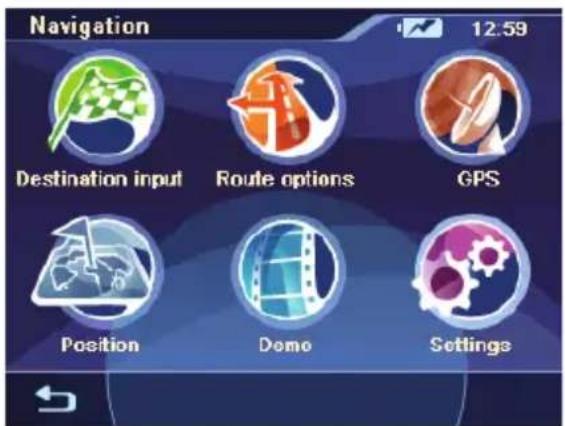


Druk in het menu Navigation (Navigatie) op het symbool.
Het menu Destination Input (Invoer bestemming) wordt weergegeven.
Opmerking:
U kunt uitsluitend bestemmingen (landen, steden, straten, huisnummers, speciale bestemmingen) selecteren die in het kaartmateriaal zijn opgenomen.
Adres invoeren


Druk op het symbool.
Bij de eerste bestemmingsinvoer wordt een lijst met landen getoond.

Kies uw bestemmingsland.
Het menu Destination (Bestemming) wordt weergegeven.

Het aangeven van het land, de stand en de straat hoeft u niet steeds te herhalen. Pas wanneer uw bestemming in een andere plaats ligt, moet u het bestemmingsadres opnieuw invoeren.

Druk op het symbool, om een ander land te kiezen.

Druk op het symbool en voer de stad of de postcode in.

Druk op het symbool en voer de wijk in.

Druk op het symbool en voer de straat in.

Druk op het symbool en voer het huisnummer in.

Druk op het symbool en voer de straat in, welke de ingevoerde straat kruist.
Druk op de knop Start Route Guidance (Start routegeleiding), om de routegeleiding te starten. De route wordt berekend en de routegeleiding start.
Opmerking:
U heeft na de bestemmingsinvoer de mogelijkheid, de routegeleiding te starten of bijv. de bestemming op te slaan. Lees hiervoor het hoofdstuk "Verdere functies tijdens na de bestemmingsinvoer".
Thuisadres als bestemming gebruiken
Wanneer u uw thuisadres heeft opgeslagen, kunt u snel van elke plaats naar huis navigeren. Het opgeslagen adres kunt u in de instellingen bekijken en indien nodig wijzigen (Par. "Instellingen").

Druk in het menu Navigation (Navigatie) op het symbool.
Bestemming uit de favorieten overnemen

Druk op het symbool. Het menu Favourites (Favorieten) verschijnt.
Druk op de gewenste bestemming. Het adres van de bestemming wordt weergeven.
Druk op de knop Start Route Guidance (Start routegeleiding).
Een van de laatste bestemmingen overnemen

Druk op het symbool. Het menu Last Destinations (Laatste bestemmingen) verschijnt.
Druk op de gewenste bestemming. Het adres van de bestemming wordt weergeven.
Druk op de knop Start Route Guidance (Start routegeleiding).
Coördinaten invoeren

Druk op de knop. De tweede pagina van het menu wordt weergegeven.

Druk op het symbool. HetmenuDestination Coordinates (Bestemmingscoördinaten) wordt weergeven.

Druk op het symbool en voer de breedtegraad in.

Druk op het symbool en voer de leng- tegraad in.
Kies eerst de richting en voer dan de waarde met de bijbehorende eenheden in.
Druk op de knop OK.
Druk op de knop Start Route Guidance (Start routegeleiding).
Bestemming van de kaart overnemen


Druk op de knop.
De tweede pagina van het menu wordt weergegeven.


Druk op het symbool.
De kaart wordt weergegeven.
Verschuif en verschaal de kaart, zoals in het hoofdstuk "Werken met de kaart" staat beschreven.
Druk op een plaats naar uw keuze.

De plaats wordt gemarkeerd en de naam er van in de onderste displaybalk weergegeven.
Druk op de knop OK.
De coördinaten van de gekozen plaats worden weergeven.
Druk op de knop Start Route Guidance (Start routegeleiding).
Bijzondere bestemmingen
Bijzondere bestemming – kort POI (Points of interest) genoemd – zijn concrete plaatsen zoals parkeermogelijkheden en tankstations, die in het kaartmateriaal zijn opgeslagen.


Druk in het menu Destination Input (Invoer bestemming) op het symbool.
HetmenuPoints of Interest (Bijzon-dere bestemmingen) wordt weerge-geven.
User-POIs (Gebruikers-POI's)
In de bijzondere bestemmingen wordt naast tankstations e.d. de categorie User-POIs (Gebruiker-POI's) aangeboden. Daarmee heeft u de mogelijkheid, de navigatie met individuele bijzondere bestemmingen uit te breiden, bijv. met de adressen van vrienden of van uw lievelingsrestaurant.
Op de meegeleverde CD/DVD vindt u een installatieprogramma met handleiding, om uw eigen POI-lijsten op de computer aan te maken of om bestaande POI-lijsten te laden.
Bijzondere bestemming in een bepaalde plaats selecteren


Druk in het menu Points Of Interest (Bijzondere bestemmingen) op het symbool.
HetmenuPoints Of Interest In Town (Bijzondere bestemmingen in stad) wordt weergeven.


Druk op het symbool, om een ander land te kiezen.


Druk op het symbool, om een andere stad in te voeren.
Druk op de knop OK.
Het menu Town District (Stadsdeel) verschijnt.
Voer voor grote steden het stadsdeel in.
Druk op een van de symbolen, om een bijzondere bestemming-categorie te kiezen.
Het toetsenbord wordt weergegeven.
- Voer de naam van de bijzondere bestemming in. - of -
Druk op de knop List (Lijst).
Er wordt lijst met resultaten weergegeven.
Druk op een optie naar uw keuze.
Het adres van de bestemming wordt weergeven.
Druk op de knop Start Route Guidance (Start routegeleiding).
Bijzondere bestemming in de buurt, in de omgeving van de doelbestemming of thuis selecteren


Druk in het menu Points Of Interest (Bijzondere bestemmingen) op het symbool om een bijzondere bestemming dichtbij te kiezen.
- of -


Druk in het menu Points Of Interest (Bijzondere bestemmingen) op het symbool om een bijzondere bestemming in het bestemmingsgebied te kiezen.
Opmerking:
Alsbestemmingsgebiedwordtde bestemming genomen, waarnaartoe u als laatste een routegeleiding heeft gestart.
- of -


Druk in het menu Points Of Interest (Bijzondere bestemmingen) op het symbool om een bijzondere bestemming dichtbij het thuisadres te kiezen.
Kies de bijzondere bestemming-categorie.
Kies de bijzondere bestemming.
Druk op de knop Start Route Guidance (Start routegeleiding).
Bijzondere bestemming in de kaar kiezen


Druk in het menu Points Of Interest (Bijzondere bestemmingen) op het symbool.
De kaart wordt weergegeven.
Verschuif en verschaal de kaart, zoals in het hoofdstuk "Werken met de kaart" staat beschreven.
Druk op een plaats naar uw keuze.

De plaats wordt gemarkeerd en de naam er van in de onderste displaybalk weergegeven.
Druk op de knop OK.
Kies de bijzondere bestemming-categorie.
Kies de bijzondere bestemming.
Druk op de knop Start Route Guidance (Start routegeleiding).
Interregionale bijzondere bestemming kiezen
Wanneer een bijzondere bestemming niet exact aan een plaats kan worden toegekend, bijv. een luchthaven, een afrit van een snelweg en een bergpas, dan kunt u deze als interregionale bijzondere bestemming invoeren.


Druk in het menu Points Of Interest (Bijzondere bestemmingen) op het symbool.
HetmenuSupra-Regional (Interregionaal) wordt weergeven.
Druk op de knop Select Country (Land kiezen), om een ander land te kiezen.
Druk op een van de getoonde symbolen, om een bijzondere bestemming-categorie te kiezen. Het toetsenbord wordt weergegeven.
- Voer de naam van de bijzondere bestemming in.
- of -
Druk op de knop List (Lijst). Er wordt lijst met resultaten weergegeven.
Druk op een optie naar uw keuze. Het adres van de bestemming wordt weergeven.
Druk op de knop Start Route Guidance (Start routegeleiding).
Tochtplanning
Met de tochtplanning heeft u de mogelijkheid, een tocht met meerdere tussenbestemmingen in te voeren en bijvoorbeeld voor de demo op te slaan (Par. "Demo"). Startpositie is altijd de actuele positie.


Druk in het menu Destination Input (Invoer bestemming) op het symbool.
Het menu Tour Planning (Tochtplanning) wordt weergegeven.
Tour invoeren
Druk in het menu Tour Planning (Tochtplanning) op de knop Add Destination (Bestemming toevoegen).
Voer een bestemming in, zoals beschreven staat in het hoofdstuk "Bestemmingsinvoer".
Opmerking:
U kunt al opgeslagen tochten uit de laatste bestemmingen of favorieten laden en andere doelen toevoegen.
Druk op de knop OK.
Herhaal de stappen, om aanvullende bestemmingen in te voeren.
Opmerking:
U kunt een tocht met maximaal 10 bestemmingen invoeren.
Tocht bewerken
Druk in de tochtlijst op een bestemming. Het adres wordt weergegeven.
Druk op de knop, om het extra menu op ter roepen.


Druk op het symbool om de bestemming te verschuiven.
Het menu Move Destination (Bestemming verschuiven) wordt weergeven.


Druk op de knop, om de bestemming in de tochtlijst naar boven of naar beneden te verschuiven.

Druk op de knop OK.


Druk op het symbool om de bestemming te wissen.
Tocht uit de favorieten laden
Uit de favorieten kunt u een bestemming voor de tochtplanning overnemen of een opgeslagen tocht laden en aansluitend bewerken.
Vereiste:
- U heeft het menu Favourites (Favorieten) geopend, zoals in het hoofdstuk "Bestemmings-invoer", "Bestemming uit de favorieten overnemen" is beschreven.
Kies in het menu Favourites (Favorieten) een opgeslagen tocht of bestemming.


Druk op de knop, om het extra menu op ter roepen.


Druk op het symbool.
De tochtlijst met de bestemmingen wordt getoond.

Druk op de knop Add Destination (Bestemming toevoegen), om meer bestemmingen in te voeren.
Routegeleiding van hieruit starten
Bestemmingen in de tochtlijst kunnen voor de routegeleiding worden overgeslagen. Wanneer u bijv. de tocht onderbreekt en daarna weer wilt voortzetten:

Druk in de tochtlijst op een bestemming. Het adres wordt weergegeven.


Druk op de knop, om het extra menu op ter roepen.


Druk op het symbool.
De route wordt uitgaande van de actuele positie berekend en de routegeleiding start naar de volgende tussenbestemming.
Route van hieruit berekenen
Wanneer u de route naar een bepaalde tussenbestemming wilt berekenen, om de afstand en rijtijd te weten te komen:

Druk in de tochtlijst op een bestemming. Het adres wordt weergegeven.


Druk op de knop om het extra menu op te roepen.


Druk op het symbool. De route wordt uitgaande van de actuele positie berekend.
Andere functies na de tochtplanning
Vereiste:
• U heeft de tochtlijst geopend.


Druk op de knop, om het extra menu op ter roepen.
U heeft nu de volgende mogelijkheden:
Routegeleiding starten (Par. "Routegeleiding")
Route berekenen (Par. "Route berekenen")
Tocht in de favorieten opslaan (Par. "Bestemmingen beheren")
Tocht wissen
Tocht in kaart weergeven (Par. "Werken met de kaart")





Tochtplanning afsluiten


Druk op deze knop, om het menu te verlaten.

Sla de tocht op in de favorieten of wis deze.
Verdere functies tijdens na de bestemmingsinvoer
Vereiste:
- U heeft een bestemming aangegeven, zoals in hoofdstuk "Bestemmingsinvoer" is beschreven.
- of -
- U heeft een bijzondere bestemming gekozen, zoals in Par. "Bijzondere bestemming" beschreven.
- of -
- U heeft een tocht gepland zoals in Par. "Tocht-planning" beschreven.

Druk op de knop, om het extra menu op ter roepen.
U heeft nu de volgende mogelijkheden:
- Routeopties instellen (Par. "Routeopties vastleggen")
- Route berekenen (Par. "Route berekenen")
- Bestemming als favoriet opslaan (Par. "Bestemmingen beheren")
- Bestemming in kaart weergeven (Par. "Werken met de kaart")
- Alleen favorieten: Bestemming verwijderen (Par. "Bestemmingen beheren")
- Alleen favorieten: Bestemming hernoemen (Par. "Bestemmingen beheren")
- Alleen favorieten: Een tocht met de gekozen bestemming plannen (Par. "Tochtplanning")
Opmerking:
Het aanbod van functies varieert al naar gelang, of u een bestemming invoert of een bestemming kiest uit het geheugen.
Demo
Plan uw vakantiereis gemakkelijk thuis en krijg een overzicht van het traject en de rijtijd - ook zonder GPS-ontvangst.
Demo starten
De invoer van de demo bestaat uit de startpositie, die een andere dan uw actuele positie kan zijn, en de bestemming. Wanneer u met de demo een tocht met tussenbestemmingen wilt afl eggen, voert u de startpositie in en kiest u een opgeslagen tocht als bestemming (Par. "Tochtplanning").


Druk in het menu Navigation (Navigatie) op het symbool.
Het menu Demo wordt weergeven.
Druk op het bovenste veld en voer de start-positie in.
Druk op het onderste veld en voer de bestemming in.
Voer de startpositie in en de bestemming voor de demo net zoals een gewone bestemmings-invoer.
Druk op de knop Start Demo (Start demo), om de route af te leggen.
U heeft de beschikking over dezelfde functie als tijdens een routegeleiding. (Par. "Verdere functies tijdens de routegeleiding")
Demo-instellingen
U kunt vastleggen, of de route in de demo slechts eenmaal of eindeloos moet worden afgelegd.


Druk op de knop, om het extra menu op ter roepen.


Druk op het symbool om tussen eenmalige en eindeloze demo te wisselen.
De eindeloze lus in het symbool geeft aan, dat de eindeloze demo actief is.
Positie opslaan
U kunt uw actuele positie opslaan en later als bestemming gebruiken.


Druk in het menu Navigation (Navigatie) op het symbool.
Het menu Position Information (Positie-informatie) wordt weergeven.
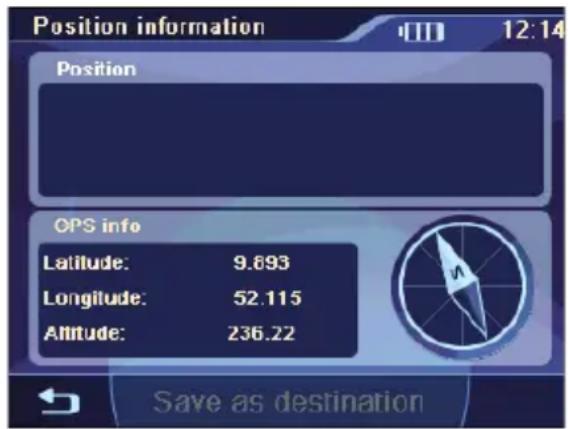
Deze informatie vindt u in dit menu:
- Het adres van de momentele locatie, voor zover in het kaartmateriaal aanwezig
- Latitude/Longitude (Breedtegraad/lengtegraad): actuele positie lengte- en breedtegraden
- Altitude (Hoogte): actuele hoogte boven de zeespiegel.
- Het kompas: rijrichting (betrouwbare indicatie vanaf ca. 5 km/h)
Druk op de knop Save As Destination (Sla op als bestemming).
Het toetsenbord wordt weergegeven.
Voer een naam voor de bestemming in en bevestig deze met de knop OK.
De bestemming wordt onder de ingevoerde naam in het menu Favourites (Favorieten) opgeslagen.
Bestemmingen beheren
Er zijn twee lijsten, waarin afzonderlijke bestemmingen zijn opgeslagen:
- In de Favorieten
• In de lijst Laatste bestemmingen
Bestemmingen uit de Favorieten kunt u hernoemen.
Uit beide lijsten kunt u afzonderlijke bestemmingen weer wissen.
Reisdoelen opslaan
Alle bestemmingen, waarvoor u een routeberekening start (Par. "Route berekenen"), worden automatisch in de Laatste bestemmingen opgeslagen. De laatste 100 bestemmingen worden opgeslagen.
ledere ingevoerde bestemming en de bestemmingen in de lijst Laatste bestemmingen kunnen in de favorieten permanent worden opgeslagen. Dat is met name in die gevallen nuttig, wanneer u vaker naar deze bestemming wilt rijden.
Een ingevoerde bestemming opslaan
Vereiste:
- U heeft een bestemming aangegeven, zoals in hoofdstuk "Bestemmingsinvoer" is beschreven.

Druk in het menu Destination (Bestemming) op de knop, om het extra menu op te roepen.

Druk op het symbool. Het toetsenbord wordt weergegeven.
Voer een naam voor de bestemming in en druk op de knop OK.
De bestemming wordt onder de ingevoerde naam in de Favorieten opgeslagen.
Een van de laatste bestemmingen opslaan
Vereiste:
- U heeft de lijst Last Destinations (Laatste bestemmingen) geopend, zoals in hoofdstuk "Bestemmingsinvoer", "Een van de laatste bestemmingen overnemen" is beschreven.
Selecteer in de lijst Last destinations (Laatste bestemmingen) de bestemming die moet worden opgeslagen.


Druk op de knop, om het extra menu op ter roepen.


Druk op het symbool.
Het toetsenbord wordt weergegeven.

Voer een naam voor de bestemming in en druk op de knop OK.
De bestemming wordt onder de ingevoerde naam in de Favorieten opgeslagen.
Bestemming hernoemen (alleen favorieten)
U kunt een opgeslagen bestemming in de Favorie- ten hernoemen:
Vereiste:
- U heeft het menu Favourites (Favorieten) geopend, zoals in het hoofdstuk "Bestemmings-invoer", "Bestemming uit de favorieten overnemen" is beschreven.
Kies in het menu Favourites (Favorieten) de bestemming, die u wilt hernoemen.


Druk op de knop, om het extra menu op ter roepen.


Druk op het symbool.
Het toetsenbord wordt weergegeven.

Voer een nieuwe naam voor de bestemming in en druk op de knop OK.
De bestemming wordt onder de ingevoerde naam in de Favorieten opgeslagen.
Een bestemming wissen
U kunt een opgeslagen bestemming in de favorieten of een recente bestemming wissen:
Vereiste:
- U heeft de lijst Last Destinations (Laatste bestemmingen) geopend, zoals in hoofdstuk "Bestemmingsinvoer", "Een van de laatste bestemmingen overnemen" is beschreven.
- of -
- U heeft het menu Favourites (Favorieten) geopend, zoals in het hoofdstuk "Bestemmings-invoer", "Bestemming uit de favorieten overnemen" is beschreven.
Kies de bestemming welke u wilt wissen.


Druk op de knop, om het extra menu op ter roepen.


Druk op het symbool.
Er wordt een vraag om bevestiging weergegeven.

Druk op Yes (Ja), om de bestemming te wissen.
- of -

Druk op No (Nee), om de bestemming niet te wissen.
Druk in het menu Navigation (Navigatie) op het symbool.
Het menu Destination Input (Invoer bestemming) wordt weergegeven.


Druk in het menu Navigation (Navigatie) op het symbool.
Het menu Favourites (Favorieten) verschijnt.
- of -


Druk op het symbool.
Het menu Last Destinations (Laatste bestemmingen) verschijnt.


Druk op de knop om het extra menu op te roepen.


Druk op het symbool.
Er wordt een vraag om bevestiging weergegeven.

Druk op Yes (Ja), om de bestemming te wissen.
- of -

Druk op No (Nee), om de bestemming niet te wissen.
Route berekenen
Bereken de route naar een ingevoerde bestemming, om rijtijd en afstand te weten te komen. Daarna heeft u de mogelijkheid, de routegeleiding te starten of bijvoorbeeld de routeopties verder te optimaliseren.
Alle bestemmingen, waarvoor een route wordt berekend, worden in de Laatste bestemmingen opgeslagen.
Routeberekening starten
Vereiste:
- U heeft een bestemming aangegeven, zoals in hoofdstuk "Bestemmingsinvoer" is beschreven. - of -
- U heeft een bijzondere bestemming gekozen, zoals in Par. "Bijzondere bestemming" beschreven.
- of -
- U heeft een tocht gepland zoals in Par. "Tocht-planning" beschreven.

Druk op de knop, om het extra menu op ter roepen.

Druk op het symbool. De route wordt berekend.
Opmerking:
Wanneer geen GPS-ontvangst beschikbaar is, wordt de laatst bekende positie als startpunt van de route aangenomen.
Andere functies na de routeberekening
Na de routeberekening heeft u de mogelijkheid, de routegeleiding te starten of de route op de kaart te laten weergeven.
Druk op de knop Start Route Guidance (Start routegeleiding).
De route wordt berekend en de routegeleiding start.
- of -

Druk op het symbool.
De route wordt op de kaart weergegeven.
Routeopties vastleggen
De routeopties kunt u te allen tijde vastleggen. Wanneer u de routeopties tijdens een routegeleiding verandert, wordt de route eventueel opnieuw berekend.

Druk in de kaartweergave op het symbool.
Het menu Navigation (Navigatie) wordt weergegeven.

Druk op het symbool.
Het menu Route Options (Routeop-ties) wordt weergegeven.

Druk op het symbool om de aard van de routeberekening te kiezen:
- Fast (Snel): de route met de snelste rijtijd wordt berekend.
- Short (Kort): de route met de kortste afstand wordt berekend.
- Optimal (Optimaal): combinatie uit de kortste en snelste route in verhouding van 40 tot 60 procent. Er wordt rekening gehouden met zowel de afstand als de tijd. Deze route-aard is instelbaar en wordt hierna omschreven.
- Ecological (Ecologisch): de route met het laagste brandstofverbruik wordt berekend. Daarvoor worden de kortste en snelste route in een verhouding van 75 tot 25 procent gecombineerd.
- Economic (Economisch): combinatie van snelste en ecologische route. Er wordt rekening gehouden met tijd en kosten. Daarvoor worden de kortste en snelste route in een verhouding van 40 tot 60 procent gecombineerd.

Druk op het symbool om te schakelen tussen de aangeboden snelheidsprofi elen.
Opmerking:

Voor de profielen Fast (Snel) of Slow (Langzaam) kunt u een extra menu oproepen: kies de optie Adaptive (Adaptiv), zodat het profi el aan uw rijstijl wordt aangepast. Indien nodig kan deze weer naar de fabrieksinstellingen worden teruggezet.


Druk op het symbool, om autosnelwegen toe te staan (haken) of te vermijden (geen haken).


Druk op het symbool, om tolwegen toe te staan (haken) of te vermijden (geen haken).


Druk op het symbool, om veerboten toe te staan (haken) of te vermijden (geen haken).


Druk op de knop.
De tweede pagina van het menu wordt weergegeven.


Druk op het symbool, om tunnels toe te staan (haken) of te vermijden (geen haken).


Druk op het symbool, om wegen die seizoensafhankelijk zijn geopend toe te staan (haken) of te vermijden (geen haken).
Seizoenswegen zijn wegen die afhankelijk van het jaargetijde afgesloten kunnen worden, bijvoorbeeld bij sneeuwval.


Druk op het symbool, om de verhouding van kort en snel voor de route-aard Optimaal in te stellen.


Druk op deze knop, om het menu te verlaten.
Routegeleiding

GEVAAR!
Het negeren van verkeersregels kan ongevallen veroorzaken
Volg de rijadviezen alleen op, wanneer de omstandigheden en verkeersregels dit toelaten. Het navigatie-apparaat brengt u ook op uw bestemming wanneer u van de geplande route af moet wijken.
Opmerkingen:
- Herhaal de gesproken mededeling, wanneer u deze niet goed heeft verstaan. (Par. "Gesproken mededeling tijdens de routegeleiding")
- Via de kaart- of pijlweergave kunt u zicht te allen tijde oriënteren.
Routegeleiding starten

Druk op de knop Start Route Guidance (Start routegeleiding).
De route wordt berekend en de routegeleiding start.
Opmerkingen:
- De route wordt berekend met de instellingen voor de routeberekening. (Par. "Routeopties vastleggen")
- De bestemmingen worden automatisch in de Laatste bestemmingen opgeslagen.
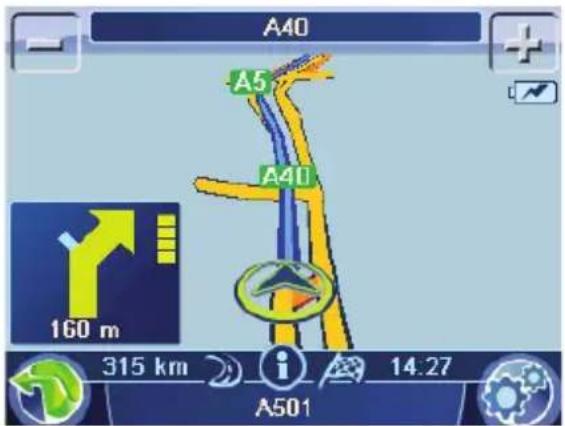

De zogenaamde "Carsor" geeft uw positie weer.

Kompas:
Geeft altijd het Noorden aan (ter oriëntatie)
Opmerking:
Wanneer u tijdens een actieve routegeleiding een andere bestemming invoert en de route- geleiding start, heeft u twee mogelijkheden:
- U kunt de bestemming als tussenbestemming invoegen. Dan wordt de route opnieuw berekend en de tussenbestemming als eerste benaderd.
- Of u start een nieuwe routegeleiding naar de ingevoerde bestemming.
Bereken van de plaats van bestemming
Zodra u op de plaats van bestemming bent aangekomen, wordt de melding "U heeft uw bestemming bereikt" gegenereerd. Op de kaart wordt dan uitsluitend nog uw actuele positie weergegeven.
Routegeleiding afsluiten
Druk op een willekeurige plek op de kaart. Het extra menu Route Guidance Options (Routegeleidingsopties) wordt weergegeven.


Druk op het symbool om de routegeleiding af te sluiten.
Er wordt een vraag om bevestiging weergegeven.
Druk op Yes (Ja), om de routegeleiding af te sluiten.
De kaart wordt weergegeven.
- of -
Druk op No (Nee), om de routegeleiding te hervatten.
Offroad-routegeleiding
Wanneer u zich op een straat bevindt, die niet in het kaartmateriaal is opgenomen ("off road"), kan geen route worden berekend. Het navigatie-apparaat ondersteunt de routegeleiding dan als een digitaal kompas:
- Een pijl wijst de richting naar het doel.
- De afstand tot het doel (hemelsbreed) wordt getoond.
- De coördinaten van uw actuele positie en de bestemming worden weergegeven.
Voorwaarde is ook hier voldoende GPS-ontvangst.
GPS-ontvangst gestoord
In de kaart duidt het symbool erop, dat er geen voldoende sterk GPS-signaal wordt ontvangen. Wanneer u nu een routegeleiding start, berekent het navigatie-apparaat de route uitgaande van de laatst bekende positie.
Wanneer tijdens de navigatie de GPS-ontvangst langere tijd wordt gestoord, wordt de routegeleiding gepauzeerd. Zodra de ontvangst weer is hersteld, herkent het apparaat automatisch of haar positie is gewijzigd en berekend indien nodig de route opnieuw. U kunt de routegeleiding dan eenvoudig hervatten.
Opmerking:
Externe invloeden kunnen het zicht op de hemel en daarmee de GPS-ontvangst van het navigatie-apparaat verstoren. Lees hiervoor ook het hoofdstuk "Probleemhulptabel".
Werken met de kaart
Kaart weergeven


Druk in het hoofdmenu op het symbool.
Om van het menu Navigation (Navigatie) naar kaartweergave te komen:


Druk op de knop.
Om na de bestemmingsinvoer in het kaartaanzicht te komen:


Druk op de knop, om het extra menu op ter roepen.


Druk op het symbool.


Druk op de knop, om het kaartaanzicht te sluiten en naar bestemmings-invoer terug te keren.
Kaart verplaatsen en schalen
Om het gewenste bestemmingsgebied op de kaart te zien, kunt u de kaartweergave verschuiven en de kaart 'schalen' (verkleinen en vergroten).


Druk op een symbool om de kaart te verkleinen, resp. te vergroten.

Druk op de kaart en verschuif de kaart in de gewenste richting.


Druk op de knop om naar uw actuele positie terug te keren.
Drukken op de kaart

Druk op een plaats (de straat of de bijzondere bestemming) in de kaart.

De plaats wordt gemarkeerd en de naam er van in de onderste displaybalk weergegeven.

Druk op de knop OK.
De coördinaten van de gekozen plaats worden weergeven.


Druk op het symbool om de plaats als bestemming over te nemen.
De routegeleiding wordt gestart.
-of-


Druk op het symbool, om de plaats op te slaan en later als bestemming te gebruiken.
Het toetsenbord wordt weergegeven.

Voer een naam voor de bestemming in en druk op de knop OK.
De bestemming wordt onder de ingevoerde naam in de Favorieten opgeslagen. (Par. "Bestemmingen beheren")
Opmerking:
Wanneer u tijdens de routegeleiding op een willekeurige plaats in de kaart drukt, wordt een aanvullende menu met extra functies getoond. Lees hiervoor het hoofdstuk "Verdere functies tijdens de routegeleiding".
Knoppen
In het kaartweergave heeft u deze knoppen ter beschikking:


Druk op het symbool, om in het menu Navigation (Navigatie) te komen.


Druk op het symbool, om in het menu Map Settings (Kaartinstellingen) te komen.
Kaartinstellingen uitvoeren


Druk in de kaartweergave op het symbool.
Het menu Map Settings (Kaartinstellingen) wordt weergegeven.


Druk op het symbool om tussen het dag- en nachtweergave om te schakelen of om de automaat te activeren.
Wanneer u de automaat activeert, wordt automatisch omgeschakeld tussen dag- en nachtaanzicht. Daarbij wordt de displayhelderheid constant aangepast op de lichtomstandigheden. (lees hiervoor ook het hoofdstuk "Instellingen", "Apparaatinstellingen uitvoeren").


/ Druk op het symbool, om tussen de 2D- en 3D-weergave te schakelen.

/ Druk op het symbool, om de kaartrichting om te schakelen tussen rijrichting en noordrichting.

Druk op het symbool om deze instellingen voor de snelheidslimiet te veranderen:

Druk op het symbool, om snel-heidswaarschuwingen in de kaart weer te geven (haken) of te onderdrukken (geen haken).

Druk op het symbool, om de waarschuwingstoon in te schakelen (haken) of uit te schakelen (geen haken).

Druk op het symbool, om een tolerantiewaarde voor de snelheidswaarschuwing in te stellen. Dan volgt pas vanaf het overschrijden van de tolerantiewaarde een waarschuwing.

Druk op het symbool, om bijzondere bestemmingen te tonen (haken) of te onderdrukken (geen haken).

Druk op het symbool, om de autozoom in te schakelen (haken) of uit te schakelen (geen haken).
Auto-Zoom betekent, dat tijdens de routegeleiding de schaal van de kaart optimaal aan de momentele rijsituatie wordt aangepast. Wanneer u een actie nadert, wordt de weergave vergroot, zodat u bijvoorbeeld de volgende kruising goed kunt overzien. Indien de volgende actie verder weg ligt, wordt het aanzicht verkleind, zodat u het stratenpatroon goed kunt herkennen.

Druk op de knop.
De tweede pagina van het menu wordt weergegeven.


Druk op het symbool, om hoogte en snelheid in de kaart weer te geven (haken) of te onderdrukken (geen haken).


Voor routegeleidingen met meerdere tussenbestemmingen wordt de tijd en de afstand tot de volgende tussenbestemming in de kaart weergegeven. Druk op het symbool, om ook de tijd en de afstand tot de laatste bestemming weer te geven (haken) of te onderdrukken (geen haken).


Druk op het symbool, om afstanden tot bijzondere bestemmingen te to- nen (haken) of te onderdrukken (geen haken).
Opmerking:
De afstanden worden uitsluitend voor bijzondere bestemmingen langs uw route en alleen aan snelwegen getoond.


/ Druk op het symbool om tussen de weergave van het aankomsttijdstip en de resterende rijtijd (reistijd) om te schakelen.
Gesproken mededeling tijdens de routegeleiding
Uw navigatie-apparaat ondersteunt de routegeleiding met gesproken rijadviezen en geeft richtingwijzigingen tijdig aan. Daarbij wordt ook de naam van de provinciale weg en snelweg genoemd. In de instellingen kunt u de taalinstructies van de navigatie activeren en deactiveren (Par. "Instellingen", "Instellingen voor de navigatie").
Opmerking:
Het volume kunt u alleen wijzigen tijdens een gesproken mededeling.

Druk tijdens de gesproken mededeling op de knop VOL - of VOL +, om het volume voor de gesproken mededelingen te wijzigen.


Druk in het display op het onderste veld, om de laatste gesproken mededeling te herhalen.
Kaartweergave tijdens de routegeleiding
Tijdens de routegeleiding worden op de kaart verschillende navigatiehulpmiddelen, en route-informatie weergegeven.

GEVAAR!
Het niet aanhouden van de verkeers- regels kan ongevallen veroorzaken
Het kan zijn dat de informatie op de digitale wegenkaarten vanwege recente wijzigingen (wegwerkzaamheden etc.) niet meer actueel is!
Aanvullende informatie, bijv. de snelheidslimiet kan uitsluitend worden weergegeven wanneer deze in het kaartmateriaal is opgenomen.
De richtinginformatie en verkeerssituatie ter plaatse hebben altijd voorrang op de informatie van het navigatie-apparaat.
Navigatiehulpmiddelen
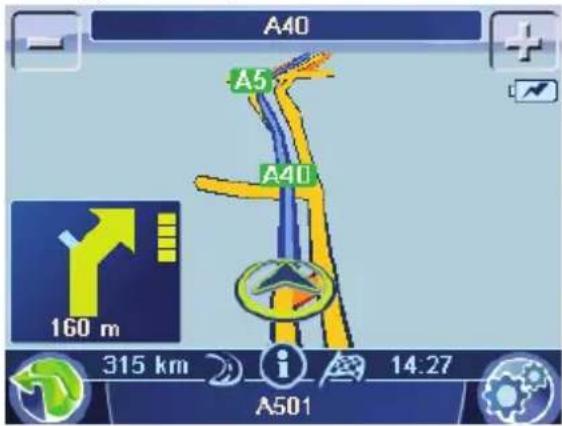

De zogenaamde "Carsor" geeft uw positie weer.

Het kompas geeft altijd het Noorden aan (ter oriëntatie)
Veld boven: naam van de volgende straat
Veld onder: naam van de huidige straat

De actiepijl wijst naar de volgende actie en de afstand daarnaar.
Wanneer u dichter bij de plek van de volgende actie komt, wordt rechts een balk weergegeven: hoe minder gele segmenten worden weergegeven, des te dichter bevindt u zich bij de plaats van de volgende actie.

Gesproken mededeling is geactiveerd.

Gesproken mededeling is gedeactiveerd (onderdrukt). Wanneer u op het symbool drukt, wordt de gesproken mededeling weer geactiveerd
Route-informatie
Op de onderste displaybalk wordt standaard de volgende route-informatie weergegeven:
• Resterende afstand tot doel
• Geschatte aankomststijd
In plaats van de aankomsttijd kunt u ook de resterende rijtijd laten weergeven.
Voor routegeleidingen met meerdere tussenbestemmingen wordt de routeinformatie voor de volgende tussenbestemming getoond. Bovendien kunt u afstand en tijd voor de laatste bestemming weer laten geven.
Lees voor de instellingen het hoofdstuk "Werken met de kaart", "Kaartinstellingen uitvoeren".
Snelheidslimiet

In het linker deel van de kaart wordt de snelheidslimiet weergegeven.
Opmerking:
Deze informatie kan alleen worden weergegeven wanneer deze in de navigatie-instellingen is geactiveerd. (Par. "Werken met de kaart", "Kaartinstellingen uitvoeren")
Verdere functies tijdens de routegeleiding
Vereiste:
- Routegeleiding
- of -
- Routesimulatie (demo)
Druk op een willekeurige plaats op de kaart om extra functies weer te geven.
Het extra menu Route Guidance Options (Routegeleidingsopties) wordt weergegeven.
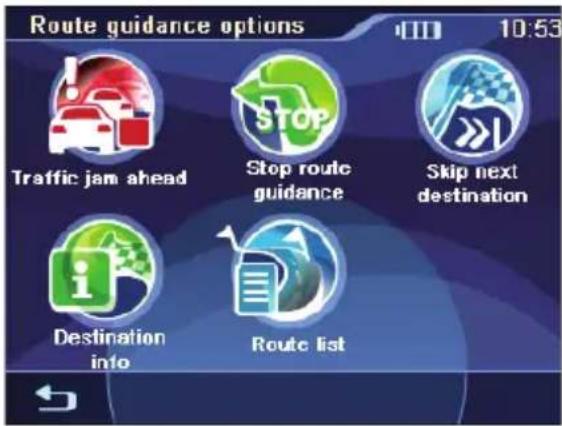
Deze functies staan u nu ter beschikking:
- Een blokkade invoeren
- Routegeleiding afbreken
– Volgende bestemming overslaan - Informatie over bestemming weergeven
- Routelijst weergeven
Een blokkade invoeren
Tijdens de routegeleiding kunt het voor u liggende traject blokkeren. Een alternatieve route wordt berekend en het geblokkeerde traject wordt ontweken.


Druk in het extra menu op het symbool.
Het menu Traffi c Jam Ahead (File vooruit) wordt weergegeven.
In dit menu kunt u de lengte van de blokkade kiezen, te beginnen bij uw actuele positie.



Druk op de knop, om de lengte van de blokkade in te voeren.
Druk op de knop OK.
De route wordt opnieuw berekend en er wordt om het geblokkeerde traject heen gereden.

Het symbool markeert de blokkade. Het geblokkeerde traject wordt rood gemarkeerd.
Om de blokkering op te heffen:


Druk in het extra menu opnieuw op het symbool (de haken geven aan, dat er een blokkade is ingevoerd).
Er wordt een vraag om bevestiging weergegeven.

Druk op Yes (Ja), om de blokkade te wissen.
De route wordt opnieuw berekend.
- of -

Druk op No (Nee), om de blokkade niet te wissen.
Routegeleiding afbreken


Druk in het extra menu op het symbool.
Er wordt een vraag om bevestiging weergegeven.

Druk op Yes (Ja), om de routegeleiding af te sluiten.
De kaart wordt weergegeven.
- of -

Druk op No (Nee), om de routegeleiding te hervatten.
Volgende bestemming overslaan
Vereiste:
- Tocht met min. 1 tussenbestemming (tocht-planning)


Druk in het extra menu op het symbool, om de volgende tussenbestemming over te slaan.
De route wordt opnieuw berekend en het eerst volgende doel wordt benaderd.
Informatie over bestemming weergeven


Druk in het extra menu op het symbool.
Het bestemmingsadres moet opgave van afstand en aankomsttijd resp. resterende rijtijd wordt weergegeven. Bij tochten worden alle tussenbestemmingen opgesomd.
U kunt de bestemming op de kaart laten weergeven:

Druk op de knop Show In Map (Weergave in kaart).


Druk op het symbool, om het kaart-weergave weer te verlaten.
Routelijst weergeven
U kunt de routelijst laten weergeven, om een overzicht van uw traject te krijgen.


Druk in het extra menu op het symbool.
De routelijst wordt weergegeven.


Druk op de knoppen om door de routelijst te bladeren.


Druk op het symbool, om de routelijst weer te verlaten.
Gegevensoverdracht
Wegenkaarten kunnen op een geheugenkaart worden gekopieerd en zo met het apparaat worden gebruikt.
VOORZICHTIG!
Het bewerken van data op het interne geheugen kan het apparaat beschadigen
Wanneer u het navigatie-apparaat via een USB-kabel verbindt met uw Windows-computer, heeft u toegang tot het interne geheugen en tot de geheugenkaart. Wanneer u bestanden op het interne geheugen wijzigt of wist, kan dit de werking van het apparaat nadelig beïnvloeden.
Kopieer of wis uitsluitend via uw computer be- standen op de geheugenkaart.
Data op de geheugenkaart kopiiëren
Gebruik het navigatie-apparaat als kaartlezer, om de gewenste data op de geheugenkaart te kopieren. Lees in de technische gegevens, welke USB-kabel en welke geheugenkaarten met dit apparaat compatibel zijn.
Alternatief kunt u de data natuurlijk ook met behulp van een kaartlezer op de geheugenkaart zetten.
- Schuif uw geheugenkaart met de contacten naar voren in de kaartsleuf tot dat kaart inklikt.
Opmerking:
Let daarbij op de markeringen op de sleuf.
Sluit het apparaat met behulp van een USB-kabel aan op een computer.
De computer herkent het navigatie-apparaat als kaartlezer. De geheugenkaart word als speler weergegeven.
Kopieer de gewenste data op de geheugenkaart.
Opmerking:
Gebruik het installatieprogramma op de CD/DVD, om wegenkaarten op uw geheugenkaart over te dragen.
Wegenkaarten van geheugenkaarten gebruiken
In het geheugen van het navigatie-apparaat is de wegenkaart van het land waarin het apparaat is aangeschaft, voorgeïnstalleerd. Op de meegeleverde CD/DVD vindt u afhankelijk van de apparaatvariant extra wegenkaarten alsmede een installatieprogramma om deze wegenkaarten op uw geheugenkaart te kopieren.
Om een extra wegenkaart te gebruiken:
Steek de geheugenkaart met de contacten naar voren in de kaartsleuf.
Opmerking:
Let daarbij op de markeringen op de sleuf.
Schakel het navigatie-apparaat in.
De wegenkaarten worden automatisch vanaf de geheugenkaart in het geheugen van geladen.

Druk in het hoofdmenu op het symbool.
De kaart wordt weergegeven.

Druk op het symbool.
Het menu Navigation (Navigatie) wordt weergegeven.

Druk op het symbool.
Het menu Settings (Instellingen) verschijnt.

Druk op het symbool.
Een lijst van de beschikbare wegen- kaarten wordt weergegeven.
Druk in de lijst op de gewenste wegenkaart om deze te selecteren.
Instellingen
Deze instellingen kunt u uitvoeren:
- Kaartinstellingen (Par. "Werken met de kaart", "Kaartinstellingen uitvoeren").
• Instelling voor de navigatie
- Apparaatinstellingen
Instellingen voor de navigatie uitvoeren
Instellingen in het navigatiemenu:
- Thuisadres
• Tocht automatisch vervolgen - Record kiezen
- POI-opmerking
• Gesproken instructies - Eenheden

Druk in het hoofdmenu op het symbool.
De kaart wordt weergegeven.

Druk op het symbool.
Het menu Navigation (Navigatie) wordt weergegeven.

Druk op het symbool.
Het menu Settings (Instellingen) verschijnt.
Wanneer u veranderingen aan de instellingen heeft uitgevoerd:

Druk op de knop, om het menu te ver- laten.
Thuisadres

Voer uw thuisadres in, zodat u vanaf elke locatie snel naar huis kunt navigeren.
Lees hiervoor het hoofdstuk "Basisinstellingen uitvoeren", "Thuisadres invoeren".
Tocht automatisch vervolgen
Bij tochten met meerdere tussenbestemmingen kunt u instellen, dat na het bereiken van een tussenbestemming de volgende bestemming automatisch wordt aangestuurd.
Bij uitschakelen van de functie wordt bij het bereiken van een tussenbestemming getoond, of de routegeleiding naar de volgende tussenbestemming moet worden voortgezet.

Druk op het symbool, om de functie te activeren (haken) of te deactive- ren (geen haken).
Record selecteren

In menu Choose Dataset (Record kiezen) kunt u de lijst met beschikbare wegen- kaarten oproepen en de gewenste wegenkaart kiezen. Lees hiervoor het hoofdstuk "Gegevensoverdracht".
POI-opmerking
Wanneer u eigen POI's (Bijzondere bestemmingen) gebruikt, kan u het apparaat tijdens een routegeleiding u direct daarop wijzen.
Opmerking:
Voor het instellen van eigen POI's is op de meegeleverde CD/DVD een installatieprogramma met handleiding aanwezig.

Druk op het symbool, om opmerkingen in de kaart en signaaltoon in te schakelen (haken) of uit te schakelen (geen haken).
Gesproken instructies
U kunt de gesproken instructies van de navigatie uitschakelen:

Druk op het symbool, om de gesproken instructies in te schakelen (haken) of uit te schakelen (geen haken).
Eenheden
U kunt instellen welke maateenheden voor afstanden gebruikt moeten worden.

Druk op het symbool om tussen kilo- meters en mijlen te wisselen.
Apparaatinstellingen uitvoeren
Instellingen in het menu Settings (instelling):
- Display
- Knoppentonen (Tonen die de knoppen maken)
• Taal - Kloktijd
• Productinformatie - Diefstalbeveiliging
Op de tweede pagina van het menu vindt u bovendien de volgende instellingen:
- Fabrieksinstellingen
- Touchscreen kalibreren

Druk in het hoofdmenu op het symbool.
Het menu Settings (Instellingen) verschijnt.


de knop, om in dit menu te bladeren.
Wanneer u veranderingen aan de instellingen heeft uitgevoerd:

Druk op de knop, om het menu te verlaten.
Display
In de kaartinstellingen kunt u tussen het dag- en nachtaanzicht kiezen of de automatische omschakeling activeren (Par. "Werken met de kaart", "Kaartinstellingen uitvoeren").
In het menu Display kunt u de displayhelderheid voor de dag en nacht instellen.
Bovendien is het mogelijk, de omschakeldrempel voor de automatische omschakeling in te stellen. Hiermee kunt u kiezen, wanneer tussen het dagen nachtaanzicht wordt omgeschakeld.

Druk op het symbool.
Het menu Display wordt weergegeven.
Druk op de knop Brightness Day (Helderheid dag), om de helderheid voor de dagweergave in te stellen.
Druk op de knop Brightness Night (Helderheid nacht), om de helderheid voor de nacht-weergave in te stellen.
Druk op de knop Switch Threshold (Omschakeldrempel), om de automatische omschakeling in te stellen.
Een lagere waarde zorgt ervoor, dat bijv. al bij de schemering naar het nachtaanzicht wordt omgeschakeld. Een hogere waarde zorgt dat er pas bij donker wordt omgeschakeld.
Knoppentoon
In het menu Key Clicks (Toetsgeluid) kunt u het volume van de toetsgeluiden instellen resp. uit ("O") zetten. Bovendien kunt u kiezen uit verschillende toetsgeluiden.

Druk op het symbool.
Het menu Key Clicks (Toetsgeluiden) wordt getoond.
Druk op het gewenste toetsgeluid.
Druk op de knop Volume (Volume).
Het menu Key Click Volume (Toetsgeluid volume) wordt getoond.


Druk op een van de knoppen om het volume in te stellen.
Taal
In het menu Language (Taal) kunt u instellen in welke taal de menu's moeten worden weergegeven. De gesproken mededelingen worden ook in de ingestelde taal gedaan, indien beschikbaar. Wanneer de gekozen taal niet voor de gesproken mededelingen beschikbaar is, volgt deze in het Engels.

Druk op het symbool.
Er wordt een lijst met de mogelijke talen weergegeven.
Druk in de lijst op de taal die u voor de menu's en gesproken mededelingen wilt gebruiken.
Druk op de knop OK.
Kloktijd

In het menu Time (Tijd) kunt u de tijdzone voor uw actuele positie kiezen, de zomertijd instellen en tussen de 12-uurs- en 24-uurs-aanwijzing kiezen. Alleen wanneer u de correcte tijdzone heeft ingesteld, kan bij de navigatie de correcte aankomsttijd worden aangegeven.
Lees hiervoor het hoofdstuk "Basisinstellingen uitvoeren", "Tijdzone instellen".
Productinformatie

Druk op het symbool.
Productinformatie over het apparaat, zoals de versie van de gebruikte kaart en de navigatiesoftware worden weergegeven.
Diefstalbeveiliging

In het menu Anti Theft Protection (Diefstalbeveiliging) kunt u aan uw navigatieapparaat een PIN en een PUK toekennen
om het apparaat tegen onbevoegd gebruik te beschermen. De PIN kunt u altijd weer wijzigen. Registreert u zich via http://puk.blaupunkt.com, om uw PUK veilig op te slaan.
Lees hiervoor het hoofdstuk "Basisinstellingen uitvoeren", "PIN-vraag activeren".
Fabrieksinstellingen
In het menu Factory Settings (Fabrieksinstelling) kunt u de navigatiesoftware weer op de fabrieksinstellingen resetten.
Opmerking:
Wanneer u het apparaat naar de fabrieksin- stellingen terugzet, worden uw persoonlijke instellingen en opgeslagen bestemmingen gewist.

Druk op de tweede pagina van het menu Settings (Instellingen) op het symbool.
Het menu Factory Settings (Fabrieksinstellingen) wordt weergegeven.

Druk op het symbool, om de instellingen voor de navigatie terug te zetten.
Druk op Yes (Ja), om de instellingen naar de fabrieksinstellingen terug te zetten.
De kaart wordt weergegeven.
- of -
Druk op de knop No (Nee), om het proces af te breken.
Touchscreen kalibreren
U kunt het Touchscreen opnieuw instellen (kali-breren), wanneer het onnauwkeurig reageert op aanrakingen.
Druk op de tweede pagina van het menu Settings (Instellingen) op het symbool, om de kalibratie te starten.
Volg de instructies op het display, om het touchscreen te kalibreren.
Software
Navigatiesoftware opnieuw installeren
Voor het eventueel herstellen bevindt zich de navigatiesoftware van uw navigatie-apparaat met handleiding op de bijgeleverde CD/DVD.
Navigatiesoftware actualiseren
Om uw navigatie-apparaat altijd qua techniek up-to-date te houden, biedt Blaupunkt regelmatig software-updates aan. Deze kunt u downloaden op de Blaupunkt internetpagina www.blaupunkt.com.
Service
In enkele landen biedt Blaupunkt een reparatie- en afhaaldienst aan.
Mocht uw apparaat voor service naar Blaupunkt opgestuurd moeten worden, dan kunt u via het Internet een afhaaldienst voor uw apparaat aanvragen.
Op www.blaupunkt.com kunt u nagaan of deze service ook in uw land beschikbaar is.
Garantie
Voor onze producten die binnen de Europese Unie gekocht zijn, bieden wij een fabrieksgarantie. Voor buiten de EU gekochte apparaten gelden de garantiebepalingen van de betreffende vertegenwoordigingen in die landen.
De garantievoorwaarden kunt u raadplegen op www.blaupunkt.com of direct opvragen bij:
Oplaadkabel voor sigarettenaansteker: ingang 12 V
Netlader: ingang 100 tot 240 V (50/60 Hz), uitgang 12 V/max. 1 A
Display
3,5" Touchscreen TFT LCD kleurendisplay 4:3, 320 x 240 pixels
Audio
Ingebouwde luidspreker, min. 1 W
GPS-ontvanger
Geintegreerd, QuickFind-technologie Centrality GPS, 32 kanalen
Platform
Dual Core Centrality Atlas III Processor (400 MHz)
Intern 64 MB SDRAM geheugen
1 GB NAND Flash geheugen
Schacht geheugenkaart: SD-kaart, MMC en SDHC max. 4 GB
USB
USB 2.0
Besturingssysteem
Microsoft Windows CE 5.0
Wijzigingen voorbehouden
Probleemhulptabel
| Probleem Oorzaken Maatregel | ||
| Het apparaat functioneert niet, of niet goed. | Het besturingssysteem is overbelast. | Voer een reset uit (Par. "In-/uitschakelen") |
| Zet de fabrieksinstellingen te-rug (Par. "Instellingen"). Daar-bij worden alle persoonlijke instellingen gewist! | ||
| Installeer m.b.v. de meegele-verde CD/DVD de navigatiesoft-ware opnieuw. | ||
| Het display blijft donker wan-neer ik het apparaat inschakel. | Door lange en sterke zonnestra-ling en hoge temperaturen kan het display tijdelijk contrast ver-liezen. | Leg het apparaat gedurende ca. 10 minuten in de schaduw en schakel deze opnieuw in. |
| Bij zeer hoge temperaturen schakelt het apparaat zichzelf uit als bescherming tegen over-verhitting. | ||
| De accu is onvoldoende opge-laden. | Laad de accu volledig op. (Par. "Accu laden") | |
| De accu is leeg, ondanks dat ik het apparaat lang niet heb gebruikt. | In uitgeschakelde toestand ver-bruikt het apparaat een kleine hoeveelheid energie. Hierdoor kan na enkele dage de accu leeg zijn. | Om het accugebruik van maxi-maal 3 uur bij navigatie te be-reiken moet u de accu volledig opladen. |
| Bij korte ritten wordt de accu niet volledig opgeladen. | Gebruik het apparaat in het voertuig altijd met de oplaadka-bel aangesloten op de sigaret-tenaansteker. | |
| Het apparaat reageert niet, wan-neer ik op de knoppen druk. | Het besturingssysteem is over-belast. | Voer een reset uit (Par. "In-/uitschakelen") |
| Het apparaat geeft geen gespro-ken rijadviezen. | De gesproken mededelingen zijn uitgeschakeld. | Activeer in de instellingen de gesproken mededelingen. |
| Het volume van de gesproken mededelingen is te laag. | Verhoog niet het volume tijdens deze gesproken mededelingen. | |
| Het apparaat heeft geen, of slechts een beperkte GPS-ontvangst. | Na het inschakelen heeft het apparaat ca. 1 minuut nodig, voor dat de navigatie gebruiksklaar is. Bij het eerste inschakelen heeft het apparaat iets meer tijd nodig en een sterk GPS-signaal. | Begeef u naar buiten en zet het apparaat op een verhoging. Na uiterlijk 2 tot 5 minuten is uw apparaat weer gebruiksklaar. Dan is navigatie ook onder minder optimale omstandigheden mogelijk. |
| In gebouwen is de GPS-ontvangst over het algemeen beperkt. | ||
| Metaal getinte ruiten kunnen de GPS-entvangst storen. | U kunt proberen het apparaat op een andere plek in het voertuig te monteren. | |
| Sluit een externe GPS-antenne aan. | ||
| Refl ecties en afschottingen door bijv. hoge gebouwen, tunnels, bergen of dicht bladerdak | Het apparaat moet vrij zicht op de hemel hebben. Wacht tot de GPS-entvangst weer beschikbaar is. De routegeleiding wordt dan automatisch voortgezet. | |
| Sterke sneeuwval en onweer | ||
| Transport van het voertuig met de autotrein of veerboot | ||
| Het apparaat herkent mijn geheugenkaart niet. | De geheugenkaart is niet compatibel met dit apparaat. | Gebruik compatibel geheugenkaarten. (Par. "Technische gegevens") |
| De geheugenkaart is geformatteerd met een verkeerd bestandssysteem. | Formatteer de geheugenkaart volgens bestandssysteem FAT16 of FAT32. | |
| Vanwege technische ontwikkelingen kan Blaupunkt het goed functioneren van geheugenkaarten van verschillende leveranciers en typen niet garanderen. Probeer een geheugenkaart van een andere leverancier of met een andere capaciteit. | ||
Germany (D) 0180-5000225 05121-49 4002
Austria (A) 01-610 39 0 01-610 39 391
Belgium (B) 02-525 5444 02-525 5263
Denmark (DK) 44-898 360 44-898 644
Finland (FIN) 09-435 991 09-435 99236
France (F) 01-4010 7007 01-4010 7320
Great Britain (GB) 01-89583 8880 01-89583 8394
Greece (GR) 210 94 27 337 210 94 12 711
Ireland (IRL) 01-46 66 700 01-46 66 706
Italy (I) 02-369 62331 02-369 62464
Luxembourg (L) 40 4078 40 2085
Netherlands (NL) 00 31 24 35 91 338 00 31 24 35 91 336
Norway (N) +47 64 87 89 60 +47 64 87 89 02
Portugal (P) 2185 00144 2185 00165
Spain (E) 902 52 77 70 91 410 4078
Sweden (S) 08-7501850 08-7501810
Switzerland (CH) 01-8471644 01-8471650
Czech. Rep. (CZ) 02-6130 0446 02-6130 0514
Hungary (H) 76 511 803 76 511 809
Poland (PL) 0800-118922 022-8771260
Turkey (TR) 0212-335 07 23 0212-346 00 40
http://www.blaupunkt.com
De PC-Tool TPAssist kan draaien op elke PC met Windows of Linux en op elke Mac met het Mac OS besturingssysteem.
Om TPAssist te kunnen gebruiken, moet Java SE vanaf versie 1.5 zijn geïnstalleerd (Download onder: www.java.com).
Inleiding
TPAssist ondersteunt u bij het zelf voorzien van uw apparaat met POIs (bijzondere bestemmingen). Daarnaast kunt u indien nodig, de navigatiesoftware en de wegenkaarten opnieuw installeren.
Hoofdstukoverzicht
Deze gebruiksaanwijzing moet antwoord geven op uw vragen omtrent TPAssist:
Hoofdstuk Start: hoe start ik TPAssist?
Hoofdstuk Gebruiker-POIs:
hoe bewerk ik POIs en hoe gebruik ik deze
met mijn apparaat?
Hoofdstuk Herstellen: hoe kan ik de navigatiesoftware en wegenkaart in mijn apparaat opnieuw installeren?
Hoofdstuk Geheugenkaarten:
hoe gebruik ik geheugenkaarten met het apparaat?
Hoofdstuk Uitleg – POI-lijsten:
hoe gebruik ik POI-lijsten zonder TPAssist?
Gebruikte symbolen
In deze gebruikershandleiding vindt u de volgende symbolen:
⚠ Waarschuwingsinstructies bevatten informatie over veilige bediening.
! Instructies moeten worden opgevolgd, om het gewenste doel te bereiken.
Tips of aanbevelingen moeten de omgang met de TPAssist vereenvoudigen.
Verwijzingen leiden u naar extra informatie over het onderwerp.
Einde van een hoofdstuk.
Aan welke eisen moet mijn computer voldoen?
Wat kan ik doen met TPAssist?Wat kan ik d

Plaats de meegeleverde backup-DVD in het station.
Wanneer TPAssist niet automatisch start:
Open het bureaublad (PC en Mac).
Open de backup-DVD en dubbelklik op het bestand "TPAssist.jar".
TPAssist start.
Kies de gewenste taal.
Het hoofdmenu van TPAssist wordt weergegeven.
Kies uw apparaat.
Hier kunt u de licentievoorwaarden lezen en naar de selectie van opties overschakelen.
Hoe start ik TPAssist? Hoe start ik TPAssist

Klik op Next (Verder) en kies een van de opties:
- Klik op Edit your own POI list (Eigen POI-lijst bewerken), om eigen POI-lijsten te laden, te beheren of nieuwe POI-lijsten aan te maken.
- Klik op Recover device (Apparaat herstellen), om aansluitend de navigatiesoftware op uw apparaat opnieuw te installeren.
- Klik op Display operating instructions (Bedieningshandleiding weergeven), om de handleiding voor uw apparaat op te roepen.
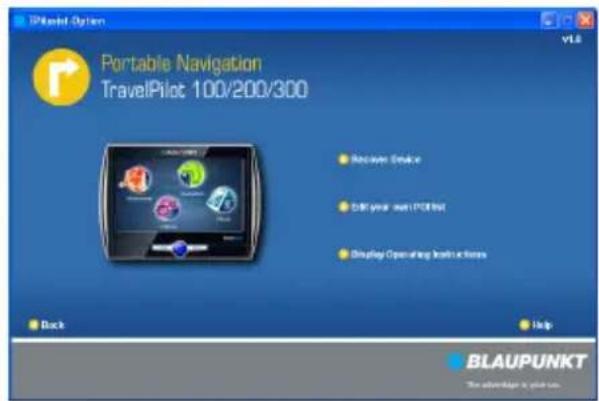
Met TPAssist kunt u eigen POIs aanmaken en bestaan- de POI-lijsten bewerken.
Om de POIs met het apparaat te kunnen gebruiken:
- TravelPilot 100 en TravelPilot 200: het apparaat gebruikt de gebruiker-POIs van de geheugenkaart. Daarvoor moeten de POI-lijsten op de geheugenkaart worden gekopieerd.
- TravelPilot 300: het apparaat gebruikt gebruiker-POIs uit zijn geheugen. Daarvoor moeten de POI- lijsten direct in het geheugen worden geladen.
Stap 1 - Apparaat aansluiten
Sluit het apparaat met behulp van een USB-kabel aan op uw computer.
Stap 2 - Geheugenkaart gebruiken (alleen TravelPilot 100 en TravelPilot 200)
Plaats de geheugenkaart in het apparaat.
Schakel het apparaat met de aan-/uitschakelaar aan.
De computer herkend het apparaat als kaartlezer.
Stap 3 - POI-lijsten laden of aanmaken
Wanneer u in het hoofdmenu de optie Edit your own POI list (Eigen POI-lijst bewerken) heeft geselecteerd, kunt u kiezen uit deze opties:
• Copy POI folder (POI-map kopieren):
kopieer een map met bestaande POI-lijsten direct in uw apparaat (TravelPilot 300) op de geheugenkaart (TravelPilot 100 en TravelPilot 200).
-of-
- Load (Laden):
laad een bestaande POI-lijst van uw computer, om deze te bewerken. Daarvoor wordt u gevraagd, de POI-lijst in het venster "Openen" te selecteren.
-of-
- New (Nieuw):
maak een nieuwe POI-lijst met een naam naar uw keuze aan.
Hoe kan ik POIs bewerken en hoe gebruik ik deze met mijn apparaat?
Tip:
Alternatief kunt u de data ook met behulp van een kaartlezer op de geheugenkaart zetten.

POI-lijsten kunt u via externe aanbieders kopen, bijvoorbeeld via het internet onder www.poicon.com.
-of-
• Save all (Alles opslaan):
om aansluitend de POI-lijsten op te slaan.
- of -
- Close (Sluiten):
om aansluitend de POI-lijsten te sluiten.
U kunt meerdere POI-lijsten laden of nieuw aanmaken en aansluitend bewerken.
Klik op een van de opties, om een POI-lijst te laden of nieuw aan te maken.
De POI-editor wordt weergegeven.
Stap 4 - POI-lijst weergeven
In de linker kolom van de POI-editor worden alle geladen of nieuw aangemaakte POI-lijst weergeven.
Klik op een POI-lijst, om deze te selecteren.
Stap 5 - POI-symbool voor POI-lijst kiezen
In het hoofdvenster kunt u het POI-symbol voor de POI-lijst kiezen:
Klik in het veld POI icon (POI-symbol) op het afgebeelde POI-symbol, om een andere afbeelding voor de POI-lijst te selecteren.
Het POI-symbol wordt bij toekomstige apparaten op de kaart weergegeven, wanneer deze dezelfde identificatie als de bijbehorende POI-lijst heeft (momenteel optioneel invoerveld).
Stap 6 - POI-opmerkingen activeren
Wanneer u de POI-opmerkingen activeert, kan het apparaat tijdens een routegeleiding direct naar de POIs verwijzen:
Klik op het veld POI hint (POI-opmerking), op de POI-opmerkingen te activeren (vinkje) of te deactiveren (geen vinkje).
! Opmerking:
Het apparaat kan maximaal 128 POI-lijs--ten gebruiken.

! Opmerking:
De POI-opmerkingen moeten ook in het apparaat in de instellingen worden geactiveerd. (Uitgebreide handleiding "Instellingen", "Instellingen voor de navigatie")
Stap 7 - POI-lijst bewerken
In de tabel kunt u afzonderlijke POIs toevoegen, verwijderen of hernoemen. De posities van de POIs worden in coördinaten ingevoerd:
• New entry (Nieuwe invoer):
een regel voor het toevoegen van een nieuwe POI. De regel wordt aan het einde van de POI-lijst opgenomen.
- of -
• Edit (Bewerken):
een POI in de tabel bewerken.
- of -
- Delete (Verwijderen):
knop voor het verwijderen van afzonderlijke POIs.
-of-
• Delete All (Alles verwijderen):
gehele POI-lijst verwijderen.
Klik op één van de opties om de POIs van een lijst te bewerken.
Voer in de tabel voor elke POI de coördinaten (lengte- en breedtegraad) en een omschrijving (informatie) in:
- Longitude (Lengte)/Latitude (Breedte):
voer de coördinaten met decimalen in (bijv. 51,50939 en -0,11832) of in Graden, Minuten en Seconden (GMS, bijv. 51°30'33.8"N en 0°7'5.95"W).
- Information (Informatie):
hernoem de POIs eventueel als volgt: landcode_category1_category2, bijv. "GB_Leisure_Golf.asc".
Let bij de gegevensomschrijving van de POI- lijst op de scheiding van de landcode en categorieën. Gebruik hiervoor underscore. Alleen dan kan het apparaat de POIs later op landcode en categorie sorteren.
| Longitude | Latitude | Information |
| -0.133333 | 51.5 | London |
| 13.418666 | 52.516666 | BI |
Tip:
Via internetsites van derden, zoals bijvoorbeeld. http://maps.google.com of Google Earth, kunt u de coördinaten van uw favoriete plaatsen invoeren.
! Opmerking:
De volgorde alsmede het aantal categorieën van de POIs moet binnen een lijst gelijk blijven:

flowchart
graph TD
    A["GB_Leisure_Golf.asc\nGB_Leisure_Football.asc\nGB_Leisure_Swimming.asc\n[GB_Leisure.asc"]] --> B["GB_Leisure_Golf.asc\nGB_Leisure_Football.asc\nGB_Leisure_Swimming.asc\nGB_Leisure_General.asc"]
Andere vereisten
Stap 8 - POI-lijsten opslaan
Klik op Save All (Alles opslaan), om de wijzigingen op te slaan en klik op OK. De POI-lijsten worden lokaal (bijv. op de harde schijf) opgeslagen.
Stap 9 - POI-lijsten overdragen (alleen TravelPilot 100 en TravelPilot 200)
Klik op Copy POI list (POI-lijst overdragen). Er opent en venster, waarin u het doelstation kunt kiezen. Kies de mobiele gegevensdrager en bevestig met OK. De POI-lijsten worden op de geheugenkaart gekopieerd. Nu kunt u uw eigen POIs van de geheugenkaart met het apparaat gebruiken. (Lees daarvoor ook de uitgebreide handleiding, hoofdstuk "Navigatie", "Bijzondere bestemming invoeren").
Stap 9 - POI-lijsten overdragen (alleen TravelPilot 300)
Klik op Copy POI list (POI-lijst overdragen) en bevestig met OK. De POI-lijst worden in het geheugen geladen.

Wanneer u de geheugenkaart uit het apparaat verwijdert, zijn de POIs niet langer beschikbaar.
Herstellen
Indien nodig kunt u de navigatiesoftware en wegen- kaart – inclusief de POIs die bij aanschaf van het apparaat waren voorgeïnstalleerd – met TPAssist op een geheugenkaart kopieren en op uw apparaat opnieuw installeren.
Daarvoor heeft u nodig:
- TravelPilot 100 en TravelPilot 200: geheugenkaart met minimaal 1 GB capaciteit
• TravelPilot 300: geheugenkaart met min. 4 GB capaciteit
Hoe kan ik de navigatiesoftware en wegenkaart in mijn apparaat opnieuw installeren?

Let op:
Elke onderbreking van de installatie kan leiden tot storingen in het apparaat. Daarom:
- Verwijder de geheugenkaart pas na het afronden van de installatie.
- Zorg voor een goede voeding van het apparaat (externe stroombron of voldoende geladen accu).
Stap 1 - Apparaat aansluiten
Sluit het apparaat met behulp van een USB-kabel aan op uw computer.
Stap 2 - Geheugenkaart gebruiken
Plaats de geheugenkaart in het apparaat.
Schakel het apparaat met de aan-/uitschakelaar aan. De computer herkend het apparaat als kaartlezer.
Stap 3 - Navigatiesoftware en wegenkaart op de geheugenkaart kopieren
Wanneer u in het hoofdmenu de optie Recover device (Apparaat herstellen) heeft gekozen, opent een venster, waarin u het doelstation kunt kiezen.
Kies de mobiele gegevensdrager en bevestig met OK. De data worden op de geheugenkaart gekopieerd.
Tip:
Alternatief kunt u de data ook met behulp van een kaartlezer op de geheugenkaart zetten.
! Opmerking:
Om er zeker van te zijn dat het programma de geschikte data voor uw apparaat kopi-eert, sluit u het apparaat via een USB-kabel aan op de computer. Wanneer het apparaat niet herkend kan worden, dan kunt u ook de procedure zonder apparaattest voortzetten.
Stap 4 -
Navigatiesoftware en wegenkaarten opnieuw installeren
Wanneer u het apparaat als kaartlezer gebruikt, verwijdert u de geheugenkaart en maakt u vervolgens het apparaat van uw computer los. Het apparaat start opnieuw. Nu kunt u het herstellen starten:
Plaats de geheugenkaart in het apparaat.
Houd de aan-/uitschakelaar langer dan 14 seconden ingedrukt, terwijl u de toets VOL – ingedrukt houdt, totdat de eerste melding op het display verschijnt. De installatie wordt uitgevoerd.
Na het afsluiten van de installatie verwijdert u de geheugenkaart.
Stap 5 - Na de installatie
Voert u de basisinstellingen opnieuw uit. (Lees hiervoor de handleiding, par. "Basisinstellingen uitvoeren")
Start de navigatie.
Druk op een willkeurige plek op de kaart. De melding "Geen record beschikbaar" wordt weergegeven.
Druk op de knop OK.
De lijst van de beschikbare wegenkaart wordt
weergegeven.
Druk in de lijst op de gewenste wegenkaart om deze te selecteren.
Geheugenkaarten
U kunt een geheugenkaart met het apparaat voor het volgende gebruiken:
• Eigen POI-lijsten
- Navigatiesoftware en wegenkaarten opnieuw installeren (herstel)
Stap 1 - Geheugenkaart voorbereiden
Het apparaat accepteert SD-/SDHC- en MMC-kaarten. Geheugenkaarten met een maximale capaciteit van 4 GB kunnen worden gebruikt.
Sluit een standaard kaartlezer of het apparaat aan op uw computer en plaats een geheugenkaart.
Zorg er voor dat de geheugenkaart is geformatteerd in het bestandssysteem FAT 16 of FAT 32:
- Kies daarvoor Verkenner (PC) resp. Finder (Mac).
- Klik met de rechter muisknop op de verwisselbare schijf / het station die/dat nu verschijnt en kies Formatteren > FAT (PC).
resp.
- Klik op Programma's > Hulpprogramma's > Schijfhulpprogramma's, selecteer de geheugenkaart en klik op het tabblad Verwijderen. Kies het formaat MS-DOS bestandssysteem en klik op Verwijderen (Mac).
– Volg de aanwijzingen op het beeldscherm.
Stap 2 - Geheugenkaart in het apparaat plaatsen
Schakel het apparaat uit met de aan-/uitschake-laar.
Schuif uw geheugenkaart met de contacten naar voren in de kaartsleuf tot dat kaart inklikt. Nu kunt u het apparaat weer inschakelen en gebruiken.
Hoe gebruik ik geheugenkaarten met de het apparaat?
! Opmerking:
Gebruik voor toepassingen met TPAssist altijd een lege geheugenkaart. Vanwege veiligheidsredenen kunt u met TPAssist geen bestanden verwijderen. Indien nodig, kunt u de bestanden van uw geheugenkaart verwijderen m.b.v. Verkenner (PC) of Finder (Mac).
Tip:
Geef de geheugenkaart bijvoorbeeld de aanduiding "POI-lijsten", om het overzicht te houden: voer daarvoor een beschrijving in voor de geheugenkaarten in het formaterenvenster (PC) resp. in het venster "Informatie" (Mac: rechtsklikken op datadrager).
! Opmerking:
Let op de markering op de kaartsleuf van de het apparaat.
Stap 3 -
Geheugenkaart uit het apparaat nemen
Duw de geheugenkaart voorzichtig in de sleuf, tot deze ontgrendelt.
De geheugenkaart wordt een klein stukje uit de sleuf geschoven.
Haal de kaart er uit.
Uitleg - POI-lijsten
U kunt POI-lijsten ook onafhankelijk van TPAssist op een geheugenkaart kopieren, hernoemen en POI-symbolen maken en zo in combinatie met het apparaat gebruiken.
POI-lijsten worden door derden aangeboden, bijvoorbeeld via het Internet door POICON (www.poicon.com). Het apparaat ondersteunt Garmin-compatibele bestandsinformatie voor POI-lijsten:
• *.csv (Comma Separated Values)
• *.asc (ASCII-tekst formaat)
Stap 1 - Apparaat aansluiten
Sluit het apparaat met behulp van een USB-kabel aan op uw computer.
Stap 2 - Geheugenkaart gebruiken (alleen TravelPilot 100 en TravelPilot 200)
Plaats de geheugenkaart in het apparaat.
Schakel het apparaat met de aan-/uitschakelaar aan.
De computer herkend het apparaat als kaartlezer.
Stap 3 - Eigen POIs maken
Het apparaat gebruikt uitsluitend POIs met de volgende schrijfwijze:
Hernoem de POIs eventueel als volgt: landcode categorie1 categorie2, bijv. "GB_Leisure_Golf.asc".
Let bij de gegevensomschrijving van de POI-lijst op de scheiding van de landcode en categorieën. Gebruik hiervoor underscore. Alleen dan kan het apparaat de POIs later op landcode en categorie sorteren.
Voer de coördinatie in decimalen in (bijv. 51,50939 en -0,11832) of in Graden, Minuten en Seconden (GMS, bijv. 51°30'33.8"N en 0°7'5.95"W).
Hoe gebruik ik POI-lijsten zonder TPAssist?
Tip:
Alternatief kunt u de data ook met behulp van een kaartlezer op de geheugenkaart zetten.
! Opmerking:
De volgorde alsmede het aantal categorieën van de POIs moet binnen een lijst gelijk blijven:

flowchart
graph TD
    A["GB_Leisure_Golf.asc\nGB_Leisure_Football.asc\nGB_Leisure_Swimming.asc\n[GB_Leisure.asc"]] --> B["GB_Leisure_Golf.asc\nGB_Leisure_Football.asc\nGB_Leisure_Swimming.asc\nGB_Leisure_General.asc"]
Stap 4 – POI-lijsten op geheugenkaart kopierren (alleen TravelPilot 100 en TravelPilot 200)
Maak een map "ownPOIs" aan op de geheugen-kaart.
Het apparaat gebruikt uitsluitend POI-lijsten, die in deze map zijn opgeslagen.
Maak in de map "ownPOIs" een submap "Hints" aan.
In deze map kopieert u de POI-lijsten, waarop u tijdens de navigatie wilt worden gewezen.
Kopieer nu de gewenste POI-lijsten (met POI-symbolen) op de geheugenkaart in de map "ownPOIs" resp. "Hints".
Stap 5 – POI-lijsten overdragen (alleen TravelPilot 300)
Het apparaat moet via een USB-kabel op uw computer worden aangesloten.
Maak een map "ownPOIs" in het geheugen van het apparaat aan.
Het apparaat gebruikt uitsluitend POI-lijsten, die in deze map zijn opgeslagen.
Maak in de map "ownPOIs" een submap "Hints" aan.
In deze map kopieert u de POI-lijsten, waarop u tijdens de navigatie wilt worden gewezen.
Kopieer nu de gewenste POI-lijsten (met de POI-symbolen) in de map "ownPOIs" resp. "Hints".

ownPOIs
GB_Leisure_Golf.asc
GB_Leisure_Golf.bmp
GB_Leisure_GeoCaching.asc
GB_Leisure_GeoCaching.bmp
Hints
GB_ElectronicDealer_Blaupunkt.asc
GB_ElectronicDealer_Blaupunkt.bmp
ownPOIs
GB_Leisure_Golf.asc
GB_Leisure_Golf.bmp
GB_Leisure_GeoCaching.asc
GB_Leisure_GeoCaching.bmp
Hints
GB_ElectronicDealer_Blaupunkt.asc
GB_ElectronicDealer_Blaupunkt.bmp
Country: Phone: Fax:
Germany (D) 0180-5000225 05121-49 4002
Austria (A) 01-610 39 0 01-610 39 391
Belgium (B) 02-525 5444 02-525 5263
Denmark (DK) 44-898 360 44-898 644
Finland (FIN) 09-435 991 09-435 99236
France (F) 01-4010 7007 01-4010 7320
Great Britain (GB) 01-89583 8880 01-89583 8394
Greece (GR) 210 94 27 337 210 94 12 711
Ireland (IRL) 01-46 66 700 01-46 66 706
Italy (I) 02-369 62331 02-369 62464
Luxembourg (L) 40 4078 40 2085
Netherlands (NL) 00 31 24 35 91 338 00 31 24 35 91 336
Norway (N) +47 64 87 89 60 +47 64 87 89 02
Portugal (P) 2185 00144 2185 00165
Spain (E) 902 52 77 70 91 410 4078
Sweden (S) 08-7501850 08-7501810
Switzerland (CH) 01-8471644 01-8471650
Czech. Rep. (CZ) 02-6130 0446 02-6130 0514
Hungary (H) 76 511 803 76 511 809
Poland (PL) 0800-118922 022-8771260
Turkey (TR) 0212-335 07 23 0212-346 00 40
http://www.blaupunkt.com




- Overzicht apparaten
- Overzicht apparaten 2
- Veiligheidsinstructies ......6
- Eerste inbedrijfname ....7
- Montage in voertuig 8
- In-/uitschakelen 9
- Bediening van de menu's 10
- Informatie via GPS ....11
- Basisinstellingen invoeren ......12
- Navigatie ....14
- Bestemmingsinvoer....14
- Bijzondere bestemmingen ......16
- Verdere functies tijdens na de bestemmingsinvoer ....19
- Demo....19
- Positie opslaan 20
- Bestemmingen beheren ......20
- Route berekenen 22
- Routeopties vastleggen......22
- Routegeleiding....23
- Werken met de kaart ....25
- Gesproken mededeling tijdens de routegeleiding ....26
- Kaartweergave tijdens de routegeleiding ....27
- Verdere functies tijdens de routegeleiding 28
- Gegevensoverdracht......29
- Instellingen....30
- Software....33
- Service 34
- Garantie....34
- Veiligheidsinstructies
- Gebruikte waarschuwingssymbolen
- GEVAAR!
- Correct gebruik
- Verkeersveiligheid
- Algemene veiligheidsinstructies
- Instructies voor het omgaan met de CD/DVD
- Reinigingsinstructies
- Instructies voor het afdanken
- Eerste inbedrijfname
- Leveringsomvang
- Opmerking:
- Beeldschermbeschermfolie
- Accu laden
- VOORZICHTIG!
- Niet toegestane oplaadapparaten kunnen accu's beschadigen
- Taal instellen
- Montage in voertuig
- De montage op een niet geschikte plaats kan ongevallen veroorzaken
- Zuignaphouder aanbrengen
- Klem aanbrengen
- Apparaat in klem plaatsen
- Apparaat uitnemen
- Zuignaphouder verwijderen
- In-/uitschakelen
- Inschakelen
- Uitschakelen
- Reset
- Bediening van de menu's
- Hoofdmenu
- Toetsenbord
- Intelligente uitbreidingsfunctie
- Fouttolerante invoer
- Lijsten
- Informatie via GPS
- GPS-werkingswijze
- GPS-info weergeven
- Basisinstellingen invoeren
- Tijdzone instellen
- Thuisadres invoeren
- PIN-vraag activeren
- PIN-vraag instellen
- Apparaat blokkeren/vrijgeven
- PIN veranderen
- Navigatie
- De afl eiding van het verkeer kan ongevallen veroorzaken
- Opmerkingen:
- Navigatie starten
- Bestemmingsinvoer
- Adres invoeren
- Thuisadres als bestemming gebruiken
- Bestemming uit de favorieten overnemen
- Een van de laatste bestemmingen overnemen
- Coördinaten invoeren
- Bestemming van de kaart overnemen
- Bijzondere bestemmingen
- User-POIs (Gebruikers-POI's)
- Bijzondere bestemming in een bepaalde plaats selecteren
- Bijzondere bestemming in de buurt, in de omgeving van de doelbestemming of thuis selecteren
- Bijzondere bestemming in de kaar kiezen
- Interregionale bijzondere bestemming kiezen
- Tochtplanning
- Tour invoeren
- Tocht bewerken
- Tocht uit de favorieten laden
- Routegeleiding van hieruit starten
- Route van hieruit berekenen
- Andere functies na de tochtplanning
- Tochtplanning afsluiten
- Verdere functies tijdens na de bestemmingsinvoer
- Vereiste:
- Demo
- Demo starten
- Demo-instellingen
- Positie opslaan
- Bestemmingen beheren
- Reisdoelen opslaan
- Een ingevoerde bestemming opslaan
- Een van de laatste bestemmingen opslaan
- Bestemming hernoemen (alleen favorieten)
- Een bestemming wissen
- Route berekenen
- Routeberekening starten
- Andere functies na de routeberekening
- Druk op de knop Start Route Guidance (Start routegeleiding).
- Routeopties vastleggen
- Routegeleiding
- Het negeren van verkeersregels kan ongevallen veroorzaken
- Routegeleiding starten
- Bereken van de plaats van bestemming
- Routegeleiding afsluiten
- Offroad-routegeleiding
- GPS-ontvangst gestoord
- Werken met de kaart
- Kaart weergeven
- Kaart verplaatsen en schalen
- Drukken op de kaart
- Knoppen
- Kaartinstellingen uitvoeren
- Gesproken mededeling tijdens de routegeleiding
- Kaartweergave tijdens de routegeleiding
- Het niet aanhouden van de verkeers- regels kan ongevallen veroorzaken
- Route-informatie
- Snelheidslimiet
- Verdere functies tijdens de routegeleiding
- Een blokkade invoeren
- Routegeleiding afbreken
- Volgende bestemming overslaan
- Informatie over bestemming weergeven
- Routelijst weergeven
- Gegevensoverdracht
- Het bewerken van data op het interne geheugen kan het apparaat beschadigen
- Data op de geheugenkaart kopiiëren
- Wegenkaarten van geheugenkaarten gebruiken
- Instellingen
- Instellingen voor de navigatie uitvoeren
- Thuisadres
- Tocht automatisch vervolgen
- Record selecteren
- POI-opmerking
- Gesproken instructies
- Eenheden
- Apparaatinstellingen uitvoeren
- Display
- Knoppentoon
- Taal
- Kloktijd
- Productinformatie
- Diefstalbeveiliging
- Fabrieksinstellingen
- Touchscreen kalibreren
- Software
- Navigatiesoftware opnieuw installeren
- Navigatiesoftware actualiseren
- Service
- Garantie
- Inleiding
- Hoofdstukoverzicht
- Gebruikte symbolen
- Stap 1 - Apparaat aansluiten
- Stap 2 - Geheugenkaart gebruiken (alleen TravelPilot 100 en TravelPilot 200)
- Stap 3 - POI-lijsten laden of aanmaken
- Tip:
- Stap 4 - POI-lijst weergeven
- Stap 5 - POI-symbool voor POI-lijst kiezen
- Stap 6 - POI-opmerkingen activeren
- ! Opmerking:
- Stap 7 - POI-lijst bewerken
- Stap 8 - POI-lijsten opslaan
- Stap 9 - POI-lijsten overdragen (alleen TravelPilot 100 en TravelPilot 200)
- Stap 9 - POI-lijsten overdragen (alleen TravelPilot 300)
- Herstellen
- Let op:
- Stap 2 - Geheugenkaart gebruiken
- Stap 3 - Navigatiesoftware en wegenkaart op de geheugenkaart kopieren
- Stap 4 -
- Navigatiesoftware en wegenkaarten opnieuw installeren
- Stap 5 - Na de installatie
- Geheugenkaarten
- Stap 1 - Geheugenkaart voorbereiden
- Stap 2 - Geheugenkaart in het apparaat plaatsen
- Stap 3 -
- Geheugenkaart uit het apparaat nemen
- Uitleg - POI-lijsten
- Stap 3 - Eigen POIs maken
- Stap 4 – POI-lijsten op geheugenkaart kopierren (alleen TravelPilot 100 en TravelPilot 200)
- Stap 5 – POI-lijsten overdragen (alleen TravelPilot 300)
Merk : BLAUPUNKT
Model : TravelPilot 100
Categorie : Gps