
PL-N12 KIT - Netwerk ASUS - Gratis gebruiksaanwijzing en handleiding
Vind de handleiding van het apparaat gratis PL-N12 KIT ASUS in PDF-formaat.
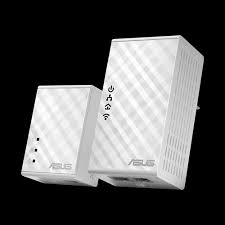


| Merk | ASUS |
| Model | PL-N12 KIT |
| Producttype | CPL Wi-Fi-kit (Powerline en Wi-Fi-toegangspunt) |
| Categorie | Netwerk |
| CPL-snelheid | 500 Mbit/s (Homeplug AV) |
| Wi-Fi-standaard | Wireless-N300 (802.11n, 2,4 GHz) |
| Ethernet-poorten | 1 RJ-45-poort 10/100 Mbps (op elke adapter) |
| Voeding | 100-240 V AC, 50-60 Hz |
| Inhoud van de verpakking | 1× CPL Wi-Fi PL-N12, 1× CPL-adapter PL-E41, 2× Ethernetkabel, snelstartgids, garantiekaart |
| Belangrijkste functies | Wi-Fi-clonen, veilig koppelen, energiebesparingsmodus, reset |
| Beveiliging | Koppelen via knop om een beveiligd CPL-netwerk te maken |
| Configuratie | Via WPS/cloneerknop of webinterface http://ap.asus.com |
| Compatibiliteit | Homeplug AV, compatibel met andere Homeplug AV CPL-adapters |
| Garantie | Garantiekaart inbegrepen (24 maanden volgens norm) |
| LED-indicatoren | Voeding, CPL, Ethernet, Wi-Fi |
| Onderhoud | Geen speciaal onderhoud vereist |
Veelgestelde vragen - PL-N12 KIT ASUS
Gebruikersvragen over PL-N12 KIT ASUS
0 vraag over dit apparaat. Beantwoord die u kent of stel uw eigen vraag.
Stel een nieuwe vraag over dit apparaat
Download de handleiding voor uw Netwerk in PDF-formaat gratis! Vind uw handleiding PL-N12 KIT - ASUS en neem uw elektronisch apparaat weer in handen. Op deze pagina staan alle documenten die nodig zijn voor het gebruik van uw apparaat. PL-N12 KIT van het merk ASUS.
GEBRUIKSAANWIJZING PL-N12 KIT ASUS
OPMERKING: als een van de items beschadigd is of ontbreekt, neem dan contact op met uw leverancier.
Een snel overzicht
PL-N12 Wireless-N300 Wi-Fi PowerLine
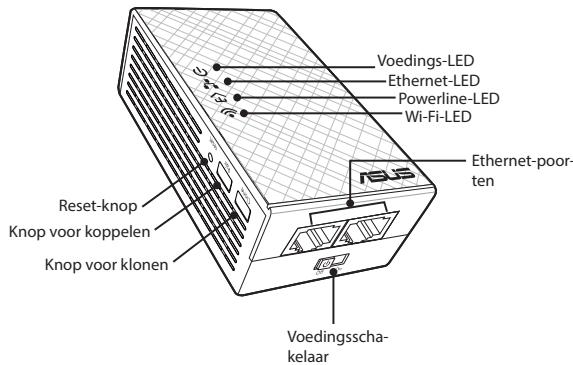
PL-E41 Homeplug AV 500Mbps PowerLine-adapter
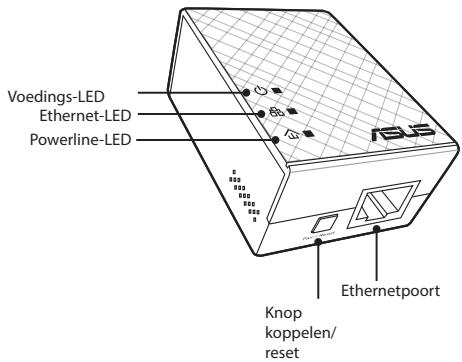
LED's en knoppen
| LED | STATUS | BESCHRIJVING | |
| Voeding | Aan/uit | Uw PL-N12 is aan/uit. Indien ingeschakeld verandert de voedings-LED van rood maar groen binnen ongeveer=eén minuut waar- bij worden aangegeven dat het klaar is voor gebruik. | |
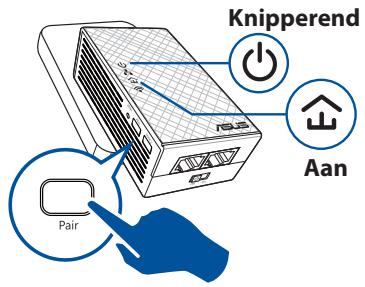
| Knipperend | Knippert elke seconde. Het koppe- len is bezig. | ||
| Powerline | Aan | Het apparaat is aangesloten op een ofmeer powerline-apparaten. | |
| Uit | Het apparaat is op geen enkel po- werline-apparaat aangesloten. | ||
| Knipperend | In de energiespaarstand knippert de powerline-LED elke 15 secon- den. | ||
| Ethernet | Aan/uit | Een apparaat is al dan nicht aanges- sloten op de Ethernetpoort. | |
| Knipperend | De powerline-adapter is bezig met het overdragen van geevens via de Ethernetpoort. | ||
| Wifi | Knippert snel | Uw PL-N12 is bezig met het klonen van de SSID en het wachtwoord van het bovenliggende toegangspunt. | |
| Knippert elke vijf seconden | Uw PL-N12 worden opnieuw inge- steld�astandaard fabrieksin- stellingen. | ||
| KNOP | BESCHRIJVING |
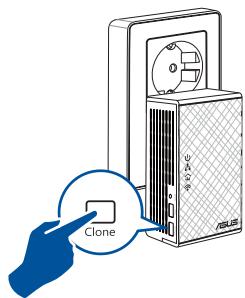
| Kloon | Houd de knop ongeveer één seconde ingedrukt om het klonen van de SSID en het wachtwoord van het bovenliggende toe-gangspunt te klonen. |
| Koppelen | Houd de knop ongeveer één seconde ingedrukt om het koppenlen te starten. |
| Reset | Houd de knop ongeveer vijf seconden ingedrukt om de PL-N12 opnieuw in te stellen waar de standardfabrieksinstellungen. |
Uw PL-N12 installeren
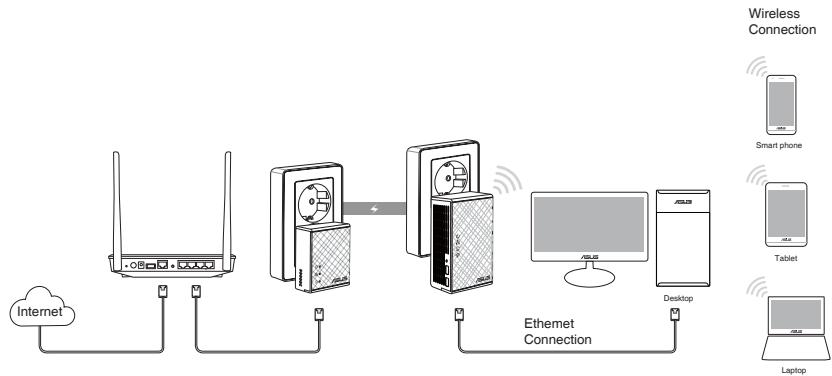
- Gebruik de bijgeleverde Ethernet-/netwerkkabel om uw PL-E41 aan te sluiten op de router of switch van uw netwerk. Stop de PL-E41 in een stopcontact.
- Stop de PL-N12 in een stopcontact op hetzelfde circuit. Wacht tot de voedings-LED groen wordt. Dit geeft aan dat het opstarten van uw PL-N12 is voltooid.
- Wacht tot de powerline-LED groen wordt. Dit geeft aan dat uw PL-N12 verbinding heeft gemaakt met uw PL-E41 via de powerline.
- Verbind uw apparaat met uw PL-N12 via een bekabelde of draadloze verbinding.
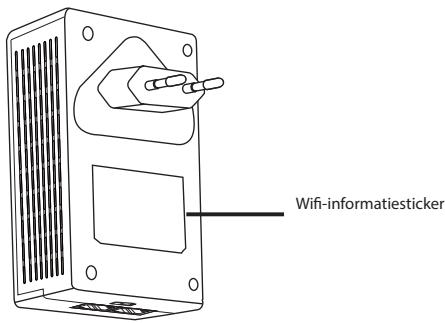
- De SSID en het wachtwoord voor de wifi-verbinding staan vermeld op de wifi-informatiesticker op uw PL-N12.
Beveiligde koppeling
Een beveiligd powerline-netwerk maken
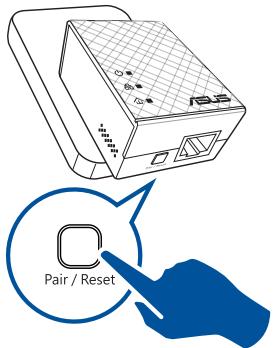
- Druk op de knop Koppelen/Reset op uw PL-E41.
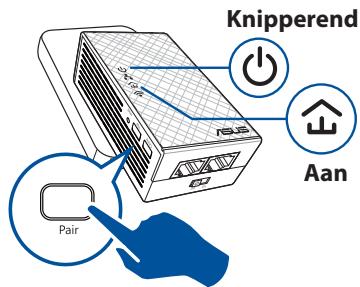
- Druk op de knop Koppelen op uw PL-N12. Wacht tot de powerline-LED oplicht. Dit geeft aan dat een veilig powerline-netwerk is gemaakt.
Lid worden van een beveiligd powerline-netwerk
- Druk op de knop Koppelen op een powerline-apparaat in het powerline-netwerk.
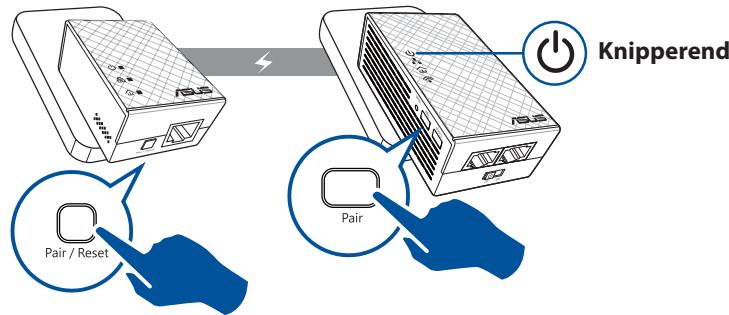
- Druk op de knop Koppelen van een andere extender of adapter. Wacht tot de powerline-LED oplicht. Dit geeft aan dat het koppelen is gelukt.
Uw draadloze PL-N12-instellingen configureren
U kunt de draadloze instellingen van uw PL-N12 configureren via de functie Wi-Fi Clone of de webinterface.
Configureren via Wi-Fi Clone
Gebruik de naam en het wachtwoord van het draadloze netwerk van uw router voor het configureren van uw PL-N12-instellingen.
- Plaats uw PL-N12 naast uw router en schakel beide apparaten in.
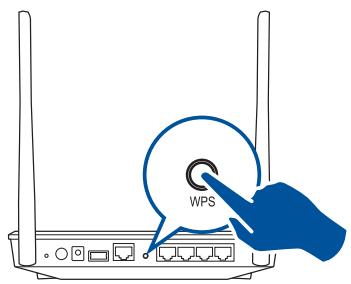
- Druk op de router op de WPS-knop.
- Druk op de knop Klonen op uw PL-N12.
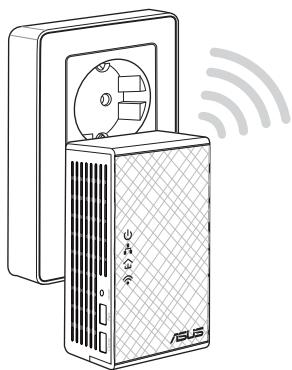
- Uw PL-N12 en uw router hebben nu dezelfde draadloze netwerknaam en hetzelfde wachtwoord.
OPMERKING: Als Wi-Fi Clone lukt, verplaatst u uw PL-N12 naar uw voorkeurslocatie. Als dit mislukt, volgt u de stappen in Configureren via de webinterface.
Configureren via de webinterface
- Stel uw PL-N12 in via een bekabelde of draadloze verbinding. Raadpleeg voor details het deel Uw PL-N12 installeren.
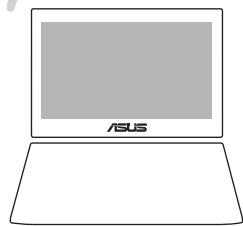
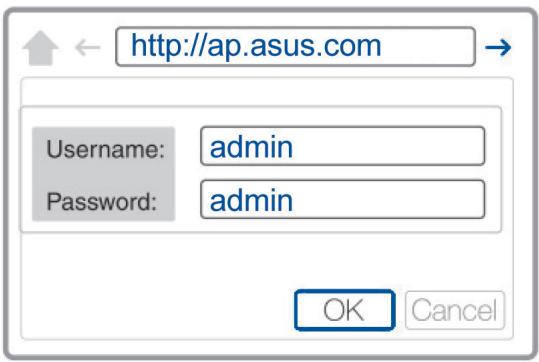
- Ga naar http://ap.asus.com
- Gebruik admin zowel voor de gebruikersnaam als het wachtwoord.
- Ga naar Wireless > General (Draadloos > Algemeen) en stel de SSID (netwerknaam) en het wachtwoord in.
- Klik op Apply (Toepassen) wanneer u klaar bent.
Veelgestelde vragen (FAQ's)
V1: Hoe kan ik de PL-N12 resetten?
Gebruik een pin terwijl uw PL-N12 is ingeschakeld om de Resetknop ingedrukt te houden tot de Wi-Fi-LED begint te knipperen. Wanneer de voedings-LED groen wordt en de Wi-Fi-LED oplicht, is het resetten voltooid.
V2: Mijn apparaten kunnen geen verbinding maken met internet.
- Controleer uw internetverbinding.
- Controleer of de powerline-LED oplicht op al uw powerline-apparaten in het netwerk. Als dat niet zo is, probeer dan de apparaten opnieuw te koppelen.
- Controleer of al uw apparaten in hetzelfde netwerk zitten.
- Controleer of alle extenders en adapters op hetzelfde elektrische circuit zijn aangesloten.
V3: Mijn PL-N12 is met succes gekoppeld, maar werkt niet nadat ik het naar een nieuwe locatie heb verplaatst.
Probeer uw extender opnieuw te koppelen met uw adapter. Zie 'Apparaten koppelen via de knop Koppelen' voor details. - Controleer op mogelijke storingselementen die bij uw extenders of adapters staan, zoals airconditioners, wasmachines en andere elektrische apparatuur. - Controleer of al uw apparaten in hetzelfde netwerk zitten. - Controleer of alle extenders en adapters op hetzelfde elektrische circuit zijn aangesloten.
Pakketinhoud
PL-N12 Wireless-N300 Wi-Fi PowerLine x 1, PL-E41 Homeplug AV 500Mbps PowerLine adapter x 1, Ethernet (LAN) kabel x 2, Handleiding x 1, Garantiekaart x 1
- EEN SNEL OVERZICHT
- PL-N12 WIRELESS-N300 WI-FI POWERLINE
- PL-E41 HOMEPLUG AV 500MBPS POWERLINE-ADAPTER
- LED'S EN KNOPPEN
- UW PL-N12 INSTALLEREN
- BEVEILIGDE KOPPELING
- EEN BEVEILIGD POWERLINE-NETWERK MAKEN
- LID WORDEN VAN EEN BEVEILIGD POWERLINE-NETWERK
- UW DRAADLOZE PL-N12-INSTELLINGEN CONFIGUREREN
- CONFIGUREREN VIA WI-FI CLONE
- CONFIGUREREN VIA DE WEBINTERFACE
- VEELGESTELDE VRAGEN (FAQ'S)
- V1: HOE KAN IK DE PL-N12 RESETTEN
- V2: MIJN APPARATEN KUNNEN GEEN VERBINDING MAKEN MET INTERNET
- V3: MIJN PL-N12 IS MET SUCCES GEKOPPELD, MAAR WERKT NIET NADAT IK HET NAAR EEN NIEUWE LOCATIE HEB VERPLAATST
- PAKKETINHOUD
Merk : ASUS
Model : PL-N12 KIT
Categorie : Netwerk