
PL-N12 KIT - Red ASUS - Manual de uso y guía de instrucciones gratis
Encuentra gratis el manual del aparato PL-N12 KIT ASUS en formato PDF.
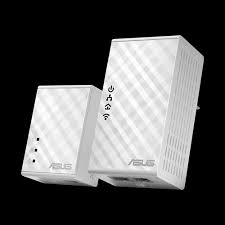


| Marca | ASUS |
| Modelo | PL-N12 KIT |
| Tipo de producto | Kit CPL Wi-Fi (Powerline y punto de acceso Wi-Fi) |
| Categoría | Red |
| Velocidad CPL | 500 Mbit/s (Homeplug AV) |
| Estándar Wi-Fi | Wireless-N300 (802.11n, 2,4 GHz) |
| Puertos Ethernet | 1 puerto RJ-45 10/100 Mbps (en cada adaptador) |
| Alimentación eléctrica | 100-240 V CA, 50-60 Hz |
| Contenido del embalaje | 1× CPL Wi-Fi PL-N12, 1× Adaptador CPL PL-E41, 2× cable Ethernet, guía de inicio rápido, tarjeta de garantía |
| Funciones principales | Clonación Wi-Fi, emparejamiento seguro, modo ahorro de energía, restablecimiento |
| Seguridad | Emparejamiento mediante botón para crear una red CPL segura |
| Configuración | Mediante botón WPS/clonación o interfaz web http://ap.asus.com |
| Compatibilidad | Homeplug AV, compatible con otros adaptadores CPL Homeplug AV |
| Garantía | Tarjeta de garantía incluida (24 meses según norma) |
| LED indicadores | Alimentación, CPL, Ethernet, Wi-Fi |
| Mantenimiento | No se requiere mantenimiento especial |
Preguntas frecuentes - PL-N12 KIT ASUS
Preguntas de los usuarios sobre PL-N12 KIT ASUS
0 pregunta sobre este aparato. Responde a las que conoces o haz la tuya.
Hacer una nueva pregunta sobre este aparato
Descarga las instrucciones para tu Red en formato PDF gratis! Encuentra tus instrucciones PL-N12 KIT - ASUS y toma tu dispositivo electrónico nuevamente en la mano. En esta página están publicados todos los documentos necesarios para el uso de su dispositivo. PL-N12 KIT de la marca ASUS.
MANUAL DE USUARIO PL-N12 KIT ASUS
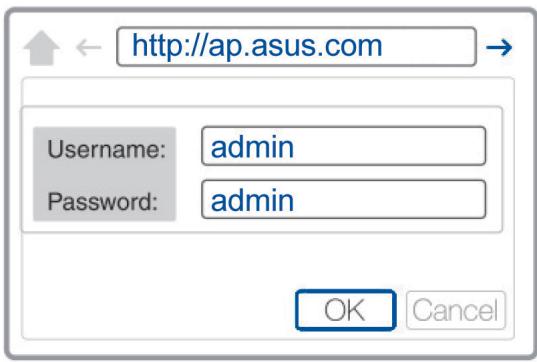
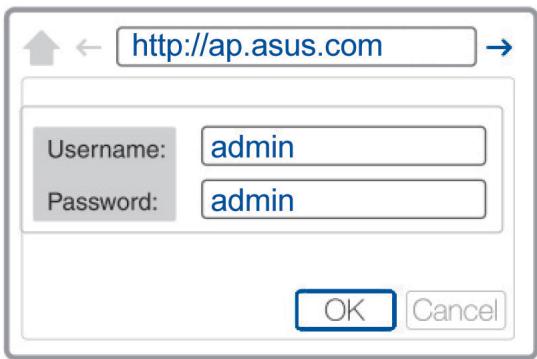
- Acceda a http://ap.asus.com
- Utilice admin como nombre de usuario y contraseña.
Contenido del paquete
☑ PowerLine Wi-Fi N300 inalámbrico PL-N12 x 1 Adaptador PowerLine de 500 Mbps AV Homeplug PL-E41 x 1 Cable Ethernet (LAN) x 2 Guía de inicio rápido x 1 ☑ Tarjeta de garantía x 1
NOTA: Si alguno de los artículos anteriores falta o está dañado, póngase en contacto con su distribuidor.
Un vistazo rápido
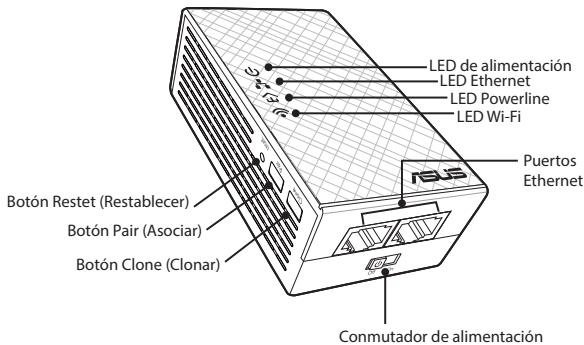
PowerLine Wi-Fi N300 inalámbrico PL-N12
Adaptador PowerLine de 500 Mbps AV Homeplug PL-E41
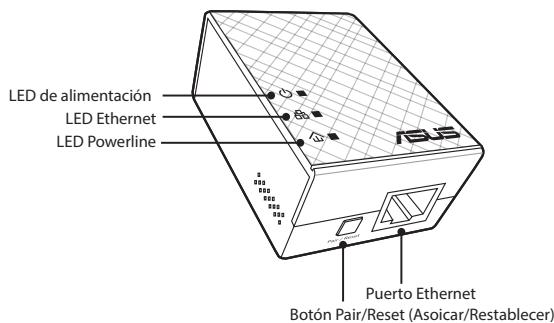
LED y botones
| LED | ESTADO | DESCRIPCION | |
| Alimentación | Encendido/Apagado | Su PL-N12 está encendido o apagado. Cuando se enciende, el LED de alimentación cambia de rojo a verde en aproximamente un minuto, lo que indica que está preparado para utiliser. | |
| Intermitente | Un parpadeo porseguito: asociación en bajo. | ||
| PowerLine | Encendido | El dispositivo está connectado a uno or dos dispositivos PowerLine. | |
| Apagado | El dispositivo no está connectado a ningún dispositivo PowerLine. | ||
| Intermitente | En el mode de ahorro de energia, el LED PowerLine parpáeará cada 15 seguidos. | ||
| Ethernet | Encendido/Apagado | Hay un dispositivo connectado o no connectado al puerto Ethernet. | |
| Intermitente | El adaptor PowerLine está transfíriendo datos a whilst del puerto Ethernet. | ||
| Wi-Fi | Parpadeo=rápido | Su PL-N12 está clonesdo el SSID y la contraseña del PA principal. | |
| Parpadeo cada cinco segundos | Su PL-N12 está restableciendo la configuración predeterminada de fábrica. | ||
| BOTON | DESCRIPICION |
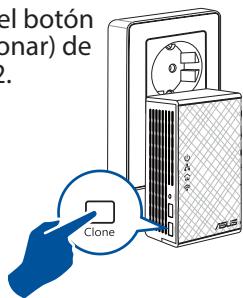
| Clone (Clonar) | Presione sin soltar el botón durante aproximadamente un segundo para iniciar la clonación del SSID y de la contraseña del PA principal. |
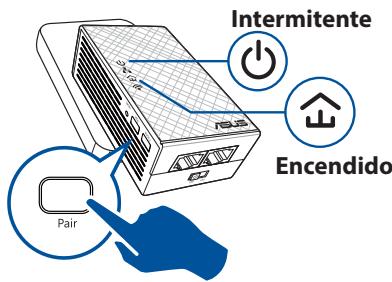
| Pair (Asociar) | Presione sin soltar el botón durante aproximadamente un secondo para=iniar el proceso de asociación. |
| Reset (Resta-blecer) | Presione sin soltar el botón durante aproximadamente cincosegundos para restuarar la configuración predeterminada defábrica de su PL-N12. |
Configurar su PL-N12
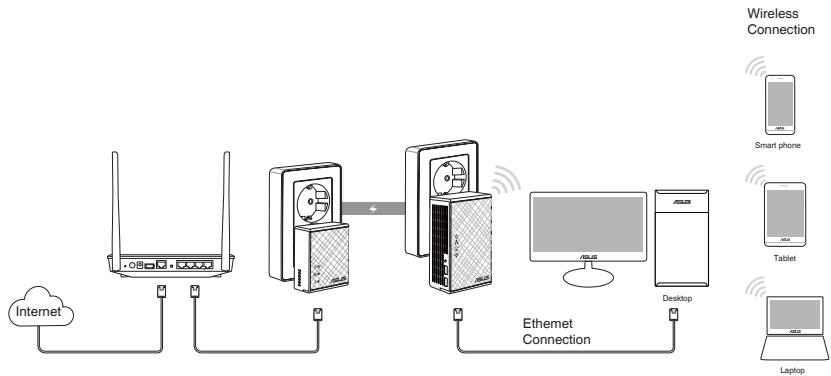
- Utilice el cable Ethernet o de red integrado para conectar su PL-E41 al conmutador o router de red. Enchufe su PL-E41 a una toma de corriente eléctrica.
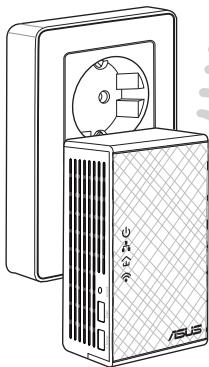
- Enchufe su PL-N12 a una toma de corriente eléctrica ubicada en el mismo circuito. Espere hasta que el LED de alimentación se ilumine en verde, lo que indica que su PL-N12 ha terminado de ponerse en marcha.
- Espere hasta que el LED PowerLine se ilumine en verde, lo que indica que su PL-N12 se ha conectado correctamente a su PL-E41 a través de PowerLine.
- Conecte el dispositivo a su PL-N12 a través de una conexión cableada o inalámbrica.
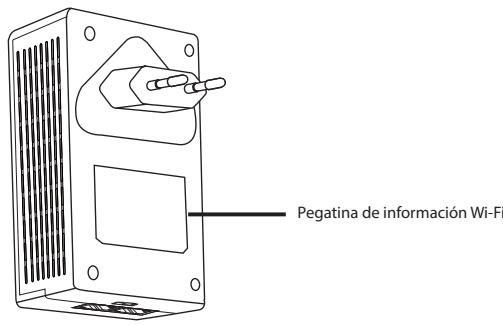
- El SSID y la contraseña Wi-Fi están puestos en la pegatina de información Wi-Fi de su PL-N12.
Asociación de seguridad
Crear una red PowerLine segura
- Presione el botón Pair/Reset (Asociar/Restablecer) de su PL-E14.
- Presione el botón Pair (Asociar) de su PL-N12. Espere hasta que el LED PowerLine se ilumine, lo que indica que se ha creado una red PowerLine segura.

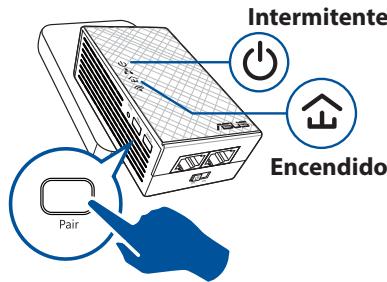

Unirse a una red PowerLine segura
- Presione el botón Pair (Asociar) en un dispositivo PowerLine de la red PowerLine.
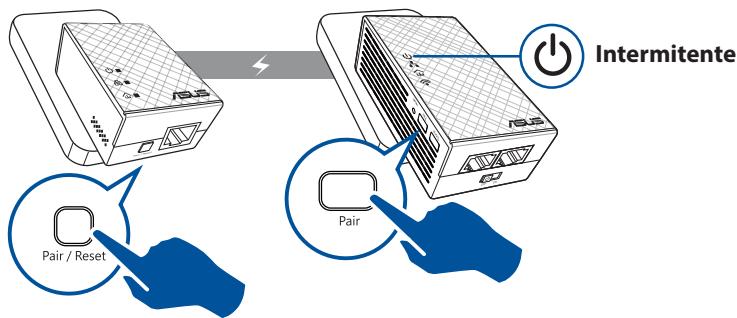
- Presione el botón Pair (Asociar) en otro prolongador o adaptador. Espere a que el LED PowerLine se ilumine, lo que indica que la asociación se ha realizado correctamente.
Definir la configuración inalámbrica de su PL-N12
Puede definir la configuración inalámbrica de su PL-N12 a través de su función Wi-Fi Clone (Clonar Wi-Fi) o mediante su interfaz Web.
Configurar a través de la función Wi-Fi Clone (Clonar Wi-Fi)
Utilice el nombre y la contraseña de red inalámbrica del router para definir la configuración de su PL-N12.
- Coloque su PL-N12 junto al router y encienda ambos dispositivos.
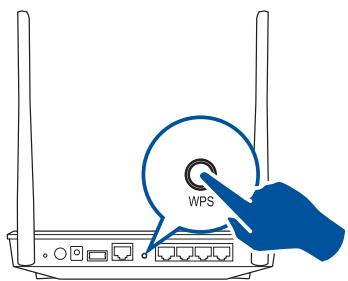
- Presione el botón WPS del router.
- Presione el botón Clone (Clonar) de su PL-N12.
- Su PL-N12 y el router ahora tienen el mismo nombre y la misma contraseña de red inalámbrica.
NOTA: Si la función Wi-Fi Clone (Clonar Wi-Fi) se realiza correctamente, traslade su PL-N12 a la ubicación que prefiera. En caso contrario, siga los pasos de la sección Configurar a través de la interfaz Web.

Configurar a través de la interfaz Web
- Configure su PL-N12 a través de una conexión cableada o inalámbrica. Para obtener detalles, consulte la sección Configurar su PL-N12.
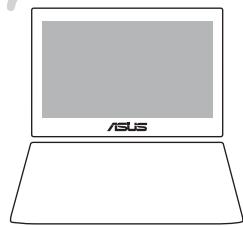
- Vaya a http://ap.asus.com.
- Utilice admin tanto para el nombre de usuario como para la contraseña.
- Vaya a Wireless (Conexión inalámbrica) > General y establezca el SSID (nombre de red) y la contraseña.
- Cuando termine, haga clic en Apply (Aplicar).
Preguntas más frecuentes (P+F)
P1: ¿Cómo restablezco mi PL-N12?
Con su PL-N12 encendido, utilice un alfiler para presionar sin soltar el botón Reset (Restablecer) hasta que el LED Wi-Fi comience a parpadear. Cuando el LED de alimentación se ilumine en verde y el LED Wi-Fi esté encendido, el proceso de restablecimiento se completará.
P2: Mis dispositivos no se pueden conectar a Internet.
- Compruebe la conexión a Internet.
- Asegúrese de que el LED PowerLine está iluminado en todos los dispositivos PowerLine de la red. Si no lo está, intente asociar los dispositivos de nuevo.
- Asegúrese de que todos los dispositivos se encuentran en la misma red.
- Asegúrese de que todos los prolongadores y adaptadores se encuentren en el mismo circuito eléctrico.
P3: Mi PL-N12 correctamente asociado no funciona cuando lo traslado a una nueva ubicación.
- Intente asociar el prolongador con el adaptador de nuevo. Para obtener detalles, consulte la sección Asociar dispositivos mediante el botón Pair (Asociar).
- Compruebe si hay interferencias demasiado cerca de los prolongadores o adaptadores, como aparatos de aire acondicionado, lavadoras y otros electrodomésticos.
- Asegúrese de que todos los dispositivos se encuentran en la misma red.
- Asegúrese de que todos los prolongadores y adaptadores se encuentren en el mismo circuito eléctrico.

- CONTENIDO DEL PAQUETE
- UN VISTAZO RÁPIDO
- POWERLINE WI-FI N300 INALÁMBRICO PL-N
- ADAPTADOR POWERLINE DE 500 MBPS AV HOMEPLUG PL-E
- CONFIGURAR SU PL-N
- ASOCIACIÓN DE SEGURIDAD
- CREAR UNA RED POWERLINE SEGURA
- UNIRSE A UNA RED POWERLINE SEGURA
- DEFINIR LA CONFIGURACIÓN INALÁMBRICA DE SU PL-N
- CONFIGURAR A TRAVÉS DE LA FUNCIÓN WI-FI CLONE (CLONAR WI-FI)
- CONFIGURAR A TRAVÉS DE LA INTERFAZ WEB
- PREGUNTAS MÁS FRECUENTES (P+F)
- P1: ¿CÓMO RESTABLEZCO MI PL-N
- P2: MIS DISPOSITIVOS NO SE PUEDEN CONECTAR A INTERNET
- P3: MI PL-N12 CORRECTAMENTE ASOCIADO NO FUNCIONA CUANDO LO TRASLADO A UNA NUEVA UBICACIÓN
Marca : ASUS
Modelo : PL-N12 KIT
Categoría : Red