
PL-N12 KIT - Sieć ASUS - Bezpłatna instrukcja obsługi
Znajdź bezpłatnie instrukcję urządzenia PL-N12 KIT ASUS w formacie PDF.
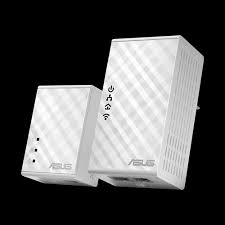


| Marka | ASUS |
| Model | PL-N12 KIT |
| Typ produktu | Zestaw CPL Wi-Fi (Powerline i punkt dostępu Wi-Fi) |
| Kategoria | Sieć |
| Prędkość CPL | 500 Mbit/s (HomePlug AV) |
| Standard Wi-Fi | Wireless-N300 (802.11n, 2,4 GHz) |
| Porty Ethernet | 1 port RJ-45 10/100 Mbps (na każdym adapterze) |
| Zasilanie | 100-240 V AC, 50-60 Hz |
| Zawartość opakowania | 1× CPL Wi-Fi PL-N12, 1× Adapter CPL PL-E41, 2× kabel Ethernet, szybki przewodnik, karta gwarancyjna |
| Główne funkcje | Klonowanie Wi-Fi, bezpieczne parowanie, tryb oszczędzania energii, resetowanie |
| Bezpieczeństwo | Parowanie przyciskiem w celu utworzenia bezpiecznej sieci CPL |
| Konfiguracja | Przez przycisk WPS/klonowanie lub interfejs web http://ap.asus.com |
| Kompatybilność | HomePlug AV, kompatybilny z innymi adapterami CPL HomePlug AV |
| Gwarancja | Karta gwarancyjna w zestawie (24 miesiące zgodnie z normą) |
| Diody LED | Zasilanie, CPL, Ethernet, Wi-Fi |
| Konserwacja | Nie wymaga szczególnej konserwacji |
Często zadawane pytania - PL-N12 KIT ASUS
Pytania użytkowników dotyczące PL-N12 KIT ASUS
0 pytanie dotyczące tego urządzenia. Odpowiedz na te, które znasz, lub zadaj własne.
Zadaj nowe pytanie dotyczące tego urządzenia
Pobierz instrukcję dla swojego Sieć w formacie PDF za darmo! Znajdź swoją instrukcję PL-N12 KIT - ASUS i weź swoje urządzenie elektroniczne z powrotem w ręce. Na tej stronie opublikowane są wszystkie dokumenty niezbędne do korzystania z urządzenia. PL-N12 KIT marki ASUS.
INSTRUKCJA OBSŁUGI PL-N12 KIT ASUS
Zawartość opakowania
☑ Urządzenie PowerLine Wi-Fi N300 PL-N12 x1 ☑ Adapter PowerLine PL-E41 Homeplug AV 500 Mb/s x1 Kabel Ethernet (LAN) x2 ☑ Skrócona instrukcja obsługi x1 ☑ Karta gwarancyjna x1
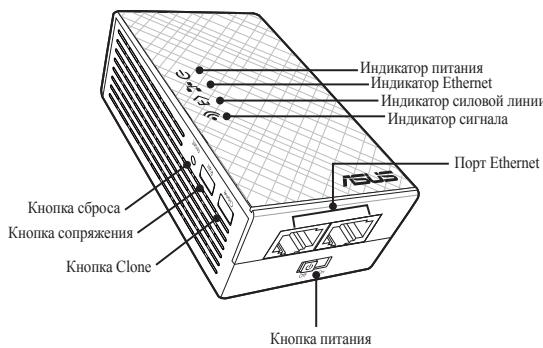
Wskaźniki LED i przyciski
| Wskaźnik LED | STAN | OPIS | |
| Zasilanie | Włuczony/wyłączony | Urȩdzenie PL-N12 jest wȩczone/ wȩćzzone. Po upływie okło minuty od wȩcie- nia wyszȩznik LED zasilania zmieni- kolor z czerwonego na zielony, co oznacza gotowość do uzycia. | |
| Miga | Miga co sekunde: trwa parowanie. | ||
| Powerline | Włuczony | Urȩdzenie jest poȩczone z co najmież jej Jednym urȩdzeniem Powerline. | |
| Wylȩczony | Urȩdzenie nie jest poȩczone z urȩdzeniami Powerline. | ||
| Miga | Wszȩznik LED sieci Powerline miga co 15 sekund w trybie oszcȩźania energii. | ||
| Ethernet | Włuczony/wyłączony | Urȩdzenie jest podȩczone lub nie jest podȩczone do portu sieci Ethernet. | |
| Miga | Adapter Powerline przyśyła dane przy bez port sieci Ethernet. | ||
| Wi-Fi | Miga szybko | Urȩdzenie PL-N12 klonuje iden- tyfikator SSID i haslo nadrzȩdnego punktu dostępu. | |
| Miga co pięć sekund | Trwa przywracamie domyjslynych ustawość fabrycznych urȩdzenia PL-N12. | ||
| PRZYCISK | OPIS |
| Clone (Klonowa) | Nacijsnij ten przycisk i przytrzymaj go przyze około sekundę, aby Rozpoczamy klonowanie identyfikatora SSID i hasła nadrzędego punktu dostępu. |
| Pair (Parowa) | Nacijsnij ten przycisk i przytrzymaj go przyze około sekundę, aby Rozpoczamy proces parowania. |
| Reset (Resettowanie) | Nacijsnij ten przycisk i przytrzymaj go przyze około pięć sekund, aby przyworćci domyslne ustawuminium fabryczne urzystzenia PL-N12. |
Instalacja urządzenia PL-N12
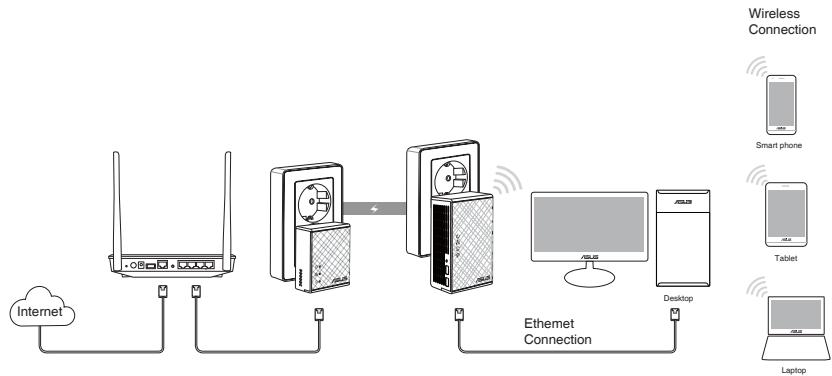
- Podłącz adapter PL-E41 do routera lub przy użyciu dołączonego kabla Ethernet/sieciowego. Podłącz adapter PL-E41 do gniazdka elektrycznego.
- Podłącz urządzenie PL-N12 do gniazdka elektrycznego w tym samym obwodzie. Zaczekaj, aż wskaźnik LED zasilania zacznie świecić na zielono, co oznacza zakończenie uruchamiania urządzenia PL-N12.
- Zaczekaj, aż wskaźnik LED sieci Powerline zacznie świecić na zielono, co oznacza pomyślne połączenie urządzenia PL-N12 z adapterem PL-E41 przez sieć Powerline.
- Podłącz urządzenia do urządzenia PL-N12 przewodowo lub bezprzewodowo.
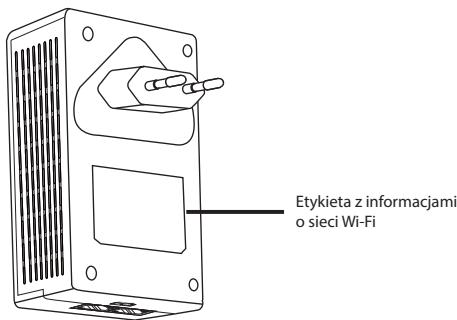
- Identyfikator SSID oraz hasło sieci Wi-Fi znajdują się na etykiecie z informacjami o sieci Wi-Fi na urządzeniu PL-N12.
Bezpieczne parowanie
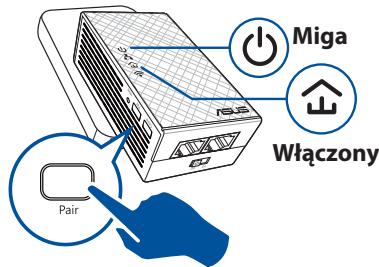
Tworzenie zabezpieczonej sieci Powerline
- Naciśnij przycisk Pair/Reset (Parowanie/Resetowanie) na adapterze PL-E41.
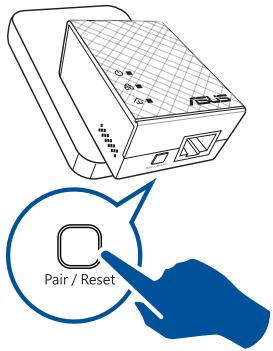
- Naciśnij przycisk Pair (Parowanie) na urządzeniu PL-N12. Zaczekaj, aż wskaźnik LED sieci Powerline zacznie świecić, co oznacza pomyślne utworzenie zabezpieczonej sieci Powerline.
Dołączanie do zabezpieczonej sieci Powerline
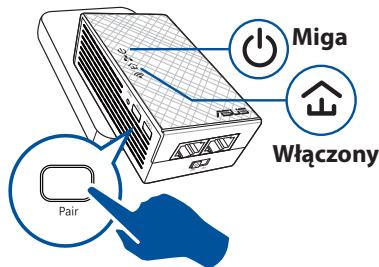
- Naciśnij przycisk Pair (Parowanie) na urządzeniu Powerline w sieci Powerline.
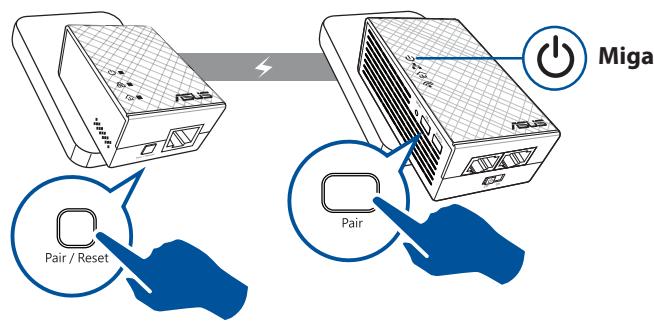
- Naciśnij przycisk Pair (Parowanie) na innym wzmacniaczu lub adapterze. Zaczekaj, aż wskaźnik LED sieci Powerline zacznie świecić, co oznacza pomyślne ukończenie parowania.
Konfiguracja ustawień sieciowych urządzenia PL-N12
Ustawienia sieci bezprzewodowej urządzenia PL-N12 można skonfigurować za pomocą funkcji Wi-Fi Clone (Klonowanie Wi-Fi) lub interfejsu sieci Web.
Konfiguracja za pomocą funkcji Wi-Fi Clone (Klonowanie Wi-Fi)
Do konfiguracji ustawień urządzenia PL-N12 można użyć nazwy i hasła sieci bezprzewodowej routera.
- Umieść urządzenie PL-N12 obok routera, a następnie włącz oba urządzenia.
- Naciśnij przycisk WPS na routerze.
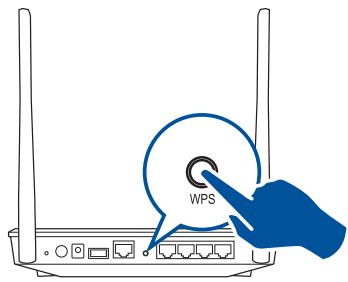
- Naciśnij przycisk Clone (Klonowanie) na urządzeniu PL-N12.
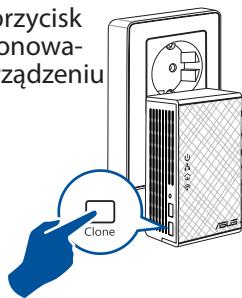
- Urządzenie PL-N12 i router będą teraz miały tę samą nazwę i hasło sieci bezprzewodowej.
UWAGA: Jeśli działanie funkcji Wi-Fi Clone (Klonowanie Wi-Fi) zakończy się powodzeniem, urządzenie PL-N12 można przenieść do docelowej lokalizacji. W razie niepowodzenia należy wykonać czynności opisane w części Configuring via the web interface (Konfiguracja za pomocą interfejsu sieci Web).
Konfiguracja za pomocą interfejsu sieci Web
- Połącz urządzenie PL-N12 przewodowo lub bezprzewodowo. Szczegółowe informacje znajdują się w części Setting up your PL-N12 (Instalacja urządzenia PL-N12).
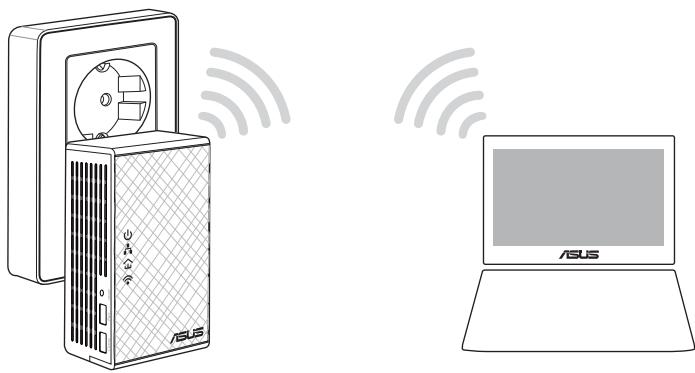
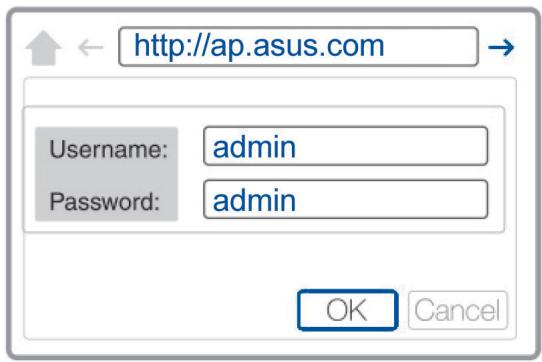
- Przejdź do witryny http://ap.asus.com
- Wpisz admin w polu nazwy użytkownika i hasła.
- Przejdź kolejno do pozycji Wireless (Bezprzewodowa) > General (Ogólne), a następnie ustaw identyfikator SSID (nazwa sieci) i hasło.
- Po zakończeniu kliknij przycisk Apply (Zastosuj).
Często zadawane pytania (FAQ)
Pytanie 1: Jak zresetować urządzenie PL-N12?
Gdy urządzenie PL-N12 jest włączone, naciśnij przycisk Reset (Resetowanie) za pomocą szpilki i przytrzymaj go, aż wskaźnik LED sieci Wi-Fi zacznie migać. Gdy wskaźnik LED zasilania zacznie świecić na zielono, a wskaźnik LED sieci Wi-Fi zapali się, oznacza to pomyślne ukończenie procesu resetowania.
Pytanie 2: Moje urządzenia nie mogą połączyć się z Internetem.
Sprawdź połączenia z Internetem. - Upewnij się, że wskaźnik LED sieci Powerline świeci się na wszystkich urządzeniach Powerline w sieci. Jeśli nie, spróbuj ponownie sparować urządzenia. Upewnij się, że wszystkie urządzenia są w tej samej sieci. - Upewnij się, że wszystkie wzmacniacze i adaptery są podłączone do tego samego obwodu elektrycznego.
Pytanie 3: Pomyślnie sparowane urządzenia PL-N12 nie działają po przeniesieniu do innego miejsca.
- Spróbuj ponownie sparowania wzmacniacza z adapterem. Szczegółowe informacje znajdują się w części Parowanie urządzeń za pomocą przycisku Pair (Parowanie). Sprawdź, czy wzmacniacze i adaptery nie znajdują się zbyt blisko urządzeń mogących powodować zakłócenia, takich jak klimatyzatory, pralki i inne urządzenia elektryczne. Upewnij się, że wszystkie urządzenia są w tej samej sieci.
- Upewnij się, że wszystkie wzmacniacze i adaptery są podłączone do tego samego obwodu elektrycznego.
Zawartość zestawu
PL-N12 Wireless-N300 Wi-Fi PowerLine PL-E41 Homeplug AV 500Mbps PowerLine Adapter 2 kable Ethernet Krótka instrukcja obsługi x1 Karta gwarancyjna
UWAGA: Jeśli jakiekolwiek elementy zestawu dostawy są nieobecne lub uszkodzone, skontaktuj się ze sprzedawcą.
Szybki start
PowerLine Wi-Fi Wireless-N300 PL-N12
Adapter PL-E41 Homeplug AV 500Mbps PowerLine
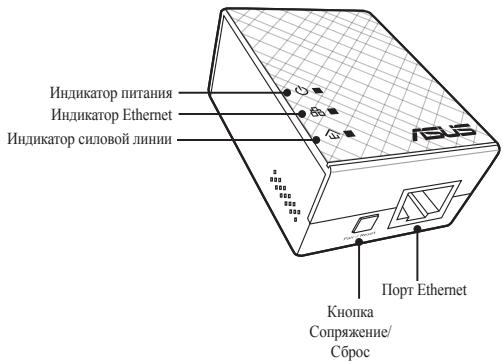
Kolejniki i wskaźniki
- ZAWARTOŚĆ OPAKOWANIA
- WSKAŹNIKI LED I PRZYCISKI
- INSTALACJA URZĄDZENIA PL-N
- BEZPIECZNE PAROWANIE
- TWORZENIE ZABEZPIECZONEJ SIECI POWERLINE
- DOŁĄCZANIE DO ZABEZPIECZONEJ SIECI POWERLINE
- KONFIGURACJA USTAWIEŃ SIECIOWYCH URZĄDZENIA PL-N
- KONFIGURACJA ZA POMOCĄ FUNKCJI WI-FI CLONE (KLONOWANIE WI-FI)
- KONFIGURACJA ZA POMOCĄ INTERFEJSU SIECI WEB
- CZĘSTO ZADAWANE PYTANIA (FAQ)
- PYTANIE 2: MOJE URZĄDZENIA NIE MOGĄ POŁĄCZYĆ SIĘ Z INTERNETEM
- PYTANIE 3: POMYŚLNIE SPAROWANE URZĄDZENIA PL-N12 NIE DZIAŁAJĄ PO PRZENIESIENIU DO INNEGO MIEJSCA
- ZAWARTOŚĆ ZESTAWU
- SZYBKI START
- POWERLINE WI-FI WIRELESS-N300 PL-N
- ADAPTER PL-E41 HOMEPLUG AV 500MBPS POWERLINE
- KOLEJNIKI I WSKAŹNIKI
Marka : ASUS
Model : PL-N12 KIT
Kategoria : Sieć