
PL-N12 KIT - Rete ASUS - Manuale utente e istruzioni gratuiti
Trova gratuitamente il manuale del dispositivo PL-N12 KIT ASUS in formato PDF.
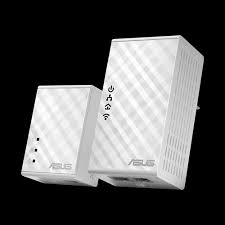


| Marca | ASUS |
| Modello | PL-N12 KIT |
| Tipo di prodotto | Kit CPL Wi-Fi (Powerline e punto di accesso Wi-Fi) |
| Categoria | Rete |
| Velocità CPL | 500 Mbit/s (Homeplug AV) |
| Standard Wi-Fi | Wireless-N300 (802.11n, 2,4 GHz) |
| Porte Ethernet | 1 porta RJ-45 10/100 Mbps (su ciascun adattatore) |
| Alimentazione elettrica | 100-240 V AC, 50-60 Hz |
| Contenuto della confezione | 1× CPL Wi-Fi PL-N12, 1× Adattatore CPL PL-E41, 2× cavo Ethernet, guida rapida, scheda di garanzia |
| Funzioni principali | Clonaggio Wi-Fi, abbinamento sicuro, modalità risparmio energetico, ripristino |
| Sicurezza | Abbinamento tramite pulsante per creare una rete CPL sicura |
| Configurazione | Tramite pulsante WPS/clonaggio o interfaccia web http://ap.asus.com |
| Compatibilità | Homeplug AV, compatibile con altri adattatori CPL Homeplug AV |
| Garanzia | Scheda di garanzia inclusa (24 mesi secondo normativa) |
| LED indicatori | Alimentazione, CPL, Ethernet, Wi-Fi |
| Manutenzione | Nessuna manutenzione particolare richiesta |
Domande frequenti - PL-N12 KIT ASUS
Domande degli utenti su PL-N12 KIT ASUS
0 domanda su questo apparecchio. Rispondi a quelle che conosci o fai la tua.
Fai una nuova domanda su questo apparecchio
Scarica le istruzioni per il tuo Rete in formato PDF gratuitamente! Trova il tuo manuale PL-N12 KIT - ASUS e riprendi in mano il tuo dispositivo elettronico. In questa pagina sono pubblicati tutti i documenti necessari per l'utilizzo del tuo dispositivo. PL-N12 KIT del marchio ASUS.
MANUALE UTENTE PL-N12 KIT ASUS
Contenuto della confezione
PowerLine PL-N12 Wireless-N300 Wi-Fi x 1 Adattatore PowerLine PL-E41 Homeplug AV 500Mbps x 1 Cavo Ethernet (LAN) x 2 Guida rapida x1 Certificato di garanzia x1
NOTA: Contattate il vostro rivenditore nel caso in cui uno di questi articoli sia danneggiato o mancante.
Aspetto
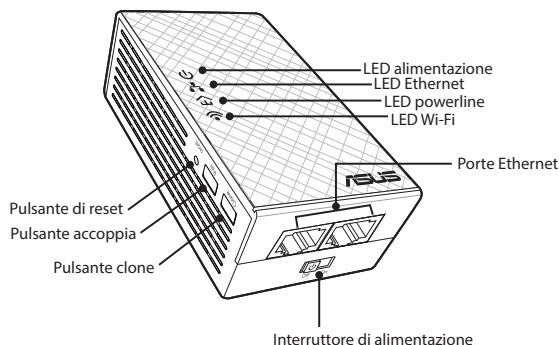
PowerLine PL-N12 Wireless-N300 Wi-Fi
Adattatore PowerLine PL-E41 Homeplug AV 500Mbps
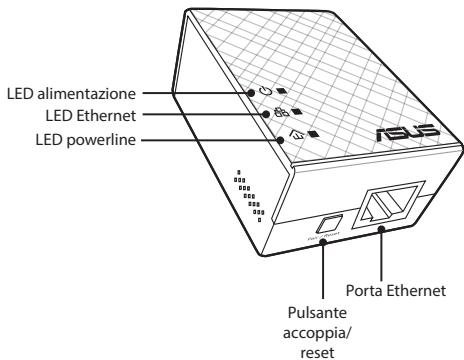
LED e pulsanti
| LED | STATO | DESCRIZIONE | |
| Alimen-tazione | Acceso/spento | Il PL-N12 è acceso/spento. Quando accendete il dispositorivo il LED di alimentazione passa da rosso a verde in circa un minuto. Questo indica che il dispositorivo è pronto all'uso. | |
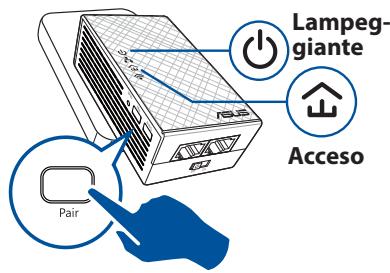
| Lampeggiante | Lampeggiante una volta al secon-do: accoppiamento in corso. | ||
| Powerline | Acceso | Il dispositorivo è connesso ad uno o più dispositoriivi powerline. | |
| Spento | Il dispositorivo non è connesso ad alcun dispositorivo powerline. | ||
| Lampeggiante | Nella modalità di risparmio ener-gia il LED powerline lampeggia una volta agli 15 secondi. | ||
| Ethernet | Acceso/spento | Un dispositorivo è connesso/non connessotramite la porta Ether-net. | |
| Lampeggiante | L'adattatore powerline sta trasferendo dati tramite la porta Ethernet. | ||
| Wi-Fi | Lampeggiante rapidamente | Il vostro PL-N12 sta clones do il SSID e la password dell'AP princi-pale. | |
| Lampeggiantegni cinque secondi | Il vostro PL-N12 sta ripristinando le impostazioni predefinite di fabbrica. | ||
| PULSANTE | DESCRIZIONE |
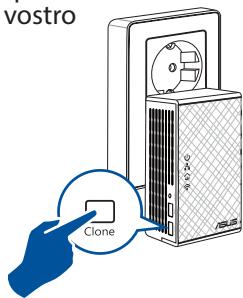
| Clone | Premete e tenete premuto il pulsante per circa un secondo per avviare il clone di SSID e password dell'AP principale. |
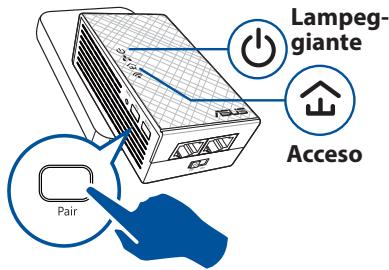
| Accoppia | Premete e tenete premuto il pulsante per circa un secondo per avviare il processo di accoppiamento. |
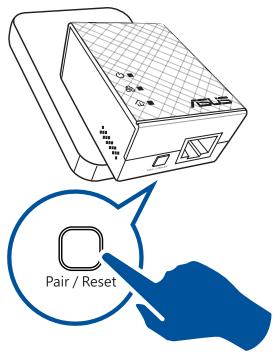
| Reset | Premete e tenete premuto il pulsante per circa cinque secondi per ripristinare il PL-N12 alle impostazioni predefinite di fabbrica. |
Installazione del PL-N12
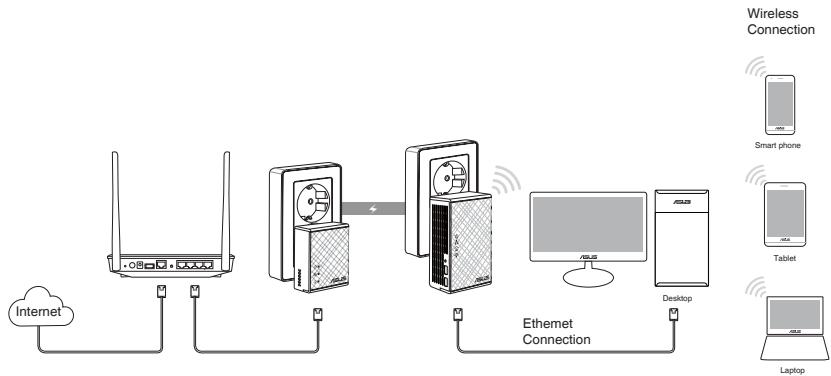
- Usate il cavo Ethernet in dotazione per collegare il PL-E41 al vostro router/switch di rete. Collegate il PL-E41 ad una presa a muro.
- Collegate il PL-N12 ad un'altra presa a muro presente nello stesso circuito. Aspettate fino a quando il LED di alimentazione diventa verde, quello indica che il PL-N12 è pronto all'uso.
- Aspettate fino a quando il LED powerline si illumina di verde, quello indica che il PL-N12 si è connesso correttamente al PL-E41 tramite la powerline.
- Connettete il vostro dispositivo al PL-N12 tramite connessione cablata o wireless.
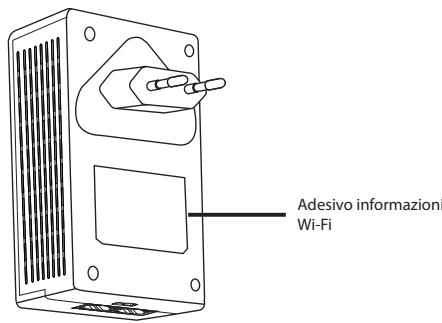
- Per conoscere il SSID Wi-Fi e la password potete fare riferimento all'adesivo presente sul PL-N12.
Accoppiamento sicuro
Create una rete powerline sicura
- Premete il pulsante accoppia/reset sul vostro PL-E14.
- Premete il pulsante Accoppia sul vostro PL-N12. Aspettate fino a quando si accende il LED powerline, quello indica che la rete powerline sicura è stata creata correttamente.

Accedere a una rete powerline sicura
- Premete il pulsante Accoppia su un dispositivo powerline per accedere alla rete powerline.
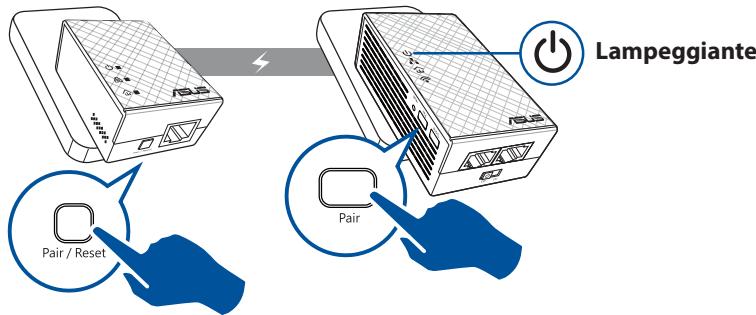
- Premete il pulsante Accoppia su un altro extender o adattatore. Aspettate fino a quando il LED powerline si accende, quello indica che l'accoppiamento è avvenuto con successo.
Configurare le impostazioni wireless del PL-N12
Potete configurare le impostazioni wireless del PL-N12 tramite la funzione clone Wi-Fi o tramite la sua interfaccia web.
Configurazione tramite clone Wi-Fi
Usate il SSID e la password della rete del vostro router wireless per configurare le impostazioni del PL-N12.
- Posizionate il PL-N12 vicino al vostro router e accendete entrambi i dispositivi.
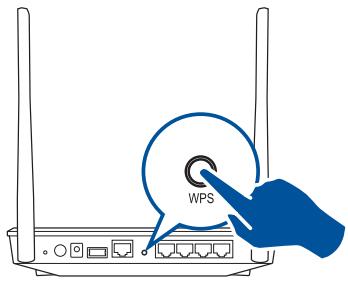
- Premete il pulsante WPS sul vostro router.
- Premete il pulsante Clone sul vostro PL-N12.
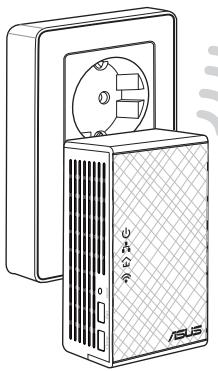
- Il PL-N12 e il router wireless dispongono ora dello stesso SSID e della stessa password.
NOTA: quando il clone Wi-Fi è stato eseguito correttamente, spostate il PL-N12 nella vostra posizione preferita. In caso contrario, fate riferimento alla sezione Configurazione tramite interfaccia web.
Configurazione tramite interfaccia web
- Configurate il vostro PL-N12 tramite rete cablata o wireless. Per maggiori dettagli, fate riferimento alla sezione Installazione del PL-N12.
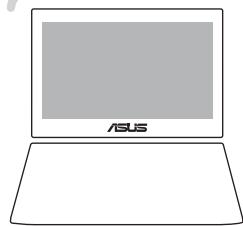
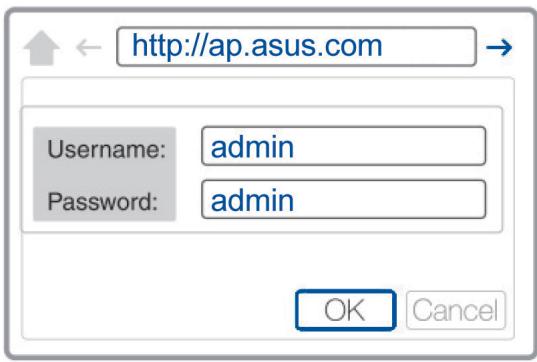
- Nel vostro browser Internet, inserite l'indirizzo http://ap.asus.com
- Usate admin come nome utente e password.
- Andate su Wireless > General e impostate il SSID (nome rete) e la password.
- Quando avete finito, cliccate su Apply (Applica).
Domande frequenti (FAQ)
D1: Come posso resettare il mio PL-N12?
Quando il PL-N12 è acceso, usate un oggetto appuntito per premere il pulsante Reset e tenetelo premuto finché il LED Wi-Fi comincia a lampeggiare. Quando il LED di alimentazione si illumina di verde e il LED Wi-Fi è acceso, il processo di reset è completato.
D2: I miei dispositivi non possono connettersi a Internet.
- Verificate lo stato della vostra connessione a Internet.
- Assicuratevi che il LED powerline sia acceso su tutti i dispositivi powerline della vostra rete. In caso contrario, provate a eseguire nuovamente l'accoppiamento. Assicuratevi che tutti i dispositivi siano nella stessa rete. Assicuratevi che tutti gli extender e gli adattatori siano collegati allo stesso circuito elettrico.
D3: Il mio PL-N12, già accoppiato correttamente, non funziona più dopo averlo spostato in una nuova posizione.
- Provate ad accoppiare nuovamente l'extender all'adattatore. Per maggiori informazioni, fate riferimento alla sezione Accoppiamento di sicurezza.
- Verificate la presenza di una qualsiasi interferenza nei pressi dei nostri extender o adattatori, ad esempio condizionatori, lavatrici e altre apparecchiature elettriche. Assicuratevi che tutti i dispositivi siano nella stessa rete. Assicuratevi che tutti gli extender e gli adattatori siano collegati allo stesso circuito elettrico.
- CONTENUTO DELLA CONFEZIONE
- ASPETTO
- INSTALLAZIONE DEL PL-N
- ACCOPPIAMENTO SICURO
- CREATE UNA RETE POWERLINE SICURA
- ACCEDERE A UNA RETE POWERLINE SICURA
- CONFIGURARE LE IMPOSTAZIONI WIRELESS DEL PL-N
- CONFIGURAZIONE TRAMITE CLONE WI-FI
- CONFIGURAZIONE TRAMITE INTERFACCIA WEB
- DOMANDE FREQUENTI (FAQ)
- D1: COME POSSO RESETTARE IL MIO PL-N
- D2: I MIEI DISPOSITIVI NON POSSONO CONNETTERSI A INTERNET
- D3: IL MIO PL-N12, GIÀ ACCOPPIATO CORRETTAMENTE, NON FUNZIONA PIÙ DOPO AVERLO SPOSTATO IN UNA NUOVA POSIZIONE
Marca : ASUS
Modello : PL-N12 KIT
Categoria : Rete