
PL-N12 KIT - Netzwerk ASUS - Kostenlose Bedienungsanleitung
Finden Sie kostenlos die Bedienungsanleitung des Geräts PL-N12 KIT ASUS als PDF.
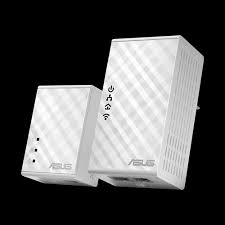


| Marke | ASUS |
| Modell | PL-N12 KIT |
| Produkttyp | Powerline-WLAN-Kit (Powerline und WLAN-Zugangspunkt) |
| Kategorie | Netzwerk |
| Powerline-Geschwindigkeit | 500 Mbit/s (HomePlug AV) |
| WLAN-Standard | Wireless-N300 (802.11n, 2,4 GHz) |
| Ethernet-Anschlüsse | 1 RJ-45-Port 10/100 Mbit/s (an jedem Adapter) |
| Stromversorgung | 100-240 V AC, 50-60 Hz |
| Packungsinhalt | 1× Powerline-WLAN-Adapter PL-N12, 1× Powerline-Adapter PL-E41, 2× Ethernet-Kabel, Kurzanleitung, Garantiekarte |
| Hauptfunktionen | WLAN-Klonen, sicheres Pairing, Energiesparmodus, Reset |
| Sicherheit | Pairing per Knopf zum Erstellen eines sicheren Powerline-Netzwerks |
| Konfiguration | Über WPS/Klonen-Taste oder Weboberfläche http://ap.asus.com |
| Kompatibilität | HomePlug AV, kompatibel mit anderen Powerline-Adaptern HomePlug AV |
| Garantie | Garantiekarte enthalten (24 Monate gemäß Norm) |
| LED-Anzeigen | Strom, Powerline, Ethernet, WLAN |
| Wartung | Keine besondere Wartung erforderlich |
Häufig gestellte Fragen - PL-N12 KIT ASUS
Benutzerfragen zu PL-N12 KIT ASUS
0 Frage zu diesem Gerät. Beantworten Sie die, die Sie kennen, oder stellen Sie Ihre eigene.
Eine neue Frage zu diesem Gerät stellen
Laden Sie die Anleitung für Ihr Netzwerk kostenlos im PDF-Format! Finden Sie Ihr Handbuch PL-N12 KIT - ASUS und nehmen Sie Ihr elektronisches Gerät wieder in die Hand. Auf dieser Seite sind alle Dokumente veröffentlicht, die für die Verwendung Ihres Geräts notwendig sind. PL-N12 KIT von der Marke ASUS.
BEDIENUNGSANLEITUNG PL-N12 KIT ASUS
HINWEIS: Falls ein Teil fehlt oder beschädigt ist, kontaktieren Sie bitte umgehend Ihren Händler.
Auf einen Blick
PL-N12 Wireless-N300 WLAN PowerLine
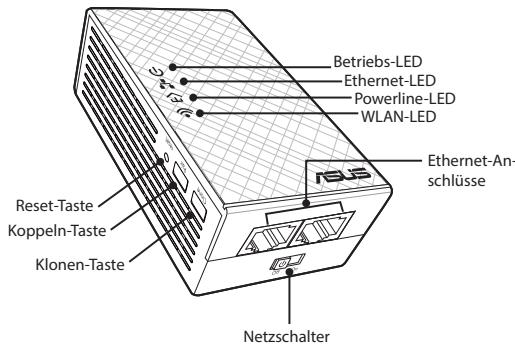
PL-E41 Homeplug AV 500 Mbps PowerLine Adapter

LEDs und Tasten
| LED | STATUS | BESCHREIBUNG | |
| Betrieb | Ein/Aus | Ihr PL-N12 ist Ein/Aus Bei eingeschalteten Gerät wech-selt die Betriebs-LED in etwa einer Minute von rot auf grün. Dies zeigt an, dass das Gerät benutzt werden kann | |
| Blinkt | Blinkt jeder Sekunde: Gerät koppelt | ||
| Power-Line | An | Das Gerät ist mit einem oder mehreren PowerLine-Geräten verbunden | |
| Aus | Das Gerät ist mit keinem Power-Line-Geräten verbunden | ||
| Blinkt | Im Stromspar-Modus blinkt die PowerLine-LED alle 15 Sekunden | ||
| Ethernet | Ein/Aus | Ein Gerät ist oder ist nicht am Eth-ernet-Anschluss angeschlossen | |
| Blinkt | Der PowerLine-Adapter überträgt über den Ethernet-Anschluss Daten | ||
| WLAN | Blinkt schnell | Ihr PL-N12 klont die SSID und das Kennwort des übergeordneten Zugriffspunkts | |
| Blinkt alle fünf Sekunden | Ihr PL-N12 setzen sich auf die Standard-Werkseinstellungen zurück | ||
| TASTE | BESCHREIBUNG |
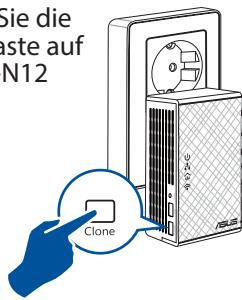
| Klonen | Drücken und halten Sie die Taste für etwa eine Sekunde, um die SSID und das Kennwort des übergeordneten Zugriff-spunkts zu klonen |
| Koppeln | Drücken und halten Sie die Taste für etwa eine Sekunde, um den Kopplungsvorgang zu beginnen |
| Zurückset-zen | Drücken und halten Sie die Taste für etwa fünf Sekunden, um das PL-N12 auf die Standard-Werkseinstellungen zurückzu-setzen |
Einrichten Ihres PL-N12
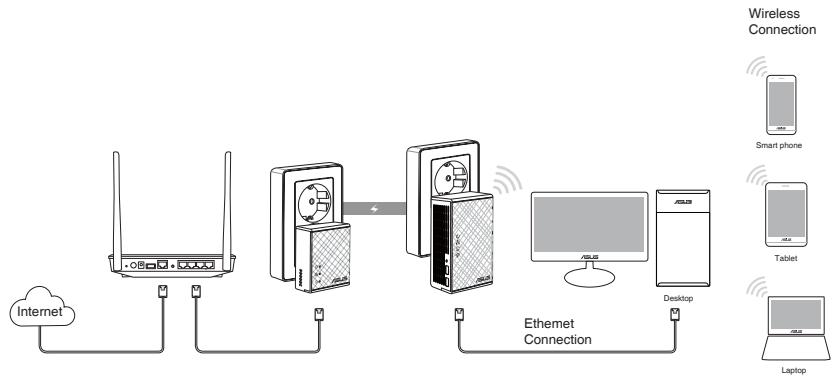
- Verwenden Sie das mitgelieferte Ethernet-/Netzwerkkabel, um Ihren PL-E41 mit Ihrem Netzwerkrouter oder Switch zu verbinden. Stecken Sie Ihr PL-E41 in eine Steckdose.
- Stecken Sie Ihr PL-N12 in eine Steckdose, die sich im gleichen Stromkreis befindet. Warten Sie, bis die Betriebs-LED grün wird. Dies zeigt an, dass Ihr PL-N12 den Startvorgang beendet hat.
- Warten Sie, bis die PowerLine-LED grün wird. Dies zeigt an, dass sich Ihr PL-N12 erfolgreich über PowerLine mit Ihrem PL-E41 verbunden hat.
- Verbinden Sie Ihr Gerät mit Ihrem PL-N12 über eine Kabelverbindung oder drahtlose Verbindung.
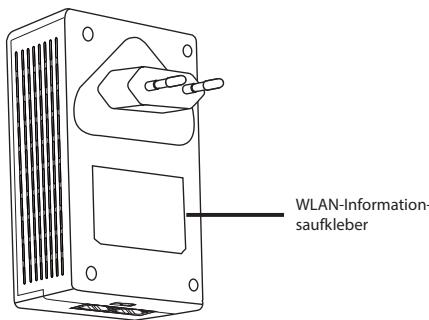
- Die WLAN-SSID und das Kennwort sind auf dem WLAN-Informationsaufkleber auf Ihrem PL-N12 abgedruckt.
Sicheres Koppeln
Erstellen eines sicheren PowerLine-Netzwerks
- Drücken Sie die Koppeln/Reset-Taste auf Ihrem PL-E41.
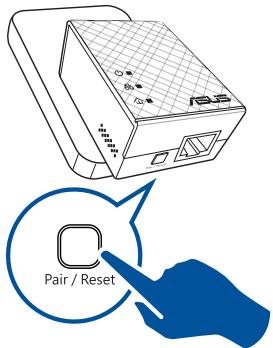
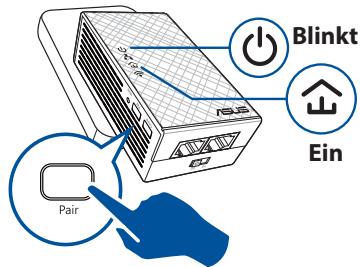
- Drücken Sie die Koppeln-Taste auf Ihrem PL-N12. Warten Sie, bis die PowerLine-LED aufleuchtet. Dies zeigt an, dass ein sicheres PowerLine-Netzwerk erstellt worden ist.
Einem sicheren PowerLine-Netzwerk beitreten
- Drücken Sie die Koppeln-Taste auf einem PowerLine-Gerät im PowerLine-Netzwerk.
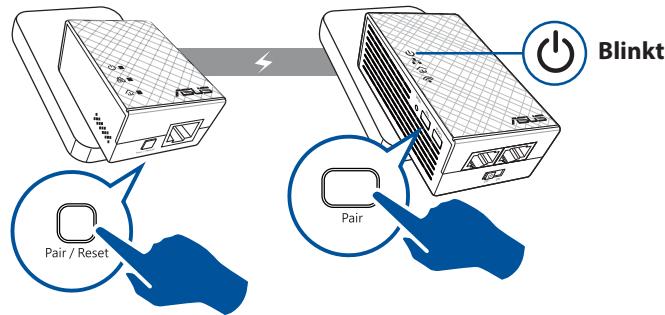
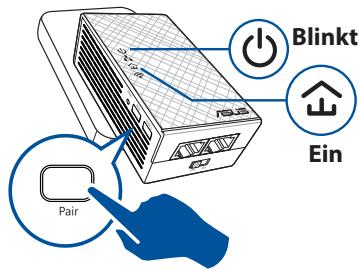
- Drücken Sie die Koppeln-Taste auf einem weiteren Extender oder Adapter. Warten Sie, bis die PowerLine-LED aufleuchtet. Dies zeigt an, dass die Kopplung erfolgreich ist.
Einrichten der Wireless-Einstellungen Ihres PL-N12
Sie können die Wireless-Einstellungen Ihres PL-N12 über die WLAN-Klonfunktion oder über die Web-Benutzeroberfläche einrichten.
Einrichten über die WLAN-Klonfunktion
Verwenden Sie den Wireless-Netzwerknamen und das Kennwort Ihres Routers, um Ihre PL-N12-Einstellungen zu konfigurieren.
- Platzieren Sie Ihr PL-N12 in der Nähe Ihres Routers und schalten Sie beide Geräte ein.
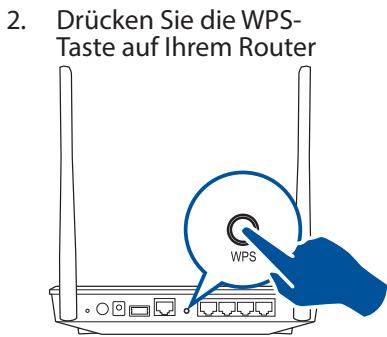
- Drücken Sie die Klonen-Taste auf Ihrem PL-N12.
- Ihr PL-N12 und Ihr Router haben nun denselben Wireless-Netzwerknamen und dasselbe Kennwort.
HINWEIS: Wenn der WLAN-Klonvorgang erfolgreich war, platzieren Sie Ihr PL-N12 an einem Ort Ihrer Wahl. Wenn der Vorgang fehlschlägt, führen Sie die Schritte unter "Configuring via the web interface" (Einrichten über die Web-Benutzeroberfläche) aus.
Einrichten über die Web-Benutzeroberfläche
- Richten Sie Ihr PL-N12 über eine Kabelverbindung oder drahtlose Verbindung ein. Einzelheiten finden Sie im Abschnitt "Ihr PL-N12 einrichten".
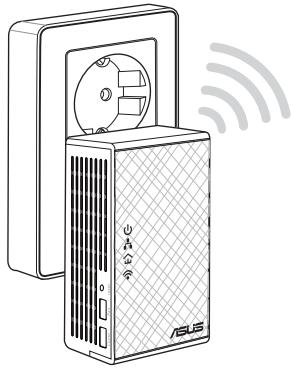
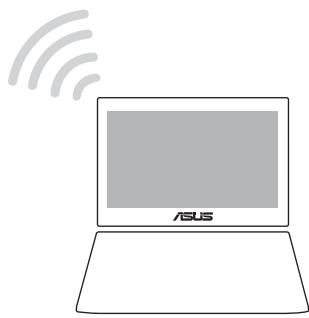
- Besuchen Sie http://ap.asus.com
- Verwenden Sie "admin" sowohl als Benutzernamen als auch als Kennwort.
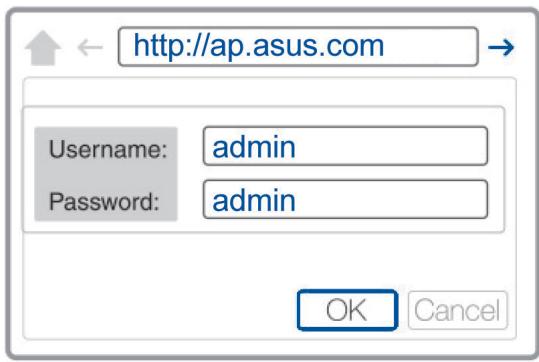
- Gehen Sie zu WLAN > Allgemein und bestimmen Sie die SSID (Netzwerkname) und das Kennwort.
- Klicken Sie zum Abschluss auf Übernehmen.
Häufig gestellte Fragen (FAQs)
Q1: Wie kann ich mein PL-N12 zurücksetzen?
Drücken Sie an Ihrem ausgeschalteten PL-N12 mit einer Nadel auf die Reset-Taste und halten Sie so lange gedrückt, bis die WLAN-LED zu blinken beginnt. Wenn die Betriebs-LED grün wird und die WLAN-LED an ist, ist der Reset-Vorgang abgeschlossen.
Q2: Meine Geräte können sich nicht mit dem Internet verbinden.
- Überprüfen Sie Ihre Internetverbindung.
- Vergewissern Sie sich, dass die PowerLine-LED an allen Ihren PowerLine-Geräten im Netzwerk aufleuchtet. Falls nicht, versuchen Sie noch einmal, die Geräte zu koppeln.
- Vergewissern Sie sich, dass alle Ihre Geräte in demselben Netzwerk sind.
- Stellen Sie sicher, dass alle Extender und Adapter in demselben elektrischen Stromkreis sind.
Q3: Mein erfolgreich gekoppeltes PL-N12 funktioniert nicht mehr, nachdem ich es an einem anderen Ort platziert habe.
- Versuchen Sie noch einmal, Ihren Extender mit Ihrem Adapter zu koppeln. Mehr dazu erfahren Sie unter "Pairing devices via the Pair button" (Geräte über die Koppeln-Taste koppeln).
- Suchen Sie nach möglichen Interferenzquellen, die zu nah an Ihren Extendern oder Adaptern sein könnten, wie Klimaanlagen, Waschmaschinen und andere elektrische Geräte.
- Vergewissern Sie sich, dass alle Ihre Geräte in demselben Netzwerk sind.
- Stellen Sie sicher, dass alle Extender und Adapter in demselben elektrischen Stromkreis sind.
- AUF EINEN BLICK
- PL-N12 WIRELESS-N300 WLAN POWERLINE
- PL-E41 HOMEPLUG AV 500 MBPS POWERLINE ADAPTER
- LEDS UND TASTEN
- EINRICHTEN IHRES PL-N
- SICHERES KOPPELN
- ERSTELLEN EINES SICHEREN POWERLINE-NETZWERKS
- EINEM SICHEREN POWERLINE-NETZWERK BEITRETEN
- EINRICHTEN DER WIRELESS-EINSTELLUNGEN IHRES PL-N
- EINRICHTEN ÜBER DIE WLAN-KLONFUNKTION
- EINRICHTEN ÜBER DIE WEB-BENUTZEROBERFLÄCHE
- HÄUFIG GESTELLTE FRAGEN (FAQS)
- Q1: WIE KANN ICH MEIN PL-N12 ZURÜCKSETZEN
- Q2: MEINE GERÄTE KÖNNEN SICH NICHT MIT DEM INTERNET VERBINDEN
- Q3: MEIN ERFOLGREICH GEKOPPELTES PL-N12 FUNKTIONIERT NICHT MEHR, NACHDEM ICH ES AN EINEM ANDEREN ORT PLATZIERT HABE
Marke : ASUS
Modell : PL-N12 KIT
Kategorie : Netzwerk