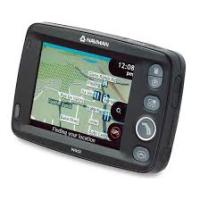
GEBRUIKSAANWIJZING NC NAVMAN
© 2006 Brunswick New Technologies Asia Pte Limited. Navman is een geregisteerd handelsmerk van Brunswick New technologies Asia Pte Limited en worden onder licentie gebruikt door Navman New Zealand. Alle rechten voorbehonden.
De software bevat eigendomsinformatie van Navman en het worden geleverd onder een licentieovereekenkomst met davon beperkingen op het gebruik en openbaarmaking en worden ook beschermd door de wet op auteursrechtens. Hetuit elkaar halen van de software is verboden.
Geen enkel deel van deze publicatie mag worden gereprodued, opgeslagen in een ophaalsysteme omuit gezonden in welke vorm dan ook of bij welke middelen dan ook, elektronisch, Mechanisch, door fotokopiernen, opnemen of op een andere manier, zonder de voorafgaande schrifelijke toestemming van Navman.
Back-On-Track, Drive-Away, SmartST en Turn-by-Turn zijn gereistreede handelsmerken van of handelsmerken door Brunswick New Technologies Asia Pte Limited en worden onder licentie gebruikt door Navman New Zealand. Alle rechten voorbehonden.
Microsoft Windows 2000 SP4 en XP SP2, Microsoft Internet Explorer en ActiveSync,zijn geregisteerde handelsmerken of handelsmerken van Microsoft Corporation. in de Verenigde Staten en/ofere landen. Alle rechten voorbehoven.
Adobe en Acrobat Reader zijn geregistreede handelsmerken of handelsmerken van Adobe Systems Incorporated in de Verenigde Staten en/of andere landen. Alle rechten voorbehonden.
Alle andere handelsmerken en registriaties zijn eigendom van hun respectievelijke eigenaren.
Gepubliceerd in Nieuw Zeeland.
Aansprakelijkhieldsbeperking
Vanwege de voortduren ontwikkeling van het product kan deze informatie zonder waarschuwing vooraf gewijzig worden. Navman geeft geen garantie dat dit document fouloos is.
De screenshotsshets en andere presentaties die in deze gebruikershandleiding worden getoond, kuren verschillen van de huidige schermen en presentaties voortkomend uit het actuèle product. Al dit soort verschillen zichen van ondergeschikt belang en het actuèle product za de functionaliteit leveren zoals deze beschreiben staat in deze gebruikershandleiding, in al zichen materièle aspecten.
Compliance
Dit apparaat voldoet aan deel 15 van de FCC-voorschriften. Bediening is afhankelijk van de volgende twee voorwaarden: (1) dit apparaat mag geen schadelijkke storing verroorzaken en (2) dit apparaat dient alle ontvangen storing te accepteren, inclusief storing die ongewenste bediening zou kannen verroorzaken.
De software is gedeelijk gebaseerd op het werk van de Independent JPEG Group.
LEES AANDACHTIG DOOR VOORDAT U HET PRODUCT IN HET VOERTUIG INSTALLEERT
| ! | Dit is het verilgheidswaarschuwingssymbol. Het worden gezebuilt om u te waarschuwen voor potentiële verwondingsgevaren. Geef gezehoor aan alle verilgheidsberichten die op dit symbol volgen om möglichk letsel of de dood te voorkomen. |
| WAARSCHUWING | WAARSCHUWING geeft een potentieel gevaarlijke situatie aan die, indien Niet vermeden, kan resulteren in de dood of ernstig letsel. |
| VOORZICTIG | VOORZICTIG geeft een potentieel gevaarlijke situatie aan die, indien Niet vermeden, kan resulteren in minder of matig letsel. |
| VOORZICTIG | VOORZICTIG gezebuilt zonder het verilgheidswaarschuwingssymbol, geeft een potentieel gevaarlijke situatie aan die, indien nicht vermeden, kan resulteren in schade aan eigendommen. |
Het verwijderen van originele apparatuur, aanbrengen van accessoires of aanbrengen van wijzigingen aan het voertuig kan de verilheid van het voertuig beinvloeden of maakt het gebruik ervan in bepaalde jurisdicties illegaal.
Volg alle productustructures op en alle instructies in de handleiding van uw voertuig betreffende accessoires de wijzigingen.
Raadpleeg de wetgeving van uw land en/of staat met betrekking tot de bediening van een voertuig ten aanzien van accessoires of wijzigingen.
WAARSCHUWING
In een voertuig bent u zich verantwoordelijk voor hetplaatsen, bevestigen en gebruiken van de iCN op een manier die geen engulukken, persoonlijk letsel of schade aan eigendommen verooraakt. Neem altijd de voorschriften betreffende veilrinden in acht.
Bevestig de iCN op een veilige plaats die het zich op de weg van de bestuurderniet belemmert.
Bevestig de iCN Niet op een wijze die de verilge bediening van het voertuig, de werkking van airbags ofander verilghedsmateriaal in de weg kan staan.
Bedien de iCN nicht verwijl u rijdt.
Voordat u uw iCN voor het eerst gaat gebruiken, dient u te zorgen dat u bekend bent met het apparaat en met de bedieningervan.
Op hoofdwegen kan de afstand naar een afslag berekend door ieCN in werkelijkheid verdier zich dan de afstand aangegeven op de bewegwijzering. Bewegwijzeringen geven de afstand aan tot het begin van een afslag, terwijl de iCN de afstand aangeeft tot het volgende kruispunt, d.w.z., het einde van de uitrit of weg. Houd, wanneer u eenweg gaat verlaten, alotijd rekening met afstandsinformationat op verkeersborden.
Het gebruik van informatie aangaande locaties met veiligheids- of snelheidscamera's kan onderworpen aan een deplaatselijke wetten in het land van gebruik. U bent er verantwoerdelijk voor te controlenen of het gebruik van de informatie in uw land of in het land waar de informatie zal worden gebruikt, wettelijk is toegestaan.
VOORZICHTIG
Raak de iCN Niet aan wanner die warm is. Laat het product afkoelen, uit het directe zonlicht.
VOORZICHTIG
Stel de iCN Niet voor langere tijd bloot aan direct zonlicht in een onbewaakt voertuig. Oververhitting kan tot beschadigden leiden.
Om diefstal te ontmoedigen, dient u de iCN nicht zichtaar acheer te laten in een onbewaakt voertuig.
Het Niet navolgen van deze waarschuwingen kan leiden tot de dood, ernstig letsel en/of schade aan eigendommen. Navman achezt zich Niet aansprakelijk voor installmentie of gebruik van de iCN dat kan leiden tot of bijdragen aan de dood, letsel of schade aan eigendommen, of dat in strijd is met de wet.
Welkom
Hartelijk dank voor het aanschaffen van nieuwe Navman-kaarten. Deze Installatie Instructies voor kaarten zijn samengesteld om u te helpen met de installmentie van deze kaarten op uw iCN.
Om de kaarten te installereren,要去erd SmartST™ Desktop software op uw computer worden geinstalleerd en dan dient们都 software gebruikt te worden om de vereiste kaarten van de kaart-cd op het interne geheugen of de geheugenkaart van uw iCN te installereren.

Als u SmartST Desktop al op uw computer geinstalleerd heft,Client u de software opnieuw te installereren vanuit de bijgeleverde Application Installerer-cd, omdat deze een bijgewerkte versie kan bevatten.
Inhoud van de doos
| Onderdeel | | Onderdeel | |
| Cd's met waarop:
• SmartST 2006 software, inclusief SmartST Desktop
• SmartST 2006 SE kaartgegevens
• Acrobat Reader 5.1
Het,aantal meegeleverde cd's is afhankelijk van het land van aankoop. | | Documentatie:
• Map Installation Guide (Installatie instructies voor kaarten)
• Informatie voor Wereldwijde Ondersteuning
• Software Product Licentie | |
SmartST Desktop is software voor uw computer en worden gezruikt om kaarten te installereren op uw iCN.
U kunt het ook gebruiken voor:
kaarten verwijderen van uw iCN
software updates ophalen
Aangepaste Nuttige Adressen beheren.
Kan ik de SmartST Desktop op mijn computer gebruiken?
Vergewis u ervan dat u vloodet aan de volgende minimale systeemeisen voordat u SmartST Desktop installeert:
IBM compatibile PC,
Microsoft Windows 2000 SP4 of XP SP2 (NT nicht ondersteund),
Internet Explorer 6 of hoger,
CD drive,
USB-poort,
- Internetverbinding voor registratie.

Actie U moet de SmartST Desktop installeren vanaf de Applicatie-installatie-CD op de harde schijf van uw computer; u kunt SmartST Desktop Niet UITvoeren vanaf de CD.
Microsoft ActiveSync wird gebrukt om een verbinding tot stand te brengen:tussen uw iCN en uw computer. ActiveSync 3.8 wordt op uw computer geinstalleerd (als er nicht al een latere versie van ActiveSync geinstalleerd is) als onderdeel van de installmentatie van SmartST Desktop.
Na installation zal ActiveSync draaien in de Windows Systeambalk/Notificationiegebied wannier u Windows opstart. ActiveSync zal actief worden wannier uw iCN is aangesloten op uw computer.
Voor meer informatie over ActiveSync, Zoekt u waar "ActiveSync" op www.microsoft.com.
Hoe installeer ik SmartST Desktop op是我的 computer?

Voorubegint:
Vergweis u ervan dat uw computer voldoet aan de minimale systeemeisen voor SmartST Desktop, in het bijzonder:
i. Zorg ervoor dat u Internet Explorer 6 of hoger geinsteileerd heept op uw computer voordat u SmartST Desktop installeert, zelfs als dat niet uw staandar internetprogramma is.
ii. Windows® XP gebruikers, zorg ervoor dat u Windows XP Service Pack 2 geinstalleerd hebigt voed u SmartST Desktop installeert.
- Sluit alle openstaande programma's op uw computer.
-
Plaats de SmartST Applicatie-installatie CD in de CD drive van uw computer. Het SmartST Desktop installmentprogramma za opstarten.
-
Als uw computer nicht automatisch de CD opstart, start dan de installation handmatig:
Start > Uitvoeren.
Typ D:\Install.exe waar bij "D" de letter is die is toegewezen aan uw CD drive, klik daarna op OK.
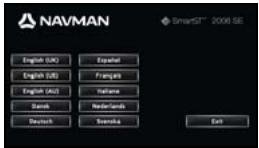
- Selecteer de taal van uw voorkeur voor SmartST Desktop.
- Klik SmartST Desktop Installeren.
-
Volg de scherminstructies om SmartST Desktop te installeren:
-
Lees en accepteer de Licentieovereenkomst voor SmartST Desktop en Microsoft ActiveSync (wanner die nicht als geinstalleerd op uw computer) wanneer aanom verwagaed wordt.
- Selecteer een map om SmartST Desktop in op te slaan wonneer waarom gezvraagd worden.
-
Wanner de installmentie klaar is, klikt u op Beëindigen. SmartST Desktop za geopend worden.
-
Wanner u gevraagd worden om uw iCN op uw computer aan te sluiten, voer dan de volgende stappen UIT:
-
Steek het brede=einde van de USB-kabel rechtstreeks in een USB-poort op uw computer (geen USB-hub); steek hetkleine[einde in de USB-ingang (空 ^ 1 ) aan de zijkant van uw iCN.

Steek waar mogelijk de USB-kabel in een USB-poort aan dechterzijde van uw computer.
- Steek hetkleine uiteinde van de AC Power Pack-kabel in de 念 ingang aan de zijkant van uw iCN; sluit het andere uiteinde aan op hetlichtnet.
Druk op
Uw iCN zal inschakelen.
- Wanner het volgende scherm verschijnt op uw iCN, klikt u op Volgende:
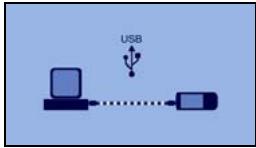
Microsoft ActiveSync zal met uw iCN synchroniseren.
- Indien u gevraagd worden om de software van uw iCN bij te werken, volg dan de aanwijzingen op het scherm.
U bent nu maar om SmartST Desktop te gebruiken om kaarten te installeren op uw iCN.
Hoe houd ikIRST up-to-date?
Wij raden u aan regelmatig SmartST Desktop te gebruiken om op de Navman-server te zoekenaar SmartST software-updates.

Wonneer u een SmartST upgrade wilt UITvoeren, moet u eerst een neue versie van SmartST kopen van een detailhandelaar en die daarna installeren op uw iCN.
- Als u verbinding maakt met het internet via een inbelverbinding, maar dan nu verbinding met het internet.
- Open SmartST Desktop, volg de instructies en klik dan Zoeken maar updates. Uw computer zal verbinding maken met de Navman-server om te controleren of er software-updates zich.
- Wanner er een software-update beschikbaar is, doet u het volgende:
a) Klik op Update beschikkaar.
De Navman-website zal opengaan.
b) Selecteer de update voor uw regio en download deze dan maar uw
computer.
c) In het Instellingenmenu, selecteert u Update software, daarna Update software op iCN.
Volg de instructies om uw iCN software te updater.
Hoe verwijder ik oude kaarten van mijn iCN?

U kunget geen kaart van 2006 en een SE kaart van 2006 van hetzelfde gebied en tegelijktijd gebruiken.
Voer de volgende stappen uit voorijdere kaart die u gaat upgraden:
- Open SmartST Desktop, als bereits nicht al open is: Start >Alle programm's >Navman >SmartST Desktop 2006
- Klik op de Bekijkken/VerwijderenTabs tab. De Bekijkken/Verwijderen-tab za opengaan en een lijst tonen met geinstalleerde kaarten.
- Selecteer uit de lijst de naam van de kaart die u wilt verwijderen en klik dan op Verwijderen.
- Bevestig dat u de geselecteerde kaart wilt verwijderen wanneerkaarom gesvraag worden. De kaart is verwijderd van uw iCN.
Hoe installeer ik neue kaarten op mijn iCN?

U kunt geen route volgen op twee kaarten van verschillende versies, bijvoorbeeld een kaart van 2006 en een SE kaart van 2006.
U kurz kaarten vanaf de bijgeleverde cd's installeren op een geheugenkaart (niet bijgeleverd) of op het interne geheugen van uw iCN.
Map Product Key (Productcode van de kaart)
U zal worden gesvraagd om de code in te voeren tijdens de activering van de neue kaarten.
Uw Map Product Key (productcode van de kaart) kan worden gezonden op de城县kant van de hoes van deze Installatie instructies voor kaarten. Extra productcodes van de kaart hunnen worden aangeschaft in de webwinkel van Navman.
Nieuwe kaarten installeren
Om neue kaarten te installereren op uw iCN voert u de volgende stappen UIT:
-
Plaats een Smart ST Kaart-CD in de CD-drive van uw computer.
-
De vooraf geactiveerde kaarten die gereed zijn om geinstalleerd te worden op uw iCN zichlichtgroen.
- De kaarten van de CD die geactiveerd dienen te worden voor installmentie op uw iCN zichlichtblauw.

Wanneer uw computer Windows Explorer opent wanneer de CD geplaast worden,要去 het Windows Explorer venster sluiten.
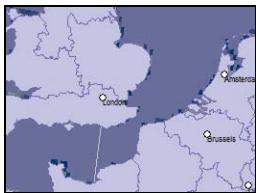
3. Doe dan het volgende:
| Is dekleur van de te installeren kaart... | Dan... |
| lichtgroen | gaaar stap 6. |
| lichtblauw | dan moet de kaart geactiveerd worden via het Internet waarDat hij kan worden geinstalleer;ga dooraar stap 4. |
4. Als u verbinding maakt met het internet via een inbelverbinding, maar dan nu verbinding met het internet.
- Volg de instructies om de Map Product Key te activeren en:
Voer desgevraagd de Map Product Key in, die op de achechterkant van het cd-hoesje staat.
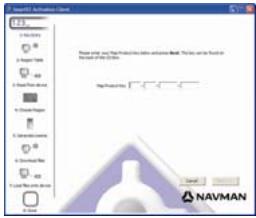
Uw computer zal verbinding makes met het internet en uw Map Product Key activeren.
- Wonneer de activering的一面 is, zal de kleur van de kaart veranderen aanlichtgroen; ga door maar stap 6.
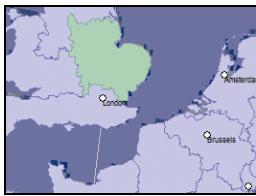
- Klik op de kaart die u op uw iCN wilt installeren.
De kleur van de kaart zal veranderen aan donkergroen om aan te Geven dat hij geseleererd is. De kaart is nu opgenomen in die Controller Geselecteerde Kaarten-afdeling van de Kaarten Toevoegen-tab.
- Om een kaart Niet langer te selecteren, klikt u nogmaals op de kaart.

U moet weltlich meerdere kaarten installeren om het gewenste geografische gebied geheel te beslaan.
- Doe dan het volgende:
| Als u het volgende wilt... | Dan... |
| een lichtgroene kaart selecteren | ga maar stap 6. |
| een lichtblauwe kaart selecteren | de kaart要去 geactiveerd worden via het Internet voordat hij kan worden geinstalleerd; ga maar stap 4. |
| een kaart van het Hoofdwegennetwork selecteren | selecteer het selectievakje in Stap 1: Selecteer Kaarten-section. |
| installeer de geselecteerde kaarten op uw iCN | ga door maar stap 8. |
- In Stap 3: Installeer Kaarten-section, selecteer de media waarup u de geseleerde kaarten gaat opslaan, bijvoorbeeld geheugenkaart of het interne geheugen van de ICN.
9. Klik op Installer Kaarten.
Wanner die geinstalleerd zijn, za de kleur van de kaarten veranderen maar geel.
- Om uw iCN te gebruiken, verwijdert u de USB kabel.

WAARSCHUWING Verwijder de USB babel Niet uit de USB-aansluiting van de iCN totdat de Wereldbol zich geactualiseerd heeft en de kleur van de geinstalleerde kaart of koarten veranderend is maar geel.
Voor informatie over het gebruik van SmartST 2006, wie de iCN 700 Series Gebruikershandleiding.
iCN 700 Series Gebruikershandleiding
Tot de iCN 700 Series Gebruikershandleiding kan toegang worden verkreten vanuit:
- de Docs map op de Application Installer CD, of
SmartST Desktop - Help > Lees de gebruikshandleiding

Acrobat Reader is vereist om de iCN 700 Series Gebruikershandleiding te konnen bekijken.