Notice-Facile
PS42B430P2W - Televisie SAMSUNG - Gratis gebruiksaanwijzing en handleiding
Vind de handleiding van het apparaat gratis PS42B430P2W SAMSUNG in PDF-formaat.



Download de handleiding voor uw Televisie in PDF-formaat gratis! Vind uw handleiding PS42B430P2W - SAMSUNG en neem uw elektronisch apparaat weer in handen. Op deze pagina staan alle documenten die nodig zijn voor het gebruik van uw apparaat. PS42B430P2W van het merk SAMSUNG.
GEBRUIKSAANWIJZING PS42B430P2W SAMSUNG
Nederlands English Eesti
2009-6-30 9:54:24 Instructies voor gebruik Beeldretentie Geef een stilstaand beeld (bijvoorbeeld van een videospel of tijdens het aansluiten van een computer) niet langer dan twee uur op het plasmascherm weer, omdat dit beeldretentie kan veroorzaken. Beeldretentie wordt ook wel inbranden genoemd. Verlaag bij de weergave van een stilstaand beeld de helderheid en het contrast om beeldretentie te voorkomen. Hoogte Het plasmascherm blijft normaal functioneren tot op een hoogte van 2000 meter. Boven de 2000 meter functioneert het scherm mogelijk niet correct. Installeer en gebruik het scherm niet op dergelijke plaatsen. Warmte op de bovenkant van het plasmascherm. De bovenkant van het scherm kan na een lange gebruiksperiode erg warm worden, omdat de warmte van het scherm zich door het ventilatiegat aan de bovenkant van het toestel verspreidt. Dit is normaal en duidt niet op een defect of storing. Zorg dat kinderen de bovenkant van het product niet kunnen aanraken. Het product maakt een ‘krakend’ geluid. Het krakende geluid kan optreden als het product uitzet of inkrimpt door een verandering in de omgeving, zoals de temperatuur of luchtvochtigheid. Dit is normaal en duidt niet op een defect. Celdefecten Het plasmascherm gebruikt het paneel dat bestaat uit 2,360,000(HD-niveau) tot 6,221,000(FHD-niveau) pixels, wat het gebruik van geavanceerde productietechnologie vereist. Het scherm kan echter enkele heldere of donkere pixels bevatten. Deze pixels zijn niet van invloed op de prestaties van het product. Gebruik de tv niet bij een temperatuur van minder dan 5°C (41°F) Als u een stilstaand beeld te lang op het scherm weergeeft, kan plasmascherm permanent beschadigd raken. Als u langere tijd in 4:3 formaat naar de plasma-tv kijkt, kunnen resten van randen links, rechts en in het midden van het scherm achterblijven. Dit wordt veroorzaakt door het verschil in uitstraling van licht op het scherm. Het afspelen van een DVD of gebruik maken van een spelcomputer kan hetzelfde effect op het scherm hebben. Schade ontstaan door het bovengenoemde effect valt niet onder de garantie. Na-afdruk op scherm. De weergave van stilstaande beelden van computerspelletjes en andere computerbeelden kunnen na langere tijd gedeeltelijk een na-afdruk achterlaten. Om dit te voorkomen kunt u tijdens het weergeven van stilstaande beelden de helderheid en het contrast verminderen. Garantie - De garantievoorwaarden gelden niet voor schade veroorzaakt door beeldretentie. - Het inbranden van het scherm valt niet onder de garantievoorwaarden. Installatie Neem contact op met een erkend servicecentrum wanneer u het apparaat op een locatie installeert met veel stof, hoge of lage temperaturen, hoge luchtvochtigheid, chemische stoffen en waar het voortdurend in bedrijf is, zoals op het vliegveld, het spoorwegstation etc. Doet u dat niet dan kan het apparaat ernstige schade oplopen. Opmerking digitale tv
1. Functionaliteit betreffende digitale tv (DVB) is alleen beschikbaar in landen of gebieden waar DVB-T-signalen (MPEG2
en MPEG4 AVC) voor digitale televisie per zendmast worden uitgezonden of waar u toegang hebt tot een compatibele DVB-C-service (MPEG2 en MPEG4 AAC) voor kabel-tv. Vraag aan uw plaatselijke aanbieder of u DVB-T- of DVB-Csignalen kunt ontvangen.
2. DVB-T is de Europese DVB-consortiumstandaard voor de uitzending van digitale televisie per zendmast en DVB-C
voor de uitzending van digitale televisie over de kabel. Bepaalde speciale functies zoals EPG (Electric Program Guide), VOD (Video on Demand) en dergelijke zijn echter niet bij deze specificatie inbegrepen. Om die reden kunnen ze op dit moment niet worden ondersteund.
3. Hoewel dit televisietoestel aan de nieuwste DVB-T- en DVB-C-standaarden voldoet [augustus 2008], kan de
compatibiliteit met toekomstige digitale DVB-T-uitzendingen via de zendmast en digitale DVB-C-uitzendingen via de kabel niet worden gegarandeerd.
4. Sommige aanbieders van kabeltelevisie kunnen voor een dergelijke service extra kosten in rekening brengen en u
mogelijk verplichten om met de voorwaarden en bepalingen van hun aanbieding akkoord te gaan.
5. Bepaalde functies van digitale televisie zijn mogelijk niet in alle landen en regio's beschikbaar en DVB-C werkt
mogelijk niet bij alle aanbieders.
6. Neem voor meer informatie contact op met de klantenservice van Samsung.
Contact SAMSUNG WERELDWIJD Wanneer u suggesties of vragen heeft met betrekking tot Samsung producten, gelieve contact op te nemen met de consumenten dienst van SAMSUNG. (Zie de achterzijde voor mee informatie.) © 2009 Samsung Electronics Co., Ltd. All rights reserved. Nederlands - BN68-02353A-Nl.indb
■ De beeldinstellingen wijzigen en herstellen........................17 Symbool Indrukken
Opmerking De toets One Touch De toets TOOL Nederlands - BN68-02353A-Nl.indb
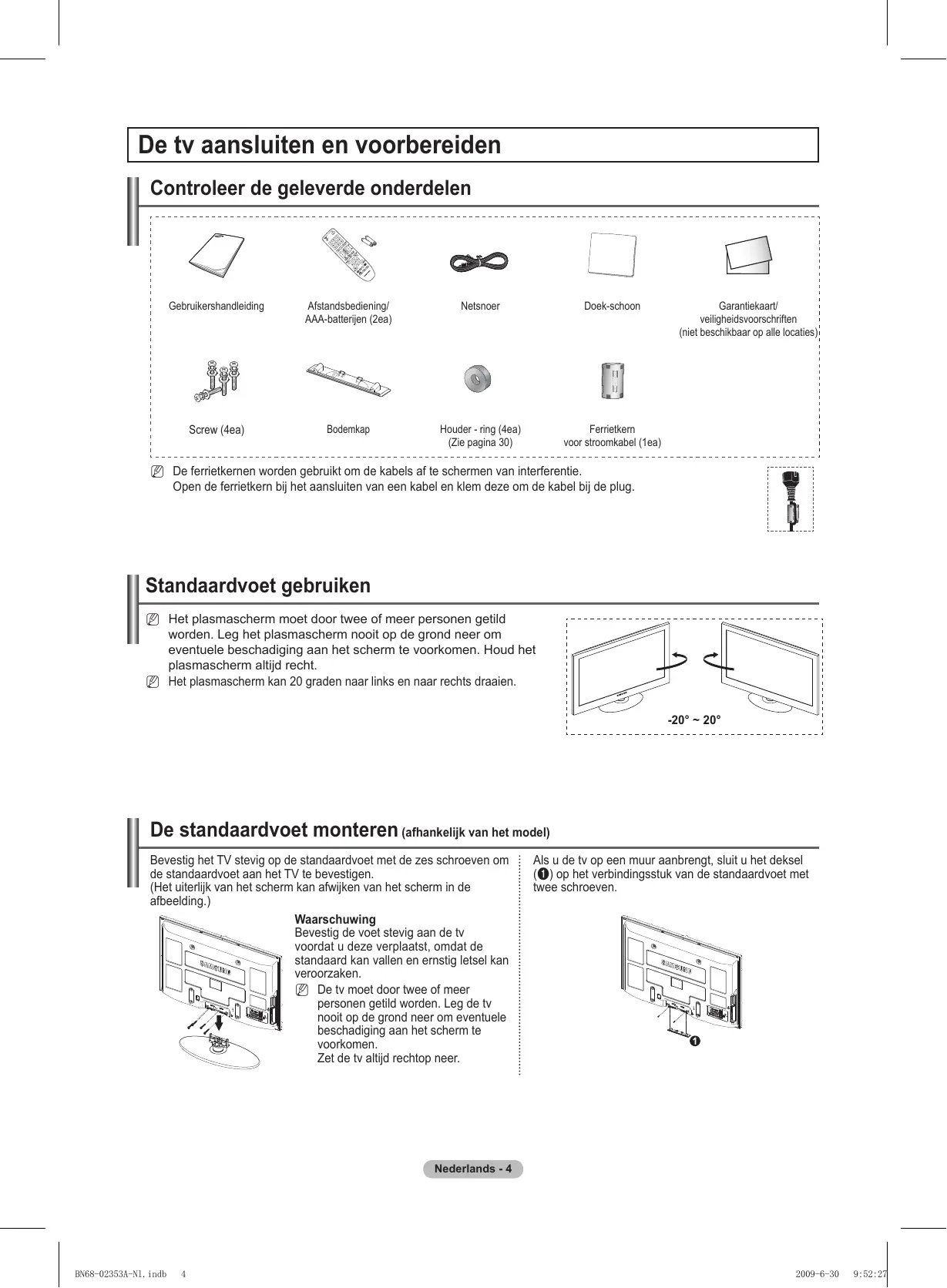
2009-6-30 9:52:24 De tv aansluiten en voorbereiden Controleer de geleverde onderdelen Gebruikershandleiding Afstandsbediening/ AAA-batterijen (2ea) Netsnoer Doek-schoon Screw (4ea) Bodemkap Houder - ring (4ea) (Zie pagina 30) Ferrietkern voor stroomkabel (1ea) Garantiekaart/ veiligheidsvoorschriften (niet beschikbaar op alle locaties) N De ferrietkernen worden gebruikt om de kabels af te schermen van interferentie. Open de ferrietkern bij het aansluiten van een kabel en klem deze om de kabel bij de plug. Standaardvoet gebruiken N Het plasmascherm moet door twee of meer personen getild worden. Leg het plasmascherm nooit op de grond neer om eventuele beschadiging aan het scherm te voorkomen. Houd het plasmascherm altijd recht. N Het plasmascherm kan 20 graden naar links en naar rechts draaien. -20° ~ 20° De standaardvoet monteren (afhankelijk van het model) Bevestig het TV stevig op de standaardvoet met de zes schroeven om de standaardvoet aan het TV te bevestigen. (Het uiterlijk van het scherm kan afwijken van het scherm in de afbeelding.) Waarschuwing Bevestig de voet stevig aan de tv voordat u deze verplaatst, omdat de standaard kan vallen en ernstig letsel kan veroorzaken. N De tv moet door twee of meer personen getild worden. Leg de tv nooit op de grond neer om eventuele beschadiging aan het scherm te voorkomen. Zet de tv altijd rechtop neer. Als u de tv op een muur aanbrengt, sluit u het deksel (1) op het verbindingsstuk van de standaardvoet met twee schroeven. Nederlands - BN68-02353A-Nl.indb
2009-6-30 9:52:27 Overzicht van het bedieningspaneel N De vorm en kleur van het product kunnen, afhankelijk van het model, variëren. 1 SOURCE Hiermee schakelt u tussen alle beschikbare invoerbronnen (TV, Ext. AV, Component, HDMI1, HDMI2/DVI). N Gebruik deze toets in het schermmenu zoals u de toets ENTERE op de afstandsbediening gebruikt. 2 MENU Druk hierop om een beeldmenu van de functies van uw tv weer te geven. 3 + Druk hierop om het volume hoger oflager te zetten.In het schermmenu gebruikt u deknoppen + – op dezelfde manier als de knoppen ◄ en ► op de afstandsbediening.
Toetsen op het voorpaneel Druk op de toetsen voor de bediening. 5 AAN/UIT-LAMPJE Als de stroom is ingeschakeld, knippert het lampje even om vervolgens uit te gaan. In de stand-bymodus brandt het lampje.
(POWER) Druk hierop om de tv in of uit te schakelen.
7 SENSOR VOOR AFSTANDSBEDIENING
Richt de afstandsbediening op dit punt van de tv. 8 LUIDSPREKER
Druk hierop om het kanaal te wijzigen. In het schermmenu gebruikt u de knoppen op dezelfde manier als de knoppen ▲ en ▼ op de afstandsbediening. Nederlands - BN68-02353A-Nl.indb
2009-6-30 9:52:29 Overzicht van het aansluitpaneel Achterpaneel SERVICE 2
N La couleur et la forme du produit peuvent varier en fonction du modèle. N Wanneer u een audio- of videosysteem op uw toestel aansluit, dient u alle apparaten uit te schakelen. N Zorg bij het aansluiten van een extern apparaat ervoor dat de kleuren van de aansluiting en de kabel overeenkomen. 1 AANSLUITEN Aansluiting voor het netsnoer. 2 SERVICE 1, 2 Aansluiting voor onderhoud. 3 COMPONENT IN Audio (AUDIO L/R) en video (Y/PB/PR) ingangen voor Component. 4 EXT (RGB) Ingangen of uitgangen voor externe apparaten, zoals een videorecorder, dvd-speler, spelcomputer of videodiscspeler. Specificaties voor de invoer/uitvoer Aansluiting EXT Video
Uitgang Video + audio (L/R) Alleen de tv-of DTVuitgang is beschikbaar. 5 DIGITAL AUDIO OUT (OPTICAL) Sluit een component voor digitale audio aan. 6 AUDIO OUT(AUDIO R/L) RCA-audiosignalen van de tv aansluiten op een externe bron, zoals geluidsapparatuur. 7 HDMI IN 1, 2 (DVI) − Voor een HDMI-naar-HDMI-verbinding is geen extra audioaansluiting nodig. − Bij gebruik van de HDMI/DVIkabelverbinding, moet u de HDMI IN 2 (DVI) aansluiting gebruiken. N Wat is HDMI? − “Met HDMI” (High Definition Multimedia Interface) kunnen digitale videogegevens met een hoge definitie en meerdere kanalen met digitale audio worden verzonden. − De HDMI/DVI-uitgang ondersteunt een DVIaansluiting op externe apparatuur met een geschikte kabel (niet meegeleverd). Het verschil tussen HDMI en DVI is dat het HDMI-apparaat minder groot is, is voorzien van een functie voor HDCP-codering
DVI-audio-uitgangen voor externe apparaten. 8 ANT IN 75Ω Coaxiale aansluiting voor antenne of kabeltelevisienetwerk. Ondersteunde modi voor HDMI/DVI en Component HDMI/DVI 50 Hz HDMI/DVI 60 Hz Component 480i
Nederlands - BN68-02353A-Nl.indb
N De vorm en kleur van het product kunnen, afhankelijk van het model, variëren.
1 SLEUF VOOR ALGEMENE INTERFACE
Plaats de CI-kaart (Common Interface of Algemene Interface) in de sleuf. (Zie pagina 23
− Wanneer u bij sommige kanalen geen CI-kaart hebt geplaatst, wordt Vervormd signaal op het scherm weergegeven. − De koppelingsgegevens met een telefoonnummer, de ID van de CI-kaart, de host-ID en andere informatie worden gedurende 2~3 minuten weergegeven. Neem contact op met uw serviceprovider als er een foutbericht wordt weergegeven. − Wanneer de kanaalgegevenszijn geconfigureerd, wordt het bericht Update voltooid weergegeven. Hiermee wordt aangegeven dat de kanaallijst nu is bijgewerkt. N Plaats de CI-kaart in de richting die op de kaart staat gemarkeerd. N CAM is not supported in some countries and regions,check with your authorized dealer. 2 AV IN (VIDEO, AUDIO L/R) Video en audio-ingangen voor externe apparaten, zoals een camcorder of videorecorder. Nederlands - BN68-02353A-Nl.indb
2009-6-30 9:52:34 Overzicht van de afstandsbediening U kunt de afstandsbediening gebruiken tot op een afstand van ongeveer 7 meter vanaf de tv. N Fel licht kan de werking van de afstandsbediening beïnvloeden. 1 POWER-toets (TV in- en uitschakelen) 2 Rechtstreeks selecteren van TV 3 Cijfertoetsen voor directe kanaalkeuze 4 Geeft de lijst met favoriete kanalen weer. 5 Geluid tijdelijk uitschakelen Volume verhogen
Volume verlagen Beschikbare bron selecteren Teletekstfuncties 2 Teletekstmodus verlaten (afhankelijk van het model) 7 Teletekstmodus selecteren (LIST/FLOF) 8 Teletekst verborgen informatie 9 Weergaveformaat voor teletekst ! Teletekst opslaan @ Fastext-onderwerp selecteren
Snelkoppeling voor veelgebruikte. # Teletekst weergeven/ teletekstinformatie en normale uitzending tegelijk op scherm weergeven
Cursor besturen binnen het menu $ Teletekst subpagina
Lijsten met kanalen op het scherm weergeven. % P : v olgende teletekstpagina
: v orige teletekstpagina 8 Informatie over de huidige uitzending bekijken @ Gebruik deze toetsen in de lijst Kanaal (Channel) en enzovoort. Vorig kanaal Volgend kanaal
- Teletekst vastzetten ( Teletekst uitschakelen Vorig kanaal Hoofdmenu weergeven Elektronische programmagids (EPG) weergeven Terug naar het vorige menu ( Schermmenu afsluiten ) Audiobeschrijving selectie. Digitale ondertiteling weergeven Nederlands - BN68-02353A-Nl.indb
2009-6-30 9:52:35 Batterijen in de afstandsbediening plaatsen
Open het klepje achter op de afstandsbediening met een opwaartse beweging zoals aangegeven in de afbeelding. Plaats twee AAA batterijen. N Zorg ervoor dat de “+” en “–”-uiteinden van de batterijen overeenkomen met de afbeelding in het vakje. Sluit het klepje. N Verwijder de batterijen en bewaar ze op een koele, droge plaats indien u de afstandsbediening langere tijd niet gebruikt. N De afstandsbediening doet het niet! Controleer de volgende punten:
1. Is de tv ingeschakeld?
2. Zijn de plus- en minpolen van de batterijen tegengesteld geplaatst?
3. Zijn de batterijen leeg?
4. Is er een stroomstoring of zit de stekker wel in het stopcontact?
5. Schijnt er speciaal fluorescerend licht of neonlicht vlakbij?
In- en uitschakelen Het netsnoer is bevestigd aan de achterzijde van de tv.
Steek de stekker in een geschikt stopcontact. N Het stand-bylampje op het apparaat brandt. Druk op POWERP op het apparaat. N U kunt ook op de toets POWERP of de toets TV op de afstandsbediening drukken om de tv in te schakelen. Het meest recente programma dat u hebt bekeken, wordt automatisch opnieuw geselecteerd. Druk op de cijfertoetsen (0-9) of de kanaaltoetsen omhoog/omlaag (< / >) p de afstandsbediening of op de toets <CH> op het apparaat. N Wanneer u het apparaat voor de eerste keer inschakelt, wordt u gevraagd de taal voor de menu's te kiezen. Druk nogmaals op POWERP om het apparaat uit te schakelen. De tv op stand-by zetten U kunt de tv op stand-by zetten om het energieverbruik te verminderen. De stand-bymodus kan handig zijn als u even wilt stoppen met kijken (bijvoorbeeld tijdens het eten).
Druk op POWERP op de afstandsbediening. N Het beeld wordt uitgeschakeld en er gaat een rood stand-bylampje branden op het apparaat. Druk nogmaals op POWERP, een cijfertoets (0-9), de toets TV of een kanaaltoets omhoog/omlaag (< / >) om de tv weer in te schakelen. N Laat de tv niet gedurende langere tijd op stand-by staan (zoals tijdens vakanties). Haal ook de stekker uit het stopcontact en ontkoppel de antenne. Nederlands - BN68-02353A-Nl.indb
1. Schakel het apparaat in en druk op MENU. Het hoofdmenu verschijnt op het
scherm. Aan de linkerkant van het menu worden pictogrammen weergegeven: Beeld, Geluid, Kanaal, Instellingen, Invoer en Ondersteuning.
2. Druk op ▲ of ▼ om een pictogram te selecteren. Druk op ENTERE voor
weergave van het submenu van het pictogram.
3. Druk op de toets EXIT om het menu te verlaten.
N De schermmenu's verdwijnen na ongeveer één minuut uit beeld. Modus :Standaard Cel helderheid
Contrast : 95 Helderheid : 45 Scherpte : 50 Kleur : 50 Tint (G/R) : G50/R50 Werken met de toets TOOLS Met de toets TOOLS kunt u functies die u veel gebruikt snel en gemakkelijk selecteren. De inhoud van het Extra menu is [ZW afhankelijk van de geselecteerde externe invoermethode.
1. Druk op de toets TOOLS. Het menu Extra verschijnt.
2. Druk op de toets ▲ of ▼ om een menu te selecteren en druk vervolgens op de
3. Druk op de toetsen ▲/▼/◄/►/ENTERE om de geselecteerde items te bekijken,
wijzigen of te selecteren. Extra Een meer gedetailleerde beschrijving van de functies vindt u op de Beeldmodus ◄ Standaard corresponderende pagina.
Beeldmodus, zie pagina 17 Geluidsmodus, zie pagina 20 Slaaptimer, zie pagina 24 Spaarstand, zie pagina 23 Toevoegen als Favoriet (of Verw. uit Favorieten), zie pagina 15
Aangepast Slaaptimer
Uit Toevoegen als Favoriet U Verpl E Enter e Sluiten Het scherm bekijken Op het scherm worden het huidige kanaal en de status van bepaalde audio/videoinstellingen weergegeven. O Druk op de toets INFO om de informatie weer te geven. Druk op de INFO-knop op de afstandsbediening. Op het scherm worden het huidige kanaal en de status van bepaalde audio-/video-instellingen weergegeven.
- ▲, ▼: U kunt informatie over andere kanalen bekijken. Als u naar het huidige geselecteerde kanaal wilt gaan, drukt u op de toets ENTERE.
- ◄, ►: U kunt informatie over het gewenste programma op het huidige kanaal bekijken. abc1 DTV Air
2009-6-30 9:52:37 Plug & Play-functie Wanneer u de tv voor het eerst inschakelt, worden enkele basisinstellingen automatisch achtereenvolgens uitgevoerd. N De screensaver wordt geactiveerd wanneer langer dan 1 minuut geen toetsen van de afstandsbediening worden gebruikt terwijl Plug & Play is ingeschakeld. N De screensaver wordt geactiveerd wanneer langer dan 15 minuten geen bedieningssignaal wordt uitgevoerd.
1. Druk op de toets POWER op de afstandsbediening. You can set the menu
Plug & Play language. automatisch weergegeven. Selecteer de gewenste taal door op de toets ▲ of ▼ te drukken. Druk op de toets You can set the menu language. Nederlands ENTERE om uw keuze te bevestigen. English Menu Language Eesti
2. Druk op de toets◄ of ► om Winkeldemo te selecteren of Thuisgebruik en
vervolgens op de toets ENTERE . U Move . E Enter N We raden u aan de televisie in te stellen op de modus Thuisgebruik voor het beste beeld in uw thuisomgeving. N De modus Winkeldemo is alleen bedoeld voor gebruik in winkels. N Wanneer het apparaat per ongeluk is ingesteld op de modus Winkeldemo en u wilt terug naar Thuisgebruik (Standard): druk op de volumeknop op de tv. Wanneer het schermmenu voor het volume wordt weergegeven, drukt u vijf seconden op de toets MENU op de tv.
3. Druk op de toets ENTERE. Selecteer de gewenste taal door op de toets ▲ of ▼ te drukken. Druk op de toets ENTERE
om uw keuze te bevestigen.
4. Druk op de toets ▲ of ▼ om de kanalen voor de geselecteerde verbinding op te slaan en druk vervolgens op ENTERE.
- Ant: antennesignaal.
- Kabel: kabelantennesignaal.
5. Druk op de toets ▲ of ▼ om de kanaalbron te onthouden. Druk op de toets ENTERE om Ant te selecteren.
- Digitaal en analoog: digitale en analoge kanalen.
- Digitaal: digitale kanalen.
- Analoog: analoge kanalen. N Voor meer informatie over het selecteren van de modus Kabel, Zie pagina 12. N Het zoeken van de kanalen start en eindigt automatisch. N Druk op elk gewenst moment op de toets ENTERE om de opslagprocedure te onderbreken. N Nadat alle beschikbare kanalen zijn opgeslagen, wordt het bericht De modus Clock instellen. weergegeven.
6. Druk op de toets ENTERE. Druk op de toets▲ of ▼ om Auto te selecteren en druk vervolgens op de toets ENTERE.
N Wanneer u Handmatig selecteert, wordt Huidige datum en tijd instellen weergegeven. (Zie pagina 24) N Wanneer u een digitaal signaal heeft ontvangen, wordt de tijd automatisch ingesteld. Indien dit niet het geval is, zie pagina 24 om de klok in te stellen.
7. De beknopte instructie Hoe u uw nieuwe HDTV optimaal benut wordt weergegeven. Druk op de toets ENTERE.
N Dit menu is beschikbaar in de Handleiding HD-verbindingin het menu Ondersteuning.
8. Het bericht TV. wordt weergegeven. Wanneer u daarmee klaar bent, drukt u op de toets ENTERE .
Als u deze functie wilt resetten...
Voer uw viercijferige pincode in. De standaardpincode van een nieuw tv-toestel is ‘0-0-0-0’. N Zie pagina 22 voor het wijzigen van de pincode. N De functie Plug & Play is alleen in de tv-modus beschikbaar. Instellingen
Druk op de toets MENU om het menu weer te geven. Druk op de toets ▲ of ▼ om Instellingen te selecteren en druk vervolgens op de toets ENTERE . Druk opnieuw op de toets ENTERE om Plug & Play te selecteren.
Plug & Play Taalkeuze : Nederlands Tijd Uitzenden Beveiliging Algemeen Nederlands - 11 BN68-02353A-Nl.indb
2009-6-30 9:52:37 Kanaalbeheer Kanaal opslaan ❑ Land Analoog kanaal: u kunt het land voor analoge kanalen veranderen. N Het invoerscherm voor de pincode verschijnt. Voer uw viercijferige pincode in. Kanaal Digitaal kanaal: u kunt het land voor digitale kanalen veranderen. Land
Automatisch opslaan Handm. opslaan Optie Cable Search (kabel zoeken) Gids voor huidige en volgende ❑ Automatisch opslaan Volledige gids Zoekt naar alle kanalen met actieve uitzendstations (beschikbaarheid is afhankelijk van uw land) en slaat deze op in het geheugen van de tv. U kunt de kanalen van de geselecteerde verbinding opslaan in het geheugen.
- Ant: antennesignaal.
- Cable: Cable antenna signal. N Wanneer u Kabel selecteert,
- Zoekmodus: geeft de zoekmodus weer. (Snel) Standaardgids : Nu/Volgend - Network-ID: geeft de identificatiecode van het netwerk weer. - Frequentie: geeft de frequentie voor het kanaal weer. - Modulatie: geeft de beschikbare modulatiewaarden weer. - Symboolsnelheid: geeft de beschikbare symboolsnelheden weer.
- Zoekmodus: geeft de zoekmodus weer. (Volledig, Netwerk) - Start Frequency (Startfrequentie): geeft de waarden voor de startfrequentie weer. - Frequentie: geeft de frequentie voor het kanaal weer. - Modulatie: geeft de beschikbare modulatiewaarden weer. - Symboolsnelheid: geeft de beschikbare symboolsnelheden weer. U kunt de kanaalbron opslaan in het geheugen.
- Digitaal en Analoog: digitale en analoge kanalen.
- Digitaal: digitale kanalen.
- Analoog: analoge kanalen. N Wanneer u Automatisch opslaan wilt uitschakelen, drukt u op de toets ENTERE . N Het bericht Autom. program. stoppen? wordt weergegeven. N Selecteer Ja door op de toets ◄ of ► te drukken en druk vervolgens op de toets ENTERE . N Wanneer een kanaal is vergrendeld door de functie Kinderslot verschijnt het pininvoerscherm. Nederlands - 12 BN68-02353A-Nl.indb
2009-6-30 9:52:37 ❑ Handm. opslaan Scant handmatig op een kanaal en slaat het op in het geheugen van de tv. Digitaal kanaal (Digitaal) Handmatig opslaan voor digitale kanalen. N Digitaal kanaal is alleen beschikbaar in DTV-modus.
- kanaal: stel het kanaalnummer in met behulp van de toetsen ▲, ▼ of met de cijfertoetsen (0-9).
- Frequentie: stel de frequentie in met behulp van de cijfertoetsen.
- Bandbreedte: stel de bandbreedte in met behulp van de toetsen ▲, ▼ of met de cijfertoetsen (0-9). N Zodra dit is voltooid, worden de kanalen in de kanalenlijst bijgewerkt. Analoog kanaal Handmatig opslaan voor analoge kanalen.
- Programma (Programmanummer dat aan een kanaal wordt toegewezen): stel het programmanummer in met behulp van de toetsen ▲, ▼ of met de cijfertoetsen (0-9).
- Kleursysteem → Auto / PAL / SECAM / NTSC4.43: stelt de waarde kleursysteem in met behulp van de toets▲ of ▼.
- Geluidssysteem → BG / L / I / DK: stelt de waarde geluidssysteem in met behulp van de toets ▲ of ▼.
- kanaal (Als u het nummer weet van het kanaal dat u wilt opslaan): Druk op de toets ▲ of ▼ om C (antennekanaal) of S (kabelkanaal ) te selecteren. Druk op de toets ►, druk vervolgens op de toetsen ▲, ▼ of op de cijfertoetsen (0-9) om het gewenste nummer te selecteren. N U kunt het kanaalnummer ook selecteren door direct de cijfertoetsen (0-9) in te drukken. N Als er geen geluid is of als het geluid is vervormd, selecteert u nogmaals de gewenste geluidsstandaard.
- Zoeken (Als u de kanaalnummers niet weet): druk op de toets ▲ of ▼ om met zoeken te beginnen. De tuner scant het frequentiebereik totdat het eerste kanaal of het door u geselecteerde kanaal in beeld komt.
- Opslaan (Het kanaal en het bijbehorende programmanummer opslaan): instellen naar OK door de toets ENTERE in te drukken. N Kanaalmodus - C (Antennekanaalmodus): in deze modus kunt u een kanaal selecteren door het nummer in te toetsen dat aan het zendstation is toegewezen. - S (Kabelkanaalmodus): in deze stand kunt u een kanaal selecteren door het nummer in te toetsen dat aan het kabelkanaal is toegewezen. ❑ Optie Cable Search (Cable) U kunt aanvullende zoekopties voor het zoeken naar een kabelnetwerk instellen, zoals de frequentie en symboolsnelheid (afhankelijk van het land).
- Frequentie (Start~Stop): geeft de frequentie voor het kanaal weer.
- Modulatie: geeft de beschikbare modulatiewaarden weer.
- Symboolsnelheid: geeft de beschikbare symboolsnelheden weer. N De Frequentie (Start-Stop) en Symboolsnelheid instellen met de cijfertoetsen (0-9). ❑ Gids voor huidige en volgende / Volledige gids De EPG (elektronische programmagids)-informatie wordt verstrekt door de kabelaanbieders. Programmavermeldingen kunnen leeg of verouderd zijn ten gevolge van de informatie die voor een bepaald kanaal wordt uitgezonden. De weergave wordt dynamisch bijgewerkt zodra nieuwe informatie beschikbaar komt. Gids voor huidige en volgende: Voor de zes kanalen in de linkerkolom wordt informatie over het huidige en volgende programma weergegeven. Volledige gids: hiermee geeft u de programma-informatie weer als segmenten die per uur zijn gesorteerd. Er wordt programma-informatie voor twee uur weergegeven waarin u in tijd vooruit of achteruit kunt bladeren. Nederlands - 13 BN68-02353A-Nl.indb
2009-6-30 9:52:38 ❑ Standaardgids Gids voor huidige en volgende gids laten weergeven wanneer u de toets GUIDE op de afstandsbediening indrukt. Kanaa Nu/Volgend / Volledige gids: u kunt ofwel de Nu/Volgend of de Volledige Volledige gids Standaardgids : Nu/Volgend
Kanalenlijst Kanaalmodus : Toegev. Kanalen Fijnafstemming O U kunt het gidsmenu ook openen door op de toets GUIDE te drukken. De Gids voor huidige en volgende / Volledige gids gebruiken Gids voor huidige en volgende Guide DTV Cable 900 f tn Freshmen On Campus 2:00 - 2:30 No Detailed Information
▼ 903 Today f tn ITV Play Kerrang! Kiss oneword Smash Hits! Bekijken 2:10 Tue 1 Jun 2:00 - 3:00 3:00 - 4:00 Freshmen O.. Street Hypn.. No Information Mint Extra Loaded No Information Fresh 40 with Dynamite MC Kisstory No Information The Distillery Smash Hits! Sunday +24 uur Sluiten Informatie Pagina Nu/Volgend Selecteer een programma door op de toets ▲/▼/◄/► te drukken. Als het volgende programma is geselecteerd, is dit gepland terwijl het klokpictogram wordt weergegeven. Wanneer de toets ENTERE opnieuw wordt ingedrukt, druk dan op de toetsen ▲/▼/◄/► om Programmeringen annuleren te selecteren. De planning wordt geannuleerd en het klokpictogram verdwijnt. Zie het volgende gedeelte voor meer informatie over het plannen van programma's. ROOD Schakelen tussen de Nu/Volgend en de Volledige gids. GROEN Volledige gids: Hiermee bladert u snel vooruit (-24 uur). GEEL Volledige gids: Hiermee bladert u snel vooruit (+24 uur). BLAUW INFO De gids verlaten. De knop INFO voor uitgebreide informatie. De gedetailleerde informatie bevat het kanaalnummer, de speelduur, de statusbalk, de leeftijdsbeperking, de videokwaliteit (HD/SD), geluidsmodi, ondertiteling of teletekst, talen voor ondertiteling of teletekst, en een korte samenvatting van het geselecteerde programma. “...” wordt weergegeven als de samenvatting te lang is. ❑ Kanalenlijst Raadpleeg voor de uitgebreide procedures voor het gebruik van de Kanalenlijst de beschrijvingen op de pagina’s 15~16. ❑ Kanaalmodus Wanneer u de toets P < / > indrukt, worden de kanalen in de geselecteerde kanaallijst gewisseld. Toegev. Kanalen: kanalen worden in de lijst opgeslagen kanalen gewisseld. Favoriete kanalen: kanalen worden in de lijst favoriete kanalen gewisseld. ❑ Fijnafstemming (alleen analoge kanalen) Als de ontvangst goed is, hoeft u het kanaal niet verder af te stellen omdat dat tijdens het zoeken en opslaan automatisch is gebeurd. Is het signaal echter zwak of vervormd, dan kunt u het kanaal handmatig fijner afstemmen. N Opgeslagen kanalen die handmatig fijner zijn afgesteld, zijn gemarkeerd met een asterisk “*” rechts van het kanaalnummer in de kanaalbalk. N Als u het fijner afgestemde kanaal niet opslaat in het geheugen, worden de aanpassingen niet opgeslagen. N Wanneer u de fijnafstemming wilt resetten, selecteert u Reset door op de toets ▼ te drukken en vervolgens op de toets ENTERE te drukken. Nederlands - 14 BN68-02353A-Nl.indb
2009-6-30 9:52:39 [ZW Kanalen beheren Standaardgids : Nu/Volgend Kanalenlijst Kanaalmodus : Toegev. Kanalen Fijnafstemming
Toegevoegde kanalen N Selecteer een kanaal in het scherm Alle kanalen, Toegevoegde kanalen, Voorkeurskanalen of Geprogrammeerd door op de toetsen ▲ of ▼en de toets ENTERE te drukken.
- Alle kanalen: toont alle momenteel beschikbare kanalen.
- Toegev. kan.: toont alle toegevoegde kanalen.
- Voorkeurskanalen: toont alle favoriete kanalen.
- Geprogrammeerd: toont alle momenteel gereserveerde programma’s. N De gekleurde toetsen met de Channel List gebruiken - Rood (Type kanaal): schakel tussen uw TV, Radio, Data/overig en All. - Groen (Zoom): vergroot of verkleint een kanaalnummer. - Geel (Keuze): selecteert meerdere kanaallijsten. - TTOOLS (Optie): het menu Verwijderen (of Toevoegen), Toevoegen als Favoriet (of Verw. uit Favorieten), Timer-weergave, Kanaalnaam bewerken, Kanaalnummer wijzigen, Sorteren, Vergrend. (of Slot uit), Alles select. (of Niets select.) of Automatisch opslaan wordt weergegeven. (De optiemenu’s kunnen verschillen, afhankelijk van de situatie.) Minigids Kanaal Met dit menu kun u favorieten kanalen toevoegen of verwijderen en de programmagids voor digitale uitzendingen gebruiken.
C -A 3 ♥ C -A 4 C -A 5 C -A 6 C -A 7 C -A 8 C -A Alles Type kanaal Zoom Optie Keuze N Pictogrammen kanaalstatus worden weergegeven
Selecteer een kanaal door op de gele knop te drukken.
Een kanaal als favoriet instellen.
Een programma dat momenteel wordt uitgezonden.
Een vergrendeld kanaal.
Een gereserveerd programma O Druk op de afstandsbediening op CH LIST om de kanalenlijsten weer te geven. ❑ Optiemenu kanaallijst (in All Channels / Toegevoegde kanalen / Voorkeurskanalen) N Druk op de toets TOOLS om het menu Tools (Extra) weer te geven. N Menuopties kunnen, afhankelijk van de kanaalstatus, verschillen. Toevoegen / Verwijderen
Alle kanalen U kunt een kanaal toevoegen of verwijderen uit de weergave van de door u gewenste kanalen. N Alle verwijderde kanalen worden getoond op het menu Alle kanalen. N Een grijs gekleurd kanaal geeft aan dat het kanaal is verwijderd. N Het menu Toevoegen verschijnt alleen bij verwijderde kanalen. N U kunt ook op dezelfde manier een kanaal verwijderen uit het menu Toegev. kan. of Voorkeurskanalen. U kunt kanalen die u veelvuldig bekijkt, instellen als favorieten.
C -- Verwijderen Toevoegen als Favoriet
Toevoegen als Favoriet / Verw. uit Favorieten Alles UKTV Gold UKTV style Type kanaal Timerweergave Kanaalnummer wijzigen Sorteren Vergrend.
Zoom Keuze Optie T Druk op de toets TOOLS om het menu Extra weer te geven. U kunt de voorkeurskanalen ook instellen door Extra → Toevoegen aan Favoriet/ Verwijderen uit Favorieten te selecteren. N Het symbool “♥” wordt weergegeven en het kanaal wordt ingesteld als favoriet. N Alle favoriete kanalen worden getoond op het menu Voorkeurskanalen. O To select the Favourite channels you have set up, press the FAV.CH button on the remote control. Nederlands - 15 BN68-02353A-Nl.indb
Wordt vervolgd... 2009-6-30 9:52:40 Timer-weergave Wanneer u een programma dat u wilt bekijken, reserveert, schakelt het kanaal automatisch naar het gereserveerde kanaal in de kanaallijst, zelfs wanneer u een naar een ander kanaal kijkt. Stel eerst de huidige tijd in om een programma te reserveren. (Zie pagina 24.) N Alleen kanalen in het geheugen kunnen worden gereserveerd. N U kunt maand (month), dag (day), jaar (year), uur (hour) of minuut (minute) ook rechtstreeks met de cijfertoetsen op de afstandsbediening instellen. N Een programma reserveren wordt getoond op het menu Geprogrammeerd. N Digitale programmagids en kijkreservering Wanneer een digitaal kanaal is geselecteerd en u op de toets ► drukt, verschijnt de programmagids voor het kanaal. U kunt een programma reserveren volgens de hierboven beschreven procedures. Kanaalnaam bewerken (alleen analoog kanaal) Kanalen kunnen worden voorzien van een aanduiding, zodat de corresponderende letters verschijnen wanneer het kanaal wordt geselecteerd. N De namen van de digitale zendkanalen worden automatisch toegewezen en kunnen niet worden voorzien van een aanduiding. Kanaalnummer wijzigen (alleen digitaal kanaal) U kunt het kanaalnummer ook bewerken door op de cijfertoetsen op de afstandsbediening te drukken. Sorteren (alleen analoog kanaal) Hiermee kunt u de programmanummers van de opgeslagen kanalen wijzigen. Deze bewerking kan nodig zijn na gebruik van de functie kanalen automatisch opslaan. Vergrend. / Slot uit U kunt een kanaal vergrendelen, zodat het kanaal niet geselecteerd en bekeken kan worden. Deze functie is alleen beschikbaar wanneer Kinderslot is ingesteld naar Aan. (zie pagina 22) N Het invoerscherm voor de pincode verschijnt. Voer uw viercijferige pincode in. N De standaardpincode van een nieuw tv-toestel is 0-0-0-0. U kunt de pincode wijzigen door PIN wijzigen uit het menu te selecteren. N Het symbool “\” wordt weergegeven en het kanaal wordt vergrendeld. Alles kiezen / Niks selecteren
- Alles kiezen: U kunt alle kanalen in de kanalenlijst selecteren.
- Niks selecteren: U kunt de selectie van alle geselecteerde kanalen ongedaan maken. N U kunt de functies add / Verwijderen, add to Voorkeurskanalen / Verw. uit Favorieten, or Vergrend. / Slot uit function tegelijkertijd voor meerdere kanalen uitvoeren. Selecteer de gewenste kanalen en druk op de gele toets om alle geselecteerde kanalen tegelijkertijd te selecteren. N Het symbool c verschijnt links van de geselecteerde kanalen. N U kunt alleen Niks selecteren selecteren wanneer er een kanaal is geselecteerd. Automatisch opslaan N Zie pagina 12 voor meer informatie over het instellen. N Wanneer een kanaal is vergrendeld door de functie Kinderslot, verschijnt het pininvoerscherm. U kunt een reservering bekijken, bewerken of verwijderen. N Druk op de toets TOOLS om het menu Extra weer te geven.
- Info wijzigen: Selecteren om een reservering te bekijken.
- Progr. annuleren: selecteren om een reservering te annuleren.
- Informatie: selecteren om een kijkreservering weer te geven. (U kunt de reserveringsinformatie ook wijzigen.)
- Alles select. / Niets select.: Alle gereserveerde programma’s selecteren of deselecteren. Geprogrammeerd ❑ Optiemenu voor kanalenlijst (in Geprogrammeerd) Alles 1 / 1 / 2009 13:59
2009-6-30 9:52:40 Beeldbeheer De beeldinstellingen wijzigen en herstellen ❑ Modus Beeld U kunt het beeld selecteren dat het beste overeenkomt met uw wensen.
- Dynamisch: Selecteert een HD-beeld (High Definition) voor lichte omgevingen.
- Standaard: Selecteert de optimale beeldweergave voor normale omgevingen.
- Film: Selecteert een comfortabele beeldweergave voor donkere omgevingen. T Druk op de toets TOOLS om het menu Extra weer te geven. U kunt de beeldmodus ook instellen door Extra → Beeldmodus te selecteren. Modus : Standaard Cel helderheid
❑ Cel helderheid / Contrast / Helderheid / Scherpte / Kleur / Tint (G/R) Uw tv heeft verschillende instelmogelijkheden waarmee u de beeldkwaliteit kunt beheren.
- Cel helderheid: Hiermee past u de pixelhelderheid aan.
- Contrast: Past het contrastniveau aan.
- Helderheid: Past het helderheidsniveau aan.
- Scherpte: Past de scherpte aan.
- Kleur: Past de kleurintensiteit van het beeld aan met de balk op het scherm.
- Tint (G/R): Hoe dichter de waarde bij 100 ligt, des te intenser de rode kleuren worden. N Selecteer een beeldmodus die u het eerst wilt aanpassen. De aangepaste waarden worden voor iedere beeldmodus aangepast. N Wanneer u wijzigingen aanbrengt bij Cel helderheid, Contrast, Helderheid, Scherpte, Kleur of Tint (G/R), wordt de OSD (On Screen Display) dienovereenkomstig aangepast. N In de modus Analog TV, Ext., AV en S-Video van het PAL-systeem kunt u de functie Tint niet gebruiken. N De instellingen voor elk extern apparaat dat u hebt aangesloten op een ingang op de tv kunnen worden aangepast en opgeslagen. N De hoeveelheid verbruikte energie kan sterk worden verminderd als de helderheid van het beeld wordt teruggebracht. Zo worden de algemene verbruikskosten ook lager. ❑ Geavanceerde instellingen Beeld Bij deze nieuwe Samsung-tv kunt zelfs meer precieze beeldinstellingen maken dan bij voorgaande modellen. Voor het aanpassen voor het gedetailleerd instellen van het beeld, zie hieronder. N Geavanceerde instellingen is beschikbaar in de modus Standaard of Film. Zwarttinten → Uit / Donker / Donkerder / Donkerste U kunt het zwartniveau op het scherm selecteren om de schermdiepte aan te passen. Kleur : 50 Tint (G/R) : G50/R50 Geavanceerde instellingen
Afbeeldingsopties Beeld resetten Dynamisch contrast → Uit / Laag / Middel / Hoog U kunt het schermcontrast aanpassen zodat u een optimaal contrast verkrijgt. Gamma U kunt de intensiteit van de primaire kleuren aanpassen (rood, groen, blauw). Kleurruimte Color Space is een kleurenmatrix opgebouwd uit rood, groen en blauw. Selecteer de Color Space van uw voorkeur om een zo natuurgetrouw mogelijke kleurweergave te verkrijgen.
- Auto: hiermee wordt automatisch het kleurbereik ingesteld op basis van de video-ingangsbron.
- Eigen: selecteert een kleurbereik dat breder is dan het bereik van de invoervideobron. Witbalans U kunt de kleurtemperatuur aanpassen voor natuurlijkere beeldkleuren.
- R-basis / G-basis / B-basis / R-niveau / G-niveau / B-niveau: als u de waarde van de aanpassing wijzigt, wordt het aangepaste scherm vernieuwd.
- Reset: de standaard witbalans herstellen. Huidkleur U kunt de roze tinten vleeskleuren in het beeld benadrukken. N Als u de waarde van de aanpassing wijzigt, wordt het aangepaste scherm vernieuwd. Randverbetering → Uit / Aan U kunt randen van objecten benadrukken in het beeld. Nederlands - 17 BN68-02353A-Nl.indb
2009-6-30 9:52:41 ❑ Afbeeldingsopties Tint (G/R) U kunt kiezen welke kleurtint u het prettigst vindt. N De aangepaste waarden worden opgeslagen overeenkomstig de geselecteerde modus Beeld. N Warm1 of Warm2 is alleen ingeschakeld in de modus Film. Beeld Kleur tint
- Koel / Normaal / Warm1 / Warm2
: G50/R50 Geavanceerde instellingen Afbeeldingsopties
Beeld resetten Formaat U kunt het beeldformaat selecteren dat het beste overeenkomt met uw wensen.
- Auto-breed: Hier stelt u automatisch breed in.
- 16:9: Stelt het beeld in op de beeldverhouding 16:9.
- Breedbeeldzoom: Selecteer dit menu als u 4:3-beelden wilt bekijken op een breedbeeld-TV door het 4:3-beeld verticaal uit te rekken.
- Zoom: Rekt het 16:9-beeld verticaal uit.
- 4:3: Stelt het beeld in op de beeldverhouding 4:3.
- Volledig scherm: het volledige eigen HD-signaal dat niet kan worden weergegeven op een normale tv. N De opties voor het beeldformaat kunnen variëren afhankelijk van de ingangsbron. N De beschikbare onderdelen kunnen, afhankelijk van de geselecteerde modus, verschillen. N De instellingen voor elk extern apparaat dat u hebt aangesloten op een ingang op de tv, kunnen worden aangepast en opgeslagen. N Er kan tijdelijke beeldretentie optreden wanneer er langer dan twee uur een statisch beeld op de tv wordt weergegeven. N Breedbeeldzoom: Druk op de toets ► om Positie te selecteren en druk vervolgens op de toets ENTERE . Gebruik de toets ▲ of ▼ om het beeld naar boven of beneden te verplaatsen. Druk vervolgens op de toets ENTERE . N Zoom: Druk op de toets ► om Positie te selecteren en druk vervolgens op de toets ENTERE . Gebruik de toets ▲ of ▼ om het beeld naar boven of beneden te verplaatsen. Druk vervolgens op de toets ENTERE . Druk op de toets ► om Formaat te selecteren en druk vervolgens op de toets ENTERE . Druk op de toets ▲ of ▼ om het beeldformaat in verticale richting te vergroten of te verkleinen. Druk vervolgens op de toets ENTERE . N Na het selecteren van Volledig scherm in de modus HDMI (1080i / 1080p) or Component (1080i / 1080p): selecteer Positie door op de toets ◄ of ►te drukken. Gebruik de toetsen ▲, ▼, ◄ of ► om de afbeelding te verplaatsen. N Reset: Druk op de toets ◄ of ► om Reset te selecteren en druk vervolgens op de toets ENTERE . U kunt de instelling initialiseren. N Als u de functie Volledig scherm gebruikt met een ingangssignaal HDMI 720p, wordt 1 kaderlijn verwijderd aan de bovenkant, onderkant, linkerkant en rechterkant zoals in de functie Overscan. Schermmodus Wanneer u het beeldformaat op een tv met een breedte van 16:9 instelt op Auto-breed kunt u het gewenste beeldformaat instellen op 4:3 WSS (Wide Screen Service) of niets. Omdat er voor elk land in Europa een ander beeldformaat geldt, is deze functie bedoeld om het juiste beeldformaat te kiezen.
- 16:9: Stelt het beeld in op de beeldverhouding 16:9.
- Breedbeeldzoom: Het beeldformaat wordt met meer dan 4:3 vergroot.
- Zoom: Rekt het 16:9-beeld verticaal uit.
- 4:3: Hiermee selecteert u 4:3. N Deze functie is alleen beschikbaar in de modus Auto-breed. N Deze functie is niet beschikbaar in de modus Component of HDMI. Dig. ruisfilter → Uit / Laag / Middel / Hoog / Auto Als het ontvangen tv-signaal zwak is, kunt u de functie Digital Noise Reduction activeren om statische ruis en echobeelden die mogelijk op het scherm verschijnen, te verminderen. N Als het signaal zwak is, selecteert u één van de andere opties totdat de afbeelding het best wordt weergegeven. HDMI-zwartniveau → Normaal / Laag U kunt direct het zwartniveau op het scherm selecteren om de schermdiepte aan te passen. N Deze functie is alleen beschikbaar wanneer de externe ingang is verbonden met HDMI (RGB-signalen). Wordt vervolgd... Nederlands - 18 BN68-02353A-Nl.indb
Filmmodus U kunt de beeldmodus optimaliseren voor het weergeven van films.
- Uit : De videobeelden worden normaal verwerkt en films worden niet automatisch herkend.
- Auto: Het beeld wordt automatisch aangepast aan de beste kwaliteit voor het weergeven van een film. Bescherming tegen inbranden Hiermee stelt u de opties voor de beveiliging tegen het inbranden van het scherm in om te voorkomen dat pixels inbranden. Wanneer een beeld te lang op dezelfde positie blijft, kan het permanent inbranden op het scherm.
- Pixelverschuiv.: Om het risico van het inbranden van het scherm te verkleinen is dit apparaat uitgerust met technologie voor inbrandpreventie. Met deze technologie kunt u de beweging van het beeld op en neer (Verticaal) en van links naar rechts (Horizontaal) instellen. Met de tijdsinstelling kunt u de tijd tussen het bewegen van het beeld programmeren in minuten.
Druk op ▲ of ▼ om Pixelverschuiv. aan te zetten en druk vervolgens op de toets ENTERE. Selecteer de gewenste keuze door op de toets ▲ of ▼ te drukken en druk vervolgens op de toets ENTERE. Beschikbare opties: Horizontaal, Verticaal, Tijd. Optimale instellingen voor pixelverschuiving Onderdeel TV/Ext/AV/Component/HDMI Horizontaal 0~4
Tijd (min) 1~4 min 3 min N De waarde voor Pixel Shift kan verschillen afhankelijk van het formaat (inches) en de modus van de monitor. N Deze functie is niet beschikbaar in de modus Volledig scherm.
- Schuiven: Deze functie helpt ingebrande beelden op het scherm te verwijderen door de pixels op uw plasmascherm in een bepaald patroon te verschuiven. Gebruik deze functie wanneer er beelden of symbolen op uw scherm achterblijven, vooral na het langere tijd weergeven van een stilstaand beeld op uw scherm.
- Grijswaarden balken: Wanneer u tv kijkt met de schermverhouding 4:3, wordt voorkomen dat het scherm beschadigd raakt door de witbalans geheel links en rechts aan te passen. - Verduisteren: Wanneer u de schermratio op 4:3 instelt, worden de linker- en rechterkant donkerder. - Verhelderen: Wanneer u de schermratio op 4:3 instelt, worden de linker- en rechterkant helderder. ❑ Beeldresetten → Beeldmodusresetten / Annuleren Geavanceerde instellingen Afbeeldingsopties Beeld Hiermee reset u alle fabrieksinstellingen. N Selecteer een beeldmodus die u het eerst wilt aanpassen. Het resetten wordt voor elke beeldmodus uitgevoerd. Beeld resetten
Nederlands - 19 BN68-02353A-Nl.indb
2009-6-30 9:52:41 Geluidsbeheer De geluidsstandaard wijzigen ❑ Modus → Standaard / Muziek / Film / Heldere spraak / Aangepast T Druk op de toets TOOLS om het menu Extra weer te geven. U kunt de beeldmodus ook instellen door Extra → Geluidmodus te selecteren. Geluid U kunt het geluidseffect selecteren dat het best overeenkomt met de beelden die u bekijkt. Modus : Aangepast
Audiobeschrijving ❑ Toonregeling Auto Volume : Uit U kunt de geluidsinstellingen aanpassen aan uw persoonlijke voorkeuren.
- Modus: u kunt een geluidsmodus selecteren die bij uw persoonlijke voorkeuren past.
- Balans: Regelt de balans tussen de linker- en de rechterspeakers.
- 100Hz / 300Hz / 1KHz / 3KHz / 10KHz (Bandwidth Adjustment): Het niveau van verschillende bandbreedtes aanpassen
- Reset: standaardinstellingen van de equalizer resetten. ❑ SRS TruSurround HD → Uit / Aan SRS TruSurround HD is een technologie waarin TruSurround, FOCUS en TruBass wordt gecombineerd. [ZW SRS TruSurround HD stelt u in staat om te genieten van een virtueel 5.1 Surround Sound via de twee luidsprekers van de tv. Deze functie levert niet alleen een volle, diepe bas, maar verbetert tevens de resolutie van de hoge frequenties. N Als bij het weergeven van muziek op de tv het geluid abnormaal klinkt, past u de toonregeling en SRS TruSurround HD (Aan/Uit) aan. TruSurround HD, SRS and symbol zijn handelsmerken van SRS Labs, Inc. TruSurround HD technologie valt onder licentie van SRS Labs, Inc. ❑ Gesproken taal (alleen digitale kanalen) U kunt de standaardtaal voor ondertiteling, audio en teletekst wijzigen. Hiermee geeft u de taalinformatie voor het inkomende signaal weer. N U kunt alleen de taal uit de talen waarin wordt uitgezonden, selecteren. ❑ Geluidsformaat → MPEG / Dolby Digital (alleen digitale kanalen) Wanneer de hoofdluidspreker en de audio-ontvanger beide geluid voortbrengen, kan er echo optreden omdat geluid in de hoofdluidspreker en de audio-ontvanger niet op gelijke snelheid wordt gedecodeerd. Gebruik in dat geval de functie TV Speaker. N U kunt alleen de taal uit de talen waarin wordt uitgezonden, selecteren. Geproduceerd onder licentie van Dolby Laboratories. Dolby en het symbool met de dubbele D zijn handelsmerken van Dolby Laboratories. ❑ Audiobeschrijving (alleen digitale kanalen) Dit is een ondersteunende geluidsfunctie die een aanvullend geluidsspoor laat horen voor blinden en slechtzienden. Deze functie verwerkt het geluidsspoor (Audio Stream) voor de AD (Audio Description), wanneer dat samen met het hoofdgeluid (Main audio) wordt uitgezonden. Gebruikers kunnen de Audio Description (geluidsbeschrijving) Aan of Uit zetten en het volume bepalen. O U kunt deze opties selecteren door simpelweg op de toets AD van deafstandsbediening te drukken Audiobeschrijving → Uit / Aan De geluidsbeschrijving aan-of uitzetten. Volume U kunt het volume van de geluidsbeschrijving aanpassen. N Volume is actief wanneer Audiobeschrijving is ingesteld op Aan. Nederlands - 20 BN68-02353A-Nl.indb
Wordt vervolgd... 2009-6-30 9:52:42 ❑ Auto Volume → Uit / Aan Elk zendstation kent andere signaalkenmerken, waardoor het lastig kan zijn het volume steeds opnieuw in te stellen wanneer u van kanaal verandert. Met deze functie kunt u het volume van het gewenste kanaal automatisch laten instellen. Bij een hoog modulatiesignaal wordt de geluidsweergave verlaagd en bij een laag modulatiesignaal wordt de geluidsweergave verhoogd. ❑ Luidspreker selecteren → Ext. luidspreker / TV-luidspreker Indien u het geluid door aparte luidsprekers wilt horen, schakelt u de interne versterker uit. N De toetsen – +, M MUTE werken niet wanneer Luidspreker selecteren is uitgeschakeld Ext. luidspreker. N Wanneer u Ext. luidspreker selecteert in het menu Luidspreker selecteren worden de geluidsinstellingen beperkt. Audio-uitgang (optisch, L / R -uitgang) naar geluidssysteem TV / Ext. / AV / Component / HDMI Luidsprekers Luidsprekers Onderdrukken Interne luidsprekers TV Tv-luidspreker Ext. luidspreker Geen videosignaal TV / Ext. / AV / Component / HDMI Luidsprekers Onderdrukken Onderdrukken ❑ Geluid resetten → Alles resetten / Geluidsmodus resetten / Auto Volume u kunt de geluidsinstellingen resetten naar de fabrieksinstellingen. : Uit Luidspreker selecteren : TV-luidspreker Geluid Annuleren Geluid resetten
De geluidsmodus selecteren Wanneer u de optie Dual l ll instelt, wordt de huidige geluidsmodus op het scherm weergegeven. NICAM Stereo Type uitzending Aanduiding op scherm Normale uitzending (Standaardgeluid) Mono (normaal gebruik) Normale en NICAM Mono NICAM Mono (Normaal) NICAM-Stereo NICAM Stereo Mono (Normaal) NICAM Dual-I/II
Stereo NICAM Dual-1 Normale uitzending (Standaardgeluid) NICAM Dual-2 Mono (Normaal) Mono (normaal gebruik) Tweetalig of DUAL-I/II Dual I Dual II Stereo Stereo Mono (Geforceerd mono) N Wanneer het stereosignaal te zwak is en er automatische zenderverdringing optreedt, kunt u beter naar mono overschakelen. N Deze functie wordt alleen geactiveerd in stereogeluidssignaal. Het wordt gedeactiveerd in monogeluidssignaal. N Deze functie is alleen beschikbaar in de TV-modus. Nederlands - 21 BN68-02353A-Nl.indb
2009-6-30 9:52:42 Beschrijving van de functies Het instellingenmenu gebruiken ❑ Taalkeuze Ondertiteling U kunt de ondertiteling activeren en deactiveren. Gebruik dit menu om de modus Subtitle in te stellen. Normaal in dit menu is basisondertiteling en Slechthorenden is ondertiteling voor doven en slechthorenden.
- Ondertiteling Aan / Uit: Schakelt ondertitels aan of uit.
- Modus Normaal / Slechthorenden: stelt de ondertitelingsmodus in.
- Ondertitelingstaal: stelt de ondertitelingstaal in. Instellingen U kunt het menu taal instellen.
Plug & Play Taalkeuze : Nederland
Tijd Uitzenden Beveiliging Algemeen N Wanneer u naar een programma kijkt dat de functie Slechthorenden niet ondersteunt, wordt Normaal automatisch geactiveerd, zelfs wanneer de modus Slechthorenden is geselecteerd. N Engels is de standaardtaal als de geselecteerde taal niet beschikbaar is in de uitzending. O U kunt deze opties eenvoudig selecteren door op de toets SUBT. op de afstandsbediening te drukken.
Digitale tekst → Deactiveren / Activeren Als het programma wordt uitgezonden met digitale tekst, is deze functie ingeschakeld. N MHEG (Multimedia and Hypermedia Information Coding Experts Group) Een internationale standaard voor gegevenscoderingssystemen die in multimedia en hypermedia worden gebruikt. Gegevens worden gecodeerd op een hoger niveau dan het MPEG-systeem, waaronder hypermedia voor gegevenskoppeling, zoals stilstaande beelden, tekstservice, animatie, beeld- en videobestanden en multimediagegevens. MHEG is een technologie voor interactie met de gebruiker tijdens runtime en wordt toegepast op verschillende gebieden, waaronder VOD (Video On Demand), ITV (interactieve tv), EC (e-commerce), afstandsonderwijs, telefonische vergaderingen, digitale bibliotheken en netwerkspellen. Teleteksttaal U kunt de taal voor teletekst instellen door deze te selecteren. N Engels is de standaardtaal als de geselecteerde taal niet beschikbaar is in de uitzending. Voorkeur
- Eerste taal voor audio / Tweede taal voor audio / Ondertitelingstaal / Tweede taal ondertitel / Eerste taal teletekst / Tweede taal teletekst Met deze functie kunnen gebruikers een van de talen selecteren. De geselecteerde taal wordt standaard gebruikt wanneer u een kanaal selecteert. Als u de taalinstelling wijzigt, worden de Subtitle Language (taal voor ondertiteling), Audio Language (de taal voor audio) en Teletext Language (de taal voor teletekst) in het menu Language automatisch gewijzigd in de geselecteerde taal. Met Subtitle Language, Audio Language en Teletext Language in het menu Language geeft u een lijst weer met talen die door het huidige kanaal worden ondersteund. De geselecteerde taal is gemarkeerd. Als u deze taalinstelling wijzigt, is de nieuwe selectie alleen geldig voor het huidige kanaal. De gewijzigde instelling is niet van invloed op de instellingen voor Primary Subtitle Language, Primary Audio Language, of Primary Teletext Language van het menu Preference. Algemene interface De CI-kaart plaatsen
1. De CI CAM-module kunt u verkrijgen bij uw lokale leverancier of door deze
telefonisch te bestellen.
2. Duw de CI-kaart in de CAM in de richting van de pijl op zijn plaats.
3. Plaats de CAM met de CI-kaart in de sleuf voor de algemene interface.
N Duw de CAM in de richting van de pijl volledig in de sleuf.
4. Controleer of u een beeld op een kanaal met een gecodeerd signaal kunt
- CI-menu Hiermee kunt u het CAM-menu selecteren. Selecteer het CI Menu op basis van het menu PC Card.
- Toepassingsinfo Met deze optie geeft u informatie over een CAM in de CI-sleuf weer. Application Info heeft betrekking op de CI-kaart. U kunt de CAM altijd installeren, ongeacht of de tv is in- of uitgeschakeld. O CAM is not supported in some countries and regions,check with your authorized dealer.
Wordt vervolgd... Nederlands - 22 BN68-02353A-Nl.indb
Kinderslot → Uit / Aan Met deze functie kunt u door middel van het uitschakelen van beeld en geluid voorkomen dat onbevoegde gebruikers, zoals kinderen, ongepaste programma’s bekijken. N Voordat het instellingsscherm verschijnt, ziet u het invoerscherm voor de pincode. Voer uw viercijferige pincode in. N De standaardpincode van een nieuw tv-toestel is '0-0-0-0'. U kunt de pincode wijzigen door PIN wijzigen uit het menu te selecteren. N U kunt sommige kanalen in de kanalenlijst vergrendelen. (zie pagina 15) N Kanalenlijst is alleen beschikbaar in de tv-modus.
Kinderslot Door een pincode (persoonlijk identificatienummer) van vier cijfers in te stellen, kunt u met deze functie voorkomen dat onbevoegde gebruikers, zoals kinderen, ongeschikte programma’s bekijken. N Voordat het instellingsscherm verschijnt, ziet u het invoerscherm voor de pincode. Voer uw viercijferige pincode in. N De standaardpincode van een nieuw tv-toestel is '0-0-0-0'. U kunt de pincode wijzigen door PIN wijzigen uit het menu te selecteren. N Wanneer de leeftijdsbeperking is ingesteld, wordt het symbool “\” weergegeven. N Alles mag: Druk om alle tv-ratings (leeftijdsbeperkingen) te ontgrendelen. Alles blok: Druk om alle tv-ratings (leeftijdsbeperkingen) te vergrendelen. Pin wijzigen U kunt uw pincode die voor het instellen van de tv is vereist, wijzigen. N Voordat het instellingsscherm verschijnt, ziet u het invoerscherm voor de pincode. Voer uw viercijferige pincode in. N De standaardpincode van een nieuw tv-toestel is '0-0-0-0'. N Als u de pincode bent vergeten, drukt u achtereenvolgens op de volgende toetsen van de afstandsbediening zodat de pincode opnieuw wordt ingesteld op '0-0-0-0': POWER (Uit), MMUTE, 8, 2, POWER (Aan). ❑ Algemeen
Spelmodus → Uit / Aan Als u een spelcomputer aansluit, zoals een PlayStationTM of een XboxTM, kunt u het menu Spelcomputer selecteren voor een realistischere spelervaring.
- Wanneer de Spelmodus is ingesteld op Aan - De beeldmodus Standaard wordt automatisch geselecteerd en kan niet worden gewijzigd. - De geluidsmodus Aangepast wordt automatisch geselecteerd en kan niet worden gewijzigd. Pas het geluid aan met de equalizer. - De optie Reset in het menu Geluid wordt geactiveerd. De functie Reset herstelt de equalizerinstellingen naar de fabrieksinstellingen. N Spelmodus is niet beschikbaar in de normale TV-modus of Spelmodus is ingesteld op Uit. N Als het beeld slecht is wanneer er een extern apparaat is aangesloten op de tv, controleer dan of de spelmodus is ingeschakeld. N Als u het menu TV weergeeft in de Spelmodus, zal het beeld een beetje trillen. N De markering mark ( ) wordt weergegeven op het scherm. Dit betekent dat Spelmodus is ingeschakeld voor de geselecteerde bron. N Deze functie ondersteunt alleen de spelfunctie.
Spaarstand Met deze functie kunt u de helderheid van de tv aanpassen om het energieverbruik te verminderen. Wanneer u ‘s avonds tv kijkt, kunt u de modus Spaarstand op Hoog zetten. Zo kunt u de glinstering in uw ogen tegengaan en tevens besparen op het energieverbruik. Als u de optie Beeld uit selecteert, wordt het scherm uitgeschakeld en hoort u slechts het geluid. Druk op een willekeurige toets om Beeld uit ongedaan te maken. N Im Menü Extras wird die Funktion Bild aus nicht unterstützt. T Druk op de toets TOOLS om het menu Extra weer te geven. U kunt de beeldmodus ook instellen door Extra → Spaarstand te selecteren.
Melodie → Uit / Laag / Middel / Hoog U kunt de in-/uitschakelingsmelodie van de tv aanpassen. N De melodie wordt niet afgespeeld. - Wanneer er geen geluid wordt weergegeven, omdat de toets MMUTE is ingedrukt. - Wanneer er geen geluid wordt weergegeven, omdat de toets – (Volume) is ingedrukt. - Wanneer de tv door de functie Slaaptimer is uitgeschakeld. Nederlands - 23 BN68-02353A-Nl.indb
2009-6-30 9:52:43 Tijd instellen ❑ Klok Plug & Play Instellingen Het is noodzakelijk de klok in te stellen om de verschillende functies van de tv te kunnen gebruiken. N De huidige tijd wordt telkens weergegeven wanneer u op de toets INFO drukt. N Als u de voedingskabel hebt losgekoppeld, moet u de klok opnieuw instellen. Taalkeuze : Nederlands Tijd
Uitzenden Beveiliging Algemeen Klokmodus U kunt de huidige tijd handmatig of automatisch instellen.
- Auto: hierdoor wordt de huidige tijd automatisch ingesteld door de tijd van de digitale uitzending te gebruiken.
- Handmatig: hierdoor wordt de huidige tijd handmatig op een bepaalde tijd ingesteld. Klok instellen U kunt de huidige tijd handmatig instellen. N Stel dit item in wanneer u Klokmodus op Handmatig heeft ingesteld. N U kunt de Data, Maand, Jaar, Uur, Min en de minuut ook rechtstreeks met de cijfertoetsen op de afstandsbediening instellen. Tijd Klok
R Terug De functie sleep timer schakelt automatisch uit na een van tevoren ingestelde tijd. N De tv schakelt automatisch over op stand-by wanneer de timer 0 bereikt. N Om de functie Slaaptimer te annuleren, selecteer Uit. T Druk op de toets TOOLS om het menu Extra weer te geven. U kunt de beeldmodus ook instellen door Extra → Slaaptimer te selecteren. ❑ Timer 1 / Timer 2 / Timer 3 U kunt drie verschillende timerinstellingen opgeven. Inschakeltijd: Het uur en de minuut instellen en activeren / deactiveren. (Als u de timer met de gewenste instelling wilt activeren, kiest u Activeren.) Uitschakeltijd: Het uur en de minuut instellen en activeren / deactiveren. (Als u de timer met de gewenste instelling wilt activeren, kiest u Activeren.) Volume: selecteer het gewenste geluidsvolume. Antenne: wanneer de televisie automatisch wordt ingeschakeld kunt u kiezen tussen DTV of ATV. Kanaal: Selecteer het gewenste kanaal. Herhalen: Selecteer Eenmaal, Dagelijks, Ma~Vr, Ma ~ Za, Za ~ Zo, of Handmatig. N Wanneer Handmatig is geselecteerd, kunt u op de toets ► drukken om de gewenste dag te selecteren. Druk op de toets ENTERE op de gewenste dag en het c-symbool verschijnt. N U moet eerst de klok instellen. N U kunt de uren en minuten ook rechtstreeks met de cijfertoetsen op de afstandsbediening instellen. N Automatisch uitschakelen Als u de timer instelt op On instelt, schakelt de televisie uiteindelijk uit wanneer binnen 3 uur na het automatisch inschakelen van het toestel geen knop wordt ingedrukt. Deze functie is alleen beschikbaar in de timermodus Aan. Met deze functie wordt oververhitting tegengegaan, wat kan gebeuren als het toestel te lang ingeschakeld blijft staan. Nederlands - 24 BN68-02353A-Nl.indb
2009-6-30 9:52:44 [ZW Bronlijst / Naam wijzigen ❑ Bronlijst Invoer Hiermee kunt u de tv of andere externe ingangsbronnen zoals dvd-spelers, aftakdozen en satellietontvangers die aangesloten zijn op de tv, selecteren. Hiermee kunt u de ingangsbron van uw keuze selecteren. TV, Ext., AV, PC, Component, HDMI1, HDMI2/DVI. N U kunt alleen de externe apparaten selecteren die op de tv zijn aangesloten. In de Bronlijst worden aangesloten ingangen gemarkeerd en bovenaan de lijst geplaatst. Ingangen die niet zijn aangesloten, worden onderaan de lijst geplaatst. N De kleurentoetsen op de afstandsbediening met de Bronlijst gebruiken - TTOOLS (Optie): geeft de menu’s Naam wijzigen en Informatie weer. O Druk de toets SOURCE op de afstandsbediening in om een externe signaalbron weer te geven. De tv-modus kan worden geselecteerd door op de toets TV te drukken, op de cijfertoetsen (0-9) te drukken en door op de toets P < / > op de afstandsbediening te drukken. Bronlijst Naam wijzigen ❑ Naam wijzigen U kunt het op de ingangen aangesloten apparaat een naam geven om de selectie van de ingangsbron te vereenvoudigen. VCR / DVD / VCR / DVD / Cable STB / Satelliet STB / PVR STB / AV-ontvanger / Spelcomputer / Camcorder / PC / DVI PC / DVI / TV / IPTV / Blu-ray / HD DVD / DMA N Wanneer een pc met de resolutie PS42B430: 640x480@60Hz, PS50B430: 1280x720@60Hz is aangesloten op de HDMI IN 2 (DVI)-poort, kunt u de modus HDMI IN 2 (DVI) instellen op PC in de modus Naam wijzigen van de modus Invoer. Nederlands - 25 BN68-02353A-Nl.indb
Hieronder ziet u de Windows-beeldscherminstellingen voor een standaardcomputer. De vensters op uw computer kunnen enigszins afwijken, afhankelijk van de versie van Windows en de geïnstalleerde videokaart. Maar ook dan zijn in de meeste gevallen dezelfde basisinstallatiegegevens van toepassing. (Neem contact op met de computerfabrikant of Samsungleverancier als dit niet het geval is.)
Klik eerst op het configuratiescherm in het menu Start van Windows. Wanneer het venster configuratiescherm verschijnt, klikt u op ‘Appearance and Themes’ om een dialoogvenster voor het beeldscherm te openen.
Wanneer het configuratiescherm verschijnt, klikt u op ‘Weergave’ om een dialoogvenster voor het beeldscherm te openen.
Selecteer het tabblad “Instellingen” in het dialoogvenster. Geef de juiste resolutie voor de monitor op Optimum : PS42B430 : 1024x768 pixels , PS50B430 : 1360x768 pixels Als het dialoogvenster een optie bevat voor het instellen van de verticale frequentie, is de juiste waarde “60” of “60 Hz”. Klik anders op ‘OK’ om het dialoogvenster te sluiten. Weergavemodi Zowel de beeldpositie als de -grootte varieert afhankelijk van het type monitor en de bijbehorende resolutie. De resoluties in de tabel worden aangeraden. HDMI/DVI Input
N Wanneer u een HDMI / DVI-kabelverbinding gebruikt, dient u de HDMI IN 2 (DVI)-aansluiting te gebruiken. N De interlace-modus wordt niet ondersteund. N De tv werkt mogelijk niet normaal als een afwijkend videoformaat wordt geselecteerd. Nederlands - 26 BN68-02353A-Nl.indb
Het beeld testen, Het geluid testen, Signaalinformatie Als u een probleem denkt te hebben met het beeld, geluid of signaal, voert u de test uit. U kunt de probleemstatus controleren. N Als u geen geluid hoort via de luidsprekers van de tv controleert u voordat u de geluidstest uitvoert of voor Luidspreker selecteren de optie TV-luidspreker is ingesteld in het menu Geluid. N De melodie wordt weergegeven tijdens de test, zelfs als voor Luidspreker selecteren de optie Ext. luidspreker is ingesteld of als er op de toets M MUTE is gedrukt om het geluid te dempen. N Als de signaalsterktemeter aangeeft dat het signaal zwak is, verstelt u uw antenne handmatig om de signaalsterkte te versterken. Blijf de antenne bijstellen totdat u de positie vindt met de sterkste signaal. ❑ Software upgrade Er worden regelmatig software-upgrades verzonden met het normale televisiesignaal om uw product bij te werken met de nieuwe mogelijkheden van digitale televisie. Deze signalen worden automatisch gedetecteerd, waarna de balk voor software-upgrades wordt weergegeven. U krijgt de optie om de upgrade te installeren. Via USB Plaats een USB-geheugenschijf met de firmware-upgrade in de tv. Let op dat u tijdens het USB-geheugenschijf toevoegen van upgrades het apparaat niet uitschakelt of de USB-geheugenschijf verwijdert. Nadat de firmware-upgrade is voltooid, wordt de tv automatisch in- en uitgeschakeld. Controleer de firmwareversie nadat de upgrades zijn voltooid. Zodra de software is bijgewerkt, worden standaard video- en audio-instellingen (fabrieksinstellingen) hersteld.
Via kanaal Hiermee wordt de software bijgewerkt die gebruikmaakt van het uitzendsignaal.
Upgrade standby-modus Selecteer Aan door op de toets ▲ of ▼ te drukken om de software-upgrade voort te zetten terwijl de stroom is ingeschakeld. 45 minuten nadat de tv op stand-by is gezet, wordt automatisch een handmatige upgrade uitgevoerd. Omdat de tv intern wordt ingeschakeld, kan dit resulteren in vage beelden op de tv. Dit kan meer dan een uur duren totdat de software-upgrade is voltooid.
Alternatieve software Huidige software vervangen door alternatief. SERVICE 2 Zijpaneel van tv ❑ Handleiding HD-verbinding Er worden beknopte instructies weergegeven Hoe u uw nieuwe HDTV optimaal benut haalt. We bieden u de verbindingsmethode voor HD-apparaten. ❑ Contact opnemen met Samsung U kunt contact opnemen met het callcenter van Samsung of de website van Samsung raadplegen voor meer informatie over het product. N U kunt naar de vorige of volgende pagina bladeren door op de toets ▲ of ▼ te drukken. Nederlands - 27 BN68-02353A-Nl.indb
2009-6-30 9:52:46 Aanbevelingen voor het gebruik Teletekstfunctie De meeste televisiekanalen bieden tekstinformatiediensten via teletekst. Op de indexpagina van de teletekstdienst vindt u informatie over het gebruik van de dienst. Ook kunt u naar wens verschillende opties selecteren met de toetsen op de afstandsbediening. N Voor een juiste weergave van teletekstinformatie is een stabiele kanaalontvangst vereist. Anders kan bepaalde informatie ontbreken of worden bepaalde pagina’s niet weergegeven. [ZW 1 : (Sluiten) De teletekstweergave verlaten 2 6 (index) Druk op deze toets voor weergave van de indexpagina (inhoudspagina) tijdens het gebruik van teletekst.
3 5 (tonen) Druk op deze toets om verborgen tekst weer te geven (bijvoorbeeld antwoorden op quizvragen). Druk nogmaals op deze toets om terug te keren naar de normale weergave.
4 4 (formaat) Druk op deze toets om de tekst in de bovenste helft van het scherm op dubbel formaat weer te geven. Druk nogmaals op deze toets om de tekst in de onderste helft van het scherm op dubbel formaat weer te geven. Druk nogmaals op deze knop om terug te keren naar de normale weergave. 5 8 (opslaan) Hiermee kunt u teletekstpagina’s opslaan.
6 / (teletext aan/mix) Druk op deze toets om teletekst te activeren nadat u het kanaal dat de teletekstdienst aanbiedt, hebt geselecteerd. Druk tweemaal op deze knop om het huidige televisiebeeld over de teletekstpagina heen weer te geven. 7 1 (subpagina) Druk op deze toets om de beschikbare subpagina’s weer te geven.
8 2 (volgende pagina) Druk op deze toets om de volgende teletekstpagina weer te geven. 9 3 (vorige pagina) Druk op deze toets om de vorige teletekstpagina weer te geven.
0 0 (modus) Druk op deze toets om de teletekstmodus (LIST/FLOF) te selecteren. Als u in de LIST-modus op deze toets drukt, schakelt u over naar de modus Opslaan in lijst. In deze modus kunt u met behulp van de toets 8(opslaan) teletekstpagina’s in een lijst opslaan. ! 9 (vastzetten) Druk op deze toets als u een roulerende pagina wilt vastzetten. Druk nogmaals op deze toets om het rouleren te hervatten. [ZW @ 7 (annuleren) Hiermee bekijkt u de uitzending wanneer u een pagina zoekt. # Gekleurde toetsen (rood/groen/geel/blauw) Als een zendstation gebruikmaakt van het FASTEXT-systeem, worden de verschillende onderwerpen op een teletekstpagina van een kleurcodering voorzien, die u kunt selecteren met behulp van de gekleurde toetsen. Druk op de gewenste toets. De pagina wordt weergegeven met aanvullende kleurcodegegevens, die op dezelfde wijze kunnen worden geselecteerd. Om de vorige of volgende pagina weer te geven drukt u op de toets met de overeenkomstige kleur. N U kunt de teletekstpagina’s veranderen met de numerieke toetsen op de afstandsbediening. Nederlands - 28 BN68-02353A-Nl.indb
2009-6-30 9:52:47 De teletekstpagina’s zijn in zes categorieën verdeeld: Onderdeel Inhoud
Geselecteerd paginanummer. Aanduiding zendstation. Huidig paginanummer of zoekindicaties. Datum en tijd. Tekst. Statusinformatie. FASTEXT-informatie. N Teletekstinformatie is vaak verdeeld over verschillende pagina’s die achtereenvolgens worden weergegeven. U kunt rechtstreeks naar deze pagina’s gaan door: - het paginanummer in te voeren - een titel in een lijst te selecteren - een gekleurde kop te selecteren (FASTEXT-systeem) [ZW O Druk op de toets TV om de teletekstweergave te verlaten. Specificaties voor de muurbevestigingskit (VESA) Monteer de muurbevestiging op een stevige, loodrechte muur. Neem bij installatie op andere plekken contact op met uw leverancier. Bij montage op een plafond of schuine muur kan het apparaat vallen en leiden tot persoonlijk letsel. Productgroep LCD-TV PDP-TV inch VESA Spec. (A * B) Standaardschroeven 19" ~22" 100 * 100 23"~29" 200 * 100 30"~40" 200 * 200 46"~55" 400 * 400 57"~70" 800 * 400 80" ~ 1400 * 800 42"~ 50" 400 * 400 58"~ 63" 600 * 400 70" ~ 800 * 400 80" ~ 1400 * 800 Aantal
N We leveren standaardafmetingen voor muurbevestigingskits, zoals geïllustreerd in de voorgaande tabel. N Wanneer u onze muurbevestigingskit aanschaft, zijn een gedetailleerde installatiegids en alle vereiste montageonderdelen daarbij inbegrepen. N Gebruik geen schroeven die langer zijn dan de standaardafmetingen, omdat anders de binnenkant van de tv beschadigd kan raken. N Voor muurbevestigingen die niet aan de standaardspecificaties voor schroeven voldoen volgens de VESA-norm, kan de lengte van de schroeven variëren afhankelijk van de specificaties. N Gebruik geen schroeven die niet voldoen aan de standaardspecificaties voor schroeven volgens de VESA-norm. Draai de schroeven niet te stevig vast, dit kan het product beschadigen en kan er toe leiden dat het valt, resulterend in persoonlijk letsel. Samsung is niet aansprakelijk voor ongelukken veroorzaakt hierdoor. N Samsung is niet aansprakelijk voor productschade of persoonlijk letsel wanneer een muurbevestiging wordt gebruikt die niet aan de VESA-norm voldoet of die niet gespecificeerd is, of wanneer de klant de installatie-instructies van het product niet opvolgt. N Onze modellen van 57 en 63 inch voldoen niet aan de VESA-specificaties. Gebruik daarom voor deze modellen onze speciaal samengestelde wandbevestigingskit. N Overschrijd de 15 graden niet bij bevestiging van deze tv aan de muur. Monteer de muurbevestiging niet terwijl de tv is ingeschakeld. Dit kan resulteren in persoonlijk letsel door elektrische schokken Nederlands - 29 BN68-02353A-Nl.indb
2009-6-30 9:52:48 De montage van de muurbevestiging voorbereiden Situatie A. De muurbevestiging van SAMSUNG plaatsen
Situatie B. De muurbevestiging van een andere fabrikant plaatsen Plaats de muurbevestiging met een koppelbereik van 15 kgf/cm of minder. De onderdelen kunnen beschadigd raken als het koppel buiten het opgegeven bereik valt.
2. Bij de accessoires vindt u een houder en een ring [②] voor het plaatsen van muurbevestigingen voor uw Samsung TV van
andere fabrikanten. (Situatie B). N Draai de schroef [①] vast wanneer u de wandbevestiging aan de muur bevestigt.
De TV vastzetten aan de wand Als u duwt of trekt aan de TV of op de TV klimt, kan deze vallen. Zie er met name op toe dat uw kinderen niet aan de
TV gaan hangen of deze uit balans brengen. De TV kan dan omvallen, hetgeen verwondingen kan veroorzaken of zelfs fatale gevolgen kan hebben. Neem alle voorzorgsmaatregelen die in de bijgesloten veiligheidsfolder worden genoemd. Om veiligheidsredenen is het raadzaam de antivalvoorziening te installeren om de stabiliteit van het toetsel te verhogen. Wand Wand ❑ Voorkomen dat de TV valt
Doe de schroeven in de beugels en bevestig deze stevig aan de wand. Controleer of de schroeven stevig in de wand zijn gedraaid. N Afhankelijk van het wandtype hebt u mogelijk aanvullend materiaal nodig om het geheel te verankeren. N De benodigde beugels, schroeven en draad worden niet meegeleverd. Deze moeten apart worden aangeschaft. Verwijder de schroeven in het midden aan de achterkant van de TV, steek de schroeven door de beugels en draai de schroeven weer vast in de TV. N Het is mogelijk dat de schroeven niet bij het product worden meegeleverd. Verbind de beugels die aan de TV zijn bevestigd met een sterke draad aan de beugels die aan de wand zijn bevestigd en knoop de draad stevig vast. N Plaats de TV dicht bij de wand zodat deze niet achterover kan vallen. N Het is veilig de draad zodanig aan te brengen dat de beugels die aan de wand zijn bevestigd zich boven de beugels op de TV of op gelijke hoogte daarmee bevinden. N Haal de draad los voordat u de TV verplaatst. Controleer of alle bevestigingen goed zijn aangebracht. Controleer de bevestigingspunten regelmatig op tekenen van moeheid of verzwakking. Neem in geval van twijfel over de veiligheid van de bevestiging contact op met een professionele installateur. Nederlands - 30 BN68-02353A-Nl.indb
2009-6-30 9:52:49 Problemen oplossen Voer de onderstaande eenvoudige controles uit voordat u de klantenservice van Samsung inschakelt. Als u het probleem niet kunt oplossen aan de hand van de onderstaande instructies, noteert u het model en het serienummer van de televisie en neemt u contact op met uw plaatselijke leverancier. Geen geluid of beeld
Normaal beeld maar geen geluid
- Controleer het geluidsvolume.
- Controleer of de toets MMUTE op de afstandsbediening is ingedrukt. Geen beeld of zwart-witbeeld
- Pas de kleurinstellingen aan.
- Controleer of het geselecteerde uitzendsysteem correct is. Geluid en beeld met storing
- Probeer erachter te komen welk elektrisch apparaat op de tv stoort en plaats het apparaat uit de buurt van de tv.
- Sluit de televisie op een ander stopcontact aan. Vaag beeld of sneeuw, vervormd geluid
- Controleer de richting, plaats en aansluitingen van de antenne.
- Deze storing treedt vaak op bij het gebruik van een binnenantenne. Afstandsbediening werkt niet goed
Vervang de batterijen van de afstandsbediening. Reinig de bovenste rand van de afstandsbediening (transmissievenster). Controleer of de polen (+ en -) van de batterij correct geplaatst zijn. Controleer of de batterijen leeg zijn. Het scherm is zwart en het aan/uitlampje knippert doorlopend
Controleer of uw computer aanstaat en of de signaalkabel in orde is. Beweeg de muis van de computer of druk op een willekeurige toets op het toetsenbord. Controleer of het apparaat (STB, DVD, etc) aanstaat en of de signaalkabel in orde is. Het energiebeheersysteem van de tv is actief. Druk op de toets Source op het paneel of op de afstandsbediening. Zet de tv uit en weer aan. De beschadigde afbeelding wordt weergegeven in de hoek van het scherm
- Wanneer Volledig scherm is geselecteerd in enkele externe apparaten, wordt de beschadigde afbeelding mogelijk weergegeven in de hoek van het scherm. Dit wordt veroorzaakt door de externe apparaten, niet door de tv. Het bericht “Resets all settings to the default values” verschijnt.
- Dit verschijnt als u de toets EXIT enige tijd ingedrukt houdt. De instellingen van het product worden gereset naar de fabrieksinstellingen. Controleer of het netsnoer op een wandstopcontact is aangesloten. Controleer of u de toets op uw tv hebt ingedrukt. Controleer de instellingen voor het contrast en de helderheid van het beeld. Controleer het geluidsvolume. Controleer of Luidsprekerselectie is Ext. luidspreker geschakeld. Installatieruimte Bewaar de nodige afstand tussen het product en andere objecten (bijv. muren) zodat er een goede ventilatie mogelijk is. Wanneer u dat niet doet, kunnen er door een stijging van de interne temperatuur brand of problemen bij het product ontstaan. Plaats het product op zo’n manier dat de in de afbeelding aangegeven vereiste afstanden worden aangehouden. N Bij gebruik van een voet of muurbevestiging mogen er alleen onderdelen worden gebruikt die door Samsung Electronics zijn geleverd. - Het gebruik van onderdelen van een andere fabrikant kan leiden tot problemen met het product of zelfs tot lichamelijk letseldoordat het product valt. - Het gebruik van onderdelen van een andere fabrikant kan leiden tot problemen met het product of zelfs tot brand vanwege een door een slechte ventilatie gestegen interne temperatuur. N Het uiterlijk van het product kan van het afgebeelde apparaat afwijken.
Bij installatie van het product met een voet 10 cm 10 cm 10 cm
Bij installatie van het product met een muurbevestiging 10 cm 10 cm 10 cm 10 cm 10 cm 10 cm 10 cm 10 cm 10 cm 10 cm 10 cm Nederlands - 31 BN68-02353A-Nl.indb
2009-6-30 9:52:50 Specificaties De beschrijvingen en kenmerken in dit boekje zijn alleen bedoeld ter informatie en kunnen zonder kennisgeving worden gewijzigd. Modelnaam PS42B430 PS50B430 42 inch 50 inch 1024 x 768 @ 60 Hz 1360 x 768 @ 60 Hz 10 W x 2 10 W x 2 Behuizing 1056 x 660 x 74
Met voet 1056 x 721 x 316 mm 1221 x 810 x 316 mm Behuizing 24 kg 31 kg Met voet 28 kg 35 kg Schermformaat (Diagonaal) PC-resolutie (Otimaal) Geluid Uitgang (Uitgang) Afmetingen (BxHxD) Gewicht Omgevingsvereisten Gebruikstemperatuur Gebruiksvochtigheid 50 °F to 104 °F (10 °C to 40 °C) 10% to 80%, non-condensing Opslagtemperatuur -4 °F to 113 °F (-20 °C to 45 °C) Opslagvochtigheid 5% to 95%, non-condensing
Vormgeving en specificaties kunnen zonder kennisgeving worden gewijzigd. Dit is een digitaal apparaat van klasse B. Zie voor informatie over de stroomvoorziening en het energieverbruik het etiket op het product. Wanneer u een HDMI / DVI-kabelverbinding gebruikt, dient u de HDMI IN 2 (DVI)-aansluiting te gebruiken. Nederlands - 32 BN68-02353A-Nl.indb