 Notice Facile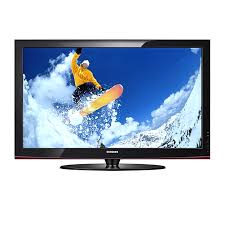
PS42B430P2W - Téléviseur SAMSUNG - Notice d'utilisation et mode d'emploi gratuit
Retrouvez gratuitement la notice de l'appareil PS42B430P2W SAMSUNG au format PDF.

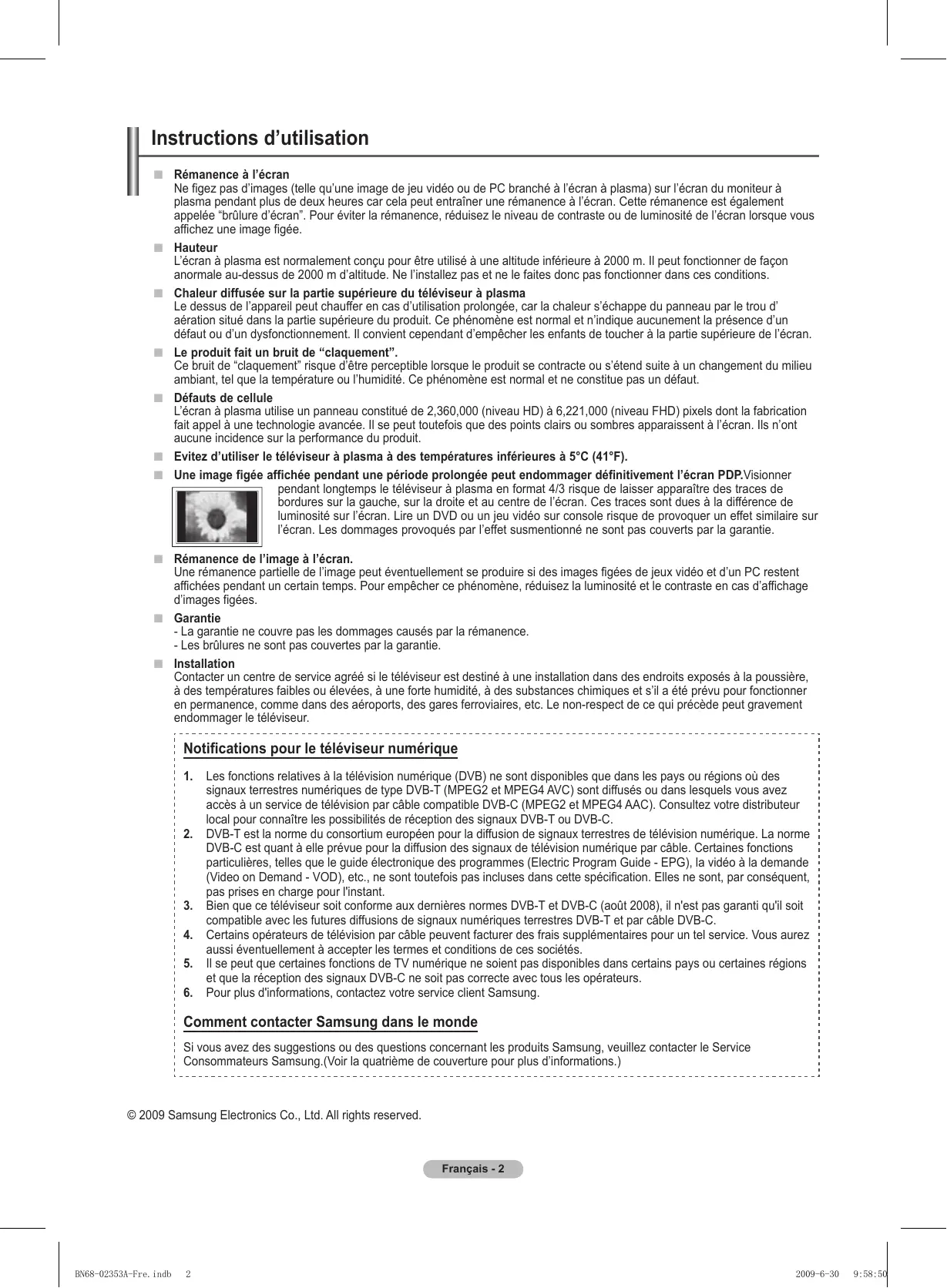


| Type de produit | Téléviseur Plasma |
| Taille de l'écran | 42 pouces |
| Résolution | 1920 x 1080 pixels (Full HD) |
| Technologie d'affichage | Plasma |
| Contraste | 30000:1 |
| Luminosité | 1500 cd/m² |
| Connectivité | HDMI, USB, Composite, Composante, Sortie audio |
| Alimentation électrique | 220-240 V, 50/60 Hz |
| Consommation énergétique | 300 W (en fonctionnement), 0.5 W (en veille) |
| Dimensions (L x H x P) | 1028 x 703 x 90 mm (sans pied) |
| Poids | 30 kg (sans pied) |
| Fonctions principales | Affichage haute définition, traitement d'image avancé, plusieurs modes d'affichage |
| Entretien et nettoyage | Utiliser un chiffon doux et sec, éviter les produits chimiques agressifs |
| Pièces détachées et réparabilité | Disponibilité variable, consulter un technicien agréé pour les réparations |
| Sécurité | Ne pas exposer à l'humidité, utiliser sur une surface stable, respecter les consignes d'utilisation |
| Informations générales | Compatible avec les supports VESA, idéal pour les salons et les espaces de divertissement |
FOIRE AUX QUESTIONS - PS42B430P2W SAMSUNG
Téléchargez la notice de votre Téléviseur au format PDF gratuitement ! Retrouvez votre notice PS42B430P2W - SAMSUNG et reprennez votre appareil électronique en main. Sur cette page sont publiés tous les documents nécessaires à l'utilisation de votre appareil PS42B430P2W de la marque SAMSUNG.
MODE D'EMPLOI PS42B430P2W SAMSUNG
Instructions d’utilisation Rémanence à l’écran
Ne figez pas d’images (telle qu’une image de jeu vidéo ou de PC branché à l’écran à plasma) sur l’écran du moniteur à plasma pendant plus de deux heures car cela peut entraîner une rémanence à l’écran. Cette rémanence est également appelée “brûlure d’écran”. Pour éviter la rémanence, réduisez le niveau de contraste ou de luminosité de l’écran lorsque vous affichez une image figée. Hauteur L’écran à plasma est normalement conçu pour être utilisé à une altitude inférieure à 2000 m. Il peut fonctionner de façon anormale au-dessus de 2000 m d’altitude. Ne l’installez pas et ne le faites donc pas fonctionner dans ces conditions. Chaleur diffusée sur la partie supérieure du téléviseur à plasma Le dessus de l’appareil peut chauffer en cas d’utilisation prolongée, car la chaleur s’échappe du panneau par le trou d’ aération situé dans la partie supérieure du produit. Ce phénomène est normal et n’indique aucunement la présence d’un défaut ou d’un dysfonctionnement. Il convient cependant d’empêcher les enfants de toucher à la partie supérieure de l’écran. Le produit fait un bruit de “claquement”. Ce bruit de “claquement” risque d’être perceptible lorsque le produit se contracte ou s’étend suite à un changement du milieu ambiant, tel que la température ou l’humidité. Ce phénomène est normal et ne constitue pas un défaut. Défauts de cellule L’écran à plasma utilise un panneau constitué de 2,360,000 (niveau HD) à 6,221,000 (niveau FHD) pixels dont la fabrication fait appel à une technologie avancée. Il se peut toutefois que des points clairs ou sombres apparaissent à l’écran. Ils n’ont aucune incidence sur la performance du produit. Evitez d’utiliser le téléviseur à plasma à des températures inférieures à 5°C (41°F). Une image figée affichée pendant une période prolongée peut endommager définitivement l’écran PDP.Visionner pendant longtemps le téléviseur à plasma en format 4/3 risque de laisser apparaître des traces de bordures sur la gauche, sur la droite et au centre de l’écran. Ces traces sont dues à la différence de luminosité sur l’écran. Lire un DVD ou un jeu vidéo sur console risque de provoquer un effet similaire sur l’écran. Les dommages provoqués par l’effet susmentionné ne sont pas couverts par la garantie. Rémanence de l’image à l’écran. Une rémanence partielle de l’image peut éventuellement se produire si des images figées de jeux vidéo et d’un PC restent affichées pendant un certain temps. Pour empêcher ce phénomène, réduisez la luminosité et le contraste en cas d’affichage d’images figées. Garantie - La garantie ne couvre pas les dommages causés par la rémanence. - Les brûlures ne sont pas couvertes par la garantie. Installation Contacter un centre de service agréé si le téléviseur est destiné à une installation dans des endroits exposés à la poussière, à des températures faibles ou élevées, à une forte humidité, à des substances chimiques et s’il a été prévu pour fonctionner en permanence, comme dans des aéroports, des gares ferroviaires, etc. Le non-respect de ce qui précède peut gravement endommager le téléviseur. Notifications pour le téléviseur numérique
- Les fonctions relatives à la télévision numérique (DVB) ne sont disponibles que dans les pays ou régions où des signaux terrestres numériques de type DVB-T (MPEG2 et MPEG4 AVC) sont diffusés ou dans lesquels vous avez accès à un service de télévision par câble compatible DVB-C (MPEG2 et MPEG4 AAC). Consultez votre distributeur local pour connaître les possibilités de réception des signaux DVB-T ou DVB-C. DVB-T est la norme du consortium européen pour la diffusion de signaux terrestres de télévision numérique. La norme DVB-C est quant à elle prévue pour la diffusion des signaux de télévision numérique par câble. Certaines fonctions particulières, telles que le guide électronique des programmes (Electric Program Guide - EPG), la vidéo à la demande (Video on Demand - VOD), etc., ne sont toutefois pas incluses dans cette spécification. Elles ne sont, par conséquent, pas prises en charge pour l'instant. Bien que ce téléviseur soit conforme aux dernières normes DVB-T et DVB-C (août 2008), il n'est pas garanti qu'il soit compatible avec les futures diffusions de signaux numériques terrestres DVB-T et par câble DVB-C. Certains opérateurs de télévision par câble peuvent facturer des frais supplémentaires pour un tel service. Vous aurez aussi éventuellement à accepter les termes et conditions de ces sociétés. Il se peut que certaines fonctions de TV numérique ne soient pas disponibles dans certains pays ou certaines régions et que la réception des signaux DVB-C ne soit pas correcte avec tous les opérateurs. Pour plus d'informations, contactez votre service client Samsung. Comment contacter Samsung dans le monde Si vous avez des suggestions ou des questions concernant les produits Samsung, veuillez contacter le Service Consommateurs Samsung.(Voir la quatrième de couverture pour plus d’informations.) Sommaire Branchement et installation de votre téléviseur Vérification des pièces p. 4
- Utilisation de la base-support p. 4
- Assemblage de la base-support (en fonction du modèle) p. 4
- Présentation du panneau de commande p. 5
- Présentation du panneau de branchement p. 6
- Télécommande p. 8
- Insertion des piles dans la télécommande p. 9
- Mise en marche et arrêt p. 9
- Mise en mode veille de votre téléviseur p. 9
- Affichage des menus p. 10
- Utilisation du bouton TOOLS p. 10
- Visualisation de laffichage p. 10
- Fonction Plug & Play p. 11
- Description des fonctions Conseils d’utilisation ■ Fonction Télétexte p. 28
- ■ Caractéristiques du kit de fixation murale (VESA) p. 29
- ■ Préparation avant l’installation d’un dispositif de fixation murale p. 30
- ■ Montage mural du téléviseur p. 30
- ■ Dépannage p. 31
- ■ Sécurisation de l’emplacement d’installation p. 31
- ■ Caractéristiques p. 32
- Gestion des canaux ■ Mémorisation des chaînes p. 12
- ■ Gestion des chaînes p. 15
- Réglage de l’image ■ Modification et rétablissement des paramètres d’image p. 17
- Réglage du son ■ Changement de la norme Son p. 20
- ■ Sélection du mode Son Symbole Appuyez sur p. 21
Remarque Bouton tactile Bouton TOOL Français - BN68-02353A-Fre.indb
2009-6-30 9:58:50 Branchement et installation de votre téléviseur Vérification des pièces Manuel d'utilisation Télécommande/ Piles AAA (2ea) Cordon d'alimentation Chiffon de nettoyage Vis (4ea) Capot inférieur Anneau de support (4ea) (reportez-vous à la page 30) Tore magnétique pour cordon d’alimentation (1ea) Carte de garantie/ Manuel de sécurité (Non disponible dans tous les pays) N Le blindage magnétique sert à protéger les câbles des interférences. Lors de la connexion d’un câble, ouvrez le blindage magnétique et rabattez-le autour du câble près de la prise. Utilisation de la base-support N L’écran à plasma doit être soulevé par plusieurs personnes. Ne posez jamais l’écran à plasma sur le sol, car cela pourrait l’endommager. Conservez toujours l’écran en position verticale. N Le PDP peut pivoter de 20 degrés vers la droite et la gauche. -20° ~ 20° Assemblage de la base-support (en fonction du modèle) Au moyen des 4 vis permettant de solidariser la base-support et le TV, fixez fermement le TV à la base-support. (L’aspect extérieur de votre téléviseur peut différer de celui présenté à l’ image.) Avertissement Fixez fermement le socle au téléviseur avant de déplacer ce dernier. Il pourrait tomber et provoquer de graves dommages. Si vous fixez le téléviseur au mur, Refermez le couvercle (1) de la pièce de connexion de la basesupport à l’aide des deux vis. N Le téléviseur doit être soulevé par plusieurs personnes. Ne posez jamais le téléviseur sur le sol car cela pourrait l’endommager. Conservez toujours le téléviseur en position verticale. Français - BN68-02353A-Fre.indb
2009-6-30 9:58:53 Présentation du panneau de commande N La couleur et la forme du produit peuvent varier en fonction du modèle. 1 SOURCE E Permet de basculer entre les sources d'entrée disponibles (TV, Ext. AV, Component, HDMI1, HDMI2/DVI). N Dans le menu à l'écran, ce bouton a la même fonction que le bouton ENTER E de la télécommande. 2 MENU Permet d’afficher le menu des fonctions de votre téléviseur sur l’écran. 3 + Appuyez pour augmenter ou réduire le volume. Dans le menu affiché à l’écran, utilisez les boutons + = – de la même façon que les boutons ◄ et ► de la télécommande.
Boutons en façade Touchez les boutons pour les actionner. 4 < CH > Permet de changer de canal. Dans le menu affiché à l’écran, utilisez les boutons < CH > de la même façon que les boutons ▲ et ▼ de la télécommande.
5 TÉMOIN D’ALIMENTATION
Clignote et s’éteint lorsqu’il est sous tension et s’allume en mode Veille. 6 P (POWER) Permet d’allumer et d’éteindre le téléviseur.
7 CAPTEUR DE LA TÉLÉCOMMANDE
Dirigez la télécommande vers ce point du téléviseur. 8 HAUT-PARLEUR Français - BN68-02353A-Fre.indb
2009-6-30 9:58:54 Présentation du panneau de branchement Panneau arrière SERVICE 2
Télévision câblée Réseau SERVICE 1
N La couleur et la forme du produit peuvent varier en fonction du modèle. N En cas de branchement d’un système audio ou vidéo sur le téléviseur, vérifiez que tous les appareils sont éteints. N Lorsque vous branchez un périphérique externe, faites correspondre les couleurs de la borne de connexion et du câble. 1 ENTREE ALIMENTATION Permet de raccorder le cordon d’alimentation fourni. 2 SERVICE 1, 2 Prise pour tests. 3 COMPONENT IN Entrées audio (AUDIO G/D) et vidéo (Y/PB/PR) pour Composant. 4 EXT (RGB) Entrées ou sorties pour périphériques tels que des magnétoscopes, des lecteurs DVD, des consoles de jeux vidéo ou des lecteurs de vidéodisques. Spécifications entrée/sortie Connecteur EXT Entrée Vidéo Audio (G/D) RGB
Sortie Vidéo + Audio (G/D) Seule la sortie TV ou DTV est disponible. 5 DIGITAL AUDIO OUT (OPTICAL) A connecter à un composant audio numérique. 6 AUDIO OUT(AUDIO R/L) Connectez les signales audio RCA de la TV à une source externe, telle qu’un équipement audio. 7 HDMI IN 1,2 (DVI) Aucune connexion audio supplémentaire n’est nécessaire pour une connexion HDMI - HDMI. − Lorsque vous utilisez une connexion avec câble HDMI/ DVI, vous devez utiliser la borne HDMI IN 2 (DVI). N Qu’est-ce que HDMI? − High Definition Multimedia interface permet la transmission de données vidéo numériques haute définition et plusieurs canaux de son numérique. − Le terminal HDMI/DVI prend en charge la connexion DVI vers un périphérique raccordé avec le câble adéquat (non fourni). La différence entre HDMI et DVI est que le périphérique HDMI est plus petit, est équipé de la fonction de codage HDCP (High Bandwidth Digital Copy Protection), et gère le son numérique multicanal.
DVI AUDIO IN
Sorties audio DVI pour périphériques externes. 8 ANT IN Connecteur coaxial 75Ω pour réseau câblé/hertzien. Modes pris en charge pour HDMI/DVI et Component HDMI/DVI 50Hz HDMI/DVI 60Hz Component 480i
N La couleur et la forme du produit peuvent varier en fonction du modèle. 1 Logement pour COMMON INTERFACE Insérez la carte d’interface commune dans ce logement. (reportez-vous à la page 23) − Si vous n’insérez pas la carte d’int erface commune dans certaines chaînes, Signal brouillé s’affiche sur l’ écran. − Les informations de pairage contenant un numéro de téléphone, l’ID de la carte d’interface commune, l’ID de l’hôte et d’autres informations s’afficheront dans les 2 ou 3 minutes. Si un message d’erreur s’affiche, contactez votre prestataire de service. − Lorsque la configuration des informations sur les canaux est terminée, le message Mise à jour terminée s’affiche, indiquant que la liste des canaux est dorénavant mise à jour. N Insérez la carte d’interface commune dans le sens indiqué sur celle-ci. N Il se peut que le module CAM ne soit pas pris en charge dans certains pays ou régions. Vérifiez auprès de votre revendeur agréé. 2 AV IN (VIDEO, AUDIO L/R) Entrées audio et vidéo pour périphériques externes, tels qu’un caméscope ou un magnétoscope. Français - BN68-02353A-Fre.indb
2009-6-30 9:58:58 Télécommande Vous pouvez utiliser la télécommande à une distance maximale du téléviseur d’environ 7 m. N Une lumière intense peut affecter le bon fonctionnement de la télécommande. 1 Bouton POWER (permet d'allumer et d'éteindre le téléviseur) 2 Permet de sélectionner directement le mode TV. 3 Pavé numérique pour l'accès direct aux chaînes 4 Affiche la liste des chaînes favorites. 5 Suppression temporaire du son Augmentation du volume Réduction du volume 7 Sélection de la source disponible 8 Permet d'afficher les informations relatives au programme en cours 9 Permet de sélectionner rapidement les fonctions fréquemment utilisées. 0 Permet de commander le curseur dans le menu ! Permet d’afficher les listes de chaînes à l’écran. @ Utilisez ces boutons dans la Liste des chaînes, etc. $ Chaîne précédente Chaîne suivante Chaîne précédente ^ Permet d'afficher le menu principal à l'écran & Affichage EPG (Guide électronique des programmes)
- Permet de revenir au menu précédent ( Permet de quitter le menu affiché à l'écran ) Sélection de Audio Description. a Affichage numérique des sous-titres Fonctions télétexte [ZW 2 Permet de quitter l'affichage télétexte (en fonction du modèle) 7 Sélection du mode Télétexte (LIST/ FLOF) 8 Activation du télétexte 9 Taille du télétexte ! émorisation du télétexte @ Sélection des rubriques Fastext # Affichage télétexte/informations relatives au télétexte et programme normal $ Page secondaire télétexte % P : page télétexte uivante : page télétexte précédente ^ Index du télétexte
- Pause télétexte ( Annulation du télétexte Français - BN68-02353A-Fre.indb
2009-6-30 9:58:58 Insertion des piles dans la télécommande
Soulevez le couvercle situé à l’arrière de la télécommande comme indiqué sur la figure. Placez deux piles AAA.
N Assurez-vous de faire correspondre les bornes “+” et “-” des piles avec le schéma situé à l’intérieur du compartiment. Refermez le couvercle comme indiqué sur la figure. N Retirez les piles et stockez-les dans un endroit frais et sec si vous n’utilisez pas la télécommande pendant longtemps. N Si la télécommande ne fonctionne pas Vérifiez les éléments suivants :
1. Le téléviseur est-il sous tension?
2. Les bornes + et - des piles ne sont-elles pas inversées?
3. Les piles sont-elles déchargées ?
4. Le cordon d’alimentation est-il débranché ou y a-t-il une panne de courant?
5. Une lampe fluorescente ou néon est-elle allumée à proximité?
Mise en marche et arrêt Le câble relié au secteur est fixé à l'arrière du téléviseur/moniteur.
Branchez le cordon d'alimentation sur une prise secteur appropriée. N Le voyant de veille s'allume sur le téléviseur. Appuyez sur le bouton POWER P de votre téléviseur. N Vous pouvez également appuyer sur le bouton POWER P ou sur le bouton TV de votre télécommande pour allumer le téléviseur. Appuyez sur le bouton numérique (de 0 à 9) ou le bouton canal suivant/précédent (< / >) de la télécommande ou sur le bouton <CH> de votre téléviseur. N Lorsque vous allumez le téléviseur pour la première fois, vous devrez choisir la langue dans laquelle vous souhaitez que les menus s'affichent. Pour éteindre votre téléviseur, appuyez de nouveau sur le bouton POWER P. Mise en mode veille de votre téléviseur Vous pouvez mettre votre téléviseur en mode Veille afin de réduire la consommation électrique. Le mode veille peut être utile si vous souhaitez éteindre votre téléviseur temporairement (pendant un repas par exemple).
Appuyez sur le bouton POWER P de la télécommande. N L'écran s'éteint et un voyant de veille rouge apparaît sur votre téléviseur. Pour rallumer le téléviseur, appuyez de nouveau sur le bouton POWER P, les boutons numériques (de 0 à 9), le bouton TV ou les boutons canal suivant/précédent (< / >). N Ne laissez pas le téléviseur en mode Veille pendant de longues périodes (lorsque vous êtes en vacances par exemple). Il est conseillé de débrancher le téléviseur du secteur et de l'antenne. Français - BN68-02353A-Fre.indb
2009-6-30 9:58:59 [ZW Affichage des menus
Une fois l’appareil allumé, appuyez sur le bouton MENU. Le menu principal apparaît à l'écran. Plusieurs icônes s’affichent sur le côté gauche du menu : Image, Son, Canal, Configuration, Entrée, Assistance. Appuyez sur le bouton ▲ ou ▼ pour sélectionner l'une des icônes. Appuyez ensuite sur ENTER E pour accéder au sous-menu de l'icône. Appuyez sur le bouton EXIT pour quitter le menu. N Les menus disparaissent de l'écran après environ une minute. Utilisation du bouton TOOLS Mode :Standard Lum. Cellules
Contraste : 95 Luminosité : 45 Netteté : 50 Couleur : 50 Teinte (V/R) : V50/R50 [ZW Vous pouvez utiliser le bouton TOOLS pour sélectionner simplement et rapidement les fonctions que vous utilisez le plus souvent. Le menu Outils change en fonction du mode d'entrée externe affiché.
Appuyez sur le bouton TOOLS. Le menu Outils s'affiche. Appuyez sur le bouton ▲ ou ▼ pour sélectionner un menu, puis appuyez sur le bouton ENTERE. Appuyez sur les boutons ▲/▼/◄/►/ ENTERE pour afficher,changer ou utiliser les éléments sélectionnés. Pour une description plus détaillée de chaque fonction, reportez-vous à la page correspondante.
Mode Image: voir page 17 Mode Son: voir page 20 Veille: voir page 24 Mode éco.: voir page 23 Ajouter aux favoris (ou Supprimer des favoris), voir page 15
Visualisation de laffichage L’affichage identifie la chaîne en cours et l’état de certains paramètres audio et vidéo. O Appuyez sur le bouton INFO pour afficher les informations. Appuyez sur le bouton INFO de la télécommande. La télévision affiche la chaîne, le type de son et l’état de certains paramètres de son et d’image.
- ▲, ▼: Vous pouvez afficher des informations relatives à une autre chaîne. Pour accéder à la chaîne actuellement sélectionnée, appuyez sur le bouton ENTERE.
- ◄, ►: Vous pouvez afficher les informations relatives au programme souhaité de la chaîne actuelle. N Appuyez de nouveau sur le bouton INFO ou attendez environ 10 secondes pour que l'affichage disparaisse automatiquement. abc1 DTV Air
18:11 Thu 6 Jan Fonction Plug & Play Lorsque vous allumez le téléviseur pour la première fois, des réglages de base s’effectuent l’un après l’autre de manière automatique. N L'écran de veille est activé si aucune touche de la télécommande n'est actionnée pendant plus d'une minute lorsque le mode Plug & Play est en cours d'exécution. N L'écran de veille est activé si aucun signal de fonctionnement n'est reçu pendant plus de 15 minutes.
1. Appuyez sur le bouton POWER de la télécommande. You can set the menu
Plug & Play language. s’affiche automatiquement. Sélectionnez la langue appropriée en You can set the menu language. Nederlands appuyant sur le bouton ▲ ou ▼. English Appuyez sur le bouton ENTERE pour confirmer votre choix. Menu Language Eesti
2. Appuyez sur le bouton ◄ ou ► pour sélectionner Enr. démo ou Util. domicile,
puis appuyez sur le bouton ENTER U Move E Enter N Nous recommandons de régler la télévision sur le mode Util. domicile pour une meilleure qualité d’image dans votre environnement personnel. Le mode N Enr. démo n’est prévu que pour un usage en magasin. N Si l’unité est accidentellement réglée sur le mode Enr. démo et que vous souhaitez revenir au mode Util. domicile (Standard): Appuyez sur le bouton Volume du téléviseur. Lorsque l’OSD du volume s’affiche, appuyez pendant 5 secondes sur le bouton MENU du téléviseur.
3. Appuyez sur le bouton ENTERE. Sélectionnez le pays approprié en appuyant sur le bouton ▲ ou ▼. Appuyez sur le bouton
ENTERE pour confirmer votre choix.
4. Appuyez sur le bouton ▲ ou ▼ pour mémoriser les chaînes de la connexion sélectionnée, puis appuyez sur le bouton
- Hertzien: signal d’antenne hertzien.
- Câble: signal d’antenne câblé.
5. Appuyez sur le bouton ▲ ou ▼ pour sélectionner la source de chaîne à mémoriser. Appuyez sur le bouton ENTERE pour
sélectionner Démarrer.
- Numérique et Analogique: Chaînes numériques et analogiques.
- Numérique: Chaînes numériques.
- Analogique: Chaînes analogiques.
N Pour une description plus détaillée de la sélection du mode Câble, reportez-vous à la page 12. N La recherche de canaux démarrera et se terminera automatiquement. N Appuyez sur le bouton ENTERE à tout moment pour interrompre la mémorisation. N Une fois que tous les canaux disponibles sont mémorisés, le message Définit le mode Horloge. s’affiche. Appuyez sur le bouton ENTERE. Appuyez sur le bouton ▲ ou ▼ pour sélectionner Auto., puis appuyez sur le bouton ENTERE. N Si vous sélectionnez Manuel, le message Définit la date et I'heure s’affiche. (reportez-vous à la page 24) N Si vous avez reçu un signal numérique, l’heure sera automatiquement réglée. Sinon, reportez-vous à la page 24 pour régler l’horloge. Une brève instruction concernant la manière d’Comment obtenir les meilleures performances de votre nouveau téléviseur HDTV s’affiche. Appuyez sur le bouton ENTERE. N Ce menu est disponible dans le menu Assistance du Guide de connexion HD. Le message Profitez de votre visionnage. s’affiche. Lorsque vous avez terminé, appuyez sur le bouton ENTERE . Configuration Si vous souhaitez réinitialiser cette fonction...
1. Appuyez sur le bouton MENU pour afficher le menu. Appuyez sur le bouton ▲ ou
▼ pour sélectionner Configuration, puis appuyez sur le bouton ENTERE.
2. Appuyez de nouveau sur le bouton ENTERE pour sélectionner Plug & Play.
3. Entrez votre code PIN à quatre chiffres. Le code PIN par défaut d’un nouveau
téléviseur est “0-0-0-0”. N Si vous souhaitez changer ce code PIN, reportez-vous à la page 22. N La fonction Plug & Play est uniquement disponible en mode TV. Plug & Play langue des menus
: Français Horloge Diffuser Sécurité Général Français - 11 BN68-02353A-Fre.indb
2009-6-30 9:59:00 Gestion des canaux Mémorisation des chaînes ❑ Pays Canal analogique: Permet de changer de pays pour les chaînes analogiques. Canal Canal numérique: Permet de changer de pays pour les chaînes numériques. Pays
Mémorisation Auto N L’écran de saisie du code PIN apparaît. Entrez votre code PIN à quatre chiffres. Mémorisation Manuelle Option de recherche de câble Guide Maintenant et Après ❑ Mémorisation Auto Guide Complet Cherche toutes les chaînes avec des stations de diffusion actives (et leur disponibilité en fonction du pays) et les enregistre dans la mémoire du téléviseur. Par défaut : Prés./Suiv. Vous pouvez mémoriser les chaînes de la connexion sélectionnée.
- Hertzien : signal d’antenne hertzien.
- Câble : signal d’antenne câblé. N Lors de la sélection de l’option Câble,
- Mode de rech : affiche le mode de recherche (Rapide) - Network ID : affiche le code d’identification du réseau. - Fréquence : affiche la fréquence correspondant au canal - Modulation : affiche les valeurs de modulation disponibles. - Symbol Rate : affiche les taux de symboles disponibles.
- Mode de rech : affiche le mode de recherche (Complet, Réseau) - Fréquence (Début ~ Fin): affiche la fréquence correspondant au canal. - Modulation : affiche les valeurs de modulation disponibles. - Symbol Rate : affiche les taux de symboles disponibles. Vous pouvez mémoriser la source de chaîne
- Numérique et Analogique: Chaînes numériques et analogiques.
- Numérique: Chaînes numériques.
- Analogique: Chaînes analogiques. N Si vous voulez arrêter la Mémorisation Auto, appuyez sur le bouton ENTERE . N Le message Arrêter le programme automatique ? s’affiche. N Sélectionnez Oui en appuyant sur le bouton ◄ ou ►, puis appuyez sur le bouton ENTERE . N Si une chaîne est verrouillée par la fonction Verrouillage Canal, la fenêtre de saisie du code PIN s’affiche. Français - 12 BN68-02353A-Fre.indb
Suite… 2009-6-30 9:59:01 ❑ Mémorisation Manuelle Permet de chercher manuellement une chaîne et de l’enregistrer dans la mémoire du téléviseur. Canal numérique (Numérique) Enregistrement manuel de chaînes numériques. N La fonction Canal numérique est uniquement disponible en mode DTV.
- Canal: Sélectionnez le numéro de chaîne à l’aide des boutons ▲, ▼ ou des chiffres (0-9).
- Fréquence: Sélectionnez la fréquence à l’aide des chiffres.
- Bande passante: Sélectionnez la bande passante à l’aide des boutons ▲, ▼ ou des chiffres (0-9). N Au terme de la recherche, les chaînes de la liste sont mises à jour. Canal analogique Enregistrement manuel de chaînes analogiques.
- Programme (numéro de programme à attribuer à une chaîne): Sélectionnez le numéro de chaîne à l’aide des boutons ▲, ▼ ou des chiffres (0-9).
- Système de Couleur → Auto. / PAL / SECAM / NTSC4.43: Sélectionnez le système de couleurs à l’aide des boutons ▲ ou ▼.
- Système Sonore → BG / L / I / DK: Sélectionnez le système audio à l’aide des boutons ▲ ou ▼.
- Canal (si vous connaissez le numéro de la chaîne à mémoriser): Appuyez sur le bouton ▲ ou ▼ pour sélectionner C (canal hertzien) ou S (canal câblé). Appuyez sur le bouton ►, puis sur le bouton ▲ ou ▼ ou un chiffre (0-9) pour sélectionner le numéro de votre choix. N Vous pouvez également sélectionner le numéro de chaîne directement en appuyant sur le pavé numérique (0-9). N Si aucun son ne sort ou si celui-ci est anormal, sélectionnez à nouveau la norme son requise.
- Recherche (lorsque vous ne connaissez pas les numéros de chaîne): Appuyez sur le bouton ▲ ou ▼ pour lancer la recherche. Le syntoniseur balaie la plage de fréquences jusqu’à ce que vous receviez la première chaîne ou la chaîne que vous avez sélectionnée à l’écran.
- Mémoriser (Permet de mémoriser la chaîne et le numéro de programme correspondant): Sélectionnez OK en appuyant sur le bouton ENTERE . N Mode des chaînes - C (Mode chaîne hertzienne): dans ce mode, vous pouvez sélectionner un canal en saisissant le numéro attribué à chacune des stations de télédiffusion. - S (Mode chaîne câblée): dans ce mode, vous pouvez sélectionner une chaîne en saisissant le numéro attribué à chacune des chaînes câblées. ❑ Mod. Param. de rech. complète (Câble) Vous pouvez configurer des options de recherche supplémentaires telles que la fréquence et le taux de symbole pour la recherche de réseaux câblés (en fonction du pays).
- Fréquence (Début ~ Fin): affiche la fréquence correspondant au canal.
- Modulation: affiche les valeurs de modulation disponibles.
- Symbol Rate: affiche les taux de symboles disponibles. N Définissez la Fréquence (Début ~ Fin) et le Taux de symbole à l'aide des boutons (0~9). ❑ Guide Maintenant et Après / Guide Complet Les informations relatives au Guide de programme électronique (EPG) sont fournies par les émetteurs. Les entrées de programmes peuvent apparaître en blanc ou ne pas être à jour en raison de l’information diffusée sur un canal donné. L’ affichage fera une mise à jour automatique dès qu’une nouvelle information sera disponible. Guide Maintenant et Après : Pour les six canaux indiqués dans la colonne de gauche, les informations relatives au programme actuel et au programme suivant sont affichées. Guide Complet : Affiche le programme heure par heure. Deux heures de programme sont affichées et vous pouvez faire défiler le programme en avançant ou en remontant dans le temps. Français - 13 BN68-02353A-Fre.indb
2009-6-30 9:59:01 ❑ Par défaut Guide Maintenant et Après Guide Complet lorsque vous appuyez sur le bouton GUIDE de la télécommande. Canal Prés./Suiv. / Guide Complet: Vous pouvez choisir d’afficher soit le Prés./Suiv. soit le Guide Complet Par défaut : Prés./Suiv.
Liste des chaînes Mode Canal : Chaînes ajoutées Réglage fin O Vous pouvez aussi afficher le guide en appuyant tout simplement sur le bouton GUIDE. Utilisation du Guide Maintenant et Après / guide complet Guide Maintenant et Après Guide Complet Prés./Suiv. Quitter Sélectionnez un programme en appuyant sur le bouton ▲/▼/◄/►. Si le programme suivant est sélectionné, il est réglé avec l'icône de l'horloge affiché. Si vous appuyez à nouveau sur le bouton ENTER E , puis sur ▲/▼/◄/► pour sélectionner Annuler progr., la programmation est annulée et l'icône de l'horloge disparaît. Pour plus d'informations sur la programmation des programmes, reportez-vous à la section. Basculer entre Prés./Suiv. et Guide Complet. VERT Guide Complet: Reculer rapidement (-24 heures). JAUNE Guide Complet: Avancer rapidement (+24 heures). BLEU Quitter le guide. INFO Le bouton INFO permet d'obtenir des informations détaillées. Numéro de canal, temps de fonctionnement du programme, barre d'état, niveau de contrôle parental, informations sur la qualité vidéo (HD/SD), modes sonores, sous-titres ou Teletext, Langue des sous-titres ou du Teletext et bref résumé du programme surligné font partie des informations supplémentaires. “…” apparaîtra si le résumé est long. ❑ Liste des chaînes Pour obtenir plus de détails sur les procédures d’utilisation de la Liste des chaînes, reportez-vous aux descriptions des pages 15~16. ❑ Mode Canal Lorsque vous appuyez sur le bouton P < / >, l'ordre des chaînes affichées change dans la liste de chaînes sélectionnée.
Chaînes ajoutées : L'ordre des chaînes change dans la liste des chaînes mémorisées. Favoris : L'ordre des chaînes change dans la liste des chaînes favorites. ❑ Réglage fin (chaîne analogique uniquement) Si la réception est nette, vous n’avez pas besoin d’effectuer un réglage fin du canal, car cette opération s’effectue automatiquement pendant la recherche et la mémorisation. Si le signal est faible ou déformé, vous pouvez être amené à effectuer manuellement un réglage fin du canal. N Les canaux réglés et mémorisés sont repérés par un astérisque * placé à droite de leur numéro dans la bannière des canaux. N Si vous n’enregistrez pas les chaînes à synchronisation fine dans la mémoire, les réglages ne seront pas enregistrés. N Pour réinitialiser le réglage, sélectionnez Réinit. à l’aide du bouton ▼, puis appuyez sur le bouton ENTERE . Français - 14 BN68-02353A-Fre.indb
2009-6-30 9:59:02 [ZW Gestion des chaînes N Sélectionnez une chaîne dans l'écran Tous Tous les canaux, Chaînes ajoutées, Favoris ou Programmé en appuyant sur les boutons ▲ ou ▼, puis sur le bouton ENTER E.
- Tous les canaux: Affiche toutes les chaînes actuellement disponibles.
- Canaux ajoutés: Affiche toutes les chaînes ajoutées.
- Favoris: Affiche toutes les chaînes favorites.
- Programmé: Affiche tous les programmes actuellement réservés. Par défaut : Prés./Suiv. Liste des chaînes Mode Canal : Chaînes ajoutées Réglage fin
Chaînes ajoutées N Utilisation des boutons de couleur dans la liste des chaînes - Rouge (Type de chaîne): Permet de basculer entre TV, Radio, Donn/Outre et Tous. - Vert (Zoom): Agrandit ou réduit une chaîne. - Jaune (Sélectionner): Sélectionne des listes de chaînes. - TTOOLS (Outils) : Affiche le menu Supprimer (ou Ajouter), Ajouter aux favoris (ou Supprimer des favoris), Rappel de programme, Edit Channel Name, Modif. numéro chaîne, Tri des canaux, Verrouil. (ou Déverr.), Sélectionner tout (ou Désélectionner tout) ou Mémorisation Auto. (Les menus Options peuvent varier en fonction de la situation.) Ce menu permet d’ajouter/supprimer ou définir des chaînes favorites et d’utiliser le guide des programmes pour les émissions numériques.
N Icônes d’état des chaînes
Chaîne sélectionnée en appuyant sur le bouton jaune.
Chaîne définie comme Favorite.
Programme en cours de diffusion.
Programme réservé O Appuyez sur le bouton CH LIST de la télécommande pour afficher les listes de chaînes. ❑ Menu d’options de la liste des chaînes (dans Tous les canaux / Canaux ajoutés / Favoris) N Appuyez sur le bouton TOOLS pour utiliser le menu Outils. N Les éléments du menu Options peuvent varier selon la chaîne. Ajouter / Supprimé Ajouter aux favoris / Supprimer des favoris
[ZW Tous les canaux Vous pouvez supprimer ou ajouter une chaîne afin d’afficher les chaînes de votre choix. N Toutes les chaînes supprimées apparaîtront dans le menu Tous les canaux. N Une chaîne grisée est une chaîne qui a été supprimée. N Le menu Ajouter apparaît uniquement pour les chaînes supprimées. N De la même manière, vous pouvez également ajouter une chaîne au menu Canaux ajoutés ou Favoris.
A 3 A 4 A 5 A 6 A 7 A 8 C -C -C -C -C -C -C -- Vous pouvez définir comme favorites les chaînes que vous regardez souvent. Rappel de programme Modifi. nom de chaîne Tri des canaux Verrouil.
Type de canal Zoom Sélection Outils T Appuyez sur le bouton TOOLS pour afficher le menu Outils. Vous pouvez également définir une chaîne favorite en sélectionnant Outils → Ajouter aux favoris / Supprimer des favoris N Le symbole “♥” s’affiche et la chaîne est définie comme favorite. N Toutes les chaînes favorites apparaîtront dans le menu Favoris. O Pour sélectionner les chaînes favorites que vous avez configurées, appuyez sur le bouton FAV.CH de la télécommande. Suite… Français - 15 BN68-02353A-Fre.indb
2009-6-30 9:59:03 Ecoute programmée Si vous réservez un programme que vous souhaitez regarder, la chaîne bascule automatiquement vers la chaîne réservée dans la liste de chaînes, même lorsque vous êtes en train de regarder une autre chaîne. Pour réserver un programme réglez d’ abord l’heure actuelle. (reportez-vous à la page 24) N Seules les chaînes mémorisées peuvent être sélectionnées. N Vous pouvez régler directement la chaîne, le mois, le jour, l’heure et les minutes à l’aide du pavé numérique de la télécommande. N Toutes les chaînes supprimées apparaîtront dans le menu Programmé. N Guide des programmes numérique et affichage des réservations Lorsqu’une chaîne numérique est sélectionnée et que vous appuyez sur le bouton ►, le Guide des programmes de la chaîne apparaît. Vous pouvez réserver un programme en suivant les procédures décrites ci-dessus. Modifi. nom de chaîne (chaîne analogique uniquement) Les chaînes peuvent recevoir un libellé qui s’affichera chaque fois que la chaîne est sélectionnée. N Les chaînes numériques ont des noms qui leur sont automatiquement attribués et ne peuvent pas être modifiés. Modif. numéro chaîne (chaînes numériques uniquement) Vous pouvez également modifier le numéro de chaîne à l’aide du pavé numérique de la télécommande. Tri des canaux (chaîne analogique uniquement) Cette opération vous permet de changer les numéros de programme des canaux mémorisés. Cette opération peut s’avérer nécessaire après l’utilisation de la mémorisation automatique. Verrouil. / Déverr. Vous pouvez verrouiller une chaîne afin qu’elle ne puisse pas être sélectionnée ni visualisée. Cette fonction n’est disponible que lorsque la fonction Verrouillage Canal est à Marche. (Voir page 22) N L’écran de saisie du code PIN apparaît. Entrez votre code PIN à quatre chiffres. N Le code PIN par défaut d’un nouveau téléviseur est “0-0-0-0”. Vous pouvez modifier le code PIN en sélectionnant Modifier PIN dans le menu. N Le symbole “\” s’affiche et la chaîne est verrouillée. Sélectionner tout / Désélectionner tout
- Sélectionner tout: Vous pouvez sélectionner toutes les chaînes de la liste des chaînes.
- Désélectionner tout: Vous pouvez désélectionner toutes les chaînes sélectionnées dans la liste des chaînes. N Vous pouvez appliquer les fonctions Ajouter/Supprimer, Ajouter aux favoris/Supprimer des favoris, ou Verrouil./ Déverrouiller à plusieurs chaînes à la fois. Sélectionnez les chaînes voulues et appuyez sur le bouton jaune pour traiter toutes les chaînes sélectionnées à la fois. N La marque c s’affiche à gauche des chaînes sélectionnées. N La fonction Désélectionner tout n’est disponible que si au moins une chaîne est sélectionnée. Mémorisation Auto N Pour plus d’informations concernant le réglage des options, reportez-vous à la page 12. N Si une chaîne est verrouillée par la fonction Verrouillage Canal, la fenêtre de saisie du code PIN s’affiche. Vous pouvez voir, modifier ou supprimer une réservation. N Appuyez sur le bouton TOOLS pour utiliser le menu Tools (Outils).
- Infos modif.: Permet de modifier une réservation.
- Annuler progr.: Permet d’annuler une réservation.
- Information: Permet de visualiser une réservation (et d’en changer les données).
- Sélectionner tout / Désélectionner tout : Permet de sélectionner ou de désélectionner tous les programmes réservés. Programmé ❑ Menu d’options de la liste des chaînes (dans Programmé) Tous 1 / 1 / 2009 13:59
Zoom Sélection Outils Information Français - 16 BN68-02353A-Fre.indb
2009-6-30 9:59:03 Réglage de l’image Modification et rétablissement des paramètres d’image ❑ Mode Image Vous pouvez sélectionner le type d’image qui correspond le mieux à vos exigences d’affichage.
- Dynamique: Sélectionne une image haute-définition pour les environnements lumineux.
- Standard: Sélectionne l'affichage optimal pour les environnements normaux.
- Cinéma: Sélectionne un affichage adapté aux environnements sombres. T Appuyez sur le bouton TOOLS pour afficher le menu Outils. Vous pouvez également définir le mode d’image en sélectionnant Outils → Mode Image. Mode : Standard Lum. Cellules
Contraste : 95 Luminosité : 45 Netteté : 50 Couleur : 50 Teinte (V/R) : V50/R50
❑ Lum. Cellules / Contraste / Luminosité / Netteté / Couleur / Teinte (V/R) Votre téléviseur dispose de plusieurs options qui vous permettent de régler la qualité de l’image.
- Lum. Cellules: Règle la luminosité des pixels.
- Contraste: Règle le niveau de contraste.
- Luminosité: Règle le niveau de luminosité.
- Netteté: Règle la définition.
- Couleur: Règle la saturation des couleurs via la barre à l'écran.
- Teinte (V/R): Plus on s'approche de Rouge 100, plus la couleur rouge est saturée. N Sélectionnez un mode d’image à ajuster. Les valeurs ajustées sont enregistrées pour tous les modes d’image. N Lorsque vous modifiez les paramètres Lum. Cellules, Contraste, Luminosité, Netteté, Couleur ou Teinte (V/R), l’écran se modifie en conséquence. N En mode Analog TV, Ext., AV, S-Video du système PAL, vous ne pouvez pas utiliser la fonction Teinte. N Vous pouvez effectuer des réglages pour chaque appareil externe connecté à une entrée du téléviseur et les enregistrer. N L’énergie consommée pendant le fonctionnement peut être sensiblement réduite en baissant le niveau de luminosité de l’ image. Cela réduira le coût de fonctionnement général. Les nouveaux téléviseurs Samsung permettent d’effectuer des réglages d’image encore plus précis que les modèles précédents. Ce qui suit explique comment régler les paramètres détaillés de l’image. N Paramètres avancés est disponible dans les modes Standard et Cinéma. Nuance de noir → Arrêt / Sombre / Plus sombre / Le plus sombre Vous pouvez choisir le niveau de noir sur l’écran pour régler la profondeur de l’ écran. Couleur : 50 Teinte (R/G) : V50/R50 Paramètres avancés
Options d'image Réinitialisation de l’image Contraste Dynam.→ Arrêt / Bas / Moyen / Elevé Vous pouvez régler le contraste de l’écran pour obtenir un contraste optimal. Gamma Vous pouvez régler l’intensité des couleurs primaires (rouge, vert, bleu). Espace couleur Un espace de couleur est une matrice de couleurs composée de rouge, de vert et de bleu. Sélectionnez votre espace de couleur préféré et appréciez la couleur la plus naturelle.
- Auto. : définit automatiquement la gamme de couleurs en fonction de la source vidéo d’entrée.
- Natif: définit une gamme de couleurs plus large en fonction de la source vidéo d’entrée. Balance blancs Vous pouvez régler la température des couleurs pour que celles-ci soient plus naturelles.
- Aj. Rouge / Aj. Vert / Aj. Bleu / Regl. Rouge / Regl. vert / Regl. bleu: La modification des valeurs de réglage permet d’ actualiser l’écran que vous venez de retoucher.
- Réinit. : rétablit les valeurs par défaut de l’espace de couleur. Carnation Vous pouvez accentuer le ton chair de l’image. N La modification des valeurs de réglage permet d’actualiser l’écran que vous venez de retoucher. Netteté des contours → Arrêt / Marche Vous pouvez faire ressortir la bordure des objets sur l’image. Français - 17 BN68-02353A-Fre.indb
2009-6-30 9:59:03 ❑ Options d'image Teinte (V/R) Vous pouvez sélectionner la nuance de couleur la plus agréable au regard. N Les valeurs réglées sont mémorisées en fonction du mode Image sélectionné. N Chaude1 ou Chaude2 ne sont activées que lorsque le mode d’image est Cinéma. Image Réinitialisation de l’image Format Vous pouvez sélectionner la taille d’image qui correspond le mieux à vos besoins d’affichage.
- 16/9 auto: Sélectionne 16 :9 Auto comme format d'image..
- 16:9: Met l'image au format 16:9.
- Zoom large: Ce menu permet d'afficher les images au format 4:3 à un format TV 16:9 en étirant l'image 4:3 verticalement.
- Zoom: Etire l'image au format 16:9 verticalement.
- 4:3: Met l'image au format 4:3.
- Adapter à l'écran: Affiche le signal HD natif complet qui ne peut pas être visualisé à l'aide d'un téléviseur classique. N Les options de taille de l'image peuvent varier en fonction de la source d'entrée N Les éléments disponibles peuvent varier en fonction du mode sélectionné. N Vous pouvez effectuer des réglages pour chaque appareil externe connecté à une entrée du téléviseur et les enregistrer. N Une rémanence temporaire peut se produire lorsque vous affichez une image statique pendant une ou deux heures sur l’écran du téléviseur. N Zoom large: Appuyez sur le bouton ► pour sélectionner Position, puis appuyez sur le bouton ENTERE . Utilisez le bouton ▲ ou ▼ pour déplacer l’écran vers le haut ou le bas. Appuyez ensuite sur le bouton ENTERE . N Zoom: Appuyez sur le bouton ► pour sélectionner Position, puis appuyez sur le bouton ENTERE . Appuyez le bouton ▲ ou ▼ pour déplacer l’image vers le haut et vers le bas. Appuyez ensuite sur le bouton ENTERE . Appuyez sur le bouton ► pour sélectionner Taille, puis appuyez sur le bouton ENTERE . Appuyez sur le bouton ▲ ou ▼ pour agrandir ou réduire la hauteur de l’image. Appuyez ensuite sur le bouton ENTERE . N Après avoir sélectionné l’option Adapter à l'écran en mode HDMI (1080i/1080p) ou Composant (1080i/1080p): Sélectionnez Position à l’aide du bouton ◄ ou ►. Utilisez le bouton ▲, ▼, ◄ ou ► pour déplacer l’image. N Réinit.: Appuyez sur le bouton ◄ ou ► pour sélectionner Réinit., puis appuyez sur le bouton ENTERE . Vous pouvez initialiser le réglage. N Si vous utilisez la fonction Adapter à l'écran avec l’entrée HDMI 720p, une ligne sera coupée en haut, en bas, à gauche et à droite, comme avec la fonction overscan. Mode écran Lorsque vous fixez la taille de l’image à 16/9 auto sur un téléviseur 16:9, vous pouvez déterminer la taille selon laquelle vous voulez afficher une image 4:3 WSS (Wide Screen Service, service d’écran large) ou rien. Chaque pays européen emploie une taille d’image ; cette fonction permet aux utilisateurs de sélectionner la leur.
- 16:9: Met l'image au format 16:9.
- Zoom large: Ce menu permet d'afficher les images au format 4:3 à un format TV 16:9 en étirant l'image 4:3 verticalement.
- Zoom: Etire l'image au format 16:9 verticalement.
- 4:3: Sélectionne 4:3 comme mode écran. N Cette fonction n’est disponible qu’en mode 16/9 auto. N Cette fonction n’est pas disponible en mode, Composant ou HDMI. NR numérique → Arrêt / Bas / Moyen / Elevé / Auto. Si le signal de radiodiffusion reçu est faible, vous pouvez activer la fonction Digital Noise Reduction pour favoriser la réduction d’images fantômes ou statiques qui peuvent apparaître à l’écran. N Lorsque le signal est faible, sélectionnez une autre option jusqu’à obtention de la meilleure image possible. Vous pouvez directement choisir le niveau de noir sur l’écran pour régler la profondeur de l’écran. N Cette fonction n’est active que lorsque l’entrée externe se connecte à HDMI (signaux RVB). Français - 18 BN68-02353A-Fre.indb
Suite… 2009-6-30 9:59:03
Mode Film Vous pouvez optimiser le mode d’image lorsque vous regardez des films.
- Arrêt : Traitement des images vidéo de base appliqué et aucune auto-détection des programmes film.
- Auto: Effectue automatiquement le règlage sur la meilleure qualité d'image entre les films et les programmes vidéo. Protection brûlure écran Configure les options de protection contre la brûlure d'écran afin d'empêcher et de réduire la brûlure des pixels. Lorsqu'une image reste trop longtemps dans la même position, cela peut entraîner une brûlure définitive sur l'écran. Modif. pixel: Pour réduire le risque de brûlure d'écran, cet écran est équipé d'une technologie de prévention des brûlures. Cette fonction permet de régler le mouvement de l'image de bas en haut (verticale) et de gauche à droite (horizontal). Le réglage de l'horloge permet de programmer en quelques minutes la durée séparant les mouvements de l'image.
Appuyez sur le bouton ▲ or ▼ pour activer (Marche) la fonction Modif. pixel, puis sur ENTERE. Sélectionnez l'option souhaitée en appuyant sur le bouton ▲ or ▼, puis sur ENTERE. Options disponibles: Nbre horizont., Nbre vertic.,Horloge. Conditions optimales pour la modification des pixels Option TV/Ext/AV/Composant/HDMI Nbre horizont. 0~4
Horloge (minutes) 1~4 min 3 min N La valeur de Pixel Shift peut changer selon le mode et la taille du moniteur (pouces). N Cette fonction n'est pas disponible en mode Adapter à l'écran.
- Défilement: cette fonction contribue à supprimer les images résiduelles à l'écran en déplaçant tous les pixels sur l'écran à plasma, selon un motif prédéfini. Utilisez cette fonction lorsque des images résiduelles ou des symboles apparaissent à l'écran, en particulier lorsque vous affichez une image fixe à l'écran pendant une longue période.
- Gris de bord: si vous regardez la télévision dans un rapport d'écran 4:3, l'écran est protégé contre tout dommage grâce à l'ajustement de la balance des blancs sur les côtés gauche et droit. - Sombre: si le rapport d'écran est défini sur 4:3, les bords gauche et droit sont assombris. - Clair: si le rapport d'écran est défini sur 4:3, les bords gauche et droit sont éclaircis. ❑ Réinitialisation de l’image → Réinitial. mode image / Rétablit toutes les valeurs par défaut de l’image. N Sélectionnez un mode d’image à rétablir. La fonction de réinitialisation est exécutée pour chaque mode d’image. Réinitialisation de l'image
Français - 19 BN68-02353A-Fre.indb
2009-6-30 9:59:04 Réglage du son Changement de la norme Son ❑ Mode → Standard / Musique / Cinéma / Voix claire / Personnel align Vous pouvez sélectionner le type d’effet sonore souhaité lorsque vous regardez un programme donné. T Appuyez sur le bouton TOOLS pour afficher le menu Outils. Vous pouvez également définir le mode audio en sélectionnant Outils → Mode Son. Mode : Personnel
Egaliseur SRS TruSurround HD : Arrêt Langue audio
Description audio ❑ Egaliseur Volume auto : Arrêt Les paramètres du son peuvent être réglés selon vos préférences personnelles.
- Mode: Vous pouvez sélectionner un mode sonore à votre convenance.
- Balance: Définit la balance entre les haut-parleurs droit et gauche.
- 100Hz / 300Hz / 1KHz / 3KHz / 10KHz (Réglage de la bande passante): Permet de régler le niveau de fréquences de la bande passante.
- Réinit.: rétablit les valeurs par défaut de l’égaliseur. ❑ SRS TruSurround HD → Arrêt / Marche SRS TruSurround HD correspond à la technologie TruBass qui associe les fonctionnalités TruSurround et FOCUS. SRS TruSurround HD permet de bénéficier du son Surround 5.1 virtuel au niveau des deux haut-parleurs du téléviseur. [ZW Cette fonction offre des basses riches et améliore la résolution des hautes fréquences. Cette fonction offre non seulement des basses profondes et riches avec un son grave mais améliore également la résolution avec les sons aigus. N Si le son est anormal lors de l’écoute de musique sur le téléviseur, réglez l’égaliseur et la fonction SRS TruSurround HD (Arrêt/Marche). TruSurround HD, SRS et le symbole sont des marques de SRS Labs, Inc. La technologie TruSurround HD est protégée par la licence de SRS Labs, Inc. ❑ Langue audio (chaînes numériques uniquement) Vous pouvez modifier la langue par défaut des sous-titres et de l’audio. Affiche les informations relatives à la langue pour le flot d’entrée. N Vous pouvez sélectionner la langue uniquement parmi les langues en cours de diffusion. ❑ Format Audio → MPEG / Dolby Digital (chaînes numériques uniquement) Lorsque le son est émis à la fois par le haut-parleur principal et le récepteur audio, un effet d’écho peut se produire en raison de la différence de vitesse de décodage entre le haut-parleur principal et le récepteur audio. Dans ce cas, utilisez la fonction Haut-parleur TV. N Vous pouvez sélectionner la langue uniquement parmi les langues en cours de diffusion. Fabriqué sous licence de Dolby Laboratories. Dolby et le symbole du double D sont des marques déposées des laboratoires Dolby. ❑ Description audio (chaînes numériques uniquement) Il s’agit d’une fonction audio auxiliaire qui fournit une piste audio supplémentaire à l’intention des personnes malvoyantes. Cette fonction traite le flux audio relatif à la Description audio (AD) lorsqu’il est envoyé avec le son principal par le radiodiffuseur. Les utilisateurs peuvent activer ou désactiver la description audio et régler le volume. O Vous pouvez sélectionner ces options en appuyant sur le bouton AD de la télécommande. Description audio → Arrêt / Marche Active ou désactive la fonction de description audio. Volume Permet d’ajuster le volume de la description audio. N Volume est actif lorsque Description audio est défini à Marche. Français - 20 BN68-02353A-Fre.indb
2009-6-30 9:59:04 ❑ Volume auto → Arrêt / Marche Chaque station de télédiffusion possède ses propres conditions de signal et il n’est donc pas facile de régler le volume chaque fois que vous changez de chaîne. Cette fonction vous permet de régler automatiquement le volume du canal désiré en réduisant la puissance sonore lorsque le signal de modulation est élevé ou en augmentant la puissance sonore lorsque le signal de modulation est faible. ❑ Sélection Haut-parleur → Haut-parleur externe/Haut-parleur TV Pour entendre le son par l’intermédiaire d’enceintes séparées, désactivez l’amplificateur interne. N Les boutons – +, M MUTE ne fonctionnent pas lorsque la fonction Sélection Haut-parleur est réglée sur Haut-parleur externe. N Si vous sélectionnez Haut-parleur externe dans le menu Sélection Haut-parleur, les paramètres de son sont limités. Haut-parleurs internes du téléviseur Sortie audio (Optique, Sortie G/D) vers système audio Haut-parleur TV Sortie enceinte Sortie son Haut-parleur externe Silence Sortie son Absence de signal vidéo Silence Silence ❑ Réinitialisation du son → Réinitial. tout / Réinitial. mode son / Volume auto Annuler : Arrêt Sélection Haut-parleur : Haut-parleur TV Son Vous pouvez ramener tous les réglages mémorisés à leur valeur par défaut. Réinitialisation du son
Sélection du mode Son Lorsque vous réglez cette option sur Dual l ll, le mode sonore actuel est affiché à l’écran. NICAM stéréo Type de programme Indication à l'écran Indication à l’écran Bilingue ou DUAL-I/II Dual I Dual II Stéréo Stéréo Mono (Mono forcé) N Si le signal stéréo est faible et qu’une permutation automatique se produit, passez alors en Mono. N Cette fonction n’est activée qu’en son stéréo. Elle est désactivée en mode mono. N Cette fonction n’est disponible qu’en mode TV. Français - 21 BN68-02353A-Fre.indb
2009-6-30 9:59:05 Description des fonctions Utilisation du menu Setup ❑ langue des menus ❑ Diffuser
Sous-titres Vous pouvez activer ou désactiver la fonction sous-titres. Utilisez ce menu pour configurer le mode des sous-titres. Normal sélectionne les sous-titres de base ; Malentendants sélectionne les sous-titres pour personnes malentendantes.
- Sous-titres → Arrêt / Marche: Active ou désactive les sous-titres.
- Mode → Normal / Malentendants: Configure le mode des sous-titres.
- Langue des sous-titres: Configure la langue des sous-titres. N Si le programme visionné n’offre pas de fonction Malentendants, le mode Normal est automatiquement activé même si le mode Malentendants est sélectionné. N L’anglais est la langue par défaut si la langue sélectionnée n’est pas disponible. O Vous pouvez sélectionner ces options en appuyant sur le bouton SUBT. de la télécommande. Configuration Vous pouvez sélectionner la langue des menus. Plug & Play langue des menus : Français
Horloge Diffuser Sécurité Général Texte numérique → Désactiver / Activer Si le programme est diffusé avec du texte numérique, cette fonction est activée. N MHEG (Multimedia and Hypermedia Information Coding Experts Group) Norme internationale pour les systèmes de codage des données utilisés avec le multimédia et l’hypermédia. Niveau supérieur à celui du système MPEG, qui inclut de l’hypermédia à liaison de données tel que des images fixes, le service de caractères, l’animation, les fichiers graphiques et vidéo et les données multimédia. MHEG est une technologie utilisateur d’ interaction de durée d’utilisation appliquée à divers domaines, dont la vidéo à la demande (VOD), la télévision interactive (ITV), le commerce électronique, la téléformation, la téléconférence, les bibliothèques numériques et les jeux en réseau. Langue du télétexte Vous pouvez définir la langue du télétexte en sélectionnant le type de langue. N L’anglais est la langue par défaut si la langue sélectionnée n’est pas disponible. Préférence
- Première Langue Audio/Deuxième Langue Audio/Langue princ. sous-titres/Langue sec. sous-titres/Première Langue Télétexte/Deuxième Langue Télétexte Cette fonction permet de sélectionner une des langues disponibles. La langue sélectionnée ici est la Langue par défaut lorsque l’utilisateur sélectionne un canal. Si vous changez la langue, les options Langue des sous-titres, Langue audio et Langue du télétexte du menu Langue sont automatiquement modifiées en conséquence. Les options Langue des sous-titres, Langue audio et Langue du télétexte du menu Langue présentent une liste des languaes prises en charge par la chaîne actuelle et la langue sélectionnée est mise en surbrillance. Si vous modifiez le réglage des langues, la nouvelle sélection n’est valable que pour le canal actuel. Le nouveau réglage n’affecte pas la langue des sous-titres principale, la langue audio principale ni la langue télétexte principale sélectionnées dans le menu de préférences. Interface commune
- Installation de la carte d’interface commune (CI)
1. Achetez le module CI CAM en vous rendant chez le revendeur le plus proche
2. Insérez la CI CARD dans la CAM dans la direction indiquée par la flèche
jusqu'à ce qu'elle soit emboîtée.
3. érez la CAM avec la CI CARD installée dans la fente de l'interface commune.
N Insérez la CAM dans la direction indiquée par la flèche, juste au-dessus de l'extrémité, pour qu'elle soit parallèle à la fente.
4. Vérifiez si une image est visible sur un canal à signal brouillé
- CI Menu Cela aide l’utilisateur à sélectionner un élément du menu pris en charge par CAM. Sélectionnez le menu CI dans le menu PC Card.
- Infos sur l’application Contient des informations relatives à la CAM insérée dans la fente CI et les affiche. Les Application Info concernent la CI CARD. Vous pouvez installer la CAM que le téléviseur soit allumé ou éteint. N Il se peut que le module CAM ne soit pas pris en charge dans certains pays ou régions. Vérifiez auprès de votre revendeur agréé. Français - 22 BN68-02353A-Fre.indb
Suite… 2009-6-30 9:59:05 ❑ Sécurité
Verrouillage Canal → Arrêt / Marche Cette fonction permet d’empêcher que des utilisateurs non autorisés, tels que des enfants, regardent des programmes inappropriés, en désactivant la vidéo et l’audio. N Avant que l’écran de configuration s’affiche, l’écran de saisie du code PIN apparaît. Entrez votre code PIN à quatre chiffres. N Le code PIN par défaut d’un nouveau téléviseur est '0-0-0-0'. Vous pouvez modifier le code PIN en sélectionnant Modifier PIN dans le menu. N Vous pouvez verrouiller certaines chaînes dans la liste des chaînes. (reportez-vous à la page 15) N Verrouillage Canal est uniquement disponible en mode TV.
Verrouillage parental Cette fonction permet d’empêcher certains utilisateurs, par exemple des enfants, de regarder des émissions inappropriées, en les protégeant à l’aide d’un code de 4 chiffres défini par l’utilisateur. N Avant que l’écran de configuration s’affiche, l’écran de saisie du code PIN apparaît. Entrez votre code PIN à quatre chiffres. N Le code PIN par défaut d’un nouveau téléviseur est '0-0-0-0'. Vous pouvez modifier le code PIN en sélectionnant Modifier PIN dans le menu. N Une fois la signalétique définie, le symbole “\” s’affiche. N Autor.tout: est uniquement disponible en mode TV. Bloq. tout: n’est pas disponible lorsque le mode PIP est activé.
Modifier PIN Vous pouvez changer le code personnel demandé pour pouvoir configurer le téléviseur. N Avant que l’écran de configuration s’affiche, l’écran de saisie du code PIN apparaît. Entrez votre code PIN à quatre chiffres. N Le code PIN par défaut d’un nouveau téléviseur est '0-0-0-0'. N Si vous avez oublié le code, appuyez sur les boutons de la télécommande dans l’ordre suivant, ce qui remet le code à '0-0-0-0': POWER (Arrêt), M MUTE, 8, 2, 4, POWER (Marche). ❑ Général Mode Jeu → Arrêt / Marche En reliant le téléviseur à une console de jeu telle que PlayStationTM ou XboxTM, vous pouvez profiter d’une expérience de jeu plus réaliste en sélectionnant le menu de jeu.
- Lorsque le mode jeu est défini sur Marche - Le mode Image est automatiquement défini sur Standard et ne peut pas être changé. - Le mode son est automatiquement défini sur Personnel et ne peut pas être changé. Réglez le son à l’aide de l’égaliseur. - La fonction Réinit. du menu Son est activée. Réinit. rétablit les valeurs par défaut de l’égaliseur. N Le mode jeu n’est pas disponible en mode TV classique ou lorsqu’il est défini sur Arrêt. N Si l’image est de mauvaise qualité alors qu’un périphérique externe est connecté au téléviseur, vérifiez l’état du mode jeu. N Si vous affichez le menu TV en mode jeu, l’écran tremble légèrement. N La marque ( ) s’affiche à l’écran. Elle signifie que le mode jeu est défini sur Marche avec la source sélectionnée. N Cette fonction ne prend en charge que la fonction Jeu.
Mode éco. Cette fonction règle la luminosité du téléviseur afin de réduire la consommation d’énergie. Lorsque vous regardez la télévision le soir, réglez l’option du mode Mode éco. sur Elevé pour reposer vos yeux et réduire la consommation d’énergie. Si vous sélectionnez Image désactivée, l’écran s’éteint. Seul le son est émis. Appuyez à nouveau sur ce bouton pour désactiver la fonction Image désactivée. N La function Image désactivée n’est pas prise en charge dans le menu Outils. T Appuyez sur le bouton TOOLS pour afficher le menu Outils. Vous pouvez également définir l’option d’économie d’énergie en sélectionnant Outils → Mode éco. Mélodie → Arrêt / Bas / Moyen / Elevé La mélodie de mise sous/hors tension du téléviseur peut être ajustée. N Aucune mélodie n’est lue dans les cas suivants - Aucun son n’est émis par le téléviseur car le bouton MMUTE a été enfoncé. - Aucun son n'est émis par le téléviseur car le bouton – (Volume) a été enfoncé. - Lorsque le téléviseur est éteint par la fonction Veille. Français - 23 BN68-02353A-Fre.indb
2009-6-30 9:59:05 Réglage de l’heure
Horloge Le réglage de l’horloge est nécessaire pour utiliser les différentes fonctions de la minuterie de la télévision. N L’heure actuelle s’affiche à chaque fois que vous appuyez sur le bouton INFO. N Si vous débranchez le cordon d’alimentation, vous devrez régler à nouveau l’horloge. Mode Horloge Vous pouvez définir l’heure actuelle manuellement ou automatiquement.
- Auto.: Règle automatiquement l’heure en fonction de signaux diffusés.
- Manuel: Permet de régler l’heure manuellement. Réglage. Horloge Vous pouvez définir l’heure actuelle. N Sélectionnez cette option lorsque Mode Horloge est à Manuel. N Vous pouvez régler directement le Jour, le Mois, le Année, les Heure et les Minute en appuyant sur les boutons numériques de la télécommande. langue des menus : Français Horloge
Diffuser Sécurité Général Horloge Horloge
Veille : Arrêt Minuteur 1 : Désactivé Minuteur 2 : Désactivé Minuteur 3 : Désactivé
180 min. La minuterie de mise en veille coupe automatiquement la télévision après une durée préréglée. N Le téléviseur passe automatiquement en mode veille lorsque le minuteur atteint 0. N Pour annuler la fonction Veille, sélectionnez Arrêt. U Déplacer E Entrer R Retour T Appuyez sur le bouton TOOLS pour afficher le menu Outils. Vous pouvez également définir la minuterie de veille d’image en sélectionnant Outils → Veille. ❑ Minuteur 1 / Minuteur 2 / Minuteur 3 Trois réglages différents de mise en marche/arrêt peuvent être définis. Période d'activation: Sélectionnez les heures et les minutes et l’action activer/désactiver. (Pour activer le minuteur selon les réglages définis, choisissez Activer.) Période de désactivation: Sélectionnez les heures et les minutes et l’action activer/désactiver. (Pour activer le minuteur selon les réglages définis, choisissez Activer.) Volume: Sélectionnez le niveau de volume désiré. Antenne: Vous pouvez sélectionner DTV ou ATV lorsque le téléviseur s'allume automatiquement. Canal : permet de sélectionner la chaîne de votre choix. Répétition: Sélectionnez Une fois, Ts jours, Lun - Ven, Lun - Sam, Sam - Dim ou Manuel. N Lorsque Manuel est sélectionné, appuyez sur le bouton ► pour sélectionner le jour de la semaine. Appuyez sur le bouton ENTERE sur le jour de votre choix. Le symbole c apparaît alors. N Vous devez préalablement régler l’horloge. N Vous pouvez régler les heures, les minutes et les chaînes directement à l’aide du pavé numérique de la télécommande. N Mise hors tension automatique Lorsque vous définissez la minuterie sur On, le téléviseur s’éteint si aucune commande n’est activée dans les 3 heures qui suivent la mise sous tension. Cette fonction est disponible uniquement lorsque la minuterie est définie sur On ; elle permet d’éviter toute surchauffe occasionnée par une utilisation prolongée du téléviseur. Français - 24 BN68-02353A-Fre.indb
2009-6-30 9:59:05 [ZW Liste Source / Modif. Nom ❑ Liste Source Permet de sélectionner le téléviseur ou d’autres sources d’entrée externes comme les lecteurs DVD ou les décodeurs câble/récepteurs satellite (boîtiers décodeurs) connectés au téléviseur. Permet de sélectionner la source d’entrée de votre choix. Liste Source Modif. Nom N Vous ne pouvez sélectionner que les appareils externes connectés au téléviseur. Dans Liste Source, les entrées connectées sont mises en surbrillance et affichés en début de liste. Les entrées non connectées apparaissent dans le bas de la liste. N Utilisation des boutons de couleur de la télécommande dans la liste des sources - TTOOLS (Outils): Affiche les menus Modif. Nom et Information. O Appuyez sur le bouton SOURCE de la télécommande pour afficher une source de signal externe. Le Mode TV peut être sélectionné en appuyant sur le bouton TV, les boutons numériques (0-9) et le bouton P < / > de la télécommande. ❑ Modif. Nom Vous pouvez nommer le périphérique connecté aux prises d’entrée pour faciliter la sélection de la source d’entrée. Magnétoscope / DVD / Décodeur Câble / Décodeur satellite / Décodeur PVR / Récepteur AV / Jeu / Caméscope / PC / DVI PC / DVI / TV / IPTV / Blu-ray / HD DVD / DMA N Lorsqu’un PC d’une résolution de PS42B430: 640x480@60Hz, PS50B430: 1280x720@60Hz est branché sur le port HDMI IN 2 (DVI), vous devez régler le mode HDMI2/DVI sur PC dans Modif. Nom du mode Entrée. Français - 25 BN68-02353A-Fre.indb
2009-6-30 9:59:06 Ecran du PC Configuration de votre logiciel PC (instructions basées sur Windows XP) Les paramètres d’affichage Windows indiqués ci-dessous sont ceux d’un ordinateur type. L’écran de votre PC sera probablement différent, selon votre version de Windows et votre carte vidéo. Cependant, même si les affichages diffèrent, les informations de configuration de base s’appliquent dans la plupart des cas. Dans le cas contraire, contactez le fabricant de votre ordinateur ou votre revendeur Samsung. Cliquez sur ‘Panneau de configuration” dans le menu Démarrer de Windows. Lorsque vous êtes sur l’écran du panneau de configuration, cliquez sur “Apparence et thèmes” et une boîte de dialogue apparaît. Cliquez sur “Affichage”. Une boîte de dialogue vous propose des options d’ affichage. Sélectionnez l’onglet ‘Paramètres’ dans la boîte de dialogue Propriétés de l’ Affichage. Réglage correct de la taille (résolution) Optimal : PS42B430 : 1024x768 pixels, PS50B430 : 1360x768 pixels S’il existe une option de fréquence verticale sur votre boîte de dialogue des paramètres d’affichage, la valeur correcte est “60” ou “60Hz”. Sinon, cliquez simplement sur “OK” pour quitter la boîte de dialogue.
Modes d’affichage La taille et la position de l’écran varient en fonction du type d’écran du PC et de sa résolution. Les résolutions indiquées dans le tableau sont recommandées. Entrée HDMI/DVI
Mode IBM MAC Résolution Fréquence horizontale (kHz) Fréquence verticale (Hz) Fréquence d’horloge pixels (MHz) Polarité synchronisée (H/V) PS42B430 PS50B430 640 x 350
640 x 480 VESA DMT 800 x 600 1024 x 768 VESA CVT VESA GTF 1280 x 720 1280 x 720
N Lorsque vous utilisez une connexion avec câble HDMI/DVI, vous devez utiliser la borne HDMI IN 2 (DVI). N Le mode entrelacé n’est pas pris en charge. N Le téléviseur peut fonctionner de façon anormale si un format vidéo non standard est sélectionné. Français - 26 BN68-02353A-Fre.indb
2009-6-30 9:59:07 Programme pris en charge ❑ Diagnostic automatique
Test de l’image, Test du son, Informations de signal En cas de problème en relation avec l’image, le son ou le signal, effectuez le test. Vous pouvez vérifier l’état du problème. N Si les haut-parleurs du téléviseur restent muets, avant d’effectuer le test du son, vérifiez que l’option Sélection du haut-parleur est réglée sur Haut-parleur TV dans le menu Son. N La mélodie est diffusée pendant le test, même si l’option Sélection du haut-parleur est réglée sur Haut-parleur externe ou si le son a été désactivé en appuyant sur le bouton M MUTE. N Si l’indicateur d’intensité du signal indique que celui-ci est faible, réglez physiquement votre antenne afin d’en augmenter l’ intensité. Continuez à régler l’antenne jusqu’à trouver la position offrant le signal le plus puissant. ❑ Mise à niveau du logiciel Pour garder le produit à jour avec les nouvelles fonctions de télévision numérique, des mises à jour logicielles sont régulièrement diffusées via le signal de télévision normal. Le téléviseur détecte automatiquement ces signaux et affiche la bannière de mise à jour logicielle. Vous avez le choix d’installer ou non la mise à jour.
USB Insérez dans le téléviseur un lecteur USB contenant la mise à niveau du microprogramme. Veillez à ne pas couper l’alimentation ni retirer le lecteur USB pendant l’application des mises à niveau. Une fois la mise à niveau du micrologiciel terminée, le téléviseur se met automatiquement hors puis sous tension. Vérifiez la version du micrologiciel une fois les mises à niveau terminées. Lorsque le logiciel est mis à niveau, les paramètres vidéo et audio définis reprennent leur valeur par défaut (d’usine). Lecteur USB SERVICE 2 Panneau
Canal Met à niveau le logiciel à l’aide du signal diffusé.
Mise à niveau en mode veille Pour poursuivre la mise à jour du logiciel en gardant le téléviseur sous tension, sélectionnez Marche en appuyant sur le bouton ▲ ou ▼. Une mise à jour manuelle a lieu automatiquement 45 minutes après l’entrée en mode veille. Etant donné que le courant est activé de façon interne, l’écran peut s’allumer brièvement pour le produit. Le phénomène peut se poursuivre durant une heure jusqu’à ce que la mise à jour logicielle soit terminée.
Autre logiciel Remplace le logiciel actuel. ❑ Guide de connexion HD Une brève instruction concernant la manière d’obtenir le meilleur de votre téléviseur HDTV s’affiche. Nous offrons le mode de connexion des périphériques HD. Vous pouvez accéder au centre d’appel et au site Web de Samsung, ainsi qu’à des informations sur le produit. N Pour passer à la page précédente ou suivante, appuyez sur le bouton ▲ ou ▼. Français - 27 BN68-02353A-Fre.indb
2009-6-30 9:59:07 Conseils d’utilisation Fonction Télétexte La plupart des chaînes de télévision proposent des services d’informations via le télétexte. La page d’index du télétexte contient des instructions sur l’utilisation de ce service. Vous pouvez, en outre, sélectionner différentes options à l’aide des touches de la télécommande. N Pour que l’affichage des informations de télétexte soit correct, la réception des chaînes doit être stable. Dans le cas contraire, des informations pourraient manquer ou certaines pages pourraient ne pas s’afficher. [ZW 1 : (quitter) Quitte l’affichage télétexte. 2 6 (index) Permet d’afficher la page d’index du télétexte (sommaire). 3 5 (afficher) Permet d’afficher le texte masqué (les réponses à un questionnaire, par exemple). Appuyez à nouveau sur cette touche pour rétablir le mode d’affichage normal. 4 4 (taille) Permet d’afficher la moitié supérieure de l’écran en caractères deux fois plus grands. Appuyez à nouveau sur cette touche pour afficher la moitié inférieure de l’écran. Appuyez à nouveau pour rétablir le mode d’affichage normal.
5 8 (mémoriser) Permet de mémoriser les pages de télétexte. 6 / (télétexte actif/mixte) Permet d’activer le mode Télétexte après avoir choisi la chaîne diffusant le service télétexte. Appuyez deux fois sur ce bouton pour superposer le télétexte à l’émission diffusée.
7 1 (page secondaire) Permet d’afficher une page secondaire. 8 2 (page suivante) Permet d’afficher la page télétexte suivante.
9 3 (page précédente) Permet d’afficher la page télétexte précédente.
0 0 (mode) Permet de sélectionner le mode Télétexte (LIST/FLOF). Si vous appuyez sur cette touche en mode LISTE, vous accédez au mode d’enregistrement de liste. Dans ce mode, vous pouvez enregistrer une page télétexte dans une liste à l’aide du bouton 8 (mémoriser). ! 9 (maintenir) Permet de bloquer l’affichage sur une page précise, si celle-ci est reliée à plusieurs pages secondaires qui s’affichent automatiquement les unes après les autres. Pour reprendre l’affichage des autres pages, appuyez à nouveau sur cette touche. [ZW @ 7 (annuler) Permet d’afficher le programme lors de la recherche d’une page. # Boutons de couleur (rouge/vert/jaune/bleu) Si la société émettrice utilise le système FASTEXT, les différents sujets traités dans la page télétexte disposent d’un code couleur et peuvent être sélectionnés à l’aide des touches de couleur de la télécommande. Appuyez sur la touche correspondant à la fonctionnalité requise. La page s’affiche, ainsi que d’autres informations en couleur pouvant être sélectionnées de la même manière. Pour afficher la page précédente ou la page suivante, appuyez sur la touche de couleur correspondante. N Vous pouvez changer de page de télétexte en appuyant sur les boutons numériques de la télécommande. Français - 28 BN68-02353A-Fre.indb
2009-6-30 9:59:07 Les pages télétexte sont organisées en six catégories : Catégorie Sommaire
Numéro de la page sélectionnée Identité du canal émetteur Numéro de la page actuelle ou indications de recherche Date et heure Texte Informations sur l’état Informations FASTEXT N Les informations du télétexte sont souvent réparties sur plusieurs pages qui s’affichent l’une après l’autre. Ces pages sont accessibles en : - entrant le numéro de page ; - sélectionnant un titre dans une liste ; - sélectionnant un en-tête de couleur (système FASTEXT). [ZW O Appuyez sur le bouton TV pour quitter l’affichage télétexte. Caractéristiques du kit de fixation murale (VESA) Installez votre fixation murale sur un mur solide perpendiculaire au sol. Si vous souhaitez la fixer sur d’autres matériaux de construction, veuillez prendre contact avec votre revendeur le plus proche. Si vous l’installez au plafond ou sur un mur non droit, elle peut tomber et provoquer des blessures corporelles graves. Famille de produit LCD-TV PDP-TV Nous avons fourni les dimensions standard pour tous les kits de fixation murale, comme indiqué dans le tableau ci-dessus. Un manuel d’installation détaillé et toutes les pièces nécessaires au montage sont fournis avec le kit de fixation mural. N’utilisez pas de vis plus longues que la dimension standard car elles pourraient endommager l’intérieur du téléviseur. Pour les fixations murales non conformes aux caractéristiques des vis VESA standard, la longueur des vis peut varier, selon leurs caractéristiques. N’utilisez pas de vis non conformes aux caractéristiques des vis VESA standard. Ne serrez pas trop les vis : cela pourrait endommager le produit ou provoquer sa chute, entraînant des blessures corporelles. Samsung ne peut être tenue responsable de ce type d’accident. Samsung ne peut être tenue responsable de tout dommage au produit ou toute blessure corporelle dans le cas de l’utilisation d’une fixation murale non-VESA ou non spécifié, ni si l’utilisateur ne suit pas les instructions d’installation du produit. Nos modèles 57” et 63” ne sont pas conformes aux caractéristiques VESA. Vous devez par conséquent utiliser notre kit de fixation mural approprié pour ce modèle. Lors du montage, l’inclinaison du téléviseur ne doit pas dépasser 15 degrés. N’installez pas votre kit de montage mural lorsque votre téléviseur est en fonctionnement. Une blessure par choc électrique pourrait en résulter. Français - 29 BN68-02353A-Fre.indb
2009-6-30 9:59:08 Préparation avant l’installation d’un dispositif de fixation murale Cas A. I nstallation d’un dispositif de fixation murale SAMSUNG Cas B. I nstallation d’un dispositif de fixation murale d’un autre fabricant
Installez le dispositif de fixation murale avec un couple de serrage de 15 kg/cm ou moins. Certaines pièces peuvent être endommagées si le couple est supérieur. 2. Le kit d’accessoires contient un Support – un Anneau [②] en vue d’installer un dispositif d’une marque autre que Samsung TV. (Cas B) N Insérez la vis dans le trou [①] lors de l’installation de la fixation murale.
Montage mural du téléviseur Si vous tirez, poussez ou grimpez sur le téléviseur, celui-ci peut tomber. Veillez, en particulier, à ce que vos enfants
ne se pendent pas, ni ne déséquilibre le téléviseur. Ils pourraient le faire basculer et entraîner des blessures graves, voire la mort. Respectez toutes les précautions de sécurité indiquées dans la brochure relative à la sécurité. Pour une stabilité accrue, installez le dispositif anti-chute comme indiqué. Mur Mur ❑ Pour éviter toute chute du téléviseur
Placez les vis dans les colliers et fixez-les fermement au mur. Assurez-vous que les vis ont été fermement fixées au mur. N En fonction du type de mur, il est possible que vous ayez besoin de matériel supplémentaire, tel que des chevilles. N Les colliers, vis et chaînettes n’étant pas fournis, veuillez les acheter séparément. Retirez les vis situées sur la partie centrale arrière du téléviseur, placez les vis dans les bagues, puis fixez-les à nouveau sur le téléviseur. N Il se peut que les vis ne soient pas fournies avec le produit. Reliez les bagues fixées au téléviseur et celles fixées sur le mur à l’aide de chaînettes, puis attachez-les fermement. N Installez le téléviseur à proximité du mur afin qu’il ne bascule pas vers l’arrière. N Il est préférable de relier la chaînette afin que les bagues fixées au mur soient placées à même hauteur ou plus bas que celles fixées au téléviseur. N Détachez la chaînette avant de déplacer le téléviseur. Vérifiez que toutes les connexions sont fixées correctement. Vérifiez régulièrement que les connexions ne présentent aucun signe d’usure. Si vous avez un doute quand à la sécurité de vos connexions, contactez un installateur professionnel. Français - 30 BN68-02353A-Fre.indb
2009-6-30 9:59:09 Dépannage Si vous ne pouvez pas résoudre le problème en suivant les instructions ci-dessous, notez le modèle et le numéro de série de votre téléviseur et contactez votre revendeur local. Aucune image ou aucun son
Image normale, mais aucun son
- Vérifiez si le bouton M MUTE de la télécommande a été actionné. Aucune image ou image en noir et blanc
- Réglez les paramètres de couleur.
- Vérifiez que le système d’émission sélectionné est correct. Interférence du son et de l’image
- Essayez d’identifier l’appareil électrique qui perturbe le téléviseur et éloignez-le.
- Branchez le téléviseur sur une autre prise secteur. Image neigeuse ou floue, son altéré
- Vérifiez l’orientation, l’emplacement et les branchements de votre antenne.
- Cette interférence est souvent due à l'utilisation d'une antenne intérieure. Dysfonctionnements de la télécommande
Vérifiez que le cordon d’alimentation est branché à une prise secteur. Vérifiez que vous avez appuyé sur le bouton de votre téléviseur. Vérifiez les paramètres de contraste et de luminosité. Vérifiez le volume. Vérifiez que Sélection Haut-parleur est réglé sur Haut-parleur externe Remplacez les piles de la télécommande. Nettoyez la partie supérieure de la télécommande (fenêtre de transmission). Vérifiez que les pôles + et - des piles sont orientés correctement. Vérifiez si les piles ne sont pas déchargées. L’écran est noir et le témoin d’
- Sur votre ordinateur, allez sur : Alimentation, Câble de signal. alimentation clignote à intervalles • Déplacez la souris de l'ordinateur ou appuyez sur une touche du clavier. réguliers.
- Sur votre appareil, allez sur (STB, DVD, etc.): Alimentation, Câble de signal.
- Le mode de gestion d'alimentation est activé.
- Appuyez sur le bouton Source du panneau ou de la télécommande.
- Allumez et éteignez le téléviseur. L’image endommagée apparaît dans le coin de l’écran.
- Si l’option Adapter à l'écran est sélectionnée dans certains périphériques externes, l’ image endommagée peut apparaitre dans le coin de l’écran. Ce problème est provoqué par les périphériques externes et non par le téléviseur.
- Il s’affiche lorsque vous appuyez longuement sur le bouton EXIT. Les paramètres du produit sont rétablis sur leur valeur par défaut. Sécurisation de l’emplacement d’installation Respectez les distances requises entre le produit et d’autres objets (p. ex. murs) pour assurer une ventilation adéquate. Le non-respect de cette consigne pourrait provoquer un incendie ou un problème avec le produit en raison de l’augmentation de la température interne de ce dernier. Installez le produit de manière à respecter les distances requises indiquées sur la figure. N En cas d’utilisation d’un support ou de montage mural, n’utilisez que des pièces Samsung Electronics. - L’emploi de pièces d’un autre fabricant risque d’entraîner des problèmes avec le produit ou d’occasionner des blessures dues à la chute du produit. - L’emploi de pièces d’un autre fabricant risque d’entraîner un problème avec le produit ou de provoquer un incendie en raison de l’augmentation de la température interne du produit due à une ventilation insuffisante. N L’aspect peut varier en fonction du produit. Installation du produit sur un support 10 cm 10 cm 10 cm Montage mural du produit 10 cm 10 cm 10 cm 10 cm 10 cm 10 cm 10 cm 10 cm 10 cm 10 cm 10 cm Français - 31 BN68-02353A-Fre.indb
2009-6-30 9:59:10 Caractéristiques Les descriptions et caractéristiques fournies dans ce manuel sont données à titre indicatif seulement et sont susceptibles d'être modifiées sans préavis. Nom du modèle PS42B430 PS50B430 Taille de l’écran (diagonale) 42 inches 50 inches Résolution PC 1024 x 768 @ 60 Hz 1360x768 @ 60 Hz 10 W x 2 10 W x 2 1056 x 660 x 74 mm 1221 x 749 x 74 mm 1056 x 721 x 316 mm 1221 x 810 x 316 mm 24 kg 31 kg 28 kg 35 kg Son (Sortie) Dimensions (WxHxD) Corps Avec pied Poids Corps Avec pied Considérations environnementales Température de fonctionnement Humidité au cours du fonctionnement Température de stockage Humidité sur le lieu de stockage
La conception et les spécifications sont susceptibles de changer sans préavis. Ce périphérique est un appareil numérique de classe B. Pour les caractéristiques d’alimentation et de consommation électrique, voir l’étiquette fixée au produit. Lorsque vous utilisez une connexion avec câble HDMI/DVI, vous devez utiliser la borne HDMI IN 2 (DVI). Français - 32 BN68-02353A-Fre.indb
SC1: R/G/B/CVBS
CVBS out Bilingue ou DUAL-I/II Dual I Dual II Estéreo Estéreo