Notice-Facile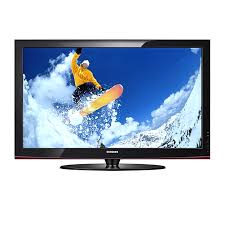
PS42B430P2W - Televizyon SAMSUNG - Ücretsiz kullanım kılavuzu
Cihazın kılavuzunu ücretsiz bulun PS42B430P2W SAMSUNG PDF formatında.



Cihazınız için talimatları indirin Televizyon PDF formatında ücretsiz! Kılavuzunuzu bulun PS42B430P2W - SAMSUNG ve elektronik cihazınızı yeniden ele alın. Bu sayfada cihazınızın kullanımı için gerekli tüm belgeler yayınlanmaktadır. PS42B430P2W markasının SAMSUNG.
KULLANIM KILAVUZU PS42B430P2W SAMSUNG
2009-6-30 10:01:55 Kullanım Talimatları Ekran Görüntüsünün Takılması Plazma ekranı üzerinde hareketsiz bir görüntünün (Plazma monitöre bağlanmış olan bir video oyun cihazı veya bilgisayarı kullanırken) 2 saatten fazla kalmasına izin vermeyin; aksi takdirde bu, ekrandaki görüntünün kalıcı olmasına yol açar. Bu görüntü takılmasına, “ ekran yanması” da denir. Bu tür bir kalıcı görüntüyü önlemek için hareketsiz bir görüntü ekrandayken parlaklık ve kontrast değerlerini düşük bir seviyeye ayarlayınız. Bulunduğunuz Rakım Bu PDP’nin normal çalışabilmesi için 2000m’den düşük bir rakımda olması gerekir. 2000 m’den daha yüksek rakımlarda düzgün çalışmayabilir; böyle bir yere kurmayın ve çalıştırmayın. PDP TV’nin üst kısmında ısınma Uzun süreli kullanımdan sonra panelin yaydığı aşırı ısı ürünün üst kısmındaki havalandırma deliğinden çıktığı için, ürünün üst tarafı sıcak olabilir. Bu normaldir ve üründe herhangi bir kusur ya da çalışma hatası olduğu anlamına gelmez. Ancak, çocuklar ürünün üst kısmına dokundurulmamalıdır. Üründen çıtırtılar geliyor. Sıcaklık veya nem gibi çevre koşullarındaki değişiklik nedeniyle ürün daraldığı veya genişlediği zaman çıtırtı oluşabilir. Bu normaldir ve ünitenin bir kusuru değildir. Hücre Kusurları PDP’de, 2.360.000 (HD-düzeyi) ila 6.221.000 (FHD-düzeyi) pikselden oluşan ve bu nedenle karmaşık bir üretim teknolojisi gerektiren bir panel kullanılmaktadır. Bununla birlikte, ekranda birkaç parlak veya karanlık piksel bulunabilir. Bu piksellerin, ürünün performansına olumsuz etkisi olmaz. TV’yi 5°C (41°F) altındaki sıcaklıklarda çalıştırmaktan kaçının Çok uzun süreyle görüntülenen durağan bir görüntü PDP Panelinde kalıcı hasara neden olabilir. PDP TV’nin uzun süre 4:3 formatında izlenmesi, ekrandaki farklı ışın emisyonundan dolayı ekranın solunda, sağında ve ortasında görüntülenen kenarların izlerinin kalmasına yol açabilir. DVD veya oyun konsolu çalıştırmak da ekranda benzer bir etkiye neden olabilir. Yukarıdaki etkilerin neden olduğu hasarlar Garanti kapsamında değildir. Ekrandaki görüntü izleri. Video oyunlarının ve PC’nin durağan görüntülerinin belirli bir süreden fazla ekranda kalması, kısmi görüntü izleri oluşturabilir. Bu etkiyi önlemek için, durağan görüntüleri ekranda tutarken ‘parlaklık’ ve ‘kontrast’ derecelerini azaltın. Garanti - Kalıcı görüntü ile ilgili hasarlar garanti kapsamına girmez. - Ekranın yanması garanti kapsamında değildir. Montaj Setinizi çok tozlu, aşırı yüksek ya da düşük sıcaklıklı, aşırı nemli, kimyasal madde içeren ve havalimanı, tren istasyonu vs. gibi sürekli çalışma gerektiren yerlere takmadan önce mutlaka yetkili bir servis merkeziyle görüşün. Aksi takdirde setinizde ciddi hasarlar meydana gelebilir. Dijital TV Uyarısı
Digital TV(DVB) ile ilgili olan işlevler, yalnız DVB-T (MPEG2 ve MPEG4 AVC) dijital yer üstü sinyallerinin yayınlandığı ya da uyumlu bir DVB-C(MPEG2 ve MPEG4 AAC) kablolu TV hizmetine erişiminizin olduğu ülkelerde/alanlarda kullanılabilir. Lütfen bölgenizdeki DVB-T ya da DVB-C sinyallerinin alınma olasılığı hakkında yerel bayiiniz ile görüşünüz. DVB-T; dijital yer üstü televizyonların yayını için bir DVB Avrupa Birliği standardıdır ve DVB-C ise, kablolu dijital TV'lerin yayını içindir. Ancak, EPG (Elektrikli Program Kılavuzu), VOD (Talep üzerine video) ve diğerleri gibi bazı ayrıştırılmış özellikler, bu spesifikasyona dahil edilmemiştir. Bu nedenle, şu anda desteklenmemektedirler. Bu TV seti [Ağustos, 2008] itibarıyla geçerli DVB-T standartlarını karşılasa bile, gelecekteki DVB-T dijital karasal yayın ve DVB-C dijital kablo yayınları ile uyumluluğu garanti edilemez. Bazı kablolu TV sağlayıcıları, bu tür bir hizmet için ek ödeme talep edebilirler ve onların koşullarına ve durumlarına uymanız gerekebilir. Bazı Dijital TV fonksiyonları, bazı ülkelerde ya da bölgelerde kullanımda olmayabilir ve DVB-C, tüm sağlayıcılar ile doğru şekilde çalışmayabilir. Daha fazla bilgi için lütfen yerel Samsung müşteri hizmetleri merkeziniz ile iletişim kurun. SAMSUNG WORLDWIDE ile irtibata geçin Samsung ürünleriyle ilgili soru ya da yorumlarınız olursa lütfen SAMSUNG müşteri destek merkezine başvurun. (Daha fazla bilgi için arka kapağa bakın.) © 2009 Samsung Electronics Co., Ltd. All rights reserved. Türkçe - 2
2009-6-30 9:48:23 İçindekiler TV'nizin Bağlanması ve Hazırlanması İşlev Tanımı
- Kanal Kontrolü ■ Kanalların kaydedilmesi p. 12
- ■ Kanalları Yönetmek p. 15
- Teleteks Özelliği p. 28
- WDuvara Montaj Kitinin Özellikleri (VESA) p. 29
- Duvar Askısını duvara takmadan önce hazırlık yapma p. 30
- TV’yi Duvara Sabitleme p. 30
- Sorun Giderme p. 31
- Kurulum Alanının Sabitlenmesi p. 31
- Teknik Özellikler p. 32
- Görüntü Kontrolü ■ Görüntü Ayarlarının Değiştirilmesi ve Sıfırlanması p. 17
- Ses Kontrolü ■ Ses Standardının Değiştirilmesi p. 20
- ■ Ses Modunun Seçilmesi Türkçe Sembol Basın p. 21
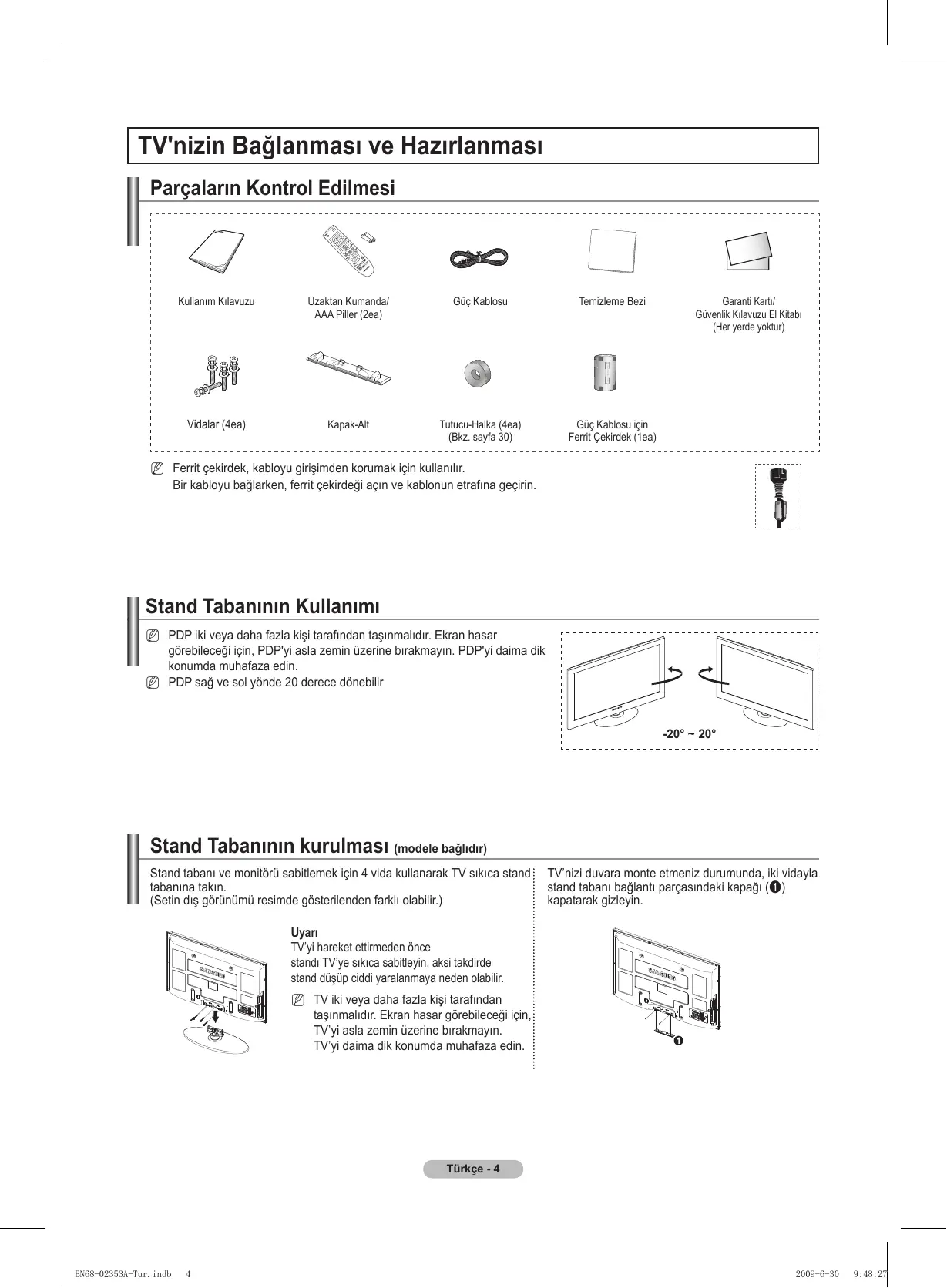
2009-6-30 9:48:24 TV'nizin Bağlanması ve Hazırlanması Parçaların Kontrol Edilmesi Kullanım Kılavuzu Uzaktan Kumanda/ AAA Piller (2ea) Güç Kablosu Temizleme Bezi Vidalar (4ea) Kapak-Alt Tutucu-Halka (4ea) (Bkz. sayfa 30) Güç Kablosu için Ferrit Çekirdek (1ea) Garanti Kartı/ Güvenlik Kılavuzu El Kitabı (Her yerde yoktur) N Ferrit çekirdek, kabloyu girişimden korumak için kullanılır. Bir kabloyu bağlarken, ferrit çekirdeği açın ve kablonun etrafına geçirin. Stand Tabanının Kullanımı N PDP iki veya daha fazla kişi tarafından taşınmalıdır. Ekran hasar görebileceği için, PDP'yi asla zemin üzerine bırakmayın. PDP'yi daima dik konumda muhafaza edin. N PDP sağ ve sol yönde 20 derece dönebilir -20° ~ 20° Stand Tabanının kurulması (modele bağlıdır) Stand tabanı ve monitörü sabitlemek için 4 vida kullanarak TV sıkıca stand tabanına takın. (Setin dış görünümü resimde gösterilenden farklı olabilir.) TV’nizi duvara monte etmeniz durumunda, iki vidayla stand tabanı bağlantı parçasındaki kapağı (1) kapatarak gizleyin. Uyarı TV’yi hareket ettirmeden önce standı TV’ye sıkıca sabitleyin, aksi takdirde stand düşüp ciddi yaralanmaya neden olabilir. N TV iki veya daha fazla kişi tarafından taşınmalıdır. Ekran hasar görebileceği için, TV’yi asla zemin üzerine bırakmayın. TV’yi daima dik konumda muhafaza edin. Türkçe - BN68-02353A-Tur.indb
2009-6-30 9:48:27 Kontrol Paneli N Ürünün rengi ve şekli, modele bağlı olarak farklılık gösterebilir. Ön Panel düğmeleri Çalıştırmak için her düğmeye dokunun. 1 SOURCE Tüm mevcut giriş kaynaklarını içeren bir menü görüntüler (TV, Ext. AV, Component, HDMI1, HDMI2/DVI). N Ekranda gösterimli menüde, uzaktan kumanda üzerindeki ENTER E düğmesini kullanır gibi bu düğmeyi kullanın. 5 Güç Göstergesi Güç açıkken yanıp söner ve kapanır; bekleme modunda sürekli yanar. 2 MENU TV’nizin özellikler ekran menüsünü görmek için basın. 7 Uzaktan Kumanda Sensörü Uzaktan kumandayı TV üzerinde bu noktaya doğru tutun.
3 + Ses düzeyiniartırmak veya azaltmak için basın. Ekran menüsünde, + – düğmelerini kullanırken,uzaktan kumandada ◄ and ► düğmelerini kullanın. 8 Hoparlör
(POWER) TV’yi açıp kapatmak için basın.
Kanalları değiştirmek için basın. Ekran menüsünde, düğmelerini kullanırken, uzaktan kumandada ▲ ve ▼düğmelerini kullanın. Türkçe - BN68-02353A-Tur.indb
N Ürünün rengi ve şekli, modele bağlı olarak farklılık gösterebilir. N Cihazınıza herhangi bir ses ya da video sistemi bağlarken, tüm sistemlerin kapalı olduğundan emin olun. N Harici bir cihaza bağlarken, bağlantı terminalinin rengiyle kabloyu uyumlu hale getirin. 1 POWER IN Ürünle verilen elektrik kablosunu takın. 2 SERVICE 1, 2 Servis konektörü. 3 COMPONENT IN Parça için Audio (AUDIO L/R) ve video (Y/PB/PR) girişleri. 4 EXT (RGB) VCR, DVD, video oyun cihazları ya da video disk çalarlar gibi harici cihazlar için giriş ya da çıkış bağlantıları. Input/Output Specification Konektör EXT Video
Output Video + Audio (L/R) Yalnızca TV ya da DTV çıkışı kullanılabilir. 5 DIGITAL AUDIO OUT (OPTICAL) Dijital Ses Cihazına takın. 6 AUDIO OUT(AUDIO R/L) TV’den RCA ses sinyallerini, Ses cihazı gibi harici bir kaynağa bağlayın. 7 HDMI IN 1, 2 (DVI) HDMI - HDMI bağlantıları için ek Audio bağlantısı gerekmez. - HDMI/DVI kablo bağlantısı kullanırken, HDMI IN 2 (DVI) jakını kullanmalısınız. N HDMI nedir? - Yüksek Tanımlı Multimedya Arayüzü, yüksek tanımlı dijital görüntü verilerinin ve çok kanallı dijital ses aktarımını sağlar. - HDMI/DVI terminali, uygun kablolarla (ürün ile verilmez) ek cihazlara DVI bağlantısını destekler. HDMI ve DVI arasındaki fark, HDMI cihazının daha küçük olması, HDCP (Yüksek Bant Genişliği Dijital Kopyalama Koruma) kodlama özelliğinin yüklü olması ve çok kanallı dijital sesi desteklemesidir.
Harici cihazlar için DVI ses çıkışları. 8 ANT IN Anten/Kablo TV şebekesi için 75Ω koaksiyel konektör. HDMI/DVI ve Parça için desteklenen modlar HDMI/DVI 50Hz HDMI/DVI 60Hz Parça 480i
N Ürünün rengi ve şekli, modele bağlı olarak farklılık gösterebilir. 1 Genel Arayüz Yuvası Yuvaya CI (Genel Arayüz) kartını yerleştirin. (bkz. sayfa 23) − Bazı kanallarda CI Kartı takılmadığında, ekranda Karışmış Sinyal mesajı görüntülenir. − Bir telefon numarası, CI KART Kimliği, Ana Makine Kimliği ve diğer bilgileri içeren eşleştirme bilgileri yaklaşık 2~3 dakika içinde görüntülenecektir. Bir hata iletisi görüntülenirse, lütfen hizmet sağlayıcınızla görüşün. − Kanal bilgileri yapılandırması tamamlandığında, kanal listesinin artık güncellendiğini belirten Güncelleme Tamamlandı mesajı görüntülenir. N CI-Kartını, üzerinde belirtilen yönde yerleştirin. N CAM bazı ülkelerde ve bölgelerde desteklenmez, yetkili satıcınızla kontrol edin. 2 AV IN (VIDEO, AUDIO L/R) Kamera veya VCR gibi harici cihazlar için video ve ses girişleri. Türkçe - BN68-02353A-Tur.indb
2009-6-30 9:48:31 Uzaktan Kumandaya Bakış Uzaktan kumandayı TV’den en fazla 23 fit kadar uzakta kullanabilirsiniz. N Parlak ışık, uzaktan kumandanın performansını etkileyebilir. 1 POWER düğmesi (TV’yi açar ve kapatır) 2 Doğrudan TV modunu seçer 3 Kanal numarasını doğrudan girmek için numara düğmeleri 4 Sık kullanılanlar kanal listesini görüntüler. 5 Sesi geçici olarak kapatma Ses seviyesinin artırılması Ses seviyesinin azaltılması
7 Kullanılabilir kaynak seçimi 8 Geçerli yayındaki bilgileri görmek için kullanın Teletext Functions 2 Teletekst görünümünden çıkar (modele bağlı olarak) 7 Teletekst modu seçimi (LIST/FLOF) 8 Teletekst gösterimi 9 Teletekst boyutu ! Teleteksti hafızaya alma @ Fastext konu seçimi # Teletekst gösterimi/teletekst bilgileri ve normal yayının aynı anda gösterimi $ Teletekst alt sayfası 9 Sık kullanılan işlevleri hızla seçmek için kullanın. % P
0 Control the cursor in the menu ^ Teletekst dizini ! Ekranda Kanal Listelerini görüntülemek için kullanın.
- Teletekst tutma @ Kanal listesi Pro vb.'de bulunan bu düğmeleri kullanın. [ZW :Teletekstte sonraki sayfa :Teletekstte önceki sayfa ( Teletekst iptali $ Önceki kanal Sonraki kanal Önceki kanal
^ Ana ekran menüsünü görüntüler & Elektronik Program Kılavuzu
- Önceki menüye geri döner ( Ana ekran menüsünden çıkar ) Sesli Açıklama seçimi. a Dijital altyazı görünümüTeletekst İşlevleri Türkçe - BN68-02353A-Tur.indb
2009-6-30 9:48:32 Uzaktan Kumandaya Pil Takma
1. Resimde gösterildiği gibi uzaktan kumandanın arkasındaki kapağı kaldırın.
2. İki AAA boyutunda pil takın.
N Pillerin “+” ve “–” uçlarının bölme içindeki şekle uygun olmasına dikkat edin.
N Uzaktan kumandayı uzunca bir süre kullanmayacaksanız, pilleri çıkarın ve serin ve kuru bir yerde muhafaza edin. N Uzaktan kumanda çalışmazsa! Aşağıdakileri kontrol edin:
2. Pillerin artı ve eksi uçları ters olarak mı takılmış?
3. Piller bitmiş mi?
4. Elektrik kesintisi veya güç kablosunun çıkması gibi bir durum var mı?
5. Yakınlarda flüoresan lambası veya neon işareti var mı?
Açma ve Kapatma Güç kablosu, cihazınızın arka tarafına bağlıdır.
Güç kablosunu uygun bir prize takın. N Cihazınız üzerindeki bekleme göstergesi ışığı yanar. Cihazınız üzerindeki POWER P düğmesine basın. N TV'yi açmak için uzaktan kumandanın POWER P ya da TV düğmesine de basabilirsiniz. Uzaktan kumanda üzerindeki numara düğmelerine (0~9) veya kanal yukarı/aşağı (< / >) düğmesine veya cihazınızdaki < CH > düğmesine basın. N Cihazı ilk kez açtığınızda, menülerin görüntülenmesini istediğiniz dili seçmeniz istenecektir. Cihazınızı kapatmak için yeniden POWERP düğmesine basın. Televizyonunuzun Bekleme Moduna Alınması Cihazınız, güç tüketimini azaltmak için bekleme moduna alınabilir. Bekleme modu izlemeyi geçici olarak (örneğin yemek sırasında) kesmek istediğinizde yararlı olur.
Uzaktan kumandanın POWERP düğmesine basın. N Ekrandaki görüntü kapanır ve cihazınızın üzerinde kırmızı bekleme göstergesi yanar. Cihazınızı yeniden açmak için tekrar POWERP, düğmesine, numara düğmelerine (0~9), TV düğmesine veya kanal yukarı/ aşağı (< / >) düğmesine basmanız yeterlidir. N Cihazınızı uzun süre (örneğin, tatile gittiğinizde) bekleme modunda bırakmayın. Cihazı elektrik şebekesinden ve anten bağlantılarından ayırmak en doğru işlemdir. Türkçe - BN68-02353A-Tur.indb
Cihazınız açıkken MENU düğmesine basın. Ana menü ekranda görünür. Menünün sol tarafında simgeler bulunur: Görüntü, Ses, Kanal, Kurulum, Giriş, Destek. Simgelerden birini seçmek için ▲ ya da ▼ düğmesine basın. Ardından, simgelerin alt menüsüne girmek için ENTERE düğmesine basın. Çıkmak için EXIT düğmesine basın. Görüntü N Ekranda görülen menüler yaklaşık bir dakika sonra kaybolacaktır. Modu : Standart Hücre Işığı
Kontrast : 95 Parlaklık : 45 Netlik : 50 Renk : 50 Ton (G/R) : G50/R50 TOOLS Düğmesini Kullanma Sık kullanılan işlevlerinizi hızla ve kolayca seçmek için TOOLS düğmesini kullanabilirsiniz. Araçlar[ZW menüsü hangi harici giriş modunu izlediğinize bağlı olarak değişir.
TOOLS düğmesine basın. Araçlar menüsü görünecektir
Bir menü seçmek için ▲ veya ▼ düğmesine ve ardından ENTERE düğmesine basın. Seçilen öğeleri görüntülemek, değiştirmek veya kullanmak için ▲/▼/◄/►/ ENTERE düğmesine basın. Her işlevin detaylı açıklaması için, ilgili sayfaya başvurun.
Araçlar Resim Modu Resim Modu, bkz. sayfa 17 Ses Modu, bkz. sayfa 20 Kapanış Ayarı, bkz. sayfa 24 Enrj. Tasarrufu, bkz. sayfa 23 Sık Kullanılanlara Ekle (ya da Sık Kullanılanlardan Sil), bkz. sayfa 15
Kişisel Kapanış Ayarı
Sık Kullanılanlara Ekle U Taşı E Giriş e Çıkış Monitöre Bakış Ekran, geçerli kanalı ve bazı belirli ses-video ayarlarının durumunu tanımlar. O Bilgileri görüntülemek için INFO düğmesine basın. Uzaktan kumandadaki PAIRING düğmesine basın. TV; kanalı, sesin türünü ve belirli görüntü ve ses ayarlarının durumunu görüntüleyecektir.
- ▲, ▼: Diğer kanal bilgilerini görüntüleyebilirsiniz. Geçerli durumda seçili kanala gitmek istediğinizde, ENTERE düğmesine basın.
- ◄, ►: Geçerli kanalda istenen programın bilgilerini görüntüleyebilirsiniz. N INFO düğmesine bir kez daha basın veya yaklaşık 10 saniye bekleyin, ekran otomatik olarak kaybolur. abc1 DTV Air
2009-6-30 9:48:33 Plug & Play Özelliği TV ilk kez açıldığında, temel ayarlar otomatik olarak başlar ve birbiri ardına devam eder. N Plug & Play çalışırken 1 dakika boyunca uzaktan kumandadan bir tuşa basılmazsa Ekran Koruyucu etkinleştirilir. N 15 dakika boyunca bir çalıştırma sinyali verilmezse, Ekran Koruyucu etkinleştirilir.
1. Uzaktan kumandanın POWER düğmesine basın. You can set the menu
Plug & Play language. menüsü otomatik olarak gösterilir. ▲ ve ya ▼ düğmesine basarak You can set the menu language. Nederlands uygun dili seçin. English Seçiminizi onaylamak için ENTERE düğmesine basın. Menu Language Eesti
2. ◄ ya da ► düğmesine basarak Dükkan Demo ya da Evde Kullanım seçeneğini
seçin, ardından ENTERE düğmesine basın. U Move E Enter N Ev ortamınızda en iyi resim için TV’yi Evde Kullanıme moduna ayarlamanızı öneririz. N Dükkan Demo modu yalnızca satış ortamlarında kullanmak içindir. N Cihaz kazara Dükkan Demo moduna ayarlanmışsa ve siz Evde Kullanım moduna (Standart) dönmek istiyorsanız: Televizyon üzerindeki Volume düğmesine basın. Ses OSD görüntülendiğinde televizyon üzerindeki MENU düğmesine basın ve 5 saniye boyunca basılı tutun.
3. ENTERE düğmesine basın. ▲ veya ▼ düğmesine basarak uygun ülkeyi seçin. Seçiminizi onaylamak için ENTERE
4. Seçili bağlantının kanallarını kaydetmek için ▲ ya da ▼ düğmesine basın, sonra ENTER E düğmesine basın.
- Dış anten: Dış anten sinyalidir.
- Kablo: Kablolu anten sinyalidir.
5. ▲ ya da ▼ düğmesine basarak hafızaya alınacak kanal kaynağını seçin. Başlama seçeneğini seçmek için ENTERE
- Dijital & Analog: Dijital ve Analog kanallar.
- Dijitalı: Dijital kanallar.
- Analog: Analog kanallar. N Kablolu modu seçme hakkında daha ayrıntılı açıklamalar için, bkz. sayfa 12. N Kanal arama işlemi otomatik olarak başlatılır ve sonlandırılır. N Kayda alma işlemini herhangi bir anda kesmek için ENTERE düğmesine basın. N Bulunabilen tüm kanallar hafızaya alındıktan sonra, Saat Modunu ayarlayın. gösterilir.
6. ENTERE düğmesine basın. Auto seçeneğini seçmek için ▲ ya da ▼ düğmesine ve adından ENTERE düğmesine basın
N Manuel seçeneğini seçerseniz Geçerli tarih ve zamanı ayarlayın gösterilir. (bkz. sayfa 24) N Bir dijital sinyal alırsanız, zaman otomatik olarak ayarlanacaktır. Almazsanız, saati ayarlamak için bkz. sayfa 24.
7. Yeni HDTV’nizden en iyi şekilde yararlanma yolları hakkında kısa bir talimat görüntülenir. ENTERE düğmesine basın.
N Destek menüsünün HD Bağlantısı Kılavuzu içinden bu menü kullanılabilir.
8. TV'nizden keyif alın, mesajı gösterilir. Bitirdiğinizde ENTERE düğmesine basın.
Bu özelliği sıfırlamak istiyorsanız...
Menüyü görüntülemek için MENU düğmesine basın. Kurulum seçeneğini seçmek için ▲ ya da ▼ düğmesine ve ardından ENTERE düğmesine basın. Plug & Play seçeneğini seçmek için ENTERE düğmesine tekrar basın. 4 basamaklı PIN numaranızı girin. Yeni bir TV’nin varsayılan PIN numarası ‘0-0-0-0’dır. N PIN numarasını değiştirmek istiyorsanız sayfa 22’ye bakın. N Plug & Play özelliği yalnızca TV modunda kullanılabilir. Plug & Play Menü Dili
2009-6-30 9:48:34 Kanal Kontrolü Kanalların kaydedilmesi ❑ Ülke Analog Kanal: Analog kanallar için ülkeyi değiştirebilirsiniz. Kanal Dijital Kanal: Dijital kanallar için ülkeyi değiştirebilirsiniz. Ülke
N PIN numarası giriş ekranı görünür. 4 basamaklı PIN numaranızı girin. Otomatik kayıt ❑ Otomatik kayıt Kablolu Arama Seçeneği Etkin yayın istasyonları olan tüm kanalları tarar (ve kullanılabilirlik ülkenize göre değişir) ve bunları TV’nin hafızasına kaydeder. Seçili bağlantının kanallarını hafızaya kaydedebilirsiniz.
- Dış Anten: Dış anten sinyalidir.
- Kablo: Kablolu anten sinyalidir. N Kablo seçerken,
- Arama Modu: Arama modunu görüntüler. (Hızlı) - Network ID: Şebeke tanımlama kodunu görüntüler. - Frekans: Kanalın frekansını görüntüler. - Modülasyon: Kullanılabilir modülasyon değerlerini görüntüler. - Simge Hızı: Kullanılabilir simge hızlarını görüntüler. Elden kayıt Şimdiki ve Sonraki Kılavuz Tam Kılavuz Varsayılan Kılavuz : Şimdi/Son.
- Arama Modu: Arama modunu görüntüler. (Tam, Ağ) - Frekans(Başlat ~ Durdur): Kanalın frekansını görüntüler. - Modülasyon: Kullanılabilir modülasyon değerlerini görüntüler. - Simge Hızı: Kullanılabilir simge hızlarını görüntüler. Kanal kaynağını hafızaya kaydedebilirsiniz.
- Kablolu Alıcı & Analog: Dijital ve Analog kanallar.
- Kablolu Alıcı: Dijital kanallar.
- Analog: Analog kanallar. N Otomatik kayıt işlemini durdurmak isterseniz ENTERE düğmesine basın. N Otomatik Programlama Durdurulsun mu? mesajı görünecektir. N ◄ ya da ► düğmesine basarak Yes seçeneğini seçin, ardından ENTERE düğmesine basın. N Bir kanal Çocuk Kilidi işlevi ile kilitlenmişse, PIN giriş penceresi görünür. Türkçe - 12 BN68-02353A-Tur.indb
2009-6-30 9:48:34 ❑ Elden kayıt Bir kanalı elle tarar ve bunu TV’nin hafızasına kaydeder. Dijital Kanal (Dijital) Dijital kanalların elle kaydedilmesi N Digital Channel yalnızca DTV modunda geçerlidir.
- kayıt: ▲, ▼ ya da numara (0~9) düğmelerini kullanarak kanal numarasını belirtin.
- Frekans: Numara düğmelerini kullanarak frekansı belirtin.
- Bant genişliği: ▲, ▼ ya da numara (0~9) düğmelerini kullanarak bant genişliğini belirtin. N Tamamlandığında, kanal listesindeki kanallar güncellenir. Analog kayıt Analog kanalların elle kaydedilmesi.
- Program (Kanala atanacak program numarası): ▲, ▼ ya da numara (0~9) düğmelerini kullanarak program numarasını ayarlar.
- Renk Sistemi → Otomatik / PAL / SECAM / NTSC4.43: ▲ ya da ▼ düğmesini kullanarak renk sistemi değerini ayarlar.
- Ses Sistemi → BG / L / I / DK: ▲ ya da ▼ düğmesini kullanarak ses sistemi değerini ayarlar.
- Kanal (Kaydedilecek kanal numarasını biliyorsanız): ▲ ya da ▼ düğmesine basarak C (Karasal kanal) ya da S (Kablo kanalı) seçeneğini seçin. ► düğmesine basın, ardından gerekli numarayı seçmek için ▲, ▼ ya da numara (0~9) düğmelerine basın. N Kanal numarasını, numara (0~9) düğmelerine basarak doğrudan seçebilirsiniz. N Ses yoksa ya da normal olmayan bir ses varsa, gerekli ses standardını yeniden seçin.
- Ara (Kanal numaralarını bilmediğinizde): Aramayı başlatmak için ▲ veya ▼ düğmesine basın. Kanal Ayarcısı ilk kanal ya da sizin seçtiğiniz kanal ekranda görüntülenene kadar frekans aralığını tarar.
- Kayıt (Kanal ve ilgili program numarasını kaydettiğinizde): ENTERE düğmesine basarak Tamam ayarına getirin. N Kanal modu - C (Karasal kanal modu): Bu modda iken, antenle alınan her bir istasyona atanmış numarayı girerek bir kanal seçebilirsiniz. - S (Kablo kanalı modu): Bu modda iken, kablo ile alınan her bir istasyona atanmış numarayı girerek bir kanal seçebilirsiniz. ❑ Tam Arama Parametrelerini Dznl (Kablo) Kablolu TV şebekesi arama için frekans ve simge hızı gibi ek arama seçenekleriniayarlayabilirsiniz. (Ülkeye bağlı olarak)
- Frekans (Başlat-Durdur): Kanalın frekansını görüntüler.
- Modülasyon: Kullanılabilir modülasyon değerlerini görüntüler.
- Simge Hızı: Kullanılabilir simge hızlarını görüntüler. N Numara düğmelerini (0~9) kullanarak Frekansı (Başlat-Durdur) ve Simge Hızını ayarlayın. ❑ Şimdiki ve Sonraki Kılavuz / Tam Kılavuz EPG (Elektronik Program Kılavuzu) bilgileri yayıncılar tarafından sağlanır. Herhangi bir kanalda bilgi yayını sebebiyle boş veya güncelliğini yitirmiş program girişleri görünebilir. Yeni bilgiler gelir gelmez ekran dinamik şekilde güncellenir. Şimdiki ve Sonraki Kılavuz: Sol sütunda gösterilen altı kanal için, Geçerli program ve Sonraki program bilgileri görüntülenir. Tam Kılavuz: Program bilgilerini zamana göre sıralanmış bir saatlik dilimler şeklinde görüntüler. Zamana göre ileri ya da geri kaydırılabilen iki saatlik program bilgileri görüntülenir. Türkçe - 13 BN68-02353A-Tur.indb
2009-6-30 9:48:34 Şimdiki ve Sonraki Kılavuz Şimdi/Son. / Tam Kılavuz: Uzaktan kumandadaki GUIDE düğmesi basılı Tam Kılavuz olduğunda Şimdi/Son. ya da Tam Kılavuz görüntülemeyi seçebilirsiniz. Kanal ❑ Varsayılan Kılavuz Varsayılan Kılavuz : Şimdi/Son.
Kanal Listes Režim kanálů : Přidané kanály İnce Ayar O Kılavuz menüsünü görüntülemek için GUIDE düğmesine basmanız da yeterlidir. Şimdiki ve Sonraki Kılavuz/ Tam Kılavuz Kullanımı Şimdiki ve Sonraki Kılavuz Tam Kılavuz DTV Cable 900 f tn Freshmen On Campus 2:00 - 2:30 No Detailed Information
▼ 903 Today f tn ITV Play Kerrang! Kiss oneword Smash Hits! 2:00 - 3:00 Freshmen O.. Street Hypn.. Mint Extra Loaded Fresh 40 with Dynamite MC The Distillery Smash Hits! Sunday İzle Bilgi 2:10 Tue 1 Jun 3:00 - 4:00 No Information No Information Kisstory No Information Sayfa Şimdi/Son. Çıkış ▲/▼/◄/► düğmesine basarak bir program seçin. Sonraki program seçilirse, saat simgesi görüntülenerek program zamanlanır. ENTER E düğmesine tekrar basılırsa, ▲/▼/◄/► düğmesine basarak Programları Değiştirme'yi seçin, saat simgesinin kaybolması ile zamanlama işlemi iptal edilir. Programların zamanlanmasıyla ilgili ayrıntılar için ilgili bölüme bakın. Şimdi/Son. ya da Tam Kılavuz arasında geçiş yapar. YEŞİL Tam Kılavuz: Geriye hızlı hareket (-24 saat). SARI Tam Kılavuz: İleriye hızlı hareket (+24 saat). MAVİ Kılavuzdan çıkar. INFO INFO düğmesi ayrıntılı bilgi verir. Ayrıntılı bilgi içinde Channel Number, Running Zaman, Status Bar, Parental Level, Video Quality Information (HD / SD), Sound Modes, Subtitle ya da Teletext, Subtitle veya Teletext dilleri ve vurgulanan programın kısa bir özeti bulunur. özet uzunsa "..." görüntülenir. ❑ Kanal Listesi Kanal Listesi kullanımı hakkındaki ayrıntılı prosedürler için sayfa 15~16’teki açıklamalara bakın. ❑ Kanal Modu P ▲/▼ düğmesine basıldığında, Kanallar seçilen kanal listesi dahilinde değişecektir. Eklenen Kanallar: Kanallar kaydedilmiş kanal listesi içinde geçiş yapacaktır. Sık kullanılan Kanallar: Kanallar sık kullanılan kanal listesi içinde geçiş yapacaktır. ❑ İnce Ayar (yalnızca analog kanal) Alınan görüntü netse, arama ve kaydetme işlemi sırasında otomatik olarak yapılmış olduğu için kanalın ince ayarını yapmanıza gerek yoktur. Ancak sinyal zayıf ya da bozuksa, kanalın ince ayarını elle yapmanız gerekebilir. N İnce ayarlanan kanalların, kanal etiketindeki kanal numarasının sağ tarafında bir yıldız “*” işareti bulunur. N If you do not store the fine-tuned channel in memory, adjustments are not saved. N İnce ayarı sıfırlamak için, ▲ veya ▼ düğmesine basarak Sıfırla seçeneğini seçin ve ardından ENTERE düğmesine basın. Türkçe - 14 BN68-02353A-Tur.indb
2009-6-30 9:48:35 Kanalları Yönetmek [ZW N Tüm Kanallar, Eklenen Kanallar, Sık Kullanılanlar ya da Programlandı ekranında ▲ ya da ▼ düğmelerine ve ENTERE düğmesine basarak bir kanal seçin. Ardından seçilen kanalı izleyebilirsiniz.
- Tüm Kanallar: O anda mevcut tüm kanalları gösterir.
- Eklenen Kanallar: Tüm eklenmiş kanalları gösterir.
- Sık Kullanılanlar: Tüm favori kanalları gösterir.
- Programlandı: Tüm geçerli rezerv edilmiş kanalları gösterir. Varsayılan Kılavuz :Şimdi/Son. Kanal Listesi Režim kanálů : Přidané kanály İnce Ayar
Eklenen Kanallar N Kanal Listesinde renkli düğmelerin kullanılması - Kırmızı (Kanal Tipi): TV, Radyo, Veri/Diğer ve Tümü seçenekleriniz arasında geçiş yapar. - Yeşil (Zoom): Bir kanal numarasını büyütür ya da küçültür. - Sarı (Seçim): Birden fazla kanal listesi seçer. - TOOLS(Seçenek): Sil (ya da Ekle), Sık Kullanılanlara Ekle (ya da Sık Kullanılanlardan Sil), Zamanlayıcıyla Seyretme, Kanal Adı Düzenleme, Kanal Numarası Düzenleme,Sınıflama, Kilit (ya da Kilit aç), Tümünü Seç (ya daTüm seçimleri kaldır) ya da Otomatik kayıt menüsünü gösterir. (Seçenekler menüsü duruma göre değişebilir.) Mini Kılavuz Channel Bu menüyü kullanarak Favori kanalları Ekleyebilir / Silebilir ya da ayarlayabilir ve dijital yayınlar için program kılavuzunu kullanabilirsiniz.
Sarı düğmeye basılarak seçilen bir kanal.
Favori olarak ayarlanmış bir kanal.
O anda yayınlanmakta olan bir kanal.
Kilitlenmiş bir kanal.
Rezerv edilmiş bir program O Kanal listelerini getirmek için uzaktan kumandadaki CH LIST düğmesine basın. ❑ Kanal Listesi Araçlar Menüsü N Araçlar menüsünü kullanmak için Araçlar düğmesine basın. N Seçenek menüsü öğeleri kanal durumuna göre değişebilir. Ekle / Sil
[ZW Tüm Kanallar İstediğiniz kanalları görüntülemek için bir kanalı silebilir ya da ekleyebilirsiniz. N Silinen tüm kanallar Tüm Kanallar menüsünde gösterilecektir. N Gri renkli bir kanal, kanalın silindiğini gösterir. N Ekle menüsü yalnızca siliniş kanallar için görünür. N Ayrıca bir kanalı Eklenen Kanallar ya da Favori menüsünde de aynı şekilde silebilirsiniz.
A 3 A 4 A 5 A 6 A 7 A 8 C -C -C -C -C -C -C -- Sık Kullanılanlara Ekle
Sık Kullanılanlara Ekle / Sık Kullanılanlardan Sil Sık seyrettiğiniz kanalları favoriler olarak ayarlayabilirsiniz. Tümü UKTV Gold UKTV style Kanal Tipi Kilit Zamanlayıcıyla Seyretme Kanal Adı Düzenleme Sınıflama
Zoom Seçim Araçlar T Araçlar menüsünü görüntülemek için TOOLS düğmesine basın. Araçlar → Sık Kullanılanlara Ekle / Sık Kullanılanlardan Sil seçimini yaparak Favori kanalı da ayarlayabilirsiniz. N “♥” sembolü gösterilecek ve kanal bir favori olarak ayarlanacaktır. N Tüm favori kanallar Favori menüsünde gösterilecektir. O Ayarladığınız favori kanalları seçmek için uzaktan kumandadaki FAV.CH düğmesine basın. Devam ediyor... Türkçe - 15 BN68-02353A-Tur.indb
2009-6-30 9:48:36 Zamanlayıcıyla Seyretme İzlemek istediğiniz bir programı rezerv ettiyseniz, başka bir kanal izliyor olsanız bile kanal otomatik olarak Kanal Listesindeki rezerv edilmiş kanala geçecektir. Bir programı rezerv etmek için önce geçerli zamanı ayarlayın. (Bkz. Sayfa 24.) N Yalnızca hafızaya alınmış kanallar rezerv edilebilir. N Uzaktan kumanda üzerindeki numara düğmelerini basarak kanal, ay, gün, yıl, saat ve dakika ayarlarını doğrudan yapabilirsiniz. N Bir programın rezerv edilmesi Programlandı menüsünde gösterilecektir. N Dijital Program Kılavuzu ve İzleme Rezervasyonu Bir dijital kanal seçildiğinde ve ► düğmesine bastığınızda kanalın Program Kılavuzu görünür. Yukarıda anlatılan prosedürlere göre bir programı rezerve edebilirsiniz. Kanal Adı Düzenleme (yalnızca analog kanal) Kanallar çağrı harfleri kanal seçildiğinde görünecek şekilde etiketlenebilir. N Dijital yayın kanallarının adları otomatik olarak adlandırılır ve etiketlenemez. Kanal Numarası Düzenleme (yalnızca dijital kanal) Uzaktan kumanda üzerindeki numara düğmelerini kullanarak da bir kanal numarası düzenleyebilirsiniz. Sınıflama (yalnızca analog kanal) Bu işlem, kayıtlı kanalların kanal numarasını değiştirmenize olanak verir. Bu işlem otomatik kaydetme kullanıldıktan sonra gerekli olabilir. Kilit / Kilit aç Bir kanalı kilitleyebilirsiniz, bu sayede kanal seçilemez ve izlenemez. Bu işlev yalnızca Çocuk Kilidi öğesi Açık olarak ayarlandığında kullanılabilir. (bkz. sayfa 22) N PIN numarası giriş ekranı görünür. 4 basamaklı PIN numaranızı girin. N Yeni bir TV’nin varsayılan PIN numarası "0-0-0-0" dır. Menüden PIN Değiştir seçeneğini seçerek PIN’i değiştirebilirsiniz. N “\” sembolü gösterilecek ve kanal kilitlenecektir. Tümünü Seç / Tüm seçimleri kaldır
- Tümünü Seç: Kanal listesindeki tüm kanalları seçebilirsiniz.
- Tüm seçimleri kaldır: Kanal listesindeki seçili tüm kanalların seçimini kaldırabilirsiniz. N Aynı anda birden fazla kanal için ekleme / silme, Favorilere ekleme / Favorilerden silme ya da kilitleme / kilit açma işlevlerini gerçekleştirebilirsiniz. Tüm seçilmiş kanalları aynı anda ayarlamak için gerekli kanalı seçin ve sarı düğmeye basın. N Seçilen kanalların solunda c işareti görünür. N Seçilmiş bir kanal olduğunda yalnızca Tüm seçimleri kaldır seçeneğini seçebilirsiniz. Otomatik kayıt N Ayarlama seçenekleri hakkında daha fazla bilgi için sayfa 12’a başvurun. N Bir kanal Çocuk Kilidi işlevi ile kilitlenmişse, PIN giriş penceresi görünür. Bir rezervasyonu görüntüleyebilir, değiştirebilir ya da silebilirsiniz. Seçenek menüsünü kullanmak için TOOLS düğmesine basın. Bilgileri Değiştirme: Bir izleme rezervasyonunu değiştirmek için seçin. Programları Değiştirme: Bir izleme rezervasyonunu iptal etmek için seçin. ilgi: Bir izleme rezervasyonunu izlemek için seçin. (Ayrıca rezervasyon bilgisini de değiştirebilirsiniz.)
- Tümünü Seç / Tüm seçimleri kaldır: Tüm rezerv edilmiş programları seçin veya seçimleri kaldırın.
Programlandı ❑ Kanal Listesi Araçlar Menüsü (Programlandı menüsünde) Tümü 1 / 1 / 2009 13:59
Zoom BilgileriQuincy, Değiştirme TV1 M.E Programları Değiştirme TV3 The Ekolayzer Bilgi TV3 McMillan & Wife Tümünü Seç TV3 M.Spillane’s mike Hammer Seçim Araçlar Bilgi Türkçe - 16 BN68-02353A-Tur.indb
2009-6-30 9:48:36 Görüntü Kontrolü Görüntü Ayarlarının Değiştirilmesi ve Sıfırlanması ❑ Modu Görüntü İzleme gereksinimlerinize en uygun resim türünü seçebilirsiniz.
- Dinamik: Parlak ortamlar için yüksek tanımlamalı resim seçer.
- Standart: Normal ortamlar için en iyi resim görüntüsünü seçer.
- Sinema: Karanlık ortamlar için uygun resim görüntüsünü seçer. T Araçlar menüsünü görüntülemek için TOOLS düğmesine basın. Ayrıca Araçlar → Resim Modu öğesini seçerek resim modunu da ayarlayabilirsiniz. Modu : Standart Hücre Işığı
❑ Hücre Işığı / Kontrast / Parlaklık / Netlik / Renk / Ton (G/R) Televizyonunuzda, resim kalitesine kumanda etmenizi sağlayacak çeşitli ayarlar bulunmaktadır.
- Hücre Işığı: Piksel parlaklığını ayarlar.
- Kontrast: Kontrast düzeyini ayarlar.
- Parlaklık: Parlaklık düzeyini ayarlar.
- Netlik: Netliği ayarlar.
- Renk: Ekrandaki çubuğu kullanarak renk doyumunu ayarlar.
- Ton (G/R): Kırmızı 100'e ne kadar yakın olursa kırmızı renk o kadar doygun olur. N Önce ayarlanacak bir resim modu seçin. Ayarlanan değerler her resim modu için kaydedilecektir. N Hücre Işığı, Kontrast, Parlaklık, Netlik, Renk ya da Ton (G/R) ayarlarında değişiklik yaptığınızda OSD de uygun şekilde ayarlanacaktır. N PAL sisteminin Analog TV, Ext., AV, S-Video modlarında Ton İşlevini kullanamazsınız. N Ayarlar, televizyonun bir girişine bağladığınız her harici cihaz için ayarlanabilir ve saklanabilir. N Resmin parlaklık düzeyi azaltılırsa kullanım süresince tüketilen enerji önemli ölçüde azaltılabilir ve bu, toplam çalışma maliyetini düşürür. ❑ Gelişmiş Ayarlar Siyah Tonu → Kpalı / Koyu / Daha Koyu / En Koyu Ekran derinliğini ayarlamak için ekrandaki siyahlık düzeyini seçebilirsiniz. Görüntü Samsung’un yeni TV’leri önceki modellere göre daha hassas görüntü ayarları yapmanıza izin veriyor. Ayrıntılı görüntü ayarlarını yapmak için aşağıya bakın. N Gelişmiş Ayarlar menüsü Standart ya da Sinema modunda kullanılabilir. Renk : 50 Ton (G/R) : G50/R50 Gelişmiş Ayarlar
Resim Seçenekleri Resim Sıfırlama Dinamik Kontrast → Kapalı / Düşük / Orta / Yüksek En iyi kontrast sağlanacak şekilde ekran kontrastını ayarlayabilirsiniz. Gamma Ana renk (Kırmızı, Yeşil, Mavi) yoğunluğunu ayarlayabilirsiniz. Renk Alanı Renk Alanı kırmızı, yeşil ve mavi renklerden oluşan bir renk tablosudur. En doğal renkleri yaşamak için beğendiğiniz Renk Alanını seçin.
- Otomatik: Video giriş kaynağına göre renk aralığını otomatik olarak ayarlar.
- Doğal: Video giriş kaynağından daha geniş renk aralığı ayarlar. Beyaz Dengesi Daha doğal görüntü renkleri için renk sıcaklığını ayarlayabilirsiniz.
- R-Kapalıset / G-Kapalıset / B-Kapalıset / R-Gain / G-Gain / B-Gain: Ayar değerinin değiştirilmesi, ayarlanmış ekranı yenileyecektir.
- Sıfırla: Varsayılan beyaz dengesine sıfırlar. Ten Tonu Resimdeki pembe cilt tonu nu vurgulayabilirsiniz. N Ayar değerinin değiştirilmesi, ayarlanmış ekranı yenileyecektir. Kenar Geliştirme → Kapalı / Açık Resimdeki nesne sınırlarını vurgulayabilirsiniz. Türkçe - 17 BN68-02353A-Tur.indb
2009-6-30 9:48:36 ❑ Resim Seçenekleri Tint (G/R) Gözlerinize en uygun renk tonunu seçebilirsiniz. N Ayarlanan değerler seçili Görüntü moduna göre kaydedilir. N Kırmızı 1 ya da Kırmızı 2 yalnızca resim modu Sinema olduğunda etkinleştirilir. Görüntü Renk Tonu → Mavi / Normal / Kırmızı 1 / Kırmızı 2 : G50/R50 Gelişmiş Ayarlar Resim Seçenekleri
Resim Sıfırlama Boyut İzleme gereksinimlerinize en uygun görüntü boyutunu seçebilirsiniz.
- Oto Geniş: Otomatik Geniş biçimde resmi ayarlar.
- 16:9: Resmi 16:9 en-boy oranına ayarlar.
- Geniş Yknlştrm: 4:3 resmi dikey olarak daraltarak 16:9 en-boy oranına sahip TV'de 4:3 en-boy oranındaki resimleri seyretmek için bu menüyü seçin.
- Zoom: 16:9 en-boy oranındaki resmi dikey olarak daraltır.
- 4:3: Resmi 4:3 en-boy oranına ayarlar.
- Ekrana Sığdır: Normal TV ile seyredilemeyen tam doğal HD sinyalini gösterir. N Resim boyutu seçenekleri, giriş kaynağına bağlı olarak değişebilir.
Kullanılabilir öğeler, seçilen moda bağlı olarak farklı olabilir. Ayarlar, televizyonun bir girişine bağladığınız her harici cihaz için ayarlanabilir ve saklanabilir. Cihazda 2 saatten fazla durağan bir görüntü izlediğinizde geçici görüntü takılması oluşabilir. Geniş Yknlştrm: ► düğmesine basarak Konum seçeneğini seçin ve ardından ENTERE düğmesine basın. Ekranı yukarı / aşağı hareket ettirmek için ▲ veya ▼ düğmesine basın. Ardından ENTERE düğmesine basın. Zoom: ► düğmesine basarak Konum seçeneğini seçin ve ardından ENTERE düğmesine basın. Görüntüyü yukarı ve aşağı hareket ettirmek için ▲ veya ▼ düğmesine basın. Ardından ENTERE düğmesine basın. ► düğmesine basarak Boyut seçeneğini seçin ve ardından ENTERE düğmesine basın. Görüntüyü dikey yönde büyütmek ya da küçültmek için ▲ ya da ▼ düğmesine basın. Ardından ENTERE düğmesine basın. HDMI (1080i/1080p) veya Parça (1080i/1080p) modunda Ekrana Sığdır seçildikten sonra: ◄ veya ► düğmesine basarak Konum seçeneğini belirleyin. Görüntüyü hareket ettirmek için ▲, ▼, ◄ veya ► düğmesini kullanın. Sıfırla: ◄ ya da ► düğmesine basarak Sıfırla seçeneğini seçin ve ardından ENTERE düğmesine basın. Ayarları başlatabilirsiniz. HDMI 720p girişiyle Ekrana Sığdır işlevini kullanırsanız, Overscan işlevinde olduğu gibi 1 hat üstten, alttan, soldan ve sağdan kesilir. Ekran Modu Görüntü boyutunu 16:9 genişaçı TV’de Oto Geniş ayarına getirirken, 4:3 WSS (Geniş Ekran Hizmeti) görüntü görmek istediğiniz görüntü boyutuna karar verebilir ya da hiçbir şey yapmayabilirsiniz. Her Avrupa ülkesi farklı görüntü boyutu gerektirir, dolayısıyla bu işlev kullanıcıların seçmesi için tasarlanmıştır.
- 16:9: Resmi 16:9 en-boy oranına ayarlar.
- Geniş Yknlştrm: 4:3 resmi dikey olarak daraltarak 16:9 en-boy oranına sahip TV'de 4:3 en-boy oranındaki resimleri seyretmek için bu menüyü seçin.
- Zoom: 16:9 en-boy oranındaki resmi dikey olarak daraltır.
- 4:3: 4:3 için ekran modunu seçer. N Bu işlev Oto Geniş modunda kullanılabilir. N Parça veya HDMI modunda bu işlev kullanılamaz. Dijital azal → Kapalı / Düşük / Orta / Yüksek / Otomatik TV’nizin aldığı yayın sinyali zayıfsa, ekranda görülebilecek parazit ya da gölgeleri gidermek için Dijital Gürültü Azaltma özelliği kullanılabilir. N Sinyal zayıfsa, en iyi görüntüyü elde edinceye kadar diğer seçenekleri deneyin. HDMI Siyahlık Düzeyi → Normal / Düşük Ekran derinliğini ayarlamak için doğrudan ekrandaki siyahlık düzeyini seçebilirsiniz. N Bu işlev yalnızca harici giriş HDMI’ya (RGB sinyalleri) bağlandığında etkindir. Devam ediyor... Türkçe - 18 BN68-02353A-Tur.indb
2009-6-30 9:48:36 Film modu Film izlemek için resim modunu en iyi duruma getirebilirsiniz.
- Kpalı : Temel video görüntü işleme uygulanır ve film tabanlı programlar için otomatik algılama yoktur.
- Oto: Film ve video programları arasında en iyi görüntü kalitesini otomatik olarak ayarlar. Screen Burn Protection (Ekran Yanığından Koruma) Piksel yanıklarını önlemek için Screen Burn Protection Options’ı yapılandırır. Bir görüntü, bir konumda çok fazla bekletildiği zaman, ekranda daimi bir yanığa neden olabilir.
- Piksel Kayması: Ekran yanması olasılığını en aza indirmek için bu birimde ekran yanması önleme teknolojisi bulunmaktadır. Bu teknoloji, resimleri yukarı/aşağı (Dikey) ve yanlara (Yatay) hareket ettirmenize olanak sağlar. Zaman ayarı, resimlerin hareket ettirilmesi için geçecek süreyi dakika cinsinden ayarlamanızı sağlar.
Piksel Kayması modunu On değerine ayarlamak için ▲ veya ▼ düğmesine ve ardından ENTER E düğmesine basın. ▲ veya ▼ düğmesine basarak istediğiniz seçeneği belirleyin ve ENTER E düğmesine basın. Kullanılabilir seçenekler şunlardır: Yatay, Dikey, Zaman. Piksel geçişi için en iyi koşul Yatay öğeleri TV/Harici/AV/Parça/HDMI 0~4
Zaman (Dakika) 1~4 dak 3 dak N Piksel Kayması değeri, monitör boyutu (inç) ve moduna bağlı olarak farklılık gösterebilir. N Bu işlev Ekrana Sığdır modunda kullanılamaz.
- Kaydırma: Bu işlev, PDP üzerindeki tüm pikselleri desene göre hareket ettirerek ekranda kalan görüntü izlerinin ortadan kaldırılmasına yardımcı olur Özellikle ekranda uzun bir süre sabit bir görüntü gösterildikten sonra ekranda görüntü ya da sembol izleri kaldığında bu işlevi kullanın.
- Kenar Gri: 4:3 ekran oranında TV izlerken, aşırı sol ve sağ kenarlarda beyaz dengesi ayarlanarak ekranın zarar görmesi engellenir. - Koyu: Ekran oranını 4:3'e ayarladığınızda, sol ve sağ kenarlarını koyulaştırır. - Açık: Ekran oranını 4:3'e ayarladığınızda, sol ve sağ kenarlarını aydınlatır. ❑ Resim Sıfırlama → Resim Modunu Sıfırla / İptal Gelişmiş Ayarlar Resim Seçenekleri Görüntü Tüm resim ayarlarını varsayılan değerlerine sıfırlar. N Önce sıfırlanacak bir resim modu seçin. Her resim modu için sıfırlama gerçekleştirilir. Resim Sıfırlama
2009-6-30 9:48:37 Ses Kontrolü Ses Standardının Değiştirilmesi ❑ Modu → Standart / Müzik / Sinema / Sesi Netleştir / Kişisel T Araçlar menüsünü görüntülemek için TOOLS düğmesine basın. Resim modunu ayrıca Araçlar → Ses Modu öğesini seçerek de ayarlayabilirsiniz. Ses Belirli bir yayını izlerken kullanılacak özel ses efekti türünü seçebilirsiniz. Modu : Kişisel
Sesli Açıklama ❑ Ekolayzer Oto ses ayar : Kapalı Ses ayarları kişisel tercihlerinize göre değiştirilebilir.
- Modu: Kişisel tercihlerinize uygun bir ses modu seçebilirsiniz.
- Balans: Sağ ve sol hoparlörler arasındaki dengeyi kontrol eder.
- 100Hz / 300Hz / 1KHz / 3KHz / 10KHz (Bandwidth Adjustment): Farklı bant genişliği frekanslarının seviyelerini ayarlamak için
- Sıfırla: Ekolayzır ayarlarını varsayılan değerlere sıfırlar. [ZW ❑ SRS TruSurround HD → Kapalı / Açık SRS TruSurround HD TruSurround ve FOCUS, TruBass teknolojilerinin birleşimidir. SRS TruSurround HD, TV’nin iki hoparlöründen sanal 5.1 Surround Sound efektinin keyfini çıkarmanızı sağlar. Bu işlev yalnızca zengin derinlikli bas olmakla kalmaz, aynı zamanda yüksek frekans çözünürlüğü de sağlar. N TV müzik çalarken ses anormalse, lütfen ekolayzer ve SRS TruSurround HD (Kpalı/Açık) ayarını yapın. TruSurround HD, SRS ve sembolü SRS Labs, Inc.’ın ticari markalarıdır. TruSurround HD teknolojisi SRS Labs, Inc. lisansı ile bu cihaza dahil edilmiştir. ❑ Ses Dili (yalnızca analog kanal) Ses dillerinin varsayılan ayarını değiştirebilirsiniz. Gelen akışın dil bilgilerini görüntüler. N Yalnızca gerçekte yayınlanan diller arasından seçim yapabilirsiniz. ❑ Ses Biçimi → MPEG / Dolby dijital (yalnızca analog kanal) Hem ana hoparlörden hem ses alıcısından ses verildiğinde, ana hoparlör ve ses alıcısı arasındaki şifre çözme hızı farkından dolayı ses yankısı oluşabilir. Bu durumda, TV Hoparlörü işlevini kullanın. N Yalnızca gerçekte yayınlanan diller arasından seçim yapabilirsiniz. Dolby Laboratories lisansı altında üretilmiştir. Dolby ve double-D (çift D) sembolü, Dolby Laboratories’in ticari markalarıdır. ❑ Sesli Açıklama (yalnızca analog kanal) Bu, görme özürlü kişilere ilave ses bandı kanalı sağlayan yardımcı bir ses işlevidir. Bu işlev AD (Audio Description) için, yayıncıdan gelen ana sesle birlikte gönderildiğinde Audio Stream’i kullanır. Kullanıcılar Audio Description’ı On veya Kapalı konumlarına getirebilirler ve sesi kontrol edebilirler. O Uzaktan kumanda üzerindeki AD düğmesine basarak da bu seçenekleri belirleyebilirsiniz. Sesli Açıklama → Kapalı / Açık Ses açıklaması işlevini açar ya da kapatır. Düzey Ses açıklama ses seviyesini ayarlayabilirsiniz. N Düzey ayarı, Sesli Açıklama öğesi Açık olarak ayarlandığında etkindir. Devam ediyor... Türkçe - 20 BN68-02353A-Tur.indb
2009-6-30 9:48:37 ❑ Oto ses ayar → Kapalı / Açık Her yayın istasyonunun kendi sinyal koşulları vardır ve her kanal değiştiği zaman ses seviyesini ayarlamak kolay değildir. Bu özellik modülasyon sinyali yüksekse ses çıkışını düşürerek ya da modülasyon sinyali çok zayıfsa ses çıkışını yükselterek, istenen kanalın ses düzeyini otomatik olarak ayarlar. ❑ Hoparlörü Seçin → Harici Hoparlör / TV Hoparlörü Sesi ayrı hoparlörlerden duymak istediğiniz takdirde, dahili amplifikatörü iptal edin. N – +, M MUTE Harici Hoparlör, Hoparlörü Seçin olduğunda çalışmaz. N Hoparlörü Seçin menüsünde Harici Hoparlör seçeneğini seçtiyseniz ses ayarları sınırlanacaktır. TV’nin Dahili Hoparlörleri Ses Sistemine Ses Çıkışı (Optik, Sol / Sağ Çıkış) TV / Ext. / AV / Komponent / HDMI TV / Ext. / AV / Komponent / HDMI Hoparlör Çıkışı Sessiz Sessiz Ses Çıkışı Ses Çıkışı Sessiz TV Hoparlörü Harici Hoparlör Video Sinyali Yok ❑ Ses Sıfırlama → Tümünü Sıfırla/ Ses Modunu Sıfırla / İptal Ses Ses ayarlarını fabrika varsayılan değerlerine geri yükleyebilirsiniz. Oto ses ayar : Kpalı Hoparlörü Seçin : TV Hoparlörü Ses Sıfırlama
Ses Modunun Seçilmesi Çift I-II konumuna ayarladığınızda geçerli ses modu ekranda görüntülenecektir. NICAM Stereo Yayın türü Ekran göstergesi Normal yayın (Standart ses) Mono (Normal kullanım) Normal + NICAM Mono NICAM Mono (Normal) NICAM Stereo NICAM Stereo Mono (Normal) NICAM Çift-1 NICAM Çift I-II NICAM Çift-2 Normal yayın (Standart ses) Stereo Mono (Normal) Mono (Normal kullanım) Bilingual (İki dilli) ya da DUAL-I/II Çift I Çift II Stereo Stereo Mono (Monoya dönüştürülmüş) N Stereo sinyali zayıfsa ve otomatik geçiş meydana geliyorsa, mono moduna geçin. N Bu işlev yalnızca stereo ses sinyalinde etkinleştirilir. Mono ses sinyalinde devre dışı bırakılır. N Bu işlev sadece TV modunda kullanılabilir. Türkçe - 21 BN68-02353A-Tur.indb
2009-6-30 9:48:37 İşlev Tanımı Kurulum Menüsünün Yapılandırılması ❑ Menü Dili Kurulum Menü dilini ayarlayabilirsiniz. ❑ Yayın
Altyazı Altyazıları etkinleştirebilir veya devre dışı bırakabilirsiniz. Altyazı Modunu ayarlamak için bu menüyü kullanın. Menü altındaki Normal, temel altyazı, İşitme engelli seçeneği ise işitme engelli kişilere yönelik altyazıdır.
- Altyazı → Açık / Kapalı: Altyazıları açar ya da kapatır.
- Modu → Normal / İşitme engelli: Altyazı modunu ayarlar.
- Altyazı Dili: Altyazı dilini ayarlar. N Seyrettiğiniz program İşitme engelli işlevini desteklemiyorsa, İşitme engelli modu seçilse bile otomatik olarak Normal ayarı etkinleşir. N Seçilen dilin yayında kullanılabilir olmaması durumunda İngilizce varsayılan dildir. O Uzaktan kumanda üzerindeki SUBT. düğmesine basarak da bu seçenekleri belirleyebilirsiniz. Plug & Play Menü Dili : Türkçe
Zaman Yayın Güvenlik Genel
Dijital Metin → Devre Dışı / Etkinleştir Program dijital metinle yayınlanırsa bu özellik etkinleştirilir. N MHEG (Çoklu Ortam ve Hiper Ortam Bilgileri Kodlama Uzmanları Grubu) Çoklu ortam ve hiper ortamda kullanılan veri kodlama sistemlerinin Uluslararası bir standardıdır. Bu, hareketsiz görüntü, karakter hizmeti, animasyon, grafik ve video dosyaları gibi veri birleştiren hiper ortam ve çoklu ortam verilerini içeren MPEG sisteminden daha yüksek düzeydedir. MHEG, kullanıcı çalışma süresi etkileşim teknolojisi olup aralarında VOD (İsteğe Bağlı Video), ITV (Etkileşimli TV), EC (Elektronik Ticaret), tele-eğitim, tele-konferans, dijital kitaplıklar ve ağ oyunlarının bulunduğu çeşitli ortamlara uygulanır.
Teletekst Dili Dil türünü seçerek teletekst dilini ayarlayabilirsiniz. N Seçilen dilin yayında kullanılabilir olmaması durumunda İngilizce varsayılan dildir.
- Birinci Yayın Dili / İkinci Yayın Dili / Altyazı Dili / İkinci Altyazı Dili / Birinci Teletekst Dili / İkinci Teletekst Dili Bu özelliği kullanarak kullanıcılar dillerden birini seçebilir. Kullanıcı bir kanal seçtiğinde, burada seçilen dil varsayılan olarak kullanılır. Dil ayarını değiştirirseniz, Language menüsünün Altyazı Dili, Ses Dili ve Teletekst Dili ayarları otomatik olarak seçilen dile geçer. Language menüsünün Altyazı Dili, Ses Dili ve Teletekst Dili öğeleri, geçerli kanalın desteklediği dillerin bir listesini gösterir ve seçim vurgulanır. Bu dil ayarını değiştirirseniz, yeni seçim sadece o an görüntülenen kanal için geçerlidir. Değiştirilen ayar, Tercih menüsünün Altyazı Dili, Primary Ses Dili ya da Primary Teletekst Dili ayarını değiştirmez.
1. En yakın bayinizi ziyaret ederek veya telefonla arayarak CI CAM modülünü
2. CI CARD'ı yerine oturana kadar CAM birimine ok yönünde yerleştirin.
3. CI CARD takılı olan CAM birimini genel arayüz yuvasına yerleştirin.
N CAM'ı yuvayla paralel olacak şekilde ucuna doğru ok yönünde yerleştirin.
4. Karışmış sinyal kanalında bir resim görüp göremediğinizi kontrol edin.
CI Menüsü Bu, kullanıcının CAM sağlanan menüden seçim yapmasına olanak sağlar. Menü PC Kartına dayalı CI Menu’yü (Genel Arayüz Menüsü) seçin. Uygulama Bilgisi. Bu, CI’ya takılı CAM hakkındaki bilgileri içerir ve görüntüler. Uygulama bilgileri CI CARD hakkındadır. TV ON ya da Kapalı da olsa her an CAM öğesini yükleyebilirsiniz. N CAM bazı ülkelerde ve bölgelerde desteklenmez, yetkili satıcınızla kontrol edin. Devam ediyor... Türkçe - 22 BN68-02353A-Tur.indb
Çocuk Kilidi → Kapalı / Açık Bu özellik çocuklar ve benzeri yetkisiz kullanıcıların uygunsuz programları izlemesini ses ve görüntüyü kapatarak önleyebilmenizi sağlar. N Kurulum penceresi görünmeden önce PIN numarası giriş ekranı görünür. 4 basamaklı PIN numaranızı girin. N Yeni bir TV’nin varsayılan PIN numarası '0-0-0-0' dır. Menüden PIN Değiştir seçeneğini seçerek PIN’i değiştirebilirsiniz. N Channel List’teki bazı kanalları kilitleyebilirsiniz. (bkz. sayfa 15) N Çocuk Kilidi yalnızca TV modunda kullanılabilir.
Ebeveyn Kilidi Bu özellik, kullanıcının belirlediği 4 haneli PIN (Kişisel Kimlik Belirleme Numarası) kodu sayesinde çocuklar gibi izin verilmeyen kullanıcıların uygunsuz programları izlemesini engellemenizi sağlar. N Kurulum penceresi görünmeden önce PIN numarası giriş ekranı görünür. 4 basamaklı PIN numaranızı girin. N Yeni bir TV’nin varsayılan PIN numarası '0-0-0-0' dır. Menüden PIN Değiştir seçeneğini seçerek PIN’i değiştirebilirsiniz. N Ebeveyn derecelendirmeleri ayarlandığında, "\" sembolü gösterilir. N Tmn İzn Vr: Tüm TV derecelendirmelerinin kilidini kaldırmak için basın. Tmn Engll: Tüm TV derecelendirmelerini kilitlemek için basın.
PIN Değiştir TV’nin kurulumu için gereken kişisel kimlik numaranızı değiştirebilirsiniz. N Kurulum penceresi görünmeden önce PIN numarası giriş ekranı görünür. 4 basamaklı PIN numaranızı girin. N Yeni bir TV’nin varsayılan PIN numarası '0-0-0-0' dır. N PIN kodunu unutursanız, PIN’in '0-0-0-0' olarak sıfırlanması için uzaktan kumanda düğmelerine aşağıdaki sırayla basın: POWER (Kapalı), M MUTE, 8, 2, 4, POWER (Açık). ❑ Genel
Oyun Modu → Kapalı / Açık PlayStationTM veya XboxTM gibi bir oyun konsoluna bağladığınızda, oyun menüsünü seçerek daha gerçekçi bir oyun deneyiminin keyfini çıkarabilirsiniz.
Oyun Modu Açık’ken - Resim modu otomatik olarak Standart ayarına gelir ve değiştirilemez. - Ses modu otomatik olarak Özel ayarına gelir ve değiştirilemez. Ekolayzeri kullanarak sesi ayarlayın. - Ses Menüsündeki Sıfırla etkinleşir. Sıfırla işlevi Ekolayzer ayarlarını fabrika varsayılan ayarına getirir. N Oyun Modu normal TV modunda yoktur veya Oyun Modu Kapalı olarak ayarlandıysa kullanılmaz. N Harici cihaz TV’ye bağlandığında resim kalitesi çok kötüyse, Oyun Modu’nun Açık olup olmadığını kontrol edin. N Oyun modundayken TV menüsünü görüntülerseniz ekran hafifçe sallanır. N Ekranda ( ) işareti görüntülenerek Oyun Modu’nun seçilen kaynakla Açık duruma getirildiği ifade edilir. N Bu işlev yalnızca oyun işlevini destekler.
Enrj. Tasarrufu Bu özellik, güç tüketimini azaltmak için TV’nin parlaklığını ayarlar. Gece TV izlerken Enrj. Tasarrufu modu seçeneğini Yüksek ayarına getirerek, gözlerinizin yorulmasını engelleyebilir ve güç tüketimini azaltabilirsiniz. Resim Kapalı seçeneğini seçerseniz, ekran kapanır ve yalnızca sesi duyabilirsiniz. Resim Kapalı’dan çıkmak için herhangi bir düğmeye basın. N Araçlar menüsünde, Resim Kapalı işlevi desteklenmez. T Araçlar menüsünü görüntülemek için TOOLS düğmesine basın. Enerji tasarrufu seçeneğini ayrıca Araçlar → Enrj. Tasarrufu öğesini seçerek ayarlayabilirsiniz.
Melodi → Kapalı / Düşük / Orta / Yüksek TV açma/kapama melodi sesi ayarlanabilir. N Melodi aşağıdaki durumlarda çalışmaz - MMUTE düğmesine basıldığı için TV’den hiç ses çıkışı olmadığında (Ses) düğmesine basıldığı için TV'den hiç ses çıkışı olmadığında - TV, Uyku Zamanlayıcısı işlevi yoluyla Kapanış Ayarı kapatıldığında. Türkçe - 23 BN68-02353A-Tur.indb
2009-6-30 9:48:38 Saati Ayarlama ❑ Saat Plug & Play Kurulum TV’nin çeşitli saat özelliklerini kullanabilmek için saatin ayarlanması gereklidir. N INFO düğmesine her basışınızda geçerli zaman görüntülenecektir. N Elektrik kablosunun bağlantısını keserseniz, saati yeniden ayarlamanız gerekir. Menü Dili : Türkçe Zaman
Yayın Güvenlik Saat Modu Genel Geçerli saati elle ya da otomatik olarak ayarlayabilirsiniz.
- Otomatik: Geçerli saati, dijital yayından gelen saat ile otomatik olarak ayarlayın.
- Manuel: Geçerli saati belirli bir saate elle ayarlayın. Saat Ayarı Geçerli saati elle ayarlayabilirsiniz. N Saat Modu öğesini Manuel olarak ayarladıysanız bu öğeyi ayarlayın. N Uzaktan kumanda üzerindeki numara düğmelerini basarak Ay, Gün, Yıl, Saat ve Dakika ayarlarını doğrudan yapabilirsiniz. ❑ Kapanış Ayarı → Kapalı / 30 dak / 60 dak / 90 dak / 120 dak / 150 dak / 180 dak Zaman Saat
Kapanış Ayarı : Kapalı Zamanlayıcı 1 : Aktif Değil Zamanlayıcı 2 : Aktif Değil Zamanlayıcı 3 : Aktif Değil Önceden ayarlanan zaman geçtiğinde uyku zamanlayıcısı TV’yi otomatik olarak kapatır. N Zamanlayıcı 0 a geldiği zaman TV otomatik olarak sandby moduna geçer. N Kapanış Ayarı işlevini iptal etmek için Kapalı seçeneğini seçin. U Taşı
E Giriş R Geri T Araçlar menüsünü görüntülemek için TOOLS düğmesine basın. Uyku zamanlayıcısını ayrıca Araçlar → Kapanış Ayarı öğesini seçerek de ayarlayabilirsiniz. ❑ Zamanlayıcı 1 / Zamanlayıcı 2 / Zamanlayıcı 3 Üç farklı açık/kapalı zamanlayıcı ayarı yapılabilir. Açılış Zamanı: Saati, dakikayı ve etkinleştir/devre dışı bırak ayarını yapın. (Zamanlayıcıyı seçtiğiniz ayara göre etkinleştirmek için Etkinleştir ayarına getirin.) Kapanış Zamanı: Saati, dakikayı ve etkinleştir/devre dışı bırak ayarını yapın. (Zamanlayıcıyı seçtiğiniz ayara göre etkinleştirmek için Etkinleştir ayarına getirin.) Düzey: İstenilen ses düzeyini seçin. Anten: TV otomatik olarak açıldığında DTV veya ATV’yi seçebilirsiniz. Kanal: İstediğiniz kanalı seçin. Tekrarla: Bir Kez, Her gün, Pts ~ Cum, Pts ~ Cts, Cts ~ Paz ya da Manuel seçeneğini seçin. N Manuel seçildiğinde, haftanın istenilen gününü seçmek için ► düğmesine basın. İstenilen gün üstünde ENTERE düğmesine basın, c işareti görünecektir. N Önce saati ayarlamanız gerekir. N Uzaktan kumanda üzerindeki numara düğmelerini kullanarak saat, dakika ve kanalı ayarlayabilirsiniz. N Otomatik Kapanma Zamanlayıcıyı On olarak ayarlandığınızda, zamanlayıcı tarafından açılmasından sonra 3 saat boyunca herhangi bir kumanda kullanılmadığında televizyon kapatılır. Bu işlev yalnızca zamanlayıcı On modundayken kullanılabilir ve TV’nin çok uzun süre açık kalmasından kaynaklanabilecek aşırı ısınmayı önler. Türkçe - 24 BN68-02353A-Tur.indb
2009-6-30 9:48:38 [ZW Kaynak Listesi/ İsim Değiştir ❑ Kaynak Listesi Giriş TV’yi ya da DVD oynatıcılar veya Kablolu TV / Uydu alıcılar (Set Üstü Kutu) gibi TV’ye bağlanacak diğer harici giriş kaynaklarını seçmek için kullanın. Tercih ettiğiniz giriş kaynağını seçmek için kullanın. TV, Ext., AV, PC, Component, HDMI1, HDMI2 / DVI. N Yalnızca TV’ye bağlı harici aygıtları seçebilirsiniz. Kaynak Listesi listesinde bağlanan girişler vurgulanacak ve üstte sıralanacaktır. Bağlanmamış girişler altta sıralanacaktır. N Kaynak listesinde uzaktan kumandadaki Renkli düğmelerin kullanılması - TTOOLS (Seçenek): İsim Değiştir ve Bilgi menülerini gösterir. O Bir harici sinyal kaynağını izlemek için uzaktan kumandadaki SOURCE düğmesine basın. TV modu, uzaktan kumandadaki TV düğmesine, numara düğmelerine (0~9) ve P < / > düğmesine basılarak seçilebilir. Kaynak Listesi İsim Değiştir ❑ İsim Değiştir Giriş kaynağı seçiminizi kolaylaştırmak için giriş jaklarına bağlı cihazlara isim verebilirsiniz. VCR / DVD / Kablolu Alıcı / Uydu Alıcısı / PVR STB / AV Alıcı / Oyun / Video Kamera / PC / DVI PC / DVI/ TV / IPTV / Blu-ray / HD DVD / DMA N PS42B430: 640x480@60Hz, PS50B430: 1280x720@60Hz çözünürlüğü olan bir PC HDMI IN 2 (DVI) bağlantı noktasına takıldığında, Giriş modu, İsim Değiştir menüsündeki HDMI2 / DVI modunu PC olarak ayarlamanız gerekir. Türkçe - 25 BN68-02353A-Tur.indb
2009-6-30 9:48:39 PC Ekranı ❑ PC Yazılımınızın Ayarlanması (Windows XP’ye bağlı olarak) Tipik bir bilgisayarın Windows görüntüleme ayarları aşağıda gösterilmektedir. Kullandığınız Windows’un sürümüne ve video kartınıza bağlı olarak kişisel bilgisayarınızın gerçek ekranı büyük olasılıkla bundan farklıdır. Ancak, sizin bilgisayarınızda açılan ekranlar farklı görünse de, çoğu durumda aynı temel ayar bilgileri geçerli olacaktır. (Değilse, bilgisayar üreticinize ya da Samsung Bayiine başvurun.) İlk olarak Windows başlat menüsünden ‘Denetim Masası’ seçeneğini seçin. Denetim Masası penceresi görüntülenince, ‘Görünüm ve Temalar’ öğesini tıklatın ve bir iletişim kutusu açılır. Denetim masası penceresi göründüğünde, ‘Ekran’ üzerinde tıklayın, bir iletişim kutusu açılır. İletişim kutusunda ‘Ayarlar’ seçeneğine gidin. Doğru boyut ayarı (çözünürlük) En iyi PS42B430: 1024x768 pixels, PS50B430: 1360x768 pixels Erkan ayarları iletişin kutusunda düşey frekans seçeneği varsa, doğru değer ‘60’ ya da ‘60 Hz’dir. Yoksa, “TAMAM” düğmesini tıklatın ve iletişim kutusundan çıkın.
Ekran Modları Bilgisayarın türüne ve çözünürlüğüne bağlı olarak monitörünün hem ekran konumu hem de boyutu farklı olabilir. Tablodaki tüm çözünürlükler önerilmektedir. HDMI/DVI Girişi
N HDMI/DVI kablo bağlantısı kullanırken, HDMI IN 2 (DVI) jakını kullanmalısınız. N Geçmeli tarama (interlace) modu desteklenmemektedir. N Standartlara uymayan bir video biçimi seçilirse set normal olarak çalışmayabilir. Türkçe - 26 BN68-02353A-Tur.indb
Görüntü Testi, Ses Testi, Sinyal Bilgileri Görüntü, Ses, Sinyal sorunu olduğunu düşünüyorsanız testi uygulayın. Sorunun durumunu kontrol edebilirsiniz. N Ses testini gerçekleştirmeden önce TV hoparlörlerinden ses işitmezseniz, Ses menüsündeki Hoparlörü Seçin değerinin TV Hoparlörü olduğundan emin olun. N Hoparlör Seçin Harici Hoparlör olarak ayarlansa veya M MUTE düğmesine basılarak ses kapatılsa bile melodi test sırasında duyulacaktır. N Sinyal gücü ölçer sinyalin zayıf olduğunu gösteriyorsa, sinyal gücünü artırmak için anteninizi fiziksel olarak ayarlayın. En güçlü sinyale sahip en iyi konumu buluncaya kadar anteninizi ayarlamaya devam edin. ❑ Yazılım Yükseltme Ürününüzü yeni Dijital Televizyon özelliklerine uygun şekilde güncel tutmak için, normal Televizyon sinyalinin bir parçası olarak yazılım yükseltmeleri periyodik şekilde yayınlanır. Bu sinyaller otomatik olarak algılanır ve yazılım yükseltme etiketi görüntülenir. Yükseltmeyi yükleme seçeneği sunulur. Çevrimiçi olarak Bellenim yükseltmesini içeren bir USB sürücüsünü TV’ye takın. Yükseltmeler uygulanırken lütfen güç bağlantısını kesmemeye ya da USB sürücüsünü çıkarmamaya dikkat edin. Yerleşik bellek yükseltmesinin tamamlanmasından sonra TV otomatik olarak kapanıp açılacaktır. Yükseltmeler tamamlandıktan sonra lütfen yerleşik bellek sürümünü kontrol edin. Yazılım yükseltildiğinde yaptığınız görüntü ve ses ayarları varsayılan (fabrika) ayarlarına geri dönecektir.
Kanal yoluyla Yazılımı, yayın sinyali kullanarak yükseltir.
Standby Mode Upgrade Ana güç açıkken yazılım güncellemesine devam etmek isterseniz, ▲ ya da ▼ düğmesine basarak Açık seçeneğini belirleyin. Bekleme moduna girildikten 45 dakika sonra elle yükseltme otomatik olarak yürütülür. Cihazın gücü içerden açıldığı için, ürünün ekranı hafifçe açık olabilir. Yazılım yükseltmesi tamamlanıncaya kadar 1 saatten uzun süre bu durum devam edebilir.
Alternatif Yazılım Geçerli yazılımı alternatif yazılımla değiştirin. ❑ HD Bağlantısı Kılavuzu Yeni HDTV’nizden en iyi şekilde yararlanma yolları hakkında kısa bir talimat görüntülenir. HD cihazları için bağlantı yöntemi öneriyoruz. ❑ Samsung’a Başvurun Samsung Çağrı merkezini arayabilir, web sitesin gidebilir ve ürünle ilgili bilgileri alabilirsiniz N ▲ ya da ▼düğmelerine basarak önceki veya sonraki sayfaya gidebilirsiniz. Türkçe - 27 BN68-02353A-Tur.indb
2009-6-30 9:48:40 Kullanımla İlgili Öneriler Teleteks Özelliği Televizyon istasyonlarının çoğu, Teletekst aracılığı ile yazılı bilgi hizmeti sunar. Teletekst hizmetinin dizin sayfasında nasıl kullanılacağıyla ilgili bilgiler bulunur. Ayrıca uzaktan kumanda düğmelerini kullanarak gereksinimlerine uygun seçenekleri belirleyebilirsiniz. N Teleteks bilgilerinin doğru görünmesi için kanal alışının düzenli olması zorunludur. Aksi takdirde bilgiler eksik olabilir ya da bazı sayfalar görüntülenmeyebilir. [ZW 1 : (çıkış) Teletekst gösteriminden çıkış. 2 6 (dizin) Teletekstte gezerken istediğiniz zaman dizin (içindekiler) sayfasına geçmek için kullanılır.
3 5 (göster) Teletekst sayfalarını kaydetmek için kullanılır. 4 4 (boyut) Ekranın üst yarısında çift boyutlu harfleri görüntülemek için basın. Ekranın alt yarısı için yeniden basın. Normal ekranı görüntülemek için yeniden basın.
5 8 (kaydet) Gizli metinleri (örneğin yarışma oyunları yanıtlarını) göstermek için kullanılır. Normal ekranı görüntülemek için yeniden basın. 6 / (teletekst açık/karışık) Teletekst hizmeti sağlayan kanalı seçtikten sonra teletekst modunu etkinleştirmek için bu düğmeye basın. Teleteksti, normal yayın ekranının üzerine bindirmek için iki kez basın.
7 1 (alt sayfa) Varsa alt sayfayı görüntülemek için kullanılır. 8 2 (sayfa yukarı) Bir sonraki teletekst sayfasını görüntülemek için kullanılır. 9 3 (sayfa aşağı) Bir önceki teletekst sayfasını görüntülemek için kullanılır. 0 0 (mod) Teletekst modunu seçmek için basın (LIST/FLOF). LIST modundayken basarsanız, Liste kaydetme moduna geçer. Liste kaydetme modunda, 8 (kaydet) düğmesine basarak teletekst sayfasını listeye kaydedebilirsiniz. ! 9 (tut) Seçilen sayfada, otomatik olarak takip eden başka sayfalar bağlıysa, bulunduğunuz sayfayı tutmak için kullanılır. Devam ettirmek için yeniden basın.
[ZW @ 7 (iptal) Sayfa aranırken yayını göstermek için kullanılır. # Renkli düğmeler (kırmızı/yeşil/sarı/mavi) Yayın şirketi FASTEXT sistemini kullanıyorsa, teletekst sayfasında yer alan çeşitli konuların renkleri farklıdır ve bu konular renkli düğmelere basılarak seçilebilir. İstediğiniz sayfaya karşılık gelen renkli düğmeye basın. Görünen sayfa, aynı biçimde seçilebilecek diğer renklere ayrılmış bilgiler içerir. Önceki ya da sonraki sayfayı görüntülemek için, ilgili renkli düğmeye basın. N Uzaktan kumandanın sayısal tuşlarına basarak teletekst sayfalarını doğrudan seçebilirsiniz. Türkçe - 28 BN68-02353A-Tur.indb
2009-6-30 9:48:40 Teletekst sayfaları altı kategoriye göre düzenlenmiştir: Bölüm İçindekiler
Seçilen sayfa numarası. Yayın yapan kanalın adı. Geçerli sayfa numarası ya da arama göstergeleri. Tarih ve saat. Metin. Durum bilgileri. HIZLI METİN (FASTEXT) bilgileri. N Teleteks bilgileri çoğunlukla artarda sıralanmış birden çok sayfaya bölünmüştür ve bunlara: - Sayfa numarasını girerek - Listeden bir konu seçerek - Renklere göre ayrılmış başlık seçerek (FASTEXT sistemi) erişilebilir. [ZW O Teletekst ekranından çıkmak için TV düğmesine basın. WDuvara Montaj Kitinin Özellikleri (VESA) Duvar montajınızı düz bir duvara zemine dik olarak takın. Diğer bina malzemelerine takarken lütfen en yakınızdaki bayi ile görüşün. Tavana veya eğik duvara takılırsa düşebilir ve ciddi yaralanmalara neden olabilir. Ürün Ailesi LCD-TV PDP-TV inç VESA Özellk. (A * B) 19" ~22" 100 * 100 23"~29" 200 * 100 30"~40" 200 * 200 46"~55" 400 * 400 57"~70" 800 * 400 80" ~ 1400 * 800 42"~ 50" 400 * 400 58"~ 63" 600 * 400 70" ~ 800 * 400 80" ~ 1400 * 800 Standart Vida Miktar
Duvara montaj kitleri için yukarıdaki tabloda gösterildiği gibi standart boyutlar sağlarız. Duvara montaj kitimizi satın alırken ayrıntılı bir montaj kılavuzu ve montaj için gerekli tüm parçalar ürünle verilir. Standart boyuttan daha uzun vidalar kullanmayın, aksi takdirde TV setinin iç kısmına zarar verebilirsiniz. VESA standardı vida özelliklerine uymayan duvar montajı için, vidaların uzunluğu özelliklere bağlı olarak değişebilir. VESA standardı vida özelliklerine uymayan vidalar kullanmayın. Ürüne zarar verebileceğinden veya ürünün düşmesine, böylece yaralanmalara neden olabileceğinden vidaları çok fazla sıkıştırmayın. Samsung bu tür kazalardan sorumlu değildir. N VESA olmayan veya belirtilmemiş duvar montajı kullanıldığında veya müşteri yükleme yönergelerine uymadığında, Samsung, ürünün zarar görmesinden veya yaralanmalardan sorumlu değildir. N 57” ve 63” modellerimiz VESA Özellikleri ile uyumlu değildir. Dolayısıyla bu model için verilmiş duvara montaj kitini kullanmalısınız. N Bu TV’yi takarken 15 derecelik eğimi aşmayın.
Duvara Montaj Kitinizi TV’niz açıkken kurmayın. Elektrik çarpması sonucunda kişisel yaralanmaya neden olabilir. Türkçe - 29 BN68-02353A-Tur.indb
2009-6-30 9:48:41 Duvar Askısını duvara takmadan önce hazırlık yapma Durum A. SAMSUNG Duvar Askısının takılması
Durum B. Diğer şirketlerin Duvar Askısının takılması Duvar Askısını 15kgf•cm veya daha az tork aralığında takın. Tork belirtilen aralığın dışında olursa parçalar hasar görebilir.
2. Aksesuar Kitinde Samsung TV'ye diğer şirketlerin Duvar Askısını takmak için Tutucu – Halka [②] bulunur. (Durum B)
N Duvar askısını duvara takarken deliğe vidalayın [①] .
TV’yi Duvara Sabitleme TV’yi çeker, iter veya TV’nin üzerine çıkarsanız, TV düşebilir. Özellikle çocuklarınızın TV’ye asılmasına veya TV’nin
dengesini bozmamasına özen gösterin; böyle bir durumda, TV devrilebilir ve ciddi yaralanmalara veya ölüme neden olabilir. Güvenlik Notu’ndaki tüm güvenlik önlemlerine uyun. Birimin daha dengeli durması için, güvenlik amacıyla aşağıdaki talimatları uygulayarak düşmeyi önleyici aygıtı takın. Duvar Duvar ❑ TV’nin düşmesini önlemek için
Vidaları sıkıştırıcı parçalara yerleştirin ve duvara sıkı bir şekilde sabitleyin. Vidaların, duvara sağlam bir şekilde takıldıklarını onaylayın. N Duvar tipine bağlı olarak dübel gibi ek malzemelere ihtiyacınız olabilir. N Gerekli sıkıştırıcı parçalar, vidalar ve bağ ürünle birlikte sağlanmadığı için, lütfen bunları ayrı olarak satın alın.
TV’nin arkasında ortadaki vidaları çıkarın, sıkıştırıcı parçaların içinden geçirin ve daha sonra, yeniden TV’ye takıp sıkın. N Vidalar, ürünle birlikte verilmemiş olabilir.
TV’ye ve duvara sabitlenmiş sıkıştırıcı parçaları sağlam bir bağ ile birleştirin ve daha sonra, bağı sıkı bir şekilde bağlayın. N TV’yi arkaya doğru düşmemesi için duvara yakın bir yere yerleştirin. N Bağı, duvardaki sıkıştırıcı parçalar, TV’ye sabitlenen sıkıştırıcı parçalarla aynı hizada veya daha aşağıda olacak şekilde bağlayabilirsiniz. N TV’yi taşımadan önce bağı çözün.
Tüm bağlantıların uygun şekilde sabitlendiğini doğrulayın. Belirli aralıklarla bağlantılarda yorgunluk belirtisi olup olmadığını kontrol edin. Bağlantılarınızın güvenliğiyle ilgili herhangi bir şüpheniz varsa, bir kurulum uzmanıyla görüşün. Türkçe - 30 BN68-02353A-Tur.indb
2009-6-30 9:48:42 Sorun Giderme Samsung satış sonrası servisi ile görüşmeden önce aşağıdaki basit kontrolleri yapın. Sorunu aşağıdaki talimatlarla çözemezseniz, televizyonunuzun modelini ve seri numarasını kaydedin ve yerel bayiinizle irtibata geçin. Ses ya da görüntü yok
Resim normal ama ses yok
- Ses seviyesini kontrol edin.
- Uzaktan kumandadaki M MUTE düğmesine basılıp basılmadığını kontrol edin. Görüntü yok veya görüntü siyah beyaz
- Renk ayarlarını değiştirin.
- Seçilmiş yayın sisteminin doğru olup olmadığını kontrol edin. Ses ve resimde parazit
- Cihazı etkileyen elektrikle cihazı belirleyin ve uzaklaştırın.
- Cihazınızı bir başka prize takın. Net olmayan ya da karlı resim, bozuk ses
- Anteninizin yönünü, konumunu ve bağlantılarını kontrol edin.
- Bu parazit çoğunlukla dahili anten kullanımıyla ilgilidir. Uzaktan kumanda doğru çalışmıyor
Uzaktan kumandanın pillerini değiştirin. Uzaktan kumandanın üst kenarını (iletim penceresini) temizleyin. Pillerin + ve – kutuplarının doğru yerleştirildiğini kontrol edin. Pillerin bitmemiş olduğunu kontrol edin. Ekran siyah ve güç göstergesi ışığı düzenli olarak yanıp sönüyor
Bilgisayarınızda Güç, Sinyal Kablosunu kontrol edin. Bilgisayarın faresini hareket ettirin ya da klavye üzerinde bir düğmeye basın. Cihazınızda (STB, DVD, vs.) şuraları kontrol edin; Güç, Sinyal Kablosu. TV, güç yönetim sistemini kullanıyor. Uzaktan kumandada ya da panelde Source düğmesine basın. TV'yi kapatın ve açın. Zarar gören resim ekranın köşesinde görünür.
- Bazı harici aygıtlarda Ekrana Sığdır seçildiyse, zarar gören resim ekranın köşesinde görünebilir. Belirtinin nedeni TV değil, harici aygıtlardır. ‘Resets all settings to the default values.’ (Tüm ayarları varsayılan ilk değerlerine döndürür) iletisi görünür.
- Bu ileti, EXIT düğmesini bir süre basılı tuttuğunuzda görüntülenir. Ürün ayarları, fabrika varsayılanlarına sıfırlanır. Güç kablosunun prize takılı olup olmadığını kontrol edin. Cihazınızdaki düğmeye basıp basmadığınızı kontrol edin. Resmin kontrast ve parlaklık ayarlarını kontrol edin. Ses seviyesini kontrol edin. Hoparlörü Seçin ayarının Harici Hoparlör olup olmadığını kontrol edin. Kurulum Alanının Sabitlenmesi Uygun havalandırma için, ürün ve diğer nesneler (duvar gibi) arasında gerekli mesafeyi bırakın. Buna dikkat edilmemesi ürünün dahili sıcaklığında gerçekleşecek artış nedeniyle yangına veya üründe bir soruna neden olabilir. Ürünü şekilde gösterildiği mesafeyi bırakarak monte edin. N Bir stand veya duvar montajı kullanırken, yalnızca Samsung Electronics tarafından sağlanan parçaları kullanın. - Başka bir üretici tarafından sağlanan parçaların kullanılması, ürünün düşmesi nedeniyle üründe bir soruna veya yaralanmaya neden olabilir. - Başka bir üretici tarafından sağlanan parçaların kullanılması, yetersiz havalandırma nedeniyle ürünün dahili sıcaklığı artacağından üründe bir soruna veya yangına neden olabilir. N Görünüm ürüne bağlı olarak değişiklik gösterebilir. Ürünü bir standla monte ederken 10 cm 10 cm 10 cm Ürünü bir duvar montajıyla monte ederken 10 cm 10 cm 10 cm 10 cm 10 cm 10 cm 10 cm 10 cm 10 cm 10 cm 10 cm Türkçe - 31 BN68-02353A-Tur.indb
2009-6-30 9:48:42 Teknik Özellikler Bu kitapçıkta verilen tanımlar ve özellikler, yalnızca bilgilendirme amaçlı sağlanmıştır ve önceden haber verilmeden değiştirilebilir. Model Adı PS42B430 PS50B430 Ekran boyutu (Çapraz) 42 inch 50 inch PC Çözünürlüğü (En iyi) 1024 x 768 @ 60 Hz 1360 x 768 @ 60 Hz 10 W x 2 10 W x 2 Ses (Çıkış) Boyutlar (GxDxY) Gövde 1056 x 660 x 74 mm 1221 x 749 x 74 mm Standla 1056 x 721 x 316 mm 1221 x 810 x 316 mm Gövde 24 kg 31 kg Standla 28 kg 35 kg Ağırlık¡ Çevre Koşulları Çalışma Sıcaklığı Çalışma Nem Oranı Saklama Sıcaklığı 50 °F to 104 °F (10 °C to 40 °C) 10% to 80%, non-condensing -4 °F to 113 °F (-20 °C to 45 °C) Saklama Nem Oranı
5% to 95%, non-condensing Bu cihaz, bir Sınıf B dijital cihaz aparatıdır. Tasarım ve özellikler önceden haber verilmeden değiştirilebilir. Güç kaynağı ve Güç Tüketimi için ürün üzerindeki etikete bakın. HDMI/DVI kablo bağlantısı kullanırken, HDMI IN 2 (DVI) jakını kullanmalısınız.