MUVO 100 - Draagbare speaker CREATIVE - Gratis gebruiksaanwijzing en handleiding
Vind de handleiding van het apparaat gratis MUVO 100 CREATIVE in PDF-formaat.


Gebruikersvragen over MUVO 100 CREATIVE
0 vraag over dit apparaat. Beantwoord die u kent of stel uw eigen vraag.
Stel een nieuwe vraag over dit apparaat
Download de handleiding voor uw Draagbare speaker in PDF-formaat gratis! Vind uw handleiding MUVO 100 - CREATIVE en neem uw elektronisch apparaat weer in handen. Op deze pagina staan alle documenten die nodig zijn voor het gebruik van uw apparaat. MUVO 100 van het merk CREATIVE.
GEBRUIKSAANWIJZING MUVO 100 CREATIVE
Beknopt overzicht van de speler
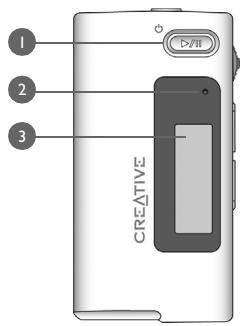
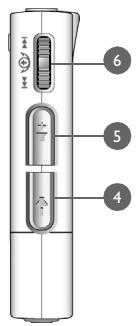
I. Knop Afspelen/ Onderbreken Houd deze knop ingedrukt om de speler in of uit te schakelen. Druk een keer op deze knop om tracks af te spelen en druk opniewu op de knop als u het afspelen wilt onderbreken.
2. Microfoon Een ingebouwde microfoon waarmee u digitale spreakopnamen maakt.
3. LCD-schem Op dit scherm worden menuopties weergegeven.
4. Knop Volume verlagen Druk op deze knop om het volume te verlagen.
5. Knop Volume verhogen Druk op deze knop om het volume te verhogen.

6. Bladerknop
Draai aan de bladerknop om door de menuopties te bladersen en druk op de bladerknop om de gewenste menuoptie te selecteren. Voor deze handeling worden de term "selecteren met bladerknop" gebruikt.
Draaiijdens het afspelen aan de bladerknop om maar vorige of volgende tracks te gaan of draaiijdens het afspelen aan de bladerknop en houd de knop in deze stand om vooruit of weiteruit te gaan in een track.
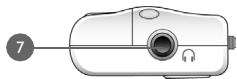
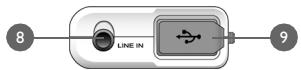
- Hoofdtelefoonaansluiting Sluit uw hoofdtelefoon aan op deze aansluiting.
- Ingangsgconnector Sluit exterste stereobronnen, zoals cassette-, cd
MiniDisc-spelers, aan op deze connector. Opterking: dit is geen digitale (optische) invoerconnector. U vindt deze connector alleen op MuVo N200-spelers.
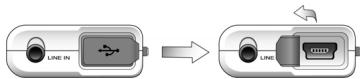
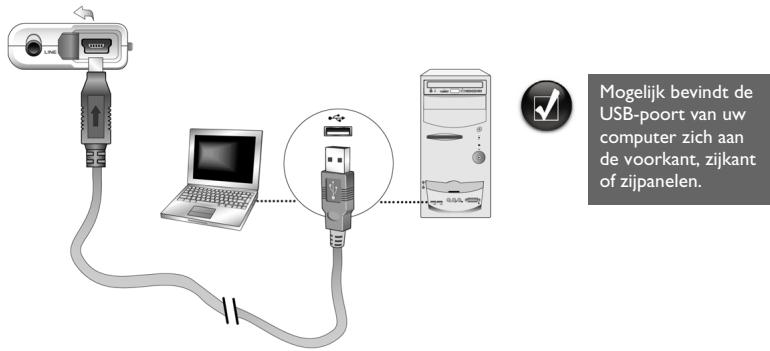
- USB-poort Sluit uw computer op deze poort aan met behulp van de meegeleverde USB-kabel.

Werken met de bladerknop
Met de bladerknopkest u opties in menu's selecteren. In deze handleiding wordt de term "selecteren met bladerknop" gebruikt om aan te given dat u de bladerknop gebruikt om maar een menuoptie te bladeren en deze optie selekteert door op de bladerknop te drukken.

- Draai aan de bladerknop om door de menuopties op het LCD-schem te bladeren tot de gewenste optie, bijvoorbeeld Afspeelmodus is gemarkeerd.
- Druk op de bladerknop om de menuoptie te selecteren.
Aandeslag
1 De computer instellen
Installer EERST de software voordat u de speler op uw computer aansluit.
I. Schakel de computer in.
2. Als u in Windows XP of Windows 2000 werkkt,要去 u zich in Windows als beheerder aanmelden voordat u de software(Intkunt instellen.Raadpleeg de on line Help van het besturingsystem voormeer informatie.
3. Plaats de installment- en toepassingen-cd in het cd-ROM-/vdv-rom-station. Als het goed is, worden de cd automatisch gestart. Anders volgt u onderstaande stappen:
i. Start Windows Verkenner.
ii. Klik in het linkerdeelvenster op het pictogram Deze computer.
iii. Klik met de rechtsmuisknop op het pictogram van het cd-rom-/dvd-rom-station en klik verzolgens op Automatisch afspelen.
- Volg de instructies op het scherm.
- Start de computer opnieuw op als dat worden gevraagd.

Gebruikers van Windows 98 SE要去en een aparatustuurprogramma installereren voordat ze de spelere konnen bruuren. Dit stuurprogramma worden automatisch geinstalleerd wanneer u de software in Windows 98 SE instelt.


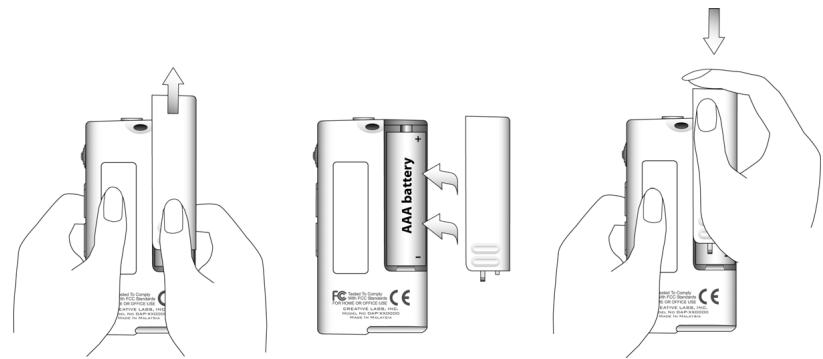
2 Batterijplaatsen
Gebruik voor de spelereen AAA-alkalinebatterij.
Wanneer u de spelere voor het eerst aanzet, verschijnt het menu in het Engels.
De taal wijzigen
I. Druk op de bladerknop. Het hoofdmenu verschijnt.
2. Selecteer met de bladerknop de optie Settings (Instelleningen)
3. Selecteer met de bladerknop de optie Language (Taal) 3
4. Selecteer met de bladerknop de gewenste taal.

3 Muziek overbrengen
I. Klap het rubberen klepje van de USB-poort van de speler open.
- Sluit de speler met behulp van de meegeleverde USB-kabel aan op de USB-poort van de computer. Druk Niet op de knappen van de speler wanner u deze op uw computer aansluit.
- Start Windows Verkenner op de computer. Windows Verkenner herkent de spelerae een verwisselbare schijf.

- Breng audiobestanden (MP3 of WMA) maar uw speler over met behulp van slepen-en-neerzetten.
U kunt ook gevevensbestanden overbrengen met behulp van Windows Verkenner. Raadpleeg de on line Help van Windows Verkenner voor meer informatie over het gebruik van dit programme.
- Voor meer geavanceerde taken voor trackbeher Aunt u Creative MuVo Media Explorer of Creative MediaSource Player/Organizer gebruiken. Creative MediaSource Player/Organizer is uw digitale muziekcentrale waar u digitale muziek Aunt afspelen, maken, organiseren en overbrengen. Als u Creative MediaSource Player/Organizer wilt starten, dubbelklikt u op het bureaublad op het pictogram Creative MediaSource Player/Organizer.
Raadpleeg de on line Help van Creative MediaSource Player/Organizer voor meer informatie over het gebruik van dit programme.

WMA-bestanden met Digital Rights Management (DRM) können nicht meer de spelere worden gekopiert vanuit Windows Verk Denner. Hiervoor dient u toepassingen te gebruiken die ze Deutsche technologie ondersteunen, zoals Creative MuVo Media Explorer, Creative MediaSource Player/Organizer of Windows Media Player.

4 Speler loskoppelen
Voordat u de speler van uw computer loskoppelt, klikt u eerst op het Windows-pictogram Uitwerpen of Hardware veilig verwijderen op de Taakbalk om de speler op een veilige manier los te koppelen. Anders kan de speler Niet normal functioneren. Volg de stappen hieronder om de speler op een veilige manier los te koppelen.
De speler stoppen in Windows XP, Windows 2000 of Windows ME: Klik op het pictogram Hardware veilig verwijderen op de Taakbalk, klik op USB-apparaat voor massaopslag veilig verwijderen en koppel de speler los wanner dat worden gezvraagd.
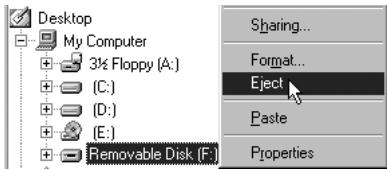
De speler stoppen in Windows 98 SE: Klik in Windows Verkenner met de rechte rumisknop op het pictogram van de Verwisselbare schijf, klik op de optie Eject en koppel daarna de speler los wanner dat worden gezvraagd.
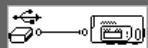
ControllerDat dit statuspictogram gedurende ten minste 5 seconden op het LCD-schem wordt weergegeven voordat u de spelere laskopelt.
5 Muziek afspelen
I. Houd de knop Afspelen/Onderbreken ingedrukt tot de speler is ingeschakeld. Het CREATIVE-logo verschijnt op het LCD-schem, gevolgd door het MuVo-logo. De muziek die in uw speler is opgeslagen, worden automatisch afgespeeld. De speler bevat standard al wat muziek, zodat u meteen aan de slag kurz.
2. Druk op de knappen Volume verhogen en Volume verlagen om het volume aan te passen.
3. Wanner u de speler Niet langer wilt gebruiken, houd u de knop Afpelen/ Onderbreken ingedrukt tot het bericht Stroomuit verdwijnt.

- Stel het volume in op een gematigd niveau. U kunt uw gezehoor beschadigen door muziek met een hoog volume te beluisteren.
- Gebruik voor uw eigeneiligkeit en die van andere personen nooit een hoofdtelefoon in de auto, op de fiets ofijdens een activiteit die uw volledige aandacht vraagt.
Bepaalde basisfuncties
Muziek afsplen
I. Druk op de bladerknop. Het hoofdmenu verschijnt.
2. Selecteer met de bladerknop het pictogram Muziek
3. Blader maar de audiotrack die u wilt afspelen en druk op de knop Afspelen/ Onderbreken
Naar FM-radio luisteren
(FM-radio is alleen beschikbaar op MuVo N200-spelers.)
U kurz automatisch scannen op alle beschikbare radiostations enaar liefst 32 radiopresents opslaan.
I. Sluit de hoofdtelefoon aan op de hoofdtelefoonaansluiting.
2. Druk op de bladerknop. Het hoofdmenu verschijnt.
3. Selecteer met de bladerknop het pictogram FM-radio
4. Druk op de bladerknop en selecteer met de bladerknop de optie Automatisch scannen _PM . De speler scant en slaat alle radiostations op die hij kan ontvangen. Aan het einde van het automatisch scannen worden alle stations automatisch als preset opgeslagen en worden afgestemd op de eerste preset.
5. Draai aan de bladerknop om het gewenste presetstation te selecteren.

Als u de spelere in Japan gebruikt, moet u de instelling voor Regio FM wijzigen.
I. Druk op de bladerknop. Het hoofdmenu verschijnt.
2. Selecteer met de bladerknop de optie Instellingen
3. Selecteer met de bladerknop de optie FM-regio en schakel over maar de instelling Japan

MP3-codering
(Directe MP3-codering is alleen beschikbaar op MuVo N200-spelers.)
U Aunt muzzlek direct maar de spelere coderen of rippen, zodat u de muzzlek nicht eerst op de computer hoeft te rippen en verwolgens maar de spelere moet overbrengen.
I. Sluit de lijningang van de speler aan op de lijnuitgang van een externe stereobron, zoals een cd- of MiniDisc-speler, met behulp van de meegeleverde stereokabel.
2. Druk op de bladerknop. Het hoofdmenu verschijnt.
3. Selecteer met de bladerknop de optie MP3-codering
4. Druk op de knop Afspelen/Onderbreken om het coderen te starten. Vervolgens verschijt een voortgangsbalk op het LCD-schem en het coderen worden gestart.
5. Speel op de externe stereobron de track af die u wilt coderen.
6. Druk op de knop Afspelen/Onderbreken om het coderen te beeindigen. De eerste gecodeerde track heet EN0001, de tweede gecodeerde track heet EN0002, de derde gecodeerde track heet EN0003, enzovoort.
De spelere vergrendelen
Als u de speler vergrendelt, worden alle knappen op de speleruitgeschakeld, met uitzondering van de bladerknop. Vergrendel de speler wonneur u wilt vermijden dat knappen per ongeluk worden ingedrukt.
I. Druk op de bladerknop. Het hoofdmenu verschijnt.
2. Selecteer met de bladerknop de optie Instellingen verschijnt rechtsboven op het LCD-schem.
3. Als u de speler wilt ontgrendelen, drukt u op een knop en selecteert u met de bladerknop de optie Ontgrendelen
Voor meer informatie leest u de Gebruikershandleiding op de installment-cd. Gaaar d:\manual\manual.chm (aarbj u d:\ervangt door de stationsaanduiding van uw cd-rom-/dvd-rom-station en taal> door de taal waarin het document is opgesteld).
Veelgestelde vragen
Kan ik mijn spelere gebruiken als draagbaar opslagapparaat voor geveens?
Ja, dat is möglich. U(Int)k geveensbestanden overbrengen met behulp van Creative MuVo Media Explorer of Windows Verkenner.
Waarom slaat mijn spelerebpaalde tracks over?
De speler speelt alleen media met een geldige indeling af (MP3- en WMA-bestanden). Bestanden met een andere indeling worden overgeslagen.
Waaromং bijn bepaalde bestanden of tracks beschadigd nadat ze maarIRST spelerei jnr overgebracht?
Mogelijk is de overdracht onderbroken. Voordat u uw speler van de computer loskoppelt, stopt u eerst de speler. Voor meer informatie over het stoppen van uw speler leest u "Speler loskoppelen" op pagina 78.
Kan ik opIRST player met DRM beveiligde WMA-bestanden afsplen?
Ja. Als u met DRM beveiligde WMA-bestanden maar de spelier wilt overbrengen, gezruikt u Creative MuVo Media Explorer of Creative MediaSource Player/Organizer.
Waar vind ik officièle informatie over alle MuVo-producten?
Bezoek www.creative.com voor/Newe's en downloads met betrekking tot alle MuVo-producten, de MP3-spelers van Creative en accessoires.
Aanvullende informatatie
Voor vragen over en oplossingen voor technische problemen(Int)kunt u 24(uur per dag terecht op de Knowledge Base voor zichhulp van Creative. Ga waar www.creative.com en selecteer uw regio.
Registerer uw product!
Registreer uw productijdens de installmente of later op www.creative.com/register en geniet van tal van voordelen, waaronder:
Service en produitondersteuning van Creative.
- Exclusive updates over aanbiedingen en evenementen.
Informatie over de klantendienst en de garantie
De installment- cd bevat informatatie over de klantendienst en de garantie, alsook overige informatatie.
| Klantendienst | d:\\support\\taal\\support.chm |
| Garantie | d:\\warranty\\region\\taal\\warranty.chm Bewaar uw aankoopbewijds gedurende de hele garantieperiode. |
| Gebruikershandleiding | d:\\manual\\taal\\manual.chm |
(verbundoor de stationsaanduiding van uw cd-rom-/dvd-rom-station,regio>door de regio waar u zich bevindt en taal>door de taal waar inuw document is opgesteld.)
Copyright©2004 Creative Technology Ltd. Alle rechten voorbehonden. Het Creative-Logo, MuVo en Creative MediaSource zich handelsmerken of geregisteerde handelsmerken van Creative Technology Ltd. in de Verenigde Staten en/of andere landen. Microsoft, Windows en het Windows-logo zijn geregisteerde handelsmerken van Microsoft Corporation. Alle overige producten zich handelsmerken of geregisteerde handelsmerken van de respectieve eigenaars en worden hierbij als zodanig erkend. Alle specificaties konnen worden gewijzigd zonder voorafgaande waarschuwing. De werkelijkheid inhoud kan verschillen van de afgebeelde inhoud.
Veiligheidsadvies
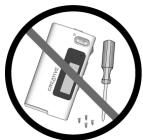
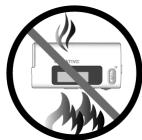
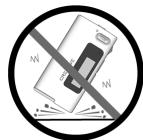
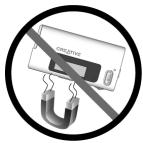
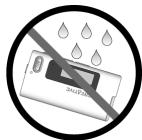
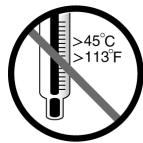

Zoals bij alle opslagapparaten die op digitale media zich gebaseerd, dient u regelmatig een back-up van uw gevevens te makeen. Wij bevelen u ten zeerste aan de voorzorgmaatregelen voor het gebruik die in dieze handleiding zich vermeld, in ache te nemen, en regelmatig een back-up van de gevevens in de spelere te makeen. Creative zar in geen enkel geval aansprakelijk zich voor eenige indirecte, incidentele, bijzondere of gesvolgschade aan eenige personen, dieverooraakt is door de nalatigheid van Creative, noch voor enig verlies van winsten, besparingen, gebruiksverlies, inkomsten of geveens dat voorvloeiet uit of gerelateerd is aan dit apparaat, zelfs als Creative op de hoogte was van de mogelijkheid tot dergelijke schade. In geen enkel geval za de aansprakelijkheid of schadevergoeding van Creative jegens u meer bedragen dan het bedrag den het bedrag met het apparaat betaald hebt, ongeacht de vom van uw claim. In bepalde landen/staten is deuitsluiting of beperking van aansprakelijkheid voor incidentele of gesvolgschade Niet togeteastaan. InDat geval is het möglichk dat de hierboven vermelde beperking ofuitsluiting nicht op u van toepassing is.