
SCC70EG - Stofzuiger PANASONIC - Gratis gebruiksaanwijzing en handleiding
Vind de handleiding van het apparaat gratis SCC70EG PANASONIC in PDF-formaat.



| Producttype | Hifi-keten / audiosysteem |
| Merk | Panasonic (Technics) |
| Model | SC-C70EG |
| Afmetingen (B × H × D) | 450 mm × 143 mm × 280 mm |
| Gewicht | Ongeveer 7,8 kg |
| Voeding | 220-240 V AC, 50/60 Hz |
| Stroomverbruik | 45 W (aan), 0,2 W (standby netwerk uit) |
| Uitgangsvermogen | 30 W + 30 W (voorluidsprekers), 40 W (subwoofer) |
| Draadloze connectiviteit | Bluetooth 2.1+EDR, Wi-Fi 802.11b/g/n (2,4 GHz) |
| Aansluitingen | LAN (Ethernet), USB-A (5 V/500 mA), AUX-ingang (3,5 mm), optische digitale ingang |
| Radio | DAB/DAB+, FM (30 FM-voorinstellingen, 20 DAB-voorinstellingen) |
| Disc-speler | CD, CD-R, CD-RW |
| Ondersteunde audioformaten (USB / netwerk) | MP3, AAC, WMA, WAV, FLAC, AIFF, ALAC, DSD |
| Luidsprekers | Voor: woofer 8 cm + tweeter 2 cm (per kanaal); subwoofer: 12 cm |
| Onderhoud en reiniging | Stroomkabel loskoppelen voor reiniging; gebruik een zachte, droge of licht vochtige doek |
| Veiligheid | Klasse I, bescherming door aarding; niet blootstellen aan water; laserklasse 1 |
| Meegeleverde accessoires | Stroomkabel, DAB-antenne, afstandsbediening, batterijen |
| Repareerbaarheid en reserveonderdelen | Neem contact op met gekwalificeerd personeel; onderdelen beschikbaar via Panasonic ondersteuning |
Veelgestelde vragen - SCC70EG PANASONIC
Gebruikersvragen over SCC70EG PANASONIC
0 vraag over dit apparaat. Beantwoord die u kent of stel uw eigen vraag.
Stel een nieuwe vraag over dit apparaat
Download de handleiding voor uw Stofzuiger in PDF-formaat gratis! Vind uw handleiding SCC70EG - PANASONIC en neem uw elektronisch apparaat weer in handen. Op deze pagina staan alle documenten die nodig zijn voor het gebruik van uw apparaat. SCC70EG van het merk PANASONIC.
GEBRUIKSAANWIJZING SCC70EG PANASONIC
Dank u voor de aankoop van dit product.
Lees deze instructies zorgvuldig door voordat u dit product gebruikt en bewaar deze handleiding, zodat u deze later=kunt raadplegen.
Over de beschrijvingen die in denen handleiding staan
- Doorverwijspagina's worden aangeduid als
-
De getoonde illustraties konnen afwijken van uw apparaat.
-
U vindt meer gedetailleerde bedieningsinstructies in "Gebruiksaanwijzing" (PDF-bestand). Download het van de website om het te lezen. www.technics.com/support/
- U hebts Adobe Reader nodig om "Gebruiksaanwijzing" (PDF-bestand) te lezen of af te drukken. U kunt een versie van Adobe Reader voor het besturingsystem dat u gebruikt downloaden en installereren via de volgende website.
http://get.adobe.com-reader/

Inhoudsopgave
Veiligheidsmaatregelen 05
Installatie 07
Bedieningsgids 08
Aansluitingen 11
Netwerkinstellungen 12
Cd's afspelen 17
Naar DAB/DAB+ / FM Radio luisteren 18
Gebruik van Bluetooth® 19
Licenties 20
Specifications 21
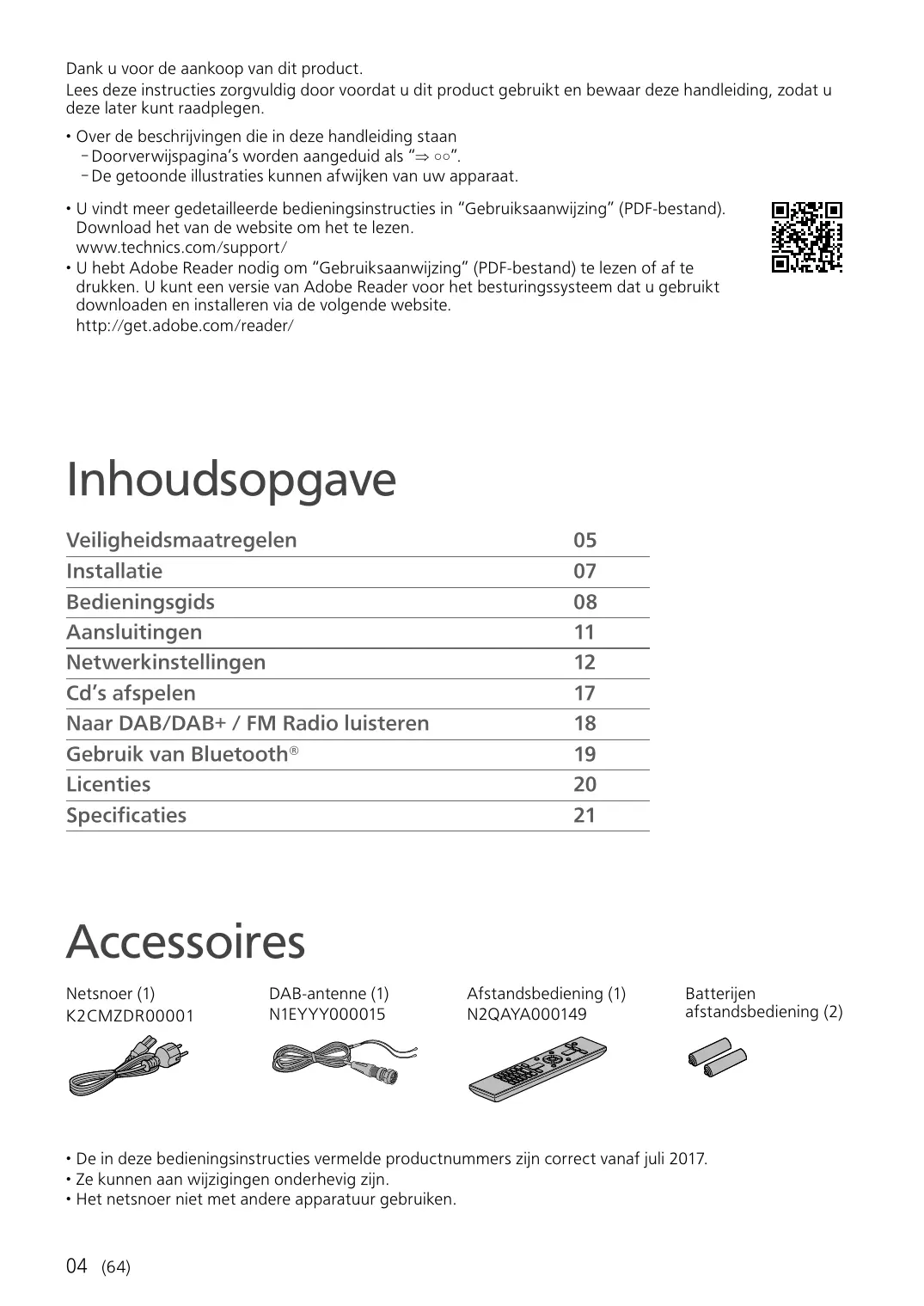
Accessoires
Netsnoer (1)
K2CMZDR00001
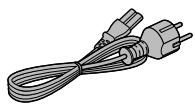
DAB-antenna (1)
N1EYYY000015
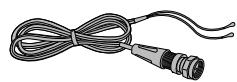
Afstandsbediening (1)
N2QAYA000149
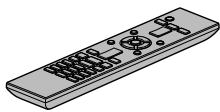
Batterijen
afstandsbediening (2)

- De in deze bedieningsinstructies vermelde productnummers zijn correct vanaf juli 2017.
- Ze können aan wijzigingen onderhevig়.
- Het netsnoer Niet met andere apparatuur gelebruiken.
Waarschuwing
Toestel
- Om het risico op brand, elektrische schokken of productschade te verkleinen
- Stel dit toestel nicht bloot aan regen, vocht, druppels of spetters.
- Plaats geen met vloeistof gezulde objecten, zoals vazen, op dit toestel.
- Gebruik alleen de aanbevolen accessoires.
-Verwijder de afdekking Niet. - Repareer dit toestel nicht zich. Laat onderhoud over aan gekwalificeerd onderhoudspersoneel.
- Laat geen metalen voorwerpen in dit toestel vallen.
- Plaats geen zware voorwerpen op dit toestel.
Netsnoer
- Om het risico op brand, elektrische schokken of productschade te verkleinen
- Controller of de voedingsspanning overeenkomt met de spanning die op dit toestel afgedrukt is.
- Steek de stekker volledig in het stopcontact.
-Trek Niet aan de voedingskabel, buig hem Niet enplaats er geen zware voorwerpen op.
-Hanteer de stekker Niet met natte handen.
-Houd het hoofddeel van de stekker vast als u deze uit het stopcontact neemt. -
Gebruik geen beschadigde stekker of stopcontact.
-
De stekker schakelt het apparaat UIT.
Installeer het apparaat op een dergelijk wijze dat de stekker onmiddelijk uit het stopcontact kan worden getrokken. -
Zorg dat de aardingspen in het stopcontact goed is aangesloten om elektrische schok te voorkomen.
Een KLASSE I-apparaat moet worden aangesloten op een stopcontact met een aardingspen.
Voorzichtig
Toestel
- Plaats geen bronnen van open vuur, zoals brandende kaarsen, op dit toestel.
- Dit toestel kan tijdens het gebruik de interferentie van radio's ontvangen die veroorzaakt worden door mobiele telefoons. In dat geval dient u de afstand:tussen dit toestel en de mobiele telefoon te vergroten.
- Dit toestel is bedoeld voor gebruik in gematigde en tropische klimaten.
- Plaats geen voorwerpen op dit toestel. Dit toestel worden warm wanner het aanstaat.
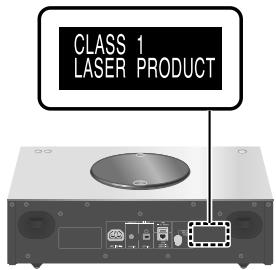
- Dit toestel maakt gebruik van een laser. Het gebruik van de bedieningen of wijzigen ofuitvoeren van procedures dat afwijknt van wat hierin is beschreiben kan leiden tot gevaarlijkeblootstelling aan straling.
- Kijk Niet maar de laser met een optisch waarnemingssystemezoals een vergrootglas. Dit heeftECHTER geen invloed op de gezondheid.
- Houd magnetische voorwerpen uit de buurt van dit product. De krachtige magneten in het deksel en de schijflade+kunnen schade toebrengen aan betaalkaarten, vervoerkaarten, klokken en andere voorwerpen.
Opstelling
- Plaats dit toestel op een vlakke ondergrond.
-
Om het risico op brand, elektrische schokken of productschade te verkleinen
-
Installer of plaats dit toestel Niet in een boekenkast, een muurkast of in een andere omsloten ruimte. Controller of het toestel goed geventileerd worden.
- Blokker de ventilatieopening van dit toestel Niet met kranten, tafelkleden, gordijnen, enzovoorts.
-
Stel dit toestel nicht bloot aan rechtstreeks zonlicht, hoge temperaturen, hove vochtigheid en overmatige trillingen.
-
Til dit toestel Niet op of draag het Niet door het deksel of de voorzijde van het toestel vast te houden. Doet u dit toch, dan kan het toestel vallen met een persoonlijk letsel of defect aan het toestel tot gevolg.
Batterij
- Er bestaat explosiegevaar als de batterij nicht correct geplaatst worden. Vervang de batterij alleen door een van het type dat door de fabrikant aanbevolen worden.
-
Het verkeerd hanteren van batterijen kan hetlekken van elektrolyt tot gevolg hebben waardoor brand kan ontstaan.
-
Neem de batterij uit als u denkt dat u de afstandsbediening lange tijd nicht zult gebruiken. Bewaar hem op een koele, donkere plaats.
-Verwarm de batterijen Niet en stel deze nicht bloot aan vuur.
-Laat de batterij(en) Niet langeijd in een auto in direct zonlicht liggen verwijl de portieren en de raampjes gesloten zich.
-Probeer de batterijen nooit open te make of kort te sluiten.
-Laad geen alkaline- of mangaanbatterijen op. - Gebruik geen batterijen waarvan de buitenlaag is afgehaald.
-
Gebruik neue en oude batterijen, of verschillende soorten batterijen, Niet door elkaar.
-
Neem voor het weggooien van de batterijen contact op met deplaatselijke autoriteiten of uw verkoper en vraag wat de juiste weglooimethode is.
Luidsprekers
- Let op als kinderen in de buurt�.
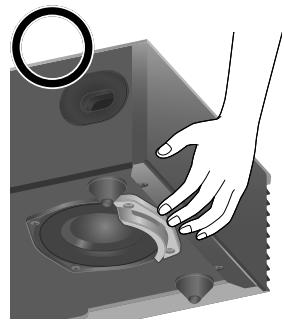
- Steek uw vingers Niet in de bass reflex-poorten op de awhilekant van het toestel. Let bijzonder goed op kinderen, want dit kan persoonlijk letsel veroorzaken.
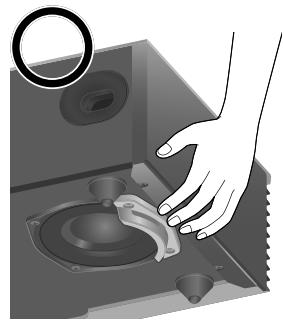
- Draag dit toestel Niet door de subwoofer van de onderkant van dit toestel vast te houden.
- Raak het diafragma van de luidspreker aan de onderkant van dit toestel Niet aan. Als u dat wel doet, kan het diafragma verrormd raken, waardoor het geluid misschien Niet meer juist worden weergegeven.
Installatie
Schakel alle apparatuuruit voordat u verbinding maakt en lees de bijbehorende bedieningsinstructies.Til dit toestel op wanner u het verplaatst.Versleep het Niet.
- Draag dit toestel Niet door de subwoofer van de onderkant van dit toestel vast te houden.
Opmerkingen over de luidsprekers
Deze luidsprekers beschikken Niet over een magnetische afscherming. Plaats ze Niet in de buurt van tv's, pc's of andere apparatuur die gemakkelijk door magnetisme worden beinvloed.
- Wonneer u het geluid langdurig met een hoog volume aftspeelt, kan dit schade aan het systeme toebrengen en de levensduur van het systeme verkorten.
- Verlaag het volume in de volgende omstandigheden om schade te verhinderen.
-Wanneer u verrormd geluid aftspeelt
-Wanneer u de geluidskwaliteit aanpast
-Wanneer u dit toestel in- of uitschakelt
Voor optimale geluideffecten
De kwaliteit en het volume van het basgeluid, de geluidslokalisatieprestaties, de geluidsambiance etc. varieren naargelang deplaatsing van dit toestel, de luisterpositie, de ruimtecondities en andere factoren. Raadpleeg de onderstaande informatatie bij het installereren van de luidsprekers.
De installmentielocatie bepalen
- Plaats dit toestel op een vlakke, veilige ondergrond.
- Om de audiokwaliteit van links en rechts gegelijkwaardig te houden, moet u dit toestel zoplaatsen dat de akoestische condities (reflectie en absorptie van geluid) rond het toesteldezelfde zich.
De afstanden:tussen dit toestel en de muren aanpassen
- Als u het toestel zich bij een muur of in een hoek zet, zal het basgeluid krachtiger zijn. Wanner het toestelECHTER te zich bij de muur staat, kuren de geluidslokalisatieprestaties en de geluidsambiance verminderen. Als dat het geval is, pas dan de afstand tussen het toestel en de muur aan.
De geluidskwaliteit aanpassen met de functie Space Tune
- U kurz de geluidskwaliteit aanpassen volgens deplaats van de installmentie.
Zorg voor het toestel
Trek het netsnoer uit het stopcontact alvorens onderhoud uit te voeren. Reinig dit toestel met een zachte doek.
- Als het erg vuil is, knijp dan een natte doek goed uit, veeg het vuil weg en droog het toestel met een zachte doeck.
- Gebruik geen oplosmiddelen zoals benzine, thinner, alcohol, vaatwasmiddel, chemische reinigingsmiddelen, enz. De externe behuizing kan erdoor beschadigd raken of de coating kan loskomen.
Dit toestel (voorzijde)
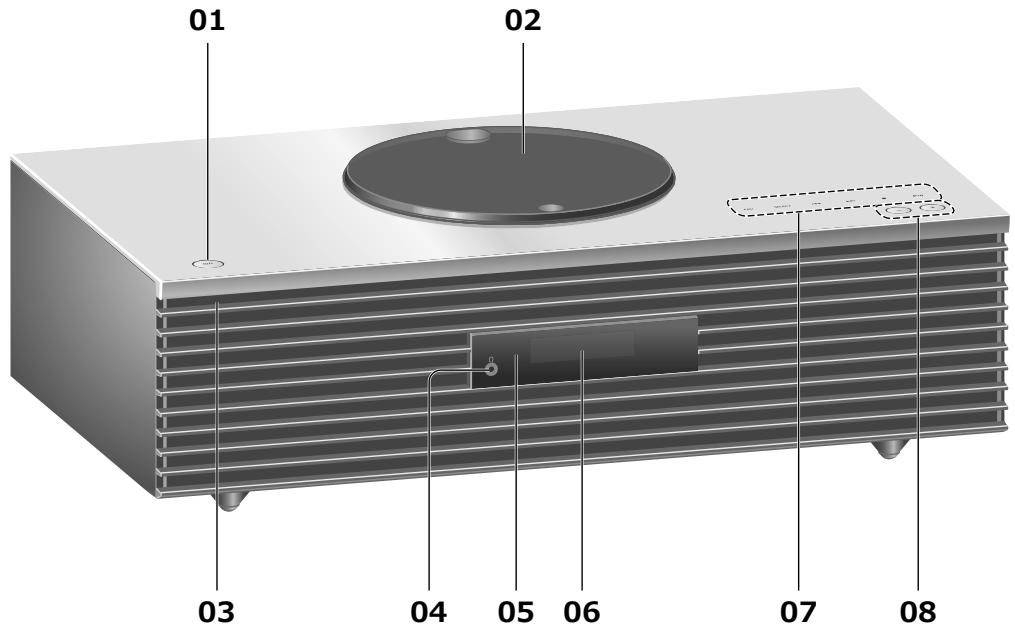
01 Stand-by/aan-schakelaar (O/I)
- Druk hierop om het toestel van aan- maar stand-bymodus te schakelen of omgekeerd. In de stand-bymodus verbruikt het toestel nog steeds eenkleine hoeveelheid stroom.
02 Deksel
- Het deksel kan maar beiden kanten schuiven.
- De magneet is ingebouwd om te zorgen dat het deksel Niet kan sluiten.
- Oefen nicht te veel kracht uit wanner u het deksel schuift. Dit kan immers leiden tot een defect.
- Laat het deksel Niet langdurig open. Anders wordt de lens vuil. ( 17)
03 Stroomindicator
- Blauw: Het toestel is ingeschakeld.
- Uit: Het toestel staat in stand-bymodus.
04 Hoofdtelefoonbus
- Als een dergelijk stekker aangesloten is, komt er geen geluid uit de luidsprekers.
Overmatige geluidsdruk van oortelefoons en hoofdtelefoons kan gehoorschadeveroorzaken. - Lange tijd luisteren op het hoogste volume kan het gehoor van de gebruiker beschadigen.
05 Afstandsbedieningssignaalsensor
- Ontvangstafstand:
Binnen ongeveer 7 m direct ervoor - Ontvangsthoek:
Ongeveer 30^ links en rechts
06 Display
- Invoerbron, klok, weergavestatus enz. worden weergegeven.
07 Aanraakschakelaars
- [FAV]:
Selecteer defavorite radiozender of de最喜欢 afspeellijst (DAB/DAB+ / FM / Internet Radio / Spotify).
Schakel tussen invoerbronnen
| Stoppen | ■ |
| Pauzeren | ►/■ • Druk er opnieuw op om door te gaan. |
| Springen | ►►► |
| Zoeken | Houd [►] of [►] ingedrukt. |
- Elke keer dat u op de schakelaar duwt, hoort u een piep.
- Plaats geen voorwerpen op de bovenkant van dit toestel.
08 Regelt het volume
- 0 (min.) tot 100 (max.)
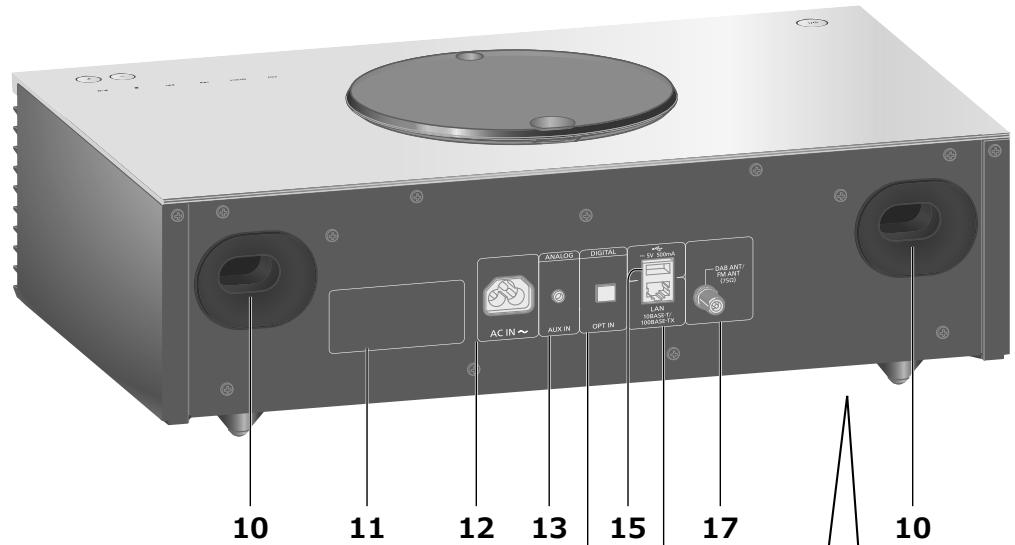
14 16
10 Basreflexpoort
11 Markering voor productidentificatie
- Het modelnummer staat vermeld.
12 AC IN-aansluiting ()
( 11)
13 AUX IN-aansluiting
- U kunt een draagbare audiospeler enz. aansluiten op dit toestel met een analoge audiokabel (niet meegeleverd) en muziek afspelen.
14 Aansluiting voor optische digitale invoer
- U=kunt eenDVD-speler enz. aansluiten met een optische digitale audiokabel (niet meegeleverd) en muzzlek afspelen.
- De aansluiting voor digitale audio-invoer van dit toestel kan alleen de volgende lineaire PCM-signalen detecteren. Meer informatie vindt u in de gebruiksaanwijzing van het aangesloten apparaat.
-Bemonsteringsfrequentie:
32/44,1/48/88,2/96 kHz
-Aantal kwantisatiebits:
16/24 bit
15 USB-A-aansluiting DC 5 V 500 mA
- U=kunt een USB-apparaat aansluiten op het toestel en u=kunt muziek opgeslagen op het apparaat afspelen.
- Dit toestel garandeert nicht dat alle USB-apparaten können worden aangesloten.
U vindt meer gedetailleerde bedieningsinstrukties in"Gebruiksaanwijzing"(PDF-bestand).
www.technics.com/support/
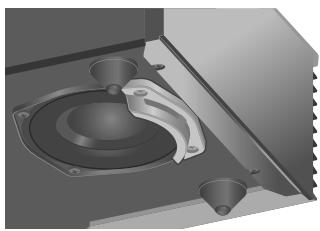
09 Subwoofer
(onderkant)
- Installee dit toestel nicht op een ruwe ondergrond. Anders kan de subwoofer schade oplopen.
- Houd de subwoofer nicht vast als u dit toestel draagt.
16 LAN-aansluiting
( 12)
17 DAB ANT / FM ANT-aansluiting
( 11,18)
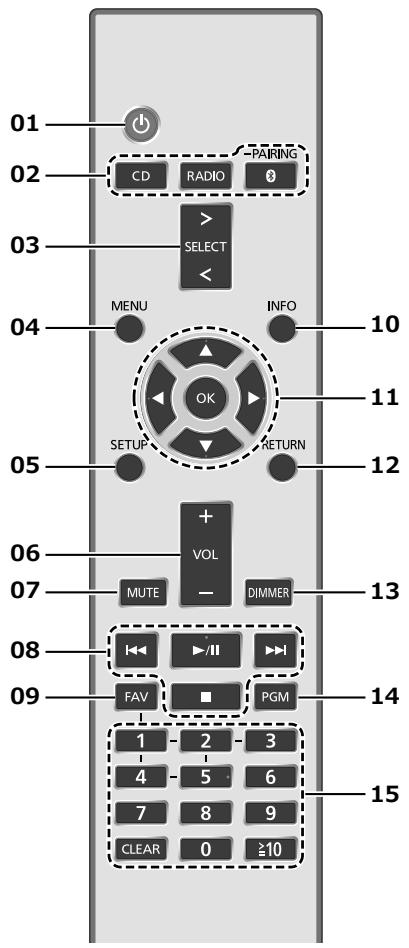
Afstandsbediening
Deafstandsbediening gebruiken
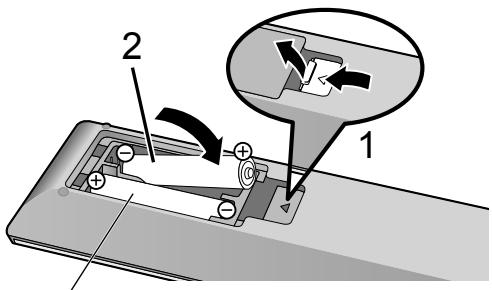
- Plaats de batterij op een wijze dat de polen ( en ) samenvallen met die in de afstandsbediening.
- Richtudge aan de signalssensor voor de afstandsbediening op dit toestel. ( 8)
- Bewaar de batterijen buiten het bereik van kinderen om inslikken ervan te voorkomen.
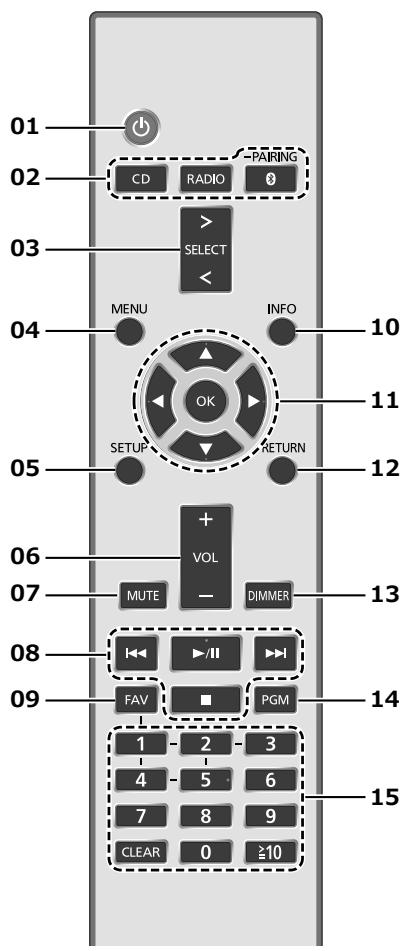
01 [◎]: Stand-by/aan-schakelaar
- Druk hierop om het toestel van aan- waar standbymodus te schakelen of omgekeerd. In de stand-bymodus verbruikt het toestel nog steeds eenkleine hoeveelheid stroom.
02 [CD]/[RADIO]/[8-PAIRING]: Selecteer het te bedieren toestel ( 17,18,19)
03 [>SELECT<]: Schakel:tussen invoerbronnen
04 [MENU]: Naar het menu gaan ( 17, 18, 19)
05 [SETUP]: Gaaar het instellingenmenu
06 [+VOL-] : Regelt het volume
- 0 (min.) tot 100 (max.)
07 [MUTE]: Zet het geluid UIT
- Druk opniew op [MUTE] om te annuleren. "MUTE" wordt ook geannuleerd wanner u het volume aanpast of wanner u het toestel in stand-by zet.
08 Afspeelknoppen
09 [FAV]: Selecteer de favorite radiozender of de Favorite afspeelijst (DAB/DAB+ / FM / Internet Radio / Spotify).
- U kunt maximaal 5 favoriete zenders registrieren. Om zenders te registrieren, houdt u [FAV] ingedrukt verwijl de favoriete zender of de favoriete afspeellijst afgespeeld worden, selecteert u het nummer dat geregistreerd moet worden en drukt uervolgens op [OK].
10 [INFO]: Informatie over het af te spelennenmaterialbekijken
- Druk op deze knop om de naam van het nummer, de artiest en het album, het bestandstype, de bemonsteringsfrequentie en andere informatatie wee te gehen. (De informatie varieert afhankelijk van de invoerbron.)
11 [ ],[ ],[ ],[ ] / [OK] : Selectie/OK
12 [RETURN]: Keert'erug maar de vorige weergave
13 [DIMMER]: Regelt de helderheid van het display enz.
- Wanner het scherm is uitgeschakeld,licht het lampje slechts enkele seconden op wanner u dit toestel bedient. Voordat het scherm wordt uitgeschakeld,wordt "Display Off" enkele seconden weergegeven.
- Druh herhaaldelijk om de helderheid aan te passen.
14 [PGM]: De programmafungtie instellen
15 Cijfertoetsen enz.
- Om een nummer van 2 cijfers te selecteren Voorbeeld:
$$ 1 6: [ \yen 1 0 ] > [ 1 ] > [ 6 ] $$
- Om een nummer van 4 cijfers te selecteren Voorbeeld:
$$ \begin{array}{l} 1 2 3 4: [ \geq 1 0 ] > [ \geq 1 0 ] > [ \geq 1 0 ] > [ 1 ] > [ 2 ] > \ [ 3 ] > [ 4 ] \end{array} $$
- [CLEAR]: Wist de ingevoerde waarde.
Antenne-aansluiting
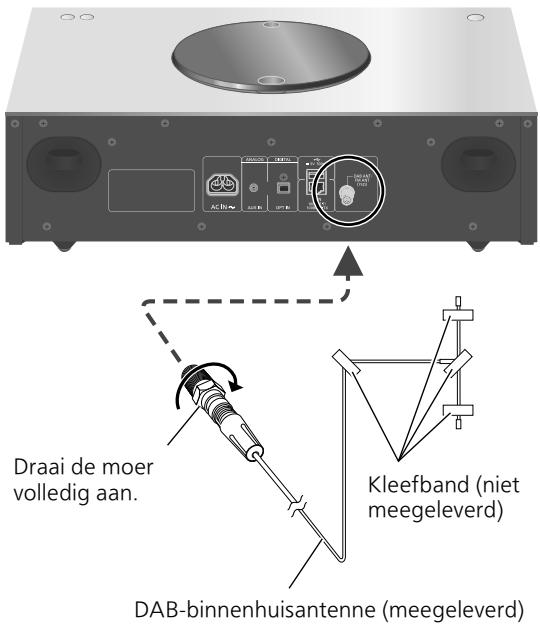
- Dit toestel kan DAB+- en FM-zenders ontvangen met de DAB-antenne.
- Plak de antennne met kleefband gegen een muur of zoil op de plaats waar de interferentie hetkleinst is.
- Als de radio-ontvangst slecht is, gebruikt u een DAB-buitenantenne (niet meegeleverd).
Netsnoeraansluiting
Sluit aan nadat alle andere aansluitingen zich gemaatkt.
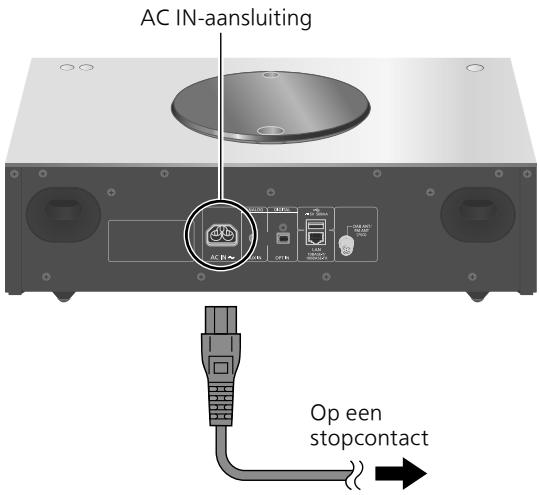
- Gebruik alleen het meegeleverde netsnoer.
- Sluit het netsnoer Niet aan zolang alle andere verbindingen Niet voltooid+zijn.
- Steek de stekker van de aan te sluiten kabels volledig maar binnen.
- Buig de kabels nicht om bij scherpe hoeken.
- Deinstalling Draadloos LAN (Wi-Fi®) kan starten wanner dit toestel worden ingeschakeld. Als u de Wi-Fi-instelling stopt, selecteer dan "Off" in het scherm "Wi-Fi Setup". Selecteer "On" om de Wi-Fi-instilling te beholden. ( 13)
Opmerking
- Dit toestel verbruikt eenkleine hoeveelheid stroom ( 21) zichs wonneer het toestel in stand-bymodus staat. Verwijder de stekker uit het stopcontact als u het toestel langdurig Niet gebruikt. Plaats het toestel op eenplaats waar de stekker gemakkelijk kan worden verwijderd.
U kunt muziek vanaf een iOS-apparaat (iPhone/iPad/iPod), een Android™-apparaat of een pc (Mac/Windows) maar dit toestel streamen met behulp van de AirPlay- of DLNA-functie. Om deze functies te gebruiken,要去 dit toestel met hetzelfde netwerk verbonden zijn als het AirPlay-compatiblele apparaat of het DLNA-compatiblele apparaat.

Dit toestel kan worden verbonden met een router met een LAN-kabel of via ingebouwde Wi-Fi®. Voor een stabiele verbinding met het netwerk worden een bedrade LAN-verbinding aangeraden.
Opmerking
- Als u de netwerkinstellingen onmiddelijk na het inschakelen van dit toestel probeert te wijzigen, kan het enigeijd duren voordat het scherm voor netwerkinstelling worden weergegeven.
- Als "Firmware update is available" verschijnt nadat de netwerkverbinding ingesteld werden, dan is de firmware voor dit toestel beschikkaar.
-Meer informatatie over updates vindt u op de volgende website.
www.technics.com/support/firmware/
Permanent bedrade LAN-verbinding
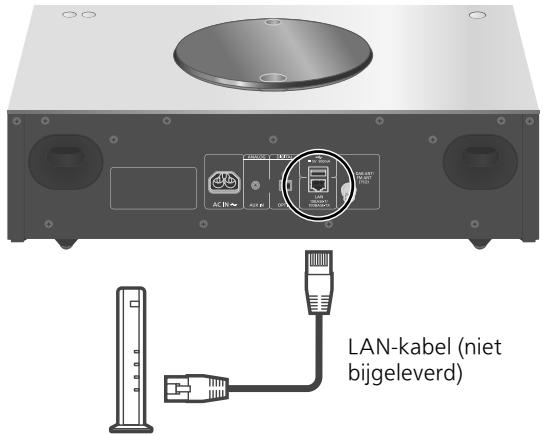
Breedbandrouter enz.
1 Koppel het netsnoer los.
2 Verbind dit toestel met een breedbandrouter enz. met een LAN-kabel.
3 Sluit het netsnoer aan op dit toestel en druk op [O]. ( 11)
- Wanneer de verbinding tot stand is gebracht, worden " " weergegeven.
Opmerking
- Om de LAN-kabel aan te sluiten of los te koppelen要去 het netsnoor losgekoppeld zich.
- Gebruik rechte LAN-kabels van categorie 7 of hoger (STP) als u een aansluiting op randapparatuur tot stand brengt.
- Als een kabel anders dan een LAN-kabel in de LAN-poort gestoken worden, kan het toestel beschadigd rake.
- Wonneer een LAN-kabel verbonden is, worden de wifi-functie möglichuktgeschakeld.
Draadloze LAN-verbinding
Voorbereiding
① Koppel het netsnoer los.
② Koppel de LAN-kabel los.
③ Schakel de 2,4 GHz-frequentieband op de draadloze router in.
④ Plaat dit toestel zo zich可能导致 bij de draadloze router.
⑤ Sluit het netsnoer aan op dit toestel. ( 11)
Opmerking
- Deinstalling worden geannuleerd na de ingestelde tijdslimiet. Probeer in dat geval de instelling opnieuw.
- Om deleze instelling in het midden te annuleren, drukt u op [■] of zet u het toestel in stand-by.
Instellingen voor het eerst
1 Druk op [O] om dit toestel in te schakelen.
"Wi-Fi Setup" wordt weergegeven.
2 Druk op [] , [] om "On" te selecteren en druk verwolgens op [OK].
- "WAC Mode for iOS" start automatisch.
(Voor een andere methode voor de netwerkinstelling)
Kies een methode voor de netwerkinstelling.
Opmerking
- Wanner dit toestel in stand-bymodus worden gezet en ingeschakeld voordat de wifi-installling is voltooid, worden "Wi-Fi Setup" weergegeven. Stel de wifi-installling in of selecteer "Off".
■ Kies een methode voor de netwerkinstelling
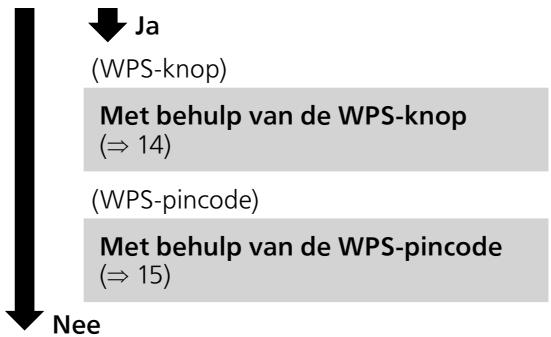
Gebruikt u een iPod touch/iPhone/iPad?
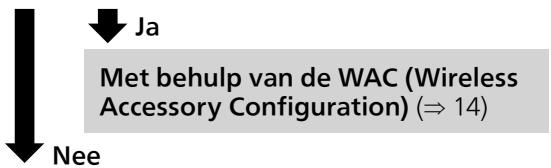
Ondersteunt uw draadloze netwerkrouter WPS (Wi-Fi Protected SetupTM)?
Gebruikt u een Android-toestel?
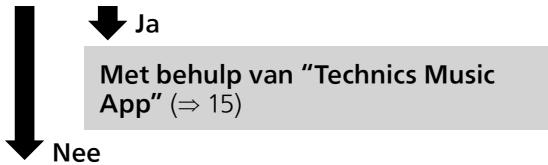
Met behulp van een internetbrowser ( 16)
Installingen via het [SETUP]-menu
1 Druk op [SETUP].
2 Druk herhaaldelijk op [] , [] om "Network" te selecteren en druk verzvolgens op [OK].
- Wanner het scherm "Wi-Fi" worden weergegeven, drukt u op [OK].
3 Druk op [▲], [▼] om "On" te selecteren en druk verwolgens op [OK]. (De draadloos LAN-functionie worden ingeschakeld.)
4 Kies een methode voor de netwerkinstelling.
Met behulp van de WAC (Wireless Accessory Configuration)
"WAC Mode for iOS"
U Aunt waar wifi- configuratie maar dit toestel verzenden met behulp van een iPhone/iPad/ iPod touch.
- Ondersteunde apparaten: iPhone/iPad/iPod touch (iOS versie 7.0 of later)
- De volgende uitleg is gebaseerd op een iPhone.
- Verbind de iPhone op voorhand met uw draadloos thuisnetwerk.
- Dit toestel gebrukt alleen de 2,4 GHz-frequentieband. Controller of uw iPhone verbonden is en de 2,4 GHz-band gebrukt.
1 Druk op [▲], [▼] op de afstandsbediening om "WAC Mode for iOS" te selecteren en druk verzolgens op [OK].
- "Setting" wordt weergegeven.
2 Ga waar de wifi-installingen op uw iPhone.
3 Selecteer "Technics SC-C70 ***" onder de "SET UP NEW AIRPLAY SPEAKER..." op uw iPhone.
- "**" staat voor een teken dat uniek is voor elke set.
4 Het scherm "AirPlay Setup" verschijnt op uw iPhone.
- Dit toestel worden weergegeven als "Technics SC-C70 ****". Om de naam te wijzigen, voert u een nieuwe naam in om de bestaande te verrangen. U kunt het ook hernoemen nadat de netwerkverbinding is ingesteld.
- U kunt een wachtwoord voor dit toestel instellen onder "SPEAKER PASSWORD". (U hebt dit wachtwoord nodig als u volgende keer netwerkinstellungen instelt met de internetbrowser.)
5 Selecteer "Next" om de instellingen toe te passen.
"Linking" wordt weergegeven.
- Wanneer de verbinding tot stand is gebracht, worden "Success" weergegeven. - "Fail" kan worden weergegeven als de verbinding Niet kon worden voltooid. Probeer deze methode opniewu via het menu [SETUP]. Als "Fail" nog steeds worden weergegeven, probeer dan andere methoden ( 13) .
6 Druk op [OK] op de afstandsbediening om de instelling te verlaten.
·"”wordtweergegeven.
Opmerking
- Mac (OS X 10.9 of later, met AirPort Utility 6.3.1. of later) ondersteunt ook WAC (Wireless Accessory Configuration).
Met behulp van de WPS-knop
"WPS Push"
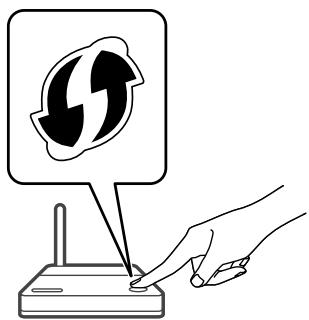
Als uw draadloze router WPS ondersteunt, kutu een verbinding instellen door op de WPS-knop te drukken.
- Een compatibile draadloze router kan het WPS-teken bevatten.
1 Druk op [▲], [▼] op de afstandsbediening om "WPS Push" te selecteren en druk cervolgens op [OK].
- "WPS" worden weergegeven. Voltooi stap 2 binnen de twee这段时间.
2 Nadat "WPS" worden weergegeben, drukt u op de WPS-knop op de draadloze router.
Voorbeeld:
"Linking" wordt weergegeven.
- Wonneer de verbinding tot stand is gebracht, worden "Success" weergegeven. - "Fail" kan worden weergegeven als de verbinding Niet kon worden voltooid. Probeer deze methode opnieuw via het menu [SETUP]. Als "Fail" nog steeds worden weergegeven, probeer dan andere methoden ( 13) .
3 Druk op [OK] op de afstandsbediening om de instelling te verlaten.
·"”wordtweergegeven.
■ Met behulp van de WPS-pincode "WPS PIN"
Als uw draadloze router WPS ondersteunt,kest u een verbinding instellen door de WPS-pincode in te voeren.
- Informatie over het invoeren van de pincode vindt u in de gebruiksaanwijzing van de draadloze router.
1 Druk op [▲], [▼] op de afstandsbediening om "WPS PIN" te selecteren en druk verrolgens op [OK].
- De pincode worden weergegeven. Voltooi stap 2 binnen de twee minutes.
2 Voer de pincode in de draadlozerouter in vanaf de pc, enz.
"Linking" wordt weergegeven.
- Wanneer de verbinding tot stand is gebracht, worden "Success" weergegeven. - "Fail" kan worden weergegeven als de verbinding Niet kon worden voltooid. Probeer deze methode opniewu via het menu [SETUP]. Als "Fail" nog steeds wordt weergegeven, probeer dan andere methoden ( 13) .
3 Druk op [OK] op de afstandsbediening om deinstelling te verlaten.
- " " wordt weergegeven.
Opmerking
- Afhankelijk van de router können andere verbonden apparaten tijdelijk hun verbinding verliezen.
- Meer informatatie vindt u in de gebruiksaanwijzing van de draadloze router.
Als u de speciale app "Technics Music App" (gratis) installeert op uw Android-toestel,kest u een verbinding instellen met behulp van de app.
- Als u een Android-toestel gekrukt, download dan de app via Google Play™.
- Controller het wachtwoord voor uw draadloze thuisnetwerk.
- Zorg dat uw Android-toestel op voorhand met uw draadloze thisisnetwork is verbonden.
- Dit toestel gelebruikt alleen de 2,4 GHz-frequentieband. Controller of uw Android-apparaat verbonden is en de 2,4 GHz-band gelebruikt.
1 Druk op [▲], [▼] op de afstandsbediening om "Setup from Browser" te selecteren en druk verwolgens op [OK].
- "Setting" wordt weergegeven.
2 Start "Technics Music App" op het Android-toestel.
3 Selecteer "f" en ga waar wifiinstellungen.
4 Voer het wachtwoord voor uw draadloze thisisnetwork in.
5 Selecteer "Next" om deinstallen toe te passen.
"Linking" wordt weergegeven.
- Wonneer de verbinding tot stand is gebracht, worden "Success" weergegeven. - "Fail" kan worden weergegeven als de verbinding Niet kon worden voltooid. Probeer deze methode opnieuw via het menu [SETUP]. Als "Fail" nog steeds worden weergegeven, probeer dan andere methoden ( 13) .
- Afhankelijk van het apparaat wordt het scherm dat aangeeft dat de verbinding tot stand is gebracht, möglichn Niet weergegeven.
6 Zorg ervoor dat u uw Android-apparaat opnieuw verbindt met uw draadloze thisisnetwork.
7 Druk op [OK] op de afstandsbediening om de instelling te verlaten.
- " " wordt weergegeven.
- Met behulp van een internetbrowser "Setup from Browser"
U hebts toegang tot de netwerkinstellenen van dit toestel via de internetbrowser op uw iOStoestel (iOS versie 6.1.6 of vroeger), Androidtoestel, pc, enz.
- Dit toestel gezruikt alleen de 2,4 GHz-frequentieband. Controller of het toestel verbinding kan make n via de 2,4 GHz-band.
- De volgende uitleg is gebaseerd op een Android-toestel.
1 Druk op [▲], [▼] op de afstandsbediening om “Setup from Browser” te selecteren en druk verwolgens op [OK].
- "Setting" wordt weergegeven.
2 Ga waar de wifi-installingen op uw compatibel toestel en selecteer "00 Setup ****" om verbinding te make n met dit toestel.
- "**" staat voor een teken dat uniek is voor elke set.
3 Start de internetbrowser, tik "http://192.168.1.12/" in de adresbalk en ga waar de pagina.
- Voorbeelden van internet browsers
-iOS-apparaat/Mac: Safari
Android-apparaat: Google Chrome™ - Pc: Windows Internet Explorer
- Raadpleeg de volgende website indien de pagina Niet weergegeven worden. www.technics.com/support/
4 Selecteer "Search wireless network".
5 Selecteer de naam van uw draadloze thusisnetwork (Netwerknaam (SSID)) en voer het wachtwoord voor dit network in.
6 Selecteer "JOIN" om de instellingen toe te passen.
"Linking" wordt weergegeven.
- Wonneer de verbinding tot stand is gebracht, worden "Success" weergegeven. - "Fail" kan worden weergegeven als de verbinding Niet kon worden voltooid. Probeer deze methode opnieuw via het menu [SETUP]. Als "Fail" nog steeds worden weergegeven, probeer dan andere methoden ( 13) .
- Afhankelijk van het apparaat worden het scherm dat aangeeft dat de verbinding tot stand is gebracht, möglichn Niet weergegeven.
7 Zorg ervoor dat u uw compatibele apparaat opnieuw verbindt met uw draadloze thisisnetwork.
8 Druk op [OK] op de afstandsbediening om de instelling te verlaten.
- " " wordt weergegeven.
Opmerking
- Schakel JavaScript en cookies in uw browserinstallingen in.
- Indien een derde partij het wachtwoord kent, is het onderhevig aan fraude. Beheer uw wachtwoord op een verantwoordelijkme manier en bescherm het goed. Panasonic accepteert geen verantwoordelijkheid voor schade als gevolg van fraude.
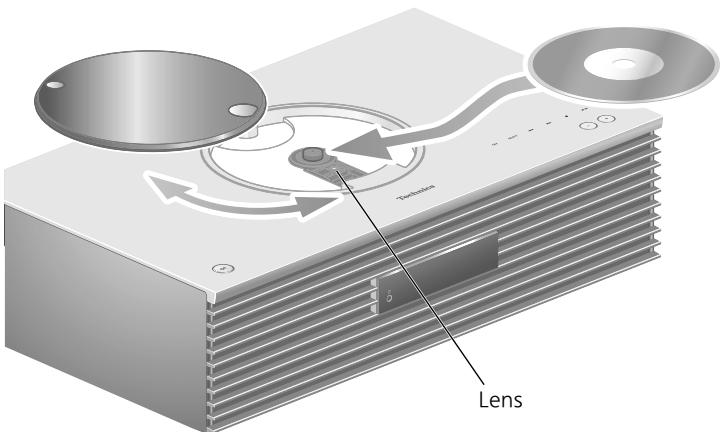
1 Druk op [O] om dit toestel in te schakelen.
2 Druk op [CD].
3 Schuif het deksel open en plaats de cd.
- Het deksel kan maar beiden kanten schuiven.
- Plaats de cd met het label waar boven gericht en druk op het midden van de cd tot u een klikgeluid hoort.
4 Schuif het deksel zich.
- Dit toestel kan de cd Niet afspelen wanner het deksel geopend is.
5 Druk op [ /II]
De cduitwerpen
① Schuif het deksel open.
② Werg de cduit.
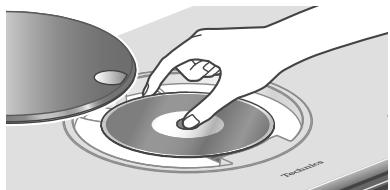
- Let op, zorg dat u de cd Niet raakt met het deksen.
- Werp de cd pas uit als hij Niet meer draait.
Opmerking
- Let op dat uw vinger Niet klem raakt in het deksel wonneer u dit opent of sluit.
- Raak de lens Niet aan met uw vingers.
- De lenslicht op wanner de volgende handelingen worden uitgevoerd wanner er geen cd is geplaatst. Dit is geen defect.
-Wanneer de stroom ingeschakeld worden
-Wanner "CD" als invoerbron geselecteerd is
- Wanneer het deksel worden geopend of gesloten
Weergave herhalen/Willekeurige weergave herhalen
① Druk op [MENU].
② Druk herhaaldelijk op [ ] , [▼] om "Repeat"/"Random" te selecteren en druk verwolgens op [OK].
③ Druk herhaaldelijk op [] , [] op een item en druk verzolgens op [OK].
Tijdens willekeurige weergave kunt u niet teruggaan maar het vorige nummer.
■Programmaweergave
① Druk op [PGM] in de stand Stop.
- Het scherm "Program Mode" worden weergegeven.
② Druk op de numerieke knoppen om nummers te selecteren.
Herhaal deze stap om overige selectiesuit te voeren.
③ Druk op [ /] als u het afspelen wilt starten.
- Druk op [▲] of [▶] in de stopmodus om de geprogrammeerde volgorde te controleren.
- Druk op [CLEAR] in de stopmodus om het LASTe nummer te wissen.
- Druk op [PGM] in de stopmodus om de programmamodus te annuleren en hetprogrammageheugen worden opgeslagen.
- Druk op [■] in de stopmodus en selecteer "Yes"om de programmamodus te annuleren. (Hetprogrammageheugen worden gewist.)
Opmerking
- Wanner u de cd cervangt, worden hetprogrammageheugen gewist.
- De programmamodus worden geannuleerd wonneer willekeurige weergave herhalen worden geactiveerd.
DAB/DAB+-zenders opslaan
Om maar DAB/DAB+-uitzendingen te luisteren,要去en de beschikbare zenders in dit toestel opgeslagen zich.
- Dit toestel start automatisch met scannen en staat de zenders op die in uw regio beschikbaar zich indien het geheugen leeg is.
1 Druk op [RADIO] om "DAB/DAB+" te selecteren.
"Scan Failed" wird weergegeven indien de automatische scan mislukt. Zoek deplaats met de Beste ontvangst ( 11) en scan de DAB/DAB+-zenders opnieuw.
■ Naar de opgeslagen DAB/DAB+-zenders luisteren
① Druk op [MENU].
② Druk herhaaldelijk op [] , [] om "Tuning Mode" te selecteren en druk verwolgens op [OK].
③ Druk op [] , [] om "Station" te selecteren en druk verzolgens op [OK].
④ Druk op [I▶], [▶▶] om de zender te selecteren.
DAB/DAB+-zenders voorprogrammeren
U kunt maximaal 20 DAB/DAB+-zenders voorprogrammeren.
1 Druk op [RADIO] om "DAB/DAB+" te selecteren.
2 Druk op [PGM] verwijl u maar een DAB-uitzending luistert.
3 Druk op [I], [▶] of de cijfertoetsen om het gewenste voorkeuzekanaal te selecteren en drukervolgens op [PGM].
- U kurz zenders nicht voorprogrammeren wanner de zender Niet uitzendt of wanner de secundaire service geselecteerd is.
- De zender die een kanaal bezet, worden gewist indien een andere zender in dat kanaal worden ingesteld.
■ Naar voorgeprogrammeerde DAB/DAB+-zenders luisteren
① Druk op [MENU].
② Druk herhaaldelijk op [] , [] om "Tuning Mode" te selecteren en druk verrolgens op [OK].
③ Druk op [] , [] om “Preset” te selecteren en druk verzolgens op [OK].
④ Druk op [I▲▲], [▶▶] of de cijfertoetsen om de zender te selecteren.
FM-zenders opslaan
U kunt maximaal 30 zenders voorprogrammeren.
- Een zender die al opgeslagen was, worden overschreiben wanneer een andere zender voor hetzelfde kanaal worden geseleerd via de Voorprogrammering.
1 Druk verschillendeKarenop [RADIO] om“FM"tekiezen.
2 Druk op [MENU].
3 Druk herhaaldelijk op [] , [] om "Auto Preset" te selecteren en druk verzvolgens op [OK].
4 Druk op [] , [] selecteer een itemen druk op [OK].
Lowest:
Om de automatische voorprogrammering met de laagste freiagentie te starten (FM 87,50).
Current:
Om de automatische voorprogrammering met de huidige freiendentie te starten.
- De tuner begint met de Voorprogrammering van alle zenders die hij kan ontvangen, in oplopende volgorde.
- De standardfabrieksinstelling is "Lowest".
■ Naar een voorgeprogrammeerd FM-kanaal luisteren
① Druk op [MENU].
② Druk herhaaldelijk op [] , [] om "Tuning Mode" te selecteren en druk verrolgens op [OK].
③ Druk op [] , [] om “Preset” te selecteren en druk verzolgens op [OK].
④ Druk op [14], [▶] of de cijfertoetsen om het kanaal te selecteren.
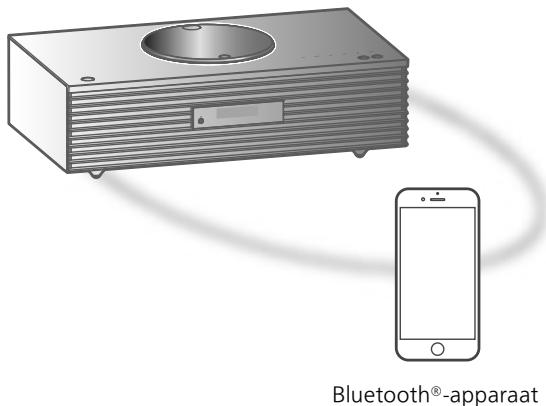
Een Bluetooth®-apparaat koppelen
- Schakel de Bluetooth®-functie van het apparaat in enplaats het apparaat in de buurt van dit toestel.
- Als er al een Bluetooth®-apparaat is verbonden, verbreek dan de verbinding.
1 Druk op [3-PAIRING].
- Ga waar stap 5 wonneer "Pairing" op het scherm verschijnt.
2 Druk op [MENU].
3 Druk herhaaldelijk op [] , [] om "Pairing" te selecteren en druk verzvolgens op [OK].
4 Druk op [] , [] om "Yes" te selecteren en druk verzolgens op [OK].
- "Pairing" wordt weergegeven en dit toestel wacht op registratie.
5 Selecteer "SC-C70" in het menu van het Bluetooth®-apparaat.
- De naam van het verbonden apparaat worden op het display weergegeven.
- Het MAC-adres "*" ("*") staat voor een teken dat uniek is voor elk toestel "SC-C70" worden weergegeven.
Opmerking
- U kunt ook in koppelingsmodus gaan door [Ø-PAIRING] ingedrukt te houden wanner de invoerbron "Bluetooth" is.
- Als om het password gekvaagd worden, voer dan "0000" in.
- U(Int)knt tot 8 apparaten voor dit toestel registrareren. Als een 9e apparaat gekoppeld wordt, za het apparaat dat het langst ongebruikt gebleven is verrangen worden.
Luisteren maar muzzlek op een Bluetooth®-apparaat
1 Druk op [θ-PAIRING].
- "Ready" of "Pairing" wordt op het display aangeduid.
2 Selecteer "SC-C70" in het menu van het Bluetooth®-apparaat.
- De naam van het verbonden apparaat worden op het display weergegeven.
3 Start het afspelen op het Bluetooth®-apparaat.
Opmerking
- Meer informatatie vindt u in de gebruiksaanwijzing van het Bluetooth®-apparaat.
- Dit toestel kan met een apparaat per keer verbonden worden.
- Wanneer "Bluetooth" is geseleerd als de invoerbron, probeert dit toestel automatisch verbinding te makeen met het LAST verbonden Bluetooth®-apparaat. ("Linking" worden weergegevenijdens dit proces.)
Een Bluetooth®-apparaat loskoppelen
1 Druk op [MENU].
2 Druk herhaaldelijk op [] , [] om "Disconnect?" te selecteren en druk verzvolgens op [OK].
3 Druk op [▲], [▼] om "Yes" te selecteren en druk verwolgens op [OK].
Opmerking
- Het Bluetooth®-apparaat wordt losgekoppeld als een andere audiobron worden geselecteerd.

CERTIFIED

Het logo Wi-Fi CERTIFIED™ is een keurmerk van Wi-Fi Alliance®.
Het logo Wi-Fi Protected Setup™ is een keurmerk van Wi-Fi Alliance®.
"Wi-Fi®" is een geregistreerd handelsmerk van Wi-Fi Alliance®.
"Wi-Fi Protected Setup™", "WPA™" en "WPA2™"�zijn handelsmerken van Wi-Fi Alliance®.

AirPlay, iPad, iPhone en iPod touch,zijn handelsmerken van Apple Inc., geregisteerd in de VS en andere landen.
Android en Google Playarendhandelsmerken vanGoogleInc.
Windows is een handelsmerk of een geregistreerd handelsmerk van Microsoft Corporation in de Verenigde Staten en andere landen.
Windows Media en het Windows-logozijn handelsmerken of gedeponeerdehandelsmerken van Microsoft Corporation in de Verenigde Staten en/of andere landen. Dit product wordt beschermd door bepaalde intellectuelle-eigendomsrechten van Microsoft Corporation en van derden. Het gebruik of de verspreiding van dergelijktechnologie buiten dit product is verboden zonder een licentie van Microsoft of erkende dochteronderneming van Microsoft, en van derden.
Mac en OS X zijn handelsmerken van Apple Inc., die in de V.S. en andere landen gedeponeerd zijn.
Het Bluetooth® woordmerk en logo's+zijn gedeponeerde handelsmerken die het bezit zich van Bluetooth SIG, Inc. en ieder gebruik van dergelijkke merken door Panasonic Corporation vindt plaats onder licentie. Andere handelsmerken en handelsnamen zich die van de respectievelijke eigenaren.
DSD is een handelsmerk van Sony Corporation.
FLAC Decoder
| Stroomtoevoer | AC 220 V tot 240 V, 50/60 Hz |
| Stroomverbruik | 45 W |
| Stroomverbruik in stand-bymodus (Netwerk stand-by UIT en geen klokweergave) | 0,2 W*1 |
| Stroomverbruik in stand-bymodus (Netwerk stand-by aan en geen klokweergave) | 2,0 W*1 |
| Afmetingen (B×H×D) | 450 mm × 143 mm × 280 mm |
| Massa | Ca. 7,8 kg |
| Bedrijfstemperatuurbereik | 0 °C tot 40 °C |
| Bedrijfsvochtigheidsbereik | 35 % tot 80 % RH (geen condensatie) |
*1: Draadloos network stand-by (draadloos LAN nicht aangesloten en geen klokweergave)
Frequentiemodulatie (FM)
| Preselectiegeheugen | 30 zenders |
| Frequentiebereik | 87,50 MHz tot 108,00 MHz (in stappen van 50 kHz) |
| Antenne-aansluitingen | 75 Ω (onbalans) |
DAB
| DAB-geheugens | 20 kanalen |
| Frequentieband (golfänge) | Band III (All Band III): 5A tot 13F (174,928 MHz tot 239,200 MHz) |
| Gevoeligheid *BER 4x10⁻⁴ | Minimumvereiste: -98 dBm |
| Aansluiting externe DAB-antenna | F-connector (75 Ω) |
DISC
LUIDSPREKERGEDEELTE
| Afspeelbare Disc (8 cm of 12 cm) | Cd, cd-r, cd-rw |
| Optische lens | |
| Golfengte | 790 nm (cd) |
| Laser-vermogen | KLASSE 1 |
| Formaat | Cd-da |
Voorste luidspreker (L/R)
| Type | 2-wegs, met 2 luidsprekers (gesloten) |
| Woofer | 8 cm × 1/kan., kegelvormig |
| Tweeter | 2 cm × 1/kan., koepelvormig |
Subwoofer
| Type | 1-wegs, met 1 luidspreker (basreflex) |
| Subwoofer | 12 cm × 1, kegelvormig |
Bluetooth®-GEDEELTE
| Gegevens van hetBluetooth®-systeme | Bluetooth® Ver.2.1+EDR |
| Draadloze apparatuurclassificatie | Klasse 2 (2,5 mW) |
| Ondersteunde profielen | A2DP, AVRCP |
| Ondersteunde codec | AAC, SBC |
| Frequentieband | 2,4 GHz-band FH-SS |
| Bedieningsafstand | Ca. 10 meter gezichtsveld *2 |
*2: Verwachte communicationafstand Meetomgeving:
Temperatuur 25^ C / Hoogte 1,0 m
Er worden gemeten in "Mode1"
AANSLUITINGEN
| Hoofdtelefoonaansluiting | Stereo, Φ3,5 mm |
| USB | ACHTERAAN USB-aansluiting type A |
| Ondersteuning geheugencapaciteit | 2 TB (max) |
| Maximum aantal\ mappen (albums) | 800 |
| Maximum aantal bestanden (liedjes) | 8000 |
| Bestandssystem | FAT16, FAT32 |
| Stroom USB-poort | DC OUT 5 V 0,5 A (max) |
| Ethernet-interface | LAN (100BASE-TX/10BASE-T) |
| AUX-ingang | Stereo, aansluiting van φ3,5 mm |
| Digitale invoer | Optische digitale invoor (optische aansluiting) |
| Ondersteunde formaat | LPCM |
FORMAAT
| USB-A | |
| USB-standard | USB 2.0 hoge snelheid USB-massaopslag classe |
WIFI-GEDEELTE
| Standaard | IEEE802.11b / g / n |
| Frequentieband | 2,4 GHz-band (1 - 13 kan.) |
| Beveiliging | WPA2™, Gemengde modus WPA2™/WPATM |
| Versleutelingstype | TKIP / AES |
| Verificatietype | PSK WEP (64-bits/128-bits) |
| WPS-versie | Versie 2.0 |
Bestandsformaat
Dit toestel ondersteunt de volgende bestandsformaten.
- Dit toestel ondersteunt Niet het afspelen van muziekbestanden met kopierbeveiliging.
- Het afspelen van alle bestanden in formaten die door dit toestel ondersteund worden, worden nicht gegarandeerd.
- Het afspelen van een bestand in een formaat dat Niet door dit toestel ondersteund worden, kan een hakkelend geluid of ruis veroorzaken. Controleer in die gevalen of dit toestel het bestandsformaat ondersteunt.
- Dit toestel ondersteunt nicht het afspelen van VBR (Variable Bit Rate).
- Sommige verbonden apparaten (servers) können in staat+zijn bestanden in formaten te converteren die Niet door dit toestel ondersteund worden en deze uitvoeren. Raadpleeg voor details de gebruiksaanwijzing van uw server.
- De bestandsinformatie (samplingfrequentie enz.) die door dit toestel getoond worden en de afspeelsoftware können van elkaar verschillen.
USB-A
| Bestandsformataat | Extensie | Bemonsteringsfrequentie | Bitsnelheid / Aantal kwantisatiebits |
| MP3 | .mp3 | 32/44,1/48 kHz | 16 tot 320 kbps |
| AAC | .m4a/.aac | 32/44,1/48/88,2/96 kHz | 16 tot 320 kbps |
| WMA | .wma | 32/44,1/48 kHz | 16 tot 320 kbps |
| WAV | .wav | 32/44,1/48/88,2/96/176,4/192 kHz | 16/24 bit |
| FLAC | .flac | 32/44,1/48/88,2/96/176,4/192 kHz | 16/24 bit |
| AIFF | .aiff | 32/44,1/48/88,2/96/176,4/192 kHz | 16/24 bit |
| ALAC | .m4a | 32/44,1/48/88,2/96/176,4/192 kHz | 16/24 bit |
| DSD | .dff/.dsf | 2,8/5,6 MHz |
LAN (DLNA)*
| Bestandsformataat | Extensie | Bemonsteringsfrequentie | Bitsnelheid / Aantal kwantisatiebits |
| MP3 | .mp3 | 32/44,1/48 kHz | 16 tot 320 kbps |
| AAC | .m4a/.aac | 32/44,1/48/88,2/96 kHz | 16 tot 320 kbps |
| WMA | .wma | 32/44,1/48 kHz | 16 tot 320 kbps |
| WAV | .wav | 32/44,1/48/88,2/96/176,4/192 kHz | 16/24 bit |
| FLAC | .flac | 32/44,1/48/88,2/96/176,4/192 kHz | 16/24 bit |
| AIFF | .aiff | 32/44,1/48/88,2/96/176,4/192 kHz | 16/24 bit |
| ALAC | .m4a | 32/44,1/48/88,2/96/176,4/192 kHz | 16/24 bit |
| DSD | .dff/.dsf | 2,8/5,6 MHz |
*: Het al dan nicht{kunnen afspelen van ieder muziekbestand via uw netwerk wordt bepaald door de netwerkserver, zelfs als het formaat van het bestand hierboven vermeld wordt. Als u bijvoorbeeld Windows Media Player 11 gebruikt, kuren Niet alle muziekbestanden op de pc afgespeeld worden. U kunt alleen die afspelen die aan de bibliotheek van Windows Media Player 11 toegevoegd zichn.
Opmerking
- Specificaties können zonder kennisgeving worden gewijzigd.
Gewicht en afmetingen zijn bij benadering.
Het ontdoen van oude apparatuur en batterijen Enkel voor de Europese Unie en landen met recycle systemen.

Deze symbolen op de produits, verpakkingen en/of begeleidende documenten beteken den dat gebruekte elektrische en elektronische producten en batterijen nicht samenogens worden weggegooid met de rest van het huishoudelijk afval.
Voor een juiste verwerking, hergebruik en recycling van oude producten en batterijen, gelieve deze in te leveren bij de desbetreffende inleverpunten in overeenstemming met uw nationale wetgeving.
Door ze op de juiste wijze weg te gooien, helpt u mee met het besparen van kostbare hulpbronnen en voorkomt u potentièle negatieve effecten op de volksgezondheid en het milieu.
Voor meer informatie over inzameling en recycling=kunt u contact opnemen met uwplaatselijke gemeente.
Afhankelijk van uw nationale wetgeving konnen er boetes worden opgelegd bij het onjuist weggooien van dit soort afval.

Let op: het batterij symbool (Onderstaand symbool). Dit symbool kan in combinatie met een chemisch symbool gebruikt worden. In dit geval volstaan de eisen, die zichn vastgesteld in de richtlijnen van de desbetreffende chemische stof.
C E
Conformiteitsverklaring (DoC)
"Panasonic Corporation" verklaart hierbij dat dit product conform de essentièle eisen en andere relevante bepalingen van Richtlijn 2014/53/EU is.
Klanten können een kopie van de originele DoC voor unsere RE-producten downloaden vanaf unsere DoCserver:
http://www.doc.panasonic.de
Neem contact op met de bevoegde vertegenwoordiger:
Panasonic Marketing Europe GmbH, Panasonic Testing Centre, Winsbergring 15, 22525 Hamburg, Duitsland
WLAN:
Gebruikte freiendentieband: 2412 MHz - 2472 MHz (1 - 13 kan.)
Max.uitgangsvermogen:20 dBm (EIRP)
Bluetooth®:
Gebrukke frequentieband: 2402 MHz - 2480 MHz (klasse 2)
Max. uitgangsvermogen: 9 dBm (EIRP)
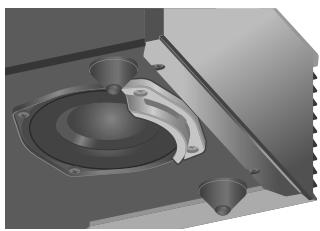
09 Subwoofer
(Nederst)
- Installera ante den hareenheten på ojemntunderlag.Det kanorsaka att subwooofernblir skadad.
Hallinteisubwoofern nardu barden harenheten.
16 LAN-uttag
( 12)
17 DAB ANT / FM ANT-terminal
( 11,18)
Fjarrkontroll



- Inhoudsopgave
- Accessoires
- Waarschuwing
- Toestel
- Netsnoer
- Voorzichtig
- Opstelling
- Batterij
- Luidsprekers
- Installatie
- Opmerkingen over de luidsprekers
- Voor optimale geluideffecten
- De installmentielocatie bepalen
- De afstanden:tussen dit toestel en de muren aanpassen
- De geluidskwaliteit aanpassen met de functie Space Tune
- Zorg voor het toestel
- Dit toestel (voorzijde)
- Stand-by/aan-schakelaar (O/I)
- Deksel
- Stroomindicator
- Hoofdtelefoonbus
- Afstandsbedieningssignaalsensor
- Display
- Aanraakschakelaars
- Regelt het volume
- Basreflexpoort
- Markering voor productidentificatie
- AC IN-aansluiting ()
- AUX IN-aansluiting
- Aansluiting voor optische digitale invoer
- USB-A-aansluiting DC 5 V 500 mA
- LAN-aansluiting
- DAB ANT / FM ANT-aansluiting
- Afstandsbediening
- Deafstandsbediening gebruiken
- Antenne-aansluiting
- Netsnoeraansluiting
- Opmerking
- Permanent bedrade LAN-verbinding
- Koppel het netsnoer los.
- Verbind dit toestel met een breedbandrouter enz. met een LAN-kabel.
- Sluit het netsnoer aan op dit toestel en druk op [O]. ( 11)
- Draadloze LAN-verbinding
- Voorbereiding
- Instellingen voor het eerst
- Druk op [O] om dit toestel in te schakelen.
- Druk op [] , [] om "On" te selecteren en druk verwolgens op [OK].
- Kies een methode voor de netwerkinstelling.
- ■ Kies een methode voor de netwerkinstelling
- Ondersteunt uw draadloze netwerkrouter WPS (Wi-Fi Protected SetupTM)?
- Gebruikt u een Android-toestel?
- Met behulp van een internetbrowser ( 16)
- Installingen via het [SETUP]-menu
- Met behulp van de WAC (Wireless Accessory Configuration)
- Druk op [▲], [▼] op de afstandsbediening om "WAC Mode for iOS" te selecteren en druk verzolgens op [OK].
- Ga waar de wifi-installingen op uw iPhone.
- Selecteer "Technics SC-C70 ***" onder de "SET UP NEW AIRPLAY SPEAKER..." op uw iPhone.
- Het scherm "AirPlay Setup" verschijnt op uw iPhone.
- Selecteer "Next" om de instellingen toe te passen.
- Druk op [OK] op de afstandsbediening om de instelling te verlaten.
- Met behulp van de WPS-knop
- Druk op [▲], [▼] op de afstandsbediening om "WPS Push" te selecteren en druk cervolgens op [OK].
- Nadat "WPS" worden weergegeben, drukt u op de WPS-knop op de draadloze router.
- Druk op [OK] op de afstandsbediening om de instelling te verlaten.
- ■ Met behulp van de WPS-pincode "WPS PIN"
- Druk op [▲], [▼] op de afstandsbediening om "WPS PIN" te selecteren en druk verrolgens op [OK].
- Voer de pincode in de draadlozerouter in vanaf de pc, enz.
- Druk op [OK] op de afstandsbediening om deinstelling te verlaten.
- Druk op [▲], [▼] op de afstandsbediening om "Setup from Browser" te selecteren en druk verwolgens op [OK].
- Start "Technics Music App" op het Android-toestel.
- Selecteer "f" en ga waar wifiinstellungen.
- Voer het wachtwoord voor uw draadloze thisisnetwork in.
- Selecteer "Next" om deinstallen toe te passen.
- Zorg ervoor dat u uw Android-apparaat opnieuw verbindt met uw draadloze thisisnetwork.
- Druk op [OK] op de afstandsbediening om de instelling te verlaten.
- - Met behulp van een internetbrowser "Setup from Browser"
- DAB/DAB+-zenders opslaan
- Druk op [RADIO] om "DAB/DAB+" te selecteren.
- ■ Naar de opgeslagen DAB/DAB+-zenders luisteren
- DAB/DAB+-zenders voorprogrammeren
- ■ Naar voorgeprogrammeerde DAB/DAB+-zenders luisteren
- FM-zenders opslaan
- Lowest:
- Current:
- ■ Naar een voorgeprogrammeerd FM-kanaal luisteren
- Een Bluetooth®-apparaat koppelen
- Druk op [3-PAIRING].
- Druk op [MENU].
- Druk op [] , [] om "Yes" te selecteren en druk verzolgens op [OK].
- Selecteer "SC-C70" in het menu van het Bluetooth®-apparaat.
- Luisteren maar muzzlek op een Bluetooth®-apparaat
- Druk op [θ-PAIRING].
- Selecteer "SC-C70" in het menu van het Bluetooth®-apparaat.
- Start het afspelen op het Bluetooth®-apparaat.
- Een Bluetooth®-apparaat loskoppelen
- Druk op [MENU].
- Druk herhaaldelijk op [] , [] om "Disconnect?" te selecteren en druk verzvolgens op [OK].
- Druk op [▲], [▼] om "Yes" te selecteren en druk verwolgens op [OK].
- CERTIFIED
- FLAC Decoder
- Bestandsformaat
- Het ontdoen van oude apparatuur en batterijen Enkel voor de Europese Unie en landen met recycle systemen.
- C E
- Conformiteitsverklaring (DoC)
- WLAN:
- Bluetooth®:
- LAN-uttag
- DAB ANT / FM ANT-terminal
- Fjarrkontroll
Merk : PANASONIC
Model : SCC70EG
Categorie : Stofzuiger