
SCC70EG - Staubsauger PANASONIC - Kostenlose Bedienungsanleitung
Finden Sie kostenlos die Bedienungsanleitung des Geräts SCC70EG PANASONIC als PDF.



| Produkttyp | Hi-Fi-Kette / Audiosystem |
| Marke | Panasonic (Technics) |
| Modell | SC-C70EG |
| Abmessungen (B × H × T) | 450 mm × 143 mm × 280 mm |
| Gewicht | Ca. 7,8 kg |
| Stromversorgung | 220-240 V CA, 50/60 Hz |
| Stromverbrauch | 45 W (Betrieb), 0,2 W (Netz-Standby aus) |
| Ausgangsleistung | 30 W + 30 W (vordere Lautsprecher), 40 W (Subwoofer) |
| Drahtlose Konnektivität | Bluetooth 2.1+EDR, Wi-Fi 802.11b/g/n (2,4 GHz) |
| Anschlüsse | LAN (Ethernet), USB-A (5 V/500 mA), AUX-Eingang (3,5 mm), digitaler Optikeingang |
| Radio | DAB/DAB+, FM (30 FM-Sender, 20 DAB-Sender) |
| Disc-Laufwerk | CD, CD-R, CD-RW |
| Unterstützte Audioformate (USB / Netzwerk) | MP3, AAC, WMA, WAV, FLAC, AIFF, ALAC, DSD |
| Lautsprecher | Vorne: 8 cm Woofer + 2 cm Hochtöner (pro Kanal); Subwoofer: 12 cm |
| Pflege und Reinigung | Vor der Reinigung Netzstecker ziehen; mit einem weichen, trockenen oder leicht feuchten Tuch abwischen |
| Sicherheit | Klasse I, Schutz durch Erdung; nicht Wasser aussetzen; Laser Klasse 1 |
| Mitgeliefertes Zubehör | Netzkabel, DAB-Antenne, Fernbedienung, Batterien |
| Reparierbarkeit und Ersatzteile | Qualifiziertes Personal kontaktieren; Ersatzteile über Panasonic-Support erhältlich |
Häufig gestellte Fragen - SCC70EG PANASONIC
Benutzerfragen zu SCC70EG PANASONIC
0 Frage zu diesem Gerät. Beantworten Sie die, die Sie kennen, oder stellen Sie Ihre eigene.
Eine neue Frage zu diesem Gerät stellen
Laden Sie die Anleitung für Ihr Staubsauger kostenlos im PDF-Format! Finden Sie Ihr Handbuch SCC70EG - PANASONIC und nehmen Sie Ihr elektronisches Gerät wieder in die Hand. Auf dieser Seite sind alle Dokumente veröffentlicht, die für die Verwendung Ihres Geräts notwendig sind. SCC70EG von der Marke PANASONIC.
BEDIENUNGSANLEITUNG SCC70EG PANASONIC
Wir möchten Ihnen davon danken, dass Sie sich für diesen Gerät entschieden haben.
Bitte lessen Sie diese Anleitung vor der Inbetriebnahme diesen Produkts aufmerksam durch, und bewahren Sie diesen Handbuch für spätere Bezugnahme griffbereit auf.
-
Hinweise zu Beschreibungen in dieser Bedienungsanleitung
-
Seitenverweise werden dargestellt als
Die gezeigten Abbildungen können sich von Ihr Gemarzt unterscheiden. -
Eine ausfuhrlichere Bedienungsanleitung findsen Sie unter "Bedienungsanleitung" (PDF-Format). Sie können sie von der Website herunterlagen. www.technics.com/support/
- Sie benöttigen Adobe Reader zum Lesen oder Drucken der "Bedienungsanleitung" (PDF-Format). Von der folgenden Website konnen Sie eine Version von Adobe Reader herunterlagen und installieren, die mit ihrem Betriebssystem kompatibel ist. http://get.adobe.com/reader/
Inhaltsverzeichnis
Sicherheitsvorkehrungen 05
Installation 07
Benutzung der Bedienelemente 08
Anschlisse 11
Netzwerkeinstellungen 12
Wiedergabe von CDs 17
Anhören von DAB/DAB+ / FM-Radio 18
Verwendung von Bluetooth® 19
Lizenzen 20
Technische Daten 21
Zubehör
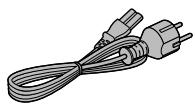
Netzkabel (1)
K2CMZDR00001
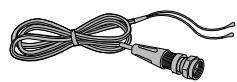
DAB-Antenne (1)
N1EYYY000015
Fernbedienung (1)
N2QAYA000149
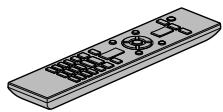
Batterien für
Fernbedienung (2)

- Produktnummern, die Sie in dieser Bedienungsanleitung finden, entsprechen dem Stand Juli 2017.
- Änderungen vorbehalten.
- Verwenden Sie das Netzkabel nicht mit anderen Geräten.
Warning
Gerät
- Zur Reduzierung der Gefahr von Brand, elektrischem Schlag und Beschädigung:
- Setzen Sie diese Gerät weder Regen, noch Feuchtigkeit, Tropfen oder Spritzern aus.
- Stellen Sie keine mit Flüssigkeiten gefüllten Gefäße, wie Vasen, auf diesen Gerät.
-Verwenden Sie ausschließlich das empfohlene Zubehör. - Entfernen Sie die Abdeckungen nicht.
- Reparieren Sie diese Gerät nicht selbst. Wenden Sie sich zur Wartung an qualifiziertes Kundendienstpersonal.
- Lassen Sie keine Gegenstände aus Metall in theses Gerät fallen.
- Stellen Sie keine schweren Gegenstände auf these Gerät.
Netzkabel
-
Stellen Sie sicher, dass der Erdungsstift sicher mit dem Netzstecker verbunden ist, um einen elektrischen Schlag zu vermeiden.
-
Zur Reduzierung der Gefahr von Brand, elektrischem Schlag und Beschädigung:
Gewährleisten Sie, dass die Spannung der Stromversorgung dem auf thisem Gerät angegebenen Wert entspricht. - Stecken Sie den Netzstecker vollständig in die Steckdose ein.
-Ziehen Sie nicht an der Leitung, knicken Sie sie nicht und stellen Sie keine schweren Gegenstände darauf.
-Fassen Sie den Stecker nicht mit nassen Händen an.
-Fassen Sie den Stecker beim Herausziehen an seinem Korpus an. - Verwenden Sie keinen Netzstecker und keine Steckdose, die beschädigt sind.
- Der Netzstecker ist das trennende Gerät. Installieren Sie diesen Gerät so, dass der Netzstecker(soft aus der Steckdose gezogen werden kann.
-Ein Gerät mit CLASS I-Konstruktion wird an eine Netzsteckdose mit Schutzleiteranschluss angeschlossen.
Achtung
Gerät
- Stellen Sie keine Quellen offener Flammen, z.B. brennende Kerzen, auf das Gerät.
- Dieses Gerät kann beim Betrieb Hochfrequenzstörungen auffangen, die durch die Benutzung von Mobiltelefonen verursacht werden. Soltte eine solche Störung festgestellt werden, muss das Handy in früherer Entfernung zu dieserem Gerät betrieben werden.
- Dieses Gerät ist für den Betrieb in Ländern mit moderatem und tropischen Klima bestimmt.
- Legen Sie keine Gegenstände auf diesen Gerät.
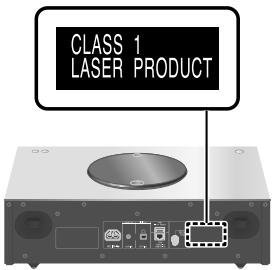
Dieses Gerät wird heißt, wenn es an ist. - Dieses Gerät verwendet einen Laser. Die Verwendung von Steuerungs- und Anpassungsmethoden oder das Ausführren von Vorgängen, die hier nicht spezifiziert sind, kann zu schädlicher Strahlenbelastung führen.
- Sehen Sie nicht mit einem optischen Beobachtungssystem wie einem Vergroßerungsglas in den Laser, auch wenn dadurch die menschliche Gesundheit nicht beeinträchtigt wird.
- Halten Sie magnetische Gegenstände vom Produkt fern. Leistungsstarke Magnete in der oberen Abdeckung und am CD-Fach konnen EC-Karten, Fahrkarten (Zeitkarten), Uhren und andere Gegenstände beschädigten.
Aufstellung
- Stellen Sie diese Gerät auf eine ebene Oberfläche.
-
Zur Reduzierung der Gefahr von Brande, elektrischem Schlag und Beschädigung:
-
Installieren oder positionieren Sie diese Gerät nicht in einem Bucherregal, Einbauchrank oder einem sonstigen engen Raum. Stellen Sie eine gute Belüftung des Geräts sicher.
- Achten Sie daraufuf, die Entlüftungsschlitze des Geräts nicht durch Gegenstände aus Papier oder Stoff zu blockieren, z.B. Zeitungen, Tischdecken und Vorhänge.
-
Setzen Sie diese Gerät keinem direkten Sonnenlicht, hohen Temperaturen, starker Feuchtigkeit und übermäßig Erschüttterungen aus.
-
Heben oder/TRagen Sie these Gerät nicht, indem Sie es an der oberen Abdeckung oder an der Frontblende halten. Das Gerät können herunterfallen und einen Personenschaden oder eine Fehlfunktion these Geräts verursachen.
Batterie
-
Explosionsgefahr bei falschem Ersetzen der Batterie. Ersetzen Sie die Batterie nur durch den vom Hersteller empfohlenen Typ.
Die Fehlerhafte Verwendung der Batterien kann zu einem Auslaufen von Elektrolyt und einem Brand führen. -
Entfernen Sie die Batterien, wenn Sie die Fernbedienung über längerere Zeit nicht benutzen. Bewahren Sie sie an einem kühlen, dunklen Ort auf.
- Setzen Sie sie niemals starker Hitze oder offenem Feuer aus.
- Lassen Sie die Batterie(n) nie langere Zeit in einem Auto mit geschlossenen Türen und Fenstern zurück, das direkter Sonneneinstrahlung ausgesetzt ist.
-Nehmen Sie die Batterien nicht auseinander, und schlieben Sie sie nicht kurz.
-Laden Sie Alkali- oder Manganbatterien nicht wieder auf.
-Verwenden Sie keine Batterien mit teilweise abgelöstem Mantel. -
Verwenden Sie keine alten und neuen Batterien oder verschiedene Typengleichzeitig.
-
Wenden Sie sich zur Entsorgung der Batterien an die lokalen Behörden oder erfragen Sie die richtige Vorgehensweise zur Entsorgung.
Laufsprecher
- Seien Sie vorsichtig, wenn sich Kinder in der Nähe befinden.
- Führer Sie keine Finger in die Basswiedergabeöffnungen auf der Rückseite des Geräts ein. Achten Siealanders auf Kinder, da dies zu Verletzungen führen kann.
- Halten Sie diese Gerät beim Tragen nicht am Subwoofer, der sich unter am Gerät befindet.
- Berühren Sie nicht die Laufsprechermembran an der Unterseite these Geräts. Andernfalls kann die Membran verformt werden, was zu einer verfüllschem Tonausgabe führen kann.
Installation
Schalten Sie das gesamte Gerät vor dem Anschließen aus und lesen Sie die entsprechende Bedienungsanleitung. HebEN Sie das Gerät an, um es zu versetzen, undziehen Sie es nicht.
- Halten Sie diese Gerät beim Tragen nicht am Subwoofer, der sich unter am Gerät befindet.
Hinweise zu den Lautsprechern
These Lautspecher haben keine magnetische Abschirmung. Stellen Sie sie nicht darüber Fernseher, PCs oder andere Geräte, die auf Magnetismus empfindlich reagieren.
- Das Abspielen von Musik über einen längeren Zeitraum und mit hoher Lautstärke kann das System beschädigen und dessen Lebensdauer verstürden.
-
Verringern Sie unter den folgenden Umständen die Lautstärke, um Schäden zu vermeiden.
-
Wenn verzerrter Ton abgespielt wird
- Beim Einstellen der Klangqualität
- Beim Ein-/Ausschalten these Geräts
Für optimale Klangeffekte
Die Qualität und Lautstärke des Bassklangs, die Leistung der Klanglokalisierung, die Klanglandschaft usw. variieren je nach Installationsstandort these Geräts, der Hörposition, den Raumbedingungen sowie anderen Faktoren. Beachten Sie bei der Installation der Laatsprecher die folgenden Informationen.
Bestimmung des Installationsstandorts
- Stellen Sie diese Gerät auf eine ebene und sichere Oberfläche.
- Um die Lücke der Audioqualität zwischen links und rechts zu minimieren, installieren Sie diese Gerät so, dass die akustischen Bedingungen (Sound-Reflexion und -Absorption) darum herum dieselben sein konnen.
Anpassung der Entfernung zwischen this gemärk und der Wand
- Wenn Sie these Gerät nahe an einer Wand oder in einer Ecke installmenten, ist der Bassklang kraftvoller; befindet sich das Gerät jedoch zu nahe davon, konnen sich die Leistung der Klanglokalisierung und die Klanglandschaft verschlechtern. Wenn dies passiert, passen Sie die Entfernung zwischen dem Gerät und der Wand an.
Anpassung mit der Space Tune-Funktion
- Sie können die Klangqualität entsprechend dem Installationsstandort anpassen.
Gerätepflege
Stecken Sie vor der Wartung das Netzkabel aus der Steckdose aus. Reinigen Sie diese Gerät mit einem weichen Tuch.
- Wenn der Schmutz hartnackig ist, wringen Sie ein nasses Tuch gründlich aus, um den Schmutz damit abzuwischen. Trocknen Sie das Gerät anschließend mit einem weichen Tuch ab.
- Verwenden Sie keine Lösungsmittel wie Benzin, Verdünner, Alkohol, Haushaltsreiniger, chemische Wischer usw. Diese konnten dazu führen, dass sich das äußere Gehäuse verformt oder die Beschichtung abblättert.
Dieses Gerät (vorne)
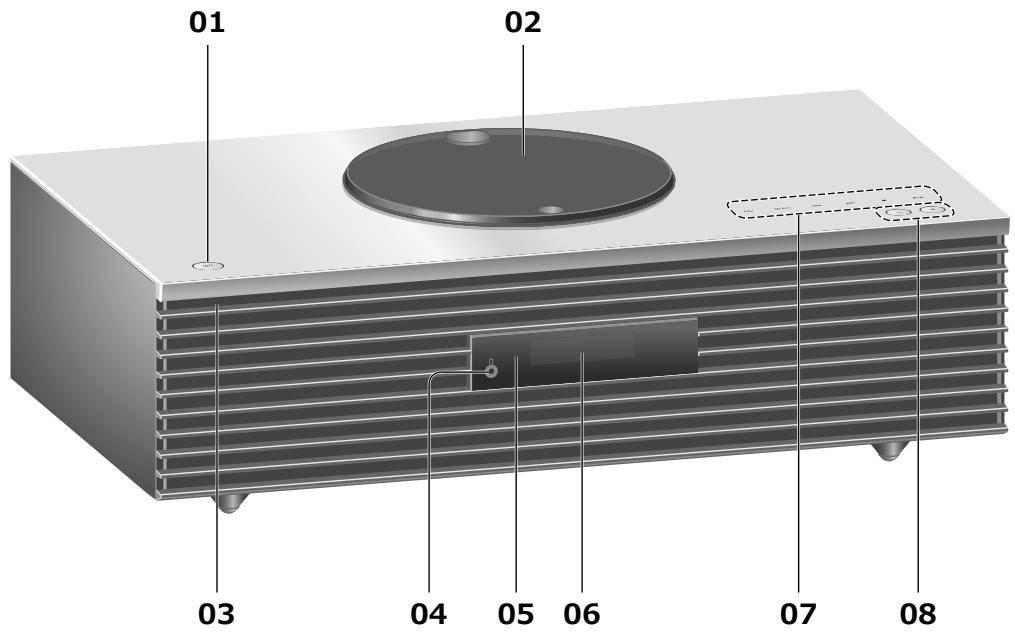
01 Standby-/Ein-Schalter (D/I)
- Drücken Sie diese Taste, um vom Standby-Modus auf "ein" zu wechseln oder umgekehrt. Auch im Standby-Modus verbraucht das Gerät Energie.
02 Obere Abdeckung
Die obere Abdeckung kann auf beiden Seiten geschoben werden.
- Der integrierte Magnethalt die obere Abdeckung geschlossen.
- Üben Sie beim Schieben keine übermäßige Kraft auf die obere Abdeckung aus. Dies könnte eine Störung zur Folge haben.
- Lassen Sie die obere Abdeckung nicht über einen längeren Zeitraum geöffnet. Die Linse wird dadurch verschmutzt. ( 17)
03 Leistungsanzeige
- Blau: Das Gerät ist an.
- Aus: Das Gerät befindet sich im Standby-Modus.
04 Kopfhörerbuchse
- Wenn ein Stecker eingesetzt ist, geben die Laufsprecher keinen Sound aus.
- Zu hohe Lautstärke von Ohr- oder Kopfhörern kann zu Gehörverlust führen.
- Das Hören bei voller Lautstärke und über einen längeren Zeitraum kann das Gehör des Benutzers beschädigen.
05 Fernbedienungs-Signalsensor
- Empfangsabstand:
Max. 7 m direkt von der Vorderseite - Empfangswinkel:
Ca. 30^ links und rechts
06 Display
- Eingangsquelle, Uhr, Wiedergabestatus usw. werden angezeigt.
07 Berührungsschalter
- [FAV]:
Auswahldes Lieblingsradiosenders oder der Lieblings- Playlist (DAB/DAB+ / FM / Internet Radio / Spotify)
Umschalten der Eingangsquelle
·[I□],[▶I],[■],[▶/II]:
Wiedergabe-Funktionstasten (z. B. "CD")
| Stopp | ■ |
| Pause | ►/■ • Drücken Sie erneut, um fortzufahren. |
| Überspringen | I►►I |
| Suchlauf | Drücken und halten Sie [I►] oder [►]. |
- Bei jedem Drücken des Schalters ertönt ein Signalton.
- Legen Sie keine Gegenstände auf die obere Abdeckung these Geräts.
08 Anpassen der Lautstärke
- 0 (min) bis 100 (max)
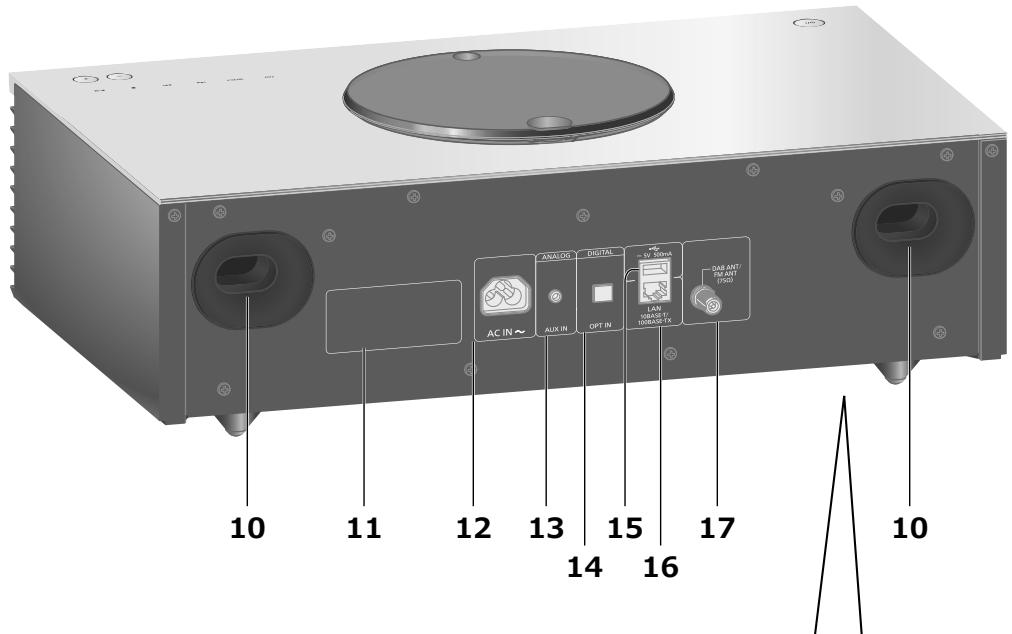
10 Basswiedergabeöffnung
11 Produktkennzeichnung
- Es wird die Modellnummer angegeben.
12 Netzkabel-Anschluss () ( 11)
13 AUX-Eingang
- Sie können einen tragbaren Audio-Player usw. mit einem analogen Audiokabel (nicht mitgeliefert) anschließen und so Musik wiedergeben.
14 Optischer digitaler Eingangsanschluss
- Sie können einen DVD-Player usw. mit einem Lichtwellenleiter-Digitalkabel (nicht mitgeliefert) anschließen und so Musik wiedergeben.
-
Der digitale Audio-Eingangsanschluss an thisem Gerät kann nur die folgenden linearen PCM-Signale erkennen. Weitere Details finden Sie in der Bedienungsanleitung des angeschlossenen Geräts.
-
Abstrate:
32/44,1/48/88,2/96 kHz
-Anzahl der Quantisierungsbits:
16/24 Bit
15 USB-Anschluss A DC 5 V 500 mA
- Sie können ein USB-Gerät an das Gerät anschließen und auf dem USB-Gerät gespeicherte Musik wiedergeben.
- Dieses Gerät garantiert nicht die Verbindung mit allen USB-Geräten. Eine ausfuhrlichere Bedienungsanleitung findsie unter"Bedienungsanleitung" (PDF-Format).
www.technics.com/support/
09 Subwoofer
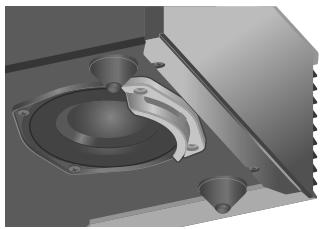
Unterseite)
- Stellen Sie diese Gerät nicht auf einer unebenen Oberfläche auf. Der Subwoofer könnte dadurch beschädigt werden.
- Halten Sie das Gerät beim Tragen nicht am Subwoofer.
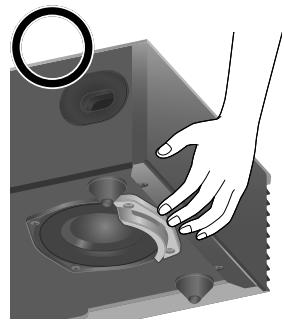
16 LAN-Anschluss
( 12)
17 DAB-/FM-Antennenanschluss
( 11,18)
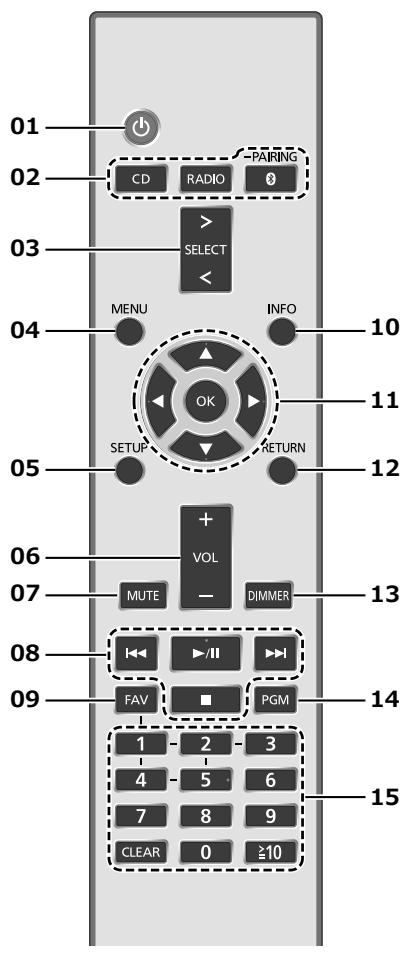
Fernbedienung
■ Verwendung der Fernbedienung
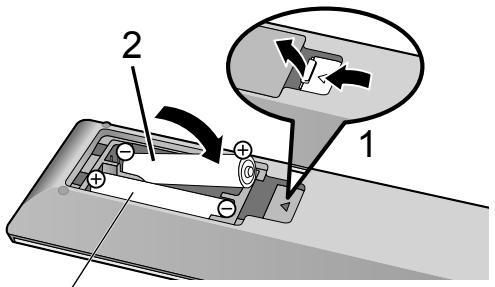
R03/LR03, AAA
(Alkali- oder Manganbatterien)
Hinweis
- Legen Sie die Batterie so ein, dass die Pole (⊕ und ⊙) mit denen in der Fernsteuerung übereinstimmen.
- Richten Sie die Fernbedienung auf den Fernbedienungs-Signalsensor an thisem Gerät. ( 8)
- Bewahren Sie die Batterien außerhalb der Reichweite von Kindern auf, um ein Verschlucken zu verhindern.
01 [◎]: Standby-/Ein-Schalter
-
Drücken Sie diese Taste, um vom Standby-Modus auf "ein" zu wechseln oder umgekehrt. Auch im Standby-Modus verbraucht das Gerät Energie.
02 [CD]/[RADIO]/[8-PAIRING]: Auswahl des zu bedienenden Geräts (⇒ 17, 18, 19)
03 [>SELECT<]: Umschalten der Eingangsquelle
04 [MENU]: Öffnen des Menüs (⇒ 17, 18, 19)
05 [SETUP]: Öffnen des Einrichtungsmenus
06 [+VOL-] : Anpassen der Lautstärke -
0 (min) bis 100 (max)
07 [MUTE]: Stummschalten des Tons
- Drücken Sie erneut [MUTE], um abzubrechen. "MUTE" wird auch durch Anpassen der Lautstärke oder durch Versetzen des Geräts in den Standby-Modus abgebrochen.
08 Wiedergabe-Funktionstasten
09 [FAV]: Auswahl des Lieblingsradiosenders oder der Lieblings-Playlist (DAB/DAB+ / FM / Internet Radio / Spotify).
- Sie können bis zu 5 Lieblingssender registrieren. Halten Sie [FAV] gedrückt, während Ihr Lieblingssender oder ihre Lieblings-Playlist wiedergegeben wird. Wahlen Sie die zu registrierende Nummer und drucken Sie dann [OK].
10 [INFO]: Informationen anzeigen
- Drücken Sie diese Taste, um den Titel, Künstler und Name des Albums, Dateotyp, Abtastfrequenz und andere Informationen anzuzeigen. (Die Information variiert je nach Eingangsquelle.)
11 [▲], [▼], [◁], [▷] /[OK]: Auswahl/OK
12 [RETURN]: Rückkehr zur vorherigen Anzeige
13 [DIMMER]: Anpassen der Helligkeit des Displays usw.
- Wenn das Display ausgeschelt ist, leuchtet es nur dann eine Sekunden lang auf, wenn Sie diesen Gerät bedienen. Bevor das Display ausschelt, wird "Display Off" eine Sekunden lang angezeigt.
- Drücken Sie die Taste mehrfach, um die Helligkeit anzupassen.
14 [PGM]: Einstellen der Programmfunktion
15 Zifferntasten usw.
- Zur Auswahl einer 2-stelligen Nummer Beispiel:
$$ 1 6: [ \geq 1 0 ] > [ 1 ] > [ 6 ] $$
- Zur Auswahl einer 4-stelligen Nummer Beispiel:
$$ 1 2 3 4: [ \geq 1 0 ] > [ \geq 1 0 ] > [ \geq 1 0 ] > [ 1 ] > [ 2 ] > [ 3 ] > [ 4 ] $$
- [CLEAR]: Löschen Sie den eingegebenen Wert.
Antennenanschluss
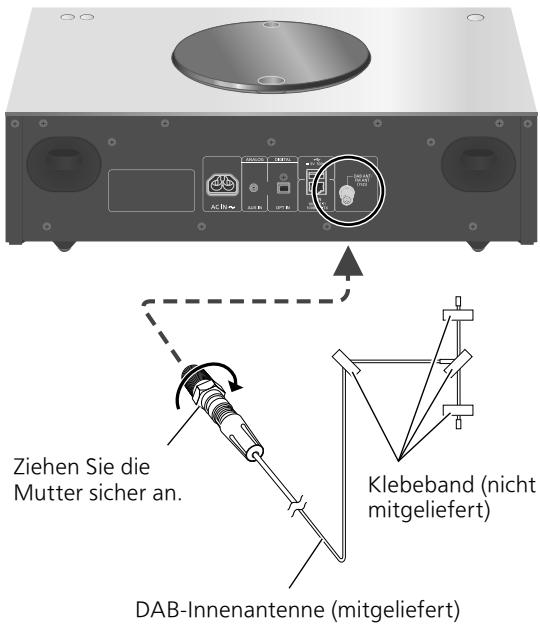
- Dieses Gerät kann mit der DAB-Antenne DAB+ und UKW-Sender empfangen.
- Befestigen Sie die Antenna mit dem Klebeband an einer Wand oder Säule, deren Position die geringste Störung verspricht.
- Verwenden Sie eine DAB-Außenantenne (nicht mitgeliefert), wenn der Radioempfang schlecht ist.
Netzkabelanschluss
Erst anschließen, wenn alle anderen Kabel bereits angeschlossen sind.
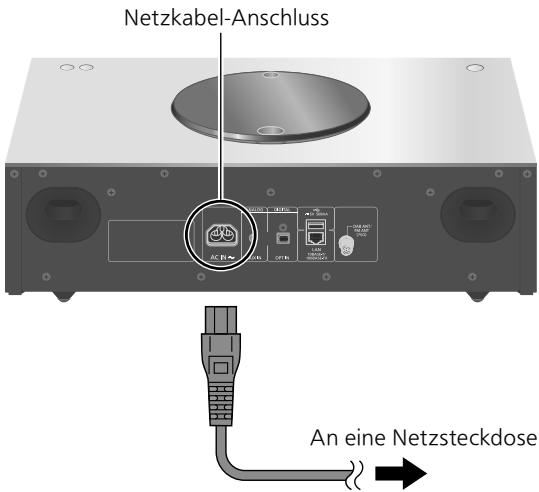
- Verwenden Sie ausschließlich das mitgelieferte Netzkabel.
- Verbinden Sie das Netzkabel erst, wenn alle anderen Verbindungen hergestellt wurden.
- Stecken Sie die Stecker der zu verbindenden Kabel vollständig ein.
- Knicken Sie Kabel nicht in spitzen Winkeln.
- Das Wireless LAN (Wi-Fi®) kann eingestellt werden, sobald these Gerät eingeschaltet ist. Wahlen Sie die Option "Off" im Bildschirm "Wi-Fi Setup", um die Wi-Fi-Einstellungen zu beenden. Wahlen Sie "On", um die Wi-Fi-Einstellungen beizubehalten. ( 13)
Hinweis
- Dieses Gerät verbraucht keine Mengen an Wechselstrom ( 21) , auch wenn es sich im Standby-Modus befindet. Ziehen Sie den Stecker aus der Steckdose, wenn das Gerät über einen längeren Zeitraum nicht verwendet wird. Positionieren Sie das Gerät so, dass der Stecker weniger gezogen werden kann.
Sie können Musik von einem iOS-Gerät (iPhone/iPad/iPod), einem Android™-Gerät oder einem PC (Mac/Windows) mithilfe der AirPlay- oder DLNA-Funktion auf diesen Gerät übertragen.
Um diese Funktionen zu nutzen, muss these Gerät in demselben Netzwerk sein wie das AirPlay-kompatible Gerät oder das DLNA-kompatible Gerät.
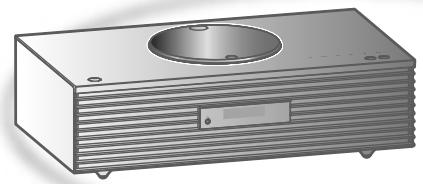
Dieses Gerät kann über ein LAN-Kabel oder integriertes Wi-Fi® an einen Router angeschlossen werden.
Für eine stabile Netzwerkverbindung wird eine verdrahtete LAN-Verbindung empfohlen.
Hinweis
- Wenn Sie versuchen, die Netzwerkeinstellungen unmittelbar nach Einschalten these Geräts zu ändern, kann es eine Zeit dauern, bis der Bildschirm mit den Netzwerkeinstellungen angezeigt wird.
-
Falls nach dem Aufbau einer Netzwerkverbindung "Firmware update is available" angezeigt wird, ist die Firmware für these Gerät verfügbar.
-
Informationen über die Aktualisierung finden Sie auf der folgenden Website.
www.technics.com/support/firmware/
Kabelgebundene LAN-Verbindung
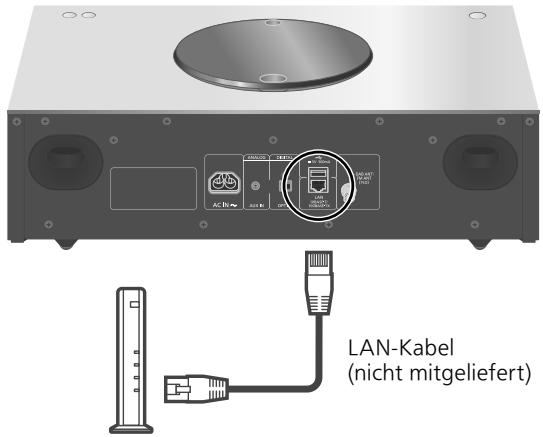
Breitband-Router usw.
1 Ziehen Sie das Netzkabel.
2 Verbinden Sie diesen Gerät über ein LAN-Kabel usw. mit einem Breitband-Router.
3 Verbinden Sie das Netzkabel mit thisem Gerät und drücken Sie [Ü].
( 11)
- Wenn die Verbindung hergestellt ist, wird " " angezeigt.
Hinweis
- Wenn das Netzkabel getrennt wird, muss das LAN-Kabel angeschlossen oder getrennt sein.
- Verwenden Sie zum Anschluss von Peripheriegeräten fremde LAN-Kabel (STP) der Kategorie 7 oder darüber.
- Wird ein anderes Kabel als ein LAN-Kabel in den LAN-Anschluss eingesteckt, kann das Gerät beschädigt werden.
- Wenn ein LAN-Kabel angeschlossen wird, wird die Wi-Fi-Funktion evtl. deaktiviert.
WLAN-Verbindung
Vorbereitung
① Ziehen Sie das Netzkabel.
② Ziehen Sie das LAN-Kabel.
③ Aktivieren Sie das 2,4 GHz-Frequencyband am WLAN-Router.
④ Positionieren Sie das Gerät so nahe wie möglich am WLAN-Router.
⑤ SchlieBen Sie das Netzkabel an these Gerat an. ( 11)
Hinweis
Die Einstellung wird nach der festgelegten Zeitdauer abgebrochen. Versuchen Sie in thisem Fall, die Einstellung noch einmal vorzunehmen.
- Um diese Einstellung mittendrin abzubrechen, drücken Sie [■] oder versetzen Sie das Gerät in den Standby-Modus.
Erstkonfiguration
1 Drücken Sie [O], um diesen Gerät einzuschalten.
"Wi-Fi Setup" wird angezeigt.
2 Drücken Sie [] , [] zur Auswahl von "On" und drücken Sie danach [OK].
- "WAC Mode for iOS" startet automatisch.
Fahrenheit Sie fort mit Schritt 2 von "Verwendung der WAC (Wireless Accessory Configuration)" ( 14) .
(Für andere Netzwerk-Konfigurationsmethode)
Wahlen Sie eine Netzwerk-Konfigurationsmethode.
Hinweis
- Wenn das Gerät in den Standby-Modus versetzt und eingeschaltet wird, bevör die Wi-Fi-Einstellung vorgenommen wurde, wird "Wi-Fi Setup" angezeigt. Führren Sie die Wi-Fi-Einstellung durch oder wahren Sie "Off".
Wahlen Sie eine Netzwerk-Konfigurationsmethode
Verwenden Sie ein(en) iPod touch/iPhone/ iPad?
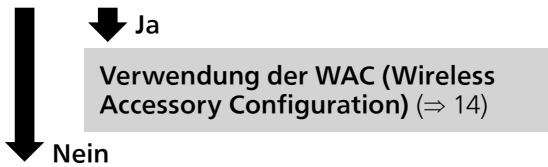
Unterstutz Ihr drahtloser Netzwerkrouter WPS (Wi-Fi Protected SetupTM)?
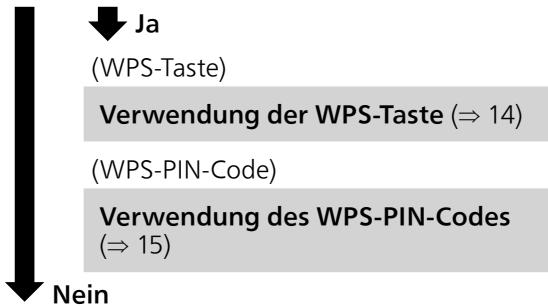
Verwenden Sie ein Android-Gerät?
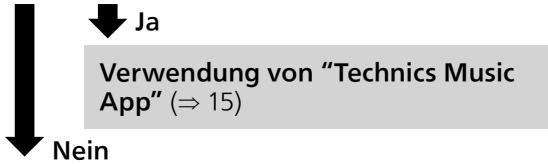
Verwendung eines Internet-Browsers ( 16)
Einstellung durch Verwendung des [SETUP]-Menus
1 Drücken Sie [SETUP].
2 Drücken Sie [▲], [▼] wiederholt, um "Network" auszuwahlen, und drücken Sie danach [OK].
- Wenn der "Wi-Fi"-Bildschirm angezeigt wird, drücken Sie [OK].
3 Drücken Sie [] , [] zur Auswahl von "On" und drücken Sie danach [OK]. (Die Wireless LAN-Funktion ist aktiviert.)
4 Wahlen Sie eine Netzwerk-Konfigurationsmethode.
■ Verwendung der WAC (Wireless Accessory Configuration)
"WAC Mode for iOS"
Sie können die Wi-Fi-Konfiguration mithilfe eines iPhone/iPad/iPod touch an diese Gerät senden.
- Unterstützte Geräte:
iPhone/iPad/iPod touch (iOS Version 7.0 oder höher)
Die folgenden Erklärungen basieren auf einem iPhone.
- Stellen Sie vorher sicher, dass Ihr iPhone mit dem Heimnetzwerk verbunden ist.
- Dieses Gerät verwendet nur das 2,4 GHz-Frequenzband. Überprüfen Sie, ob Ihr iPhone mit dem 2,4 GHz-Band verbunden ist.
1 Drücken Sie [] , [] auf der Fernbedienung, um "WAC Mode for iOS" auszuwahlen, und drücken Sie danach [OK].
- "Setting" wird angezeigt.
2 Gehen Sie zu den Wi-Fi-Einstellungen auf Ihrm iPhone.
3 Wahlen Sie "Technics SC-C70 ***" unter "SET UP NEW AIRPLAY SPEAKER..." auf Ihrem iPhone.
- "**" steht für ein Zeichen, das für jeder Gerät einzigartig ist.
4 Der Bildschirm "AirPlay Setup" erscheint auf Ihr iPhone.
- Dieses Gerät wird angezeigt als "Technics SC-C70 ****". Um den Namen zuändern, geben Sie einen neuen Namen ein undersetzen Sie den bestehenden. Sie konnen den Namen auch nach dem Herstellen der Netzwerkverbindungändern.
- Sie können unter "SPEAKER PASSWORD" ein Password für diese Gerät festlegen. (Sie brauchen diese Passwort, wenn Sie Netzwerkeinstellungen beim nachsten Mal über den Internet-Browser vornehmen.)
5 Wahlen Sie "Next", um die Einstellungen zu übernehmen.
"Linking" wird angezeigt.
- Wenn die Verbindung hergestellt ist, wird "Success" angezeigt.
-Fail" wird evtl. angezeigt, wenn die Verbindung nicht vollständig hergestellt werden konnte. Versuchen Sie diese Methode erneut vom [SETUP]-Menu aus. Wenn "Fail" weiterhin angezeigt wird, probieren Sie andere Methoden ( 13)
6 Drücken Sie [OK] auf der Fernbedienung, um die Einstellung zu beenden.
- "云" wird angezeigt.
Hinweis
- Mac (OS X 10.9 oder höher, mit AirPort Utility 6.3.1 oder höher) Unterstützung auch die WAC (Wireless Accessory Configuration).
■ Verwendung der WPS-Taste
"WPS Push"
Wenn Ihr WLAN-Router WPS unterstützenzt, können Sie durch Drücken der WPS-Taste eine Verbindung aufbauen.
- Ein kompatibler WLAN-Router kann über die WPS-Identifizierungskennzeichnung verfügbar.
1 Drücken Sie [▲], [▼] auf der Fernbedienung, um "WPS Push" auszuwahlen, und drücken Sie danach [OK].
"WPS" wird angezeigt. SchlieBen Sie Schritt 2 innerhalb von 2 Minuten ab.
2 Nachdem "WPS" angezeigt wird, drücken Sie die WPS-Taste am WLAN-Router.
Beispiel:
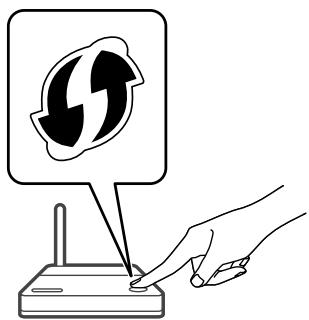
- "Linking" wird angezeigt.
- Wenn die Verbindung hergestellt ist, wird "Success" angezeigt.
-Fail" wird evtl. angezeigt, wenn die Verbindung nicht vollständig hergestellt werden konnte. Versuchen Sie diese Methode erneut vom [SETUP]-Menu aus. Wenn "Fail" weiterhin angezeigt wird, probieren Sie andere Methoden ( 13)
3 Drücken Sie [OK] auf der Fernbedienung, um die Einstellung zu beenden.
- "飞" wird angezeigt.
■ Verwendung des WPS-PIN-Codes "WPS PIN"
Wenn Ihr WLAN-Router WPS unterstützt, können Sie durch Eingabe des WPS-PIN-Codes eine Verbindung aufbauen.
- Weitere Details zur Eingabe des PIN-Codes finden Sie in der Bedienungsanleitung des WLAN-Routers.
1 Drücken Sie [▲], [▼] auf der Fernbedienung, um "WPS PIN" auszuwahlen, und drücken Sie danach [OK].
- Der PIN-Code wird angezeigt. Schließen Sie Schritt 2 innerhalb von 2 Minuten ab.
2 Geben Sie den PIN-Code in den WLAN-Router über den PC usw. ein.
"Linking" wird angezeigt.
- Wenn die Verbindung hergestellt ist, wird "Success" angezeigt.
-Fail" wird evtl. angezeigt, wenn die Verbindung nicht vollständig hergestellt werden konnte. Versuchen Sie diese Methode erneut vom [SETUP]-Menu aus. Wenn "Fail" weiterhin angezeigt wird, probieren Sie andere Methoden ( 13)
3 Drücken Sie [OK] auf der Fernbedienung, um die Einstellung zu beenden.
- "ü" wird angezeigt.
Hinweis
- Je nach Router kann bei anderen verbundenen Geräten vorübergehend die Verbindung unterbrochen werden.
- Weitere Details finden Sie in der Bedienungsanleitung des WLAN-Routers.
■ Verwendung von "Technics Music App" "Setup from Browser"
Wenn Sie die zugehörige App "Technics Music App" (kostenlos) auf Ihrm Android-Gerät installieren, können Sie über diese App eine Verbindung aufbauen.
- Wenn Sie ein Android-Gerät verwenden, laden Sie die App über Google Play™ herunter.
- Prüfen Sie das Password Ihres kabellosen Heimnetzwerks.
- Stellen Sie vorher sicher, dass Ihr Android-Gerät mit dem Heimnetzwerk verbunden ist.
- Dieses Gerät verwendet nur das 2,4 GHz-Frequenzband. Überprüfen Sie, ob Ihr Android-Gerät mit dem 2,4 GHz-Band verbunden ist.
1 Drücken Sie [▲], [▼] auf der Fernbedienung, um “Setup from Browser” auszuwahlen, und drücken Sie danach [OK].
- "Setting" wird angezeigt.
2 Starten Sie "Technics Music App" auf Ihrem Android-Gerät.
3 Wahlen Sie "f" und gehe Sie zu den Wi-Fi-Einstellungen.
4 Geben Sie das Password Ihres kabellosen Heimnetzwerks ein.
5 Wahlen Sie "Next", um die Einstellungen zu übernehmen.
- "Linking" wird angezeigt.
- Wenn die Verbindung hergestellt ist, wird "Success" angezeigt.
-Fail" wird evtl. angezeigt, wenn die Verbindung nicht vollständig hergestellt werden konnte. Versuchen Sie diese Methode erneut vom [SETUP]-Menu aus. Wenn "Fail" weiterhin angezeigt wird, probieren Sie andere Methoden ( 13)
- Je nach Gerät wird der Bildschirm "Verbindung abgeschlossen" nicht angezeigt.
6 Stellen Sie sicher, Ihr Android-Gerät wieder mit ihrem drahtlosen Netzwerk zu Hause zu verbinden.
7 Drücken Sie [OK] auf der Fernbedienung, um die Einstellung zu beenden.
- " " wird angezeigt.
■ Verwendung eines Internet-Browsers "Setup from Browser"
Sie können auf die Netzwerkeinstellungen diesen Geräts vom Internet-Browser auf Ihrm iOSGerät (iOS Version 6.1.6 oder frühere), AndroidGerät, PC usw. zugreifen.
- Dieses Gerät verwendet nur das 2,4 GHz-Frequenzband. Überprüfen Sie, ob das Gerät mit dem 2,4 GHz-Band verbunden werden kann.
Die folgenden Erklarungen gelten für ein Android-Gerät.
1 Drücken Sie [▲], [▼] auf der Fernbedienung, um “Setup from Browser” auszuwahlen, und drücken Sie danach [OK].
- "Setting" wird angezeigt.
2 Gehen Sie zu den Wi-Fi-Einstellungen Ihres kompatiblen Geräts und wahren Sie "00 Setup ****", um eine Verbindung zum Gerät aufzubauen.
- "**" steht für ein Zeichen, das für jeder Gerät einzigartig ist.
3 Starten Sie den Internet-Browser und geben Sie "http://192.168.1.12/" in das URL-Adressfeld ein und zeigen Sie die Seite an.
- Beispiele von Internet-Browsern
-iOS-Gerät/Mac: Safari
-Android-Gerät: Google Chrome™
-PC:WindowsInternet Explorer
- Öffnen Sie die folgende Website, wenn die Seite nicht angezeigt wird. www.technics.com/support/
4 Wahlen Sie "Search wireless network".
5 Geben Sie den Nameh Ihres drahtlosen Heimnetzwerks (Netzwerkname (SSID)) ein und tippen Sie das Password für diesen Netzwerk ein.
6 Wahlen Sie "JOIN", um die Einstellungen zu übernehmen.
"Linking" wird angezeigt.
- Wenn die Verbindung hergestellt ist, wird "Success" angezeigt.
-Fail" wird evtl. angezeigt, wenn die Verbindung nicht vollständig hergestellt werden konnte. Versuchen Sie diese Methode erneut vom [SETUP]-Menu aus. Wenn "Fail" weiterhin angezeigt wird, probieren Sie andere Methoden ( 13)
- Je nach Gerät wird der Bildschirm "Verbindung abgeschlossen" nicht angezeigt.
7 Stellen Sie sicher, Ihr kompatibles Gerät wieder mit ihrem drahtlosen Netzwerk zu Hause zu verbinden.
8 Drücken Sie [OK] auf der Fernbedienung, um die Einstellung zu beenden.
- " " wird angezeigt.
Hinweis
- Aktivieren Sie JavaScript und Cookies in Ihr Browser-Einstellungen.
- Wenn das Password Dritten besteht die Gefahr, dass es für betrügerische Absichten eingesetzt wird. Verwalten Sie Ihr Password sicher und verantwortungsvoll. Panasonic übernimmt keine Haftung für Schäden, die durch Missbrauch verursacht wurden.
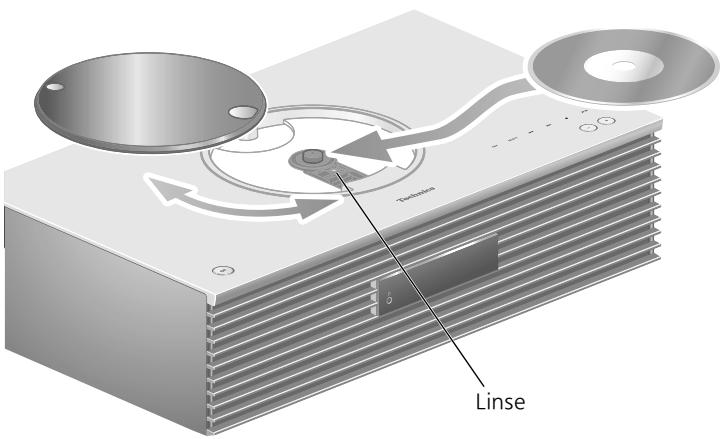
1 Drücken Sie [O], um diesen Gerät einzuschalten.
2 Drucken Sie [CD].
3 Öffnen Sie die obere Abdeckung durch Schiebern und legen Sie die CD ein.
Die obere Abdeckung kann auf beiden Seiten geschoben werden.
- Legen Sie die CD mit der Beschriftung nach oben ein und drücken Sie auf die Mitte der CD, bis ein Klicken zu horen ist.
4 Schlieben Sie die obere Abdeckung durch Schieben.
- Dieses Gerät kann keine CD wiedergeben, während die obere Abdeckung geöffnet ist.
5 Drucken Sie [ /II]
Auswerfen der CD
① Offnen Sie die obere Abdeckung durch Schieben.
② Entnehmen Sie die CD.
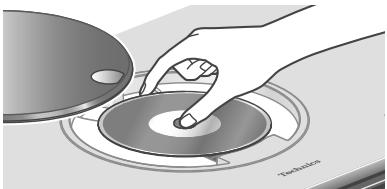
- Schlagen Sie die CD darauf nicht an die obere Abdeckung.
- Entnehmen Sie die CD erst, wenn sie sich nicht mehr dreht.
Hinweis
- Achten Sie darauf, Ihr Finger nicht in die obere Abdeckung einzuklemmen, wenn Sie diese öffnen/schreiben.
- Achten Sie darauf, die Linse nicht mit ihren Fingern zu berühren.
Die Linse leuchtet, wenn die folgenden Aufgaben ausgeführten werden, ohne eine CD einzulegen. Dies ist keine Störung.
-Beim Einschalten des Geräts
- Bei der Auswahl von "CD" als Eingangsquelle
-Beim Öffnen und Schließen der oberen Abdeckung
■ Wiederholte Wiedergabe / Zufällig wiederholte Wiedergabe
① Drücken Sie [MENU].
② Drucken Sie [A], [V] wiederholt, um "Repeat"/"Random" auszuwahlen, und drucken Sie dann [OK].
③ Drücken Sie [▲], [▼] wiederholt, bis Sie das gewünschte Element erreicht haben, und drücken Sie dann [OK].
- Wahrend der Zufallswiedergabe konnen Sie den zuvor abgeschleften Titel überspringen.
■Programm-Wiedergabe
① Drücken Sie [PGM] im Stopp-Modus.
- Der Bildschirm "Program Mode" wird angezeigt.
② Drücken Sie die Zifferntasten, um Titel auszuwahlen.
- Wiederholen Sie diesen Schritt, um eine weitere Auswahl zu treffen.
③ Drücken Sie [▶/■], um mit der Wiedergabe zu beginnen.
- Drücken Sie [←] oder [▶] im Stopp-Modus, um die programmierte Reihenfolge zu überprüfen.
- Drücken Sie [CLEAR] im Stopp-Modus, um den letzten Titel zu Löschen.
- Drücken Sie [PGM] im Stopp-Modus, um den Programm-Modus abzubrechen; der Programmspeicher wird gespeichert.
- Drücken Sie [■] im Stopp-Modus und wahren Sie "Yes", um den Programm-Modus abzubrechen. (Der Programmspeicher wird gelöscht.)
Hinweis
- Der Programmspeicher wird beim Wechseln der CD gelöscht.
- Der Programm Modus wird abgebrochen, wenn die zufällig wiederholte Wiedergabe ausgewählrt wird.
Speichern von DAB/DAB+ Sendern
Um DAB/DAB+ Sendungen zu horen, müssen die verfügbaren Sender in thisem Gerät gespeichert werden.
- Wenn der Speicher leer ist, beginnt diese Gerät den Scan automatisch und speichert die in Ihrer Region verfügbarbaren Sender.
1 Drücken Sie [RADIO], um "DAB/DAB+" auszuwahlen.
2 "Auto Scan" beginnt automatisch.
- "Scan Failed" wird angezeigt, wenn der automatische Scan nicht erfolgreich war. Machen Sie die Position mit dem besten Empfang ausfindig ( 11) und suchen Sie dann erneut nach DAB/DAB+ Sendern.
■ Hörden der gespeicherten DAB/DAB+ Sender
① Drücken Sie [MENU].
② Drücken Sie [▲], [▼] wiederholt, um "Tuning Mode" auszuwahlen, und drücken Sie danach [OK].
③ Drücken Sie [▲], [▼] zur Auswahl von "Station" und drücken Sie danach [OK].
④ Drücken Sie [H◁], [▷⟩], um den Sender auszuwahlen.
Voreinstellen von DAB/DAB+ Sendern
Sie können bis zu 20 DAB/DAB+ Sender speichern.
1 Drücken Sie [RADIO], um "DAB/DAB+" auszuwahlen.
2 Drücken Sie [PGM], während Sie eine DAB-Sendung horen.
3 Drücken Sie [I▲▲, [▶▶] oder die Zifferntasten, um den gewünschten Speicherkanal auszuwahlen. Drücken Sie dann [PGM].
- Ein Sender kann nicht gespeichert werden, wenn er nicht gesendet wird oder wenn der Zusatzdienst ausgewählt ist.
- Der Sender, der einen Kanal belegt, wird gelöscht, wenn in thisem Kanal ein anderer Sender hinterlegt wird.
■ Hörden der voreingestellten DAB/DAB+ Sender
① Drücken Sie [MENU].
② Drücken Sie [▲], [▼] wiederholt, um "Tuning Mode" auszuwahlen, und drücken Sie danach [OK].
③ Drücken Sie [▲], [▼] zur Auswahl von "Preset" und drücken Sie danach [OK].
④ Drücken Sie [I▲▲], [■▶■] oder die Zifferntasten, um den Sender auszuwahlen.
Speichern von FM-Sendern
Sie konnen bis zu 30 Kanäle speichern.
- Ein zuvor gespeicherter Sender wird überschreiben, wenn ein anderer Sender für denselben Kanal gespeichert wird.
1 Drücken Sie wiederholt [RADIO], um "FM" auszuwahlen.
2 Drucken Sie [MENU].
3 Drücken Sie [] , [] wiederholt, um "Auto Preset" auszuwahlen, und drücken Sie danach [OK].
4 Wahlen Sie mit [], [] eine Option aus und drücken Sie [OK].
Lowest:
Um den automatischen Senderspeicher mit der niedrigsten Freqenz (FM 87,50) zu beginnen.
Current:
Um den automatischen Senderspeicher mit der aktuellen Freqenz zu beginnen.
- Der Tuner speichert alle empfangenen Sender in aufsteigender Reihenfolge in den Kanälen.
Die Werkseinstellung lautet "Lowest".
Hören eines voreingestelltten FM-Kanals
① Drücken Sie [MENU].
② Drücken Sie [▲], [▼] wiederholt, um "Tuning Mode" auszuwahlen, und drücken Sie danach [OK].
③ Drücken Sie [▲], [▼] zur Auswahl von "Preset" und drücken Sie danach [OK].
④ Drücken Sie [1], [▶] oder die Zifferentasten, um den Kanal auszuwahlen.
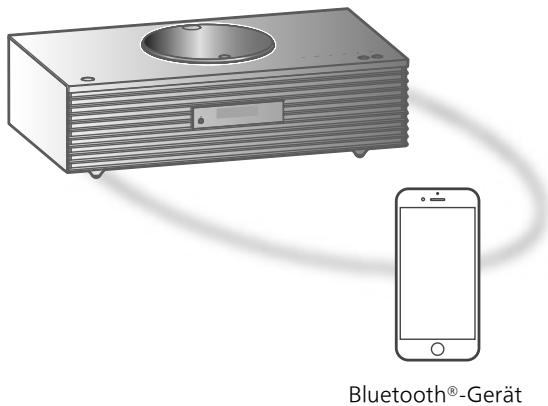
Kopplung eines Bluetooth Geräts
- Schalten Sie die Bluetooth®- Funktion des Geräts ein und stellen Sie das Gerät besoin diese Einheit.
- Wenn bereits ein Bluetooth®-Gerät angeschlossen ist, trennen Sie es.
1 Drücken Sie [8-PAIRING].
- Fahren Sie mit Schritt 5 fort, wenn "Pairing" auf dem Display angezeigt wird.
2 Drucken Sie [MENU].
3 Drücken Sie [▲], [▼] wiederholt, um "Pairing" auszuwahlen, und drücken Sie danach [OK].
4 Drücken Sie [▲], [▼] zur Auswahl von "Yes" und drücken Sie danach [OK].
- "Pairing" wird angezeigt, und these Gerät wartet auf die Registrierung.
5 Wahlen Sie "SC-C70" vom Bluetooth®-Menu des Geräts.
- Der Name des angeschlossenen Geräts wird am Display angezeigt.
Die MAC-Adresse "*" ("*" steht für ein Zeichen, das einzigartig für jedem Gerät ist.) kann angezeigt werden, bevor "SC-C70" angezeigt wird.
Hinweis
- Sie können den Kopplungsmodus auch durch Drücken und Halten von [8-PAIRING] aufrufen, wenn die Eingangsquelle "Bluetooth" ist.
- Geben Sie bei Aufforderung zur Eingabe des Zugangsschlüssels "0000" ein.
- Mit diesen Gerät können Sie bis zu 8 Geräte registrieren. Wird ein 9. Gerät angekoppelt, wird das Gerät, das am langsten nicht verwendet wurde, ersetzt.
Hören von Musik, die auf einem Bluetooth®-Gerät gespeichert ist
1 Drücken Sie [8-PAIRING].
- "Ready" oder "Pairing" wird auf dem Display eingeblendent.
2 Wahlen Sie "SC-C70" vom Bluetooth®-Menu des Geräts.
- Der Name des angeschlossenen Geräts wird am Display angezeigt.
3 Starten Sie die Wiedergabe auf dem Bluetooth®-Gerät.
Hinweis
- Weitere Details finden Sie in der Bedienungsanleitung des Bluetooth®-Geräts.
- Dieses Gerät kann nur mit einem Gerät auf einmal verbunden werden.
- Wenn "Bluetooth" als Eingangsquelle gewählt wird, versucht das Gerät automatisch eine Verbindung zum zuletzt verwendeten Bluetooth®-Gerät aufzubauen. ("Linking" wird während diese Sorgangs angezeigt.)
Trennen eines Bluetooth®-Geräts
1 Drucken Sie [MENU].
2 Drücken Sie [] , [] wiederholt, um "Disconnect?" auszuwahlen, und drücken Sie danach [OK].
3 Drücken Sie [] , [] zur Auswahl von "Yes" und drücken Sie danach [OK].
Hinweis
- Das Bluetooth®-Gerät wird getrennt, wenn eine andere Audio-Quelle ausgewählt wird.
CERTIFIED

Das Logo Wi-Fi CERTIFIED™ ist eine Zertifizierungskennzeichnung von Wi-Fi Alliance®.
Das Logo Wi-Fi Protected Setup™ ist eine Zertifizierungskennzeichnung von Wi-Fi Alliance®.
"Wi-Fi®" ist ein eingetragenes Warenzeichen von Wi-Fi Alliance®.
"Wi-Fi Protected SetupTM", "WPA™" und "WPA2TM" sind Warenzeichen von Wi-Fi Alliance®.

AirPlay, iPad, iPhone und iPod touch sind Marken von Apple Inc. und in den USA und anderen Ländern eingetragen.
Android und Google Play sind Marken von Google Inc.
Windows ist eine eingetragene Marke von Microsoft Corporation in den USA und anderen Ländern.
Windows Media und das Windows-Logo sind Marken oder eingetragene Marken der Microsoft Corporation in den Vereinigten Staaten und/oder anderen Ländern. Dieses Produkt unterliegt dem Schutz durch bestimmte Rechte an geistigem Eigentum von Microsoft Corporation und Dritten. Nutzung oder Verteilung einer derartigen Technologie außerhalb deses Produkts ohne Erteilung einer entsprechenden Lizenz durch Microsoft, ein autorisiertes Microsoft-Tochterunternehmen oder autorisierte Dritte ist verboten.
Mac und OS X sind Marken von Apple Inc., die in den USA und in anderen Ländern eingetragen sind.
Die Bluetooth®-Wortmarke und -Logos sind eingetragene Markenzeichen von Bluetooth SIG, Inc. und jeder Verwendung dieser Marken durch Panasonic Corporation erfolgt unter Lizenz. Andere Warenzeichen und Handelsnamen sind Eigentum der jeweiligen Inhaber.
DSD ist eine Mark der Sony Corporation.
FLAC Decoder
Die Spotify-Software unterliegt Lizenzen Dritter, die hier zu finden sind: www.spotify.com/connect/third-party-licenses
ALLGEMEIN
| Spannungsversorgung | 220 V bis 240 V Wechselstrom, 50/60 Hz |
| Stromverbrauch | 45 W |
| Stromverbrauch im Standby-Modus (Netzwerk-Standby aus & keine Zeitanzeige) | 0,2 W*1 |
| Stromverbrauch im Standby- Modus (Netzwerk- Standby an & keine Zeitanzeige) | 2,0 W*1 |
| Abmessungen (B×H×T) | 450 mm × 143 mm × 280 mm |
| Gewicht | Ca. 7,8 kg |
| Betriebstemperaturbereich | 0 °C bis 40 °C |
| Betriebsfeuchtagitkeitsbereich | 35 % bis 80 % rel. Feuchte (keine Kondensbildung) |
*1: Drahtloses Netzwerk Standby (kabelgebundene LAN-Verbindung nicht angeschlossen und keine Zeitanzeige)
ABSCHNITT VERSTÄRKER
ABSCHNITT TUNER
| Ausgangsleistung | Frontlautsprecher (L/R): 30 W + 30 W (1 kHz, T.H.D. 1,0 %, 6 Ω, 20 kHz LPF) Subwoofer: 40 W (70 Hz, T.H.D. 1,0 %, 4 Ω, 20 kHz LPF) |
Frequenzmodulation (FM)
| Voreinstellungsspeicher | 30 Sender |
| Frequenzbereich | 87,50 MHz bis 108,00 MHz (Schritte von 50 kHz) |
| Antennenanschlüsse | 75 Ω (asymmetrisch) |
DAB
| DAB-Speicher | 20 Kanäle |
| Frequenzband (Wellenlänge) | Band III (All Band III): 5A bis 13F (174,928 MHz bis 239,200 MHz) |
| Empfindlichkeit *BER 4x10⁻⁴ | Mindestanforderung: -98 dBm |
| Externer DAB-Antennenanschluss | F-Stecker (75 Ω) |
ABSCHNITT DISC
■ ABSCHNITT LAUTSPRECHER
| Wiedergabefähige Disc (8 cm oder 12 cm) | CD, CD-R, CD-RW |
| Aufnehmer | |
| Wellenlänge | 790 nm (CD) |
| Laserleistung | KLASSE 1 |
| Format | CD-DA |
Frontlautsprecher (L/R)
| Art | 2 Wege, 2 Laufsprecher (geschlossen) |
| Tiefthöner | 8 cm × 1/Kanal, Kegelform |
| Hochtonlautsprecher | 2 cm × 1/Kanal, Kugelform |
Subwoofer
| Art | 1 Weg, 1 Laufsprecher (Bassreflex) |
| Subwoofer | 12 cm × 1, Kegelform |
ABSCHNITT Bluetooth®
| Systemspezifikation Bluetooth® | Bluetooth® Ver.2.1+EDR |
| Klassifizierung von Drahtlosgeräten | Klasse 2 (2,5 mW) |
| Unterstützte Profile | A2DP, AVRCP |
| Unterstützter Codec | AAC, SBC |
| Frequenzband | 2,4 GHz Band FH-SS |
| Reichweite | Ca. 10 m Sightlinie*2 |
*2: Voraussichtlicher Kommunikationsabstand Messumgebung:
Temperatur 25^ / Höhe 1,0 m
Maß in "Mode1"
ABSCHNITT ANSCHLUSSE
| Kopfhöreranschluss | Stereo, φ3,5 mm |
| USB | USB-An Schluss Typ A HINTEN |
| Unterstützte Speicherkapazität | 2 TB (max.) |
| Maximale Anzahl an Ordnern (Alben) | 800 |
| Maximale Anzahl an Dateien (Lieder) | 8000 |
| Dateisystem | FAT16, FAT32 |
| USB-Anschlussleistung | Ausgang 5 V 0,5 A Gleichstrom (max.) |
| Ethernet-Schnittstelle | LAN (100BASE-TX/10BASE-T) |
| AUX-Eingang | Stereo, φ3,5 mm Buchse |
| Digitaler Eingang | Optischer digitaler Eingang (Optischer An Schluss) |
| Formatunterstützung | LPCM |
ABSCHNITT FORMAT
USB-A
| USB-Standard | USB 2.0 High-speed USB-Massenspeicher-Klasse |
ABSCHNITT Wi-Fi
| Standard | IEEE802.11b/g/n |
| Frequenzband | 2,4 GHz Band (1 - 13 Kanal) |
| Sicherheit | WPA2™, gemischter Modus WPA2™/WPA™ |
| Verschlusselungsart | TKIP/AES |
| Authentifizierungsart | PSK WEP (64 Bit/128 Bit) |
| WPS-Version | Version 2.0 |
Dateifformat
Dieses Gerät unterstützt die folgenden Dateiformate.
- Dieses Gerät unterstützt nicht die Wiedergabe von kopiergeschützten Musikdateien.
- Die Wiedergabe aller Dateien in Formaten, die von diesen Gerät untersucht werden, kann nicht garantiert werden.
- Die Wiedergabe einer Datei in einem Format, das von diesen Gerät nicht Unterstützung wird, kann zu abgehocktem Audio oder zu Rauschen führen. Überprüfen Sie in solchen Fällen, ob diese Gerät das Dateifornat unterstutz.
- Dieses Gerät unterstützt nicht die Wiedergabe von VBR (Variable Bitrate).
- Einige der angeschlossenen Geräte (Server) sind möglicherweise in der Lage, Dateien in Formate zu konvertieren, die von diesen Gerät nicht Unterstützung werden, und diese auszugegeben. Detaillierte Informationen finden Sie in der Bedienungsanleitung Ihres Servers.
Die von thisem Gerät und von der Wiedergabe-Software angezeigten Dateiinformationen (Abtastfrequenz, usw.) können sich voneinander unterscheiden.
USB-A
| Dateifformat | Erweiterung | Abtastrate | Bitrate / Anzahl der Quantisierungsbits |
| MP3 | .mp3 | 32/44,1/48 kHz | 16 bis 320 kbps |
| AAC | .m4a/.aac | 32/44,1/48/88,2/96 kHz | 16 bis 320 kbps |
| WMA | .wma | 32/44,1/48 kHz | 16 bis 320 kbps |
| WAV | .wav | 32/44,1/48/88,2/96/176,4/192 kHz | 16/24 Bit |
| FLAC | .flac | 32/44,1/48/88,2/96/176,4/192 kHz | 16/24 Bit |
| AIFF | .aiff | 32/44,1/48/88,2/96/176,4/192 kHz | 16/24 Bit |
| ALAC | .m4a | 32/44,1/48/88,2/96/176,4/192 kHz | 16/24 Bit |
| DSD | .dff/.dsf | 2,8/5,6 MHz |
LAN (DLNA)*
| Dateifformat | Erweiterung | Abtastrate | Bitrate / Anzahl der Quantisierungsbits |
| MP3 | .mp3 | 32/44,1/48 kHz | 16 bis 320 kbps |
| AAC | .m4a/.aac | 32/44,1/48/88,2/96 kHz | 16 bis 320 kbps |
| WMA | .wma | 32/44,1/48 kHz | 16 bis 320 kbps |
| WAV | .wav | 32/44,1/48/88,2/96/176,4/192 kHz | 16/24 Bit |
| FLAC | .flac | 32/44,1/48/88,2/96/176,4/192 kHz | 16/24 Bit |
| AIFF | .aiff | 32/44,1/48/88,2/96/176,4/192 kHz | 16/24 Bit |
| ALAC | .m4a | 32/44,1/48/88,2/96/176,4/192 kHz | 16/24 Bit |
| DSD | .dff/.dsf | 2,8/5,6 MHz |
*: Ob eine Musicdatei über Ihr Netzwerk wiedergegeben werden kann, wird durch den Netzwerk-Server bestimmt, auch wenn das Dateifornat given aufgelistet ist. Wenn Sie beispelsweise Windows Media Player 11 verwenden, sind nicht alle Musicdateien auf dem PC abspielbar. Sie konnen nur diejenigen wiederergegeben, die zur Bibliothek von Windows Media Player 11 hinzugeführten werden.
Hinweis
Die technischen Daten können ohne Benachrichtigung geändert werden.
Gewicht und Maße sind ungefährte Werte.
Entsorgung von Altgeräten und Batterien
Nur für die Europäische Union und Länder mit Recyclingsystemen
Dieses Symbol, auf den Produkten, der Verpackung und/oder den Begleitdokumenten, bedeutet, dass gebrauchte elektrische und elektronische Produkte sowie Batterien nicht in den allgemeinen Hausmull gegeben werden)dürfen.
Bitte führen Sie alte Produkte und verbrauchte Batterien zur Behandlung, Aufarbeitung bzw. zum Recycling gemäß den gesetzlichen Bestimmungen den zuständigen Sammelpunktten zu. Indem Sie diese Produkte und Batterien ordnungsgemäß entsorgen, halten Sie damit, wertvolle Ressourcen zu schützen und eventuelle negative Auswirkungen auf die menschliche Gesundheit und die Umwelt zu vermeiden.
Für mehr Informationen zu Sammlung und Recycling, wenden Sie sichitte an ihren örtlichen Abfallentsorgungsdienstleister.
Gemäß Landesvorschriften können wegen nicht ordnungsgemäßer Entsorgung dieser Abfalls Strafgewider verhängt werden.

Hinweis für das Batteriesymbol (Symbol unten):
Dieses Symbol kann in Kombination mit einem chemischen Symbol abgebildet sein. In dieser Fall erfolgt这点es auf Grund der Anforderungen derjenigen Richtlinien, die für die betreffende Chemikalie erlassen wurden.
C E
Konformitätserklarung (DoC)
Hiermit erklärt "Panasonic Corporation", dass diesen Produkt den grundlegenden Anforderungen sowie den anderen relevanten Vorschriften der Richtlinie 2014/53/EU entspricht.
Kunden können eine Kopie der Original-Konformitätserklung zu unseren RE-Produkten von unserem KE-Server herunterlagen:
http://www.doc.panasonic.de
Kontaktadresse des zugelassenen Vertragsbüros:
Panasonic Marketing Europe GmbH, Panasonic Testing Centre, Winsbergring 15, 22525 Hamburg, Deutschland
WLAN:
Verwendeter Frequenzbereich: 2412 MHz - 2472 MHz (1 - 13 Kanal)
Max. Ausgangsleistung: 20 dBm (EIRP)
Bluetooth®:
Verwendeter Frequenzbereich: 2402 MHz - 2480 MHz (Klasse 2)
Max. Ausgangsleistung: 9 dBm (EIRP)
2 "Auto Scan" start automatisch.
VERSTERKER
TUNERGEDEELTE
| Uitgangsvermögen | Voorste luidspreker (L/R): 30 W + 30 W (1 kHz, T.H.D. 1,0 %, 6 Ω, 20 kHz LPF) Subwoofer: 40 W (70 Hz, T.H.D. 1,0 %, 4 Ω, 20 kHz LPF) |
Justera Space Tune-funktionen
- Du kan justera ljudkvaliteten entwickel installationsplatsen.
Skötsel av apparat
1 Tryck [O] für att sla pa encheten.
"Wi-Fi Setup" visas.
Lagra DAB/DAB+-kanaler
FÖRSTÄRKARAVSNITT
TUNERAVSNITT
| Uteffekt | Framre högtalare (V/H) : 30 W + 30 W (1 kHz, T.H.D. 1,0 %, 6 Ω, 20 kHz LPF) Subwoofer : 40 W (70 Hz, T.H.D. 1,0 %, 4 Ω, 20 kHz LPF) |
Frekvensmodulering (FM)
- Inhaltsverzeichnis
- Zubehör
- Warning
- Gerät
- Netzkabel
- Achtung
- Aufstellung
- Batterie
- Laufsprecher
- Installation
- Hinweise zu den Lautsprechern
- Für optimale Klangeffekte
- Bestimmung des Installationsstandorts
- Anpassung der Entfernung zwischen this gemärk und der Wand
- Anpassung mit der Space Tune-Funktion
- Gerätepflege
- Dieses Gerät (vorne)
- Standby-/Ein-Schalter (D/I)
- Obere Abdeckung
- Leistungsanzeige
- Kopfhörerbuchse
- Fernbedienungs-Signalsensor
- Display
- Berührungsschalter
- Anpassen der Lautstärke
- Basswiedergabeöffnung
- Produktkennzeichnung
- Netzkabel-Anschluss () ( 11)
- AUX-Eingang
- Optischer digitaler Eingangsanschluss
- USB-Anschluss A DC 5 V 500 mA
- LAN-Anschluss
- DAB-/FM-Antennenanschluss
- Fernbedienung
- Hinweis
- Antennenanschluss
- Netzkabelanschluss
- Kabelgebundene LAN-Verbindung
- Ziehen Sie das Netzkabel.
- WLAN-Verbindung
- Vorbereitung
- Erstkonfiguration
- Wahlen Sie eine Netzwerk-Konfigurationsmethode
- ■ Verwendung der WAC (Wireless Accessory Configuration)
- Drücken Sie [] , [] auf der Fernbedienung, um "WAC Mode for iOS" auszuwahlen, und drücken Sie danach [OK].
- Gehen Sie zu den Wi-Fi-Einstellungen auf Ihrm iPhone.
- Wahlen Sie "Technics SC-C70 ***" unter "SET UP NEW AIRPLAY SPEAKER..." auf Ihrem iPhone.
- Der Bildschirm "AirPlay Setup" erscheint auf Ihr iPhone.
- Wahlen Sie "Next", um die Einstellungen zu übernehmen.
- Drücken Sie [OK] auf der Fernbedienung, um die Einstellung zu beenden.
- ■ Verwendung der WPS-Taste
- Drücken Sie [▲], [▼] auf der Fernbedienung, um "WPS Push" auszuwahlen, und drücken Sie danach [OK].
- Nachdem "WPS" angezeigt wird, drücken Sie die WPS-Taste am WLAN-Router.
- Drücken Sie [OK] auf der Fernbedienung, um die Einstellung zu beenden.
- ■ Verwendung des WPS-PIN-Codes "WPS PIN"
- Drücken Sie [▲], [▼] auf der Fernbedienung, um "WPS PIN" auszuwahlen, und drücken Sie danach [OK].
- Geben Sie den PIN-Code in den WLAN-Router über den PC usw. ein.
- ■ Verwendung von "Technics Music App" "Setup from Browser"
- Drücken Sie [▲], [▼] auf der Fernbedienung, um “Setup from Browser” auszuwahlen, und drücken Sie danach [OK].
- Starten Sie "Technics Music App" auf Ihrem Android-Gerät.
- Wahlen Sie "f" und gehe Sie zu den Wi-Fi-Einstellungen.
- Geben Sie das Password Ihres kabellosen Heimnetzwerks ein.
- Stellen Sie sicher, Ihr Android-Gerät wieder mit ihrem drahtlosen Netzwerk zu Hause zu verbinden.
- Drücken Sie [OK] auf der Fernbedienung, um die Einstellung zu beenden.
- ■ Verwendung eines Internet-Browsers "Setup from Browser"
- Speichern von DAB/DAB+ Sendern
- Drücken Sie [RADIO], um "DAB/DAB+" auszuwahlen.
- "Auto Scan" beginnt automatisch.
- ■ Hörden der gespeicherten DAB/DAB+ Sender
- Voreinstellen von DAB/DAB+ Sendern
- ■ Hörden der voreingestellten DAB/DAB+ Sender
- Speichern von FM-Sendern
- Lowest:
- Current:
- Hören eines voreingestelltten FM-Kanals
- Kopplung eines Bluetooth Geräts
- Drücken Sie [8-PAIRING].
- Drucken Sie [MENU].
- Wahlen Sie "SC-C70" vom Bluetooth®-Menu des Geräts.
- Hören von Musik, die auf einem Bluetooth®-Gerät gespeichert ist
- Wahlen Sie "SC-C70" vom Bluetooth®-Menu des Geräts.
- Starten Sie die Wiedergabe auf dem Bluetooth®-Gerät.
- Trennen eines Bluetooth®-Geräts
- Drucken Sie [MENU].
- Drücken Sie [] , [] wiederholt, um "Disconnect?" auszuwahlen, und drücken Sie danach [OK].
- Drücken Sie [] , [] zur Auswahl von "Yes" und drücken Sie danach [OK].
- CERTIFIED
- FLAC Decoder
- Dateifformat
- Entsorgung von Altgeräten und Batterien
- Nur für die Europäische Union und Länder mit Recyclingsystemen
- Hinweis für das Batteriesymbol (Symbol unten):
- C E
- Konformitätserklarung (DoC)
- WLAN:
- Bluetooth®:
- "Auto Scan" start automatisch.
- Justera Space Tune-funktionen
- Skötsel av apparat
- Tryck [O] für att sla pa encheten.
- Lagra DAB/DAB+-kanaler
Marke : PANASONIC
Modell : SCC70EG
Kategorie : Staubsauger