GEBRUIKSAANWIJZING CG1330 LEXIBOOK
Stap 1 - Steek 3 AA batterijen (niet bijgeleverd) in de achterkant van het apparaat, rekening houdend met de polariteiten. Volg de rechtlichen vermeld in je gebruikershandleiding onder het hoofdstuk "stroomtoevoer".
Stap 2 - Neem de schaakstukken uit hun opbergruimte (ën voor elkpe spelere of elkkleur).
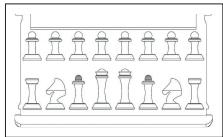
Plaat sals stukken in hun startupstellings (witte stukken op rijen 1&2, Zwarte stukken op rijen 7&8) en druk op de "Aan"-schakelaar om het apparaat aan te zetten. Druk op GAME) (NIEUW SPEL) om het spelene te starten.
Stap 3 - Om een zet te doen, neem je een gekozen schaakstuk en druk je zachtjes met de rand ervan op het midden van hetvak om het gekozen schaakstuk te bevestigen. Plaats het daarna op het gewenstevak door zachtjes in het midden ervan te drukken.
Stap 4- Indien een illegale zet werd uitgevoerd, za het symbol met het vraagteken (?) verzischijnen en moet een andere zet worden gedaan.
Stap 5 - Het spel is over wanneer schaakmat is bereikt, hetgeen worden aangeduid door de "checkmate" (schaakmat) LED.
Voor meerdere details over het gebruik van dit spel, over schaken of schaaktips, gelieve de onderstaande gebruikershandleiding volledig door te lezen. Veel plezier!
INLEIDING
Gefeliciteerd met这家伙 aankoop van de Chessman® FX Elite. De karakteristieken van dit electronisch, interactief schaakkord zal jou verzaboon:
- Geluideffecten om feedback te gehen en het spel tot leven te brengen.
- LED-animatie om de schaakervaring te versterken.
64 verschillende moeijlheidsniveau's en 4 verschillende spelbstijlen (normaal, agressief, defensief en willekeurig).
- Sensorisch spelend borden en LED's - registreert automatisch de zetten wanneer schaakstukken op de 'FROM' (vanwaar) en 'TO' (waartoe) vakken worden gedukt.
Leerkarakteristik - geeft positieve feedback door je te zaggen wanner je een juiste zet hebt gedaan.
- Hintkarakteristik -- de computer geeft advies over wat je要去en.
- Snelheidsschaken geeft een neue wending aan het klassieke spel.
- Terugneemkarakteristik - het is möglich om fouten te annuleren de的那一ste tweezetten terug te nemen.
- Zetkarakteristiek - leer door te kijkken hoe de computer gegen zichsclf speelt.
- Opstellingskarakteristiek om zetten te programmeren bij het oplossen van problemen.
- Ontdekt schaakmatten, patten, remise via een 50-zet regel en remise via herhaling.
- Weet hoe schaakmat te zetten met koning en koningin gegen koning, met koning en toren gegen koning, en met koning en twee lopers gegen koning.
- In het normale speltniveau denkt de computer tijdens dearend van de tegenspeler.
- Niveau schaakmatprobleem - lost de schaakmatproblemen op tot schaakmat in 5 zetten.
I. STROOMTOEVOER
Deze schaakcomputer heeft 3× 1,5V AA batterijen nodig of een 9V 300mA speladapter met positief center - . Gebruik alleen batterijen of een adapter van hetzelfde of equivalente type zaals is aangeraden.
Batterijen insteken
- Open het batterijvak door middel van een schroevendraier.
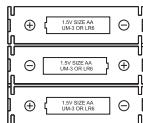
- Steek er 3 x AA batterijen in rekening houdend met de polariteit, aangeduid op de bodem van het batterijvak.
- Sluit het batterijvak. Je za dan een startmelodie horen. Als dit ne gestebut, open opnieuw het batterijvak en controllerer de batterijien wet degelijk juist zijn ingesteken.
Gebruik geen oplaadbare batterijen. Laad batterijen Niet op. Neem de batterijen uit het spel alvorens deze op te laden. Laad de batterijen op enkel onder teezicht van een volwassene. Meng een verschillende types batterijen of accu's, of/Newe en gebruekte batterijen onderling met elkaar. De batterijen en accu's moeten volgens de juiste polariteit worden ingestoken. Gebruekte batterijen en accu's moeten uit het spel worden genommen. De terminals van de batterijen mooten geen kortsluiting veroorzaken. Gooi de batterijen Niet in open vuur. Indien het spel voor langere tijd Niet worden gebruikt, neem de batterijen eruit.
Dit spelwerk ook met een 9 V 300 mA speladapter, met positif center +-> Om met een hoofdecontacte verbinden, moet je staatende richtlinien volgen:
1. Zorg ervoor dat het apparaat isuitgeschakeld.
2. Steek de stekker van de adaptor in het contact aan dechterkant van het spel, rechts van het batterijyak.
3. Steek het andere einde van de adapter in het hoofdcontact.

Een stroomadapter is geen stuk speliegoed. Schakel de stroomadapter uit indien je het spel voor langerearend het net zal gebruiken. Dit za oververhissing voorkomen. Wanneer het spel met een stroomadapter werkkt, spel er dan Niet buitenschuis mee. Controller regelmatig de conditie van de stroomadapter en de draden ervan. Indien de draden aangetast zich, gebruik deze Niet tot ze volledig zich hersteld. Dit spel isniet geschikt voor kinderen onder 3aar. Het spel moet worden gebruikt met de aangeraden stroomadapter.
II. AANZETTEN
Druk op de ON-toets (AAN). Er zal een startmelodie speilen tesamen met een LED animatie. Je kan deze melodie en animatie stoppen door op een toets te drukken.
Als je het spel voor de eerste keer aanzet of na een reset, zal het apparaat een productdemonstratie tonen om de karakteristieken van het spel voor te stellen. Druk op [N W G A M E] (NIEUW SPEL) om het spelennen te starten.
Wanneer je het spel de volgende keer aanzet, za het terugkeren waar deplaats waar je het heb achtergelaten bij het uitzetten. Indien je de productdemonstratie wil hervatten, hou dan SET UP (INSTELLLEN) ingredukt terwij je het spel aanzet.
Je kan op eender welk moment een nuew spel starten. Haal de schaakstuken uit hun opbergruimte. Plaats de stukken op het schaakbord in hun beginopsteling en druk op NIE W GAME (NIEUW SPEL). Je zal Y en N zien flikken op het bord.
Indien je jouw huidig spel wil bewaren, druk op eender welk veld aan de N-kant. Je kan je huidig spel verder spelen. Indien je zeker bent een nieuw spel te starten, druk op eender welk veld aan de Y-kant of druk opnieuw op [NIEW GAME] (NIEUW SPEL). Je zal de karakteristieke
Nieuw-Spel-melodie horen en de correspondende animatie. Daarna zullen de LED's op de eerste rij flikkeren, hetgeen aanduidt dat wit aan de beurt is voor een zet. Het betestigven aan een新产品 spel za alles in de computer resetten, behalte de instelleningen van geluid enicht, het ni
Opmerking: De computer bewaat de huidige positie, plus het niveau en de speeltijd in het geheugen, zels als het spel uitgezet. Indien je een nuieu spel wil starten,要去 je algid op de NEW GAME-toets (NIEUW SPEL) drukken nadat je de computer hebt AAN gezet.
IV. ZETTEN INVOEREN
Om een zet in te voeren:
- Druk zachtjes op het midden van het vak waarop het stuk staat dat je wil verzellen. De beste manier om dit te doen is door het stuk een beetje schuin te houden en zeer zachtjes met de randervan op het midden van het vak te drukken. Je kan ook het stuk wegnen en met je vinger op het vak drukken. De computer geeft een geluid waar, specifiek voor dat schaakstuk en de LED van dat vak za branden.
- Plaats het stuk op het vak waar je naartoe wil en druk zachtjes op het midden van dat vak. De computer zal opnieuw een geluid maken. De weg die door het schaakstuk werd afgelegd, za op het schaakbord verlicht worden. De computer heeft nu jouw zet geregisteerd en za zijn antwoord beginnen samen te stellen.
Opgelet: Enkel een zeer lichte druk is nodig, rekening houdend dat je precies in het midden van de vakken drukt. Zeer hard drukken op de vakken, za op lange termijn het sensorisch spelbord beschadigen.
V.COMPUTER ZETTEN
Bij het begin van het spel za de computer normala gezien direct een zet hunnen doen door middel van
de bibliothek het 20 verschillende schaakopeningen. Later in het spel zal de computer de 8ste rij verlichten, aantonend dat het de beurt is aan zwart om een zet te doein en dat de computer aan het denken is.
Wanner de computer een zet heeft gekozen, za het een karakteristeke melodie lately horen:
1.Het FROM-vak (vanwaar) wordt verlicht. Druk zachtjes op hetvak en neem het schaastuk op. Je zal het passend geluid voor dit schaastuk horen.
2. De LEDs zullen dan achtereenvolgens oplichen om aan te tonen welke weg het schaakstuk hebigt gevolgd om het TO-vak (waartoe) te bereiken. Plaats het schaakstuk op dit vak en druk zachtjes om de zeit te registerden. De LEDs van de eerste rij worden opniewu verlicht, aantonend dat het nu jouw beurt is om een zeit te doen.
VI. SPECIALE ZETTEN
Het slaan van een schaakstuk gebeurt net zoals alle andere zettern.
- Druk op het vak van het stuk dat je wil verzetten en neem dat stuk op.
- Druk op het vierkantje waar je maar toe wilt enzet je pion erop.
- Je kan de stukken horen vechten, alsok het sertend geluid van het stuk dit worden slaan en de LED-animaties. Neem het stuk dit is verzlaan weg van het bord zonder op eenvak te drukken.
STUKKEN VERSLAAN EN PASSANT
De bovenstaande richtlijnen gelden ook voor het verslaan van stukken en passant, behalve dat de computer jou za zeggelen een verslagen pion gwe ten nemen.
- Druk op het vak waarvan je wil vertrekken en neem de pion op.
- Druk op het vak waar je naartoe wil enzet de pion erop neer.
- De computer zal je zeggen om de verslagen pion weg te nemen door de lichtjes te doen branden die corresponderen met de pion die en passant wird verslaan. Druk op dit vak en neem de pion weg van het schaakbord.
ROKADE
Om te kuren rokeren, moet je eerst en Vooral de Koning verzieten zoals je gewoonlijk doet. Eens je op de vakken hebdt grodukt vanwaar en waartoe je de Koning wil bewegen, za del computer je eraan herinneren de Toren te verzetteren.
Korte rokade (rokeren met de Koning's toren) aan de witte kant:
- Druk opvak E1 en neem de Koning op.
- Plaats de Koning op G1 en druk op hetvak.
- De computer ze ja eraeer herinneren om de Toren to verplaatsen, door de corresponderende lichtjes met H1 te verlichten. Druk op het vak H1 en neem de toren op.
- De computer zal de coordinaten van F1 verlichten. Plaats de toren op F1 en druk op ditvak.
Lange rokade (rokeren met de Koningin's toren) aan de witte kant:
- Druk op vak E1 en neem de Koning op.
- Plaats de Koning op C1 en druk op ditvak.
- De computer ze eraan herinneren de toren te verplaatsen door het correponderevak te verlichten. Druk op A1 en neem de toren op.
- De computer zar de coordinaten van D1 verlichten. Plaats de toren op D1 en druk op ditvak.
De computer promoveert automatisch pions.
1. Druk op het vak van de pion die je wil promoveren en neem dat schaakstuk op.
2. Zoek:tussen de weggenomen schaakstukken aan een Koningin van de juiste kleur (indien er geen Koningin met de juiste kleur beschikbaar is, kan je een toren gebruiken en deze op het bord ondersteboven plaatsen). Druk op het vak waarnaar je de Koning wil verzetten en plaats het schaakstuk op dit vak.
De computer gaat ervan uit dat je altiid een Koningin kiest bij het promoveren van jouw pions. Indien je jouw pion tot een Toren, een Loper of een Paard wil promoveren, kan je dit doe doen door hun positives te veranderen (zie hoofdstuk XXI). De computer za alkid质量问题 nien pion tot een Koningin promoveren.
VII. ILLEGALE ZETTEN
Indien je een illegale de een ommogelijke zet probeer te makesen, za je foutsignaal horen en zar er een vaagteken op het bord worden aufgebeand. De computer zu jouw zet nicht herkennen.
Indien je een illegale zet probeert te makeen of indien je met de stukken van jouw teignspeler probeert te spelen, za je een foutsignal horen. Je kan dan een anderezet doen. Als je een foutsignal haort een en vak worden verlicht, druk je gewoon op ditvak alvorens een andere zet deleoen.
VIII. SCHAAK, SCHAAKMAT EN PAT (REMISE) AANKONDIGEN
Wanneer de computer een schaak aangeeft, za een special geluid voorbaar zijn en za het SCHAAK-licht branden. Alle vakkenussen het bedreigende stuk en de koning zullen achtereenvolgens worden verlicht.
Indien de computer je schaakmat zet of indien ij de computer schaakmat zet, zal het een winner of verliezer melody spelen tesamen met een animatie, en zullen de Lichtjes SCHAAK en PAT/SCHAAKMAT branden.
Indien je de computer pat zeit, za ein special精华 en een animatie worden gespeeld en zeit het lichte PAT/SCHAAKMAT branden alsmede alle LEDs rond de Koning.
Indien bezelfde positie 3 keer na elkaar optreetd, of indien geen van de spelers een pion verzet of geen stuk staat binnen 50 zetten, za hetichtje PAT/SCHAAKMAT branden, maar kan je nog altijd verder spelten indien je dat wenst.
Wanneer een spel over is, kan je op NAW (NIEUW SPEL) drukken en een十几年 spel starten of kan je de computer UIT zieten door op de SAVE -toets te drukken. Een uitzet-melodie wordt gespeeld en een animatie worden goedont.
De computer is Niet volledig utgezet, maar bewaart de huidige schaakpositie, het niveau en de speelstijl in het geheugen toenwijt het een minimum aan energie verbruikt. Dit beteketnt dat je middenen een spel kan stoppen en de computer op een later moment kan AAN zetten om hetzelfde spel verder te spelten. Dit beteketn ook dat je altijd op de N ew R ANe -toets (NIEUW SPEL) moet drukken nadat je de computer hebt AAN gezet, als je een new spel wil beginnen.
Als het jouw beurt is en je maaktig geen zeit of voert niets in, zal de computer na onceveeer 2 uur automatisch uitschaken om de batterijen te Bewaren.
Je kan de geluids- en licheffecten aanpassen door op @ SpUng (GELUID/LIGHT) te drukken. Druk op het correspondende vak op het bord om de installing aan te passen.
Volume
A3: Hoog volume
A2:Laag volume
A1: Volume uit
Geluideffecten
B2: Geluideffecten aan. Volledige set van geluideffecten worden gebruikt.
B1: Geluideffecten ut. Enkel een eenvoudige bieptoon worden gebruikt om de nodige feedback te given.
LED-animatie
C2: LED-animaties aan. Volledige set van LED-animaties worden getoond.
C1: LED-animatiesuit. Alleen de LED, nodig om te spelen, za worden verlicht.
Wanner je klaar bent, druk nogmaals op SOUND LIGHT (GELUID/LIGHT) om terug te keren maar het spel.
XI. NIVEAU'S
De computer heeft 64 verschillende niveau's die zoals hieronder zijn ingedeeld:
| NIVEAU NUMMER | GEMIDDER TEJD PER ZE T | NORMALE STJUL | AGGRESSIEVE STJUL | DEFENSIEVE STJUL | WILLEKE URI GE STJUL |
| 1 | BEGINNER 1 | A1 | C1 | E1 | G1 |
| 2 | BEGINNER 2 | A2 | C2 | E2 | G2 |
| 3 | BEGINNER 3 | A3 | C3 | E3 | G3 |
| 4 | BEGINNER 4 | A4 | C4 | E4 | G4 |
| 5 | BEGINNER 5 | A5 | C5 | E5 | G5 |
| 6 | 5 seconden | A6 | C6 | E6 | G6 |
| 7 | 10 seconden | A7 | C7 | E7 | G7 |
| 8 | 30 seconden | A8 | C8 | E8 | G8 |
| 9 | 1 minutu | B1 | D1 | F1 | H1 |
| 10 | 3 minutu | B2 | D2 | F2 | H2 |
| 11 | 10 minutu | B3 | D3 | F3 | H3 |
| 12 | 30 minutes | B4 | D4 | F4 | H4 |
| 13 | 2 uren | B5 | D5 | F5 | H5 |
| 14 | 24 uren | B6 | D6 | F6 | H6 |
| 15 | SCHAAK MAT | B7 | D7 | F7 | H7 |
| 0 | MEERVO UDIGE ZET | B8 | D8 | F8 | H8 |
De computer heeft 13 verschlende moeilijkheidsniveau's plus 3 speciale niveaux:
- Niveau 1 tot 5 zij beginnenniveau's; de computer zal enke fouten make om de spelere kans te given enke schaakstukken te slaan.
Bij niveau 1 zal de computer viel fouten make n en soms zichs een stuk op een vak zetten waar het onnididdelijk kan worden verslaan door een pion. Het speloen op dit niveau is een goede manier om te leren hoe de schaakstukken zich verplaatsen. Je kan ook maar niveau 1 overschakelen als je een spel verlieften en als je wil dat de computer enkele fouten maakt.
Bij niveau 2 za de computer ook veel fouten makeen, maar het zal nooit een schaakstuk op eenvak zetten waar het onmiddelijk door een pion kan worden verslaan.
Bij niveau 3 zal de computer slechts enkele fouten per spel maken.
Bijneveau 4 za de computer gemiddeld slechnts eén fou per spel maken en zen het de koningin op een vak plaatsen waar het onmiddelijk kan worden verslaan.
Biju nivea 5 za de computer enkele twesprongen en schaakmatten over het hoofd zien, maar za hij nooit schaakstukken opvaktenzetwat aan ze onmiddelijk+kunnen worden versuslaan.
Bij al deze niveau's maakt de computer hijna onmiddelijk eenzet.
- Niveau 6 tot 13 biedt een grote keuze aanijdsinstellenen van 5 seconden tot 2uur per zet. De sterkte van de speler in deze niveu's varievt van beginner tot expert. Niveau 6 is voor razendsnel schaken (5 seconden per zet), niveu 8 is voor snel schaken (30 seconden per zet) en niveu 10 is voor tornooi schaken (3 minuten per zet). Deze tienden zijn gemiddelde anteordtijden. De computer gebruikt meerijd in gecompliceerde posities en minderijd in eenvoudige posities en in het eindspel. De computer denkt ook tjdens jouwijd, dus soms is het in staat om onmiddelijk een zeit te doe denDat ij de ze hebted gedaan die de computer had verwacht! Het programme doet ook onmiddelijk een zet wanner het een zeit doetuit de openingsbibliothek.
- Niveau 14 is een special analyseniveau dat de positie zal analyseren voor ongeveer 24 uur of tot je het zoeken stopzet door op de MOVE (ZET)-toets te drukken (zie verder onder ZOeken STOPZETTEN).
- Niveau 15 is een special SCHAAKMAT niveau voor het oplosen van problemen bij schaakmat (zie verder onder SCHAAKMATPROBLEM).
- Niveau 0 is een speciale modus voor MEERVOUDIGE ZETTEN hetgeen toeelaat twee spelers tegen elkaar te laten spelnen terwijl de computer nagaat of de zetten legaal zijn of nicht (zie verder onder MEERVOUDIGE ZETTEN).
De computer heeft ook 4 verschillende spelilstijen:
- In NORMALE modus speelt de computer gelijkmatig aanvallend en defensief.
- In AGGRESSIVE modus speelt de computer affsien et probeert hij zo weinig möglichst stukken over te given.
In DEFENSIVE MEVO is de prioritie van de computer het opbouwen van een sterke verdedigingHet verzet zich pionnen veelvuldig en zal de stukken uitzwissen zovaik als möglichk.
- In WILLEKEURIGE modus verzet de computer zichen pionnen veelvuldig en verkiest het onverwachtete zieten te makein in plaatns van altid je beste te doen.
Wanneer je de computer voor de eerste keer aanzet, za het spel automatisch opiveau 6 beginnen in
NORMALMA modus. Nadien zal het het niveau en spelmodus bewaren wanner je het uitzet of wanner je op NLUW (NIEUW SPEL) drukt.
Om het niveau of de spelastijl te veranderen:
1.Druk op de LEVEL -toets (NIVEAU) om de instellingsmodus voor het nivee te openen. De computer zal de toets verlichen die overeekenkomt het huidige nivee en spelstellijl (bijvoerdeld, toets A6: A voor NORMaal, 6 voor nivee 6).
2.Kijk而来 bovenstaande babel om hetvak te vinden dat overeenkomt met het niveau en de spelistij die je wil selecteren.Druk op datvak op het bord.
3.Druk nogmaals op de LEVEL -toets (NIVEAU) omtering te keren maar het spel.
Om het niveaunummer of de spelastijl te controleren ZONDER het niveau te veranderen:
- Druk op de NIVEAU-toets om de instellingsmodus voor het niveau te openen. De computer zal het huidige niveau aantonden door hetvak te verlichten (A6 vooriveau 6 en NORMALE speluisjt).
2.Druk nogmaals op de NIVEAU-toets om de instellingsmodus voor hetiveau te verlaten.
Je kan het niveau en de speelstijl veranderen of controleren op eender welk momentijdens een spel, wonneer het jouw beurt is om een zest te doen.
XII. OPLOSSEN VAN SCHAAKMATPROBLEMEN
Niveau 15 is een special SCHAAKMAT-niveau voor het oplossen van schaakmatproblemen in maximum 5zeten. Om een schaakmatprobleem op te losser:
1.Stel de positie op op het bord (zie verder onder OPSTELPOSITIE).
2.Selecteer nivee 15 door op LEVEL (NIVEAU) te drukken,druk daarna opvakken B7,D7,F7 of H7 en druk dan nogaams op LEVEL (NIEAU).
3.Druk op MOVET (ZET). De computer zal dan de analyse beginnen.
De computer zaradenken tot het een oplossing vindt om schaakmat te bereiken, daarna zar het de eerste zet doen in de richting van schaakmat. Als tegenspeler kan je dan reageren en de computer zar dan de volgende zet maar schaakmat toe vinden. Indien schaakmat Niet möglich is, zar de computer ombeperkt blijven analyseren. De gemiddelde tijsdsuur voor het oplosen van een schaakmatprobleem is als volgt:
| Schaak mat in 1 zeit | 1 seconde |
| Schaak mat in 2 zetten | 1 minu't |
| Schaakmat in 3 zetten | 1 Uhr |
| Schaakmat in 4 zetten | 1 dag |
| Schaakmat in 5 zetten | 1 maand |
XII. MEERVoudige ZETTEN
Niveau 0 is een speciale modus voor MEERVOUDIGE ZETTEN. In deze modus speelt de computer Niet, dus kan je de zetten invoeren voor beiden spelers. Je kan deze karakteristiek gebruiken om een bepaalde opening te beginnen of om een spel tot op een bepaalde positie te herspelen. Je kan de computer ook gebruiken als normala schaakkord, gegen ikemand anders spelend terwijl de computer controert of alle zetten legaal+zijn.
Om de modus voor MEERVOUDIGE ZETTEN te openen:
- Selecteer nivee 0 door op LEVEL (NIVEAU) te drukken, druk dan op B8, D8, F8 of H8 en daarna opnieuwen opLEVEL (NIVEAU).
2.Speel zoveel zetten als je maar wil.
3.Als je kraart, vertaat de MEERVOUDIGE ZET-modus door opnieuw op LEVEL (NIVEAU) te drukken en een ander niveu te kiezen.
XIV. KLEUR VERANDEREN
Als je op MOVE drukt, zal de computer een zet make. Dus als je met de computer van kant wil verwisselen, druk gewoon op MOVE wanneer het jouw beurt is. De computer za een zet makeen en zal verwachten dat jij voor de andere kanten een zet maakt.
Als je opnieuw op MOVE drukt, za de computer opnieuw een zet maken. Op.Deze manier kan je de computer het spel volledig bij zichseltalaten spelien!
Als je het ganse spel met de zwarte stukken wil spelen:
- Druk op NEW GARE (NIEUW SPEL) en plaats alle witte stukken bovenaan het bord en de Zwarte stukken onderaan het bord. Denk eraan dat de witte Koningin op een witvak moet staan en de Zwarte Koningin op een zwart vak.
- Druh bij het begin van het spel op MOVE). De computer za voor wit eenzet maken bovenaan het bord en verwacht dat jij voor Zwart eenzet maakt onderaan het bord.
XV. ZETTEN TERUGNEMEN
Als je met een van jouw schaakstukken op een vak duwt maar beslomit om die zeit noch Niet te doen, druk dan nogmaals op datzelfde vak. De computer zal het vak van dat stuk nicht langer verlichten en je kan dan een anderezetdoen.
Indien je reeds je zet hebt voitood en de computer denkt reeds na over zij antwerp, of heeft reeds het antwerp geveen et hem FROT-vak (VANWAAR) verlicht, ga dan als voltig tewker.
1.Druk op TAKE (TERUGNEMEN).
2. De computer stopt met denken en verlicht het TO-vak (WAARTOE) van jouw latstezet en daarna de aflegelegde weg hier FROM-vak (VANWAAR) van jouw latstezet. Druk op hetvak en neem het schaastuk op.
3. De computer zal dan het FROM-vak tonen. Druk op dit vak enplaats het schaakstuk er terug op.
4. Indien deutschezeteenstukhadverslaanofalshetenennpassant slagwas,zaldecomputerjeeraanherinnerenhetverslagenschaakstukerugteplaatsendohetvakte tonenweraphtersverlagen schaakstuk stond.Drukopitvakenplaetshtschaakstukerugophtbord.
5. Als je een rokade terugneemt,要去je eerst de zet van de Koning terugnemen door op beide vakken voor Koning en Toren te drukken.
6. Als je een gepromoveerde pion terugneemt, mag je Niet vergeten de Koningin terug te veranderen en een pion. Indien je jouw zet wil terugnen, natat de computer een zet hebt gedaan op het bord,要去e eerst op TAKE (TERUGNEMEN) drukken en de zet van de computer terugnen opdezelfde manier als hierboven beschren en daarna nogmaals op take (TERUGNEMEN) drukken en dan jouw zet terugnen. Als je reeds op het FROM-vak (VANWAAR) van het antevoen van de computer hebt gedrukt en de computer toont reeds het TO-vak (WAARTOE), moet je eerst de zet van de computer normal uitvoeren en dan op de TAKE- toets (TERUGNEMEN) drukken en de zet van de computer terugnen. Uiteindelijk要去iopnieuw op take (TRU) drukken en jouw zet terugnen. Als je meer dan een zet wil terugnen, druk nogmaals op take (TAE) en neem de voorlaatste zet van de computerweg.Druk aan opnieuw op de -toets en neem jouw voorlaatste zet terug. Als je probeert om nog更是zetten terug te nemen, za del computer een foutsignaal weergeweven. Je要去aldus de zetten terugnen dooreposities te veranderen (zie vierder onder OPSTEL-positive).
XVI. HINT
Om advies te krijgen over welk schaakstuk te verzetten:
1.Druk op HINT
2. De computer zal het FROM-vak (VANWAAR) verlichten en ook de vakken voor diezet dat wordt aangeraden.
3. Je kan nu de aangeraden zet uitvoeren door opniewu op de FROM (VANWAAR) en TO (WARTOE) vakken te druknen of je kan een andere zet maken.
De aangeduide zet is de zet die computer van jou verwacht. Als je aan de beurt bent en je zet overweegt, zal de computer reeds nadenken over zijn antwoord! Als je dan ook oek de zet doet die de computer had verwacht, kan het�zij dat de computer ook onmiddelijk reageert met+zijn antwoord.
Om te zien welkezet de computer op het moment aan het analyseren is:
1.Druk op HINT terwijl de computer aan het denken is.
2.De computer zal het FROM-vak (VANWAAR) en+zijn zet verlichten.
3.De hint is nu compleet en de computer gaat verder met de analyse.
Je weet nu welke zet de computer waarschijnlijk zal makeen, hetgeen je toelaat reeds een antwoord te overwegen.
XVII. LEREN
Deze computer bidien een leermodus aan dat jou helpt bij het verbeteren van jouw spel, door aan te tonen wanneer je een goege zet uitvoert. Volgens de computer is een goege zet een zet die je positie verbeteret of is het de Beste zet die je kan maken als het omogelijk is om jouw positie te verbeteren.
Om de LEER modus te openen, druk enmaal op LEARNING (LEREN). Hetlichtje voor GOEDE ZET brandt om aan te tonen dat de LEER modus isingeschakeld.
Om de LEER modus te verlaten, druk je nogmaals op LEARNING (LEREN). De LEER modus wordtuitgeschekald wannever je op R E W GAME (NIEUW SPEL) drukt, dus verteget nicht op LEARNING (LEREN) te drukken indien je wil dit je zieten tijdens een nuier spel worden gevalueued.
Wanneer de leerfunctie is ingeschakeld en je een zet maakt waarvan de computer denkt dat het een goe zo zet was, dan za del computer dit aanduiden met een geluid en een animatie en za het lichte GOOD MOVE (GOEDE ZET) branden alvorens de computer zich zet uitvoert.
Als je denkt dat je een goede zet hebt uitgevoord, maar hetlichtje voor GOOD MOVE (GOEDE ZET) nicht brandt, dan betekent dit dat de computer denkt dat er minstens eén andere zet was die beter was dan die van jou. Als je wil weten wat die zet was, kan je op TAKE (TERUGNEMEN) drukken om jouw zet terug te nemen en dan op HINT drukken. Daarna kan je voor zichelf ultmaken de of je de Vooropgestelde zet van de computer wil uitvoeren, jouw oorspronkelijke zet wil uitvoeren of een totaal andere zet wil uitvoeren. Maar je meont wel op take (TERUGNEMEN) drukken toenwijl de computer het FROM-vak toont van zijn antwerp en alvorens je op andere toetsen of vakken drukt, zoniet zal de HINT-functie niedwerken nadat je jouw zet hebt teruggenomen.
Het gebruik van de LEER modus tesamen met de HINT-functie za jouw speeltalent verbeteren: de LEER modus toont aan wanneer een zet niad te goed is en de HINT-functie biedt je een betere oplossing aan. Maar vergeet ne: je要去 algid proberen de best mogelike zet te vinden!
XVIII. HET ZOEKEN STOPZETTEN
Wanneer je op MOVE (ZET) drukt terwij de computer aan het denken is, za het onmiddelijk de analyse stopzetten en de zet uitvoeren die het best is op dat moment (met andere worden, de zet die zou aangenuid worden als je op HINT ZOU drukken.
XIX. SNELHEIDSSCHAKEN
In snelheidsschaken heb je slechts een beperkteijd om jouwzetuit te voeren.
Omn snelheidsschaken te kiezen, druk enmaal op SPEED (SNELHEIDSSCHAKEN). DE LED voor snelheidsschaken za branden. Heta niveau voor snelheidsschaken is aangeduid door een flikkerende A1-H1 LED. Druk op het correspondendevak om de是如何 voor elke zet te kiezen.
Druk nogmaals op SPEED (SNELHEIDSSCHAKEN) om te starten of verder te spelien. De tijsdfsunctie za worden geactveerd na jouw eerste zet. De computer is nicht beperkt tot de tijsdfsunctie en zalijn analyse binnen de normaleijd uitvoeren.
Wanneer snelheidsschaken is geselecteert, za je een specifiek geluid horen 3 seconden vór jouwijd is verlopen om je eraan te herinneren je zet te voltooien. Als je niétijd op het TO-vak (WAARTOE) kan drukken, dan verliev het spel. Toch kan je kiezen om het huidig spel nog verder te spelen. Je kan snelheidsschaken uitzieten door noɡmaals op SPEED CHESS (SNELHEIDSsCHAKEN) te drukken. De LED voor snelheidsschaken za dorven. Als jij aan de beurt bent, kan snelheidsschaken op eender welk moment van het spel, aan- of uitgezet worden en kan ook de tand veranderend worden.
XX. POSITIE VERIFIEREN
InGeVan twijfel, bijoorbeend, wanneer je per ongeluk het schaakbord hebt omgeduwd, kan je de computerragen waat de positiven elk schaakstuk was.
- Druk op de toets die overeenstemt met het schaakstuk dat je zoekt. De computer zal alle vakken aantonden die door dat soort schaakstuk zich bezet. Een flikkerkend lichtje toont de zwarte stukken aan, terwijl een constant Licht de witte stukken aantootn. De eerste druk is voor het aantonden van de posities van de witte stukken.
- Druk een tweede koer om de positie van de zwarte stukken te verkrijgen.
- Druk een derde keer om de VERIFIER modus te verlaten.
XXI. OPSTELPOSITIE
Om de opstelling op het schaakkord te veranderen of om een totaal neue opstelling in te voeren:
- Druk op SETUP (OPSTELLEN) om de modus voor opstelpositie te openen. De OPSTEL-LED za branden.
- Indien je een neue opstelling will instunden, druk od TARE (TERUGNEMEN) om het bord ut te wissen. De computer za en NIEUW-SPEL-melodiette spelje.
- Druk op een van de 6 schaakstuktoetsen. Het geluid zal gespeeld worden. Als er een of Meerdere van die stukken op het bord aanwezig zijn, zal de computer deze aanduiden zoals in de VERIFIEER modus.
- Om een stuk van dat type van het bord te verwijderen, druk op hetvak van dat stuk. Hetlicht van dat vak zaal dorven.
- Om een stuk van dat type van het ene maar het andere vak te verplaatsen, neem eerst dat stuk weg van het FROM- vak (VANWAAR) door op het vak te drukken. Druk daarna op het lege TO-vak(WAARTOE) waar je het stuk wil plaatsen. Het correspondendechte jelz jal branden.
- Om een stuk van dat typeaan het bord toe te voegen, drug gewoon op een leeg vak en het correspondend Lichtje za branden. Als je nog更是 stukken van hetzelfde type en kleur wil toevoegen, druk gewoon op de anderelege vakken, een voor een.
- Een constant richtje geeft de witte stukken werk. Om een zwart stuk te verzetten of toe te voegen, druk nognaas op de correspondendere toets van dat soort schaakstuk. Je kan ook op (GELUID/LIGHT) drukken om te versuspringen twitte wit en Zwarte stukken.
- Wonneer je klaar bent met het veranderen of invoeren van de opstelling, zorg ervoor dat elk teknt een koning heeft, en dat de spelier die aan de beurt is voor een zet, de koning van de tegenspeler Niet kan slaan.
- De kleur van het staatste verwijdende, verplaatsde toeveogvegde schaakstuk bepaalt welke kant erervoelvans aan de beurt is omert ze te doen de in opstellung.
10.Druk uiteindelijk nogmaals op SET UP om de opstelpositionte te verlaten. Het OPSTEL-lichtje zal doven. Je kan nu ofwel een zet invoeren door op een vak te drukken, ofwel de computer een zet latenten doen door op de MOVE -toets (ZET) te drukken.
11.Indien je een fout hebt gemaaktijdens de OPSTELLING (bijvoorbeeld twee koningen van bezelfde kleur), dan zah het lichtje met het vraagteken branden als je de OPSTEL-modus verlaat. Controller de positie van alle schaastukken en corrigeer alle fouten. Druk daarna nogmaals op set up om terug te keren maar het spel.
XXII. ONDERHOUD
Jouw schaakcomputer—heeft zeer weinig onderhoud nodig. Onderstaande instructies zullen je helpen het voor vele jaren in goede conditie te bewaren:
Gebruik pauw batterijen. Laat oude of lege batterijen Niet in het schaakkord zitten. Neem de batterijen eruit als je Niet van plant bent de computer voor meerdere階段en te gebruiken. Indien de computer crasht, moet je deze resetten door de punt van een potlood in het resetgaatje te steken. Hou de computer uit de buurt van vochtigheid. Als de computer nat worden, droog onmiddelijk. Laat de computer nechter in direct zonlicht en stel Niet blood aan ditte.
Wees er voorzichtig mee. Laat het Niet vallen. Probeer nicht om de computer uit elkaar te halen. Om te reinigen, trek de adapter uit en gebruik eenlicht, vochtig doekj. Gebruik geen reinigingsmiddelen. In geval van storing, verrang eerst de batterijen. Indien het probleem zich blijft voordoen, herlees aanachtig de richtlijnen om zeker teল je dat je niets heb't over het hoofd gezien.
XXIII. GARANTIE
OPMERKING: gelieve deze handleiding te bewaren aangezien het belangrijke informatie bevat. Het product is gedekt door once 2aar garantie.
Voor alle herstellungenijdens de garantie of naverkoopsdienst, moet je je richten tot de verkoper met een aankoopbewijs. Onze garantie geldt voor het materialien en de montage van de fabrikant, exclusief alle schade vervooraakt door het net rispecteren van ons te gebruilsaanwijizing (zoals uit elkaar halen, blootstellen aan ditte of vochtigheid....). Wij raden aan de verpakking te bewaren voor enige referentie in de toekomst. In one poging voor constante verbetering, is het möglich dat kleuren en details van dit productlichtjes verschillen van dee op de verpakking. Niet geschikt voor kinderen onder 36 maanden waar erkleine losse ondereeltjes aanwezig zich.
Referentie:CG1330
© 2005 LEXIBOOK®
EAAnyika
TIEPIEXOMENA
O△HΓOΩ ΓPHΓOPHΣ EKKINHΣH
EIGAΓΩΓH 79
I. TPOΦOΔOεIA 79
ToTOnTeTnAn μTatapiwv 79
Metaoxetaio
II. EKINHsH AEITOYPIA
III. ENAPEHNEA IAPTIADA 80
IV. EKTEAEsH KINHsEoN 80
V.KINHSEIEI TOY YIOAOIeTH 81
VI. EIIKEK KINHSEI
IAPISO KOMMATIOY TOY NTIIAOY 81
POKE 81
IPOAΓΩΓHΠIONIΩN 82
VII.ANTIKANONIKEKINHSEEI 82
VIII. ANIATTEIEZ SAX, MAT KAI ISONAIAZ 82