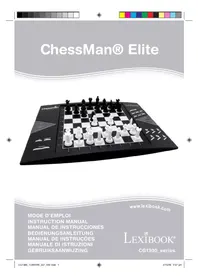
BEDIENUNGSANLEITUNG CG1330 LEXIBOOK
II.METTRE LE JEU EN MARCHE
SCHNELLSTART 56
EINLEITUNG 57
I. STROMBEDARF 57
Einsetzen der Batterien 57
Netzteil 57
II. EINSCHALTEN 58
III. EINE NEUE PARTIE BEGINNEN 58
IV.ZUGE EINGEBEN 58
V.COMPUTERZUGE 59
VI. SonDERZÜGE 59
EINE FIGUR DES GEGNERS SCHLAGEN 59
FIGUREN EN PASSANT SCHLAGEN 59
BAUERN UMWANDELN 60
VII. UNZULÄSSIGE ZÜGE 60
VIII. ANKUNDIGUNG VON SCHACH, MATT und REMIS 60
IX.AUS- und SPARMODUS 60
X.KLANG- und LICHEFFEKTE 61
XI. SPIELEBENEN 62
XII.SCHACHMATTPROBLEME 63
XIII. MEHRFACHZÜGE 63
XIV. DIE FARBEN TAUSCHEN 63
XV.ZUGE ZURUCKNEHMSN 64
XVI. TIPPS 64
XVII. LERNEN 65
XVIII. DIE SUCHTE ABBRECHEN 65
XIX. GESCHWINDIGKEITSSCHACH 65
XX. ÜberPRUUNG DER FIGURENSTELLUNG 65
XXI. AUFBAU DER FIGUREN 66
XXII.WARTUNG 66
XXIII. GARANTIE 66
SCHNELLSTART
- Schritt - Legen Sie drei AA Batterien (nicht inklusive) an der Rückseite des Geräts ein und beachten Sie die Poläratss Markierungen. Befolgen Sie die Anweisungen im Abschnitt Strombedarf in der Bedienungsanleitung.
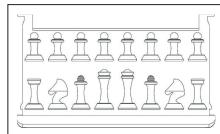
- Schritt - Nehmen Sie die Schachfiguren aus den Fächern (je eines für jeder Spieler bzw. für jeder Farbe). Stellen Sie alle Figuren korrekt auf dem Spielfeld auf (weilige Figuren auf die Reihen 1 und 2, die blauen Figuren auf die Reihen 7 und 8) und drücken Sie den Stromschalter, um das Gerät einzuschalten. Drücken Sie Game, um eine Partie zu beginnen.
- Schritt - Um einen Zug zu machen, nehmen Sie entsprechende Figur auf und drücken Sie mit der Kante leicht auf die Mitte des Spielfeldes, um die Figureauswahl zu bestägten. Setzen Sie die Figuren auf das gewünschste Feld, wobei Sie leicht in die Mitte drucken.
- Schritt - Wenn ein unzulässiger Zug gewählt sind, so wird ein Fragezeichen (?) eingeblettend und Sie müssen einen anderen Zug machen.
- Schritt - Die Partie endet mit Schachmatt. Die LED-Anzeige "check mate" (Schachmatt) leuchtet auf.
Weitere Einheiten zur Verwendung dieser Games, zum Schachspiel und Schachtipps enthalten sie 此 bitte der folgenden Bedienungsanleitung. Viel Spa!
EINLEITUNG
Herzlichen Glückwunsch zum Erwerb von Chessman® FX Elite. Die Funktionen thesek elektronischen, interaktiviven Schachbretts werden Sie beigeltern.
- Klangeeffekte als Feedback und um das Spiel lebensig zu gestalten.
- LED-Animationen zur Verbesserung ihrer Schachkenntnisse.
- 64 verschiedene Schwierigkeitsbenen und 4 verschiedene Spielstile (normal, aggressiv, defensiv und Zufall).
- Sensorisches Spielbrett und LED-Anzein - automatische Regelierung der Züge, wenn die Figuren auf die AUSGANGS- und ZIELFELDER gedruckten werden.
- Lernfunktion - mit positivem Feedback, wenn Sie einen gute Zug gemacht haben.
Tipps - der Computer berät Sie bei dem, was Sie tun,müssen.
- Das Schnellschach verleiht dem klassischen Spiel neue Wendungen.
- Zurücknahmefunktion - Fehler konnen rückgangig gemacht, d.h. die beiden letzten Züge können zurückgenommen werden.
- Zug-Funktion - lernen Sie, indem Sie den Computer beobachten, während er gegen sich selbst spiel.
Die Funktion Figureaufbau zur Programmierung von Zügen und um Probleme zu offen.
- Erkennt Matt, Patt, Remis nach der 50-Zug-Regel und die Matterwiderung.
- Der Computer weiß, wie der König mit dem König und der Dame, dem König und demurm und dem König und zwei Laufern matt gesetzt werden kann.
Denkt bei den normalen Schwierigkeitsstufen in der Denkgeschwindigkeit des Gegners.
- Mattproblebene - lost Mattproblebe bis zum Matt in 5 Zugen.
STROMBEDARF
Dieser Schachcomputer arbeitet mit 3 × 1.5 ~V —— Batterien oder einem 9 ~V —— 300 ~mA Spielenetzeil mit positivem Kontakt ——. Verwendten Sie nur Batterien bzw. ein Netzeil des empfohlenen bzw. eines gleichwertigen Typs.
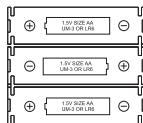
Einsetzen der Batterien
- Öffnen Sie das Batteriefach mit einem Schraubenzieher.
- Legen Sie 3 x AA Batterien entsprechend der Polaritätsmarkierungen am Boden des Fachs ein.
- Schlieben Sie das Batteriefach. Sie hören einen Startklang. Sollte dies nicht der Fall sein, öffnen Sieitte erneut das Batteriefach und vergewissern sich, dass die Batterien korrekt eingelegt sind.
Verwenden Sie keine wiederauflabaren Batterien. Laden Sie die Batterien nicht auf. Entfern den Sie Akkus, bevor Sie sie aufladen. Die Akkus dürfen nur unter Aufsicht eines Erwachsenen geladen werden. Mischen Sie keine Batterie oder Akkus unterschiedlichen Typs, oder neue und gebrauchte Batterien bzw. Akkus. Die Batterien und Akkus müssen gemass der angegebenen Polität eingesetzt werden. Leere Batterien oder Akkus mussen dem Spielzeug entnommen werden. Die Akkuoder Batteriepole dürfen nicht kurzgeschlossen werden. Werfen Sie die Batterien nicht ins Feuer. Entfern den Sie Batterien, falls das Spielzeug über einen längeren Zeitraum hinweg nicht benutzt wird. Sobald der Klang nachlasst oder das Spielzeug nicht mehr reagiert, sollen den Sie die Batterien wechseln.
HINWEIS: sollte das Gerät nicht mehr nicht funktionieren oder ein Elektrostatischer Stromschlag besteht haben, schalten Sie das Gerät Aus un wieder Ein mit dem ON/OFF Knopf. Sollte dieser nicht halten,nehmen Sie die Batterien raus,und/oder machen Sie eine RESET.
Netzteil
Dieses Spiel arbeitert auch mit einem 9 V 300 mA Spielenetzel mit positivem Kontakt. . For den Anschluss an die Stromversorgung, befinden Sie bereits folgende Anwendungen:
- Vergewissern Sie sich, dass das Gerät ausgeschelt ist.
-
Verbinden Sie den Akkustecker mit der Buchse an der Rückseite des Games rechts neben dem Batteriefach.
-
Stecken Sie das andere Ende des Netzteils in die Steckdose.
- Schalten Sie das Spiel ein.
Ein Stromadapter ist kein Spielzeug. Schalte den Stromadapter aus, wenn Du das Gerät über einen längeren Zeitraum nicht benutzt, um zu vermeiden, dass der Adapter überhützt. Das Spiel darf nicht im Freien verwendet werden, wenn es mit dem Netzeil verbunden ist. Der Zustand des Netzeils und der Anschlusskabel muss regelmäß überprüft werden. Soltte letzteres beschädigt sein, verwende es erst wieder, nachdem es repariert wurde. Das Spiel ist nicht für Kinder unter 3 Jahren geeignet. Das Spiel darf nur mit dem empfehlenen Netzeil verwendet werden.
II. EINSCHALTEN
Drucken Sie die Taste ON (einschalten). Sie hören eine Begrüfungsmelodie und es wird eine LED-Animation eingeblendet. Drucken Sie eine beliebige Taste, um die Melodie und die Animation zu unterbrechen.
Wenn Sie das Spiel das erstme Mal einschalten bzw. nachdem Sie es zureckgesetzt haben, wird eine Produktdemonstration eingeblendet, welche die Funktionen aneigt. Drücken Sie NEw GAME um eine Partie zu beginnen.
Wenn Sie das Gerät das nachste Mal einschalten, beginnt die Partie Dort, wo Sie diese zuletzt unterbrochen haben. Wenn Sie die Produktdemonstration erneut aufrufen möchten, halten Sie die Taste SET UP gedrückt, während Sie das Gerät einschalten.
III. EINE NEUE PARTIE BEGINNEN
Sie konnen jederzeit eine neue Partie beginnen. Nehmen Sie die Schachfiguren aus den Fächern. Stellen Sie die Figuren korrekt auf dem Schachbrett auf und drücken Sie NE W GAME Auf dem Brett blinking die Buchstaben Y und N (Ja und Nein).
Wenn Sie die aktuelle Partie fortsetzen möchten, drücken Sie auf ein beliebiges Feld auf der N-Seite. Sie können nun die aktuelle Partie fortsetzen. Wenn Sie eine neue Partie beginnen möchten, drücken Sie auf ein beliebiges Feld auf der Y-Seite bzw. erneut die Taste
Sie horen die charakteristische Melodie für eine neue Partie und sehen die entsprechende Animation. Dann blinken die LED-Anzeigen an der ersten Reihe, um anzuzeigen, dass Weß am Zug ist. Wenn Sie eine neue Partie beginnen, werden alle Daten im Computer zurückgesetzt,
nicht jedoch die Einstellungen für Klang und Beleuchtung, den Schwierigkeitsgrad und den Spielstil.
Hinweis: Wenn der Computer ausgeschaltet wird, speichert das Gerät die aktuelle Stellung plus dem Schwierigkeitsgrad und den Spielstil. . Wenn Sie eine neue Partie beginnen möchten, müssen Sie stets die Taste NEW GAME (NEUE PARTIE) drücken, nachdem der Computer eingeschiedt wurde.
IV. ZÜGE EINGEBEN
Einen Zug eingeben:
1. Drücken Sie leicht in die Mitte des Feldes, auf der die Figur stehen, die Sie zieren möchten. Am Besten neigen Sie die Figur leicht und drücken sie sehr leicht mit der Kante in die Mitte des Feldes. Sie können die Figur auch aufnehmen undstattdessen mit dem Finner auf das Feld drucken. Aus dem Computer erntont der charakteristische Klang für diese Figur und die LED-Anzeige des Feldes leuchtet.
2. Setzen Sie die Figur auf das Feld, auf welches Sie ziehen möchten und drücken Sie leicht in die Mitte dieseres Feldes. Es eront erneut ein Klang aus dem Computer. Der Zug dieser Figur wird auf dem Schachtbrett beleuchtet. Der Computer hat den Zug nun registriert und beginnnt damit, seinen Gegenzug zu berechnen.
Vorsicht: Vorausgesetzt, dass Sie erstakt in die Mitte der Felder drücken, ist nur ein sehr geringer Druck erforderlich. Wenn auf die Felder zu starker Druck ausgeübt wird, können das sensorische Spielfeld langfristig beschädigt werden.
V.COMPUTERZÜGE
Zu Beginn der Partie kann der Computer aufgrund seiner gespeicherten 20 Eröffnungszüge sofortziehen. Später im Verlauf der Partie zeigt das aufleuchten der 8. Reihe an, dass Schwarz am Zug ist und der Computer nachdenkt.
Sobald der Computer sich für einen Zug entschieden hat, ertönt ein charakteristischer Klang:
1.Das Fend VON leuchtet auf. Drucken sie leicht in thises Feld undrehmen Sie die Figur auf. Sie horen den dieser Figur entsprechenden Klang.
2.Die LED-Anzeigen leuchten nacheinander auf und zeigen den Zug dieser Figur zum Zielfeld an. Setzen Sie die Figur auf diese Feld und berühren Sie es recht, damit der Zug registriert werden kann. Die LED-Anzeigen in der ersten Reihe leuchten erneut und zeigen an, dass Sie am Zug sind.
VI. SONDERZÜGE
EINE FIGUR DES GEGNERS SCHLAGEN
Das schlagen einer Figur erfolgt auf die gleiche Weise, wie alle anderen Züge.
- Drücken Sie in das Feld der Figur, die Sieziehen möchten undnehmen Sie die Figur auf.
- Drücken Sie in das Feld, in das Sie die Figurziehen möchten und stellen Sie sie darauf.
- Sie hören den Kampf der Figuren und den ersterbenden Ton der geschlagenen Figur, gleichzeitig sehen Sie die LED-Animationen. Nehmen Sie die geschlagene Figur vom Brett ohne eines der Felder zu berühren.
These genannten Anleitungen gelten auch fur Figureu, die en passant geschlagen werden, allerdiges fordert der Computer Sie auf, den geschlagenen Bauern zu entfernen.
- Drücken Sie das Feld von welchem Sieziehen mochten und behmen Sie den Bauern auf.
- Drücken Sie das Feld, auf das Sieziehen möchten und stellen Sie den Bauern Dort ab.
- Der Computer fordert Sie auf den geschlagenen Bauern zu entfernen, indem die entsprechenden Lichter für den en passant geschlagenen Bauern aufleuchten. Drücken Sie das Feld undnehmen Sie den Bauern vom Schachbrett.
ROCHADE
Um zu rochieren müssen Sie zuerst den König wie gewohntziehen. Nachdem Sie die Felder gestrückt haben, von und auf die Sie den Königziehen möchten, erinnert Sie der Computer daran, dass Sie den Turmziehen müssen.
Die kurze Rochade (Rochade mit dem Turm des Königs) auf der weißte Seite:
- Drucken Sie in Feld e1 und nehmen Sie den König auf.
- Setzen Sie den König auf g1 und drucken Sie in das Feld.
- Der Computer erinnert Sie daran, dass Sie den Turm ziehen müssen, indem h1 entsprechend beleucht wird. Drücken Sie in das Feld h1 undnehmen Sie den Turm auf.
- Der Computer beleuchet die Koordinaten von f1. Setzen Sie den Turm auf f1 und drücken Sie in das Feld.
Die lange Rochade (Rochade mit dem Turm der Dame) auf der weißte.
- Drucken Sie in Feld e1 und behmen Sie den König auf.
- Setzen Sie den König auf c1 und drucken Sie in das Feld.
- Der Computer erinnert Si daran, dass Sie den Tum ziehen,müssen, indem das entsprchende Feld belechtet wird. Drucken Si a1 und behnten Si den Tum auf.
- Der Computer beleucht die Koordinaten von d1. Setzen Sie den Turm auf d1 und drucken Sie in das Feld.
BAUERN UMWANDELN
Der Computer wandelt Bauern automatisch um.
1. Drücken Sie in das Feld des Bauern, den Sie umwandeln möchten und nehmen Sie die Figur hoch.
2. Nehmen Sie Dame der entsprechenden Farbe aus den geschlagenen Figuren hersa (solite die Dame nicht geschlagen worden sein, können Sie einen Turmnehmen und auf das Brett legend).
Drücken Sie in das Feld, auf das Sie die Dame stellen möchten und stellen Sie die Figur darauf.
Der Computer geht bei jeder Umwandlung davon aus, dass Sie sich für die Dame entscheiden. Wenn Sie ihren Bauern in einen Turm, einen Laufer oder in einen Springer umwandeln möchten, können Sie dies tun, indem Sie deren Stellung verändern (siehe Abschnitt XXI). Der Computer taucht seinen Bauern immer in eine Dame um.
VII. UNZULÄSSIGE ZÜGE
Wenn Sie einen unzulässigen oder unwillingen Zug machen möchten, hören Sie ein Fehlersignal und auf dem Brett wird ein Fragezeichen eingeblendet. Der Computer wird diesen Zug nicht berücksichtigten.
Wenn Sie versuchen einen unzulässigen Zug zu machen oder mit den Figuren des Gegners zuziehen, hören Sie ein Fehlersignal. Sie können dann einen anderen Zug machen. Wenn das Fehlersignal erält und ein Feld leuchtet, drücken Sie auf diese Feld, bevor Sie einen erneuten Zug machen.
VIII. ANKUNDIGUNG VON SCHACH, MATT und PATT
Wenn der Computer Schach bietert, errot ein spezieller Klang und die CHECK (SCHACH) Beleuchting leuchtet.Alle Felder zwischen der angegriffenen Figur und dem Konig leuchten nachiender auf.
Wenn der Computer Sie schachmatt setzen bzw. Sie den Computer schachmatt setzen, ertont eine Sieger-bzw. Verlierermelodie, es wird eine Animation eingeblendet und die LED-Beleuchtungen CHECK (SCHACH) und DRAW/MATE (REMIS/MATT) leuchtens.
Wenn Sie dem Computer Patt bieten, ertont ein spezieller Klang, es wird eine Animation eingeblendet und die LED-Beleuchtungen DRAW / MATE (REMIS / MATT) sowie alle Leuchtdioden um den König leuchten auf.
Wenn die gleiche Position in einer Reihe dreimal auftritt bzw. wenn keiner der Spieler einen Bauern ziet oder nach 50 Zügen keine Figur schlagen kann, leuchtet DRAW / MATE (REMIS/MATT) bereits. Sie können jedoch weiter们的ien, falls Sie das wünschen.
IX.AUS- und SPARMODUS
Wenn die Partie vorüber ist, können Sie die Taste N W E G A M E (NEUE PARTIE) drucken, um eine neue Partie zu已经开始en oder den Computer mit der Taste SAVE abschalten. Es wird eine Abschiedsmelodie gespielt und eine Animation wird eingeblendet. / OFF
Der Computer schaltet nicht vollständig ab, sondern er speichert die aktuelle Schachstellung sowie den Schwierigkeitsgrad und den Spielstil bei minimalem Stromverbrauch. Dies bedeutet, dass Sie eine Partie unterbrechen, den Computer später einschalten und diese Partie fortsetzen konnen. Dies bedeutet auch, dass Sie stets die Taste NEW (NEUE PARTIE) drucken,Müssen, wenn Sie den Computer ausgeschaltet hatten und eine neue Partie beginnen,möhmen.
Wenn Sie am Zug sind und Sie weiter einen Zug machen noch eine Eingabe am Computer vornehmen, schalte der Computer nach cira 2 Stücken ab, damit die Batterien geschont werden.
IX. KLANG- und LICHTEFFEKTE
Mit der Taste sound konnen Sie die Klang- und Lichteffekte anpassen. Drücken Sie das entsprechende Feld auf dem Brett, um die Einstellung anzupassen.
Lautstärke
A3: Volle Lautstärke
A2: Geringe Lautstärke
A1: Ton aus
Klangeffekte
B2: Klangeffekte ein: Alle Klangeffekte werden verwendet.
B1: Klangeffekte aus: Als notwendiges Feedback ertönen nur einfache Pieptöne.
LED-Animation
C2: LED-Animationen ein. Es werden alle LED-Animationen gezeigt.
C1: LED-Animationen aus. Nur die für diese Partie erforderlichen LED-Anzeigen leuchten.
Wen Sie die Einstellungen vorgenommen haben, drücken Sie die Taste SOUND , um zur Partie zurückzukehren.
XI. SPIELEBENEN
Der Computer verfügt über 64 verschiedene Spiellebenen, die wie folgt organisiert sind:
| EBE NEX NUMMER | UNGEFAHRE DAUER IE ZUG | NORMALER STIL | AGGRESSIVE R STIL | DEFENSIVER STIL | ZUFALL |
| 1 | ANFANGER 1 | A1 | C1 | E1 | G1 |
| 2 | ANFANGER 2 | A2 | C2 | E2 | G2 |
| 3 | ANFANGER 3 | A3: | C3 | E3 | G3 |
| 4 | ANFANGER 4 | A4 | C4 | E4 | G4 |
| 5 | ANFANGER 5 | A5 | C5 | E5 | G5 |
| 6 | 5 Sekunden | A6 | C6 | E6 | G6 |
| 7 | 10 Sekunden | A7 | C7 | E7 | G7 |
| 8 | 30 Sekunden | A8 | C8 | E8 | G8 |
| 9 | 1 Minute | B1 | D1 | F1 | H1 |
| 10 | 3 Minuten | B2 | D2 | F2 | H2 |
| 11 | 10 Minuten | B3 | D3 | F3 | H3 |
| 12 | 30 Minuten | B4 | D4 | F4 | H4 |
| 13 | 2 Stunden | B5 | D5 | F5 | H5 |
| 14 | 24 Stunden | B6 | D6 | F6 | H6 |
| 15 | SCHACHMATT | B7 | D7 | F7 | H7 |
| 0 | MEHRFAQ2ÜGE | B8 | D8 | F8 | H8 |
Der Computer verfügt über 13 verschiedene Schwierigkeitsgrade plus 3 spezielle Spielebenen:
- Die Schwierigkeitsgrade 1 bis 5 sind Anfängerstufen; der Computer macht Fehler, damit der Spieler eine Figuren schlagen kann.
Auf Ebene 1 macht der Computer weitere Fehler und setzen gelegentlich sogar eine Figur auf ein Feld, wo diese sofort von einem Bauern geschlagen werden kann. Siele auf dieser Ebene eigenen sich sehr dazu zu lernen, wie die Figuren gezogen werden. Sie konnen auch auf Ebene 1 umschalten, wenn Sie eine Partie verloren haben und möchten, dass der Computer weniger Fehler macht.
Auf Ebene 2 macht der Computer bereits viiele Fehler, aber er setzen niemals eine Figur auf ein Feld, wo diese sofort von einem Bauern geschlagen werden könnte.
Auf Ebene 3 macht der Computer in jeder Partie einige Fehler.
Auf Ebene 4 macht der Computer durchschnittlich einen Fehler pro Partie und er setzen die Dame auf ein Feld, wo diese sofort geschlagen werden können.
Auf Ebene 5 überblick der Computer bestimmte Angriffe mit zwei Figuren und Mattbedrohungen, aber er setzt keine Figuren auf Felder, wo sie geschlagen werden können.
Auf diesen Ebenen reagiert der Computer nahezu sofort.
- Auf den Ebenen 6 bis 13 liegt die Bedenkzeit für einen Zug zwischen 5 Sekunden und 2 Stunden. Die Spielstärken auf diesen Ebenen reichen von Anfänger bis Experte. Ebene 6 ist für das Blitzschach (5 Sekunden je Zug), Ebene acht für Schnellschach (30 Sekunden je Zug) und Ebene 10 für Turnierschach (3 Minuten je Zug) geeignet. Die Zeiten sind durchschnittliche Bedenkzeiten. Be einfachen Stellungen besteht der Computer weniger Zeit, bei komplizierten Stellenungen und im Endspiel bereits er mehr Bedenkzeit. Der Computer demknt noch während ihrer Bedenkzeit, d.h. gelegentlich kann er den Zug sofort ausführten, weil er ihren Zug vorausgehnt hat! Der Computer ziett auch sofort, wenn ein Zug aus der Eröffnungsbilbaothek gemacht wird.
- Ebene 14 ist eine spezielle Analyseebeine, auf der die Stellenungen für die Dauer von circa 24 Stücken analysiert werden bzw. so lange, bis Sie dieuche abbrechen, indem Sie die Taste MOVE (ZUG)
drücken. (Siehe DIE SUCHE ABBRECHEN weiter unten im Handbuch).
- Ebene 15 ist eine spezielle SCHACHMATT Ebene, bei der Probleme mit dem Matt gelost werden. (Siehe MATT-PROBLEME weiter unten im Handbuch).
- Ebene 0 ist ein spezieller Modus für Mehrfachzüge, bei dem zwei Personen gegeneinander spielten konnen, wobei der Computer überprüft, ob die Züge zulässig sind. (Siehe MEHRFACHZÜGE weiter unten im Handbuch).
Der Computer verfügt über vier verschiedene Spielstile:
- Im NORMALEN Modus attackiert und verteidigt sich der Computer gleichzeitig.
- IM AGGRESSIVEN Modus spiel'd the Computer offensiv und vermeidet es, möglichst wie Figuren zu schätzen.
- IMF DEFENSIVEN Modus ist der Aufbau einer soliden Verteidigung die oberste Priorität des Computers. Er wird vie Bauern ziehen und Figuren so tatsäch wie möglich austauschen.
- Im RANDOM (ZUFULL) Modus, zieht der Computer viel Bauern und halten nicht den besten Zug.
Wenn Sie den Computer das erste Mal einschalten, startet die Partie automatisch auf Ebene 6 und im NORMALEN Modus. Danach werden die Ebene und der Spielmodus gespeichert, wenn Sie den Computer ausschalten oder mit der Taste eine neue Partie wahlen. Um die Ebene oder den Spielst zu verändern:
1.Drucken Sie im Einstellmodus fur die Spielebene die Taste LEVEL . Am Computer leuchtet die Taste fur die entsprechende Spielebene und den Stil auf (zum Beispiel: Taste A6: A fur NORMAL und 6 fur die Spielgebene 6).
2.Der Tabelle oben können Sie das Feld entehnen, das der von Ihnen gewünschten Spielebene und dem Spielstil entspricht. Drücken Sie das entsprechende Feld am Brett.
3.Drucken Sie erneut die Taste LEVEL , um zur Partie zurückzukehren.
Die Ebene oder den Spielstil überprüfen, OHNE den Schwierigkeitsgrad zu verändern:
1.Drucken Sie im Einstellmodus fur die Spielebene die Taste LEVEL (SPIELEBENE). Der Computer zeit die aktuelle Ebene an, indem das entsprechende Feld aufleucht (A6 fur Ebene 6 und den Spielstil NORMAL).
2.Drucken Sie erneut die Taste LEVEL (SPIELEBENE), um den Einstellmodus zu verlassen.
Sie konnen die Spielebene oder den Spielstil jederzeit während der Partie überprüfen, wenn Sie am Zug sind.
XII. SCHACHMATTPROBLE MLOSEN
Ebene 15 ist eine spezielle Ebene des SCHACHMATT, auf der Schachmachtprobleme in bis zu 5 Zügen gelöst werden. Um im Mattproblem zu losehen:
1.Stellen Sie die Fizuren auf dem Brett auf. (Siehe FIGURENAUFSTELLUNG weiter unten im Handbuch).
2.Drucken Sie LEVEL und wahren Sie Level 15, drucken Sie dann die Felder b7, d7, f7 oder h7 und erneut die Taste LEVEL
3.Drucken Sie MOVE . Nun beginnt der Computer mit der Analyse.
Der Computer denkt so lange, bis er eine Mochlichkeit findet, Sie schachmatt zu setzen, dann macht er den ersten Zug, der notwendig ist, um Sie schachmatt zu setzen. Sie machen den Gegenzug und der Computer ermittelt den nachsten Zug für das Schachmatt. Soltte ein Schachmatt nicht möglich sein, setzt der Computer die Analyse unendlich lange fort. Die Zeitverzügerungen für die Lösung von Schachmattproblemen sind wie folgt:
| Schach matt in 1 Zug | 1 Sekunde |
| Schach matt in 2 Zügen | 1 Minute |
| Schach matt in 3 Zügen | 1 Stunde |
| Schach matt in 4 Zügen | 1 Tag |
| Schach matt in 5 Zügen | 1 Monat |
XIII. MEHRFACHZÜGE
Ebene 0 ist ein spezieller Modus für Mehrfachzüge. In thisem Modus spiel der Computer nicht, d.h. Sie konnen für beiden Spieler zihen. Mit dieser Funktion konnen Sie eine bestimmte Eröffnung spielen bzw. eine Partie bis zu einer bestimmten Stellung wiederholen. Sie konnen den Computer auch als normales Schachbrett verwenden und gegen einen Gegner spielen, während der Computer überprüft, ob die Züge zulässig sind.
Die Eingabe des Modus MULTI MOVE (MEHRFACHZUGE):
1.Drucken Sie LEVEL und wahlen Sie Ebene 0 gefolgrt von b8, d8, f8 oder h8. Drucken Sie dann erneut LEVEL
2.Machen Sie beliebig viele Züge.
3.Verlassen Sie nach Beendigung der Zuge den Modus MULTI MOVE (MEHRFACHZUGE) indem Sie ernheit die Taste LEVEL drucken und eine andere Spielebene auswählen.
XIV. DIE FARBEN WECHSELN
Wenn Sie die Taste MOVE drucken, macht der Computer einen Zug. Das heift, wenn Sie die Seiten mit dem Computer wechseln mögen, drucken Sie einach MOVE, wenn Sie am Zug sind. Der Computer macht einen Zug und erwartet ihren Zug auf der anderen Seite.
Wenn Sie erneut MOVE drucken, macht der Computer einen weiteren Zug. Auf diese Weise konnen Sie den Computer die gesamte Partie auch gegen sich selbst spielten lessen!
Wenn Sie die gesamte Partie mit den schwarzen FigurenPLAYen mochten:
- Drücken Sie NEW GAME und stellen alle weiß Figuren offen am Brett und die Schwarzen Figuren auf der gegenüberlegenden Seite auf. Vergewissen wird sie sich, dass die weiß Darme auf einem weiß Feld und die Schwarze Darme auf einem Schwarzen Feld liegt.
- Drücken Sie zu Spielbeginn MOVE . Der Computer machert某一zug für Weil und erwartet, dass sie einen Zug mit den Schwarzen Figuren auf der gegenüberlegenden Seite des Bretts machen.
XV. ZÜGE ZURÜCKNEHMAN
Wenn Sie eine Ihrer Figuren auf das Feld gedrückt haben, sich dann aber entscheiden, die Figur überhaupt nicht zuziehen, drucken sie einfach erneut in dieseu Feld. Dieses Feld wird nicht länger beleuchtet undSie konnen einen anderen Zug machen.
Wenn Sie den Zug bereits ausgeführten haben und der Computer über seine Antwort nachdenkt oder seinen Zug bereits ausgeführht hat und das AUSGANGSFELD these Zugs beleucht ist, gehen Sie wie folgt vor:
1.Drucken Sie TAKE BACK
2.Der Computer unterbricht den Denkvorgang. Das ZIELFELD Ihres letzten Zugs sowie der Weg, den die Figur während des letzten Zugs genommen hat, werden beleuchtet. Drücken Sie in thises Feld und nehmen Sie die Figur auf.
3.Der Computer beleuchtet nun das AUSGANGSFELD. Drucken Sie in thises Feld und stellen Sie die Figur zurück.
4.Solte während these Zugs eine Figur geschlagen bzw. en passant geschlagen worden sein, dann erinnert Sie der Computer daran, dass Sie die geschlagene Figur zrückstellen müssen, indem das Feld, auf dem sich die entsprechende Figur befinden hatte, beleucht wird. Drücken Sie in diesen Feld und setzen Sie die Figur zuck auf das Brett.
5.Wenne Sie den Zug des Turms zurücknehmen, müssen Sie zuerst die Züge von König und Turm zurücknehmen, indem Sie sowoh in das Feld für den König als auch in jenes des Turms drucken.
6.Wenn Sie einen umgewandelten Bauern zurücknehmen möchten, müssen Sie zuerst die Dame gegen den Bauern austauschen.
Wenn Sie ihren Zug zurücknehmen möcht, nachdem der Computer bereits seinen ersten Zug ausgeführht hat, müssen Sie zuerst die Taste TARE BACK drücken, um den Zug des Computers auf die oben erlauterte Weise zurückzunehmen. Drücken Sie dann ernut TARE BACK um ihren eigenen Zug rrückgangig zu machen. Wenn Sie bereits das AUSGANGSFELD für den Zug des Computers gedrückt haben und das ZIELFELD leuchtet, müssen Sie den Zug des Computers zuerst wie gewohnt ausfuhren. Drücken Sie dann die Taste TARE BACK (RUCKGANGIG) undnehmen Sie den Zug des Computers zurück. Drucken Sie abschlussfend die Taste undrehmen Sie ihren eigenen Zug zurück.
Wenn Sie mehr als einen Zug rückgangig machen möchten, drücken Sie erneut die Taste TARE BACK und nehmen den vorletzten Zug des Computers zurück. Drücken Sie dann erneut die Taste TARE BACK und nehmen Sie ihren vorletzten Zug zurück. Wenn Sie versuchen weitere Züge rückgangig zu machen, eront aus dem Computer ein Fehlersignal. In thisem Fall mussen Sie die Züge rückgangig machen, indem Sie die Stellung wechseln. (Siehe FIGURENAUFBAU weiter unten im Handbuch).
XVI. TIPPS
Sie konnen sich einen Hinweis für die zu ziehende Figur geben setzen:
1.Drucken Sie HINT
2.Der Computer beleucht das AUSGANGSFELD und die Felder des Zuges, den er Ihnen vorschląt. 3.Sie konnen nun diesen vorgeschlagenen Zug ausführten, indem Sie erneut in das AUSGANGS- und das ZIELFELD drücken. Sie konnen aber auch einen anderen Zug ausführten.
Der gezeigt Zug ist jener Zug, den der Computer von Ihnen erwartet. Wenn Sie am Zug sind und über ihren Gegenzug nachdenken, denkt der Computer bereits über seinen Gegenzug nach! Wenn Sie den Zug machen, den der Computer erwartet, kann er früig sofort den Gegenzug ausfuhren.
Sie konnen sich ansehen, welchen Zug der Computer aktuell analysiert.
1.Drucken Sie HINT, wahrend der Computer denkt.
2.Der Computer zeigt das AUSGANGSFELD und seinen geplanten Zug an.
- Nach thisem Hinweis setzen der Computer seine Analyse fort.
Sie wollen nun, welchen Zug der Computer möglicherweise machen wird und können bereits über ihren Gegenzug nachdenken.
XVII. LERNEN
Dieser Computer verfügt bereits « über einen Lernmodus, der ihren themselves soil, Ihr Spiel zu verbessern. In dieser Modus werden Sie für einen eigenen Zug beglükwünscht. Für den Computer ist ein guter Zug ein solcher, mit dem Sie ihre Position verbessern bzw. der Beste Zug, den Sie machen können, um ihre Position zu verbessern.
Um auf den LERNMODUS zuzugefrem, drucken Sie单一im die Taste LEARNING). Die Beleuchting GOOD MOVE (GUTER ZUG) leuchtet auf und zeit an, dass der LERNMODUS aktiv ist.
Um den LERNMODUS zu verlassen, drucken Sie erneut die Taste LEARNING Der LERNMODUS schaltet sich aus, wenn Sie die Taste N E W GAME drucken. Vergessen Sie daher nicht LEARNING zu drucken, wenn Sie möchen, dass ihre Züge während der Partie analysiert werden.
Wenn die Lernfunktion eingeschaltet ist und Sie einen Zug machen, den der Computer als gutezug erachtet, so ertont ein entsprechender Klang, eine Animation wird eingeblendet und die Leuchtte GOOD MOVE (GUTER ZUG) leuchtet auf, bevor der Computer seinen Zug macht. Wenn Sie glauben, dass Sie einen gutten Zug gemacht haben, GOOD MOVE (GUTER ZUG) jedoch nicht aufleucht, so bedeutet dies, dass der Computer glaubt, dass es mindestens einen Zug gegeben hatte, der better gewesen ware. Wenn Sie diesen Zug sehen möchten, können Sie BACK BACK drucken, um Ihr Zung zurückzunehmen. Drucken sie dann HINT . Nun kann Sie entscheiden, ob Sie den vom Computer vorgeschlagenen Zug machen, Ihr Originalzug ausführten oder einem vollkommen anderen Zug machen möchten. Sie müssen noch die Taste BACK drucken, während der Computer das AUSGANGSFELD seines Gegenzugs beleucht, bevor Sie andere Tasten oder Felder drucken. Sonst konnen Sie die Funktion HINT (TIPP) nicht mehr nutzen, nachdem Sie Ihr Zug zurückgenommen haben. Der LERNMODUS gemeinsam mit der Funktion HINT (TIPP) ermöglicht es Ihnen, Ihr Spiel zu
verbesser: Der LERNMODUS weist Sie eventuell darauf hin, dass Ihr Zug nicht gut war und die Funktion HINT (TIPP)要比tten sich eine besondere Lösung an. Vergessen Sie jedoch nicht: Sie müssen stets versuchen, den best möglichen Zug Selfb zu finden!
XVIII. DIE SUCHE BEENDEN
Wenn Sie MOVE (ZUG) drücken, während der Computer denkt, unterbricht dieser seine Analyse sofort und führ den Zug aus, den er in diesen Moment für den besten halt. (Anders gesagt, der Zug, der angezeigt werden wurde, wenn Sie HINT drucken wurden).
XIX. GESCHWINDIGKEITSSCHAUCH
Beim Schnellschach steth Ihnen fur die Ausfuhrung Ihres Zugs nur eine beschränkte Zeitspanne zu Verfugung.
Um Schnellschach auszwahlen, drücken Sie einzelmal die Taste SPEED CHESS. Die LED-Leuche Speed Chess (Schnellschach) leucht auf. Die entsprechend blinkenden Felder a1-h1 zeigen die Schwierigkeitsstufe Schnellschach an. Drucken Sie das entsprechende Feld, um die Zeit auszuwahlen, die Sie für jeder Zug gewährten möchten.
| A1 | B1 | C1 | D1 | E1 | F1 | G1 | H1 |
| 300 Sek. | 200 Sek. | 120 Sek. | 60 Sek. | 40 Sek. | 20 Sek. | 10 Sek. | 5 Sek. |
Um eine Partie zu beginnen oder fortzusetzen drücken Sie SPEED CHESS. Die Zeitnehmefunktion wird nach Ihr ersten Zug aktiviert. Der Computer wird von der Zeitnehmefunktion nicht beeinfluss und analysiert stets in der normalen Zeitspanne.
Wenn Sie Schnellschach wahren, horen Sie 3 Sekunden bevor ihre Bedenkzeit ablauft einen entsprichenden Klang, der Sie daran erinnert, dass Sie ihren Zug abschlieben müssen. Wenn Sie das ZIELFELD nicht in der vorgegebenen Zeitspanne drücken, haben Sie die Partie verloren. Sie konnen die aktuelle Partie jedoch zu Ende玩游戏.
Um das Schnellschach zu beenden, drucken Sie erneut die Taste CHESS. Die LED-Leuchte Speed Chess (Schnellschach) erlischt. Während sie am Zug sind, können Sie Schnellschach jederzeit ein- und ausschalten bzw. die Dauer der Bedenkzeit verändern.
Im Zweifelsfall, wenn Sie zum Beispiel unbeabsichtigt gegen das Brett gestoßen haben, können Sie den Computer britten, die Position jeder Figur anzuzeigen.
1.Betäigen Sie die entsprachende Taste für eine bestimmte Figur. Der Computer beleucht alle Felder, auf der eine solche Figur stand. Ein blinkendes Licht steth für eine schwarze Figur, ein permanentes Licht für eine weiß. Nach dem ersten Tastendruck werden die Positionen der weiß- Figuren angezeigt.
2.Mit dem zweiten Tastendruck werden die Positionen der schwarzen Figuren angezeigt.
3.Drucken Sie die Taste ein drittes Mal, um den Modus VERIFY (ÜBERPRUFIN) zu verlassen.
Um die Stellung auf dem Brett zu verändern oder eine vollständig neue Stellung einzugeben:
1.Drucken Sie SETUP um auf den Modus Figureaufbau zuzugreifen. Die LED-Leuchte SET-UP
(AUFBAU) leuchtet auf.
- Wenn Sie eine neue Stellung eingeben möcht, drücken Sie (NEAK) um die aktuelle Aufstellung auf dem Brett zu halten. Der Computer spiel die Melodie für eine NEUE PARTIE ab.
3.Drucken Sie eine der 6 Figumentasten. Der entsprechende Sound wird abgespielt. Wenn sich auf dem Brett mehrere Figure des此种s befinden, so zeit der Computer deren Stellung, wie im Modus VERIFY (ÜBERPRUßen) an.
4.Um eine Figur這些 Typs vom Brett zu halten, drucken Sie das entsprechende Feld dieser Figur. Die Beleuchting des sie's Feds erlisch.
5.Um eine Figur但这es Typs von einem Feld zu einem anderen zuziehen, nehem Sie zuerst die Figur vom AUSGANGSFELD und drücken in thises Feld. Drucken Sie in das leere ZILFELD, auf das Sie die Figur ziehen möchen. Das entsprechende Feld wird beleucht.
6. Um eine Figur these Types auf das Brett zu stellen, drücken Sie einfach in das leere Feld. Dieses Feld wird entsprechend beleuchtet. Wenn Sie mehrre Figuren des gleichen Types und der gleichen Farbe auf das Brett stellen möchten, drücken Sie einfach nacheinander in die entsprechenden leeren Felder.
7.Eine permanente Beleuchting steltne eine weile Figur. Um eine Schwarze Figur zu ziehen oder hinzuzufugen, drucken sie ernute die entsprechende Figumentaste. Sie konnen auch die Taste drucken, um zwischen den weifen und den Schwarzen Figuren zu wechseln.
8. Nach Abschluss des Stellungswechsels bzw. des Aufbaus, vergewissern Si sie, dass jeder Seite über einen König verfügt und dass der Spieler, der am Zug ist, nicht den König des Gegners schlagen kann.
9.Die Farbe der zuletzt entfernten, gezogenen oder hinzugeführten Figur bestimmt, welche Seite am Zug ist.
10. Verlassen Sie den Modus Figurenlaufbau, indem Sie erneut die Taste SET UP drucken. Die Leuchtete SET-UP (AUFBAU) erlischt. Sie konnen nun entwender einen Zug machen, indem Sie in ein Feld drucken oder den Computerziehen setzen, indem Sie die Taste MOVE (ZUG) drucken.
11. Wen他们在週日登載了《Aufbau der Figuren ein Fehler unterlaufen sollte (wenn Sie zum Beispiel für eine Farbe zwei Königige wahren), wird das Fragezeichen eingeblendet, wenn Sie den Modus Figurenaufbau verlassen. Überprüften Sie die Stellung aller Figuren und korrigieren Sie den Fehler. Drücken Sie dann die Taste SETUP um zur Partie zureckzukehren.
XXII. WARTUNG
Ihr Schachcomputer besteht nur sehr weniger Wartung. Diese Anleitungen themselves denbei, den Computer fur die Jahre in gutem Zustand zu erhalten:Verwenden Sie neue Batterien. Nehmen Sie alte oder leere Batterien aus dem Schachtbrett. Nehmen Sie die Batterien hersauw, wenn Sie den Computer über mehrere Tage nicht benutzten. Solfte der Computer abstruizen, so kann sie das Gerät zurücksetzen, indemn Sie eine Bleistiftspitze in die Öffnung "Reset" (zurücksetzen) drücken. Bewahren Sie den Computer von Feuchtigkeit entent auf. Solfte der Computer nass werden, so trocknen Sieihn sofort ab. Setzen Sie das Gerät weder direkter Sonneneinstrahlung noch Hitze aus. Gehen Sie vorsichtig mit dem Gerät um. Lassen Sie das Gerät nicht fallen. Demontieren Sie das Gerät nicht. Reinigen Sie das Gerät mit einem trockenen Tuch und nehmern Sie vorher das Netzteil ab. Verwendten Sie keine chemischen Reinigungsmittel. Bei einem Geräteversagen, tauchen Sieitte zu erst die Batterien aus. Solfte das Problem weiter bestehen, lesen Sie die Anleitungenitte noch einmal sorgfältig durch, um sich zu vergewissern, dass Sie nichts übersehen haben.
XXIII. GARANTIE
Anmorkung:itte bewahren Sie die此种 Bedienungsanleitung auf, da sie wichtige Hinweise enthalt. Dieses Produkt hat 2 Jahre Garantie.
Für jeder Inanspruchnahme der Garantie oder des Kundendienstes, kontaktieren Sieitte<|im_start|>nen Einzelhändler unter Vorlage der Einkaufsquamittung. Notre Garantiedeckt Materialschäden oder Installationsfehler, die auf den Hersteller zureckzuführen sind. Nicht eingeschlossen sind Schäden, die durch Missachnung der Bedienungsanleitung oder auf unsachgemäß Behandlung (wie z. B. unbefugtes Öffnen, Aussetzen in Hitze oder Feuchtigkeit, usw.) zureckzuführen sind. Wir empfehlen, die Verpackung für spätere Konsultationen aufzubewahren. Bedingt durch unser ständiges Bemühnen nach Verbesserung, kann das Produkt möglicherweise in Farben und Details von der Verpackungsabbildung abweichen. Nicht für Kinder unter 36 Monaten geeignet, da es petite, abnehmbare Einzelteile enthalt, die verschluckt werden können.
Referenznummer: CG1330
© 2005 LEXIBOOK®
Nederlandss
INHOU
BEKNOPTE HANDLEIDING VOOR HET OPSTARTEN 67
INLEIDING 68
I.STROOMTOEVOER 68
Batterij insteken 68
Adapter 68
II.AANZETTEN 69
III. EEN NIEUW SPEL BEGINNEN 69
IV. ZETTEN INVOEREN 69
V.COMPUTER ZETTEN 69
VI. SPECIALE ZETTEN 70
EEN STUK VAN DE TEGENSPELER SLAAN 70
STUKKEN VERSLAAN EN PASSANT 70
ROKADE 70
PIONS PROMOVEREN 70
VII. ILLEGALE ZETTEN 71
VIII. SCHAAK, SCHAAKMAT EN PAT (REMISE) AANKONDIGENGEN 71
IX. UIT/BEWAAR MODUS 71
X.GELUIDS-EN LICHTEFFECTEN 71
XI.NIVEAU'S 72
XII. SCHAAKMATPROBLEMEN OPLOSSEN 73
XIII. MEERVoudige ZET 73
XIV.KLEUR VERANDEREN 74
XV. ZETTEN TERUGNEMEN 74
XVI. HINT 75
XVII. LEREN 75
XVIII. HET ZOEKEN STOPZETTEN 75
XIX.SNELHEIDSSCHAKEN 75
XX. POSITIE VERIFIEREN 76
XXI. BEGINNOPSTELLING 76
XXII. BEGINNERSHANDLEIDING 76
XXIII. ONDERHOUD 77
XXIV. GARANTIE 77
BEKNOPTE HANDLEIDING VOOR HET OPSTARTEN
HINWEIS: sollte das Gerät nicht mehr richtig Funktionieren oder ein Elektrostatischer Stromschlag besteht, schalten Sie das Gerät Aus un wieder Ein mit dem ON/OFF Knopf. Soltte diese sich nicht halten,nehmen sie die Batterien raus,und/oder machen sie eine RESET.
Adapter
III. EEN NIEUW SPEL STARTEN
EEN STUK VAN DE TEGENSPELER SLAAN
X. GELUIDS- EN LICHTEFFECTEN
II. EKKINHsH AEITOYPriaZ
PAnotote Koumt ON. Oa Taiefei n meuolia evapn Jaig e kivoueva oxedia tuw LED.MtOpeite va biakoyete Tne mueloiia ka ta kivoueva oxedia tatovtac otooiodhtote koumti.
OTAV BAETE OEIATUPOYU TOAIXVIO ia TnPOM iDg n aTTOEAEKIVN, o uoKEUN 0a KAEVI ETEIOEI WUI DApOAPWV LEITUPOYU VOs. IaMToTe N A W Y ia vAoXIEe va TaIcTe.
Tny eOyevn oop Taou Oa avayete Tn ouakeun, u otloAOyIATs Oa ooc tio anoeio Tou to aogae Toa hote n ouakeun. Av helte v gavaeite Tnv etiei ngouto pioiovto, Tatne Ka kpatntate Tatnevo TO SET UP Tn oyuouv oavabet Tn ouakeun.
III. ENAPESH NEA IAPTIA
MtOpeIe va Eeknoe vea napto Otoafoiatoote otynu. Byalte ta koumaia tou oakiaou ato tic thkec Tou, stne Ta Tn wv oakiepa ony apxik toug eon, kal mntote to NEV GAME . Oa deite nw osn oakiepa va avoaoohnuov ta yadmuaya Y ka N.