
CAMIP7N - Bewakingscamera VELLEMAN - Gratis gebruiksaanwijzing en handleiding
Vind de handleiding van het apparaat gratis CAMIP7N VELLEMAN in PDF-formaat.


| Producttype | IP-bewakingscamera |
| Merk | Velleman |
| Model | CAMIP7N |
| Resolutie | HD 720p (1280 x 720 pixels) |
| Nachtzicht | Ja, met infrarood-LED (bereik tot 10 m) |
| Kijkhoek | 70° |
| Connectiviteit | Wi-Fi 802.11 b/g/n, Ethernet RJ45 |
| Voeding | 5 V DC via netadapter (inbegrepen) |
| Afmetingen (L x B x H) | 100 x 70 x 70 mm |
| Gewicht | 200 g |
| Gebruik | Binnen en buiten (IP65-classificatie) |
| Belangrijkste functies | Bewegingsdetectie, pushmeldingen, opname op microSD-kaart (tot 32 GB), tweerichtingsaudio |
| Mobiele app | Compatibel met iOS en Android (Velleman-app) |
| Onderhoud en reiniging | Reinigen met een zachte, droge doek. Gebruik geen schurende producten. |
| Beveiliging | WPA2-codering, wachtwoordauthenticatie |
| Onderdelen en repareerbaarheid | Netadapter verkrijgbaar als reserveonderdeel. Reparatie door een professional aanbevolen. |
| Garantie | 2 jaar |
Veelgestelde vragen - CAMIP7N VELLEMAN
Gebruikersvragen over CAMIP7N VELLEMAN
0 vraag over dit apparaat. Beantwoord die u kent of stel uw eigen vraag.
Stel een nieuwe vraag over dit apparaat
Download de handleiding voor uw Bewakingscamera in PDF-formaat gratis! Vind uw handleiding CAMIP7N - VELLEMAN en neem uw elektronisch apparaat weer in handen. Op deze pagina staan alle documenten die nodig zijn voor het gebruik van uw apparaat. CAMIP7N van het merk VELLEMAN.
GEBRUIKSAANWIJZING CAMIP7N VELLEMAN
Aan alle ingezetenen van de Europese Unie
Belangrijke milieu-informatie betreffende dit product

Dit symbool op het toestel of de verpakking geeft aan dat, als het na zijn levenscyclus wordt weggeworpen, dit toestel schade kan toebrengen aan het milieu. Gooi dit toestel (en eventuele batterijen) niet bij het gewone huishoudelijke afval; het moet bij een gespecialiseerd bedrijf
terechtkomen voor recyclage. U moet dit toestel naar uw verdeler of naar een lokaal recyclagepunt brengen. Respecteer de plaatselijke milieuwetgeving.
Hebt u vragen, contacteer dan de plaatselijke autoriteiten betreffend de verwijdering.
Dank u voor uw aankoop! Lees deze handleiding grondig voor u het toestel in gebruik neemt. Werd het toestel beschadigd tijdens het transport, installeer het dan niet en raadpleeg uw dealer.
2. Veiligheidsinstructies

Houd dit toestel uit de buurt van kinderen en onbevoegden.

Elektrocutiegevaar bij het openen van het toestel.Raak geen kabels aan die onder stroom staan om dodelijke elektroshocks te vermijden. Open de behuizing niet zelf en laat reparaties over aan geschoold personeel.

Demonteer of open dit toestel NOOIT. De gebruiker mag geen onderdelen vervangen. Voor onderhoud en/of reserveonderdelen, contacteer uw dealer.
3. Algemene richtlijnen
Raadpleeg de Velleman® service- en kwaliteitsgarantie achteraan deze handleiding.
CAMIP7N


Bescherm dit toestel tegen stof en extreme temperaturen.

Bescherm het toestel tegen schokken. Vermijd brute kracht tijdens de bediening van het toestel.
- Leer eerst de functies van het toestel kennen voor u het gaat gebruiken.
- Om veiligheidsredenen mag u geen wijzigingen aanbrengen aan het toestel.
- Gebruik het toestel enkel waarvoor het gemaakt is. Bij onoordeelkundig gebruik vervalt de garantie.
- De garantie geldt niet voor schade door het negeren van bepaalde richtlijnen in deze handleiding en uw dealer zal de verantwoordelijkheid afwijzen voor defecten of problemen die hier rechtstreeks verband mee houden.
- Installeer en gebruik deze camera NIET voor illegale praktijken en respecteer ieders privacy.
4. Eigenschappen
- eenvoudig te installeren
- pan- en tiltbeweging op afstand
- beveiligde Wi-Fi-aansluiting en bekabelde LAN-aansluiting
• leds (up tot 20 m) - ingebouwde microfoon en luidspreker
- alarmbericht bij bewegingswaarneming via e-mail of upload van beelden naar FTP
• audio-in en -uitgang - automatische geïntegreerde dynamische domeinnaamservice (DDNS): gratis dienst
- draadloze encryptie met een druk op een knop (WPS™ - Wireless protect setup)
- compatibel met: CAMIP5N1 (dezelfde werkingsmodi en gebruikersinterface)
5. Omschrijving
Raadpleeg de afbeeldingen op pagina 2 van deze handleiding.
| 1 | lens | 7 | beugel |
| 2 | leds (24x) | 8 | Wi-Fi-antenne |
| 3 | lichtsensor | 9 | RJ45-aansluiting |
| 4 | zonnekap | 10 | 5 VDC |
| 5 | bout camera | 11 | resetten |
| 6 | afstelbout | ||
6. De hardware installeren en gebruiken
- Kies een geschikte montageplaats voor de camera en houd rekening met volgende punten:
o Monteer de camera nooit op een plaats onderhevig aan extreme temperaturen en trillingen;
- Monteer de camera nooit in de buurt van elektromagnetische velden.
- Richt de camera nooit naar de zon of naar andere weerkaatsende objecten toe.
- of montage beugel. montage beugel tot muur of. Bevestig de camera aan de montagebeugel met de centrale schroef. Richt de camera.
- Steek de antenne [6] in de aansluiting en/of steek de meegeleverde netwerkkabel in de 8P8C (RJ45)-aansluiting [9]. Opmerking: U kunt de camera rechtstreeks op de 8P8C (RJ45)-aansluiting van de computer aansluiten. Gebruik hiervoor een gekruiste kabel (niet meegeleverd). De camera moet daarna handmatig ingesteld worden.
- Sluit indien gewenst een externe microfoon (niet meegeleverd) aan op de audio-ingang [8].
- Sluit indien gewenst een externe luidspreker aan op de audio-uitgang [7].
- Steek de voedingsstekker van de voedingsadapter in de 5VDC-ingang [12]. Gebruik enkel de meegeleverde adapter of een adapter met dezelfde eigenschappen.
- Steek de voedingsadapter in een geschikt stopcontact (100 \~ 240 VAC/50 \~ 60 Hz).
CAMIP7N
Opmerkingen:
- De initialisatie van de camera duurt een 30-tal seconden.
- Tijdens de initialisatie beweegt de camera om de pan- en tiltbewegingen te testen.
- Regel de lens [4] bij indien u een onscherp beeld krijgt.
7. De software installeren
Om de camera te gebruiken, dient u de IP Camera Tool-software te installeren op uw computer.
7.1 Microsoft Windows
Softwarevereisten
Om de IP Camera Tool te gebruiken, is er een recente versie nodig van één van de volgende browsers:
- Internet Explorer (alleen 32-bits versie)
- Mozilla Firefox
- Google Chrome
- Safari
- Opera
Opmerking: de functie en layout van de beveiligingstool zijn afhankelijk van de browser die u gebruikt. De afbeeldingen in deze handleiding zijn afkomstig van Internet Explorer op Microsoft Windows.
De IP Camera Tool-software installeren
De camera wordt geleverd met een cd-rom die de nodige software bevat.
- Plaats een cd-rom in de cd-romdrive van uw computer om de software te installeren (IPCamSetup.exe).
- Dubbelklik om de installatie te starten en volg de instructies op het scherm.
- De snelkoppeling naar de IP Camera Tool verschijnt op uw bureaublad.
7.2 Apple Macintosh
Softwarevereisten
Om de IP Camera Tool te gebruiken, is er een recente versie nodig van één van de volgende browsers:
CAMIP7N
- Mozilla Firefox
- Google Chrome
- Safari
- Opera
De IP Camera Tool-software installeren
De camera wordt geleverd met een cd-rom die de nodige software bevat.
- Zoek de IP Camera Tool-software op de cd-rom.
- Kopieer de software naar uw Mac en start het programma.
8. De IP Camera Tool-software gebruiken
8.1 Voor u begint
Met de IP Camera Tool-software kunt u:
- gebruikers, paswoorden en gebruikerstoelatingen beheren
- meerdere camera's beheren.
Bij het eerste gebruik, heeft de IP Camera Tool-software een enkele beheerder zonder paswoord en een enkele camera.
Raadpleeg de volledige handleiding op de meegeleverde cd-rom voor meer informatie.
8.2 De beveiligingssoftware opstarten
Om de IP Camera Tool-software te starten:
- Zorg ervoor dat de camera correct is aangesloten op de computer of lokaal netwerk via een router en een stopcontact.
- Dubbelklik op het icoon IP Camera Tool op uw bureaublad. De software zoekt naar de camera die aangesloten is met uw computer of lokaal netwerk.
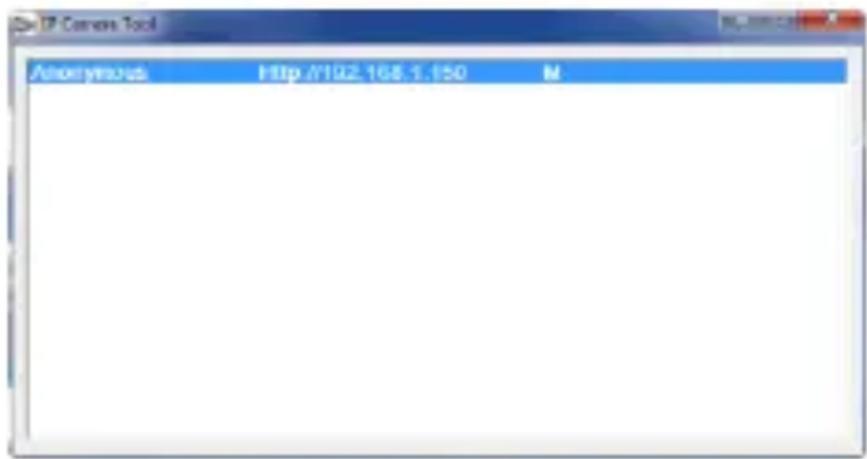
- Dubbelklik op de camera die u wenst te gebruiken.
De software opent een nieuw venster in uw standaardbrowser.

Engels is de standaardtaal van de software.
- Indien u dit wenst, selecteer een andere taal uit de lijst.
-
Kies de juiste aanmeldmethode, afhankelijk van uw browser:
-
Voor Internet Explorer, gebruik altijd Active X mode.
- Voor Mozilla Firefox, Safari, Opera of Google Chrome, gebruik altijd Server push mode.
-
Voor een mobiele telefoon, gebruik altijd Mobile Phone.
-
Het systeem vraagt om een gebruikersnaam in te geven.
De standaard gebruikersnaam is admin (hoofdlettergevoelig), zonder paswoord.
Indien u een andere gebruikersnaam of paswoord hebt ingesteld, geef dan deze in.
- Klik op OK.
De beveiligingssoftware start op.
De eigenlijke inhoud van het venster is afhankelijk van uw gebruikerstype (ingesteld door de beheerder). Raadpleeg de volledige handleiding op de meegeleverde cd-rom voor meer informatie.
8.3 Vensterelementen
De inhoud van het venster is afhankelijk van uw gebruikerstype (ingesteld door de beheerder in Apparaatbeheer). De gebruikertypes zijn:
CAMIP7N
- Beheerder
- Operator
- Bezoeker
Beheerder
Indien u inlogt als beheerder, kunt u:
- de beeldweergave bekijken,
- de camerabediening gebruiken via de software,
- Apparaatbeheer openen en de instellingen bewerken.
Operator
- de beeldweergave bekijken,
- de camerabediening gebruiken via de software.
Bezoeker
Indien u inlogt als bezoeker, kunt u:
- de beeldweergave bekijken.
9. De camerabediening gebruiken
Dit gedeelte beschrijft de beeldweergave en de camerabediening via software.

De camerabedieningen zijn:
| Optie | Gebruik |
 | Selecteer het aantal camera's dat u gelijktijdig wenst te visualiseren (1, 4 of 9).Om meer te weten over het instellen van meerdere camera's, Raadpleeg het punt "Instellingen voor meerdere camera's" in het hoofdstuk Apparaatbeheer hierna. |
| OSD (= on-screen display) | Visualiseer of verberg de cameranaam op het scherm. |
| Add OSD on record | Visualiseer of verberg de cameranaam tijdens de opname. |
| Resolutie | Selecteer een resolutie uit de lijst. |
| Mode | Selecteer een beelfrequentie uit de lijst. |
| Fps | Selecteer het aantal beelden per seconde uit de lijst. |
| Brightness |   Stel de helderheid in met . Stel de helderheid in met . |
| Contrast |   Stel het contrast in met Stel het contrast in met |
| Default all | Alle instellingen terugzetten naar de standaardinstellingen. |
| Flip | Vink "Flip" aan om het beeld om te draaien. |
| Mirror | Vink "Mirror" aan om het beeld te spiegelen. |
CAMIP7N
| Optie | Gebruik |
 | Klik om live videobeelden af te spelen. |
 | Klik om live videobeelden te stoppen. |
 | Klik om een screenshot te nemen. |
 | Beeldweergave weergeven op volledige schermgrootte. |
10. Geavanceerde instellingen
10.1 IP Camera Tool
U hebt toegang tot verschillende opties:
- Dubbeklik op het IP Camera Tool-icoon op uw desktop. De software zoekt naar de camera die is aangesloten op uw computer.
- Klik met de rechtermuisknop op de camera. De opties zijn:
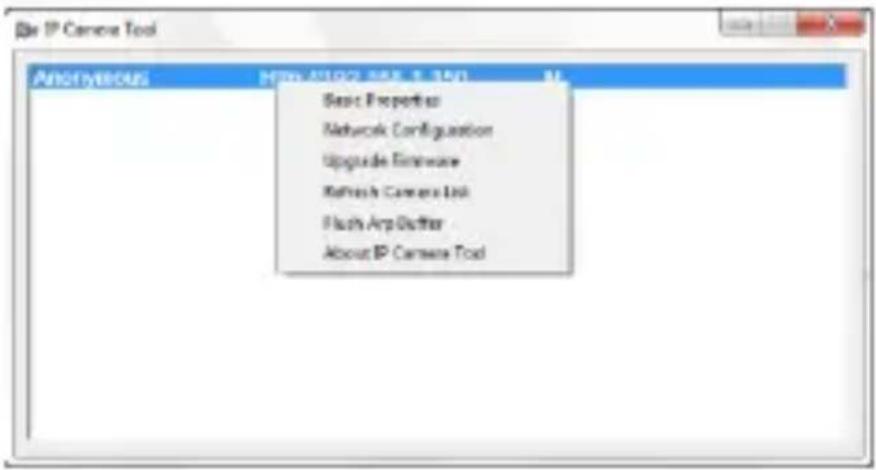
Algemene informatie over de camera:
CAMIP7N

Gebruik dit overzicht om de netwerkinstellingen van de camera te bekijken of te wijzigen.
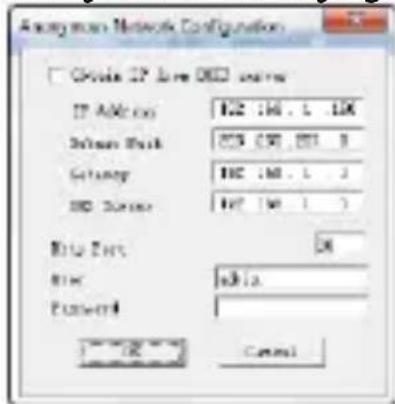
- Vink "Obtain IP from DHCP server" aan indien aangesloten op een DHCP-router. Indien niet, vink uit en geef de data handmatig in.
- Wijzig het IP-adres of het subnetmaster bij een ongeldig subnetadres.
- Neem bij twijfel over de subnetinstellingen contact op met een netwerkbeheerder.
- Het is aanbevolen om de firmware te upgraden enkel en alleen indien u problemen ondervindt met de huidige versie. U hoeft de firmware niet te upgraden indien de camera normaal functioneert.
- Opgelet: U kunt de camera ernstig beschadigen indien het upgradeproces onderbroken wordt of een verkeerde versie wordt geïnstalleerd.
CAMIP7N

De cameralijst bijwerken (Refresh)
Ververs de lijst wanneer u bijvoorbeeld een nieuwe camera aan het netwerk toevoegt.
ARP-buffer wissen
Bij zowel een draad- als een draadloze aansluiting kunnen zich problemen voordoen met het ARP (Address Resolution Protocol) en kan de camera via de browser niet beschikbaar zijn.
Wis in dit geval de ARP-buffer.
Over de IP Camera Tool
Bijkomende informatie over de camera.
![About [F:\C#mse\Tool] 2. Create Tool Version 8.8.7.1 2. Create Action Control Version 8.8.6.36 10](/content/2026/06/1268458/images/67d81f7ce14072ee00ad3402c5dec8aa465a82b17e2efc3621a9ca82d387aab3.jpg)
11. Apparaatbeheer
Indien u inlogt als beheerder, hebt u toegang tot Apparaatbeheer. Ga als volgt te werk:
- Start de IP camera Tool (zie hierboven).
- Log in met uw browser (zie hierboven).
- Klik op de link "Apparaatbeheer".
CAMIP7N
- Om terug te keren naar de beeldweergave en bediening, klik op de link "Back" onder het optiemenu.
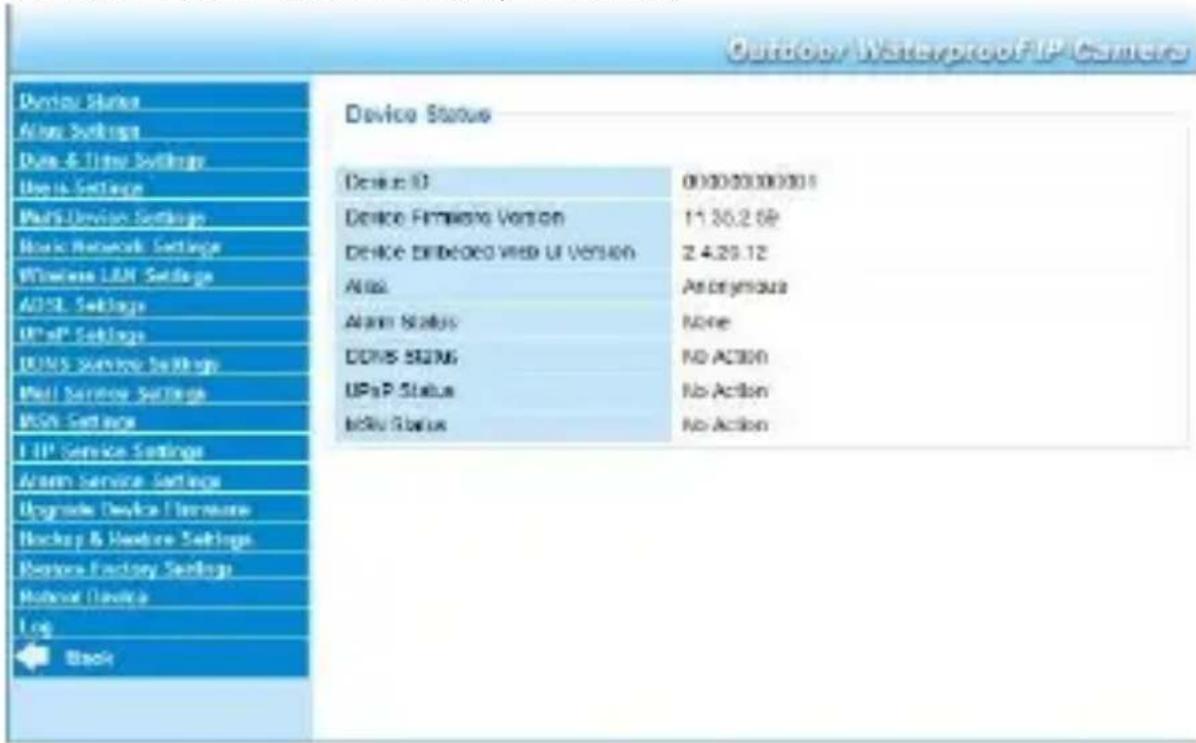
11.2 Apparaatstatus
Device Status
| Device ID | 000000000001 |
| Device Parameters Version | 11.35.2.59 |
| Device Embedded Web UI Version | 2.4.20.12 |
| Alias | Anonymous |
| Alarm Status | None |
| DONG Status | No Action |
| UPMP STATUS | No Action |
| MEN STATUS | No Action |
Informatiescherm van het toestel en status ingesteld op andere instellingspagina's.
11.3 Aliasinstellingen
Alias Settings
Wijzig hier de naam van de camera.
CAMIP7N
11.4 Datum- en tijdsinstellingen
Stel hier datum en tijd in.
Opmerking: Vink "Sync with PC Time" aan en klik op Submit bij een verkeerde tijdsaanduiding op de display.
11.5 Gebruikersinstellingen
Users Settings
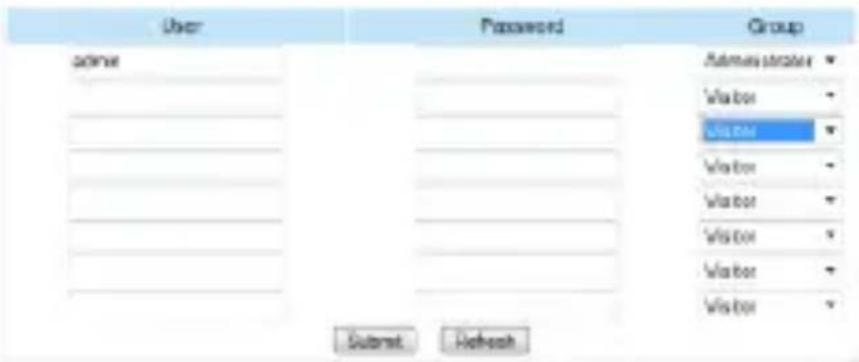
Gebruikers, autorisaties en paswoorden definiëren
- Als beheerder kunt u tot 8 gebruikers configureren.
- Geef een gebruikersnaam en paswoord in en selecteer een groep (Visitor, Operator of Administrator).
- Hier kunt u ook uw aanmeldnaam en paswoord wijzigen.
Opname- en alarmpad instellen
Wijzig het opname- en alarmpad met Browse.
Opmerkingen voor Windows Vista-gebruikers:
- Geef ook het IP-adres is van de vertrouwde websites.
CAMIP7N
- U kunt de Windows-rootfolder niet als opname- of alarmpad instellen.
11.6 Instellingen voor meerdere camera's

Camera's handmatig toevoegen
Voeg een camera toe door deze aan te klikken en een alias, een hostadres, een HTTP-poort, een gebruikersnaam en een paswoord in te geven.
11.7 Basisinstellingen van het netwerk
Basic Network Settings
Basisinstellingen van het netwerk instellen
- Vink "Obtain IP from DHCP server" aan indien aangesloten op een DHCP-router. Indien niet, vink uit en geef de gegevens handmatig in.
- Network Lamp geeft de status van de camera in het netwerk weer. Vink uit om de led uit te schakelen.
11.8 Instellingen draadloos LAN

1. Draadloze netwerken toevoegen en beheren
- Klik op "Scan" om een lijst weer te geven van alle beschikbare draadloze LAN-netwerken.
- Klik op het beschikbare netwerk en geef indien nodig het paswoord in.
- Vink aan en geef een SSID, het kanaal en de encryptie in indien u een draadloos LAN-netwerk wenst te gebruiken. U zult meer gegevens moeten ingeven afhankelijk van de geselecteerde encryptie.
Opmerkingen
- Bepaalde routers geven automatisch de nodige gegevens in.
- Raadpleeg de draadloze netwerkinstellingen van de router in voor meer informatie over SSID, kanaal, encryptie en authenticatie bij een handmatige invoer van de gegevens.
- hold down RESETKNOP toets aan. U kunt nu de WPS-functie gebruiken.
2.
- Druk op de WPS-knop op uw router binnen de 60 seconden. De WPS-knop bevindt zich gewoonlijk aan de achterkant of zijkant
CAMIP7N
van uw router. Op sommige routers moet u mogelijk inloggen op de webinterface en vervolgens op een knop op het scherm klikken, om de WPS-functie te activeren.. Raadpleeg de handleiding van uw router als u niet zeker weet waar de WPS-knop zich bevindt op uw router.
Opmerkingen
- De camera brengt automatisch een beveiligde draadloze verbinding met uw router tot stand. Ontkoppel de netwerkkabel indien deze is aangesloten. Tijdens het aansluiten knippert de groene netwerk-led op de RJ45 en zijn de draadloze instellingen geactiveerd. De IP Camera Tool-software zoekt naar het LAN IP-adres van de camera. Zorg ervoor dat de camera op hetzelfde subnet staat als deze van de computer.
- Tijdens de WPS-installatie, houd de resetknop slechts 4 seconden ingedrukt. Wanneer u de resetknop ingedrukt houdt gedurende 10 seconden, worden alle standaardinstellingen van de camera teruggezet.
- De beveiligingsmodus van de router mag dus niet WEP zijn, zo niet mislukt de WPS-installatie.
11.9 ADSL-instellingen
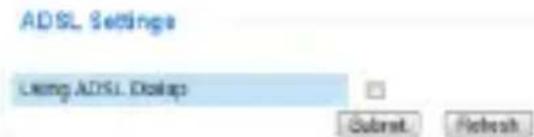
Vink aan en geef gebruikersnaam en ADSL-paswoord in bij aansluiting via ADSL. Deze gegevens zijn verkrijgbaar bij uw internetprovider.
11.10 UPnP-instellingen

Vink aan om het UPnP-protocol (Universal Plug and Play) te gebruiken.
11.11 Instellingen DDNS Service
Gratis DDNS Service
De domeinnaam zal er ongeveer zo uitzien: a00000.myipcamera.org
CAMIP7N
Nu kunt u http:// domeinnaam + HTTP-poortgebruiken om toegang te hebben tot de camera.
Selecteer bijvoorbeeld hostnaam ipcam1.myipcamera.orgen HTTP-poortnr. 88, dan is de link om de camera aan te sluiten via het internet http://ipcam1.myipcamera.org.org:88

E-mailinstellingen definiëren
Opmerking
De instellingen zijn enkel geldig indien de optie Send Mail on Alarm aangevinkt is in het menu Alarm Service Settings (zie hieronder).
- Geef het adres in van de afzender in het veld Sender.
Dit is de mailbox waaruit de e-mails worden verzonden.
CAMIP7N
- U kunt tot 4 ontvangadressen ingeven.
Bij alarm wordt een e-mail naar elk van de ingegeven adressen verzonden. - Geef alle SMTP-gegevens in van de afzender.
- Bij authenticatie van de mailbox, vink het vakje aan en geef gebruikersnaam en paswoord in.
- Vink "Report Internet IP by Mail box" aan om een e-mail te krijgen van zodra de camera online beschikbaar is (bv. na een herstart) of bij een wijziging van het IP-adres. Zorg ervoor dat de poort correct gemapped wordt naar de router.
- Klik op "Submit" om de gegevens te bewaren alvorens een 'e-mailtest' uit te voeren.
Mogelijke foutmeldingen
Volgende foutmeldingen zijn mogelijk:
| Foutmelding | Mogelijke oplossing |
| Geen aansluiting met de server. | Controleer de bekabeling en de instellingen van het netwerk. |
| Netwerkfout. Probeer het later opnieuw. | Controleer de bekabeling en de instellingen van het netwerk. |
| Serverfout. | Controleer de server. |
| Gebruikersnaam of paswoord niet correct. | Geef uw gebruikersnaam en paswoord correct in. |
| Afzender geweigerd door de server. | Controleer of de gebruiker authenticatie hoeft. |
| Bestemmeling geweigerd door de server. | Controleer de antispaminstellingen van de server |
| Bericht geweigerd door de server. | Controleer de antispaminstellingen van de server |
CAMIP7N
De server ondersteunt geen authenticatie.
Probeer zonder authenticatie of gebruik een andere server (afzenderadres).
11.13 MSN-instellingen

Gebruik van de MSN-functie
Functie
Stuur het huidige IP-internetadres van de camera naar de perso(o)n(en) op de vriendenlijst bij het chatten.
Handig bij verlies van het IP-adres van de camera.
Opmerking
Het is aanbevolen om een nieuwe MSN-account te creëren voor de camera. Wanneer de camera aangemeld is onder het MSN-account, kan dit account niet meer worden gebruikt voor andere doeleinden wanneer de camera wordt geactiveerd.
Instellingen
- Stel gebruikersnaam en paswoord in voor de camera met een MSN-account (zie afbeelding hierboven).
- Voeg de MSN-account van uw vrienden toe aan de vriendenlijst en klik op verzenden (submit).
- Ga naar het informatiescherm van het toestel en verifieer of de MSN-status "Succeeded" weergeeft.
- Vervolgens, open MSN-Messenger en log in uw account.
CAMIP7N
- De naam van de camera verschijnt in de vriendenlijst of contactenlijst.
- Open een chatsessie met de gebruikersnaam van de camera en geef url? in.
- De camera stuart het URL.
11.14 Instellingen FTP Service
FTP Service Settings
FTP Server
FTP Port
FTPUser
PTP Passion
FTPUploadFolder
PTIFMODE
計
PORT
Test
Deze instellingen zijn enkel geldig indien de optie Upload Image on Alarm aangevinkt is in het menu Alarm Service Settings (zie hieronder).
11.15 Alarminstellingen
• Vink Motion Detect Armed aan om de
bewegingswaarnemingsfunctie in te schakelen.
Hierdoor zult u ook e-mails ontvangen (zie: E-mailinstellingen) en beelden naar een FTP-server kunnen uploaden (zie: Instellingen FTP Service).
Opmerking: Tijdens het automatisch afscannen, zijn de bewegingswaarneming en de externe alarmingang uitgeschakeld.
- Stel de gevoeligheid van de sensor in tussen 1 en 10 (10= hoogste gevoeligheid).
CAMIP7N
- Vink Send Mail on alarm aan om een e-mail te versturen bij alarm.
Vul alle gegevens in onder Mail Service Settings (zie hierboven).
- Vink Upload Image on alarm aan om beelden te uploaden naar een FTP-server bij alarm.
Vul alle gegevens in onder FTP Service Settings (zie hierboven). Indien u deze functie inschakelt, dan kunt u ook het uploadinterval instellen (in seconden).
- Vink Scheduler aan om het programmeermenu te openen.
Het is aanbevolen om de firmware te upgraden enkel en alleen indien u problemen ondervindt met de huidige versie. U hoeft de firmware niet te upgraden indien de camera normaal functioneert.
11.17 Back-up en herstel
Uw systeemconfiguratie back-uppen en herstellen
Gebruik deze optie om uw systeemconfiguratie te back-uppen of te herstellen.
- Creëer de back-up door op Submit te klikken. Kies daarna de doelmap voor het bestand.
- Om een back-up te herstellen, klik op Browse en daarna op Submit.
CAMIP7N
11.18 Fabrieksinstellingen herstellen

Klik op OK om het geheugen te wissen en om de camera te resetten. Alle instellingen worden gewist:
- gebruikersinstellingen
• e-mail en FTP-instellingen - alarminstellingen
...
Tip: Maak een back-up van uw systeemconfiguratie voordat u de fabrieksinstellingen terugzet.
CAMIP7N
11.19 Herstart

De camera herstarten
- Klik op OK om de camera te herstarten.
Uur en datum worden gewist.
Om te wijzigen, zie Datum- en tijdsinstellingen.
11.20 Inloglijst

De lijst geeft een volledig overzicht van de gebruikers die toegang hebben gehad tot de IP-camera. De lijst wordt gewist na het resetten.
CAMIP7N
12. Bijkomende informatie
12.1 Paswoord
De standaard login is admin zonder paswoord. Stel onmiddellijk een nieuw paswoord in om ongewenste toegang tot de camera te vermijden (zie hierboven).
Bij verlies van paswoord, kunt u de fabrieksinstellingen herstellen (admin, geen paswoord) door RESET onderaan de camera gedurende 5 seconden ingedrukt te houden.
Wanneer u dit doet, worden ook alle andere gebruikersinstellingen gewist.
12.2 Wi-Fi
- Raadpleeg de gebruikershandleiding van uw draadloze router voor meer informatie over SSID, kanaal, beveiliging, authenticatie, encryptie...
- Gebruik deze gegevens om uw camera in te stellen via een vaste netwerkkabel (zie Instellingen draadloos LAN)
- Herstart de camera.
- Wacht minstens 30 seconden alvorens de netwerkkabel uit de camera te trekken. Trek daarna ook de voedingsstekker uit de camera.
- Steek de voedingsstekker opnieuw in de camera. Na een 30-tal seconden functioneert de camera in Wi-Fi-modus.
12.3 Aansluiting op een ADSL-netwerk
- Sluit de camera aan op een computer. De gemakkelijkste manier is met behulp van een router. Hebt u geen router, gebruik dan een gekruiste kabel (niet meegeleverd) om de camera aan te sluiten op de netwerkpoort (RJ45) van de computer en de IP-adressen op de computer en camera handmatig in te stellen.
- Stel de camera in onder IP Camera Tool (zie hierboven).
- Meldt u aan op de camera als beheerder en stel de ADSL-instellingenin (gebruikersnaam en paswoord).
- Stel de DDNS-instellingen in en klik op Submit. De camera wordt herstart.
- Sluit de camera aan op de ADSL-modem. De camera is nu beschikbaar via het internet door de domeinnaam in de internetbrowser in te geven.
Opmerking: Vink Report ADSL IP by mail aan onder E-mailinstellingen om het IP-adres van de camera via e-mail te ontvangen.
CAMIP7N
12.4 Aansluiting via een router
- Sluit de camera aan op het LAN-netwerk en stel de camera in onder IP Camera Tool (zie hierboven).
- Meldt u aan op de camera als beheerder en stel de DDNS-instellingen.
- Klik op Submit om de camera te herstarten.
De camera is nu beschikbaar via het internet door de domeinnaam in de internetbrowser in te geven.
12.5 Statische IP-gebruikers
Bij gebruik van vaste IP-adressen is een DDNS-service niet noodzakelijk. Er zijn 2 manieren om het statische WAN IP-adres van de camera te zoeken:
- Sluit een computer aan op dezelfde aansluiting als die van de camera en open een gespecialiseerde website die het gebruikte IP-adres weergeeft (bv. www.whatismyip.com).
- Meld u aan op de router en raadpleeg het WAN IP-adres van de statuspagina. Om de camera aan te sluiten, geef het WAN IP-adres van de router in gevolgd door het poortnummer waarop de camera is aangesloten in de adresbalk van een browser (bv. http://116.25.51.115:85/). Schakel de UPnP-functie zo niet wordt de camera wordt toegevoegd aan de virtuele mappenlijst van de router.
12.6 Gebruik van een gsm
Het is mogelijk om een smartphone aan te sluiten op de IP-camera. Heel wat third-party softwareontwikkelaars bieden compatibele software aan. Een voorbeeld hiervan is de "IP Cam Viewer"-software die verkrijgbaar is in de iTunes en Google Play winkels. Na het installeren, geef externe hostnaam, IP-poort, gebruikersnaam en paswoord in, en u kunt de afbeeldingen op uw smartphone bekijken.
13. Problemen en oplossingen
IP-adres
Zorg ervoor dat de camera op hetzelfde subnet (hetzelfde subnetmasker) staat als deze van de computer.
Netwerkconfiguratie
- Controleer of de software van uw http-server correct geconfigureerd is en functioneert.
CAMIP7N
- Zorg ervoor dat, indien de camera beveiligd is met een firewall, de firewall inkomende aansluitingen op poort 80 toelaat. Indien niet, gebruik een andere poort. Hetzelfde geldt voor antispam- en antivirussoftware.
- Zorg ervoor dat, indien de camera na een kabel/DSL-router staat, u de portmapping correct configureert. Raadpleeg de handleiding van de router.
Geen beeld
- Videostreaming gebeurt door de ActiveX-controller. De camera toont geen beeld indien deze controller niet correct geïnstalleerd is.
- IP Camera Tool en de ActiveX-controller worden gelijktijdig geïnstalleerd. Indien niet, download de ActiveX-controller van het internet en stel de beveiligingsinstellingen van uw webbrowser in om ActiveX te aanvaarden.
Vertraagd beeld
De framesnelheid is afhankelijk van een aantal externe factoren:
- brandbreedte van het netwerk;
- snelheid van de computer en scherminstellingen;
- aantal bezoekers die simultaan toegang hebben tot de camera;
- netwerkopstelling (bv. gebruik een schakelaar i.p.v. een hub voor meerdere IP-camera's).
Camera niet beschikbaar via het internet
Mogelijke oorzaken:
- De ActiveX-controller werkt niet of is niet correct geinstalleerd.
- De poort van de IP-camera wordt geblokkeerd door een firewall of antivirusprogramma. Probeer een ander poortnummer.
- Portmapping mislukt. Schakel UPnP (via UPnP-instellingen) in of wijzig de virtuele mappenlijst van de router (raadpleeg de handleiding van de router).
14. Technische specificaties
| opneemelement | 1/5" kleuren-CMOS |
| lens | f2.8mm / F2.4 |
| lenshoek | 60° |
| min. verlichting | 0.5 lux |
| aantal pixels | 640 (H) x 480 (V) - PAL - |
CAMIP7N
| ondersteunde netwerkprotocols | TCP/IP, UDP, IMCP, SMTP, HTTP, FTP, DNS, DDNS, DHCP, PPPoE, GPRS |
| aansluiting met kabel draadloze aansluiting | Ethernet 10/100BASE-T en 8P8C (RJ45) standaard: IEEE 802.11b/g/n |
| ondersteunt WEP-, WPA- en WPA2-encryptie | |
| netwerkaansluiting | ondersteunt 3 methoden: vaste IP, DHCP, PPPoE |
| ondersteunt DHCP, installeert het IP-adres automatisch (plug-and-playnetwerk) | |
| video | compressieformaat: MJPEG |
| framesnelheid: 15 FPS (VGA), 30 FPS (QVGA) | |
| resolutie: 640 x 480 (VGA), 320 x 240 (QVGA) | |
| voeding | 5 Vdc |
| afmetingen | 140 x 75 x 80 |
| gewicht | 800 g |
| IP-norm | IP66 |
Gebruik dit toestel enkel met originele accessoires. Velleman nv is niet aansprakelijk voor schade of kwetsuren bij (verkeerd) gebruik van dit toestel. Voor meer informatie over dit product en de laatste versie van deze handleiding, zie www.velleman.eu. De informatie in deze handleiding kan te allen tijde worden gewijzigd zonder voorafgaande kennisgeving.
R&TTE Verklaring van overeenstemming
Hierbij verklaar ik, Velleman NV, dat het type radioapparatuur [CAMIP7N] conform is met Richtlijn 1999/5/EC.
De volledige tekst van de EU-conformiteitsverklaring kan worden geraadpleegd op het volgende internetadres: www.velleman.eu.
© AUTEURSRECHT
Velleman nv heeft het auteursrecht voor deze handleiding.
Alle wereldwijde rechten voorbehouden. Het is niet toegestaan om deze handleiding of gedeelten ervan over te nemen, te kopieren, te vertalen, te bewerken en op te slaan op een elektronisch medium zonder voorafgaande schriftelijke toestemming van de rechthebbende.
MODE D'EMPLOI
1. Introduction
Velleman® service- en kwaliteitsgarantie
Velleman® heeft sinds zijn oprichting in 1972 een ruime ervaring opgebouwd in de elektronicawereld en verdeelt op dit moment producten in meer dan 85 landen. Al onze producten beantwoorden aan strikte kwaliteitseisen en aan de wettelijke bepalingen geldig in de EU. Om de kwaliteit te waarborgen, ondergaan onze producten op regelmatige tijdstippen een extra kwaliteitscontrole, zowel door onze eigen kwaliteitsafdeling als door externe gespecialiseerde organisaties. Mocht er ondanks deze voorzorgen toch een probleem optreden, dan kunt u steeds een beroep doen op onze waarborg (zie waarborgvoorwaarden).
Algemene waarborgvoorwaarden consumentengoederen (voor Europese Unie):
- Op alle consumentengoederen geldt een garantieperiode van 24 maanden op productie- en materiaalfouten en dit vanaf de oorspronkelijke aankoopdatum.
- Indien de klacht gegrond is en een gratis reparatie of vervanging van een artikel onmogelijk is of indien de kosten hiervoor buiten verhouding zijn, kan Velleman® beslissen het desbetreffende artikel te vervangen door een gelijkwaardig artikel of de aankoopsom van het artikel gedeeltelijk of volledig terug te betalen. In dat geval krijgt u een vervangend product of terugbetaling ter waarde van 100% van de aankoopsom bij ontdekking van een gebrek tot één jaar na aankoop en levering, of een vervangend product tegen 50% van de kostprijs of terugbetaling van 50 % bij ontdekking na één jaar tot 2 jaar.
• Valt niet onder waarborg:
- alle rechtstreekse of onrechtstreekse schade na de levering veroorzaakt aan het toestel (bv. door oxidatie, schokken, val, stof, vuil, vocht...), en door het toestel, alsook zijn inhoud (bv. verlies van data), vergoeding voor eventuele winstderving.
- verbruiksgoederen, onderdelen of hulpstukken die onderhevig zijn aan veroudering door normaal gebruik zoals bv. batterijen (zowel oplaadbare als niet-oplaadbare, ingebouwd of vervangbaar), lampen, rubberen onderdelen, aandrijfriemen... (onbeperkte lijst).
- defecten ten gevolge van brand, waterschade, bliksem, ongevallen, natuurrampen, enz.
- defecten veroorzaakt door opzet, nalatigheid of door een onoordeelkundige behandeling, slecht onderhoud of abnormaal gebruik of gebruik van het toestel strijdig met de voorschriften van de fabrikant.
- schade ten gevolge van een commercieel, professioneel of collectief gebruik van het apparaat (bij professioneel gebruik wordt de garantieperiode herleid tot 6 maand).
- schade veroorzaakt door onvoldoende bescherming bij transport van het apparaat.
- alle schade door wijzigingen, reparaties of modificaties uitgevoerd door derden zonder toestemming van Velleman®.
- Toestellen dienen ter reparatie aangeboden te worden bij uw Velleman®-verdeler. Het toestel dient vergezeld te zijn van het oorspronkelijke aankoopbewijs. Zorg voor een degelijke verpakking (bij voorkeur de originele verpakking) en voeg een duidelijke foutomschrijving bij.
- Tip: alvorens het toestel voor reparatie aan te bieden, kijk nog eens na of er geen voor de hand liggende reden is waarom het toestel niet naar behoren werkt (zie handleiding). Op deze wijze kunt u kosten en tijd besparen. Denk eraan dat er ook voor niet-defecte toestellen een kost voor controle aangerekend kan worden.
- Bij reparaties buiten de waarborgperiode zullen transportkosten aangerekend worden.
- Elke commerciële garantie laat deze rechten onverminderd.
Bovenstaande opsomming kan eventueel aangepast worden naargelang de aard van het product (zie handleiding van het betreffende product).

- Veiligheidsinstructies
- Algemene richtlijnen
- CAMIP7N
- Eigenschappen
- Omschrijving
- De hardware installeren en gebruiken
- Opmerkingen:
- De software installeren
- Microsoft Windows
- Softwarevereisten
- De IP Camera Tool-software installeren
- Apple Macintosh
- De IP Camera Tool-software gebruiken
- Voor u begint
- De beveiligingssoftware opstarten
- Vensterelementen
- Beheerder
- Operator
- Bezoeker
- De camerabediening gebruiken
- Geavanceerde instellingen
- IP Camera Tool
- De cameralijst bijwerken (Refresh)
- ARP-buffer wissen
- Over de IP Camera Tool
- Apparaatbeheer
- Apparaatstatus
- Aliasinstellingen
- Datum- en tijdsinstellingen
- Gebruikersinstellingen
- Gebruikers, autorisaties en paswoorden definiëren
- Opname- en alarmpad instellen
- Opmerkingen voor Windows Vista-gebruikers:
- Instellingen voor meerdere camera's
- Camera's handmatig toevoegen
- Basisinstellingen van het netwerk
- Basisinstellingen van het netwerk instellen
- Instellingen draadloos LAN
- Draadloze netwerken toevoegen en beheren
- Opmerkingen
- ADSL-instellingen
- UPnP-instellingen
- Instellingen DDNS Service
- E-mailinstellingen definiëren
- Mogelijke foutmeldingen
- MSN-instellingen
- Gebruik van de MSN-functie
- Functie
- Opmerking
- Instellingen
- Instellingen FTP Service
- Alarminstellingen
- Back-up en herstel
- Uw systeemconfiguratie back-uppen en herstellen
- Fabrieksinstellingen herstellen
- Herstart
- De camera herstarten
- Inloglijst
- Bijkomende informatie
- Paswoord
- Wi-Fi
- Aansluiting op een ADSL-netwerk
- Aansluiting via een router
- Statische IP-gebruikers
- Gebruik van een gsm
- Problemen en oplossingen
- IP-adres
- Netwerkconfiguratie
- Geen beeld
- Vertraagd beeld
- Camera niet beschikbaar via het internet
- Technische specificaties
- © AUTEURSRECHT
- MODE D'EMPLOI
- Introduction
- Velleman® service- en kwaliteitsgarantie
- Algemene waarborgvoorwaarden consumentengoederen (voor Europese Unie):
Merk : VELLEMAN
Model : CAMIP7N
Categorie : Bewakingscamera