
CAMIP7N - Cámara de vigilancia VELLEMAN - Manual de uso y guía de instrucciones gratis
Encuentra gratis el manual del aparato CAMIP7N VELLEMAN en formato PDF.


| Tipo de producto | Cámara de vigilancia IP |
| Marca | Velleman |
| Modelo | CAMIP7N |
| Resolución | HD 720p (1280 x 720 píxeles) |
| Visión nocturna | Sí, con LED infrarrojo (alcance hasta 10 m) |
| Ángulo de visión | 70° |
| Conectividad | Wi-Fi 802.11 b/g/n, Ethernet RJ45 |
| Alimentación | 5 V CC mediante adaptador de corriente (incluido) |
| Dimensiones (L x An x Al) | 100 x 70 x 70 mm |
| Peso | 200 g |
| Uso | Interior y exterior (índice IP65) |
| Funciones principales | Detección de movimiento, notificación push, grabación en tarjeta microSD (hasta 32 GB), audio bidireccional |
| Aplicación móvil | Compatible con iOS y Android (aplicación Velleman) |
| Mantenimiento y limpieza | Limpiar con un paño suave y seco. No usar productos abrasivos. |
| Seguridad | Cifrado WPA2, autenticación por contraseña |
| Piezas de repuesto y reparabilidad | Adaptador de corriente disponible como pieza de repuesto. Se recomienda reparación por un profesional. |
| Garantía | 2 años |
Preguntas frecuentes - CAMIP7N VELLEMAN
Preguntas de los usuarios sobre CAMIP7N VELLEMAN
0 pregunta sobre este aparato. Responde a las que conoces o haz la tuya.
Hacer una nueva pregunta sobre este aparato
Descarga las instrucciones para tu Cámara de vigilancia en formato PDF gratis! Encuentra tus instrucciones CAMIP7N - VELLEMAN y toma tu dispositivo electrónico nuevamente en la mano. En esta página están publicados todos los documentos necesarios para el uso de su dispositivo. CAMIP7N de la marca VELLEMAN.
MANUAL DE USUARIO CAMIP7N VELLEMAN
A los ciudadanos de la Unión Europea
Importantes informaciones sobre el medio ambiente concerniente a este producto

Este símbolo en este aparato o el embalaje indica que, si tira las muestras inservibles, podrían dañar el medio ambiente. No tire este aparato (ni las pilas, si las hubiera) en la basura doméstica; debe ir a una empresa especializada en reciclaje. Devuelva este aparato a su
distribuidor o a la unidad de reciclaje local. Respete las leyes locales en relación con el medio ambiente.
Si tiene dudas, contacte con las autoridades locales para residuos. ¡Gracias por elegir Velleman! Lea atentamente las instrucciones del manual antes de usar el aparato. Si ha sufrido algún daño en el transporte no lo instale y póngase en contacto con su distribuidor.
2. Instrucciones de seguridad
 | Mantenga el aparato lejos del alcance de personas no capacitadas y niños. |
 | riesgo de descargas eléctricas al abrir la caja.Puede sufrir una peligrosa descarga eléctrica al tocar un cable conectado a la red eléctrica. No abra la caja usted mismo y deje reparar el aparato por personal titulado. |
 | NUNCA desmonte ni abra la caja. El usuario no habrá de efectuar el mantenimiento de ninguna pieza. Contacte con su distribuidor si necesita piezas de recambio. |
3. Normas generales
Véase "Garantía de servicio y calidad Velleman®" al final de este manual.
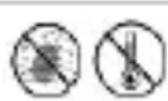
No exponga este equipo a polvo ni temperaturas extremas.
CAMIP7N

No agite el aparato. Evite usar excesiva fuerza durante el manejo y la instalación.
- Familiarícese con el funcionamiento del aparato antes de utilizarlo.
- Por razones de seguridad, las modificaciones no autorizadas del aparato están prohibidas.
- Utilice sólo el aparato para las aplicaciones descritas en este manual. Su uso incorrecto anula la garantía completamente.
- Los daños causados por descuido de las instrucciones de seguridad de este manual invalidarán su garantía y su distribuidor no será responsable de ningún daño u otros problemas resultantes.
- Instale y utilice la cámara al respetar la legislación et la vida privada de terceros.
4. Características
- fácil instalación
- movimiento pan/tilt controlado a distancia
- conexión Wi-Fi protegida y conexión LAN alámbrica
- tecla up a 20 m)
- micrófono y altavoz incorporados
- notificación en caso de detección de movimientos por correo electrónico o se cargan imágenes en un servidor FTP
- entrada y salida de audio
- Sistema Dinámico de Nombres de Dominio (DDNS): gratuito
- encriptación inalámbrica b[/b] con un solo clic
- Compatible con: CAMIP5N1 (software y modos de funcionamiento idénticos)
5. Descripción
Véase las figuras en la página 2 de este manual del usuario.
| 1 | óptica | 7 | soporte |
| 2 | 24x) | 8 | antena WiFi |
| 3 | sensor luminoso | 9 | |
| 4 | 10 | 5 VDC | |
| 5 | 11 | reinicialización | |
| 6 | |||
CAMIP7N
6. Instalar y utilizar el hardware
- Elija un lugar de montaje adecuado y asegúrese de que:
o nunca instale la cámara en un lugar donde esté expuesta a temperaturas extremas ni vibraciones;
o nunca instale la cámara cerca de campos electromagnéticos;
o nunca dirija la cámara al sol ni un objeto reflectante.
- La cámara es apta para un uso de manera autónoma o para un montaje mural gracias al soporte y los 2 tornillos incluidos. Fije la cámara al soporte con el tornillo central. Determine el ángulo y atornillo los tornillos.
- Introduzca la antena [6] en la entrada y/o introduzca el cable de red (incl.) en la entrada 8P8C (RJ45) [9]. Observación: También es posible conectar la cámara directamente a un puerto 8P8C (RJ45) de un ordenador. Utilice un cable cruzado (no incl.) y configure los parámetros de red manualmente.
- Conecte un micrófono externo (no incl.) a la entrada de audio [8].
- Si fuera necesario, conecte un altavoz externo a la salida de audio [7].
- Introduzca el conector de alimentación del adaptador de red en la entrada de alimentación 5 VCC [12]. Utilice sólo el adaptador de red incluido o un adaptador con las mismas especificaciones.
- Introduzca el adaptador de red en un enchufe (100 \~ 240 VCA/50 \~ 60 Hz).
Observaciones:
- La activación de la cámara dura unos treinta segundos.
- Durante el procedimiento de activación, la cámara gira para probar los movimientos pan/tilt.
- Gire la óptica [4] para ajustar una imagen borrosa.
7. Instalar el software
Para utilizar la cámara, instale el software IP Camera Tool en el ordenador.
CAMIP7N
7.1 Microsoft Windows
Requisitos del software
Para trabajar con el software IP Camera Tool, necesita una versión reciente de uno de los siguientes navegadores:
- Internet Explorer (sólo la versión de 32 bits)
- Mozilla Firefox
- Google Chrome
- Safari
- Opera
Observación: Las funciones y el diseño del software de vigilancia depende del navegador utilizado. Las imágenes en este manual del usuario son del Internet Explorer, Microsoft Windows.
Instalar el software IP Camera Tool
El embalaje incluye un CD-ROM con el software requerido.
- Introduzca el CD-ROM en el ordenador y busque el fichero IPCamSetup.exe.
- Haga clic dos veces en el fichero para iniciar el asistente de instalación y siga las instrucciones.
- El icono del IP Camera tool se visualiza en el escritorio.
7.2 Apple Macintosh
Requisitos del software
Para trabajar con el software IP Camera Tool, necesita una versión reciente de uno de los siguientes navegadores:
- Mozilla Firefox
- Google Chrome
- Safari
- Opera
Instalar el software IP Camera Tool
El embalaje incluye un CD-ROM con el software requerido.
- Busque el IP Camera Tool para Mac.
- Copie el software al Mac e inicie el programa.
8. Utilizar el software IP Camera Tool
8.1 Antes de empezar
El software IP Camera Tool le permite:
V. 08 - 04/06/2015 87 ©Velleman nv
CAMIP7N
- ajustar los usuarios, las contraseña y los permisos de usuario - ajustar varias cámaras.
Al utilizar el software IP Camera Tool por primera vez tiene un sólo usuario administrador sin contraseña ni una sola cámara.
Consulte el amplio manual del usuario en el CD (incl.) para más información.
8.2 Iniciar el software de vigilancia
Para iniciar IP Camera Tool:
- Asegúrese de que la cámara esté conectado correctamente al ordenador o la red local con un router y una toma de corriente.
Haga clic dos veces en el icono IP Camera Tool del escritorio. El software detecta la cámara conectada a su ordenador o la red local.

- Haga clic dos veces en cámara que quiere utilizar. Se abra una nueva pantalla.

El idioma estándar del software es inglés.
CAMIP7N
- Seleccione otro idioma si fuera necesario.
-
Seleccione el método de ingreso adecuado. Esto depende de su navegador:
-
Para Internet Explorer, utilice siempre el modo Active X.
- Para Mozilla Firefox, Safari, Opera o Google Chrome, utilice siempre el modo Server push.
-
Para un teléfono móvil, utilice siempre Mobile Phone.
-
El sistema pide un nombre de usuario.
El nombre de usuario por defecto es admin (sensible a mayúsculas) sin contraseña.
Si ya ha seleccionado otro nombre de usuario o contraseña, introduzca estos datos.
- Haga clic en OK.
El software se inicia.
El contenido de la pantalla depende del tipo de usuario (ajustado por el administrador). Consulte el amplio manual del usuario en el CD (incl.) para más información.
8.3 La pantalla
El contenido de la pantalla depende del tipo de usuario (ajustado por el administrador en el modo de configuración). Los tipos de usuario:
- Administrador
- Operador
- Visitante
Administrador
Si entra en el sistema como administrador puede:
- visualizar las imágenes de la cámara
• controlar la cámara - acceder al modo de configuración y modificar los ajustes
Operador
Al entrar en el sistema como operador, puede:
- visualizar las imágenes de la cámara
• controlar la cámara
Visitante
Si entra en el sistema como visitante puede:
- visualizar las imágenes de la cámara
CAMIP7N
9. Controlar la cámara
Aquí se describen las imágenes y los ajustes de la cámara.

Los ajustes de cámara
| Opción | Uso |
 | Seleccione el número de cámaras que quiere visualizar simultáneamente (1, 4 ó 9).Consulte el amplio manual del usuario en el CD (incl.) para más información sobre la instalación de varias cámaras. |
| OSD (menú en pantalla) | Mostrar u ocultar el nombre de la cámara en la pantalla. |
| Add OSD on record | Mostrar u ocultar el nombre de la cámara si está grabando. |
| Resolución | Seleccione una resolución. |
CAMIP7N
| Opción | Uso |
| Mode | Seleccione una frecuencia de actualización de las imágenes en la lista |
| Fps | Seleccione un ajuste de imágenes por segundo. |
| Brightness | Ajustar el brillo con los botones y. |
| Contrast | Ajustar el contraste con los botones y. |
| Default all | Restablecer los ajustes de fábrica. |
| Flip | Seleccione « Flip » para girar la imagen verticalmente. |
| Mirror | Seleccione « Mirror » para girar la imagen horizontalmente. |
 | Haga clic en este botón para activar la visualización en directo. |
 | Haga clic en este botón para desactivar la visualización en directo. |
 | Haga clic en este botón para hacer una captura de imagen de la vista/visualización actual de la cámara |
 | Ponga la vista de la cámara en pantalla completa |
10. Ajustes avanzados
10.1 IP Camera Tool
Puede acceder a varias opciones:
V. 08 - 04/06/2015 91 ©Velleman nv
CAMIP7N
- Haga clic dos veces en el icono IP Camera Tool del escritorio. El software detecta la cámara conectada a su ordenador o la red local.
- Haga clic con el botón derecho del ratón en la cámara. Las opciones son:

La información general sobre la cámara se visualiza:

Puede cambiar o visualizar la configuración de red aquí.
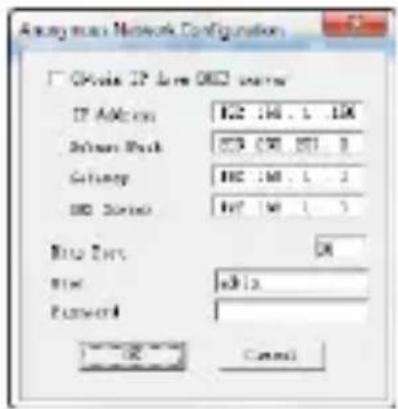
- Marque la casilla Obtain IP from DHCP server (Obtener IP desde el servidor DHCP) si está conectado a un router DHCP.
V. 08 - 04/06/2015 92 ©Velleman nv
CAMIP7N
- Si no es el caso, desmarque la casilla e introduzca los ajustes de manera manual.
- Si la máscara de subred no se corresponde, cambie la dirección IP o la máscara de subred. En caso de duda, contacte un administrador de red cualificado.
Actualización del firmware (Upgrade firmware)
- Instale sólo una versión mejorada en caso de problemas con la versión actual. No es necesario instalar una versión mejorada si la cámara funciona normalmente.
- Cuidado: La interrupción del procedimiento de actualización o la instalación de una versión no compatible puede dañar la cámara de manera irrevocable.

Refrescar la lista de las cámaras (Refresh Camera List)
Utilice esta opción para refrescar la lista de cámaras, por ejemplo después de haber añadido una nueva cámara a la red.
Borrar la memoria intermedia ARP (Flush ARP Buffer)
Utilizar una cámara con conexión inalámbrica y, al mismo tiempo, con cable podría causar un problema de ARP (Address Resolution Protocol/Protocolo de resolución de dirección) por lo que la cámara sería inaccesible desde el navegador web.
Esta pantalla visualiza informaciones sobre IP Camera Tool.
CAMIP7N
11. Gestión del aparato (Device management)
Si entra en el sistema como administrador, puede acceder al modo de configuración.
Procedimiento
- Inicie IP Camera Tool (véase arriba).
- Entre en el sistema por el navegador (véase arriba).
- Haga clic en Device Management.
- Para volver a la visualización de las imágenes y la configuración, haga clic en Back.

Visualiza informaciones sobre el aparato.
CAMIP7N
11.3 Configuración del alias (Alias Settings)
Alias Settings

Aquí puede introducir el nombre de la cámara.
11.4 Configuración de la fecha & la hora (Date & Time Settings)
Aquí puede ajustar la hora y la fecha de la cámara.
Observación: En caso de una visualización incorrecta de la hora, marque la casilla Sync with PC Time y pulse Submit
11.5 Configuración de usuarios (User Settings)
Users Settings

Set Alarm Record Path
C Where Public Documers
Exposure
Administrar los usuarios, los permisos y las contraseña
- Se pueden configurar hasta 8 usuarios.
CAMIP7N
- Introduzca un nombre de usuario y una contraseña y seleccione un grupo (Visitante, Operador o Administrador).
- En esta pantalla puede también modificar el nombre de usuario y la contraseña del administrador
Ruta de grabación por alarma (Set alarm record path)
Haga clic en Browse para cambiar la ruta de grabación.
Observaciones si utiliza Windows Vista:
- Añada la dirección IP de la cámara a « Trusted sites » (páginas web de confianza).
- El sistema no permite ajustar el directorio raíz como ruta de grabación por alarma.
11.6 Configuración de varios aparatos (Multi-Device Settings)

Añadir cámaras de manera manual
Para añadir una cámara, haga clic en un enlace azul e introduzca un alias, la dirección de anfitrión, el puerto HTTP, el nombre usuario y la contraseña.
CAMIP7N
11.7 Configuración básica de la red (Basic Network Settings)

Configuración básica de la red
- Marque la casilla Obtain IP from DHCP server (Obtener IP desde el servidor DHCP) si está conectado a un router DHCP.
- Si no es el caso, desmarque la casilla e introduzca los ajustes de manera manual. Marque la casilla Network Lamp para activar el LED que indica el estado de la cámara en la red.
11.8 Desmarque la casilla para desactivar el LED.

1. Configuración de la red inalámbrica (Wireless LAN Settings)
- Añadir y gestionar redes inalámbricas
- Haga clic en Scan para recuperar una lista con las redes LAN inalámbricas disponibles.
- Haga clic en una red e introduzca la contraseña si fuera necesario. Marque la casilla using wireless LAN, e introduzca el SSID, el canal y la encriptación. Dependiendo del método de encriptación, tiene que introducir más o menos datos.
CAMIP7N
Observaciones
- Algunos routers introducen automáticamente todos los datos necesarios.
- Al introducir los datos de manera manual, consulte los ajustes de la red inalámbrica del router para más informaciones sobre ele SSID, le canal, la encriptación y la autentificación.
2. WPS (Wi-Fi Protected Set-up, Configuración Wi-Fi protegida)
- hold tecla down BOTÓN DE REINICIALIZACIÓN (RESET) tecla activado. Ahora puede utilizar la función WPS.
2.
- Pulse el botón WPS del router dentro de los 60 segundos. El botón WPS suele estar en el lateral o en la parte trasera del router. A veces, es necesario entrar en la interfaz web y hacer clic en un botón en la pantalla para activar la función WPS. En caso de duda, consulte el manual del usuario del router.
Observaciones
- La cámara establece automáticamente una conexión segura con el router. Asegúrese de que el cable de red esté desconectado. El LED de RJ45 parpadea y los ajustes inalámbricos se activan mientras esté conectado. El software IP Camera Tool busca la dirección IP LAN de la cámara. Asegúrese de que el PC y la cámara compartan la misma subred.
- Durante los ajustes WPS, pulse el botón RESET sólo cuatro segundos. La cámara restablecer los ajustes de fábrica al mantener pulsado el botón RESET 10 segundos.
- El ajuste WPS puede fallar si el modo de seguridad está en WEP.
Marque la casilla e introduzca el nombre de usuario y la contraseña ADSL en caso de una conexión directa a internet a través de ADSL. Estos datos están disponibles en su proveedor de internet.
CAMIP7N
11.10 Ajustes UPnP (UPnP Settings)

Servicio DDNS gratis
El nombre de DNS dinámico (Dynamic DNS name) parece a: a00000.myipcamera.org
Ahora puede utilizar http:// Nombre de dominio + Puerto HTTP para acceder a la cámara por internet.
Ejemplo: Nombre de equipo ipcam1.myipcamera.org y n° de puerto HTTP 88. Por tanto, el enlace para conectar la cámara por internet será: http://ipcam1.myipcamera.org.org :88

11.12 Configuración de la cuenta de correo electrónico (Mail Service Settings)
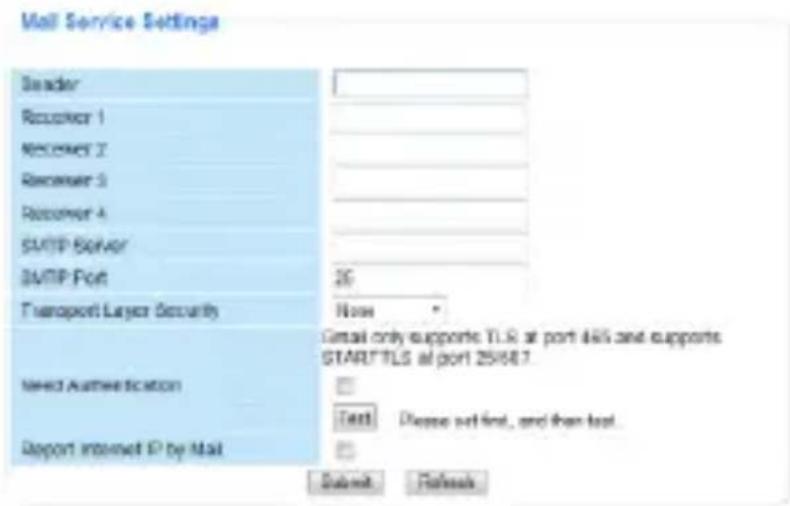
Configuración de la cuenta de correo electrónico
Observación
Esta configuración sólo surte efecto si está seleccionada la opción Send Mail on Alarm del menú Alarm Service Settings (Ajustes de alarma) (véase abajo).
- Introduzca la dirección de correo electrónico del remitente en el campo Sender.
Esta dirección es el buzón de correo electrónico de donde salen los mensajes de notificación
- Introduzca la dirección de máx. 4 destinatarios.
En caso de alarma, se enviará un correo electrónico a cada dirección.
-
Introduzca todos los datos SMTP de la dirección de correo electrónico del remitente.
-
Marque la casilla e introduzca el nombre de usuario y la contraseña en caso de que se pide la autentificación.
-
Marque la casilla Report Internet IP by Mail para enviar un correo electrónico de notificación en cuanto esté disponible la cámara en línea (p.ej. después de una reinicialización) o en caso de una modificación de la dirección IP.
Asegúrese de que el puerto esté correctamente conectado al router.
- Haga clic en Submit para guardar los datos antes de efectuar un test.
Mensajes de error posibles
Se pueden producir los siguientes errores
| Mensaje de error | Solución posible |
| Es imposible una conexión al servidor | Controle los cables y la configuración de la red. |
| Error de red. Vuelva a intentar. | Controle los cables y la configuración de la red. |
| Error del servidor. | Controle el servidor. |
| Nombre de usuario o contraseña incorrecta. | Introduzca un nombre de usuario y una contraseña válida. |
CAMIP7N
| Remitente no reconocido por el servidor. | Controle la necesidad de autentificación del usuario |
| Destinatario no reconocido por el servidor. | Controle la configuración del software anti-spam en el servidor. |
| Mensaje de correo electrónico no reconocido por el servidor. | Controle la configuración del software anti-spam en el servidor. |
| El servidor no soporta el modo de autentificación utilizado. | Vuelva a intentar sin autentificación o utilice otro servidor (dirección del remitente). |
11.13 Configuración de MSN (MSN Settings)

Acceder a la cámara con MSN
Función
Envíe la dirección IP actual de la cámara a una(s) persona(s) de la lista de amigos.
Los que la tengan, podrán acceder de forma remota a la cámara.
Observación
Cree una nueva cuenta MSN para la cámara. Utilice otra cuenta MSN que la que usa normalmente para chatear con amigos. Si no, será imposible hacer otra cosa si la cámara está funcionando.
V. 08 - 04/06/2015 101 ©Velleman nv
CAMIP7N
Configuración
- Introduzca el nombre de usuario y la contraseña de la cuenta MSN que utiliza para la cámara (véase abajo).
- Añada la cuenta MSN de sus amigos a la lista de amigos y haga clic en Submit (enviar).
- Vuelva a la pantalla de información (device info) y asegúrese de que el estado MSN indica Succeed.
- Luego, abra MSN Messenger e ingrese a su cuenta.
- El nombre de la cámara aparece en la lista de amigos o contactos.
- Abra una sesión de chat con el nombre de usuario de la cámara e introduzca url?
- La cámara enviará la URL.
11.14 Ajustes del servicio FTP (FTP Service Settings)
FTP Service Settings
FTP Server
FTP Port
FTPUser
FTP Passaton
FTPUploadFolder
FTP BDOE
Upload Image Now
Crable Set Flutane
計
PORT
Test
附
四
suberal
Hoffwood
Esta configuración sólo surte efecto si está seleccionada la opción Upload Image on Alarm del menú Alarm Service Settings (Ajustes de alarma) (véase abajo)
11.15 Ajustes de alarma (Alarm Service Settings)
- Marque la casilla Motion Detect Armed para activar la función de detección de movimientos.
La activación de la función permite enviar mensajes de notificación (véase Mail Service Settings) y cargar imágenes hacia un servidor FTP (véase FTP Service Settings).
Observación: La detección de movimientos y la entrada de alarma externa están desactivadas si la cámara está en el modo « auto tilt » o « auto pan ». - Ajuste la sensibilidad de la detección de movimientos de 1 a 10 (10 = sensibilidad más elevada).
- Marque la casilla Send Mail on alarm para enviar un correo electrónico de notificación en caso de alarma.
Asegúrese de que introduzca todos los datos bajo Configuración de la cuenta de correo electrónico correctamente (véase arriba). - Marque la casilla Upload Image on alarm para cargar las imágenes a un servidor FTP en caso de alarma.
Asegúrese de que introduzca todos los datos bajo Ajustes del servicio FTP correctamente (véase arriba). Determine también el intervalo (en segundos) de carga si está activada esta función. - Marque la casilla Scheduler para visualizar el menú de programación.
11.16 Actualizar el firmware
Actualizar el firmware
Instale sólo una versión mejorada en caso de problemas con la versión actual del firmware. No es necesario instalar una versión mejorada si la cámara funciona normalmente.
11.17 Copia de seguridad y recuperación del sistema (Backup & Restore Settings)
Copia de seguridad y recuperación del sistema (Backup & Restore Settings)
Utilice esta opción para almacenar o restablecer el sistema.
- Para hacer una copia de seguridad, haga clic en Submit y seleccione la carpeta de destino para el fichero.
- Para restaurar una copia de seguridad, haga clic en Browse y luego en Submit.
11.18 Restaurar los ajustes de fábrica (Restore Factory Settings)
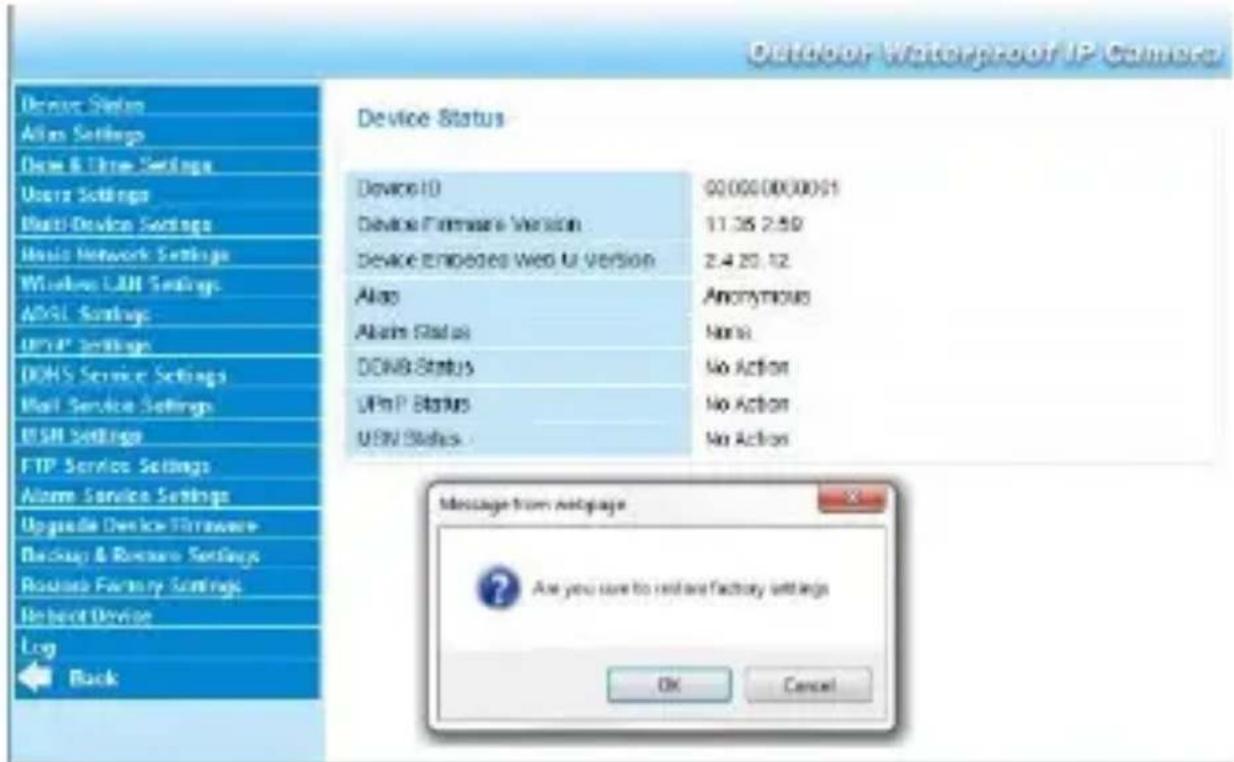
Restaurar los ajustes de fábrica
Haga clic en OK para borrar la memoria y para restaurar la configuración de fábrica.
Todos los ajustes se borrarán:
- ajustes de usuario
• correo electrónico y servicio FTP - alarma
...
Consejo: Haga una copia de seguridad antes de restaurar los ajustes de fábrica.
CAMIP7N
11.19 Reinicialización (Reboot Device)

Reinicializar la cámara
- Haga clic en OK para reinicializar la cámara.
La reactivación de la cámara reinicializa la hora del sistema.
Para ajustar la fecha y la hora, véase Configuración de la hora y la fecha.
11.20 Historia (Log)

Esta lista ofrece un resumen de los usuarios que han tenido acceso a la cámara. Esta lista se borra al reinicializar la cámara.
CAMIP7N
12. Informaciones adicionales
12.1 Contraseña
El login del administrador por defecto es admin sin contraseña.
Ajuste inmediatamente una nueva contraseña para evitar el acceso no deseado a la cámara (véase arriba).
En caso de pérdida de la contraseña de administrador, puede restablecer los ajustes de fábrica de la cámara (admin, sin contraseña) al mantener pulsardo el botón RESET de la parte inferior de la cámara durante 5 segundos.
Todos los otros ajustes se perderán al restablecer los ajustes de fábrica.
12.2 WiFi
- Consulte el manual del usuario del router inalámbrico para cualquier información sobre el SSID, el canal, la seguridad, la autentificación, la encriptación, etc.
- Utilice estos datos para la configuración de la cámara desde un cable de red fijo (consulte Configuración de la red inalámbrica).
- Vuelva a activar la cámara.
- Espere aproximadamente 30 segundos antes de desconectar el cable de red. Luego, tire del conector de alimentación del enchufe.
- Vuelva a introducir el conector de alimentación en la entrada de corriente. Después de aproximadamente 30 segundos, la cámara se pone en el modo Wi-Fi.
12.3 Conectar la cámara a una red ADSL
- Conecte la cámara a un ordenador. Utilice un router. Si no está disponible ningún router, conecte la cámara al puerto RJ45 del ordenador al utilizar un cable cruzado (no incl.) y ajuste las direcciones IP del ordenador y la cámara manualmente.
- Ajuste la cámara bajo IP Camera Tool (véase arriba).
- Conéctese a la cámara como administrador y configure los ajustes ADSL (nombre de usuario y contraseña).
- Ajuste los ajustes DDNS y haga clic en Submit. La cámara vuelve a activarse.
- Conecte la cámara directamente al módem ADSL. Ahora, la cámara está disponible desde internet al entrar el nombre del dominio en el navegador internet.
CAMIP7N
Observación: Marque la casilla Report ADSL IP by mail bajo Configuración de la cuenta de correo electrónico para recibir la dirección IP de la cámara por correo electrónico.
12.4 Conectar la cámara al utilizar un router
- Conecte la cámara a una red LAN y ajuste la cámara bajo IP Camera Tool (véase arriba).
- Conéctese a la cámara como administrador y ajuste los ajustes DDNS.
- Haga clic en Submit.
La cámara vuelve a activarse. Ahora, la cámara está disponible desde internet al entrar el nombre del dominio en el navegador internet.
12.5 Usuarios IP estáticos
No es necesario un servicio DDNS al utilizar de sólo direcciones IP fijas. Hay dos maneras para obtener la dirección IP estática de la cámara en la red WAN:
- Conecte un ordenador a la misma conexión que la de la cámara y abra un sitio de identificación de ordenador (p.ej. http://www.whatismyip.com/).
- Conéctese al enrutador y consulte su dirección IP WAN en la página de estado. Para conectar la cámara, introduzca la dirección IP WAN del enrutador y luego el número del puerto de conexión de la cámara en la barra de dirección del navegador (p.ej. http://116.25.51.115:85/). Active la función UPnP.
12.6 Utilizar un teléfono móvil
Es posible conectar un Smartphone a la cámara IP. Muchos desarrolladores de software de terceros ofrecen software compatible. Un ejemplo es el software "IP Cam Viewer" que está disponible en iTunes y Google Play. Después de la instalación, introduzca el nombre de host, el puerto IP, el nombre de usuario y la contraseña para visualizar las imágenes en el Smartphone.
13. Solución de problemas
Dirección IP
Asegúrese de que la cámara y el ordenador de configuración estén en la misma subred (misma máscara de subred.
Configuración de la red
- Controle si el software del servidor HTTP está configurado de manera correcta.
V. 08 - 04/06/2015 107 ©Velleman nv
CAMIP7N
- Si la cámara está protegida por un cortafuegos o software anti-spam/anti-virus, asegúrese de que éste autorice las conexiones entrantes en el puerto 80. Si no es el caso, utilice otro puerto. El mismo vale para el software anti-spam/anti-virus.
- Si la cámara está detrás de un router cable-DSL, asegúrese de que ajuste la redirección del puerto correctamente. Consulte el manual del usuario del router.
No hay imagen
- La difusión vídeo en flujo necesita un control ActiveX. La imagen no está disponible si este control no ha sido instalado correctamente.
- El control ActiveX e IP Camera Tool han sido instalados simultáneamente. Si no es el caso, descargue el control ActiveX desde Internet y ajuste los ajustes de seguridad del navegador de manera que aceptan el contenido.
Imagen retrasada
El número de imágenes por segundo de vídeo depende de un número de factores:
- anchura de banda de la red
- velocidad del ordenador y configuración de la pantalla
- número de visitantes simultáneamente conectados a la cámara
- equipo de red (p.ej. utilice un interruptor en lugar de un hub para varias cámaras IP).
Imposibilidad de conectarse a la cámara desde internet
Causas posibles:
- Funcionamiento o instalación incorrecta del control ActiveX.
- Bloqueo del puerto de la cámara por el cortafuegos o el software anti-spam/anti-virus. Si es el caso, intente otro puerto.
- Se ha fallado el mapeo de puertos (portmapping). Active UPnP (bajo Ajustes UPnP) o modifique la lista de los ficheros virtuales del enrutador (consulte el manual del usuario del router).
14. Especificaciones
| elemento de imagen | CMOS a color de 1/5" |
| óptica | f2.8mm / F2.4 |
| ángulo de visión | 60° |
| iluminación mínima | 0.5 lux |
| número de píxeles | 640 (H) x 480 (V) - PAL - |
V. 08 - 04/06/2015 108 ©Velleman nv
CAMIP7N
| protocolos soportados | TCP/IP, UDP, IMCP, SMTP, HTTP, FTP, DNS, DDNS, DHCP, PPPoE, GPRS |
| conexión alámbrica | Ethernet 10/100 Base-T y RJ45 |
| conexión inalámbrica | estándar IEEE 802.11b/g/n |
| soporta la encriptación WEP, WPA & WPA2 | |
| conexión de red | soporta 3 métodos IP fija, DHCP, PPPoE |
| soporta DHCP, instala la dirección IP automáticamente (red 'plug-and-play') | |
| vídeo | formato de compresión MJPEG |
| velocidad de imagen 15 FPS (VGA), 30 FPS (QVGA) | |
| resolución: 640 x 480 (VGA), 320 x 240 (QVGA) | |
| alimentación | 5 Vdc |
| dimensiones | 140 x 75 x 80 |
| peso | 800 g |
| grado de protección IP | IP66 |
Utilice este aparato sólo con los accesorios originales. Velleman NV no será responsable de daños ni lesiones causados por un uso (indebido) de este aparato. Para más información sobre este producto y la versión más reciente de este manual del usuario, visite nuestra página www.velleman.eu. Se pueden modificar las especificaciones y el contenido de este manual sin previo aviso.
Declaración de conformidad R&TTE
Por la presente, Velleman NV declara que el tipo de equipo radioeléctrico [CAMIP7N] es conforme con la Directiva 1999/5/EC. El texto completo de la declaración UE de conformidad está disponible en la dirección Internet siguiente: www.velleman.eu.
© DERECHOS DE AUTOR
Velleman NV dispone de los derechos de autor para este manual del usuario. Todos los derechos mundiales
reservados. Está estrictamente prohibido reproducir, traducir, copiar, editar y guardar este manual del usuario o partes de ello sin previo permiso escrito del derecho habiente.
BEDIENUNGSANLEITUNG
1. Einführung
8.1 Antes de iniciar
O IP Camera Tool permite:
Se entrar como administrador, poderá:
Se entrar como operador, poderá:
Se entrar como operador, poderá:
Actualizar o firmware
Garantía de servicio y calidad Velleman®
Desde su fundación en 1972 Velleman® ha adquirido una amplia experiencia como distribuidor en el sector de la electrónica en más de 85 países. Todos nuestros productos responden a normas de calidad rigurosas y disposiciones legales vigentes en la UE. Para garantizar la calidad, sometemos nuestros productos regularmente a controles de calidad adicionales, tanto a través de nuestro propio servicio de calidad como de un servicio de calidad externo. En el caso improbable de que surgieran problemas a pesar de todas las precauciones, es posible recurrir a nuestra garantía (véase las condiciones de garantía).
Condiciones generales referentes a la garantía sobre productos de venta al público (para la Unión Europea):
- Todos los productos de venta al público tienen un período de garantía de 24 meses contra errores de producción o errores en materiales desde la adquisición original;
- Si la queja está fundada y si la reparación o sustitución de un artículo no es posible, o si los gastos son desproporcionados, Velleman® autoriza reemplazar el artículo por un artículo equivalente o reembolsar la totalidad o una parte del precio de compra. En este caso, usted recibirá un artículo de recambio o el reembolso completo del precio de compra si encuentra algún fallo hasta un año después de la compra y entrega, o un artículo de
recambio al 50% del precio de compra o el reembolso del 50% del precio de compra si encuentra un fallo después de 1 año y hasta los 2 años después de la compra y entrega.
Por consiguiente, están excluidos entre otras cosas:
- todos los daños causados directa o indirectamente al aparato (p.ej. por oxidación, choques, caída,...) y a su contenido (p.ej. pérdida de datos) después de la entrega y causados por el aparato, y cualquier indemnización por posible pérdida de ganancias;
- partes o accesorios, que estén expuestos al desgaste causado por un uso normal, como por ejemplo baterías (tanto recargables como no recargables, incorporadas o reemplazables), bombillas, partes de goma, etc. (lista ilimitada);
- defectos causados por un incendio, daños causados por el agua, rayos, accidentes, catástrofes naturales, etc.;
- defectos causados a conciencia, descuido o por malos tratos, un mantenimiento inapropiado o un uso anormal del aparato contrario a las instrucciones del fabricante;
- daños causados por un uso comercial, profesional o colectivo del aparato (el período de garantía se reducirá a 6 meses con uso profesional);
- daños causados por un uso incorrecto o un uso ajeno al que está previsto el producto inicialmente como está descrito en el manual del usuario;
- daños causados por una protección insuficiente al transportar el aparato.
- daños causados por reparaciones o modificaciones efectuadas por una tercera persona sin la autorización explícita de Velleman®;
- se calcula gastos de transporte de y a Velleman® si el aparato ya no está cubierto por la garantía.
- Cualquier artículo que tenga que ser reparado tendrá que ser devuelto a su distribuidor Velleman®. Devuelva el aparato con la factura de compra original y transpórtelo en un embalaje sólido (preferentemente el embalaje original). Incluya también una buena descripción del fallo;
- Consejo: Lea el manual del usuario y controle los cables, las pilas, etc. antes de devolver el aparato. Si no se encuentra un
defecto en el artículo los gastos podrían correr a cargo del cliente;
- Los gastos de transporte correrán a carga del cliente para una reparación efectuada fuera del período de garantía.
- Cualquier gesto comercial no disminuye estos derechos.
La lista previamente mencionada puede ser adaptada según el tipo de artículo (véase el manual del usuario del artículo en cuestión).
DE
- Instrucciones de seguridad
- Normas generales
- CAMIP7N
- Características
- Descripción
- Instalar y utilizar el hardware
- Observaciones:
- Instalar el software
- Microsoft Windows
- Requisitos del software
- Instalar el software IP Camera Tool
- Apple Macintosh
- Utilizar el software IP Camera Tool
- Antes de empezar
- Iniciar el software de vigilancia
- La pantalla
- Administrador
- Operador
- Visitante
- Controlar la cámara
- Ajustes avanzados
- IP Camera Tool
- Actualización del firmware (Upgrade firmware)
- Refrescar la lista de las cámaras (Refresh Camera List)
- Borrar la memoria intermedia ARP (Flush ARP Buffer)
- Gestión del aparato (Device management)
- Configuración del alias (Alias Settings)
- Configuración de la fecha & la hora (Date & Time Settings)
- Configuración de usuarios (User Settings)
- Administrar los usuarios, los permisos y las contraseña
- Ruta de grabación por alarma (Set alarm record path)
- Observaciones si utiliza Windows Vista:
- Configuración de varios aparatos (Multi-Device Settings)
- Añadir cámaras de manera manual
- Configuración básica de la red (Basic Network Settings)
- Configuración básica de la red
- Desmarque la casilla para desactivar el LED.
- Configuración de la red inalámbrica (Wireless LAN Settings)
- Observaciones
- WPS (Wi-Fi Protected Set-up, Configuración Wi-Fi protegida)
- Ajustes UPnP (UPnP Settings)
- Configuración de la cuenta de correo electrónico (Mail Service Settings)
- Configuración de la cuenta de correo electrónico
- Mensajes de error posibles
- Configuración de MSN (MSN Settings)
- Acceder a la cámara con MSN
- Función
- Observación
- Configuración
- Ajustes del servicio FTP (FTP Service Settings)
- Ajustes de alarma (Alarm Service Settings)
- Actualizar el firmware
- Actualizar el firmware
- Copia de seguridad y recuperación del sistema (Backup & Restore Settings)
- Copia de seguridad y recuperación del sistema (Backup & Restore Settings)
- Restaurar los ajustes de fábrica (Restore Factory Settings)
- Restaurar los ajustes de fábrica
- Reinicialización (Reboot Device)
- Reinicializar la cámara
- Historia (Log)
- Informaciones adicionales
- Contraseña
- WiFi
- Conectar la cámara a una red ADSL
- Conectar la cámara al utilizar un router
- Usuarios IP estáticos
- Utilizar un teléfono móvil
- Solución de problemas
- Dirección IP
- Configuración de la red
- No hay imagen
- Imagen retrasada
- Imposibilidad de conectarse a la cámara desde internet
- Especificaciones
- © DERECHOS DE AUTOR
- BEDIENUNGSANLEITUNG
- Einführung
- Antes de iniciar
- Actualizar o firmware
- Garantía de servicio y calidad Velleman®
- Condiciones generales referentes a la garantía sobre productos de venta al público (para la Unión Europea):
- Por consiguiente, están excluidos entre otras cosas:
- DE
Marca : VELLEMAN
Modelo : CAMIP7N
Categoría : Cámara de vigilancia