
CAMIP7N - Überwachungskamera VELLEMAN - Kostenlose Bedienungsanleitung
Finden Sie kostenlos die Bedienungsanleitung des Geräts CAMIP7N VELLEMAN als PDF.


| Produkttyp | IP-Überwachungskamera |
| Marke | Velleman |
| Modell | CAMIP7N |
| Auflösung | HD 720p (1280 x 720 Pixel) |
| Nachtsicht | Ja, mit Infrarot-LED (Reichweite bis 10 m) |
| Blickwinkel | 70° |
| Konnektivität | Wi-Fi 802.11 b/g/n, Ethernet RJ45 |
| Stromversorgung | 5 V DC über Netzadapter (im Lieferumfang enthalten) |
| Abmessungen (L x B x H) | 100 x 70 x 70 mm |
| Gewicht | 200 g |
| Verwendung | Innen- und Außenbereich (IP65) |
| Hauptfunktionen | Bewegungserkennung, Push-Benachrichtigungen, Aufnahme auf microSD-Karte (bis zu 32 GB), bidirektionaler Audio |
| Mobile App | Kompatibel mit iOS und Android (Velleman-App) |
| Pflege und Reinigung | Mit einem weichen, trockenen Tuch reinigen. Keine Scheuermittel verwenden. |
| Sicherheit | WPA2-Verschlüsselung, Passwortauthentifizierung |
| Ersatzteile und Reparierbarkeit | Netzadapter als Ersatzteil erhältlich. Reparatur durch Fachmann empfohlen. |
| Garantie | 2 Jahre |
Häufig gestellte Fragen - CAMIP7N VELLEMAN
Benutzerfragen zu CAMIP7N VELLEMAN
0 Frage zu diesem Gerät. Beantworten Sie die, die Sie kennen, oder stellen Sie Ihre eigene.
Eine neue Frage zu diesem Gerät stellen
Laden Sie die Anleitung für Ihr Überwachungskamera kostenlos im PDF-Format! Finden Sie Ihr Handbuch CAMIP7N - VELLEMAN und nehmen Sie Ihr elektronisches Gerät wieder in die Hand. Auf dieser Seite sind alle Dokumente veröffentlicht, die für die Verwendung Ihres Geräts notwendig sind. CAMIP7N von der Marke VELLEMAN.
BEDIENUNGSANLEITUNG CAMIP7N VELLEMAN
DRAHTLOSE IP-FARBKAMERA
CÂMARA IP CILÍNDRICA SEM FIOS, A CORES
BEZPRZEWODOWA KOLOROWA KAMERA SIECIOWA
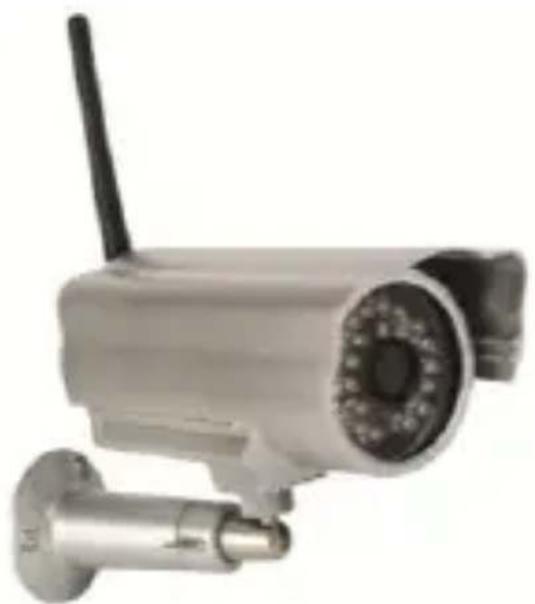
BEDIENUNGSANLEITUNG 110
INSTRUKCJA OBSŁUGI 138
MANUAL DO UTILIZADOR 167
CAMIP7N

USER MANUAL
1. Introduction
Indien u inlogt als operator, kunt u:
An alle Einwohner der Europäischen Union
Wichtige Umweltinformationen über dieses Produkt

Dieses Symbol auf dem Produkt oder der Verpackung zeigt an, dass die Entsorgung dieses Produktes nach seinem Lebenszyklus der Umwelt Schaden zufügen kann.
Entsorgen Sie die Einheit (oder verwendeten Batterien) nicht als unsortiertes Hausmüll; die Einheit oder
verwendeten Batterien müssen von einer spezialisierten Firma zwecks Recycling entsorgt werden. Diese Einheit muss an den Händler oder ein örtliches Recycling-Unternehmen retourniert werden. Respektieren Sie die örtlichen Umweltvorschriften.
Falls Zweifel bestehen, wenden Sie sich für Entsorgungsrichtlinien an Ihre örtliche Behörde.
Vielen Dank, dass Sie sich für Velleman entschieden haben! Lesen Sie diese Bedienungsanleitung vor Inbetriebnahme sorgfältig durch. Überprüfen Sie, ob Transportschäden vorliegen. Sollte dies der Fall sein, verwenden Sie das Gerät nicht und wenden Sie sich an Ihren Händler.
2. Sicherheitshinweise

Halten Sie Kinder und Unbefugte vom Gerät fern.

Stromschlaggefahr beim Öffnen des Gehäuses. Das Berühren von unter Spannung stehenden Leitungen könnte zu lebensgefährlichen elektrischen Schlägen führen. Öffnen Sie das Gehäuse nicht selber und lassen Sie das Gerät nur von Fachleuten reparieren.

Demontieren oder öffnen Sie das Gerät NIE. Es gibt keine zu wartenden Teile. Bestellen Sie eventuelle Ersatzteile bei Ihrem Fachhändler.
CAMIP7N
3. Allgemeine Richtlinien
Siehe Velleman® Service- und Qualitätsgarantie am Ende dieser Bedienungsanleitung.
 | Schützen Sie das Gerät vor extremen Temperaturen und Staub. |
 | Vermeiden Sie Erschütterungen. Vermeiden Sie rohe Gewalt während der Installation und Bedienung des Gerätes. |
- Nehmen Sie das Gerät erst in Betrieb, nachdem Sie sich mit seinen Funktionen vertraut gemacht haben.
- Eigenmächtige Veränderungen sind aus Sicherheitsgründen verboten.
- Verwenden Sie das Gerät nur für Anwendungen beschrieben in dieser Bedienungsanleitung sonst kann dies zu Schäden am Produkt führen und erlischt der Garantieanspruch.
- Bei Schäden, die durch Nichtbeachtung der Bedienungsanleitung verursacht werden, erlischt der Garantieanspruch. Für daraus resultierende Folgeschäden übernimmt der Hersteller keine Haftung.
- Installieren und verwenden Sie das Gerät nicht für illegale Praktiken und beachten Sie die Intimsphäre aller
4. Eigenschaften
- einfache Installation
- ferngesteuerte Schwenk- und Neigebewegung
- gesicherter Wi-Fi-Anschluss und LAN-Anschluss über Kabel
- Nachtsicht dank der 24 IR-LEDs (Bereich bis zu 20 m)
- eingebautes Mikrofon und eingebauter Lautsprecher
- Alarmmeldung bei Bewegungserfassung über E-Mail oder Upload von Bilder auf FTP
• Audio-Ein- und Ausgang - Dynamischer Domain-Name-System-Eintrag (DDNS): gratis
- drahtlose Verschlüsselung mit einem Tastendruck[b] (WPS™)[/b]
- kompatibel mit: CAMIP5N1 (dieselbe Betriebsmodi und Benutzeroberfläche)
CAMIP7N
5. Umschreibung
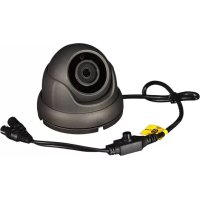
Siehe Abbildungen, Seite 2 dieser Bedienungsanleitung.
| 1 | Objektiv | 7 | Halterung |
| 2 | IR-LEDs (24x) | 8 | WiFi-Antenne |
| 3 | Lichtsensor | 9 | RJ45-Anschluss |
| 4 | Sonnenblende | 10 | 5 VDC-Eingang |
| 5 | Gelenk | 11 | Rücksetzung |
| 6 | Befestigungsschraube | ||
6. Die Hardware installieren und verwenden
- Wählen Sie einen geeigneten Montageort für die Kamera und beachten Sie Folgendes:
○ Achten Sie bei der Wahl des Installationsortes darauf, dass das Gerät keinen extremen Temperaturen und Vibrationen ausgesetzt werden;
o Montieren Sie die Kamera nie in der Nähe von elektromagnetischen Feldern;
- Richten Sie die Kamera nie auf die Sonne oder andere reflektierende Gegenstände.
- Die Kamera eignet sich für autonome Anwendung oder dank der mitgelieferten Halterung und die zwei Schrauben für Wand-/Deckenmontage. Befestigen Sie die Kamera mit der zentralen Schraube am Montagebügel. Bestimmen Sie den Winkel und schrauben Sie die Schrauben fest.
- Stecken Sie die Antenne [6] in den Anschluss und/oder stecken Sie das mitgelieferte Netzkabel in den 8P8C (RJ45)-Anschluss [9]. Bemerkung: Sie können die Kamera direkt mit dem 8P8C (RJ45)-Anschluss des Computers verbinden. Verwenden Sie hierfür ein gekreuztes Kabel (nicht mitgeliefert). Stellen Sie die Kamera danach manuell ein.
- Verbinden Sie ein externes Mikrofon (nicht mitgeliefert), wenn nötig, mit dem Audio-Eingang [8].
- Verbinden Sie, wenn nötig, einen externen Lautsprecher mit dem Audio-Ausgang [7].
- Stecken Sie den Netzstecker des Netzteils in den 5VDC-Eingang [12]. Verwenden Sie nur das mitgelieferte Netzteil oder ein Netzteil mit denselben Eigenschaften.
CAMIP7N
- Stecken Sie das Netzteil in die Steckdose (100 \~ 240 VAC/50 \~ 60 Hz).
Bemerkungen:
• Die Aktivierung der Kamera dauert etwa 30-tal Sekunden.
- Während der Aktivierung bewegt die Kamera um die Pan- und Tiltbewegungen zu testen.
- Regeln Sie das Objektiv [4] wenn Sie ein unscharfes Bild bekommen.
7. Die Software installieren
Um die Kamera verwenden zu können, müssen Sie die software IP Camera Tool installieren.
7.1 Microsoft Windows
Software-Anforderungen
Um mit IP Camera Tool arbeiten zu können, brauchen Sie einen der folgenden Browser:
- Internet Explorer (nur 32-Bits-Version)
- Mozilla Firefox
- Google Chrome
- Safari
- Opera
Bemerkung: Die Funktionen und das Layout der Überwachungssoftware hängt vom verwendeten Browser ab. Die Bilder in dieser Bedienungsanleitung sind von Internet Explorer, Microsoft Windows.
Die IP Camera Tool-Software installieren
Die Verpackung enthält eine CD-ROM mit der erforderlichen Software.
- Legen Sie die CD-ROM in den PC ein und suchen Sie die Datei IPCamSetup.exe.
- Klicken Sie zwei Mal auf die Datei und folgen Sie den Anweisungen auf dem Bildschirm um die Installation durchzuführen.
- Die IP Camera tool-Ikone erscheint auf dem Desktop.
CAMIP7N
7.2 Apple Macintosh
Software-Anforderungen
Um mit IP Camera Tool arbeiten zu können, brauchen Sie einen der folgenden Browser:
- Mozilla Firefox
- Google Chrome
- Safari
- Opera
Die IP Camera Tool-Software installieren
Die Verpackung enthält eine CD-ROM mit der erforderlichen Software.
- Suchen Sie die IP Camera Tool-Software für Mac.
- Kopieren Sie die Software auf Mac und starten Sie das Programm.
8. Die IP Camera Tool-Software verwenden
8.1 Bevor Sie starten
Die IP Camera Tool-Software erlaubt Ihnen:
- Benutzer, Passwörter und Benutzerrechte kontrollieren
- mehrere Kameras kontrollieren
Beim ersten Gebrauch hat die IP Camera Tool-Software nur einen Administrator ohne Kennwort und Kamera.
Für mehr Information, ziehen Sie die ausführliche
Bedienungsanleitung auf der beiliegenden CD-ROM zu Rate.
8.2 Die Überwachungssoftware starten
Um die IP Camera Tool-Software zu starten:
- Beachten Sie, dass Sie die Kamera korrekt über Router und Steckdose mit dem PC oder dem lokalen Netzwerk verbunden haben.
- Klicken Sie zwei Mal auf das IP Camera Tool-Symbol, welches sich auf dem Desktop befindet.
Die Software erkennt die Kamera, die mit dem PC oder dem lokalen Netzwerk verbunden ist.
CAMIP7N

- Klicken Sie zwei Mal auf die Kamera, die Sie verwenden möchten.
Daraufhin öffnet sich ein neues Fenster im Standard-Browser.

Die Standardsprache der Software ist English.
- Wählen Sie eine andere Sprache aus, wenn nötig.
-
Wählen Sie das geeignete Login-Verfahren. Dies hängt von Ihrem Browser ab:
-
Für Internet Explorer, verwenden Sie immer den Active X-Modus.
- Für Mozilla Firefox, Safari, Opera oder Google Chrome, verwenden Sie immer den Server Push-Modus.
-
Für ein Handy, verwenden Sie immer Mobile Phone.
-
Das System fragt einen Benutzernamen.
Der Standard-Benutzername ist admin (empfindlich für
CAMIP7N
Großbuchstaben ohne Kennwort.
Haben Sie schon einen anderen Benutzernamen oder Kennwort eingestellt, geben Sie dann diese Daten ein.
- Klicken Sie auf OK.
Die Software startet.
Der aktuelle Inhalt des Fensters hängt vom Benutzertyp ab (eingestellt vom Administrator). Für mehr Information, ziehen Sie die ausführliche Bedienungsanleitung auf der beiliegenden CD-ROM zu Rate.
8.3 Das Fenster
Der Inhalt des Fensters hängt vom Benutzertyp ab (eingestellt vom Administrator in den Einstellungen). Die Benutzertype sind:
- Administrator
- Operator
- Visitor (Besucher)
Administrator
Sind Sie als Administrator eingeloggt, dann:
- können Sie die Kamera-Bilder anschauen,
- können Sie die Kamera steuern,
- haben Sie Zugang zu den Einstellungen und Sie können diese ändern.
Operator
Sind Sie als Operator eingeloggt, dann:
- können Sie die Kamera-Bilder anschauen,
- können Sie die Kamera steuern.
Visitor (Besucher)
Sind Sie als Besucher eingeloggt, dann:
- können Sie die Kamera-Bilder anschauen.
9. Die Kamera steuern
Im Folgenden werden die Kamera-Bilder und die Steuerung beschrieben.
CAMIP7N
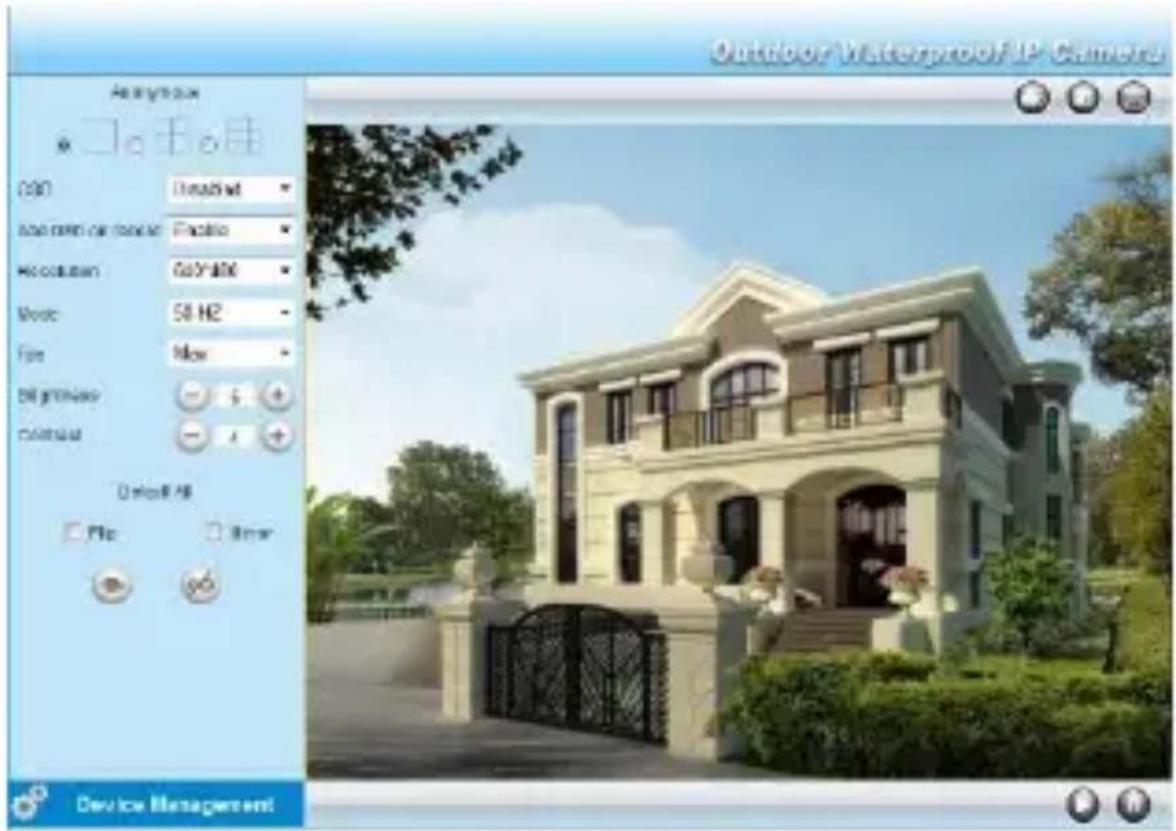
Kamera-Einstellungen
| Option | Anwendung |
 | Wählen Sie die Anzahl Kameras, die Sie sich gleichzeitig ansehen möchten aus (1, 4 oder 9).Möchten Sie mehr über die Installation mehrere Kameras erfahren, dann ziehen Sie die ausführliche Bedienungsanleitung auf der beiliegenden CD-ROM zu Rate. |
| OSD (= on-screen display) | Den Kameranamen auf dem Display ein- oder ausblenden. |
| Add OSD on record | Den Kameranamen bei Aufnahme ein- oder ausblenden. |
| Auflösung | Eine Auflösung auswählen. |
| Mode | Eine Bildwiederholfrequenz auswählen. |
CAMIP7N
| Option | Anwendung |
| Fps | Setzen Sie fest, wie viele Bilder pro Sekunde übertragen werden. |
| Brightness | Die Helligkeit mit und einstellen.  |
| Contrast | Den Kontrast mit und einstellen.  |
| Default all | Auf Werkseinstellungen zurücksetzen. |
| Flip | Wählen Sie « Flip » um das Bild verkehrt herum anzuzeigen. |
| Mirror | Wählen Sie « Mirror » um das Bild zu spiegeln. |
 | Klicken Sie diese Taste, um das Live-Bild zu starten. |
 | Klicken Sie diese Taste, um das Live-Bild zu stoppen. |
 | Klicken Sie diese Taste, um einen Schnappschuss der aktuellen Kamera-Ansicht zu machen. |
 | Stellen Sie auf Vollbild. |
10. Erweiterte Einstellungen
10.1 IP Camera Tool
Es gibt verschiedene Optionen:
V. 08 - 04/06/2015 118 ©Velleman nv
CAMIP7N
- Klicken Sie zwei Mal auf das IP Camera Tool-Symbol, welches sich auf dem Desktop befindet.
Die Software erkennt die Kamera, die mit dem PC oder dem lokalen Netzwerk verbunden ist. - Klicken Sie mit der rechten Taste der Maus auf die Kamera. Die Optionen sind:

Die allgemeine Information über die Kamera wird angezeigt:

Netzwerkeinstellungen (Network Configuration)
Ändern Sie hier die Einstellungen der Netzwerkverbindung.
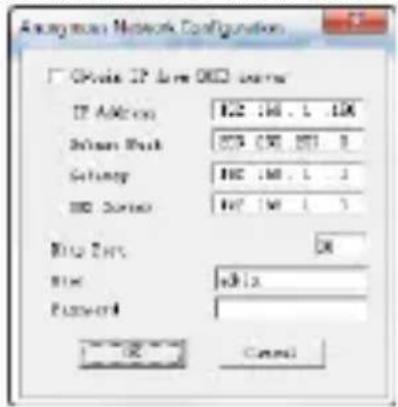
- Kreuzen Sie Obtain IP from DHCP Server an wenn es eine Verbindung mit einem DHCP-Router gibt. Ist dies nicht der Fall, so entmarkieren Sie das Kästchen und geben Sie die Netzwerkeinstellungen manuell ein.
- Ändern Sie die IP-Adresse oder die Subnetzmaske bei einer ungültigen Subnetzadresse.
- Setzen Sie sich im Zweifelsfall über die Netzwerkeinstellungen mit einem Netzanbieter in Verbindung.
Die Firmware aktualisieren (Upgrade firmware)
- Aktualisieren Sie die Firmware nur wenn Sie Probleme mit der aktuellen Version haben. Sie brauchen die Firmware nicht zu aktualisieren wenn die Kamera normal funktioniert.
- Achtung: Sie können die Kamera ernsthaft beschädigen wenn das Aktualisierungsverfahren unterbrochen wird oder wenn eine falsche Version installiert wird.

Aktualisieren Sie die Liste wenn Sie dem Netz eine Kamera hinzugefügt haben.
ARP-Puffer löschen (Flush ARP Buffer)
Bei sowohl einem drahtlosen als auch einem verdrahten Anschluss können Probleme mit dem ARP (Address Resolution Protocol) auftauchen und kann die Kamera über den Browser nicht verfügbar sein.
Löschen Sie in diesem Fall den ARP-Puffer.
Über die Kamera (About IP Camera Tool)
Das Fenster zeigt Informationen über die Kamera an.
CAMIP7N

11. Gerätemanagement
Sind Sie als Administrator eingeloggt, dann haben Sie Zugang zu den Einstellungen.
Vorgangsweise:
- Starten Sie IP Camera Tool (siehe oben).
- Loggen Sie über Ihren Browser ein (siehe oben).
- Klicken Sie auf Device Management.
- Um zum Kamerabild und die Einstellungen zurückzukehren, klicken Sie auf Back.

11.2 Gerätestatus (Device Status)
Device Status
| Device ID | 000000000001 |
| Device Fimmens Version | 11.35.2.59 |
| Device Embedded Web U Version | 2.4.20.12 |
| Alias | Anonymous |
| Alarm Status | None |
| DONG Status | No Action |
| UPIN STATUS | No Action |
| NSN Status | No Action |
Hier werden Informationen über das Gerät angezeigt
11.3 Alias-Einstellungen (Alias Settings)
Alias Settings
Also
Anonymous
Hier können Sie den Namen der Kamera eingeben.
11.4 Datum- en Uhrzeiteinstellungen (Date&Time Settings)
Stellen Sie hier das Datum und die Uhrzeit ein.
Bemerkung: Bei einer falschen Uhrzeitanzeige auf Kreuzen Sie Sync with PC Time an und drücken Sie Submit.
CAMIP7N
11.5 Benutzereinstellungen (Users Settings)

Benutzer, Passwörter und Benutzerrechte verwalten
- Es können bis zu 8 Benutzer konfiguriert werden.
- E Geben Sie den Benutzernamen und das Passwort ein und wählen Sie eine Gruppe (Visitor, Operator oder Administrator).
- Hier können Sie auch den Login-Namen und das Passwort ändern.
Pfad für die Alarmaufnahme einstellen (Set alarm record path)
Klicken Sie auf Browse um den Alarmaufnahmepfad zu ändern.
Bemerkungen für Windows Vista-Benutzer:
- Geben Sie auch die IP-Adresse der vertrauten Websites (Trusted sites) ein.
- Sie können das Windows-Hauptverzeichnis nicht als Aufnahme- oder Alarmpfad einstellen.
CAMIP7N
11.6 Einstellungen für mehrere Geräte (Multi-Device Settings)

Kameras manuell hinzufügen
Um eine Kamera hinzuzufügen, klicken Sie auf den blauen Link und geben Sie den Gerätenamen (Alias), die Host-Adresse, den HTTP-Port, den Benutzernamen und das Passwort ein.
11.7 Grundeinstellungen vom Netzwerk (Basic Network Settings)
Basic Network Settings
Die Grundeinstellungen vom Netzwerk einstellen
- Kreuzen Sie Obtain IP from DHCP Server an wenn es eine Verbindung mit einem DHCP-Router gibt. Ist dies nicht der Fall, so
V. 08 - 04/06/2015 124 ©Velleman nv
CAMIP7N
entmarkieren Sie das Kästchen und geben Sie die Netzwerkeinstellungen manuell ein.
- Network Lamp zeigt den Status der Kamera im Netz an. Entmarkieren Sie das Kästchen, um die LED auszuschalten.
11.8 Drahtlose LAN-Einstellungen

1. Drahtlose Netzwerke hinzufügen und verwalten
- Klicken Sie auf Scan um die Liste mit allen verfügbaren drahtlosen LAN-Netzwerken anzuzeigen.
- Klicken Sie auf ein Netzwerk und geben Sie, wenn nötig, das Passwort ein.
- Kreuzen Sie Using Wireless Lan an und geben Sie eine SSID, den Kanal und die Verschlüsselung ein wenn Sie ein drahtloses LAN-Netz verwenden möchten. Abhängig von der gewählten Verschlüsselung, werden Sie mehr Daten eingeben müssen.
Bemerkungen
- Bestimmte Router zeigen automatisch die notwendigen Daten an.
- Ziehen Sie die drahtlosen Netzeinstellungen des Routers heran für mehr Informationen über SSID, Kanal, Verschlüsselung und Authentifikation bei einer manuellen Eingabe der Daten
- Halten Sie die RESET-Taste etwa 4 Sekunden gedrückt. Drücken Sie danach die WPS-Taste vom Router. Nun
- können Sie die WPS-Funktion verwenden.
- Drücken Sie die WPS-Taste vom Router innerhalb von 60 Sekunden. Die WPS-Taste befindet sich normalerweise auf der Seite oder der Rückseite des Routers. Manchmal, müssen Sie in die Webschnittstelle einloggen und auf eine Taste im Bildschirm
V. 08 - 04/06/2015 125 ©Velleman nv
CAMIP7N
klicken, um die WPS-Funktion zu aktivieren. Ziehen Sie im Zweifelsfall die Bedienungsanleitung vom Router zu Rate.
Bemerkungen
- Die Kamera erstellt automatisch eine sichere Verbindung mit dem Router. Beachten Sie, dass das Netzkabel nicht angeschlossen ist. Die RJ45-LED blinkt und die drahtlosen Einstellungen werden während der Verbindung eingeschaltet. Die IP Camera Tool-Software sucht LAN IP-Adresse der Kamera. Beachten Sie, dass der Rechner und die Kamera dasselbe Subnetz teilen.
- Während der WPS-Einstellung, drücken Sie nur 4 Sekunden auf RESET. Die Kamera wird auf Werkseinstellungen zurückgesetzt, wenn Sie die RESET-Taste 10 Sekunden drücken.
- Die WPS-Einstellung kann misslingen wenn der Sicherheitsmodus auf WEP steht.
11.9 ADSL-Einstellungen (ADSL Settings)

Kreuzen Sie an und geben Sie bei Anschluss über ADSL den Benutzernamen und das ADSL-Passwort ein. Diese Daten sind bei Ihrem Internetanbieter verfügbar.
11.10 UPnP-Einstellungen (UPnP Settings)
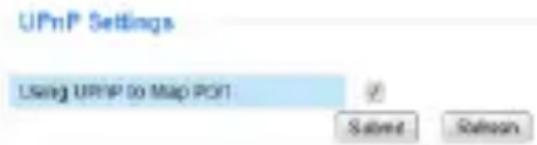
Kreuzen Sie an, um das UPnP-Protokoll (Universal Plug and Play) zu verwenden.
11.11 Einstellungen DDNS Service (DDNS Service Settings)
Gratis DDNS Service
Der dynamisch DNS-Name sieht ungefähr so aus:
Nun können Sie http:// Domänenname + HTTP-Port um über
Internet auf die Kamera zuzugreifen.
CAMIP7N
Zum Beispiel: Hostname ipcam1.myipcamera.org und HTTP-Port Nr. 88. Link, um die Kamera über Internet anzuschließen, ist dann:
11.12 E-Mail-Einstellungen (Mail Service Settings)

E-Mail-Einstellungen
Bemerkung
Diese Einstellungen sind nur gültig wenn die Option Send Mail on im Menü Alarm Service Settings angekreuzt ist (siehe unten).
- Geben Sie die Adresse vom Absender im Feld Sender ein. Dies ist die Mailbox, von der die E-Mails gesendet werden.
- Sie können bis zu 4 Empfängeradressen eingeben. Bei Alarm wird eine E-Mail zu jeder eingegebenen Adresse gesendet.
- Geben Sie alle SMTP-Daten ein.
- Bei Authentifikation der Mailbox, kreuzen Sie das Kästchen an und geben Sie den Benutzernamen und Passwort ein.
CAMIP7N
- Kreuzen Sie Report Internet IP by Mail an, um eine E-Mail zu bekommen, sobald die Kamera Online verfügbar ist (z.B. nach einem Neustart) oder bei Änderung der IP-Adresse. Beachten Sie, dass der Port korrekt mit dem Router verbunden ist.
- Klicken Sie auf Submit um die Daten zu speichern ehe Sie das System testen.
Mögliche Fehlermeldungen
Folgende Fehlermeldungen sind möglich:
| Fehlermeldung | Mögliche Lösung |
| Kann nicht mit dem Server verbinden. | Überprüfen Sie die Netzwerkkabel und die -Einstellungen. |
| Netzwerkfehler. Versuchen Sie es später noch mal. | Überprüfen Sie die Netzwerkkabel und die -Einstellungen. |
| Serverfehler. | Überprüfen Sie den Server. |
| Benutzername oder Passwort falsch. | Geben Sie den korrekten Benutzernamen und das korrekte Passwort ein. |
| Server verweigert Absender. | Überprüfen Sie, ob sich der Benutzer am Server authentifizieren muss. |
| Der Sender wurde vom Server abgewiesen. | Überprüfen Sie, die Anti-Spam-Einstellungen des Servers. |
| Der Empfänger wurde vom Server abgewiesen. | Überprüfen Sie, die Anti-Spam-Einstellungen des Servers. |
| Der Server unterstützt den von diesem Gerate verwendeten Authentifizierungsmodus nicht. | Versuchen Sie ohne Authentifikation oder verwenden Sie einen anderen Server (Adresse vom Sender). |
CAMIP7N
11.13 MSN-Einstellungen (MSN Settings)

Verschicken Sie die aktuelle IP-Adresse der Kamera an eine oder mehrere Personen der Freundesliste.
Diejenigen, die die IP-Adresse haben, können dann auf die entfernt installierte Kamera zugreifen.
Bemerkung
Kreieren Sie ein neues MSN-Konto für die Kamera. Verwenden Sie ein anderes MSN-Konto als dasjenige, das Sie normalerweise gebrauchen. Sonst können Sie z.B. nicht chatten wenn die Kamera funktioniert.
Konfiguration
- Geben Sie einen Benutzernamen und ein Passwort für die Kamera mit einem MSN-Konto ein (siehe unten).
- Fügen Sie der Freundesliste das MSN-Konto Ihrer Freunde hinzu und klicken Sie auf Submit.
- Kehren Sie zum Informationsschirm (device info) zurück und überprüfen Sie, ob den MSN-Status auf Succeed steht.
- Öffnen Sie MSN Messenger und loggen Sie ein.
- Der Kameraname erscheint in der Kontakten- oder Freundesliste.
- Öffnen Sie eine Chatsession mit dem Benutzernamen der Kamera und geben Sie « url? » ein.
- Die Kamera antwortet mit dieser URL.
CAMIP7N
11.14 Einstellungen FTP Service (FTP Service Settings)

Diese Einstellungen sind nur gültig wenn die Option Upload Image on Alarm im Menü Alarm Service Settings angekreuzt ist (siehe unten).
11.15 Alarmeinstellungen (Alarm Service Settings)

- Kreuzen Sie Motion Detect Armed an, um die
Bewegungserfassungsfunktion einzuschalten.
Hierdurch werden Sie auch die E-Mails empfangen (siehe: E-Mail-Einstellungen) und Bilder zu einem FTP-Server uploaden können (siehe: Einstellungen FTP Service).
Bemerkung: Befindet die Kamera sich im Auto Tilt- oder Auto Pan-Modus, dann sind die Bewegungserfassung und den externen Alarmeingang ausgeschaltet.
- Stellen Sie die Empfindlichkeit des Sensors zwischen 1 und 10 ein (10 = höchste Empfindlichkeit).
- Kreuzen Sie Send Mail on alarm an, um bei Alarm eine E-Mail zu schicken.
Füllen Sie alle Daten unter Mail Service Settings aus (siehe oben).
- Kreuzen Sie Upload Image on alarm an um Bilder bei Alarm auf einen FTP-Server hochzuladen.
Füllen Sie alle Daten unter FTP Service Settings aus (siehe oben).
CAMIP7N
Schalten Sie diese Funktion ein, dann können Sie auch das Upload-Intervall einstellen (in Sekunden).
- Kreuzen Sie Scheduler an, um das Programmiermenü zu öffnen.
11.16 Die Firmware aktualisieren
Die Firmware aktualisieren
Aktualisieren Sie die Firmware nur wenn Sie Probleme mit der aktuellen Version haben. Sie brauchen die Firmware nicht zu aktualisieren wenn die Kamera normal funktioniert.
11.17 Sicherungskopie und Systemwiederherstellung (Backup & Restore Settings)
Sicherungskopie und Systemwiederherstellung
Verwenden Sie diese Option, um eine Sicherungskopie zu machen oder eine Systemwiederherstellung durchzuführen.
- Um eine Sicherungskopie zu machen, klicken Sie auf Submit und wählen Sie den Zielordner für die Datei aus.
- Um eine Sicherungskopie zurückzusetzen, klicken Sie auf Browse und danach auf Submit.
CAMIP7N
11.18 Auf Werkseinstellungen zurücksetzen (Restore Factory Settings)
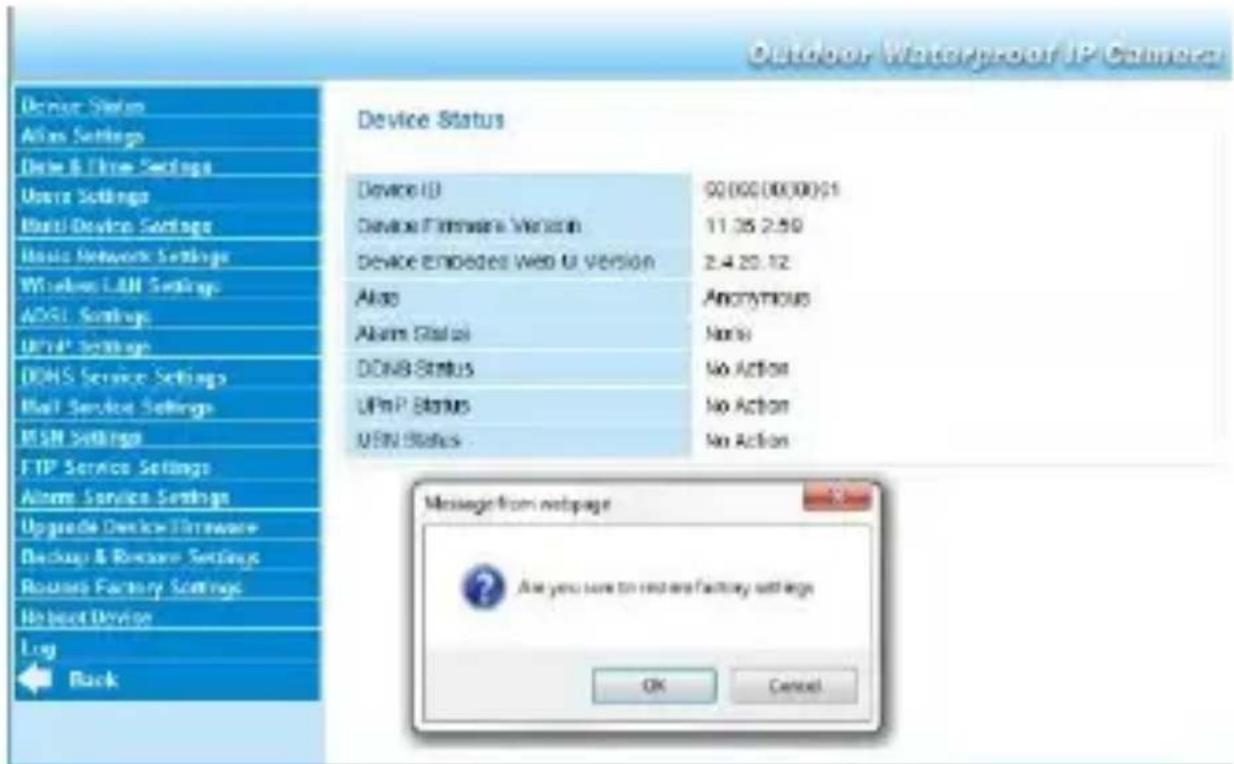
Auf Werkseinstellungen zurückzusetzen
Klicken Sie auf OK um den Speicher zu löschen und, um auf Werkseinstellungen zurückzusetzen.
Alle Einstellungen werden gelöscht:
- Benutzereinstellungen
• E-Mail- und FTP-Einstellungen - Alarm
...
Hinweis: Machen Sie eine Sicherungskopie vor der Rücksetzung auf Werkseinstellungen.
CAMIP7N
11.19 Neustart (Reboot Device)
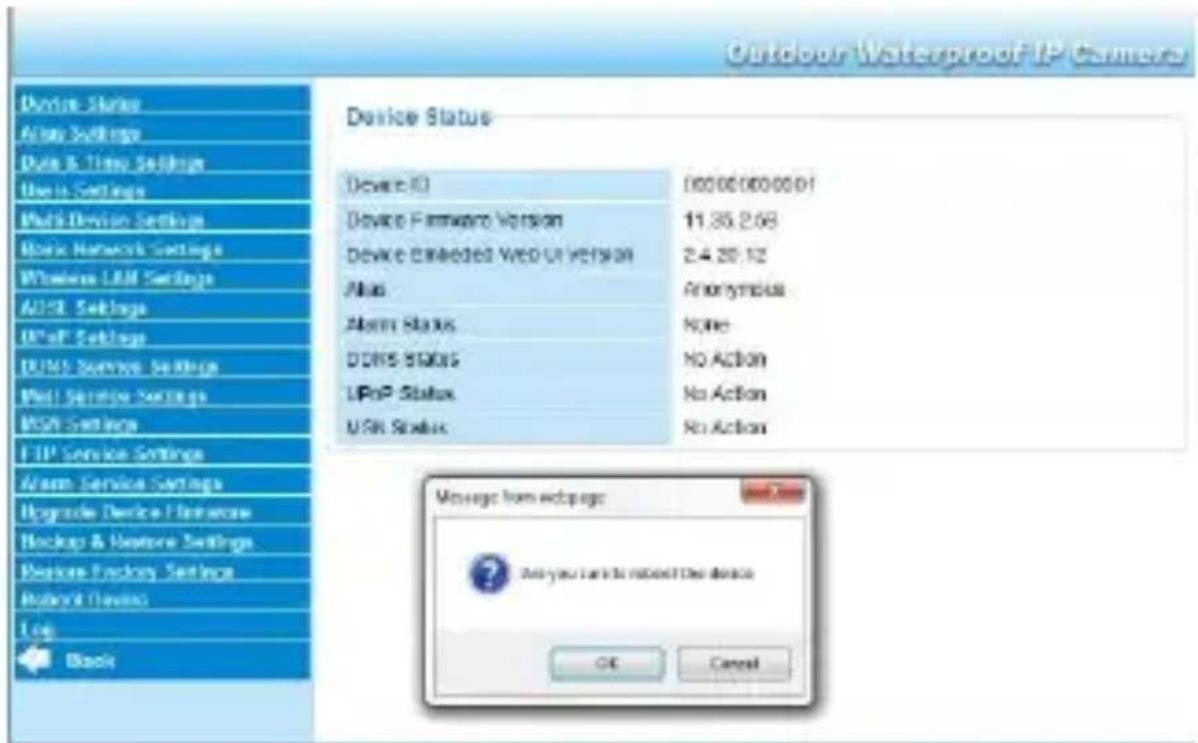
Die Kamera neu starten
- Klicken Sie auf OK um die Kamera neu zu starten.
Uhrzeit und Datum werden zurückgesetzt.
Zum Regeln des Datums und der Uhrzeit, siehe Datum- en Uhrzeiteinstellungen.
11.20 Einlogliste (Log)

Die Liste gibt eine vollständige Übersicht der Benutzer, die Zugang zur IP-Kamera gehabt haben. Die Liste wird nach dem Rücksetzen gelöscht.
CAMIP7N
12. Zusätzliche Informationen
12.1 Passwort
Das Standard-Login ist admin ohne Passwort. Stellen Sie sofort ein neues Passwort ein, um einen unerwünschten Zugang zur Kamera zu vermeiden (siehe oben).
Bei Verlust des Administrator-Passwortes können Sie die Kamera auf Werkseinstellungen zurücksetzen (admin, kein Passwort), indem Sie RESET unten an der Kamera 5 Sekunden gedrückt halten.
Alle anderen Einstellungen gehen ebenfalls verloren.
12.2 Wi-Fi
- Für mehr Informationen über SSID, Kanal, Sicherheit, Authentifikation, Verschlüsselung, usw. ziehen Sie die Bedienungsanleitung des drahtlosen Routers heran.
- Verwenden Sie diese Daten, um die Kamera n über ein festes Netzkabel einzustellen (For Administrator – Einstellungen drahtlos LAN).
- Die Kamera neu starten.
- Warten Sie mindestens 30 Sekunden, ehe Sie das Netzkabel aus der Kamera ziehen. Ziehen Sie danach auch das Netzteil aus der Kamera.
- Stecken Sie das Netzteil wieder in die Kamera. Nach etwa 30 Sekunden funktioniert die Kamera in Wi-Fi-Modus.
12.3 Anschluss an ein ADSL-Netz
-
Verbinden Sie die Kamera mit einem Computer. Die einfachste Weise ist über Router. Haben Sie keinen Router, dann verwenden Sie ein gekreuztes Kabel (nicht mitgeliefert) um die Kamera mit einem RJ45-Port des Computers zu verbinden und die IP-Adressen auf Computer und Kamera manuell einzustellen.
-
Stellen Sie die Kamera unter IP Kamera Tool eine (siehe oben).
-
Melden Sie sich auf der Kamera als Administrator an und stellen Sie die ADSL-Einstellungen ein (Benutzername und Passwort).
-
Stellen Sie die DDNS-Einstellungen ein und klicken Sie auf Submit. Die Kamera wird neu gestartet.
-
Verbinden Sie die Kamera mit dem ADSL-Modem. Die Kamera ist nun über das Internet verfügbar, indem Sie den Domänennamen im Internetbrowser eingeben.
CAMIP7N
Bemerkung: Kreuzen Sie Report ADSL IP by Mail unter E-Mail-Einstellungen an, um die IP-Adresse der Kamera über E-Mail zu empfangen.
12.4 Anschluss über einen Router
- Verbinden Sie die Kamera mit dem LAN-Netz und stellen Sie die Kamera unter IP Kamera Tool ein (siehe oben).
- Melden Sie sich als Administrator an und stellen Sie die DDNS-Einstellungen ein.
- Klicken Sie auf Submit um die Kamera neu zu starten. Die Kamera ist nun verfügbar über das Internet, indem Sie den Domänennamen im Internetbrowser eingeben.
12.5 Statische IP-Benutzer
Bei Anwendung fester IP-Adressen ist einen DDNS-Service nicht notwendig. Es gibt 2 Weisen, um die statische WAN IP-Adresse der Kamera zu suchen:
- Verbinden Sie einen Computer mit demselben Anschluss als dieser der Kamera und öffnen Sie eine spezialisierte Website, die die verwendete IP-Adresse anzeigt (z.B. http://www.whatismyip.com/).
- Melden Sie sich auf dem Router und konsultieren Sie die WAN IP-Adresse der Statusseite. Um die Kamera anzuschließen, geben Sie die WAN IP-Adresse des Routers ein in die Adressleiste eines Browsers, und danach die Portnummer, an die die Kamera angeschlossen ist, (z.B. http://116.25.51.115:85/). Schalten Sie de UPnP-Funktion ein.
12.6 Ein Handy verwenden
Sie können ein Smartphone mit der IP-Kamera verbinden. Viele Drittanbieter-Softwareentwickler bieten kompatible Software. Ein Beispiel ist die "IP Cam Viewer"-Software, die im iTunes und Google Play verfügbar ist. Nach der Installation, brauchen Sie nur den externen Hostnamen, den IP-Port, den Benutzernamen und das Passwort einzugeben, um die Bilder auf dem Smartphone zu betrachten.
13. Problemlösungen
IP-Adresse
Beachten Sie, dass die Kamera auf demselben Subnetz (derselben Subnetzmaske) als diesem des Computers steht.
CAMIP7N
Netzkonfiguration
- Überprüfen Sie, ob die Software des http-Servers korrekt konfiguriert ist und funktioniert.
- Beachten Sie, dass, wenn die Kamera mit einer Firewall geschützt ist, die Firewall eingehende Anschlüssen auf Port 80 erlaubt. Wenn nicht, verwenden Sie einen anderen Port. Dasselbe gilt für Antispam- und Antivirus-Software.
- Beachten Sie, dass, wenn die Kamera nach einem Kabel/DSL-Router steht, Sie das Portmapping korrekt konfiguriert. Siehe Bedienungsanleitung des Routers.
Kein Bild
- Videostreaming geschieht über den ActiveX-Controller. Die Kamera zeigt kein Bild wenn dieser Controller nicht korrekt installiert ist.
- IP Kamera Tool und ActiveX-Controller werden gleichzeitig installiert. Wenn nicht, laden Sie den ActiveX-Controller in Internet herunter und stellen Sie die Sicherungseinstellungen des Webbrowsers ein, um ActiveX zu akzeptieren.
Verzögertes Bild
Die Bildfrequenz ist von einer Anzahl externer Faktoren abhängig:
• Bandbreite vom Netz;
- Geschwindigkeit des Computers und Bildschirmeinstellungen;
- Anzahl Besucher, die simultan Zugang zur Kamera haben;
- Netzaufstellung (z.B. verwenden Sie einen Schalter statt einen Hub für mehrere IP-Kameras)
Kamera über das Internet nicht verfügbar
Mögliche Ursachen:
- Der ActiveX-Controller ist nicht korrekt installiert worden oder funktioniert nicht korrekt.
- Der Port der IP-Kamera wird von einer Firewall oder einem Antivirusprogramm blockiert. Versuchen Sie eine andere Portnummer.
- Portmapping misslungen. Schalten Sie UPnP (über UPnP-Einstellungen) ein oder ändern Sie die virtuelle Dateiliste des Routers (siehe Bedienungsanleitung des Routers).
14. Technische Daten
| Aufnahme-Element | 1/5" Farb-CMOS |
| Objektiv | f2.8mm / F2.4 |
V. 08 - 04/06/2015 136 ©Velleman nv
CAMIP7N
| Blickwinkel | 60° |
| Mindestbeleuchtung | 0.5 lux |
| Pixelanzahl | 640 (H) x 480 (V) - PAL - |
| unterstützte Protokolle | TCP/IP, UDP, IMCP, SMTP, HTTP, FTP, DNS, DDNS, DHCP, PPPoE, GPRS |
| Verbindung über Kabel | Ethernet 10/100 Base-T und RJ45 |
| drahtloser Anschluss | Standard: IEEE 802.11b/g/n |
| unterstützt WEP-, WPA- & WPA2-Verschlüsselung | |
| Netzverbindung | unterstützt 3 Methoden feste IP, DHCP, PPP |
| unterstützt DHCP, installiert die IP-Adresse automatisch (Plug-and-Play-Netz) | |
| Video | Kompressionsformat MJPEG |
| Bildfrequenz 15 FPS (VGA), 30 FPS (QVGA) | |
| Auflösung: 640 x 480 (VGA), 320 x 240 (Q\ | |
| Stromversorgung | 5 Vdc |
| Abmessungen | 140 x 75 x 80 mm |
| Gewicht | 800 g |
| IP-Schutzart | IP66 |
Verwenden Sie dieses Gerät nur mit originellen Zubehörteilen. Velleman NV übernimmt keine Haftung für Schaden oder Verletzungen bei (falscher) Anwendung dieses Gerätes. Für mehr Informationen zu diesem Produkt und die neueste Version dieser Bedienungsanleitung, siehe www.velleman.eu. Alle Änderungen ohne vorherige Ankündigung vorbehalten.
R&TTE Konformitätserklärung
Hiermit erklärt Velleman NV, dass der Funkanlagentyp [CAMIP7N] der Richtlinie 1999/5/EC entspricht.
Der vollständige Text der EU-Konformitätserklärung ist unter der folgenden Internetadresse verfügbar: www.velleman.eu.
© URHEBERRECHT
Velleman NV besitzt das Urheberrecht für diese
Bedienungsanleitung. Alle weltweiten Rechte vorbehalten. Ohne vorherige schriftliche Genehmigung des Urhebers ist es nicht gestattet, diese Bedienungsanleitung ganz oder in Teilen zu reproduzieren, zu kopieren, zu übersetzen, zu bearbeiten oder zu speichern.
INSTRUKCJA OBSŁUGI
1. Wstęp
Velleman® Service- und Qualitätsgarantie
Seit der Gründung in 1972 hat Velleman® sehr viel Erfahrung als Verteiler in der Elektronikwelt in über 85 Ländern aufgebaut. Alle Produkte entsprechen den strengen Qualitätsforderungen und gesetzlichen Anforderungen in der EU. Um die Qualität zu gewährleisten werden unsere Produkte regelmäßig einer zusätzlichen Qualitätskontrolle unterworfen, sowohl von unserer eigenen Qualitätsabteilung als auch von externen spezialisierten Organisationen. Sollten, trotz aller Vorsichtsmaßnahmen, Probleme auftreten, nehmen Sie bitte die Garantie in Anspruch (siehe Garantiebedingungen).
Allgemeine Garantiebedingungen in Bezug auf Konsumgüter (für die Europäische Union):
- Alle Produkte haben für Material- oder Herstellungsfehler eine Garantieperiode von 24 Monaten ab Verkaufsdatum.
- Wenn die Klage berechtigt ist und falls eine kostenlose Reparatur oder ein Austausch des Gerätes unmöglich ist, oder wenn die Kosten dafür unverhältnismäßig sind, kann Velleman® sich darüber entscheiden, dieses Produkt durch ein gleiches Produkt zu ersetzen oder die Kaufsumme ganz oder teilweise zurückzuzahlen. In diesem Fall erhalten Sie ein Ersatzprodukt oder eine Rückzahlung im Werte von 100% der Kaufsumme im Falle eines Defektes bis zu 1 Jahr nach Kauf oder Lieferung, oder Sie bekommen ein Ersatzprodukt im Werte von 50% der Kaufsumme oder eine Rückzahlung im Werte von 50 % im Falle eines Defektes im zweiten Jahr.
• Von der Garantie ausgeschlossen sind:
- alle direkten oder indirekten Schäden, die nach Lieferung am Gerät und durch das Gerät verursacht werden (z.B. Oxidation, Stöße, Fall, Staub, Schmutz, Feuchtigkeit, ...), sowie auch der Inhalt (z.B. Datenverlust), Entschädigung für eventuellen Gewinnausfall.
- Verbrauchsgüter, Teile oder Zubehörteile, die durch normalen Gebrauch dem Verschleiß ausgesetzt sind, wie z.B. Batterien (nicht nur aufladbare, sondern auch nicht aufladbare, eingebaute oder ersetzbare), Lampen, Gummiteile, Treibriemen, usw. (unbeschränkte Liste).
- Schäden verursacht durch Brandschaden, Wasserschaden, Blitz, Unfälle, Naturkatastrophen, usw.
- Schäden verursacht durch absichtliche, nachlässige oder unsachgemäße Anwendung, schlechte Wartung, zweckentfremdete Anwendung oder Nichtbeachtung von Benutzerhinweisen in der Bedienungsanleitung.
- Schäden infolge einer kommerziellen, professionellen oder kollektiven Anwendung des Gerätes (bei gewerblicher Anwendung wird die Garantieperiode auf 6 Monate zurückgeführt).
- Schäden verursacht durch eine unsachgemäße Verpackung und unsachgemäßen Transport des Gerätes.
- alle Schäden verursacht durch unautorisierte Änderungen, Reparaturen oder Modifikationen, die von einem Dritten ohne Erlaubnis von Velleman® vorgenommen werden.
- Im Fall einer Reparatur, wenden Sie sich an Ihren Velleman®-Verteiler. Legen Sie das Produkt ordnungsgemäß verpackt (vorzugsweise die Originalverpackung) und mit dem Original-Kaufbeleg vor. Fügen Sie eine deutliche Fehlerbeschreibung hinzu.
- Hinweis: Um Kosten und Zeit zu sparen, lesen Sie die Bedienungsanleitung nochmals und überprüfen Sie, ob es keinen auf de Hand liegenden Grund gibt, ehe Sie das Gerät zur Reparatur zurückschicken. Stellt sich bei der Überprüfung des Gerätes heraus, dass kein Geräteschaden vorliegt, könnte dem Kunden eine Untersuchungspauschale berechnet.
- Für Reparaturen nach Ablauf der Garantiefrist werden Transportkosten berechnet.
- Jede kommerzielle Garantie lässt diese Rechte unberührt.
Die oben stehende Aufzählung kann eventuell angepasst werden gemäß der Art des Produktes (siehe Bedienungsanleitung des Gerätes).
PL
- CAMIP7N
- USER MANUAL
- Introduction
- Sicherheitshinweise
- Allgemeine Richtlinien
- Eigenschaften
- Umschreibung
- Die Hardware installieren und verwenden
- Bemerkungen:
- Die Software installieren
- Microsoft Windows
- Software-Anforderungen
- Die IP Camera Tool-Software installieren
- Apple Macintosh
- Die IP Camera Tool-Software verwenden
- Bevor Sie starten
- Die Überwachungssoftware starten
- Das Fenster
- Administrator
- Operator
- Visitor (Besucher)
- Die Kamera steuern
- Erweiterte Einstellungen
- IP Camera Tool
- Netzwerkeinstellungen (Network Configuration)
- Die Firmware aktualisieren (Upgrade firmware)
- ARP-Puffer löschen (Flush ARP Buffer)
- Über die Kamera (About IP Camera Tool)
- Gerätemanagement
- Gerätestatus (Device Status)
- Alias-Einstellungen (Alias Settings)
- Datum- en Uhrzeiteinstellungen (Date&Time Settings)
- Benutzereinstellungen (Users Settings)
- Benutzer, Passwörter und Benutzerrechte verwalten
- Pfad für die Alarmaufnahme einstellen (Set alarm record path)
- Bemerkungen für Windows Vista-Benutzer:
- Einstellungen für mehrere Geräte (Multi-Device Settings)
- Kameras manuell hinzufügen
- Grundeinstellungen vom Netzwerk (Basic Network Settings)
- Die Grundeinstellungen vom Netzwerk einstellen
- Drahtlose LAN-Einstellungen
- Drahtlose Netzwerke hinzufügen und verwalten
- Bemerkungen
- ADSL-Einstellungen (ADSL Settings)
- UPnP-Einstellungen (UPnP Settings)
- Einstellungen DDNS Service (DDNS Service Settings)
- E-Mail-Einstellungen (Mail Service Settings)
- E-Mail-Einstellungen
- Mögliche Fehlermeldungen
- MSN-Einstellungen (MSN Settings)
- Bemerkung
- Konfiguration
- Einstellungen FTP Service (FTP Service Settings)
- Alarmeinstellungen (Alarm Service Settings)
- Die Firmware aktualisieren
- Die Firmware aktualisieren
- Sicherungskopie und Systemwiederherstellung (Backup & Restore Settings)
- Sicherungskopie und Systemwiederherstellung
- Auf Werkseinstellungen zurücksetzen (Restore Factory Settings)
- Auf Werkseinstellungen zurückzusetzen
- Neustart (Reboot Device)
- Die Kamera neu starten
- Einlogliste (Log)
- Zusätzliche Informationen
- Passwort
- Wi-Fi
- Anschluss an ein ADSL-Netz
- Anschluss über einen Router
- Statische IP-Benutzer
- Ein Handy verwenden
- Problemlösungen
- IP-Adresse
- Netzkonfiguration
- Kein Bild
- Verzögertes Bild
- Kamera über das Internet nicht verfügbar
- Technische Daten
- © URHEBERRECHT
- Velleman NV besitzt das Urheberrecht für diese
- INSTRUKCJA OBSŁUGI
- Wstęp
- Velleman® Service- und Qualitätsgarantie
- Allgemeine Garantiebedingungen in Bezug auf Konsumgüter (für die Europäische Union):
- PL
Marke : VELLEMAN
Modell : CAMIP7N
Kategorie : Überwachungskamera