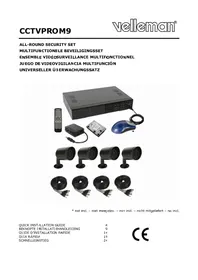
CCTVprom 9 - Überwachungskamera VELLEMAN - Kostenlose Bedienungsanleitung
Finden Sie kostenlos die Bedienungsanleitung des Geräts CCTVprom 9 VELLEMAN als PDF.

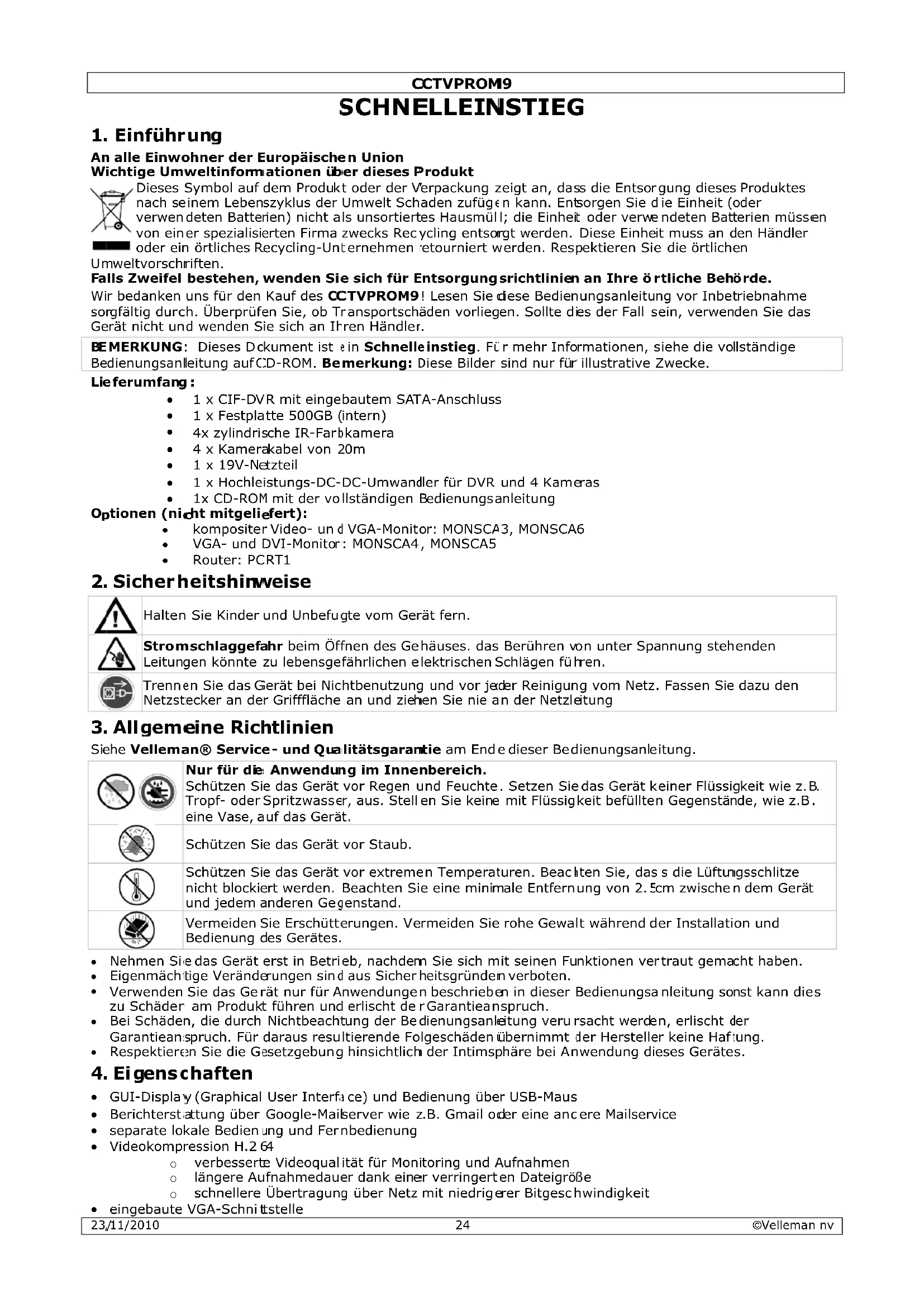


| Produkttyp | Videoüberwachungssystem mit 4-Kanal-DVR und 4 IR-Bullet-Kameras |
| Marke | Velleman |
| Modell | CCTVprom 9 |
| Abmessungen DVR | 345 x 225 x 68.3 mm |
| Abmessungen Kamera | Ø60 x 91 mm |
| Gewicht Kamera | 250 g (mit Halterung) |
| Stromversorgung DVR | 19 VDC, < 42 W |
| Stromversorgung Kamera | 12 VDC ±10 %, 70 mA (IR aus), 200 mA (IR ein) |
| Wasserbeständigkeit Kamera | IP67 |
| Anzahl IR-LEDs pro Kamera | 14 |
| Infrarotreichweite | 15 m |
| Videokompression | H.264 (CIF) |
| Max. Aufnahmeauflösung | CIF 352 x 288 Pixel @ 100 IPS (PAL) |
| Videoeingänge | 4 Kanäle, BNC, 1 Vpp/75 Ω |
| Videoausgänge | Composite BNC + VGA |
| Audioeingänge/-ausgänge | 1 Eingang, 1 Ausgang (Mono) |
| Interne Festplatte | 1 x SATA (500 GB inklusive, erweiterbar bis 1 TB) |
| Netzwerkverbindung | Ethernet 10/100 Base-T, TCP/IP, PPPoE, DHCP, DDNS |
| Hauptfunktionen | Manuelle/programmierte/Bewegungs-/Netzwerkaufnahme, Bewegungserkennung, E-Mail-Benachrichtigung, Fernanzeige (iPhone, BlackBerry, WinCE, J2ME), PTZ-Steuerung (PELCO-D), USB-Sicherung, mehrsprachiges OSD |
| Betriebstemperatur | 10°C bis 40°C |
| Wartung und Reinigung | Vor der Reinigung Netzstecker ziehen, trockenes Tuch verwenden. Keine Flüssigkeiten verwenden. |
| Sicherheit | Gehäuse nicht öffnen (Stromschlaggefahr). Nur mitgeliefertes Netzteil verwenden. Vor Regen, Feuchtigkeit, Hitze und Stößen schützen. |
| Garantie | 24 Monate für Verbraucher (EU), gemäß den Velleman-Bedingungen |
| Packungsinhalt | 1 DVR, 1 Festplatte 500 GB (intern), 4 IR-Bullet-Kameras, 4 Kamerakabel 20 m, 1 Netzteil 19 V, 1 DC-DC-Wandler, 1 CD-ROM mit vollständiger Anleitung |
Häufig gestellte Fragen - CCTVprom 9 VELLEMAN
Benutzerfragen zu CCTVprom 9 VELLEMAN
0 Frage zu diesem Gerät. Beantworten Sie die, die Sie kennen, oder stellen Sie Ihre eigene.
Eine neue Frage zu diesem Gerät stellen
Laden Sie die Anleitung für Ihr Überwachungskamera kostenlos im PDF-Format! Finden Sie Ihr Handbuch CCTVprom 9 - VELLEMAN und nehmen Sie Ihr elektronisches Gerät wieder in die Hand. Auf dieser Seite sind alle Dokumente veröffentlicht, die für die Verwendung Ihres Geräts notwendig sind. CCTVprom 9 von der Marke VELLEMAN.
BEDIENUNGSANLEITUNG CCTVprom 9 VELLEMAN
UNIVERSELLER Ü3 ERWACHUNGSSATZ

* not incl. - nicht meegelev. - non incl. - nicht mitgeliefert - no incl.
QUICK INSTALLATION GUIDE
BEKNOPTE INSTALLATIEHANDLEIDING
GUIDE D'INSTALLATION RAPIDE
GUIA RAPIDA
SCHNELLEINSTIEG
4
9
14
19
24
CE
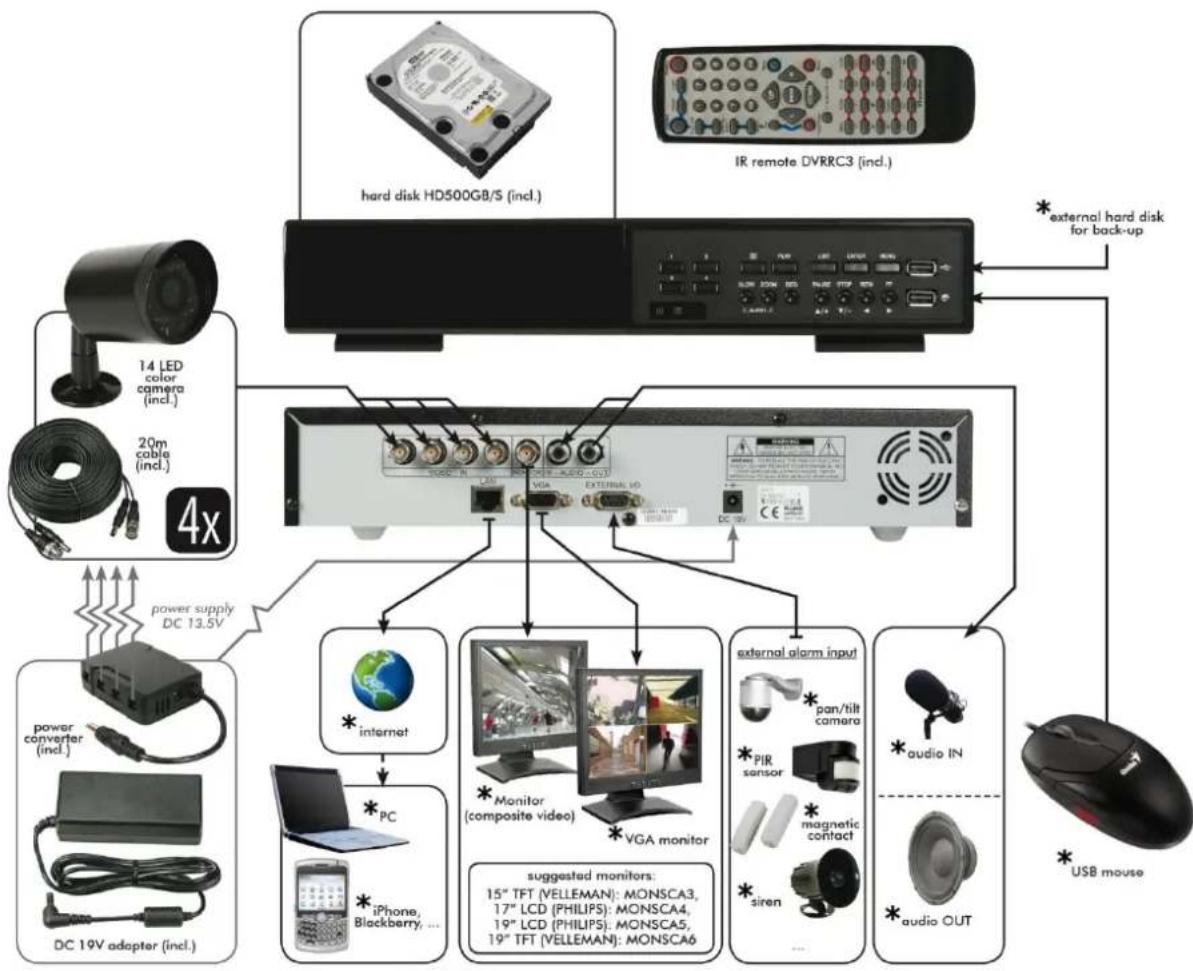
* not incl. - nicht meegelev. - non incl. - no incl. - nicht mitgeliefert
© COPYRIGHT NOTICE
Velleman NV besitz das Urheberrecht für diese Bedienungsanleitung.
Alle weltweiten Rechte vorbehalten. Ohne vorherige schriftliche Genehmigung des Urhebers ist es nicht gestattet, diese Bedienungsanleitung ganz oder in Teilen zu reproduzieren, zu kopieren, zu übersetzen, zu bearbeiten oder zu speichern.
CCTVPROM9
Quick installation guide
1. Introduction
An alle Einwohner der Europäischen Union
Wichtige Umweltinformationen über these Produkte Produkt

Dieses Symbol auf dem Produkt oder der Verpackung zeigt an, dass die Entsorgung these Produkte nach seinem Lebenszyklus der Umwelt Schaden zufugen kann. Entsorgen Sie die Einheit (oder verwendeten Batterien) nicht als unsortinges Hausmull; die Einheit oder verwendeten Batterien mussen von einer spezialisierten Firma zwecks Recycling entsorgt werden. Diese Einheit muss an den Handler oder ein ortliches Recycling-Unternehmen etourniert werden. Respektieren Sie die ortlichen
Umweltvorschriften.
Falls Zweifel bestehen, wenden Sie sich für Entsorgungsrichtlinien an ihre örtliche Behörde.
Wir bedanken uns für den Kauf des CCTV PROM! Lesen Sie diese Bedienungsanleitung vor Inbetriebnahme sorgfältig durch. Überprüfen Sie, ob Transportschäden vorliegen. Soltte dies der Fall sein, verwenden Sie das Gerät nicht und wenden Sie sich an Ihren Handler.
BEMERKUNG: Dieses Dicument ist ein Schnelleinstieg. Für mehr Informationen, siehe die vollständige Bedienungsanleitung auf CD-ROM. Bemerkung: These Bilder sind nur für illustrative Zwecke.
Lieferumfang:
1 x CIF-DVR mit eingebautem SATA-Anschluss
1 x Festplatte 500GB (intern)
4x zylindrische IR-Farbkamera
4xKamerakabel von 20m
1x19V-Netzteil
1 x Hochleistungs-DC-DC-Umwandler fur DVR und 4 Kameras
1x CD-ROM mit der vollständigen Bedienungsanleitung
Optionen (nicht mitgeliefert):
komposer Video- und VGA-Monitor: MONSCA3, MONSCA6
VGA- und DVI-Monitor: MONSCA4, MONSCA5
Router:PCRT1
2. Sicherheitshinweise

Halten Sie Kinder und Unbefugte vom Gerät fern.

Stromschlaggefahr beim Öffnen des Gehäuses, das Berühren von unter Spannung stehenden Leitungen konnte zu Lebensgefährlichen elektrischen Schlägen führen.

Trennen Sie das Gerät bei Nichtbenutzung und vor jeder Reinigung vom Netz. Fassen Sie dazu den Netzstecker an der Grifflache an undziehen Sie nie an der Netzleitung
3. Allgemeine Richtlinien
Siehe Velleman® Service- und Qualitätsgarantie am Ende dieser Bedienungsanleitung.
| Nur für die Anwendung im Innenbereich. Schützen Sie das Gerät vor Regen und Feuchte. Setzen Sie das Gerät keiner Flüssigkeit wie z.B. Tropf- oder Spritzwasser, aus. Stellen Sie keine mit Flüssigkeit befüllten Gegenstände, wie z.B. eine Vase, auf das Gerät. | |
| Schützen Sie das Gerät vor Staub. | |
| Schützen Sie das Gerät vor extremen Temperatren. Beachten Sie, das s die Lufungsschlitze nicht blockiert werden. Beachten Sie eine minimale Entfernung von 2.5cm zwischen dem Gerät und jedem anderen Gegenstand. | |
| Vermeiden Sie Erschütterungen. Vermeiden Sie rohe Gewalt während der Installation und Bedienung des Gerätes. |
- Nehmen Sie das Gerät erst in Betrieb, nachdenn Sie sich mit seinen Funktionen vertraut gemacht haben.
Eigenmächtige Veränderungen sind aus Sicherheitsgründen verboten. - Verwenden Sie das Gerät nur für Anwendungen beschreiben in dieser Bedienungsansleitung sonst kann diese zu Schäder am Produkt führen und erlischt der Garantieanspruch.
- Bei Schäden, die durch Nichtbeachtung der Bedienungsanleitung verursacht werden, erlischt der Garantian:spruch. Für darauf resultierende Folgeschäden übernimmt der Hersteller keine Hafung.
Respektieren Sie die Gesetzgebung hinsichtlich der Intimsphäre bei Anwendung deses Gerätes.
4. Eigenschaften
GUI-Display (Graphical User Interface) und Bedienung über USB-Maus
- Berichterstattung über Google-Mailserver wie z.B. Gmail oder eine ancere Mailservice
- separate lokale Bedienung und Fernbedienung
- Videokompression H.2 64
verbesserte Videoqualität für Monitoring und Aufnahmen
ö langere Aufnahmedauer dank einer verringerten Dateigröbe
schnellere Übertragung über Netz mit niedrigerer Bitgeschwindigkeit
- eingebaute VGA-Schnittstelle
CCTVPROM9
- Back-up-Funktion: Unterstützung Back-Up über USB 2.0 flash drive
- ferngesteuerte Überwachung mit einem Mobiltelefon über 3G/GPRS oder mit einem PC über Internetverbindung
- Aufnahme ausgelöst durch Bewegungserkennung
- mehrsprachiges OSD: Englisch, Französisch, Deutsch, Portugiesisch, Spanisch, Tschechisch, Ungarisch, Griechisch, Italienisch, Arabisch, Polnisch, Vietnamese sch und Chinesisch
Audio/Video: Aufnahme mit Audio über 4 Audio-Eingänge und 1 Audio-Ausgang - Unterstützung SATA-Festplatten
- PTZ: Unterstützung PELCO-D-Protokoll
Alarm I/O: 4 Eingänge/1 Ausgang - Unterstützung die Sommer-/Winterzeit-Funktion
- Unterstützung die Funktionen: manuell / Timer / Bewegung / über das Netz
automatische Systemwiederherstellung nach Stromunterbrechung - Unterstützung die Netzwerkverbindungen TCP/IP, PPPoE, DHCP und DDNS
- optionaler Monitor (nicht mitgeliefert): MONSCA4, MONSCA5
4x zylindrische IR-Farbkamera
5. Umschreibung
Siehe Abbildungen, Seite 2 dieser Bedienungsanleitung.
Frontplatte
| LEDs | HDD | HDD Die Festplatte spiel Daten ab oder nimmt diese auf. | |
| ① | POWER Das Gerät ist eingeschaltet. | ||
| 1 ~ 4 Drücken Sie eine dieser Taste, um den entsprechenden Kanal auszuwahlen. | |||
| Drücken Sie m das 4-Kanal-Display anzuzeigen. | |||
| PLAY Drücken Sie PLAY um die Aufnahme abzuspielen. | |||
| LIST | Liste der Aufnahmedateien. QUICK SEARCH / RECORD / MOTION / ALARM / TIMER / FULL LIST | ||
| ENTER Drücken Sie ENTER um zu bestätigen. | |||
| MENÜ Drücken Sie MENÜ um das Menu anzuzeigen. | |||
| SLOW Drücken Sie SLOW um die abgespielte Datei langsam abzuspielen. | |||
| ZOOM Drücken Sie ZOOM um das Bild im ausgewählten Kanal zu vergroßern. | |||
| AUDIO | = SLOW + ZOOM Drücken Sie gleichzeitig auf SLOW und ZOOM um die verschiedene Töne auszuwahlen. | ||
| SEQ Drücken Sie SEQ um alle Kanäle nacheinander im ganzen Bildschirm anzuzeigen. Drücken Sie wieder, um die Funktion zu verlassen. | |||
| PAUSE ▲ / + | Drücken Sie, um zu pausieren oder weiter wiederzugegeben. | ||
| Drücken Sie, um den Cursor nach oben zu bewegen (▲) oder den Wert zu erhöhen (+). | |||
| STOP ▼ / - | Drücken Sie, um zu stoppen. | ||
| Drücken Sie, um den Cursor nach unten zu bewegen (▼)oder den Wert zu senken (-). | |||
| REW ▲ | Drücken Sie, um zurückspulen. | ||
| Drücken Sie, um den Cursor nach links zu bewegen (▲). | |||
| FF ▲ | Drücken Sie, um vorzuspulen. | ||
| Drücken Sie, um den Cursor nach rechts zu bewegen (▲). | |||
| USB | Verbinden Sie einen Memorystick mit thisem USB-Anschluss. | ||
| Verbinden Sie eine USB-Maus mit thisem USB-Anschluss | |||
| Bemerkung: Verbinden Sie keine zwei Memorysticks oder Müsse mit den USB-Anschlüssen. | |||
Rückseite
| VIDEO IN | 4 Video-Eingänge für 4 externe Videoquellen. |
| MONITOR | Verbinden Sie den CRT-Monitor über diesen Anschluss* |
| AUDIO IN | 1 Audio-Eingäng für 1 externe Audioquelle, z.B. Kamera mit Audio. |
| AUDIO OUT 1 Audio-Ausgang zu einem Audiogerät, z.B. Lautsprecher (mono). | |
| LAN-Port | Anschluss für ein LAN-Netz. |
| VGA | Anschluss für Videomonitor* |
| EXTERNAL I/O | Schließen Sie ein externes Signal, wie z.B. Alarm oder Sensor, über einen 9-pol. DSUB-Stecker, an. |
| DC 19V | Netzeingang. |
6. Die Hardware installmenten
Einen Videomonitor anschließen
- Verbinden Sie einen kompatiblen Monitor (nicht mitgeliefert) mit dem BNC oder VGA Video-Ausgang auf der Rückseite des Gerätes.
Bemerkung: Sind ein CRT- und ein VGA-Monitor mit dem Gerät verbunden, so halten Sie beim Einsatzen gedrückt, um den CRT-Port auszuwahlen.
CCTVPROM9
Ein Netzteil anschließen
- Stecken Sie den DC-Stecker des Netzteils in den 19 VDC-Eingang auf der Rückseite des Gerätes.
WARNING: Verwenden Sie nur das mitgelieferte Netzteil. - Verbinden Sie das Netzkabel mit dem Netzteil und verbinden Sie das Netzteil danach mit dem Netz. Schalten Sie das Gerät noch nicht ein.
Eine Kamera anschließen
- Verbinden Sie den Video-Ausgang der Kamera mit dem BNC Video-Eingang auf der Rückseite des Gerätes.
Bemerkung: Das Gerät erkennt automatisch das Videosystem. Deshalb ist es wichtig, dass Sie die Kameras mit einer Stromquelle verbinden ehe Sie das Gerät anschließen.
Audio-Anschluss
Das Gerat hat 1 Audio-Eingang. Verbinden Sie den Audio-Ausgang der Audioquelle mit dem Audio-Eingang des Gerates. Verwenden Sie hierfür einen Cinch-Stecker.
Das Gerät hat auch einen Cinch Audio-Ausgang zu einem externen Audiogerät, z.B. Lautsprecher.
Anschluss an ein LAN-Netz
- Verbinden Sie das Gerät über ein Netzkabel mit einem LAN-Netz. Verwenden Sie hierfür einen 8P8C-Stecker (RJ45). Die Einstellungen geschehen über das Konfigurationsmenü.
7. Basiskonfiguration
Schalten Sie die angeschlossenen Kameras und das Gerät ein. Dies dauert etwa 10 bis 15 Sekunden.
Menu-Übersicht
- Drücken Sie MENU und geben Sie das Password ein, um das Menu anzuzeigen.
Bemerkung: Das Standardpassword ist 0000 (4x Null).
Für mehr Informationen, siehe die ausfuhrliche Bedienungsanleitung.
Die Uhrzeit und das Datum einstellen
- Stellen Sie das de Datum und die Uhrzeit vor der ersten Inbetriebnahme ein.
- Drücken Sie MENU und geben Sie das Password ein, um das Menu anzuzeigen.
Wahlen Sie das Submenu QUICK START mit der , , oder Taste aus. - Gehen Sie zum Submenü TIME SETUP.
Bemerkung: Ändern Sie das eingestellte Datum und die Uhrzeitniet nicht mehr wenn die Aufnahme gestartet ist.
Bemerkung: Lassen Sie ein neu eingestelltes Gerät 48 Stunden eingeschaltet.
Ein Password einstellen
- Drücken Sie MENU und geben Sie das Password ein, um das Menu anzuzeigen.
- Wahlen Sie das Submenu SYSTEM aus.
- Gehen Sie zu TOOLS. Wahlen Sie ADMIN PASSWORD (oder OPERATOR PASSWORD) aus und drücken Sie ENTER.
Bemerkung: Ein normaler Benutzer hat keinen Zugang zum Hauptmenu, nur zur Menüleiste (siehe unter).
- Geben Sie das neue Password mit den Tasten oder ein, und bestätigen Sie mit ENTER. Sie können die gewünschte Ziffer auch mit der Maus auswahlen. Wiederholen Sie für die übrigen Ziffern.
Bemerkung: das Standardpassword ist 0000 (4x Null).
Die Aufnahmefunktion einstellen
- Drücken Sie MENU und geben Sie das Password ein, um Menu anzuzeigen.
Wahlen Sie das Submenu QUICK START mit der , , oder Taste aus. - Wahlen Sie das Submenu GENERAL aus.
- Stellen Sie die Bildqualität und die Anzahl Bilder pro Sekunden ein.
- Für mehr Informationen, siehe die vollständige Bedienungsanleitung auf dem CD-ROM.
Audio abspielen
- Drücken Sie gleichzeitig auf SLOW und ZOOM um den Audiokanal auszuwahlen oder verwenden Sie die Menüleiste (siehe unter). Der ausgewählte Audiokanal wird in der Statusleiste angezeigt.
Den Benutzer auswahlen
- Nicht nur ein Administrator (♂) sondern auch ein Benutzer (♀) kann das Gerät bedieren. Das Symbol wird in der Statusleiste angezeigt.
- Klichen Sie auf das gewünschte Symbol (♂ oder ♀) um als Administrator oder Benutzer einzeloggen (♀).
- Drücken Sie auf und geben Sie das Password des gewülsensten Profils ein.
8. Anwendung
Display
Folgende Abbildung zeigt das Display-Layout an.
CCTVPROM9
| A | B | C | |
| CH1 | CH2 | ||
| CH3 | CH4 | ||
| A | Datum und Uhrzeit |
| B | altgemeiner Status |
| C | Verfügbarer Platz |
| Live-Audio Kanal einschalten | Audiokanal (gelb) abspielen | ||
| Audiokanal ausgeschaltet | programmierte Aufnahme | ||
| digitales Zoom eingeschaltet - (gelb)/ausgeschaltet | USB-Maus angeschlossen | ||
| USB Flashdrive angeschlossen | Festplatte überschreiben (Standard) | ||
| Verriegelung | PTZ-Funktion | ||
| Sequenzfunktion | es wird eine Bewegung wahrgenommen | ||
| Aufnahme | Alarm | ||
| als Administrator eingeloggt | als Benutzer eingeloggt | ||
| 图录 | LAN-Anschluss/Internetanschluss/keine Netzverbindung | ||
These Symbole konnen sich von den Symbolen auf Ihrem Display unterscheiden.
Menüleiste
Bemerkung: Nur sightbar wenn eine USB-Maus angeschlossen ist.
- Bewegen Sie den Cursor nach links, um die Menüleiste anzuzeigen.
Aufnahme
- Verbinden Sie die Kamera(s) und die Festplatte korrekt mit dem Gerät.
Das Gerat startet die Aufnahme wenn die automatische Aufnahme- und die Prealarm-Funktion eingeschaltet sind.
Das Symbol erscheint im Display. - Bei Bewegungsdetektion oder Alarm (Funktion ist eingeschaltet) wird das Symbol oder angezeigt.
- Bei einer programmierten Aufnahme entscheidt das Symbol und leuchtet die Aufnahme-LED.
Standard befindet sich das Gerät im Überschreiben-Modus und wird 》 angezeigt.
Anzeige
- Drücken Sie PLAY oder öffnen Sie das Abspielmenü mit der Maus, um die Aufnahme zurückzuspelen.
Bemerkung: Die Datei soll mindestens 8192 Bilder enthalten (z.B. ips = 30, die Aufnahme soll mindestens 273 Sekunden lang sein). - Drücken Sie FF um die Aufnahme vorzuspelen oder drücken Sie REW um die Aufnahme zurückzuspelen.
- Drücken Sie mehrmals auf die Taste um die Geschwindigkeit anzupassen: 4x, 8x 16x oder 32x (max.).
- Drücken Sie PAUSE um die Aufnahme zu pausieren.
- Drücken Sie STOP um zur Live-Anzeige zusückzukehren.
- Drücken Sie SLOW ein Mal, um die Aufnahme mit 1/4 Abspielgeschwindigkeit abzuspielen, oder drücken Sie zwei Mal, um die Aufnahme mit 1/8 Abspielgeschwindigkeit abzuspielen.
Suchfunktion
- Es gibt vier Suchfunktionen: gemäß Aufnahme, Bewegung, Alarm oder Zeitpunkt.
- Suchfunktion gemäß Ende: Drücken Sie LIST um eine Seite mit allen Aufnahmetypen anzuzeigen (ALARM, MANUAL, MOTION, SYSTEM und FULL LIST).
Wahlen Sie die gewünschte Liste aus und drucken Sie ENTER um die Datei abzuspielen. - Suchfunktion gemäß Zeitpunkt: Drücken Sie MENU und gehen Sie zu EVENT LOG. Öffnen Sie QUICK SEARCH und drücken Sie ENTER. Suchen Sie nun die Datei mit dem gewünschten Zeitpunkt.
Bemerkung: Beim DVR konnen die Dateien über Video Viewer oder Internet Explorer aufgeschucht werden.
CCTVPROM9
9. Technische Daten
DVR
| Videoformat | PAL |
| Videokompressionsformat | H.264 (CIF) |
| Video-Eingang | 4 Kanäle, Komposit-Video signal 1 Vpp/75 Ω BNC |
| Video-Ausgang | "composite" Video signal 1 Vpp/75 Ω BNC + VGA |
| max. Aufnahmefrequency (PAL) CIF 352 × 288 Pixel mit 100 IPS (PAL) | |
| Regelung Bildqualität beste, Höhe, normale und niedrige Qualität | |
| Festplattenspeicherplatz | SATA-Typ (eingebaut), understands 1x HDD, understands HDD-Kapazität über 1TB (Festplatte nicht mitgeltiert) |
| Aufnahmehemodus manuell, Timer, Bewegung, über das Netz gesteuert, Alarm | |
| Bildwiederholrate 100 IPS (PAL) | |
| Audio I/O 1x Audio-Eingang, 1x Audio-Ausgang (mono) | |
| Erfassungsbereich Gitter 16 x 12 pro | Kanal |
| Empfindlichkeit Bewegungserkennung | 3 Niveau (low - normal - high) |
| Pre-Alarm-Aufzeichnung | 8 MB |
| Backup-Geräte USB 2.0 flash drive (für Sicherungskopie und Aktualisierungen der Firmware) | |
| Ethernet | 10/100 Base-T. Unterstützung Fernbedienung und Livebild über Ethernet |
| Webschnittstelle | unterstützt die lizenzierte Software AP und IE-Browser |
| Netzwerkverbindung | unterstützt TCP/IP, PPPoE, DHCP und DDNS |
| Bild-Zoom | 2x (Live-Anzeige & Wiedergabe) |
| Tastensperre | ja |
| Detektion Bildverlust | ja |
| Kameratitel | bis zu 6 Zeichen |
| Videoregelungen | Farbton, Farbe, Kontrast, Helligkeit |
| Format der Datumsanzeige | JJ/MM/TT, TT/MM/JJ, MM/TT/JJ und Aus |
| Stromversorgung | 19 VDC |
| Stromverbrauch | < 42 W |
| Betriebstemperatur | 10°C ~ 40°C |
| Systemwiederherstellung | automatische Systemwiederherstellung nach Stromunterbrechung |
| Abmessungen | 345 x 225 x 68.3mm |
ZYLINDRISCHE IR-FARBKAMERA
| Aufnahme-Element | 1/3" CCD-Farbsensor |
| Pixelanzahl | 712(H) x 582(V) - PAL - |
| Auflösung | 420 TV-Zeilen |
| Mindestbeleuchtung | 0.05 lux (F2.0), 0 lux (IR on) |
| Signal/Rauschabstand | > 48dB (AGC aus) |
| elektronischer Verschluss | 1/50 bis 1/100000 Sekunden |
| Weißabgleich | Automatisch |
| automatische Verständigungsgelung (AGC) | ja |
| Objektiv | f3.6mm / F2.0 |
| Blickwinkel | 92,6° |
| Video-Ausgang | 1.0Vpp 'composite', 75 Ohm |
| Stromversorgung | DC 12V ± 10% |
| Stromverbrauch | 70mA (IR off), 200mA (IR on) |
| Wasserfestigkeit | IP67 |
| IR-LEDs | 14 |
| Bereich IR-Licht | 15m |
| Abmessungen | Ø60 x 91mm |
| Gewicht | 250g (mit Montagebügel) |
Verwenden Sie diesen Gerät nur mit originellen Zubehörteilen. Velleman NV übernimmt keine Haftung für Schaden oder Verletzungen bei (falscher) Anwendung dieseru Gerätes.
Für mehr Informationen zu dieser Produkt und die neuste Version dieser Bedienungsanleitung, siehe www.velleman.eu.
Alle Änderungen ohne vorherige Ankündigung vorbehalten.
EN
Velleman® Service- und Qualitätsgarantie
Velleman® hat gut 35 Jahre Erfahrung in der Elektronikwelt und vertreibt seine Produkte in über 85 Ländern. Alle Produkte entsprechen den strengen Qualitätsforderungen und gesetzlichen Anforderungen in der EU. Um die Qualität zu gewährleisten werden unsere Produkte regelmäßiger einer zusätzlichen Qualitätskontrolle unterworfen, sowohl von unserer eigenen Qualitätsabteilung als auch von externen spezialisierten Organisationen. Sollen, betrz aller Vorsichtsmaßnahmen, Probleme auftreten, behmen Sieitte die Garantie in Anspruch (siehe Garantiebedingungen).
Allgemeine Garantiebedingungen in Bezug auf Konsumgüter (für die Europäische Union):
- Alle Produkte haben für Material- oder Herstellungsfehler eine Garantieperiode von 24 Monaten ab Verkaufsdatum.
- Wenn die Klage berechtigt ist und falls eine kostenlose Reparatur oder ein Austausch des Gerätes unmöglicht ist, oder wenn die Kosten dafür unverhältnismäß sind, kann Velleman® sich darüber entscheiden, diese Produkte durch ein gleiches Produkt zu ersetzen oder die Kaufsumme ganz oder teilweise zurückzuzahlen. In thisem Fall erhalten Sie ein Ersatzprodukt oder eine Rückzahlung im Werte von 100% der Kaufsumme im Falle eines Defektes bis zu 1 Jahr nach Kauf oder Lieferung, oder Sie bereits ein Ersatzprodukt im Werte von 50% der Kaufsumme oder eine Rückzahlung im Werte von 50% im Falle eines Defektes im zweiten Jahr.
Von der Garantie ausgeschlossen sind:
- alle direkten oder indirekten Schäden, die nach Lieferung am Gerät und durch das Gerät verursacht werden (z.B. Oxidation, Stöbe, Fall, Staub, Schmutz, Feuchtigkeit, ...), sowie auch der Inhalt (z.B. Datenverlust), Entscheidigung für eventuellen Gewinnausfall.
- Verbrauchsgüter, Teile oder Zubehörteile, die regelmäßig ausgewechselt werden, wie z.B. Batterien, Lampen, Gummiteile, Treibriemen, usw. (unbeschränkte Seite).
- Schaden verursacht durch Brandschaden, Wasserschaden, Blitz, Unfälle, Naturkatastrophen, usw.
- Schaden verursacht durch absichtliche, nachlüssige oder unsachgemäß Anwendung, schlechte Wartung, zweckentfremdete Anwendung oder Nichtbeachtung von Benutzerhinweisen in der Bedienungsanleitung.
- Schaden infolge einer kommerziellen, professionellen oder kollektiven Anwendung des Gerätes (bei gewerblicher Anwendung wird die Garantiepiode auf 6 Monate bzw. Rückgebungfrucht).
- Schaden verursacht durch eine unsachgemäß Verpackung und unsachgemäß Transport des Gerätes.
- alle Schäden verursacht durch unautorisierte Änderungen, Reparaturen oder Modifikationen, die von einem Dritten ohne Erlaubnis von Velleman® vorgenommen werden.
- Im Fall einer Reparatur, wenden Sie sich an ihren Velleman®-Verteiler. Legen Sie das Produkt ordnungsgemäß verpackt (vorzugsweise die Originalverpackung) und mit dem Original-Kaufbeleg vor. Fügen Sie eine deutliche Fehlerumschreibung hinz.
- Hinweis: Um Kosten und Zeit zu sparen,lesen Sie die Bedienungsanleitung nochmals und überprüfen Sie, ob es keinen auf die Hand liegenden Grund gibt, ehe Sie das Gerät zur Reparatur zurückschicken. Stellt sich bei der Überprüfung des Geräts hersaus, dass kein Geräteschaden vorliegt, konnte dem Kunden eine Untersuchungspauschale berechnet.
- Für Reparaturen nach Ablauf der Garantiefrist werden Transportkosten berechnet.
Jede kommerzielle Garantie lasst these Rechte unberuht.
Die oben stehende Aufzahlung kann eventuell angepasst werden gemäß der Art des Produktes (siehe Bedienungsanleitung des Gerätes).

- © COPYRIGHT NOTICE
- Velleman NV besitz das Urheberrecht für diese Bedienungsanleitung.
- CCTVPROM9
- Quick installation guide
- Introduction
- An alle Einwohner der Europäischen Union
- Falls Zweifel bestehen, wenden Sie sich für Entsorgungsrichtlinien an ihre örtliche Behörde.
- Lieferumfang:
- Optionen (nicht mitgeliefert):
- Sicherheitshinweise
- Allgemeine Richtlinien
- Eigenschaften
- Umschreibung
- Die Hardware installmenten
- Einen Videomonitor anschließen
- Ein Netzteil anschließen
- Eine Kamera anschließen
- Audio-Anschluss
- Anschluss an ein LAN-Netz
- Basiskonfiguration
- Menu-Übersicht
- Die Uhrzeit und das Datum einstellen
- Ein Password einstellen
- Die Aufnahmefunktion einstellen
- Audio abspielen
- Den Benutzer auswahlen
- Anwendung
- Display
- Menüleiste
- Aufnahme
- Anzeige
- Suchfunktion
- Technische Daten
- EN
- Velleman® Service- und Qualitätsgarantie
- Allgemeine Garantiebedingungen in Bezug auf Konsumgüter (für die Europäische Union):
- Von der Garantie ausgeschlossen sind:
- Die oben stehende Aufzahlung kann eventuell angepasst werden gemäß der Art des Produktes (siehe Bedienungsanleitung des Gerätes).
Marke : VELLEMAN
Modell : CCTVprom 9
Kategorie : Überwachungskamera