
SCC500EG - Bewakingscamera PANASONIC - Gratis gebruiksaanwijzing en handleiding
Vind de handleiding van het apparaat gratis SCC500EG PANASONIC in PDF-formaat.
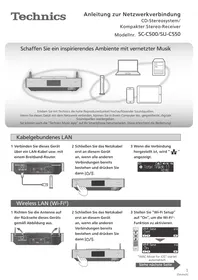


| Producttype | Netwerk stereo-versterker / netwerk-speler |
| Merk | PANASONIC (Technics) |
| Model | SCC500EG (SC-C500) |
| Afmetingen (B x H x D) | 430 x 100 x 300 mm (schatting) |
| Gewicht | Ongeveer 5 kg (schatting) |
| Voeding | Netspanning 220-240 V, 50/60 Hz |
| Belangrijkste functies | Afspelen van muziekbestanden via netwerk (DLNA), AirPlay, Wi-Fi, Technics Music App, CD-ondersteuning |
| Netwerkconnectiviteit | Bedraad (Ethernet) en draadloos (Wi-Fi 802.11 a/b/g/n) |
| Ondersteunde audioformaten | MP3, AAC, FLAC, WAV (afhankelijk van bron) |
| Afstandsbediening | Infrarood afstandsbediening meegeleverd |
| Toegewijde app | Technics Music App (iOS en Android) |
| Onderhoud en reiniging | Reinig met een droge, zachte doek. Gebruik geen oplosmiddelen. |
| Veiligheid | Open het apparaat niet. Haal de stekker uit het stopcontact vóór het reinigen. Gebruik alleen de meegeleverde netadapter. |
| Onderdelen en repareerbaarheid | Neem contact op met de erkende Panasonic/Technics klantenservice. |
| Algemene informatie | Stabiele netwerkverbinding aanbevolen via bedraad. Compatibel met AirPlay. Wi-Fi-certificering. |
Veelgestelde vragen - SCC500EG PANASONIC
Gebruikersvragen over SCC500EG PANASONIC
0 vraag over dit apparaat. Beantwoord die u kent of stel uw eigen vraag.
Stel een nieuwe vraag over dit apparaat
Download de handleiding voor uw Bewakingscamera in PDF-formaat gratis! Vind uw handleiding SCC500EG - PANASONIC en neem uw elektronisch apparaat weer in handen. Op deze pagina staan alle documenten die nodig zijn voor het gebruik van uw apparaat. SCC500EG van het merk PANASONIC.
GEBRUIKSAANWIJZING SCC500EG PANASONIC
Inspirerende ontmoeting met muziek via het netwerk
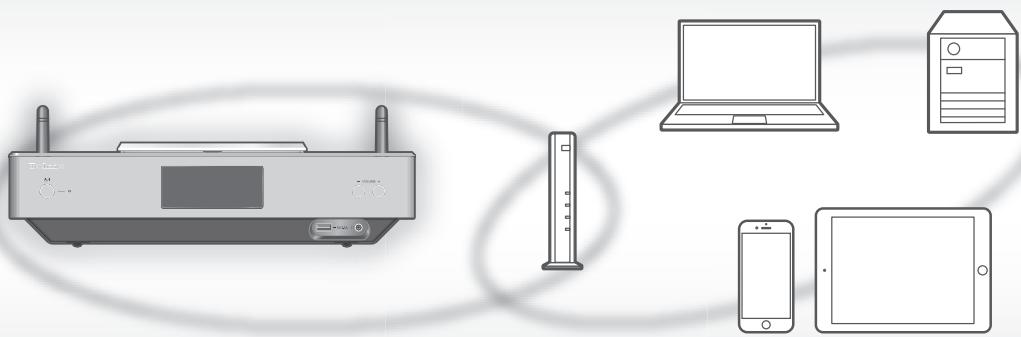
Ervaar de hoge reproduceerbaarheid van geluidsbronnen in hoge resolutie met Technics. Als u dit toestel met het netwerk verbindt, kunt u digitale geluidsbronnen op uw computer enz. afspelen. U kunt ook "Technics Music App" downloaden op uw smartphone voor eenvoudige bediening!
Bedrade LAN
1 Verbind dit toestel met een breedbandrouter enz. met een LAN-kabel.
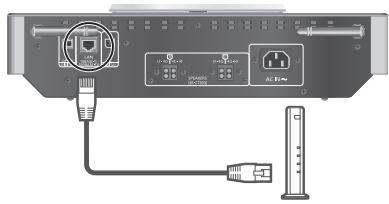
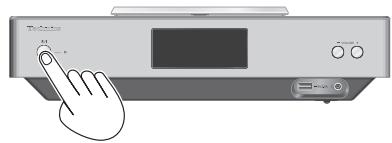
2 Sluit het netsnoer pas aan op dit toestel wanneer alle andere aansluitingen zijn aangebracht en druk op [ /]
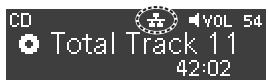
3 Wanneer de verbinding tot stand is gebracht, worden " 一 / 一 weergegeven.
Draadloze LAN (Wi-Fi®)
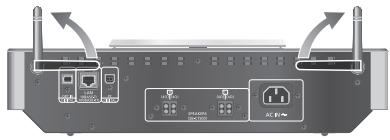
1 Zet de antennes aan de achterkant van dit toestel rechtop, zoals afgebeeld.
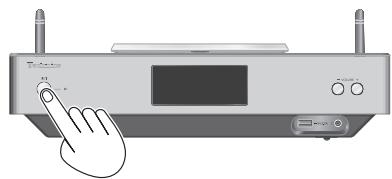
2 Sluit het netsnoer pas aan op dit toestel wanneer alle andere aansluitingen zijn aangebracht en druk op [心 /I ]
3 Stel "Wi-Fi Setup" in op "On" om de Wi-Fi®-functie in te schakelen.
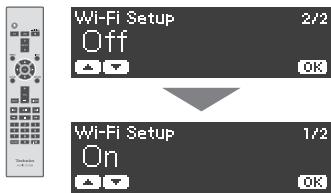
"WAC Mode for iOS" start automatisch
Zie volgende pagina
Draadloze LAN (Wi-Fi®) (vervolg)
4 Kies een methode voor de netwerkinstelling.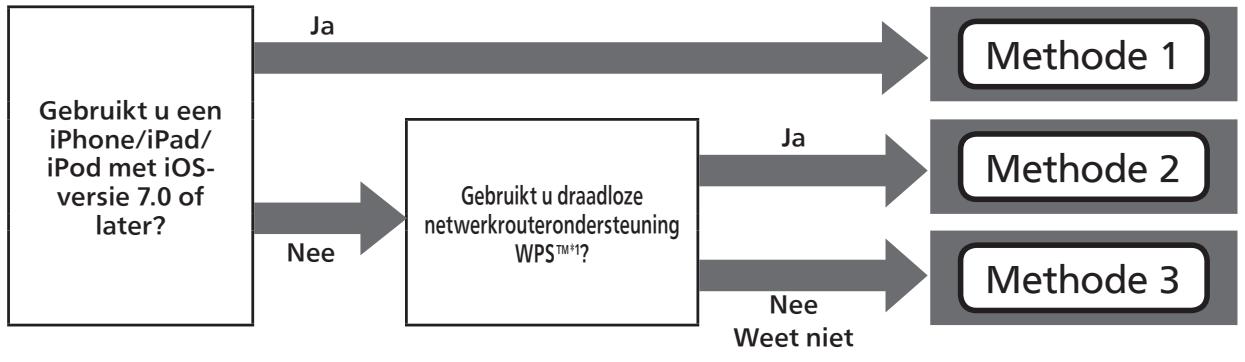
Methode 1
Met behulp van de WAC (Wireless Accessory Configuration)
U kunt uw wifi-configuratie verzenden met behulp van een iPhone/iPad/iPod touch *2 .
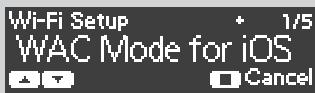

Ga naar de wifi-instellingen op uw iPhone.
- Verbind de iPhone op voorhand met uw draadloos thuisnetwerk.
Methode 2
Met behulp van de WPS-knop
Als uw draadloze router WPS ondersteunt, kunt u een verbinding instellen door op de WPS-knop*4 te drukken.
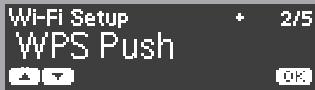

"WPS" wordt weergegeven.
Druk op [▲], [▼] om "WPS Push" te selecteren en druk vervolgens op [OK].
Methode 3
Met behulp van "Technics Music App"
Als u de speciale app "Technics Music App" (gratis) installeert op uw Android-toestel, kunt u een verbinding instellen met behulp van de app*5.
Technics
Start "Technics Music App" op het Android-toestel.
Zorg dat uw Android-toestel op voorhand met uw draadloos thuisnetwerk is verbonden.
Voor andere methoden
WPS PIN
Als uw draadloze router WPS ondersteunt, kunt u een verbinding instellen door de WPS-pincode in te voeren.
Met iPod
Met deze methode deelt u de draadloze netwerkinstellingen van uw iPod/iPhone/iPad met dit systeem.
- Voor iOS-apparaat (iOS-versie 5.0 of later)
- Om de instelling in het midden te annuleren, druk op [■] of zet het toestel in stand-by.
- Wanneer dit toestel in stand-bymodus wordt gezet en ingeschakeld voordat de wifi-installatie is voltooid, wordt "Wi-Fi Setup" weergegeven. Stel de wifi-installatie in of selecteer "Off".
2: U kunt "WAC Mode for iOS" ook instellen met Mac (OS X 10.9 of later, met AirPort Utility 6.3.1 of later). 3: Voor cd-stereoversterker wordt "Technics SU-C550 *" weergegeven. "**" staat voor een teken dat uniek is voor elke set. 4: Een compatibele draadloze router kan het WPS-teken bevatten. 5: Als u een Android-toestel gebruikt, download dan de app via Google Play™.

Selecteer "Technics SC-C500 ****" onder de "SET UP NEW AIRPLAY SPEAKER..." op uw iPhone.


Het scherm "AirPlay Setup" verschijnt op uw iPhone.
- Dit systeem wordt weergegeven als "Technics SC-C500 *****3".


Selecteer "Next" om de instellingen op uw iPhone toe te passen.
"Linking" wordt weergegeven.
- Wanneer de verbinding tot stand is gebracht, wordt "Success" weergegeven.
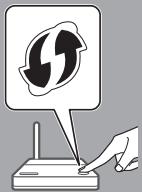
Terwijl "WPS" wordt weergegeven (ca. 2 minuten), drukt u op de WPS-knop op de draadloze router.
"Linking" wordt weergegeven. - Wanneer de verbinding tot stand is gebracht, wordt "Success" weergegeven.

Selecteer "Wi-Fi-instellingen" en voer het wachtwoord voor uw draadloze thuisnetwerk in.

Selecteer "Next" om de instellingen toe te passen.
"Linking" wordt weergegeven. - Wanneer de verbinding tot stand is gebracht, wordt "Success" weergegeven.

Zorg ervoor dat u uw compatibele apparaat opnieuw verbindt met uw draadloze thuisnetwerk.
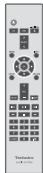
Druk op [OK] op de afstandsbediening om de instelling te verlaten.
"Success" wordt weergegeven.

- "Fail" kan worden weergegeven als de verbinding niet kon worden voltooid. Probeer de instelling opnieuw in het menu [SETUP]. Meer informatie vindt u in de gebruiksaanwijzing. Als "Fail" nog steeds wordt weergegeven, probeer dan andere methoden.
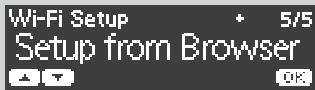
"Setup from Browser" (Met behulp van een internetbrowser)
U hebt toegang tot de netwerkinstellingen van dit toestel via de internetbrowser op uw smartphone of pc, enz. - Voor iOS-apparaat (iOS versie 6.1.6 of vroeger), Android-toestel of pc
Meer informatie vindt u in de gebruiksaanwijzing. (Netwerkinstellingen ⇒ P. 18)
Verhelpen van ongemakken
Het lukt niet een verbinding met het netwerk te maken.
- Als het netwerk onzichtbaar is gemaakt, maak het netwerk dan zichtbaar wanneer u het netwerk instelt voor dit toestel of wanneer u een bedrade LAN-verbinding tot stand brengt.
- De wifi-beveiliging van dit systeem ondersteunt WPA2™. Uw draadloze router moet compatibel zijn met WPA2™. Meer informatie over de beveiliging die door uw router wordt ondersteund en over hoe u de instellingen kunt wijzigen, vindt u in de gebruiksaanwijzing. U kunt ook contact opnemen met uw internetserviceprovider.
- Zorg ervoor dat de multicast-functie op de draadloze router is ingeschakeld.
- Afhankelijk van de router werkt de WPS-knop mogelijk niet. Probeer dan andere methoden.
- Controleer de sterkte van het wifi-signaal met "Signal Level" en pas de locatie van dit toestel en de draadloze router aan. (Settings ⇒ p. 36)
Kan dit systeem niet als uitvoerluidsprekers selecteren.
- Zorg ervoor dat de apparaten met hetzelfde netwerk als dit systeem zijn verbonden.
- Verbind de apparaten opnieuw met het netwerk.
- Schakel de draadloze router uit en weer in.
- Zet dit toestel in stand-by en vervolgens aan, en selecteer dit systeem opnieuw als uitvoerluidsprekers.
Meer informatie vindt u in de gebruiksaanwijzing.
"Netwerkinstallaties" ⇒ p. 18
"Muziekbestanden afspelen op de DLNA-server" ⇒ p. 32
"Met behulp van AirPlay" ⇒ p. 34
Bediening met behulp van de speciale app "Technics Music App"
Met de "Technics Music App" kunt u een muziekbron en weergaveapparatuur selecteren, en eenvoudig en comfortabel afspeellijsten maken op het scherm van een tablet of smartphone.
- Als u een iPod touch/iPhone/iPad gebruikt, download de app dan via de App Store.
- Als u een Android-toestel gebruikt, download de app dan via Google Play™.
- Meer informatie vindt u op: www.technics.com/support/

Download in de
App Store
BESCHIKBAAR IN
Google Play
Opmerking
- De afbeeldingen in deze gids zijn van de SC-C500.
- De schermafbeeldingen dienen louter ter illustratie.
- Voor een stabiele verbinding met het netwerk wordt een bedrade LAN-verbinding aanbevolen.
- Als u de netwerkinstellingen onmiddellijk na het inschakelen van dit toestel probeert te wijzigen, kan het enige tijd duren voordat het scherm voor netwerkinstellingen wordt weergegeven.
- De instellingen worden geannuleerd na de ingestelde tijdslimiet. Probeer in dat geval de instelling opnieuw.
AirPlay, iPad, iPhone, iPod en iPod touch zijn handelsmerken van Apple Inc., geregistreerd in de VS en andere landen. - App Store is een handelsmerk van Apple Inc. - Google Play en Android zijn handelsmerken van Google Inc. - Het logo Wi-Fi CERTIFIED™ is een keurmerk van Wi-Fi Alliance®. Het identificatieteken Wi-Fi Protected Setup™ is een keurmerk van Wi-Fi Alliance®.
"Wi-Fi®" is een geregistreerd handelsmerk van Wi-Fi Alliance®.
"Wi-Fi Protected Setup™", "WPA™" en "WPA2™" zijn handelsmerken van Wi-Fi Alliance®.
- Alle andere handelsmerken zijn handelsmerken van de respectieve eigenaars.


- INSPIRERENDE ONTMOETING MET MUZIEK VIA HET NETWERK
- BEDRADE LAN
- DRAADLOZE LAN (WI-FI®)
- DRAADLOZE LAN (WI-FI®) (VERVOLG)
- METHODE
- TECHNICS
- VOOR ANDERE METHODEN
- WPS PIN
- MET IPOD
- SETUP FROM BROWSER" (MET BEHULP VAN EEN INTERNETBROWSER)
- VERHELPEN VAN ONGEMAKKEN
- HET LUKT NIET EEN VERBINDING MET HET NETWERK TE MAKEN
- KAN DIT SYSTEEM NIET ALS UITVOERLUIDSPREKERS SELECTEREN
- MEER INFORMATIE VINDT U IN DE GEBRUIKSAANWIJZING
- BEDIENING MET BEHULP VAN DE SPECIALE APP "TECHNICS MUSIC APP
- OPMERKING
Merk : PANASONIC
Model : SCC500EG
Categorie : Bewakingscamera