
SCC500EG - Telecamera di sorveglianza PANASONIC - Manuale utente e istruzioni gratuiti
Trova gratuitamente il manuale del dispositivo SCC500EG PANASONIC in formato PDF.
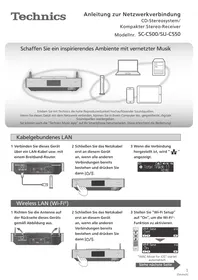


| Tipo di prodotto | Amplificatore stereo di rete / Lettore di rete |
| Marca | PANASONIC (Technics) |
| Modello | SCC500EG (SC-C500) |
| Dimensioni (L x A x P) | 430 x 100 x 300 mm (stima) |
| Peso | Circa 5 kg (stima) |
| Alimentazione | Rete 220-240 V, 50/60 Hz |
| Funzioni principali | Riproduzione di file musicali tramite rete (DLNA), AirPlay, Wi-Fi, Technics Music App, supporto CD |
| Connettività di rete | Cablata (Ethernet) e wireless (Wi-Fi 802.11 a/b/g/n) |
| Formati audio supportati | MP3, AAC, FLAC, WAV (a seconda della fonte) |
| Controllo remoto | Telecomando a infrarossi fornito |
| Applicazione dedicata | Technics Music App (iOS e Android) |
| Manutenzione e pulizia | Pulire con un panno asciutto e morbido. Non utilizzare solventi. |
| Sicurezza | Non aprire l'apparecchio. Scollegare prima della pulizia. Utilizzare solo l'adattatore di rete fornito. |
| Ricambi e riparabilità | Contattare il servizio post-vendita autorizzato Panasonic/Technics. |
| Informazioni generali | Si consiglia una connessione di rete stabile cablata. Compatibile AirPlay. Certificazione Wi-Fi. |
Domande frequenti - SCC500EG PANASONIC
Domande degli utenti su SCC500EG PANASONIC
0 domanda su questo apparecchio. Rispondi a quelle che conosci o fai la tua.
Fai una nuova domanda su questo apparecchio
Scarica le istruzioni per il tuo Telecamera di sorveglianza in formato PDF gratuitamente! Trova il tuo manuale SCC500EG - PANASONIC e riprendi in mano il tuo dispositivo elettronico. In questa pagina sono pubblicati tutti i documenti necessari per l'utilizzo del tuo dispositivo. SCC500EG del marchio PANASONIC.
MANUALE UTENTE SCC500EG PANASONIC
Incontri ispiratori con la musica tramite la rete
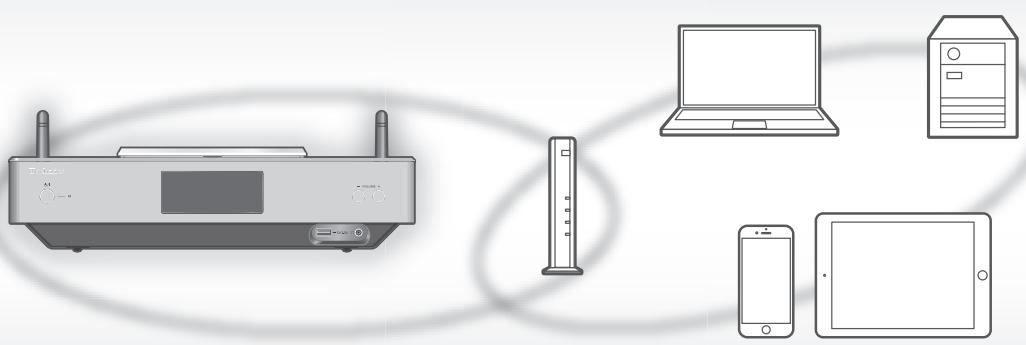
Prova l'alta riproducibilità delle sorgenti audio ad alta risoluzione con Technics.
Collegando l'unità alla rete, è possibile riprodurre le sorgenti audio digitali presenti nel computer, ecc. Inoltre, per un semplice funzionamento, è possibile scaricare "Technics Music App" sullo smartphone!
LAN via cavo
1 Collegare questa unità a un router a banda larga, ecc., utilizzando un cavo LAN.
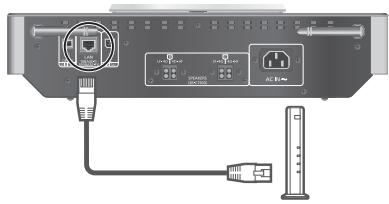
2 Collegare il cavo di alimentazione CA a questa unità solo al termine di tutti gli altri collegamenti e premere [山 /山 ]
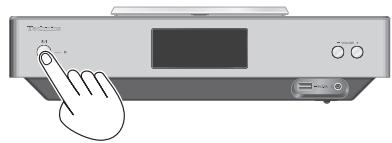
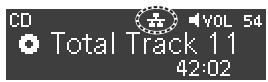
3 Quando viene stabilita la connessione, viene visualizzato "
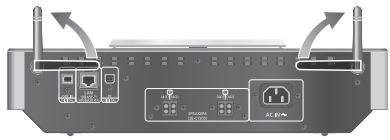
1 Puntare l'antenna sul retro di questa unità come indicato in figura.
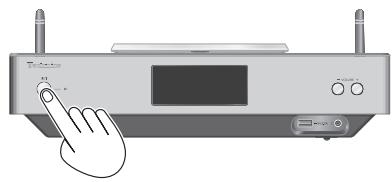
2 Collegare il cavo di alimentazione CA a questa unità solo al termine di tutti gli altri collegamenti e premere [山 /山 ]
3 Impostare "Wi-Fi Setup" su "On" per abilitare la funzione Wi-Fi.
Automaticamente viene avviato "WAC Mode for iOS"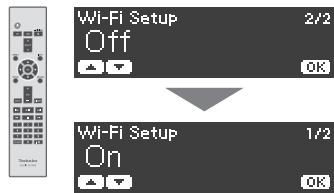
Vedere la pagina successiva
4 Scegliere un metodo di impostazione della rete.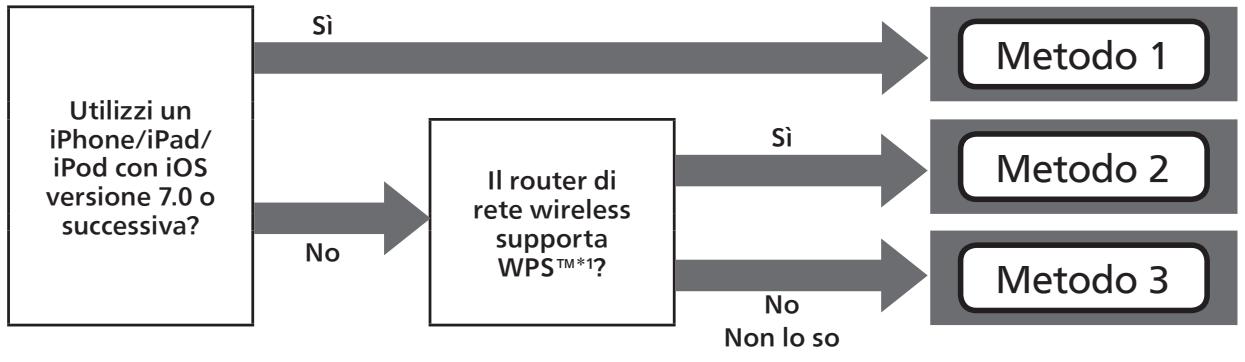
Metodo 1
Utilizzo della WAC (Wireless Accessory Configuration
È possibile inviare la relativa configurazione Wi-Fi a questo sistema utilizzando un iPhone/iPad/iPod touch*2.
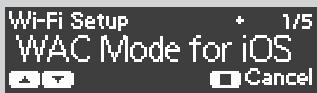
Andare alle impostazioni Wi-Fi del proprio iPhone.
- Assicurarsi anticipatamente che l'iPhone sia connesso alla propria rete wireless domestica.
Metodo 2
Utilizzo del pulsante WPS
Se il proprio router wireless supporta WPS, è possibile impostare una connessione premendo il pulsante WPS*4.
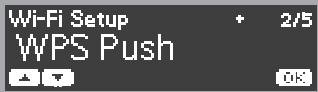

Viene visualizzato "WPS".
Premere [▲], [▼] per selezionare "WPS Push" e quindi premere [OK].
Metodo 3
Utilizzo di "Technics Music App"
Se si installa l'app dedicata "Technics Music App" (gratuita) sul dispositivo Android, è possibile configurare una connessione utilizzando l'applicazione*5.
Technics
Avviare "Technics Music App" sul dispositivo Android.
- Assicurarsi anticipatamente che il dispositivo Android sia connesso alla propria rete wireless domestica.
Per altri metodi
WPS PIN
Se il proprio router wireless supporta WPS, è possibile impostare una connessione inserendo il codice PIN WPS.
Con iPod
Con questo metodo sarà possibile condividere le impostazioni di rete wireless del proprio iPod/iPhone/iPad con questo dispositivo.
- Per dispositivo iOS (iOS versione 5.0 o successiva)
- Per cancellare questa impostazione a metà, premere [■] o portare l'unità in modalità standby.
- Quando questa unità viene portata in modalità standby e viene accesa prima del termine dell'impostazione Wi-Fi, viene visualizzato "Wi-Fi Setup". Effettuate l'impostazione Wi-Fi o selezionare "Off".
2: È inoltre possibile impostare "WAC Mode for iOS" con Mac (OS X 10.9 o successivo, con AirPort Utility 6.3.1 o successivo). 3: Per amplificatore stereo CD, viene visualizzato "Technics SU-C550 * ". " * " sta per un carattere unico per ciascun set. 4: Un router wireless compatibile potrebbe avere un marchio identificativo WPS. 5: Se si utilizza un dispositivo Android, scaricare l'app da Google Play™.
Selezionare "Technics SC-C500 * 3" sotto "SET UP NEW AIRPLAY SPEAKER..." sul proprio iPhone.
La schermata "AirPlay Setup" appare sul proprio iPhone.
- Questo sistema verrà visualizzato come "Technics SC-C500 *****3".
Selezionare "Next" per applicare le impostazioni sull'iPhone.
- Viene visualizzato "Linking".
- Quando viene stabilita la connessione, viene visualizzato "Success".

Quando viene visualizzato "WPS" (circa 2 minuti), premere il pulsante WPS sul router wireless.
- Viene visualizzato "Linking".
- Quando viene stabilita la connessione, viene visualizzato "Success".
Selezionare l'icona delle impostazioni Wi-Fi e inserire la password della propria rete wireless domestica.
Selezionare "Next" per applicare le impostazioni.
- Viene visualizzato "Linking".
- Quando viene stabilita la connessione, viene visualizzato "Success".
Accertarsi di ricollegare il proprio dispositivo compatibile alla propria rete domestica wireless.

Premere [OK] sul telecomando per uscire dall'impostazione.
- Potrebbe essere visualizzato "Fail" in caso di connessione non completata. Provare di nuovo l'impostazione dal menu [SETUP]. Per ulteriori informazioni, vedere le istruzioni per l'uso. Qualora venisse visualizzato "Fail", tentare con un altro metodo.
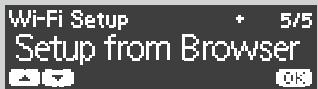
"Setup from Browser" (Utilizzo di un browser internet)
È possibile accedere a queste impostazioni di rete dell'unità mediante il browser internet del proprio smartphone o PC, ecc.
- Per dispositivo iOS (iOS versione 6.1.6 o anteriore), dispositivo Android o PC
Per ulteriori informazioni, vedere le istruzioni per l'uso. (Impostazioni di rete ⇒ P. 18)
Risoluzione dei problemi
Non è possibile collegarsi alla rete.
- Se la rete è impostata per essere invisibile, renderla visibile quando la si imposta per questa unità o effettuare una connessione LAN cablata.
- La sicurezza Wi-Fi di questo sistema supporta WPA2TM. Il dispositivo router wireless deve pertanto essere compatibile con WPA2TM. Per informazioni dettagliate relative alla sicurezza supportata dal proprio router e su come modificare le impostazioni, consultare le istruzioni per l'uso o contattare il proprio provider di servizi internet.
- Accertarsi che la funzione multicast sul router wireless sia abilitata.
- A seconda del router, il pulsante WPS potrebbe essere disabilitato. Provare con metodi alternativi.
- Controllare la potenza del segnale Wi-Fi con "Signal Level" e regolare la posizione dell'unità e del router wireless.
(Settings ⇒ P. 36)
Non è possibile selezionare questo sistema come altoparlanti di uscita.
- Assicurarsi che i dispositivi siano collegati alla stessa rete di questo sistema.
- Ricollegare i dispositivi alla rete.
- Spegnere il router wireless e riaccenderlo.
- Portare in standby e riaccendere l'unità, quando si seleziona nuovamente quel sistema come altoparlanti di uscita.
Per ulteriori informazioni, vedere le istruzioni per l'uso.
"Impostazioni di rete" ⇒ P. 18
"Riproduzione di file musicali sul server DLNA" ⇒ P. 32
"Utilizzo di AirPlay" ⇒ P. 34
Funzioni mediante app dedicata "Technics Music App"
"Technics Music App" consente di selezionare una sorgente musicale e un apparecchio di riproduzione, nonché di creare in modo disponibile e comodo delle playlist sullo schermo di un tablet o uno smartphone.
- Se si utilizza un iPod touch/iPhone/iPad, scaricarlo dall'App Store.
- Se si utilizza un dispositivo Android, scaricare l'app da Google Play™. Per maggiori informazioni visitare:
www.technics.com/support/

Download on the
App Store
GET IT ON
Google Play
Nota
L'aspetto dell'unità mostrato nelle illustrazioni della presente guida è dell'SC-C500. - Le immagini su schermo sono solo a scopo illustrativo. - Per una connessione stabile alla rete, si raccomanda la connessione LAN cablata. - Se si tenta di modificare le impostazioni di rete immediatamente dopo aver acceso questa unità, è necessario un po' di tempo affinché la schermata di impostazione della rete venga visualizzata. - L'impostazione verrà cancellata dopo il limite di tempo impostato. In quel caso, ritentare l'impostazione.
AirPlay, iPad, iPhone, iPod e iPod touch sono marchi registrati di Apple Inc., registrata negli Stati Uniti e in altri paesi. - App Store è un marchio di servizio di Apple Inc. - Google Play e Android sono marchi registrati di Google Inc. - Il logo Wi-Fi CERTIFIED™ è un marchio di certificazione di Wi-Fi Alliance®.
Il marchio identificativo Wi-Fi Protected Setup™ è un marchio di certificazione di Wi-Fi Alliance®.
"Wi-Fi®" è un marchio registrato di Wi-Fi Alliance®.
"Wi-Fi Protected Setup™", "WPA™", e "WPA2™" sono marchi registrati di Wi-Fi Alliance®.
- Tutti gli altri marchi di fabbrica appartengono ai rispettivi proprietari.
- INCONTRI ISPIRATORI CON LA MUSICA TRAMITE LA RETE
- LAN VIA CAVO
- METODO
- TECHNICS
- WPS PIN
- CON IPOD
- SETUP FROM BROWSER" (UTILIZZO DI UN BROWSER INTERNET)
- RISOLUZIONE DEI PROBLEMI
- NON È POSSIBILE COLLEGARSI ALLA RETE
- NON È POSSIBILE SELEZIONARE QUESTO SISTEMA COME ALTOPARLANTI DI USCITA
- PER ULTERIORI INFORMAZIONI, VEDERE LE ISTRUZIONI PER L'USO
- FUNZIONI MEDIANTE APP DEDICATA "TECHNICS MUSIC APP
- NOTA
Marca : PANASONIC
Modello : SCC500EG
Categoria : Telecamera di sorveglianza