
SCC500EG - Überwachungskamera PANASONIC - Kostenlose Bedienungsanleitung
Finden Sie kostenlos die Bedienungsanleitung des Geräts SCC500EG PANASONIC als PDF.


| Produkttyp | Netzwerk-Stereo-Verstärker / Netzwerk-Player |
| Marke | PANASONIC (Technics) |
| Modell | SCC500EG (SC-C500) |
| Abmessungen (B x H x T) | 430 x 100 x 300 mm (Schätzung) |
| Gewicht | Ca. 5 kg (Schätzung) |
| Stromversorgung | Netz 220-240 V, 50/60 Hz |
| Hauptfunktionen | Musikwiedergabe über Netzwerk (DLNA), AirPlay, Wi-Fi, Technics Music App, CD-Unterstützung |
| Netzwerkverbindung | Kabelgebunden (Ethernet) und drahtlos (Wi-Fi 802.11 a/b/g/n) |
| Unterstützte Audioformate | MP3, AAC, FLAC, WAV (je nach Quelle) |
| Fernbedienung | Infrarot-Fernbedienung im Lieferumfang |
| Dedizierte App | Technics Music App (iOS und Android) |
| Pflege und Reinigung | Mit einem trockenen, weichen Tuch reinigen. Keine Lösungsmittel verwenden. |
| Sicherheit | Gerät nicht öffnen. Vor der Reinigung Netzstecker ziehen. Nur den mitgelieferten Netzadapter verwenden. |
| Ersatzteile und Reparaturfähigkeit | Wenden Sie sich an den autorisierten Panasonic/Technics-Kundendienst. |
| Allgemeine Informationen | Stabile Netzwerkverbindung wird empfohlen (kabelgebunden). AirPlay-kompatibel. Wi-Fi-Zertifizierung. |
Häufig gestellte Fragen - SCC500EG PANASONIC
Benutzerfragen zu SCC500EG PANASONIC
0 Frage zu diesem Gerät. Beantworten Sie die, die Sie kennen, oder stellen Sie Ihre eigene.
Eine neue Frage zu diesem Gerät stellen
Laden Sie die Anleitung für Ihr Überwachungskamera kostenlos im PDF-Format! Finden Sie Ihr Handbuch SCC500EG - PANASONIC und nehmen Sie Ihr elektronisches Gerät wieder in die Hand. Auf dieser Seite sind alle Dokumente veröffentlicht, die für die Verwendung Ihres Geräts notwendig sind. SCC500EG von der Marke PANASONIC.
BEDIENUNGSANLEITUNG SCC500EG PANASONIC
Schaffen Sie ein inspirierendes Ambiente mit vernetzter Musik
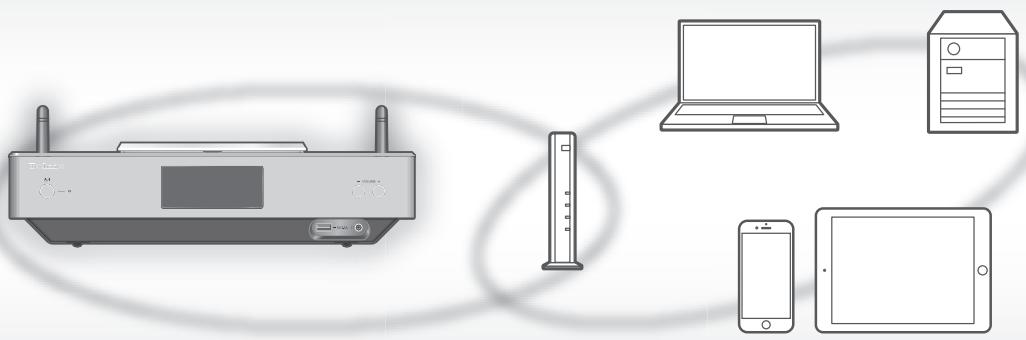
Erleben Sie mit Technics die hohe Reproduzierbarkeit hochauflösender Soundquellen.
Wenn Sie dieses Gerät mit dem Netzwerk verbinden, können Sie auf Ihrem Computer etc. gespeicherte digitale Soundquellen wiedergeben.
Sie können auch die "Technics Music App" auf Ihr Smartphone herunterladen. Diese erleichtert die Bedienung!
Kabelgebundenes LAN
1 Verbinden Sie dieses Gerät über ein LAN-Kabel usw. mit einem Breitband-Router.
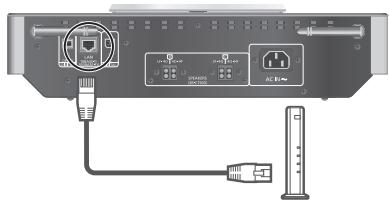
2 Schließen Sie das Netzkabel erst an diesem Gerät an, wenn alle anderen Verbindungen bereits bestehen, und drücken Sie dann [ /] .
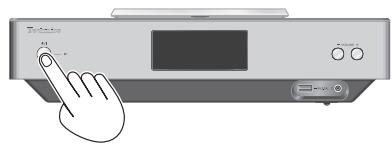
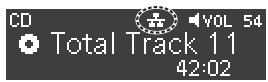
3 Wenn die Verbindung hergestellt ist, wird " angezeigt.
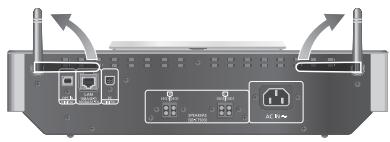
1 Richten Sie die Antenne auf der Rückseite dieses Geräts gemäß Abbildung aus.
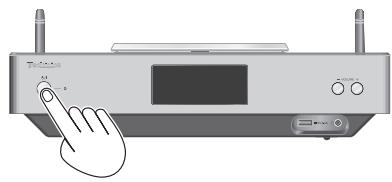
2 Schließen Sie das Netzkabel erst an diesem Gerät an, wenn alle anderen Verbindungen bereits bestehen, und drücken Sie dann [ /]
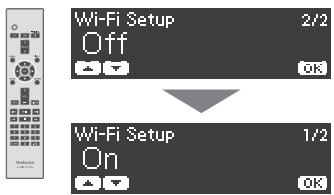
3 Stellen Sie "Wi-Fi Setup" auf "On", um die Wi-Fi®- Funktion zu aktivieren.
4 Wählen Sie eine Netzwerk-Konfigurationsmethode.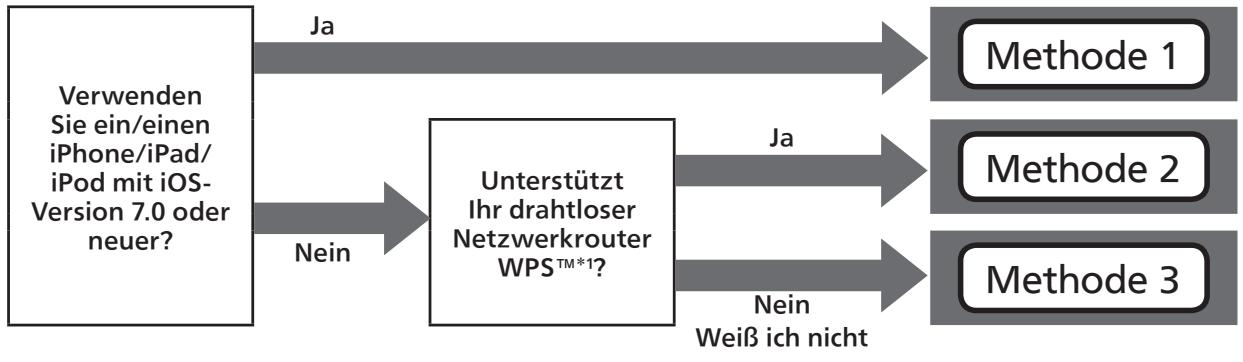
Methode 1
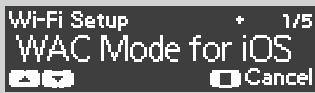
Verwendung der WAC (Wireless Accessory Configuration)
Sie können die Wi-Fi-Konfiguration mithilfe eines iPhone/iPad/iPod touch*2 an dieses System senden.
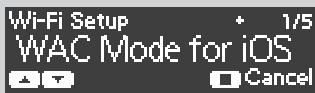
Gehen Sie zu den Wi-Fi-Einstellungen auf Ihrem iPhone.
- Stellen Sie vorher sicher, dass Ihr iPhone mit dem Heimnetzwerk verbunden ist.
Methode 2
Verwendung der WPS-Taste
Wenn Ihr WLAN-Router WPS unterstützt, können Sie durch Drücken der WPS-Taste*4 eine Verbindung aufbauen.
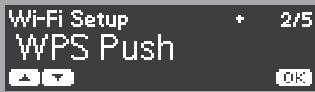

"WPS" wird angezeigt.
Drücken Sie [▲], [▼], um "WPS Push" auszuwählen, und drücken Sie danach [OK].
Methode 3
Durch Verwendung der "Technics Music App"
Wenn Sie die entsprechende App "Technics Music App" (kostenlos) auf Ihrem Android-Gerät installieren, können Sie über diese App*5 eine Verbindung aufbauen.
Technics
Starten Sie "Technics Music App" auf Ihrem Android-Gerät.
- Stellen Sie vorher sicher, dass Ihr Android-Gerät mit dem Heimnetzwerk verbunden ist.
Für andere Methoden
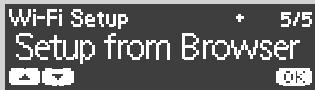
Drücken Sie [▲], [▼], um "Setup from Browser" auszuwählen, und drücken Sie danach [OK].
WPS PIN
Wenn Ihr WLAN-Router WPS unterstützt, können Sie durch Eingabe des WPS-PIN-Codes eine Verbindung aufbauen.
Mit iPod
Mit dieser Methode teilen Sie die drahtlosen Netzwerkeinstellungen Ihres iPhone/iPad/iPod mit diesem System.
Für iOS-Geräte (iOS Version 5.0 oder neuer)
- Um diese Einstellung mittendrin abzubrechen, drücken Sie [■] oder versetzen Sie das Gerät in den Standby-Modus.
- Wenn das Gerät in den Standby-Modus versetzt und eingeschaltet wird, bevor die Wi-Fi-Einstellung vorgenommen wurde, wird "Wi-Fi Setup" angezeigt. Führen Sie die Wi-Fi-Einstellung durch oder wählen Sie "Off".
1: WPS: Wi-Fi Protected Setup™ 2: Sie können "WAC Mode for iOS" auch mit Mac einstellen (OS X 10.9 oder neuer, mit AirPort Utility 6.3.1 oder neuer). 3: Für den kompakten Stereo-Receiver wird "Technics SU-C550" angezeigt. "*" steht für ein Zeichen, das für jeden Satz einzigartig ist. 4: Ein kompatibler WLAN-Router kann über die WPS-Identifizierungskennzeichnung verfügen. *5: Wenn Sie ein Android-Gerät verwenden, laden Sie die App über Google Play™ herunter.
Wählen Sie "Technics SC-C500 ****3" unter "SET UP NEW AIRPLAY SPEAKER..." auf Ihrem iPhone.
Der Bildschirm "AirPlay Setup" erscheint auf Ihrem iPhone.
- Dieses System wird angezeigt als "Technics SC-C500 *****3".
Wählen Sie "Next", um die Einstellungen auf Ihrem iPhone anzuwenden.
"Linking" wird angezeigt. - Wenn die Verbindung hergestellt ist, wird "Success" angezeigt.
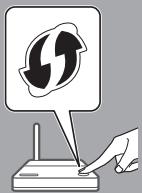
Während "WPS" angezeigt wird (etwa 2 Minuten lang), drücken Sie die WPS-Taste am WLAN-Router.
"Linking" wird angezeigt. - Wenn die Verbindung hergestellt ist, wird "Success" angezeigt.
Technics
Wählen Sie "F" und Wi-Fi-Einstellung, um das Passwort für Ihr kabelloses Heimnetzwerk einzugeben.
Technics

Wählen Sie "Next", um die Einstellungen zu übernehmen.
"Linking" wird angezeigt. - Wenn die Verbindung hergestellt ist, wird "Success" angezeigt.

Stellen Sie sicher, dass Ihr kompatibles Gerät wieder mit Ihrem drahtlosen Netzwerk zu Hause verbunden ist.
Drücken Sie [OK] auf der Fernbedienung, um die Einstellung zu beenden.
"云" wird angezeigt.
CD
Total Track 11
42:02
- "Fail" wird evtl. angezeigt, wenn die Verbindung nicht vollständig hergestellt werden konnte. Versuchen Sie diese Einstellung erneut vom [SETUP]-Menü aus. Detaillierte Informationen finden Sie in der Bedienungsanleitung. Wenn "Fail" immer noch angezeigt wird, testen Sie andere Methoden.
"Setup from Browser" (Verwendung eines Internet-Browsers)
Sie können auf die Netzwerkeinstellungen dieses Geräts vom Internet-Browser auf Ihrem Smartphone oder PC usw. zugreifen.
- Für iOS-Geräte (iOS Version 6.1.6 oder niedriger), Android-Geräte oder PCs
Detaillierte Informationen finden Sie in der Bedienungsanleitung. (Netzwerkeinstellungen ⇒ S. 18)
Fehlerbehebung
Verbindung zum Netzwerk kann nicht hergestellt werden.
- Wenn das Netzwerk auf unsichtbar eingestellt ist, machen Sie das Netzwerk sichtbar, während Sie das Netzwerk für dieses Gerät einstellen, oder stellen Sie eine verdrahtete LAN-Verbindung her. Die Wi-Fi-Sicherheit dieses Systems unterstützt WPA2TM. Ihr WLAN-Router muss dazu WPA2TM-kompatibel sein. Informationen zu der von Ihrem Computer unterstützten Sicherheit und zur Änderung der Einstellung finden Sie in der Bedienungsanleitung oder kontaktieren Sie Ihren Internet Service Provider.
- Stellen Sie sicher, dass die Multicast-Funktion im WLAN-Router aktiviert ist.
- Je nach Router emittiert die WPS-Taste möglicherweise nicht. Testen Sie andere Methoden.
- Prüfen Sie die Wi-Fi-Signalstärke mit dem "Signal Level" und passen Sie die Platzierung des Geräts bzw. des WLAN-Routers entsprechend an. (Settings ⇒ S. 36)
Dieses System kann nicht als Ausgangs-Lautsprecher gewählt werden.
- Stellen Sie sicher, dass die Geräte mit demselben Netzwerk wie dieses System verbunden sind.
- Verbinden Sie die Geräte erneut mit dem Netzwerk.
- Schalten Sie den WLAN-Router aus und wieder ein.
- Versetzen Sie dieses Gerät in den Standby-Modus, schalten Sie es ein und wählen Sie dieses System erneut als Ausgangs-Lautsprecher.
Detaillierte Informationen finden Sie in der Bedienungsanleitung.
"Netzwerkeinstellungen" ⇒ S. 18
"Abspielen von Musikdateien auf dem DLNA-Server" ⇒ S. 32
"Verwendung von AirPlay" ⇒ S. 34
Vorgänge mithilfe der geeigneten App "Technics Music App"
Mit der "Technics Music App" können Sie eine Musikquelle und eine Abspielanlage auswählen und Playlists einfach und bequem auf dem Tablet- oder Smartphone-Bildschirm erstellen.
- Wenn Sie ein iPod touch/iPhone/iPad verwenden, laden Sie die App im App Store herunter.
- Wenn Sie ein Android-Gerät verwenden, laden Sie die App über Google Play™ herunter.
- Details finden Sie unter:
www.technics.com/support/

Download on the
App Store
GET IT ON
Google play
Hinweis
Die Abbildungen in dieser Anleitung zeigen das Modell SC-C500. Die Anzeigen auf dem Bildschirm dienen ausschließlich illustrativen Zwecken. - Für eine stabile Netzwerkverbindung wird eine verdrahtete LAN-Verbindung empfohlen. - Wenn Sie versuchen, die Netzwerkeinstellungen unmittelbar nach Einschalten dieses Geräts zu ändern, kann es einige Zeit dauern, bis der Bildschirm mit den Netzwerkeinstellungen angezeigt wird. Die Einstellung wird nach der festgelegten Zeitdauer abgebrochen. In diesem Fall versuchen Sie, die Einstellung noch einmal vorzunehmen.
- AirPlay, iPad, iPhone, iPod und iPod touch sind Warenzeichen von Apple Inc., eingetragen in den USA und anderen Ländern.
- App Store ist ein Dienstleistungszeichen von Apple Inc.
- Google Play und Android sind Warenzeichen von Google Inc.
- Das Logo Wi-Fi CERTIFIED™ ist eine Zertifizierungskennzeichnung von Wi-Fi Alliance®.
Die Identifizierungskennzeichnung Wi-Fi Protected Setup™ ist eine Zertifizierungskennzeichnung von Wi-Fi Alliance®. "Wi-Fi®" ist ein eingetragenes Warenzeichen von Wi-Fi Alliance®.
"Wi-Fi Protected Setup™", "WPA™" und "WPA2™" sind Warenzeichen von Wi-Fi Alliance®.
- Alle anderen Warenzeichen sind Warenzeichen der jeweiligen Inhaber.
4 Methoden für die Netzwerkinstallation.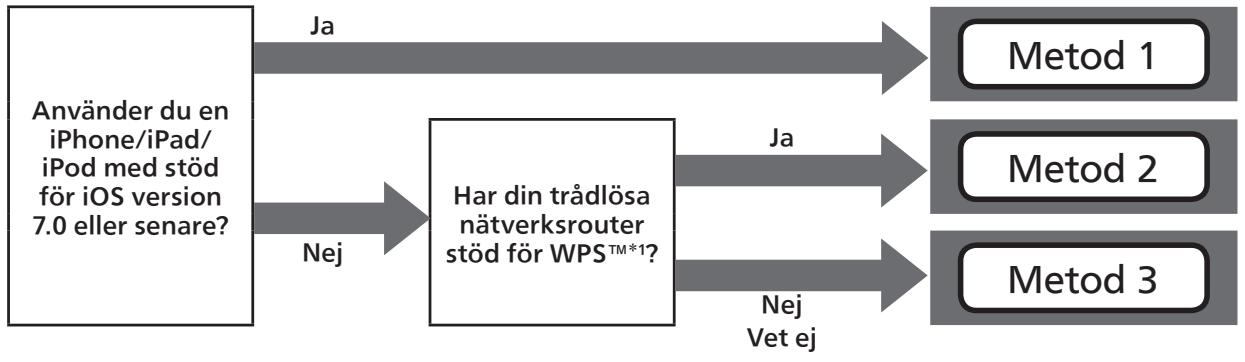
Methode 1
Verwenden von WAC
(Wireless Accessory
Configuration; drahtlose
Zubehörkonfiguration)
Sie können die Wi-Fi-Konfiguration über ein iPhone/iPad/iPod touch *2 an das System senden.
Gehen Sie zu den Wi-Fi-Einstellungen auf Ihrem iPhone.


- SCHAFFEN SIE EIN INSPIRIERENDES AMBIENTE MIT VERNETZTER MUSIK
- KABELGEBUNDENES LAN
- METHODE
- TECHNICS
- FÜR ANDERE METHODEN
- WPS PIN
- MIT IPOD
- SETUP FROM BROWSER" (VERWENDUNG EINES INTERNET-BROWSERS)
- FEHLERBEHEBUNG
- VERBINDUNG ZUM NETZWERK KANN NICHT HERGESTELLT WERDEN
- DIESES SYSTEM KANN NICHT ALS AUSGANGS-LAUTSPRECHER GEWÄHLT WERDEN
- DETAILLIERTE INFORMATIONEN FINDEN SIE IN DER BEDIENUNGSANLEITUNG
- VORGÄNGE MITHILFE DER GEEIGNETEN APP "TECHNICS MUSIC APP
- HINWEIS
Marke : PANASONIC
Modell : SCC500EG
Kategorie : Überwachungskamera