
SCC500EG - Cámara de vigilancia PANASONIC - Manual de uso y guía de instrucciones gratis
Encuentra gratis el manual del aparato SCC500EG PANASONIC en formato PDF.
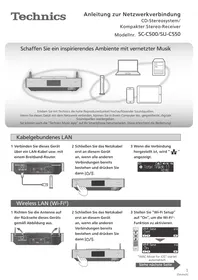


| Tipo de producto | Amplificador estéreo de red / Reproductor de red |
| Marca | PANASONIC (Technics) |
| Modelo | SCC500EG (SC-C500) |
| Dimensiones (An x Al x Pr) | 430 x 100 x 300 mm (estimado) |
| Peso | Aproximadamente 5 kg (estimado) |
| Alimentación | Red 220-240 V, 50/60 Hz |
| Funciones principales | Reproducción de archivos de música a través de la red (DLNA), AirPlay, Wi-Fi, Technics Music App, soporte de CD |
| Conectividad de red | Alámbrica (Ethernet) e inalámbrica (Wi-Fi 802.11 a/b/g/n) |
| Formatos de audio compatibles | MP3, AAC, FLAC, WAV (según fuente) |
| Control remoto | Mando a distancia por infrarrojos incluido |
| Aplicación dedicada | Technics Music App (iOS y Android) |
| Mantenimiento y limpieza | Limpiar con un paño seco y suave. No utilizar disolventes. |
| Seguridad | No abrir el aparato. Desconectar antes de limpiar. Usar únicamente el adaptador de corriente suministrado. |
| Piezas de repuesto y reparabilidad | Contactar con el servicio técnico autorizado de Panasonic/Technics. |
| Información general | Se recomienda una conexión de red estable por cable. Compatible con AirPlay. Certificación Wi-Fi. |
Preguntas frecuentes - SCC500EG PANASONIC
Preguntas de los usuarios sobre SCC500EG PANASONIC
0 pregunta sobre este aparato. Responde a las que conoces o haz la tuya.
Hacer una nueva pregunta sobre este aparato
Descarga las instrucciones para tu Cámara de vigilancia en formato PDF gratis! Encuentra tus instrucciones SCC500EG - PANASONIC y toma tu dispositivo electrónico nuevamente en la mano. En esta página están publicados todos los documentos necesarios para el uso de su dispositivo. SCC500EG de la marca PANASONIC.
MANUAL DE USUARIO SCC500EG PANASONIC
Encuentro inspirador con la música a través de la red
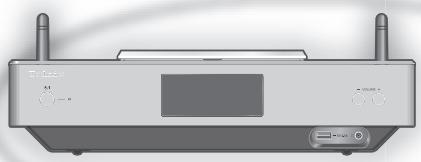


Experimente la gran capacidad de reproducción de las fuentes de sonido de alta resolución con Technics. Al conectar esta unidad a la red, puede reproducir fuentes de sonido digital almacenadas en su ordenador, etc. Asimismo, puede descargar "Technics Music App" en su smartphone para poder realizar la operación.
LAN con cable
1 Conecte este aparato a un router de banda ancha, etc. con un cable de red LAN.
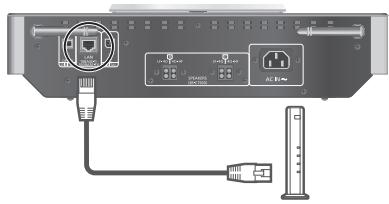
2 Conecte el cable de alimentación de CA a esta unidad solamente después de haber finalizado todas las conexiones y pulse [U/I].
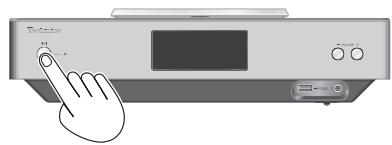
3 Una vez que se haya establecido la conexión, se podrá realizar la reproducción.
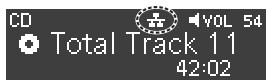
LAN inalámbrica (Wi-Fi®)
1 Coloque la antena de la parte trasera del aparato tal como se muestra en la figura.
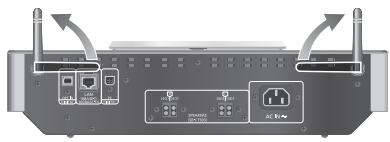
2 Conecte el cable de alimentación de CA a esta unidad solamente después de haber finalizado todas las demás conexiones y pulse [O/I].
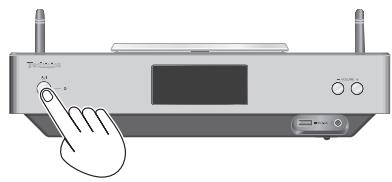
3 Establezca "Wi-Fi Setup" en "On" para habilitar la función Wi-Fi®.
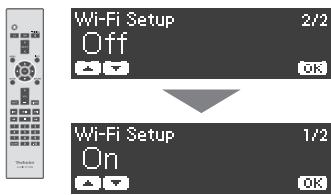
Véase la página siguiente
LAN inalámbrica (Wi-Fi®) (continuación)
4 Seleccionar un método de configuración de la red.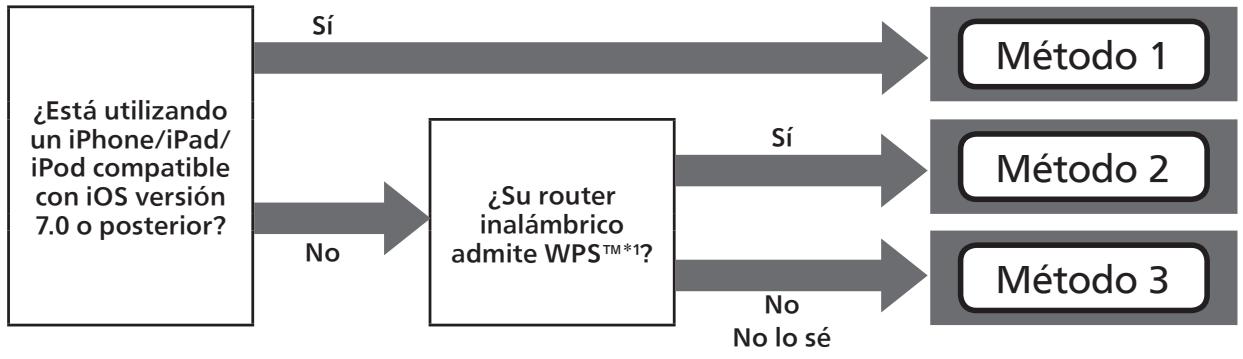
Método 1
Usar la configuración de accesorios inalámbricos (WAC)
Método 2
Usar el botón WPS
Puede enviar la configuración de la red Wi-Fi a este sistema a través de un iPhone/iPad/iPod touch*2.
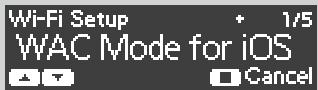
Acceda a la configuración de la red Wi-Fi en su iPhone.
- Asegúrese de que su iPhone está conectado a su red inalámbrica doméstica previamente.
Método 3
Si su router inalámbrico admite WPS, puede configurar una conexión pulsando el botón WPS*4.
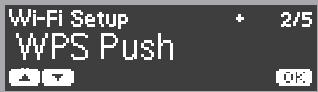
WPS Push
WPS
Se visualizará "WPS".
Pulse [▲], [▼] para seleccionar "WPS Push" y, a continuación, pulse [OK].
Para otros métodos
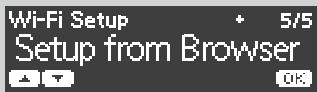
Si instala la correspondiente aplicación "Technics Music App" (gratuita) en su dispositivo Android, puede configurar mejor una conexión mediante la aplicación*5.
Technics
Inicie "Technics Music App" en el dispositivo Android.
- Asegúrese de que su dispositivo Android está conectado a su red inalámbrica doméstica previamente.
Pulse [▲], [▼] para seleccionar "Setup from Browser" y, a continuación, pulse [OK].
WPS PIN
Si su router inalámbrico admite WPS, puede configurar una conexión introduciendo el número PIN WPS.
Con iPod
Este método le permitirá partir la configuración de la red inalámbrica de su iPod/iPhone/iPad con este sistema.
- Para un dispositivo iOS (versión 5.0 o posterior)
- Para cancelar la configuración a mitad del proceso, pulse [■] o ponga el aparato en modo de espera.
- Cuando este aparato se cambie al modo de espera y se encienda antes de finalizar la configuración de la red Wi-Fi, se mostrará "Wi-Fi Setup". Realice la configuración de la red Wi-Fi o seleccione "Off".
1: WPS: Wi-Fi Protected Setup™ 2: también puede establecer "WAC Mode for iOS" con Mac (OS X 10.9 o posterior, con AirPort Utility 6.3.1. o posterior). 3: Para el amplificador estéreo con reproductor de CD, se mostrará "Technics SU-C550". " * " representa un dígito que es único para cada set. 4: Un router inalámbrico compatible puede incluir la marca de identificación WPS. *5: Si utiliza un dispositivo Android, descargue la aplicación en Google Play™.
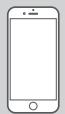
Seleccione "Technics SC-C500 * 3" en la sección "SET UP NEW AIRPLAY SPEAKER…” de su iPhone.

La pantalla "AirPlay Setup" se mostrará en su iPhone.
- Este sistema aparecerá como "Technics SC-C500 * *3".

- Seleccione "Next" para aplicar la configuración en su iPhone.
Se visualizará "Linking". - Una vez que se haya establecido la conexión, se mostrará "Success".

Mientras se muestra "WPS" (aprox. 2 minutos), pulse el botón WPS en el router inalámbrico.
Se visualizará "Linking". - Una vez que se haya establecido la conexión, se mostrará "Success".
Seleccione "F" y la configuración de la red Wi-Fi para introducir la contraseña de su red inalámbrica doméstica.
Seleccione "Next" para aplicar la configuración.
Se visualizará "Linking". - Una vez que se haya establecido la conexión, se mostrará "Success".
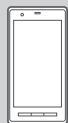
Conecte de nuevo el dispositivo compatible a su red inalámbrica doméstica.
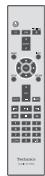
Pulse [OK] en el mando a distancia para salir de la configuración.
- Se visualizará "".
Si aparece "Fail", puede que la conexión no se haya finalizado. Vuelva a realizar la configuración desde el menú [SETUP]. Consulte las instrucciones de configuración para obtener información. Si sigue apareciendo "Fail", pruebe otros métodos.
"Setup from Browser" (Usar un navegador de Internet)
Puede acceder a la configuración de la red de este aparato desde un navegador de Internet en su smartphone, PC, etc.
- Para un dispositivo iOS (versión 6.1.6 o anterior), dispositivo Android o PC
Consulte las instrucciones de configuración para obtener información. (Ajustes de red ⇒ P.18)
Solución de problemas
No se puede conectar a una red.
- Si la red está establecida para ser invisible, hágala visible cuando configure la red de este aparato o realice una conexión de red LAN con cable.
- La seguridad Wi-Fi de este sistema es compatible con WPA2™. Por tanto, su router inalámbrico debe ser compatible con WPA2™. Para obtener información sobre las funciones de seguridad compatibles con su router y sobre cómo modificar su configuración, consulte las instrucciones de funcionamiento o póngase en contacto con su proveedor de servicios de Internet.
- Compruebe que la función multidifusión del router inalámbrico está habilitada.
- En función del router, es posible que el botón WPS no funcione. Pruebe otros métodos.
- Compruebe la fuerza de la señal Wi-Fi mediante "Signal Level" y ajuste la ubicación de este aparato y el router inalámbrico. (Settings ⇒ P. 36)
No se puede seleccionar este sistema como los altavoces de salida.
- Compruebe que los dispositivos estén conectados a la misma red que este sistema.
- Vuelva a conectar los dispositivos a la red.
- Apague el router inalámbrico y, a continuación, vuelva a encenderlo.
- Ponga en modo de espera y encienda este aparato y, a continuación, seleccione de nuevo este sistema como los altavoces de salida.
Consulte las instrucciones de funcionamiento para obtener información.
"Ajustes de red" ⇒ P. 18
"Reproducción de archivos de música en el servidor DLNA" ⇒ P. 32
"Usar AirPlay" ⇒ P. 34
Operaciones con la aplicación específica "Technics Music App"
"Technics Music App" le permite seleccionar una fuente de sonido y un equipo de reproducción, así como crear listas de reproducción con calidad y comodidad en la pantalla de una tableta o smartphone.
- Si utiliza un iPod touch/iPhone/iPad, descárguela en la App Store.
- Si utiliza un dispositivo Android, descargue la aplicación en Google Play™.
- Para obtener más información, visite: www.technics.com/support/

Nota
Las ilustraciones de esta guía corresponden al SC-C500. Las imágenes que aparecen en pantalla solo son ilustrativas. - Para realizar una conexión estable a la red, se recomienda usar una conexión de red LAN con cable. - Si intenta establecer la configuración de la red inmediatamente antes de haber encendido este aparato, puede transcurrir un tiempo hasta que se muestre la pantalla de configuración de la red. - La configuración se cancelará transcurrido el límite de tiempo establecido. En este caso, vuelva a realizar la configuración.
AirPlay, iPad, iPhone, iPod y iPod touch son marcas comerciales de Apple Inc., registradas en Estados Unidos y otros países. App Store es una marca de servicios de Apple Inc. Google Play y Android son marcas comerciales de Google Inc. El logotipo Wi-Fi CERTIFIED™ es una marca de certificación de Wi-Fi Alliance®.
La marca de identificación Wi-Fi Protected Setup™ es una marca de certificación de Wi-Fi Alliance. "Wi-Fi" es una marca comercial registrada de Wi-Fi Alliance.
"Wi-Fi Protected Setup™", "WPA™" y "WPA2™" son marcas comerciales de Wi-Fi Alliance®.
- Todas las demás marcas comerciales son propiedad de sus respectivos propietarios.


- ENCUENTRO INSPIRADOR CON LA MÚSICA A TRAVÉS DE LA RED
- LAN CON CABLE
- LAN INALÁMBRICA (WI-FI®)
- LAN INALÁMBRICA (WI-FI®) (CONTINUACIÓN)
- MÉTODO
- WPS PIN
- CON IPOD
- SETUP FROM BROWSER" (USAR UN NAVEGADOR DE INTERNET)
- SOLUCIÓN DE PROBLEMAS
- NO SE PUEDE CONECTAR A UNA RED
- NO SE PUEDE SELECCIONAR ESTE SISTEMA COMO LOS ALTAVOCES DE SALIDA
- CONSULTE LAS INSTRUCCIONES DE FUNCIONAMIENTO PARA OBTENER INFORMACIÓN
- OPERACIONES CON LA APLICACIÓN ESPECÍFICA "TECHNICS MUSIC APP
- NOTA
Marca : PANASONIC
Modelo : SCC500EG
Categoría : Cámara de vigilancia