
SCC500EG - Caméra de surveillance PANASONIC - Notice d'utilisation et mode d'emploi gratuit
Retrouvez gratuitement la notice de l'appareil SCC500EG PANASONIC au format PDF.


| Type de produit | Amplificateur stéréo réseau / Lecteur réseau |
| Marque | PANASONIC (Technics) |
| Modèle | SCC500EG (SC-C500) |
| Dimensions (L x H x P) | 430 x 100 x 300 mm (estimation) |
| Poids | Environ 5 kg (estimation) |
| Alimentation | Secteur 220-240 V, 50/60 Hz |
| Fonctions principales | Lecture de fichiers musicaux via réseau (DLNA), AirPlay, Wi-Fi, Technics Music App, prise en charge CD |
| Connectivité réseau | Filaire (Ethernet) et sans fil (Wi-Fi 802.11 a/b/g/n) |
| Formats audio pris en charge | MP3, AAC, FLAC, WAV (selon source) |
| Contrôle à distance | Télécommande infrarouge fournie |
| Application dédiée | Technics Music App (iOS et Android) |
| Entretien et nettoyage | Nettoyer avec un chiffon sec et doux. Ne pas utiliser de solvants. |
| Sécurité | Ne pas ouvrir l'appareil. Débrancher avant nettoyage. Utiliser uniquement l'adaptateur secteur fourni. |
| Pièces détachées et réparabilité | Contacter le service après-vente agréé Panasonic/Technics. |
| Informations générales | Connectivité réseau stable recommandée en filaire. Compatible AirPlay. Certification Wi-Fi. |
FOIRE AUX QUESTIONS - SCC500EG PANASONIC
Questions des utilisateurs sur SCC500EG PANASONIC
0 question sur cet appareil. Repondez a celles que vous connaissez ou posez la votre.
Poser une nouvelle question sur cet appareil
Téléchargez la notice de votre Caméra de surveillance au format PDF gratuitement ! Retrouvez votre notice SCC500EG - PANASONIC et reprennez votre appareil électronique en main. Sur cette page sont publiés tous les documents nécessaires à l'utilisation de votre appareil SCC500EG de la marque PANASONIC.
MODE D'EMPLOI SCC500EG PANASONIC
L'accès à la musique grâce au réseau
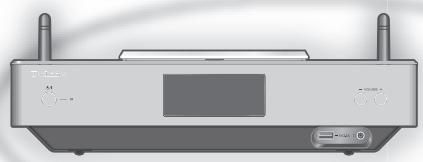
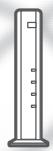
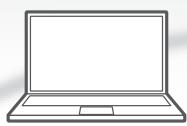
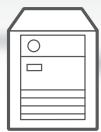

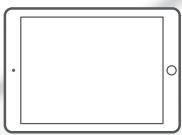
Avec Techniques, obtenez un excellent rendu de sources sonores haute résolution.
En connectant cette unité au réseau, vous pouvez écouter des sources sonores numériques stockées sur votre ordinateur, etc.
Vous pouvez aussi télécharger“Technics Music App”sur votre smartphone pour faciliter l'utilisation.
Réseau local filaire
1 Raccordez cette unité à un routeur à haut débit, etc. via un câble réseau.

2 Raccordez le cordon d'alimentation secteur à cette unité uniquement lorsque tous les autres branchements sont terminés et appuyez sur [0]
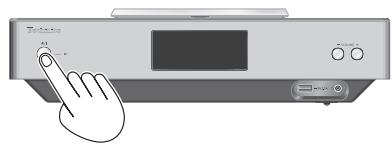
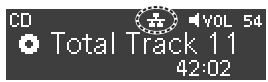
3 Une fois la connexion établie, """ est affiché à l'écran.
Réseau sans fil (Wi-Fi®)
1 Faites pointer l'antenne à l'arrête de cette unité comme indiqué sur la figure.
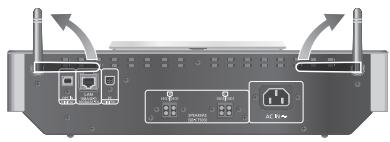
2 Raccordez le cordon d'alimentation secteur à cette unité uniquement lorsque tous les autres branchements sont terminés et appuyez sur [0]
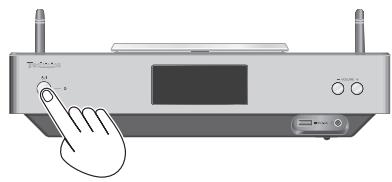
3 Réglez "Wi-Fi Setup" sur "On" pour activer la fonction Wi-Fi.
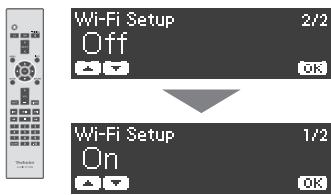
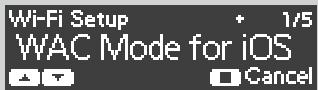
"WAC Mode for iOS" démarre automatiquement
Voir la page suivante
Réseau sans fil (Wi-Fi®) (suite)
4 Choisir une méthode de paramétrage réseau.
Méthode 1
Utilisation de la WAC (configuration d'accessoires sans fil)
Méthode 2
En utilisant le bouton WPS
Vous pouvez envoyer sa configuration Wi-Fi à ce système en utilisant un iPhone/iPad/iPod touch*2.
Accédez aux paramètres Wi-Fi sur votre iPhone.
Assurez-vous au préalable que votre iPhone est connecté à votre réseau domestique sans fil.
Méthode 3
Utilisation de "Technics Music App"
Si votre routeur sans fil prend en charge le WPS, vous pouvez configurer une connexion en appuyant sur le bouton WPS*4.
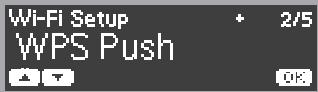

"WPS" s'affiche.
Appuyez sur [▲], [▼] pour sélectionner "WPS Push" puis appuyez sur [OK].
Si vous installez l'application dédiée "Technics Music App" (gratuite) sur votre appareil Android, vous pouvez configurer une connexion avec l'application*5.
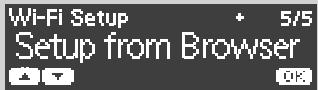
Lancez "Technics Music App" sur l'appareil Android.
Assurez-vous au préalable que votre appareil Android est connecté à votre réseau domestique sans fil.
Pour les autres méthodes
Si vous routeurs sans fil prend en charge le WPS, vous pouvez configurer une connexion en saisissant le code PIN WPS.
Grâce à cette méthode vous partagez les paramètres de réseau sans fil de votre iPod/iPhone/iPad avec ce système.
- Pour un appareil iOS (version iOS 5.0 ou ultérieure)
- Pour annuler ce paramétrage au milieu, appuyez sur [■] ou mettez l'unité en veille.
- Lorsque cette unité est mise en voile et allumée avant que le paramétrage Wi-Fi ne soit terminé, "Wi-Fi Setup" s'affiche. Effectuez le paramétrage Wi-Fi ou CHOISISSEZ "Off".
1: WPS: Wi-Fi Protected Setup™ 2 : Vous pouvez également régler "WAC Mode for iOS" avec Mac (OS X 10.9 ou version ultérieure, avec AirPort Utility 6.3.1. ou version ultérieure). 3 : Pour l'amplificateur stéréo pour lecteur CD, "Technics SU-C550 *" s'affiche. " " représenté un caractère unique pour chaque système. 4: Il se peut qu'un routeur sans fil compatible dispose de l'identifiant WPS. 5: Si vous utilisez un appareil Android, téléchargez l'application sur Google Play™.
Choisissez "Technics SC-C500 * 3" dans "SET UP NEW AIRPLAY SPEAKER..." sur votre iPhone.

L'écran "AirPlay Setup" apparait sur votre iPhone.
- Ce système apparait en tant que "Technics SC-C500 ********3".
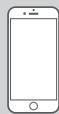

Choisissez "Next" pour appliquer les paramètres à votre iPhone.
"Linking" s'affiche. - Une fois la connexion établie, "Success" est affiché à l'écran.
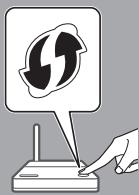
Lorsque "WPS" est affiché (environ 2 minutes), appuyez sur le bouton WPS du routeur sans fil.
"Linking" s'affiche. - Une fois la connexion établie, "Success" est affiché à l'écran.

Sélectionnez " et les paramètres Wi-Fi pour entrer le mot de passe de votre réseau domestique sans fil.


Choisissez "Next" pour appliquer les paramètres.
"Linking" s'affiche. - Une fois la connexion établie, "Success" est affiché à l'écran.

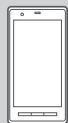
Assurez-vous de bien reconnecter votre périphérique compatible à votre réseau domestique sans fil.
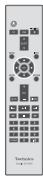
Appuyez sur [OK] sur la télécommande pour quitter le paramétrage.
“”s'affiche.
- "Fail" peut s'afficher si la connexion n'a pas été effectuée. Essayez à nouveau le paramétrage depuis le menu [SETUP]. Pour plus de détails, réferez-vous aux instructions de fonctionnement. Si "Fail" s'affiche à nouveau, essayez d'autres méthodes.
Vous pouvez acceder aux paramètres réseau de cette unité depuis un navigateur Internet sur votre smartphone ou votre PC, etc. - Pour un appareil iOS (iOS version 6.1.6 ou antérieure), Android ou un PC
Pour plus de détails, référez-vous aux instructions de fonctionnement.
(Configuration réseau → P. 18)
Impossible de se connecter au réseau.
- Si le réseau est invisible, rendez-le visible tout en le configurant pour cette unité ou effectuez une connexion LAN filaire.
- La sécurité Wi-Fi du système prend en charge le WPA2™. Votre routeur sans fil doit donc être compatible WPA2™. Pour obtenir plus de détails sur les types de sécurité pris en charge par tout routeur et la façon de modifier les paramètres, réferez-vous au mode d'emploi ou contactez votre fournisseur d'accès Internet. Assurez-vous que la fonction multicast du routeur sans fil est active.
- En fonction de votre routeur, il se peut que le bouton WPS ne fonctionne pas. Tentez d'autres méthodes.
- Vérifiez la puissance du signal Wi-Fi avec "Signal Level" et ajustez l'emplacement de cette unité et du routeur sans fil. (Settings → P. 36)
Impossible de désactiver ce système comme haut-parleurs de sortie.
Assurez-vous que les périphériques sont connectés au même réseau que ce système. - Reconnectez les périphériques au réseau. - Éteignez le routeur sans fil avant de le rallumer. - Mettez cette unité en veille avant de la rallumer puis choisissez à nouveau ce système comme haut-parleurs de sortie.
"Configuration réseau" ⇒ P. 18
Lecture des fichiers musicaux sur le serveur DLNA ⇒ P. 32
Utilisation de AirPlay → P. 34
Opérations pour utiliser l'application dédiée "technics music app
"Technics Music App" vous permet de sélectionner une source musicale et un équipement de lecture, ainsi que de créer des listes de lecture facilement et confortablement sur l'écran d'une tablette ou d'un smartphone.
- Si vous utilisez un iPod touch/iPhone/iPad, téléchargez depuis l'App Store.
- Si vous utilisez un appareil Android, téléchargez l'application sur Google Play™.
- Pour plus de détails, accédez à : www.technics.com/support/

Download on the
App Store
GET IT ON
Google play
Remarque
- Les illustrations de ce guide correspondent au SC-C500.
- Les images d'écran figurent ici uniquement en tant qu'illustrations.
- Pour obtenir une connexion au réseau stable, une connexion LAN filaire est préférible.
- Si vous tentez de modifier les paramètres réseau immédiatement après avoir allumé cette unité, l'apparition de l'écran de configuration du réseau prendra du temps.
- Le paramétrage est annulé une fois la limite de temps définie écoulée. Dans ce cas, recommencez le paramétrage.
AirPlay, iPad, iPhone, iPod et iPod touch sont des marques commerciales de Apple Inc., déposées aux USA et dans d'autres pays. - App Store est une marque de service de Apple Inc. - Google Play et Android sont des marques de Google Inc. - Le logo Wi-Fi CERTIFIED™ est une marque de certification de Wi-Fi Alliance®.
Le repère identifie la Configuration Wi-Fi Contrôlée WPS™ est une marque de certification de Wi-Fi Alliance®. "Wi-Fi®" est une marque déposée de Wi-Fi Alliance®.
"Wi-Fi Protected Setup™", "WPA™", et "WPA2™" sont des marques commerciales de Wi-Fi Alliance®.
- Toutes les autres marques appartiennent à leurs propriétaires respectifs.
- L'accès à la musique grâce au réseau
- Réseau local filaire
- Réseau sans fil (Wi-Fi®)
- Réseau sans fil (Wi-Fi®) (suite)
- Méthode 1
- Méthode 2
- Méthode 3
- Impossible de se connecter au réseau.
- Impossible de désactiver ce système comme haut-parleurs de sortie.
- Opérations pour utiliser l'application dédiée "technics music app
- Remarque
Marque : PANASONIC
Modèle : SCC500EG
Catégorie : Caméra de surveillance