
BL-C140 - Bewakingscamera PANASONIC - Gratis gebruiksaanwijzing en handleiding
Vind de handleiding van het apparaat gratis BL-C140 PANASONIC in PDF-formaat.


| Producttype | Bewakingscamera |
| Merk | Panasonic |
| Model | BL-C140 |
| Zoom | 10× digitale zoom (per gebied) |
| Beeldsensor | 1/4" CMOS, 320.000 pixels |
| Minimale verlichting | 5 lx (3 lx in nachtmodus) |
| Witbalans | Automatisch / Handmatig / Vast |
| Helderheidsregeling | 9 niveaus |
| Scherpstelling | Vast, 0,3 m tot oneindig |
| Diafragma (F-nummer) | F2,8 |
| Horizontale kijkhoek | 58° |
| Verticale kijkhoek | 45° |
| Beeldcompressie | JPEG (3 niveaus), MPEG-4 |
| Beeldresolutie | 640×480, 320×240, 192×144 |
| Maximale framesnelheid | 30 fps (60 Hz) / 25 fps (50 Hz) |
| Netwerkprotocollen | IPv4/IPv6 Dual-Stack, TCP/IP, HTTP, FTP, SMTP |
| Triggers voor bufferen/overzetten | Timer, Bewegingsdetectie |
| Beeldoverdracht | FTP, E-mail (SMTP), HTTP |
| LAN-interface | 10Base-T/100Base-TX Ethernet (RJ-45) |
| Afmetingen (B×H×D) | 106 mm × 106 mm × 57 mm |
| Gewicht (alleen hoofdapparaat) | 280 g |
| Voeding | 9 V DC, 750 mA (netspanningsadapter) |
| Vermogensverbruik | Ongeveer 3,2 W |
| Bedrijfstemperatuur | -20 °C tot +50 °C |
| Luchtvochtigheid bij werking | 20%–90% (geen condensatie) |
| Onderhoud | Reinigen met droge, zachte doek; geen alcohol of oplosmiddelen |
| Beveiliging | Gebruikersaccounts (beheerder, algemeen, gast), HTTPS-ondersteuning |
Veelgestelde vragen - BL-C140 PANASONIC
Gebruikersvragen over BL-C140 PANASONIC
0 vraag over dit apparaat. Beantwoord die u kent of stel uw eigen vraag.
Stel een nieuwe vraag over dit apparaat
Download de handleiding voor uw Bewakingscamera in PDF-formaat gratis! Vind uw handleiding BL-C140 - PANASONIC en neem uw elektronisch apparaat weer in handen. Op deze pagina staan alle documenten die nodig zijn voor het gebruik van uw apparaat. BL-C140 van het merk PANASONIC.
GEBRUIKSAANWIJZING BL-C140 PANASONIC
Gebruikershandleiding
Netwerkcamera
Klaar voor gebruik buitenshuis

BL-C160
Modelnr. BL-C140 BL-C160
Belangrijkste functies
Camerabeelden bekijken, ter plaatse en op afstand
De camerabeelden kunt u op een pc bekijken, zowel ter plaatse als via internet. U kunt zelfs met uw mobiele telefoon stilstaande beelden bekijken als u niet thuis bent.
Ondersteuning van MPEG-4 en Motion JPEG (MJPEG)
U kunt rechtstreekse camerabeelden bekijken en bufferen (in het geheugen opslaan) in zowel MPEG-4- als JPEG (MJPEG)-formaat. Zo kunt u het videoformaat kiezen dat het best voor u geschikt is.
Ingebouwde sensor (personendetectiesensor) (alleen BL-C160)
De camera is uitgerust met een ingebouwde pyro-elektrische infraroodsensor die gebruik maakt van infraroodstralen om temperatuurschommelingen binnen het bereik van de sensor te detecteren die worden uitgestraald door mensen, dieren enz. De sensor kan worden gebruikt om de camerafuncties voor het bufferen (tijdelijk opslaan) van beelden in het geheugen te activeren. U kunt deze beelden later bekijken. De sensor kan ook worden gebruikt om de camerafuncties voor het overzetten van beelden naar iemand/ergens via FTP, e-mail of HTTP te activeren.
Bewegingsdetectiefunctie
Met de bewegingsdetectiefunctie van de camera kunt u beelden bufferen of overzetten als de camera bewegingen registreert binnen het camerabeeld.
Camerabeelden bufferen en afspelen
Camerabeelden kunnen automatisch worden gebufferd op specifieke tijdstippen, als de camerasensor wordt geactiveerd of als de camera bewegingen registreert. U kunt de camera programmeren om die beelden op te slaan, zodat u deze later kunt bekijken via de camera of op uw pc opslaan. U kunt de camera ook programmeren om beelden via e-mail te verzenden of op een FTP- of HTTP-server te uploaden terwijl deze worden gebufferd.
Digitale zoom
Als u de camerabeelden op een pc bekijkt, kunt u tot 10× inzoomen (per gebied). U kunt eenvoudig in- en uitzoomen met de muis.
Ondersteuning van UPnP™
Als u de camera op een UPnP™-router aansluit, kunt u de netwerkinstellingen van de camera automatisch laten configureren. Dat maakt de installatie snel en eenvoudig. Zie pagina 75 voor meer informatie.
Ondersteuning van Viewnetcam.com
Nadat u de camera bij de service Viewnetcam.com hebt geregistreerd, kunt u de beelden ook bekijken als u niet thuis bent via een eenvoudig te onthouden internetadres als ***.viewnetcam.com. Zie pagina 80 voor meer informatie.
Ondersteuning voor meerdere talen
U kunt alle pagina's bekijken in het Engels, Frans, Duits, Italiaans, Spaans, Russisch, vereenvoudigd Chinees en Japans. De meest gebruikte pagina's kunt u weergeven in het Koreaans.
Ingebouwd licht (enkel BL-C160)
De camera beschikt over een ingebouwd licht dat automatisch inschakelt als het donker is of als de bewegingsdetectie of de sensorfuncties van de camera worden geactiveerd.
Overige informatie
Over deze handleiding
- Dit document is bedoeld voor zowel de BL-C140 als de BL-C160. Beschikbare functies en bedieningsmogelijkheden kunnen verschillen, afhankelijk van het model. U kunt het modelnummer van de camera controleren door het modelnummer gedrukt op de voorzijde van de camera te bekijken. Functies en bedieningen die alleen gelden voor de BL-C160, zijn in dit document aangegeven als "Enkel BL-C160".
- De camera-afbeeldingen in dit document zijn van de BL-C160.
- De suffixen ("A", "CE" en "E") zijn bij de volgende modelnummers weggelaten in dit document, tenzij deze echt vereist zijn. BL-C140A, BL-C140CE, BL-C140E, BL-C160A, BL-C160CE, BL-C160E
Handelsmerken
- Microsoft, Windows, Windows Vista, Hotmail, ActiveX, Internet Explorer en Windows Media zijn gedeponeerde handelsmerken of handelsmerken van Microsoft Corporation in de Verenigde Staten en/of andere landen.
- Schermafbeeldingen gedupliceerd met toestemming van Microsoft Corporation.
- Andere handelsmerken die in deze handleidingen worden vermeld, zijn het eigendom van hun respectieve eigenaars.
- Deze software is deels gebaseerd op het werk van Independent JPEG Group.
Afkortingen
- UPnP is de afkorting van "Universal Plug and Play".
- De netwerkcamera wordt "de camera" genoemd in dit document.
- De Setup CD-ROM wordt "de cd-rom" genoemd in dit document.
Inhoudstabel
1 De camera gebruiken....7
1.1 Het beeld van de camera oproepen....7 1.2 Rechtstreekse camerabeelden bekijken 9 1.2.1 De bedieningsbalk gebruiken 17 1.2.2 Tegenlichtcorrectie 18 1.2.3 Witbalans.... 19 1.2.4 Bewegende beelden (MJPEG en MPEG-4) en de vernieuwingssnelheid van het beeld 20 1.2.5 Zoomen 22 1.2.6 Foto's nemen.... 24 1.2.7 Detectiegeluid 25 1.3 Beelden van meerdere camera's bekijken 26 1.4 Maximaal aantal kijksessies.... 28
2 Triggers gebruiken om beelden te bufferen en over te zetten......29
2.1 Een timertrigger instellen 30 2.2 Een sensor- of bewegingsdetectietrigger instellen 33 2.3 Een trigger in- en uitschakelen 38 2.4 De camera configureren voor het overzetten van beelden 39 2.4.1 Beelden overzetten via FTP 40 2.4.2 Beelden overzetten via e-mail 42 2.4.3 Beelden overzetten via HTTP 45 2.5 De camera configureren voor het verzenden van triggerwaarschuwingen...... 47 2.5.1 Triggerwaarschuwingen verzenden via e-mail 48 2.5.2 Triggerwaarschuwingen verzenden via HTTP 51 2.6 Gebufferde beelden bekijken 52 2.7 Gebufferde beelden handmatig verwijderen 56 2.8 Meer uitleg over het beheren van gebufferde beelden door de camera 58 2.9 De gevoeligheid van de sensor aanpassen (enkel BL-C160).... 60 2.10 De gevoeligheid van de bewegingsdetectie aanpassen.... 61 2.11 Alarmlogs verzenden 63
3 Functies voor de mobiele telefoon....66
3.1 De camera oproepen via uw mobiele telefoon 67 3.2 Stilstaande beelden bekijken op een mobiele telefoon.... 68 3.3 Alarmlogs bekijken op een mobiele telefoon 69 3.4 In- en uitschakelen van bufferen van beelden via de mobiele telefoon.... 70
4 De camera configureren voor toegang via het internet....71
4.1 Port forwarding configureren....75 4.2 De camera configureren voor het gebruik van een Dynamic DNS-service ...... 79 4.2.1 De camera configureren voor het gebruik van Viewnetcam.com 80 4.2.2 De camera configureren voor het gebruik van een Dynamic DNS-service van een derde partij....84 4.3 Internettoegang bevestigen 86
5 De camera-instellingen wijzigen....87
5.1 Netwerkinstellingen 87 5.1.1 Netwerkinstellingen (IPv4) 88 5.1.2 Proxyserverinstellingen 93 5.2 HTTPS-instellingen 94 5.3 UPnP™-instellingen 108 5.4 De datum en tijd instellen.... 109
5.5 De basisinstellingen van de camera wijzigen ....111 5.6 De streaminstellingen voor bewegende beelden wijzigen....113
6 Gebruikersaccounts 116
6.1 Meer uitleg over gebruikersaccounts ....116 6.2 De gebruikersnaam en het wachtwoord van de beheerder wijzigen ....117 6.3 Algemene gebruikers 118 6.4 Gastgebruikers....120 6.5 Het tabblad Login....122
7 Geavanceerde instellingen 123
7.1 Instellingen voor beeldweergave wijzigen ....123 7.2 Meerdere camera's registreren....126 7.3 Werkingstermijnen instellen....129 7.4 De weergave van het lampje wijzigen ....131 7.5 De lichtinstelling wijzigen (alleen BL-C160) 132
8 Beheer en onderhoud van de camera....133
8.1 De status van de camera controleren 133 8.2 De sessiestatus controleren....134 8.3 Alarmlogs controlleren....135 8.4 De camera herstarten 136 8.5 De firmware van de camera bijwerken....137 8.6 Instellingen opslaan in een configuratiebestand....138 8.7 Instellingen herstellen via een configuratiebestand 139 8.8 De camera resetten....140
9 Het tabblad [Support]....142
10 IPv6 gebruiken 143
10.1 Uw router voor IPv6 configureren....144 10.2 Uw pc voor IPv6 configureren 145 10.3 Uw camera voor IPv6 configureren....146 10.4 De camera gebruiken in IPv6-modus ....149 10.5 IPv6-toegang via internet toestaan 150
11 Pc-instellingen 151
11.1 Proxyserverinstellingen....151 11.2 Een snelkoppeling naar de camera maken ....154 11.3 De instelling voor [Tijdelijke internetbestanden] wijzigen....155 11.4 Over de MPEG-4-viewer 156
12 Het configuratieprogramma gebruiken 157
13 Technische informatie.... 160
13.1 De camera reinigen....160 13.2 ASCII-tekentabel 161 13.3 Capaciteit van het interne geheugen voor gebufferde beelden ....162 13.4 Lijst met standaardinstellingen....163 13.5 Technische gegevens....176
1 De camera gebruiken
1.1 Het beeld van de camera oproepen
U hebt de volgende informatie nodig om de camera te kunnen gebruiken.
- Het IP-adres van de camera (bv. 192.168.0.253) of URL (bv. ***.viewnetcam.com)
- Het poortnummer van de camera als dit niet 80 is.
- De gebruikersnaam en het wachtwoord die werden ingesteld tijdens de configuratie van de camera om toegang te kunnen krijgen tot de camera.
- Start de webbrowser van uw pc.
- Voer in de adresbalk van de browser http:// in, gevolgd door het IP-adres van de camera, en druk daarna op [Enter] op het toetsenbord.
Voorbeeld: http://192.168.0.253
- Als het poortnummer van de camera niet 80 is, voert u ":" en het poortnummer in na het IP-adres. Voorbeeld: http://192.168.0.253:50001
- Als u geregistreerd bent bij een Dynamic DNS-service zoals Viewnetcam.com (zie pagina 80), voert u de URL in in plaats van het IP-adres. Merk op dat u de camera op deze manier mogelijk alleen extern kunt oproepen, dus vanaf een pc die niet is aangesloten op hetzelfde netwerk als de camera.
Voorbeeld: http://***.viewnetcam.com
Als het poortnummer van de camera niet 80 is, voert u ":" en het poortnummer in na de URL.
Voorbeeld: http://192.168.0.253:50001
- Als de camera geconfigureerd is om HTTPS te gebruiken (zie pagina 94), voert u https:// in, gevolgd door het IP-adres of de hostnaam en het poortnummer van de camera.
Voorbeeld: https://192.168.0.253:80
Voorbeeld: https://***.viewnetcam.com:80
- Wanneer het verificatievenster wordt weergegeven, voert u de gebruikersnaam en het wachtwoord in en klikt u op [OK]. De startpagina wordt weergegeven.
Opmerking
- Als het verificatievenster niet wordt weergegeven, klikt u op het tabblad [Login] wanneer de startpagina van de camera wordt weergegeven. Zie pagina 122 voor meer informatie.
- Zie pagina 95 als een beveiligingswaarschuwing wordt weergegeven bij het oproepen van de camera via HTTPS.
- Wanneer de startpagina wordt weergegeven, klikt u op het gewenste tabblad (afhankelijk van de configuratie van de camera, worden bepaalde tabbladen mogelijk niet weergegeven).

A. De startpagina weergeven B. Beelden van deze camera bekijken (zie pagina 9) C. Beelden van meerdere camera's bekijken (zie pagina 26) D. Gebufferde camerabeelden bekijken (zie pagina 52) E. De camera configureren F. De camera configureren om toegang via het internet mogelijk te maken (zie pagina 71) G. De status van de camera controleren en onderhoud van de camera uitvoeren (zie pagina 133) H. URL's bekijken van ondersteuningswebsites voor Panasonic-netwerkcamera's op het internet (zie pagina 142) I. Inloggen op de camera als beheerder of als een algemene gebruiker (zie pagina 122) J. Klik op de gewenste schermtaal K. Het modelnummer van de camera L. De firmwareversie van de camera M. Hier wordt [IPv4] of [IPv6] weergegeven, afhankelijk van de netwerkconfiguratie van de camera
1.2 Rechtstreekse camerabeelden bekijken
- Roep de camera op (zie pagina 7).
- Klik op het tabblad [Single].
- Viewers (ActiveX®-besturingselementen) moeten geïnstalleerd zijn om MPEG-4- en MJPEG-beelden te bekijken. Als de vereiste viewer (ActiveX-besturingselement) niet geïnstalleerd is, zal de camera u hierom vragen. Meer informatie vindt u op pagina 12 of pagina 15, afhankelijk van het besturingssysteem dat u gebruikt.
• Zie pagina 15 als het venster [Beveiligingswaarschuwing] wordt weergegeven.
- Zie pagina 15 als het camerabeeld niet wordt weergegeven of als de ActiveX-melding wordt weergegeven boven aan het scherm.
De pagina voor één camera (JPEG)
B. Datum en tijd op het beeld (zie pagina 123)
C. Hiermee kunt u de instellingen voor het detectiegeluid wijzigen (zie pagina 25).
D. Cameranaam (zie pagina 123)
E. Knop volledig scherm (klik op deze knop om het beeld in 4:3 op het volledige scherm te zien; klik op om terug te keren naar de normale modus)

F. Status op het beeld (zie pagina 123)
G. Bedieningsbalk (zie pagina 17)
H. Camerabeeld (klik ergens in het camerabeeld om de functie Klikken om te centreren te gebruiken (zie pagina 23) of gebruik uw muis om de digitale zoom te gebruiken (zie pagina 22) bij het bekijken van MJPEG- of MPEG-4-beelden)
I. Tekst op het beeld (zie pagina 123)
J. Banner (zie pagina 123)
K. Hier wordt [IPv4] of [IPv6] weergegeven, afhankelijk van de netwerkconfiguratie van de camera
De pagina voor één camera (MPEG-4)
MPEG-4-beelden kunnen worden bekeken door [MPEG-4] te selecteren bij de vernieuwingssnelheid op de pagina voor één camera.
Opmerking
- Wanneer u voor het eerst MPEG-4 selecteert als vernieuwingssnelheid, wordt een licentieovereenkomst weergegeven. Als u akkoord gaat met de voorwaarden van de overeenkomst, selecteert u [I accept the License agreement] en klikt u vervolgens op [OK]. U wordt gevraagd om de viewer (ActiveX-besturingselement) te installeren.

A. Datum en tijd op het beeld (zie pagina 123)
B. Fotoknop (zie pagina 24)
C. Cameranaam (zie pagina 123)
D. Camerabeeld (klik ergens in het camerabeeld om de functie Klikken om te centreren te gebruiken (zie pagina 23) of gebruik uw muis om de digitale zoom te gebruiken (zie pagina 22) bij het bekijken van MJPEG- of MPEG-4-beelden)
E. Knop volledig scherm (klik op deze knop om het beeld in 4:3 op het volledige scherm te zien; klik op om terug te keren naar de normale modus)

F. Status op het beeld (zie pagina 123)
G. Bedieningsbalk (zie pagina 17)
H. Tekst op het beeld (zie pagina 123)
I. MPEG-4 streamingmethode (zie pagina 20)
J. Banner (zie pagina 123)
K. Hier wordt [IPv4] of [IPv6] weergegeven, afhankelijk van de netwerkconfiguratie van de camera
Opmerking
Beeldweergave
- Als er geen camerabeeld wordt weergegeven, is het mogelijk dat de correcte viewer (ActiveX-besturingselement) niet geïnstalleerd is. Zie pagina 12 of pagina 15 voor meer informatie.
- Als het camerabeeld niet meteen of niet correct wordt weergegeven, klikt u op de vernieuwingsknop van uw webbrowser om het recentste camerabeeld weer te geven.
- De vernieuwingssnelheid van het beeld kan variëren afhankelijk van de netwerkomstandigheden, de prestaties van de pc, het aantal gebruikers van de camera en het type objecten dat wordt bekeken.
- Wanneer de camera zich in een donkere omgeving bevindt, past de nachtmodus met kleur (indien ingeschakeld; zie pagina 111) automatisch de helderheid van het beeld aan. Het is echter mogelijk dat in dat geval de vernieuwingssnelheid van het beeld afneemt (beelden kunnen haperen) en dat de algemene beeldkwaliteit afneemt (beelden kunnen er korrelig uitzien).
- Wanneer de camera zich in een donkere omgeving bevindt, is het mogelijk dat er witte of gekleurde vlekken of horizontale lijnen worden weergegeven op het camerabeeld. Dit is een kenmerk van de beeldsensor van de camera en duidt niet op een storing.
- In de volgende situaties wordt een grijs scherm weergegeven in plaats van het camerabeeld:
- Te veel gebruikers gebruiken de camera tegelijk. Wanneer het maximale aantal gebruikers overschreden is (zie de tabellen op pagina 28), krijgen bijkomende gebruikers een grijs scherm te zien en wordt [The maximum number of accesses has been exceeded.] weergegeven onder het camerabeeld. Klik regelmatig op de vernieuwingsknop van uw webbrowser tot u toegang krijgt tot de bewegende beelden of gebruik de keuzeschakelaar [Refresh Rate] om ervoor te kiezen stilstaande beelden te bekijken.
- De camera is geconfigureerd om op dit tijdstip geen beelden weer te geven (zie pagina 129). [The operation time has ended.] wordt weergegeven onder het camerabeeld. Als u MPEG-4-beelden bekijkt, wordt het laatste beeld dat werd weergegeven voor het beëindigen van de werkingstermijn gedurende ongeveer 20 seconden weergegeven, waarna het scherm grijs wordt.
Verwante instellingen
- De standaardinstellingen voor [Refresh Rate], [Resolution] en [Beeldkwaliteit] die worden gebruikt telkens wanneer u de pagina voor één camera opent, kunnen worden gewijzigd (zie pagina 123).
- Met de keuzeschakelaar [Refresh Rate] in de bedieningsbalk kunt u selecteren of bewegende beelden (MJPEG of MPEG-4) dan wel stilstaande beelden die periodiek worden vernieuwd (3 seconden, 5 seconden enz.) worden weergegeven.
- Om het dataverkeer te verminderen wanneer meerdere gebruikers de camera tegelijk gebruiken, kunt u de camera configureren om automatisch over te schakelen van de weergave van bewegende beelden naar stilstaande beelden. Stel de [Video Display Time] in voor algemene gebruikers (zie pagina 118) en voor gastgebruikers (zie pagina 120).
ActiveX-melding voor Windows® XP Service Pack 2
Om bewegende beelden (MPEG-4- en MJPEG-beelden) te bekijken, moet de overeenkomstige viewer (ActiveX-besturingselement) geïnstalleerd zijn op uw pc. Volg de onderstaande stappen om een ActiveX-besturingselement te installeren wanneer u Windows XP Service Pack 2 gebruikt.
Opmerking
- Als u een ActiveX-besturingselement niet kunt installeren, kunt u deze downloaden van de website "Network Camera" van Panasonic (http://panasonic.co.jp/pcc/products/en/netwkcam/support/info.html).
- Wanneer de melding van het ActiveX-besturingselement wordt weergegeven in Internet Explorer®, klikt u op deze melding en selecteert u [ActiveX-besturingselement installeren...].

Om bewegende beelden (MPEG-4- en MJPEG-beelden) te bekijken, moet de overeenkomstige viewer (ActiveX-besturingselement) geïnstalleerd zijn op uw pc. Volg de onderstaande stappen om een ActiveX-besturingselement te installeren wanneer u Windows Vista gebruikt.
Opmerking
- Als u een ActiveX-besturingselement niet kunt installeren, kunt u deze downloaden van de website "Network Camera" van Panasonic (http://panasonic.co.jp/pcc/products/en/netwksam/support/info.html).
Installatie voor MJPEG
- Wanneer de melding van het ActiveX-besturingselement wordt weergegeven in Internet Explorer, klikt u op deze melding en selecteert u [ActiveX-besturingselement installeren...].

Installatie voor MPEG-4
- Wanneer een pop-upblokkering wordt weergegeven in Internet Explorer, klikt u op deze melding en selecteert u [Pop-ups tijdelijk toestaan].

- Wanneer een licentieovereenkomst wordt weergegeven en u akkoord gaat met de voorwaarden van de overeenkomst, selecteert u [I accept the License agreement] en klikt u vervolgens op [OK].
- Wanneer de melding van het ActiveX-besturingselement wordt weergegeven in Internet Explorer, klikt u op deze melding en selecteert u [ActiveX-besturingselement installeren...].

Beveiligingswaarschuwing (voor Windows 2000)
Om bewegende beelden (MPEG-4- en MJPEG-beelden) te bekijken, moet de overeenkomstige viewer (ActiveX-besturingselement) geïnstalleerd zijn op uw pc. Als er een ActiveX-besturingselement moet worden geïnstalleerd op uw pc, wordt het venster [Beveiligingswaarschuwing] weergegeven wanneer u voor het eerst bewegende beelden (MPEG-4 of MJPEG) probeert te bekijken. U kunt het ActiveX-besturingselement installeren door te klikken op [Yes] wanneer het volgende venster wordt weergegeven. Opgelet: hiervoor dient u aangemeld te zijn op uw pc als een gebruiker met beheerdersrechten.
Opmerking
- Als u een ActiveX-besturingselement niet kunt installeren, kunt u deze downloaden van de website "Network Camera" van Panasonic (http://panasonic.co.jp/pcc/products/en/netwksam/support/info.html).

Als u er niet in slaagt ActiveX-bedieningselementen te installeren of bewegende beelden (MPEG-4 of MJPEG) te bekijken in Internet Explorer
Controleer de volgende instellingen voor Internet Explorer.
- Klik in de webbrowser op [Extra]→[Internetopties]→tabblad [Beveiliging] en klik op [Aangepast niveau].
- Bij [ActiveX-besturingselementen met handtekening downloaden] selecteert u [Vragen].
- Bij [ActiveX-besturingselementen en -invoegtoepassingen uitvoeren] selecteert u [Inschakelen].
Als u een ActiveX-besturingselement moet installeren, kunt u deze downloaden van de ondersteuningswebsite "Network Camera" van Panasonic (http://panasonic.co.jp/pcc/products/en/netwkcam/support/info.html) of deze installeren met de cd-rom geleverd bij uw camera.
- Na het downloaden van de installer voor het ActiveX-besturingselement of de cd-rom in uw pc te hebben ingevoerd, herstart u de pc.
- Controleer of Internet Explorer is afgesloten.
- Dubbelklik op de gedownloade installer voor het ActiveX-besturingselement of open de map [ocx] op de cd-rom. Open vervolgens de map [MPEG-4] of [MJPEG] op de cd-rom en dubbelklik op [install.bat].
Opmerking
- Wanneer u Windows Vista gebruikt, moet u aangemeld zijn op de pc als een gebruiker met beheerdersrechten. Voor meer informatie opent u de map [ocx] op de cd-rom en opent u vervolgens de map [MPEG-4] of [MJPEG] en dubbelklikt u op [ReadmeEng.txt].
- Na het installeren of inschakelen van de ActiveX-besturingselementen, moet u mogelijk even wachten voor de camerabeelden worden weergegeven.
- Zie pagina 151 als u een proxyserver gebruikt.
- Als uw computer of netwerk gebruik maakt van een firewall ter beveiliging, is het mogelijk dat de firewall verhindert dat bewegende beelden worden weergegeven. In dit geval kunt u de keuzeschakelaar [Refresh Rate] gebruiken om stilstaande beelden te bekijken. Als u toch bewegende beelden wilt bekijken, neemt u contact op met uw netwerkbeheerder.
- Als de pop-upblokkering van uw browser is ingeschakeld, is het mogelijk dat u de MPEG-4-viewer (ActiveX-besturingselement) niet kunt installeren. U zult in dat geval ook geen MPEG-4-beelden kunnen bekijken. Schakel de pop-upblokkering van uw browser uit en probeer nogmaals MPEG-4-beelden te bekijken.
1.2.1 De bedieningsbalk gebruiken
De bedieningsbalk wordt links van het camerabeeld weergegeven bij het bekijken van het beeld van één camera en biedt u de volgende functies:

A. Regeling van de helderheid: hiermee kunt u de helderheid van het weergegeven beeld aanpassen. Klik op [-] om het beeld te verdonkeren, op [+] om het beeld te verhelderen en op [STD] om de standaardhelderheid opnieuw in te stellen. Er zijn in totaal 9 helderheidsniveaus beschikbaar. B. Knoppen voor tegenlichtcorrectie: hiermee kunt u de functie voor het corrigeren van tegenlicht in- en uitschakelen. Met deze functie wordt automatisch de helderheid van het camerabeeld gecorrigeerd (zie pagina 18). C. Keuzeschakelaar witbalans: hiermee kunt u de witbalans aanpassen aan de cameraomgeving. Wijzig deze instelling om de kleuren zo natuurlijk mogelijk te maken (zie pagina 19). D. Keuzeschakelaar vernieuwingssnelheid: hiermee kunt u instellen hoe vaak het camerabeeld wordt vernieuwd (zie pagina 20). Selecteer [MPEG-4] of [MJPEG] voor het bekijken van bewegende beelden of een van de andere instellingen voor het bekijken van stilstaande beelden (JPEG-formaat) die slechts periodiek worden vernieuwd. Selecteer bijvoorbeeld [3 s] om het camerabeeld elke 3 seconden te vernieuwen. E. Keuzeschakelaar beeldresolutie: hiermee kunt u de beeldresolutie (de grootte van het beeld in pixels) instellen. F. Keuzeschakelaar beeldkwaliteit: hiermee kunt u de beeldkwaliteit selecteren. Selecteer [Favor Clarity] voor een optimale beeldhelderheid, [Favor Motion] voor een optimale bewegingskwaliteit en [Standard] voor een standaardbeeldkwaliteit. Deze keuzeschakelaar wordt niet weergegeven wanneer [MPEG-4] geselecteerd is bij [Refresh Rate]. G. Keuzeschakelaar streamingmethode: hiermee kunt u de methode selecteren die wordt gebruikt voor het streamen van MPEG-4-beelden van de camera (zie pagina 20). Deze keuzeschakelaar wordt alleen weergegeven wanneer [MPEG-4] geselecteerd is bij [Refresh Rate]. Om MPEG-4-beelden te streamen met Multicast, moet u eerst de camera configureren voor multicasting (zie pagina 113). Wanneer u dit hebt uitgevoerd, is [Multicast] beschikbaar in het keuzemenu.
Opmerking
- De instellingen voor helderheid en witbalans worden niet opgeslagen. Telkens wanneer u de camera herstart, worden deze instellingen terug ingesteld op de standaardwaarde.
1.2.2 Tegenlichtcorrectie
Met de tegenlichtcorrectiefunctie van de camera kan de helderheid van het camerabeeld automatisch worden gecorrigeerd. U kunt deze functie in- of uitschakelen door te klikken op [On] of [Off] bij [Backlight] in de bedieningsbalk.
- Als u ervoor kiest om de status weer te geven op het beeld, wordt weergegeven op de pagina voor één camera wanneer de tegenlichtcorrectiefunctie ingeschakeld is (zie Pagina 123).
- De helderheid wijzigt automatisch naar de standaardhelderheid telkens wanneer de tegenlichtfunctie wordt in- of uitgeschakeld.
- Wanneer deze functie ingeschakeld is, kan de camera automatisch de helderheid van het camerabeeld corrigeren. Dit houdt in dat de camera zelfs bij tegenlicht of een hoog contrast het beeld kan corrigeren om een consistenter, natuurlijker beeld te produceren.
- De efficiëntie van deze functie kan variëren afhankelijk van het object dat wordt bekeken en andere omstandigheden.
Bovendien kan het camerabeeld er in bepaalde omstandigheden onnatuurlijk uitzien of is het mogelijk dat er beeldruis optreedt wanneer deze functie is ingeschakeld.
1.2.3 Witbalans
Wanneer u camerabeelden bekijkt op de pagina voor één camera, kunt u de keuzeschakelaar [White Balance] gebruiken om het camerabeeld aan te passen aan de cameraomgeving. Wijzig deze instelling om de kleuren zo natuurlijk mogelijk te maken.
De volgende instellingen zijn beschikbaar:
- [Auto]: de witbalans wordt automatisch gecorrigeerd voor het weergegeven beeld – [Indoor]: gloeilamp (2.800 K)
- [Fluorescent (White)]: wit fluorescentielicht (4.000 K) – [Fluorescent (Daylight)]: daglicht fluorescentielicht (4.800 K) – [Outdoor]: zonlicht (6.000 K) – [Hold]: de huidige witbalansinstelling wordt behouden
Opmerking
- "K" is de eenheid voor het meten van de kleurtemperatuur.
1.2.4 Bewegende beelden (MJPEG en MPEG-4) en de vernieuwingssnelheid van het beeld
Met de keuzeschakelaar [Refresh Rate] in de bedieningsbalk kunt u selecteren of bewegende beelden ([MJPEG] of [MPEG-4]) dan wel stilstaande beelden die periodiek worden vernieuwd (3 seconden, 5 seconden enz.) worden weergegeven. De standaardinstelling voor [Refresh Rate] die wordt gebruikt telkens wanneer u de pagina voor één camera opent, kan worden gewijzigd (zie pagina 123).
MJPEG
MJPEG (Motion JPEG) is een videoformaat dat een doorlopende reeks van stilstaande beelden weergeeft. Omdat elk MJPEG-beeld een apart stilstaand beeld is, levert dit formaat beelden van hoge kwaliteit. Dit formaat gebruikt echter meer bandbreedte, waardoor de framesnelheid kan afnemen. Om beelden te bekijken in het MJPEG-formaat, stelt u de keuzeschakelaar [Refresh Rate] in op [MJPEG].
MPEG-4
MPEG-4 is een videoformaat dat beelden alleen updatet wanneer er zich een verandering voordoet in het weergegeven beeld, en gebruikt bijgevolg minder bandbreedte. MPEG-4 is nuttig in situaties waar er minder bandbreedte beschikbaar is, bijvoorbeeld bij het bekijken van camerabeelden via het internet. Om beelden te bekijken in het MPEG-4-formaat, stelt u de keuzeschakelaar [Refresh Rate] in op [MPEG-4] en selecteert u daarna het streamingformaat bij [Streaming Method]. MPEG-4-beelden kunnen worden gestreamd met multicast, unicast en HTTP (zie pagina 113). Wanneer u de camera oproept via HTTPS, kunt u niet streamen met multicast en unicast; HTTP is in dat geval de enige beschikbare streamingmethode.
- [Auto]: de eerst beschikbare MPEG-4-streamingmethode wordt gebruikt, te beginnen bij multicast, daarna unicast en als laatste HTTP. De huidige streamingmethode wordt weergegeven onder het camerabeeld.
- [Multicast] (Multicast RTP): met multicast kunt u dezelfde gegevens streamen binnen het netwerk naar meerdere gebruikers, waardoor de hoeveelheid data die wordt verzonden via het netwerk wordt verminderd.
- Streamen via multicast is niet mogelijk wanneer u camerabeelden bekijkt via het internet.
- Om streamen via multicast te gebruiken, moet de camera geconfigureerd zijn voor multicasting (zie pagina 113). Merk op dat streamen via multicast niet mogelijk is wanneer u camerabeelden bekijkt op sommige lokale netwerken. Neem contact op met uw netwerkbeheerder voor u de camera configureert voor multicasting.
- MPEG-4-beelden kunnen haperen wanneer u de camera oproept via een verbinding met een lage bandbreedte. Dit is normaal. Selecteer in dit geval [Unicast] of [HTTP] als streamingmethode.
- Als MPEG-4-beelden niet kunnen worden weergegeven wanneer [Multicast] geselecteerd is als streamingmethode, selecteert u [Auto], [Unicast] of [HTTP].
- [Unicast] (Unicast RTP): voor het streamen van bewegende beelden via unicast zijn geen speciale instellingen vereist. De bewegende beelden worden gestreamd naar elke individuele gebruiker die MPEG-4-beelden bekijkt, wat zorgt voor een toename van het netwerkverkeer naarmate meer gebruikers de camera oproepen. Unicast is over het algemeen betrouwbaarder dan multicast en is minder vatbaar voor problemen met de beeldkwaliteit dan multicast.
- Streamen via unicast is niet mogelijk wanneer u camerabeelden bekijkt via het internet.
- Merk op dat streamen via unicast mogelijk niet werkt wanneer u camerabeelden bekijkt op sommige lokale netwerken. Raadpleeg uw netwerkbeheerder voor meer informatie.
- Als een gebruiker met een verbinding met een lage bandbreedte of meerdere gebruikers het camerabeeld bekijken via unicast-streaming, zal de framesnelheid afnemen en wordt de beeldkwaliteit mogelijk beïnvloedt voor alle gebruikers die MPEG-4-beelden bekijken.
- Als MPEG-4-beelden niet kunnen worden weergegeven wanneer [Unicast] geselecteerd is als streamingmethode, selecteert u [Auto] of [HTTP].
– [HTTP] (RTP via HTTP): wanneer u bewegende beelden streamt via HTTP, controleert de camera of de gegevens worden ontvangen door de gebruiker. Bewegende beelden kunnen worden bekeken in een netwerkomgeving die streaming via multicast of unicast niet ondersteunt. Deze streamingmethode gebruikt echter meer bandbreedte dan de andere methods.
- Als een gebruiker met een verbinding met een lage bandbreedte of meerdere gebruikers het camerabeeld bekijken via HTTP-streaming, zal de framesnelheid afnemen en wordt de beeldkwaliteit mogelijk beïnvloed voor alle gebruikers die MPEG-4-beelden bekijken.
- Als MPEG-4-beelden niet kunnen worden weergegeven wanneer [HTTP] geselecteerd is als streamingmethode, selecteert u [MJPEG] als vernieuwingssnelheid.
Opmerking
- Als een gebruiker met een verbinding met een lage bandbreedte MPEG-4-beelden bekijkt, zal de framesnelheid afnemen en wordt de beeldkwaliteit mogelijk beïnvloed voor alle gebruikers die MPEG-4-beelden bekijken.
- Wanneer de camera geconfigureerd is om beelden in MPEG-4-formaat te bufferen, zal de framesnelheid afnemen bij het bekijken van MPEG-4-beelden op de pagina's voor één en meerdere camera's.
- Om de streaminstellingen van bewegende beelden aan te passen voor een betere beeldkwaliteit of framesnelheid bij het bekijken van MPEG-4-beelden, raadpleegt u pagina 113.
Stilstaande beelden
In plaats van bewegende beelden kunnen stilstaande beelden worden weergegeven die periodiek worden vernieuwd door de gewenste vernieuwingssnelheid te selecteren. Selecteer bijvoorbeeld [3 s] om het camerabeeld elke 3 seconden te vernieuwen.
1.2.5 Zoomen
De camera beschikt over een digitale zoomfunctie waarmee u tot 10x kunt inzoomen (per gebied). U kunt eenvoudig in- en uitzoomen met de muis. Er zijn twee manieren om de zoomfunctie te gebruiken, zoals later in dit onderdeel beschreven.
De zoomfunctie kan worden gebruikt voor:
- Het bekijken van bewegende beelden op de pagina voor één camera
- Het bekijken van bewegende beelden van meerdere camera's op de pagina voor meerdere camera's
- Het bekijken van gebufferde MJPEG-beelden op de pagina voor gebufferde beelden
Opmerking
- De zoomfunctie is niet beschikbaar bij het bekijken van camerabeelden op een mobiele telefoon.
- De zoomvergrotingsfactor (×1,0-×10,0) wordt kort weergegeven tijdens het zoomen.
- Naarmate u verder inzoomt, verslechtert de kwaliteit van het beeld.
- De digitale zoom gebruikt ActiveX-besturingselementen die op uw pc geïnstalleerd zijn; de lens zelf zoomt niet in of uit. Dit betekent dat u naar een ingezoomd beeld kunt kijken terwijl een andere gebruiker hetzelfde beeld normaal bekijkt.
Zoomen met het muiswiel
Plaats de cursor op het camerabeeld en draai het muiswiel van u weg om in te zoomen en naar u toe om uit te zoomen. Merk op dat de zoomsnelheid afhangt van de prestaties van uw muis en de muisinstellingen op uw pc.

A. Inzoomen
B. Uitzoomen
Zoomen met de rechter muisknop
Klik met de rechter muisknop op het bovenste deel van het beeld om in te zoomen en op het onderste deel om uit te zoomen.

Met deze functie kunt u snel en eenvoudig het gezoomde camerabeeld centreren op een gewenst punt. U hoeft hiervoor enkel de muiscursor te verplaatsen naar het gewenste punt op het camerabeeld en te klikken.

U kunt foto's nemen tijdens het bekijken van camerabeelden en deze opslaan op uw pc.
- Klik op de fotoknop ().
- Het camerabeeld wordt geopend in een nieuw venster.
- Klik met de rechter muisknop op het beeld en selecteer [Afbeelding opslaan als...].
- Het venster [Afbeelding opslaan] wordt weergegeven.
- Voer een naam in voor het bestand.
- Geef op waar u het bestand wilt opslaan en klik vervolgens op [Save].
- Klik op [Sluiten].
Opmerking
- Foto's worden opgeslagen in het JPEG-formaat met de instelling [Favor Clarity].
- Deze functie kan worden uitgeschakeld voor algemene gebruikers (zie pagina 118) en voor gastgebruikers (zie pagina 120).
1.2.7 Detectiegeluid
Wanneer u MJPEG-beelden bekijkt op de pagina voor één of voor meerdere camera's, kan uw computer een geluid produceren om u te waarschuwen wanneer bewegingen worden geregistreerd of wanneer de sensor wordt geactiveerd door een trigger.
Deze functie kan onafhankelijk worden ingesteld op elke computer waarmee de camera wordt opgeroepen en functioneert afhankelijk van de status van de triggers (in- of uitgeschakeld) op de pagina [Buffer/Transfer] van de camera.
- Klik op terwijl u de pagina voor één camera of meerdere camera's bekijkt.

- Stel de volgende parameters naar wens in.
a. Bij [Play Sound on Detection] selecteert u of uw computer een geluid moet afspelen om u te waarschuwen wanneer bewegingen worden geregistreerd of wanneer de sensor wordt geactiveerd door een trigger. b. Bij [Sound File] klikt u op [Browse] en selecteert u het gewenste geluid (audiobestand).
- Hiervoor kunnen alleen .wav-bestanden in het PCM-formaat worden gebruikt.
- U kunt alleen bestanden selecteren die minder lang duren dan 10 seconden.
c. Selecteer bij [Playback Time] de gewenste afspeeltijd.
d. Selecteer bij [Motion Detection] en [Sensor] of uw computer een geluid moet afspelen om u te waarschuwen wanneer bewegingen worden geregistreerd of wanneer de sensor wordt geactiveerd door een trigger.
- Klik op [Save].
- Klik op de vernieuwingsknop van uw webbrowser om de nieuwe instellingen toe te passen.
Opmerking
- Wanneer [16 Screens] is geselecteerd als het aantal camera's dat wordt weergegeven op het scherm met meerdere camera's, kan het detectiegeluid niet worden gebruikt.
- U kunt het detectiegeluid instellen voor elke camera die wordt bekeken via het scherm met meerdere camera's.
1.3 Beelden van meerdere camera's bekijken
U kunt andere netwerkcamera's van Panasonic registreren bij deze camera (zie pagina 126) en de pagina voor meerdere camera's gebruiken om beelden van meerdere camera's te bekijken. Na het registreren van de andere camera's bij deze camera (u kunt tot 16 camera's registreren), volgt u de onderstaande procedure om de camerabeelden te bekijken.
- Roep de camera op (zie pagina 7).
- Klik op het tabblad [Multi].
Het scherm met meerdere camera's

A. Knop volledig scherm (klik op deze knop om het beeld in 4:3 op het volledige scherm te zien; klik op om terug te keren naar de normale modus)
B. Hiermee kunt u het aantal weergegeven camera's wijzigen
C. Hiermee kunt u de weergave wijzigen naar een andere set camera's
D. Hiermee kunt u het videoformaat selecteren van de weergegeven beelden of instellen hoe vaak de camerabeelden worden vernieuwd
E. Hiermee kunt u de resolutie (het aantal pixels) instellen die per beeld worden weergegeven
F. Tekst op het beeld (zie pagina 123) *1
G. Datum en tijd op het beeld (zie pagina 123) *1
H. Fotoknop (zie pagina 24)
I. Hiermee kunt u de instellingen voor het detectiegeluid wijzigen (zie pagina 25).*2
J. Cameranaam (zie pagina 126; klikken om het beeld van de geselecteerde camera in een nieuw venster te bekijken)
K. Camerabeeld (klik ergens in het camerabeeld om de functie Klikken om te centreren te gebruiken (zie pagina 23) *3 of gebruik uw muis om de digitale zoom te gebruiken bij het bekijken van MJPEG- of MPEG-4-beelden)
L. Status op het beeld (zie pagina 123)
*1 Informatie op het beeld wordt alleen weergegeven als dit werd ingesteld voor de camera (zie pagina 123). Bij andere camera's kan geen informatie op het beeld worden weergegeven als de camera's die functie niet ondersteunen.
*2 Als de camera geen detectiegeluiden ondersteunt, is deze functie niet beschikbaar.
*3 Deze functie is beschikbaar wanneer u de digitale zoom gebruikt of wanneer u een camera bekijkt die pan- en kantelfuncties ondersteunt.
Opmerking
Algemene informatie
- Wanneer u beelden bekijkt op de pagina voor meerdere camera's, bedraagt de maximale beeldresolutie 320 × 240. - Wanneer [16 Screens] geselecteerd is als het aantal weergegeven camera's, worden alle beelden weergegeven met een resolutie van 192 × 144 pixels en worden de beelden weergegeven als stilstaande beelden.
- MPEG-4-beelden weergegeven op de pagina voor meerdere camera's worden gestreamd via het HTTP-protocol.
- Wanneer de camera geconfigureerd is om MPEG-4-beelden weer te geven op de pagina met meerdere camera's (zie pagina 123), is het mogelijk dat beelden van andere camera's worden weergegeven in het MJPEG-formaat wanneer u deze oproept via HTTPS. Klik op de vernieuwingsknop van uw webbrowser om MPEG-4-beelden weer te geven.
- Als een camera ingesteld voor de pagina voor meerdere camera's geconfigureerd is om geen toegang te verlenen aan gastgebruikers, wordt een verificatievenster weergegeven voor die camera. U dient een geldige gebruikersnaam en een geldig wachtwoord in te stellen om beelden te kunnen bekijken van die camera.
- Als een camera ingesteld voor de pagina voor meerdere camera's geconfigureerd is om aan algemene gebruikers of gastgebruikers geen toegang te verlenen tot bepaalde functies, zullen deze functies niet beschikbaar zijn en zullen de overeenkomstige knoppen of bedieningselementen niet worden weergegeven.
- Welke audiobedieningselementen worden weergegeven bij andere camera's hangt af van de ondersteunde audiofuncties van die camera's.
- De vernieuwingssnelheid van het beeld kan variëren afhankelijk van de netwerkomstandigheden, de prestaties van de pc, het aantal gebruikers van de camera's en het type objecten dat wordt bekeken.
- Wanneer u bewegende beelden bekijkt, raden wij u aan de camera's te verbinden via een ethernetswitch in plaats van een repeater om de vernieuwingssnelheid van de beelden te verbeteren.
- Als algemene richtlijn kunt u stellen dat er ongeveer 3 tot 4 Mbps bandbreedte vereist is om het beeld van 4 camera's weer te geven. Als u niet over voldoende bandbreedte beschikt, zal de vernieuwingssnelheid afnemen.
Verwante instellingen
- De standaardinstellingen voor [Refresh Rate] en [Resolution] die worden gebruikt telkens wanneer u de pagina voor meerdere camera's opent, kunnen worden gewijzigd (zie pagina 123).
- De beeldkwaliteit voor MJPEG- en stilstaande beelden kan niet rechtstreeks op de pagina voor meerdere camera's worden aangepast. Deze instelling kunt u aanpassen op de pagina [Image Display] (zie pagina 123).
- Om het dataverkeer te verminderen wanneer meerdere gebruikers de camera tegelijk gebruiken, kunt u de camera configureren om automatisch over te schakelen van de weergave van bewegende beelden naar stilstaande beelden. Stel de [Video Display Time] in voor algemene gebruikers (zie pagina 118) en voor gastgebruikers (zie pagina 120).
- Wanneer de vernieuwingssnelheid te traag is, kunt u deze mogelijk verbeteren door de bandbreedte te beperken (zie pagina 88 of pagina 146).
Wanneer een camerabeeld niet wordt weergegeven
- Controleer de instellingen op de configuratiepagina voor meerdere camera's (zie pagina 126).
- Wanneer u camera's configureert voor de pagina voor meerdere camera's, moet u ervoor zorgen dat de camera's die u wilt oproepen via het internet geregistreerd zijn bij deze camera via hun algemeen IP-adres. Lokale IP-adressen (zoals 192.168.xxx.xxx) kunnen niet worden gebruikt voor internettoegang.
1.4 Maximaal aantal kijksessies
Het maximale aantal gebruikers dat rechtstreekse en gebufferde camerabeelden kan bekijken, hangt af van het type beelden dat wordt bekeken, zoals omschreven in de volgende tabellen. Bijkomende gebruikers krijgen een grijs scherm te zien.
Toegangsbeperkingen voor HTTP-verbindingen
| Beeldformaat Aantal | gebruikers | Totaal aantal gebruikers (ongeacht het beeldformaat) |
| MJPEG Max. 30 | Max. 30 | |
| MPEG-4 Max. 10 |
Toegangsbeperkingen voor HTTPS-verbindingen
| Beeldformaat Aantal | gebruikers | Totaal aantal gebruikers (ongeacht het beeldformaat) |
| MJPEG Max. 10 | Max. 10 | |
| MPEG-4 Max. 5 |
2 Triggers gebruiken om beelden te bufferen en over te zetten
De camera kan geconfigureerd worden om beelden te bufferen (camerabeelden tijdelijk opslaan in het geheugen). U kunt deze beelden dan later bekijken wanneer u de camera gebruikt. De camera kan ook geconfigureerd worden om beelden over te zetten via e-mail, FTP of HTTP.
Voor u de camera kunt configureren voor het bufferen van beelden, moet u beslissen welke methode de camera zal gebruiken voor het bufferen of overzetten van beelden. Buffermethods worden "triggers" genoemd; u kunt tot 5 triggers instellen. Camerabeelden kunnen worden gebufferd of overgezet op basis van de volgende triggers:
- Timer
Camerabeelden kunnen worden gebufferd of overgezet op specifieke tijdstippen en specifieke dagen.
- Ingebouwde sensor (pyro-elektrische infraroodsensor)
Camerabeelden kunnen worden gebufferd of overgezet wanneer de ingebouwde sensor van de camera wordt geactiveerd door een trigger. U kunt eveneens de werkingstermijn van de camerasensor instellen.
De sensor en sensorfuncties zijn alleen beschikbaar voor de BL-C160.
- Bewegingsdetectie
Camerabeelden kunnen worden gebufferd of overgezet wanneer de camera bewegingen registreert binnen het camerabeeld. U kunt eveneens de werkingstermijn van de bewegingsdetectiefunctie van de camera instellen.
Opmerking
- De ingebouwde sensor kan geen detecties registreren gedurende ongeveer 30 seconden na het inschakelen van de camera.
- De functies voor het bufferen en overzetten van beelden, de ingebouwde sensor en de bewegingsdetectiefunctie zijn niet ontworpen om te worden gebruikt als beveiliging of bewaking. Ons bedrijf kan niet worden aansprakelijk gesteld voor feiten die voortvloeien uit het gebruik van deze functies.
- De camera past geen codering toe voor het verzenden van gebruikersnamen en wachtwoorden naar uw FTP-, e-mail- of HTTP-server. Voorzichtigheid is geboden om onthulling van deze informatie te verhinderen.
- Ter beveiliging raden wij u aan geregeld de gebruikersnamen en de wachtwoorden te wijzigen die vereist zijn voor toegang tot uw FTP-, e-mail- en HTTP-server.
- Raadpleeg pagina 162 voor de beschikbare geheugencapaciteit van de camera voor het bufferen van beelden.
- Als de camera wordt geactiveerd door een trigger en start met het bufferen of overzetten van beelden, kan de camera niet opnieuw worden geactiveerd door een trigger tot het bufferen en overzetten van de beelden voltooid is, zoals hieronder weergegeven.
— De camera kan worden geactiveerd door een trigger. --- De camera is bezig met het bufferen of overzetten van beelden en kan niet geactiveerd worden door een trigger.

A De camera wordt geactiveerd door een trigger. Het bufferen of overzetten start.
B Het bufferen of overzetten eindigt.
Volg de procedures in dit onderdeel om de camera te configureren voor het bufferen of overzetten van beelden.
2.1 Een timertrigger instellen
Opmerking
- Wanneer u de instellingen voor een trigger wijzigt, worden alle gebufferde beelden in het interne geheugen voor de geselecteerde trigger verwijderd. Bovendien is het mogelijk dat gebufferde beelden van andere triggers ook worden verwijderd. Zie pagina 58 voor meer informatie.
- Klik op het tabblad [Configuratie].
- Klik op [Trigger] aan de linkerkant van het scherm, onder [Buffer/Transfer].
- Klik op een triggernummer (1–5).

- Vink [Enable Image Buffer/Transfer] aan om de trigger in te schakelen.
- Selecteer [Timer] in het keuzemenu en klik vervolgens op [Volgende] om bijkomende instellingen door te voeren (meer uitleg volgt hieronder), of klik op [Save] om af te sluiten.

- Stel de volgende parameters naar wens in.
a. Bij [Time] selecteert u de dagen van de week waarop de trigger actief moet zijn. b. Selecteer het tijdstip waarop de trigger actief moet zijn of klik op [Always] om de trigger op de geselecteerde dagen 24 uren te activeren.
c. Bij [Image Setting] selecteert u het gewenste beeldformaat, de gewenste beeldresolutie en de gewenste beeldkwaliteit.
- U kunt de beeldkwaliteit niet instellen wanneer [MPEG-4] geselecteerd is als beeldformaat.
- Wanneer u de trigger configureert voor het overzetten van beelden naar het e-mailadres van een mobiele telefoon, stelt u de beeldresolutie in op 192 × 144 en de beeldkwaliteit op [Favor Motion]. Het is mogelijk dat uw mobiele telefoon het beeld niet kan ontvangen als het beeldbestand te groot is.
d. Bij [Image Buffer Frequency] selecteert u de gewenste buffer- of overzetsnelheid.
- Deze instelling is niet beschikbaar wanneer [MPEG-4] geselecteerd is als beeldformaat.
e. Selecteer bij [Transfer Method] de gewenste buffer- of overzetmethode.
- MPEG-4-beelden kunnen niet worden overgezet. Wanneer u MPEG-4-beelden buffert via de timer, is [No Transfer, No Memory Overwrite] de enige beschikbare optie.
- [No Transfer, No Memory Overwrite]: beelden worden niet overgezet. Beelden worden gebufferd tot het geheugen vol is.
- [No Transfer, Memory Overwrite]: beelden worden niet overgezet. Wanneer het geheugen vol is, worden de oude beelden overschreven door de nieuwe. – [FTP]: na het vastleggen van een beeld wordt het beeld overgezet naar de opgegeven FTP-site. – [E-mail]: na het vastleggen van een beeld wordt het beeld verzonden naar het opgegeven e-mailadres. – [HTTP]: na het vastleggen van een beeld wordt het beeld overgezet naar de opgegeven website.
- Volg de onderstaande procedure, gebaseerd op de instellingen die u hebt doorgevoerd bij [Transfer Method].
a. Als u ervoor hebt gekozen om beelden niet over te zetten (en deze dus alleen te bufferen), klikt u op [Save] om af te sluiten.
- Alle beelden die gebufferd zijn in het interne geheugen voor de geselecteerde trigger worden verwijderd wanneer u klikt op [Save].
b. Als u ervoor gekozen hebt om beelden over te zetten via FTP, e-mail of HTTP, klikt u op [Volgende].
- De overeenkomstige pagina met overzetinstellingen wordt weergegeven.
– Zie pagina 40 voor overzetten via FTP. – Zie pagina 42 voor overzetten via e-mail. – Zie pagina 45 voor overzetten via HTTP.
Opmerking
- Om er zeker van te zijn dat deze functie naar behoren werkt, dient u ervoor te zorgen dat de datum en tijd correct zijn ingesteld op de camera (zie pagina 109).
- Houd er bij het selecteren van de buffer- of overzetsnelheid rekening mee dat de werkelijke snelheid mogelijk trager ligt, afhankelijk van de netwerkomstandigheden, het aantal gebruikers van de camera's en het type objecten dat wordt bekeken.
- Wanneer de camera geconfigureerd is om beelden in MPEG-4-formaat te bufferen, zal de framesnelheid afnemen bij het bekijken van MPEG-4-beelden op de pagina's voor één en meerdere camera's.
2.2 Een sensor- of bewegingsdetectietrigger instellen
Opmerking
- Wanneer u de instellingen voor een trigger wijzigt, worden alle gebufferde beelden in het interne geheugen voor de geselecteerde trigger verwijderd. Bovendien is het mogelijk dat gebufferde beelden van andere triggers ook worden verwijderd. Zie pagina 58 voor meer informatie.
- De sensor en sensorfuncties zijn alleen beschikbaar voor de BL-C160.
- Klik op het tabblad [Configuratie].
- Klik op [Trigger] aan de linkerkant van het scherm, onder [Buffer/Transfer].
- Klik op een triggernummer (1–5).

- Vink [Enable Image Buffer/Transfer] aan om de trigger in te schakelen.
- Selecteer [Sensor] of [Motion Detection] in het keuzemenu en klik vervolgens op [Volgende].
- Zie pagina 60 om de gevoeligheid van de ingebouwde sensor aan te passen.
- Zie pagina 61 voor meer informatie over de manier waarop de bewegingsdetectiefunctie bewegingen registreert en het regelen van de gevoeligheid van de bewegingsdetectiefunctie.

- Stel de volgende parameters naar wens in.
a. Bij [Time] selecteert u de dagen van de week waarop de trigger actief moet zijn. b. Selecteer het tijdstip waarop de trigger actief moet zijn of klik op [Always] om de trigger op de geselecteerde dagen 24 uur te activeren.
c. Bij [Image Setting] selecteert u het gewenste beeldformaat, de gewenste beeldresolutie en de gewenste beeldkwaliteit.
- U kunt de beeldkwaliteit niet instellen wanneer [MPEG-4] geselecteerd is als beeldformaat. - Wanneer u de trigger configureert voor het overzetten van beelden naar het e-mailadres van een mobiele telefoon, stelt u de beeldresolutie in op 192 × 144 en de beeldkwaliteit op [Favor Motion]. Het is mogelijk dat uw mobiele telefoon het beeld niet kan ontvangen als het beeldbestand te groot is.
d. Bij [Image Buffer Frequency] selecteert u de gewenste buffer- of overzetsnelheid.
Als u [MPEG-4] hebt geselecteerd
Selecteer hoeveel seconden bewegende beelden u wilt opslaan. Met deze instelling kunt u camerabeelden bekijken vanaf het punt waarop de camera werd geactiveerd door een trigger.
Als u [JPEG] hebt geselecteerd
Om de camera te configureren zodat beelden worden gebufferd en overgezet nog vóór de camera werd geactiveerd door een trigger, klikt u op [Enable Pre-trigger Image Buffer] en selecteert u de beeldbuffer- of overzetsnelheid en het totale aantal beelden dat moet worden gebufferd of overgezet. Met deze instelling kunt u camerabeelden bekijken tot aan het punt waarop de camera werd geactiveerd door een trigger.
Om de camera te configureren zodat beelden worden gebufferd en overgezet nadat de camera wordt geactiveerd door een trigger, klikt u op [Enable Post-trigger Image Buffer] en selecteert u de beeldbuffer- of overzetsnelheid en het totale aantal beelden dat moet worden gebufferd of overgezet. Met deze instelling kunt u camerabeelden bekijken vanaf het punt waarop de camera werd geactiveerd door een trigger.
e. Bij [Sensor deactivation time setting] selecteert u de duur die moet verstreken zijn na een detectie voordat deze trigger een nieuwe detectie kan registreren.
- Als de camera vaak wordt geactiveerd door een trigger, zullen er veel beelden worden gebufferd of overgezet. Als deze beelden bijvoorbeeld worden overgezet naar een mobiele telefoon via e-mail, kunnen de telefoonkosten hoog oplopen. Het is daarom aan te raden deze instelling te gebruiken om het aantal gebufferde en overgezette beelden te verminderen.
- Beelden worden niet gebufferd of overgezet tijdens de deactivatietijd. Het is dus mogelijk dat vooraf gebufferde beelden van de volgende detectie niet gebufferd of overgezet worden. Als deze parameter bijvoorbeeld ingesteld is op [10 s] en de camera geconfigureerd is om 1 beeld per seconde te bufferen en 10 beelden op te slaan vóór de detectie (dus beelden te bufferen gedurende 10 seconden), zal de camera geen beelden bufferen of overzetten als deze wordt geactiveerd door een trigger binnen de 10 seconden na de vorige trigger. De beelden kunnen in dit geval alleen worden gebufferd of overgezet wanneer 10 seconden verstreken zijn na de vorige trigger.
— De camera kan worden geactiveerd door een trigger.
--- De camera is bezig met het bufferen of overzetten van beelden en kan niet geactiveerd worden door een trigger.
…… Deactivatietijd; de camera kan niet worden geactiveerd door een trigger.

A De camera wordt geactiveerd door een trigger. Het bufferen of overzetten start. Er worden geen nieuwe beelden gebufferd of overgezet.
B Het bufferen of overzetten eindigt; de deactivatietijd start. Er worden geen nieuwe beelden gebufferd of overgezet.
C De deactivatietijd eindigt. De camera kan opnieuw beelden bufferen of overzetten.
f. Bij [Transfer Method] selecteert u de gewenste overzetmethode.
- MPEG-4-beelden kunnen niet worden overgezet.
- [No Transfer, No Memory Overwrite]: beelden worden niet overgezet. Beelden worden gebufferd tot het geheugen vol is.
- [No Transfer, Memory Overwrite]: beelden worden niet overgezet. Wanneer het geheugen vol is, worden de oude beelden overschreven door de nieuwe.
- [FTP]: nadat de camera wordt geactiveerd door een trigger, worden beelden overgezet naar de opgegeven FTP-site.
– [E-mail]: nadat de camera wordt geactiveerd door een trigger, worden beelden verzonden naar het opgegeven e-mailadres.
- [HTTP]: nadat de camera wordt geactiveerd door een trigger, worden beelden overgezet naar de opgegeven website.
g. Bij [Send Notification When Triggered] selecteert u de gewenste methode voor het ontvangen van een waarschuwing wanneer de camera wordt geactiveerd door een trigger, of selecteert u [Disable].
- Volg de onderstaande procedure, gebaseerd op de instellingen die u hebt doorgevoerd bij [Transfer Method] en [Send Notification When Triggered].
a. Als u ervoor hebt gekozen om beelden niet over te zetten en geen waarschuwing te verzenden wanneer de camera wordt geactiveerd door een trigger, klikt u op [Save] om af te sluiten.
- Alle beelden die in het interne geheugen zijn gebufferd voor de geselecteerde trigger, worden verwijderd wanneer u op [Save] klikt.
b. Als u ervoor gekozen hebt om beelden over te zetten via FTP, e-mail of HTTP, klikt u op [Volgende].
- De overeenkomstige pagina met overzetinstellingen wordt weergegeven.
- Zie pagina 40 voor overzetten via FTP.
- Zie pagina 42 voor overzetten via e-mail.
- Zie pagina 45 voor overzetten via HTTP.
c. Als u ervoor hebt gekozen om beelden niet over te zetten maar wel een waarschuwing te verzenden, klikt u op [Volgende].
- De overeenkomstige pagina met waarschuwingsinstellingen wordt weergegeven.
- Zie pagina 48 voor waarschuwing via e-mail.
- Zie pagina 51 voor waarschuwing via HTTP.
Opmerking
- Om er zeker van te zijn dat deze functie naar behoren werkt, dient u ervoor te zorgen dat de datum en tijd correct zijn ingesteld op de camera (zie pagina 109).
- Houd er bij het selecteren van de buffer- of overzetsnelheid rekening mee dat de werkelijke snelheid mogelijk trager ligt, afhankelijk van de netwerkomstandigheden, het aantal gebruikers van de camera's en het type objecten dat wordt bekeken.
- Wanneer de camera geconfigureerd is om beelden in MPEG-4-formaat te bufferen, zal de framesnelheid afnemen bij het bekijken van MPEG-4-beelden op de pagina's voor één en meerdere camera's.
2.3 Een trigger in- en uitschakelen
Wanneer u een trigger voor het bufferen van beelden hebt ingesteld, kunt u de trigger deactiveren om deze tijdelijk uit te schakelen of activeren om deze weer in te schakelen. Wanneer een trigger uitgeschakeld is, zal deze geen beelden bufferen, overzetten of een waarschuwing zenden.
- Klik op het tabblad [Configuratie].
- Klik op [Trigger] aan de linkerkant van het scherm, onder [Buffer/Transfer].
- Klik op een triggernummer (1–5).

- Vink [Enable Image Buffer/Transfer] uit om de trigger uit te schakelen.
- Om een uitgeschakelde trigger weer in te schakelen, vinkt u [Enable Image Buffer/Transfer] aan.
- Klik op [Save].
- Alle beelden die gebufferd zijn in het interne geheugen voor de geselecteerde trigger worden verwijderd wanneer u klikt op [Save].
2.4 De camera configureren voor het overzetten van beelden
Wanneer u de timer-, sensor- of bewegingsdetectietriggers van de camera configureert, kunt u kiezen om de vastgelegde beelden over te zetten via FTP (zie pagina 40), e-mail (zie pagina 42) of HTTP (zie pagina 45). Wanneer een beeld met succes is overgezet, wordt het verwijderd.
De sensor en sensorfuncties zijn alleen beschikbaar voor de BL-C160.
2.4.1 Beelden overzetten via FTP
Het volgende scherm wordt weergegeven als u ervoor kiest beelden over te zetten via FTP en u daarvoor een timer-, sensor- of bewegingsdetectietrigger instelt (zie pagina 30 of pagina 33). Volg de onderstaande procedure om de camera te configureren om beelden over te zetten naar een FTP-site. Vraag de nodige instellingen aan de beheerder van de FTP-server.
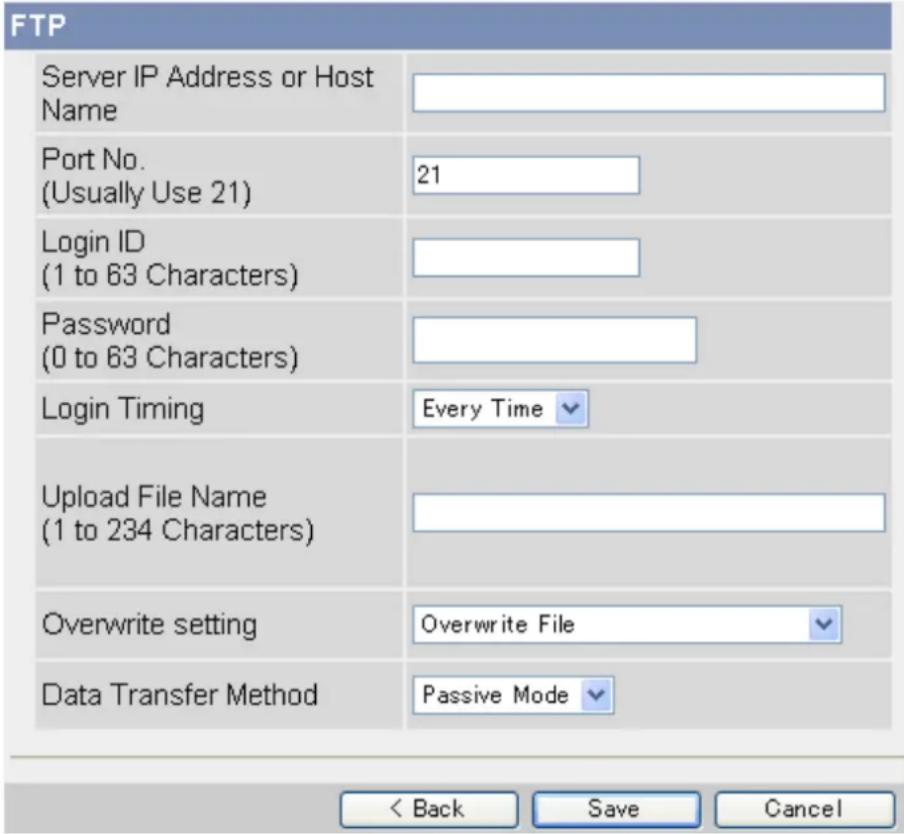
- Stel de volgende parameters naar wens in.
a. Voer het IP-adres of de hostnaam van de FTP-server in. - U kunt ook een IPv6-adres invoeren. b. Voer het poortnummer in dat door de server wordt gebruikt (poort 21 wordt normaal gebruikt voor FTP). c. Voer de inlognaam (gebruikersnaam) in voor toegang tot de server (max. 63 tekens). d. Voer het wachtwoord in voor toegang tot de server (max. 63 tekens). e. Selecteer de gewenste instelling voor [Login Timing].
- [Every Time]: telkens wanneer de camera een beeld overzet naar de server logt deze in op de server.
- [One Time]: de camera logt in op de server en blijft gedurende ongeveer 1 minuut ingelogd (tenzij een nieuwe overdracht start voor deze tijd verstreken is). Dit kan de overzettijd verminderen wanneer verschillende beelden op een korte tijd worden overgezet.
f. Voer de gewenste naam in voor de overgezette bestanden (max. 234 tekens). Overgezette bestanden worden onder deze naam opgeslagen.
- U kunt bestaande mappen op de server specificeren door "\" in te voeren vóór de gewenste bestandsnaam. Voorbeeld: als u "CameraBeelden\Beeld" invoert, zal de camera beelden uploaden naar de map "CameraBeelden" en de bestanden opslaan onder de naam "Beeld".
g. Selecteer de gewenste instelling voor [Overwrite setting].
- [Overwrite File]: het bestand op de server wordt overschreven door het bestand dat wordt geüpload door de camera. Er wordt dus maar 1 bestand opgeslagen op de server.
- [Save as New File with Time Stamp]: er wordt een tijdstempel toegevoegd aan het einde van de bestandsnaam, waardoor meerdere bestanden kunnen worden opgeslagen op de server. Voorbeeld: als u de bestandsnaam "Beeld" kiest, kan een geüpload bestand worden opgeslagen als "Beeld20061231173020500".
De notatiewijze van de tijdstempel is Jaar/Maand/Dag/24-urentijd/Seconde/Milliseconde.
Voor dit voorbeeld betekent dit dat het bestand werd opgeslagen op 31 december 2006, om 17u30, 20 seconden en 500 milliseconden. Als u de camera configureert zodat de tijdinstelling aangepast wordt aan de zomertijd (zie pagina 109), wordt een "s" ingevoegd tussen de datum en het tijdstip van de tijdstempel.
h. Selecteer de overzetmethode voor het uploaden van bestanden naar de server.
- Normaal selecteert u [Passive Mode]. Als de bestanden niet correct worden geüpload, wijzigt u de instelling naar [Active Mode].
- Volg de onderstaande procedure gebaseerd op de instellingen die u hebt doorgevoerd bij het configureren van de trigger.
a. Als u ervoor hebt gekozen om geen waarschuwing te verzenden wanneer de camera wordt geactiveerd door een trigger, klikt u op [Save] en daarna op [Go to Trigger page]. - Alle beelden die gebufferd zijn in het interne geheugen voor de geselecteerde trigger worden verwijderd wanneer u klikt op [Save].
b. Als u ervoor hebt gekozen om een waarschuwing te verzenden wanneer de camera wordt geactiveerd door een trigger, klikt u op [Volgende].
- De overeenkomstige pagina met waarschuwingsinstellingen wordt weergegeven.
- Zie pagina 48 voor waarschuwing via e-mail.
– Zie pagina 51 voor waarschuwing via HTTP.
2.4.2 Beelden overzetten via e-mail
Het volgende scherm wordt weergegeven als u ervoor kiest beelden over te zetten via e-mail en u daarvoor een timer-, sensor- of bewegingsdetectietrigger instelt (zie pagina 30 of pagina 33). Volg de onderstaande procedure om de camera te configureren om beelden te verzenden naar een e-mailadres. Raadpleeg uw internetprovider of netwerkbeheerder voor de juiste instellingen.
Opmerking
- Om te verhinderen dat camerabeelden worden verzonden naar een verkeerde bestemmeling, dient u ervoor te zorgen dat u het doeladres correct invoert.
- Stel de volgende parameters naar wens in.
a. Bij [E-mail Transfer] voert u het IP-adres of de hostnaam *1 in van de SMTP-server (server voor uitgaande mail).
- U kunt ook een IPv6-adres invoeren.
- Met deze functie kunnen geen beelden worden overgezet naar mailservers die gebruik maken van een webbrowser, zoals Hotmail®.
b. Voer het poortnummer in dat door de server wordt gebruikt (poort 25 wordt normaal gebruikt voor het verzenden van e-mail).
c. Voer het antwoordadres *2 in dat aan de ontvanger wordt getoond als het adres waarmee de e-mail werd verzonden.
- Om spamberichten te verminderen blokkeren vele internetproviders e-mails die via de SMTP-server worden verzonden met een e-mailadres dat niet aan de SMTP-server gekoppeld is. Daarom raden wij u aan om hier het e-mailadres in te voeren dat u van uw internetprovider hebt gekregen.
d. Voer het doeladres *2 in. U kunt tot 3 adressen invoeren.
e. Voer het onderwerp *2 in dat zal worden weergegeven bij e-mailberichten die door de camera worden verzonden (max. 44 tekens).
- De datum en de tijd (24-uursformaat) worden automatisch toegevoegd aan het onderwerp. Voorbeeld: als u "Camera" invoert als onderwerp, kan een e-mail worden verzonden met het onderwerp "Camera:20061231173020500". De notatiewijze van de tijdstempel is Jaar/Maand/Dag/24-urentijd/Seconde/Milliseconde. Voor dit voorbeeld betekent dit dat het bestand werd opgeslagen op 31 december 2006, om 17u30, 20 seconden en 500 milliseconden. Als u de camera configureert zodat de tijdinstelling aangepast wordt aan de zomertijd (zie pagina 109), wordt een "s" ingevoegd tussen de datum en het tijdstip van de tijdstempel.
- De datum en tijd worden ook gebruikt als naam voor het verzonden bestand (bv. 20061231173020500.jpg).
f. Voer de tekst *2 in die zal worden weergegeven als hoofdtekst van e-mailberichten die door de camera worden verzonden (max. 63 tekens).
- U kunt geen regeleindes gebruiken.

- Bij [How to authenticate] selecteert u de verificatiemethode die bij uw internetprovider vereist is voor het verzenden van e-mailberichten. Voer indien nodig de gevraagde instellingen in.
- [No authentication]: selecteer deze optie als de server voor uitgaande e-mail geen verificatie vereist voor het verzenden van e-mailberichten.
- [POP before SMTP authentication]: selecteer deze optie als de server voor uitgaande e-mail POP before SMTP-verificatie vereist voor het verzenden van e-mailberichten. De volgende instellingen zijn ook vereist. Voer dezelfde instellingen in als voor het ontvangen van e-mail.
a. Voer het IP-adres of de hostnaam *1 in van de POP3-server (server voor inkomende mail).
- U kunt ook een IPv6-adres invoeren.
b. Voer het poortnummer in dat door de server wordt gebruikt (poort 110 wordt normaal gebruikt voor POP3). c. Voer de inlognaam 2 (gebruikersnaam) in voor toegang tot de server (max. 63 tekens). d. Voer het wachtwoord 2 in voor toegang tot de server (max. 63 tekens).
- [SMTP authentication]: selecteer deze optie als de server voor uitgaande e-mail SMTP-verificatie vereist voor het verzenden van e-mailberichten. De volgende instellingen zijn ook vereist. Voer dezelfde instellingen in als voor het verzenden van e-mail.
a. Voer de inlognaam (gebruikersnaam) in voor toegang tot de server (max. 63 tekens). b. Voer het wachtwoord in voor toegang tot de server (max. 63 tekens). - De camera ondersteunt LOGIN-, PLAIN- en CRAM-MD5-verificatie.
- Volg de onderstaande procedure, gebaseerd op de instellingen die u hebt doorgevoerd bij het configureren van de trigger.
a. Als u ervoor hebt gekozen om geen waarschuwing te verzenden wanneer de camera wordt geactiveerd door een trigger, klikt u op [Save] en daarna op [Go to Trigger page]. - Alle beelden die gebufferd zijn in het interne geheugen voor de geselecteerde trigger worden verwijderd wanneer u klikt op [Save].
b. Als u ervoor hebt gekozen om een waarschuwing te verzenden wanneer de camera wordt geactiveerd door een trigger, klikt u op [Volgende].
- De overeenkomstige pagina met waarschuwingsinstellingen wordt weergegeven. – Zie pagina 48 voor waarschuwing via e-mail. – Zie pagina 51 voor waarschuwing via HTTP.
2.4.3 Beelden overzetten via HTTP
Het volgende scherm wordt weergegeven als u ervoor kiest beelden over te zetten via HTTP en u daarvoor een timer-, sensor- of bewegingsdetectietrigger instelt (zie pagina 30 of pagina 33). Volg de onderstaande procedure om de camera te configureren om beelden over te zetten naar een HTTP-site. Vraag de nodige instellingen aan de beheerder van de HTTP-server.
Opmerking
- Als het netwerk van uw camera gebruik maakt van een proxyserver, moeten de benodigde proxyserverinstellingen worden doorgevoerd op de pagina [Network (IPv4)] om beelden te kunnen overzetten via HTTP (zie pagina 93).

- Stel de volgende parameters naar wens in.
a. Voer de URL van de HTTP-server in (max. 255 tekens). - U kunt ook een IPv6-adres invoeren. b. Voer het poortnummer in dat door de server wordt gebruikt (poort 80 wordt normaal gebruikt voor HTTP). c. Voer de inlognaam (gebruikersnaam) in voor toegang tot de server (max. 63 tekens). d. Voer het wachtwoord in voor toegang tot de server (max. 63 tekens).
e. Voer de gewenste naam in voor de overgezette bestanden (max. 234 tekens). Overgezette bestanden worden onder deze naam opgeslagen.
- U kunt bestaande mappen op de server specificeren door "\" in te voeren vóór de gewenste bestandsnaam. Voorbeeld: als u "CameraBeelden\Beeld" invoert, zal de camera beelden uploaden naar de map "CameraBeelden" en de bestanden opslaan onder de naam "Beeld".
f. Selecteer de gewenste instelling voor [Overwrite setting].
– [Overwrite File]: het bestand op de server wordt overschreven door het bestand dat wordt geüpload door de camera. Er wordt dus maar 1 bestand opgeslagen op de server.
- [Opslaan als nieuw bestand met tijdstempel]: er wordt een tijdstempel toegevoegd aan het einde van de bestandsnaam, waardoor meerdere bestanden kunnen worden opgeslagen op de server. Voorbeeld: als u de bestandsnaam "Beeld" kiest, kan een geüpload bestand worden opgeslagen als "Beeld20061231173020500". De notatiewijze van de tijdstempel is Jaar/Maand/Dag/24-urentijd/Seconde/Milliseconde. Voor dit voorbeeld betekent dit dat het bestand werd opgeslagen op 31 december 2006, om 17u30, 20 seconden en 500 milliseconden. Als u de camera configureert zodat de tijdinstelling aangepast wordt aan de zomertijd (zie pagina 109), wordt een "s" ingevoegd tussen de datum en het tijdstip van de tijdstempel.
- Volg de onderstaande procedure gebaseerd op de instellingen die u hebt doorgevoerd bij het configureren van de trigger.
a. Als u ervoor hebt gekozen om geen waarschuwing te verzenden wanneer de camera wordt geactiveerd door een trigger, klikt u op [Save] en daarna op [Go to Trigger page]. - Alle beelden die gebufferd zijn in het interne geheugen voor de geselecteerde trigger worden verwijderd wanneer u klikt op [Save].
b. Als u ervoor hebt gekozen om een waarschuwing te verzenden wanneer de camera wordt geactiveerd door een trigger, klikt u op [Volgende].
- De overeenkomstige pagina met waarschuwingsinstellingen wordt weergegeven. - Zie pagina 48 voor waarschuwing via e-mail. - Zie pagina 51 voor waarschuwing via HTTP.
2.5 De camera configureren voor het verzenden van triggerwaarschuwingen.
Wanneer u camera configureert om beelden te bufferen of over te zetten via de sensor of de bewegingsdetectiefunctie, kunt u kiezen om waarschuwingen te verzenden via e-mail (zie pagina 48) of HTTP (zie pagina 51) wanneer de camera wordt geactiveerd door een trigger.
Opmerking
- Waarschuwingen kunnen niet worden verzonden wanneer u beelden buffert of overzet via de timer.
- Het is ook mogelijk om een keer per dag een log met triggerwaarschuwingen te verzenden (zie pagina 63).
- De sensor en sensorfuncties zijn alleen beschikbaar voor de BL-C160.
2.5.1 Triggerwaarschuwingen verzenden via e-mail
Als u [Send E-mail Notification] selecteert, wordt het volgende scherm weergegeven wanneer u de camera configureert om beelden te bufferen of over te zetten via de sensor of bewegingsdetectie (zie pagina 33). Volg de onderstaande procedure om triggerwaarschuwingen te verzenden via e-mail. Raadpleeg uw internetprovider of netwerkbeheerder voor de juiste instellingen.
Opmerking
- Om te verhinderen dat triggerwaarschuwingen worden verzonden naar een verkeerde bestemmeling, dient u ervoor te zorgen dat u het doeladres correct invoert.
- Stel de volgende parameters naar wens in.
a. Bij [E-mail Notification When Triggered] voert u het IP-adres of de hostnaam *1 in van de SMTP-server (server voor uitgaande mail).
- U kunt ook een IPv6-adres invoeren.
- Met deze functie kunnen geen beelden worden overgezet naar mailservers die gebruik maken van een webbrowser, zoals Hotmail.
b. Voer het poortnummer in dat door de server wordt gebruikt (poort 25 wordt normaal gebruikt voor het verzenden van e-mail).
c. Voer het antwoordadres *2 in dat aan de ontvanger wordt getoond als het adres waarmee de e-mail werd verzonden.
- Om spamberichten te verminderen blokkeren vele internetproviders e-mails die via de SMTP-server worden verzonden met een e-mailadres dat niet aan de SMTP-server gekoppeld is. Daarom raden wij u aan om hier het e-mailadres in te voeren dat u van uw internetprovider hebt gekregen.
d. Voer het doeladres *2 in. U kunt tot 3 adressen invoeren.
e. Voer het onderwerp *2 in dat zal worden weergegeven bij e-mailberichten die door de camera worden verzonden (max. 44 tekens).
- De datum en de tijd (24-uursformaat) worden automatisch toegevoegd aan het onderwerp. Voorbeeld: als u "CameraWaarschuwing" invoert als onderwerp, kan een e-mail worden verzonden met het onderwerp "CameraWaarschuwing:20061231173020500". De notatiewijze van de tijdstempel is Jaar/Maand/Dag/24-urentijd/Seconde/Milliseconde. Voor dit voorbeeld betekent dit dat de camera werd geactiveerd door een trigger op 31 december 2006, om 17u30, 20 seconden en 500 milliseconden. Als u de camera configureert zodat de tijdinstelling aangepast wordt aan de zomertijd (zie pagina 109), wordt een "s" ingevoegd tussen de datum en het tijdstip van de tijdstempel.
f. Voer de tekst *2 in die zal worden weergegeven als hoofdtekst van e-mailberichten die door de camera worden verzonden (max. 63 tekens).
- U kunt geen regeleindes gebruiken.

- Bij [How to authenticate] selecteert u de verificatiemethode die bij uw internetprovider vereist is voor het verzenden van e-mailberichten. Voer indien nodig de gevraagde instellingen in.
- [No authentication]: selecteer deze optie als de server voor uitgaande e-mail geen verificatie vereist voor het verzenden van e-mailberichten.
- [POP before SMTP authentication]: selecteer deze optie als de server voor uitgaande e-mail POP before SMTP-verificatie vereist voor het verzenden van e-mailberichten. De volgende instellingen zijn ook vereist. Voer dezelfde instellingen in als voor het ontvangen van e-mail.
a. Voer het IP-adres of de hostnaam *1 in van de POP3-server (server voor inkomende mail).
- U kunt ook een IPv6-adres invoeren.
b. Voer het poortnummer in dat door de server wordt gebruikt (poort 110 wordt normaal gebruikt voor POP3). c. Voer de inlognaam *2 (gebruikersnaam) in voor toegang tot de server (max. 63 tekens). d. Voer het wachtwoord *2 in voor toegang tot de server (max. 63 tekens).
- [SMTP authentication]: selecteer deze optie als de server voor uitgaande e-mail SMTP-verificatie vereist voor het verzenden van e-mailberichten. De volgende instellingen zijn ook vereist. Voer dezelfde instellingen in als voor het verzenden van e-mail.
a. Voer de inlognaam *2 (gebruikersnaam) in voor toegang tot de server (max. 63 tekens). b. Voer het wachtwoord *2 in voor toegang tot de server (max. 63 tekens). - De camera ondersteunt LOGIN-, PLAIN- en CRAM-MD5-verificatie.
- Klik op [Save] en vervolgens op [Go to Trigger page].
- Alle beelden die gebufferd zijn in het interne geheugen voor de geselecteerde trigger worden verwijderd wanneer u klikt op [Save].
*1 [Spatie], [''], [&], [<] en [>] kunnen niet worden gebruikt.
*2 [“] kan niet worden gebruikt.
2.5.2 Triggerwaarschuwingen verzenden via HTTP
Als u [Send HTTP Notification] selecteert, wordt het volgende scherm weergegeven wanneer u de camera configureert om beelden te bufferen of over te zetten via de sensor of bewegingsdetectie (zie pagina 33). Volg de onderstaande procedure om triggerwaarschuwingen te verzenden via HTTP.
Opmerking
- Als het netwerk van uw camera gebruik maakt van een proxyserver, moeten de benodigde proxyserverinstellingen worden doorgevoerd op de pagina [Network (IPv4)] om beelden te kunnen overzetten via HTTP (zie pagina 93).

- Stel de volgende parameters naar wens in.
a. Voer de URL van de HTTP-server in (max. 255 tekens). - U kunt ook een IPv6-adres invoeren. b. Voer het poortnummer in dat door de server wordt gebruikt (poort 80 wordt normaal gebruikt voor HTTP). c. Voer de inlognaam *1 (gebruikersnaam) in voor toegang tot de server (max. 63 tekens). d. Voer het wachtwoord *1 in voor toegang tot de server (max. 63 tekens). e. Voer het pad *1 in naar het gewenste CGI-bestand op de server.
- Klik op [Save] en vervolgens op [Go to Trigger page].
Alle beelden die gebufferd zijn in het interne geheugen voor de geselecteerde trigger worden verwijderd wanneer u klikt op [Save].
2.6 Gebufferde beelden bekijken
Als u de camera hebt geconfigureerd om beelden te bufferen (zie pagina 30 of pagina 33), kunt u deze beelden achteraf bekijken.
Opmerking
- Als u de camera hebt geconfigureerd om beelden over te zetten via FTP, e-mail of HTTP, worden de beelden verwijderd wanneer deze met succes werden overgezet. Deze beelden kunt u bijgevolg niet bekijken via de onderstaande procedure.
- Wanneer u MPEG-4-beelden buffert, kunnen deze bewegende beelden niet worden bekeken vooraleer het bufferen voltooid is. Het bufferen wordt in de volgende situaties beëindigd:
- Wanneer de camera beelden gebufferd heeft na een sensor- of bewegingsdetectie gedurende de tijd ingesteld bij [Image Buffer Frequency].
- Wanneer het geheugen vol is (maximaal 1 minuut bij het bufferen van beelden naar het interne geheugen).
De sensor en sensorfuncties zijn alleen beschikbaar voor de BL-C160.
- Klik op het tabblad [Buffered Image].
- Het oudste gebufferde beeld voor triggers 1–5 wordt weergegeven.
- Als een beeld in MPEG-4-formaat werd gebufferd, wordt een zwart scherm weergegeven.
- Als een trigger uitgeschakeld is of als de trigger nog geen beelden heeft gebufferd, wordt een grijs scherm weergegeven.
- De datum en tijd, status en tekst worden mogelijk op gebufferde beelden weergegeven afhankelijk van de [Overlay Setting] (zie pagina 123). Zie pagina 9 voor een voorbeeld van informatie op het camerabeeld.

- Klik op de titel van de trigger die overeenstemt met de gebufferde beelden die u wilt bekijken.
Gebufferde JPEG-beelden bekijken en downloaden (bewegende en stilstaande beelden)
A____ Feb.13.2007 12:23 AM - Feb.13.2007 12:24 AM

A. De start- en einddatum en -tijd waarop het beeld werd gebufferd B. Camerabeeld C. De datum en tijd wanneer het weergegeven beeld werd gebufferd, het nummer van het huidige beeld en het totale aantal gebufferde beelden D. Bedieningselementen voor het afspelen (zie uitleg hieronder) E. Klik hier om te selecteren hoeveel beelden worden gedownload wanneer u op [Download] klikt F. Klik hier om het geselecteerde aantal beelden te downloaden
Beelden afspelen
[Play]: alle gebufferde beelden worden in volgorde afgespeeld, te beginnen met het huidige beeld
[First] of [Last]: het eerste of laatste beeld wordt weergegeven
[<100], [<10], [<1]: "terugspoelen" met het overeenkomstige aantal beelden
[100>], [10>], [1>]: "vooruitspoelen" met het overeenkomstige aantal beelden
Opmerking
- De datum, de tijd en het nummer van het beeld worden tijdens het afspelen niet weergegeven.
- De digitale zoomfunctie (zie pagina 22) kan tijdens het afspelen worden gebruikt.
- De scherminhoud verschilt naargelang het modelnummer.
Beelden downloaden
Selecteer het aantal beelden dat u wilt downloaden, klik op [Download] en specificeer een locatie op uw pc om de beelden op te slaan. Het geselecteerde aantal beelden wordt gedownload, te beginnen met het huidig weergegeven beeld. U kunt alle beelden, te beginnen met het huidige beeld tot en met het laatste beeld, opslaan door [remaining] te selecteren. De beelden worden opgeslagen in PNC-formaat. U kunt ze eenvoudig bekijken met de Network Camera SD Viewer, die u kunt downloaden van de website "Network Camera" van Panasonic (http://panasonic.co.jp/pcc/products/en/netwkcam/support/info.html).
U kunt ook een stilstaande beeld downloaden door met de rechter muisknop te klikken op het beeld en [Afbeelding opslaan als...] te selecteren.
Opmerking
- Het aantal simultane kijksessies is beperkt. Wanneer het maximale aantal gebruikers overschreden is (zie de tabellen op pagina 28), krijgen bijkomende gebruikers een grijs scherm te zien.
Gebufferde MPEG-4-beelden bekijken en downloaden
A. De start- en einddatum en -tijd waarop het beeld werd gebufferd
B. Camerabeeld
C. Bedieningselementen voor Windows Media® Player (raadpleeg het helpbestand van Windows Media Player voor meer informatie)
D. Bedieningselementen voor het afspelen (zie uitleg hieronder)
E. Downloadknop
Bewegende beelden afspelen
[Play]: alle gebufferde MPEG-4-bestanden worden in volgorde afgespeeld, te beginnen met het huidige bestand
[First] of [Last]: het eerste of laatste bestand wordt afgespeeld
[<10], [<1]: "terugspoelen" met het overeenkomstige aantal bestanden
[10>], [1>]: "vooruitspoelen" met het overeenkomstige aantal bestanden
Opmerking
- Een videobestand kan niet worden afgespeeld wanneer het nog wordt opgenomen.
- De datum, de tijd en het nummer van het bestand worden tijdens het afspelen niet weergegeven.
- Als u klikt op [Play] om alle MPEG-4-bestanden af te spelen, is het mogelijk dat het afspelen in het midden van een bestand stopt wanneer u Windows Vista gebruikt. Klik in dit geval op de afspeelknop in Windows Media Player om het afspelen verder te zetten.
- De scherminhoud verschilt naargelang het modelnummer.
Bewegende beelden downloaden
Klik op [Download] en specificeer een locatie op uw pc om het bestand op te slaan. Het huidige videobestand wordt op uw pc opgeslagen in het ASF-formaat (Advanced Streaming Format), een bestandsformaat dat wordt gebruikt door Windows Media. U kunt de videobestanden later bekijken met Windows Media Player.
Opmerking
- De maximale lengte van bewegende beelden die kunnen worden gebufferd in het interne geheugen van de camera, evenals het totale aantal bewegende beelden dat kan worden gebufferd in het interne geheugen van de camera, varieert afhankelijk van de beeldresolutie, de instellingen voor framesnelheid en bitsnelheid van de MPEG-4-bestanden en de inhoud van de gebufferde bewegende beelden.
- Raadpleeg de ondersteuningswebsite "Network Camera" van Panasonic (http://panasonic.co.jp/pcc/products/en/netwkcam/support/info.html) voor meer informatie over het downloaden of bekijken van gebufferde MPEG-4-beelden.
2.7 Gebufferde beelden handmatig verwijderen
U kunt alle beelden in het interne geheugen van de camera die werden gebufferd door een specifieke trigger verwijderen.
- Klik op het tabblad [Configuratie].
- Klik op [Trigger] aan de linkerkant van het scherm, onder [Buffer/Transfer].
- Klik op een triggernummer (1–5).

- De volgende handelingen zorgen er ook voor dat alle gebufferde beelden in het interne geheugen worden verwijderd:
– De camera uitschakelen. - De pagina voor datum en tijd opslaan. - De camera herstarten, de firmware bijwerken of de fabrieksinstellingen herstellen.
2.8 Meer uitleg over het beheren van gebufferde beelden door de camera
Het interne geheugen van de camera wordt verdeeld onder het aantal triggers die geconfigureerd zijn.
Voorbeeld: als er 5 triggers ingesteld zijn, is er voor elke trigger 1/5 van het interne geheugen van de camera beschikbaar; als er 3 triggers ingesteld zijn, is er voor elke trigger 1/3 van het interne geheugen van de camera beschikbaar enz. Zie pagina 162 voor informatie over de capaciteit van het interne geheugen van de camera.
Het volgende voorbeeld geldt voor het bufferen van JPEG-beelden met een resolutie van 320 × 240 en een standaardkwaliteit:
| Aantal triggers 1 2 3 4 5 | |||||
| Maximaal aantal JPEG-beelden dat kan worden gebufferd per trigger (ongeveer) | 250 12 | 5 80 60 50 |
Wanneer u de instellingen voor een trigger wijzigt, worden alle gebufferde beelden in het interne geheugen voor de geselecteerde trigger verwijderd. Bovendien is het mogelijk dat gebufferde beelden van andere triggers ook worden verwijderd. Wanneer u een trigger geconfigureerd voor het bufferen of overzetten van beelden, is het belangrijk te weten hoe de camera gebufferde beelden beheert.
Alle beelden van de geselecteerde trigger worden verwijderd wanneer:
- u de instellingen voor een trigger wijzigt (frequentie voor het bufferen van beelden, overzetmethode, overzetinstellingen enz.).
- u klikt op [Delete Buffered Images] op de triggerpagina.
Alle beelden van alle triggers worden verwijderd wanneer:
- u een trigger in- of uitschakelt (zie pagina 38).
- u een nieuwe trigger configureert (zie pagina 30 of pagina 33).
- u de camera herstart (zie pagina 136).
- u de firmware van de camera updatet (zie pagina 137 en pagina 158).
- u de standaardinstellingen van de camera herstelt (zie pagina 140).
- u de instelling voor datum en tijd wijzigt (zie pagina 109).
[No Transfer, Memory Overwrite] selecteren voor het bufferen van JPEG-beelden via sensor- of bewegingsdetectietriggers
Als u de camera wilt configureren om pre-trigger- en post-trigger-beelden te bufferen, is het aan te raden de volgende instellingen te raadplegen bij het selecteren van [No Transfer, Memory Overwrite] voor het bufferen van JPEG-beelden via sensor- of bewegingsdetectietriggers.
Bij het bufferen van JPEG-beelden met een resolutie van 320 × 240 en een standaardkwaliteit:
| Aantal triggers 1 2 3 4 5 | |||||
| Maximaal aantal JPEG-beelden dat kan worden gebufferd per trigger (ongeveer) ("A") | 250 12 | 5 80 60 50 | |||
| Aanbevolen maximale aantal pre-trigger-beelden ("B") | 80 | 40 | 20 | 20 | 10 |
| Aanbevolen maximale aantal post-trigger-beelden (wanneer u het aantal pre-trigger-beelden hebt ingesteld zoals hierboven aangeraden) ("C") | 90 40 | 40 20 30 | |||
| Aantal gebufferde beelden (bij benadering) bij het gebruik van de bovenstaande instellingen ("D") | 1 | 7 | 0 | 8 | 5 |
Opmerking
- Als algemene richtlijn kunt u stellen dat het aangeraden maximale aantal pre-trigger-beelden ongeveer 1/3 bedraagt van het maximale aantal beelden dat kan worden gebufferd door de trigger. ("B" is kleiner dan of gelijk aan "A"×1/3, zoals hierboven weergegeven).
- Als algemene richtlijn kunt u stellen dat het aantal post-trigger-beelden het totale aantal beelden dat kan worden gebufferd door de trigger min 2 keer het aantal pre-trigger-beelden niet mag overschrijden.
("C" is kleiner dan of gelijk aan "A"-(2×"B"), zoals hierboven weergegeven).
- Merk op dat bij het gebruik van de bovenstaande instellingen, het werkelijke aantal gebufferde beelden ("D") lager ligt dan het maximale aantal beelden dat kan worden gebufferd door de trigger ("A").
- Als de waarde voor de post-trigger-beelden te hoog is, is het mogelijk dat pre-trigger-beelden worden overschreven.
- Als de waarde voor de pre-trigger-beelden te hoog is, is het mogelijk dat de beelden niet zoals verwacht worden gebufferd.
2.9 De gevoeligheid van de sensor aanpassen (enkel BL-C160)
Als u de ingebouwde sensor van de camera gebruikt voor het bufferen of overzetten van camerabeelden, is het aan te raden de sensorgevoeligheid aan te passen voor de optimale resultaten.
- Klik op het tabblad [Configuratie].
- Klik op [Sensor Sensitivity] aan de linkerkant van het scherm, onder [Buffer/Transfer].

- Selecteer de gewenste instelling.
– [Zeer laag]: de sensor is nog minder gevoelig voor warmteschommelingen. - [Low]: de sensor is minder gevoelig voor warmteschommelingen. - [Middle]: de sensor is gematigd gevoelig voor warmteschommelingen (standaard). – [High]: de sensor is gevoeliger voor warmteschommelingen.
- Klik op [Save].
2.10 De gevoeligheid van de bewegingsdetectie aanpassen
Als u de bewegingsdetectiefunctie gebruikt voor het bufferen of overzetten van camerabeelden, is het aan te raden de bewegingsdetectiegevoeligheid aan te passen voor de optimale resultaten.
- Klik op het tabblad [Configuratie].
- Klik op [Motion Detection] aan de linkerkant van het scherm, onder [Buffer/Transfer].
- Controleer in het onderdeel [Preview] in welke mate de huidige instellingen bewegingen detecteren.
- Eventuele wijzigingen die u op deze pagina doorvoert, worden niet weergegeven in het onderdeel [Preview] tot u op [Save] klikt.
- Pas indien nodig de detectiedrempel aan door te klikken op het geschikte blokje.
- Pas indien nodig de bewegingsgevoeligheid aan door te klikken op het geschikte blokje.
- Klik op [Save] en vervolgens op [Go to Motion Detection page].
- Controleer in het onderdeel [Preview] in welke mate de nieuwe instellingen bewegingen detecteren, en herhaal indien nodig vanaf stap 4.
Meer uitleg over [Threshold] en [Sensitivity]
De bewegingsdetectiedrempel en -gevoeligheid kunnen worden aangepast. Als u de interactie tussen de drempel en de gevoeligheid begrijpt, zult u in staat zijn de bewegingsdetectiefunctie aan te passen aan uw persoonlijke behoeftes.
[Threshold]: hiermee bepaalt u op welk punt de bewegingsdetectiefunctie wordt geactiveerd. Een lagere drempel houdt in dat er minder bewegingen nodig zijn om de bewegingsdetectiefunctie te activeren. Een hogere drempel houdt in dat er meer bewegingen nodig zijn om de bewegingsdetectiefunctie te activeren. De drempel wordt in het onderdeel [Preview] in het lichtgroen aangeduid.
[Sensitivity]: hiermee bepaalt u hoe gemakkelijk de camera bewegingen registreert. Een lagere gevoeligheid houdt in dat de camera minder snel bewegingen registreert. Een hogere gevoeligheid houdt in dat de camera sneller bewegingen registreert. De beweging wordt in het onderdeel [Preview] in het donkergroen weergegeven wanneer deze de detectiedrempel niet heeft overschreden, en in het donkerrood wanneer dit wel het geval is.
[Preview]: in dit onderdeel kunt u zien in welke mate de huidige instellingen (van kracht na op [Save] te hebben geklikt) bewegingen registreren.
De volgende voorbeelden tonen aan hoe [Threshold] en [Sensitivity] weergegeven worden in het onderdeel [Preview].
Voorbeeld 1
| Parameter Scherm Betekenis | ||
| [Threshold] | Lage drempel (A) | |
| [Sensitivity] | B | Gematigde gevoeligheid (B) |
| [Preview] | A | Lage drempel (A), geen bewegingen geregistreerd |
| [Preview] | ![PANASONIC BL-C140 - Meer uitleg over [Threshold] en [Sensitivity] - 1](/content/2026/06/1161847/images/be785a946832d5e10619cf8f9867f8733edb8daff7e9bfa355a10c0b2c11f996.jpg) | Lage drempel (A),weinig bewegingen (C),bewegingsdetectiewordt niet geactiveerd |
| [Preview] | ![PANASONIC BL-C140 - Meer uitleg over [Threshold] en [Sensitivity] - 2](/content/2026/06/1161847/images/33c3c1a16aa2bd240eddb637486e670f5968024f63ac02aea3a8b76eda785878.jpg) | Lage drempel (A),gematigde bewegingen(D), bewegingsdetectiewordt geactiveerd |
Voorbeeld 2
| Parameter Scherm Betekenis | ||
| [Threshold] H | ![PANASONIC BL-C140 - Meer uitleg over [Threshold] en [Sensitivity] - 3](/content/2026/06/1161847/images/ed84b82150250b68ab071d2c9912c2985237699eb89132e0b214dd07c2536d61.jpg) | |
| [Sensitivity] | ![PANASONIC BL-C140 - Meer uitleg over [Threshold] en [Sensitivity] - 4](/content/2026/06/1161847/images/34d0004705d0a3d2675a4c67130e75c5eb6a4930f67d35a7897e1751bb5da67a.jpg) | Gematigde gevoeligheid (B) |
| [Preview] | ![PANASONIC BL-C140 - Meer uitleg over [Threshold] en [Sensitivity] - 5](/content/2026/06/1161847/images/0cdb7bf22ef271d6ccc0b2d586e33ff3988d5f7628c303ce9ebd042d099d8674.jpg) | Hoge drempel (A), geen bewegingen geregistreerd |
| [Preview] | ![PANASONIC BL-C140 - Meer uitleg over [Threshold] en [Sensitivity] - 6](/content/2026/06/1161847/images/cdd37791fb12717f9201306e569bd4991fdca8c4ef7e6d7961f20d0379dcb26d.jpg) | Hoge drempel (A), gematigde bewegingen (C), bewegingsdetectie wordt niet geactiveerd |
| [Preview] | ![PANASONIC BL-C140 - Meer uitleg over [Threshold] en [Sensitivity] - 7](/content/2026/06/1161847/images/923001c65b5fe8cdb802f568d740569e74b198e008f3497ca6b10c2bc1f49f28.jpg) | Hoge drempel (A), veel bewegingen (D), bewegingsdetectie wordt geactiveerd |
Opmerking
- Bewegingen worden geregistreerd door wijzigingen in de contouren van objecten en wijzigingen van de helderheid. In sommige gevallen is het echter mogelijk dat de camera snelle veranderingen in de helderheid ten gevolge van kunstlicht (bv. fluorescentielampen) registreert als een beweging.
- De bewegingsdetectiefunctie van de camera registreert bewegingen op een andere manier dan de software Network Camera Recorder (apart verkrijgbaar).
- Bewegingen worden mogelijk niet zoals gewenst gedetecteerd als het kleur van het onderwerp gelijkardig is aan het kleur van de achtergrond.
- De bewegingsdetectie kan variëren naargelang het object, de beeldresolutie en de beeldkwaliteit. Raadpleeg het onderdeel [Preview] om te controleren in welke mate de huidige instellingen bewegingen detecteren.
2.11 Alarmlogs verzenden
U kunt de camera configureren zodat deze dagelijks via e-mail een log verzendt met de status van de sensor- en bewegingsdetectietriggers. Op die manier wordt u dagelijks via e-mail op de hoogte gesteld van eventuele gebeurtenissen waardoor de camera werd geactiveerd. Raadpleeg uw internetprovider of netwerkbeheerder voor de juiste instellingen.
- Klik op het tabblad [Configuratie].
- Klik op [Alarm Log] aan de linkerkant van het scherm, onder [Buffer/Transfer].

- Stel de volgende parameters naar wens in.
a. Bij [A setup of operation] selecteert u de gewenste instelling.
– [Never send alarm logs]: er worden geen alarmlogs verzonden. - [Always send alarm logs]: er worden alarmlogs verzonden, zelfs als de camera niet werd geactiveerd door een trigger.
- [Send alarm logs only when the camera was triggered]: er worden alleen alarmlogs verzonden als de camera werd geactiveerd door een trigger.
- [Send alarm logs only when the camera was not triggered]: er worden alleen alarmlogs verzonden als de camera niet werd geactiveerd door een trigger.
b. Bij [Active Time] selecteert u de dagen en de tijdstippen waarop de camera alarmlogs moet versturen.
c. Bij [Instellingen alarmlog] voert u het IP-adres of de hostnaam *1 in van de SMTP-server (server voor uitgaande mail).
- U kunt ook een IPv6-adres invoeren.
- Met deze functie kunnen geen beelden worden overgezet naar mailservers die gebruik maken van een webbrowser, zoals Hotmail.
d. Voer het poortnummer in dat door de server wordt gebruikt (poort 25 wordt normaal gebruikt voor het verzenden van e-mail).
e. Voer het antwoordadres *2 in dat aan de ontvanger wordt getoond als het adres waarmee de e-mail werd verzonden.
- Om spamberichten te verminderen blokkeren vele internetproviders e-mails die via de SMTP-server worden verzonden met een e-mailadres dat niet aan de SMTP-server gekoppeld is. Daarom raden wij u aan om hier het e-mailadres in te voeren dat u van uw internetprovider hebt gekregen.
f. Voer het doeladres *2 in. U kunt tot 3 adressen invoeren.
g. Voer het onderwerp *2 in dat zal worden weergegeven bij e-mailberichten die door de camera worden verzonden (max. 44 tekens).

- Bij [How to authenticate] selecteert u de verificatiemethode die bij uw internetprovider vereist is voor het verzenden van e-mailberichten. Voer indien nodig de gevraagde instellingen in.
- [Geen verificatie]: selecteer deze optie als de server voor uitgaande e-mail geen verificatie vereist voor het verzenden van e-mailberichten.
- [POP before SMTP-verificatie]: selecteer deze optie als de server voor uitgaande e-mail POP before SMTP-verificatie vereist voor het verzenden van e-mailberichten. De volgende instellingen zijn ook vereist. Voer dezelfde instellingen in als voor het ontvangen van e-mail.
a. Voer het IP-adres of de hostnaam *1 in van de POP3-server (server voor inkomende mail).
- U kunt ook een IPv6-adres invoeren. b. Voer het poortnummer in dat door de server wordt gebruikt (poort 110 wordt normaal gebruikt voor POP3). c. Voer de inlognaam *2 (gebruikersnaam) in voor toegang tot de server (max. 63 tekens). d. Voer het wachtwoord *2 in voor toegang tot de server (max. 63 tekens).
- [SMTP-authenticatie]: selecteer deze optie als de server voor uitgaande e-mail SMTP-verificatie vereist voor het verzenden van e-mailberichten. De volgende instellingen zijn ook vereist. Voer dezelfde instellingen in als voor het verzenden van e-mail.
a. Voer de inlognaam *2 (gebruikersnaam) in voor toegang tot de server (max. 63 tekens). b. Voer het wachtwoord *2 in voor toegang tot de server (max. 63 tekens).
- De camera ondersteunt LOGIN-, PLAIN- en CRAM-MD5-verificatie.
- Klik op [Save] en vervolgens op [Go to Alarm Log page].
Opmerking
- Wanneer de instellingen worden opgeslagen, wordt het aantal nieuwe alarmlogs 0.
3 Functies voor de mobiele telefoon
In dit onderdeel worden de beschikbare functies beschreven bij het gebruik van een mobiele telefoon die compatibel is met Panasonic-netwerkcamera's. Lees de volgende opmerkingen voor u deze functies gebruikt.
- Bepaalde mobiele telefoons zijn niet compatibel met Panasonic-netwerkcamera's.
- Mobiele telefoons die alleen het gebruik van poortnummer 80 ondersteunen of mobiele telefoons die geen wachtwoordverificatie ondersteunen, zijn niet compatibel met Panasonic-netwerkcamera's.
- Het is mogelijk dat bepaalde mobiele telefoons beelden niet correct weergeven.
- Bewegende beelden kunnen niet worden weergegeven op mobiele telefoons.
3.1 De camera oproepen via uw mobiele telefoon
- Voer http://in gevolgd door het IP-adres van de camera en /mobiel en roep het beeld van de camera op.
Voorbeeld: http://***.***.***.***/mobiel
- Als het poortnummer van de camera niet 80 is, voert u ":" en het poortnummer in na het IP-adres. Voorbeeld: http://***.***.***.***:50001/mobiel
- Als u geregistreerd bent bij een DNS-service zoals Viewnetcam.com (zie pagina 80), voert u de URL in in plaats van het IP-adres.
Voorbeeld: http://***.viewnetcam.com
- Als de camera geconfigureerd is om HTTPS te gebruiken (zie pagina 94), voert u https:// in gevolgd door het IP-adres of de hostnaam en het poortnummer van de camera. Bepaalde mobiele telefoons ondersteunen echter geen HTTPS-verbindingen.
Voorbeeld: https://***.***.***.***:80/mobiel Voorbeeld: https://***.viewnetcam.com:80/mobiel
- Als een verificatievenster wordt weergegeven, voert u de gebruikersnaam en het wachtwoord in.
- Er wordt een stilstaand camerabeeld weergegeven.
- Als het camerabeeld niet correct wordt weergegeven, probeert u de camera op te roepen door in plaats van /mobiel een van de volgende mogelijkheden in te voeren.
- /mobielh (voor HTML) - /mobielx (voor XHTML)
Opmerking
- Als de camera geconfigureerd is om toegang te verlenen aan gastgebruikers (anonieme gebruikers; zie pagina 120), kunnen gebruikers de camerabeelden oproepen via een mobiele telefoon of pc zonder een gebruikersnaam of wachtwoord in te voeren.
3.2 Stilstaande beelden bekijken op een mobiele telefoon
Stilstaande beelden van de camera kunnen worden bekeken met een compatibele mobiele telefoon.
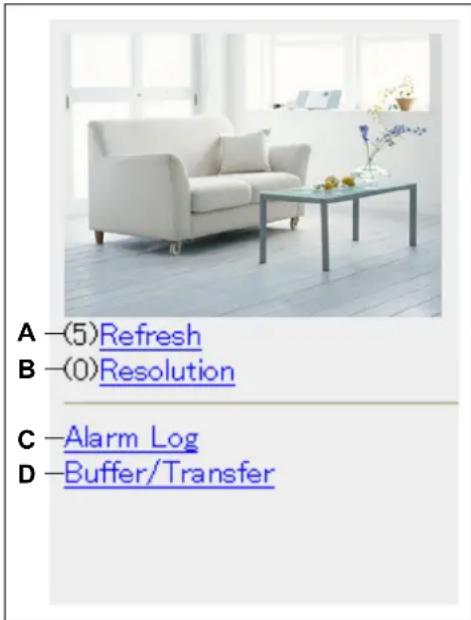
A. Druk op [5] om het beeld te vernieuwen. B. Druk op [0] om te schakelen tussen de beschikbare beeldresoluties (192 × 144 en 320 × 240). U kunt een standaardbeeldresolutie instellen voor het bekijken van beelden met uw mobiele telefoon (zie pagina 123). C. Selecteer [Alarm Log] om de laatste 50 logs van sensor- en bewegingsdetectietriggers te bekijken (zie pagina 69). - U moet ingelogd zijn op de camera als beheerder om deze functie te kunnen gebruiken. D. Selecteer [Buffer/Transfer] om de configuratiepagina voor het bufferen en overzetten van beelden te bekijken (zie pagina 70). - U moet ingelogd zijn op de camera als beheerder om deze functie te kunnen gebruiken.
Opmerking
- Wanneer u de camera gebruikt als algemene gebruiker of gastgebruiker, is het mogelijk dat bepaalde functies uitgeschakeld zijn afhankelijk van de instelling bij [Access Level] voor de gebruiker (zie pagina 118 en pagina 120).
- Als de camera geconfigureerd is om toegang te verlenen aan gastgebruikers (anonieme gebruikers; zie pagina 120), kunnen gebruikers de camerabeelden oproepen via een mobiele telefoon of pc zonder een gebruikersnaam of wachtwoord in te voeren. Als er toegang wordt verleend aan gastgebruikers, kunt u inloggen als beheerder door [Alarm Log] of [Buffer/Transfer] te selecteren en vervolgens de gebruikersnaam en het wachtwoord in te voeren wanneer het verificatievenster wordt weergegeven.
3.3 Alarmlogs bekijken op een mobiele telefoon
Wanneer u de camera oproept via een mobiele telefoon, selecteert u [Alarm Log] om een rapport te bekijken van de laatste 50 triggergebeurtenissen (via sensor en bewegingsdetectie). Aan de hand van deze logs kunt u de datum, het tijdstip en het type (sensor of bewegingsdetectie) controleren van de laatste 50 keer dat de camera werd geactiveerd door een trigger.
De sensor en sensorfuncties zijn alleen beschikbaar voor de BL-C160.
Opmerking
- U moet ingelogd zijn op de camera als beheerder om deze functie te kunnen gebruiken.
- Roep de camera op met uw mobiele telefoon (zie pagina 67).
- Selecteer [Alarm Log].
- Controleer de alarmlogs indien nodig.
- Selecteer [Control Page] wanneer u klaar bent en wilt terugkeren naar het vorige scherm.

A. Terugkeren naar het vorige scherm. B. Hier wordt het aantal nieuwe alarmlogs weergegeven. C. Hier worden de datum en het tijdstip van elke log, evenals het type trigger weergegeven.
- De datum wordt weergegeven in het formaat MM/DD.
- De tijd wordt weergegeven in 24-uursformaat. • [MD] wijst op een bewegingsdetectie. • [S] wijst op een sensordetectie.
3.4 In- en uitschakelen van bufferen van beelden via de mobiele telefoon
Wanneer u de camera oproept via uw mobiele telefoon, selecteert u [Buffer/Transfer] om de configuratiepagina voor het bufferen en overzetten van beelden weer te geven op uw mobiele telefoon.
Opmerking
- U moet ingelogd zijn op de camera als beheerder om deze functie te kunnen gebruiken.
- Roep de camera op met uw mobiele telefoon (zie pagina 67).
- Selecteer [Buffer/Transfer].
- Selecteer het nummer van de trigger die u wilt in- of uitschakelen.

- Selecteer [Save] om de geselecteerde trigger in- of uit te schakelen.

- Alle gebufferde beelden in het interne geheugen worden verwijderd wanneer u klikt op [Save].
- Selecteer [Control Page] wanneer u klaar bent en wilt terugkeren naar het vorige scherm.
4 De camera configureren voor toegang via het internet
U kunt de camera configureren zodat deze kan worden opgeroepen via het internet. Zo kunt u om het even waar u bent camerabeelden bekijken en instellingen veranderen—zelfs via uw mobiele telefoon. Dit onderdeel geeft u meer uitleg over de concepten en procedures voor het configureren van uw camera (en andere netwerkapparaten) zodat u beelden van de camera kunt bekijken via het internet.
Vooraleer u de camera kunt configureren voor toegang via het internet, is het noodzakelijk te weten hoe IP-adressen en internetverbindingen werken.
Opmerking
- Raadpleeg pagina 150 om de camera te configureren voor toegang via het internet met IPv6.
Meer uitleg over lokale adressen
Elk apparaat dat is aangesloten op uw computernetwerk (pc's, router, netwerkprinters, netwerkcamera's enz.) heeft een eigen IP-adres. Dit adres ziet er wellicht als volgt uit: 192.168.0.100. Elk IP-adres binnen uw netwerk moet uniek zijn, zoals hieronder wordt weergegeven.
In dit voorbeeld moet u 192.168.0.253 of 192.168.0.252 invoeren in de adresbalk van uw webbrowser om de camera's op te roepen via de pc.
![graph TD A["192.168.0.253"] --> C["192.168.0.1"] B["192.168.0.252"] --> C C --> D["192.168.0.2"] E["192.168.0.2"] --> C F["Router"] --> G["192.168.0.1"] H["A Internet"] --> I["B"] I --> G](/content/2026/06/1161847/images/b308e9331cf6ee2eaea6ad183c4476d451223be100d77c4d726f65b849a68346.jpg)
Hoewel elk IP-adres binnen uw netwerk uniek moet zijn, zijn deze alleen uniek binnen uw netwerk. Het is met andere woorden mogelijk dat uw camera's en de camera's van uw buurman dezelfde IP-adressen hebben. In het onderstaande voorbeeld zijn de adressen van uw apparaten (links) en de adressen van de apparaten van de buurman (rechts) gelijk. Dit is echter geen probleem omdat de camera's niet aangesloten zijn op hetzelfde netwerk.
![graph TD subgraph_A["Network A"] A1["IP 192.168.0.253"] --> A2["IP 192.168.0.252"] A2 --> A3["IP 192.168.0.2"] A3 --> A4["Computer"] A4 --> A5["Router"] A5 --> A6["C"] A6 --> A7["B"] end subgraph_B["Network B"] B1["IP 192.168.0.253"] --> B2["IP 192.168.0.252"] B2 --> B3["IP 192.168.0.2"] B3 --> B4["…](/content/2026/06/1161847/images/19feef004fde5dac521ae510b0bb1f8a29391e81c59e6751e0d93c5ab998889b.jpg)
IP-adressen die verschillende apparaten van elkaar onderscheiden op hetzelfde LAN (local area network; persoonlijk netwerk) worden lokale IP-adressen genoemd. De IP-adressen in de bovenstaande voorbeelden zijn lokale IP-adressen.
Hoe is het dan mogelijk dat u uw camera kunt oproepen wanneer u niet thuis bent en er andere mensen hetzelfde IP-adres als van uw camera gebruiken?
Meer uitleg over globale adressen
Dit is mogelijk door de camera op te roepen aan de hand van het unieke IP-adres dat door uw internetprovider (ISP) aan u werd toegewezen. Dit adres wordt een globaal adres of een WAN-adres (wide area network) genoemd. In het onderstaande voorbeeld is uw globale IP-adres aaa.aaa.aaa.aaa en het globale IP-adres van uw buurman zzz.zzz.zzz.zzz.
- Merk op dat een echt IP-adres is opgebouwd uit cijfers, niet uit letters.
![graph TD subgraph_A["Network Diagram"] A1["Router 1"] --> A2["Router 2"] A3["Router 3"] --> A4["Router 4"] A5["Router 5"] --> A6["Router 6"] A7["Router 7"] --> A8["Router 8"] A9["Router 9"] --> A10["Router 10"] A11["Router 11"] --> A12["Router 12"] A13["Router 13"] --> A14["Router 14"] A15["Router 1…](/content/2026/06/1161847/images/b67553873eccc494643b28a40f972c93e92da7f296678d646519e7e94814fd50.jpg)
Wanneer u niet thuis bent, kunt u uw router oproepen door aaa.aaa.aaa.aaa in te voeren. Nu doet zich echter een ander probleem voor—u wilt geen toegang tot uw router, maar wel tot de camera's die verbonden zijn met uw router.
Meer uitleg over poortnummers
Binnen een netwerk worden gegevens uitgewisseld tussen verschillende apparaten via verschillende poorten, afhankelijk van het type gegevens dat wordt verzonden. Een poort is geen fysiek object; het is een stuk informatie in de gegevens dat ervoor zorgt dat de gegevens naar het juiste apparaat worden verzonden. In het onderstaande voorbeeld worden de poortnummers 50000 en 50001 toegewezen aan uw camera's.
![graph TD A["Router A"] --> B["Router B"] C["Router C"] --> D["Router C"] E["Router E"] --> F["Router E"] G["Router G"] --> H["Router H"] I["Router I"] --> J["Router J"] K["Router K"] --> L["Router L"] M["Router M"] --> N["Router N"] O["Router O"] --> P["Router P"] Q["Router Q"] --> R["Router R"] S["…](/content/2026/06/1161847/images/5b58f8e864232cada7cc247e581df29a22c40177fccbc050fde97b7089b43575.jpg)
Door unieke poortnummers toe te wijzen aan uw camera's, kunt u de camera's oproepen wanneer u niet thuis bent door aaa.aaa.aaa.aaa:50000 of aaa.aaa.aaa.aaa:50001 in te voeren in de webbrowser van een pc. Wanneer uw router informatie ontvangt via het globale IP-adres, wordt deze informatie doorgegeven aan een van uw camera's, afhankelijk van het poortnummer dat u hebt ingevoerd na het globale IP-adres.
Hoe weet u router aan welke camera deze informatie moet worden doorgegeven?
Meer uitleg over port forwarding
Als uw router de functie port forwarding ondersteunt (soms ook wel address translation, static IP masquerade, virtual server, port mapping enz. genoemd, afhankelijk van de fabrikant van de router), kunt u de router instellen om informatie die via specifieke poorten wordt ontvangen, door te sturen naar een specifiek IP-adres.
De benodigde instellingen voor port forwarding bij het bovenstaande voorbeeld zouden er ongeveer als volgt uitzien:
| Poortnummer van inkomende toegang | Doorstuurbestemming |
| 50000 192.168.0.253:50000 | |
| 50001 192.168.0.252:50001 | |
U vraagt zich nu waarschijnlijk af of u dit zelf dient te programmeren.
Meer uitleg over UPnP™
Als uw router de functie UPnP™ (Universal Plug and Play) niet ondersteunt, dient u uw router handmatig te configureren voor port forwarding. Meer informatie hierover vindt u in de gebruikershandleiding van uw router.
Als uw router wel UPnP™ ondersteunt, kunnen uw camera's en uw router met elkaar communiceren, zodat de router weet welke poorten door welke camera's worden gebruikt. Dit betekent dat u uw camera's via het internet kunt oproepen zonder eerst handmatig uw router te moeten instellen.
Meer uitleg over Dynamic DNS-services
Dan blijft er nog één probleem over dat moet worden opgelost. Hoe kunt u achterhalen welk globaal adres uw internetprovider u heeft toegekend? Hiervoor dient u eerst contact op te nemen met uw internetprovider. Als uw provider u een statisch IP-adres (een IP-adres dat nooit wijzigt) heeft toegewezen, kunt u dat statische adres gebruiken om uw camera's via het internet op te roepen, op voorwaarde dat uw router geconfigureerd is voor port forwarding.
De meeste internetproviders gebruiken echter dynamische adressen, wat inhoudt dat uw globale adres maandelijks, wekelijks of zelfs dagelijks kan wijzigen. Als uw provider gebruik maakt van dynamische adressen, zult u zich moeten registreren bij een Dynamic DNS-service om uw camera via het internet te kunnen gebruiken.
Een Dynamic DNS-service biedt u een eenvoudig te onthouden adres (zoals ***.viewnetcam.com) om uw camera via het internet op te roepen. Als u zich hebt geregistreerd bij een Dynamic DNS-service en uw camera hebt geconfigureerd om die Dynamic DNS-service te gebruiken, zal uw camera de Dynamic DNS-service op de hoogte brengen van wijzigingen in uw globale IP-adres. Dit betekent dat uw Dynamic DNS-service altijd op de hoogte is van uw huidige globale IP-adres. Wanneer u dus uw eenvoudig te onthouden adres invoert, geeft de Dynamic DNS-service de informatie automatisch door aan uw router, en uiteindelijk aan uw camera.
Voorbeeld van hoe een Dynamic DNS-service u helpt bij het oproepen van uw camera via het internet
![graph TD A["Device A"] -->|2| B["Device B"] B -->|1| A A -->|3| C["Device C"] C -->|5| D["Device D"] D -->|4| E["Computer"] A -->|6| F["Central Node"] style A fill:#f9f,stroke:#333 style B fill:#ccf,stroke:#333 style C fill:#cfc,stroke:#333 style D fill:#fcc,stroke:#333 style E fill:#cff,stroke:#333…](/content/2026/06/1161847/images/26fd5dc0647339b2e6852d7dd3f53e9fcdb15ec7f2594b70fa1520dd488a823b.jpg)
A Internet B ISP C Dynamic DNS-service D DNS-server
- Uw internetprovider wijst een nieuw globaal IP-adres toe aan uw account voor internettoegang.
- De camera brengt uw Dynamic DNS-service op de hoogte van het nieuwe globale IP-adres.
- De Dynamic DNS-service brengt de DNS-server op de hoogte van het nieuwe globale IP-adres. De DNS-server updatet de informatie zodat uw URL (bv. ***.viewnetcam.com) gekoppeld wordt aan uw nieuwe globale IP-adres.
- U probeert uw camera extern op te roepen (dus via het internet) door ***.viewnetcam.com in te voeren.
- De computer contacteert de DNS-server en vraagt het globale IP-adres dat is gekoppeld aan ***.viewnetcam.com. De DNS-server zoekt het globale IP-adres voor uw URL op.
- De computer ontvangt uw huidige globale IP-adres van de DNS-server en roept het beeld van de camera op.
Samenvatting
Om uw camera te kunnen raadplegen via het internet, moet u de volgende stappen ondernemen:
- Configureer uw router voor port forwarding. Als uw router UPnP™ ondersteunt, kan dit automatisch gebeuren. Raadpleeg de gebruikershandleiding van uw router voor informatie over de ondersteuning van UPnP™ (de UPnP™-functie van de router is mogelijk standaard uitgeschakeld) of het instellen van port forwarding.
- Als uw internetprovider u een dynamisch globaal IP-adres heeft toegewezen, dient u zich te registreren bij een Dynamic DNS-service. We raden Viewnetcam.com aan, een Dynamic DNS-service die speciaal voor gebruik met netwerkcamera's van Panasonic werd ontwikkeld. (Meer informatie vindt u op de website Viewnetcam.com op http://www.viewnetcam.com.)
- Nadat u zich hebt geregistreerd bij een Dynamic DNS-service, configureert u de camera om die service te gebruiken.
4.1 Port forwarding configureren
Om uw camera op te roepen via het internet, dient u uw router te configureren voor port forwarding. Als uw router UPnP™ (Universal Plug and Play) ondersteunt, kunnen de camera en de router met elkaar communiceren en port forwarding automatisch instellen. Dit kunt u uitvoeren tijdens de initiële configuratie (zoals uitgelegd in de Configuratiegids) of via een van de onderstaande procedures.
Er zijn twee methoden die u kunt gebruiken om port forwarding via UPnP™ te configureren.
– Via het tabblad [Internet] (aanbevolen)
Wanneer u deze methode gebruikt, is het mogelijk dat het huidige poortnummer van de camera wordt gewijzigd. De camera krijgt een poortnummer toegewezen dat door geen enkel ander apparaat in het netwerk wordt gebruikt. Als poort 80 niet beschikbaar is, wordt het eerste poortnummer dat beschikbaar is tussen 50000 en 50050 toegewezen aan de camera.
Zie pagina 76 als u deze methode wilt gebruiken.
– Via de pagina [UPnP]
Wanneer u deze methode gebruikt, zal het poortnummer van de camera niet gewijzigd worden.
Zie pagina 77 als u deze methode wilt gebruiken.
Opmerking
- Als uw router UPnP™ niet ondersteunt, moet u de functie port forwarding van de router handmatig configureren. Zie pagina 77.
- Als de UPnP™-functie van uw router uitgeschakeld is (bij de meeste routers is UPnP™ standaard uitgeschakeld), dient u deze functie in te schakelen om port forwarding automatisch te kunnen configureren. Meer informatie hierover vindt u in de gebruikershandleiding van uw router en de website "Network Camera" van Panasonic (http://panasonic.co.jp/pcc/products/en/netwksam/support/info.html).
- Schakel de maximale inactieve tijd uit van de router als u werkt met een PPPoE- of PPTP-verbinding met uw internetprovider. Meer informatie hierover vindt u in de gebruikershandleiding van uw router.
- De UPnP™-functies zijn beschikbaar wanneer u de camera gebruikt in IPv4. De camera ondersteunt UPnP™ voor IPv6-verbindingen niet.
[Auto Port Forwarding] inschakelen via het tabblad [Internet]
1. Klik op het tabblad [Internet].
![PANASONIC BL-C140 - Klik op het tabblad [Internet]. - 1](/content/2026/06/1161847/images/632bf9d7c65f53944b1ed3b4e0d734aaa35061158cb62c50b52c731121f86ff1.jpg)
- Er wordt een waarschuwing weergegeven met de melding dat het poortnummer van de camera kan wijzigen.
- Klik op [OK].
- [Router configuration in progress to allow access from the Internet.] wordt weergegeven.
- Als u zich wilt registreren bij Viewnetcam.com (meer informatie vindt u op http://www.viewnetcam.com), selecteert u [Register with Viewnetcam.com] voor u op [Save] klikt. Klik op [Go to Viewnetcam.com Registration page] wanneer deze knop wordt weergegeven. De website Viewnetcam.com wordt geopend in een nieuw venster. Volg de instructies op het scherm om u te registreren bij Viewnetcam.com.
- Wanneer [Setup completed] verschijnt, worden de adressen voor het oproepen van de camera via het LAN en het internet weergegeven.
- Klik op [To Single Camera page].
- Controleer of port forwarding correct is geconfigureerd (zie pagina 77).
Opmerking
- Als er meerdere camera's aangesloten zijn op hetzelfde netwerk, moet u slechts één camera registreren bij Viewnetcam.com. Alle camera's die verbonden zijn met het netwerk kunnen via het internet worden opgeroepen door uw URL bij Viewnetcam.com (bijv. ***.viewnetcam.com) in te voeren, gevolgd door het poortnummer van de gewenste camera. Voorbeeld: http://***.viewnetcam.com:50000, http://****.viewnetcam.com:50001, enz. Als de camera die werd geregistreerd bij Viewnetcam.com echter is uitgeschakeld en uw globale IP-adres wordt gewijzigd, kunt u geen enkele camera oproepen.
- Als u de service van Viewnetcam.com voor deze camera wilt uitschakelen, gaat u naar de website van Viewnetcam.com (http://www.viewnetcam.com) en annuleert u de registratie.
- Als auto port forwarding op deze pagina is in- of uitgeschakeld, is deze functie ook in- of uitgeschakeld op de pagina [UPnP].
[Auto Port Forwarding] inschakelen via de pagina [UPnP]
- Klik op het tabblad [Configuratie].
- Klik op [UPnP] aan de linkerkant van het scherm, onder [Basic].
![PANASONIC BL-C140 - [Auto Port Forwarding] inschakelen via de pagina [UPnP] - 1](/content/2026/06/1161847/images/cb3fb300dacc209c4c4bd35b3fa81d5de4ce8e1b42a8eaee604dcbd7bafeeca9.jpg)
- Als de configuratie is voltooid, wordt [Success!] weergegeven.
- Controleer of port forwarding correct is geconfigureerd (zie pagina 77).
Opmerking
- Als auto port forwarding op deze pagina is in- of uitgeschakeld, is deze functie ook in- of uitgeschakeld op het tabblad [Internet].
Controleren of UPnP™ port forwarding correct is geconfigureerd
Om te controleren of UPnP™ port forwarding correct is geconfigureerd, volgt u de onderstaande procedure.
- Klik op het tabblad [Maintenance].
- Klik op [Status] aan de linkerkant van het scherm.
- Bij [UPnP] controleert u of de status op [Enabled] is ingesteld.
- Als [Enabled] niet wordt weergegeven, raadpleegt u de items betreffende UPnP™ bij 1.3 Camera Setup Issues en 1.4 Camera Access Issues in de Problemen oplossen.
Port forwarding configureren zonder UPnP™
Als uw router UPnP™ niet ondersteunt, moet u de functie port forwarding van de router handmatig configureren.
- Klik op het tabblad [Configuratie].
- Klik op [Network (IPv4)] aan de linkerkant van het scherm, onder [Basic].
- Klik op [Static] onder [Connection Mode].
- Schrijf het IP-adres en het poortnummer die hier worden weergegeven ergens neer. U zult deze instellingen nodig hebben bij het configureren van de router voor port forwarding.
- Klik op [Save].
- Klik op [Restart].
- Raadpleeg de gebruikershandleiding van uw router voor het configureren van de functie port forwarding van de router.
- Wanneer u port forwarding configureert, slaat u het IP-adres en het poortnummer van de camera die u hierboven hebt neergeschreven op.
- Registreer de camera bij een Dynamic DNS-service, zoals Viewnetcam.com (zie pagina 80).
4.2 De camera configureren voor het gebruik van een Dynamic DNS-service
U kunt de camera configureren voor het gebruik van Viewnetcam.com (zie pagina 80) of een Dynamic DNS-service van een derde partij (zie pagina 84).
Een Dynamic DNS-service is een service die een eenvoudig te onthouden URL (webadres) toewijst aan de camera, zoals ***.viewnetcam.com. Met deze gepersonaliseerde URL kunt u vervolgens de camera oproepen via het internet. Een Dynamic DNS-service zorgt er ook voor dat u de camera eenvoudig kunt oproepen, zelfs wanneer uw internetprovider uw IP-adres wijzigt. De camera neemt immers periodiek contact op met de Dynamic DNS-service om deze op de hoogte te brengen van het huidige adres.
Als u uw camera wilt kunnen oproepen via het internet, raden wij u het gebruik van een Dynamic DNS-service aan zoals Viewnetcam.com. Voor meer informatie over Viewnetcam.com, kunt u terecht op de website http://www.viewnetcam.com.
4.2.1 De camera configureren voor het gebruik van Viewnetcam.com
Als u uw camera via het internet wilt kunnen raadplegen, raden wij u Viewnetcam.com aan. Viewnetcam.com is een Dynamic DNS-service ontworpen voor Panasonic-netwerkcamera's. Voor meer informatie over Viewnetcam.com, kunt u terecht op de website http://www.viewnetcam.com.
Er zijn twee methoden die u kunt gebruiken om de camera te configureren voor Viewnetcam.com.
– Via het tabblad [Internet] (aanbevolen)
Zie pagina 80 als u deze methode wilt gebruiken.
– Via de pagina [DynamicDNS]
Zie pagina 81 als u deze methode wilt gebruiken.
Opmerking
- Als uw router UPnP™ ondersteunt en u auto port forwarding wilt inschakelen en tegelijk gebruik wilt maken van Viewnetcam.com, volgt u de procedure beschreven op pagina 76.
- Als er meerdere camera's aangesloten zijn op hetzelfde netwerk, moet u slechts één camera registreren bij Viewnetcam.com. Alle camera's die verbonden zijn met het netwerk kunnen via het internet worden opgeroepen door uw URL bij Viewnetcam.com (bijv. ***.viewnetcam.com) in te voeren, gevolgd door het poortnummer van de gewenste camera. Voorbeeld: http://***.viewnetcam.com:50000, http://***.viewnetcam.com:50001, enz. Als de camera die werd geregistreerd bij Viewnetcam.com echter is uitgeschakeld en uw globale IP-adres is gewijzigd, kunt u geen enkele camera oproepen.
- Als u de service van Viewnetcam.com wilt uitschakelen voor deze camera, gaat u naar de website van Viewnetcam.com (http://www.viewnetcam.com) en annuleert u de registratie.
- Het kan tot 30 minuten duren voordat de camera via het internet kan worden opgeroepen.
De camera configureren voor het gebruik van Viewnetcam.com via het tabblad [Internet]
- Klik op het tabblad [Internet].
![PANASONIC BL-C140 - De camera configureren voor het gebruik van Viewnetcam.com via het tabblad [Internet] - 1](/content/2026/06/1161847/images/1c262031384372f89254a042b7dc599ee1cd4a2155eb2736787bab547556f5c6.jpg)
- De website Viewnetcam.com wordt weergegeven. Volg de instructies op het scherm om u te registreren bij Viewnetcam.com.
- Wanneer [Setup completed] verschijnt, worden de adressen voor het oproepen van de camera via het LAN en het internet weergegeven.
- Klik op [To Single Camera page].
De camera configureren voor het gebruik van Viewnetcam.com via de pagina [DynamicDNS]
- Klik op het tabblad [Configuratie].
- Klik op [DynamicDNS] aan de linkerkant van het scherm, onder [Basic].
![PANASONIC BL-C140 - De camera configureren voor het gebruik van Viewnetcam.com via de pagina [DynamicDNS] - 1](/content/2026/06/1161847/images/2dc4d08aff86b301011499d537603575d199809633343fe9943b93abda72b2d5.jpg)
- Als de configuratie is voltooid, wordt [Success!] weergegeven.
- Klik op [Go to Viewnetcam.com page].

- Klik op [Your Account Link].
- De website Viewnetcam.com wordt weergegeven. Volg de instructies op het scherm om u te registreren bij Viewnetcam.com.
- Als de website Viewnetcam.com niet wordt weergegeven, controleert u of uw pc toegang heeft tot het internet en klikt u vervolgens op de vernieuwingsknop van uw webbrowser.
- Wanneer de registratie voltooid is, kunt u de camera oproepen via de URL die u hebt geselecteerd tijdens de registratie bij Viewnetcam.com. Merk op dat u de camera alleen via deze URL kunt oproepen op een pc die niet aangesloten is op hetzelfde netwerk (LAN) als de camera.
Opmerking
- Als u reeds geregistreerd bent bij Viewnetcam.com, wordt uw persoonlijke URL weergegeven. Dit is het adres dat u kunt gebruiken om de camera op te roepen via het internet. U kunt ook de URL weergegeven naast [Your Account Link] openen om uw registratie-informatie bij Viewnetcam.com te bekijken.
- Als [Your Account Link] niet wordt weergegeven, controleert u of u geregistreerd bent bij Viewnetcam.com en dat uw pc toegang heeft tot het internet, en klikt u vervolgens op de vernieuwingsknop van uw webbrowser.
- Normaal wordt [Global IP Address Notification Method] ingesteld op [Normal]. Als u de camera niet kunt oproepen via de geregistreerde URL nadat 30 minuten verstreken zijn sinds uw registratie bij Viewnetcam.com, selecteert u [Geavanceerd]. In dit geval moet UPnP worden ingeschakeld voor de camera en de router.
Uw registratie bij Viewnetcam.com controleren
U kunt nagaan of uw camera met succes werd geregistreerd bij Viewnetcam.com.
- Klik op het tabblad [Maintenance].
- Klik op [Status] aan de linkerkant van het scherm, onder [Maintenance].
- Bij [Viewnetcam.com] controleert u of [Enabled (2)] wordt weergegeven.
Opmerking
- Als de status wordt weergegeven als [Expired], controleert u of u geregistreerd bent bij Viewnetcam.com of herstart u de camera en roept u deze pagina opnieuw op.
De updatefrequentie van het adres bij Viewnetcam.com wijzigen
U kunt selecteren hoe vaak de camera de server van Viewnetcam.com op de hoogte brengt van het huidige globale IP-adres.
- Klik op het tabblad [Configuratie].
- Klik op [DynamicDNS] aan de linkerkant van het scherm, onder [Basic].
- Selecteer [Viewnetcam.com] en vervolgens [Volgende].
- Selecteer de gewenste instelling voor [Updating time].
- Klik op [Save].
4.2.2 De camera configureren voor het gebruik van een Dynamic DNS-service van een derde partij
Voordat u de camera configureert voor het gebruik van een Dynamic DNS-service van een derde partij, dient u zich eerst te registreren bij de gewenste service. Vraag de Dynamic DNS-serviceprovider om de benodigde instellingen voor de service.
Opmerking
- Bepaalde Dynamic DNS-services van derde partijen zijn mogelijk niet compatibel met de camera. Wij kunnen u niet garanderen dat uw camera compatibel is met Dynamic DNS-services van een derde partij, en kunnen daarom niet aansprakelijk worden gesteld voor mogelijke schade of prestatieproblemen die zich kunnen voordoen bij het gebruik van een andere Dynamic DNS-service dan Viewnetcam.com (zie pagina 80).
- Voor alle vragen betreffende de instellingen van een Dynamic DNS-service van een derde partij, kunt u terecht bij de Dynamic DNS-serviceprovider.
- Nadat u de camera hebt geconfigureerd voor het gebruik van een Dynamic DNS-service van een derde partij, kan het enige minuten duren voor u de camera kunt raadplegen via het internet.
- Klik op het tabblad [Configuratie].
- Klik op [DynamicDNS] aan de linkerkant van het scherm, onder [Basic].

- Voer de URL in (voorafgegaan door http://) *1 die u heeft gekregen van uw Dynamic DNS-serviceprovider (max. 255 tekens).
- Selecteer hoe vaak de camera de Dynamic DNS-service op de hoogte brengt van het huidige globale IP-adres.
- Voer de gebruikersnaam *2 in die u hebt gekregen van de Dynamic DNS-serviceprovider (max. 63 tekens).
- Voer het wachtwoord *2 in dat u hebt gekregen van de Dynamic DNS-serviceprovider (max. 63 tekens).
- Klik op [Save].
De cameratoegang tot de Dynamic DNS-service annuleren
Gebruik de volgende procedure om ervoor te zorgen dat de camera niet langer de Dynamic DNS-service op de hoogte brengt van wijzigingen in uw globale IP-adres. Merk op dat als u van plan bent de Dynamic DNS-service helemaal niet meer te gebruiken, u mogelijk contact moet opnemen met de Dynamic DNS-serviceprovider om uw registratie te annuleren.
- Klik op het tabblad [Configuratie].
- Klik op [DynamicDNS] aan de linkerkant van het scherm, onder [Basic].

Nadat u de camera hebt geconfigureerd voor het gebruik van een Dynamic DNS-service en de router hebt geconfigureerd voor port forwarding, controleert u of u de camera kunt raadplegen via het internet.
Bij de meeste routers is het niet mogelijk om een camera via het internet op te roepen op een pc die aangesloten is op hetzelfde LAN als de camera. Om na te gaan of de camera kan worden gebruikt via het internet, probeert u de camera op te roepen op een pc die is aangesloten op een ander netwerk of via uw mobiele telefoon (zie pagina 67).
5 De camera-instellingen wijzigen
5.1 Netwerkinstellingen
De netwerkinstellingen van de camera worden doorgevoerd bij het configureren van de camera aan de hand van de instructies in de Configuratiegids. U kunt deze instellingen indien nodig later wijzigen via de procedures beschreven in dit onderdeel.
Opmerking
- U moet ingelogd zijn op de camera als beheerder om deze instellingen te wijzigen.
- Nadat u de netwerkinstellingen hebt gewijzigd en op [Save] hebt geklikt, moet de camera worden herstart. Alle gebufferde beelden in het interne geheugen worden verwijderd als de camera wordt herstart.
- Raadpleeg uw internetprovider of netwerkbeheerder voor de juiste netwerkinstellingen.
- Als u na het wijzigen van bepaalde netwerkinstellingen geen toegang hebt tot de camera, kunt u het configuratieprogramma gebruiken om het IP-adres van de camera te controleren (zie pagina 157) of de camera opnieuw configureren zoals uitgelegd in de Configuratiegids.
- Als uw netwerk gebruik maakt van het IPv6-protocol, raadpleegt u pagina 143.
5.1.1 Netwerkinstellingen (IPv4)
- Klik op het tabblad [Configuratie].
- Klik op [Network (IPv4)] aan de linkerkant van het scherm, onder [Basic].
- Selecteer de gewenste verbindingsmodus en configureer de juiste instellingen zoals in dit onderdeel wordt beschreven.
- [Automatische instelling]: met deze instelling kan de camera automatisch de geschikte netwerkinstellingen ophalen bij uw breedbandrouter of uw internetprovider (ISP). De camera zoekt eveneens naar een vrij IP-adres op uw netwerk.
- [Statisch]: hiermee kunt u alle netwerkinstellingen handmatig configureren.
- [DHCP]: hiermee kunt u (indien nodig) uw netwerkinstellingen specificeren, waarna de camera automatisch een IP-adres verkrijgt via de DHCP-functie van uw breedbandrouter of internetprovider.
[Automatische instelling]
![PANASONIC BL-C140 - [Automatische instelling] - 1](/content/2026/06/1161847/images/04fdf86499ee7f0ca87e1e3d9a13cfc2ccae60299fc2e37655ac8ef2b6290b09.jpg)
- Stel de volgende parameters naar wens in.
a. Selecteer bij [Max. Bandbreedtegebruik] de maximale bandbreedte die u de camera wilt laten gebruiken. b. Selecteer bij [Verbindingstype] het juiste type verbinding.
- Normaal kunt u die instelling op [Auto-onderhandeling] laten staan.
- Klik op [Opslaan].
- Klik op [Herstarten] als de melding [Nieuwe instellingen zijn opgeslagen.] wordt weergegeven.
Opmerking
- Als het IP-adres van de camera werd gewijzigd als gevolg van het wijzigen van de netwerkinstellingen, gebruikt u het configuratieprogramma op de cd-rom om het nieuwe IP-adres van de camera te zoeken (zie pagina 157).
- U kunt de huidige netwerkinstellingen controleren op de pagina [Status] (zie pagina 133).
[Statisch]
![PANASONIC BL-C140 - [Statisch] - 1](/content/2026/06/1161847/images/036b42edeb6f8250f580d8dcb254271bbd8f99386f31e19c22f98ae604648003.jpg)
- Stel de volgende parameters naar wens in.
a. Bij [Network Configuration from Setup Program] selecteert u of de camera al dan niet mag worden geconfigureerd met het configuratieprogramma op de cd-rom. b. Voer bij [Internet Connection] het poortnummer in dat u aan de camera wilt laten toekennen.
- Het standaard poortnummer is 80. Merk echter op dat sommige internetproviders geen toegang vanaf internet toestaan via poort 80. Contacteer uw internetprovider of netwerkbeheerder voor welke poorten kunnen worden gebruikt voor toegang via het internet.
- Maak geen gebruik van de volgende poortnummers:
- 20 en 21: wordt gebruikt voor FTP
- 23: wordt gebruikt voor Telnet
- 25: wordt gebruikt voor SMTP
- 53: wordt gebruikt voor DNS
- 110: wordt gebruikt voor POP3
- 443: wordt gebruikt voor HTTPS
- 4000: wordt gebruikt voor ICQ
- 6661-6667: wordt gebruikt voor IRC
- Als u meerdere camera's aansluit en u van plan bent om port forwarding te gebruiken om internettoegang tot de camera's mogelijk te maken, wijst u een verschillend poortnummer toe aan elke camera. Wij raden u aan poortnummers te gebruiken tussen 50000–50050.
c. Voer het IP-adres in dat u aan de camera wilt laten toewijzen.
- Gebruik een IP-adres dat behoort tot hetzelfde bereik als de adressen van de andere netwerkapparaten (router, pc's enz.) op het lokale netwerk. Voorbeeld: als het adres van uw router 192.168.0.1 is, kunt u een IP-adres toewijzen tussen 192.168.0.2 en 192.168.0.254 zolang het toegewezen IP-adres niet wordt gebruikt door een ander netwerkapparaat.
d. Geef het juiste subnetmasker op.
- Controleer het subnetmasker dat is toegewezen aan uw router of pc. U kunt hier dezelfde waarde invoeren.
e. Voer onder [Default Gateway] het IP-adres in van de router of het IP-adres van de standaardgateway voorzien door uw internetprovider of netwerkbeheerder.
f. Voer onder [DNS] de IP-adressen in van de primaire en secundaire DNS-servers voorzien door uw internetprovider of netwerkbeheerder.
g. Selecteer bij [Max. Bandwidth Usage] de maximale bandbreedte die u de camera wilt laten gebruiken.
- Deze instelling werkt zowel bij IPv4- als IPv6-verbindingen.
- Raadpleeg de volgende informatie over bestandsgroottes als u de maximale bandbreedte beperkt. Merk op dat dit geschatte bestandsgroottes zijn; de werkelijke bestandsgrootte kan variëren afhankelijk van de beeldkwaliteit, de helderheid, enz.
- 192 × 144: 7 KB (56 Kbit)
- 320 × 240: 16 KB (128 Kbit)
- 640 × 480: 35 KB (280 Kbit)
h. Selecteer bij [Connection Type] het juiste type verbinding.
- Normaal kunt u die instelling op [Auto Negotiation] laten staan.
- Deze instelling werkt zowel bij IPv4- als IPv6-verbindingen.
- Klik op [Save].
- Klik op [Restart] als de melding [New settings are saved.] wordt weergegeven.
- Alle gebufferde beelden in het interne geheugen worden verwijderd als de camera wordt herstart.
Opmerking
- Om de camera opnieuw op te roepen, gebruikt u het IP-adres dat u aan de camera hebt toegewezen in deze procedure.
- U kunt de huidige netwerkinstellingen controleren op de pagina [Status] (zie pagina 133).
[ DHCP ]
![PANASONIC BL-C140 - [ DHCP ] - 1](/content/2026/06/1161847/images/7de50293a59f52d883b15b93153986bdbf5a08f87eb6fc94627a64c5684d2a7d.jpg)
- Stel de volgende parameters naar wens in.
a. Bij [Network Configuration from Setup Program] selecteert u of de camera al dan niet mag worden geconfigureerd met het configuratieprogramma op de cd-rom. b. Voer bij [Internet Connection] het poortnummer in dat u aan de camera wilt laten toekennen.
- Het standaard poortnummer is 80. Merk echter op dat sommige internetproviders geen toegang vanaf internet toestaan via poort 80. Contacteer uw internetprovider of netwerkbeheerder voor welke poorten kunnen worden gebruikt voor toegang via het internet.
- Maak geen gebruik van de volgende poortnummers:
- 20 en 21: wordt gebruikt voor FTP
- 23: wordt gebruikt voor Telnet
- 25: wordt gebruikt voor SMTP
- 53: wordt gebruikt voor DNS
- 110: wordt gebruikt voor POP3
- 443: wordt gebruikt voor HTTPS
- 4000: wordt gebruikt voor ICQ
- 6661-6667: wordt gebruikt voor IRC
- Als u meerdere camera's aansluit en u van plan bent om port forwarding te gebruiken om internettoegang tot de camera's mogelijk te maken, wijst u een verschillend poortnummer toe aan elke camera. Wij raden u aan poortnummers te gebruiken tussen 50000–50050.
c. Voer de hostnaam *1 in als dit vereist is voor uw internetprovider of netwerkbeheerder.
- Als de camera verbonden is met een router, kunt u dit veld normaal leeg laten.
d. Bij [Default Gateway] voert u het IP-adres van de standaardgateway in als dit vereist is voor uw internetprovider of netwerkbeheerder.
- Dit veld kunt u normaal leeg laten.
e. Voer onder [DNS] de IP-adressen in van de primaire en secundaire DNS-servers als dit vereist is voor uw internetprovider of netwerkbeheerder.
- Deze velden kunt u normaal leeg laten.
f. Selecteer bij [Max. Bandwidth Usage] de maximale bandbreedte die u de camera wilt laten gebruiken.
- Deze instelling werkt zowel bij IPv4- als IPv6-verbindingen.
- Raadpleeg de volgende informatie over bestandsgroottes als u de maximale bandbreedte beperkt. Merk op dat dit geschatte bestandsgroottes zijn; de werkelijke bestandsgrootte kan variëren afhankelijk van de beeldkwaliteit, de helderheid, enz.
| - | 1 | 9 | 2 | × | 144: 3,5 kB (28 Kbit) |
| - | 3 | 2 | 0 | × | 240: 10 kB (80 Kbit) |
| - | 6 | 4 | 0 | × | 480: 18 kB (144 Kbit) |
g. Selecteer bij [Connection Type] het juiste type verbinding.
- Normaal kunt u die instelling op [Auto Negotiation] laten staan.
- Deze instelling werkt zowel bij IPv4- als IPv6-verbindingen.
- Klik op [Save].
- Klik op [Restart] als de melding [New settings are saved.] wordt weergegeven.
- Alle gebufferde beelden in het interne geheugen worden verwijderd als de camera wordt herstart.
*1 [Spatie], [“], [’], [&], [<] en [>] kunnen niet worden gebruikt.
Opmerking
- Als het IP-adres van de camera werd gewijzigd als gevolg van het wijzigen van de netwerkinstellingen, gebruikt u het configuratieprogramma op de cd-rom om het nieuwe IP-adres van de camera te zoeken (zie pagina 157).
- U kunt de huidige netwerkinstellingen controleren op de pagina [Status] (zie pagina 133).
5.1.2 Proxyserverinstellingen
De volgende instellingen zijn vereist als uw netwerk gebruik maakt van een proxyserver en u beelden wilt overzetten of triggerwaarschuwingen wilt verzenden via HTTP. Als uw netwerk geen proxyserver gebruikt, hoeft u deze instellingen niet door te voeren.
Opmerking
- Raadpleeg uw internetprovider of netwerkbeheerder om na te gaan of uw netwerk gebruik maakt van een proxyserver.
- De camera past geen codering toe bij het verzenden van de inlognaam en het wachtwoord naar de proxyserver. Voorzichtigheid is geboden om onthulling van deze informatie te verhinderen.
- Ter beveiliging raden wij u aan geregeld de inlognaam en het wachtwoord te wijzigen die vereist zijn voor toegang tot uw proxyserver.
- Klik op het tabblad [Configuratie].
- Klik op [Network (IPv4)] aan de linkerkant van het scherm, onder [Basic].

- Bij [Proxy Server Settings] voert u het adres *1, het poortnummer, de inlognaam*2 en het wachtwoord*2 in die vereist zijn om de proxyserver te kunnen gebruiken.
- Raadpleeg uw internetprovider of netwerkbeheerder voor de juiste instellingen.
- Klik op [Save].
5.2 HTTPS-instellingen
De camera ondersteunt HTTPS-verbindingen. Wanneer u de camera oproept via HTTPS, worden gegevens die uitgewisseld worden tussen de computer en de camera gecodeerd als een extra beschermingsmaatregel. Zie pagina 95 om de camera op te roepen via HTTPS.
- Klik op het tabblad [Configuratie].
- Klik op [HTTPS] aan de linkerkant van het scherm, onder [Basic].

- Stel de volgende parameters naar wens in.
a. Bij [HTTPS] selecteert u [Use HTTPS] als u de HTTPS-functie wilt gebruiken. b. Als [HTTPS] ingesteld is op [Use HTTPS], voert u bij [Certificate Information] het IP-adres of de hostnaam in van de server die de SSL-sleutel bevat.*1
- Meestal kan hier gewoon het IP-adres van de camera worden ingevoerd.
- Klik op [Save].
- Het kan tot 5 minuten duren voor de SSL-sleutel wordt ontvangen. De camera kan niet via HTTPS worden opgeroepen zolang de SSL-sleutel niet werd ontvangen.
- Klik op [Restart] als de melding [Success!] wordt weergegeven.
- Alle gebufferde beelden in het interne geheugen worden verwijderd als de camera wordt herstart.
Opmerking
- Wanneer de camera geconfigureerd is voor toegang via HTTPS, kunt u deze niet oproepen via HTTP. Wanneer de camera geconfigureerd is voor toegang via HTTP ([HTTPS] is ingesteld op [Use HTTP]), kunt u deze evenmin oproepen via HTTPS.
- Wanneer u de camera configureert voor toegang via het internet, voert u naast [Camera IP Address or Host Name] het IP-adres of de hostnaam in die wordt gebruikt om de camera op te roepen via het internet. In dat geval wordt een beveiligingswaarschuwing weergegeven wanneer u de camera oproept via het lokale netwerk.
- Wanneer u de camera oproept via HTTPS verlaagt de framesnelheid en verhoogt de responstijd van de camera.
De camera oproepen via HTTPS
Wanneer de camera geconfigureerd is voor toegang via HTTPS, kunt u deze niet oproepen via HTTP. Gebruik het volgende adresformaat wanneer u de camera oproept via HTTPS.
- Start de webbrowser van uw pc.
- Voer in de adresbalk van de browser https:// in, gevolgd door het IP-adres of de hostnaam en het poortnummer van de camera, en druk daarna op [Enter] op het toetsenbord.
Voorbeeld: https://192.168.0.253:80
- Als u geregistreerd bent bij een Dynamic DNS-service zoals Viewnetcam.com (zie pagina 80), voert u de URL in in plaats van het IP-adres. Merk op dat u de camera op deze manier mogelijk alleen extern kunt oproepen, dus vanaf een pc die niet is aangesloten op hetzelfde netwerk als de camera. Voorbeeld: https://***.viewnetcam.com:80
- Wanneer het verificatievenster wordt weergegeven, voert u de gebruikersnaam en het wachtwoord in en klikt u op [OK]. De startpagina wordt weergegeven.
Opmerking
- Als het verificatievenster niet wordt weergegeven, klikt u op het tabblad [Login] wanneer de startpagina van de camera wordt weergegeven. Zie pagina 122 voor meer informatie.
Beveiligingscertificaten installeren
Wanneer u de camera oproept via HTTPS, wordt een beveiligingswaarschuwing weergegeven als er een beveiligingscertificaat voor de camera niet geïnstalleerd is op de pc. Om te verhinderen dat dit venster wordt weergegeven, volgt u de onderstaande procedure om een beveiligingscertificaat te installeren.
Opmerking
- De waarde die u invoert naast [Camera IP Address or Host Name] op het scherm [HTTPS] moet overeenstemmen met het IP-adres of de hostnaam die wordt gebruikt om de camera op te roepen. Als deze waarde niet gelijk is, wordt een beveiligingswaarschuwing weergegeven wanneer u de camera oproept.
- Als het IP-adres of de hostnaam voor het oproepen van de camera wijzigt na het installeren van het beveiligingscertificaat, wordt een beveiligingswaarschuwing weergegeven wanneer u de camera oproept. Om te verhinderen dat deze beveiligingswaarschuwing wordt weergegeven, moet u een nieuw beveiligingscertificaat installeren.
- Wanneer u de camera configureert voor toegang via het internet, voert u naast [Camera IP Address or Host Name] het IP-adres of de hostnaam in die wordt gebruikt om de camera op te roepen via het internet. In dat geval wordt een beveiligingswaarschuwing weergegeven wanneer u de camera oproept via het lokale netwerk.
Voor Internet Explorer 7 en Windows Vista/Windows XP
Opmerking
- De schermen die worden weergegeven in Windows XP wijken licht af van de afbeeldingen hieronder.
- Roep de camera op via HTTPS.
- Klik op [Doorgaan naar deze website (niet aanbevolen).] wanneer de beveiligingswaarschuwing wordt weergegeven.
- Wanneer u beveiligingscertificaten installeert voor ongekende apparaten of sites, kan dit de beveiliging van uw netwerk in gevaar brengen. Controleer de oorsprong van de beveiligingscertificaten voor u deze installeert voor andere apparaten en sites dan de camera.

- Wanneer het verificatievenster wordt weergegeven, voert u de gebruikersnaam en het wachtwoord in en klikt u op [OK].
- De startpagina wordt weergegeven.
- Klik op [Certificaatfout] in de adresbalk en klik vervolgens op [Certificaten weergeven].

- Klik op [Certificaat installeren...].

- Als de knop [Certificaat installeren...] niet wordt weergegeven, sluit u Internet Explorer af en start u vervolgens Internet Explorer opnieuw op met de optie [Als administrator uitvoeren]. Klik op [Start]→[Alle programma's]→klik met de rechter muisknop op [Internet Explorer] en klik op [Als administrator uitvoeren].
- Klik op [Volgende] wanneer de wizard wordt weergegeven.

- Selecteer [Alle certificaten in het onderstaande archief opslaan] en vervolgens [Bladeren...].

- Klik op [Vertrouwde basiscertificeringsinstanties] en vervolgens op [OK].

12. Klik op [OK] als [Het importeren is voltooid.] wordt weergegeven.
![PANASONIC BL-C140 - Klik op [OK] als [Het importeren is voltooid.] wordt weergegeven. - 1](/content/2026/06/1161847/images/ebaf2fa915d249922940ca1fbcc979e48740cd6c2b139678d058751982ec7395.jpg)
- Wanneer u de browser herstart en de camera oproept via HTTPS, wordt de beveiligingswaarschuwing niet langer weergegeven.
Voor Internet Explorer 6 en Windows XP
- Roep de camera op via HTTPS.
- Klik op [Certificaat weergeven].
- Wanneer u beveiligingscertificaten installeert voor ongekende apparaten of sites, kan dit de beveiliging van uw netwerk in gevaar brengen. Controleer de oorsprong van de beveiligingscertificaten voordat u deze installeert voor andere apparaten en sites dan de camera.

- Klik op [Certificaat installeren...].

- Klik op [Volgende] wanneer de wizard wordt weergegeven.

- Selecteer [Automatisch het certificaatarchief selecteren op basis van het type certificaat] en klik vervolgens op [Volgende].

- Klik op [OK] wanneer [Het importeren is voltooid.] wordt weergegeven.

De camera ondersteunt UPnP™-functies (Universal Plug and Play) waarmee u het volgende kunt uitvoeren:
- De functie port forwarding van uw router configureren (hiervoor is een router compatibel met UPnP™ vereist). Dit is handig voor het oproepen van uw camera via het internet of een mobiele telefoon. Zie pagina 71 voor meer informatie.
- Een snelkoppeling naar de camera aanmaken in de map [Mijn netwerklocaties] op uw computer die automatisch bijgewerkt wordt, zelfs als het IP-adres van de camera verandert (Windows 2000 ondersteunt deze functie niet).
- Klik op het tabblad [Configuratie].
- Klik op [UPnP] aan de linkerkant van het scherm, onder [Basic].

- Stel de volgende parameters naar wens in.
a. Bij [Auto Port Forwarding] selecteert u [Inschakelen] als u de port forwarding-functie van uw router wilt configureren.
- Om deze functie te kunnen gebruiken, moet uw router UPnP™ ondersteunen en moet deze functie ingeschakeld zijn. b. Bij [Display Shortcut Icon in My Network Places] selecteert u [Inschakelen] als u een snelkoppeling naar de camera wilt aanmaken in de map [Mijn netwerklocaties] op uw computer.
- Om deze functie te kunnen gebruiken, moet de UPnP™-functie van uw computer ingeschakeld zijn. Zie pagina 154 voor meer informatie.
- Klik op [Save].
Opmerking
- U kunt ook uw met UPnP™-compatibele router configureren voor port forwarding via het tabblad [Internet] (zie pagina 75).
5.4 De datum en tijd instellen
Stel de camera-instellingen voor datum en tijd in om er zeker van te zijn dat de functies voor het bufferen van beelden, overzetten van beelden, de werkingstermijn van de camera en de tijdstempel naar behoren werken.
Opmerking
- Alle gebufferde beelden in het interne geheugen worden verwijderd wanneer u klikt op [Save] op het einde van deze procedure.
- Klik op het tabblad [Configuratie].
- Klik op [Date and Time] aan de linkerkant van het scherm, onder [Basic].
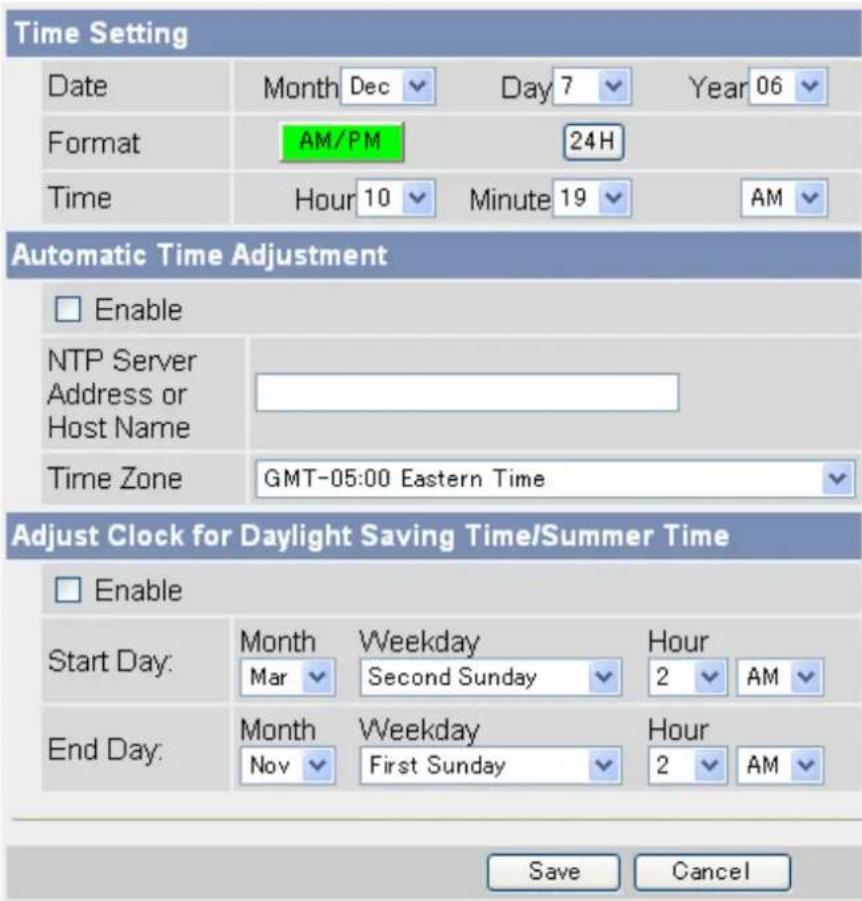
- Stel de volgende parameters naar wens in.
a. Bij [Time Setting] selecteert u de maand, de dag en het jaar.
b. Selecteer 12-uursformaat of 24-uursformaat.
c. Selecteer de huidige tijd.
d. Bij [Automatic Time Adjustment] kunt u selecteren of de datum en tijd al dan niet automatisch worden aangepast.
i. Als u ervoor kiest deze functie in te schakelen, voert u hier het IP-adres of de hostnaam in van de NTP-server (network time protocol) *1 (max. 255 tekens) die de camera moet gebruiken voor het aanpassen van de datum en tijd.
- U kunt ook een IPv6-adres invoeren.
ii. Selecteer uw tijdzone.
e. Bij [Adjust Clock for Daylight Saving Time/Summer Time] kunt u selecteren of de datum en tijd al dan niet automatisch worden aangepast aan de zomertijd.
i. Als u ervoor kiest deze functie in te schakelen, voert u de maand, de dag en het tijdstip in wanneer de zomertijd in werking treedt (de klok van de camera wordt op het ingestelde tijdstip een uur vooruit gezet). ii. Voer de maand, de dag en het tijdstip in wanneer de zomertijd eindigt (de klok van de camera wordt op het ingestelde tijdstip een uur teruggezet).
- Klik op [Save].
- Alle gebufferde beelden in het interne geheugen worden verwijderd wanneer u klikt op [Save].
*1 [Spatie], ["], ['], [<] en [>] kunnen niet worden gebruikt.
Opmerking
- De camera zal niet synchroniseren met de NTP-server als er meer dan 1 uur verschil is tussen de tijd van de NTP-server en de huidige tijd van de camera. Zo kan de tijdsinstelling van de camera worden beveiligd tegen frauduleuze praktijken met de NTP-server, foute tijdsinformatie enz.
- Na verloop van tijd wordt de klok van de camera minder nauwkeurig en kan deze worden beïnvloed door temperatuurschommelingen in de camera. Het is dus aan te raden de functie [Automatic Time Adjustment] te gebruiken.
- De scherminhoud verschilt naargelang het modelnummer.
5.5 De basisinstellingen van de camera wijzigen
Op de pagina [Camera] van het tabblad [Configuratie] kunt u de basisinstellingen van de camera wijzigen.
- Klik op het tabblad [Configuratie].
- Klik op [Camera] aan de linkerkant van het scherm, onder [Basic].
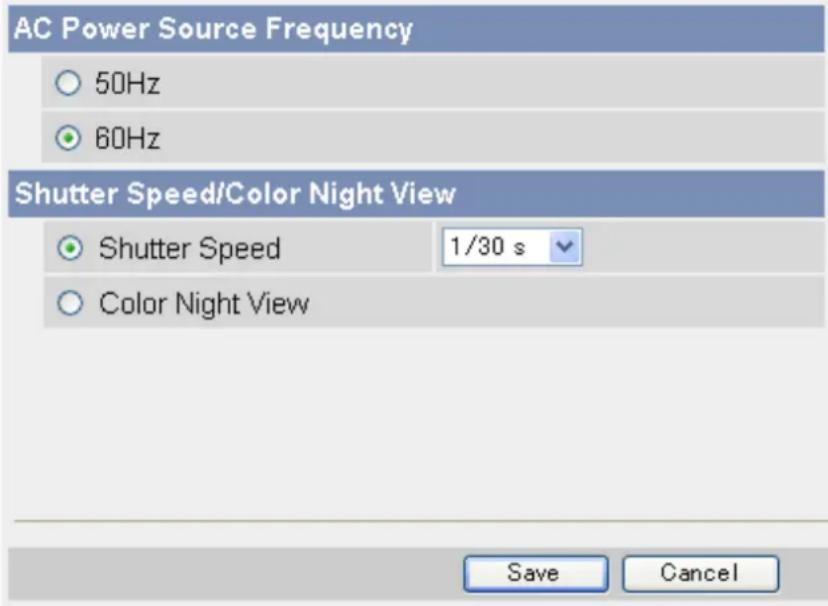
- Stel de volgende parameters naar wens in.
a. Bij [AC Power Source Frequency] selecteert u de gewenste instelling.
– [50 Hz]: selecteer dit item als uw netstroombron werkt bij 50 Hz. – [60 Hz]: selecteer dit item als uw netstroombron werkt bij 60 Hz.
Opmerking
- De maximale framesnelheid varieert afhankelijk van de instelling bij [AC Power Source Frequency]. Wanneer dit ingesteld is op [50 Hz] (de standaardinstelling voor BL-C140CE/BL-C140E/BL-C160CE/BL-C160E), bedraagt de maximale framesnelheid 25 frames/seconde. Wanneer dit ingesteld is op [60 Hz] (de standaardinstelling voor BL-C140A/BL-C160A), bedraagt de maximale framesnelheid 30 frames/seconde.
- De scherminhoud verschilt naargelang het modelnummer.
b. Bij [Shutter Speed/Color Night View] kunt u kiezen tussen een vaste sluitertijd voor de camera of een sluitertijd die automatisch wordt geregeld door de nachtmodus met kleur wanneer het camerabeeld donker is.
i. Om de sluitertijd in te stellen, selecteert u [Shutter Speed] en daarna de gewenste tijd in het keuzemenu.
- De beschikbare sluitertijden variëren naargelang de instelling bij [AC Power Source Frequency]:
- Deze instelling bepaalt de minimale sluitertijd. De sluitertijd kan toenemen bij het bekijken van heldere objecten.
- Merk op dat bij een snellere sluitertijd flikkerruis kan optreden afhankelijk van de lichtbron. Dit duidt niet op een storing.
ii. Om de nachtmodus met kleur in te schakelen, selecteert u [Color Night View].
- Wanneer het camerabeeld donker wordt (bv. wanneer de lichten in een kamer uitgeschakeld worden), vertraagt de sluitertijd.
- Deze functie is standaard uitgeschakeld.
- Bij het inschakelen van deze functie:
- neemt de vernieuwingssnelheid af en worden beelden wazig wanneer het object beweegt.
- worden mogelijk witte of gekleurde vlekken of horizontale lijnen weergegeven op het camerabeeld. Dit is een kenmerk van de beeldsensor van de camera en duidt niet op een storing.
- Klik op [Save].
5.6 De streaminstellingen voor bewegende beelden wijzigen
Op de pagina [Video Streaming] van het tabblad [Configuratie] kunt u de streaminstellingen voor bewegende beelden wijzigen.
- Klik op het tabblad [Configuratie].
- Klik op [Video Streaming] aan de linkerkant van het scherm, onder [Basic].

- Stel de volgende parameters naar wens in.
a. Bij [MPEG-4 Max. Frame Rate] selecteert u voor elke resolutie-instelling het aantal frames dat de camera per seconde streamt. b. Bij [MPEG-4 Bit Rate] selecteert u de minimale en maximale bitsnelheid voor elke resolutie-instelling. c. Bij [RTSP] voert u het poortnummer in dat wordt gebruikt voor RTSP (hiervoor wordt normaal poortnummer 554 gebruikt). d. Bij [RTP] voert u het eerste poortnummer in dat wordt gebruikt voor RTP. - Het poortnummer boven RTP wordt gebruikt voor RTCP. Voorbeeld: als het poortnummer 33000 wordt gebruikt voor RTP, wordt poortnummer 33001 gebruikt voor RTCP.
e. Bij [Multicast] vinkt u [Multicast settings screen is displayed.] aan om de camera te configureren voor multicasting. Klik op [Save] als u dit niet wenst.
- Wanneer [Use] is aangevinkt bij [Multicast (IPv4)] of [Multicast (IPv6)], is [Multicast] beschikbaar in de keuzeschakelaar [Streaming Method] op de pagina voor één camera.

- Stel de volgende parameters naar wens in.
a. Bij [Packet Availability Time] voert u de gewenste instelling in. b. Bij [Multicast (IPv4)] vinkt u [Use] aan om multicasting voor IPv4 in te schakelen. In dat geval zijn de volgende instellingen ook vereist.
i. Voer het IP-adres van de multicast in.
ii. Voer het eerste poortnummer in dat moet worden gebruikt voor MPEG-4-streaming. Dit poortnummer moet een even getal zijn.
c. Bij [Multicast (IPv6)] vinkt u [Use] aan om multicasting voor IPv6 in te schakelen. In dat geval zijn de volgende instellingen ook vereist.
i. Voer het IP-adres van de multicast in. Dit adres moet een IPv6-adres zijn. ii. Voer het eerste poortnummer in dat moet worden gebruikt voor MPEG-4-streaming. Dit poortnummer moet een even getal zijn.
- Klik op [Save].
Opmerking
- Wanneer u MPEG-4-beelden streamt via multicast, is het mogelijk dat het netwerkverkeer toeneemt. Neem contact op met uw netwerkbeheerder voordat u deze functie inschakelt.
- Als de instellingen voor het streamen van bewegende beelden worden opgeslagen terwijl gebruikers MPEG-4-beelden bekijken, is het mogelijk dat de videostream stopt. De gebruikers kunnen de stream opnieuw starten door te klikken op de vernieuwingsknop van de webbrowser.
- Verlaag de framesnelheid om de beeldkwaliteit te verhogen bij het streamen van MPEG-4-beelden.
- Om de framesnelheid te verhogen, verhoogt u de instelling voor de minimale bitsnelheid.
- Als MPEG-4-beelden niet stabiel zijn, vermindert u de maximale bitsnelheid en wijzigt u de streamingmethode naar HTTP.
- Als het netwerk over weinig bandbreedte beschikt of als MPEG-4-beelden haperen, wijzigt u de streamingmethode naar HTTP.
- Om MPEG-4-beelden te streamen met unicast via het internet, moeten de poortnummers die door RTP worden gebruikt, geconfigureerd worden voor de functie port forwarding van uw router.
6 Gebruikersaccounts
6.1 Meer uitleg over gebruikersaccounts
De camera ondersteunt 3 verschillende typen gebruikers. Elk type gebruiker kan de camera op verschillende manieren gebruiken en de beheerder kan bepalen over welke functies elke gebruiker kan beschikken.
| Gebruikerstype A | antal gebruikers Cameracon | figuratie Toegang tot functies | |
| [Administrator] | 1 | Heeft toegang tot alle pagina's en kan alle instellingen wijzigen. | Alle functies zijn beschikbaar. |
| [General Users] | Er kunnen 50 verschillende gebruikers worden geregistreerd. | Kan de camera niet configureren. | De beheerder bepaalt welke functies beschikbaar zijn voor elke algemene gebruiker (zie pagina 118). |
| [Guest User](Anonieme gebruikers) | - | Kan de camera niet configureren. | De beheerder bepaalt welke functies beschikbaar zijn voor gastgebruikers en kan de toegang voor gastgebruikers beperken tot de pagina voor toegang via een mobiele telefoon (zie pagina 120). |
6.2 De gebruikersnaam en het wachtwoord van de beheerder wijzigen
Uit veiligheidsoverwegingen verdient het aanbeveling een gebruikersnaam en wachtwoord met veel tekens in te stellen dat moeilijk te raden is. Wijzig ook regelmatig het wachtwoord voor extra beveiliging.
- Klik op het tabblad [Configuratie].
- Klik op [Administrator] aan de linkerkant van het scherm, onder [Account].

- Voer bij [Administrator Authentication] de gebruikersnaam en het wachtwoord in en voer vervolgens opnieuw het wachtwoord in ter verificatie.
- Raadpleeg pagina 161 voor een lijst met geldige tekens. Merk op dat [Spatie], ["], ['], [<], [>] en [:] niet beschikbaar zijn.
- Klik op [Save].
6.3 Algemene gebruikers
U kunt tot 50 algemene gebruikersaccounts registreren. Elke gebruiker heeft een eigen gebruikersnaam en wachtwoord, en u kunt bepalen welke camerafuncties beschikbaar zijn voor algemene gebruikers.
Opmerking
- Uit veiligheidsoverwegingen verdient het aanbeveling gebruikersnamen en wachtwoorden in te stellen die moeilijk te raden zijn. Wijzig ook regelmatig de wachtwoorden voor extra beveiliging.
- Als algemene gebruikers de camera gebruiken, worden de tabbladen [Internet], [Configuratie] en [Maintenance] nooit weergegeven. De tabbladen [Multi] en [Buffered Image] worden weergegeven als die pagina's ter beschikking stelt voor algemene gebruikers.
Een algemene gebruikersaccount aanmaken of wijzigen
- Klik op het tabblad [Configuratie].
- Klik op [General User] aan de linkerkant van het scherm, onder [Account].
- Klik op [Create] onder [User ID List].
- U kunt tot 50 algemene gebruikersaccounts registreren.
- Selecteer de algemene gebruikersaccount die u wilt wijzigen en klik op [Modify] om een bestaande gebruikersaccount te wijzigen.
- Voer bij [Input User Name and Password] de gebruikersnaam en het wachtwoord in en voer vervolgens opnieuw het wachtwoord in ter verificatie.
- Raadpleeg pagina 161 voor een lijst met geldige tekens. Merk op dat [Spatie], ["], ['], [<], [>] en [:] niet beschikbaar zijn.

- Stel de volgende parameters naar wens in.
a. Selecteer bij [Access Level] de gewenste instelling voor [Video Display Time].
- [Onbeperkt]: de gebruiker kan zonder beperking videobeelden van de camera bekijken ([MPEG-4] of [MJPEG]).
- [Niet toegestaan]: de gebruiker kan alleen stilstaande beelden bekijken.
- [10 s]-[60 min]: de gebruiker kan gedurende een bepaalde tijdsduur videobeelden bekijken en kan daarna alleen stilstaande beelden bekijken.
b. Selecteer de gewenste instelling voor [Vernieuwingsfrequentie]. Dat is de snelheid waarmee stilstaande beelden worden vernieuwd die de gebruiker bekijkt.
c. Selecteer de functies die de gebruiker mag gebruiken.
- U kunt functies afzonderlijk selecteren of u kunt op [Niveau 1] of [Niveau 2] klikken om de overeenkomstige groep functies te activeren.
- Klik op [Opslaan].
Een algemene gebruikersaccount verwijderen
- Klik op het tabblad [Configuratie].
- Klik aan de linkerkant van het scherm op [Algemene gebruiker] onder [Account].
- Selecteer bij [Gebruikers-ID-lijst] de algemene gebruikersaccount die u wilt verwijderen en klik vervolgens op [Verwijderen].
- Controleer of u de juiste algemene gebruikersaccount hebt geselecteerd om te verwijderen en klik vervolgens op [Verwijderen].
- Klik op [OK].
6.4 Gastgebruikers
Gastgebruikers zijn anonieme gebruikers die geen gebruikersnaam of wachtwoord hoeven in te voeren om de camera te gebruiken. U kunt bepalen welke camerafuncties beschikbaar zijn voor gastgebruikers of de toegang volledig verbieden.
BELANGRIJK
Om niet gemachtigd gebruik van de camera te voorkomen, is het belangrijk dat u door middel van gebruikersnamen en wachtwoorden beheert wie de camera kan gebruiken. Aangezien de camera via het internet kan worden gebruikt, is het mogelijk dat de beelden worden bekeken door onbekenden en dus ook door zogenaamde "hackers", iets wat u beslist wilt vermijden. Als u toegang voor gastgebruikers (anonieme toegang) toestaat, bestaat de kans dat onbekende individuen de camera gebruiken en de beelden ervan bekijken. U hebt de keuze om toegang voor gastgebruikers toe te staan, maar het verdient sterke aanbeveling dat niet te doen en in de plaats daarvan algemene gebruikersaccounts aan te maken en geheime gebruikersnamen en wachtwoorden toe te kennen aan mensen wiens identiteit u kent.
Het gebruik van de camera toestaan/verbieden voor gastgebruikers
- Klik op het tabblad [Configuratie].
- Klik op [Administrator] aan de linkerkant van het scherm, onder [Account].
– [Permit access from guest users]: gastgebruikers kunnen de camera gebruiken. - [Permit access from guest users (mobile only)]: gastgebruikers kunnen enkel de pagina gebruiken voor toegang tot de camera via een mobiele telefoon. - [Do not permit access from guest users]: gastgebruikers kunnen de camera niet gebruiken.
- Klik op [Save].
Opmerking
- Als [Permit access from guest users] geselecteerd is, wordt er geen verificatievenster weergegeven als u de camera gebruikt en wordt het tabblad [Login] weergegeven op de startpagina. Klik op dit tabblad om in te loggen op de camera als beheerder of als een algemene gebruiker. Zie pagina 122 voor meer informatie.
De functies wijzigen die beschikbaar zijn voor gastgebruikers
- Zorg dat u de camera zo geconfigureerd hebt dat gastgebruikers deze kunnen gebruiken (zie bovenstaande informatie).
- Klik op het tabblad [Configuratie].
- Klik op [General User] aan de linkerkant van het scherm, onder [Account].
- Bij [User ID List] selecteert u [Guest User] en klikt u op [Modify].
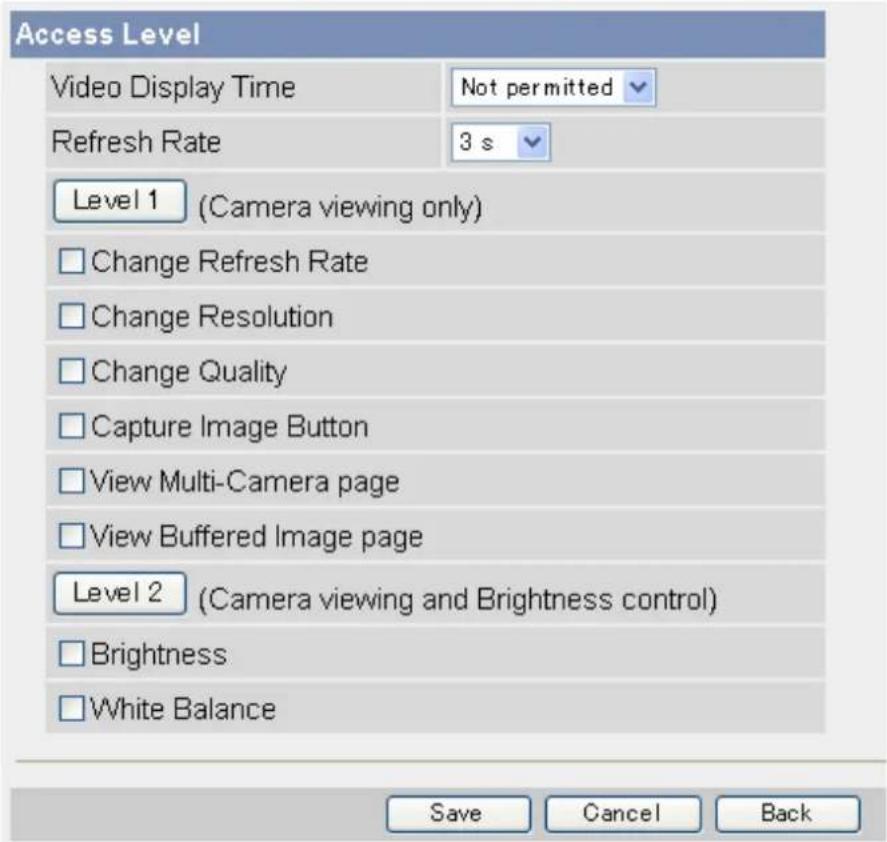
- Stel de volgende parameters naar wens in.
a. Bij [Access Level] selecteert u de gewenste instelling voor [Video Display Time].
- [Unlimited]: de gebruiker kan zonder beperking videobeelden van de camera bekijken ([MPEG-4] of [MJPEG]).
- [Not permitted]: de gebruiker kan alleen stilstaande beelden bekijken.
- [10 s]-[60 min]: de gebruiker kan gedurende een bepaalde tijdsduur videobeelden bekijken en kan daarna alleen stilstaande beelden bekijken.
b. Selecteer de gewenste instelling voor [Refresh Rate]. Dat is de snelheid waarmee stilstaande beelden worden vernieuwd die de gebruiker bekijkt.
c. Selecteer de functies die de gebruiker mag gebruiken.
- U kunt functies afzonderlijk selecteren of u kunt op [Level 1] of [Level 2] klikken om de overeenstemmende groep functies te activeren.
- Klik op [Save].
6.5 Het tabblad Login
Als gastgebruikers de camera mogen gebruiken (zie pagina 120), wordt er geen verificatievenster weergegeven als u de camera gebruikt en wordt het tabblad [Login] weergegeven op de startpagina. Klik op dit tabblad om in te loggen op de camera als beheerder of als een algemene gebruiker.
![graph LR A["Top"] --> B["Single"] B --> C["Support"] C --> D["Login"]](/content/2026/06/1161847/images/8d9e7e2cd2aaafc4d5bc788819bdd205c2fe8f6eb5a5754f839006acb57b3778.jpg)
7 Geavanceerde instellingen
7.1 Instellingen voor beeldweergave wijzigen
U kunt de naam van de camera wijzigen, alsook de manier waarop de camerabeelden worden weergegeven telkens als iemand de camera gebruikt. Volg de onderstaande procedure om de volgende instellingen te wijzigen:
- cameranaam
- vernieuwingssnelheid, beeldresolutie en beeldkwaliteit voor de pagina voor één camera en voor de pagina voor meerdere camera's
- standaardbeeldresolutie voor het bekijken van beelden via uw mobiele telefoon
- informatie op het beeld (bepaal of de datum en tijd, een tekstbericht, de triggerstatus en de tegenlichtcorrectiestatus van de camera worden weergegeven)
- standaardschermtaal
- instellingen voor bannerweergave (bepaal of een banner en de eigenschappen ervan worden weergegeven op de pagina voor één camera)
- Klik op het tabblad [Configuratie].
- Klik op [Image Display] aan de linkerkant van het scherm, onder [Geavanceerd].
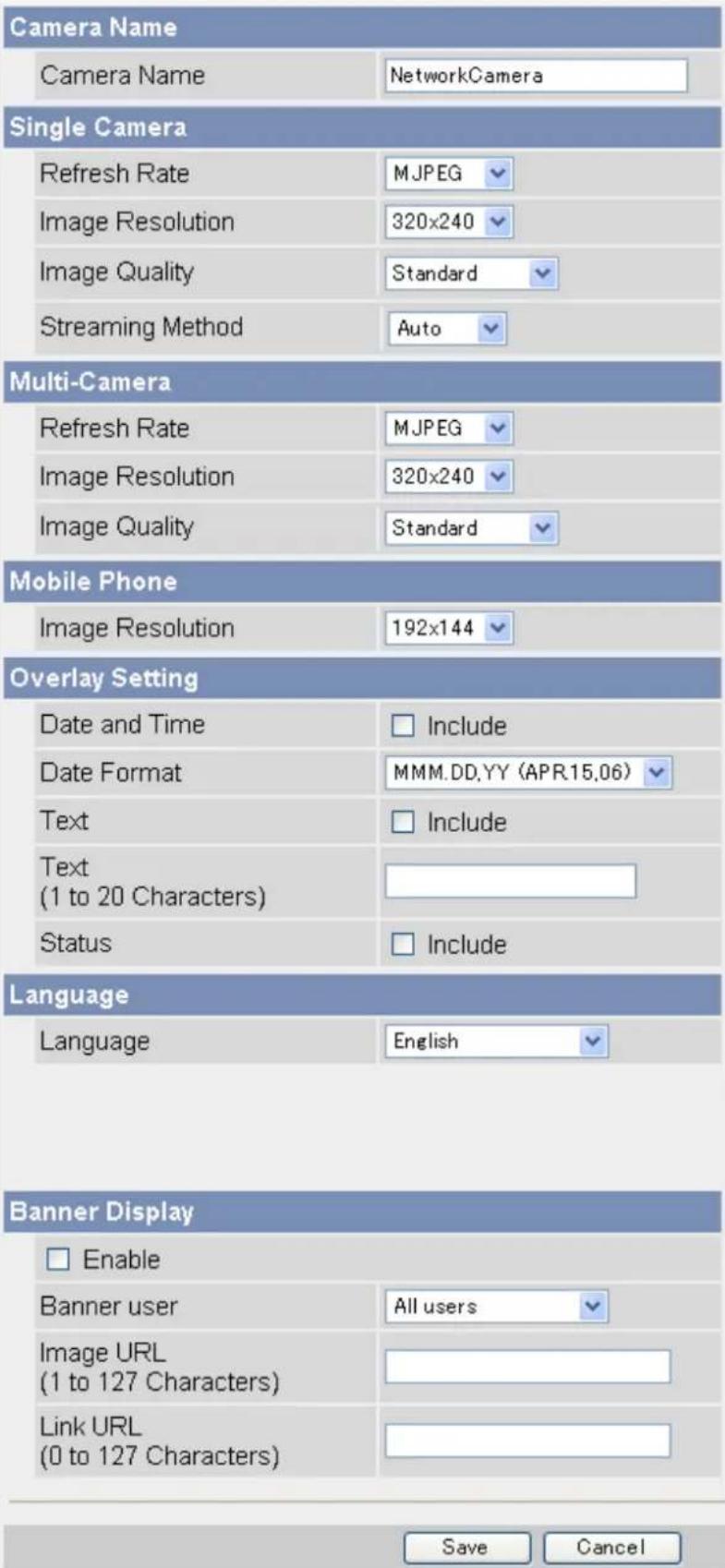
- Stel de volgende parameters naar wens in.
a. Verander bij [Camera Name] de naam van de camera naar wens (max. 15 tekens).
- Raadpleeg pagina 161 voor een lijst met geldige tekens. Merk op dat [Spatie], ["], [:], [&], [<] en [>] niet beschikbaar zijn.
b. Selecteer bij [Single Camera] de gewenste standaardvernieuwingssnelheid, beeldresolutie en beeldkwaliteit (voor het bekijken van MJPEG of stilstaande beelden) en streamingmethode (voor het bekijken van MPEG-4-beelden).
c. Selecteer bij [Multi-Camera] de gewenste standaardvernieuwingssnelheid, beeldresolutie en beeldkwaliteit (voor het bekijken van MJPEG of stilstaande beelden).
d. Selecteer bij [Mobile Phone] de standaardbeeldresolutie voor het bekijken van stilstaande beelden via uw mobiele telefoon.
e. Selecteer bij [Overlay Setting] welke informatie wordt weergegeven op het beeld van de pagina voor één camera, de pagina voor meerdere camera's en de pagina voor gebufferde beelden. Zie pagina 9 voor een voorbeeld van informatie op het camerabeeld. De scherminhoud verschilt naargelang het modelnummer.
i. Kies of u een tijdstempel wilt weergeven in de linker bovenhoek van de camerabeelden en kies dan het gewenste formaat voor de tijdstempel. Raadpleeg pagina 109 om een tijdformaat van 12 of 24 uur te selecteren.
ii. Kies of u een tekstbericht wilt weergeven in de linker onderhoek van de camerabeelden en voer vervolgens de gewenste tekst in (max. 20 tekens).
- Raadpleeg pagina 161 voor een lijst met geldige tekens. Merk op dat ["], ['], [<] en [>] niet beschikbaar zijn.
iii. Selecteer of u de status van de trigger en de tegenlichtcorrectie wilt weergeven in de rechter bovenhoek van de camerabeelden.
• [M] wordt weergegeven als de bewegingsdetectiefunctie geactiveerd werd.
- Alleen BL-C160: [S] wordt weergegeven als de ingebouwde sensor geactiveerd werd.
- Als de tegenlichtcorrectiefunctie ingeschakeld is, wordt weergegeven.
f. Selecteer bij [Language] de schermtaal voor de camera.
- De gebruiker kan desgewenst de schermtaal wijzigen op de startpagina.
- Als u [Korean] selecteert, wordt het Koreaans weergegeven als standaardtaal als u op tabbladen [Top], [Single], [Multi] en [Buffered Image] klikt. Alle andere pagina's worden in het Engels weergegeven.
g. Selecteer bij [Banner Display] de gewenste parameters voor de banner die op de pagina voor één camera wordt weergegeven.
i. Kies of u een banner wilt weergeven.
ii. Selecteer voor welke gebruikers de banner wordt weergegeven.
iii. Voer indien nodig de URL in van het beeldbestand voor de banner (max. 127 tekens *1 ), inclusief http://. Daarmee geeft u de locatie op van het beeldbestand dat als banner wordt weergegeven.
Opmerking
- Als er verificatie nodig is om de URL van het beeld weer te geven, verschijnt een verificatievenster als u de pagina voor één camera oproept.
- Elke keer als u de pagina voor één camera oproept, gaat de camera naar de URL van het beeldbestand voor de banner en wordt het bestand gelezen. Denk eraan dat de computer/server met het beeldbestand voor de banner overbelast kan raken als u de pagina voor één camera regelmatig oproept of vernieuwt.
iv. Voer de URL in van de link voor de banner (max. 127 tekens *1 ), inclusief http://. Daarmee geeft u de webpagina of de afbeelding op die wordt weergegeven als de gebruiker op de banner klikt.
- Klik op [Save].
7.2 Meerdere camera's registreren
Op het tabblad [Multi] van deze camera kunt u andere netwerkcamera's van Panasonic registreren. Op die manier kunt u beelden van maximaal 16 camera's bekijken door deze camera op te roepen en op het tabblad [Multi] te klikken.
Andere camera's op deze camera registreren
- Klik op het tabblad [Configuratie].
- Klik op [Multi-Camera] aan de linkerkant van het scherm, onder [Geavanceerd].
- Bij [Add Camera] vinkt u [Scherm] aan.
- Controleer [HTTPS] als de overeenkomstige camera geconfigureerd is voor gebruik met HTTPS.
- Als deze instelling niet overeenstemt met de instelling van de camera, dan kunt u de camera niet oproepen vanaf de pagina [Multi].
- Voer het IP-adres of de hostnaam van de andere camera in.
- Om toe te staan dat gebruikers camera's via internet bekijken, voert u hier het globale IP-adres of de hostnaam van de camera in (vereiste IP-adres of hostnaam om de andere camera via internet te gebruiken).
- Om toe te staan dat gebruikers camera's via het LAN bekijken, voert u hier het lokale IP-adres van de andere camera in (vereiste IP-adres om de andere camera via het LAN te gebruiken).
- Het IPv6-adres moet bij het invoeren tussen haakjes staan, zoals hieronder te zien is.
Voorbeeld: [****: :***:*****:*****:***]
- Raadpleeg pagina 161 voor een lijst met geldige tekens. Merk op dat [Spatie], ["], ['], [<], [>], [#], [%], [=], [+] en [?] niet beschikbaar zijn.
- U kunt deze camera registreren op de pagina voor meerdere camera's door te klikken op [Clicking this link, enters this camera's settings.].
- Voer het poortnummer van de andere camera in.
- Voer de naam van de camera in (max. 15 tekens). Dat is de cameranaam die verschijnt op de pagina [Multi] en die niet hoeft overeen te stemmen met de cameranaam die op de andere camera is ingesteld.
- Alleen ASCII-tekens zijn beschikbaar (zie pagina 161). Merk op dat [Spatie], ["], [&], [<], [>], [#], [%], [=], [+], [?] en [:] niet beschikbaar zijn.
- Klik op [Save].
Eerder geregistreerde camera's wijzigen
- Klik op het tabblad [Configuratie].
- Klik op [Multi-Camera] aan de linkerkant van het scherm, onder [Geavanceerd].
- Selecteer het gewenste cameranummer.
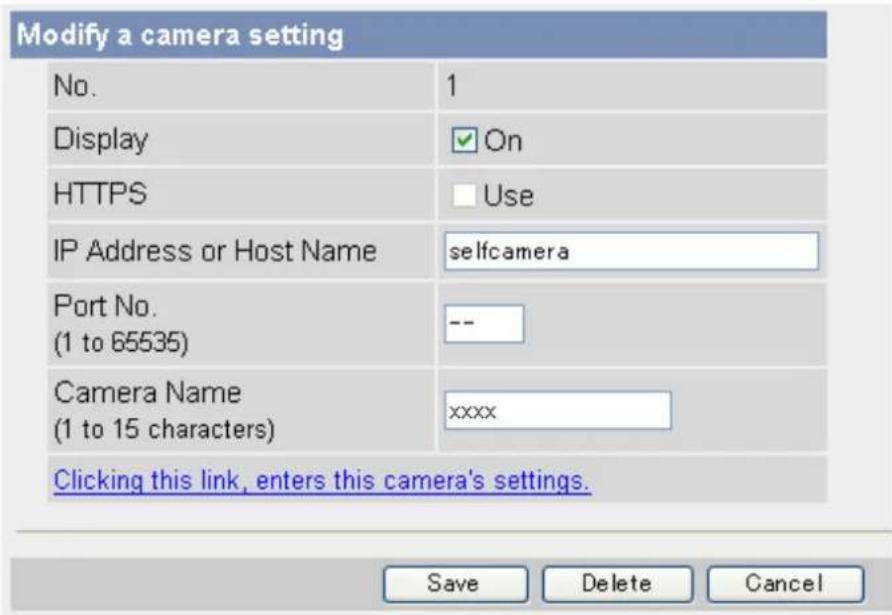
- Verander de instellingen naar wens.
- Klik op [Save].
Eerder geregistreerde camera's verwijderen
- Klik op het tabblad [Configuratie].
- Klik op [Multi-Camera] aan de linkerkant van het scherm, onder [Geavanceerd].
- Selecteer het gewenste cameranummer.
- Klik op [Delete].
- Klik op [OK].
De volgorde van camera's op het tabblad [Multi] wijzigen
- Klik op het tabblad [Configuratie].
- Klik op [Multi-Camera] aan de linkerkant van het scherm, onder [Geavanceerd].
![PANASONIC BL-C140 - De volgorde van camera's op het tabblad [Multi] wijzigen - 1](/content/2026/06/1161847/images/6b61995bcccb7d90e161b3f1cd78b663475fc9cd79d98bc1efc90a3893568af4.jpg)
- Selecteer bij [Change Camera Order] het nummer van de camera die u wilt verplaatsen en selecteer het nummer waarnaar u de camera wilt verplaatsen. De 2 camera's zullen van plaats verwisselen in de lijst.
- Om bijvoorbeeld camera 2 en camera 1 te wissen, selecteert u [Switch No.] 2 [with No.] 1.
- Klik op [Execute].
7.3 Werkingstermijnen instellen
U kunt de dagen en tijdstippen instellen waarop algemene gebruikers en gastgebruikers camerabeelden kunnen bekijken (de beheerder kan altijd camerabeelden bekijken). Als de camera buiten de werkingstermijn wordt opgeroepen, wordt het camerabeeld op de pagina voor één camera, voor meerdere pagina's en voor gebufferde beelden als een grijs scherm weergegeven. Bovendien wordt [The operation time has ended.] weergegeven op de pagina voor één camera. U kunt maximaal 7 verschillende werkingstermijnen instellen.
Opmerking
- Indien u deze functie niet correct instelt, is het mogelijk dat uw privacy in het gedrang komt. Om te controleren of u de correcte instellingen geconfigureerd hebt, kunt u de camera buiten de werkingstermijn oproepen als algemene gebruiker of gastgebruiker om na te gaan of er daadwerkelijk geen camerabeelden te zien zijn.
- Zorg dat de datum en tijd van de camera correct ingesteld zijn opdat deze functie naar wens zou werken.
- Klik op het tabblad [Configuratie].
- Klik aan de linkerkant van het scherm op [Operation Time] onder [Geavanceerd].
- Selecteer het gewenste nummer voor de instelling van de werkingstermijn.
- Als de nummers 1–7 zijn uitgeschakeld, kunnen de camerabeelden altijd worden bekeken.
- Vink [Inschakelen] aan om dit nummer voor de instelling van de werkingstermijn te activeren en stel vervolgens de gewenste werkingsdagen en -termijnen in.
- Klik op [Always] om toe te staan dat camerabeelden op alle momenten van de dag kunnen worden bekeken op de aangevinkte dagen.
- Klik op [Save].
Opmerking
- Als twee instellingen voor de werkingstermijn elkaar overlappen, heeft de instelling [Inschakelen] voorrang. In het onderstaande voorbeeld is de camera zo ingesteld dat deze is uitgeschakeld op maandagen (in instelling nr. 1) en is uitgeschakeld op dinsdagen (in instelling nr. 2). De camera kan echter zowel op maandagen als op dinsdagen worden gebruikt, omdat die dagen allebei zijn geactiveerd door een van de instellingen.
7.4 De weergave van het lampje wijzigen
U kunt het lampje gebruiken om aan te geven wanneer de camera wordt gebruikt, maar u kunt de camera ook zo instellen dat het lampje:
- altijd oplicht (groen) bij normale werking
- alleen oplicht (groen) als de camera gebruikt wordt
- alleen oplicht (oranje) als de ingebouwde sensor van de camera wordt geactiveerd door een trigger. Deze instelling is nuttig wanneer u beslist waar u de camera zult bevestigen. Het lampje geeft immers aan wanneer de ingebouwde sensor wordt geactiveerd door een trigger, en biedt u zo de mogelijkheid om indien nodig de locatie van de camera te wijzigen naar een geschiktere positie.
- altijd gedoofd is bij normale werking
De sensor en sensorfuncties zijn alleen beschikbaar voor de BL-C160.
- Klik op het tabblad [Configuratie].
- Klik op [Indicator Control] aan de linkerkant van het scherm, onder [Geavanceerd].
Indicator Control
- Raadpleeg 1.2 Camera Indicator Issues in Problemen oplossen als het lampje in een andere kleur dan groen oplicht.
7.5 De lichtinstelling wijzigen (alleen BL-C160)
U kunt selecteren wanneer het licht wordt ingeschakeld.
Opmerking
- Het licht kan onvoldoende zijn om de omgeving te verlichten.
[When Dark]: het licht wordt ingeschakeld als de helderheidssensor van de camera duisternis registreert.
[Detection or Monitoring]: het licht wordt ingeschakeld bij een detectie of tijdens het bekijken van de camerabeelden.
[Detection or Monitoring When Dark]: het licht wordt ingeschakeld bij een detectie of tijdens het bekijken van de camerabeelden wanneer het donker is.
[Off]: het licht wordt nooit ingeschakeld.
Opmerking
- Het licht wordt alleen door een detectie ingeschakeld als er een trigger geactiveerd wordt (op het scherm [Trigger] bij [Buffer/Transfer]) wanneer [Detection or Monitoring] of [Detection or Monitoring When Dark] is geselecteerd.
- Klik op het tabblad [Configuratie].
- Klik op [Licht] aan de linkerkant van het scherm, onder [Geavanceerd].

- Selecteer de gewenste instelling.
- Klik op [Save].
8 Beheer en onderhoud van de camera
8.1 De status van de camera controleren
U kunt diverse informatie over de status van de camera controleren op de pagina [Status], zoals:
- uitgebreide informatie over de camera, inclusief de firmwareversie en het MAC-adres
- uitgebreide informatie over het netwerk – Dynamic DNS-status
- UPnP TM -status
- de status van diverse protocols (zoals FTP, HTTP, SMTP, enz.) en of er zich al dan niet fouten hebben voorgedaan
De informatie op deze pagina kan hulp bieden als de camera niet werkt zoals u verwacht. Deze informatie kan nuttig zijn bij het oplossen van problemen.
- Klik op het tabblad [Maintenance].
- Klik op [Status] aan de linkerkant van het scherm, onder [Maintenance].
- Controleer de gewenste informatie.
Opmerking
- Raadpleeg de ondersteuningswebsite "Network Camera" (http://panasonic.co.jp/pcc/products/en/netwkcam/support/info.html) van Panasonic voor verdere inlichtingen over de informatie op deze pagina.
8.2 De sessiestatus controleren
U kunt diverse informatie over clientsessies controleren op de pagina [Session Status], zoals:
- Het aantal actieve videosessies (MPEG-4 en MJPEG)
– De status van de multicastsessie
- Klik op het tabblad [Maintenance].
- Klik op [Session Status] aan de linkerkant van het scherm, onder [Maintenance].
- Controleer de gewenste informatie.
Opmerking
• Over de volgende types van sessies wordt geen informatie weergegeven:
– Toegang via mobiele telefoons - Het bekijken van stilstaande beelden - Toegang tot de pagina's [Top], [Configuratie], [Internet], [Maintenance] en [Support]
8.3 Alarmlogs controleren
U kunt informatie bekijken over de laatste 50 sensor- en bewegingsdetecties op de pagina [Alarm Log].
- Klik op het tabblad [Maintenance].
- Klik op [Alarm Log] aan de linkerkant van het scherm, onder [Maintenance].
- Controleer de gewenste informatie.
Opmerking
- Bij het herstarten van de camera wordt de inhoud van de alarmlog verwijderd.
- U kunt de camera zo configureren dat deze via e-mail dagelijks een log verzendt met de status van triggers 1–5 (zie pagina 63).
8.4 De camera herstarten
U kunt de camera herstarten via de pagina [Restart].
Opmerking
- Bij het herstarten van de camera worden alle gebufferde beelden in het interne geheugen verwijderd.
- Bij het herstarten van de camera wordt de inhoud van de alarmlog verwijderd.
- De BL-C140 en BL-C160 doen er niet even lang over om te herstarten.
- Klik op het tabblad [Maintenance].
- Klik op [Restart] aan de linkerkant van het scherm, onder [Maintenance].

U kunt de camera zo instellen dat deze zichzelf op bepaalde momenten automatisch herstart.
- Klik op het tabblad [Maintenance].
- Klik op [Restart] aan de linkerkant van het scherm, onder [Maintenance].

- Klik op [Inschakelen] onder [Scheduled Restart].
- Selecteer de dagen en tijdstippen waarop u wenst dat de camera zichzelf automatisch herstart.
- Klik op [Save].
8.5 De firmware van de camera bijwerken
U kunt de firmware van de camera bijwerken via de pagina [Update Firmware].
- Download de nieuwste firmware van de website "Network Camera" van Panasonic (http://panasonic.co.jp/pcc/products/en/netwkcam/support/info.html) en sla deze op uw pc op.
- Klik op het tabblad [Maintenance].
- Klik op [Update Firmware] aan de linkerkant van het scherm, onder [Maintenance].
- Klik op [Update Firmware]. De camera wordt automatisch herstart.
- Nadat de camera herstart is, vraagt een venster u om het firmwarebestand te selecteren.
- Klik op [Bladeren...]. Een venster vraagt u de locatie van het firmwarebestand op te geven.
- Selecteer het firmwarebestand dat u gedownload hebt van de website "Network Camera" van Panasonic en klik op [Open]. De naam van het geselecteerde bestand wordt weergegeven.
- Controleer de bestandsnaam en klik op [Update Firmware].
- Eerst verschijnt het scherm [Updating firmware.] en daarna is het scherm [Restarting now...] te zien. Als het bijwerken van de firmware voltooid is, wordt de startpagina van de camera weergegeven.
Opmerking
- Het bijwerken van de firmware kan 10 minuten of langer duren, afhankelijk van de netwerkomgeving.
- Controleer de nieuwe firmwareversie van de camera op de startpagina.
Opmerking
- Schakel de stroom niet uit tijdens het bijwerken van de firmware.
- Alle gebufferde beelden in het interne geheugen worden verwijderd als u de firmware bijwerkt.
- Alle alarmlogs worden verwijderd als u de firmware bijwerkt.
- U kunt ook het configuratieprogramma gebruiken om de firmware van de camera bij te werken (zie pagina 157).
- U kunt de huidige firmwareversie van de camera controleren op de pagina's [Top] en [Status].
- U kunt alleen toegang krijgen tot de camera via HTTP tijdens het bijwerken van de firmware. Indien het bijwerken van de firmware gestart werd met HTTPS, zal de camera tijdens het bijwerken overschakelen naar HTTP en terugkeren naar HTTPS eens het bijwerken voltooid is.
8.6 Instellingen opslaan in een configuratiebestand
U kunt een configuratiebestand (een back-up van de camera-instellingen) op uw pc opslaan en de instellingen later herstellen als u dat wenst (zie pagina 139).
- Klik op het tabblad [Maintenance].
- Klik op [Save Settings] aan de linkerkant van het scherm, onder [Maintenance].
- Klik op [Save]. Een venster vraagt u de locatie van het configuratiebestand op te geven.
- Geef een locatie op waar u het bestand wilt opslaan en klik op [Save].
Opmerking
- Het opgeslagen configuratiebestand bevat gebruikersnamen, wachtwoorden en andere privé-informatie. Het is uw verantwoordelijkheid het configuratiebestand op een veilige plaats op te slaan waar onbevoegden het niet kunnen vinden.
- U kunt ook het configuratieprogramma gebruiken om een configuratiebestand op te slaan (zie pagina 157).
- Gebufferde beelden worden niet in het configuratiebestand opgeslagen.
- De extensie (.dat) van het configuratiebestand mag niet gewijzigd worden. Als u de extensie wijzigt, kunnen de opgeslagen instellingen niet hersteld worden.
- Als u een configuratiebestand opslaat en daarna de firmware van de camera bijwerkt, is het mogelijk dat het configuratiebestand niet goed kan worden hersteld. Denk eraan een configuratiebestand op te slaan nadat u de firmware van de camera hebt bijgewerkt, als u regelmatig een configuratiebestand opslaat met de camera-instellingen.
8.7 Instellingen herstellen via een configuratiebestand
Als u een configuratiebestand (een back-up van de camera-instellingen) op uw pc hebt opgeslagen, kunt u de instellingen later herstellen. Als u de fabrieksinstellingen van de camera herstelt, kan de camera instellingen laden via een configuratiebestand.
- Klik op het tabblad [Maintenance].
- Klik op [Load Settings] aan de linkerkant van het scherm, onder [Maintenance].
- Klik op [Bladeren...]. Een venster vraagt u de locatie van het opgeslagen configuratiebestand op te geven.
- Geef het configuratiebestand op en klik op [Open].
- Controleer de bestandsnaam en klik op [Load].
- Klik op [Restart]. De camera zal herstarten en de opgeslagen instellingen zullen worden hersteld.
Opmerking
- Het configuratiebestand slaat de netwerkinstellingen van de camera op. Bij het laden worden de instellingen hersteld zoals ze werden opgeslagen. Daarom is het mogelijk dat het IP-adres van de camera verandert. Als u na het laden van een configuratiebestand geen toegang hebt tot de camera, kunt u het configuratieprogramma gebruiken om het IP-adres van de camera te controleren (zie pagina 157).
- Het configuratiebestand slaat de gebruikersnamen en wachtwoorden van de camera op. Bij het laden worden de instellingen hersteld zoals ze werden opgeslagen. Daarom is het mogelijk dat de gebruikersnaam en het wachtwoord van de beheerder veranderen. Als u zich de gebruikersnaam of het wachtwoord van de beheerder niet meer kunt herinneren, zult u de camera moeten resetten en de gebruikersnaam en het wachtwoord opnieuw moeten instellen.
- U kunt ook het configuratieprogramma gebruiken om een configuratiebestand te herstellen (zie pagina 157). De netwerkinstellingen en de gebruikersnaam en het wachtwoord van de beheerder worden niet gewijzigd als u een configuratiebestand herstelt met behulp van het configuratieprogramma.
- Gebufferde beelden worden verwijderd als u het opgeslagen configuratiebestand laadt en de camera herstart.
- Alarmlogs worden verwijderd als u het opgeslagen configuratiebestand laadt en de camera herstart.
- Als u de firmware van de camera hebt bijgewerkt, is het mogelijk dat u een configuratiebestand niet correct kunt herstellen indien het configuratiebestand werd opgeslagen met een oude firmwareversie van de camera.
8.8 De camera resetten
U kunt de fabrieksinstellingen herstellen voor alle camera-instellingen.
- Klik op het tabblad [Maintenance].
- Klik op [Reset to Factory Default] aan de linkerkant van het scherm, onder [Maintenance].
Reset To Factory Default
- Het lampje knippert oranje en wordt vervolgens gedurende enkele seconden uitgeschakeld.
Opmerking
- Schakel de camera niet uit tijdens het resetten van de camera.
- Bij het resetten van de camera wordt de volgende informatie verwijderd:
- Alle gebufferde beelden in het interne geheugen
- Alle alarmlogs
- Alle camera-instellingen (gebruikersnaam, wachtwoord, IP-adres, subnetmasker enz.)
De netwerkverbindingsmodus verandert naar [Automatic Setup]. Configureer de camera opnieuw en verwijs hierbij naar de Configuratiegids.
- Bij het resetten van de camera wordt de interne klok niet gereset, maar de tijd zal opnieuw in AM/PM-modus worden weergegeven. Wijzig indien nodig de instelling (zie pagina 109).
- Raadpleeg pagina 163 voor een lijst met de standaardinstellingen van de camera.
De camera resetten via de FACTORY DEFAULT RESET-knop
U kunt ook de fabrieksinstellingen herstellen voor alle camera-instellingen door ongeveer één seconde op de FACTORY DEFAULT RESET-knop te drukken met een puntig voorwerp. De camera moet ingeschakeld zijn om hem te resetten.

9 Het tabblad [Support]
Alle gebruikers hebben toegang tot het tabblad [Support], van waaruit ze naar de volgende pagina's kunnen gaan.
De pagina [Help]
Hier vindt u de belangrijkste hulpinformatie.
De pagina [Product Information]
Hier vindt u een link naar de website "Network Camera" van Panasonic, waar u productinformatie kunt bekijken.
Hier vindt u een link naar de website "Network Camera" van Panasonic, waar u technische informatie kunt bekijken, de nieuwste firmware kunt downloaden, enz.
10 IPv6 gebruiken
Uw netwerkcamera van Panasonic ondersteunt IPv6 (Internet Protocol Version 6). IPv6 is een protocol van de nieuwste generatie dat verondersteld is uiteindelijk IPv4 te vervangen, het huidige standaard internetprotocol. Naarmate het internet verder groeit en er steeds meer IP-compatibele apparaten op de markt komen, begint het aantal IP-adressen dat IPv4 ondersteunt, te slinken. IPv4 ondersteunt iets meer dan 4 miljard unieke adressen, maar IPv6 ondersteunt een praktisch onbeperkt aantal adressen.
Hoewel verschillende internetproviders IPv6 nog niet ondersteunen, zal uw netwerkcamera klaar zijn wanneer IPv6-services meer algemeen verspreid worden.
Meer informatie over IPv6 vindt u op http://www.ipv6.org/.
Opmerking
- Als u de camera in een IPv6-netwerk gebruikt, gelden de volgende beperkingen.
– De service Viewnetcam.com is niet beschikbaar - U kunt het configuratieprogramma alleen gebruiken om camera's te zoeken (de andere functies van het configuratieprogramma zijn niet beschikbaar)
Vereisten om de camera te gebruiken met IPv6
U hebt de volgende software nodig om de camera met IPv6 te gebruiken.
- Microsoft Vista, Windows XP Service Pack 1 of recenter
- Internet Explorer 6.0 of recenter
- Een router die IPv6 ondersteunt
- Een internetverbinding die IPv6 ondersteunt
Abonneer u op de "IPv4/IPv6 Dual-Stack"- of "IPv6 over IPv4 tunneling"-service van uw internetprovider.
- Voor gebruikers van Internet Explorer 6: een abonnement bij een domeinnaamservice of Dynamic DNS-service die compatibel is met IPv6
U hebt geen toegang tot de camera als u het IPv6-adres in uw webbrowser invoert. Daarom moet u zich abonneren op een domeinnaamservice of Dynamic DNS-service die IPv6 ondersteunt. We raden Viewnetcam.com aan, een Dynamic DNS-service die speciaal voor gebruik met netwerkcamera's van Panasonic werd ontwikkeld. Vraag uw internetprovider naar services die IPv6 ondersteunen voor meer informatie over toegang via IPv6.
Voorbereidingen om de camera te gebruiken met IPv6
U moet de volgende procedures uitvoeren voordat u de camera met IPv6 kunt gebruiken.
- Configureer uw router voor IPv6 (zie pagina 144).
- Configureer uw pc voor IPv6 (zie pagina 145).
- Configureer de camera voor IPv6 (zie pagina 146).
10.1 Uw router voor IPv6 configureren
Raadpleeg uw internetprovider en de gebruikershandleiding van uw router voor meer informatie over het configureren van de router voor IPv6. Indien toegang van buitenaf (WAN-toegang) uitgeschakeld is op de router, gebruikt u de functie voor packet filtering van de router zodat de router de gewenste TCP- en UDP-packets kan ontvangen vanaf de WAN-kant.
10.2 Uw pc voor IPv6 configureren
IPv6 wordt ondersteund door Microsoft Vista en Windows XP Service Pack 1 of recenter. Volg de onderstaande procedure om uw pc klaar te maken voor IPv6 als u Windows XP gebruikt.
- Klik op [Start]→[Alle programma's]→[Bureau-accessoires]→[Opdrachtprompt].
- Voer ipv6 install in als de [Opdrachtprompt] wordt weergegeven. Als de installatie voltooid is, krijgt u [Geslaagd.] te zien.
- Voer ipconfig in om te bevestigen dat IPv6 met succes geactiveerd is. Als er IPv6-adressen verschijnen, is de installatie gelukt.
Voor gebruikers van Windows XP Service Pack 2
Als u Windows XP Service Pack 2 gebruikt, is ook de volgende procedure nodig.
- Klik op [Start]→[Configuratiescherm]→[Beveiligingscentrum]→[Windows Firewall]→tabblad [Geavanceerd].
- Klik op de knop [Instellingen] bij [ICMP].
- Controleer [Binnenkomende routeraanvraag toestaan] en klik op [OK].
10.3 Uw camera voor IPv6 configureren
Als de [Connection Mode] op de pagina [Network (IPv6)] op [Automatic Setup] is ingesteld, wordt er automatisch een IPv6-adres toegekend aan de camera. Volg de onderstaande procedure om een statisch IPv6-adres toe te kennen.
- Klik op het tabblad [Configuratie].
- Klik op [Network (IPv6)] aan de linkerkant van het scherm, onder [Basic].
- Selecteer de gewenste verbindingsmodus en configureer de juiste instellingen zoals in dit onderdeel wordt beschreven.
- [Automatic Setup]: de IPv6-router kent automatisch een IPv6-prefix toe aan de camera, die een origineel IPv6-adres aanmaakt op basis van de IPv6-prefix.
- [Static]: hiermee kunt u alle netwerkinstellingen handmatig configureren.
[Automatic Setup]
![PANASONIC BL-C140 - [Automatic Setup] - 1](/content/2026/06/1161847/images/6e6c0c121978d1724f9d0e2f123a2fde9361d420d046afc8ec0a75ace1528c27.jpg)
- Stel de volgende parameters naar wens in.
a. Voer bij [DNS] de IP-adressen in van de primaire en secundaire DNS-servers die uw internetprovider voorziet. b. Selecteer bij [Max. Bandwidth Usage] de maximale bandbreedte die u de camera wilt laten gebruiken. c. Selecteer bij [Connection Type] het juiste type verbinding. - Normaal kunt u die instelling op [Auto Negotiation] laten staan.
- Klik op [Save].
- Klik op [Restart] als de melding [New settings are saved.] wordt weergegeven.
Opmerking
- U kunt de huidige netwerkinstellingen controleren op de pagina [Status] (zie pagina 133). U kunt het IPv6-adres van de camera ook controleren via het configuratieprogramma.
[Static]
![PANASONIC BL-C140 - [Static] - 1](/content/2026/06/1161847/images/40aa29dad4538a986a725edd2f3ad41797431e2a098577ad577bb960868b58b5.jpg)
- Stel de volgende parameters naar wens in.
a. Voer bij [Internet Connection] het poortnummer in dat u aan de camera wilt laten toekennen. - Het standaard poortnummer is 80. Merk echter op dat sommige internetproviders geen toegang vanaf internet toestaan via poort 80. Contacteer uw internetprovider of netwerkbeheerder voor welke poorten kunnen worden gebruikt voor toegang via het internet. b. Voer het IP-adres in dat u aan de camera wilt laten toewijzen. - Raadpleeg uw internetprovider of netwerkbeheerder voor de juiste instellingen. c. Voer bij [Default Gateway] het IP-adres in van de router of het IP-adres van de standaardgateway dat uw internetprovider voorziet.
d. Voer bij [DNS] de IP-adressen in van de primaire en secundaire DNS-servers die uw internetprovider voorziet. e. Selecteer bij [Max. Bandwidth Usage] de maximale bandbreedte die u de camera wilt laten gebruiken.
- Deze instelling werkt zowel bij IPv4- als IPv6-verbindingen.
- Raadpleeg de volgende informatie over bestandsgroottes als u de maximale bandbreedte beperkt. Merk op dat dit geschatte bestandsgroottes zijn; de werkelijke bestandsgrootte kan variëren afhankelijk van de beeldkwaliteit, de helderheid, enz.
- 1 9 2 × 1 4 4: 7 KB (5 6 Kbit) - 3 2 0 × 2 4 0: 1 6 KB (1 2 8 Kbit) - 6 4 0 × 4 8 0: 3 5 KB (2 8 0 Kbit)
f. Selecteer bij [Connection Type] het juiste type verbinding.
- Normaal kunt u die instelling op [Auto Negotiation] laten staan.
- Deze instelling werkt zowel bij IPv4- als IPv6-verbindingen.
- Klik op [Save].
- Klik op [Restart] als de melding [New settings are saved.] wordt weergegeven.
Opmerking
- U kunt de huidige netwerkinstellingen controleren op de pagina [Status] (zie pagina 133). U kunt het IPv6-adres van de camera ook controleren via het configuratieprogramma.
10.4 De camera gebruiken in IPv6-modus
U hebt de volgende informatie nodig om de camera in de IPv6-modus te kunnen gebruiken.
Voor gebruikers van Internet Explorer 6:
- De URL die u toegekend werd door de domeinnaamservice of de Dynamic DNS-service waarbij u de camera registreerde (bv. ***.viewnetcam.com).
- Het poortnummer van de camera als dit niet 80 is.
- De gebruikersnaam en het wachtwoord die werden ingesteld tijdens de configuratie van de camera om toegang te kunnen krijgen tot de camera.
Voor gebruikers van Internet Explorer 7:
- Het IPv6-adres van de camera dat of de URL die u toegekend werd door de domeinnaamservice of de Dynamic DNS-service waarbij u de camera registreerde (bv. ***.viewnetcam.com).
- Het poortnummer van de camera als dit niet 80 is.
- De gebruikersnaam en het wachtwoord die werden ingesteld tijdens de configuratie van de camera om toegang te kunnen krijgen tot de camera.
De camera gebruiken in IPv6-modus
- Start de webbrowser van uw pc.
- Voer in de adresbalk van de browser http:// in, gevolgd door de hostnaam en het poortnummer (als dit niet 80 is), en druk daarna op [Enter] op het toetsenbord.
Voorbeeld: http://***.viewnetcam.com
- Als u Internet Explorer 7 gebruikt, kunt u de camera ook gebruiken door http:// in te voeren, gevolgd door het IPv6-adres en het poortnummer (als dit niet 80 is) van de camera. Merk op dat het IPv6-adres tussen haakjes moet staan, zoals hieronder te zien is.
Voorbeeld: http://[****::**:****:****:***]:50000
- Als de camera geconfigureerd is om HTTPS te gebruiken (zie pagina 94), voert u https:// in, gevolgd door de hostnaam en het poortnummer van de camera.
- Wanneer het verificatievenster wordt weergegeven, voert u de gebruikersnaam en het wachtwoord in en klikt u op [OK]. De startpagina wordt weergegeven.
Opmerking
- Raadpleeg pagina 7 voor algemene informatie over het gebruik van de camera.
10.5 IPv6-toegang via internet toestaan
U kunt de camera configureren zodat IPv6-toegang via internet wordt toegestaan of verboden.
- Klik op het tabblad [Internet].

- Als u [No] selecteert, is IPv6-toegang tot de camera alleen mogelijk vanaf een adres met dezelfde prefix als het IPv6-adres van de camera. U zult geen toegang krijgen tot de camera via internet met IPv6.
- Klik op [Save].
11 Pc-instellingen
11.1 Proxyserverinstellingen
Een proxyserver wordt gebruikt ter bescherming van computers wanneer deze verbinding maken met internet. Als uw computernetwerk gebruikmaakt van een proxyserver (dit is vooral zo bij bedrijfsnetwerken en in mindere mate bij thuisnetwerken) en u gebruikt de camera vanaf een pc die is aangesloten op hetzelfde LAN als de camera, dan kunt u de volgende problemen ervaren.
- U hebt geen toegang tot de camera
- De vernieuwingssnelheid van de beelden is traag
- U kunt geen camerabeelden zien
Als uw netwerk gebruikmaakt van een proxyserver, raden we u aan uw webbrowser zo in te stellen dat deze de proxyserver overslaat als u de camera gebruikt vanaf een pc die verbonden is met hetzelfde LAN als de camera.
Opmerking
- Raadpleeg uw internetprovider of netwerkbeheerder om te vragen of uw netwerk van een proxyserver gebruikmaakt en raadpleeg uw netwerkbeheerder voordat u de proxyserverinstellingen van uw pc verandert.
- De videofuncties zijn niet beschikbaar als u de camera gebruikt via een proxyserver die verificatie vraagt.
De proxyserver overslaan bij het gebruiken van de camera
- Start Internet Explorer.
- Selecteer [Internetopties] in het menu [Extra].

- Klik op het tabblad [Aansluitingen] en klik vervolgens op [LAN-instellingen...].

- Als er een vinkje naast [Een proxyserver voor het LAN-netwerk gebruiken] te zien is, klikt u op [Geavanceerd].
- Als er geen vinkje naast [Een proxyserver voor het LAN-netwerk gebruiken] te zien is, klikt u op [Annuleren]. U hoeft geen instellingen te veranderen.

- Geef het IP-adres van de camera op in het veld bij [Proxyserver niet gebruiken voor adressen die beginnen met:].

11.2 Een snelkoppeling naar de camera maken
In de map [Mijn netwerklocaties] op uw computer kunt u een snelkoppeling maken naar de camera die automatisch bijgewerkt wordt, zelfs als het IP-adres van de camera verandert. Om deze functie te gebruiken moet u eerst de UPnP™-component van Windows activeren met behulp van de volgende procedure.
Opmerking
- Windows 2000 ondersteunt deze functie niet.
- Deze functie is standaard geactiveerd voor de camera. U kunt indien nodig de instelling controleren op de pagina [UPnP] (zie pagina 108).
Als u Windows XP (Service Pack 2) gebruikt
[Start]→([Instellingen])→[Configuratiescherm]→[Programma's installeren of verwijderen]→[Windows-onderdelen toevoegen of verwijderen]→Selecteer [Netwerkservices]→[Details]→Vink [Client voor het opsporen en het beheren van Internet-gatewayapparaten] en [UPnP-gebruikersinterface]→aan [OK]→[Volgende]→Voltooid
Als u oudere versies van Windows XP gebruikt
[Start]→([Instellingen])→[Configuratiescherm]→[Programma's installeren of verwijderen]→[Windows-onderdelen toevoegen of verwijderen]→Selecteer [Netwerkservices]→[Details]→Vink [UPnP-gebruikersinterface] aan→[OK]→[Volgende]→Voltooid
Als u Windows Vista gebruikt
[Start]→[Configuratiescherm]→[Netwerk en internet]→[Netwerkcentrum]→Klik op de pijltjestoets om [Netwerkdetectie] te ontvouwen bij [Delen en verkennen]→Selecteer [Netwerkdetectie inschakelen]→Klik [Toepassen]→Voltooid
11.3 De instelling voor [Tijdelijke internetbestanden] wijzigen
Als er oude beelden worden weergegeven wanneer u de camera gebruikt, wijzigt u de instelling voor [Tijdelijke internetbestanden] aan de hand van de volgende procedure.
Start Internet Explorer→[Extra]→[Internetopties]→Tabblad [Algemeen]→
Klik op [Instellingen] bij [Tijdelijke internetbestanden]→
Vink [Bij elk bezoek aan een pagina] aan bij [Wanneer moet er op nieuwe versies van pagina's worden gecontroleerd?]→
[OK]→[OK]→Voltooid
11.4 Over de MPEG-4-viewer
De MPEG-4-viewer is een ActiveX-besturingselement dat wordt gebruikt om MPEG-4-bestanden af te spelen in Internet Explorer. Deze software wordt automatisch geïnstalleerd wanneer u voor het eerst MPEG-4-video's bekijkt.
Er is een softwarelicentie voor de MPEG-4-decoder inbegrepen in de MPEG-4-viewer die geldig is voor 1 pc. Gelieve de inbegrepen gebruiksrechtovereenkomst te lezen voor u de viewer installeert. Wanneer u het MPEG-4-kijkprogramma installeert op bijkomende pc's, dient u bijkomende licenties aan te kopen (modelnummer BB-HCA5A voor BL-C140A/BL-C160A, BB-HCA5CE voor BL-C140CE/BL-C140E/BL-C160CE/BL-C160E).
De MPEG-4-viewer verwijderen
Volg de onderstaande procedure om de MPEG-4-viewer te verwijderen.
- Controleer of Internet Explorer niet actief is→Start Internet Explorer→[Extra]→ [Internetopties]→Tabblad [Algemeen] →Klik op [Instellingen] bij [Tijdelijke internetbestanden]→ Klik op [Objecten weergeven...]→Klik met de rechter muisknop op [pmpeg4cam Class]→[Verwijderen]
- Open de map [ocx] op de cd-rom→Open de map [MPEG-4]→Dubbelklik op [uninstall.bat]
Opmerking
- Raadpleeg de website "Network Camera" (http://panasonic.co.jp/pcc/products/en/netwkcam/support/info.html) van Panasonic voor meer informatie.
12 Het configuratieprogramma gebruiken
U kunt het configuratieprogramma, dat op de meegeleverde cd-rom staat, gebruiken om:
- camera's te vinden op het LAN en informatie (IP-adres, firmwareversie, status, enz.) te controleren als dat nodig is (zie pagina 157).
- de netwerkinstellingen van een camera te configureren (zie pagina 157). – de firmware van een camera te updaten (zie pagina 158).
- een configuratiebestand met camera-instellingen op uw pc op te slaan (zie pagina 159).
- de instellingen te herstellen die in een configuratiebestand op uw pc zijn opgeslagen (zie pagina 159).
Opmerking
- Hoewel u de bovenstaande handelingen kunt uitvoeren als u een camera rechtstreeks gebruikt, is het handig om het configuratiebestand te gebruiken als u verscheidene camera's wilt configureren. Op die manier hoeft u niet elke camera afzonderlijk via uw webbrowser te configureren.
- Als de camera verbonden is in de IPv6-modus, kunt u het configuratieprogramma alleen gebruiken om camera's te vinden en te controleren op het LAN (de andere functies van het configuratieprogramma zijn niet beschikbaar).
- Als u firewall- of antivirussoftware op uw pc gebruikt, is het mogelijk dat het configuratieprogramma geen camera's op uw netwerk vindt. Als u de firewall- of antivirussoftware niet kunt uitschakelen, kunt u de camera vinden door het MAC-adres van de camera in te voeren. Klik op [Search by MAC Address] en voer vervolgens het MAC-adres van de camera in. (Het MAC-adres vindt u op een etiket op de camera.)
Camera's op het LAN vinden
- Plaats de meegeleverde cd-rom in het cd-rom-station van de pc.
- Het configuratieprogramma wordt gestart. Als het programma niet wordt gestart, dubbelklikt u op Setup.exe op de cd-rom.
- Klik op [Search for Cameras].
- Wacht tot het configuratieprogramma alle camera's op het netwerk vindt en de informatie erover weergeeft.
- Controleer of de camera die u zoekt, ingeschakeld is en verbonden is met het netwerk indien deze niet wordt weergegeven.
- Als de camera die u zoekt niet wordt weergegeven, kunt u deze vinden door het MAC-adres ervan in te voeren. Klik op [Search by MAC Address] en voer vervolgens het MAC-adres van de camera in. (Het MAC-adres vindt u op een etiket op de camera.)
- Controleer de nodige informatie.
De netwerkinstellingen van een camera configureren
- Zoek de camera op het LAN (zie pagina 157).
- Selecteer de gewenste camera.
- Klik op [Netwerkinstellingen].
- Als er meer dan 20 minuten zijn verstreken sinds het inschakelen van de geselecteerde camera, kan de camera niet worden geconfigureerd. Schakel de camera uit en weer in. Deze beperking geldt niet voor camera's die nog niet werden geconfigureerd of waarvan u de fabrieksinstellingen hebt hersteld
- Verander de naam van de camera naar wens (max. 15 tekens).
- Raadpleeg pagina 161 voor een lijst met geldige tekens. Merk op dat [Spatie], ["], ['], (&], [<] en [>] niet beschikbaar zijn.
- Selecteer de gewenste verbindingsmodus en voer de juiste instellingen in. Raadpleeg pagina 88 voor meer informatie over elke instelling.
- [Automatic Setup]: hiermee wordt de camera automatisch geconfigureerd op basis van uw netwerkinstellingen.
- [Specify an IP Address]: hiermee kunt u een statisch IP-adres toekennen. Raadpleeg uw internetprovider of netwerkbeheerder voor meer informatie.
a. Geef een IP-adres op dat overeenstemt met uw netwerkinstellingen. b. Geef het subnetmasker van uw netwerk op. c. Voer de standaardgateway in (het IP-adres van uw router). d. Voer het IP-adres van de DNS-server(s) in. e. Geef de maximale bandbreedte op die de camera mag gebruiken.
- [DHCP]: hiermee kunt u de camera automatisch laten configureren door de DHCP-server van uw netwerk (gewoonlijk uw router). Raadpleeg uw internetprovider of netwerkbeheerder voor meer informatie.
a. Voer de hostnaam in als dit vereist is voor uw internetprovider of netwerkbeheerder. b. Voer de standaardgateway in als dit vereist is voor uw internetprovider of netwerkbeheerder. c. Voer het IP-adres van de DNS-server(s) in. Raadpleeg uw internetprovider of netwerkbeheerder voor meer informatie. d. Geef de maximale bandbreedte op die de camera mag gebruiken.
- Klik op [Save].
- Volg de instructies die op het scherm worden weergegeven.
De firmware van een camera updaten
- Download de nieuwste firmware van de website "Network Camera" van Panasonic (http://panasonic.co.jp/pcc/products/en/netwkcam/support/info.html) en sla deze op uw pc op.
- Plaats de meegeleverde cd-rom in het cd-rom-station van de pc.
- Het configuratieprogramma wordt gestart. Als het programma niet wordt gestart, dubbelklikt u op Setup.exe op de cd-rom.
- Klik op [Update Firmware]. Een venster vraagt u de locatie van het firmwarebestand op te geven.
- Selecteer het firmwarebestand dat u gedownload hebt van de website "Network Camera" van Panasonic en klik op [Open].
- Selecteer de camera die u wilt bijwerken.
- Alleen de camera's worden weergegeven die het geselecteerde firmwarebestand ondersteunen.
- U kunt meerdere camera's selecteren als u dat wenst.
- Voer de gebruikersnaam en het wachtwoord van de beheerder in als u dat gevraagd wordt en klik op [OK].
- Klik op [Execute].
- [Firmware updated successfully.] wordt weergegeven als de firmware werd bijgewerkt.
- Klik op [Save Log] om een log van de firmwareversie op te slaan.
- Klik op [OK] wanneer u klaar bent.
- Klik op [Save Log] om een log van de firmwareversie op te slaan.
- Klik op [OK] wanneer u klaar bent.
Instellingen opslaan in een configuratiebestand
- Plaats de meegeleverde cd-rom in het cd-rom-station van de pc.
- Het configuratieprogramma wordt gestart. Als het programma niet wordt gestart, dubbelklikt u op Setup.exe op de cd-rom.
- Klik op [Save Settings to PC/Save Settings to Camera].
- Selecteer de gewenste camera, voer de gebruikersnaam en het wachtwoord van de beheerder in als u dat gevraagd wordt en klik op [OK].
- Klik op [Save Settings to PC].
- Geef een locatie op waar u het bestand wilt opslaan en klik op [Save].
- Klik op [OK] als [Settings were saved on the PC.] wordt weergegeven.
Opmerking
- Gebufferde beelden worden niet in het configuratiebestand opgeslagen.
- De extensie (.dat) van het configuratiebestand mag niet gewijzigd worden. Als u de extensie wijzigt, kunnen de opgeslagen instellingen niet hersteld worden.
- Als u een configuratiebestand opslaat en daarna de firmware van de camera bijwerkt, is het mogelijk dat het configuratiebestand niet goed kan worden hersteld. Denk eraan een configuratiebestand op te slaan nadat u de firmware van de camera hebt bijgewerkt, als u regelmatig een configuratiebestand opslaat met de camera-instellingen.
Instellingen herstellen via een configuratiebestand
- Plaats de meegeleverde cd-rom in het cd-rom-station van de pc.
- Het configuratieprogramma wordt gestart. Als het programma niet wordt gestart, dubbelklikt u op Setup.exe op de cd-rom.
- Klik op [Save Settings to PC/Save Settings to Camera].
- Klik op [Save Settings to Camera]. Een venster vraagt u de locatie van het opgeslagen configuratiebestand op te geven.
- Geef het configuratiebestand op en klik op [Open].
- Selecteer de gewenste camera, voer de gebruikersnaam en het wachtwoord van de beheerder in als u dat gevraagd wordt en klik op [OK].
- Klik op [Execute]. Er verschijnt een venster met de status.
- Nadat de instellingen hersteld zijn, zal de camera automatisch herstart worden.
- Klik op [OK] wanneer u klaar bent.
Opmerking
- De netwerkinstellingen en de gebruikersnaam en het wachtwoord van de beheerder worden niet gewijzigd als u een configuratiebestand herstelt met behulp van het configuratieprogramma.
13 Technische informatie
13.1 De camera reinigen
Voor de beste prestaties is het aan te raden de camera geregeld te reinigen. Schakel de camera uit voor u deze reinigt.
De behuizing reinigen
Reinig de behuizing met een droge en zachte doek.
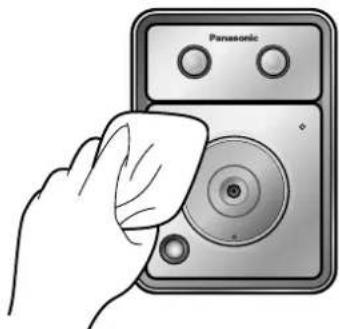
- Gebruik geen alcohol, schuurpoeder, reinigingsmiddelen, wasbenzine, thinner, was, petroleumderivaten, pesticiden, glasreiniger, haarlak of heet water om de camera te reinigen. Deze kunnen vervormingen veroorzaken in de vorm of het kleur van de camera. • Raak de lensafdekking niet rechtstreeks aan. Vingerafdrukken leiden tot een slechtere beeldkwaliteit.
- Alleen BL-C160: als er stof ligt op de ingebouwde sensor, verlopen de detecties mogelijk niet correct. Zorg ervoor dat de ingebouwde sensor steeds gereinigd is.
13.2 ASCII-tekentabel
| [Spatie] | 0 @ P`p | ||||
| ! | 1 | A | Q | a | q |
| " | 2 | B | R | b | r |
| # | 3 | C | S | c | s |
| $ | 4 | D | T | d | t |
| % | 5 | E | U | e | |
| & | 6 | F | V | f | v |
| ' | 7 | G | W | g | w |
| ( | 8 | H | X | h | x |
| ) | 9 | I | Y | i | y |
| * | : | J | Z | j | z |
| + | ; | K | [ | k | { |
| , | < | L | \ | l | | |
| - | = | M | ] | m | } |
| . | > | N | ^ | n | ~ |
| / | ? | O | _ | o |
13.3 Capaciteit van het interne geheugen voor gebufferde beelden
Het interne geheugen van de camera kan beelden bufferen volgens de onderstaande tabel.
Opmerking
- Alle waarden zijn bij benadering.
JPEG-beelden (bewegende en stilstaande beelden)
| Resolutie Specificatie Foto | Beeldkwaliteit | ||||
| Favor Clarity | Standard Favor | Motion | |||
| 640 × 480 | Bestandsgrootte | 50 kB 50 kB 35 kB 27 kB | |||
| Aantal beelden (Opgeslagen op pc) | 80 | 110 | 150 | ||
| 320 × 240 | Bestandsgrootte | 25 kB 25 kB 16 kB 10 kB | |||
| Aantal beelden | (Opgeslagen op pc) | 160 | 250 | 410 | |
| 192 × 144 | Bestandsgrootte | 10 kB 10 kB | 7 kB | 5 kB | |
| Aantal beelden | (Opgeslagen op pc) | 410 | 590 | 830 | |
Opmerking
- Het maximale aantal beelden dat kan worden gebufferd hangt af van de beeldresolutie en de beeldkwaliteit.
MPEG-4-beelden
Meer informatie over de capaciteit van MPEG-4-beelden vindt u op de website "Network Camera" van Panasonic op http://panasonic.co.jp/pcc/products/en/netwkcam/support/info.html.
Opmerking
- Het maximale aantal bewegende beelden dat kan worden gebufferd hangt af van de beeldresolutie, de bandbreedte van het netwerk en de frame- en bitsnelheid van de streamingmethode.
13.4 Lijst met standaardinstellingen
Single
| Parameter Standaard Waardebereik | ||
| Brightness STD 9 niveaus | ||
| Backlight – On, Off | ||
| White Balance Auto Auto, Indoor, | Fluorescent (White), Fluorescent (Daylight), Outdoor, Hold | |
| Refresh Rate MJPEG MPEG-4, MJPEG, 3 s, 5 | s, 10 s, 30 s, 60 s | |
| Resolution | 320 × 240 | 640 × 480, 320 × 240, 192 × 144 |
| Beeldkwaliteit | Standard | Favor Clarity, Standard, Favor Motion |
| Streaming Method | Auto | Auto, Multicast, Unicast, HTTP |
Multi
| Parameter Standaard Waardebereik | ||
| Layout | 4 Screens | 4 Screens, 9 Screens, 16 Screens |
| View Type | 1–4 | 1–4, 5–8, 9–12, 13–16 |
| Refresh Rate MJPEG MPEG-4, MJPEG, 3 s, 5 | s, 10 s, 30 s, 60 s | |
| Resolution | 320 × 240 | 320 × 240, 192 × 144 |
Network (IPv4)
| Parameter Standaard Waardebereik | |||
| Connection Mode | Connection Mode | Automatic Setup | Automatic Setup, Static, DHCP |
| Proxy Server Settings | Address | - | - |
| Port No. | 8080 | 1–65535 | |
| Login ID | - | - | |
| Password | - | - | |
| Parameter | Standaard | Waardebereik | |
| Network Configuration from Setup Program | Network Configuration from Setup Program (alleen beschikbaar voor statische en DHCP-verbinding) | Enable Enable, Disable | |
| Internet Connection Port No. | (alleen beschikbaar voor statische en DHCP-verbinding) | 80 1–65535 | |
| IP Address (alleen beschikbaar voor statische verbinding) | 192.168.0.253 – | ||
| Subnet Mask (alleen beschikbaar voor statische verbinding) | 255.255.255.0 – | ||
| Host Name (alleen beschikbaar voor DHCP-verbinding) | – | – | |
| Default Gateway Default Gateway | – | – | |
| DNS Primary Server Address | (alleen beschikbaar voor statische en DHCP-verbinding) | – | – |
| Secondary Server Address (alleen beschikbaar voor statische en DHCP-verbinding) | – | – | |
| Max. Bandwidth Usage | Max. Bandwidth Usage (Mbps) | Unlimited | Unlimited, 0,1, 0,2, 0,3, 0,5, 1, 2, 3 Mbps |
| Connection Type | Connection Type | Auto Negotiation | Auto Negotiation, 100 Mbps/Full Duplex, 100 Mbps/Half Duplex, 10 Mbps/Full Duplex, 10 Mbps/Half Duplex |
Network (IPv6)
| Parameter | Standaard | Waardebereik | |
| Connection Mode | Connection Mode | Automatic Setup | Automatic Setup,Static |
| Internet Connection Port No. | (alleen beschikbaar voor statische verbinding) | 80 1–65535 | |
| IP Address (alleen beschikbaar voor statische verbinding) | - | - | |
| Parameter Standaard Waardebereik | |||
| Default Gateway Default Gateway (alleen beschikbaar voor statische verbinding) | - | - | |
| DNS Primary Server Address - | - | ||
| Secondary Server Address -- | |||
| Max. Bandwidth Usage | Max. Bandwidth Usage (Mbps) | Unlimited | Unlimited, 0,1, 0,2, 0,3, 0,5, 1, 2, 3 Mbps |
| Connection Type Connection | Type Auto Negotiation Auto Negotiation, 100 | Mbps/Full Duplex, 100 Mbps/Half Duplex, 10 Mbps/Full Duplex, 10 Mbps/Half Duplex | |
HTTPS
| Parameter Standaard | Waardebereik | ||
| HTTPS | Use HTTP Use HTTPS, Use HTTP | ||
| Certificate Information | Camera IP Address or Host Name | - | - |
UPnP
| Parameter Standaard | Waardebereik | |
| Auto Port Forwarding | Disable | Enable, Disable |
| Display Shortcut Icon in My Network Places | Enable | Enable, Disable |
DynamicDNS
| Parameter Standaard | Waardebereik | ||
| DynamicDNS | Disable | Viewnetcam.com, User-specified DynamicDNS, Disable | |
| User-specified DynamicDNS | DynamicDNS Server URL | - | - |
| Updating time | 10 min | At the time of starting, 10 min, 30 min, 1 h, 3 h, 6 h, 12 h, 24 h | |
| Input User Name and Password | User Name | -- | |
| Password | -- | ||
| Viewnetcam.com configuration | Updating time | 60 min | 10 min, 20 min, 30 min, 40 min, 50 min, 60 min |
| Parameter Standaard | Waardebereik | |
| Global IP Address Notification Method Normal Normal, Advanced | ||
Date and Time
| Parameter Standaard Waardebereik | |||
| Time Setting Date -- | |||
| Format AM/PM AM/PM, 24H | |||
| Time -- | |||
| Automatic Time Adjustment Enable Disabled | - | ||
| NTP Server Address or Host Name | - | ||
| Time Zone | BL-C140A/BL-C160A: GMT -05:00 Eastern Time BL-C140CE/BL-C140E/ BL-C160CE/BL- C160E: GMT 00:00 Western Europe Time | ||
| Adjust Clock for Daylight Saving Time/Summer Time | Enable Disabled | - | |
| Start Day | BL-C140A/BL-C160A: Mar Second Sunday 2 AM BL-C140CE/BL-C140E/ BL-C160CE/BL- C160E: Mar Last Sunday 1 AM | - | |
| End Day | BL-C140A/BL-C160A: Nov First Sunday 2 AM BL-C140CE/BL-C140E/ BL-C160CE/BL- C160E: Oct Last Sunday 1 AM | - | |
Camera
| Parameter | Standaard Waardebereik | |
| AC Power Source Frequency | BL-C140A/BL-C160A: 60 HzBL-C140CE/BL-C140E/ BL-C160CE/BL- C160E: 50 Hz | 50 Hz, 60 Hz |
| Parameter | Standaard Waardebereik |
| Shutter Speed/Color Night View BL-C140A/BL-C160A: | Shutter Speed 1/30 sBL-C140CE/BL-C140E/BL-C160CE/BL-C160E:Shutter Speed 1/25 s |
Video Streaming
| Parameter Standaard Waardebereik | |||
| MPEG-4 Max. Frame Rate | 640 × 480 | 30 Frames/Sec. | 5, 10, 15, 20, 25, 30 frames/sec. |
| 320 × 240 | 30 Frames/Sec. | 5, 10, 15, 20, 25, 30 frames/sec. | |
| 192 × 144 | 30 Frames/Sec. | 5, 10, 15, 20, 25, 30 frames/sec. | |
| MPEG-4 Bit Rate | 640 × 480 | 192 Kbps–768 Kbps | 192, 256, 384, 512, 768, 1024, 1536, 2048 |
| 320 × 240 | 64 Kbps–384 Kbps | 64, 128, 192, 256, 384, 512, 768, 1024 | |
| 192 × 144 | 32 Kbps–128 Kbps | 32, 64, 128, 192, 256, 384, 512 | |
| RTSP Port No. | 554 | 1–65535 | |
| RTP | Port No. | 33000 | 2–65400 (moet een even getal zijn) |
| Multicast | Multicast settings screen is displayed. | Niet aangevinkt | - |
| Packet Availability Time | TTL | 5 | 1–255 |
| Multicast (IPv4) | Use | Niet aangevinkt | - |
| Address | 231.244.244.241 | - | |
| MPEG-4 Port No. | 30000–30006 | 2000–65520 (moet een even getal zijn) | |
| Multicast (IPv6) | Use | Niet aangevinkt | - |
| Address | ff1e::0010 | - | |
| MPEG-4 Port No. | 30100–30106 | 2000–65520 (moet een even getal zijn) | |
Administrator
De sensor en sensorfuncties zijn alleen beschikbaar voor de BL-C160.
| Parameter Standaard Waardebereik | |||
| Trigger Setting Enable Image Buffer/Transfer Not enabled – | |||
| Trigger Nr. 1: Motion Detection | Timer, Sensor, Motion Detection | ||
| Time Dagen Alle dagen aangevinkt – | |||
| Active Time of Trigger Always – | |||
| Image Setting Format JPEG | JPEG, MPEG-4 | ||
| Beeldresolutie | 320 × 240 | 640 × 480, 320 × 240, 192 × 144 | |
| Beeldkwaliteit | Standard | Favor Clarity, Standard, Favor Motion | |
| Image Buffer Frequency (voor timertriggers) | Image Buffer Frequency | Nr. 1: 5 beelden bufferen elke 1 secondeNr. 2–5: 1 beeld bufferen elke 1 seconde | 1 beeld per uur–30 beelden per seconde |
| Image Buffer Frequency (voor sensor- of bewegingsdetectietriggers) | Enable Pre-trigger Image Buffer | Nr. 1: EnabledNo. 2–5: Not enabled | – |
| Image Buffer Frequency | Nr. 1: 5 beelden bufferen elke 1 seconde, 5 beelden in totaalNr. 2–5: 1 beeld bufferen elke 1 seconde, 1 beeld in totaal | 1 beeld per minuut–30 beelden per seconde.Totaal 1–600 beelden. | |
| Enable Post-trigger Image Buffer | Enabled | – | |
| Image Buffer Frequency | Nr. 1: 5 beelden bufferen elke 1 seconde, 20 beelden in totaalNr. 2–5: 1 beeld bufferen elke 1 seconde, 1 beeld in totaal | JPEG: 1 beeld per minuut–30 beelden per seconde. Totaal 1–1500 beelden.MPEG-4: 1–10(640 × 480), 1–20(320 × 240) of 1–40(192 × 144) seconden bewegende beelden | |
| Sensor deactivation time setting | Sensor deactivation time | None | None, 10 s, 30 s, 1 min, 3 min, 5 min, 10 min |
| Transfer Method | Transfer Method | Nr. 1: No Transfer, Memory OverwriteNr. 2–5: No Transfer, No Memory Overwrite | No Transfer, No Memory OverwriteNo Transfer, Memory OverwriteFTPE-mailHTTP |
| Parameter | Standaard | Waardebereik | |
| Send Notification When Triggered | Send Notification When Triggered | Disable Disable, Send E-mail Notification, Send HTTP Notification | |
| FTP Server IP Address or Host | Name | - | - |
| Port No. 21 1–65535 | |||
| Login ID -- | |||
| Password -- | |||
| Login Timing Every Time Every | Time, One Time | ||
| Upload File Name -- | |||
| Overwrite setting Overwrite File | Overwrite File, Save as | New File with Time Stamp | |
| Data Transfer Method | Passive Mode | Passive Mode, Active Mode | |
| E-mail Transfer | SMTP Server IP Address or Host Name | - | - |
| Port No. 25 1–65535 | |||
| Reply E-mail Address | -- | ||
| Destination E-mail Address 1 | -- | ||
| Destination E-mail Address 2 | -- | ||
| Destination E-mail Address 3 | -- | ||
| Subject | -- | ||
| Text | - | - | |
| How to authenticate | No authentication | Aangevinkt | No authentication, POP before SMTP authentication, SMTP authentication |
| POP before SMTP authentication | POP3 Server IP Address or Host Name | - | - |
| Port No. 110 | 1–65535 | ||
| Login ID -- | |||
| Password -- | |||
| SMTP authentication | Login ID -- | ||
| Password -- | |||
| HTTP Host Name -- | |||
| Port No. 80 1-65535 | |||
| Login ID -- | |||
| Password -- | |||
| Upload File Name -- | |||
| Overwrite setting Overwrite File | Overwrite File, Save as | New File with Time Stamp | |
| E-mail Notification When Triggered | SMTP Server IP Address or Host Name | - | - |
| Port No. 25 1-65535 | |||
| Reply E-mail Address -- | |||
| Destination E-mail Address 1 | -- | ||
| Destination E-mail Address 2 | -- | ||
| Destination E-mail Address 3 | -- | ||
| Subject | -- | ||
| Text | - | - | |
| How to authenticate | No authentication | Aangevinkt | No authentication, POP before SMTP authentication, SMTP authentication |
| POP before SMTP authentication | POP3 Server IP Address or Host Name | - | - |
| Port No. 110 | 1-65535 | ||
| Login ID -- | |||
| Password -- | |||
| SMTP authentication | Login ID -- | ||
| Password -- | |||
| HTTP Notification | Host Name -- | ||
| Port No. 80 1-65535 | |||
| Login ID -- | |||
| Password -- | |||
| File Path | -- | ||
Sensor Sensitivity (alleen BL-C160)
| Parameter Standaard Waardebereik | ||
| Sensor Sensitivity Middle Zeer laag, Low, Middle, | High |
Motion Detection
| Parameter Standaard Waardebereik | ||
| Threshold Derde blokje vanaf de | linker kant | - |
| Sensitivity Midden – |
Alarm Log
| Parameter Standaard Waardebereik | ||
| Enable | Niet aangevinkt | Enable, Disable |
| Dagen | Alle dagen aangevinkt | - |
| Operation Time | Always | Always, specifiek tijdstip |
Indicator Control
De sensor en sensorfuncties zijn alleen beschikbaar voor de BL-C160.
* De instellingen worden opgeslagen op de computer en worden bijgevolg niet teruggezet op de standaardwaarden wanneer de camera gereset wordt.
Technische gegevens van de camera
| Items Technische gegevens | |
| Zoom 10× digitale zoom (per gebied) | |
| Aantal pixels 1/4" CMOS-sensor, 320.000 pixels | |
| Verlichting 5–10.000 lx (3–10.000 lx in de nachtmodus met kleur) | |
| Witbalans Automatisch/handmatig/vast | |
| Helderheid van de lens 9 niveaus | |
| Scherpstelling Vast, 0,3 m–oneindig | |
| Minimale afstand tot object 0,3 m | |
| Diafragma (F-nummer) F2,8 | |
| Horizontale kijkhoek 58 ° | |
| Verticale kijkhoek | 45 ° |
| Belichting | Automatisch |
Technische gegevens ingebouwd licht (enkel BL-C160)
| Items | Technische gegevens |
| Ingebouwd licht | Witte LED × 2 |
| Helderheid*1 | Direct voor de camera: ongeveer 8,5 lx20° links/rechts van de camera: ongeveer 2,5 lx |
De sensor en sensorfuncties zijn alleen beschikbaar voor de BL-C160.
| Items Technische gegevens | |
| Spatbestendige standaard | IPX4*2*3 |
| Beeldcompressie JPEG (3 niveaus), MPEG-4 | |
| Beeldresolutie | 640 × 480, 320 × 240, 192 × 144 |
| Gebufferde beelden*4 | Ongeveer 250 beelden (320 × 240, standaardbeeldkwaliteit) met tijdweergave |
| Framesnelheid*5 | Wanneer [AC Power Source Frequency] is ingesteld op 60 Hz:Max. 30 frames/seconde (640 × 480, 320 × 240, 192 × 144)Wanneer [AC Power Source Frequency] is ingesteld op 50 Hz:Max. 25 frames/seconde (640 × 480, 320 × 240, 192 × 144) |
| Communicatieprotocollen IPv4/IPv6 Dual-Stack | |
| Triggers voor het bufferen/overdragen van beelden | Timer, sensor, bewegingsdetectie |
| Beeldoverdrachtmethode | SMTP*8, FTP, HTTP |
| LAN-interface 10Base-T/100Base-TX Ethernet RJ-45-aansluiting | |
| Sensor detectiemethode Pyro-elektrische infraroodsensor | |
| Sensor detectiebereik*9 | Horizontaal: ongeveer 63 °Verticaal: ongeveer 20 °Afstand: ongeveer 5 m bij een omgevingstemperatuur van 20 °C |
| Weergave lampje Voeding | CamerawerkingEthernetlinkSensor detectie |
| Afmetingen (B×H×D) | BL-C140:106 mm × 106 mm × 57 mmBL-C160:148 mm × 108 mm × 64 mm |
| Gewicht (alleen hoofdapparaat) | BL-C140: 280 gBL-C160: 495 g |
| Voeding BL-C140A/BL-C160A: | Netspanningsadapter (bestelnr. PQLV206Y)Invoer 100–240 V wisselstroom, 50/60 HzUitvoer 9 V gelijkstroom, 750 mABL-C140CE/BL-C140E/BL-C160CE/BL-C160E:Netspanningsadapter (bestelnr. PQLV216CE1Z)Invoer 100–240 V wisselstroom, 50/60 HzUitvoer 9 V gelijkstroom, 750 mA |
| Vermogensverbruik BL-C140: ongeveer | 3,2 WBL-C160: ongeveer 3,2 W (8,1 W wanneer het licht ingeschakeld is) |
| Temperatuur bij werking | Bij werking: -20 °C tot +50 °CBij opslag: -20 °C tot +50 °C |
| Vochtigheid bij werking Bij werking: 20 %–90 % (geen condensatie)Bij opslag: 20 %–90 % (geen condensatie) | |
*1 De helderheid wordt gemeten op een afstand van 3 m voor de camera.
*2 Wanneer de camera geïnstalleerd werd aan de hand van de instructies in de bijgeleverde documentatie en correct waterdicht werd gemaakt.
*3 De netspanningsadapter en het voedingsapparaat zijn niet spatbestendig en zijn enkel bedoeld voor gebruik binnenshuis.
*4 Raadpleeg pagina 162 voor meer informatie.
*5 De framesnelheid kan afnemen afhankelijk van de netwerkomgeving, de prestaties van uw pc, de beeldkwaliteit, bij het bekijken van donkere beelden enz.
*6 30 frames/seconde is niet mogelijk bij het bekijken van MJPEG-beelden met een resolutie van 640 × 480 .
*7 25 frames/seconde is niet mogelijk bij het bekijken van MJPEG-beelden met een resolutie van 640 × 480 .
*8 De camera ondersteunt POP Before SMTP-verificatie en SMTP-verificatie. PLAIN-, LOGIN- en CRAM-MD5 SMTP-verificatie worden ondersteund.
*9 Bij een omgevingstemperatuur van 20 °C
De informatie in dit document kan zonder voorafgaande kennisgeving worden gewijzigd.
Copyright:
Deze gegevens zijn auteursrechtelijk beschermd door Panasonic Communications Co., Ltd. en mogen alleen voor intern gebruik worden gereproduceerd. Enige andere vorm van reproductie, geheel of gedeeltelijk, is verboden zonder schriftelijke toestemming van Panasonic Communications Co., Ltd.
© 2008 Panasonic Communications Co., Ltd. Alle rechten voorbehouden.

- GEBRUIKERSHANDLEIDING
- NETWERKCAMERA
- BELANGRIJKSTE FUNCTIES
- CAMERABEELDEN BEKIJKEN, TER PLAATSE EN OP AFSTAND
- ONDERSTEUNING VAN MPEG-4 EN MOTION JPEG (MJPEG)
- INGEBOUWDE SENSOR (PERSONENDETECTIESENSOR) (ALLEEN BL-C160)
- BEWEGINGSDETECTIEFUNCTIE
- CAMERABEELDEN BUFFEREN EN AFSPELEN
- DIGITALE ZOOM
- ONDERSTEUNING VAN UPNP™
- ONDERSTEUNING VAN VIEWNETCAM.COM
- ONDERSTEUNING VOOR MEERDERE TALEN
- INGEBOUWD LICHT (ENKEL BL-C160)
- OVERIGE INFORMATIE
- OVER DEZE HANDLEIDING
- HANDELSMERKEN
- AFKORTINGEN
- INHOUDSTABEL
- DE CAMERA GEBRUIKEN
- TRIGGERS GEBRUIKEN OM BEELDEN TE BUFFEREN EN OVER TE ZETTEN
- FUNCTIES VOOR DE MOBIELE TELEFOON
- DE CAMERA CONFIGUREREN VOOR TOEGANG VIA HET INTERNET
- DE CAMERA-INSTELLINGEN WIJZIGEN
- GEBRUIKERSACCOUNTS
- GEAVANCEERDE INSTELLINGEN
- BEHEER EN ONDERHOUD VAN DE CAMERA
- HET TABBLAD [SUPPORT]
- IPV6 GEBRUIKEN
- PC-INSTELLINGEN
- HET CONFIGURATIEPROGRAMMA GEBRUIKEN
- TECHNISCHE INFORMATIE
- HET BEELD VAN DE CAMERA OPROEPEN
- OPMERKING
- RECHTSTREEKSE CAMERABEELDEN BEKIJKEN
- DE PAGINA VOOR ÉÉN CAMERA (MPEG-4)
- BEELDWEERGAVE
- VERWANTE INSTELLINGEN
- ACTIVEX-MELDING VOOR WINDOWS® XP SERVICE PACK
- INSTALLATIE VOOR MJPEG
- INSTALLATIE VOOR MPEG
- BEVEILIGINGSWAARSCHUWING (VOOR WINDOWS 2000)
- ALS U ER NIET IN SLAAGT ACTIVEX-BEDIENINGSELEMENTEN TE INSTALLEREN OF BEWEGENDE BEELDEN (MPEG-4 OF MJPEG) TE BEKIJKEN IN INTERNET EXPLORER
- DE BEDIENINGSBALK GEBRUIKEN
- TEGENLICHTCORRECTIE
- WITBALANS
- BEWEGENDE BEELDEN (MJPEG EN MPEG-4) EN DE VERNIEUWINGSSNELHEID VAN HET BEELD
- MJPEG
- MPEG
- STILSTAANDE BEELDEN
- ZOOMEN
- ZOOMEN MET HET MUISWIEL
- ZOOMEN MET DE RECHTER MUISKNOP
- DETECTIEGELUID
- BEELDEN VAN MEERDERE CAMERA'S BEKIJKEN
- HET SCHERM MET MEERDERE CAMERA'S
- ALGEMENE INFORMATIE
- WANNEER EEN CAMERABEELD NIET WORDT WEERGEGEVEN
- MAXIMAAL AANTAL KIJKSESSIES
- TIMER
- INGEBOUWDE SENSOR (PYRO-ELEKTRISCHE INFRAROODSENSOR)
- BEWEGINGSDETECTIE
- EEN TIMERTRIGGER INSTELLEN
- EEN SENSOR- OF BEWEGINGSDETECTIETRIGGER INSTELLEN
- ALS U [MPEG-4] HEBT GESELECTEERD
- ALS U [JPEG] HEBT GESELECTEERD
- EEN TRIGGER IN- EN UITSCHAKELEN
- DE CAMERA CONFIGUREREN VOOR HET OVERZETTEN VAN BEELDEN
- BEELDEN OVERZETTEN VIA FTP
- BEELDEN OVERZETTEN VIA E-MAIL
- BEELDEN OVERZETTEN VIA HTTP
- DE CAMERA CONFIGUREREN VOOR HET VERZENDEN VAN TRIGGERWAARSCHUWINGEN
- TRIGGERWAARSCHUWINGEN VERZENDEN VIA E-MAIL
- TRIGGERWAARSCHUWINGEN VERZENDEN VIA HTTP
- GEBUFFERDE BEELDEN BEKIJKEN
- GEBUFFERDE JPEG-BEELDEN BEKIJKEN EN DOWNLOADEN (BEWEGENDE EN STILSTAANDE BEELDEN)
- BEELDEN AFSPELEN
- BEELDEN DOWNLOADEN
- GEBUFFERDE MPEG-4-BEELDEN BEKIJKEN EN DOWNLOADEN
- BEWEGENDE BEELDEN AFSPELEN
- BEWEGENDE BEELDEN DOWNLOADEN
- GEBUFFERDE BEELDEN HANDMATIG VERWIJDEREN
- MEER UITLEG OVER HET BEHEREN VAN GEBUFFERDE BEELDEN DOOR DE CAMERA
- [NO TRANSFER, MEMORY OVERWRITE] SELECTEREN VOOR HET BUFFEREN VAN JPEG-BEELDEN VIA SENSOR- OF BEWEGINGSDETECTIETRIGGERS
- DE GEVOELIGHEID VAN DE SENSOR AANPASSEN (ENKEL BL-C160)
- DE GEVOELIGHEID VAN DE BEWEGINGSDETECTIE AANPASSEN
- MEER UITLEG OVER [THRESHOLD] EN [SENSITIVITY]
- ALARMLOGS VERZENDEN
- DE CAMERA OPROEPEN VIA UW MOBIELE TELEFOON
- STILSTAANDE BEELDEN BEKIJKEN OP EEN MOBIELE TELEFOON
- ALARMLOGS BEKIJKEN OP EEN MOBIELE TELEFOON
- IN- EN UITSCHAKELEN VAN BUFFEREN VAN BEELDEN VIA DE MOBIELE TELEFOON
- MEER UITLEG OVER LOKALE ADRESSEN
- MEER UITLEG OVER GLOBALE ADRESSEN
- MEER UITLEG OVER POORTNUMMERS
- MEER UITLEG OVER PORT FORWARDING
- MEER UITLEG OVER UPNP™
- MEER UITLEG OVER DYNAMIC DNS-SERVICES
- SAMENVATTING
- PORT FORWARDING CONFIGUREREN
- VIA HET TABBLAD [INTERNET] (AANBEVOLEN)
- VIA DE PAGINA [UPNP]
- [AUTO PORT FORWARDING] INSCHAKELEN VIA HET TABBLAD [INTERNET]
- KLIK OP HET TABBLAD [INTERNET]
- [AUTO PORT FORWARDING] INSCHAKELEN VIA DE PAGINA [UPNP]
- CONTROLEREN OF UPNP™ PORT FORWARDING CORRECT IS GECONFIGUREERD
- PORT FORWARDING CONFIGUREREN ZONDER UPNP™
- DE CAMERA CONFIGUREREN VOOR HET GEBRUIK VAN EEN DYNAMIC DNS-SERVICE
- DE CAMERA CONFIGUREREN VOOR HET GEBRUIK VAN VIEWNETCAM.COM
- VIA DE PAGINA [DYNAMICDNS]
- DE CAMERA CONFIGUREREN VOOR HET GEBRUIK VAN VIEWNETCAM.COM VIA HET TABBLAD [INTERNET]
- DE CAMERA CONFIGUREREN VOOR HET GEBRUIK VAN VIEWNETCAM.COM VIA DE PAGINA [DYNAMICDNS]
- UW REGISTRATIE BIJ VIEWNETCAM.COM CONTROLEREN
- DE UPDATEFREQUENTIE VAN HET ADRES BIJ VIEWNETCAM.COM WIJZIGEN
- DE CAMERA CONFIGUREREN VOOR HET GEBRUIK VAN EEN DYNAMIC DNS-SERVICE VAN EEN DERDE PARTIJ
- DE CAMERATOEGANG TOT DE DYNAMIC DNS-SERVICE ANNULEREN
- NETWERKINSTELLINGEN
- NETWERKINSTELLINGEN (IPV4)
- [AUTOMATISCHE INSTELLING]
- [STATISCH]
- [ DHCP ]
- PROXYSERVERINSTELLINGEN
- HTTPS-INSTELLINGEN
- DE CAMERA OPROEPEN VIA HTTPS
- BEVEILIGINGSCERTIFICATEN INSTALLEREN
- VOOR INTERNET EXPLORER 7 EN WINDOWS VISTA/WINDOWS XP
- KLIK OP [OK] ALS [HET IMPORTEREN IS VOLTOOID.] WORDT WEERGEGEVEN
- VOOR INTERNET EXPLORER 6 EN WINDOWS XP
- DE DATUM EN TIJD INSTELLEN
- DE BASISINSTELLINGEN VAN DE CAMERA WIJZIGEN
- DE STREAMINSTELLINGEN VOOR BEWEGENDE BEELDEN WIJZIGEN
- MEER UITLEG OVER GEBRUIKERSACCOUNTS
- DE GEBRUIKERSNAAM EN HET WACHTWOORD VAN DE BEHEERDER WIJZIGEN
- ALGEMENE GEBRUIKERS
- EEN ALGEMENE GEBRUIKERSACCOUNT AANMAKEN OF WIJZIGEN
- EEN ALGEMENE GEBRUIKERSACCOUNT VERWIJDEREN
- GASTGEBRUIKERS
- BELANGRIJK
- HET GEBRUIK VAN DE CAMERA TOESTAAN/VERBIEDEN VOOR GASTGEBRUIKERS
- DE FUNCTIES WIJZIGEN DIE BESCHIKBAAR ZIJN VOOR GASTGEBRUIKERS
- HET TABBLAD LOGIN
- INSTELLINGEN VOOR BEELDWEERGAVE WIJZIGEN
- MEERDERE CAMERA'S REGISTREREN
- ANDERE CAMERA'S OP DEZE CAMERA REGISTREREN
- EERDER GEREGISTREERDE CAMERA'S WIJZIGEN
- EERDER GEREGISTREERDE CAMERA'S VERWIJDEREN
- DE VOLGORDE VAN CAMERA'S OP HET TABBLAD [MULTI] WIJZIGEN
- WERKINGSTERMIJNEN INSTELLEN
- DE WEERGAVE VAN HET LAMPJE WIJZIGEN
- INDICATOR CONTROL
- DE LICHTINSTELLING WIJZIGEN (ALLEEN BL-C160)
- DE STATUS VAN DE CAMERA CONTROLEREN
- DE SESSIESTATUS CONTROLEREN
- ALARMLOGS CONTROLEREN
- DE CAMERA HERSTARTEN
- DE FIRMWARE VAN DE CAMERA BIJWERKEN
- INSTELLINGEN OPSLAAN IN EEN CONFIGURATIEBESTAND
- INSTELLINGEN HERSTELLEN VIA EEN CONFIGURATIEBESTAND
- DE CAMERA RESETTEN
- RESET TO FACTORY DEFAULT
- DE CAMERA RESETTEN VIA DE FACTORY DEFAULT RESET-KNOP
- DE PAGINA [HELP]
- DE PAGINA [PRODUCT INFORMATION]
- VEREISTEN OM DE CAMERA TE GEBRUIKEN MET IPV
- VOORBEREIDINGEN OM DE CAMERA TE GEBRUIKEN MET IPV
- UW ROUTER VOOR IPV6 CONFIGUREREN
- UW PC VOOR IPV6 CONFIGUREREN
- VOOR GEBRUIKERS VAN WINDOWS XP SERVICE PACK
- UW CAMERA VOOR IPV6 CONFIGUREREN
- [AUTOMATIC SETUP]
- [STATIC]
- DE CAMERA GEBRUIKEN IN IPV6-MODUS
- VOOR GEBRUIKERS VAN INTERNET EXPLORER
- IPV6-TOEGANG VIA INTERNET TOESTAAN
- DE PROXYSERVER OVERSLAAN BIJ HET GEBRUIKEN VAN DE CAMERA
- EEN SNELKOPPELING NAAR DE CAMERA MAKEN
- ALS U WINDOWS XP (SERVICE PACK 2) GEBRUIKT
- ALS U OUDERE VERSIES VAN WINDOWS XP GEBRUIKT
- ALS U WINDOWS VISTA GEBRUIKT
- DE INSTELLING VOOR [TIJDELIJKE INTERNETBESTANDEN] WIJZIGEN
- OVER DE MPEG-4-VIEWER
- DE MPEG-4-VIEWER VERWIJDEREN
- CAMERA'S OP HET LAN VINDEN
- DE NETWERKINSTELLINGEN VAN EEN CAMERA CONFIGUREREN
- DE FIRMWARE VAN EEN CAMERA UPDATEN
- DE CAMERA REINIGEN
- DE BEHUIZING REINIGEN
- ASCII-TEKENTABEL
- CAPACITEIT VAN HET INTERNE GEHEUGEN VOOR GEBUFFERDE BEELDEN
- MPEG-4-BEELDEN
- LIJST MET STANDAARDINSTELLINGEN
- COPYRIGHT
Merk : PANASONIC
Model : BL-C140
Categorie : Bewakingscamera