FX-890 - Matrixprinter EPSON - Gratis gebruiksaanwijzing en handleiding
Vind de handleiding van het apparaat gratis FX-890 EPSON in PDF-formaat.



Gebruikersvragen over FX-890 EPSON
0 vraag over dit apparaat. Beantwoord die u kent of stel uw eigen vraag.
Stel een nieuwe vraag over dit apparaat
Download de handleiding voor uw Matrixprinter in PDF-formaat gratis! Vind uw handleiding FX-890 - EPSON en neem uw elektronisch apparaat weer in handen. Op deze pagina staan alle documenten die nodig zijn voor het gebruik van uw apparaat. FX-890 van het merk EPSON.
GEBRUIKSAANWIJZING FX-890 EPSON
Installatiehandleiding
Alle rechten voorbehonden. Nietsuit dit document mag worden verveelvoudigd, opgeslagen in een geveensopslagsysteme of openbaar worden gemaakt, in enige vormf of op enige wijze, hetzij elektronisch, mechanisch, via fotokopieen of opnamen, hetzij op enige andere wijze, zonder voorafgaande schrifelijk testoeming van SEIKO EPSON CORPORATION. SEIKO EPSON CORPORATION wijst alle patentaansprakelijkheid van de hand wat betreft het gebruik van de informatie in dit document. Evenmin kan SEIKO EPSON CORPORATION aansprakelijk worden gesteld voor schade voortvloeend uit het gebruik van de informatie in dit document.
SEIKO EPSON CORPORATION noch+zijn filialen+kennen door de koper van dit product of door derden verantwoordelijk worden gesteld voor schade,verliezen of onkosten ontstaan als gevolg van ongelukken, fouitief gebruik of misbruik van dit product, onbevoegde wijzigingen en reparaties, of (buiten de Verenigde Staten) het Niet strikt volgen van de bedienings- en onderhoudsinstructies van SEIKO EPSON CORPORATION.
SEIKO EPSON CORPORATION en zijn filialen können nicht verantwoordelijk worden gesteld voor schade of problemen voortvloeendiuit het gebruik van onderdelen of verbruiksgoederen die Niet als Original EPSON Products of EPSON Approved Products zijn aangemerkt door SEIKO EPSON CORPORATION.
EPSON is een gedeponeerd handelsmerk van SEIKO EPSON CORPORATION.
Microsoft, Windows en Windows NT zijn gedeponeerde handelsmerken van Microsoft Corporation in de Verenigde Staten en/of andere landen.
Algemene kennisgeving: de overige productnamen die in dit document worden vermeld, dienen uitsluitend ter identificatie en+zijn möglichk handelsmerken van hun respectieve houders. EPSON maakt geen enkele aanspraak op deze merken.
1. Veiligheidsvoorschriften en omgevingsspecificaties
Waarschuwingen, voorzorgsmaatregelen en opmerkingen

Waarschuwingen moet u zorgvuldig in ache nemen om lichamelijk letsel te voorkomen.

Voorzorgsmaatregelen worden aangegeven met de tekst Let op en要去en worden nageleefd om schade aan het apparaat te voorkomen.
Opmerkingen bevatten belongings规矩 informatie over en tips voor het gebruik van de printer.
Waarschuwing voor hete onderdelen

Dit symbol bevindt zich op de printkop en andere onderdelen om aan te gehen dat deze heet+kennen worden. Raak deze onderdelen nooit aan vlak nadat de printer is gebruikt. Laat de onderdelen eerst enige minuten afkoelen voordat u ze aanraakt.
Belangrijke veiligheidsvoorschriften
Lees alle verilgheidsvoorschriften voordat u de printer gaat gebruiken. Bovendien moet u alle waarschuwingen en instructies op de printer zich volgen.

Let op: Het netsnoer要去voldoen aan de geldende veiligheidsvoerschriften.
Gebruik alleen het type voedingsbron dat op het etiket op de printer worden aangegeven.
Sluit alle apparaten op goed geaarde stopcontacten aan.
Gebruik geen beschadigd of gerafeld netsnoer.
Alu een verlengsnoer voor de printer gebruikt, mag de totale stroombelasting in ampere van alle aangesloten apparaten Niet hoger liggen dan de maximale stroomsterkte van het verlengsnoer. Bovendien mag de totale stroombelasting in ampere van alle aangesloten apparaten Niet hoger liggen dan de maximale stroomsterkte van het stopcontact.
Trek de stekker van de printer uit het stopcontact voordat u de printer schoonmaakt. Maak de printer.altijd alleen met een vochtige doek schoon.
Mors geen vloeistoffen op de printer.
Voer zich geen onderhoud aan de printer uit, tenzij dit worden beschreiben in deze handleiding.
In de volgende gevallen moet u de stekker van de printer UIT het stopcontact trekken en contact opnemen met een ervaren onderhoudsmonteur:
i. Het netsnoer is beschadigd of gerafeld of de stekker is beschadigd.
ii. Er is vloeistof in de printer terechtgekomen.
iii. De printer is geallen of de behuizing is beschadigd.
iv. De printer functioneert nicht maar behoren of de prestaties nemen aanzienlijk af.
Houd rekening met het volgende als u de printer in Duitsland wilt gebruiken:
Er要去en stroomonderbreker van 10 of 16 ampere aanwezig zijn om afdoende bescherming gegen kortsluiting te bieden en om te voorkomen dat er te veel stroom op de printer staat.
Plaats voor de printer bepalen
Zet de printer Niet op een instabiele ondergrond of in de buurt van een radiator of een andere warmtebron.
- Blokker of bedek de sleuven en openings in de printerbehuizing Niet en steek geen voorwerpen in de sleuven.
- Plaats de printer op een vlakke, stabiele ondergrond. De printer functioneert Niet goed als dele se schuin staat.
Zet de printer op eenplaats waar u deze desgewenst gemakkelijk=kunt aansluiten op een netwerkinterfacekabel.
Laat voldoende ruimte vrij rond de printer zodate u deze gemakkelijk=kunt bedieren en onderhonden.
Gebruik of bewaar de printer Niet opplaatsen waar deze worden blootgesteld aan snelle wisselingen in temperatuur en vochtigheid. Houd de printer uit de buurt van direct zonlicht, fel Licht, warmtebronnen en overmatige hoeveelheden vocht of stof.
Vermijdplaatsen die wordenblootgesteldaan schokkenentrillingen.
2. Printer uitpakken
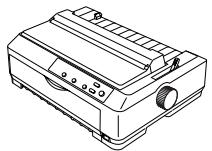
primer
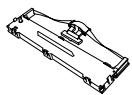
cartridge met inklint
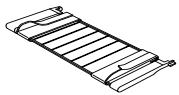
papiergeleider

Cd-rom met software

Installatiehandleiding

Vel met kennisgevingen
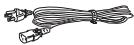
netsnoer
In bepaalde landen is het snoer wellicht al bevestigd aan de printer.
Beschemende materialen verwijderen
Volg de aanwijzingen op het vel met kennisgevingen voor informatie over het verwijdersen van de beschemende materialen.
Bewaar het verpakkingsmateriaal en de beschemende materialen voor het geval u de printer later要去 vervoeren.
3. Printer monteren
- Controller of de printer is uitgeschakeld en of de stekker UIT het stopcontact is getrokken.
- Open de papiergeleider en de printerklep en til deze op om ze te verwijderen.
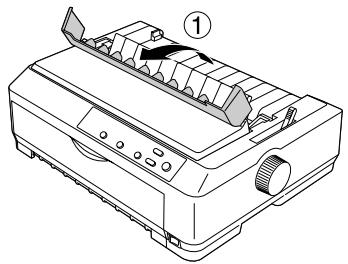
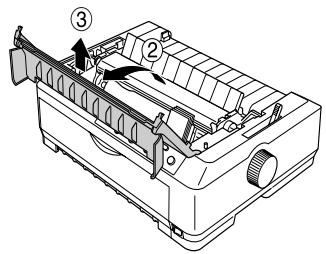
- Verwijder de aandrukrol voor het papier door de tabs aan de uiteinden van de rol omhoog te drukken en de roluit de printer te trekken. Vervolgens verplaatst u de printkop handmatig maar het midden van de printer.
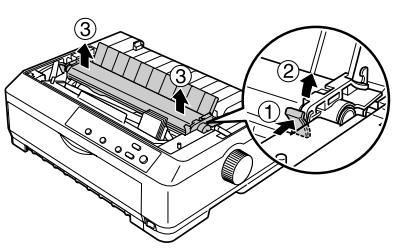

- Haal de cartridge met inktlint uit de verpakking.
- Houd beiden zijden van de inktlintgeleider vast en trek dezeuitde cartridge.
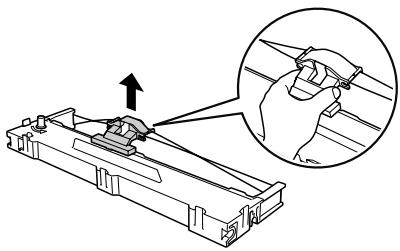
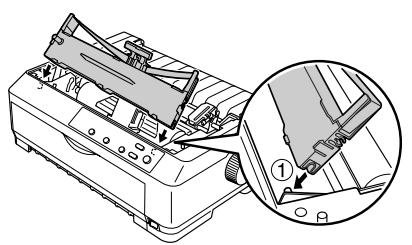
- Plaats de cartridge met inktlint onder een hoek in de printer, Zoals hieronder worden aangegeven, en druk stevig op beiden zichden van de cartridge om de plastic haakjes in de sleuven van de printer te klikken.
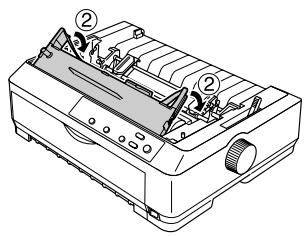
- Schuif de inktlintgeleider in de printkop tot deze vastklikt. Draai de knop voor het spannen van het inkntlint om het inkntlint in te voeren.
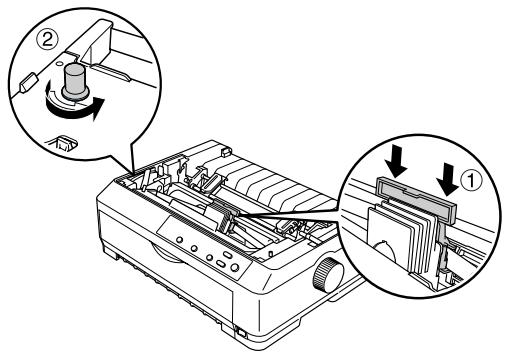

Let op
Het lint mag Niet gedraaid of gekreukeld zich.
Wanner u de inklintgeleiderplaatst, moet u de geleider stevig aandrukken tot deze vastklass.
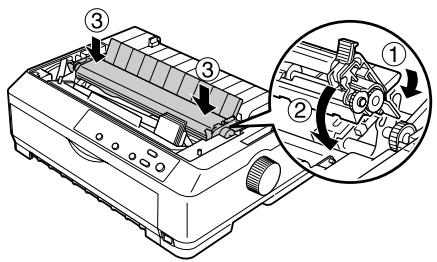
- Plaats de aandrukrol voor het papier terug door deze op de bevestigingspennen van de printer te latent zakken. Druk verwolgens op beiden uiteinden van de rol tot deze vastklikt.
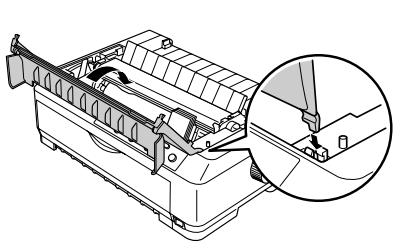
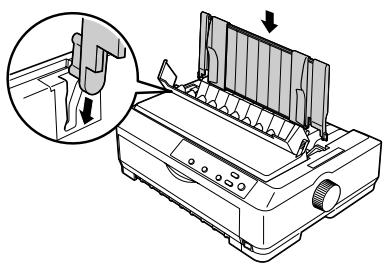
- Plaats de printerklep'erug door de voorste tabs in de sleuven van de printer teplaatsen en de klep te lately zakken. Druk verwolgens op de klep tot deze vastklikt. Ten slotte bevestigt u de papiergeleider.
4. Printer aansluiten op de computer
Printer aansluiten
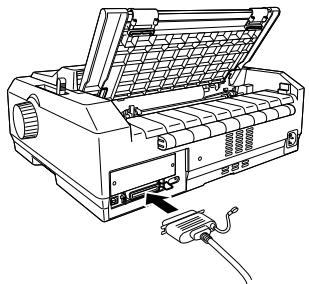
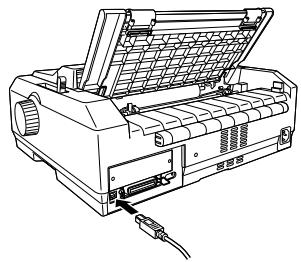
De printer en de computer要去en zich uitgeschakeld. Vervolgens sluit u de interfacekabel aan op de printer en de computer. U要去 een parallelle of USB-kabel gebruiken.
Printer aansluiten op het stopcontact
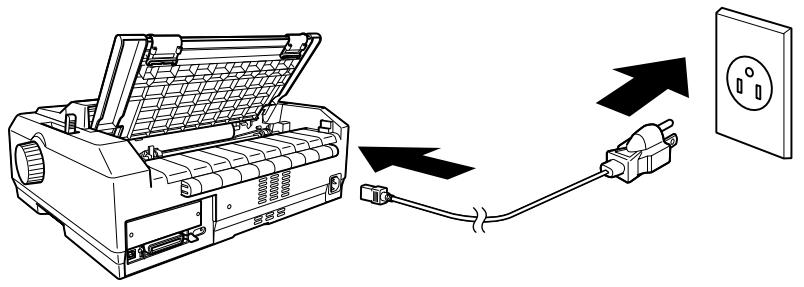
De printer要去因其uigeschakeld. Sluit het netsnoer aan op de printer en een goed geaard stopcontact.
5. Printersoftware installeren
Software installeren onder Windows Me, XP of 2000
Opmerking:
Als u de printerssoftware onder Windows XP of 2000 wilt installeren, hebt u wellicht beheerdersrechten nodig. Raadpleeg de beheerder voor meer informatie als er problemen optreden.
- Controller of de printer isuitgeschakeld.
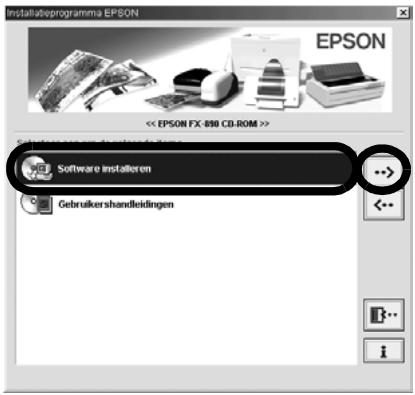
- Plaats de cd-rom met printersoftware in het cd-romstation. Het installmentevenster wordt weergegeven.
Opmerking:
Als het dialoogvenster Installer (Installatieprogramma) nicht worden weergegeven, dubbelklikt u op Setup.exe op de cd-rom.
- Selecteer Install Software (Software installeren) en klik op .
- Selecteer de printer en volg de instructies op het scherm.
Software installeren onder Windows 98, 95 of NT 4.0
Opmerking:
- Als u de printerssoftware installeert onder Windows NT 4.0, hebt u wellicht beheerdersrechten nodig. Raadpleeg de beheerder voor meer informatie als er problemen optreden.
- Het besturingsystem Windows 98 is gezruikt in de voorbeelden in het volgende gedeelte. De voorbeelden können afwijken van de werkelijkke vensters die worden weergegeven. Dezelfde instructies zijn echter van toepassing.
- Controller of de printer is uitgeschakeld en plaats de cd-rom met printersoftware in het cd-rom-station. Het installmentievenster worden weergegeven.
Opmerking:
Als het dialoogvenster Installer (Installatieprogramma) nicht worden weergegeben, dubbelklikt u op Setup.exe op de cd-rom.
- Selecteer Install Software (Software installeren) en klik op .
- Selecteer de printer, klik op OK en volg de instructies op het scherm.
- Wanner u hierom worden gesvaagd,plaatst u de cd-rom met Windows in het cd-rom-station en klikt u op OK.
Als het installmentievenster van Windows worden weergegeven, sluit u het venster om verdier te gaan met het installereren van het stuurprogramma.
Opmerking:
-
Als de computer is geleverd met een vooraf geinstalleerde versie van Windows, hoeft u de cd-rom met Windows Niet teplaatsenijdens de installmente en is de printer+klaar voor gebruik.
Ontvangt u een bericht dat het station Niet toegankelijk is, dan klikt u op Cancel (Annuleren) en probeert u het opnieuw.
Alu Windows NT gebruikt, gaat u verder met stap 5. -
Klik op Browse (Bladeren) om het juiste pad voor het printerstuurprogramma te selecteren, klik op OK en volg de instructies op het scherm.
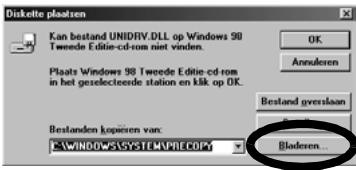
Opmerking:
Als u Windows NT gekrukt,plaatst u de cd-rom met Windows wanner u hierom worden gevraagd.
- Selecteer het juiste bestand in de map en klik op OK.
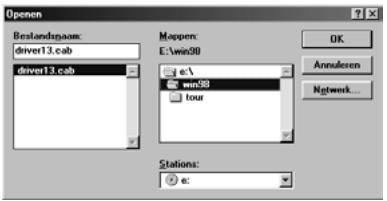
- Wanner u hierom worden gesvaagd, plaatst u de cd-rom met de software voor het printerstuurprogramma en klikt u op Browse (Bladeren) om het juiste pad te selecteren.
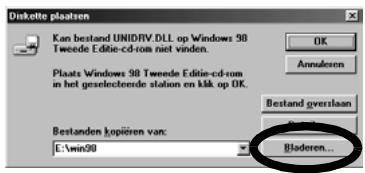
Opmerking:
Ontvangt u een bericht dat het station Niet toegankelijk is, dan klikt u op Cancel (Annuleren) en probeert u het opnieuw.
Altetbericht"SystemError (Systeemfout)wordtweergegeven,klikt u op Cancel (Annuleren).Het precieze berichtverschilt,afhankelijk van de versie van Windows.
- Als u Windows NT gekruikt, hoeft u geen pad op te gehen.
Als u Windows 98 gekruikt, worden Printer Utility Setup (Installatie van printerstuurprogramma) wellicht gestart. Is dit het geval, dan volgt u de instructies op het scherm.
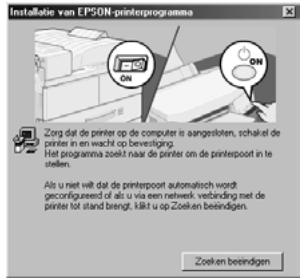
- De installment is voltooid. De printer is maar voor gebruik.
Voor DOS-programma's
Als u de printer wilt bedieren vanuit DOS-programma's, moet u de gebruekte printer selecteren.
Als de printer nicht worden vermeld in de lijst in de toepassing,要去 u de eerste beschikbare printer in de onderstaande lijst selecteren.
Selecteer de EPSON-printer bij de betreffende stap in de installmentprocedure. Als de printer Niet wordt vermeld in de lijst in de toepassing,要去 u de eerste beschikbare printer in de onderstaande lijst selecteren:
| Voor FX-890 | Voor FX-2190 |
| FX-980 | FX-2180 |
| FX-880+ | FX-2170 |
| FX-880 | FX-1180+ |
| FX-870 | FX-1180 |
| FX-850 | FX-1170 |
| FX-800 | FX-1050 |
| FX-85 | FX-1000 |
| FX-80+ | FX-105 |
| FX-80 | FX-100+ |
| FX-100 |
Als de printersoftware op de computer is geinstalleerd, is de printer maar voor gezruik.
6. Gebruikershandleiding gebruiken
In de Gebruikershandleiding vindt u gedetailleerde informatatie over de printerfuncties, optionele producten, printersoftware, probleemoplossing en technische specificaties.
Voer de volgende procedure uit om de Gebruikershandleiding te openen vanaf de cd-rom:
- Plaats de cd-rom met printersoftware in het cd-rom-station.
- Dubbelklik op User Guides (Gebruikershandleidingen) in het venster. Het dialoogvenster voor de online handleiding worden weergegeven.