
FX-890 - Stampante a matrice EPSON - Manuale utente e istruzioni gratuiti
Trova gratuitamente il manuale del dispositivo FX-890 EPSON in formato PDF.




| Tipo di prodotto | Stampante a matrice di 9 aghi |
| Marca | EPSON |
| Modello | FX-890 |
| Dimensioni (L × P × A) | Circa 460 × 295 × 205 mm |
| Peso | Circa 7,5 kg |
| Alimentazione | Rete 220‑240 V, 50/60 Hz |
| Consumo elettrico | Circa 35 W (standby), 70 W (stampa) |
| Interfaccia standard | Parallela (IEEE 1284) e USB 2.0 |
| Tipo di nastro | Cartuccia di nastro (riferimento #8750 o simile) |
| Numero di aghi | 9 |
| Risoluzione massima | 360 × 180 dpi |
| Velocità di stampa massima | 680 cps (modalità bozza) |
| Larghezza carta massima | A3 (297 mm) in continuo, A4 foglio a foglio |
| Formati carta supportati | Foglio a foglio, carta continua, buste, etichette |
| Memoria buffer | 128 KB |
| Livello sonoro | Circa 55 dB (in stampa) |
| Sistemi operativi supportati | Windows (98/Me/2000/XP), DOS |
| Manutenzione | Pulire con un panno umido, sostituire il nastro regolarmente |
| Sicurezza | Rispettare le istruzioni, scollegare prima dell'intervento, non aprire |
| Riparabilità | Riparazione da un tecnico qualificato, ricambi disponibili |
Domande frequenti - FX-890 EPSON
Domande degli utenti su FX-890 EPSON
0 domanda su questo apparecchio. Rispondi a quelle che conosci o fai la tua.
Fai una nuova domanda su questo apparecchio
Scarica le istruzioni per il tuo Stampante a matrice in formato PDF gratuitamente! Trova il tuo manuale FX-890 - EPSON e riprendi in mano il tuo dispositivo elettronico. In questa pagina sono pubblicati tutti i documenti necessari per l'utilizzo del tuo dispositivo. FX-890 del marchio EPSON.
MANUALE UTENTE FX-890 EPSON
Stampante a impatto a 9 aghi
FX-890/FX-2190
Guida di installazione
Tutti i diritti riservati. Nessuna parte di questa pubblicazione può essere riprodotta, memorizzata in sistemi informatici o trasmessa in qualsiasi forma o con qualsiasi mezzo, elettronico, meccanico, con fotocopie, registrazioni o altri mezzi, senza il consenso scritto di SEIKO EPSON CORPORATION. SEIKO EPSON CORPORATION non si assume alcuna responsabilità in merito alle informazioni contenute nel presente manuale e non risponde di eventuali danni conseguenti all'uso di tali informazioni.
Né SEIKO EPSON CORPORATION, né i suoi affiliati sono responsabili nei confronti dell'acquirente di questo prodotto o di terzi per danni, perdite, costi o spese sostenuti dall'acquirente o da terzi in conseguenza di: incidenti, uso improprio o abuso di questo prodotto o modifiche, riparazioni o alterazioni non autorizzate o (ad eccezione degli Stati Uniti) mancata osservanza delle istruzioni di funzionamento e manutenzione fornite da SEIKO EPSON CORPORATION.
SEIKO EPSON CORPORATION non è responsabile per danni o problemi originati dall'uso di opzioni o materiali di consumo diversi da quelli designati come prodotti originali EPSON o prodotti approvati da EPSON o da SEIKO EPSON CORPORATION.
EPSON è un marchio registrato di SEIKO EPSON CORPORATION.
Microsoft, Windows e Windows NT sono marchi registrati di Microsoft Corporation negli Stati Uniti e/o in altri paesi.
Avviso generale: Gli altri nomi di prodotto riportati nel presente manuale sono utilizzati solo a scopo identificativo e possono essere marchi dei rispettivi proprietari. EPSON non rivendica alcun diritto su tali marchi.
1. Informazioni relative alla sicurezza e all'ambiente di lavoro
Messaggi di avviso, di attenzione e note

Avvisi
Osservare attentamente questi messaggi per evitare danni personali.

Attenzione
Osservare attentamente questi messaggi per evitare danni alle apparecchiature.
Le note contengono informazioni importanti e suggerimenti utili sul funzionamento della stampante.
Simbolo di attenzione per parti che raggiungono temperature elevate.

Questo simbolo è presente sulla testina di stampa e su altre parti che possono raggiungere temperature elevate. Dopo aver utilizzato la stampante, lasciar trascorrere qualche minuto prima di toccare queste parti per consentirne il raffreddamento.
Norme di sicurezza importanti.
Prima di utilizzare la stampante, leggere le norme di sicurezza riportate di seguito e seguire le avvertenze e le istruzioni esposte sulle parti della stampante.

Attenzione:
Assicurarsi che il cavo di alimentazione CA sia conforme agli standard di sicurezza locali.
Non utilizzare fonti di alimentazione diverse da quella indicata sulla targhetta della stampante. Collegare tutte le apparecchiature a prese di corrente dotate di messa a terra. Non utilizzare cavi di alimentazione danneggiati o logorati.
Se si utilizza una prolunga per collegare la stampante, assicurarsi che l'amperaggio complessivo di tutte le periferiche collegate non sia superiore a quello supportato dal cavo di prolunga. Assicurarsi inoltre che l'amperaggio complessivo di tutte le periferiche collegate alla presa a muro non sia superiore all'amperaggio supportato dalla presa. Per pulire la stampante, scollegarla dalla presa di corrente e utilizzare esclusivamente un panno umido. Non versare liquidi all'interno della stampante. Non tentare di riparare la stampante, salvo laddove espressamente indicato nel presente manuale. Nei casi riportati di seguito, scollegare la stampante e rivolgersi a personale di assistenza qualificato.
i. Il cavo o la presa di alimentazione è danneggiato. ii. È stato versato del liquido all'interno della stampante. iii. La stampante ha subito un urto o il telaio è stato danneggiato. iv. La stampante non funziona correttamente o si riscontra un notevole deterioramento delle prestazioni.
Se si intende utilizzare la stampante in Germania, attenersi a quanto indicato di seguito:
Per garantire una protezione adeguata della stampante dai rischi di corto circuito e sovralimentazione, è necessario proteggere l'impianto elettrico dell'edificio con un interruttore automatico a 10 o 16 ampere.
Scelta dell'ubicazione di installazione della stampante.
Non appoggiare la stampante su superfici instabili o vicino a termosifoni o fonti di calore. Non ostruire o coprire le fessure e le aperture del telaio della stampante e non inserire alcun oggetto al loro interno. Collocare la stampante su una superficie piana e stabile. Se inclinata o posta su superfici angolari, la stampante non funziona correttamente. Se necessario, scegliere una posizione in cui la stampante possa essere agevolmente collegata a un cavo di interfaccia di rete.
Lasciare intorno alla stampante lo spazio necessario per assicurarne il corretto funzionamento e l'esecuzione delle operazioni di manutenzione in modo agevole. Non utilizzare o conservare la stampante in ambienti soggetti a improvvisi sbalzi di temperatura e umidità e non sottoporla a luce diretta, eccessiva illuminazione, fonti di calore, umidità o polvere eccessive. Non installare la stampante in ambienti soggetti a scosse e vibrazioni.
2. Disimballaggio della stampante
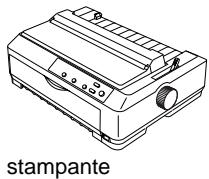
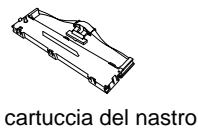
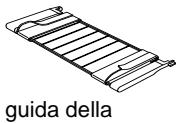
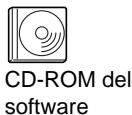
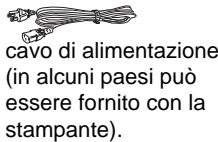
Rimozione del materiale protettivo
Per rimuovere il materiale protettivo, seguire le istruzioni riportate nel foglio di avviso fornito con la stampante.
Conservare il materiale protettivo e di imballaggio nel caso in cui fosse necessario spedire la stampante in un secondo momento.
3. Assemblaggio della stampante
- Accertarsi che la stampante sia spenta e scollegata.
- Aprire la guida della carta e il coperchio della stampante, quindi tirare per estrarli.
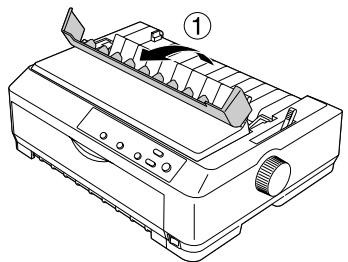
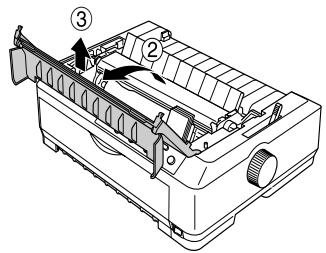
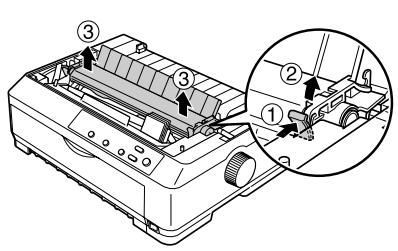
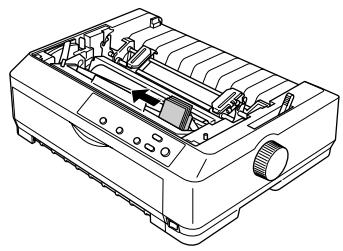
- Rimuovere l'unità di tensionamento della carta premendo le linguette su ciascun lato dell'unità verso l'alto e tirare.
Quindi, far scorrere manualmente la testina di stampa verso il centro della stampante.
- Rimuovere la cartuccia del nastro dall'imballaggio.
- Tenere entrambi gli estremi della guida del nastro e tirare fino a estrarla dalla cartuccia.
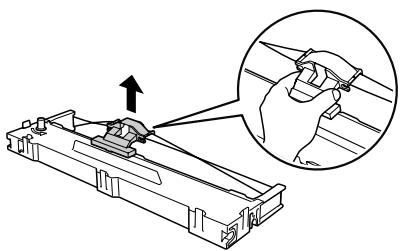
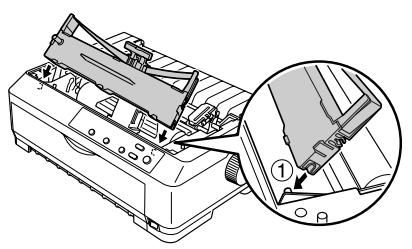
- Inserire la cartuccia del nastro all'interno della stampante come illustrato nella figura seguente, quindi premere con decisione su entrambi i lati della cartuccia per inserire i ganci di plastica nelle apposite fessure sulla stampante.
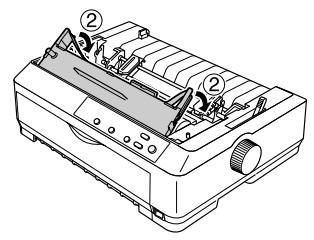
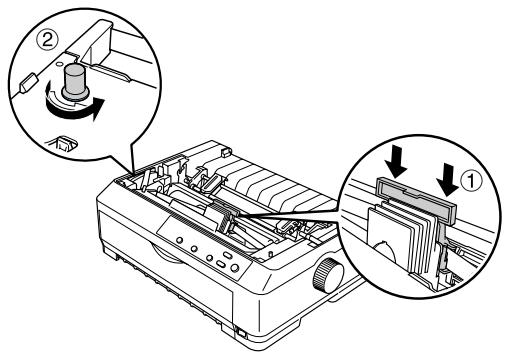
- Far scorrere la guida del nastro nella testina di stampa fino a bloccarla in posizione. Ruotare la manopola di serraggio nastro per agevolare l'alimentazione del nastro.

Attenzione
Il nastro non deve essere attorcigliato o increspato. Quando si inserisce la guida del nastro, premere con decisione fino a bloccarla in posizione.
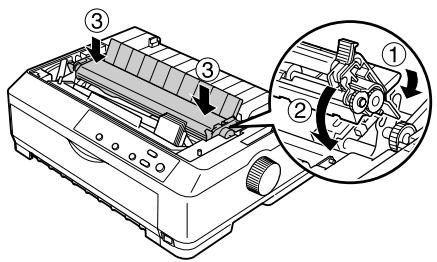
- Installare nuovamente l'unità di tensionamento della carta abbassandola sui perni di montaggio della stampante. Quindi, premere verso il basso su entrambi i lati dell'unità fino a bloccarla in posizione.
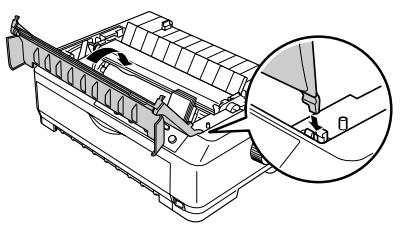
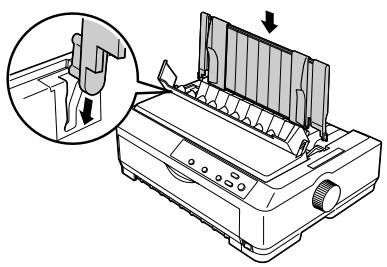
- Posizionare nuovamente il coperchio della stampante inserendo le linguette anteriori nelle fessure della stampante e abbassando il coperchio. Quindi, premere verso il basso fino a bloccare il coperchio in posizione. Infine, montare la guida della carta.
4. Collegamento della stampante al computer
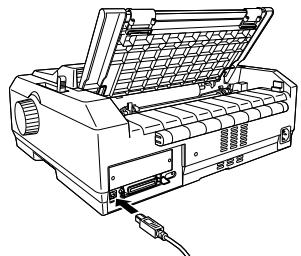
Collegamento della stampante
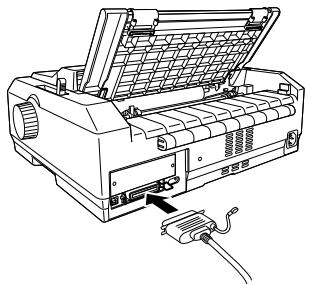
Accertarsi che la stampante e il computer siano spenti, quando si collega l'interfaccia nella stampante e nel computer. Utilizzare un cavo USB o parallelo per collegare la stampante e il computer.
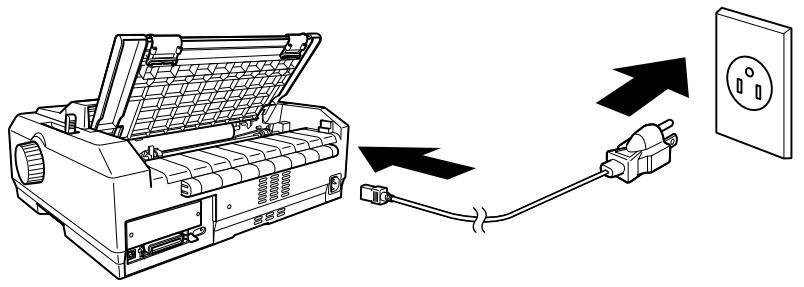
Collegamento della stampante alla presa di alimentazione
Accertarsi che la stampante sia spenta e collegarla a una presa di corrente dotata di messa a terra mediante il cavo di alimentazione.
5. Installazione del software della stampante
Installazione del software in Windows Me, XP o 2000
Nota:
per installare il software della stampante in Windows XP o 2000, potrebbe essere necessario disporre di privilegi da amministratore. In caso di problemi, rivolgersi all'amministratore per ulteriori informazioni.
- Accertarsi che la stampante sia spenta.
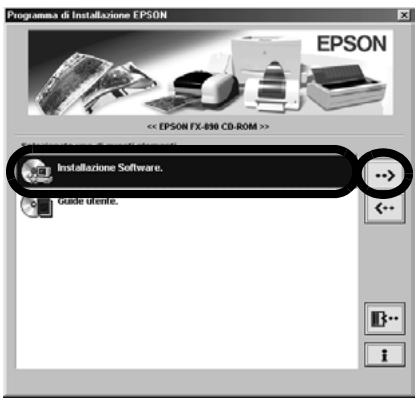
- Inserire il CD-ROM del software della stampante nell'apposita unità. Viene visualizzata la finestra di dialogo del programma di installazione.
Nota:
Se la finestra di dialogo del programma di installazione non viene visualizzata, fare doppio clic su Setup.exe nel CD-ROM.
- Selezionare Install Software (Installa software) e fare clic su →
- Selezionare la stampante e seguire le istruzioni visualizzate sullo schermo.
Installazione del software in Windows 98, 95 o NT 4.0
Nota:
Per installare il software della stampante in Windows NT 4.0, potrebbe essere necessario disporre di privilegi da amministratore. In caso di problemi, rivolgersi all'amministratore per ulteriori informazioni. Gli esempi riportati nella sezione seguente sono relativi al sistema operativo Windows 98. Sebbene le istruzioni siano identiche, è possibile che vi siano differenze nella visualizzazione su schermo. 1. Accertarsi che la stampante sia spenta, quando si inserisce il CD-ROM del software della stampante nell'apposita unità. Viene visualizzata la finestra di dialogo del programma di installazione.
Nota:
Se la finestra di dialogo del programma di installazione non viene visualizzata, fare doppio clic su Setup.exe nel CD-ROM.
- Selezionare Install Software (Installa software) e fare clic su →
- Selezionare la stampante, fare clic su OK e seguire le istruzioni visualizzate sullo schermo.
- Quando viene richiesto, inserire il CD-ROM di Windows e fare clic su OK.
Quando viene visualizzata la finestra del programma di installazione di Windows, chiudere la finestra per continuare l'installazione del driver.
Nota:
Se il PC in uso è stato fornito con Windows già installato, è possibile che l'installazione venga completata senza richiedere il CD-ROM di Windows e che la stampante sia pronta per l'uso. Se viene visualizzato un messaggio indicante che non è possibile accedere all'unità, fare clic su Cancel (Annulla) e riprovare. Se si utilizza Windows NT, passare all'operazione descritta al passaggio 5.
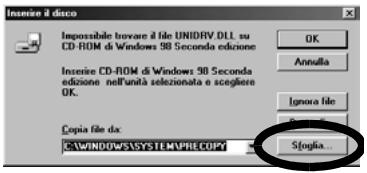
- Fare clic su Browse (Sfoglia) per selezionare il percorso appropriato per il driver della stampante, quindi fare clic su OK e seguire le istruzioni visualizzate.
Nota:
Se si utilizza Windows NT, inserire il CD-ROM di Windows quando viene richiesto.
- Selezionare il file appropriato nella cartella, quando fare clic su OK.

- Quando viene richiesto, inserire il CD-ROM del software del driver della stampante, quindi fare clic su Browse (Sfoglia) per selezionare il percorso appropriato.
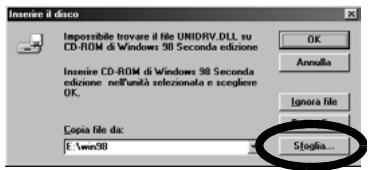
Nota:
Se viene visualizzato un messaggio indicante che non è possibile accedere all'unità, fare clic su Cancel (Annulla) e riprovare. Se viene visualizzato il messaggio "System Error (Errore di sistema)", fare clic su Cancel (Annulla). Tale messaggio può variare in base alla versione di Windows installata sul computer. Se si utilizza Windows NT, non è necessario specificare un percorso. Se si utilizza Windows 98, è possibile che venga avviato il programma di installazione dell'utility di stampa. In quel caso, seguire le istruzioni visualizzate. 8. L'installazione è completata e la stampante è pronta all'uso.
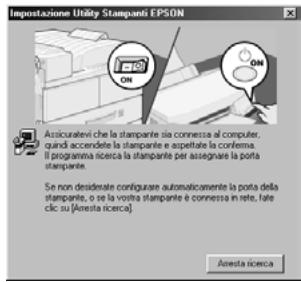
Indicazioni per l'uso della stampante con programmi DOS
Per controllare la stampante mediante programmi che utilizzano il sistema operativo DOS, è necessario selezionare la stampante in uso.
Se la stampante in uso non è inclusa nell'elenco dell'applicazione, scegliere la prima stampante disponibile tra quelle riportate di seguito.
Scegliere la stampante EPSON al passaggio appropriato della procedura di installazione o di configurazione. Se la stampante in uso non è inclusa nell'elenco dell'applicazione, scegliere la prima stampante disponibile tra quelle riportate di seguito.
| Per FX-890 | Per FX-2190 |
| FX-980 | FX-2180 |
| FX-880+ | FX-2170 |
| FX-880 | FX-1180+ |
| FX-870 | FX-1180 |
| FX-850 | FX-1170 |
| FX-800 | FX-1050 |
| FX-85 | FX-1000 |
| FX-80+ | FX-105 |
| FX-80 | FX-100+ |
| FX-100 |
Una volta installato il software della stampante sul computer, la stampante è pronta all'uso.
6. Uso della Guida di riferimento
La Guida di riferimento fornisce informazioni dettagliate sulle funzioni della stampante, sui prodotti opzionali, sul software della stampante, sulla risoluzione dei problemi e sulle specifiche tecniche.
Per accedere alla Guida di riferimento dal CD-ROM, effettuare le seguenti operazioni:
- Inserire il CD-ROM del software della stampante nell'apposita unità.
- Fare doppio clic su Guide utente nella schermata. Viene visualizzata la finestra di dialogo della Guida in linea.
Stampante matriciale a 9 aghi
FX-890/FX-2190
Guida di installazione
- FX-890/FX
- GUIDA DI INSTALLAZIONE
- INFORMAZIONI RELATIVE ALLA SICUREZZA E ALL'AMBIENTE DI LAVORO
- AVVISI
- ATTENZIONE
- SIMBOLO DI ATTENZIONE PER PARTI CHE RAGGIUNGONO TEMPERATURE ELEVATE
- NORME DI SICUREZZA IMPORTANTI
- SCELTA DELL'UBICAZIONE DI INSTALLAZIONE DELLA STAMPANTE
- DISIMBALLAGGIO DELLA STAMPANTE
- RIMOZIONE DEL MATERIALE PROTETTIVO
- ASSEMBLAGGIO DELLA STAMPANTE
- COLLEGAMENTO DELLA STAMPANTE AL COMPUTER
- COLLEGAMENTO DELLA STAMPANTE
- COLLEGAMENTO DELLA STAMPANTE ALLA PRESA DI ALIMENTAZIONE
- INSTALLAZIONE DEL SOFTWARE DELLA STAMPANTE
- NOTA
- INSTALLAZIONE DEL SOFTWARE IN WINDOWS 98, 95 O NT
- INDICAZIONI PER L'USO DELLA STAMPANTE CON PROGRAMMI DOS
- USO DELLA GUIDA DI RIFERIMENTO
Marca : EPSON
Modello : FX-890
Categoria : Stampante a matrice