
FX-890 - Impresora matricial EPSON - Manual de uso y guía de instrucciones gratis
Encuentra gratis el manual del aparato FX-890 EPSON en formato PDF.




| Tipo de producto | Impresora matricial de 9 agujas |
| Marca | EPSON |
| Modelo | FX-890 |
| Dimensiones (L × P × A) | Aproximadamente 460 × 295 × 205 mm |
| Peso | Aproximadamente 7,5 kg |
| Alimentación | Red 220‑240 V, 50/60 Hz |
| Consumo eléctrico | Aproximadamente 35 W (en espera), 70 W (imprimiendo) |
| Interfaz estándar | Paralelo (IEEE 1284) y USB 2.0 |
| Tipo de cinta | Cartucho de cinta (referencia #8750 o similar) |
| Número de agujas | 9 |
| Resolución máxima | 360 × 180 ppp |
| Velocidad de impresión máxima | 680 cps (modo borrador) |
| Ancho de papel máximo | A3 (297 mm) en continuo, A4 en hoja a hoja |
| Formatos de papel compatibles | Hoja a hoja, papel continuo, sobres, etiquetas |
| Memoria intermedia | 128 KB |
| Nivel de ruido | Aproximadamente 55 dB (imprimiendo) |
| Sistemas operativos compatibles | Windows (98/Me/2000/XP), DOS |
| Mantenimiento | Limpiar con un paño húmedo, reemplazar la cinta regularmente |
| Seguridad | Respetar las instrucciones, desconectar antes de intervenir, no abrir |
| Reparabilidad | Reparación por un técnico calificado, piezas de repuesto disponibles |
Preguntas frecuentes - FX-890 EPSON
Preguntas de los usuarios sobre FX-890 EPSON
0 pregunta sobre este aparato. Responde a las que conoces o haz la tuya.
Hacer una nueva pregunta sobre este aparato
Descarga las instrucciones para tu Impresora matricial en formato PDF gratis! Encuentra tus instrucciones FX-890 - EPSON y toma tu dispositivo electrónico nuevamente en la mano. En esta página están publicados todos los documentos necesarios para el uso de su dispositivo. FX-890 de la marca EPSON.
MANUAL DE USUARIO FX-890 EPSON
Reservados todos los derechos. Ninguna parte de esta publicación puede ser reproducida, almacenada en un sistema de recuperación ni transmitida en forma alguna ni por ningún medio electrónico, mecánico, de fotocopiado, de grabación o cualquier otro, sin el previo consentimiento por escrito de SEIKO EPSON CORPORATION. No se asume ninguna responsabilidad por patentes derivada del uso de la información aquí contenida. Asimismo, no se asume ninguna responsabilidad por los posibles daños causados por la información aquí contenida.
Ni SEIKO EPSON CORPORATION ni sus afiliados serán responsables ante el comprador de este producto ni ante terceras partes de los daños, pérdidas, costes o gastos en que pueda incurrir el comprador o terceras partes como consecuencia de: accidente, mal uso o abuso de este producto, así como tampoco de modificaciones, reparaciones o alteraciones de este producto no autorizadas o (salvo en EE.UU.) de no observar estrictamente las instrucciones de funcionamiento y mantenimiento de SEIKO EPSON CORPORATION.
SEIKO EPSON CORPORATION y sus afiliados no se responsabilizan de los daños o problemas derivados del uso de accesorios o consumibles que no sean productos originales EPSON u homologados por SEIKO EPSON CORPORATION.
EPSON es una marca registrada de SEIKO EPSON CORPORATION.
Microsoft, Windows y Windows NT son marcas comerciales registradas de Microsoft Corporation en EE.UU. y en otros países.
Aviso general: Los nombres de otros productos mencionados en esta documentación se citan con el mero fin de su identificación y son marcas comerciales de sus propietarios respectivos. EPSON renuncia a cualquier derecho sobre esas marcas comerciales.
1. Información de seguridad y del medio ambiente
Advertencias, precauciones y notas

Las advertencias
deben respetarse para evitar que se produzcan lesiones.

Las precauciones
deben tenerse en cuenta para evitar que se produzcan daños en el equipo.
Las notas contienen información importante y sugerencias útiles sobre el funcionamiento de la impresora.
Símbolo de precaución por la presencia de componentes calientes

Este símbolo se encuentra situado en el cabezal de impresión y en otros componentes para indicar que pueden estar calientes. Evite tocar estos componentes justo después de haber utilizado la impresora. Espere unas horas a que se enfríen antes de tocarlos.
Instrucciones importantes de seguridad
Lea estas instrucciones de seguridad antes de utilizar la impresora. Además, siga todas las advertencias e instrucciones que se indican en la impresora.

Precaución:
Compruebe que el cable de alimentación de CA cumple las normativas locales aplicables sobre seguridad.
- Utilice únicamente el tipo de fuente de alimentación que se indica en la etiqueta de la impresora.
- Conecte el equipo a tomas de alimentación correctamente conectadas a tierra. No utilice bajo ningún concepto un cable de alimentación que esté dañado o deshilachado.
Si utiliza un alargador para la impresora, compruebe que la intensidad total en amperios de todos los dispositivos enchufados al alargador no excede el límite de intensidad de este. Asimismo, asegúrese de que la intensidad total de todos los dispositivos conectados a la toma mural no excede el límite de intensidad de esta toma. Desenchufe la impresora antes de limpiarla; límpiela siempre con un trapo húmedo. No derrame líquido sobre la impresora. No intente reparar usted mismo la impresora, excepto en los casos en que ese procedimiento se explique específicamente en este manual. Desenchufe la impresora y póngase en contacto con el servicio técnico especializado en los casos siguientes:
- Si el cable de alimentación o el enchufe presentan algún daño.
- Si ha entrado líquido en la impresora.
- Si se ha caído la impresora o ha resultado dañada la carcasa.
- Si la impresora no funciona con normalidad o se produce algún cambio en el rendimiento.
Si se dispone a utilizar la impresora en Alemania, tenga en cuenta lo siguiente:
Para evitar que se produzcan cortocircuitos y sobrealimentaciones en la impresora, la instalación del edificio debe estar protegida por un cortacircuitos de 10 o 16 amperios.
Elección de la ubicación de la impresora
No coloque la impresora en una superficie inestable ni cerca de un radiador o cualquier tipo de fuente de calor. No bloquee ni cubra las ranuras y aperturas de la carcasa de la impresora y no introduzca ningún objeto en las ranuras. - Coloque la impresora en una superficie plana y estable. La impresora no funciona correctamente si está inclinada. - Coloque la impresora en un lugar desde el que pueda conectarla fácilmente a un cable de interfaz de red, si fuera necesario.
- Deje espacio suficiente alrededor de la impresora para facilitar su uso y mantenimiento. Procure no utilizar ni guardar la impresora en lugares sujetos a cambios repentinos de temperatura y humedad. Manténgala alejada de la luz solar directa, de fuentes de iluminación intensas, de fuentes de calor, como de lugares con niveles excesivos de polvo y humedad. Evite colocarla en lugares en los que pueda sufrir golpes y vibraciones.
2. Desembalaje de la impresora
impresora
cartucho de cinta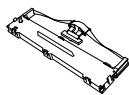
guía del papel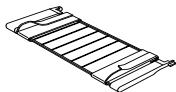
CD-ROM de software
Guía de instalación
cable de alimentación. En algunos países se suministra con la impresora.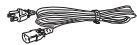
Retire los materiales de protección.
Siga las instrucciones de la Hoja de avis para retirar dichos materiales.
Conserve todos los materiales de embalaje y protección si tiene previsto transportar la impresora en el futuro.
3. Montaje de la impresora
- Asegúrese de que la impresora está apagada y desenchufada.
- Abra la guía del papel y la cubierta de la impresora y, a continuación, tire de ellas hacia arriba para retirarlas.
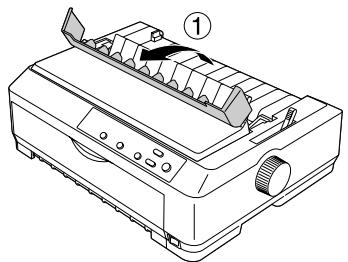
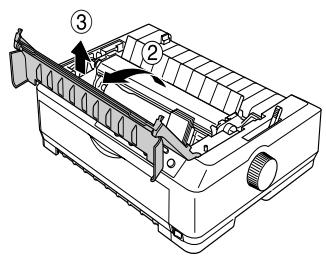
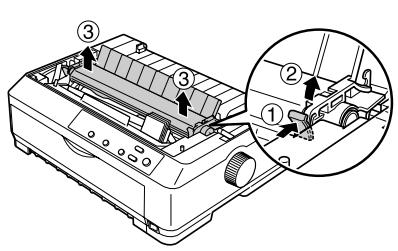
- Retire la unidad tensora del papel haciendo presión hacia arriba en las lengüetas situadas a cada lado de la unidad y levantándola. Después, desplace el cabezal de impresión manualmente hasta colocarlo en el centro de la impresora.
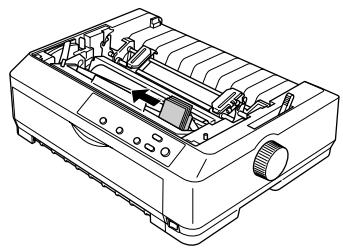
- Saque el cartucho de cinta del paquete.
- Sujete también los lados de la guía de la cinta y tire de ella hasta que consiga sacarla del cartucho.
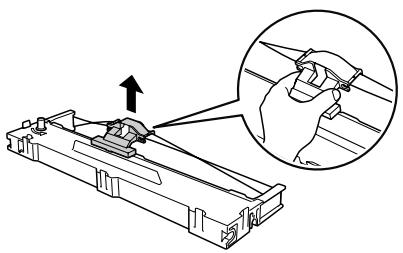
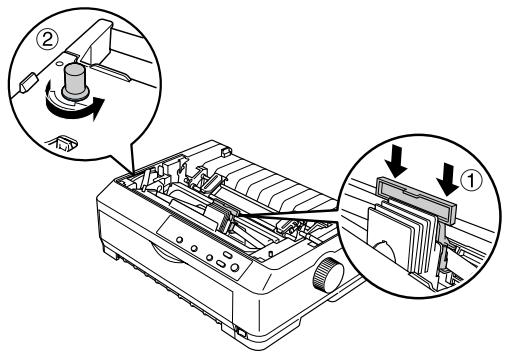
- Introduzca el cartucho de cinta en la impresora de la forma que se indica a continuación. Después, presione los dos lados del cartucho con fuerza para encajar los ganchos de plástico en las ranuras de la impresora.
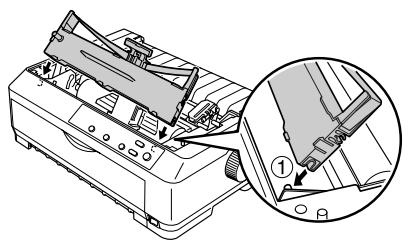
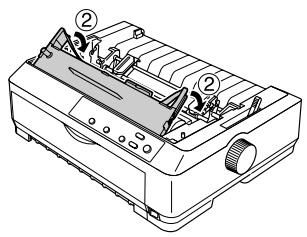
- Deslice la guía de cinta en la impresora en el cabezal de impresión hasta que encaje en su lugar. Gire el mando tensor de la cinta para que se introduzca más fácilmente.

Precaución
La cinta no debe torcerse ni arrugarse. Presione con fuerza la guía de la cinta hasta que haga clic.
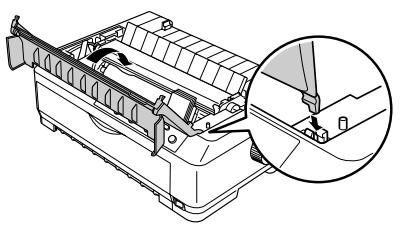
- Vuelva a instalar la unidad tensora del papel colocándola en los anclajes de montaje de la impresora y bajándola hasta su sitio. Presione los dos extremos de la unidad hasta que un clic indique que se ha colocado correctamente.

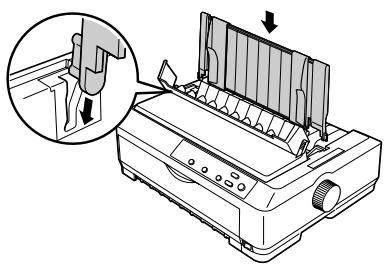
- Vuelva a colocar la cubierta de la impresora insertando las lengüetas frontales en las ranuras de la impresora y bajo la cubierta hasta colocarla en su sitio. Después, empújela hacia abajo hasta que haga clic. Por último, coloque la guía del papel.
4. Conexión de la impresora al ordenador
Conexión de la impresora
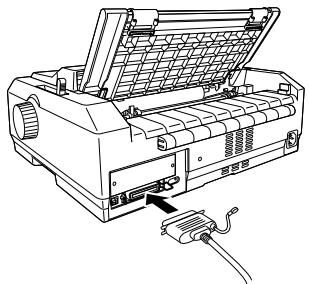
Asegúrese de que tanto la impresora como el ordenador están apagados. A continuación, conéctelos a la interfaz. Utilice el cable USB o el paralelo para conectar la impresora y el ordenador.
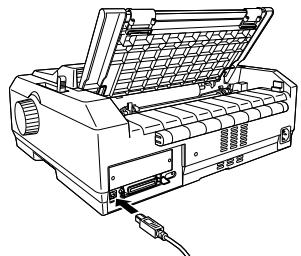
Conexión de la impresora
Asegúrese de que la impresora está apagada y, a continuación, enchufe el cable de alimentación a la entrada de CA y a una toma eléctrica de tierra adecuada.
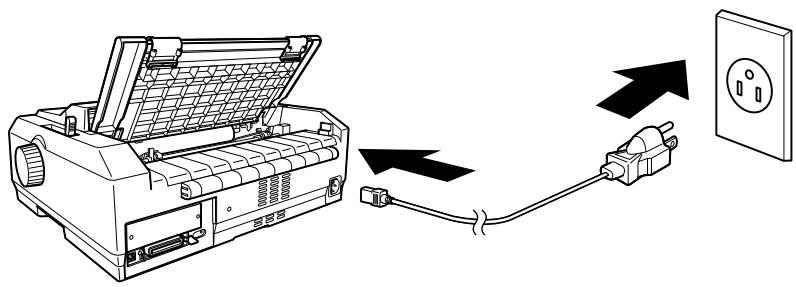
5. Instalación del software de la impresora
Instalación del software en Windows Me, XP o 2000
Nota:
Es posible que, para poder instalar el software de la impresora en Windows XP o 2000, sean necesarios privilegios de administrador. Si tiene algún problema, consulte a su administrador.
- Asegúrese de que la impresora está apagada.
- Inserte el CD-ROM del software de la impresora en la unidad de CD-ROM. Aparecerá el cuadro de diálogo Instalar.
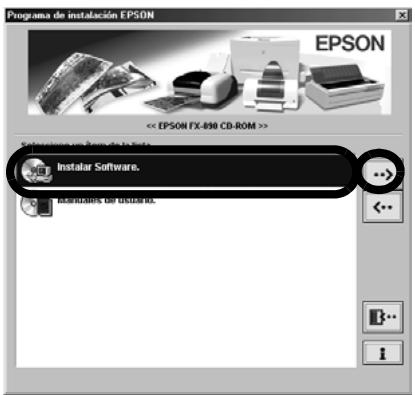
Nota:
Si no aparece el cuadro de diálogo del asistente de instalación, haga doble clic en Setup.exe en el CD-ROM.
- Seleccione Install Software (Instalar software) y haga clic en →
- Seleccione la impresora y siga las instrucciones que aparecen en pantalla.
Instalación del software en Windows 98, 95, o NT 4.0
Nota:
Es posible que, para poder instalar el software de la impresora en Windows NT 4.0, sean necesarios privilegios de administrador. Si tiene algún problema, consulte a su administrador. - Los ejemplos contenidos en esta sección hacen referencia al sistema operativo Windows 98. Es posible que las ilustraciones no coincidan con lo que aparece en su pantalla, pero las instrucciones que debe seguir son las mismas. 1. Asegúrese de que la impresora está apagada y, a continuación, introduzca el CD-ROM del software de la impresora en la unidad de CD-ROM. Aparecerá el cuadro de diálogo de instalación.
Nota:
Si no aparece el cuadro de diálogo del asistente de instalación, haga doble clic en Setup.exe en el CD-ROM.
- Seleccione Install Software (Instalar software) y haga clic en →
- Seleccione la impresora; a continuación, haga clic en OK y siga las instrucciones que aparecen en pantalla.
- Introduzca el CD-ROM de Windows cuando se le solicite y haya hecho clic en OK.
Cuando aparezca la pantalla de instalación de Windows, ciérrela para continuar con la instalación del controlador.
Nota:
Si el ordenador tiene preinstalado el sistema operativo Windows, puede que no sea necesario el CD-ROM de Windows para completar la instalación y que, por tanto, la impresora pueda empezar a utilizarse. Si recibe un mensaje en el que se le informa de que no tiene acceso al controlador, haga clic en Cancel y vuelva a intentarlo. Si utiliza Windows NT, vaya al paso 5.
- Haga clic en Browse para seleccionar la ruta adecuada para el controlador de la impresora. A continuación, haga clic en OK y siga las instrucciones que aparecen en la pantalla.
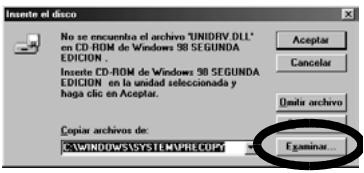
Nota:
Si utiliza Windows NT, introduzca el CD-ROM de Windows cuando se lo soliciten en la pantalla.
- Seleccione el archivo adecuado de la carpeta y haga clic en OK.
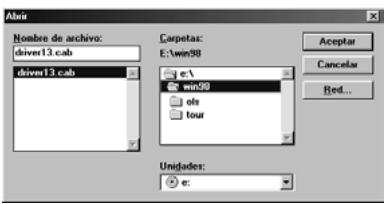
- Introduzca el CD-ROM del software del controlador de la impresora y haga clic en Browse para seleccionar la ruta adecuada.
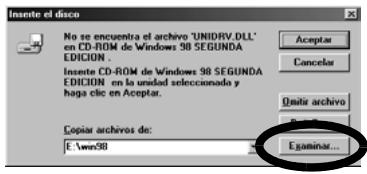
Nota:
Si recibe un mensaje en el que se le informa de que no tiene acceso al controlador, haga clic en Cancel y vuelva a intentarlo. Si aparece un mensaje de "System Error" (Error del sistema), haga clic en Cancel. El texto del mensaje es distinto en cada versión de Windows. Si utiliza Windows NT, no es necesario especificar la ruta. Si utiliza Windows 98, puede que se incluya la configuración de la calidad de la impresora. Si esto sucede, siga las instrucciones que aparecen en pantalla.
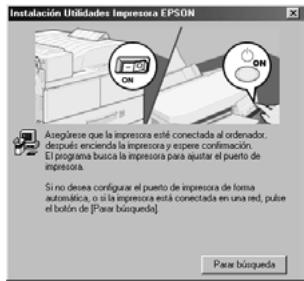
- Se ha completado la configuración. Ya puede usar la impresora.
Para los programas de DOS
Si desea controlar la impresora desde los programas de aplicación de DOS, debe seleccionar la impresora que va a utilizar.
Si su impresora no figura en la lista de la aplicación, elija la primera impresora que haya disponible de la misma lista.
Elija la impresora EPSON en el paso correspondiente dentro del proceso de instalación o configuración. Si su impresora no figura en la lista de la aplicación, elija la primera impresora que haya disponible en la lista.
| Para FX-890 | Para FX-2190 |
| FX-980 | FX-2180 |
| FX-880+ | FX-2170 |
| FX-880 | FX-1180+ |
| FX-870 | FX-1180 |
| FX-850 | FX-1170 |
| FX-800 | FX-1050 |
| FX-85 | FX-1000 |
| FX-80+ | FX-105 |
| FX-80 | FX-100+ |
| FX-100 |
Podrá utilizar la impresora cuando se haya completado con éxito la instalación del software de la impresora en el ordenador.
6. Uso del Manual de referencia
El Manual de referencia ofrece información detallada sobre las funciones de la impresora, los productos opcionales, el software de la impresora, la solución de problemas y sobre las especificaciones técnicas.
Siga estos pasos para acceder al Manual de referencia desde el CD-ROM:
- Inserte el CD-ROM del software de la impresora en la unidad de CD-ROM.
- Haga doble clic en User Guides (Manuales de usuario) en la pantalla. Aparecerá el cuadro de diálogo de los manuales electrónicos.
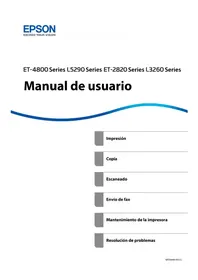
Impresora matricial de impacto de 9 agujas
FX-890/FX-2190
Guía de instalación
Para programas de DOS
- INFORMACIÓN DE SEGURIDAD Y DEL MEDIO AMBIENTE
- SÍMBOLO DE PRECAUCIÓN POR LA PRESENCIA DE COMPONENTES CALIENTES
- INSTRUCCIONES IMPORTANTES DE SEGURIDAD
- ELECCIÓN DE LA UBICACIÓN DE LA IMPRESORA
- DESEMBALAJE DE LA IMPRESORA
- RETIRE LOS MATERIALES DE PROTECCIÓN
- MONTAJE DE LA IMPRESORA
- PRECAUCIÓN
- CONEXIÓN DE LA IMPRESORA AL ORDENADOR
- CONEXIÓN DE LA IMPRESORA
- INSTALACIÓN DEL SOFTWARE DE LA IMPRESORA
- NOTA
- INSTALACIÓN DEL SOFTWARE EN WINDOWS 98, 95, O NT
- PARA LOS PROGRAMAS DE DOS
- USO DEL MANUAL DE REFERENCIA
- FX-890/FX
- GUÍA DE INSTALACIÓN
- PARA PROGRAMAS DE DOS
Marca : EPSON
Modelo : FX-890
Categoría : Impresora matricial