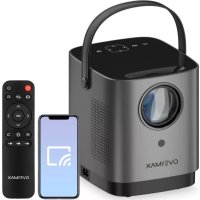
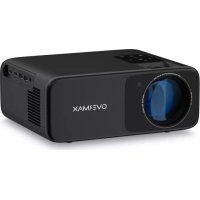
Multipic - Projektorius Overmax - Nemokama naudojimo instrukcija
Raskite įrenginio instrukciją nemokamai Multipic Overmax PDF formatu.

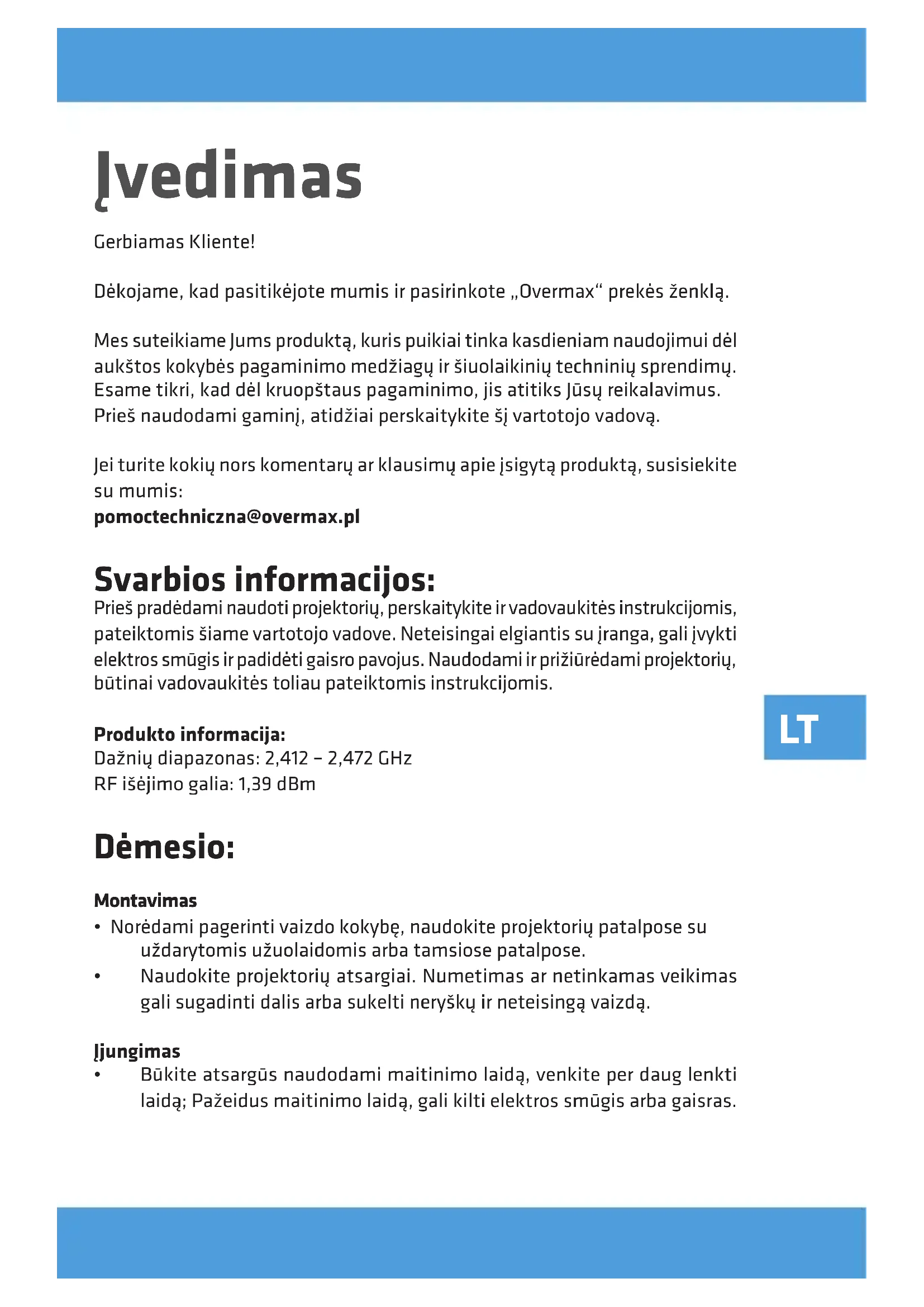


| Gaminio tipas | Vaizdo projektorius |
| Prekinis ženklas | Overmax |
| Modelis | Multipic |
| Maitinimas | Elektros tinklas (maitinimo kabelis pateikiamas) |
| Belaidis ryšys | Wi-Fi 2.4 GHz (2.412 - 2.472 GHz), Bluetooth, Miracast, MaxhubShare |
| Vaizdo įėjimai | 2 x HDMI, 1 x AV (Video-In), 1 x USB |
| Garso išvestis | Jack 3,5 mm lizdas |
| Laidinis tinklas | RJ45 (LAN) prievadas |
| Palaikomi vaizdo formatai | 3GP, AVI, FLV, MP4, MPG, VOB, TS, M2TS, DAT, MKV |
| Palaikomi garso formatai | MP3, APE, AAC, FLAC, OGG, WAV, WMA, MID, DTS, M4A (išskyrus Dolby) |
| Palaikomi paveikslėlių formatai | BMP, JPG, PNG, JPEG |
| Projektavimo atstumas (16:9) | 1,70 m 50 colių; 2,38 m 70 colių; 3,30 m 100 colių; 3,97 m 120 colių |
| Trapecijos korekcija | Vertikali ir horizontali (keystone) |
| Priartinimas | Taip, reguliuojamas |
| Darbinė temperatūra | 5 °C iki 35 °C |
| Objektyvo valymas | Minkštu audiniu (pvz., akiniams valyti) |
| Korpuso valymas | Drėgnu audiniu, atjungus maitinimą |
| Filtro priežiūra | Nuimamas dulkių filtras, reguliariai valomas minkštu šepetėliu |
| Saugumas | Nežiūrėti į objektyvą veikimo metu; neišardyti; vengti skysčių; neužblokuoti ventiliacijos |
| Pridedami priedai | Nuotolinio valdymo pultas, maitinimo kabelis, naudojimo instrukcija |
Dažnai užduodami klausimai - Multipic Overmax
Naudotojų klausimai apie Multipic Overmax
0 klausimas apie šį prietaisą. Atsakykite į tas, kurias žinote, arba užduokite savo.
Užduokite naują klausimą apie šį prietaisą
Atsisiųskite instrukciją savo Projektorius PDF formatu nemokamai! Raskite savo instrukciją Multipic - Overmax ir vėl perimkite savo elektroninį įrenginį. Šiame puslapyje skelbiami visi dokumentai, reikalingi jūsų įrenginio naudojimui. Multipic prekės ženklo Overmax.
NAUDOJIMO INSTRUKCIJA Multipic Overmax
Mes suteikiame Jums produkta, kuris puikiai tinka kasdieniam naudojimui del aukstos kokybès pagaminimo medziagü ir siuolaikiniu techniniu spredimu. Esame tikri, kad del kruopstaus pagaminimo,jis atitiks Jusu reikalavimus.
Pries naudodami gaminj, atidziai perskaitykite sj vartotojo vadova.
Jei turite kokiu nors komentaru ar klausimu apie jsigyta produkta, susisiekite su mumis:
Svarbios informacijos:
Pries pradedami naudoti projektori, perskaity kite ir vadovakitis instrukcijomis, pateiktomis siame vartotojo vadove. Neteisingai elgiantis su jranga, gali jvykti elektros smugis ir padideti gaisro pavojus. Naudodami ir priziurredami projektori, butinai vadovakitis toliau pateiktomis instrukcijomis.
Produktoinformacja:
Dažniú diapazonas: 2,412 - 2,472 GHz
RF išejimo galia: 1,39 dBm
Démesio:
Montavimas
-
Norédami pagerinti vaizdo kokybe, naudokite projektoriu patalpose su uždarytomis užuolaidomis arba tamsiose patalpose.
-
Naudokite projektoriu atsargiai. Numetimas ar netinkamas veikimas gali sugadinti dalis arba sukelti nerysku ir neteisinga vaizda.
Jungimas
Bukite atsargus naudodami maitinimo laida, venkite per daug lenkti laida; Pazeidus maitinimo laida, gali kilti elektrros smugis arba gaisras.
Valymas
- Pries valydami prietaisa, atjunkite maitinimo laida.
- Regulariai valykite korpusă dregnă šluoste.
Noredami nuvaltyi projektoriaus lešj, naudokite akiniu servetele arba minkstā skudurelj, kad jo nesubražytuměte. - Regulariai valykite ventilaciños angas ir projektoriaus garsiakalbius minkstu sepetéliu, kitaip ventilaciña gali buti užblokuota. Regulariai valykite dulkiú filtrá.
Auksta temperatura
- Kai projektorius jjungtas bukite atsargus, kad neuždengtumete prietais o ventilaciños angú. Todél jo negalima deti ant minkstu pavirsiu ar uždengti medziagomis.
- Neziurekite j objektyvə, koljis veikia.
Papildomos informacijos
- Neděkite ant projektoriaus jokiu skysciu ar sunkiu daiktu.
- Neišardykite projektoriaus patys - tai gali sukelti elektros smügj.
Noredami užtikrinti stabilu šilumos issiskyrima, pries naudodami projektoriu, naudodamiesi pagrindo regulavimo ratuku, sureguliuokite projektoriaus aukstj apacioje.
LT
C∈
Produkas atitinka Europos Sajungos direktyvy reikalavimus.
Pagal 2012/19 / ES Direktyvă šis produktas yra rūšiuojamas. Produkto negalima išmesti su komunaliněmis atliekomis, nes tai gali kelti grèsme aplinkai ir Žmoniu sveikatai. Panaudotá gaminj reikia nagabenti j elektros ir elektronínes jrangos perdirbimo punktă.
Projektoriaus daliug aprasymas (1 pav.)
- Stovo reguliavimo rankenèle
- Infraraudonju spinduli imtuvas
- Objektyvas
- Maitinimo liao lizdas
- Laidinio tinklo prievadas
- Galinis IR imtuvas
- 3,5 mm garso isvestis
-
HDMI1 prievadas
-
USB prievadai
- AV jvestis
- HDMI 2 prievas
- Garsiakalbis
- Ventiliatorius
- Vaizdo fokusavimo rankenèle
- Dulkić filtró dangtis
- Dulkiç filtras
Viršutiné ir apatiné projektoriaus dalys (2 pav.)
- Skydelis
- Projektoriaus tvirtinimo skylès
- Etikete
- Pagrindo reguliavimas
Skydelis (3 pav.)
- Jungiklis
- Krypties mygtukas (zymyn)
- Isejimo mygtukas
- Krypties mygtukas (j kaire)
- OK mygtukas
- Krypties mygtukas (j dešine)
- Krypties mygtukas (aukstyn)
Nuotolinio valdymo putas (4 pav.)
- ljungimo / ijsjungimo mygtukas
- Nutildymas
- Saltinio pasirinkimas
- Projekcijos ekrano pasukimas
- Krypties mygtukai
- Patvirtinimo mygtukas ("Paleisti / Sustabdyti")
- Meniu
- Isejimas
- Pagrindinis puslapis
- Ankstesné skaidré
- Garso padidinimas
- Kita skaidré
- Carso sumazinimas
Montavimas
Standartiniai nustatymai
Noredami sureguliuoti vaizdo dydj ir projektoriaus atstumā, ziūrekite toliau pateiktā lentele.
| Formato santykis 16:9 | |
| Paveikslèlio dydis (coliai) Atstumas (m) | |
| 50 1.70 | |
| 70 2.38 | |
| 100 3.30 | |
| 120 3.97 | |
Jei atstumas nuo projektoriaus iki ekrano yra mažesnis nei minimalus atstumas arba yra kur kas toliau, vaizdas gali buti neryskus.
Vaizdo formos koregavimas
Patikrinkite trapecijos reguliavimo schem (5 pav.)
X - diegimas nerekomenduojamas
- diegimas galimas
Projektoriaus diegimo metodai
Noredami sumontuoti projektoriu ant lubu, susisiekite su profesionaliu montuotoju. Teisingos projektoriaus padety (6 pav.):
Ispejimas: Neteisingai pritvirtinus ant lubuy ar kito pavirsiaus, projektorius gali buti nepataisomai sugadintas.
Naudokite projektoriţik tokioje aplinkoje, kur temperatūră neviršija 5^ C-35^ C . Nesilaikant šiūnurodymu, projektorius gali sugesti.
Gedimas gali jvykti, jei projektorius yra dulketoje, dregnoje, slapioje ar dumu aplinkoje.
- Del blogos ventilaciños gali perkaisti, o tai gali pakenkti projektoriui ir sukelti pavojú gyvybei.
LT
Prietaiso veikimas
Jungimas ir isjungimas
- Kai projektorius yra prijungtas prie maitinimo šaltinio,jis persijungia j laukimo režima. Indikatoriaus lemputé švies raudonai.
Noredami jjungti arba isjungti projektoriu, paspauskite maitinimo jungiklj korpuso virsuje arba paspauskite jjungimo / isjungimo mygtuka nuotolinio valdymo pulte. Projektorius yra paruostas darbui ir ji signalizujoa melynai svieciantis ssviesos diodas.
Fokusavimo reguliavimas
- Projektoriu pastatykite taip, kad objektyvas butu statmenas sienai are ekranui, ant kurio turi buti rodomas vaizdas.
Noredami paryskinti suprojektuota vaizda, pasukite fokusavimorankenelkorpuso sone, kol vaizdas taps ryskesnis. - Jei vaizdas nera projektuojamas statmenai,jis bus iskreiptas.
Prijungimas prie laikmenos šaltinio kabeliu
Projektorius gali rodyti vaizdus is ivairiu irenginiu. Priklausomai nuo Jusuprietaiso, naudokite atitinkamajvestj korpuso gale.
- USB jvestis - tokie jrenginai kaip „flash“ jrenginai, nešiojamieji diskai.
HDMI jvestis - tokie jrenginiala kaip kompiuteris, nešiojamas kompiuteris, konsole, palydovinio signalo imtugas, Telefonas (palaikantys MHL technologija ir tik per specialu MHL kabeli) - Vaizdo jvestis (AV) - tokie jrenginiai kaip konsole, palydovo imtuvas.
- RJ45 (LAN) prievadas - jvesties interneto juntgys.
Saltinio pasirinkimas
1 Zingsnis: Junkite projektoriu. Bus rodoma pagrindine sasaja (7 pav.)
2 zingsnis: Pasirinkite saltinj iš signalo saltiniu sarašo ir patvirtinkite rysj.
Prisijungiama per „Bluetooth“
1 zingsnis: Kaireje pagrindines sasajos puséje pasirinkite „Nustatymai" (8 pav.)
2 Žingsnis: Pasirinkite „Bluetooth“, raskite galimus jrenginius ir pasirinkite jrenginj, prike kurio norite prisijungti (9 pav.).
Kaip naudotis „MaxhubShare“
1 Zingsnis: Pasirinkite „MaxhubShare" pagrindineje sāsajoej.
2 Žingsnis: Nuskaitykite QR kodā, kad atsisiustumète MHShare TV programèle (10 pav.). Vykdkykite programèleje pateiktas instrukcijas.
"Miracast"
Prijunkite projektoriç ir mobiljī telefonç prié to paties „Wi-Fi“ tinklo. Atidarykite „MHShare TV“ programèle ir prisijunkite prié televizoriaus. Pasirinkite „TV-R37“ ir spustelëkite „Prisijungti“. Po sékmingo rysio pasirinkite „Dvigubinti“ ir „Pradeti:dabar“".
Prisijungimas prie „Wi-Fi“ tinklo
1 Zingsnis: Kaireje pagrindines sasajos puséje pasirinkite „Belaidis tinklas" (11 pav.)
2 Žingsnis: leškokite „Wi-Fi“ tinklo, prie kurio norite prisijungti, jveskite slaptažodj ir patvirtinkite (12 pav.)
Faily skaitymas išoriniame diske
Pagrindineje sasajoje pasirinkite „Media“, pasirinkite saver diska, tada pasirinkite faila, kurj norite perziurreti.
Programéles atsiuntimas
Apatiniame kairiajame pagrindines sasajos kampe pasirinkite „Parduotuve". Atsisiyskite pasirinktajprograme. Programe galima prideti spusteljus simbolj ^ + ^ (13 pav.).
Sistemas atnaujinimas
Pasirinkite „Nustatymai“> „Sistemas informacija“> „Sistemas atnaujinimas“ (14 pav.).
Gamykliniu parametry atstatymas
Pasirinkite „Nustatymai“> „Popularus“> „Gamykliniai nustatymai" (15 pav.).
"Keystone" efekto nustatymai
Jei projektorius pastatyas ne lygiagreciai sienai, vaizdas bus rodomastrapecijos forma. Atvaizdā galima reguluioti tiek vertikaliai, tiek horizontaliae, sutrumpinant ir iSTEMpiant nus ir kampus (16, 17 pav.)
Mastelionustatymai
Mastelio efektā galite reguluioti pagal saver pageidavimus (18 pav.).
Palaikomi formatai
Video formatai: 3GP/AVI/FLV/MP4/MPG/VOB/TS/M2TS/DAT/MKV
Garso formatai: MP3/APE/AAC/FLAC/OGG/WAV/WMA/MID/DTS/M4A
Vaizdo formatai: BMP/JPG/PNG/JPEG
Démesio: šis jrenginys nepalaiko „Dolby“ koduojamo garso jrašo del autoriţu teisiţ apsaugos.
Probleu srendimas
| Problema Galimos priežastys | |
| 1. Projektorius neveikia, kai jjungtas maitinimo jungiklis | Maitinimo laidas néra tinkamai prijungtas |
| Maitinimo jungiklis sugedès | |
| 2. Naudoant nuotolinio valdymo pultă, projektorius neveikia | Nuotolinio valdymo pulte néra bateriju arba baterijos yra iškrautos |
| Nuotolinio valdymo pultas néra nukreiptas j IR imtuva (2) | |
| Infraraudonjuş spinduliug imtugas (2) yra stipriai apšviestas | |
| Jvesties šaltinis gali būti neteisingas | |
| 3. Néra vaizdo Néra jvesties signalo | |
| Jvesties kabelis neprijungtas | |
| Kompiuterio režimu kompiuterio iëjimo dažnis néra 50-60 Hz. JSitikinkite, kad kompiuterio iëvestis prijungta prie projektoriaus. | |
| Jei naudojate nešiojamaji kompiuterj, patikrinkite, ar iëvesties signalas yra HDMI1 arba HDMI2 | |
| Projektoriaus ventilaciça yra užblokuota | |
| 4. Automatinis išjungimas l Tampa néra stabili | |
| Projektorius perkaista, patikrinkite, ar néra ventilatoriaeus (13) pažeidimü |
Nuotraukos yra tik ilustracinès, faktiné gaminiu išvaizda gali skirtis nuo pateiktu nuotraukose.
Uvod
Postovani!

- Svarbios informacijos:
- Produktoinformacja:
- Démesio:
- Montavimas
- Jungimas
- Valymas
- Auksta temperatura
- Papildomos informacijos
- LT
- C∈
- Projektoriaus daliug aprasymas (1 pav.)
- Viršutiné ir apatiné projektoriaus dalys (2 pav.)
- Skydelis (3 pav.)
- Nuotolinio valdymo putas (4 pav.)
- Standartiniai nustatymai
- Vaizdo formos koregavimas
- Projektoriaus diegimo metodai
- Prietaiso veikimas
- Jungimas ir isjungimas
- Fokusavimo reguliavimas
- Prijungimas prie laikmenos šaltinio kabeliu
- Saltinio pasirinkimas
- Prisijungiama per „Bluetooth“
- Kaip naudotis „MaxhubShare“
- "Miracast"
- Prisijungimas prie „Wi-Fi“ tinklo
- Faily skaitymas išoriniame diske
- Programéles atsiuntimas
- Sistemas atnaujinimas
- Gamykliniu parametry atstatymas
- "Keystone" efekto nustatymai
- Mastelionustatymai
- Palaikomi formatai
- Probleu srendimas
- Uvod
Prekės ženklas : Overmax
Modelis : Multipic
Kategorija : Projektorius