
Multipic - Проектор Overmax - Безкоштовний посібник користувача
Знайдіть посібник до пристрою безкоштовно Multipic Overmax у форматі PDF.

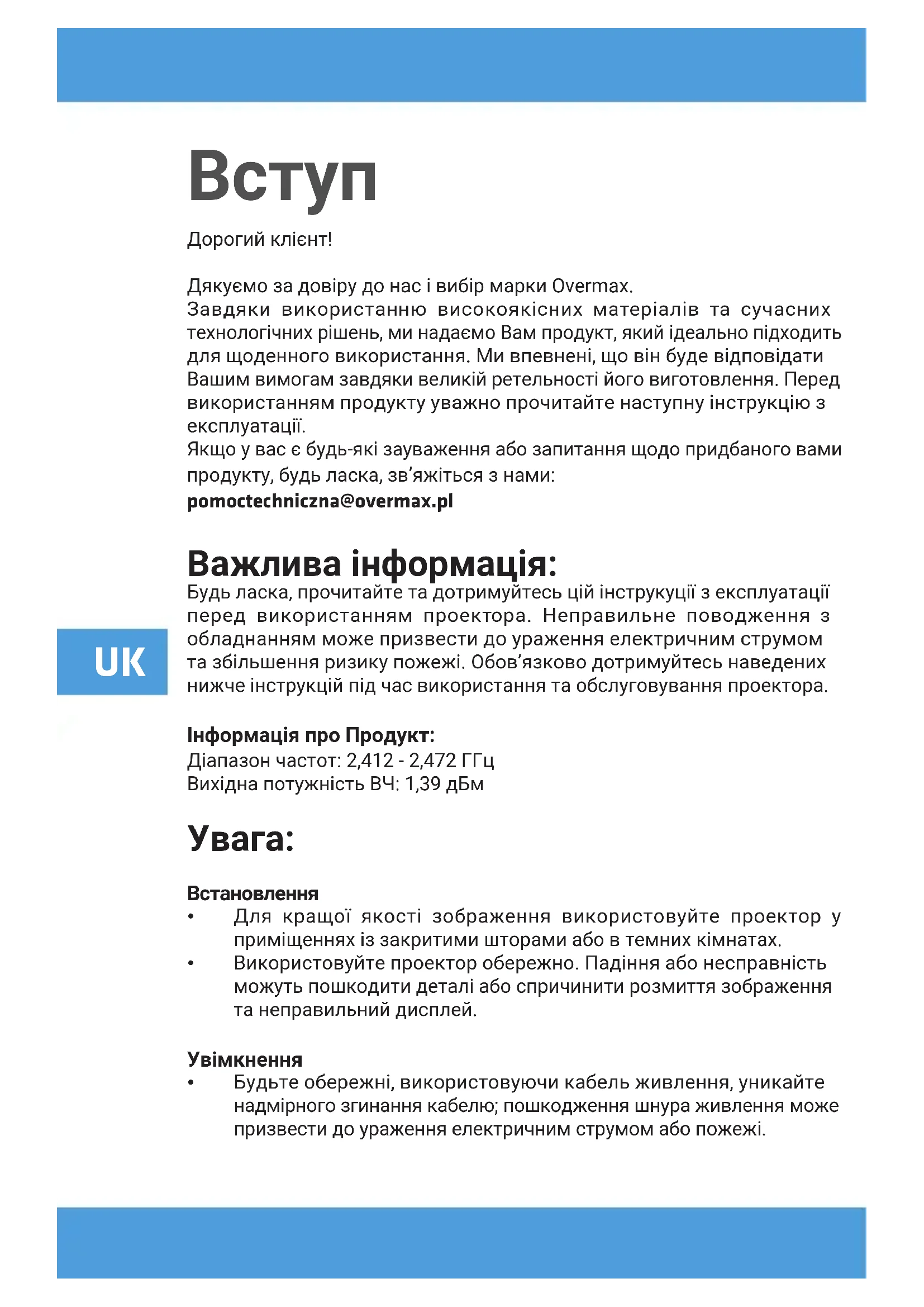


| Тип продукту | Відеопроектор |
| Бренд | Overmax |
| Модель | Multipic |
| Живлення | Мережа (кабель живлення в комплекті) |
| Бездротове підключення | Wi-Fi 2.4 ГГц (2.412 - 2.472 ГГц), Bluetooth, Miracast, MaxhubShare |
| Відеовходи | 2 x HDMI, 1 x AV (Video-In), 1 x USB |
| Аудіовихід | Роз'єм 3.5 мм |
| Проводова мережа | Порт RJ45 (LAN) |
| Підтримувані відеоформати | 3GP, AVI, FLV, MP4, MPG, VOB, TS, M2TS, DAT, MKV |
| Підтримувані аудіоформати | MP3, APE, AAC, FLAC, OGG, WAV, WMA, MID, DTS, M4A (крім Dolby) |
| Підтримувані формати зображень | BMP, JPG, PNG, JPEG |
| Відстань проекції (16:9) | 1,70 м для 50 дюймів; 2,38 м для 70 дюймів; 3,30 м для 100 дюймів; 3,97 м для 120 дюймів |
| Трапецієподібна корекція | Вертикальна та горизонтальна (keystone) |
| Масштабування | Так, регульоване |
| Робоча температура | від 5 °C до 35 °C |
| Очищення лінзи | За допомогою м'якої тканини (наприклад, серветки для окулярів) |
| Очищення корпусу | За допомогою вологої тканини, після відключення |
| Обслуговування фільтра | Знімний пилозахисний фільтр, регулярно чистити м'якою щіткою |
| Безпека | Не дивитися на об'єктив під час роботи; не розбирати; уникати рідин; не закривати вентиляцію |
| Включені аксесуари | Пульт дистанційного керування, кабель живлення, інструкція з експлуатації |
Часті запитання - Multipic Overmax
Питання користувачів про Multipic Overmax
0 питання про цей пристрій. Дайте відповідь на ті, що знаєте, або поставте власне.
Поставити нове питання про цей пристрій
Завантажте інструкції для вашого Проектор у форматі PDF безкоштовно! Знайдіть свій посібник Multipic - Overmax і поверніть собі контроль над електронним пристроєм. На цій сторінці опубліковані всі документи, необхідні для використання вашого пристрою. Multipic бренду Overmax.
ПОСІБНИК КОРИСТУВАЧА Multipic Overmax
Дякемо за довір do Hab i Вибір Маркі Overmax.
3aBdAKn BnKOpncTaHHIO BnCOkOkiChnx MaTepiJIb Ta cyuacHnx TexHoIorichNpIweh, Mn HadaeMo Bam npOdyKT, kkn iDeaIbHO nIXoDHTb Dn IooJeHHoro BnKOpncTaHH. Mn BneBHeHi, 0o BiH 6yde BiIDNoBIdaTn BaUM BmOram 3aBdAKn BeNIKKi peTeNbHocTi NOro BnROToBHeHH. NpeEd BnKOpncTaHHAM npOdyKTu yBaXHo npOHTaJTe HaCTynHy iHCTpyKciU 3 ekCnlyataii.
KyO y Bac e 6yDb-ayBaXeHHa 6o 3aNTaHHaO O npD6aHOro Bamn npodykTy, 6yNb IacKa, 3B'JxITbcra 3 HamN:
Будь лася, 3Вернітбя до Таблици Нжчe, 万多 налaitувати розмір 3обраоженя та відстань поектора.
| СпіВВіДношенисторін 16:9 | |
| Розмір зображени (дюйм) | Бідстань (M) |
| 50 1.70 | |
| 70 2.38 | |
| 100 3.30 | |
| 120 3.97 | |
Якwo BiДСТань BiД npoeKTopa Do ekpaHy MeHwe MiHimalbHoI BiДСТаHI a6O HabaraTo 6ilbWe, 306paXeHHЯ MoKe 6yTu pO3MnTmM.
PerylIOBaHHaOpMn 306paXKeHHa
Ipebeipte cxemy peryloBaHHra Tpaneii (pnc. 5)
Підключть пpoektop Ta мобільні TeleфонdoODhiCiМерекi Wi-Fi. BiДКриTe ДОаТOK MHShare TV Ta Підключтьсяdo TeleBi3opa.ВибepiTB "TV-R37" i HatиСHTь "ПідключNT".ПicЯ успшOro 3'ЕДаннЯ ВибepiTB "ДзеркальHe BiOobpaЖeHHЯ" Ta ,ПоуатиЗapa3".
Пдклоченяdo мерекiWi-Fi
Kpok 1: Bn6epiB „Be3dpoToBa Mepexa"В liBi yacTnHi OCHOBHOro iInTepeIcy (pnc. 11). Kpok 2: 3naIitb Mepexy Wi-Fi,do koi BN xOyeTe nIKNoHTnCRA, BVeIITb napoI b i niIDTBepDbTe (pnc. 12)
YntaHnHaaJIiBHa3OBHiHbOMyDnCKy
Ha roIobHomy iHTepfnei Bn6epiTb „Meia", Bn6epiTb dNcK, a notim Bn6epiTb faJl, kKn nOtpi6Ho nepeTJHyTN.
3aBaHTaXeHHaDaTka
Bn6epitb "Mara3H" B HnXhBomy IiBOMy Kyti OCHOBHoro iHTepceiny. 3aBaHTaKTe DoaTOK Ha BaW npCtpii. DoaTOK MoxHa DoaATn, HATNCHyBUn Ha CmBOJ ^ (pnc.13).
OHOBJEHHNCCTEMN
Bn6epitb „HanaStyBaHHra"> „InΦopMaζιρno CnCTeMy"> „OHOBLeHnna CnCTeMn" (pnc. 14).
BiiHOBJIeHHa3aOoCbKnxHaIaWtYBaHb
Bn6epitb "HaIaStyBaHnra" "POnyIaRHi" 3aBoDcbKi HanaStyBaHHa" (pnc. 15).
HanaHTyBaHHeΦeKtY keystone
Якwo npoeKtop po3miueHn He napaIeIbHo cTiHi, 3o6paJxehn8 bye BnIraTn TpaneuieNoi6Ho. 3o6paJxehn8 MoJHa peryIIOBaTn Ra K BeptIkaJIbHo, TaK i rOpN3OHTaIbHo, CKOpOuyUOuTa Po3TAYOuN 6OKN Ta KyTu (pnc.16,17).
HanaHTyBaHHmaWTa6y
Bn mokeTe haIaHTyBaTne eΦeKT macuTa6yBaHHra BiINOiDHO do CBOix ynoo6aHb (pnc. 18).
Плдтумваши Форmaту
Φopmatn BiJeO: 3GP/AVI/FLV/MP4/MPG/VOB/TS/M2TS/DAT/MKV Φopmatn ayio: MP3/APE/AAC/FLAC/OGG/WAV/WMA/MID/DTS/M4A Φopmatn 3o6paXeNb:BMP/JPG/PNG/JPEG
Ybara: Ye npicpii He niTpmyc 3Byk, KoobHn Dolby, yepe3 3axnt aBTOpcbKnx npaB.
Bvpiuennn npo6neM
| ПюобLEMа Можл vibи prочин | |
| 1. Пю ekтор не пацюе, коли, перемьач лимлиегу вимкего | Шур живления несявны. підклочени |
| Вимьч лимлиегу почcodжени | |
| 2. Пю ekтор не пацюе пid час викорисваши руньта дисанційного керуванья | У пьыті дисданційного Керуванься немаіс 6атAPEі обо 6aтAPEі розрджени |
| Пьыт дисданційного Керуванься не с网络传播овани на інфрачевені рожимац (2) | |
| Инфрачевені рожимац (2) ЗнaxODINТСЕРДСЕСБНМ OCBITLEHЯМ | |
| Джерень ВхIDного сигналу може бухи несявныннIM | |
| 3. Брах зображени | Брах ВхIDного сигналу |
| ВхIDний кабель не підклочени | |
| У ржимі пК вихідна чASTOTA komп'tюета не стоновittь 50-60 Гц. Пepekonайтеся, по вихід пК підклочени до рожектора | |
| Як soo ви користуе中医药у пepebipte, по вихідни сигналом e HDMl1 a6o HDMl2 | |
| Вenv'tяяцій рожектора заблokована | |
| 4. АВТOMATИЧЕ ВIDКЛЮЧENHA | Hangуга не сtab�льна |
| Пю ekтор пeperрівся, пepebipte Вenv'tяялайтops (13) на наразиніctь почcodжени |
ΦOTOrpaΦi cnykaTb InIe IInOCTpaCi, ΦaKTNUHm 3OBHIuHi BnIaNpOdyK MyoKe BiDiPI3HrTtncB iD npeDCTaBHeHO Ha fOTo.
Ivedimas
Gerbiamas Kliente!
Dékojame, kad pasitikëjote mumis ir pasirinkote „Overmax“ prekës zenklä.

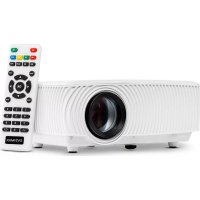
Марка : Overmax
Модель : Multipic
Категорія : Проектор