NAUDOJIMO INSTRUKCIJA DeskJet 3634 AllinOne HP
| HP produktas Ribotos garantijos galiojimo trukmá |
| Programinês jrangos laikmenos 90 dienu | |
| Spausdintuvas 1 metai | |
| Spausdintuvo arba rašalo kasetés | Tol, kol pasibägia HP rašalas arba iki galiojimo pabaigos datos, išspausdintos ant kasetès, atsižvelgiant j tai, kas ivyksta pirma. Ši garantija netaikoma HP produits, kurie buvo pakartotinai užpildyti, perdirbti, atnaujinti, netinkamai naudojamari arba sugadinti. |
| Spausdintuvo galvutès (taikoma tik produits su 1 naudotojo keičiamomis spausdintuvo galvétémis) | metai |
| Priedai 1 metai, jeigu nenurodyta kitaip | |
A. Ribotos garantijos galiojimo apimis
-
Bendrove, Hewlett-Packard (HP) galutiniam naudotojui garantoja, kad aukšiau minetas HP produktas yra pagamartias kavalifikuotu darbininku ir be medziagu defektu, ir uztkirna je veikima visu aukšiau nurodytu laikotarpi nuo produkto jsigijimo dienos.
-
Programinés jrangos Produkts HP ribota garantija taikoma tik ao atveju, jeigu nejmanoma vykdyti programavimo instrukciju. HP negarantoja, kad visi jos produktai veiks netrikdomai ir be klaidu.
-
HP ribota garantija apima tik tuos defektus, kurie yra tinkamo produkto naudojimo rezultatas. Ji netaikoma: a. Jeigu produktas buvo netinkamai prizirumas arba buvo modifikuotas; b. Programinei jrangai; laikmenoms, dalims bei priedams, kuriy netiekia arba nepalaiko HP; arba c. Operacionis, kurios netelpa j specifikacijomis apibreztus produkto veikimo remus; d. Jei produktas neleistinai modifikuojamas arba netinkamai naudojamas.
-
HP spausdintuvu produktams naudojamos ne HP pagamintos arba pakartotinai uzpildytos kasetes neturi itakos nei naudotojo garantijai, nei jokiai su naudotoju sudarytai HP paramos sutarciai. Taicau jeigu spausdintuve veikimas sutrinka arba jis sugenda del naudojamos ne HP pagamintos, pakartotinai uzpildytos kasetes arba rašalo kasetes, kurios galojimo terminas pasibaiges, bendrove HP pareikalaus jrasto mokescio už tokiai trikčiai ar gedimui pašalinti sunaudotas medziagas ir sugaista laika.
-
Jeigu garantijos galiojimo metu HP bus informuota apie kokj nors produkto, kur HP garantija apima, defekta, bendrove HP savo nuozilura pataisys arba pakeis naudotojo produkta su defektais kitu.
-
Jeigu HP negali pataisyri ar pakeisti defektu turincios dalies, kuria apima HP garantija, kaip tai joje numatya, bendrove HP netrukus po to, kai jai bus pranesta api defekta, grazins pirkju iuz produkta sumoketus pinigus.
-
HP neprivales pataisyti, pakeisti arba atlyginti nuostoliu tol, kol naudotojas negrazins defektu turinio produkto bendrovei HP.
-
Visi pakaitinai prodktai gali buti nauji arba beveik nauji, taciau savo funkionalumu visada prilygs arba net pralenks pakeiciama produkta.
-
HP produktuose gali buti perdirbtu daliu, komponentu arba medziagu, kurios savo veikimu prilygsta naujoms.
-
HP ribotos garantijos pareiskima galijoa bet kurioje salyje bei vielovej, kurioje HP plastina si produkta. Atskiras papildomas paslaugu sutaris, pvz., atvykimo pas naudotoja, gali buti jmanoma sudaryi bet kurioje HP igaliotoje paslaugu teikimo jmonej bet kurioje salyje, kurioje sis HP Produktas yra plastinamas bendroves HP arba Jos igaiotuju importuotoju.
B. Garantijos apribojimal
TIEK, KIEK LEIDZIA VIETOS | STATYMAI, NEI HP, NEI TRECIOSIOSSALIES TIEKÉJAI NETEIKIA JOKIJ KITU GARANTIJIU AR SALYGU, NEI AISKAI ISREIKSTU, NEI NUMANOMU - KOMERCINES NAUDOS, TINKAMOS KOKYBES BEI TIKIMO KONKRECIAM TIKSLUI GARANTIJIU.
C. Atsakomybés apribojmai
-
Siame Garantijos pareiskime nurodytos priemones yra isskirtinés ir isimitinés naudotojui skrtos priemones iki ribu, galimu pagal vietinius jstatymus.
-
NEI HP, NEI TRECICIOSOS SALIES TIEKJAI NEATSAKO NEI UZ SUTARTIMI, NEI CIVILINES TEISES IESKINIU, NEI KOKIUS NORS KITU TEISINIU BUDU PAREMTUS IESKINIUS AR PRETENZIJAS DEL TIESIOGINIU, NETIESIOGINIU, TYCINIU, NETYCINIUS AR PASEKMINIUS NUOSTOLU, NESVARBU, AR APIE JUOS BUVO INFORMUOTA, AR NE ISSKYRUS ISIPAREIGOJIMUS, SPECIALIAI NURODYTUS SIAME GARANTIJOS PAREISKIME, IKI RIBU, GALIMU PAGALATSKIRO5 VALSTYBES JSTATYMUS.
D. Vietinai jstatymai
-
Sis garantiros pareiskimas suteikia naudotojui tam tikras juridines teises. Naudotojas taip pat gali tureti kitu teisiu, kurios gali skirtis priklausomai nuo valstijos (JAV), provincios (Kanadoje) bei nuo salies (likusioje pasaulio dalye).
-
Jeigu sis garantijos pareiskimas yra hesiderintas su vietinias jstatymais,jis privales butu su jais suderintas. Tokiomis aplynkybemis kai kurie pareiskimai ir apriobjimai, nurodyi siame garantijos pareiskime, naudotojui gali negaloti. Pyz., kai kuriose JAV valstijose bei jos valdomose teritorijose už jos ribu (jskaitant Kanados provincias), gali buti:
a. Uzkirstas Kelias sio garantijos pareiskimo apribojim ir teigini galiojimui del jstatymuose nurodyt naudotojo teisiuy (pvz., Jungtinéje Karalysteje);
b. Kitaip suvarzytos gamintojo teises nurodyti tokius pareiskimus arba apribojimus; arba
c. Naudotojui uztikrinamos papildomos garantines teises, patiksintas isreikstu garantiju, kuriu gamintojas negali atsisakyti, gaiojimo laikas arba galimi taikyti isreikstu garantiju gaiojimo laiko apribojimai.
- SIO GARANTIJOS PAREISKIMO SALYGOS, ISSKYRUS IKI PAGAL JSTATYMUS GALIMOS RIBOS, YRA TAIKOMOS PAPILDOMAI PRI E JSTATMAIS NURODYU TEISIU, TAIKOMU ,HP PRODUKTU PARDAVIMUI TOKIEMS PIRKEJAMS, IR JU NEATSAUKIA, NEPAKEICIA BEI NERIA ISIMTINES.
Pridedami HP bendrovi, teikianci HP garantija (gamintojo garantija) Jusu salyje, pavadinimai ir adresai.
Lietuva: UAB, Hewlett-Packard, V. Gerulaičić g. 1, LT-08200 Vilnius
Pagal taikytinus vartojimo prekiu pardavima reglamentuojancius nacionalinius teises aktus, jus taip pat turite jstatymu galios teises. Gamintojo garantija jusu jstatymu galiq turinoi teisiu jokiu budu neapriboja ir joms poveikio neturi
Introducción
- Nustatydami savo spausdintuvā vadovaukités sārankos skrajutés ilustracijomis.
- Norédami jdiegti mobilija programéle arba HP spausdintuvo programme jranga ir prijungti spausdintuva prie savo tinklo, apsilankykite 123.hp.com/dj3630.
Pastaba: „Windows®“ naudotojams: jeigu kompiuteris neprijungtas prie interneto, jj jidèkite HP spausdintuvo programinès jrangos kompaktinj diska. Jeigu diegimo programa nepasileidžia, atsidarykite „Computer“ (kompiuteris), du kartus spustelèkite „CD/DVD“ (kompaktiniü disku itaisas) piktograma su HP logotipu, toda du kartus spustelèkite faila „setup.exe".
Suzinokite daugiau
Elektroninis Žinynas: programinés jrangos diegimo metu jidiekite elektronini Žinyna, kuri galite pasirinkti iš rekomenduojamos programinés jrangos sarašo. Suzinokite apie gaminio funkcjias, spausdinima, trikciu diagnostika ir palaikyma. Techninés informacijos skyriije galite rasti pranešimus, aplinkos apsaugos ir normatyvu informacija, taip pat Europos Sajungos reguliavimo ir atitikties pranešimus.
- "Windows® 8.1": spustelékite apatiniame kairajame pradžios ekrano kampe esancia rodykle, pasirinkite spausdintuvo pavadinimā ir spustelékite „Help" (žinynas), tuomet pasirinkite „Search HP Help" (paëška HPŽinyne).
- Windows® 8": pradžios ekrane dešiniujo pelems klavisu spustelëkite tuscijekrano sritj, programu juostoje spustelëkite „All Apps" (visos programos), spustelëkite piktograma su spausdintuvo pavadinimu ir tada spustelëkite „Help" (žinynas).
- Windows® 7", Windows Vista® "ir", Windows® XP": spustelékite, Start" (pradžia), pasirinkite, All programs" (visos programos), pasirinkite HP ir tada pasirinkite spausdintuvo pavadinima.
- .05 X": spustelékite „Help" (žinynas) > „Help Center" (žinyno centras). „Help Viewer" (žinyno peržiūros programa) paspauskite „Help for all your apps" (visu programužinynas), toda paspauskite „Help for your printer" (jusu spausdintuvožinynas).
Failas „Readme" (perskaityti): pateikta HP palaikymo informacija, operacinés sistemas reikalavimai ir naujausi spausdintuvo naujinimai.
"Windows": idekite programines jrangos komaktinj diskj kompiuterj ir suraskite „ReadMe.chm“ faila. Noredami atidaryti, dukart spustelekite „ReadMe.chm“, tada pasirinkite „ReadMe“ (perskaityti) norima kalba.
„Mac“: atidarykite aplanka „Documents“ (dokumentai), esanti virsutiniame programinés jrangos diegimo programos lygyje. Dukart spustelékite „ReadMe“ (perskaityti), toda pasirinkite „ReadMe“ (perskaityti) norima kalba.
Internete: papildomas zinynas ir informacija: www.hp.com/go/support. Spausdintuvo registravimas: www.registerer.hp.com.
Atitikties deklaracion: www.hp.eu/certificates. Rašalo naudojimas: www.hp.com/go/inkusage.
Nuskaitykite, kad sužinotuměte daugiau!
Gali buti taikomi standartiniai mokesciai už perduodamus duomenis. Gali buti pateikiama ne visomis kalbomis.



www.hp.com/eu/m/DJ3630
Valdymo skydelis
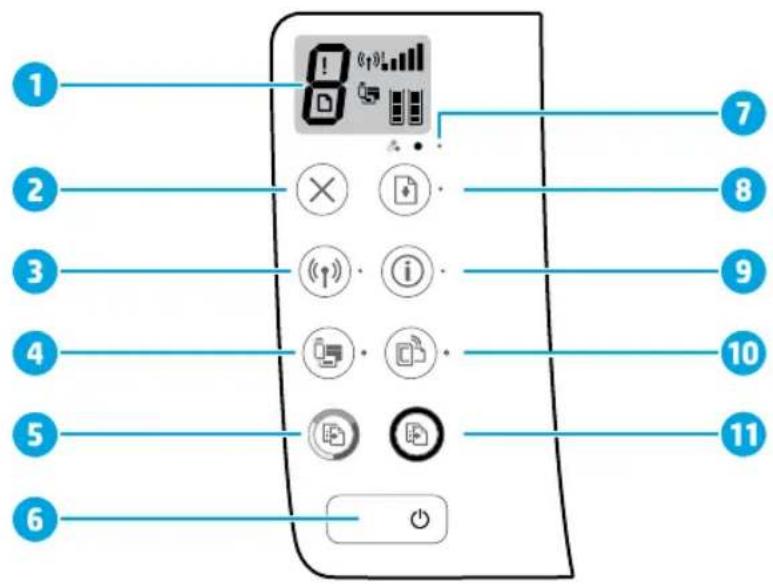
| 1 | Valdymo skydelio ekranas: rodomas kopiju skaičius, spausdinimo medžiagos klaidos, belaidžio ryšio būsena ir signalo stiprumas, „Wi-Fi Direct“ (tiesioginis „Wi-Fi“ ryšys) būsena ir rašalo lygiai. |
| 2 | Mygtukas „Cancel“ (atšaukti): sustabdo vykdoma operacija. |
| 3 | „Wireless“ (belaidis ryšys) mygtukas: jungia ar išjungia spausdintuvo belaidžio ryšio funkcijas. „Wireless“ (belaidis ryšys) indicatorius: informuoja, ar spausdintuvas yra prijungtas prie belaidžio tinklo. Mirksinti lemputé nurodo, kad nebuvo atlikta belaidžio ryšio sqranka arba spausdintuvas bando prisijungti. |
| 4 | „Wi-Fi Direct“ (tiesioginis „Wi-Fi“ ryšys) mygtukas: jungia arba išjungia „Wi-Fi Direct“ (tiesioginis „Wi-Fi“ ryšys). „Wi-Fi Direct“ (tiesioginis „Wi-Fi“ ryšys) indicatorius: nurodo „Wi-Fi Direct“ (tiesioginis „Wi-Fi“ ryšys) būsena (jungta arba išjungta). Mirksinti lemputé nurodo, kad spausdintuvas jungiasi prie mobiliojo jrenginio „Wi-Fi“ apsaugotos sqrankos (WPS), „Push“ režime arba yra „Wi-Fi Direct“ (tiesioginis „Wi-Fi“ ryšys) prisijungimo problema. |
| 5 | „Start Copy Color“ (praděti kopijuoti spalvotai) mygtukas: pradedama kopijuoti spalvotai. Spausdami mygtuka kelis kartus galite padidinti spalvotu kopiju skaičiu. Kopijavimas prasidès praëjus dviem sekundémns nuo paskutinio mygtuko paspaudimo. |
| 6 | „Power“ (maitinimas) mygtukas: jungiamas arba išjungiamas spausdintuvas. |
| 7 | „Ink Alert“ (žemas rašalo lygis) indicatorius: rodo, kad baigiasi rašalas arba kilo spausdinimo kasetés problema. |
| 8 | „Resume“ (testi) mygtukas: tsesia spausdinimāp o pertraukimo (pvz.,jdèjus popieriaus ar pašalinus užstrigusi popieriú). „Resume“ (testi) indicatorius: nurodo, kad galite paspausti „Resume“ (testi) mygtuka, kad padétumète išsprěsti problema. |
| 9 | „Information“ (informacija) mygtukas: spausdinamas spausdintuvo informacinis lapas. Mygtuka spauskite kartu su „Wireless“ (belaidis ryšys), „Wi-Fi Direct“ (tiesioginis „Wi-Fi“ ryšys) arba „HP ePrint“ mygtuku. Bus atspaudinti su kiekvienu iš šiμ mygtuku susije Žinyno lapai. „Information“ (informacija) indicatorius: nurodo, kad norédami gauti su jspëjimu arba klaida susijusia Žinyno informacija, galite paspausti „Information“ (infromacija) mygtuka. |
| 10 | „HP ePrint“ mygtukas: jungiama arba išjungiama „HP ePrint“ funkcija. „HP ePrint“ indicatorius: nurodo, kad „HP ePrint“ funkcija yra jungta arba išjungta. Mirksintis indicatorius nurodo, kad yra prisijungimo prie Žiniatinklio tarnybos problema. |
| 11 | „Start Copy Black“ (praděti kopijuoti nespalvotai) mygtukas: pradedama kopijuoti nespalvotai. Spausdami mygtuka kelis kartus galite padidinti nespalvotu kopiju skaičiu. Kopijavimas prasidès praëjus dviem sekundémns nuo paskutinio mygtuko paspaudimo. |
Pagrindiniţ trikčiţ diagnostika
Jei negalite spausdinti:
- Isitikinkite, kad maitinimo lado jungtys yra tinkamai sujungtos, o pats spausdintuvas yra jjungtas. Svies „Power" (maitinimas) mygtukas.
- Jeigu juskompieteris su spausdintuvu sujungtas USB kabeliu, jsitikinkite, kad USB juntgis yra tinkamai sujungta. Jeigu juskompieteris su spausdintuvu sujungtas belaidziu rysiu, jsitikinkite, kad belaidis rysys veikia.
- Apsilanky kite, HP Diagnostic Tools" (HP diagnostinai jrankiai) svetainejde adresu www.hp.com/go/tools, kad atsiustumete nemokamu diagnostiniu paslaugu programu (jrankiu), kurios gali iispresti dazniausiai pasitaikancias spausdintuvu programas.
Isitikinkite, kad spausdintuvas nustatyas kaip numatytasis spausdinimo jrenginys:
Windows 8.1 "ir,Windows 8":spustelékite arba palieskite viršutinji desinji ekrano kampa, kad atidarytumete mygtukjuostā, paspauskite piktograma „Settings" (nuostatos),paspauskite arba palieskite „Control Panel" (valdymoskydas), tada paspauskite arba palieskite „View devicesand printers" (perziúreti jrenginius ir spausdintuvus).
- Windows 7": Windows", Start" (pradžia) menui paspauskite, Devices and Printers" (jrenginai ir spausdintuvi).
- Windows Vista":Windows" užduočiú juostoje paspauskite „Start“ (pradžia), paspauskite „Control Panel“ (valdymoskydas) ir paspauskite „Printer“ (spausdintuvas).
- Windows XP":Windows" užduočiu juostoje paspauskite „Start“ (pradžia), paspauskite „Control Panel“ (valdymo skydas), po to paspauskite „Printers and Faxes“ (spausdintuvai ir faksai).
Isitikinkite, kad šalia spausdintuvo esanti apskritimo formos Žyma yra pažyméta. Jei jusý spausdintuvas nepasirinktas kaip numatytasis spausdintuvas, dešiniuoju peles klavíšu spustelékite spausdintuvo piktogramá ir meniu pasirinkite „Set as Default Printer" (nustatyti kaip numatytaji spausdintuva).
Jei naudojate USB kabelj ir vis tiek negalite spausdinti arba nepavyksta jdiegti programinés jrangos:
- išimkite kompaktinj diska iš CD / DVD jrenginio ir atjunkite USB kabelj nuo kompiuterio;
- pakartotinai paleiskite kompiuterj;
- spausdintuvo programines jrangos kompaktinj diska idekite j CD / DVD jtaisa, tada vykdydami ekrane pateikiamus nurodymus idiekite spausdintuvo programine jranga; USB kabelj junkite tik tada, kai busite paraginti tai padaryti;
- baig diegti programine jrangpa pakartotinai paleiskite kompiuterj.
Jei naudojate belaidj rysj ir vis dar negalite spausdinti: noredami gauti daugiau informacijos, eikite j kitame puslapyje esant skyriu „Wireless Networking" (Darbas belaidziame tinkle).
"Mac",Windows"
Patikrinkite spausdinimo eile:
- „System Preferences“ (sistema nustatymai) paspauskite „Printers & Scanners“ (spaasdintuvai ir skaitytuvai) „Print & Scan“ (spaasdinti ir nuskaityti),OS X" v10.8 „Mountain Lion“).
- Spustelékite „Open Print Queue“ (atidaryti spausdinimo eile).
- Spustelékite spausdinimo užduotj ir ja pasirinkite.
- Siuos mygtukus naudokite spausdinimo užduoties valdymui:
"Cancel" (atšaukti) piktograma: atšaukti pasirinkta spausdinimo užduoti.
„Resume" (testi) piktograma: testi sustabdyta spausdinimo užduotj.
- Jei atlikote kokius hors pakeitimus, bandykite spausdinti dar karta.
Paleiskite iš naujo ir atkurkite:
- Pakartotinai paleiskite kompiuterj.
- Išjunkite ir ijunkite spausdintuva.
a. Išjunkite spausdintuva ir ištraukite maitinimo laida.
b. Palaukite apie minute ir vél prijunkite maitinimo laida ir jjunkite spausdintuva.
Iš naujo nustatykite spausdinimo sistemas:
- „System Preferences“ (sistema nustatymai) paspauskite „Printers & Scanners“ (spaasdintuviirskaityuvai) „Print & Scan“ (spaasdintiirnuskaityti),OSX"v10.8 „Mountain Lion“).
- Paspauskite ir laikykite nuspaude mygtuka „Control“ (valdymas) spustelédami kaireje puseje esantj saraša, tada pasirinkite „Reset printing system“ (atkurti spausdinimo sistemas prading büsunaj).
- Jtraukite spausdintuva, kurj norite naudoti.
Pašalinti jdiegta programine iranga:
- Jeigu spausdintuvas prijungtas USB jungtimi, atjunkite spausdintuva nuo kompiuterio.
- Atidarykite aplanka „Applications / Hewlett-Packard" (programos / „Hewlett-Packard").
- Dukart paspauskite,HP Uninstaller" (HP salinimo programa) ir vykdykite ekrane pateikiamus nurodymus.
Patvirtinimai
,Windows XP", ,Windows Vista", ,Windows 7", ,Windows 8" ir ,Windows 8.1" yra JAV registruotieji „Microsoft Corporation" prekiu zenklai.
"Mac", "OS X" ir „AirPrint" yra JAV ir kitose šalnye registruotieji „Apple Inc." prekiuŽenkliai.
Darbas belaidžiame tinkle
Spausdintuvo prie belaidzio ryso tinklo negalite prijungti spausdintuvo programinés jrangos diegimo metu.
Pastaba: Programinés jrangos diegimo metu gali reikéti laikinai sujungti USB kabeliu spausdintuva su kompiuteriu. USB kabeljunkite tik tada, kai spausdintuvo programinés jrangos bùsite paraginti tai daryti.
Patarimas: norédami atspaasdinti greito pasirengimo darbui vadova, tris sekundes palaikykite paspaude „Information“ (informacija) mygtuka (①).
Reikia pagalbos del darbo tinkle?
Nepavykus sekmingai prijungti spausdintuvo prie tinklo
- Isitikinkite, kad jusy spausdintuve jjungtas belaidis rysys.
Jeigu spausdintuvo valdymo skydelyje nešvieča „Wireless" (belaidžio ryšio) lemputé, paspauskite „Wireless" (belaidis ryšys) mygtuka ((), kad jungtuměte spausdintuvo belaidžio ryšio funkcija.
-
Patvirtinkite, kad spausdintuvas prijungtas prie jusy tinklo.
-
Spausdintuvo valdymo skydelyje vienu metu paspauskite „Wireless" (belaidzio rysio) (()) ir „Information" (informacjos) mygtuka (i kad isspaasdintumete belaidzio tinklo bandymo ataskaita ir tinklo konfiguravimo lapa.
- Perziurekite belaidzio tinklo ataskaitos virsutine dalj, kad suzinotumete, ar tikrinimo metu kas nors veiket netinkamai.
- Zr. skiltj „DIAGNOSTICS RESULTS" (diagnostikos rezultatai), kad pamatytoměte visus atliktus tikrinimo veiksmus ir nustatytuměte, ar spausdintuvas juos sékmingai atliko.
- Skyriuhe „CURRENT CONFIGURATION“ (dabartiné konfigüracija) patikrinkite tinklo pavadinimā (SSID), prie kurio prijungtas jusu spausdintuvas. Patikrinkite, ar spausdintuvas prijungtas prie to paties tinklo kaip ir jusu kompiuteris.
Pastaba: jei jusk kompiuteris prijungtas prie virtualaus privataus tinklo (VPN), priesdami diegima, jj laikinai atjunkite nuo VPN. Po diegimo turésite atsijungti nuo VPN, kad spausdintuv galetumete pasiekti namu tinkle.
Isitikinkite, kad saugos programiné jranga neblokuoja ryso jusy tinkle.
Saugos programiné jranga, pvz., užkardos, gali blokuoti ryşj tarp jusj kompiuterio ir spausdintuvo, kai vykdomas diegimas tinkle. Jei jusj spausdintuvas neaptinkamas, laikinai isjunkite savo užkarda ir patikrinkite, ar problema pašalinta. Norédami gauti daugiau pagalbos ir patarim dél saugos programinés jrangos, apsilankykite: www.hp.com/go/wpc-firewall.
- Iš naujo paleiskite belaidžio ryšio tinklo komponentus.
Išjunkite marsruto parinktuva ir spausdintuva, tada vél prijunkite juos šia tvarka: pirma - marsruto parinktuva, tada - spausdintuva. Kartais tinklo ryšio problema iśsprendžiama išjungus ir iš naujo jjungus jrenginius. Jei vis tiek negalite prisijungti, išjunkite marsruto parinktuva, spausdintuva ir kompiuteri, tada vél juos jjunkite šia eile's tvarka: pirma - marsruto parinktuva, tada - spausdintuva, galiausiai - kompiuteri.
Jei vis dar susiduriate su problemomis, apsilankykite „HP Wireless Printing Center" (HP belaidzio spausdinimo centras) (www.hp.com/go/wirelessprinting). Sioje svetainé je pateikiama išamiausia, naujausia informacija apie spausdinima belaidziu rysiu bei jusy belaidzio ryssio tinkla paruosti padésianti informacija; išsprěskite spausdintuvo jungimo prie belaidzio ryssio tinklo ir saugumo programinès jrangos problemas.
Pastaba: jei naudojate kompiuterj, kuriame veikia „Windows“systema, galite naudoti „Print and Scan Doctor“jrankj, kuris gali padeti isspresti naudojantis spausdintuvu iskilusias problemas. Noredami atsiusti sjrankj apsilankykite www.hp.com/go/tools.
Jei norite, kad tinkle spausdintuvę bendrai naudoty keli kompiuteriai
Iš pradžić idiekite spausdintuva namu tinkle. Spausdintuva sékmingai prijunge prie saveru namu tinklo, galite bendrai naudoti savo spausdintuva kituose kompiuteriuose tame pačiame tinkle. Kiekviename papildomame kompiuterye beliks jdiegti HP spausdintuvo programine jranga. Programines jrangos diegimo metu pasirinkite „Wireless" (belaidis rysys) parinkti „Connection Options" (rysio parinkts), tadavarovaukites ekrane rodomomis instrukcjomis.
Darbas belaidžiame tinkle (tşsinys)
Jeigu norite USB rysj pakeisti j belaidj rysj
Iš pradžić jsitikinkite, kad esate sékmingai jdiege savo spausdintuvo programine jranga.
"Windows"
-
Noredami atidaryti spausdintuvo programine jrangà, du kartus spustelékite darbalaukyje esancià spausdintuvo piktograma arba atlikite vienà iš toliau pateiktu veiksmu:
-
„Windows 8.1“: spustelëkite apatiniame kairiajame pradžios ekrano kampe esanci rodykle, tada pasirinkite spausdintuvo pavadinima.
Windows 8": ekrane „Start" (pradžia) desiniuju peles klaviš spustelëkite tusci ākrano sritj, programu juostoje spustelëkite „All Apps" (visos programos) ir tada spustelëkite piktograma su spausdintuvo pavadinimu.
-
„Windows 7“, „Windows Vista“, ir „Windows XP“, kompiuterio darbalaukyje paspaskite „Start“, (pradžia), pasirinkite „All Programs“, (visos programos) arba „Programs“, (programos), paspaskite HP, paspaskite spausdintuvo aplanka, tada pasirinkite spausdintuvo pavadinima.
-
Spausdintuvo programinéje irangoje paspauskite „Utilities" (paslaugu programos).
- Pasirinkite „Printer Setup & Software“ (spausdintuvo sąranka ir programiné jranga).
- Pasirinkite „Convert a USB connected printer to wireless“ (keisti USB rysiu prijungta spausdintuva belaidziu rysiu prijungtu spausdintuvu). Vykydkite ekrane pateiktus nurodymus.
"Mac"
Naudokite, HP Utility" (HP pagalbiné priemoné), esanci, Applications/Hewlett-Packard" (taikomosios programos / „Hewlett-Packard”), kad pakeistumete sio spausdintuvo programinés irangos rysj belaidj rysj.
Jei norite naudoti spausdintuva belaidžiu ryšiu nenaudodami maršruto parinktuvo
Naudokite, "Wi-Fi Direct" (tiesioginis, "Wi-Fi" rysys), kad spausdintumete tiesioginiu belaidziu rysiu iš savo kompiuterio, išmaniojo Telefono arba kito jrenginio su belaidzio ryso funkcija ir nenaudodami marsrutu parinktuvo. Noredami naudoti, "Wi-Fi Direct" (tiesioginis, "Wi-Fi" rysys) kompiuteryje, Jame turite idiegti spausdintuvo programine jranga.
- Jeigu spausdintuve nesviecia „Wi-Fi Direct“ (tiesioginis „Wi-Fi“ rys) lemu, paspauskite „Wi-Fi Direct“ (tiesioginis „Wi-Fi" rys) mygtuka (), kad jungtumete „Wi-Fi Direct“ (tiesioginis „Wi-Fi“ rys). Kai jungta „Wi-Fi Direct“ (tiesioginis „Wi-Fi" rys) funkcija, sviceia „Wi-Fi Direct“ (tiesioginis „Wi-Fi“ rys) lemu.
- Noredami isspaasdinti,Wi-Fi Direct" (tiesioginis,Wi-Fi" rys) vadova, paspauskite,Wi-Fi Direct" (tiesioginis,Wi-Fi" rysys) mygtuka (口) ir,Information" (informacija) mygtuka (口)
- Norédami prijungti kompiuterj arba mobiliji i'renginj prie spausdintuvo, vadovaukités „Wi-Fi Direct" (tiesioginis „Wi-Fi" rysys) vadovo instrukcjomis.
- Iprastu budu spausdinkite iš kompiuterio ar mobiliojo prietaiso.
Pastaba: „Wi-Fi Direct" (tiesioginis „Wi-Fi" rysys) nesuteikia prieigos prie interneto.
Apsilanky kite „Wi-Fi“ belaidžio ryšio spausdinimo centre adresu www. hp.com/go/wirelessprinting, kad sužinotumete daugiau informacijos apie „Wi-Fi Direct“ (tiesioginis „Wi-Fi“ ryšys).
Sis gaminys sukurtas naudoti atviroje aplinkoje (pvz., namuose, neprijungus prie viesojo interneto), kur kiekvienas gali tureti prieiga ir naudotis spausdintuvu. Todel „Wi-Fi Direct" (tiesioginis „Wi-Fi" rysys) nustatymai pagal numatytuosius parametrus „Automatic" (automatinis) rezimu yra be administratoriaus slaptažodžio; todel bet kas belaidžio ryso veikimo ribse gali prisijungti ir valdyti visas spausdintuvo funkcjjas. Jeigu reikalingas akstesnis apsaugos lygis, HP reckomenduoja pakeisti tiesioginio „Wi-Fi Direct" (tiesioginis „Wi-Fi" rysys) prisijungimo metodá iš „Automatic" (automatinis) j „Manual" (rankinis) ir nustatyti administratoriaus slaptažodj.
Jeigu norite spausdinti naudodami „AirPrint“
Siame spausdintuve yra „Apple AirPrintTM“ funkcija. Galite spausdinti belaidziu rysiu iš savo „iOS“ jrenginio arba „Mac“ kompiuterio.
Jus spausdintuvas ir ,iOS "jrenginys arba ,Mac" kompiuteris turi buti tame pauciame belaidziamtinkle.
- Su „Apple AirPrintTM“ negalite nuskaityi dokumentu iš spausdintuvo j savo „iOS“ „jrenginj.
Pastaba: Visada jsitikinkite, kad i popieriaus jvesties déklj détas norimas popierius.
Naudokite tik HP pateikiamamaitinimo laidajradapterj (jeigu yra).
Pareiskimas del HP spausdintuvo ribotos garantijos
| HP produktas Ribotos garantijos galiojimo trukmá |
| Programinês jrangos laikmenos 90 dienç | |
| Spausdintuvas 1 metai | |
| Spausdintuvo arba rašalo kasetës | Tol, kol pasibägia HP rašalias arba iki galiojimo pabaigos datos, išspausdintos ant kasetës, atsižvelgianti tai, kas jyvästa pirma. Ši garantija netaikoma HP produits, kurie buvo pakartotinai užpildyti, perdirbti, atnaujinti, netinkamai naudojami arba sugadinti. |
| Spausdintuvo galvutës (taikoma tik produits su 1 naudotojo keičiamomis spausdintuvo galvétémis) | metai |
| Priedai 1 metai, jeigu nenurodyta kitaip | |
A. Ribotos garantijos galiojimo apimtis
-
Bendrove, Hewlett-Packard (HP) galutiniam naudotojui garantoju, kad auksciau minetas HP produktas yra pagamantas kvalikuotu darbininku ir be medziagu defektu, ir uztkrina jo veikima visu auksciau nurodytu laikotarpiu nuo produktu jsigijimo dienos.
-
Programines jrangos produktams HP ribota garantija taik tuo atveju, jeigu nejmanoma vykdyt i programavimo instrukciju. HP negarantuoja, kad visi ios produktai veiks netrikdomai ir be klajdu.
-
HP ribota garantija apima tik tuos defekts, kurie yra tinkamo produkto naudojimo rezultatas. Ji netaikoma: a. Jeigu produktas buvo netinkamai priziurimas arba buvo modifikuotas; b. Programinei jrangai; laikmenoms, dalims bei priedams, kuriy netiekia arba nepalaiko HP; arba c. Operacionjms, kurios netelpa j specifikacijomis apibreztus produkto veikimo remus; d. Jei produktne neleistinai modifikuojas arba netinkamai naudojamas.
-
HP spausdintuvu produits naudojamos ne HP pagamintos arba pakartotinai uzpildytos kasetes neturi jatakos nei naudotojo garantijai, nei jokiai su naudotoju sudarytai HP paramos sutariai. Taciau jeigu spausdintuvo veikimas sutrinka arbajis sugenda del nudojamos ne HP pagamintos, pakartotinal uzpildytos kasetes arba rasalo kasetes, kurios galiojimo terminas pasbaigces, bendrove HP pareikalaus jprasto mokesciu uz tokial trikciai ar gedimui pasaalinti sunaudotas medziagias ir sugaista laika.
-
Jeigu garantijos galiojimo metu HP bus informuota apie kokj nors produkto, kurj HP garantija apima, defekta, bendrove HP saveru nuoziriura pataisys arba pakeis naudotojo produkta su defektais kitu.
-
Jeigu HP negali pataisyi ar pakeisti defektu turincios dalies, kuria apima HP garantija, kaip tai joje numatyta, bendrove HP netrukus po to, kai jai bus pranesta apie defekta, grazins pirkejui už produkta sumokétus pinigus.
-
HP neprivales pataisy, pakeisti arba atlyginti nuostoliu tol, kol naudotojas negrazins defektu turinio produkto bendrovei HP.
-
Visi pakaitinaii produktai gali buti nauji arba beveik nauji, taciau savo funkcionalumu visada prilygs arba net pralenks pakeiciama produkta.
-
HP produktuose gali buti perdirbtu daliu, komponentu arba medziagu, kurios savo veikimu prilygsta naujoms.
-
HP ribotos garantijos pareiskimas galoja bet kurioje salyje bei vietovej, kurioje HP platina sj produita. Atskiras papildomas paslaugu sutartis, pvz., atvykimo pas naudotoja, gali buti jmanoma sudaryt bet kurioje HP igaiotoje paslaugu teikimo jmonej bet kurioje salyje, kurioje sis HP Produktas yra plastinamas bendroves HP arba Jos galiotujmuportuotju.
B. Garantijos apribojimai
TIEK, KIEK LEIDZIA VIETOS ISTATYMAI, NEI HP, NEI TRECIOSIOSSALIES TIEKÉJAI NETEIKIA JOKIU KITU GARANTIJU ARE SALYGU, NEI AISKIAI ISREIKSTU, NEI NUMANOMU - KOMERCINES NAUDOS, TINKAMOS KOKYBES BEI TIKIMO KONKRECIAM TIKSLUI GARANTIJU.
C. Atsakomybés apribojimal
-
Siame Garantijos pareiskime nurodytos priemones yra iiskirtines ir isimtinnes naudotojui skrtos priemones iki ribu, galimu pagal vietinius jstatymus.
-
NEI HP, NEI TRECIOSOS SALIES TIEKJAI NEATSAKO NEI UZ SUTARTIMI, NEI CIVILINES TEISES IESKINIU, NEI KOKIU NORS KITU TEISINIU BUDU PAREMTUS IESKINIUS AR PRETENZIJAS DEL TIESIOGINIU, NETIESIOGINIU, TYCINIU, NETYCINI US PASEKMINI NUOSTOLI, NESVARBU, AR APIE JUOS BUVO INFORMUOTA, AR NE, ISSKYRUS JSIPAREIGOJMUS, SPECIALIAI NURODYTUS SIAME GARANTJOS PAREISKIME, IKI RIBU, GALIMU PAGAL ATSKIROS VALSTYBÉS JSTATYMUS.
D. Vietinai jstatymai
-
Sis garantjos pareiskimas suteikia naudotojui tam tikras juridines teises. Naudotojas taip pat gali tureti kitu teisi, kurios gali skirtis priklausomai nuo valstijos (JAV), provincios (Kanadoje) bei nuo salies (likusioje pasaulio dalyje).
-
Jeigu sis garantijos pareiskimas yra nasoderintas su vietinias jstatymais,jis privales buti sueraisnderintas. Tokiomis aplkybemis kai kurie pareiskimai ir apribojmai, nurodyti siame garantijos pareiskime, naudotojui gali negaloti.Pvz.,kai kuriose JAV valstijose beiJos valdomose teritorijose uz Jos ribu (jskaitant Kanados provincias),gali buti:
a. Uzkirstas Kelias sio garantijos pareiskimo apribojmu ir teiginiu galiojmu del jstatymuose nurodytu naudotojo teisi (pvz., Jungtinej Karalysteje);
b. Kitaip suvarzytos gaminto teises nurodyti tokius pareiskimus arba apribojimus; arba
c. Naudotojui uztikrinamos papildomos garantines teises, patikslintas isreikstguantiju, kuri gamintojas negali atsisakyti, gaijojmo laikas arba galimi taikyti isreikstguantiju gaijojmo laiko apribojmai.
- SIO GARANTIJOS PAREISKIMO SALYGOS, ISSKYRUS IKI PAGAL JSTATYMUS GALIMOS RIBOS, YRA TAIKOMOS PAPILDOMAI PRIE JSTATYMAIS NURODYTU TEISIU, TAIKOMU HPPRODUKTU PARDAVAMILI TOKIERMS PIRKEJAMS, IR JU NEATSAUKIA, NEPAKECICBA BEI NERA ISIMTINES.
Pridedami HP bendrovi, teikianci HP garantija (gamintojo garantija) Jusu salyje, pavadinimai ir adresai.
Lietuva: UAB, Hewlett-Packard, V. Gerulaicio g. 1, LT-08200 Vilnius
Pagal taikytinus vartojimo preki pardavima reglamentuojanci nacionlinius teises aktus, jus taip pat turite jstatymu galios teises. Gamintojo garantija jusu jstatymu galia turinci teisi jokiu budu neapriboja ir joms poveikio neturi