BEDIENUNGSANLEITUNG DeskJet 3634 AllinOne HP
- Befolgen Sie die Einrichtungsanweisungen, um den Drucker zu konfigurieren.
- Besuchen Sie 123.hp.com/dj3630, um die mobile App oder die HP Druckersoftware zu installieren und den Drucker mit dem Netzwerk zu verbinden.
Hinweis: Für Benutzer von Windows®: Wenn der Computer nicht mit dem Internet verbunden ist, legen Sie die CD mit der HP Druckersoftware in den Computer ein. Wenn das Installationsprogramm nicht automatisch gestartet wird, doppelklicken Sie auf Computer, dann auf das Symbol der CD/DVD mit dem HP Logo und zuletzt auf die Datei setup.exe.
Elektronische Hilfe: Installieren Sie die elektronische Hilfe, indem Sie diese beim Installieren der Software in der empfohlenen Software auswählen. Über die Hilfe erhalten Sie weitere Informationen zu Leistungsmerkmalen des Produkts, Druck, Fehlerbehebung und Support. Hinweise, Erklärungen zum Umweltschutz und rechtliche Hinweise einschließlich rechtlichem Hinweis der Europäischen Union und Konformitätserklärung finden Sie im Abschnitt „Technische Daten“.
- Windows® 8.1: Klicken Sie in der Startanzeige links unten auf den Pfeil nach unten, wählen Sie den Druckernamen aus und klicken Sie auf Hilfe. Wählen Sie dann HP Hilfe durchsuchen aus.
- Windows® 8: Klicken Sie mit der rechten Maustaste auf einen leeren Bereich der Startanzeige. Klicken Sie dann in der App-Leiste auf Alle Apps und anschließend auf das Symbol mit dem Namen Ihres Druckers. Klicken Sie dann auf Hilfe.
- Windows® 7, Windows Vista® und Windows® XP: Klicken Sie auf Start und wählen Sie Alle Programme und HP aus. Wählen Sie dann den Druckernamen aus.
- OS X: Klicken Sie auf Hilfe > Help Center. Klicken Sie im Fenster des Help Viewers auf Hilfe für alle Ihre Apps und dann auf die Hilfe für Ihren Drucker.
Readme-Datei: Enthält HP Supportinformationen, Betriebssystemanforderungen und neueste Informationen zum Drucker.
- Windows: Legen Sie die Software-CD in den Computer ein und blättern Sie dann zur Datei ReadMe.chm. Doppelklicken Sie zum Öffnen auf ReadMe.chm und wählen Sie dann die ReadMe in Ihrer Sprache aus.
- Mac: Öffnen Sie den Ordner Dokumente, der sich auf der obersten Ebene des Softwareinstallationsprogramms befindet. Doppelklicken Sie auf ReadMe. Wählen Sie dann die ReadMe in Ihrer Sprache aus.
Im Internet: Weitere Hilfe und Informationen: www.hp.com/go/support. Druckerregistrierung: www.register.hp.com.
Konformitätserklärung: www.hp.eu/certificates. Tintenverbrauch: www.hp.com/go/inkusage.
Bitte scannen, um weitere Infos zu erhalten!
Es gelten Standarddatenraten. Ist ggf. nicht in allen Sprachen verfügbar.



www.hp.com/eu/m/DJ3630
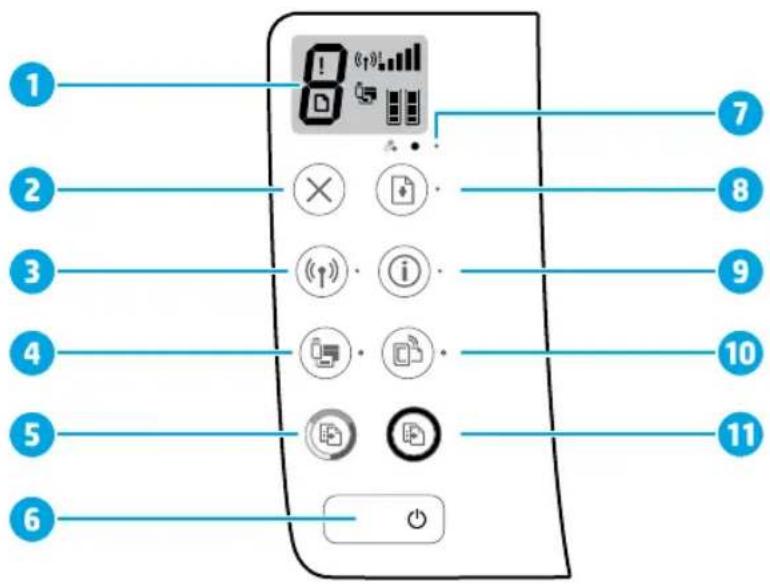
| 1 | Bedienfelddisplay: Zeigt die Anzahl an Kopien, Medienfehler, Wireless-Status und Signalstärke sowie den Status von Wi-Fi Direct und die Tintenfüllstände an. |
| 2 | Abbrechen (Taste): Stoppt die aktuelle Operation. |
| 3 | Wireless (Taste): Dienst zum Ein- und Ausschalten der Wireless-Funktionen des Druckers.Wireless (LED): Zeigt an, ob das Gerät mit einem Wireless-Network verbunden ist. Blinkt die LED, ist kein Wireless-Modus eingerichtet oder der Drucker versucht, eine Verbindung herzustellen. |
| 4 | Wi-Fi Direct (Taste): Dienst zum Ein- und Ausschalten von Wi-Fi Direct.Wi-Fi Direct (LED): Zeigt an, ob Wi-Fi Direct ein- oder ausgeschaltet ist. Blinkt die LED, stellt der Drucker im WPS-Modus (Wi-Fi Protected Setup) eine Verbindung zu einem mobilen Gerät her oder es besteht ein Problem mit der Wi-Fi Direct-Verbindung. |
| 5 | Start Kopieren Farbe (Taste): Dienst zum Starten einer Farbkopie. Drücken Sie diese Taste mehrmals, um die Anzahl von Farbkopien zu erhöhen. Der Kopiervorgang beginnt zwei Sekunden, nachdem die Taste zuletzt gedrückt wurde. |
| 6 | Netztaste: Dienst zum Ein-/Ausschalten des Druckers. |
| 7 | Tintenwarnung (LED): Zeigt niedrigen Tintenfüllstand oder Patronenprobleme an. |
| 8 | Fortsetzen (Taste): Dienst zum Wiederaufnahme eines Auftrags nach einer Unterrechnung (z. B. nach dem Einlagen von Papier oder Beheben eines Papierstaus).Fortsetzen (LED): Zeigt an, dass Sie die Taste Fortsetzen drucken können, um Probleme einfacherlös zu können. |
| 9 | Info (Taste): Dienst zum Drucken der Seite mit den Druckerinfos. Drucken Sie die Taste gemeinsitzig mit der Taste Wireless, Wi-Fi Direct oder HP ePrint, um speziellere Hilfeseiten zu den einzelnen Tasten anzuzeigen.Info (LED): Zeigt an, dass Sie die Tastes Info drucken können, um die Hilfe für eine Warnung oder einen Fehler abzurufen. |
| 10 | HP ePrint (Taste): Dienst zum Ein- und Ausschalten von HP ePrint.HP ePrint (LED): Zeigt an, ob HP ePrint ein- oder ausgeschaltet ist. Blinkt die LED, Besteht ein Problem mit der Verbindung zu den Webdiensten. |
| 11 | Start Kopieren Schwarz (Taste): Dienst zum Starten eines Kopierauftrags in Schwarzweste. Drucken Sie diese Taste mehrmals, um die Anzahl von Schwarzwestekopien zu erhöhen. Der Kopiervorgang beginnt zwei Sekunden, nachdem die Tasse zuletzt gedrückt wurde. |
Grundlegende Fehlerbehebung
Wenn kein Drucken möglich ist:
- Vergewissern Sie sich, dass das Netzkabel korrekt angeschlossen und der Drucker eingeschaltet ist. Die Netztaste leuchtet.
- Wenn der Computer über ein USB-Kabel mit dem Drucker verbunden ist, vergewissern Sie sich, dass die USB-Verbindungen korrekt sind. Wenn der Computer über eine Wireless-Verbindung mit dem Drucker verbunden ist, vergewissern Sie sich, dass die Wireless-Verbindung funktioniert.
- Besuchen Sie die Website für die HP Diagnosetools unter www.hp.com/go/tools, um kostenlose Diagnoseprogramme (Tools) herunterzuladen. Diese dienen zum Beheben allgemeiner Druckerprobleme.
Vergewissern Sie sich, dass der Drucker als Standarddrucker festgelegt ist:
- Windows 8.1 und Windows 8: Zeigen oder tippen Sie auf die obere rechte Ecke der Anzeige, um die Charms-Leiste zu öffnen. Klicken Sie dann auf das Symbol Einstellungen. Klicken oder tippen Sie auf Systemsteuerung und dann auf Geräte und Drucker anzeigen.
- Windows 7: Klicken Sie im Windows-Menü Start auf Geräte und Drucker.
- Windows Vista: Klicken Sie in der Windows-Taskleiste auf Start. Klicken Sie dann auf Systemsteuerung und Drucker.
- Windows XP: Klicken Sie in der Windows-Taskleiste auf Start. Klicken Sie dann auf Systemsteuerung und Drucker und Faxgeräte.
Vergewissern Sie sich, dass der Kreis darüber dem Drucker mit einem Häkchen markiert ist. Wenn Ihr Drucker nicht als Standarddrucker ausgewählt ist, klicken Sie mit der rechten Maustaste auf das Druckersymbol und wählen Sie im daraufhin angezeigten Menü die Option Als Standarddrucker festlegen aus.
Wenn Sie ein USB-Kabel verwenden und weiterhin kein Druck möglich ist oder die Softwareinstallation scheitert:
- Nehmen Sie die CD aus dem CD-/DVD-Laufwerk heraus und lösen Sie das USB-Kabel vom Computer.
- Führen Sie einen Neustart des Computers aus.
- Legen Sie die CD mit der Druckersoftware in das CD/DVD-Laufwerk ein und führen Sie die Installation der Druckersoftware entsprechend den angezeigten Anweisungen durch. Schließen Sie das USB-Kabel erst an, wenn Sie dazu aufgefordert werden.
- Starten Sie den Computer nach Abschluss der Installation neu.
Wenn Sie die Wireless-Funktionen benutzen und weiterhin kein Druck möglich ist:
Weitere Informationen erhalten Sie im Abschnitt „Wireless-Netzwerke" auf der nächsten Seite.
MacWindows
Überprüfen Sie die Druckwarteschlange:
- Klicken Sie in den Systemeinstellungen auf Drucker & Scanner (Drucken & Scan unter OS X 10.8 Mountain Lion).
- Klicken Sie auf Druckwarteschlange öffnen.
- Klicken Sie auf einen Druckauftrag, um ihn auszuwählen.
- Verwenden Sie zum Verwalten des Druckauftrags die folgenden Tasten:
- Abbrechen (Symbol): Ausgewählten Druckauftrag abbrechen.
- Fortsetzen: Angehaltenen Druckauftrag fortsetzen.
- Wenn Änderungen vorgenommen wurden, starten Sie einen erneuten Druckversuch.
Starten Sie den Drucker neu und setzen Sie ihn zurück:
- Führen Sie einen Neustart des Computers aus.
- Setzen Sie den Drucker zurück.
a. Schalten Sie den Drucker aus und ziehen Sie das Netzkabel ab. b. Warten Sie eine Minute, schließen Sie das Netzkabel wieder an und schalten Sie den Drucker ein.
Setzen Sie das Drucksystem zurück:
- Klicken Sie in den Systemeinstellungen auf Drucker & Scanner (Drucken & Scannen unter OS X 10.8 Mountain Lion).
- Halten Sie die Taste Strg gedrückt, während Sie auf die Liste auf der linken Seite klicken. Wählen Sie dann Drucksystem zurücksetzen aus.
- Fügen Sie den Drucker hinzu, den Sie verwenden möchten.
Deinstallieren Sie die Software:
- Ist der Drucker über ein USB-Kabel mit dem Computer verbunden, trennen Sie den Drucker von Ihrem Computer.
- Öffnen Sie den Ordner Programme/Hewlett-Packard.
- Doppelklicken Sie auf das Symbol für das HP Deinstallationsprogramm und befolgen Sie die angezeigten Anweisungen.
Marken
Windows XP, Windows Vista, Windows 7, Windows 8 und Windows 8.1 sind in den USA eingetragene Marken der Microsoft Corporation.
Mac, OS X und AirPrint sind in den USA und/oder anderen Ländern eingetragene Marken von Apple Inc.
Wireless-Netzwerke
Sie können den Drucker beim Installieren der Druckersoftware mit einem Wireless-Netzwerk verbinden.
Hinweis: Während der Softwareinstallation wird ggf. ein USB-Kabel benötigt, um eine temporäre Verbindung zwischen dem Drucker und dem Computer herzustellen. Schließen Sie das USB-Kabel erst an, wenn Sie durch die Druckersoftware dazu aufgefordert werden.
Tipp: Drücken Sie zum Drucken einer Kurzanleitung zum Wireless-Druck die Taste „Info“ (i) drei Sekunden lang.
Benötigen Sie Hilfe zum Netzwerkbetrieb?
Im HP Wireless-Druckcenter unter www.hp.com/go/wirelessprinting erhalten Sie Hilfe zum Vorbereiten Ihres Wireless-Netzwerks, zum Einrichten und erneuten Konfigurieren des Druckers und zum Beheben von Netzwerkproblemen.
Wenn keine Verbindung zum Netzwerk hergestellt werden konnte
- Vergewissern Sie sich, dass der Wireless-Betrieb auf dem Drucker aktiviert ist. Leuchtet die LED Wireless nicht, drücken Sie auf dem Bedienfeld des Druckers die Taste Wireless (p), um die Wireless-Funktionen des Druckers einzuschalten.
- Vergewissern Sie sich, dass der Drucker mit dem Netzwerk verbunden ist.
- Drücken Sie auf dem Bedienfeld des Druckers gleichzeitig die Taste Wireless ( ) und die Taste Info ( ), um den Testbericht für das Wireless-Netzwerk und die Netzwerkkonfigurationsseite zu drucken.
- Prüfen Sie am Anfang des Testberichts für das Wireless-Netzwerk, ob beim Test ein Fehler aufgetreten ist.
- Prüfen Sie anhand des Abschnitts DIAGNOSEERGEBNISSE, ob alle Tests ausgeführt und vom Drucker bestanden wurden.
- Unter AKTUELLE KONFIGURATION finden Sie den Namen (die SSID) des Netzwerks, mit dem der Drucker zurzeit verbunden ist. Vergewissern Sie sich, dass der Drucker mit demselben Netzwerk verbunden ist wie der Computer.
Hinweis: Wenn Ihr Computer mit einem Virtual Private Network (VPN) verbunden ist, trennen Sie vorübergehend die Verbindung zum VPN, bevor Sie mit der Installation fortfahren. Sie müssen nach der Installation die Verbindung zum VPN trennen, um über das eigene Heimnetzwerk auf den Drucker zugreifen zu können.
- Vergewissern Sie sich, dass die Kommunikation über das Netzwerk nicht durch Sicherheitssoftware blockiert wird.
Sicherheitssoftware wie Firewalls kann die Kommunikation zwischen dem Computer und dem Drucker blockieren, wenn die Software über ein Netzwerk installiert wird. Sollte der Drucker nicht gefunden werden, deaktivieren Sie vorübergehend die Firewall und überprüfen Sie, ob das Problem dadurch behoben wurde. Weitere Hilfe und Tipps zu Sicherheitssoftware erhalten Sie unter: www.hp.com/go/wpc-firewall.
- Komponenten des Wireless-Netzwerks neu starten.
Schalten Sie den Router und den Drucker aus und schalten Sie diese in der genannten Reihenfolge wieder ein: zuerst den Router und dann den Drucker. Manchmal lassen sich Probleme mit der Netzwerkkommunikation durch Ausschalten und erneutes Einschalten beheben. Falls Sie immer noch keine Verbindung herstellen können, schalten Sie Router, Drucker und Computer aus und danach in dieser Reihenfolge wieder ein: zuerst den Router, dann den Drucker und anschließend den Computer.
Sollten weiterhin Probleme auftreten, besuchen Sie das HP Wireless-Druckcenter (www.hp.com/go/wirelessprinting). Diese Website enthält die umfassendsten und neuesten Informationen zum Wireless-Druck sowie Informationen zum Vorbereiten Ihres Wireless-Netzwerks, Lösen von Problemen beim Verbinden des Druckers mit dem Wireless-Netzwerk und Lösen von Problemen in Bezug auf die Sicherheitssoftware.
Hinweis: Auf einem Windows-Computer können Sie das Tool HP Print and Scan Doctor verwenden. Sollten Probleme mit dem Drucker auftreten, unterstützt Sie dieses Tool bei der Lösung vielfältiger Probleme. Sie können dieses Tool unter www.hp.com/go/tools herunterladen.
Wenn Sie den Drucker mit mehreren Computern im Netzwerk gemeinsam verwenden möchten
Installieren Sie zuerst den Drucker in Ihr Heimnetzwerk. Sobald der Drucker mit Ihrem Heimnetzwerk verbunden ist, können Sie den Drucker gemeinsam mit anderen Computern im selben Netzwerk benutzen. Sie müssen bei jedem weiteren Computer nur die HP Druckersoftware installieren. Wählen Sie beim Installieren der Software in der Anzeige Verbindungsoptionen die Option Wireless aus und befolgen Sie die angezeigten Anweisungen.
Wireless-Netzwerke (Fortsetzung)
So wechseln Sie von einer USB-Verbindung zu einer Wireless-Verbindung
Die Druckersoftware muss bereits korrekt installiert sein.
Windows
- Doppelklicken Sie auf dem Desktop auf das Druckersymbol oder führen Sie einen der folgenden Schritte aus, um die Druckersoftware zu öffnen:
- Windows 8.1: Klicken Sie auf der Startanzeige links unten auf den Pfeil nach unten und wählen Sie dann den Druckernamen aus.
- Windows 8: Klicken Sie mit der rechten Maustaste auf einen leeren Bereich der Startanzeige. Klicken Sie dann auf der App-Leiste auf Alle Apps und wählen Sie den Druckernamen aus.
- Windows 7, Windows Vista und Windows XP: Klicken Sie auf dem Computerdesktop auf Start und wählen Sie Alle Programme oder Programme aus. Klicken Sie auf HP und den Ordner für den Drucker und wählen Sie dann das Symbol mit dem Druckernamen aus.
- Klicken Sie in der HP Druckersoftware auf Dienstprogramme.
- Wählen Sie Druckereinrichtung und -software aus.
- Wählen Sie bei Druckerverbindung "Von USB zu Wireless wechseln" aus. Befolgen Sie die angezeigten Anweisungen.
Mac
Verwenden Sie das HP Dienstprogramm unter Programme/Hewlett-Packard, um bei der Softwareverbindung für diesen Drucker zu Wireless zu wechseln.
Wenn der Drucker ohne Router über eine Wireless-Verbindung verwendet werden soll
Verwenden Sie Wi-Fi Direct, um drahtlos (wireless) und ohne Router von Ihrem Computer, Ihrem Smartphone oder einem anderen wireless-fähigen Gerät aus zu drucken. Die Druckersoftware muss auf einem Computer installiert sein, um Wi-Fi Direct vom Computer aus verwenden zu können.
- Wenn die LED Wi-Fi Direct am Drucker nicht leuchtet, drücken Sie die Taste Wi-Fi Direct ( ), um Wi-Fi Direct einzuschalten. Die LED Wi-Fi Direct leuchtet, wenn Wi-Fi Direct eingeschaltet ist.
- Drücken Sie gleichzeitig die Taste Wi-Fi Direct (i) und die Taste Info (i), um eine Anleitung für Wi-Fi Direct zu drucken.
- Befolgen Sie die Anweisungen in der Anleitung für Wi-Fi Direct, um den Computer oder das mobile Gerät mit dem Drucker zu verbinden.
- Drucken Sie in derselben Weise wie mit dem Computer oder einem mobilen Gerät.
Hinweis: Über eine Verbindung für Wi-Fi Direct wird kein Zugriff auf das Internet bereitgestellt.
Im HP Wireless-Druckcenter unter www.hp.com/go/wirelessprinting finden Sie weitere Informationen zu Wi-Fi Direct.
Dieses Produkt ist für die Verwendung in offenen Umgebungen (z. B. zu Hause ohne Verbindung mit dem öffentlichen Internet) gedacht, in denen jeder auf den Drucker zugreifen und diesen verwenden kann. Infolgedessen wird für Wi-Fi Direct standardmäßig der automatische Modus ohne Administratorkennwort eingestellt. Dies ermöglicht es allen Benutzern in Wireless-Reichweite, eine Verbindung herzustellen und auf alle Funktionen und Einstellungen des Druckers zuzugreifen. Wenn höhere Sicherheitsstufen gewünscht sind, empfiehlt HP, die Verbindungsmethode für Wi-Fi Direct von „Automatisch“ in „Manuell“ zu ändern und ein Administratorkennwort einzurichten.
Wenn Sie mit AirPrint drucken möchten
Dieser Drucker ist für Apple AirPrint™ aktiviert. Sie können drahtlos von Ihrem iOS-Gerät oder Mac drucken.
- Der Drucker und das iOS-Gerät bzw. der Mac müssen sich im selben Wireless-Netzwerk befinden.
- Mit Apple AirPrint™ können Sie keine Dokumente vom Drucker zum iOS-Gerät scannen.
Hinweis: Vergewissern Sie sich stets, dass das gewünschte Papier im Papierfach eingelegt ist.
Verwenden Sie das Produkt ausschließlich mit dem Netzkabel und dem Netzteil (sofern im Lieferumfang enthalten), die von HP freigegeben wurden.
Erklärung zur beschränkten Gewährleistung für HP Drucker
| HP Produkt Dauer der beschränkten Gewährleistung | |
| Softwaremedien 90 Tage | |
| Drucker 1 Jahr | |
| Druckpatronen Bis die HP Tinte verbraucht oder das auf der Druckpatrone führ nachgeführte, nachgearbeitete, recyclete, zweckentfremdete | angegebene Enddatum für die Garantie erreicht ist, je nachdem, welcher Fall zuerst eintritt. Diese Garantie gilt nicht oder in anderer Weise manipulierte HP Tintenprodukte. |
| Druckköffe (gilt nur für Produkte, deren Druckkopf vom 1 Jahr Kunden ausgewechselt werden kann) | |
| Zubehör 1 Jahr (wenn nicht anders angegeben) | |
A. Umfang der beschränkten Gewährleistung
- Hewlett-Packard (HP) gewährleistet dem Endkunden, dass die oben genannten HP Produkte während des oben genannten Gewährleistungszeitraums frei von Material- und Verarbeitungsfehlern sind. Der Gewährleistungszeitraum beginnt mit dem Kaufdatum.
- Bei Softwareprodukten gilt die eingeschränkte Garantie von HP nur für die Nichtausführung von Programmieranweisungen. HP übernimmt keine Garantie dafür, dass die Verwendung jeglicher Produkte unterbrechungsfrei bzw. ohne Fehler verläuft.
- Die beschränkte Gewährleistung von HP gilt nur für Mängel, die sich bei normaler Benutzung des Produkts ergeben, und erstreckt sich nicht auf Fehler, die durch Folgendes verursacht wurden: a. Unsachgemäße Wartung oder Abänderung des Produkts; b. Software, Druckmedien, Ersatzteile oder Verbrauchsmaterial, die nicht von HP freigegeben oder unterstützt werden; c. Betrieb des Produkts, der nicht den technischen Daten entspricht; d. Unberechtigte Abänderung oder falsche Verwendung.
- Bei HP Druckerprodukten wird sich die Verwendung einer nicht von HP hergestellten bzw. einer aufgeführten Patrone nicht auf die Garantie für den Kunden bzw. auf jegliche Unterstützungsverträge mit dem Kunden auswirken. Wenn der Ausfall bzw. die Beschädigung des Druckers jedoch auf die Verwendung einer nicht von HP hergestellten bzw. einer aufgeführten Patrone oder einer abgelaufenen Tintenpatrone zurückzuführen ist, stellt HP für die Wartung des Druckers bei diesem Ausfall bzw. dieser Beschädigung die standardmäßigen Arbeits- und Materialkosten in Rechnung.
- Wenn HP während des jeweils zutreffenden Gewährleistungszeitraums von einem Schaden an einem unter die Gewährleistung von HP fallenden Produkt in Kenntnis gesetzt wird, wird das betreffende Produkt nach Wahl von HP entweder repariert oder ersetzt.
- Sollte HP nicht in der Lage sein, ein fehlerhaftes, unter die Gewährleistung fallendes Produkt zu reparieren oder zu ersetzen, erstattet HP innerhalb eines angemessenen Zeitraums nach Benachrichtigung über den Schaden den vom Endkunden bezahlten Kaufpreis für das Produkt zurück.
- HP ist erst dann verpflichtet, das mangelhafte Produkt zu reparieren, zu ersetzen oder den Kaufpreis zurückzuerstatten, wenn der Endkunde dieses an HP zurückgesandt hat.
- Ersatzprodukte können entweder neu oder neuwertig sein, solange sie über mindestens denselben Funktionsumfang verfügen wie das zu ersetzende Produkt.
- HP Produkte können aufgearbeitete Teile, Komponenten oder Materialien enthalten, die in der Leistung neuen Teilen entsprechen.
- Die Erläuterung zur beschränkten Gewährleistung von HP gilt in jedem Land, in dem die aufgeführten Produkte von HP vertrieben werden. Weitergehende, die Gewährleistung betreffende Dienstleistungen (z.B. Vor-Ort-Service) können mit jeder autorisierten HP Serviceeinrichtung in den Ländern vereinbart werden, in denen das Produkt durch HP oder einen autorisierten Importeur vertrieben wird.
B. Einschränkungen der Gewährleistung
WEDER HP NOCH DESSEN ZULIEFERER ÜBERNEHMEN ÜBER DAS NACH GELTENDEM RECHT ZULÄSSIGE AUSMASS HINAUS ANDERE AUSDRÜCKLICHE ODER STILLSCHWEIGENDE GEWÄHRLEISTUNGEN ODER ZUSICHERUNGEN HINSICHTLICH DER MARKTGÄNGIGKEIT, ZUFRIEDENSTELLENDER QUALITÄT UND EIGNUNG FÜR EINEN BESTIMMTEN ZWECK.
C. Haftungsbeschränkung
- Sofern durch die geltende Gesetzgebung keine anderen Bestimmungen festgelegt sind, stehen dem Endkunden über die in dieser Gewährleistungsvereinbarung genannten Leistungen hinaus keine weiteren Ansprüche zu.
- IN DEM NACH GELTENDEM RECHT ZULÄSSIGEN MASS, MIT AUSNAHME DER IN DIESER GEWÄHRLEISTUNGSVEREINBARUNG AUSDRÜCKLICH ANGEGEBENEN VERPFLICHTUNGEN, SIND WEDER HP NOCH DESSEN ZULIEFERER ERSATZPFLICHTIG FÜR DIREKTE, INDIREKTE, BESONDERE, ZUFÄLLIGE ODER FOLGESCHÄDEN, UNABHÄNGIG DAVON, OB DIESE AUF DER GRUNDLAGE VON VERTRÄGEN, UNERLAUBTEN HANDLUNGEN ODER ANDEREN RECHTSTHEORIEN GELTEND GEMACHT WERDEN UND OB HP ODER DESSEN ZULIEFERER VON DER MÖGLICHKEIT EINES SOLCHEN SCHADENS UNTERRICHTET WORDEN SIND.
D. Geltendes Recht
- Diese Gewährleistungsvereinbarung stattet den Endkunden mit bestimmten Rechten aus. Der Endkunde hat unter Umständen noch weitere Rechte, die in den Vereinigten Staaten von Bundesstaat zu Bundesstaat, in Kanada von Provinz zu Provinz, und allgemein von Land zu Land verschieden sein können.
- Soweit diese Gewährleistungsvereinbarung nicht dem geltenden Recht entspricht, soll sie als dahingehend abgeändert gelten, dass die hierin enthaltenen Bestimmungen dem geltenden Recht entsprechen. Unter dem geltenden Recht treffen bestimmte Erläuterungen und Einschränkungen dieser Gewährleistungsvereinbarung möglicherweise nicht auf den Endkunden zu. In einigen US-Bundesstaaten und in einigen anderen Ländern (sowie in einigen kanadischen Provinzen):
a. werden die Rechte des Verbrauchers nicht durch die Erläuterungen und Einschränkungen dieser Gewährleistungsvereinbarung beschränkt (z.B. in Großbritannien); b. ist ein Hersteller nicht berechtigt, solche Erläuterungen und Einschränkungen durchzusetzen; c. verfügt ein Endkunde über weitere Gewährleistungsansprüche; insbesondere kann die Dauer stillschweigender Gewährleistungen durch das geltende Recht geregelt sein und darf vom Hersteller nicht eingeschränkt werden, oder eine zeitliche Einschränkung der stillschweigenden Gewährleistung ist zulässig.
- DURCH DIESE GARANTIEVEREINBARUNG WERDEN DIE ANSPRÜCHE DES ENDKUNDEN, DIE DURCH DAS IN DIESEN LÄNDERN GELTENDE RECHT IM ZUSAMMENHANG MIT DEM KAUF VON HP PRODUKTEN GEWÄHRT WERDEN, NUR IM GESETZLICH ZULÄSSIGEN RAHMEN AUSGESCHLOSSEN, EINGESCHRÄNKT ODER GEÄNDERT. DIE BEDINGUNGEN DIESER GARANTIEVEREINBARUNG GELTEN ZUSÄTZLICH ZU DEN GESETZLICHEN ENDKUNDENRECHTEN.
HP Herstellergarantie
Als Anlage finden Sie die Namen und Adressen der jeweiligen HP Gesellschaft, die in Ihrem Land die HP Herstellergarantie gewährt. Deutschland: Hewlett-Packard GmbH, Herrenberger Straße 140, D-71034 Böblingen Österreich: Hewlett-Packard Ges.m.b.H., Wienerbergstrasse 41, A-1120 Wien Luxemburg: Hewlett-Packard Luxembourg SCA, Vegacenter 75, Parc d'Activités Capellen, L-8308 Capellen Belgien: Hewlett-Packard Belgium BVBA/SPRL, Hermeslaan 1A, B-1831 Brussel
Deutschland und Österreich:
Über die Herstellergarantie hinaus haben Sie gegebenenfalls Mängelansprüche gegenüber Ihrem Verkäufer aus dem Kaufvertrag, die durch diese Herstellergarantie nicht eingeschränkt werden.
Luxemburg:
Über die Herstellergarantie hinaus haben Sie gegebenenfalls gesetzliche Ansprüche gegenüber Ihrem Verkäufer, die durch diese Herstellergarantie nicht eingeschränkt werden. Insbesondere werden für Verbraucher folgende gesetzliche Bestimmungen von der Herstellergarantie nicht berührt: Gesetz vom 21. April 2004 bezüglich der Vertragsmäßigkeit von Verbrauchsgütern und gesetzliche Bestimmungen des Zivilgesetzbuches bezüglich der Garantie. Die gesetzliche Garantie nach dem Gesetz vom 21. April 2004 ist auf zwei Jahre ab der Lieferung des Verbrauchsgutes befristet.
Belgien:
Sie haben gegebenenfalls zusätzliche Ansprüche gegenüber Ihrem Verkäufer aus dem Kaufvertrag, die durch diese HP Herstellergarantie nicht eingeschränkt werden.