GEBRUIKSAANWIJZING DeskJet 3634 AllinOne HP
- Volg de illustraties op de instelflyer om uw printer in te stellen.
- Ga naar 123.hp.com/dj3630 om de mobiele app of HP printersoftware te installeren en verbind de printer met uw netwerk.
Opmerking: Windows®-gebruikers plaatsen de cd met printersoftware in de computer als de computer niet met internet is verbonden. Als het installatieprogramma niet start, gaat u naar Deze computer, dubbelklikt u op het pictogram cd-rom met het HP-logo en vervolgens op setup.exe.
Elektronische Help: Installeer de elektronische Help door deze functie tijdens de software-installatie te selecteren uit de lijst Aanbevolen software. Kom alles te weten over de productkenmerken, de afdrukmogelijkheden, het opsporen van fouten en de ondersteuning. In het gedeelte Technische informatie vindt u richtlijnen, informatie over het milieu en wettelijke informatie, waaronder de richtlijnen van de Europese Unie over de conformiteitsverklaring.
- Windows® 8.1: Klik op de pijl omlaag in de linkerbenedenhoek van het Start-scherm, selecteer de printernaam, klik op Help en selecteer vervolgens Zoeken HP Help.
- Windows® 8: Klik op het Start-scherm met de rechtermuisknop op een leeg gebied van het scherm, klik op Alle Apps op de app-balk, klik op het pictogram met de naam van uw printer en klik vervolgens op Help.
- Windows® 7, Windows Vista® en Windows® XP: Klik op Start, selecteer Alle Programma's, selecteer HP en selecteer vervolgens de printernaam.
- OS X: Klik op Help > Helpcentrum. In het venster Helpviewer klikt u op Hulp voor al uw apps en klik vervolgens op Help voor uw printer.
LeesMij: Bevat ondersteuningsinformatie van HP, de systeemvereisten voor het besturingssysteem en recente printerupdates.
- Windows: plaats de software-cd in uw computer en ga naar het bestand ReadMe.chm. Dubbelklik op ReadMe.chm om het bestand te openen en kies vervolgens het Leesmij-bestand in uw taal.
- Mac: Open de map Documenten in het bovenste niveau van de software-installatie. Dubbelklik op Leesmij-bestand en selecteer het Leesmij-bestand in uw taal.
Op internet: Extra hulp en informatie: www.hp.com/go/support. Registratie van de printer: www.registererhp.com. Conformiteitsverklaring: www.hp.eu/certificates. Inktverbruik: www.hp.com/go/inkusage.
Mogelijk moeten standaard kosten worden betaald. Mogelijk niet in alle talen beschikbaar.



www.hp.com/eu/m/DJ3630
Bedieningspaneel
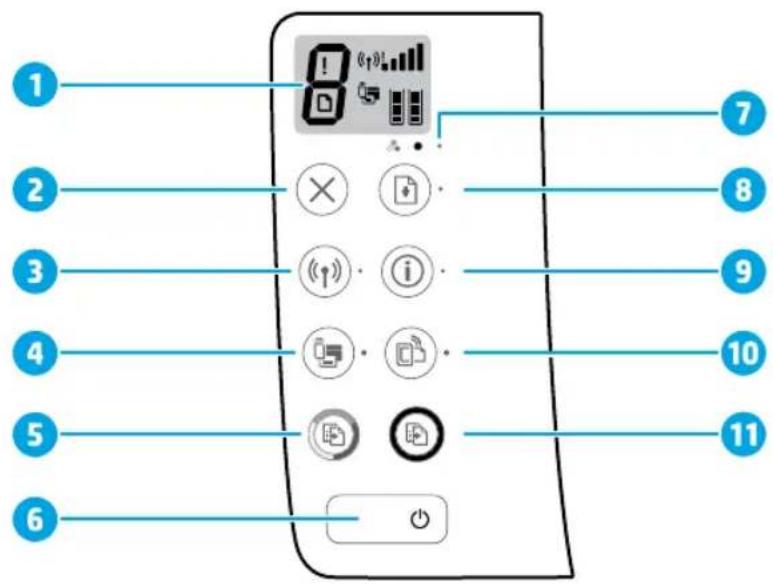
1 Scherm van bedieningspaneel: Geeft het aantal kopieën, mediafouten, draadloze status en signaalsterkte, de Wi-Fi Direct status en inktniveaus weer. Knop Annuleren: beëindigt de huidige handeling.
Knop Draadloos: Schakelt de draadloze functie van de printer in of UIT. 3 Lampje Draadloos: Geeft aan dat de printer al dan niet is aangesloten op een draadloos netwerk. Wanneer het lampje knippert, dan geeft dit aan dat draadloos is geconfigureerd of dat de printer probeert verbinding te maken. Knop Wi-Fi Direct: Hiermee schakelt u Wi-Fi Direct uit of aan. 4 Lampje Wi-Fi Direct: Geeft aan of Wi-Fi Direct aan of uit staat. Wanneer het lampje knippert, dan geeft dit aan dat de printer verbinding heeft met een mobiel apparaat in de Wi-Fi Protected Setup (WPS) pushmodus of dat er zich een probleem voordoet met de Wi-Fi Direct verbinding. Knop Kleur kopiëren starten: Hiermee start u een kopieertaak in kleur. Verhoog het aantal kleurenafdrukken door meerdere keren op de knop te drukken. Twee seconden nadat u voor de laatste keer de knop hebt ingedrukt start het kopiëren. 6 Aan-/Uit-knop: Hiermee zet u de printer uit of aan. 7 Lampje Inktniveau: Geeft aan dat de inkt bijna op is of dat er een probleem is met de inktcartridge. Knop Hervatten: Hervat een taak na een verstoring (bijvoorbeeld na het laden van papier of het verwijderen van een papierstoring). Lampje Hervatten: Geeft aan dat u op de knop Hervatten kunt drukken voor hulp bij het oplossen van een probleem. Knop Informatie: Drukt de printerinformatiepagina af. Druk op de knop in combinatie met de knop Draadloos, de Wi-Fi Direct knop of de HP ePrint knop om specifiekere hulp-pagina's te openen die aan elk van deze knoppen zijn gekoppeld. Lampje Informatie: Geeft aan dat u op de knop Informatie kunt drukken voor hulp bij een waarschuwing of fout. Knop HP ePrint: Hiermee worden HP ePrint in- of uitgeschakeld. Lampje HP ePrint: Geeft aan of HP ePrint aan of uit staat. Een knipperend lampje geeft aan dat er zich een probleem heeft voorgedaan met de verbinding met de webservices. Knop Zwart kopiëren starten: Hiermee start u een kopieertaak in zwart-wit. Druk meermaals op de knop om het aantal zwart/wit-afdrukken te verhogen. Twee seconden nadat u voor de laatste keer de knop hebt ingedrukt start het kopiëren.
Basisproblemen oplossen
Als u niet kunt afdrukken:
- Zorg ervoor dat de stroomkabels goed bevestigd zijn en dat de printer is ingeschakeld. De Aan-knop zal oplichten.
- Als uw computer via een USB-kabel is verbonden met uw printer, moet u ervoor zorgen dat de USB-verbinding veilig is. Indien uw computer draadloos met de printer verbonden is, bevestigt u dat de draadloze verbinding werkt.
- Bezoek de HP Diagnostic Tools website op www.hp.com/go/tools om gratis diagnostische tools te downloaden waarmee u veelvoorkomende printerproblemen kunt oplossen.
Controleer of de printer is ingesteld als uw standaard printer:
- Windows 8.1 en Windows 8: Wijs naar of tik op de rechterbovenhoek van het scherm om de Charms-balk te openen. Klik op het pictogram Instellingen, klik of tik op Configuratiescherm en klik of tik vervolgens op Apparaten en printers.
- Windows 7: Klik in het menu Start van Windows op Apparaten en printers.
- Windows Vista: Klik op de taakbalk van Windows op Start, klik op Configuratiescherm en vervolgens op Printers.
- Windows XP: Klik op de taakbalk van Windows op Start, klik op Configuratiescherm en klik vervolgens op Printers en faxapparaten.
Controleer of uw printer is aangevinkt in het rondje ernaast. Indien uw printer niet is geselecteerd als de standaardprinter, klik dan met de rechtermuisknop op het printerpictogram en kies 'Als standaardprinter instellen' uit het menu.
Als u een USB-kabel gebruikt en nog niet kunt afdrukken of de software-installatie niet lukt:
- Verwijder de cd uit het cd/dvd-station en koppel vervolgens de USB-kabel los van de computer.
- Start de computer opnieuw op.
- Plaats de cd met printersoftware in het cd-/dvd-station en volg de instructies op het scherm om de printersoftware te installeren. Sluit de USB-kabel niet aan voordat u daarom wordt gevraagd.
- Zodra de installatie klaar is, start u de computer opnieuw op.
Als u de draadloze functies gebruikt en nog niet kunt afdrukken:
Ga naar het deel "Draadloos netwerk-gebruik" op de volgende pagina voor meer informatie.
MacWindows
Controleer de afdrukwachtrij:
- In Systeemvoorkeuren, klik op Printers & Scanners (Print & Scan in OS X v10.8 Mountain Lion).
- Klik op Afdrukwachtrij openen.
- Klik op een afdruktaak om deze te selecteren.
- Gebruik de volgende knoppen om de afdruktaak te beheren:
- Pictogram Annuleren: De geselecteerde afdruktaak annuleren.
- Doorgaan: Een onderbroken afdruktaak hervatten.
- Als u wijzigingen hebt doorgevoerd, probeert u opnieuw af te drukken.
Herstarten en resetten:
- Start de computer opnieuw op.
- Reset de printer.
a. Schakel de printer uit en haal de stekker uit het stopcontact. b. Wacht een minuut en sluit het netsnoer opnieuw aan. Schakel de printer in.
Het afdruksysteem resetten:
- In Systeemvoorkeuren, klik op Printers & Scanners (Print & Scan in OS X v10.8 Mountain Lion).
- Druk op de Ctrl-toets en houd deze ingedrukt terwijl u op de lijst links klikt. Kies dan 'Afdruksysteem resetten'.
- Voeg de printer toe die u wilt gebruiken.
Software-installatie ongedaan maken:
- Koppel de printer los van de computer als u deze hebt aangesloten met een USB-kabel.
- Open de map Applications/Hewlett-Packard.
- Dubbelklik op HP Verwijderen en volg de instructies op het scherm.
Kennisgeving
Windows XP, Windows Vista, Windows 7, Windows 8 en Windows 8.1 zijn in de VS geregistreerde handelsmerken van Microsoft Corporation.
Mac, OS X en AirPrint zijn in de Verenigde Staten en andere landen gedeponeerde handelsmerken van Apple Inc.
Draadloos netwerkgebruik
Tijdens de installatie van de printersoftware kunt u uw printer met een draadloos netwerk verbinden.
Opmerking: Tijdens de installatie van de software kan een USB-kabel nodig zijn voor een tijdelijke verbinding tussen de printer en de computer. Sluit de USB-kabel niet aan totdat de printersoftware u hierom vraagt.
Tip: Om een snelle startgids voor draadloze verbindingen af te drukken, houdt u de Informatieknop (i) drie seconden ingedrukt.
Meer netwerkhulp nodig?
Het HP Wireless Printing Center op www.hp.com/go/wirelessprinting kan u helpen om uw draadloos netwerk voor te bereiden, uw printer te installeren of opnieuw te configureren en netwerkproblemen op te lossen.
Als u er niet in slaagt om de printer met het netwerk te verbinden
- Bevestig dat de functie Draadloos is ingeschakeld op uw printer.
Indien het lampje Draadloos uit is, drukt u vanuit het bedieningspaneel van de printer op de knop Draadloos om de draadloze eigenschappen van de printer in te schakelen.
- Controleer of uw printer is verbonden met uw netwerk.
- Vanuit het bedieningspaneel van uw printer drukt u tegelijkertijd op de knop Draadloos en de knop Informatie (i) om het rapport test draadloos netwerk en de netwerkconfiguratiepagina af te drukken.
- Controleer de bovenste rapporttekst van het draadloze netwerk om na te gaan of er iets ontbreekt tijdens de test.
- Bekijk het gedeelte DIAGNOSTISCHE RESULTATEN van alle uitgevoerde tests en kijk of uw printer is geslaagd. In het gedeelte HUIDIGE CONFIGURATIE ziet u de netwerknaam (SSID) waarmee uw printer momenteel is verbonden. Controleer of de printer is aangesloten op een netwerk met internettoegang.
Opmerking: Indien uw printer is verbonden met een Virtual Private Network (VPN), kunt u hem tijdelijk loskoppelen van het VPN alvorens u verdergaat met de installatie. Na de installatie moet u loskoppelen van het VPN om toegang te krijgen tot uw printer via uw thuisnetwerk.
Zorg ervoor dat beveiligingssoftware de communicatie via uw netwerk niet blokkeert.
Beveiligingssoftware, zoals firewalls, kan de communicatie tussen uw computer en printer blokkeren wanneer u via een netwerk installeert. Indien uw printer niet wordt gevonden, kunt u de firewall tijdelijk uitschakelen en controleren of het probleem verdwijnt. Voor meer hulp en tips over beveiligingssoftware kunt u surfen naar: www.hp.com/go/wpc-firewall.
- Start de onderdelen van het draadloze netwerk opnieuw.
Schakel de router en de printer uit en zet ze vervolgens weer aan in deze volgorde: eerst de router en dan de printer. Soms wordt een netwerkcommunicatieprobleem opgelost door de apparaten uit- en weer in te schakelen. Als u nog steeds geen verbinding kunt maken, zet u de router, de printer en uw computer uit en zet u deze vervolgens weer aan in deze volgorde: eerst de router, dan de printer en dan de computer.
Als u nog steeds problemen ondervindt, gaat u naar het HP Wireless Printing Center (www.hp.com/go/wirelessprinting). Deze website bevat de meest volledige en bijgewerkte informatie over draadloos afdrukken. Bovendien kunt u er terecht voor informatie over de voorbereiding van uw draadloos netwerk, het oplossen van verbindingsproblemen bij het aansluiten van de printer op een draadloos netwerk en het oplossen van problemen met beveiligingssoftware.
Opmerking: Als u een computer met Windows gebruikt, kunt u het hulpprogramma Print and Scan Doctor gebruiken. Dit programma helpt u bij het oplossen van mogelijke problemen met de printer. Om dit hulpprogramma te downloaden, gaat u naar www.hp.com/go/tools.
Als u uw printer met meerdere computers op uw netwerk wilt delen
Eerst installeert u uw printer in het thuisnetwerk. Als u de printer met het thuisnetwerk hebt verbonden, kunt u hem delen met andere computers op hetzelfde netwerk. Voor elke bijkomende computer hoeft u enkel nog de HP-printersoftware te installeren. Tijdens de installatie van de software drukt u op Draadloos vanuit het scherm Verbindingsopties en volgt u de instructies op het scherm.
Draadloos netwerkgebruik (vervolg)
Een USB-verbinding wijzigen naar een draadloze verbinding
Zorg ervoor dat de printersoftware correct werd geïnstalleerd.
Windows
- Dubbelklik op het printerpictogram op het bureaublad of voer het volgende uit om de printersoftware te openen:
- Windows 8.1: Klik op de pijl naar beneden in de linkerbenedenhoek van het Start-scherm en selecteer de printernaam.
- Windows 8: Klik met de rechtermuisknop op een leeg gebied van het Start-scherm en klik op Alle apps op de app-balk en selecteer de printernaam.
- Windows 7, Windows Vista en Windows XP: Klik in het bureaublad op Start, selecteer Alle programma's of Programma's, klik op HP, klik op de map van de printer en selecteer het pictogram met de printernaam.
- Klik in de printersoftware op Hulpprogramma's.
- Selecteer Printerinstellingen en softwareselectie.
- Selecteer Een USB-aangesloten printer waar draadloos converteren. Volg de aanwijzingen op het scherm op.
Mac
Gebruik het HP Hulpprogramma in Toepassingen/Hewlett-Packard om de softwareverbinding te wijzigen naar draadloos voor deze printer.
Als u uw printer draadloos zonder een router wilt gebruiken
Gebruik Wi-Fi Direct om draadloos zonder router af te drukken vanaf uw computer, smartphone of ander draadloos apparaat. Om Wi-Fi Direct rechtstreeks te gebruiken vanaf een computer, moet de printersoftware op de computer zijn geïnstalleerd.
- Indien het Wi-Fi Direct-lampje van de printer uit is, drukt u op de knop Wi-Fi Direct ( ) om Wi-Fi Direct in te schakelen. Het Wi-Fi Direct-lampje is aan wanneer Wi-Fi Direct is ingeschakeld.
- Druk tegelijkertijd op de knop Wi-Fi Direct ( ) en de knop Informatie ( ) om een Wi-Fi Direct-gids af te drukken.
- Volg de instructies in de Wi-Fi Direct-gids om uw computer of mobiele apparaat met de printer te verbinden.
- Druk af zoals u dat gewoonlijk zou doen vanaf uw computer of mobiele apparaat.
Opmerking: Een Wi-Fi Direct-verbinding biedt geen internettoegang.
Surf naar het Wi-Fi Wireless Printing Center op www.hp.com/go/wirelessprinting voor meer informatie over Wireless Direct. Dit product is bedoeld voor gebruik in een open omgeving (bijv. thuis en niet verbonden met het openbare internet) waar iedereen toegang heeft tot de printer en deze mag gebruiken. Als gevolg hiervan is de instelling Wi-Fi Direct standaard ingesteld op "Automatisch", zonder administratorwachtwoord, hierdoor kan iedereen binnen het draadloze bereik een verbinding maken met de printer en alle functies en instellingen ervan gebruiken. Indien een hoger beveiligingsniveau is vereist, adviseert HP de verbindingswijze van Wi-Fi Direct te wijzigen van "Automatisch" naar "Handmatig" en een administratorwachtwoord in te stellen.
Indien u wilt printen met AirPrint
Dit product is geschikt voor Apple AirPrint™. U kunt draadloos afdrukken vanaf uw iOS-apparaat of Mac.
- Uw printer en iOS-apparaat of Mac moeten met hetzelfde draadloos netwerk verbonden zijn.
- Met Apple AirPrint™ kunt u geen documenten van uw printer maar uw iOS-apparaat scannen.
Opmerking: Zorg er altijd voor dat de papierlade is voorzien van het benodigde papier.
Gebruik het netsnoer en de adapter die door HP werden geleverd.
Beperkte garantieverklaring voor de HP-printer
| HP-product Duur van beperkte garantie | |
| Softwaremedia 90 Tage | |
| Printer 1 Jahr | |
| Print- of inkcartridges | Tot het HP-cartridge leeg is of de "einde garantie"-datum (vermeld op de inkcartridge) is bereikt, afhankelijk van wat het eerst van toepassing is. Deze garantie dekt geen HP-inktproducten die opnieuw zijn geldud, opnieuw zijn gefabricieerd of whom gerepareerd, noch HP-inktproducten die op verkeerde wijze zijn gelebruikt of behandeld. |
| Printkoppen (geldt alleen voor producten met printkoppen 1JAar die door de klant(AP)onnen worden verrangen) | |
| Accessoires 1JAar tenzij anders vermeld | |
A. Duur van beperkte garantie
- Hewlett-Packard (HP) garandeert de eindgebruiker dat bovenstaande HP-producten vrij zijn van materiaal- en fabricagedefecten gedurende de hierboven aangegeven periode, die begint op de datum van aankoop door de klant. De klant moet een bewijs van de datum van aankoop kunnen overleggen.
- Met betrekking tot softwareproducten is de beperkte garantie van HP uitsluitend geldig voor het kunnen uitvoeren van programmeerinstructies. HP garandeert niet dat de werking van een product ononderbroken of vrij van fouten is.
- De beperkte garantie van HP geldt alleen voor defecten die zich voordoen als resultaat van normaal gebruik van het product en is niet van toepassing in de volgende gevallen:
a. onjuist of onvoldoende onderhoud of wijziging van het product; b. software, interfaces, afdrukmateriaal, onderdelen of benodigdheden die niet door HP worden geleverd of ondersteund; c. gebruik dat niet overeenstemt met de specificaties van het product; d. onrechtmatige wijzigingen of verkeerd gebruik
- Voor HP-printerproducten is het gebruik van een cartridge die niet door HP is geleverd of een nagevulde cartridge niet van invloed op de garantie aan de klant of een contract voor ondersteuning dat met de klant is gesloten. Als schade of defect of beschadiging van de printer toegewezen kan worden aan het gebruik van een cartridge die niet van HP afkomstig is, een nagevulde cartridge of een verlopen inktcartridge, brengt HP de gebruikelijke tijd- en materiaalkosten voor het repareren van de printer voor het betreffende defect of de betreffende beschadiging in rekening.
- Als HP tijdens de van toepassing zijnde garantieperiode kennisgeving ontvangt van een defect in een softwareproduct, in afdrukmateriaal of een inktproduct dat onder de garantie van HP valt, wordt het defecte product door HP vervangen. Als HP tijdens de van toepassing zijnde garantieperiode kennisgeving ontvangt van een defect in een hardwareproduct dat onder de garantie van HP valt, worden naar goeddunken van HP het defecte product door HP gerepareerd of vervangen.
- Als het defecte product niet door HP gerepareerd of vervangen kan worden, zal HP de aankoopprijs voor het defecte product dat onder de garantie valt, terugbetalen binnen een redelijke termijn nadat HP kennisgeving van het defect heeft ontvangen.
- HP is niet verplicht tot reparatie, vervanging of terugbetaling tot de klant het defecte product aan HP geretourneerd heeft.
- Een eventueel vervangingsproduct mag nieuw of bijna nieuw zijn, vooropgesteld dat het ten minste dezelfde functionaliteit heeft als het product dat wordt vervangen.
- De beperkte garantie van HP is geldig in alle landen/regio's waar het gegarandeerde product door HP wordt gedistribueerd, met uitzondering van het Midden-Oosten, Afrika, Argentinië, Brazilië, Mexico, Venezuela en de tot Frankrijk behorende zogenoemde "Départements d'Outre Mer". Voor de hierboven als uitzondering vermelde landen/regio's is de garantie uitsluitend geldig in het land/de regio van aankoop. Contracten voor extra garantieservice, zoals service op de locatie van de klant, zijn verkrijgbaar bij elk officieel HP-servicekantoor in landen/regio's waar het product door HP of een officiële importeur wordt gedistribueerd.
- Er worden geen garanties gegeven op HP-inktcartridges die zijn nagevuld, opnieuw zijn geproduceerd, zijn opgeknapt en verkeerd zijn gebruikt of waarmee op enigerlei wijze is geknoeid.
B. Garantiebeperkingen
IN ZOVERRE DOOR HET PLAATSELIJK RECHT IS TOEGESTAAN, BIEDEN NOCH HP, NOCH LEVERANCIERS (DERDEN) ANDERE UITDRUKKELIJKE OF STILZWIJGENDE GARANTIES OF VOORWAARDEN MET BETREKKING TOT DE PRODUCTEN VAN HP EN WIJZEN ZIJ MET NAME DE STILZWIJGENDE GARANTIES EN VOORWAARDEN VAN VERKOOPBAARHEID, BEVREDIGENDE KWALITEIT EN GESCHIKTHEID VOOR EEN BEPAALD DOEL AF.
C. Beperkte aansprakelijkheid
- Voor zover bij de plaatselijke wet toegestaan, zijn de verhaalsmogelijkheden in deze beperkte garantie de enige en exclusieve verhaalsmogelijkheden voor de klant.
- VOOR ZOVER DOOR HET PLAATSELIJK RECHT IS TOEGESTAAN, MET UITZONDERING VAN DE SPECIFIEKE VERPLICHTINGEN IN DEZE GARANTIEVERKLARING, ZIJN HP EN LEVERANCIERS (DERDEN) ONDER GEEN BEDING AANSPRAKELIJK VOOR DIRECTE, INDIRECTE, SPECIALE EN INCIDENTELE SCHADE OF GEVOLGSCHADE, OF DIT NU GEBASEERD IS OP CONTRACT, DOOR ONRECHTMATIGE DAAD OF ENIGE ANDERE JURIDISCHE THEORIE, EN ONGEACHT OF HP VAN DE MOGELIJKHEID VAN DERGELIJKE SCHADE OP DE HOOGTE IS.
D. Lokale wetgeving
- Deze garantieverklaring verleent de klant specifieke juridische rechten. De klant kan over andere rechten beschikken die in de V.S. van staat tot staat, in Canada van provincie tot provincie en elders van land tot land of van regio tot regio kunnen verschillen.
- In zoverre deze garantieverklaring niet overeenstemt met de plaatselijke wetgeving, zal deze garantieverklaring als aangepast en in overeenstemming met dergelijke plaatselijke wetgeving worden beschouwd. Krachtens een dergelijke plaatselijke wetgeving is het mogelijk dat bepaalde afwijzingen en beperkingen in deze garantieverklaring niet op de klant van toepassing zijn. Sommige staten in de Verenigde Staten en bepaalde overheden buiten de Verenigde Staten (inclusief provincies in Canada) kunnen bijvoorbeeld:
a. voorkomen dat de afwijzingen en beperkingen in deze garantieverklaring de wettelijke rechten van een klant beperken (bijvoorbeeld het Verenigd Koninkrijk); b. op andere wijze de mogelijkheid van een fabrikant beperken om dergelijke niet-aansprakelijkheidsverklaringen of beperkingen af te dwingen; c. de klant aanvullende garantierechten verlenen, de duur van de impliciete garantie bepalen waar bij het niet mogelijk is dat de fabrikant zich niet aansprakelijk verklaart of beperkingen ten aanzien van de duur van impliciete garanties niet toestaan.
- DE IN DEZE VERKLARING GESTELDE GARANTIEVOORWAARDEN VORMEN, BEHALVE IN DE WETTELIJK TOEGESTANE MATE, GEEN UITSLUITING, BEPERKING OF WIJZIGING VAN, MAAR EEN AANVULLING OP DE VERPLICHTE EN WETTELIJK VOORGESCHREVEN RECHTEN DIE VAN TOEPASSING ZIJN OP DE VERKOOP VAN HP-PRODUCTEN.
HP Fabrieksgarantie
Als bijlage ontvangt u hierbij een lijst met de naam en het adres van de HP vestiging in uw land waar u terecht kunt voor de HP fabrieksgarantie.
Nederland: Hewlett-Packard Nederland BV, Startbaan 16, 1187 XR Amstelveen
België: Hewlett-Packard, BVBA/SPRL, P.O.
Naast deze fabrieksgarantie kunt u op basis van nationale wetgeving ten opzichte van uw verkoper rechten ontlenen aan de verkoopovereenkomst. De HP-fabrieksgarantie laat wettelijke rechten onder de toepasselijke nationale wetgeving ongemoeid.